
INC Cloud App
Manual do usuário
INC Cloud App
Manual do usuário
O Intelbras INC Cloud App é uma ferramenta móvel projetada para facilitar o dia a dia de técnicos e administradores de TI. O aplicativo permite gerenciar redes corporativas, monitorar dispositivos, analisar o tráfego em tempo real e realizar diagnósticos de sinal e conectividade diretamente de seu smartphone, unindo praticidade e controle em qualquer lugar.
EXPORTAR PARA PDF
Para exportar este manual para PDF, utilize o recurso de impressão do navegador (Chrome® ou Firefox®). Pressione CTRL + P ou clique aqui.
Adicionando um AP e criando um novo site
O aplicativo móvel Intelbras INC Cloud permite que você configure e ative novos Access Points na sua rede corporativa em poucos minutos utilizando o seu smartphone. Antes de iniciar, certifique-se de que os seus dispositivos estejam conectados à rede física com DHCP ativo e energizados. O processo de adoção e vinculação pode ser realizado através de dois fluxos principais descritos a seguir, de acordo com a sua infraestrutura:
Criar um Novo Site ao registrar o primeiro dispositivo
- Abra o aplicativo e faça login com sua conta Intelbras INC Cloud.
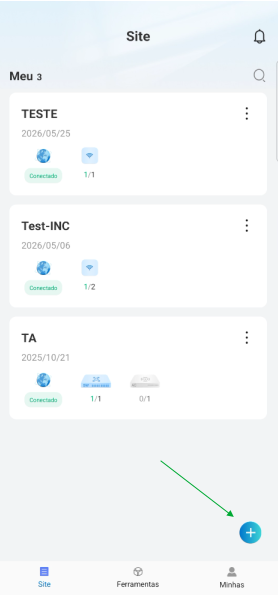
- Na tela inicial (lista de sites), clique no botão "+" localizado no canto inferior direito da tela.
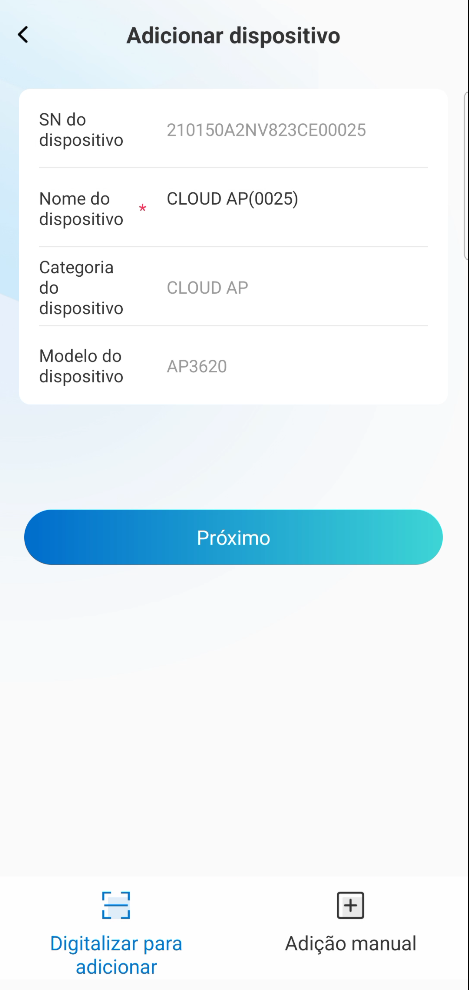
- Aponte a câmera do seu smartphone para o QR Code impresso na etiqueta do Access Point. Caso encontre dificuldades na leitura, selecione Inserir Serial Manualmente e digite o número de série (S/N) do produto.
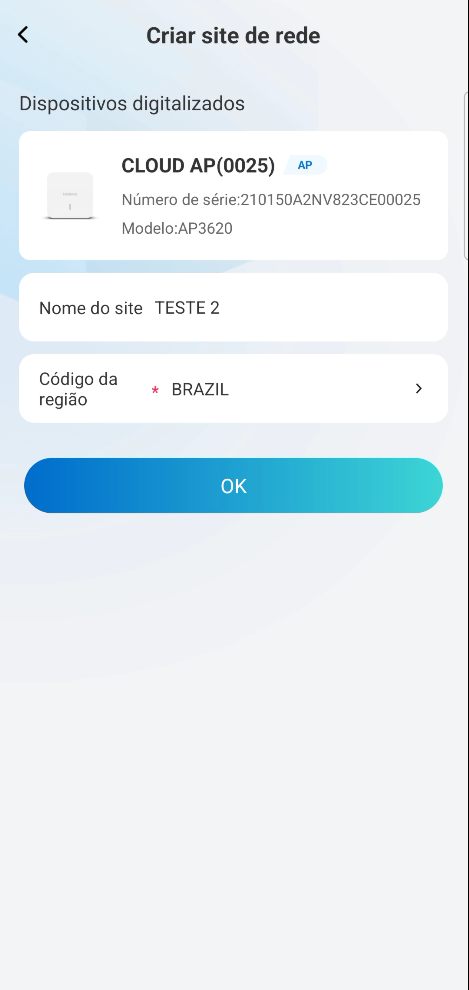
- Como o dispositivo ainda não possui um local associado, a tela de Criar site de rede será exibida automaticamente.
- Insira o Nome do site (de 1 a 20 caracteres), selecione o Código da região correspondente e clique no botão OK.
- O site será criado e o Access Point será vinculado a ele. Assim que o AP for conectado à rede com DHCP habilitado e energizado, ele sincronizará automaticamente e ficará com status Online.
Adicionar dispositivo a um Site Existente
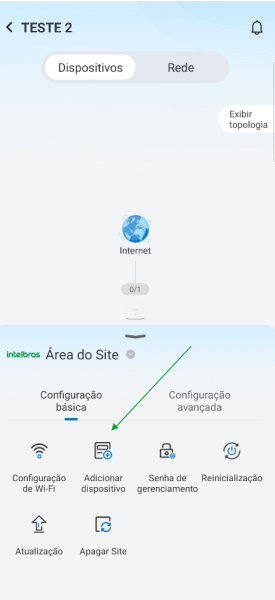
- Na tela inicial do aplicativo, toque sobre o site existente no qual deseja incluir o dispositivo (ex: TESTE).
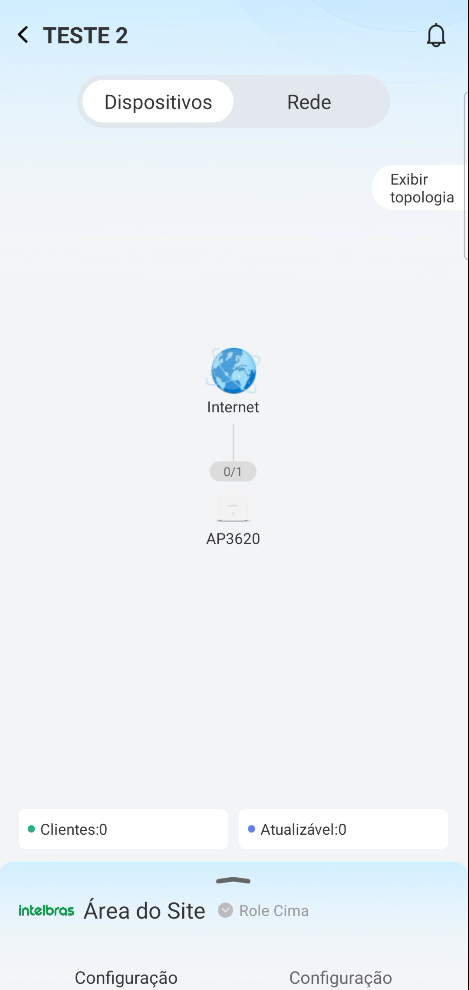
- No painel principal do site, deslize para cima a barra inferior de Área do Site para abrir as configurações.
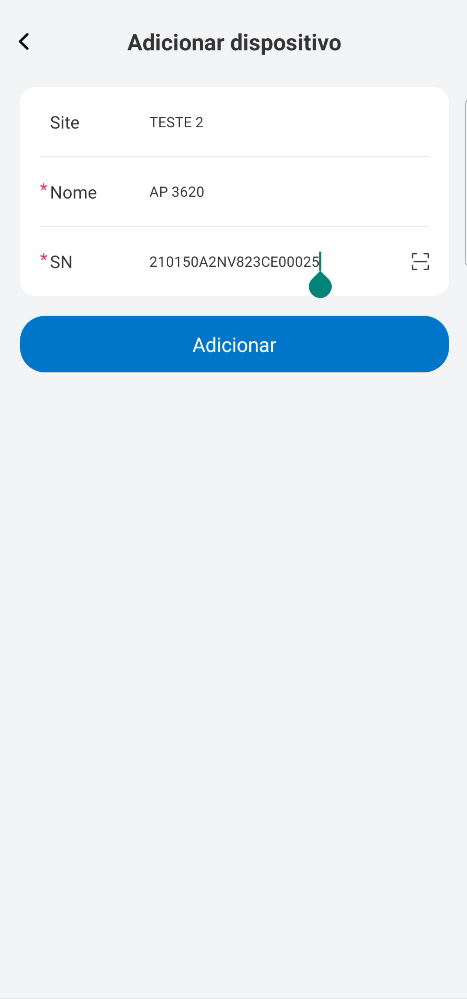
- Sob a aba Configuração básica, clique no ícone Adicionar dispositivo.
- Aponte a câmera do celular para o QR Code do novo Access Point (ou insira o Serial/SN manualmente).
- Confirme a vinculação. O novo equipamento começará a receber as definições configuradas para o site ativo.
CONFIGURAÇÃO DO SITE
A seção de Configuração do Site é o painel central do aplicativo, onde você gerencia todas as propriedades do local selecionado. Através dela, é possível monitorar o status operacional da rede em tempo real, gerenciar os dispositivos adotados, visualizar o fluxo de dados dos clientes e acessar utilitários avançados de controle. As funcionalidades desta seção estão estruturadas nos seguintes módulos:
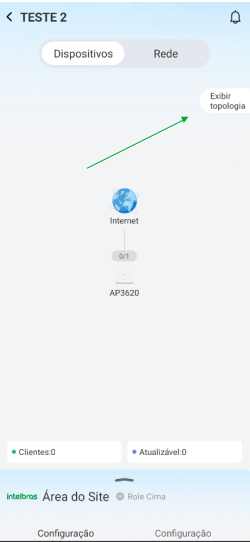
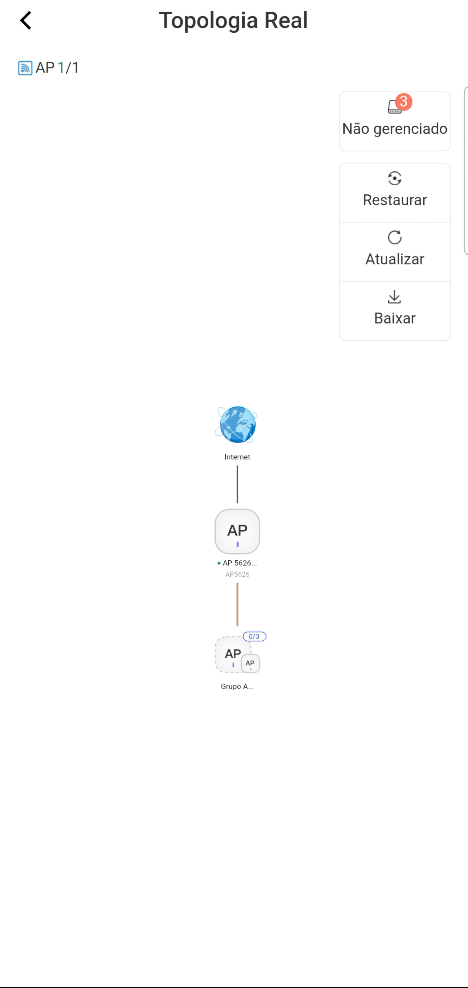
EXIBIR TOPOLOGIA
A aba de Topologia oferece uma representação gráfica interativa e dinâmica das conexões físicas e lógicas da sua infraestrutura local. O aplicativo identifica de forma inteligente a ordem de ligação dos cabos (ex: Roteador → Switch → Access Point) e exibe o status de tráfego de cada link, facilitando a identificação imediata de portas desconectadas ou cabos com falha.
REDE
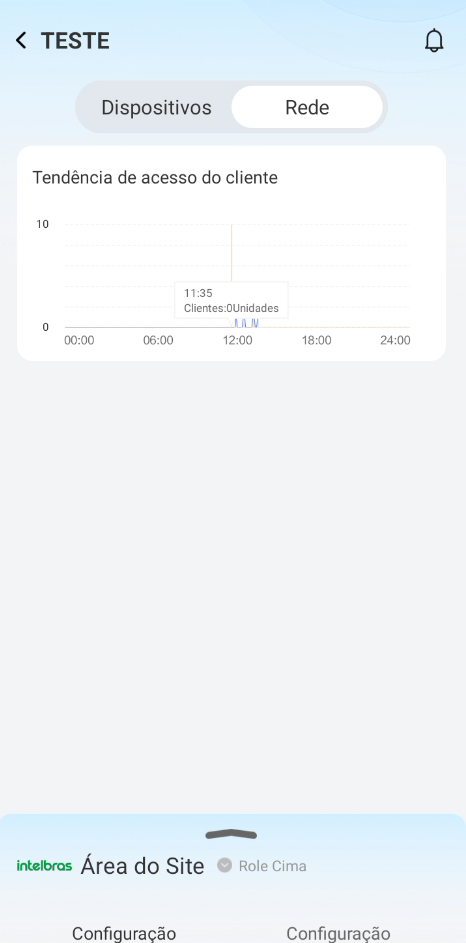
A aba de Rede apresenta o gráfico de Tendência de acesso do cliente, onde você pode visualizar o volume e o comportamento das conexões no site ao longo de um período de 24 horas.
DETALHES DO DISPOSITIVO
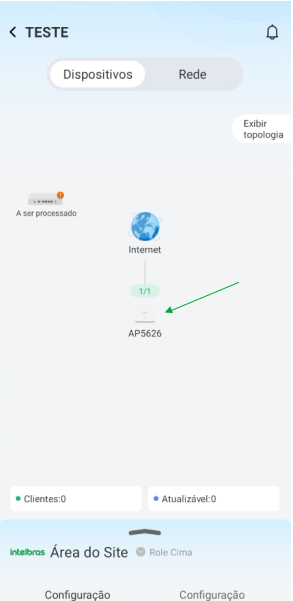
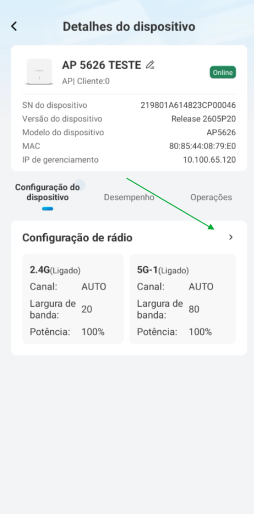
Na tela do site (com as abas Dispositivos e Rede), clique diretamente sobre o ícone do equipamento desejado (ex: AP5626) para acessar os Detalhes do dispositivo. Esta tela exibe o status de conexão (ex: Online), número de série (SN), versão do equipamento, modelo, endereço MAC e IP de gerenciamento local. As configurações internas dividem-se em três abas principais:
CONFIGURAÇÃO DO DISPOSITIVO
Centraliza as configurações operacionais exclusivas do hardware selecionado.
Configuração de Rádio
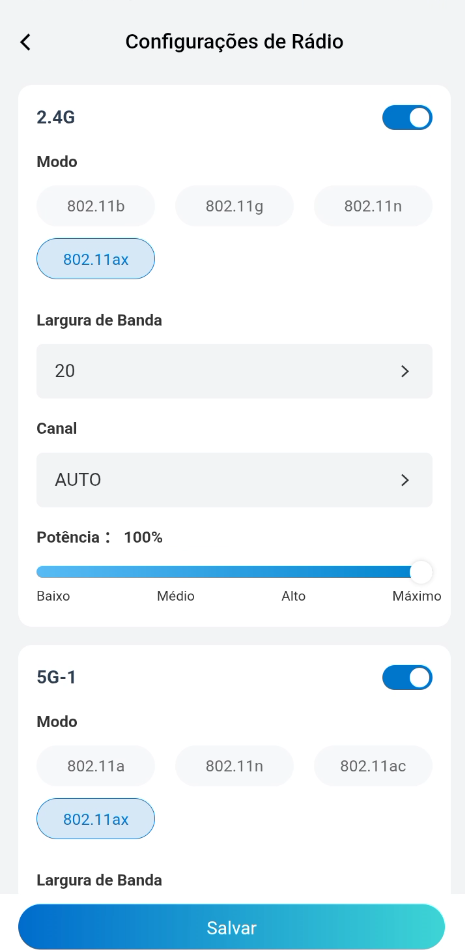
Permite otimizar e ajustar a transmissão de sinal das frequências do Access Point (ex: 2.4G e 5G-1). Ao tocar no card de rádio, as seguintes opções podem ser configuradas:
Passo a passo:
- No painel de controle principal do site ativo, acesse a aba Dispositivos.
- Toque sobre o Access Point que deseja configurar (ex: AP5626).
- Na tela de detalhes do produto, acesse a aba Configuração do dispositivo.
- Entre em configurações de rádio.
- Ajuste os parâmetros desejados e clique em Salvar (ou OK) para gravar as novas propriedades físicas de sinal.
- Chave de ativação: Liga ou desliga a transmissão daquela frequência específica.
- Modo: Seleciona o padrão de rede suportado (ex: 802.11a, 802.11n, 802.11ac, 802.11ax).
- Largura de Banda: Define a largura do canal de transmissão (ex: 20, 40, 80 MHz ou Automático).
- Canal: Define o canal de frequência para operação do rádio ou selecione AUTO.
- Potência: Ajusta a potência de transmissão de rádio através de um controle deslizante de intensidade (Baixo, Médio, Alto, Máximo).
DESEMPENHO
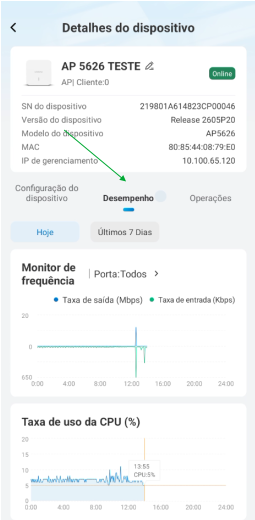
Apresenta estatísticas de uso em tempo real do hardware, contendo o monitor de frequência (tráfego de upload/download em Kbps) e as taxas de uso da CPU e memória RAM.
Como visualizar:
- Na aba Dispositivos do site ativo, clique no Access Point desejado.
- Acesse a aba Desempenho na parte superior da tela de detalhes.
- Selecione o filtro de período no canto superior da tela (opções: Hoje ou Últimos 7 dias).
- Deslize a tela para acompanhar os gráficos de consumo de processamento (CPU), memória RAM e tráfego de upload/download em tempo real.
OPERAÇÕES
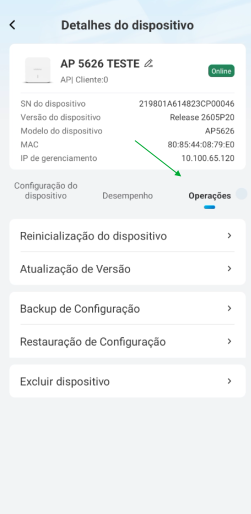
Ações administrativas individuais que podem ser executadas sobre o hardware selecionado:
Reinicialização do Dispositivo
Permite reiniciar o equipamento selecionado. Ao clicar, o aplicativo exibe três opções de ação: Salvar e reiniciar, Reinicialização ou Redefinir conexão.
Passo a passo:
- Na aba Dispositivos do site ativo, clique no Access Point desejado.
- Acesse a aba Operações na parte superior da tela de detalhes.
- Clique sobre o menu Reinicialização do Dispositivo.
- Selecione a ação desejada: Salvar e reiniciar, Reinicialização ou Redefinir conexão, e confirme a operação.
Atualização de Versão
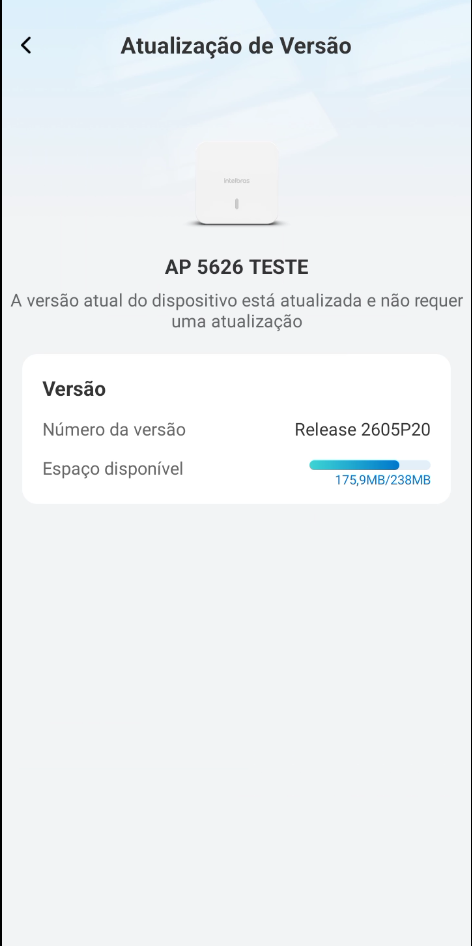
Exibe o status do firmware do dispositivo, indicando se ele está atualizado. Também mostra o número da versão instalada e o espaço de armazenamento disponível na partição do sistema.
Passo a passo:
- Na aba Dispositivos do site, toque sobre o Access Point.
- Acesse a aba Operações na tela de detalhes.
- Clique no menu Atualização de Versão.
- Verifique as informações de firmware atual. Se houver uma atualização disponível, clique no botão correspondente para iniciar o download e gravação na memória.
Backup de Configuração
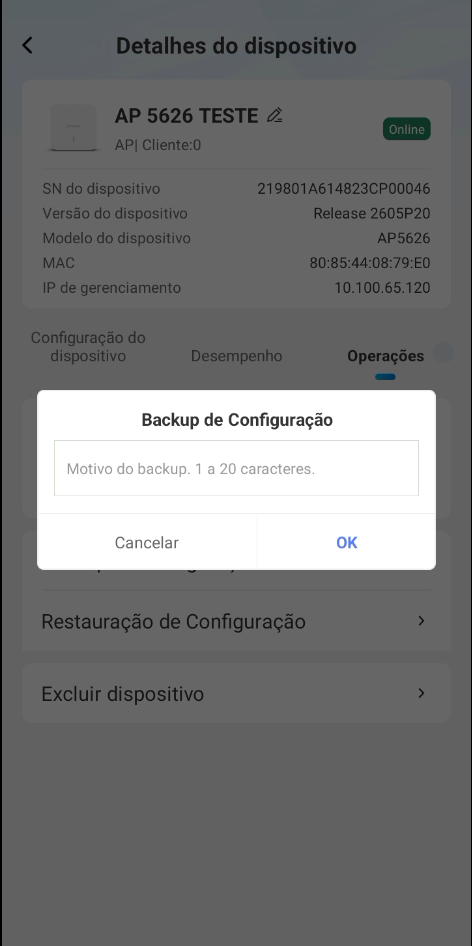
Permite gerar uma cópia de segurança contendo as configurações atuais do hardware. É obrigatório inserir uma descrição ou motivo de backup (de 1 a 20 caracteres) para habilitar e salvar o arquivo.
Passo a passo:
- Na aba Dispositivos do site, toque sobre o Access Point.
- Acesse a aba Operações e selecione Backup de Configuração.
- No campo de texto, insira uma breve descrição para o backup (de 1 a 20 caracteres).
- Clique no botão de confirmação para salvar a cópia de segurança na conta.
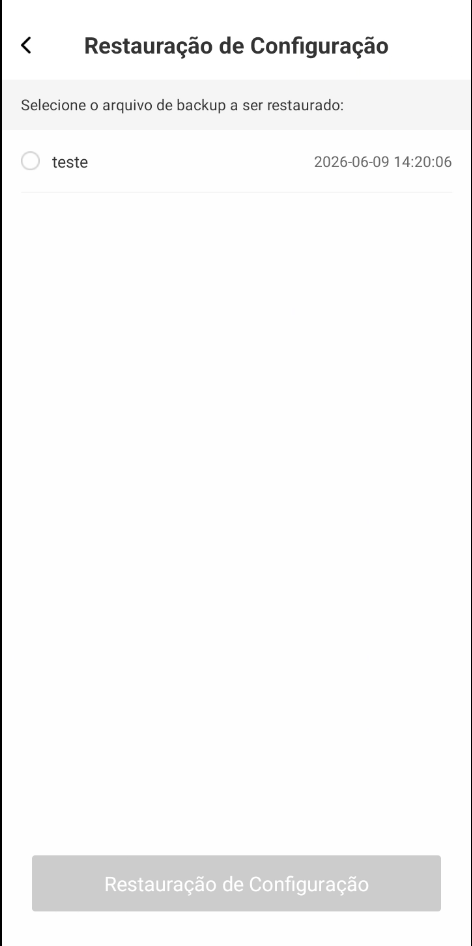
Restauração de Configuração
Exibe a lista de arquivos de backup gerados para este dispositivo, ordenados pelo nome e data/hora de criação.
Passo a passo:
- Na aba Dispositivos do site, toque sobre o Access Point.
- Acesse a aba Operações e selecione Restauração de Configuração.
- Na lista exibida, encontre o backup desejado guiando-se pela descrição e data de criação.
- Toque sobre o backup e clique em Restauração de Configuração para aplicar.
Excluir Dispositivo
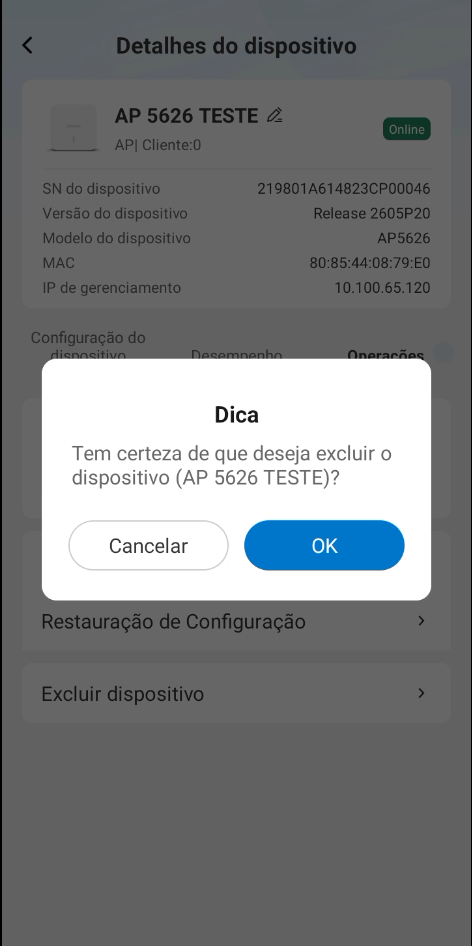
Remove o equipamento selecionado do site ativo do INC Cloud, limpando todos os seus dados locais e liberando o número de série para novas vinculações.
Passo a passo:
- Na aba Dispositivos do site, toque sobre o Access Point.
- Acesse a aba Operações e selecione Excluir Dispositivo.
- Leia os alertas de segurança sobre a desassociação e clique no botão de exclusão para confirmar.
Área do Site
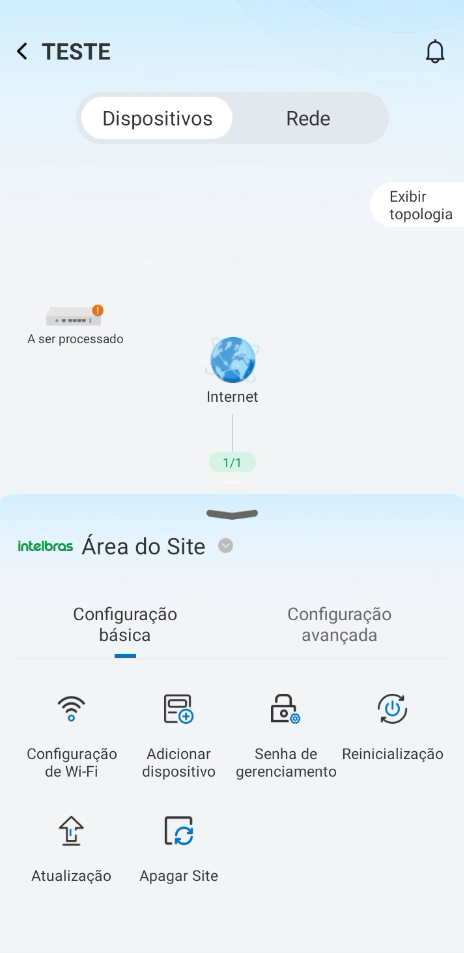
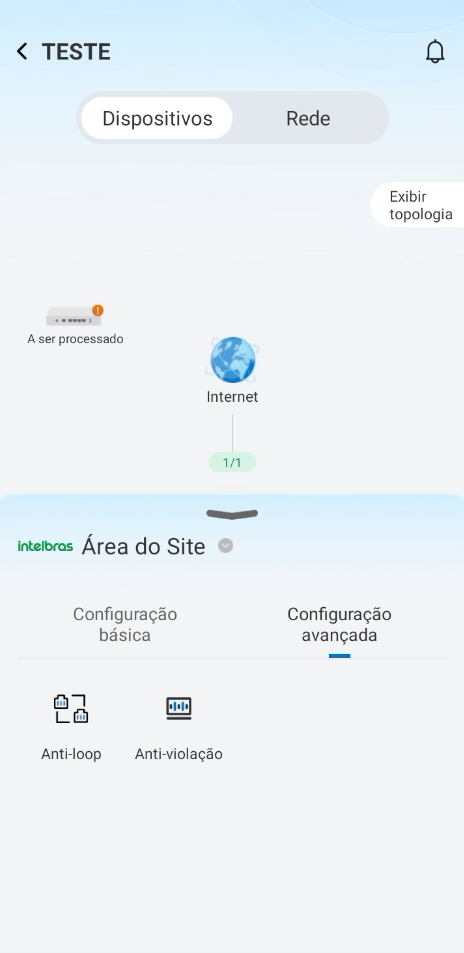
A Área do Site permite acessar o painel de controle do site selecionado através de um menu inferior. Ela é dividida em duas abas: a Configuração básica, onde você gerencia o funcionamento da rede (como Wi-Fi, senhas, adição de dispositivos, atualizações e reinicializações); e a Configuração avançada, que disponibiliza recursos voltados para a segurança e estabilidade do sistema, como as proteções Anti-loop e Anti-violação.
CONFIGURAÇÃO BÁSICA
Menu destinado a ajustes rápidos de infraestrutura do site selecionado.
Configuração de Wi-Fi
Permite criar e gerenciar múltiplas redes sem fio (SSIDs) de forma centralizada para o site ativo no aplicativo:
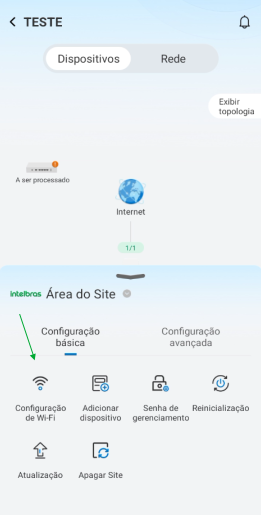
- Acesse a Área do Site, selecione a aba Configuração básica e toque em Configuração de Wi-Fi.
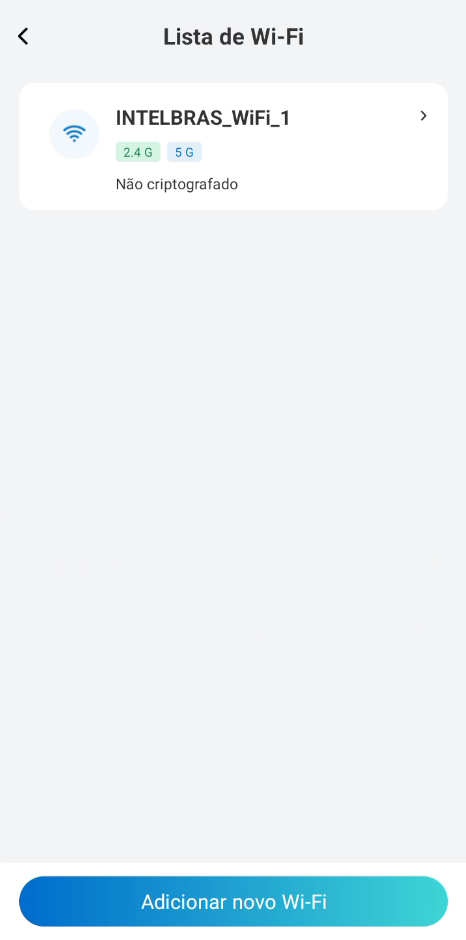
- Para gerenciar, você pode criar múltiplos SSIDs ou editar uma rede existente tocando sobre o registro correspondente.
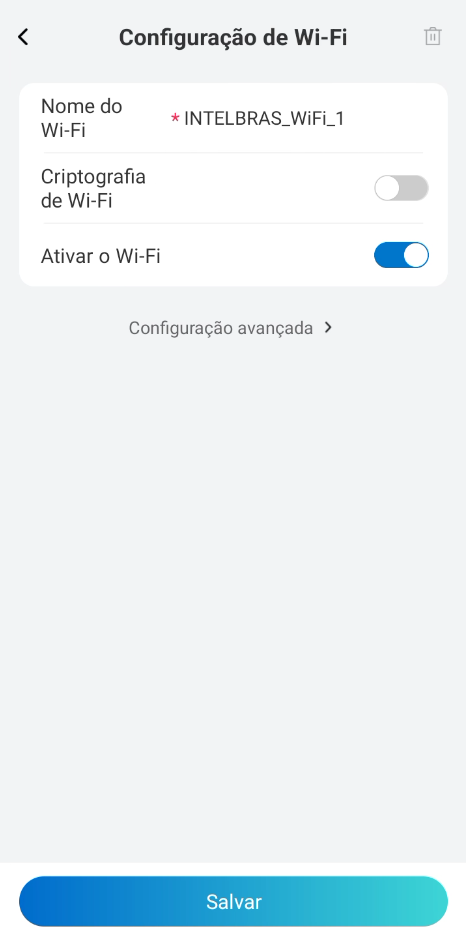
- Na tela de configuração, os seguintes parâmetros podem ser definidos:
- Nome do Wi-Fi: Defina o nome (SSID) da rede sem fio.
- Criptografia de Wi-Fi: Habilite esta chave se desejar proteger a rede com senha de segurança. Ao ativar, o campo Senha do Wi-Fi será exibido para digitação da chave de acesso. Se desativado, a rede Wi-Fi ficará aberta.
- Ativar o Wi-Fi: Chave para ativar ou desativar a transmissão da rede Wi-Fi pelos APs.
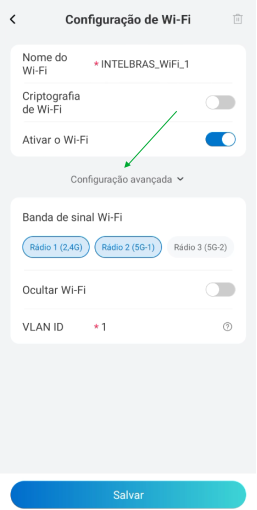
- No menu Configuração avançada (clique para expandir), é possível ajustar:
- Banda de sinal Wi-Fi: Associe e selecione as frequências de rádio nas quais a rede operará (ex: Rádio 1 (2.4G), Rádio 2 (5G-1), Rádio 3 (5G-2)).
- Ocultar Wi-Fi: Habilite se desejar ocultar o SSID, exigindo a digitação manual do nome da rede em novos clientes para efetuar a conexão.
- VLAN ID: Define a identificação da VLAN associada ao SSID (a padrão é 1).
- Ao final, clique em Salvar para propagar as alterações automaticamente em todos os Access Points do site.
Importante (Dica sobre VLAN): O ID de VLAN padrão é 1. Caso configure um ID de VLAN diferente de 1, certifique-se de que a rede local possua um pool de endereços DHCP ativo configurado para esta VLAN; caso contrário, os dispositivos que se conectarem a este Wi-Fi não conseguirão obter IP e ficarão sem acesso à internet.
Senha de Gerenciamento
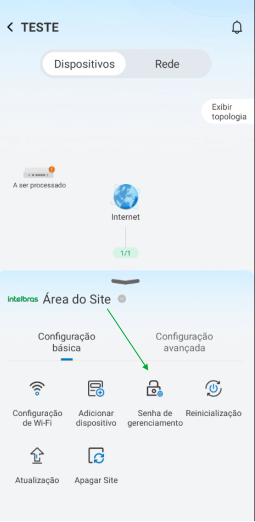
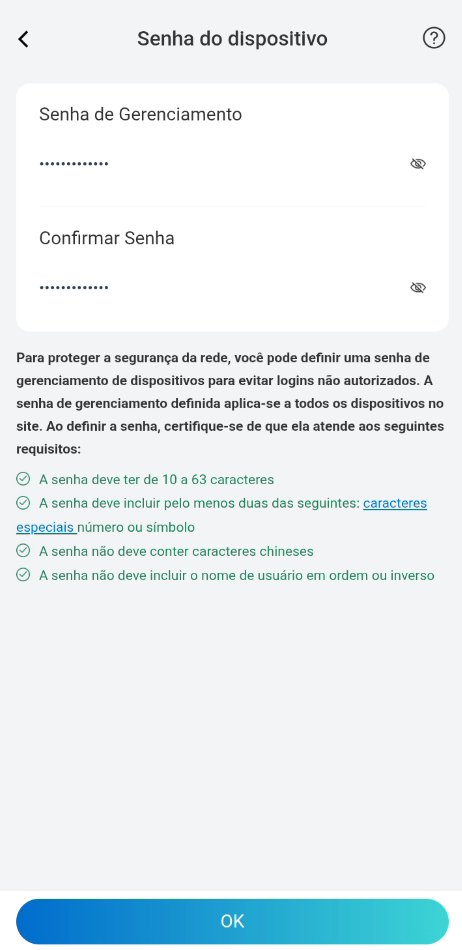
Altere a senha de acesso local unificada para todos os dispositivos pertencentes a este site. Essa senha é utilizada para acessar a interface web local ou o terminal (CLI) dos equipamentos.
Passo a passo:
- No painel do site ativo, deslize para cima a aba Área do Site na parte inferior.
- Sob a aba Configuração básica, clique no ícone Senha de gerenciamento.
- Insira a nova senha unificada (a senha deve ter entre 10 e 63 caracteres e atender aos requisitos de segurança exibidos na tela) e confirme digitando-a novamente.
- Clique no botão OK para propagar a nova senha de acesso a todos os dispositivos do site.
Reinicialização
Permite reiniciar simultaneamente todos os dispositivos associados a este site ou selecionar individualmente apenas os equipamentos específicos que deseja reiniciar.
Passo a passo:
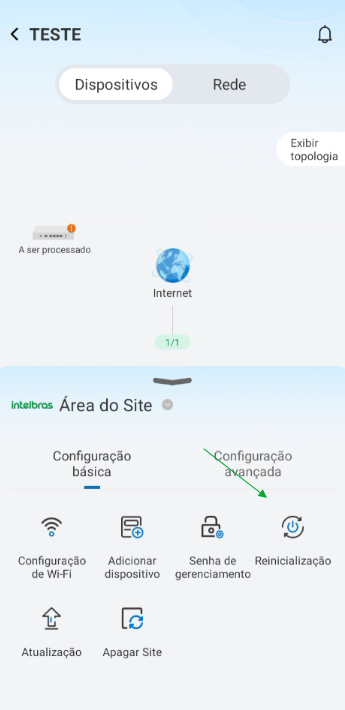
- No painel do site ativo, deslize para cima a aba Área do Site.
- Sob a aba Configuração básica, clique no ícone Reinicialização.
- O aplicativo exibirá a lista de dispositivos adotados no site. Para reiniciar todos simultaneamente, marque a caixa Selecionar tudo. Para reiniciar equipamentos específicos, marque individualmente apenas os dispositivos desejados.
- Clique no botão Reiniciar na parte inferior e confirme a operação na janela pop-up.
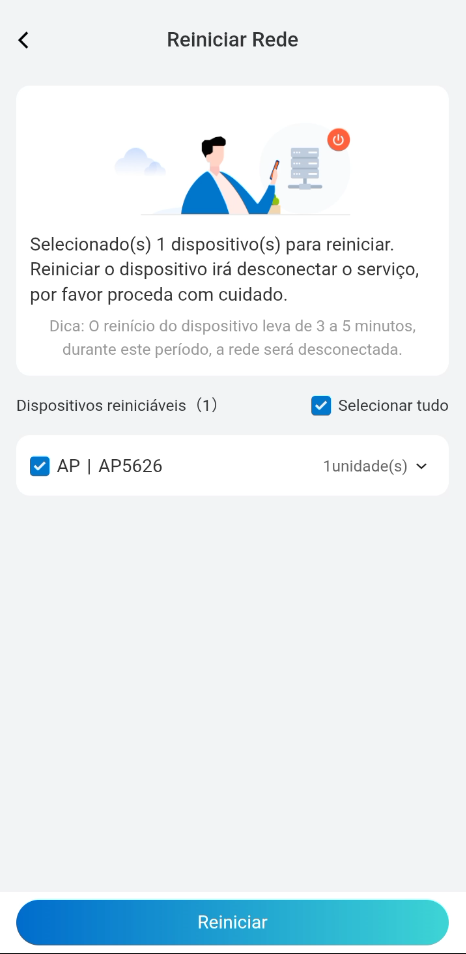
Dica: O reinício do dispositivo leva de 3 a 5 minutos. Durante este período, a rede e os serviços dos equipamentos selecionados serão desconectados, portanto, prossiga com cuidado.
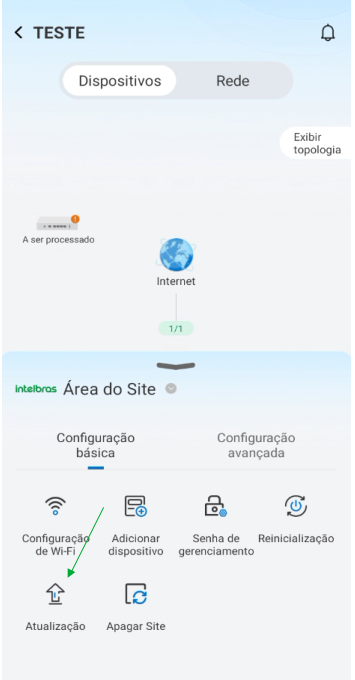
Atualização
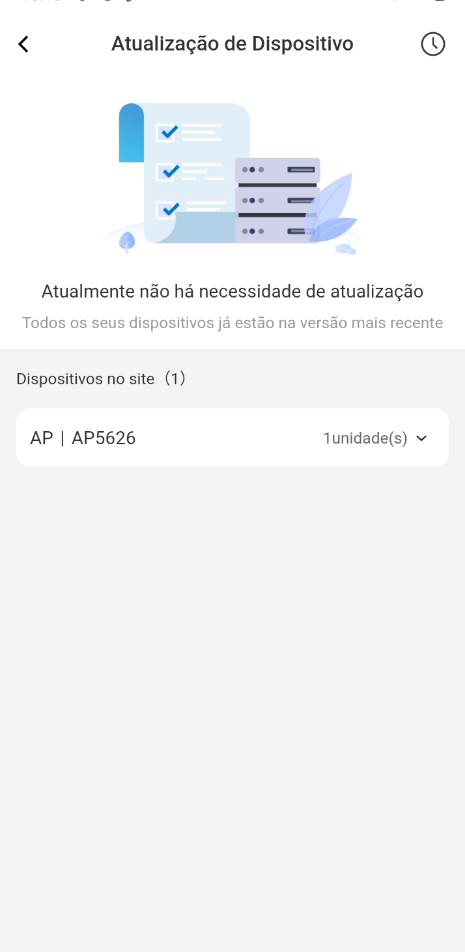
Permite visualizar todos os dispositivos vinculados ao site, listando o modelo, o número de série (SN) e a versão atual de firmware instalada em cada equipamento. O aplicativo verifica se há novas atualizações disponíveis.
Passo a passo:
- No painel do site ativo, deslize para cima a aba Área do Site.
- Sob a aba Configuração básica, clique no ícone Atualização.
- A lista de dispositivos vinculados será carregada mostrando a versão de firmware instalada em cada um.
- Se houver novas atualizações disponíveis para um ou mais equipamentos, selecione os dispositivos que deseja atualizar e toque em Atualizar versão. Caso todos estejam rodando na versão mais recente, o aplicativo exibirá a confirmação de que todos os dispositivos já estão na versão mais recente.
Apagar Site
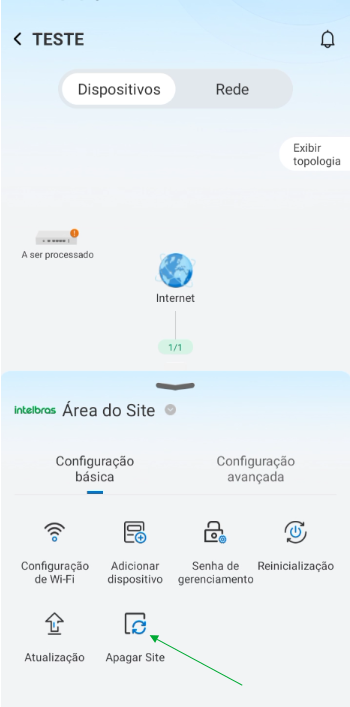
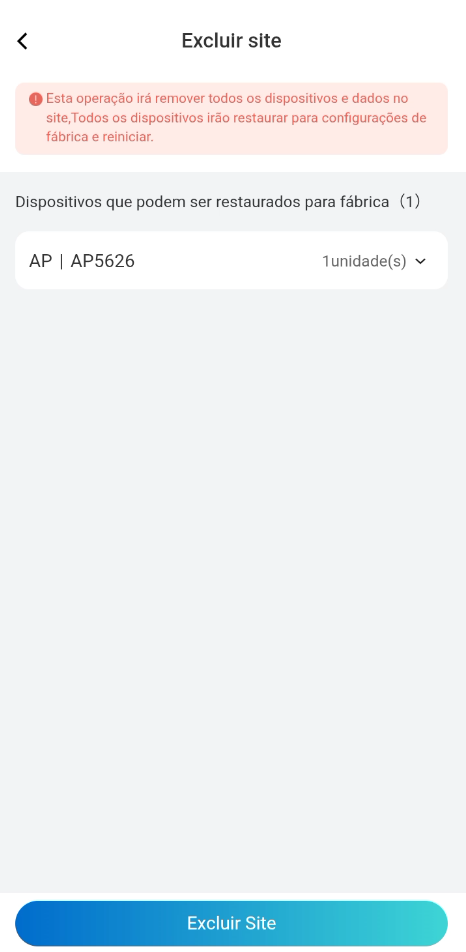
Esta operação remove permanentemente o site ativo e todos os dados associados a ele. Durante o processo, todos os dispositivos pertencentes ao site serão restaurados para as configurações padrão de fábrica e reiniciados automaticamente, sendo desvinculados da conta e liberados para registro em outros locais.
Passo a passo:
- No painel do site ativo, deslize para cima a aba Área do Site.
- Sob a aba Configuração básica, clique no ícone Apagar site.
- Leia atentamente os avisos sobre a exclusão permanente de dados e a restauração dos APs para as configurações de fábrica.
- Confirme digitando a palavra de confirmação ou clicando em Confirmar no pop-up de segurança.
Dica: A restauração para fábrica limpa permanentemente todas as configurações dos dispositivos, sem possibilidade de reversão. Caso você não esteja fisicamente no local da rede, prossiga com extremo cuidado para evitar que os serviços e o gerenciamento remoto fiquem indisponíveis de forma permanente até uma intervenção local.
CONFIGURAÇÃO AVANÇADA
Ajustes finos de segurança e mitigação de problemas em nível de rede local para o site.
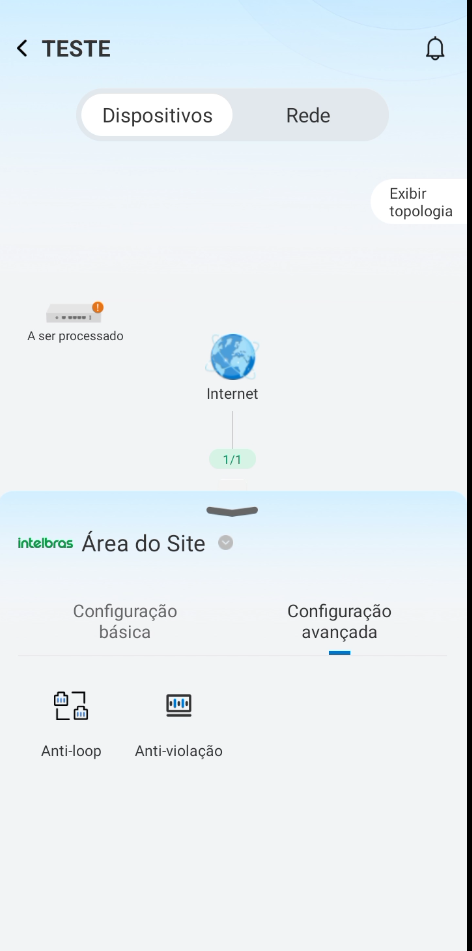
Anti-loop
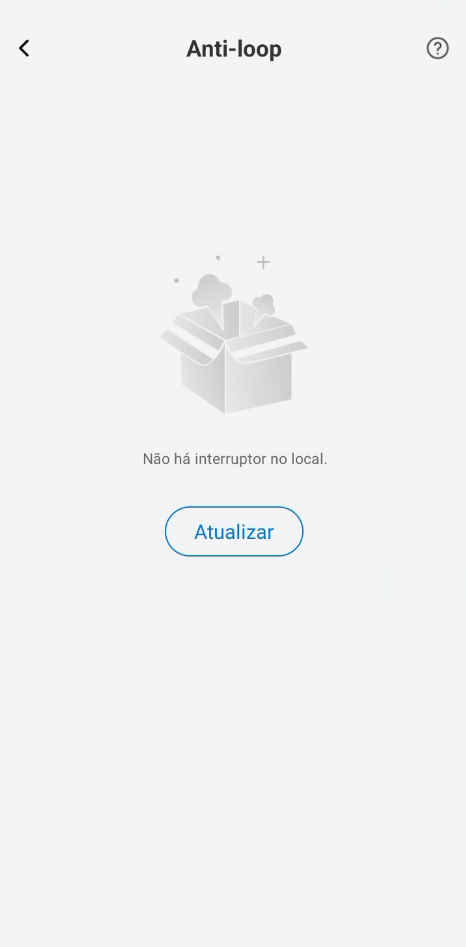
Conexões incorretas de cabos físicos na rede local podem gerar loops, o que, por sua vez, pode desencadear uma tempestade de transmissão (broadcast storms) e até mesmo paralisar completamente o tráfego de dados da rede. O recurso de atenuação de loop (Anti-loop) atua detectando e atenuando esses possíveis loops para garantir a estabilidade e a confiabilidade de toda a infraestrutura local.
Passo a passo:
- No painel do site ativo, deslize para cima a aba Área do Site.
- Selecione a aba Configuração avançada e clique no ícone Anti-loop.
- Ative a chave de controle Anti-loop para habilitar a proteção contra loops na rede física local.
- Clique no botão Salvar para aplicar a configuração aos dispositivos.
Anti-violação
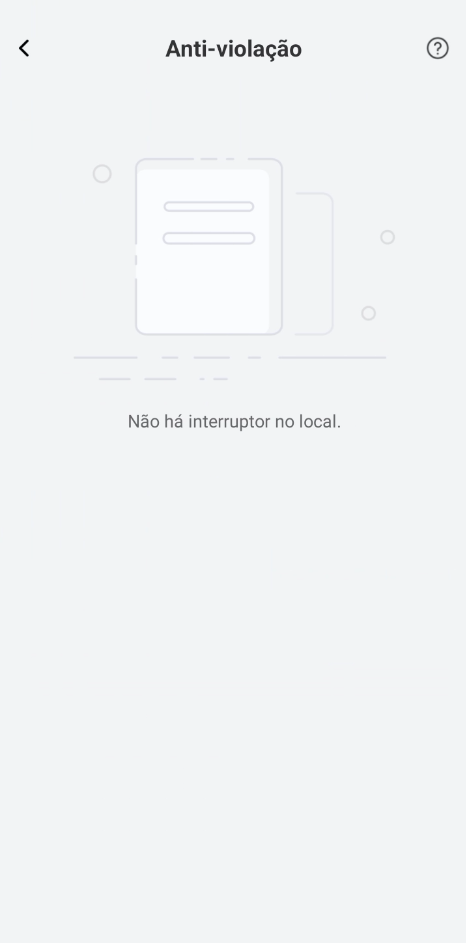
Utiliza a tecnologia de DHCP snooping para garantir que os clientes DHCP obtenham endereços IP somente por meio de um servidor DHCP válido. As portas definidas como confiáveis encaminharão os pacotes DHCP corretamente, enquanto as portas não confiáveis descartarão os pacotes DHCP ACK e DHCP OFFER após recebê-los, prevenindo ameaças ou servidores DHCP invasores na rede local.
Passo a passo:
- No painel do site ativo, deslize para cima a aba Área do Site.
- Selecione a aba Configuração avançada e clique no ícone Anti-violação.
- Ative a chave de controle Anti-violação para iniciar a filtragem via DHCP Snooping de servidores DHCP não autorizados.
- Clique no botão Salvar para propagar a configuração para todos os equipamentos.
FERRAMENTAS
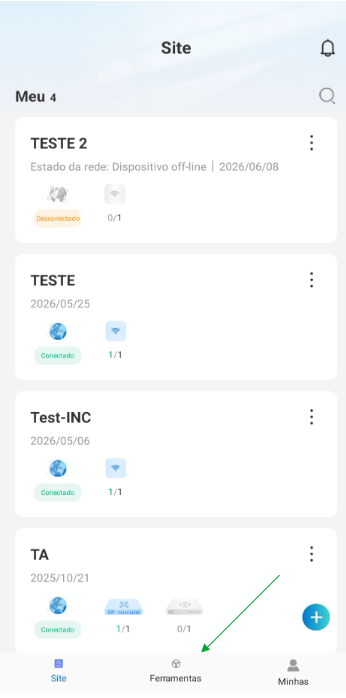
O menu de Ferramentas do aplicativo Intelbras INC Cloud disponibiliza um conjunto completo de utilitários de diagnóstico para auxiliar na validação física e lógica da sua rede sem fio diretamente no local de instalação. Ao acessar a aba, o aplicativo apresenta imediatamente uma visão consolidada do link Wi-Fi do seu smartphone, exibindo detalhes cruciais como SSID conectado, frequência e largura de banda (ex: 5G 160MHz), intensidade do sinal (dBm), taxa de transmissão (Mbps), canal ativo, endereçamento IP (local e gateway) e servidores DNS, acompanhados de um gráfico de variação de sinal em tempo real. A partir deste painel, você pode executar as seguintes ferramentas de diagnóstico avançadas:
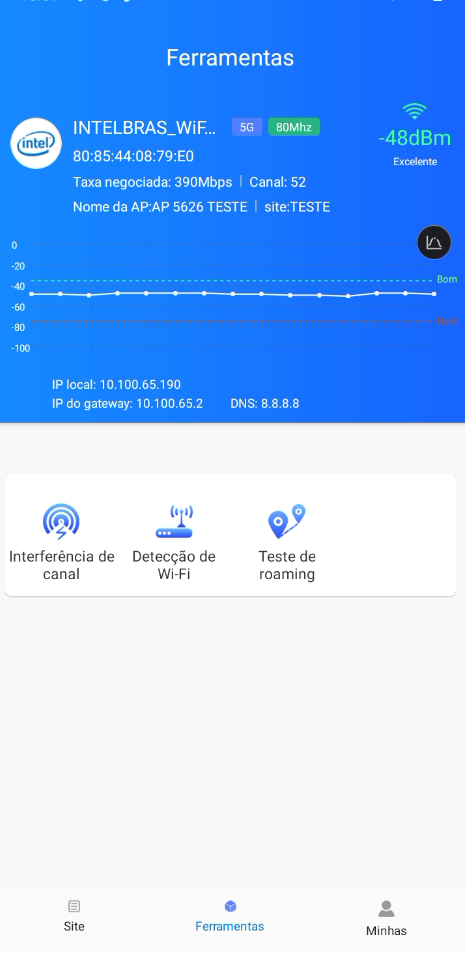
Aviso: As ferramentas de Interferência de Canal e Detecção de Wi-Fi estão disponíveis apenas na versão do aplicativo para dispositivos Android.
Interferência de Canal
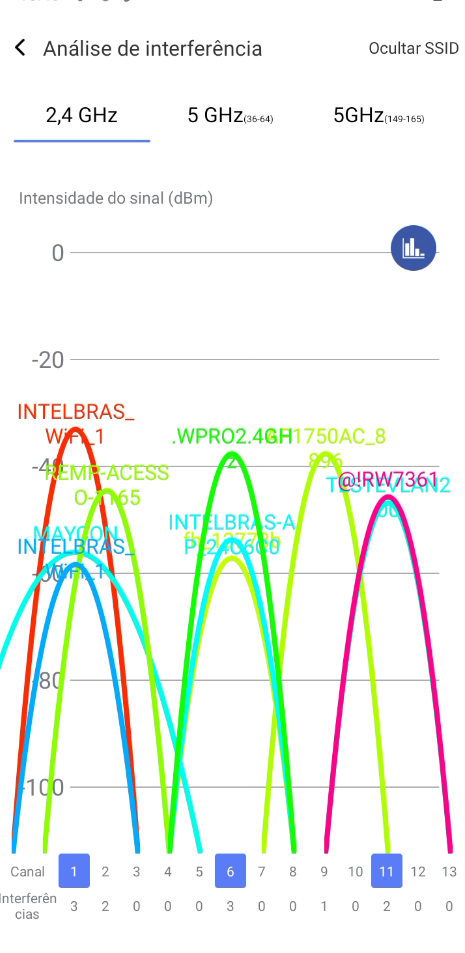
Realiza um escaneamento de radiofrequência ambiente em tempo real para as bandas de 2.4 GHz e 5 GHz. Exibe graficamente em ondas/curvas a intensidade do sinal (dBm) de todas as redes Wi-Fi vizinhas (SSIDs) detectadas, além de detalhar a quantidade de interferências por canal individual do espectro (ex: Canal 1, Canal 6, Canal 11), permitindo identificar de forma visual quais faixas estão saturadas e selecionar o canal mais limpo.
Detecção de Wi-Fi
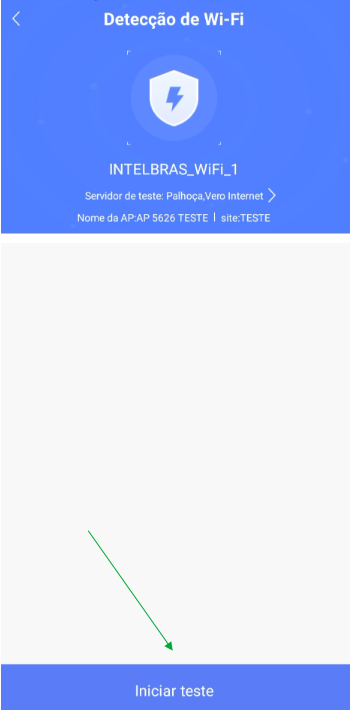
Executa um diagnóstico detalhado da rede à qual o smartphone está conectado, pontuando a qualidade geral da rede. O diagnóstico cobre:
- Intensidade do sinal: Medição em tempo real do nível de sinal recebido (ex: -50dBm - Excelente).
- Interferência de canal: Avaliação da saturação de canais no ambiente (ex: Interferência menor).
- Velocidade da rede: Medição da taxa de download e upload atual do link (ex: 78.3Mbps).
- Segurança de rede: Análise do método de criptografia ativo (ex: sinalizando Serviço aberto ou ausência de segurança).
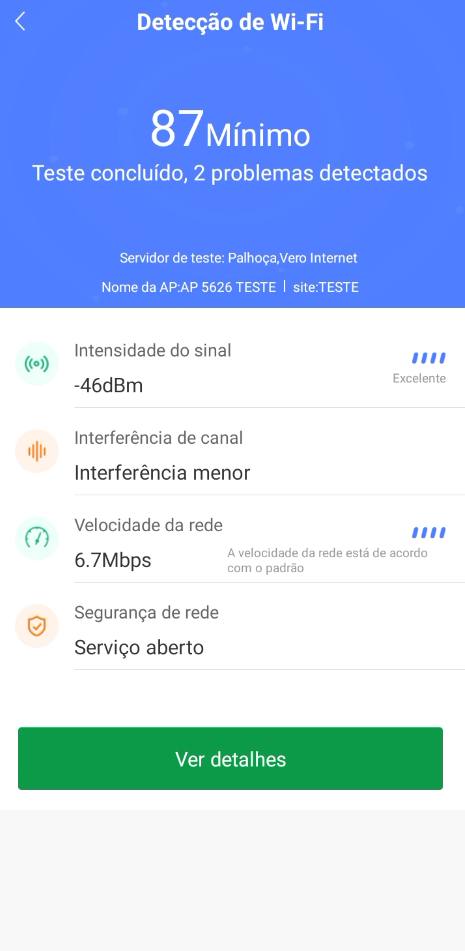
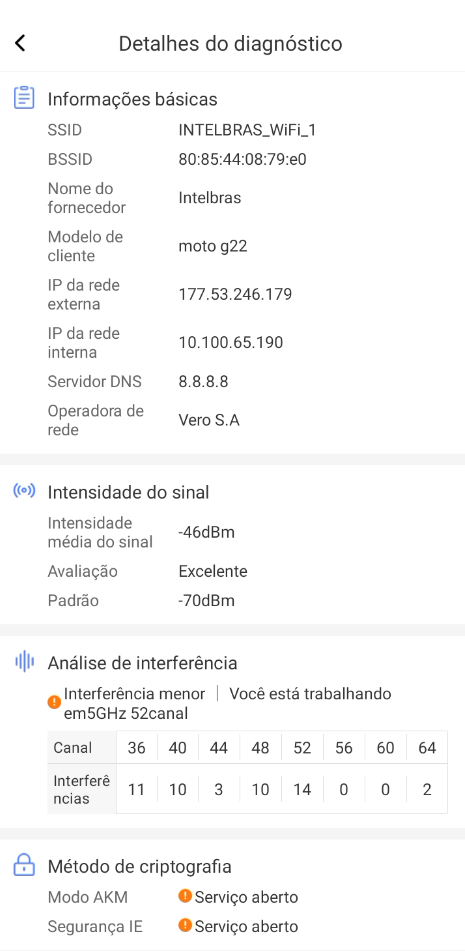
Ao clicar em Ver detalhes, o aplicativo exibe a tela de Detalhes do diagnóstico com informações detalhadas, incluindo testes de latência e perda de pacotes da Experiência na Web (carregamento do Google), Conectividade do servidor DNS e Conectividade de gateway, informações completas de IP/BSSID/operadora e a análise minuciosa de interferências na frequência de rádio em uso.
Teste de Roaming
Ferramenta projetada para testar, validar e mapear a transição de conectividade (roaming) do cliente móvel enquanto ele se desloca pela área de cobertura dos diferentes Access Points do site. O processo é realizado da seguinte forma:
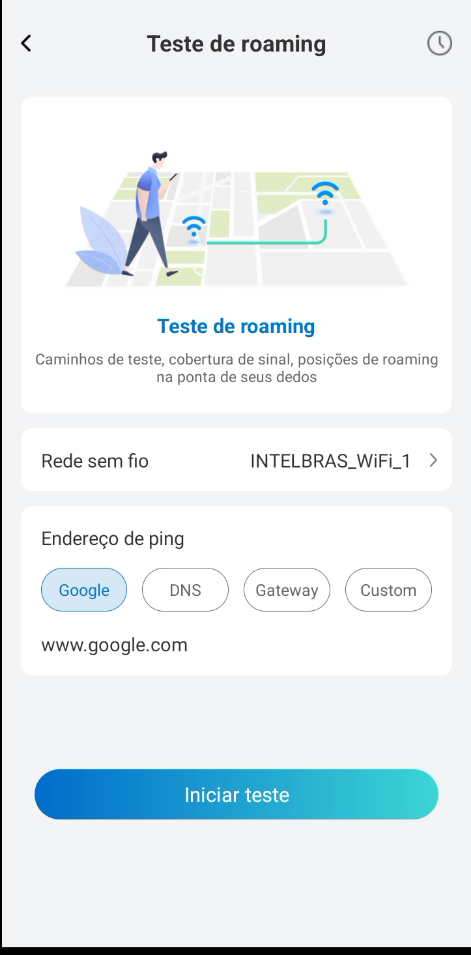
1. Configuração e Início do Teste:
- Rede sem fio: Permite selecionar qual rede sem fio (SSID) ativa no local você deseja testar.
- Endereço de ping: Define o destino dos pacotes de teste (ICMP/Ping) para medir a latência e perda de pacotes durante a movimentação. As opções incluem destinos pré-definidos (Google acessando www.google.com, o servidor DNS local ou o Gateway da rede) ou um endereço personalizado em Custom.
Após definir os parâmetros, clique no botão Iniciar teste na parte inferior da tela.
2. Monitoramento em Tempo Real:
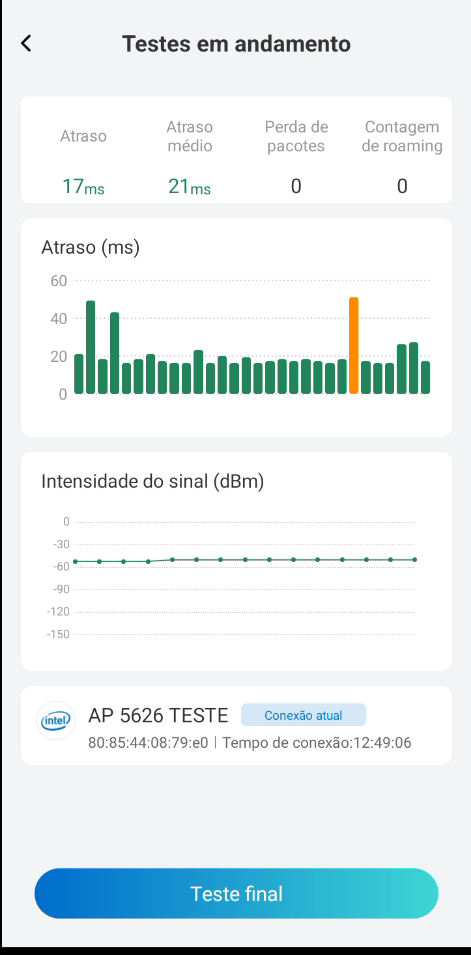
Com o teste iniciado, caminhe pelo ambiente. O aplicativo registrará o comportamento de rede em tempo real:
- Painel de Métricas (superior): Exibe o Atraso (latência atual em ms), Atraso médio (latência média), Perda de pacotes (quantidade de pacotes perdidos) e a Contagem de roaming (número de trocas de AP efetuadas).
- Gráfico de Atraso (ms): Gráfico de barras indicando a variação da latência a cada segundo. Barras coloridas (laranja) destacam o momento exato em que ocorreu a transição de roaming.
- Gráfico de Intensidade do Sinal (dBm): Gráfico de linha que demonstra o nível de recepção do sinal Wi-Fi no smartphone ao longo do trajeto.
- Informações do AP Conectado (inferior): Exibe o nome do Access Point atual (SSID e BSSID), o endereço MAC e o tempo total de conexão.
3. Conclusão do Teste:
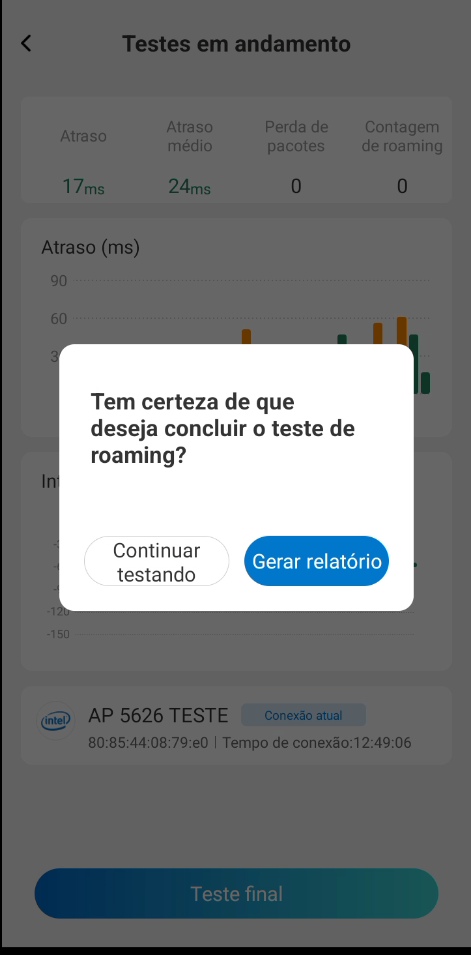
Ao finalizar o percurso de teste, clique no botão Teste final na parte inferior. O aplicativo exibirá uma mensagem de confirmação: "Tem certeza de que deseja concluir o teste de roaming?":
- Continuar testando: Fecha a mensagem e continua o registro do teste atual.
- Gerar relatório: Finaliza as medições e compila os dados na tela de relatório.
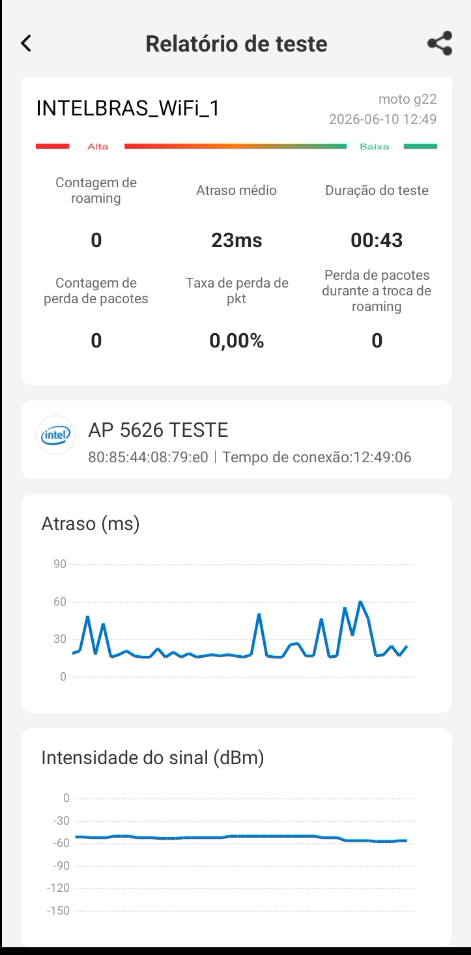
4. Relatório de Teste:
O relatório consolidado apresenta uma análise detalhada da qualidade do roaming durante o deslocamento:
- Resumo com o nome da rede testada, modelo do smartphone, data, hora e duração total do teste.
- Métricas consolidadas de Contagem de roaming, Atraso médio, Contagem de perda de pacotes, Taxa de perda de pkt (%) e a quantidade de Perda de pacotes durante a troca de roaming.
- Gráficos completos de latência e intensidade do sinal acumulados durante todo o período do teste.
5. Registros Históricos:
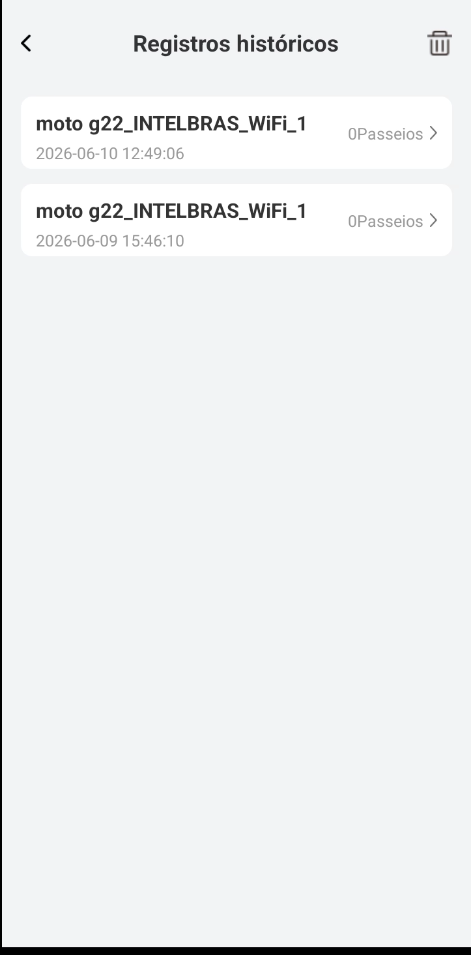
Os testes finalizados ficam salvos na seção de históricos, permitindo consultar relatórios passados a qualquer momento. Cada registro exibe o modelo do dispositivo, o nome da rede testada, a data/hora e a quantidade total de roamings efetuados (exibidos como Passeios).
MINHAS
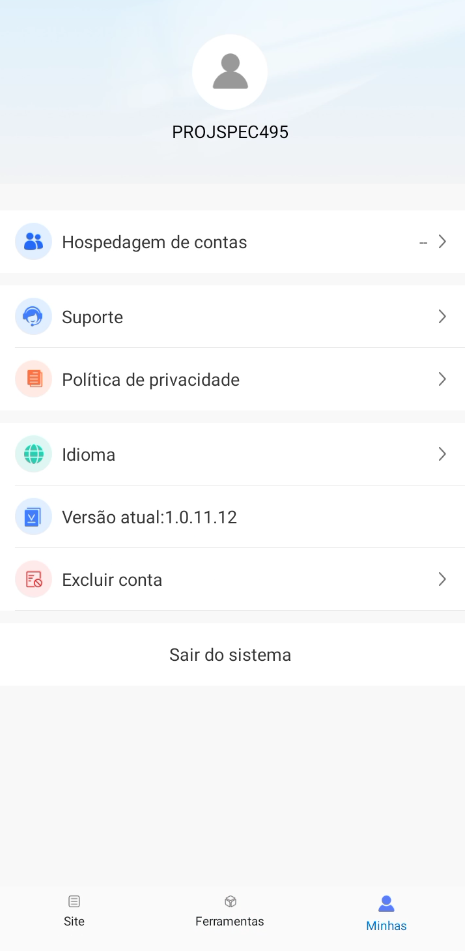
A aba Minhas centraliza as configurações do perfil da conta ativa no aplicativo Intelbras INC Cloud. No topo da tela, é exibido o nome do usuário ou e-mail atualmente conectado (ex: PROJSPEC495). A partir deste painel, é possível acessar e gerenciar as seguintes opções:
- Mudar de conta: Permite alternar de forma rápida o login do aplicativo para outra conta sob gerenciamento.
- Suporte: Direciona para o canal de suporte técnico oficial da Intelbras.
- Política de privacidade: Exibe a versão atual dos termos legais de uso e privacidade dos dados.
- Idioma: Permite alterar a linguagem de exibição da interface do aplicativo.
- Versão atual: Indica o número da compilação do aplicativo instalada no smartphone (ex: 1.0.10.12).
- Excluir conta: Permite iniciar o fluxo de remoção definitiva da conta de usuário Intelbras.
- Sair do sistema: Efetua o logout da conta ativa e retorna à tela inicial de login.

Suporte a clientes: (48) 2106 0006
Fórum: forum.intelbras.com.br
Suporte via chat: intelbras.com.br/suporte-tecnico
Suporte via e-mail: suporte@intelbras.com.br
SAC: 0800 7042767
Intelbras S/A – Indústria de Telecomunicação Eletrônica Brasileira
Rodovia SC 281, km 4,5 – Sertão do Maruim – São José/SC - 88122-001
CNPJ 82.901.000/0014-41 - www.intelbras.com.br
Indústria Brasileira