
INC Cloud
Manual do usuário de autenticação
INC Cloud
Manual do usuário de autenticação
EXPORTAR PARA PDF
Para exportar este manual para o formato de arquivo PDF, utilize o recurso de impressão que navegadores como Google Chrome® e Mozilla Firefox® possuem. Para acessá-lo, pressione as teclas CTRL + P ou clique aqui.
Sobre a autenticação do INC Cloud
O Intelbras INC Cloud fornece métodos de autenticação abundantes para usuários de acesso, como funcionários, convidados e terminais IoT. Quando um cliente deseja acessar a Internet ou os recursos específicos da rede, o dispositivo de acesso redireciona o cliente para o INC Cloud para autenticação do portal.
A Intelbras INC Cloud oferece os seguintes benefícios:
- Nenhum limite superior para clientes de autenticação.
- Diversas políticas de autenticação.
- Serviços de envio de anúncios personalizados.
O Intelbras INC Cloud fornece os métodos de autenticação listados na Tabela Métodos de autenticação.
| Métodos de autenticação | Cenário aplicável | Observações | Autenticação combinada |
|---|---|---|---|
| Autenticação por Fixed Accounts (contas fixas) | Os usuários da rede são fixos, como áreas de campus e escritórios | Autenticação baseada em nome de usuário e senha. As seguintes funções são: LDAP, Importação e exportação de conta, Vinculação de uma conta a vários endereços MAC, Limite de clientes simultâneos. | Com suporte |
| Autenticação via Voucher | Cenários com altos requisitos operacionais e de rede, como hotéis e clubes. | O administrador da rede pré-configura os Vouchers para acesso à Internet pelo INC Cloud. Somente usuários com um Voucher podem se conectar à rede. | Com suporte |
| Autenticação via Google | Os administradores da rede usam Google para coletar informações sobre os usuários da rede. | Os usuários devem fazer login no Google para conceder acesso ao INC Cloud. Esse método está disponível somente em https://inccloud.intelbras.com.br | Com suporte |
| Autenticação via Twitter | As operadoras usam Twitter para coletar estatísticas sobre os usuários da rede. | Os usuários devem fazer login no Twitter para conceder acesso ao INC Cloud. Esse método está disponível somente em https://inccloud.intelbras.com.br | Com suporte |
| Autenticação via Facebook | As operadoras usam Facebook para coletar estatísticas sobre os usuários da rede. | Os usuários devem fazer login no Facebook para conceder acesso ao INC Cloud. Esse método está disponível somente em https://inccloud.intelbras.com.br | Com suporte |
| Autenticação via One-Key | Baixos requisitos de auditoria e coleta de estatística operacionais, restaurantes e lojas. | Autenticação baseada em MAC. Os usuários podem concluir a autenticação simplesmente clicando em um botão na página de autenticação do portal. | Com suporte |
| Autenticação de hotel | Hotéis onde os usuários têm permissão para acessar a rede com base em um plano de dados após passarem pela autenticação de identidade. É necessário um ISV para a interação entre o hotel e o INC Cloud. | Os usuários acessam a rede fornecendo o nome e o número do quarto do hotel. | Com suporte |
| Autenticação via Email | Cenários que exigem os endereços de e-mail dos usuários. | Os usuários acessam a rede fornecendo o código de verificação enviado por e-mail. | Com suporte |
| Autenticação de Dumb Terminal | Dispositivos IoT, impressoras sem fio e terminais POS. | Autenticação automatizada em terminais sem fio. | Não suportado |
Métodos de autenticação e compatibilidade de rede
Nesta seção, você encontrará uma visão geral dos métodos de autenticação suportados pelo INC Cloud e a compatibilidade de rede correspondente para dispositivos AC e Roteadores Wireless. Consulte a tabela abaixo para selecionar o método mais adequado ao seu cenário de implantação.
| Métodos de autenticação | Compatibilidade com redes com diferentes autenticadores | |
|---|---|---|
| ACs | Roteadores Sem fio | |
| Autenticação via One-Key | Sim | Sim |
| Autenticação via Fixed Accounts (conta fixa) | Sim | Sim |
| Autenticação via Facebook | Sim | Não |
| Autenticação via Voucher | Sim | Não |
| Autenticação via Hotel | Sim | Sim |
| Autenticação via Email | Sim | Sim |
| Autenticação combinada | Sim | Sim |
| Autenticação de Dumb Terminal | Sim | Sim |
| Autenticação em massa | Sim | Sim |
| Página de autenticação personalizada | Sim | Sim |
Observação: Um roteador Wireless pode atuar como um AC ou fat AP para fornecer autenticação sem fio. Um roteador com fio se conecta aos terminais diretamente ou se conecta aos terminais por meio de um switch ou de um AP fat para autenticação.
Preparação das configurações
Esta seção descreve as etapas de preparação de rede e configuração dos dispositivos e definições gerais no INC Cloud antes de criar e desenhar o portal.
Configurar as definições básicas
Pré-requisitos
Antes de configurar a autenticação do INC Cloud, conclua as seguintes tarefas:
- Conecte o dispositivo ao INC Cloud. Para obter mais informações, consulte o Guia de implantação do Intelbras INC Cloud.
- Conclua as configurações de VLAN e DHCP.
- Configure os serviços Wireless e certifique-se de que os APs possam ficar on-line.
Configurar as definições no dispositivo
Restrições e diretrizes
Somente a versão de software 5405 ou superior suporta a implementação automática das configurações de autenticação. Para outras versões de software, defina manualmente as seguintes configurações no dispositivo.
Para uma implementação rápida dos seguintes métodos de autenticação, consulte o Apêndice A. de autenticação para o dispositivo.
- Autenticação de One-Key.
- Autenticação de Fixed Account.
- Autenticação do Facebook.
- Autenticação de Dumb Terminal.
Configurar as definições gerais
Configuração de um domínio de autenticação de portal.
# Adicione um domínio ISP chamado Cloud e insira sua visualização.
<Sysname> System-View
                        [Sysname] domain cloud
# Especifique os métodos de autenticação, autorização e contabilidade como nenhum.
[Sysname-isp-cloud] authentication portal none
                        [Sysname-isp-cloud] authorization portal none
                        [Sysname-isp-cloud] accounting portal none
                        [Sysname-isp-cloud] quit
Configure a autenticação do portal Cloud.
# Adicione um servidor Web de portal chamado Cloud e especifique seu URL e tipo. (Se o administrador configurar o serviço Wireless no INC Cloud, a configuração será implantada no dispositivo automaticamente).
[portal web-server cloud
                        [Sysname-portal-websvr-cloud] url  http://inccloud-captive.intelbras.com.br/portal/protocol
                        [Sysname- portal-websvr-cloud] server-type oauth
# Configure uma regra de correspondência para redirecionar solicitações HTTP que contenham a string de agente de usuário Captive NetworkSupport para o URL http://inccloud-captive.intelbras.com.br/generate_404.
[Sysname-portal-websvr-cloud] if-match user-agent CaptiveNetworkSupport redirect-url http://oasisauth.intelbras.com/generate_404# Configure uma regra de correspondência para redirecionar solicitações HTTP que contenham a string de agente de usuário Dalvik /2.1.0(Linux;U;Android7.0;HUAWEI para o URL http://inccloud-captive.intelbras.com.br/generate_404.
[Sysname-portal-websvr-cloud] if-match user-agent Dalvik/2.1.0(Linux;U;Android7.0;HUAWEI redirect-url http://inccloud-captive.intelbras.com.br/generate_404# Configure uma regra de aprovação temporária para permitir a aprovação de pacotes de usuários que contenham informações do agente do usuário Mozilla e, em seguida, redirecione os pacotes destinados ao URL http://captive.apple.com para o URL http://inccloud-captive.intelbras.com.br/portal/protocol.
[Sysname-portal-websvr-cloud] if-match original-url http://captive.apple.com user-agent Mo- zilla temp-pass redirect-url http://inccloud-captive.intelbras.com.br/portal/protocol# Configure uma regra de aprovação temporária para permitir a aprovação de pacotes de usuários que contenham informações do agente do usuário Mozilla e, em seguida, redirecione os pacotes destinados ao URL http://www.apple.com para o URL http://inccloud-captive.intelbras.com.br/portal/protocol.
[Sysname-portal-websvr-cloud] if-match original-url http://www.apple.com user-agent Mozilla temp-pass redirect-url  http://inccloud-captive.intelbras.com.br/portal/protocol
                        [Sysname-portal-websvr-cloud] quit
# Configure uma regra de aprovação temporária para permitir temporariamente a aprovação de pacotes de usuários que acessam o URL http://10.168.168.168.
[portal web-server cloud
                        [Sysname-portal-websvr-cloud] if-match original-url http://10.168.168.168 temp-pass
# Habilite o recurso de desvio cativo otimizado para usuários do iOS.
[Sysname-portal-websvr-cloud] captive-bypass ios optimize enable
                        [Sysname-portal-websvr-cloud] quit
# Habilite a autenticação direta do portal no modelo de serviço Cloud.
[Sysname] wlan service-template Cloud
                        [Sysname-wlan-st-cloud] portal enable method direct
# Configure o domínio de autenticação como Cloud e especifique o servidor Web do portal Cloud como o servidor Web do portal Cloud para autenticação do portal.
[Sysname-wlan-st-cloud] portal domain cloud
                        [Sysname- wlan-st-cloud] portal apply web-server cloud
                        [Sysname- wlan-st-cloud] quit
# Habilite o passe temporário do portal e defina o período do passe temporário para 20 segundos.
[Sysname] wlan service-template Cloud
                        [Sysname-wlan-st-cloud] portal temp-pass period 20 enable
                        [Sysname-wlan-st-cloud] quit
# Adicione um serviço da Web de portal local baseado em HTTP e insira sua visualização.
[Sysname] portal local-web-server http
                        [Sysname-portal-local-websvr-http] quit
# Adicione um serviço da Web de portal local baseado em HTTPS e insira sua visualização.
[Sysname] portal local-web-server https
                        [Sysname] portal-local-websvr-https] quit
# Habilite os serviços HTTP e HTTPS.
[Sysname] ip http enable
                        [Sysname] ip https enable
# Habilite a verificação de validade nos clientes do portal Wireless.
[Sysname] portal host-check enable# Habilite o registro de logins e logouts de usuários do portal.
[Sysname] portal user log enable# Configure a regra livre de portal baseada em destino 1 para permitir que os usuários do portal acessem o serviço DNS sem autenticação. (Este exemplo usa a regra 114.114.114.114 255.255.255.255.)
[Sysname] portal free-rule 1 destination ip 114.114.114.114 255.255.255.255# Configure as regras 2 e 4 de portal livre baseado em destino para permitir que os usuários do portal acessem o serviço DNS sem autenticação.
  [Sysname] portal free-rule 2 destination ip any udp 53
						[Sysname] portal free-rule 3 destination ip any tcp 53
						[Sysname] portal free-rule 4 destination ip any tcp 5223
# Configure a regra 5 livre de portal baseada em destino para permitir que os usuários do portal acessem o servidor de autenticação do INC Cloud sem autenticação.
[Sysname] portal free-rule 5 destination oasisauth.intelbras.com# Configure as regras 10 a 22 de portal-free baseadas em destino para permitir que os usuários do portal acessem o servidor de autenticação do INC Cloud sem autenticação.
[Sysname] portal free-rule 10 destination short.weixin.qq.com
                        [Sysname] portal free-rule 11 destination mp.weixin.qq.com
                        [Sysname] portal free-rule 12 destination long.weixin.qq.com
                        [Sysname] portal free-rule 13 destination dns.weixin.qq.com
                        [Sysname] portal free-rule 14 destination minorshort.weixin.qq.com
                        [Sysname] portal free-rule 15 destination extshort.weixin.qq.com
                        [Sysname] portal free-rule 16 destination szshort.weixin.qq.com
                        [Sysname] portal free-rule 17 destination szlong.weixin.qq.com
                        [Sysname] portal free-rule 18 destination szextshort.weixin.qq.com
                        [Sysname] portal free-rule 19 destination isdspeed.qq.com
                        [Sysname] portal free-rule 20 destination wx.qlogo.cn
                        [Sysname] portal free-rule 21 destination wifi.weixin.qq.com
                        [Sysname] portal free-rule 22 destination open.weixin.qq.com
# Habilite o redirecionamento seguro do portal.
[Sysname] portal safe-redirect enable# Especifique os métodos de solicitação HTTP permitidos pelo safe-redirect do portal.
[Sysname] portal safe-redirect method get post# Especifique os tipos de navegador permitidos pelo portal safe- redirect.
[Sysname] portal safe-redirect user-agent Android
                        [Sysname] portal safe-redirect user-agent CFNetwork
                        [Sysname] portal safe-redirect user-agent CaptiveNetworkSupport
                        [Sysname] portal safe-redirect user-agent MicroMessenger
                        [Sysname] portal safe-redirect user-agent Mozilla
                        [Sysname] portal safe-redirect user-agent iPhone
                        [Sysname] portal safe-redirect user-agent micromessenger
Criação e vinculação do portal
Esta seção descreve as etapas para criar o template de autenticação do portal e vinculá-lo aos perfis de SSID no INC Cloud, seja de forma direta nas configurações de WLAN ou através do menu Serviço.
Criação e Vinculação do template Direta no SSID
Os passos para vincular o portal de autenticação ao seu SSID são os mesmos, independentemente do modelo de autenticação escolhido (Fixed Account, Voucher, One-Key, etc.).
É possível configurar e vincular o template de autenticação diretamente no perfil do SSID, sem precisar acessar o menu "Serviço" primeiro. Siga os passos abaixo:
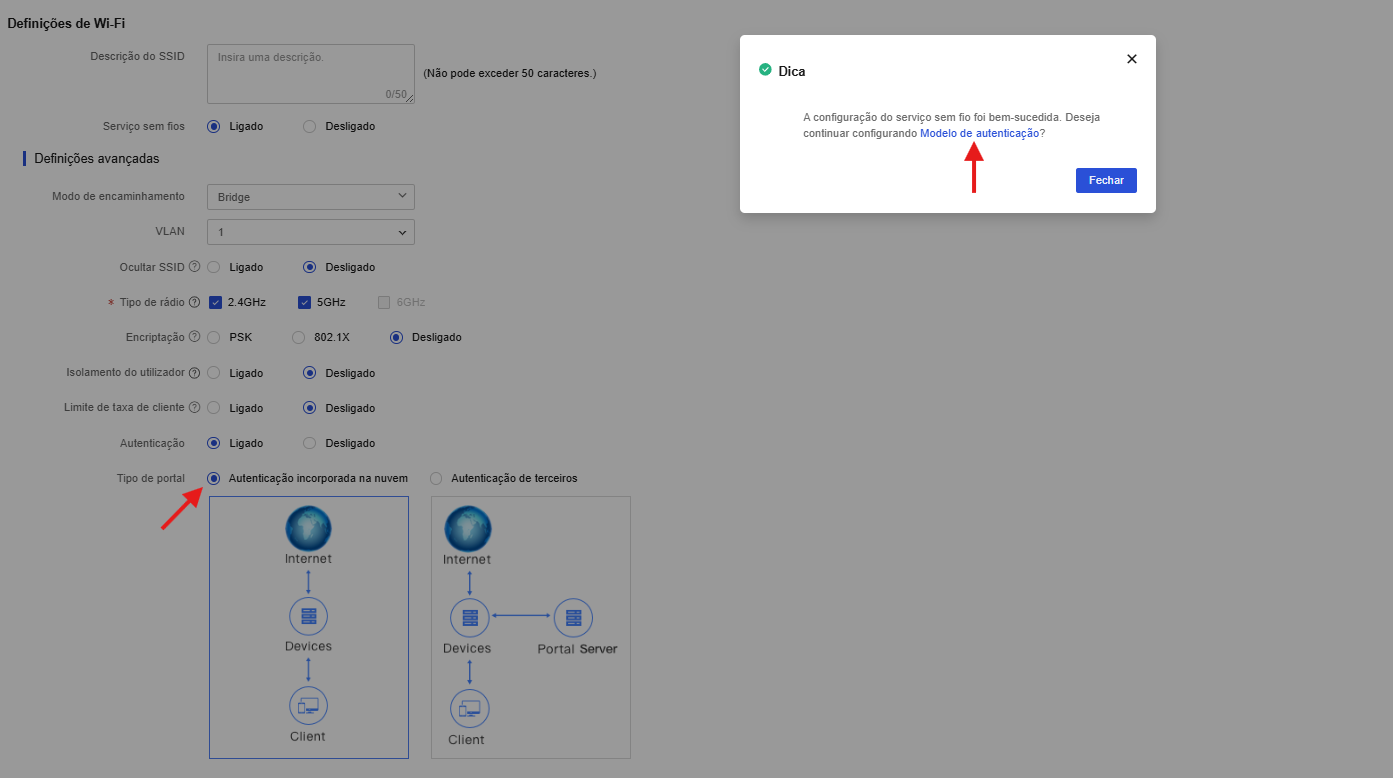
- Acesse Rede > APs Cloud > Configurações WLAN > Definições de Wi-Fi
- Clique em Adicionar para criar um novo SSID ou no ícone Editar para modificar um existente.
- Na janela de configuração do SSID, localize a seção Definições avançadas e habilite o campo Autenticação (selecione Ligado).
- No campo Tipo de portal, selecione Autenticação incorporada na nuvem.
- Clique em OK. Uma mensagem de confirmação será exibida informando que a configuração foi bem-sucedida e perguntando se deseja continuar configurando o Modelo de autenticação.
- Clique em Modelo de autenticação para ir diretamente à tela de criação e desenho do template, onde você poderá realizar as configurações de autenticação.
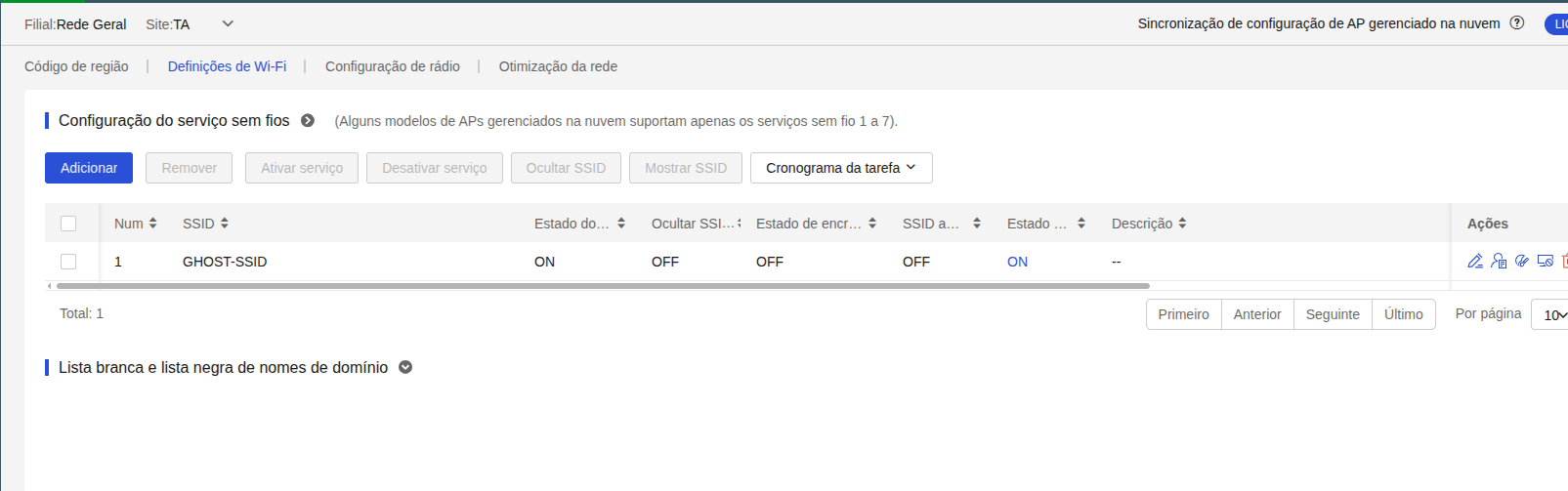
Adicionar SSID
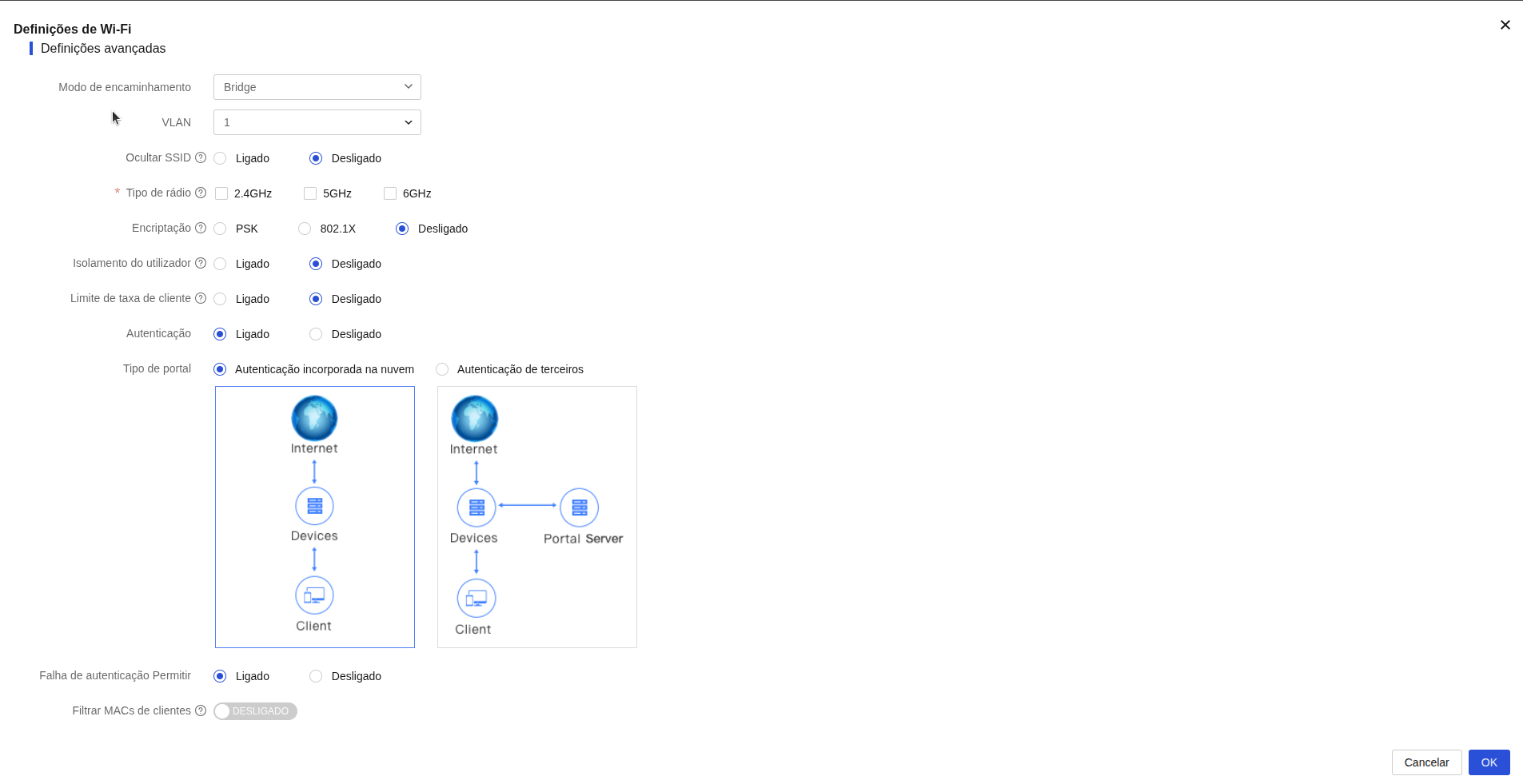
Tipo de portal
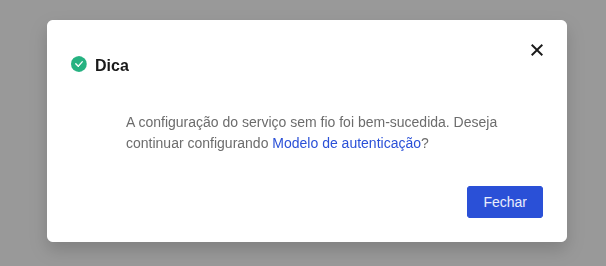
Modelo de autenticação
Próximo passo: Após acessar a tela de criação e desenho do template, a configuração e a personalização visual da página dependem do método de autenticação escolhido (como One-Key, Voucher, SMS, Facebook, etc.). Acesse a seção Desenhar captive portal para ver o passo a passo detalhado de como configurar e desenhar a página de captura de acordo com a sua necessidade.
Dica: Caso tenha fechado a janela de confirmação sem clicar em Modelo de autenticação, você pode acessar a tela de desenho a qualquer momento. Para isso, acesse Definições de Wi-Fi, localize o SSID criado e clique no ícone Desenhar na coluna Ações.
Vinculação do Captive Portal aos SSIDs pelo menu Serviço
Os passos para criar e vincular o template de portal de autenticação pelo menu Serviço são descritos a seguir.
1. Criação do Template de Autenticação pelo menu Serviço
Antes de vincular o portal de autenticação ao SSID, é necessário criar e desenhar o template no painel centralizado do INC Cloud:
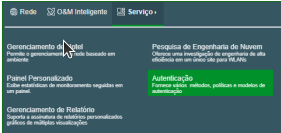
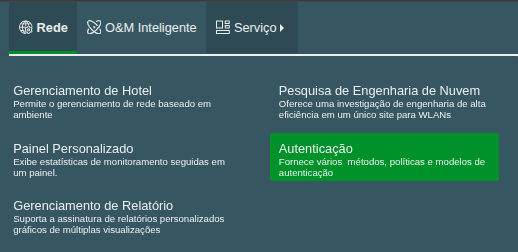
- No cabeçalho, selecione o menu Serviço > Autenticação.
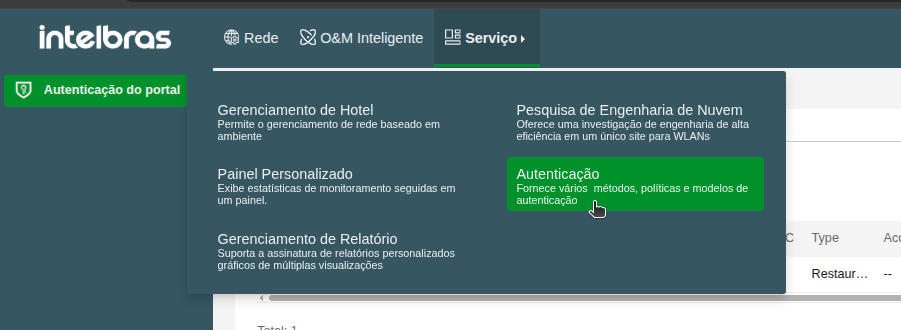
- Clique em Adicionar para iniciar a criação do portal.
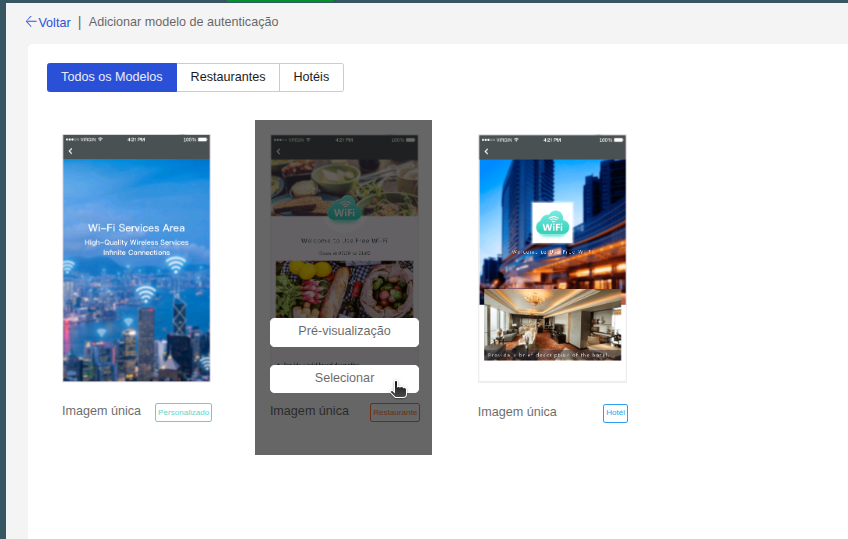
- Escolha um dos templates de design disponíveis e clique em Selecionar (os modelos são totalmente editáveis).
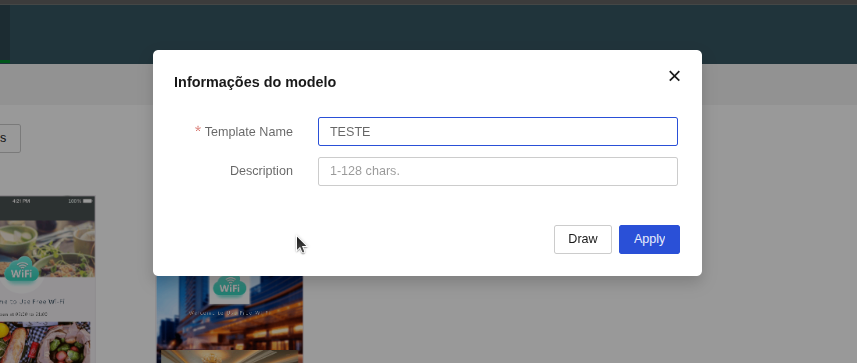
- Insira um nome de identificação para o seu modelo e clique em Apply.
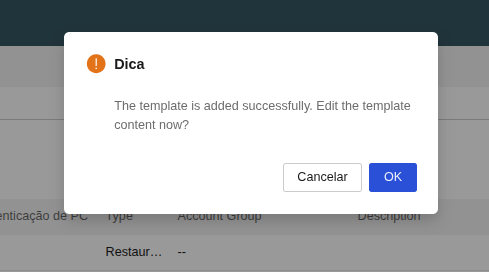
- Clique em OK para confirmar e abrir a tela do editor do Captive Portal.
Com o editor gráfico aberto, realize as configurações específicas descritas na seção correspondente em Desenhar captive portal. Após salvar e liberar o template desenhado, prossiga com os passos de vinculação abaixo.
2. Vinculação do Template aos SSIDs
Siga o passo a passo abaixo para propagar o template de portal de captura criado a múltiplos SSIDs e sites:
- Retorne à tela de Serviço > Autenticação.
- No template criado, clique no botão Issue Template no final da linha do registro.
- Selecione a opção Cloud AP, escolha o Site e clique em Apply.
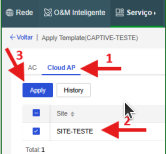
- Selecione o código do SSID cadastrado e confirme a alteração.
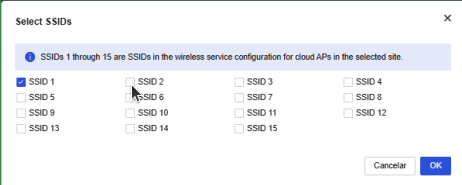
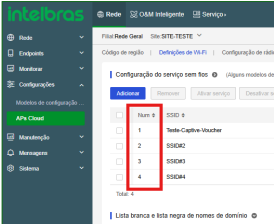
Obs.: Para saber qual código do SSID vincular, acesse Rede > Configurações > APs Cloud > Configurações WLAN > Definições de Wi-Fi e verifique o número registrado na coluna Num.
- Confirme a vinculação acessando as configurações do SSID e verificando se a opção
Autenticação na nuvem está marcada com o nome do portal criado.
Desenhar captive portal
Nesta seção, você aprenderá como configurar e desenhar a página de captura (Captive Portal) para cada um dos métodos de autenticação disponíveis no INC Cloud. As configurações do portal são feitas no editor de templates após selecionar o método correspondente.
Selecione abaixo o método de autenticação que deseja configurar para visualizar o passo a passo detalhado e suas particularidades:
- Autenticação de One-Key
- Autenticação de Fixed Account (Conta Fixa)
- Autenticação via Google
- Autenticação via Twitter
- Autenticação via Voucher
- Autenticação de Hotel
- Autenticação via Email
- Autenticação via Facebook
- Autenticação combinada
- Autenticação do Dumb terminal
- Autenticação em massa
Autenticação de One-Key
A autenticação de One-Key (chave única) permite que os usuários acessem a rede Wi-Fi com apenas um clique, sem a necessidade de preencher cadastros ou inserir credenciais. É a solução mais rápida e simples para redes de livre acesso.
Configurações de Desenho e Parâmetros
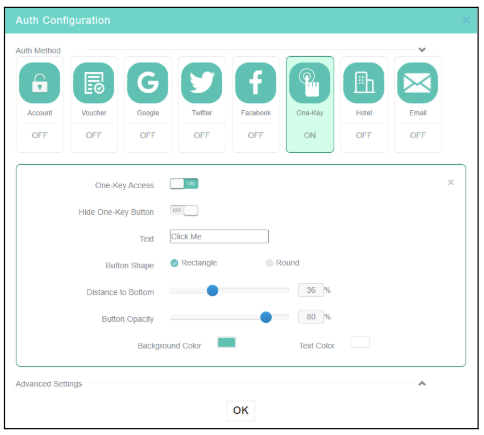
- No editor do Captive Portal, clique na caixa One-Key na área Configuração de Autenticação.
- Ative a autenticação de uma chave e confirme-a. Configure as opções de tempo de sessão conforme necessário.
- Clique em OK ou em Liberar no canto superior direito da página para salvar o template.
Próximo Passo: Após configurar os parâmetros e finalizar o desenho do portal para este método de autenticação:
• Se você optou pelo método de Criação e Vinculação Direta no SSID, o processo está concluído e o portal já está ativo e operacional.
• Se você criou o template através do menu de serviço, a autenticação ainda não estará ativa na sua rede. Para ativá-la, conclua a vinculação do template ao SSID seguindo as instruções descritas na seção Vinculação do Captive Portal aos SSIDs pelo menu Serviço.
Autenticação de Fixed Account (conta fixa)
A autenticação de Fixed Account (conta fixa) exige que o usuário digite um nome de usuário e uma senha predefinidos para obter acesso à rede. É ideal para conexões seguras de colaboradores ou usuários recorrentes.
A autenticação por conta permite o acesso à rede mediante um usuário e senha. O modo como essas contas são criadas depende de como o administrador configura o portal.
Restrições e diretrizes
- Se você não configurar o período de validade ou configurá-lo como 0, a conta nunca expirará.
- Se você selecionar Bind MAC Address (Vincular endereço MAC) e não inserir nenhum endereço MAC, os clientes que usam o endereço MAC fixo poderão ser excluídos.
- A conta não é limitada.
- Se você selecionar Enviado por e-mail, o sistema enviará o nome da conta e a senha para o endereço de e-mail especificado. O número de endereços de e-mail não pode exceder 10 e deve ser separado por vírgulas.
1. Configurações de Desenho e Parâmetros
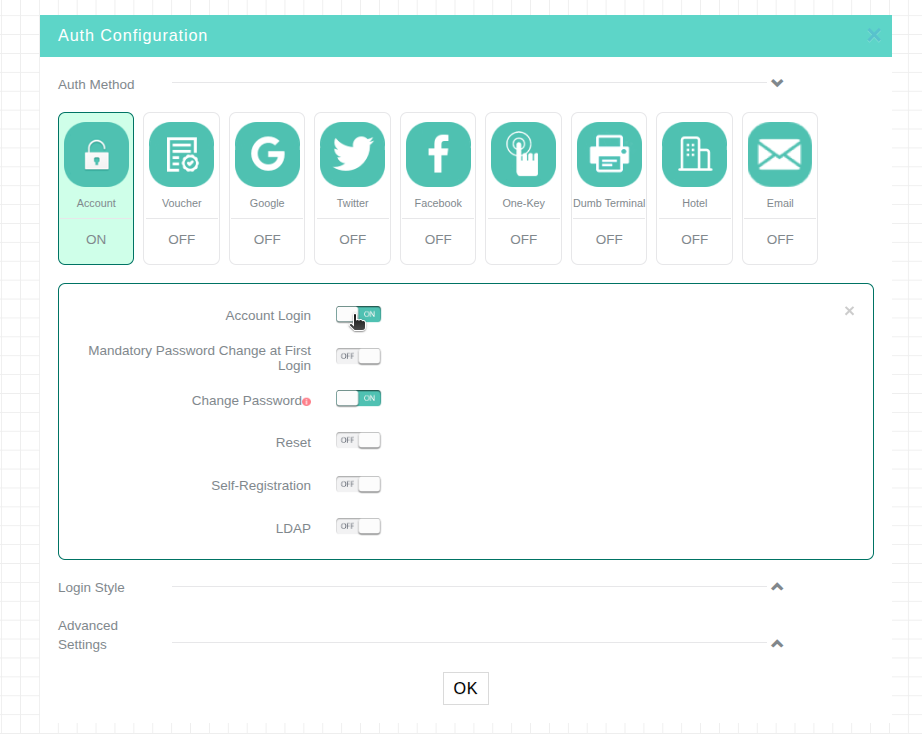
- No editor do Captive Portal, na linha Auth Method, selecione a opção Account e habilite a configuração.
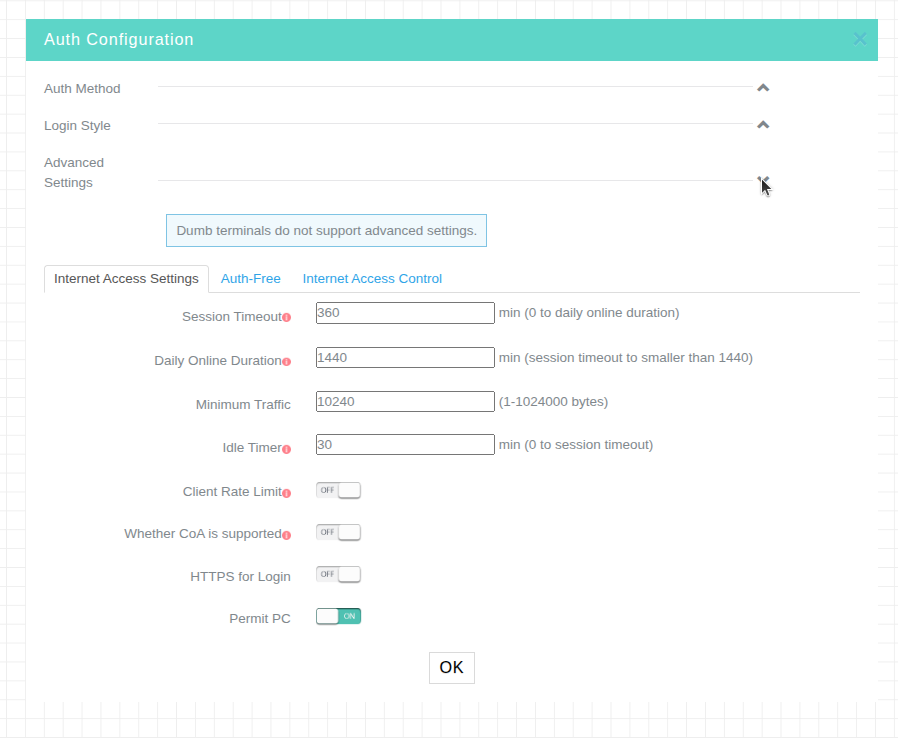
- Em Advanced Settings, defina as configurações de tempo de sessão e inatividade conforme necessário.
- Após efetuar estas configurações, clique em OK para salvar o template.
2. Geração das Contas Fixas para Autenticação
- Na barra de navegação superior, selecione Configurações > APs Cloud > Utilizadores.
- Selecione uma filial e um site na parte superior da página.
- Clique na guia Usuários do portal e depois na guia Fixed Accounts (contas fixas).
- Clique em Adicionar.
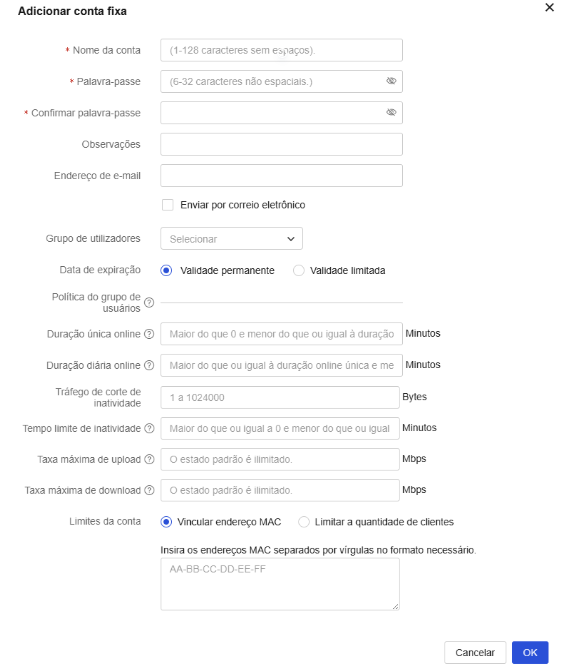
- Configure as informações da Fixed Account conforme necessário e clique em OK.
Self-Registration
Por padrão, o gerenciamento de acessos das contas fixas é feito pelo administrador da rede, que é o único responsável por criar as credenciais (usuário e senha) no sistema e repassá-las aos usuários. Porém, com essa opção ativada, o próprio usuário pode se registrar na rede, sem a necessidade de intervenção do administrador. Ao habilitar o self-registration, as opções de Required Registration Info irão aparecer. Selecione as informações que deseja que os usuários forneçam ao se registrarem na rede.
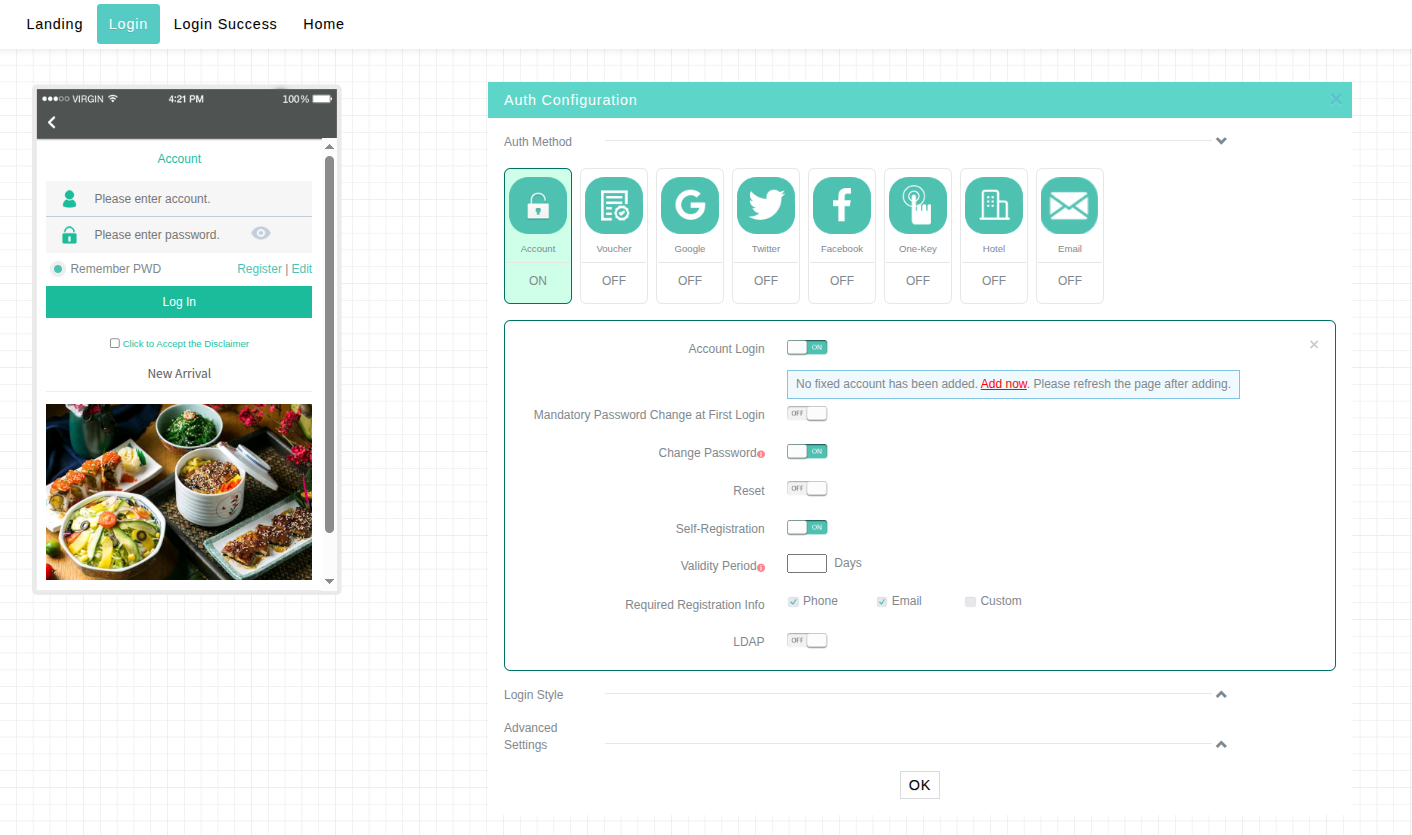
Campo Custom: Ao selecionar esta opção, é possível criar um campo de preenchimento livre para solicitar informações adicionais durante o registro, como CPF ou matrícula.
O campo Custom (Personalizado) estará disponível exclusivamente na edição do template vinculado ao SSID. Para acessá-lo, siga o caminho: Rede > APs Cloud > Configurações WLAN > Definições de Wi-Fi (saiba mais em Criação e vinculação do template Direta no SSID).
Caso o SSID já esteja criado e com a autenticação ativada, clique no ícone Desenhar (paleta de cores) na coluna Ações correspondente para abrir o modelo de autenticação.
Caso contrário, clique em Adicionar para criar a um novo SSID, acesse Definições avançadas > Autenticação: Ligado > Tipo de portal: Autenticação incorporada na nuvem, e ao salvar clique para ir ao Modelo de autenticação.
Na tela de edição, o campo Custom estará disponível nas opções de Required Registration Info do template vinculado a esse SSID.
Importante: Caso o template seja criado através do menu Serviço > Autenticação e depois vinculado ao SSID (conforme o método em Vinculação do Template pelo menu Serviço), o campo Custom não estará disponível nas opções de informações de registro. O campo Custom só pode ser ativado e configurado se o template for criado diretamente no perfil do SSID, utilizando o método de Criação e Vinculação Direta no SSID.
Os dados inseridos neste campo não são validados pelo sistema. O portal apenas exige que o campo não fique em branco, mas não verifica a autenticidade ou o formato da informação. Por exemplo, se o campo for destinado a receber um "CPF", o usuário conseguirá concluir o cadastro mesmo se digitar letras ou uma sequência de números inválida.
Próximo Passo: Após configurar os parâmetros e finalizar o desenho do portal para este método de autenticação:
• Se você optou pelo método de Criação e Vinculação Direta no SSID, o processo está concluído e o portal já está ativo e operacional.
• Se você criou o template através do menu de serviço, a autenticação ainda não estará ativa na sua rede. Para ativá-la, conclua a vinculação do template ao SSID seguindo as instruções descritas na seção Vinculação do Captive Portal aos SSIDs pelo menu Serviço.
Autenticação via Google
A autenticação via Google permite que os visitantes se conectem à rede Wi-Fi utilizando suas credenciais de conta do Google. Para habilitar esta integração, é necessário criar previamente um projeto OAuth no console de desenvolvedores do Google.
Criando um aplicativo do Google
1. Faça login no Google Cloud Platform em https://console.cloud.google.com/apis.

2. Clique em CREATE PROJECT para criar um projeto.
Criação de um projeto
3. Defina as configurações básicas do projeto e clique em Create (Criar).
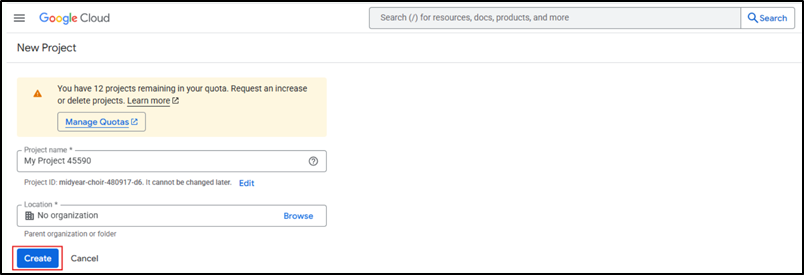
Configurações básicas do projeto
4. Defina as configurações da tela de consentimento do OAuth.
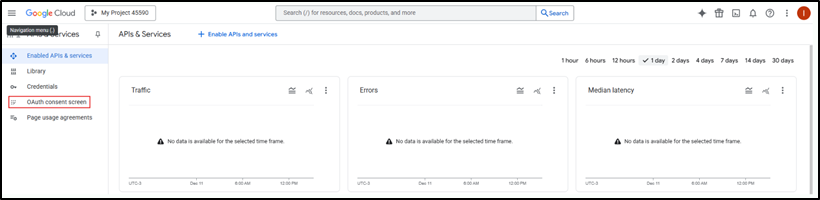
Entrando no OAuth consent screen
- Selecione Externo como o tipo de usuário, na tela de audience.
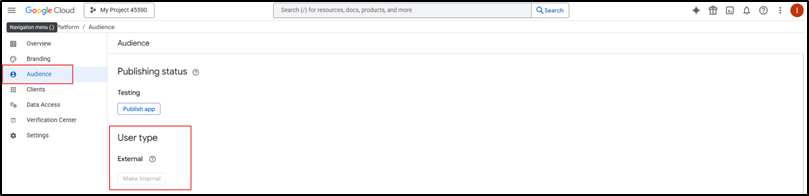
Seleção de um tipo de usuários
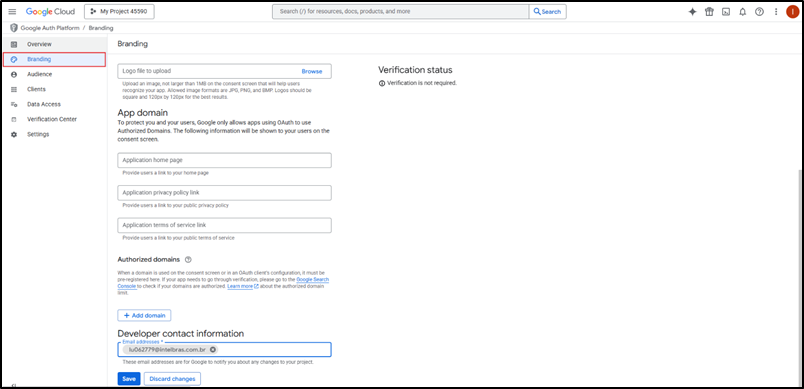
- Editar configurações de registro do aplicativo. Dentro na aba branding.
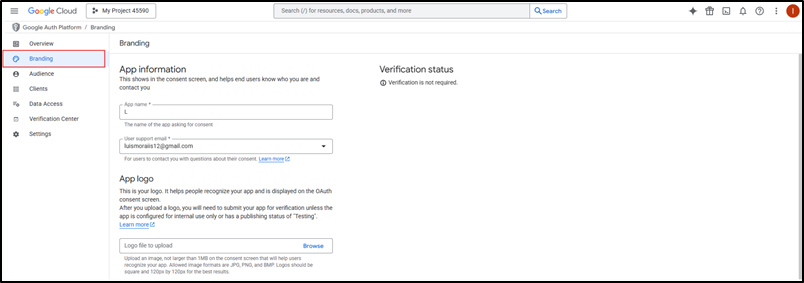
Edição das configurações de registro do aplicativo
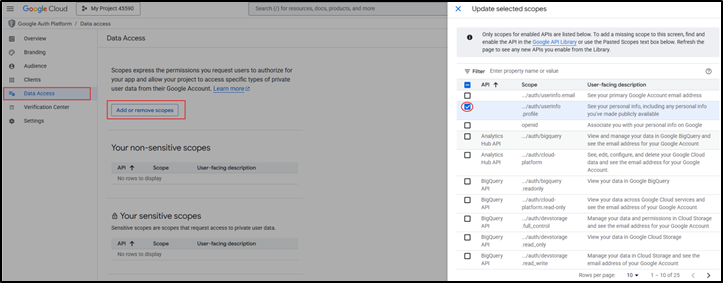
- Configurar escopos. Você só precisa selecionar userinfo.profile.
Atualização de escopos
- Configure os usuários de teste. Clique em Add Users (Adicionar usuários) para adicionar usuários de teste. Somente usuários de teste podem fazer login em um aplicativo do Google no estado Testing (Teste).
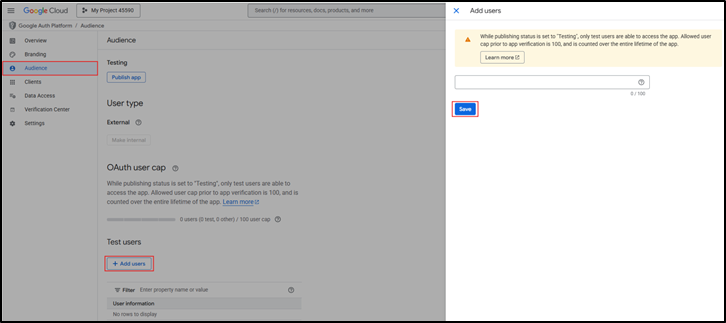
Adição de usuários de teste
- Criar credenciais. Clique em CREATE CREDENTIALS e, em seguida, clique em OAuth client ID.
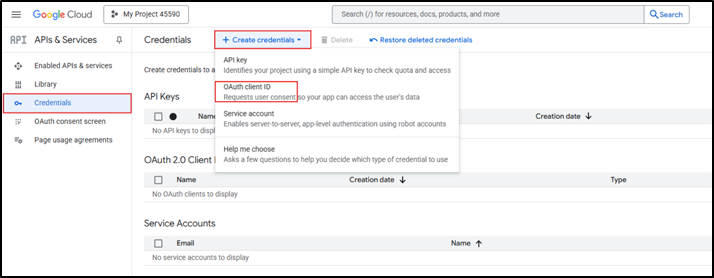
- Selecione aplicativo da Web como o tipo de aplicativo.
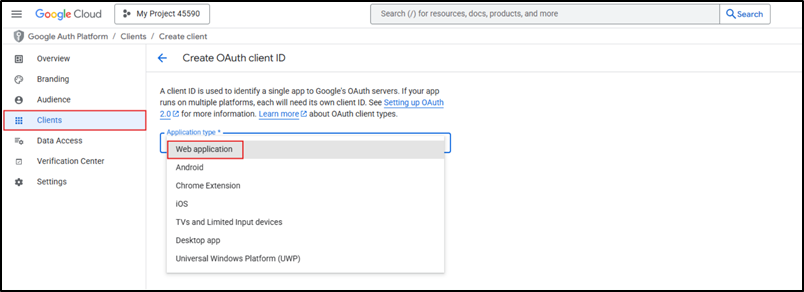
Seleção de um tipo de aplicativo
- Adicione origens de JavaScript autorizadas e URLs de redirecionamento autorizados. O URI de redirecionamento autorizado é https://oasiscloudportal.intelbras.com/portal/googleCallback.html. As origens JavaScript especificadas devem começar com https.
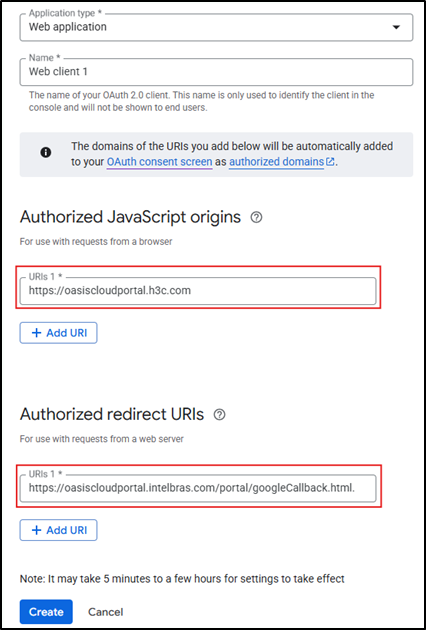
Origens de JavaScript autorizadas e URIs de redirecionamento autorizados
5. Depois que a credencial for criada, clique em Credentials(Credenciais) no painel de navegação esquerdo. Na lista que se abre, clique em Edit OAuth client (Editar cliente OAuth) na coluna Actions (Ações) da linha OAuth 2.0 Client IDs (IDs de cliente OAuth 2.0). Na página que se abre, você pode visualizar o ID e a chave secreta do cliente.
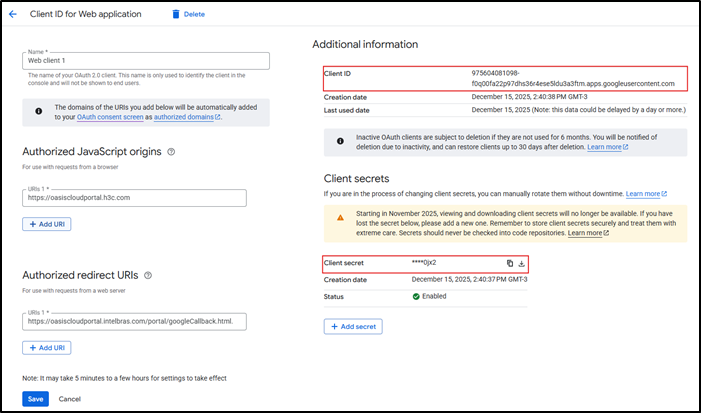
Informações sobre o cliente
Configurações de Desenho e Parâmetros
- No editor do Captive Portal, clique na caixa Google na área Configuração de Autenticação e ative a autenticação do Google.
- Insira o ID e a chave secreta do cliente e defina as outras configurações conforme necessário.
- Clique em OK e em Liberar no canto superior direito da página para salvar as alterações.
O método de autenticação do Google pode ser usado em conjunto com:
- Autenticação de conta.
- Autenticação de membros.
- Autenticação do Facebook.
- Autenticação do Twitter.
Você pode usar até três métodos de autenticação simultaneamente.
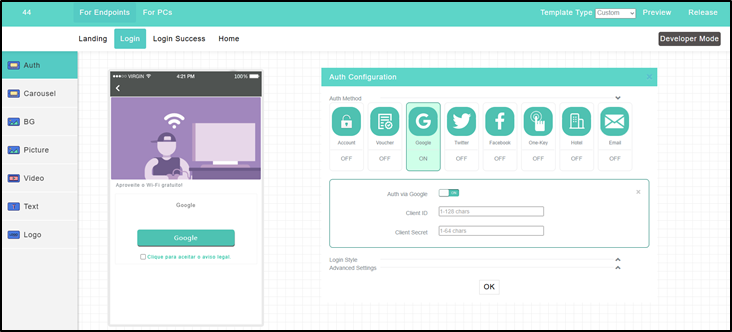
Autenticação do Google
Próximo Passo: Após configurar os parâmetros e finalizar o desenho do portal para este método de autenticação:
• Se você optou pelo método de Criação e Vinculação Direta no SSID, o processo está concluído e o portal já está ativo e operacional.
• Se você criou o template através do menu de serviço, a autenticação ainda não estará ativa na sua rede. Para ativá-la, conclua a vinculação do template ao SSID seguindo as instruções descritas na seção Vinculação do Captive Portal aos SSIDs pelo menu Serviço.
Autenticação via Twitter
A autenticação via Twitter permite que os usuários se autentiquem na rede utilizando suas credenciais do Twitter. Este método requer a criação prévia de um aplicativo na plataforma de desenvolvedores do Twitter.
Criando um aplicativo do Twitter
- Entre na Plataforma de Desenvolvedores do Twitter em https://developer.twitter.com.
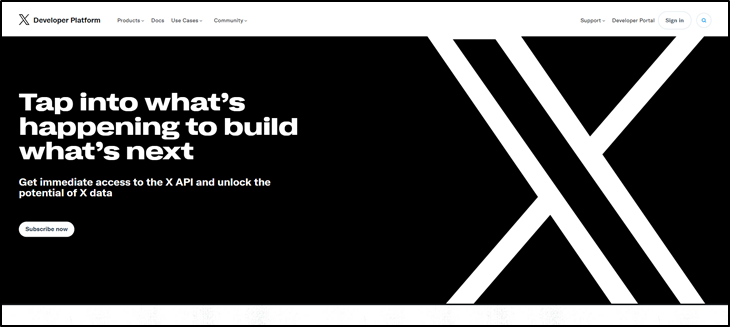
Página inicial
- Registre-se para obter uma conta de desenvolvedor e accepte os termos. A conta da Api já vai estar criada. Depois mude as configurações seguintes.
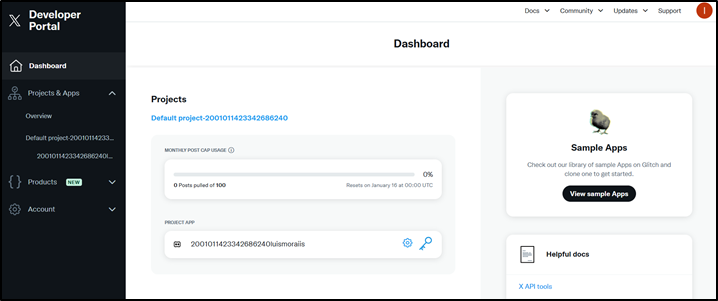
Página central com conta já criada
- Registre a chave da API e o segredo da chave da API. Elas serão usadas posteriormente.
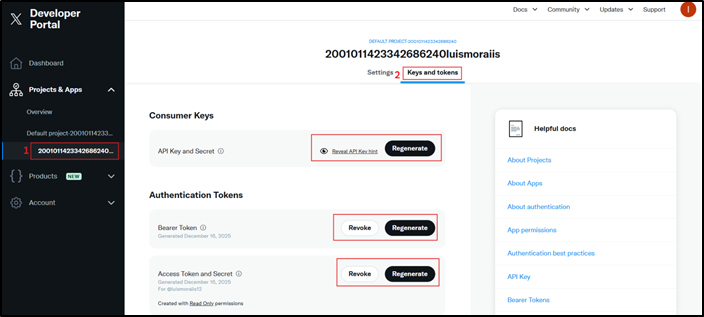
Senhas
- Configurar as definições do aplicativo. Clique no ícone App settings na área Apps.
- Clique no botão Set up (Configurar) na área User authentication settings (Configurações de autenticação do usuário).
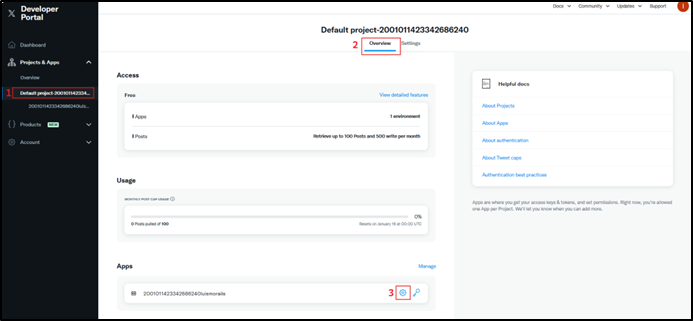
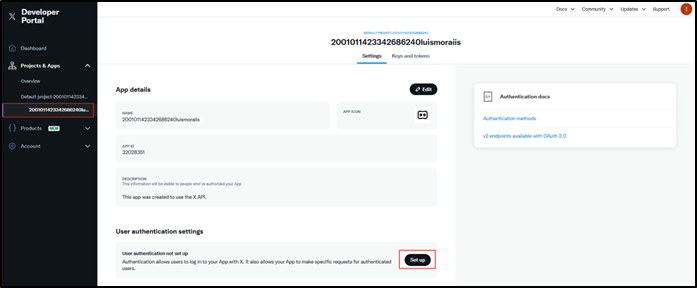
Configurações de autenticação do usuário
- Ativar o Oauth 1.0a.
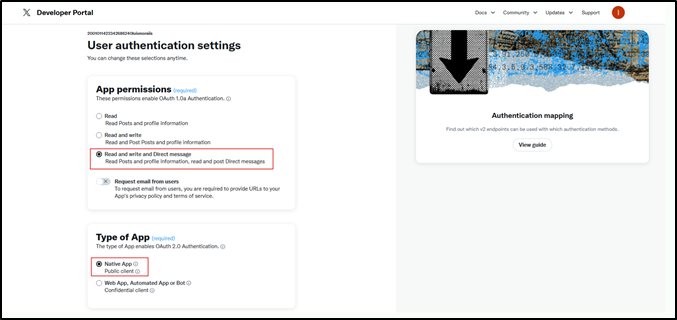
Ativação do Oauth 1.0a
- Especifique um URL de redirecionamento e um URL de site.
- URL de redirecionamento: https://oasiscloudportal/portal/twitterCallback.html.
- URL do site: insira um URL no formato de nome de domínio.
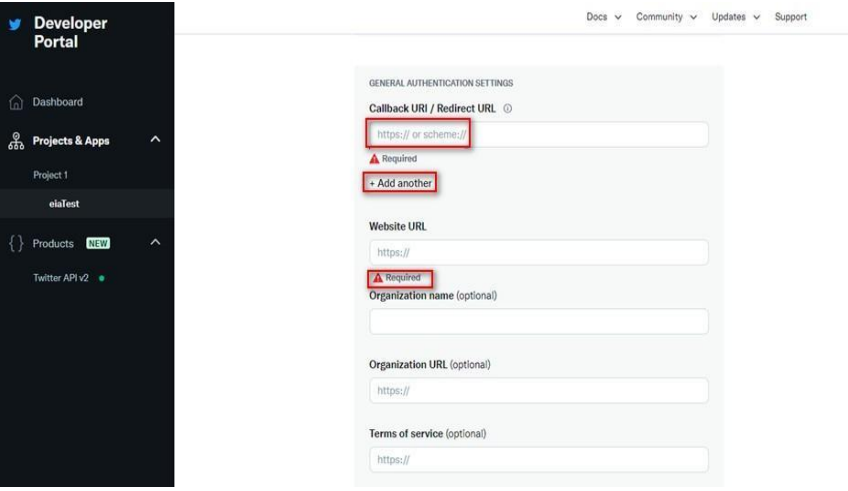
URL de redirecionamento e URL do site
Configurações de Desenho e Parâmetros
- No editor do Captive Portal, clique na caixa Twitter na área Configuração de Autenticação e ative a autenticação do Twitter.
- Insira o ID do aplicativo e a chave secreta do aplicativo do Twitter gerados anteriormente. Defina as outras opções conforme necessário e salve o template.
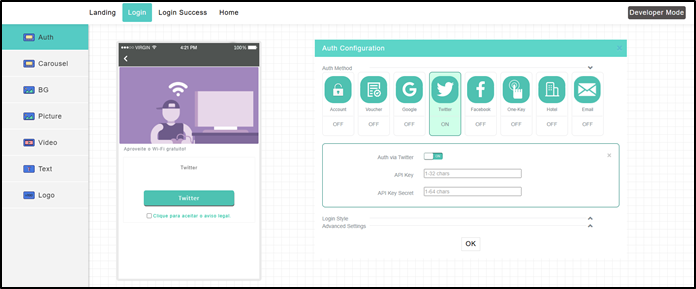
O método de autenticação do Twitter pode ser usado em conjunto com:
- Autenticação de conta.
- Autenticação de membros.
- Autenticação do Facebook.
- Autenticação do Google.
Você pode usar até três métodos de autenticação simultaneamente.
Autenticação do Twitter
Próximo Passo: Após configurar os parâmetros e finalizar o desenho do portal para este método de autenticação:
• Se você optou pelo método de Criação e Vinculação Direta no SSID, o processo está concluído e o portal já está ativo e operacional.
• Se você criou o template através do menu de serviço, a autenticação ainda não estará ativa na sua rede. Para ativá-la, conclua a vinculação do template ao SSID seguindo as instruções descritas na seção Vinculação do Captive Portal aos SSIDs pelo menu Serviço.
Autenticação via Voucher
A autenticação via Voucher permite o acesso dos usuários à internet através de um código de acesso temporário gerado pelo sistema. É ideal para controle de tempo de uso em hotéis, cafés e eventos.
1. Configurações de Desenho e Parâmetros
- No editor do Captive Portal, na linha Auth Method, selecione a opção Voucher e habilite a configuração.
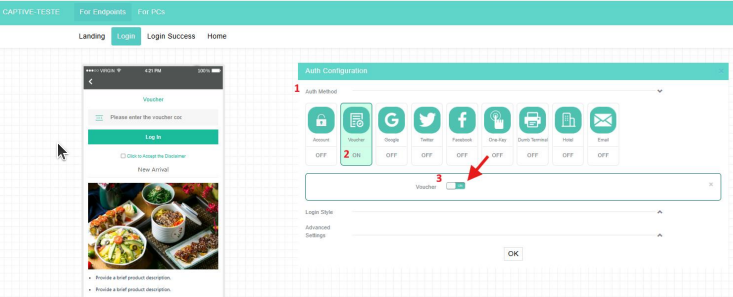
- Em Advanced Settings, configure as opções de limite de tempo de acordo com o seu plano:
- Session Timeout: Tempo de duração da sessão (em minutos). Não pode exceder o tempo configurado no limite diário.
- Daily Online Duration: Limite de conexão diária para um cliente (máximo de 1440 minutos / 24h).
- Idle Timer: Tempo de inatividade (tempo ocioso) após o qual o cliente será desconectado (em minutos).
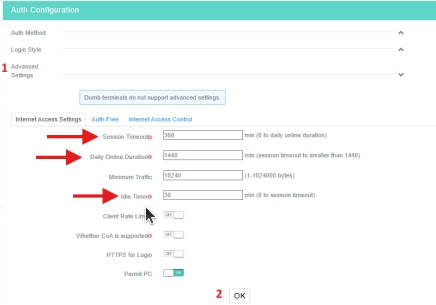
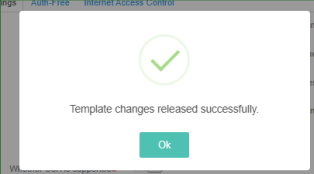
- Após efetuar estas configurações, clique em OK para salvar o template.
2. Geração dos Vouchers para Autenticação
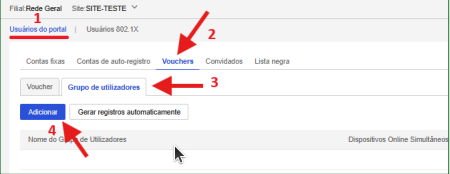
- Na barra de navegação superior, selecione Configurações > APs Cloud > Utilizadores.
- Selecione uma filial e um site na parte superior da página.
- Acesse a guia Voucher, clique em Grupo de utilizadores e clique em Adicionar.
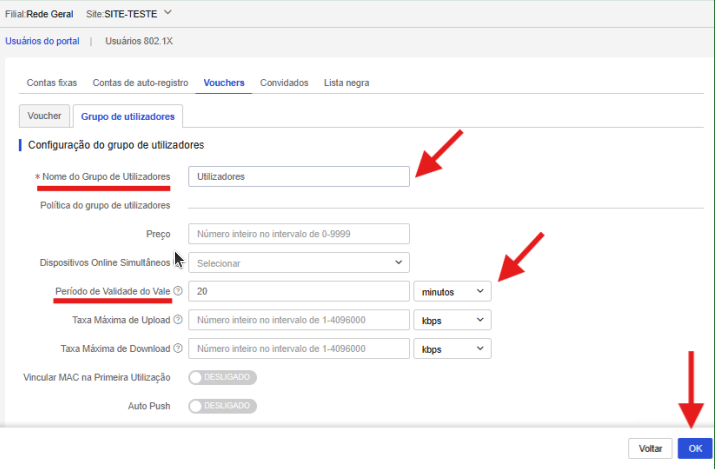
Informe o nome do grupo e o tempo de validade do voucher. Ao finalizar, clique em OK para salvar.
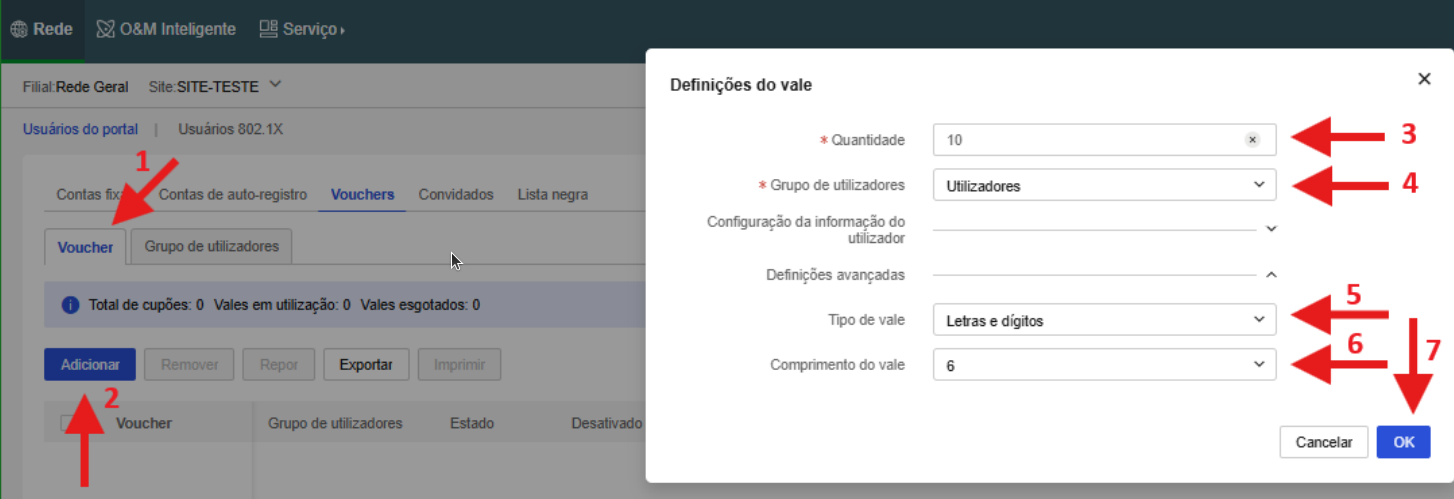
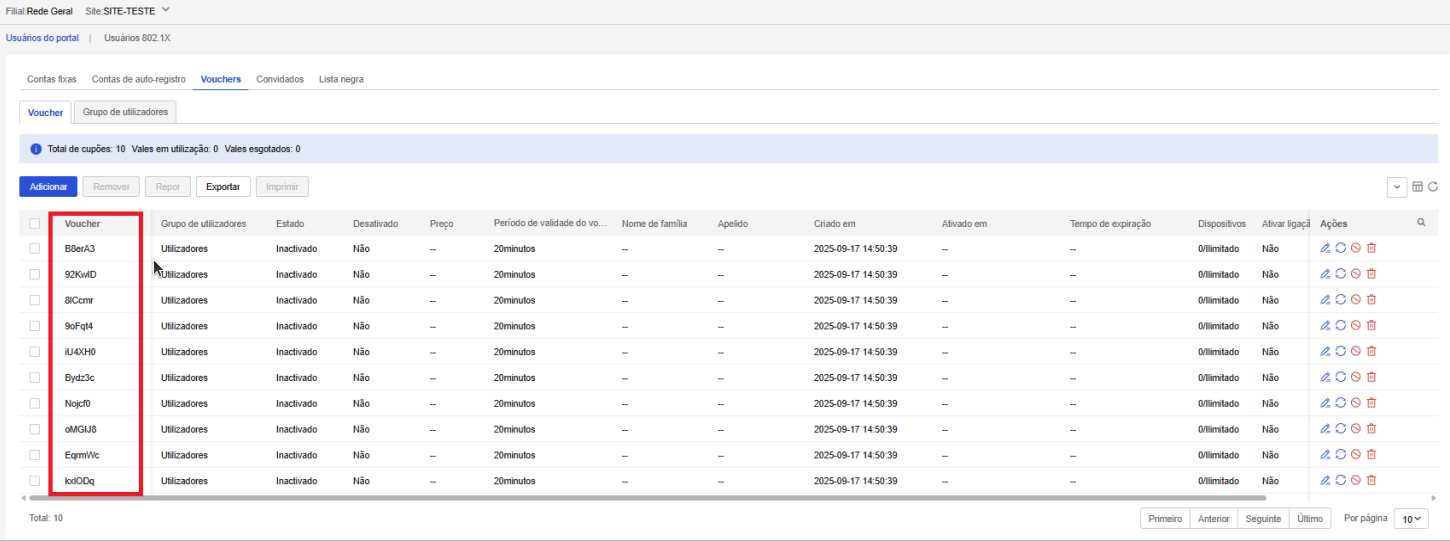
- Acesse a guia Voucher para gerar os códigos. Clique em
Adicionar, defina a quantidade, selecione o grupo configurado no passo anterior, o
tipo de voucher e a quantidade de caracteres. Clique em OK para salvar. Os códigos
estarão visíveis na coluna Voucher.
Próximo Passo: Vinculação ao SSID
Após configurar todos os parâmetros e finalizar o desenho do portal para este método de autenticação, ele ainda não estará ativo na sua rede. Para que os clientes comecem a ser direcionados para a sua tela de captura, é necessário realizar a etapa final de vinculação do template gerado ao SSID desejado. Consulte os métodos disponíveis nas seções Criação e Vinculação Direta no SSID ou Vinculação do Template pelo menu Serviço.
Autenticação de Hotel
A autenticação de Hotel permite a integração do portal de acesso com os dados de hospedagem, exigindo que os clientes informem dados como o número do quarto e seu sobrenome para liberar a conexão à internet.
1. Criação do Hotel ID
- Na barra de navegação superior, clique no menu Serviço.
- Selecione Autenticação > Accounts > Hotel ID para adicionar um Hotel.
- Para adicionar um Hotel, clique em Adicionar na guia Hotel ID.
2. Configurações de Desenho e Parâmetros
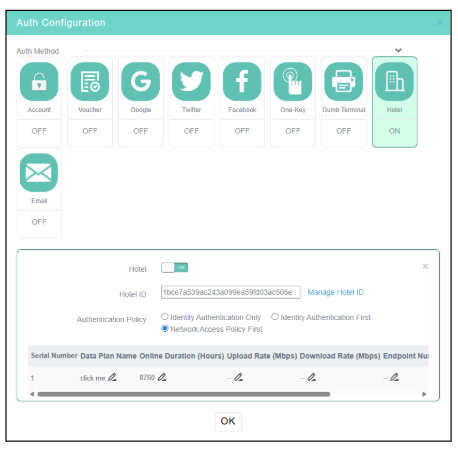
- No editor do Captive Portal, clique na caixa Hotel na área Configuração de Autenticação e ative a autenticação de Hotel.
- Selecione o Hotel ID criado anteriormente. Defina as outras opções de controle conforme necessário.
- Clique em OK e em Liberar no canto superior direito da página para salvar as alterações.
Próximo Passo: Após configurar os parâmetros e finalizar o desenho do portal para este método de autenticação:
• Se você optou pelo método de Criação e Vinculação Direta no SSID, o processo está concluído e o portal já está ativo e operacional.
• Se você criou o template através do menu de serviço, a autenticação ainda não estará ativa na sua rede. Para ativá-la, conclua a vinculação do template ao SSID seguindo as instruções descritas na seção Vinculação do Captive Portal aos SSIDs pelo menu Serviço.
Autenticação via Email
A autenticação via Email exige que os usuários informem um endereço de e-mail válido para receber um código de acesso de uso único. Este método é ideal para validação de dados de contato de visitantes.
Configurações de Desenho e Parâmetros
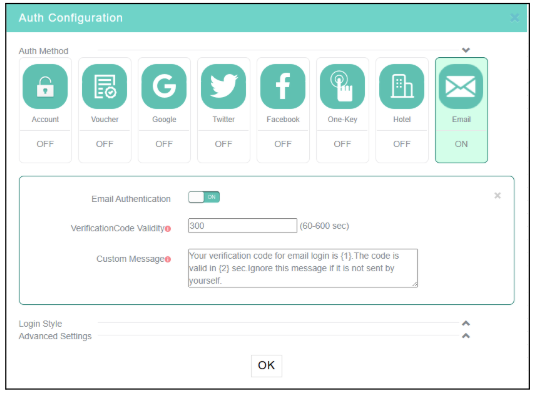
- No editor do Captive Portal, clique na caixa Email na área Configuração de Autenticação e ative a autenticação de Email.
- Confirme a autenticação de Email, definindo os parâmetros adicionais de sessão conforme as preferências.
- Clique em OK e em Liberar no canto superior direito da página para salvar o template.
Próximo Passo: Após configurar os parâmetros e finalizar o desenho do portal para este método de autenticação:
• Se você optou pelo método de Criação e Vinculação Direta no SSID, o processo está concluído e o portal já está ativo e operacional.
• Se você criou o template através do menu de serviço, a autenticação ainda não estará ativa na sua rede. Para ativá-la, conclua a vinculação do template ao SSID seguindo as instruções descritas na seção Vinculação do Captive Portal aos SSIDs pelo menu Serviço.
Autenticação via Facebook
Com a autenticação do Facebook ativada, os usuários serão redirecionados para a página de login do Facebook para autenticação. Eles poderão acessar a rede somente depois de conceder ao INC Cloud a obtenção de suas informações do Facebook (apelido, perfil e informações de e-mail).
Criação de um aplicativo do Facebook
- Faça login no Meta for Developers em https://developers.facebook.com .
- Clique em Criar aplicativo para criar um aplicativo do Facebook.
- Especifique o nome do aplicativo.
- Iniciar a verificação de negócios e a finalização de criação.
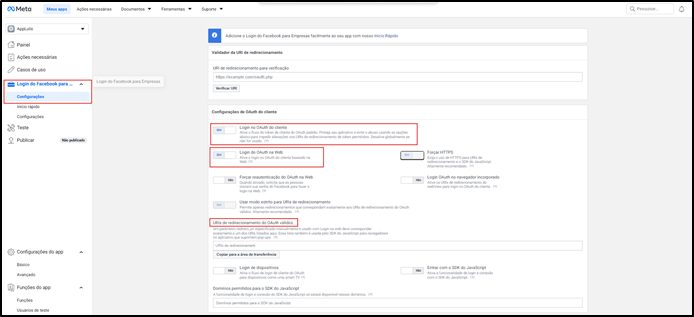
- No Meta para Desenvolvedores, ative o login do cliente OAuth e o login do Web OAuth e
insira o URI da página de login de autenticação como um URI de redirecionamento OAuth
válido.
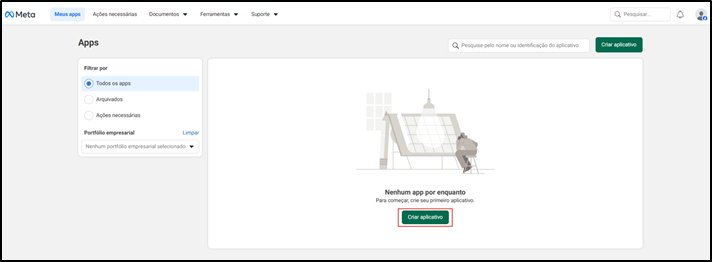
Criando um aplicativo
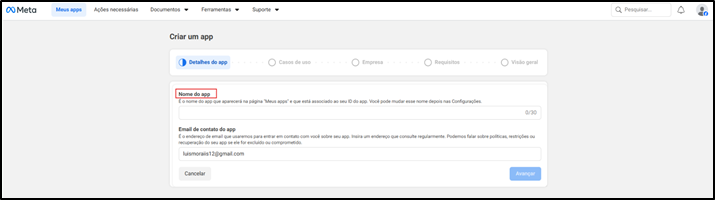
Especificando o nome do aplicativo
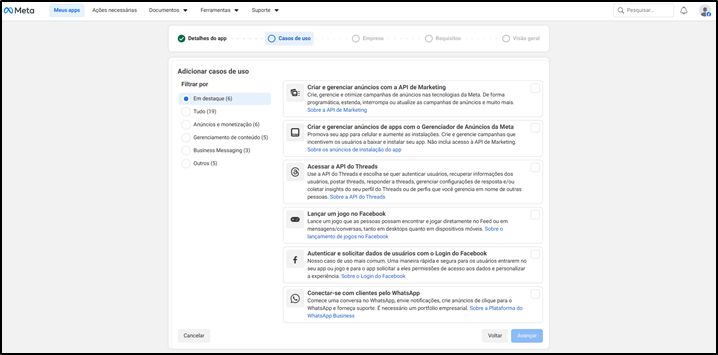
Verificação de negócios e finalizações.
Configurações de Desenho e Parâmetros
- No editor do Captive Portal, clique na caixa Facebook na área Configuração de Autenticação e ative a autenticação do Facebook.
- Insira o ID do aplicativo e o segredo do aplicativo do Facebook. Defina as outras opções de controle conforme necessário.
- Clique em OK ou em Liberar no canto superior direito da página para salvar.
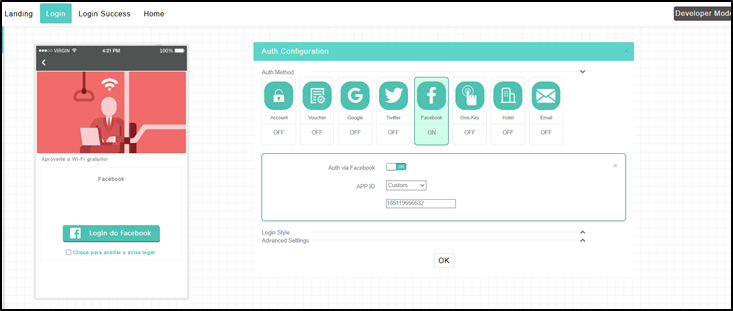
Configuração da autenticação do Facebook
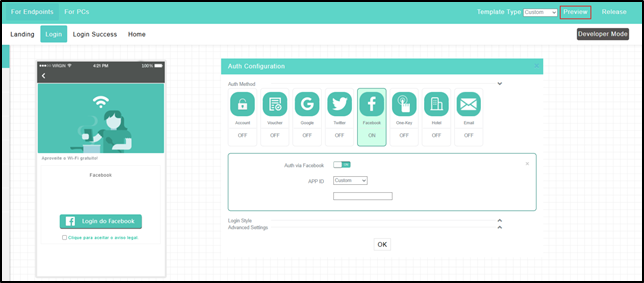
Página de configuração de autenticação
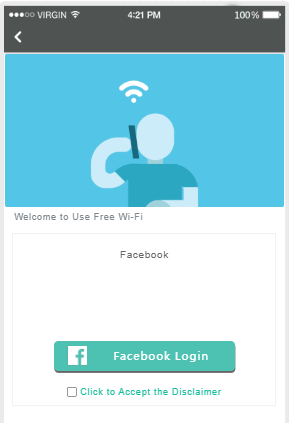
Página de login de autenticação
Configurar a autenticação do Facebook
Importante:
» Execute os comandos desta seção depois de concluir as configurações em Configurar
as definições gerais ou Apêndice A Comandos de autenticação para o
dispositivo.
» A regra livre 38 pode desativar a exibição de imagens pelo aplicativo. Configure essa
regra conforme necessário ou entre em contato com o suporte técnico.
# Configure regras sem portal baseadas em destino para permitir que os usuários do portal que enviarem uma solicitação HTTP/HTTPS com nomes de host relacionados ao Facebook acessem os recursos da rede sem autenticação.
<Sysname> System-View
                        [Sysname] portal free-rule 31 destination facebook.com
                        [Sysname] portal free-rule 32 destination m.facebook.com
                        [Sysname] portal free-rule 33 destination www.facebook.com
                        [Sysname] portal free-rule 34 destination graph.facebook.com
                        [Sysname] portal free-rule 35 destination connect.facebook.net
                        [Sysname] portal free-rule 36 destination static.xx.fbcdn.net
                        [Sysname] portal free-rule 37 destination staticxx.fbcdn.com
                        [Sysname] portal free-rule 38 destination scontent-hkg-3-1.xx.fbcdn.net
Próximo Passo: Após configurar os parâmetros e finalizar o desenho do portal para este método de autenticação:
• Se você optou pelo método de Criação e Vinculação Direta no SSID, o processo está concluído e o portal já está ativo e operacional.
• Se você criou o template através do menu de serviço, a autenticação ainda não estará ativa na sua rede. Para ativá-la, conclua a vinculação do template ao SSID seguindo as instruções descritas na seção Vinculação do Captive Portal aos SSIDs pelo menu Serviço.
Autenticação combinada
Restrições e diretrizes
Os seguintes métodos de autenticação podem ser usados em conjunto:
- Autenticação de Account.
- Autenticação de Voucher
- Autenticação de Google
- Autenticação de Twitter
- Autenticação de Facebook
- Autenticação do Email.
Um usuário pode acessar a rede desde que seja aprovado em uma autenticação.
Procedimento
- Configure as definições no dispositivo conforme descrito em se o dispositivo a versão do software é inferior a 5405.
- Configure no mínimo dois métodos de autenticação (Detalhes não mostrados).
Próximo Passo: Após configurar os parâmetros e finalizar o desenho do portal para este método de autenticação:
• Se você optou pelo método de Criação e Vinculação Direta no SSID, o processo está concluído e o portal já está ativo e operacional.
• Se você criou o template através do menu de serviço, a autenticação ainda não estará ativa na sua rede. Para ativá-la, conclua a vinculação do template ao SSID seguindo as instruções descritas na seção Vinculação do Captive Portal aos SSIDs pelo menu Serviço.
Autenticação do Dumb terminal
Restrições e diretrizes
- Se um grupo de contas contiver contas que tenham sido autenticadas, a alteração do período de validade do grupo de contas alterará o período de validade de todas as contas do grupo.
- Se você configurar o período de validade como 0, a conta nunca expirará.
- Você pode inserir os três primeiros bytes para adicionar endereços MAC em massa. A configuração do período de validade de um endereço MAC completo e a de um endereço MAC de três bytes não são mutuamente exclusivas. Suponha que você adicione endereços MAC que comecem com AA-BB-CC e especifique um período de validade de 5 dias e, em seguida, adicione o endereço MAC AA-BB-CC-11-22-33 e especifique um período de validade de 10 dias. Os períodos de validade dos Dumb terminals com um endereço MAC de AA-BB-CC-11-22-33 e um endereço MAC que começa com AA-BB-CC são de 10 e 5 dias, respectivamente.
Procedimento
- Na barra de navegação superior, clique em Service (Serviço).
- Selecione Authentication (Autenticação) no painel de navegação e clique na guia Accounts (Contas).
- Na guia Contas de Dumb terminal, clique em Editar grupo de contas.
- Clique em Adicionar.
- Digite as informações necessárias e clique em OK.
- Selecione um grupo de contas e clique em Add (Adicionar).
- Digite um endereço MAC no formato necessário.
- No editor do Captive Portal, clique na caixa Dumb terminal na área Auth Configuration e, em seguida, ative a autenticação de Dumb terminal.
- Selecione o grupo de contas criado no passo anterior.
- Clique em OK ou em Liberar no canto superior direito da página para salvar.
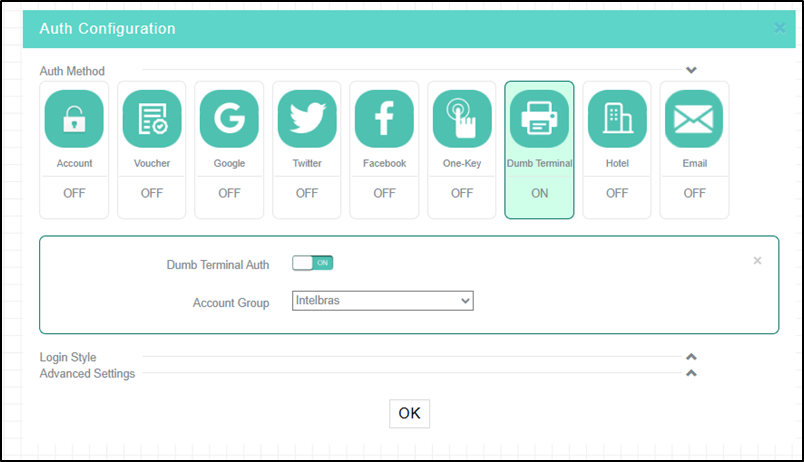
Configuração da autenticação do Dumb terminal
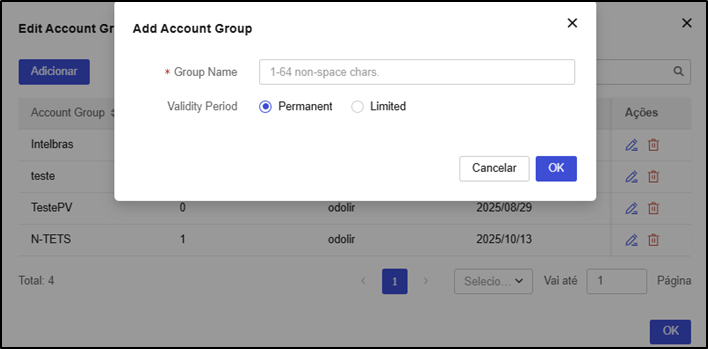
Adição de um grupo de contas
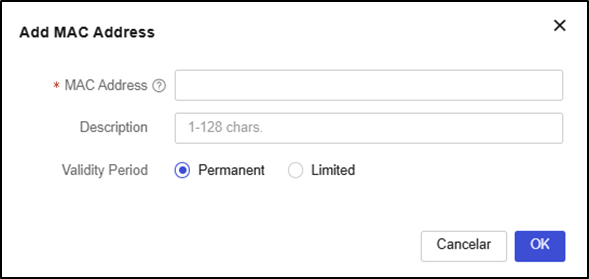
Adição de um endereço MAC
Próximo Passo: Após configurar os parâmetros e finalizar o desenho do portal para este método de autenticação:
• Se você optou pelo método de Criação e Vinculação Direta no SSID, o processo está concluído e o portal já está ativo e operacional.
• Se você criou o template através do menu de serviço, a autenticação ainda não estará ativa na sua rede. Para ativá-la, conclua a vinculação do template ao SSID seguindo as instruções descritas na seção Vinculação do Captive Portal aos SSIDs pelo menu Serviço.
Autenticação em massa
Execute esta tarefa para implementar configurações de autenticação em massa.
Restrições e diretrizes
- A configuração de um modelo de autenticação em massa tem precedência sobre a de um modelo de autenticação que não seja em massa. Para que o modelo de autenticação não em massa tenha efeito, clique no ícone Editar para esse modelo de autenticação e, em seguida, clique em Aplicar.
- Antes de implementar a configuração em massa, certifique-se de que os seguintes
requisitos
sejam atendidos:
- Os dispositivos em que a autenticação em massa é implantada estão on-line. Se um estiver off-line, a implementação falhará para ele.
- O nome do serviço sem fio é o mesmo do servidor da Web do portal.
Procedimento
- Após criar e desenhar o template de autenticação conforme desejado, na tela de listagem de templates (Serviço > Autenticação), clique no ícone Implementar Template na coluna de Ações do registro correspondente.
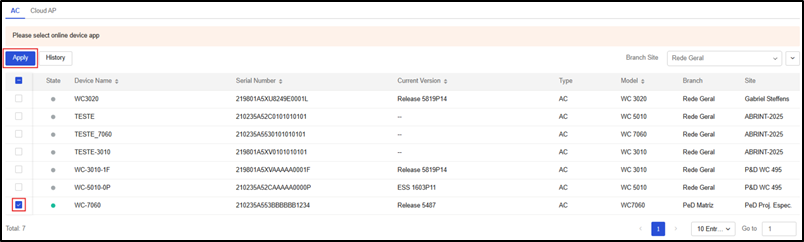
- Na janela que se abre, clique na guia ACs.
- Selecione a filial ou local desejado.
- Selecione o dispositivo ou site correspondente e clique em Aplicar.
Próximo Passo: Após configurar os parâmetros e finalizar o desenho do portal para este método de autenticação:
• Se você optou pelo método de Criação e Vinculação Direta no SSID, o processo está concluído e o portal já está ativo e operacional.
• Se você criou o template através do menu de serviço, a autenticação ainda não estará ativa na sua rede. Para ativá-la, conclua a vinculação do template ao SSID seguindo as instruções descritas na seção Vinculação do Captive Portal aos SSIDs pelo menu Serviço.
Personalizar página
Você pode configurar a página de destino, a página de login, a página de sucesso do login e a página inicial, e pode enviar ou desativar a página de destino ou a página de login bem-sucedido, conforme necessário.
Restrições e diretrizes
- O tamanho da imagem não pode exceder 1 M. Como prática recomendada, defina o tamanho da imagem entre 100 KB e 200 KB. Somente os formatos JPG, JPEG, BMP, PNG, GIF e SVG são permitidos.
- Como prática recomendada para não afetar a velocidade de carregamento da página, não adicione muitos controles.
Procedimento
- No editor do Captive Portal (tela de desenho de template), defina as seguintes configurações, conforme mostrado na Visualização da figura da alteração da configuração:
- Logo: a relação de aspecto deve ser 1:1. A imagem será automaticamente cortada em um círculo. Você pode inserir um nome de loja com comprimento inferior a 12 caracteres.
- Plano de fundo: a proporção deve ser de 3:5.
- Carrossel: a proporção deve ser de 11:5. São necessárias duas ou três imagens com a mesma altura.
- Imagem: a relação de aspecto deve ser 11:5. A descrição da imagem não pode exceder 48 caracteres.
- Vídeo: o tamanho do vídeo não pode exceder 5 M. Somente os formatos MP4, WEBM e OGG são permitidos.
- Texto: você pode editar a fonte, o tamanho da fonte, o negrito e a cor da fonte.
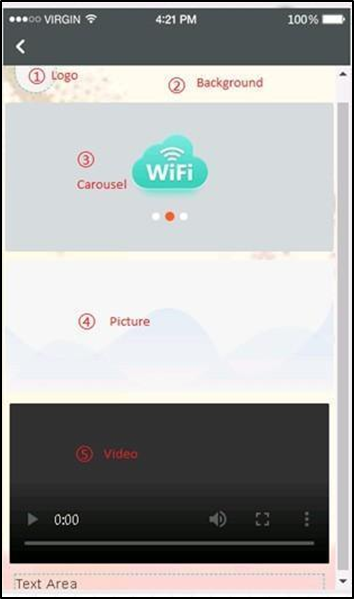
Descrição do modelo personalizado
- Para configurar a página inicial, clique na guia Home e selecione Usar link personalizado.
- Digite um link personalizado e clique em Upload.
- Para visualizar o link, clique em Visualizar no canto superior direito da página.
Configurar definições avançadas
O INC Cloud fornece configurações avançadas de autenticação para simplificar o gerenciamento de autenticação, reduzir custos e otimizar a promoção no mercado. A tabela Recursos avançados de autenticação do INC Cloud descreve os recursos avançados disponíveis para cada método de autenticação. Você pode definir essas configurações conforme necessário.
Recursos avançados de autenticação do INC Cloud:
| Método de autenticação | Recursos Avançados |
|---|---|
| Autenticação de One-Key | Bypass cativo Ocultar e personalizar o botão de autenticação de One-Key Configurações de acesso à Internet Autenticação gratuita Reautenticação entre sites e entre SSIDs Modo de desenvolvedor Controle de acesso à Internet Lista negra de nomes de domínio Visualização e exportação do histórico da implementação da configuração de autenticação |
| Autenticação de Account | Captive Bypass Gerenciamento em massa de Accounts Alteração de senha por autoatendimento Colaboração com o servidor LDAP Alteração dos efeitos visuais da página de login Configurações de acesso à Internet Autenticação gratuita Reautenticação entre sites e entre SSIDs Modo de desenvolvedor Controle de acesso à Internet Lista negra de nomes de domínio Visualização e exportação do histórico da implementação da configuração de autenticação |
| Autenticação Facebook | Bypass cativo Alteração das configurações de efeitos visuais da página de login Configurações de acesso à Internet Reautenticação entre sites e entre SSIDs Controle de acesso à Internet Modo de desenvolvedor Lista negra de nomes de domínio Visualização e exportação do histórico da implementação da configuração de autenticação |
| Autenticação de Dumb Terminal | Bypass cativo Gerenciamento de grupos de contas de Dumb Terminals Modo de desenvolvedor Lista negra de nomes de domínio Visualização e exportação do histórico da implementação da configuração de autenticação |
Ativar o recurso captive-bypass
Normalmente, o dispositivo envia a página de autenticação para um cliente automaticamente quando o cliente tenta acessar o portal de uma rede de autenticação. O recurso captive-bypass permite que o dispositivo envie a página de autenticação do portal para o cliente somente quando o usuário iniciar um navegador.
Para ativar o recurso captive-bypass, você deve executar as seguintes etapas no dispositivo:
- Entre na visualização do sistema.
system-view - Entre na visualização do servidor da Web do portal da Cloud do servidor da Web.
portal web-server Cloud - Ativar o recurso captive-pass.
captive-bypass enable
Ocultar ou personalizar o botão de autenticação de One-Key
Execute esta tarefa para ocultar o botão de autenticação de One-Key ou alterar o estilo do botão. Se o botão estiver oculto, os usuários passarão pela autenticação automaticamente após a expiração do cronômetro de contagem regressiva na página de login.
Restrições e diretrizes
Você pode alterar o estilo do botão somente quando o botão não estiver oculto.
Procedimento
- Na barra de navegação superior, clique em Serviço.
- Selecione Autenticação > Templates de Autenticação.
- Se não tiver um Template ou necessitar de um novo, clique em Adicionar.
- Para editar um modelo de autenticação, clique no ícone Editar para esse modelo de autenticação.
- Clique no ícone Desenhar para o modelo de autenticação de destino.
- Clique no bloco One-Key na área Configurações de Autorização e, em seguida, oculte ou personalize o botão conforme necessário.
Gerenciar fixed Accounts
Execute esta tarefa para excluir, importar ou exportar Accounts em massa. Para gerenciar Accounts:
- Na barra de navegação superior, clique em Rede.
- Selecione Configurações > APs cloud > Utilizadores no painel de navegação.
- Clique na guia Usuários do portal > Contas fixas
- Para excluir Utilizadores, selecione os Utilizadores de destino e clique em Excluir.
- Para importar Utilizadores, clique em Importar, faça o download do arquivo de modelo e preencha o arquivo conforme necessário e, em seguida, carregue o arquivo do modelo.
- Para exportar Accounts, clique em Exportar.
Ativar a alteração de senha por autoatendimento
Esse recurso permite que os usuários alterem as senhas no login. Com esse recurso desativado, somente os administradores podem alterar as senhas de contas fixas.
Para ativar a alteração de senha por autoatendimento:
- Na barra de navegação superior, clique em Serviço.
- Selecione Autenticação > Templates de Autenticação.
- Se não tiver um Template ou necessitar de um novo, clique em Adicionar.
- Para editar um modelo de autenticação, clique no ícone Editar para esse modelo de autenticação.
- Clique no ícone Desenhar para o modelo de autenticação de destino.
- Clique na caixa Conta na área Configuração de autenticação.
- Ativar alterar senha (Change Password).
Permitir a colaboração com um servidor LDAP para verificação de Account
Execute esta tarefa para permitir que o INC Cloud informe nomes de usuário e senhas ao servidor LDAP para verificação quando os usuários tentarem acessar a WLAN usando Accounts. Isso libera os administradores de rede da importação de informações de conta do servidor LDAP para o INC Cloud.
Restrições e diretrizes
Para usar esse recurso, certifique-se de que o servidor LDAP tenha sido configurado.
Procedimento
- Na barra de navegação superior, clique em Serviço.
- Selecione Autenticação > Templates de Autenticação.
- Se não tiver um Template ou necessitar de um novo, clique em Adicionar.
- Para editar um modelo de autenticação, clique no ícone Editar para esse modelo de autenticação.
- Clique no ícone Desenhar para o modelo de autenticação de destino.
- Clique na Conta na área Configuração de autenticação.
- Habilite o LDAP e defina as configurações do LDAP conforme necessário.
- Clique em Verificação de configuração LDAP para verificar as configurações LDAP.
Alterar as configurações de efeito visual da página de login
Execute esta tarefa para personalizar a cor do plano de fundo, a opacidade do plano de fundo e a cor do texto na página de login.
Restrições e diretrizes
Cuidado: A restauração das configurações padrão removerá todas as configurações de efeitos visuais definidas pelo usuário e a operação de restauração é irreversível. Use esse recurso com cautela.
As configurações de efeito visual dos métodos de autenticação só têm efeito quando vários métodos de autenticação estão ativados.
Procedimento
- Na barra de navegação superior, clique em Serviço.
- Selecione Autenticação > Templates de Autenticação.
- Se não tiver um Template ou necessitar de um novo, clique em Adicionar.
- Para editar um modelo de autenticação, clique no ícone Editar para esse modelo de autenticação.
- Clique no ícone Desenhar para o modelo de autenticação de destino.
- Clique para expandir o menu Estilo de login na área Configuração de autenticação.
- Configure a cor do plano de fundo, a opacidade do plano de fundo e a cor do texto, conforme necessário. O ajuste será exibido na área de visualização em tempo real. Para restaurar as configurações padrão do efeito visual, clique em Restaurar padrão.
Configurar as definições de acesso à Internet
Procedimento
- Na barra de navegação superior, clique em Serviço.
- Selecione Autenticação > Templates de Autenticação.
- Se não tiver um Template ou necessitar de um novo, clique em Adicionar.
- Para editar um modelo de autenticação, clique no ícone Editar para esse modelo de autenticação.
- Clique no ícone Desenhar para o modelo de autenticação de destino.
- Clique para expandir o menu Configurações avançadas na área Configuração de autenticação.
- Defina as configurações de acesso à Internet conforme necessário.
Parâmetros
- Tempo limite da sessão: duração máxima contínua on-line de um cliente após uma autenticação. Um cliente será desconectado quando sua duração contínua on-line exceder o tempo limite. O tempo limite da sessão não pode ser maior do que a duração on-line diária.
- Duração diária on-line: duração máxima on-line de um cliente em um dia. Um cliente será desconectado quando sua duração on-line por um dia exceder o limite. A duração on-line diária não pode ser menor que o tempo limite da sessão.
- Tráfego mínimo e temporizador de inatividade: faz o logoff de um cliente se o tráfego dentro de um temporizador de inatividade não atingir o limite mínimo de tráfego. A configuração do temporizador de inatividade como 0 desativa o recurso de temporizador de inatividade.
Cuidado: Como prática recomendada, defina o tempo ocioso para um valor não maior que a metade da concessão do endereço IP dos clientes, permitindo entradas de clientes off-line a serem excluídos a tempo.
- Client Rate Limit: taxa limitada de tráfego de clientes de uplink e downlink. Esse recurso é compatível com versões superiores a 5417P01.
- HTTPS para aterrissagem e login: use sessões HTTPS para a página de aterrissagem e login.
- Permitir PC: Permitir que os PCs acessem a WLAN. A autenticação do Facebook não é compatível com esse recurso.
Gerenciar grupos de contas de Dumb Terminals
Execute esta tarefa para criar, Excluir ou editar grupos de contas de Dumb Terminal e importar ou exportar grupos de contas de Dumb Terminal.
Se você ativar a autenticação de Dumb Terminal e especificar um grupo de contas, somente os Dumb Terminals no grupo podem acessar a WLAN.
Para gerenciar grupos de contas de Dumb Terminals:
- Na barra de navegação superior, clique em Serviço.
- Selecione Autenticação no painel de navegação.
- Clique na guia Contas.
- Na guia Contas de Dumb Terminal, configure os grupos de contas de Dumb Terminal.
Configurar a autenticação automatizada do portal
Esse recurso permite que os usuários que foram autenticados acessem a rede sem nova autenticação dentro do período livre de autenticação. Os seguintes modos estão disponíveis:
- Portal Redirect: nesse modo, os usuários devem executar um navegador para acionar a autenticação automática do portal. Esse modo suporta o envio de anúncios para os clientes.
- MAC-Trigger: nesse modo, os usuários podem acessar a WLAN sem executar um navegador. Esse modo não suporta o envio de anúncios para os clientes.
Configurar a autenticação de redirecionamento do portal
- Na barra de navegação superior, clique em Serviço.
- Selecione Autenticação > Templates de Autenticação.
- Se não tiver um Template ou necessitar de um novo, clique em Adicionar.
- Para editar um modelo de autenticação, clique no ícone Editar para esse modelo de autenticação.
- Clique no ícone Desenhar para o modelo de autenticação de destino.
- Clique para expandir o menu Configurações avançadas na área Configuração de autenticação.
- Clique na guia Autenticação Livre e configure o recurso Autenticação Gratuita.
Configurar a autenticação de acionamento de MAC
Configurar a autenticação de redirecionamento do portal. Para obter mais informações, consulte Configurar o redirecionamento do portal autenticação.
Configure a autenticação de acionamento de MAC no dispositivo:
- Configure o servidor de vinculação de MAC.
# Crie um servidor de vinculação de MAC e entre em sua exibição.
<Sysname> System-View
[Sysname] portal mac-trigger-server cloud
# Habilite a autenticação de acionamento de MAC da Cloud. Defina o número máximo de tentativas de consulta de vinculação de MAC como 2 e o intervalo de consulta como 3 segundos.
[Sysname-portal-mac-trigger-server-cloud] cloud-binding enable
[Sysname-portal-mac-trigger-server-cloud] binding-retry 2 interval 3
[Sysname-portal-mac-trigger-server-cloud] quit
- Aplique a nuvem do servidor de vinculação MAC à nuvem do modelo de serviço.
[Sysname] wlan service-template Cloud
[Sysname-wlan-st-cloud] portal apply mac-trigger-server cloud
Configurar a reautenticação entre sites e entre SSIDs
Esse recurso permite que os clientes que foram autenticados façam roaming entre serviços Wireless associados a diferentes sites ou diferentes SSIDs para o mesmo site sem reautenticação. Esses serviços sem fio devem usar o mesmo modelo de autenticação ou ter o mesmo SSID.
Restrições e diretrizes
Esse recurso está disponível somente para modelos de autenticação configurados no App Center.
Procedimento
- Na barra de navegação superior, clique em Serviço.
- Selecione Autenticação no painel de navegação.
- Clique no ícone Desenhar para o modelo de autenticação de destino.
- Clique para expandir o menu Configurações avançadas na área Configuração de autenticação.
- Clique na guia Autenticação Livre e ative a Autenticação gratuita.
- Configure a reautenticação entre sites e entre SSIDs.
Configurar o controle de acesso à Internet
Execute esta tarefa para especificar os intervalos de tempo durante os quais os usuários têm permissão para acessar a WLAN.
Restrições e diretrizes
O controle de acesso à Internet é feito hora. É possível especificar um máximo de cinco intervalos de tempo para um dia. Para especificar um intervalo de tempo que termine às 24 horas, defina o horário de término como 00. Se você definir um intervalo de tempo de 00 a 00 para um dia, os usuários poderão acessar a Internet a qualquer momento nesse dia.
Procedimento
- Na barra de navegação superior, clique em Serviço.
- Selecione Autenticação > Templates de Autenticação.
- Se não tiver um Template ou necessitar de um novo, clique em Adicionar.
- Para editar um modelo de autenticação, clique no ícone Editar para esse modelo de autenticação.
- Clique no ícone Desenhar para o modelo de autenticação de destino.
- Clique para expandir o menu Configurações avançadas na área Configuração de autenticação.
- Clique na guia Controle de acesso à Internet e especifique os intervalos de tempo.
Configurar o modo de desenvolvedor
Cuidado: A edição dos códigos das funções existentes pode desativar a autenticação do INC Cloud. Use esse recurso com cuidado.
Habilite a autenticação para fins de personalização.
Procedimento
- Na barra de navegação superior, clique em Serviço.
- Selecione Autenticação > Templates de Autenticação.
- Se não tiver um Template ou necessitar de um novo, clique em Adicionar.
- Para editar um modelo de autenticação, clique no ícone Editar para esse modelo de autenticação.
- Clique no ícone Desenhar para o modelo de autenticação de destino.
- Clique em Modo de desenvolvedor no canto superior direito.
Configurar o nome de domínio da lista negra
Restrições e diretrizes
Esse recurso entra em vigor somente quando a autenticação sem fio está configurada.
Procedimento
- Na barra de navegação superior, clique em Rede.
- Selecione Configurações > Roteadores > Autenticação no painel de navegação.
- Selecione uma filial, um site e um dispositivo na parte superior da página.
- Clique na guia Lista Negra de nomes de domínio para configurar a lista negra.
Exibir ou exportar o histórico da implantação do modelo de autenticação
Execute esta tarefa para visualizar o histórico de todas as implantações de modelos de autenticação ou implantações no dia atual, últimos 7 dias ou últimos 30 dias.
Para exibir ou exportar o histórico da implementação do modelo de autenticação:
- Na barra de navegação superior, clique em Serviço.
- Selecione Autenticação no painel de navegação.
- Na guia Templates de Autenticação, clique no ícone Aplicar(Issue Template) para o modelo de autenticação de destino.
- Clique na guia AP Cloud para visualizar o histórico de implementação de um AP Cloud.
Gerenciar usuários do INC Cloud
Esta seção descreve como realizar o gerenciamento de usuários e dispositivos conectados ao portal do INC Cloud. Aqui você aprenderá como configurar a lista negra de clientes, realizar o logoff de usuários on-line e gerenciar contas de acesso.
Configurar a lista negra de clientes
Execute esta tarefa para proibir o acesso de clientes específicos à WLAN.
Restrições e diretrizes
Esse recurso tem efeito apenas em clientes off-line. Se você adicionar um cliente on-line à lista negra, ele será rejeitado na próxima tentativa de acesso.
Procedimento
- Na barra de navegação superior, clique em Rede.
- Selecione Configurações > Categoria do dispositivo > no painel de navegação clique Usuários se o dispositivo for AP Cloud e Autenticação se o dispositivo for ACs
- Execute uma das seguintes tarefas para adicionar usuários à lista negra:
- Na guia Convidados, clique no ícone Adicionar à lista negra para o usuário-alvo.
- Na guia Lista negra, clique em Adicionar.
Fazer logoff de usuários on-line
Execute essa tarefa para fazer logoff de usuários on-line específicos ou de todos os usuários on-line.
Restrições e diretrizes
Esse recurso não tem efeito sobre usuários sem autenticação.
Esse recurso está disponível somente em cenários com um roteador CA ou com fio como autenticador.
Procedimento
- Na barra de navegação superior, clique em Rede.
- Selecione Rede > Configurações(Settings) > ACs > Users > Utilizadores do Portal(Portal Users) > Utilizadores online(Online Users) no painel de navegação.
- Selecione uma filial e um local na parte superior da página.
- Na guia Clientes on-line, clique em Clientes autenticados.
- Para fazer logoff de clientes específicos, selecione os clientes e clique em Log Off Selected Users (Fazer logoff de usuários selecionados). Para fazer logoff de todos os clientes, clique em Log Off All Users (Fazer logoff de todos os usuários).
Configurar o portal fail-permit
Esse recurso está disponível somente em cenários com um roteador AC ou sem fio como autenticador.
Portal fail-permit permite que os usuários tenham acesso à rede sem autenticação do portal quando o dispositivo de acesso detecta que o servidor de autenticação do portal ou o servidor da Web do portal está inacessível.
Depois que a autenticação do portal for retomada, os usuários não autenticados deverão ser aprovados na autenticação do portal para acessar a rede. Os usuários que foram aprovados na autenticação do portal antes do evento de fail-permit podem continuar acessando a rede.
Restrições e diretrizes
Para que esse recurso entre em vigor, certifique-se de ter definido as configurações básicas no dispositivo.
Para obter mais informações, consulte “Definir configurações no dispositivo”.
Procedimento
Ativar o portal fail-permit.
                        <Sysname> System-View
                        [Sysname] wlan service-template Cloud
                        [Sysname-wlan-st-cloud] portal fail-permit web-server
                        [Sysname-wlan-st-cloud] quit
Configurar a detecção do servidor Web do portal.
Cuidado: Para evitar a oscilação do servidor do portal, siga a ordem fornecida para configurar a detecção do servidor da Web do portal.
Especifique o URL e o tipo de detecção do servidor Web do portal.
                        [Sysname] portal web-server cloud
                        [Sysname-portal-websvr-cloud] server-detect url  http://inccloud-captive.intelbras.com.br/portal/ping detect-type http
Configurar a detecção do servidor:
- Defina o intervalo de detecção para 600 segundos.
- Defina o número máximo de falhas de detecção consecutivas como 2.
- Configure o dispositivo para enviar uma mensagem de registro e uma mensagem de armadilha após o status da capacidade de alcance do servidor mudar.
                        [Sysname-portal-websvr-cloud] server-detect interval 10 retry 2 log trap
                        [Sysname-portal-websvr-cloud] quit
AP/AC EM REDE PÚBLICA
Esse recurso está disponível somente em cenários com um roteador AC ou Wireless como autenticador.
Por padrão, o dispositivo fornece a porta HTTP 80 para que os clientes troquem pacotes de autenticação. Com o encaminhamento local ativado, se os APs se registrarem no AC por meio da rede pública e a porta 80 não estiver disponível, execute esta tarefa para configurar o CMCC ou alterar a porta de serviço HTTP para que os clientes realizem a autenticação do INC Cloud.
Configurar CMCC
Você deve configurar a CMCC no AC e na Cloud do INC. Para configurar o CMCC:
- Configurar o protocolo CMCC
- Configurar o INC Cloud:
- Configurar o INC Cloud em uma rede AC+fit AP
- Configure o INC Cloud em uma rede Wireless
- Configurar o dispositivo
- Configurar o INC Cloud:
- (Opcional) Configure a autenticação de redirecionamento do portal CMCC
- Configurar o INC Cloud
- Configurar o dispositivo
Configurar o protocolo CMCC
Restrições e diretrizes
Com o CMCC configurado, o tempo limite da sessão, a duração diária on-line, o tráfego mínimo e o temporizador de inatividade. As configurações ficam indisponíveis.
Configure o INC Cloud em uma rede AC+fit AP
- Na barra de navegação superior, clique em Rede.
- Selecione Configurações > ACs > Authentication (Autenticação) no painel de navegação.
- Selecione uma filial, um site e um dispositivo na parte superior da página.
- Clique no ícone Draw (Desenhar) para o modelo de autenticação de destino.
- Clique para expandir o menu Advanced Settings (Configurações avançadas) na área Auth Configuration (Configuração de autenticação).
- Clique na guia Internet Access Settings.
- E configure os protocolos CMCC.
Configure o INC Cloud em uma rede Wireless com um roteador como autenticador
- Na barra de navegação superior, clique em Serviço.
- Selecione Autenticação > Templates de Autenticação.
- Se não tiver um Template ou necessitar de um novo, clique em Adicionar.
- Para editar um modelo de autenticação, clique no ícone Editar para esse modelo de autenticação.
- Clique no ícone Desenhar para o modelo de autenticação de destino.
- Clique para expandir o menu Advanced Settings (Configurações avançadas) na área Auth Configuration (Configuração de autenticação).
- Clique na guia Internet Access Settings.
- E configure os protocolos CMCC.
Configurar o dispositivo
Crie a nuvem do servidor de autenticação do portal e insira sua visualização.
                        <Sysname> System-View
                        [Sysname] portal server cloud
Especifique 139.217.11.74 como o endereço IPv4 do servidor de autenticação do portal.
[Sysname-portal-server-cloud] ip 139.217.11.74
Especifique o tipo do servidor de autenticação do portal como cmcc.
[Sysname-portal-server-cloud] server-type cmcc
Configure o dispositivo para enviar pacotes de registro para o servidor de autenticação do portal em intervalos de 60 segundos.
                        [Sysname-portal-server-cloud] server-register interval 60
                        [Sysname-portal-server-cloud] quit
Configurar a autenticação de redirecionamento do portal CMCC
Configurar a Cloud do INC
Habilite a autenticação de redirecionamento de portal. Para obter mais informações, consulte Configurar redirecionamento de portal a autenticação de para redes AC+fit AP e Configurar a autenticação de redirecionamento de portal para redes sem fio com um roteador sem fio como autenticador.
Configurar o dispositivo
Certifique-se de ter definido as configurações básicas no dispositivo. Para obter mais informações, consulte Configurar as definições no dispositivo.
Para configurar o dispositivo:
Configure o servidor de vinculação de MAC.
Cuidado: Para não afetar os serviços Wireless, é necessário especificar um servidor de vinculação de MAC dedicado para CMCC, mesmo que um servidor de vinculação de MAC já foi criado.
Crie o servidor de vinculação de MAC mts e entre em sua exibição.
                        <Sysname> System-View
                        [Sysname] portal mac-trigger-server mts
Especifique o endereço IP do servidor de vinculação de MAC como 139.217.11.74.
[Sysname-portal-mac-trigger-server-mts] ip 139.217.11.74
Especifique o tipo do servidor de vinculação de MAC como cmcc.
[Sysname-portal-mac-trigger-server-mts] server-type cmcc
(Opcional) Defina o limite de tráfego livre para usuários do portal, em bytes.
                        [Sysname-portal-mac-trigger-server-mts] free-traffic threshold 1
                        [Sysname-portal-mac-trigger-server-mts] quit
Vincular o servidor de vinculação MAC mts ao modelo de serviço Cloud.
                        [Sysname] wlan service-template Cloud
                        [Sysname-wlan-st-cloud] portal apply mac-trigger-server mts
Configure os atributos de autorização para usuários no domínio ISP.
Crie uma nuvem de domínio ISP.
[Sysname] domain cloud
Defina o cronômetro de inatividade, em minutos.
[Sysname-isp-cloud] authorization-attribute idle-cut 30
Defina o tempo limite da sessão, em minutos.
                        [Sysname-isp-cloud] authorization-attribute session-timeout 360
                        [Sysname-isp-cloud] quit
Alterar a porta do serviço HTTP
Antes de executar essa tarefa, certifique-se de ter configurado as definições básicas no dispositivo. Para obter mais informações, consulte Definir configurações no dispositivo.
Para alterar a porta do serviço HTTP:
Defina o número da porta do serviço HTTP. Neste exemplo, o número da porta é 8088.
                        <Sysname> System-View
                        [Sysname] ip http port 8088
Crie um serviço da Web de portal local baseado em HTTP e defina o número da porta de escuta como 8088.
                        [Sysname] portal local-web-server http
                        [Sysname-portal-local-websvr-http] tcp-port 8088
                        [Sysname-portal-local-websvr-http] quit
Configure o servidor do portal.
Configure a URL do servidor da Web do portal. x.x.x.x representa o IP de saída da rede em no qual o CA reside.
                        [Sysname] portal web-server cloud
                        [Sysname-portal-websvr-cloud] url  http://inccloud-captive.intelbras.com.br/portal/protocol?redirect_uri=http://x.x.x.x:8088/portal/cloudlogin.html
Configure o servidor do INC Cloud para redirecionar os usuários para x.x.x.x:8088.
                        [Sysname-portal-websvr-cloud] if-match original-url http://captive.apple.com user-agent Mozilla temp-pass redirect-url  http://inccloud-captive.intelbras.com.br/portal/protocol?redirect_uri=http://x.x.x.x:8088/portal/cloudlogin.html
                        [Sysname-portal-websvr-cloud] if-match original-url http://www.apple.com user-agent Mozilla temp-pass redirect-url  http://inccloud-captive.intelbras.com.br/portal/protocol?redirect_uri=http://x.x.x.x:8088/portal/cloudlogin.html
                        [Sysname-portal-websvr-cloud] quit
Configurar serviços Wireless
Siga os passos abaixo para configurar os serviços Wireless (WLAN) no INC Cloud, definindo parâmetros como SSID, criptografia e vinculando as configurações de autenticação de portal de forma centralizada nos dispositivos gerenciados.
- Na barra de navegação superior, clique em Rede.
- Selecione Settings (Configurações) > Device Category (Categoria do dispositivo) > Wireless Services (Serviços Wireless) ou Configurações WLAN no painel de navegação.
- Na guia Wireless Services (Serviços Wireless) ou Definições Wi-Fi, clique em Adicionar (Adicionar).
Para configurar um serviço de criptografia, selecione Ligado ou Desligado no campo Serviço de criptografia, conforme necessário.
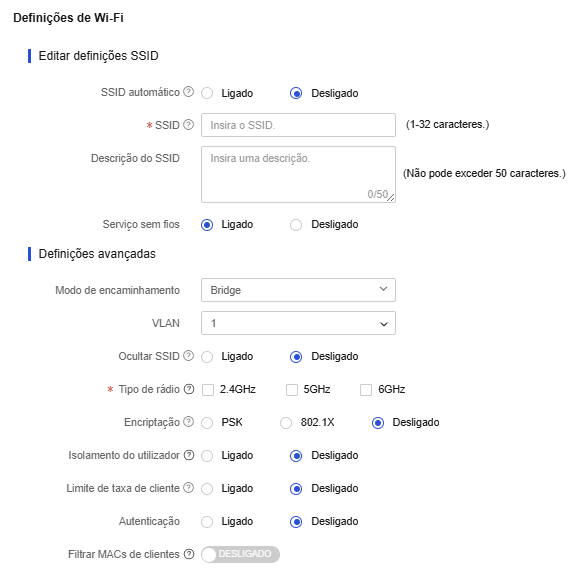
QoS sem fio
O recurso QoS sem fio (Limitação de Banda) fornece controle avançado de tráfego e gerenciamento de largura de banda por SSID. Quando habilitado em qualquer SSID de um rádio, o processamento das políticas de QoS passa a utilizar encaminhamento por software para permitir a aplicação das regras configuradas. Como consequência, a capacidade máxima de encaminhamento do rádio poderá ser reduzida em comparação com a operação padrão acelerada por hardware. Esse comportamento se aplica ao rádio como um todo e pode influenciar o desempenho dos demais SSIDs configurados no mesmo rádio. Recomenda-se habilitar esta funcionalidade apenas quando o controle de largura de banda for um requisito da implantação.
Configuração de um serviço de criptografia
Para sincronizar as informações de SSID, clique em Sync SSID Info.
Certifique-se de ter criado um serviço Wireless e configurado as informações de SSID no dispositivo.
Observação: Esse recurso está disponível somente para ACs de versão anterior a 5418 e roteadores de versão anterior a 0809.

Sincronização de informações de SSID
Para sincronizar as configurações do serviço Wireless nos dispositivos para a INC Cloud, clique em Sincronizar para a Nuvem. Essa operação sincroniza as configurações, como o nome do serviço Wireless, o SSID e a taxa de largura de banda garantida para o INC Cloud.
Observação: Esse recurso está disponível somente para ACs de versão anterior a 5418 e roteadores de versão anterior a 0809.
Perguntas frequentes
Modifiquei e implementei as configurações do modelo de autenticação com êxito. Por que as configurações anteriores entram em vigor nos clientes que ficam on-line após a implementação?
Verifique se as configurações foram modificadas e implementadas com êxito. Se o problema persistir, limpe o navegador dos registros de acesso e armazenamento em cache no cliente.
A página Authentication Templates (Modelos de autenticação) no App Center não exibe os dispositivos disponíveis para implantação de modelos. O que devo fazer?
Verifique se a versão do dispositivo está de acordo com o necessário. Caso contrário, atualize o dispositivo para a mais recente.
Como posso alterar o SSID de um serviço sem fio?
Altere o nome do Wi-Fi no INC Cloud. Para redes AC+fit AP, você também pode alterar o nome do Wi-Fi nome no CA. Desvincule e, em seguida, vincule novamente o modelo de serviço do serviço de autenticação.
Como posso atualizar meu INC Cloud para usar os recursos recém-lançados?
Os recursos no INC Cloud são atualizados automaticamente e não requerem operações manuais. Para os novos do modelo de autenticação, talvez seja necessário reconfigurar e, em seguida, liberar o modelo para que os novos recursos entrem em vigor.
Por que um cliente pode ficar off-line e depois ficar on-line sem ser autenticado, mesmo que a autenticação gratuita não esteja configurada?
O sistema não remove a entrada do cliente da lista de clientes autenticados imediatamente após um evento de desassociação de cliente. A entrada não será removida até que o timer de inatividade expire ou o administrador faça o logoff do cliente. Um cliente off-line pode ficar on-line sem ser autenticado se sua entrada ainda existir.
É possível visualizar as entradas do cliente no INC Cloud ou executando o comando display
portal user all.
Por que o número de clientes autenticados excede o número total de clientes on-line?
Esse sintoma ocorre quando um cliente acaba de ficar off-line. O sistema não remove a entrada do cliente da lista de clientes autenticados imediatamente após um evento de desassociação de cliente. A entrada não será removida até que o timer de inatividade expire ou o administrador faça o logoff do cliente manualmente.
Configurei as definições de autenticação no dispositivo e no INC Cloud conforme necessário. A tentativa de acesso do cliente pode acionar a autenticação do portal, mas não consegue abrir a página de redirecionamento. O que devo fazer?
Esse problema pode ocorrer se o segmento de rede do endereço IP do cliente for desconhecido para
os
dispositivos de uplink e os pacotes não puderem ser transmitidos de volta. Para resolver esse
problema, configure o comando nat outbound na interface do dispositivo que conecta
o
dispositivo à rede externa ou use o IGP para anunciar o segmento de rede na rede.
Os clientes iOS não podem acionar a autenticação mesmo que o captive-bypass otimizado esteja ativado. O que devo fazer?
Execute o comando portal captive-bypass optimize delay seconds para definir o tempo
limite de proteção do captive-bypass. O intervalo de valores é de 6 a 60 segundos e o valor
padrão
é 6 segundos.
Para não afetar o desempenho do dispositivo, não defina o tempo limite com um valor muito alto.
APÊNDICE A - COMANDOS DE AUTENTICAÇÃO PARA O DISPOSITIVO
Esta seção descreve os comandos que precisam ser executados no dispositivo para autenticação de uma chave, Account, Facebook, Dumb Terminal e convidado.
Para as autenticações do aplicativo e do Facebook, você deve definir as configurações em Configurar do Facebook autenticação e Configurar autenticação do Facebook, respectivamente, depois de concluir as configurações nesta seção.
Para executar rapidamente esses comandos no dispositivo, edite as seções escurecidas conforme necessário e cole todos os comandos na visualização do usuário do dispositivo.
Observação:
» Execute esses comandos somente em versões anteriores à 5405. A versão 5405 e posteriores
suportam a implementação automática da configuração de autenticação nos dispositivos e
não precisam da configuração manual desses comandos.
» Certifique-se de que os comandos não entrem em conflito com a configuração existente no
dispositivo.
» Certifique-se de ter concluído as tarefas dos pré-requisitos de configuração. Para obter
mais informações, consulte os Pré-requisitos.
                        system-view
                        domain cloud
                        authentication portal none
                        authorization portal none
                        accounting portal none
                        quit

                        portal web-server cloud
                        url  http://inccloud-captive.intelbras.com.br/portal/protocol
                        server-type oauth

                        if-match user-agent CaptiveNetworkSupport redirect-url  http://inccloud-captive.intelbras.com.br/generate_404
                        if-match user-agent Dalvik/2.1.0(Linux;U;Android7.0;HUAWEI redirect-url  http://inccloud-captive.intelbras.com.br/generate_404
                        if-match original-url http://captive.apple.com user-agent Mozilla temp-pass redirect-url  http://inccloud-captive.intelbras.com.br/portal/protocol
                        if-match original-url http://www.apple.com user-agent Mozilla temp-pass redirect-url  http://inccloud-captive.intelbras.com.br/portal/protocol
                        if-match original-url http://10.168.168.168 temp-pass
                        captive-bypass ios optimize enable
                        quit

                        wlan service-template cloud
                        portal enable method direct
                        portal domain cloud portal
                        apply web-server cloud
                        portal temp-pass period 20 enable
                        quit

                        portal local-web-server http quit
                        portal local-web-server https quit

                        ip http enable
                        ip https enable
                        portal host-check enable
                        portal user log enable
                        portal free-rule 1 destination ip 114.114.114.114 255.255.255.255
                        portal free-rule 2 destination ip any udp 53
                        portal free-rule 3 destination ip any tcp 53
                        portal free-rule 4 destination ip any tcp 5223
                        portal free-rule 5 destination oasisauth.intelbras.com
                        portal free-rule 10 destination short.weixin.qq.com
                        portal free-rule 11 destination mp.weixin.qq.com
                        portal free-rule 12 destination long.weixin.qq.com
                        portal free-rule 13 destination dns.weixin.qq.com
                        portal free-rule 14 destination minorshort.weixin.qq.com
                        portal free-rule 15 destination extshort.weixin.qq.com
                        portal free-rule 16 destination szshort.weixin.qq.com
                        portal free-rule 17 destination szlong.weixin.qq.com
                        portal free-rule 18 destination szextshort.weixin.qq.com
                        portal free-rule 19 destination isdspeed.qq.com
                        portal free-rule 20 destination wx.qlogo.cn
                        portal free-rule 21 destination wifi.weixin.qq.com
                        portal free-rule 22 destination open.weixin.qq.com

                        portal safe-redirect enable
                        portal safe-redirect method get post
                        portal safe-redirect user-agent Android
                        portal safe-redirect user-agent CFNetwork
                        portal safe-redirect user-agent CaptiveNetworkSupport
                        portal safe-redirect user-agent MicroMessenger
                        portal safe-redirect user-agent Mozilla
                        portal safe-redirect user-agent iPhone
                        portal safe-redirect user-agent micromessenger

Suporte a clientes: (48) 2106 0006
Fórum: forum.intelbras.com.br
Suporte via chat: intelbras.com.br/suporte-tecnico
Suporte via e-mail: suporte@intelbras.com.br
SAC: 0800 7042767
Intelbras S/A – Indústria de Telecomunicação Eletrônica Brasileira
Rodovia SC 281, km 4,5 – Sertão do Maruim – São José/SC - 88122-001
CNPJ 82.901.000/0014-41 - www.intelbras.com.br
Indústria Brasileira