
INC Cloud
Manual geral do usuário
INC Cloud
Manual geral do usuário
O INC Cloud é a plataforma de gerenciamento em nuvem da Intelbras para gerenciamento de Access Points das linhas RW e Future, de modelos de switches compatíveis da linha Future e switches gerenciáveis das linhas S23 e S33. O uso da plataforma é gratuito, não necessitando de contrato ou licença.
A plataforma serve para centralizar o gerenciamento de seus dispositivos de rede de forma prática, permitindo monitoramento em tempo real, criação de redes Wi-Fi com portal de autenticação, e acompanhamento da topologia lógica dos equipamentos adotados.
O provisionamento é automático: assim que o dispositivo com suporte à nuvem é conectado à internet com as configurações de fábrica, ele se comunica com o INC Cloud e pode ser adotado para receber suas configurações centralizadas.
Primeiros passos INC Cloud
Esta seção descreve os passos fundamentais para iniciar o uso da plataforma INC Cloud, cobrindo o processo de criação de conta, a organização de sua infraestrutura com a criação de sites, e o fluxo de adoção de dispositivos.
Criação de conta
Para iniciar o uso do INC Cloud e gerenciar seus dispositivos de forma centralizada e gratuita, o primeiro passo é criar uma conta de administrador na plataforma.
Criar conta
- Acesse inccloud.intelbras.com.br. A página de login será exibida.
- Clique em Registrar.
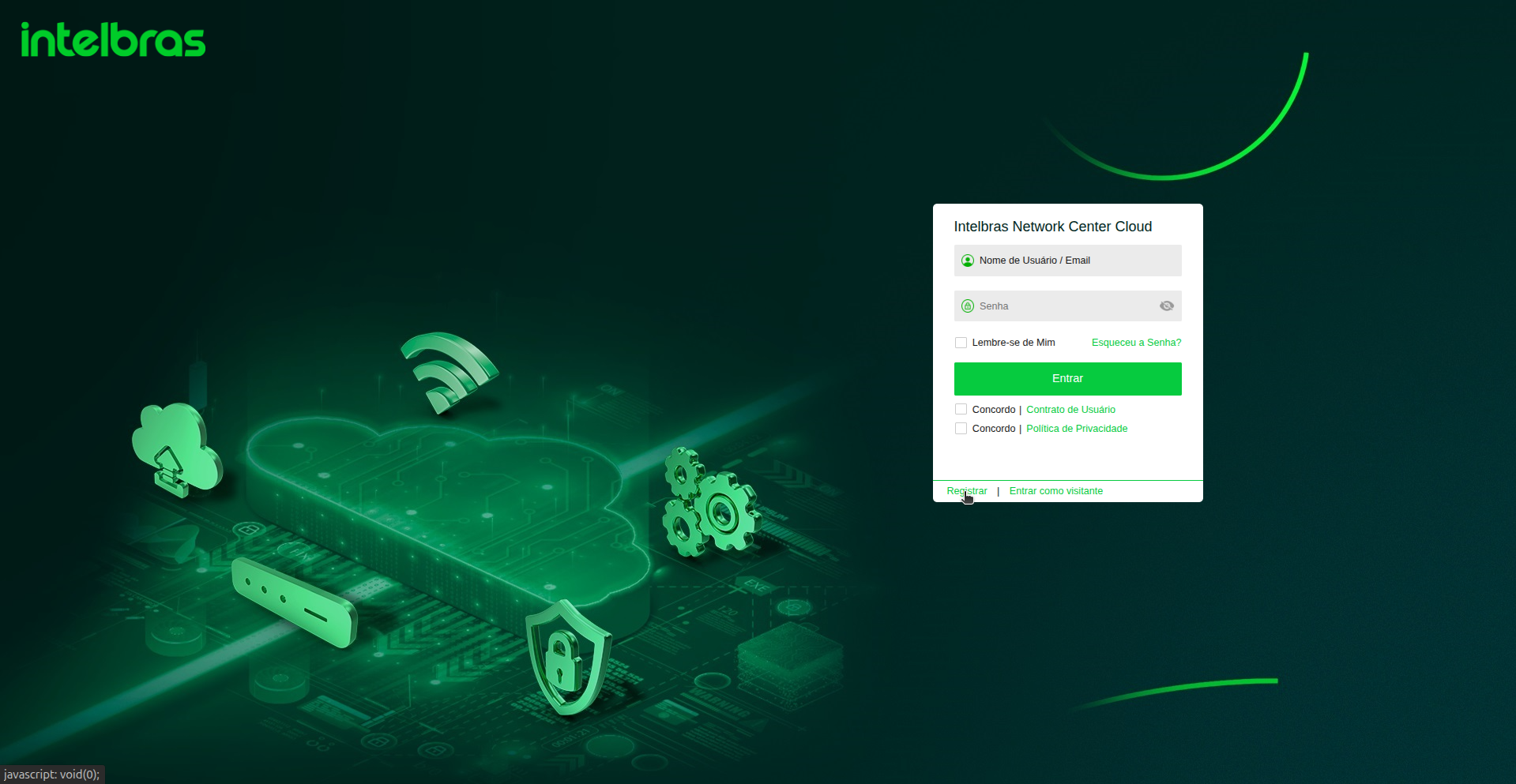
Figura: Tela de Login — Destaque para o link de registro de nova conta.
- Preencha os campos:
- Nome de usuário — identificador único que pode ser utilizado no lugar do e-mail para fazer login. O nome de usuário deve conter de 6 a 32 caracteres, iniciar com uma letra e aceita apenas letras, dígitos e sublinhados (_).
- E-mail — será utilizado para ativar a conta e pode ser usado no login.
- Senha — crie uma senha segura e repita-a no campo de confirmação.
- Leia os termos de uso e a política de privacidade, marque as caixas de concordância (Concordo) e clique em Concluir.
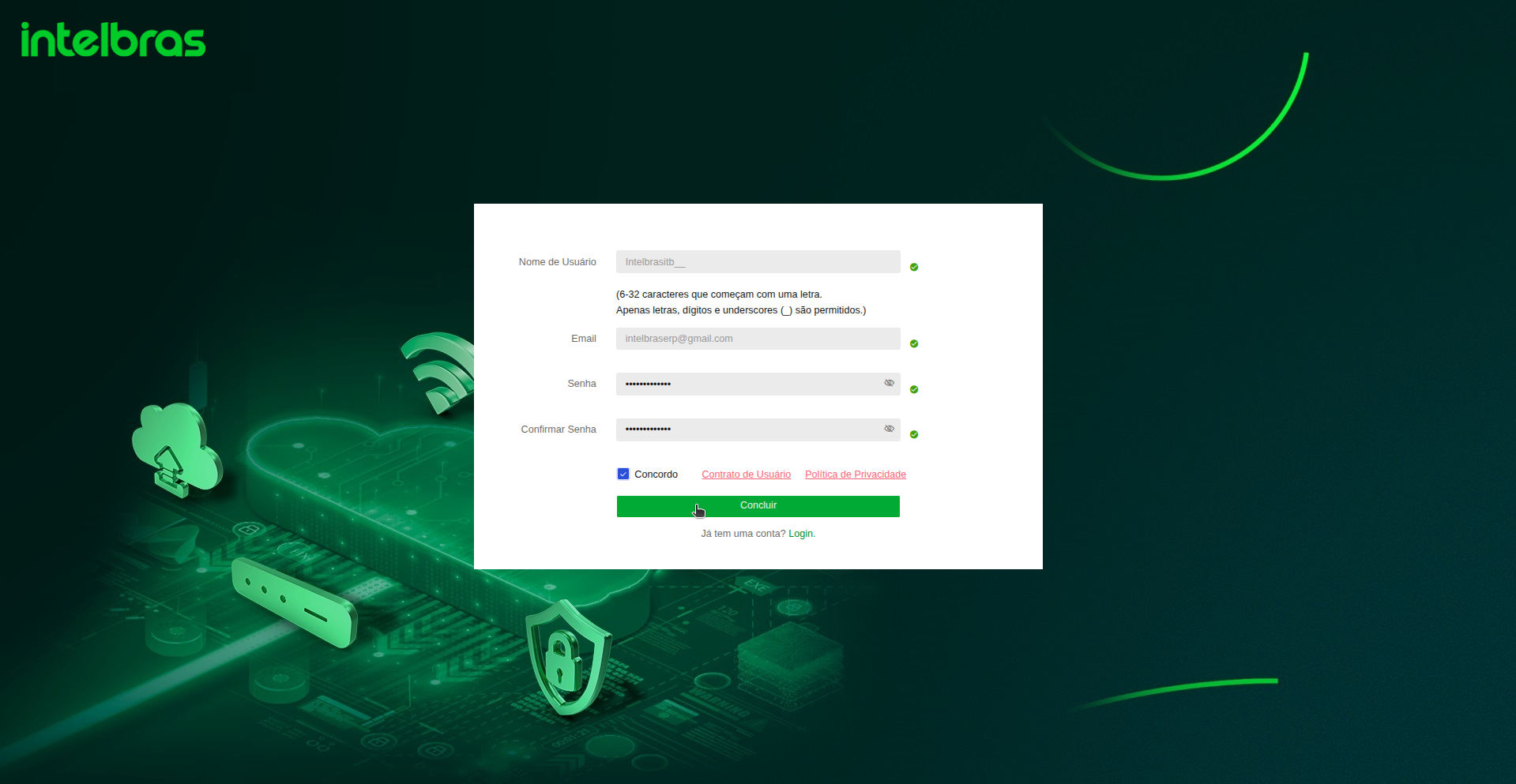
Figura: Formulário de Registro — Campos de cadastro preenchidos e aceite dos termos.
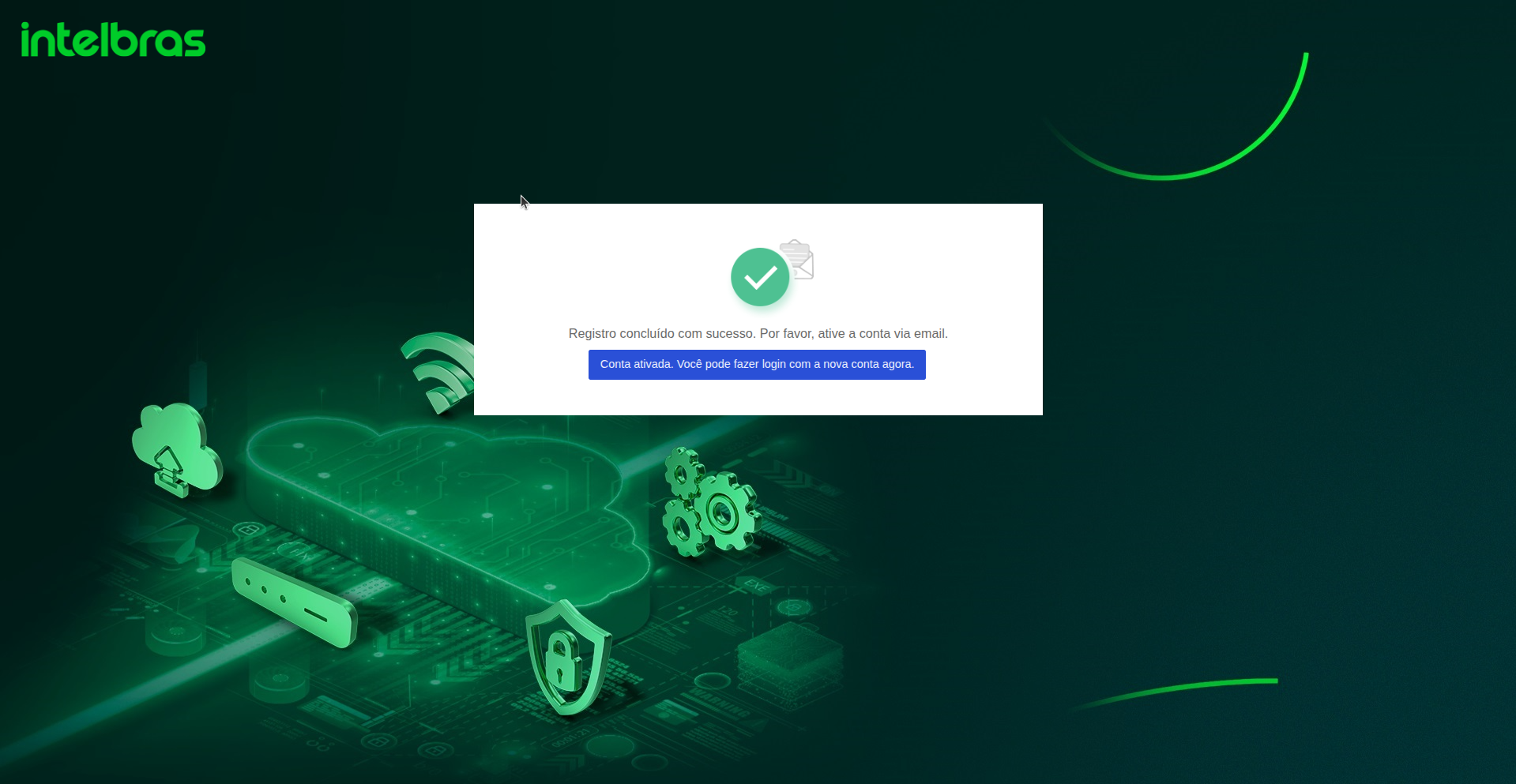
Figura: Registro Concluído — Confirmação de cadastro efetuado pendente de ativação.
Com o envio das informações de cadastro, a plataforma INC Cloud exibirá um aviso solicitando a ativação da conta através do endereço de e-mail informado. Siga os passos abaixo para realizar essa etapa:
Ativar a conta
- Acesse o e-mail cadastrado. Você receberá uma mensagem da Intelbras (remetente
irs@irs.intelbras.com.br) com o assunto Intelbras Email Binding.

Figura: Caixa de Entrada — Mensagem de ativação da Intelbras recebida na caixa de e-mail.
- Abra o e-mail e clique no link azul Click here to activate the account.
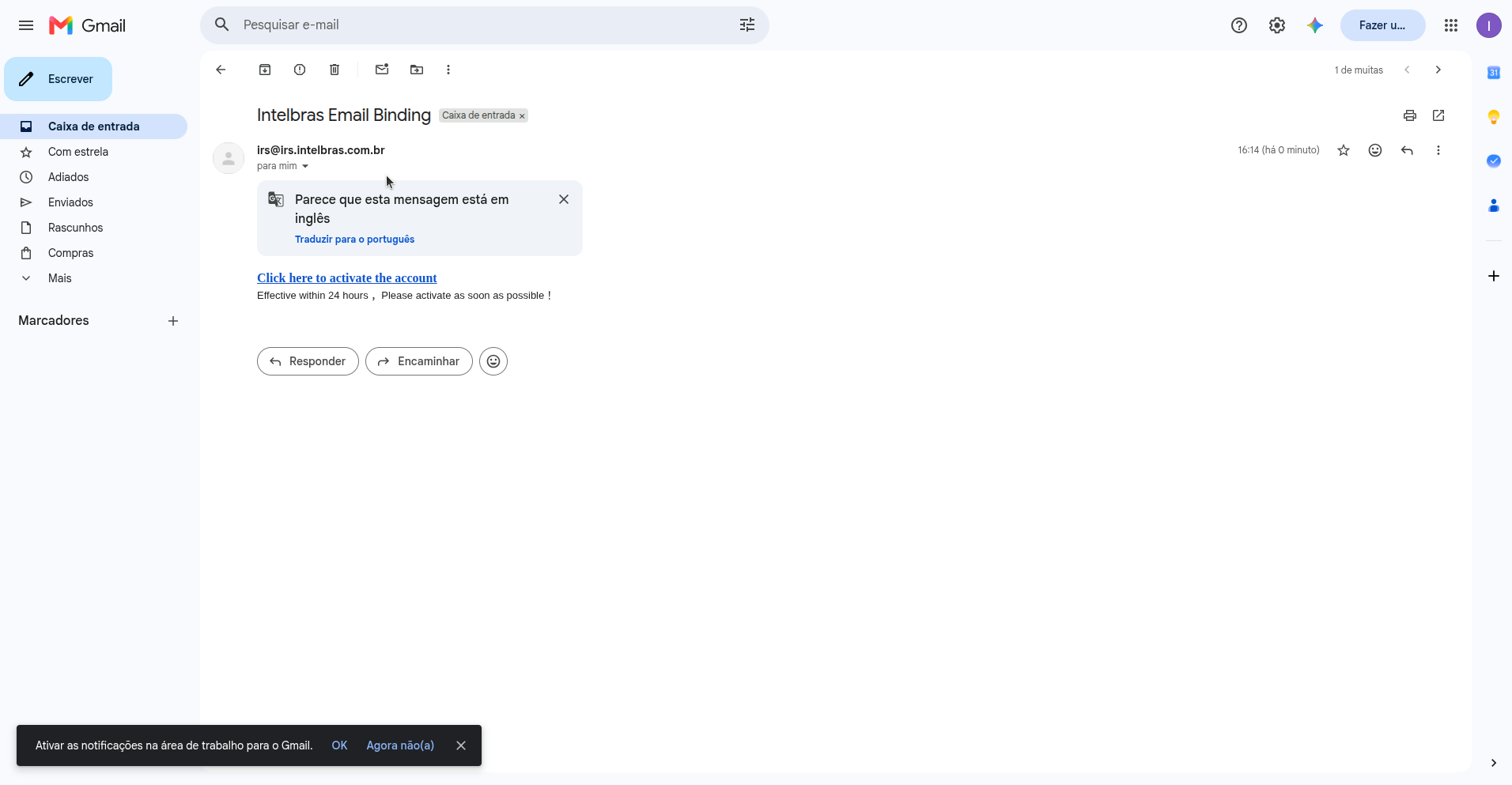
Figura: Mensagem de Ativação — Link de ativação de conta dentro do e-mail.
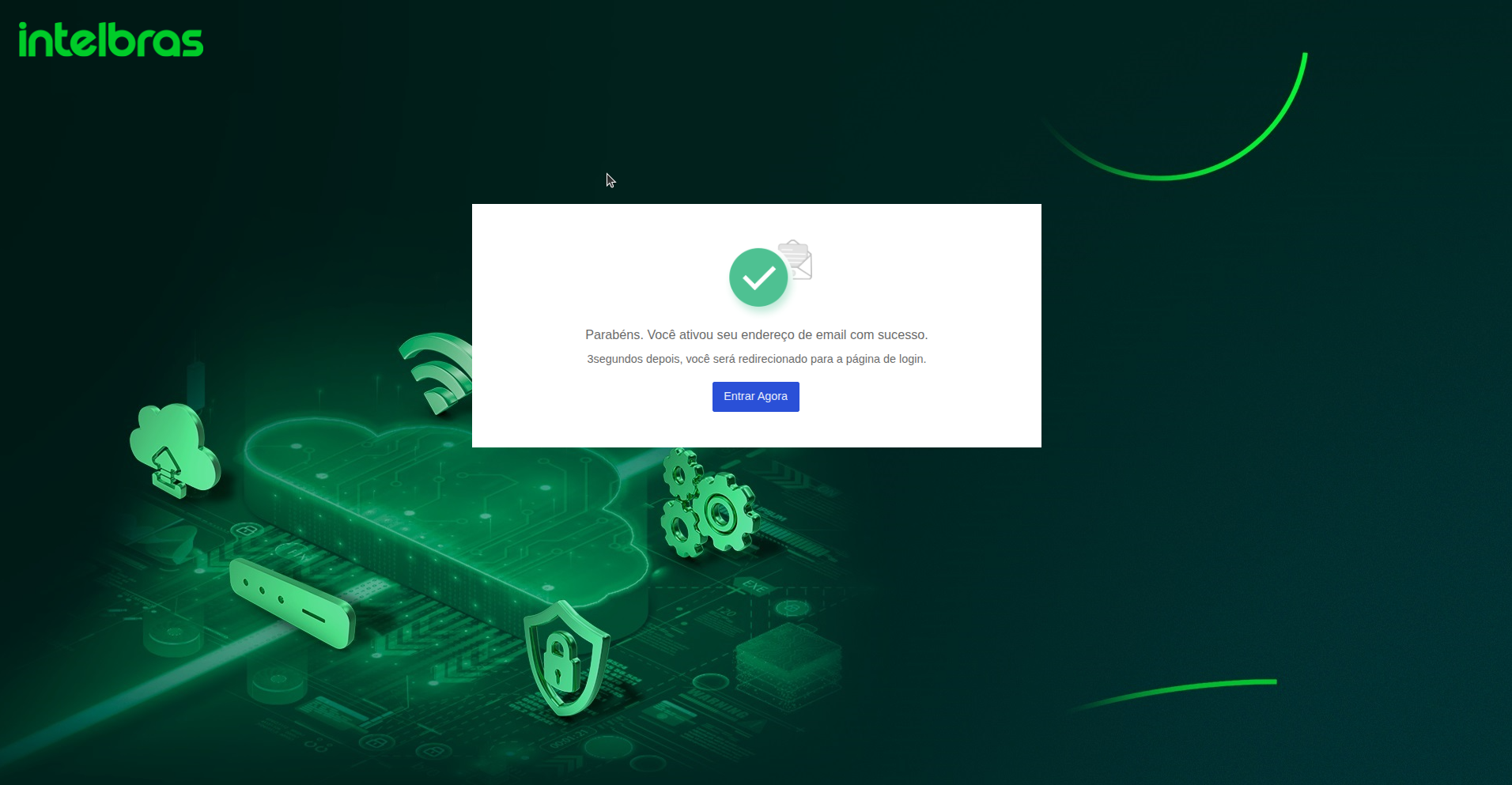
Figura: Ativação com Sucesso — Mensagem exibida após ativação do e-mail.
Ao clicar no link contido no e-mail, uma nova guia se abrirá exibindo a mensagem de confirmação da ativação bem-sucedida da sua conta. Você será automaticamente redirecionado à tela de login após alguns segundos ou poderá clicar no botão azul Entrar Agora para prosseguir imediatamente.
Observação: A ativação por e-mail é obrigatória. O acesso à plataforma só é liberado após realizar a ativação do endereço eletrônico.
Fazer login
- Retorne a inccloud.intelbras.com.br ou clique no botão Entrar Agora exibido após a ativação.
- Insira o nome de usuário ou e-mail cadastrado e a respectiva senha.
- Marque as caixas de concordância com o Contrato de Usuário e Política de Privacidade e clique em Entrar.
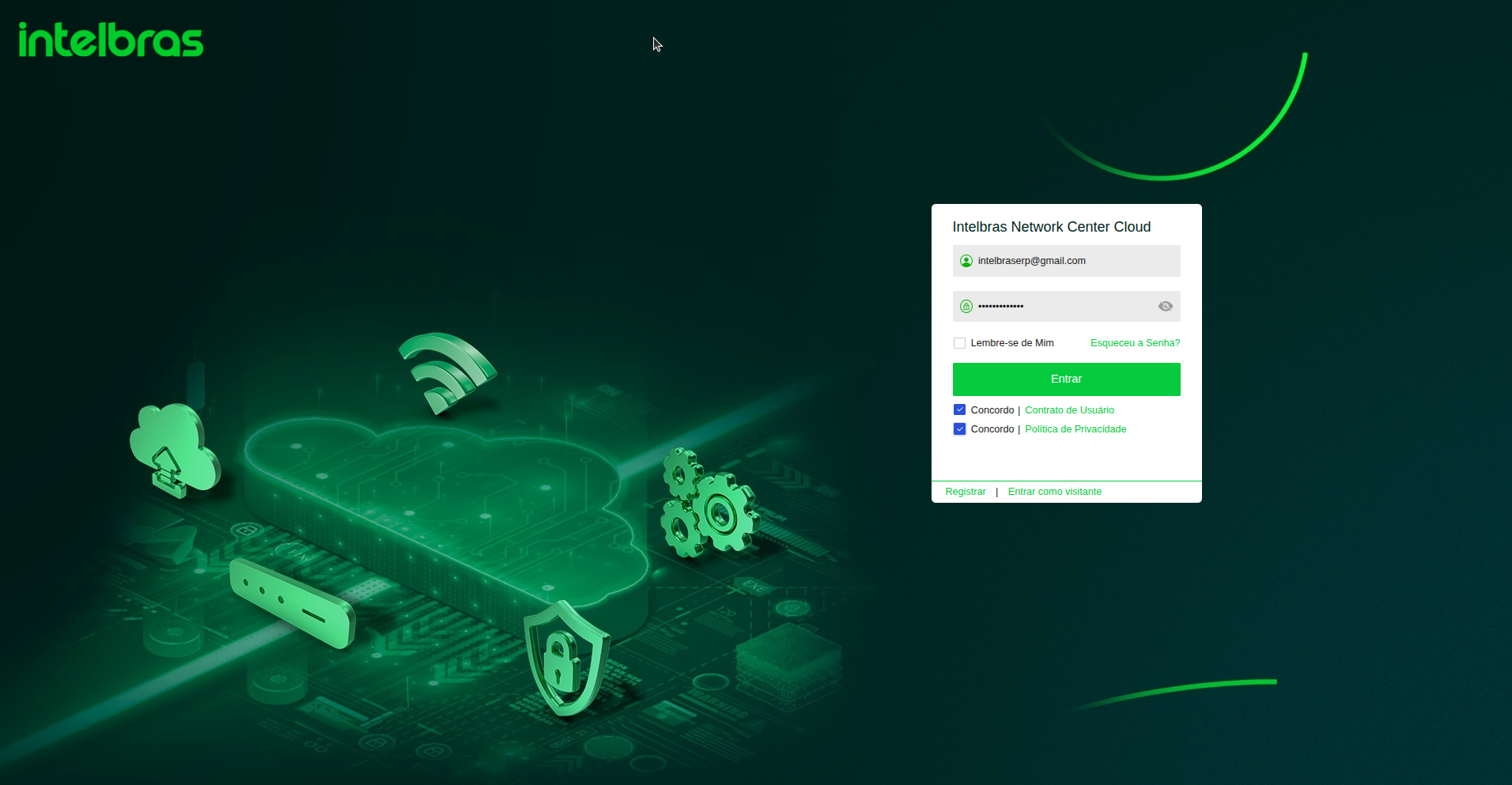
Figura: Tela de Login — Inserção de dados de login e aceitação das políticas.
Na tela de login, preencha os campos com os dados ativados e marque as caixas de seleção que confirmam o aceite aos termos de uso e à política de privacidade. O botão Entrar ficará habilitado para prosseguimento.
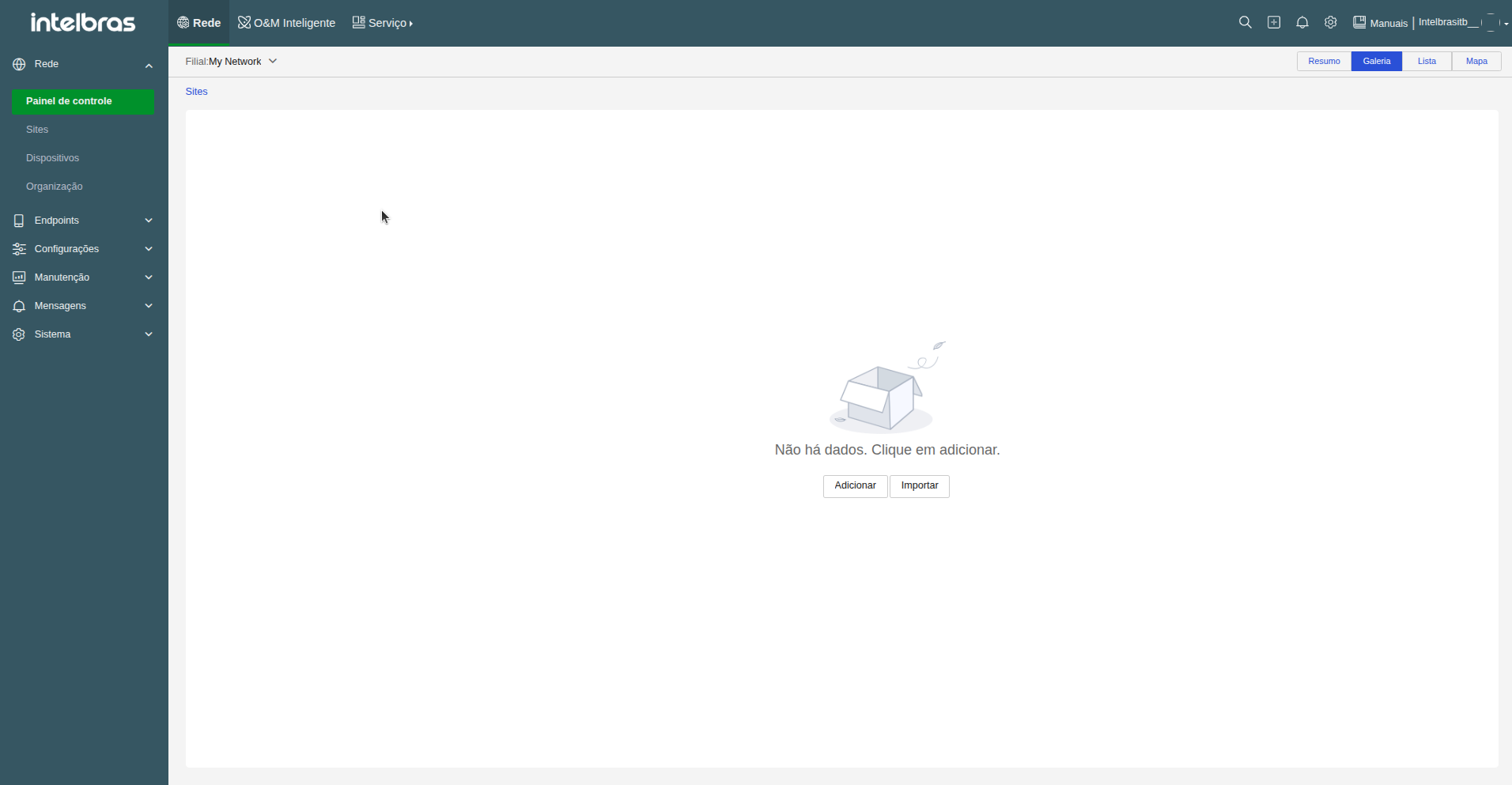
Figura: Dashboard Principal — Interface inicial vazia logo após o primeiro acesso.
Ao realizar o seu primeiro acesso, o painel inicial da plataforma INC Cloud será exibido. Por se tratar de um ambiente novo, o painel estará totalmente vazio, indicando que não há sites configurados ou dispositivos adotados na sua conta. A partir deste ponto, o próximo passo é estruturar os seus locais de rede e adotar os equipamentos.
Observação: O nome de usuário e o e-mail são intercambiáveis no campo de login. Guarde ambos para evitar dificuldades de acesso no futuro.
Estrutura da organização (empresa, filiais e sites)
No INC Cloud, a infraestrutura da rede é organizada em uma hierarquia de três níveis (Organização, Filiais/Unidades e Sites). Essa estrutura permite segmentar o gerenciamento por empresa, região ou ambiente físico, facilitando a aplicação de políticas e configurações de rede.
A organização do INC Cloud segue três níveis:
- Organização (Empresa) — representa a empresa ou grupo. Criada automaticamente com o nome padrão My Network.
- Filiais / Unidades — subgrupos dentro da organização, como matriz, filiais ou unidades de negócio.
- Sites — ambientes físicos dentro de uma filial (ex.: setores, salas, auditórios) onde os dispositivos serão adicionados.
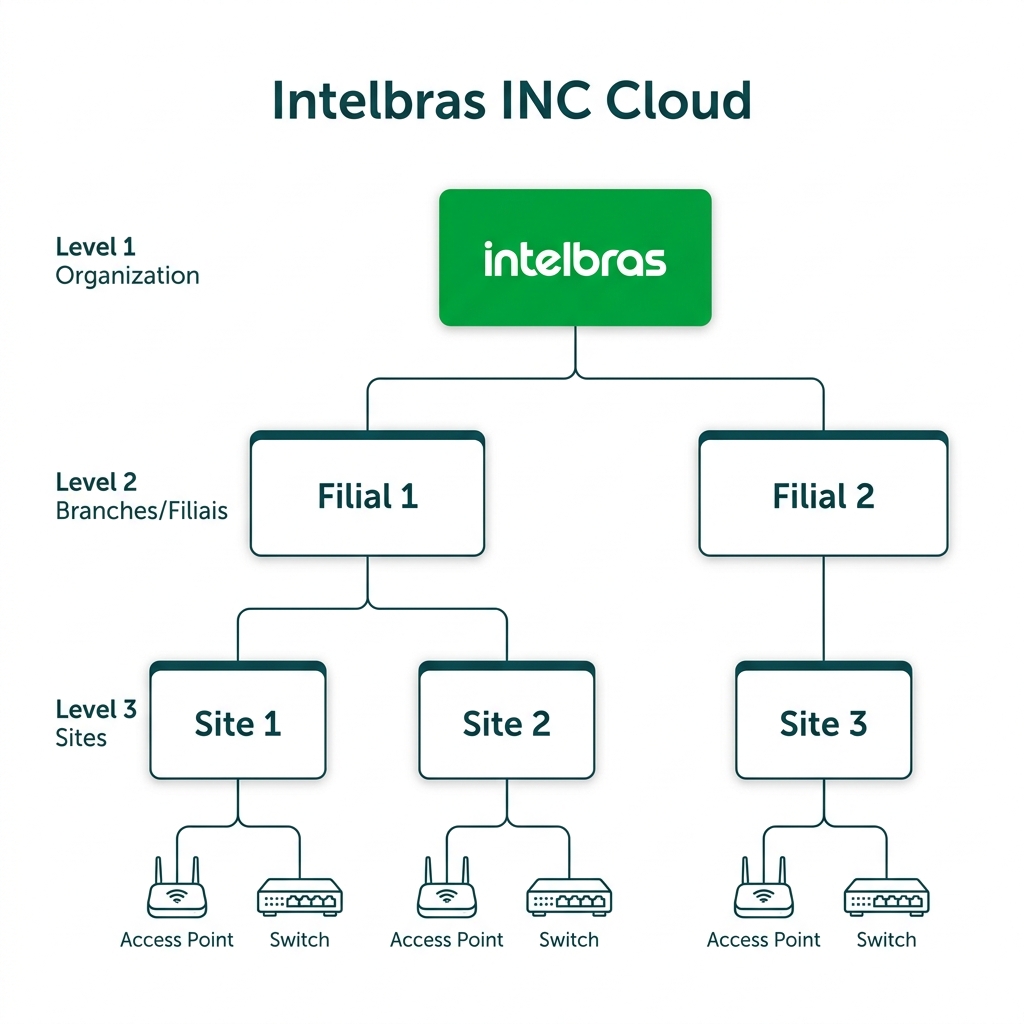
Figura: Topologia Organizacional — Diagrama da hierarquia em 3 níveis (Organização → Filiais → Sites e Dispositivos).
1. Renomear a organização
O primeiro passo na estruturação da sua conta é personalizar o nome da organização principal. Por padrão, a plataforma atribui o nome My Network, que pode ser alterado para o nome da sua empresa ou grupo empresarial.
- Acesse a aba Organização. A organização padrão My Network será exibida.
- Selecione a organização, clique no botão editar e insira o nome da sua empresa. Ex: Intelbras.
- Clique em OK para salvar.
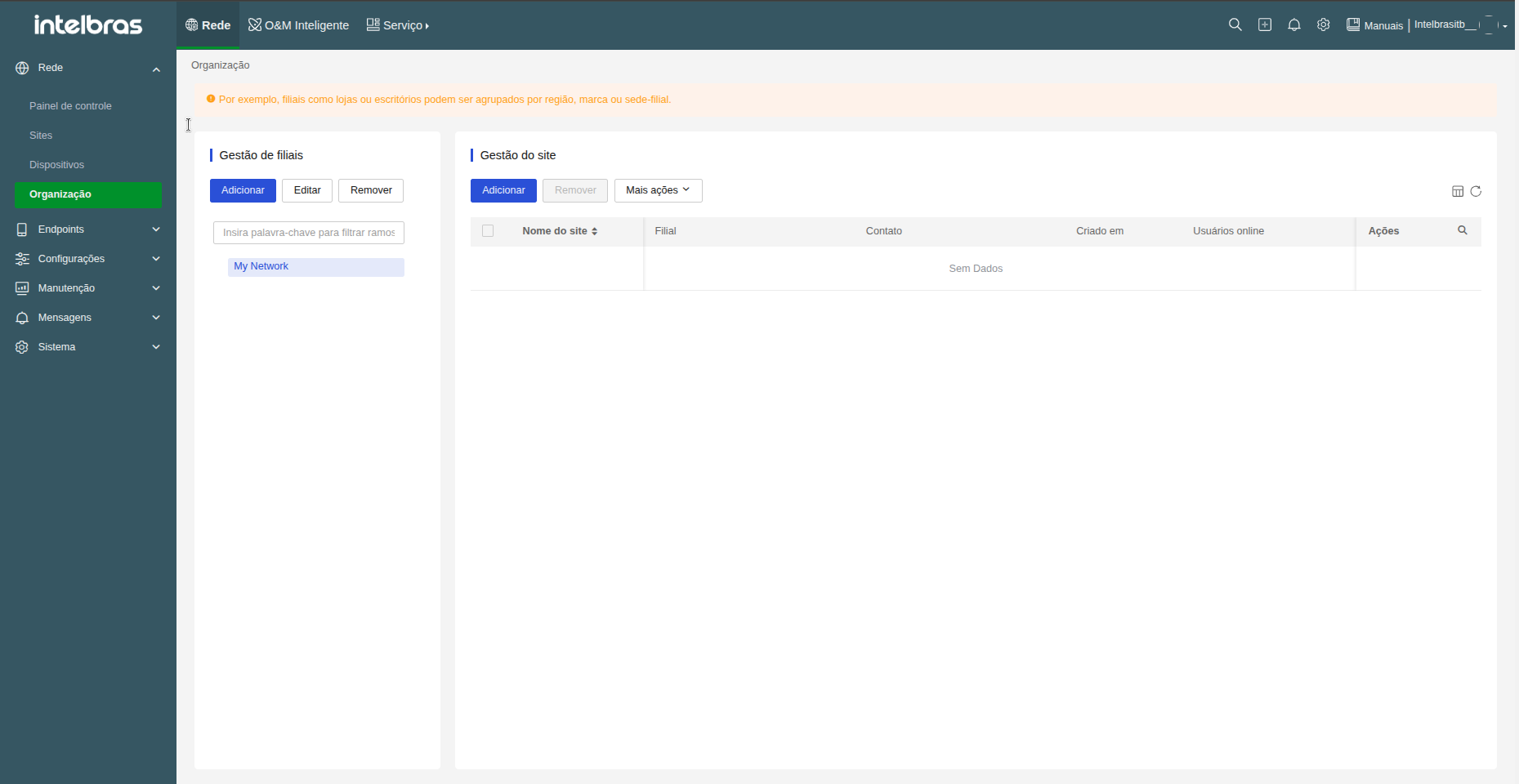
Figura: Tela de Organização — Menu de gerenciamento exibindo a organização inicial padrão.
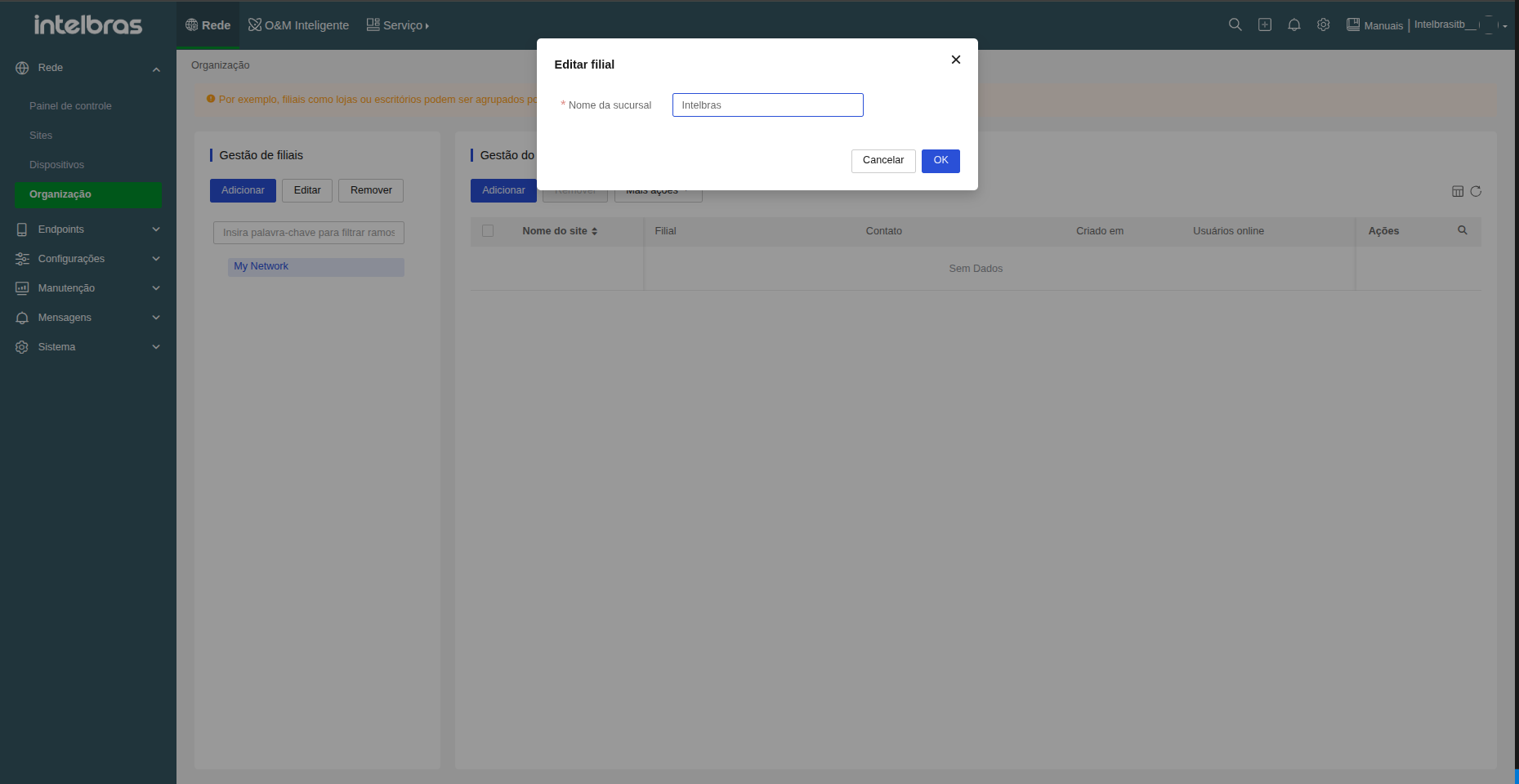
Figura: Organização Atualizada — Estrutura após renomear a organização principal e adicionar duas filiais.
Com a organização renomeada, o identificador da sua empresa passará a ser exibido no topo da estrutura. Em seguida, você pode criar as filiais ou unidades para representar suas sedes, escritórios ou lojas físicas.
2. Criar filiais ou unidades
A criação de filiais ou unidades de negócio permite organizar a empresa em subgrupos regionais ou operacionais (ex.: Matriz, Filial 1, Filial 2). Essa divisão facilita a gestão descentralizada e a atribuição de configurações aos dispositivos adotados na unidade.
- Dentro de Gestão de filiais, clique em Adicionar.
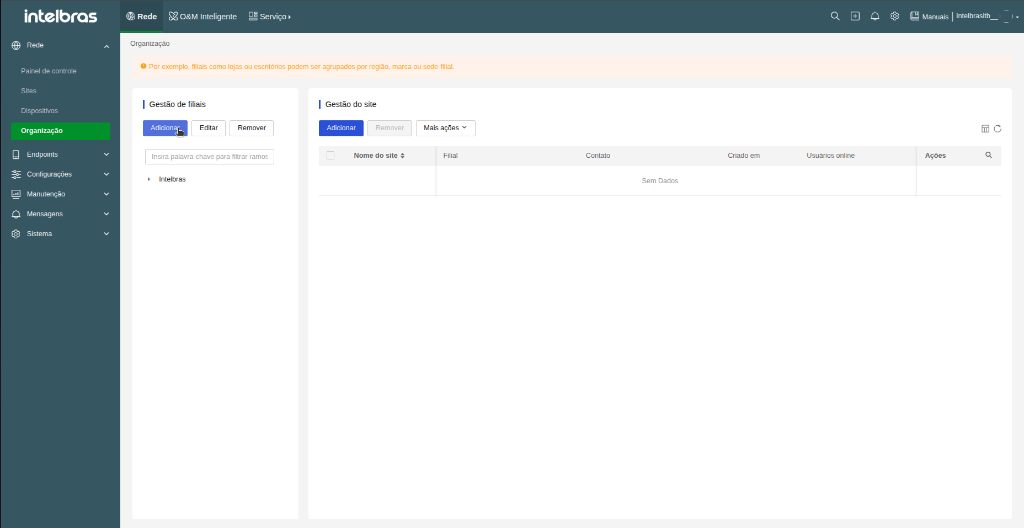
Figura: Gestão de Filiais — Clique no botão azul Adicionar para criar uma nova filial.
No modal Adicionar ramo, insira o nome correspondente à filial ou unidade de negócio da empresa e clique em OK para confirmar a criação.
- Insira o nome da unidade (ex.: Filial 1, Filial 2) e clique em OK.
- Repita para cada unidade desejada.
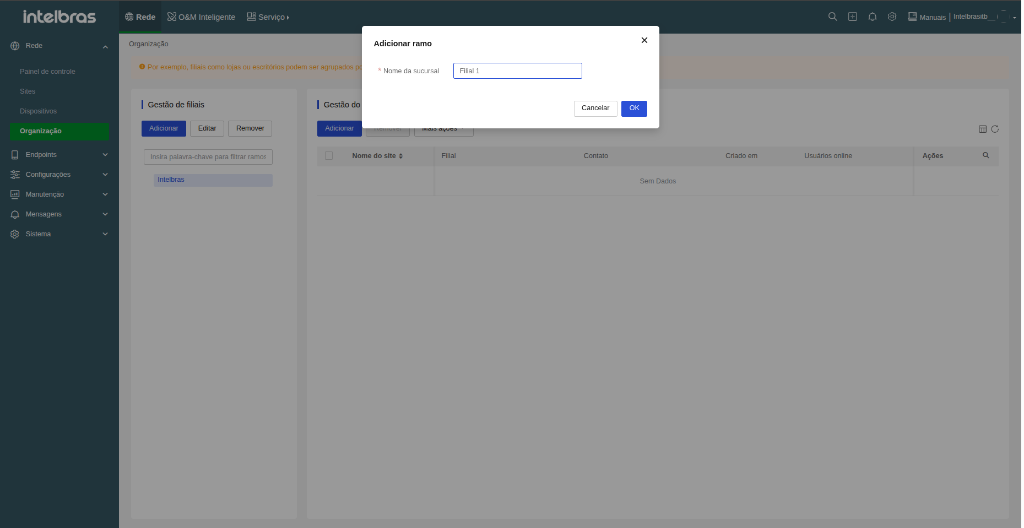
Figura: Janela de Ramo — Inserção do nome da nova filial a ser criada.
Após criar as filiais necessárias, a estrutura organizacional da sua empresa estará montada no painel lateral de gerenciamento. Com a organização e as filiais devidamente estruturadas, você já pode criar os sites físicos em cada uma dessas unidades para alocar os equipamentos.
3. Criar um site
Os sites correspondem aos locais físicos reais (como escritórios, salas de reunião, lojas ou galpões) onde os dispositivos da rede serão instalados. Todas as políticas de acesso e configurações de rede são aplicadas por site.
- Navegue até a filial ou unidade onde deseja criar o site e clique em Adicionar no card de Gestão do site. O assistente de criação de site será exibido.
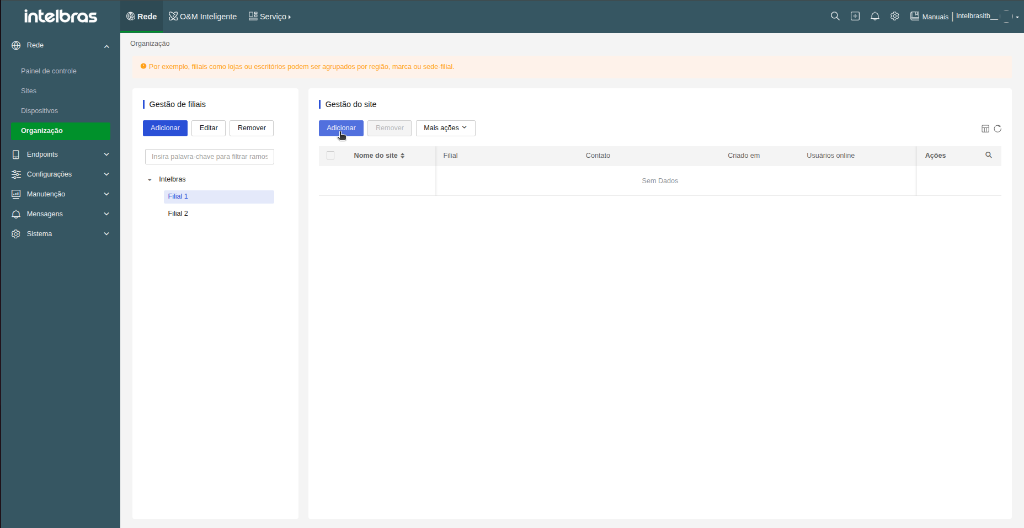
Figura: Gestão do Site — Clique no botão azul Adicionar para iniciar a criação do novo site.
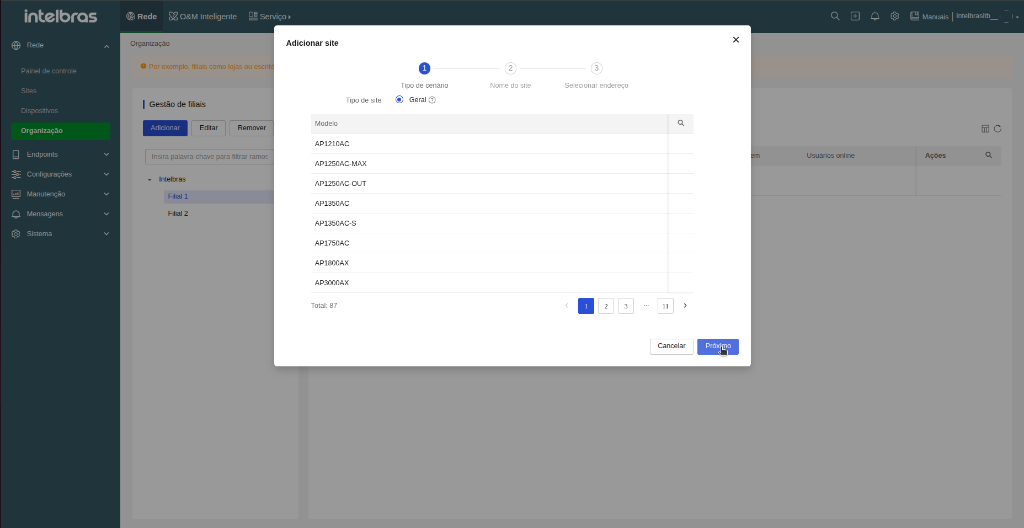
Figura: Passo 1 do Assistente — Seleção do tipo de site Geral.
- Preencha os campos:
- Nome do site — até 20 caracteres, sem espaços no início.
- Ramo — selecione a filial ou unidade à qual o site pertence (neste exemplo, o site pertencerá a Filial 1).
- Indústria — selecione o segmento ou deixe como Others.
- Contato e Descrição — campos opcionais.
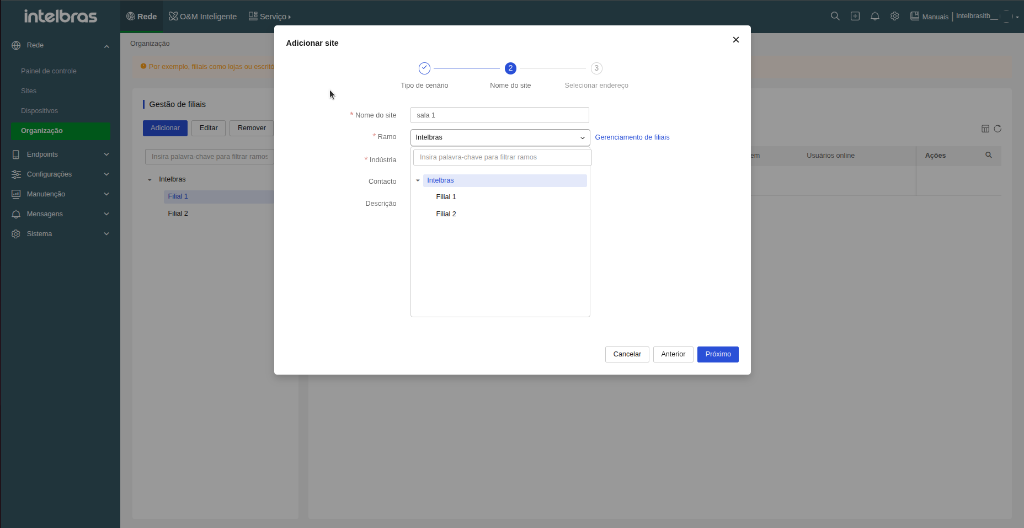
Figura: Seleção de Ramo — Opções de filiais configuradas disponíveis para o site.
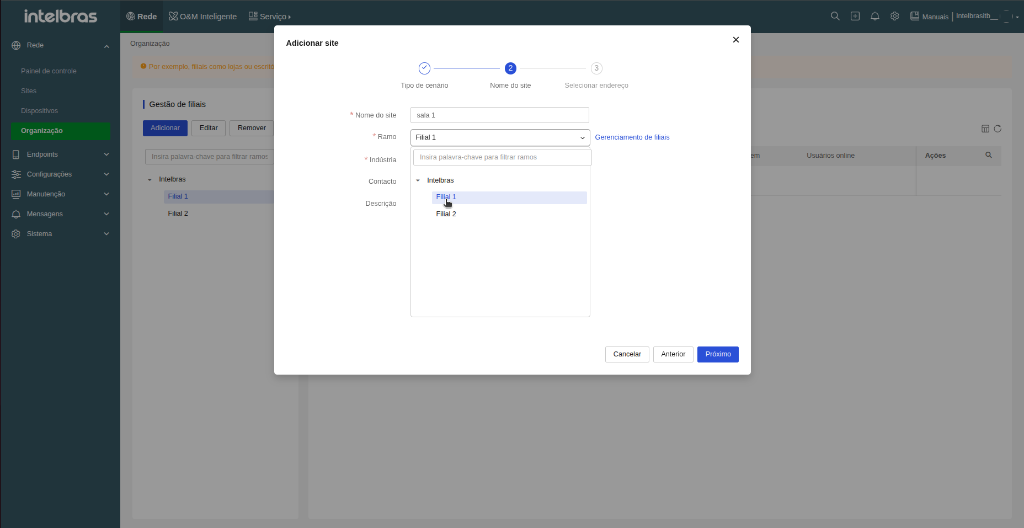
Figura: Atribuição de Ramo — Seleção da filial correspondente para o novo site.
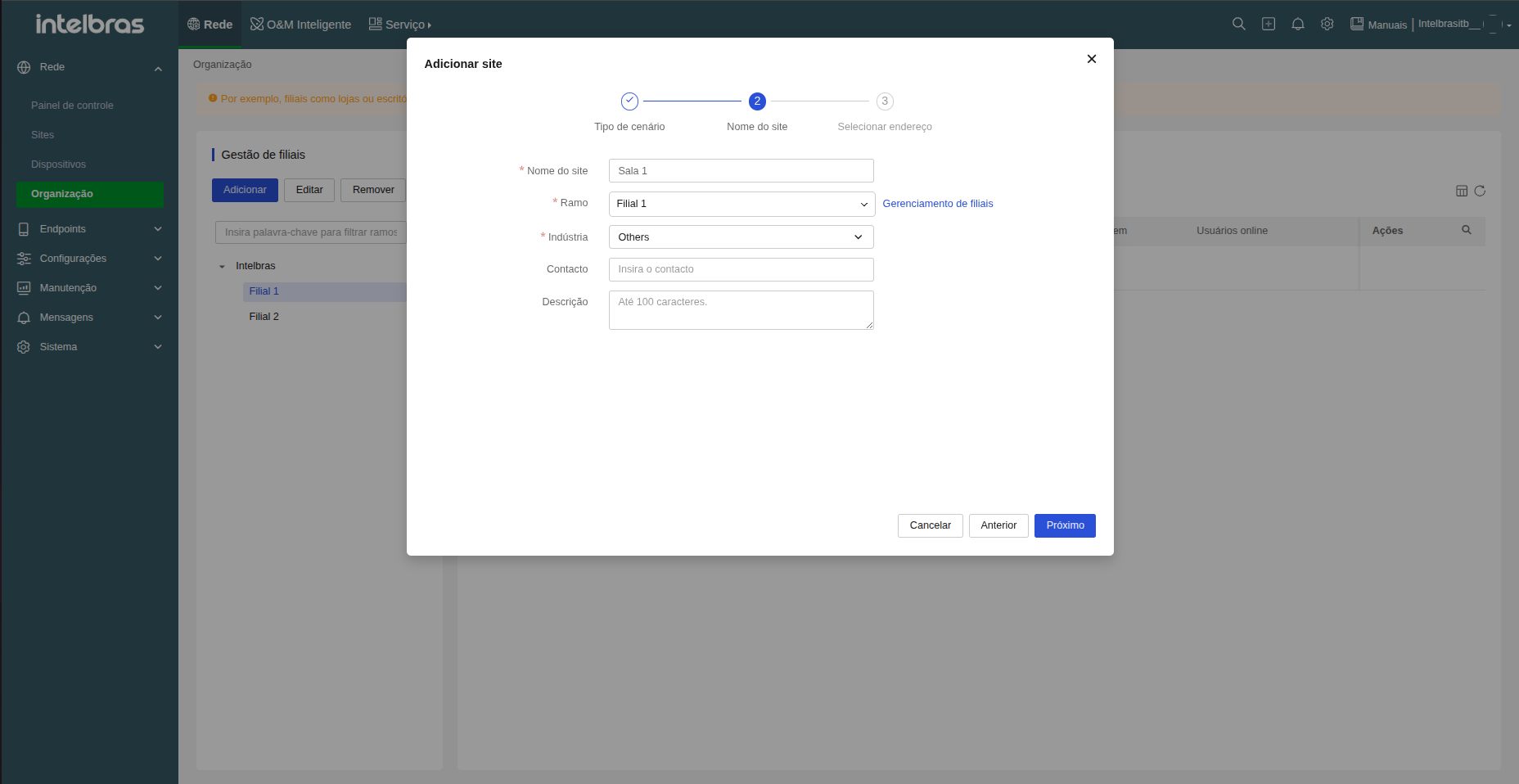
Figura: Informações do Site — Nome do site preenchido e vinculado à filial correta.
- Clique em Próximo. Se desejar, informe o endereço físico do local no mapa e clique em OK.
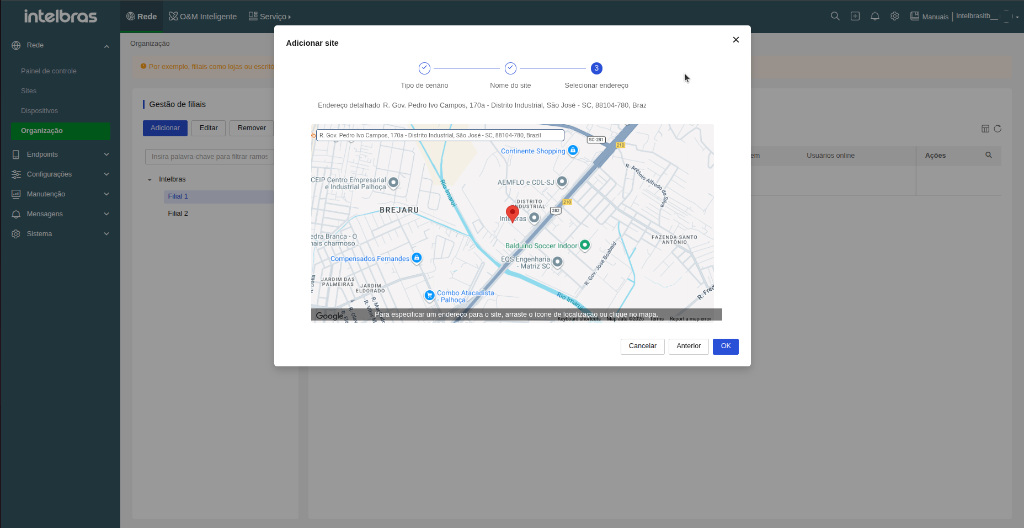
Figura: Localização Física — Seleção e demarcação do endereço do site no mapa.
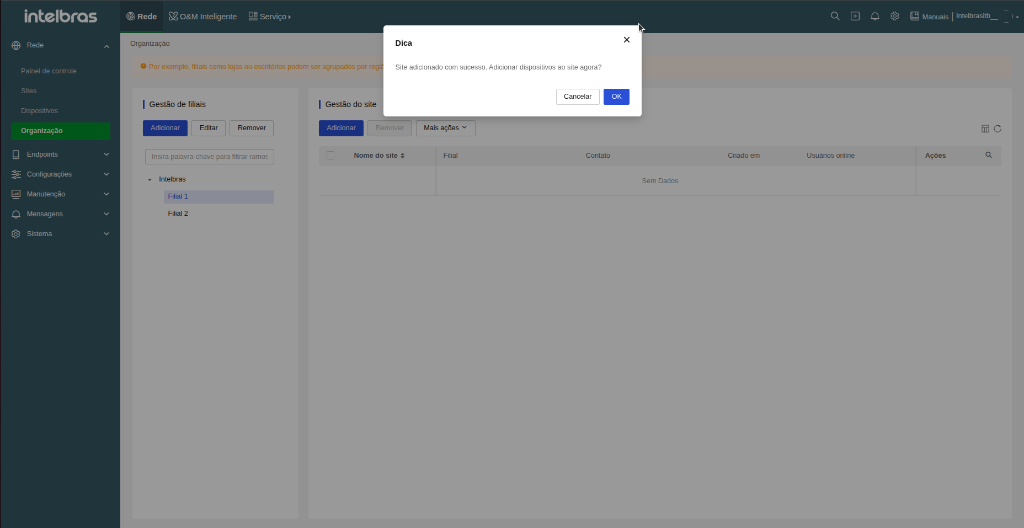
Figura: Confirmação de Criação — Site criado e aviso para adoção imediata de novos dispositivos.
- Repita para cada ambiente adicional desejado.
Concluída a criação do site e configurada a hierarquia completa (Organização → Filiais → Sites), a sua infraestrutura na nuvem estará pronta para receber os equipamentos. Na próxima seção, você verá como realizar a Adoção de dispositivos para associá-los aos seus respectivos sites.
Dica: Planeje e documente a hierarquia da rede antes de criar os sites. Adicionar um dispositivo em um site errado exige movê-lo manualmente depois.
Adoção de dispositivos
Após a estruturação dos locais da rede (Organização → Filiais → Sites), o próximo passo é realizar a Adoção de dispositivos. A adoção associa fisicamente os equipamentos aos seus respectivos sites utilizando o Número de Série (S/N) do dispositivo, localizado na etiqueta na parte traseira ou inferior do equipamento.
É possível adicionar dispositivos aos sites por dois caminhos diferentes na interface do INC Cloud:
-
No menu lateral esquerdo, acesse Sites, selecione o site desejado e, no resumo do site, clique em Adicionar dispositivo.
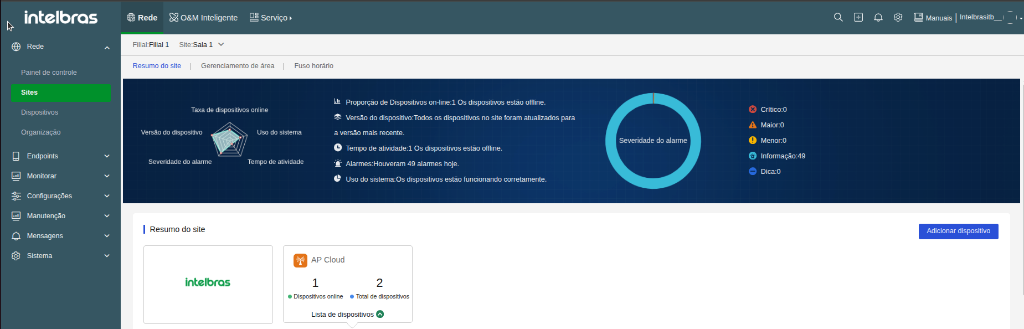
-
No menu lateral esquerdo, acesse Dispositivos e, no canto superior direito da tela de listagem de dispositivos, clique em Adicionar.

Ao clicar em Adicionar dispositivo, a janela modal de adoção será exibida para preenchimento dos dados do equipamento:
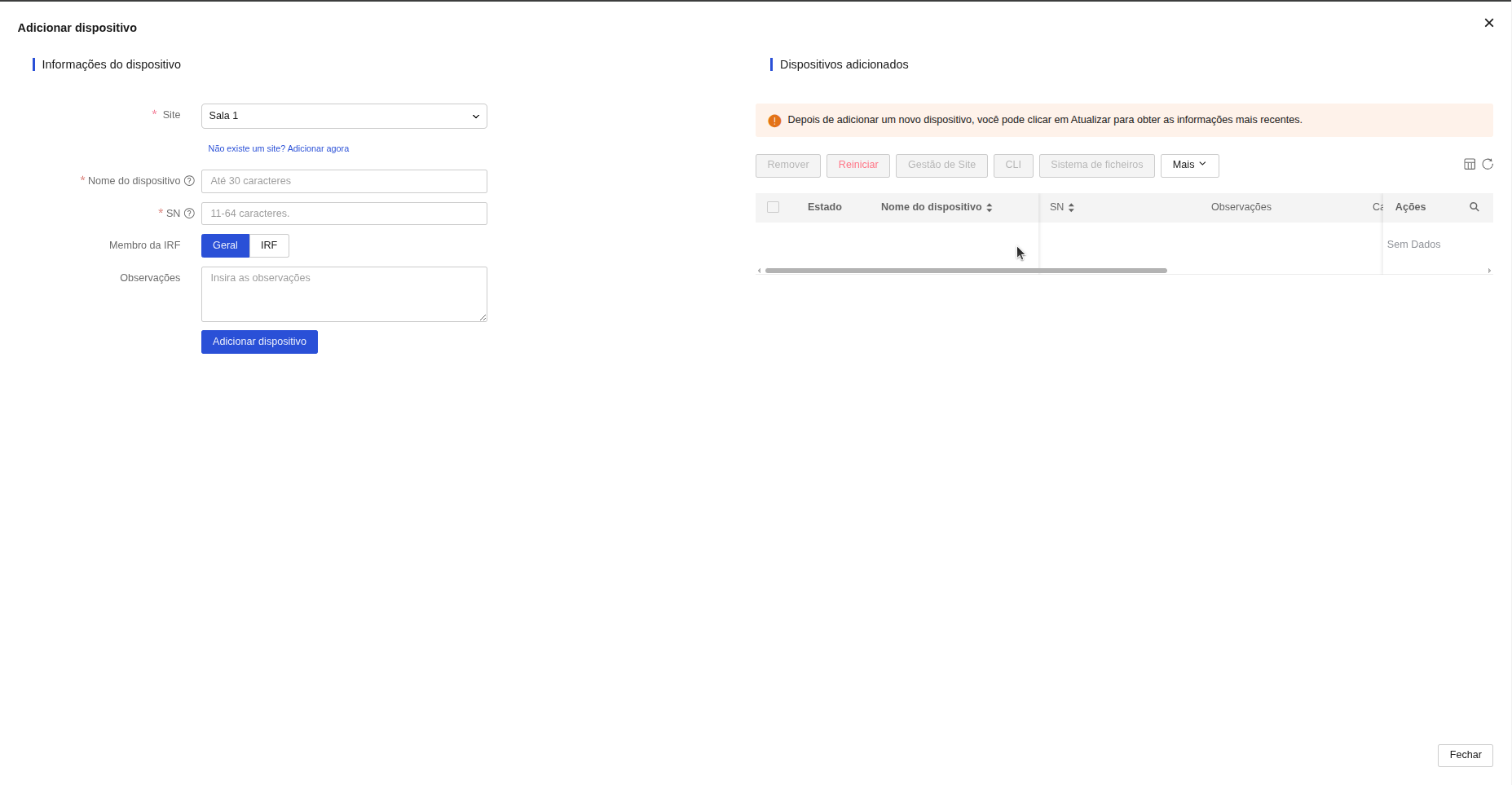
Figura: Janela de Adoção — Formulário para inclusão de novos dispositivos no INC Cloud.
1. Adoção de APs e Controladoras (APs / ACs)
O passo a passo de adoção básica é o mesmo para Access Points (linhas RW e Future) e Controladoras de APs (ACs).
- Acesse a janela de adoção e selecione o Site correto ao qual o dispositivo será vinculado.
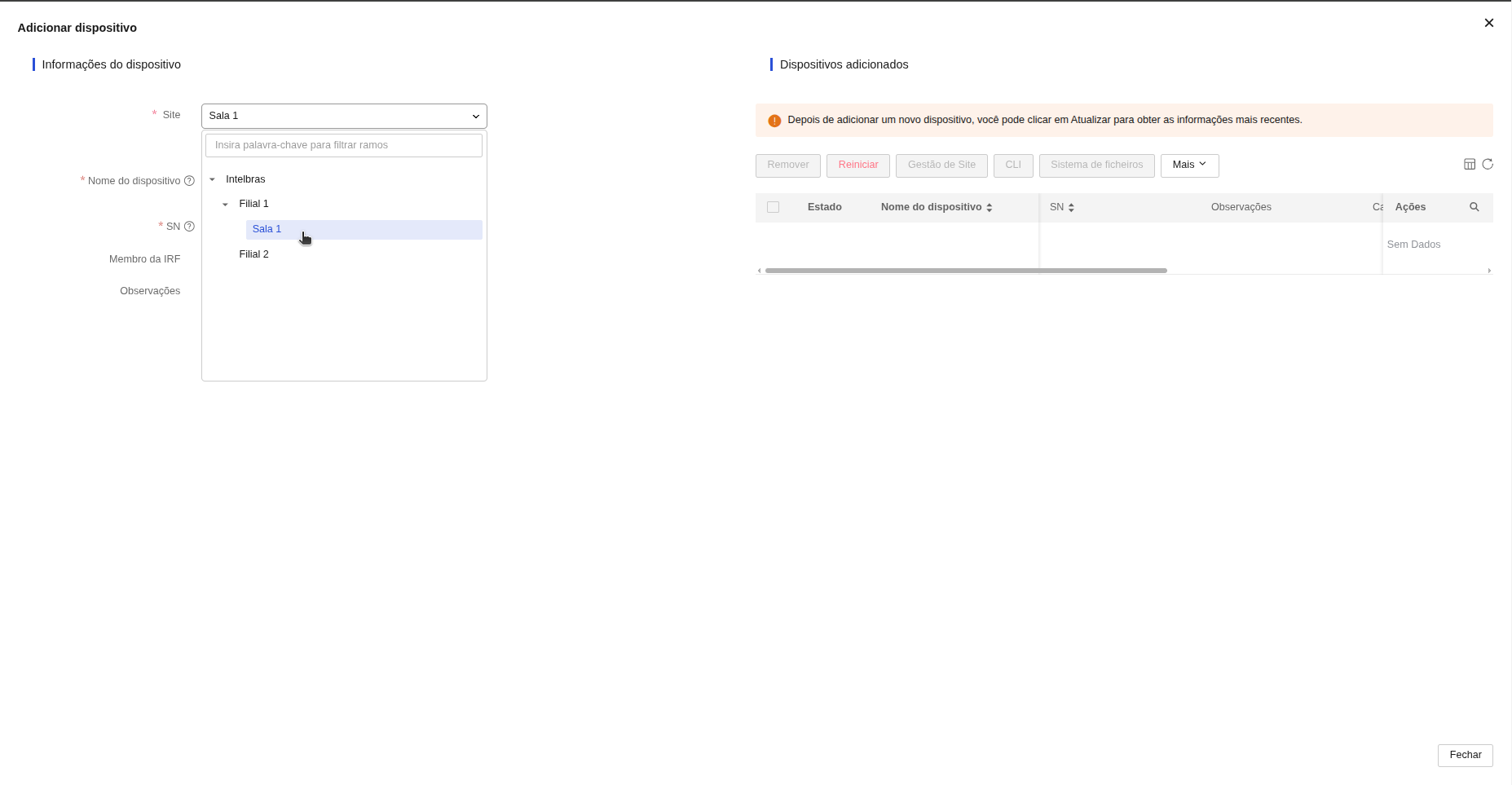
Figura: Seleção de Site — Escolha do site correto dentro da hierarquia da empresa.
- Insira o Nome do dispositivo para identificação na plataforma.
- Informe o Número de Série (SN) de 11 a 64 caracteres impresso na etiqueta do equipamento.
Atenção: Access Points (APs) e Controladoras (ACs) nunca devem ser adicionados com a opção IRF (esta opção é exclusiva de switches e deve ser mantida obrigatoriamente como Geral).
- Preencha o campo Observações (opcional) com detalhes sobre a localização física.
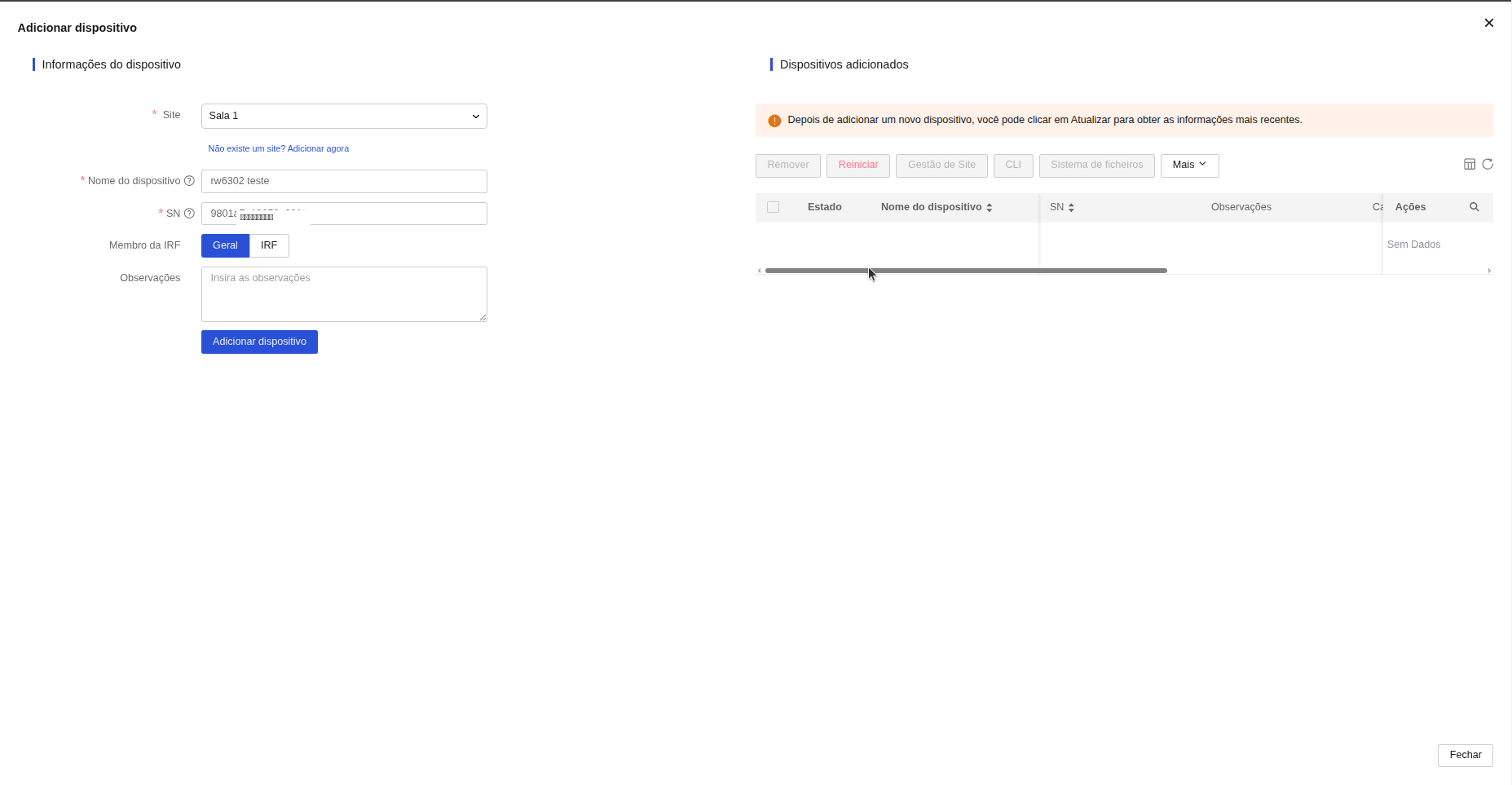
Figura: Preenchimento do Formulário — Inserção do nome identificador e número de série do dispositivo.
2. Adoção de Switches
A adoção de switches gerenciáveis (modelos compatíveis da linha Future e linhas S23 e S33) segue o mesmo formulário básico dos APs, com o diferencial exclusivo do recurso de empilhamento IRF.
Observação: Nem todos os switches da linha Future possuem suporte à adoção no INC Cloud; certifique-se de que o modelo específico do equipamento possui suporte ao gerenciamento em nuvem.
Alerta (Membro da IRF - Exclusivo para Switches): A opção Membro da IRF é uma funcionalidade exclusiva para switches gerenciáveis (modelos compatíveis da linha Future, linhas S23 e S33). O IRF (Intelligent Resilient Framework) permite agrupar múltiplos switches físicos para que funcionem como um único dispositivo lógico virtual. Importante: O usuário só deve selecionar a opção IRF se for realmente utilizar o recurso de empilhamento físico. Caso contrário, o processo de adoção deve ser feito normalmente deixando a opção de Membro da IRF como Geral (padrão).
Caso esteja adicionando um switch membro de um grupo IRF, siga os passos abaixo:
- No campo Membro da IRF, altere a seleção de Geral para IRF. O botão Adicionar grupo será exibido.

Figura: Configuração IRF — Seleção do modo IRF e botão para adicionar grupo de empilhamento.
- Clique em Adicionar grupo, insira o nome do grupo de empilhamento (ex.: GRUPO 1) no modal de confirmação e clique em OK.
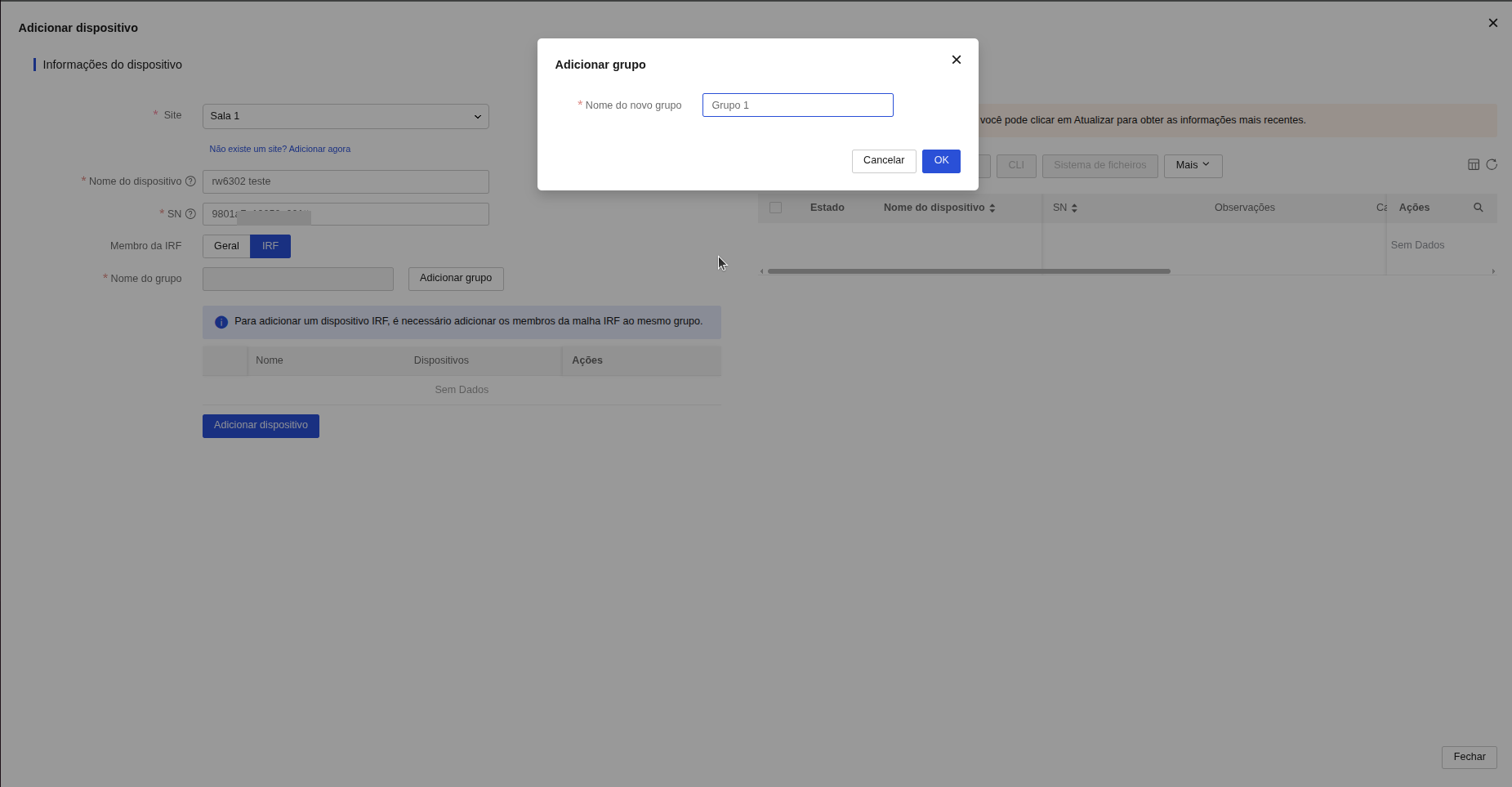
Figura: Criação de Grupo IRF — Definição do nome do grupo para agrupamento de switches.
- Selecione o grupo IRF criado na lista e clique em Adicionar dispositivo.
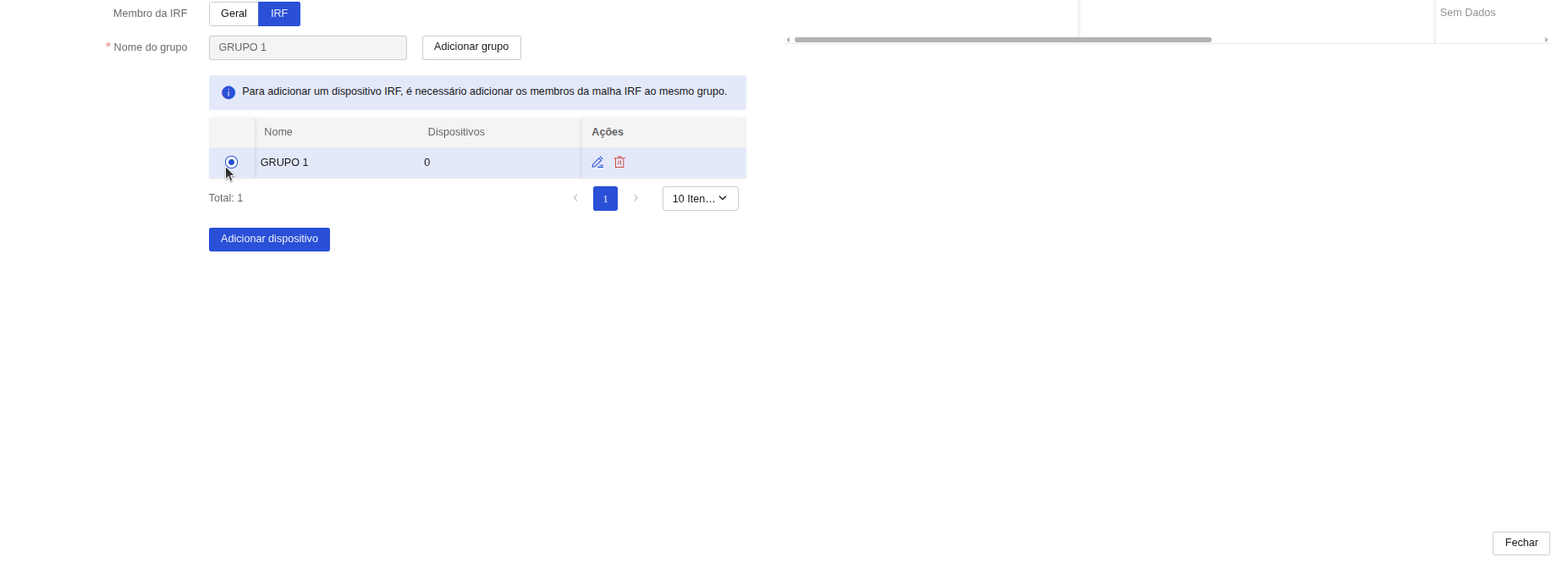
Figura: Grupo IRF Selecionado — Vinculação do switch ao grupo de empilhamento configurado.
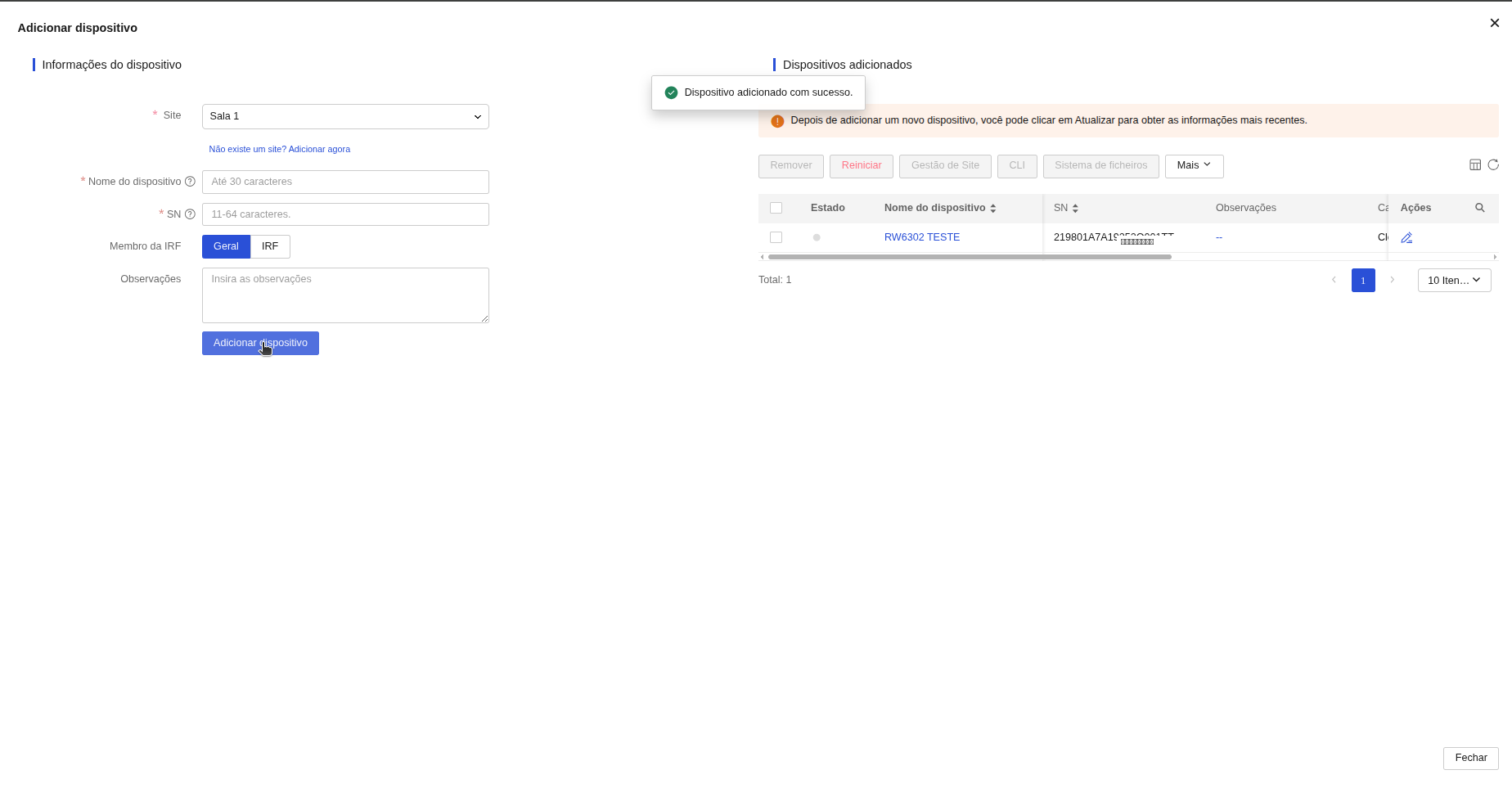
Figura: Confirmação de Sucesso — Mensagem de confirmação e dispositivo registrado na lista da direita.
Observação: O dispositivo pode ser adicionado à plataforma mesmo estando desligado ou desenergizado. A sincronização com a nuvem ocorrerá automaticamente assim que o equipamento for conectado à internet, e seu status passará para verde (online).
3. Adoção de APs legado (Linha Zeus / APs de Gerações Anteriores)
Os Access Points das linhas legado ou com firmware padrão Zeus (como as famílias AP 1800 AX, AP 3000 e modelos equivalentes) são totalmente compatíveis com a plataforma INC Cloud. Para integrá-los e permitir o gerenciamento completo via nuvem (alteração de SSIDs, senhas, controle de rádio e atualização remota), é necessário realizar o procedimento de atualização com o firmware de integração e o cadastramento na plataforma através do endereço MAC do equipamento.
Para consultar a lista completa de Access Points compatíveis e a relação de firmwares de integração Zeus para o INC Cloud, acesse o documento oficial: Lista de Firmwares Zeus INC Cloud (PDF).
Passo a passo para adoção de APs legado:
- Download do firmware de integração Zeus / INC Cloud:
- Acesse o site oficial da Intelbras (intelbras.com.br) ou utilize a Lista de Firmwares Zeus INC Cloud (PDF) para obter os links dos firmwares do seu modelo exato de AP (ex: AP 1800 AX).
- Navegue até a seção Downloads e baixe o arquivo intitulado "Firmware de integração Zeus INC Cloud" (arquivo necessário para compatibilizar a plataforma Zeus do AP com a plataforma INC Cloud).
- Conexão e localização do IP/MAC do AP:
- Conecte e alimente o AP na rede local via PoE (com servidor DHCP ativo na rede).
- Utilize a ferramenta Reset Tools no seu computador para escanear a rede local e identificar o endereço IP e o endereço MAC atribuídos ao equipamento.
- Dica: Em modelos como o AP 1800 AX, a etiqueta física contendo o endereço MAC e a senha padrão de fábrica fica sob o suporte de fixação (bracket).
- Acesso à interface web local e atualização de firmware:
- Abra o navegador e acesse o endereço IP local do AP (usuário padrão:
admin, senha informada na etiqueta). - Altere a senha padrão no primeiro acesso conforme solicitado pelo sistema.
- Navegue até o menu Sistema > Atualização de firmware.
- Selecione manualmente o arquivo de firmware de integração baixado no Passo 1 e confirme a atualização. Aguarde o término da gravação e a reinicialização automática do dispositivo.
- Abra o navegador e acesse o endereço IP local do AP (usuário padrão:
- Restauração para os padrões de fábrica (Reset):
- Após a reinicialização com o novo firmware, acesse novamente a interface web do AP.
- Vá para Sistema > Backup e Restauração e clique em Restaurar configurações de fábrica. Esse passo é fundamental para garantir que as configurações limpas de comunicação com a nuvem entrem em vigor.
- Cadastramento do AP no INC Cloud pelo Endereço MAC:
- Acesse o painel do INC Cloud, selecione a Organização e o Site de destino e clique no botão Adicionar dispositivo.
- Na janela de adição, insira o nome desejado para o equipamento e informe o seu Endereço MAC no campo SN.
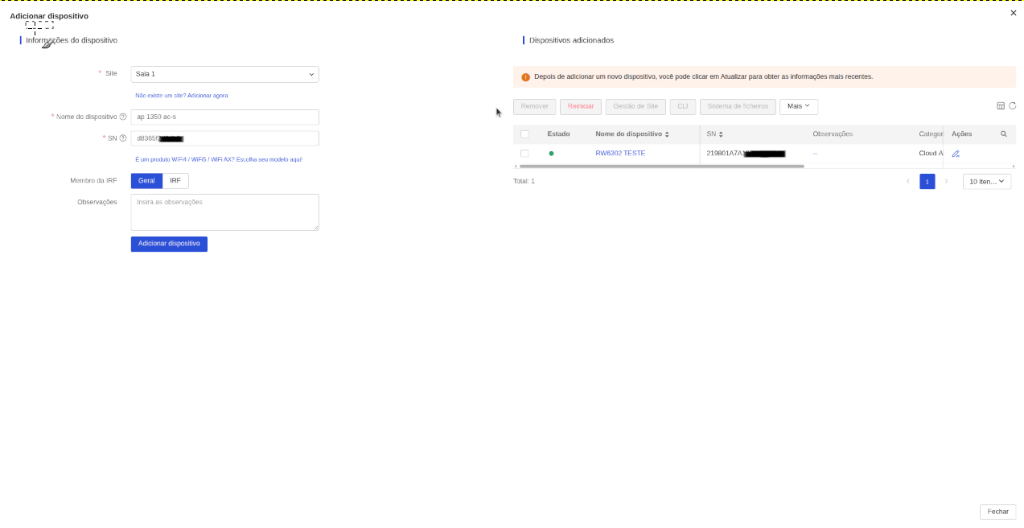
Figura: Preenchimento do nome do dispositivo e do endereço MAC no campo SN.
- Clique no link É um produto Wi-Fi 4 / Wi-Fi 5 / Wi-Fi 6 AX? Escolha seu modelo aqui! para abrir a janela modal de seleção do modelo.
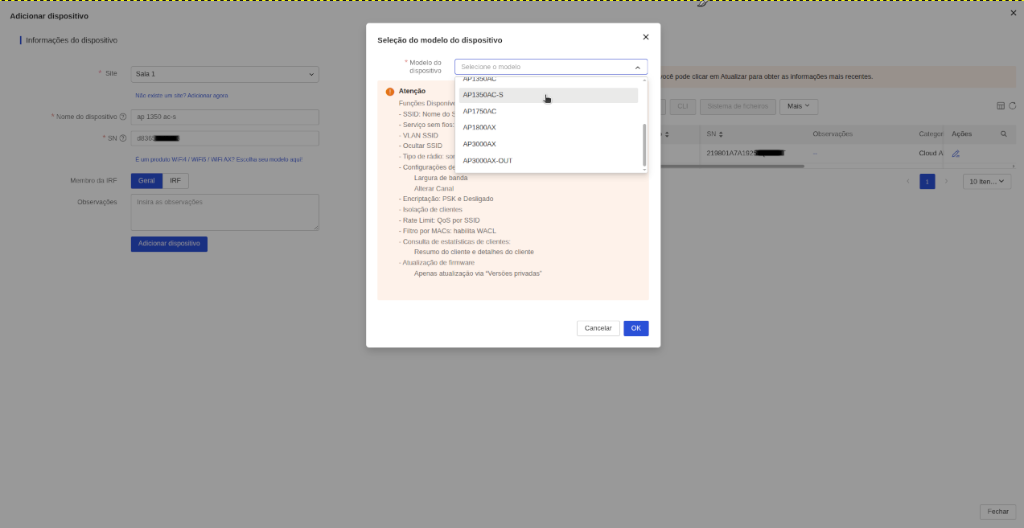
Figura: Janela modal para seleção do modelo correspondente do AP legado.
- Selecione o modelo do equipamento (ex: AP1350AC-S, AP1800AX ou AP3000AX) e clique em OK. O sistema INC Cloud converterá automaticamente o MAC no número de série (SN) correspondente.
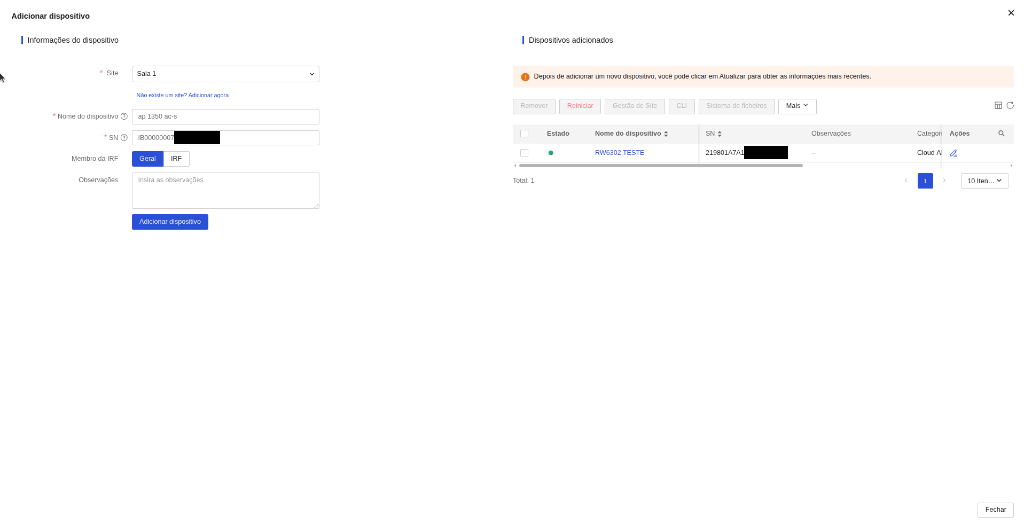
Figura: Número de série preenchido automaticamente após a seleção do modelo.
- Clique em Adicionar dispositivo para salvar.
- Sincronização e gerenciamento na nuvem:
- Após salvar, o AP se comunicará com o INC Cloud e o status do dispositivo mudará para Verde (Online).
- A plataforma exibirá o número de série, categoria, modelo e versão de firmware. O AP receberá automaticamente as configurações vinculadas ao site e estará pronto para gerenciamento centralizado via nuvem.
Observação: Para adicionar qualquer dispositivo em uma filial ou unidade, certifique-se de que o site correspondente já foi criado previamente.
Configurar serviços Wireless
Siga os passos abaixo para configurar os serviços Wireless (WLAN) no INC Cloud, definindo parâmetros como SSID, criptografia e vinculando as configurações de autenticação de portal de forma centralizada nos dispositivos gerenciados.
Configurações de SSID para APs Cloud
Utilize este procedimento para acessar a tela de configurações de SSID (redes sem fio) em APs gerenciados na nuvem (APs Cloud).
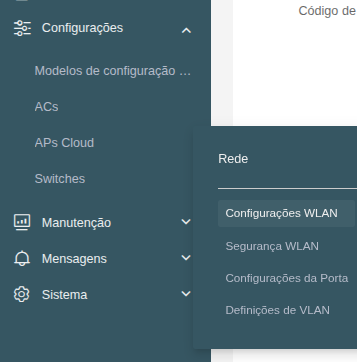
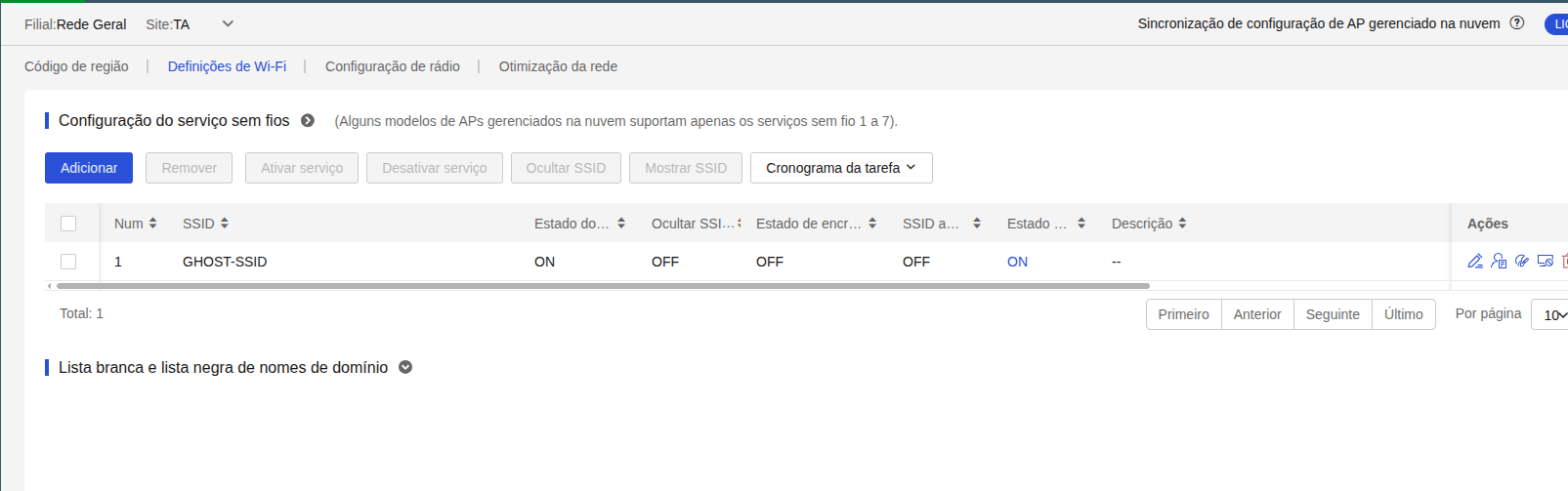
No menu lateral esquerdo, acesse Rede > Configurações > APs Cloud > Configurações WLAN e, em seguida, acesse a aba Definições de Wi-Fi. Selecione a Filial e o Site aos quais deseja aplicar a configuração.
Na tela principal de Definições de Wi-Fi, você encontrará os botões de configuração rápida no topo da tabela e os botões de ação na coluna Ações:
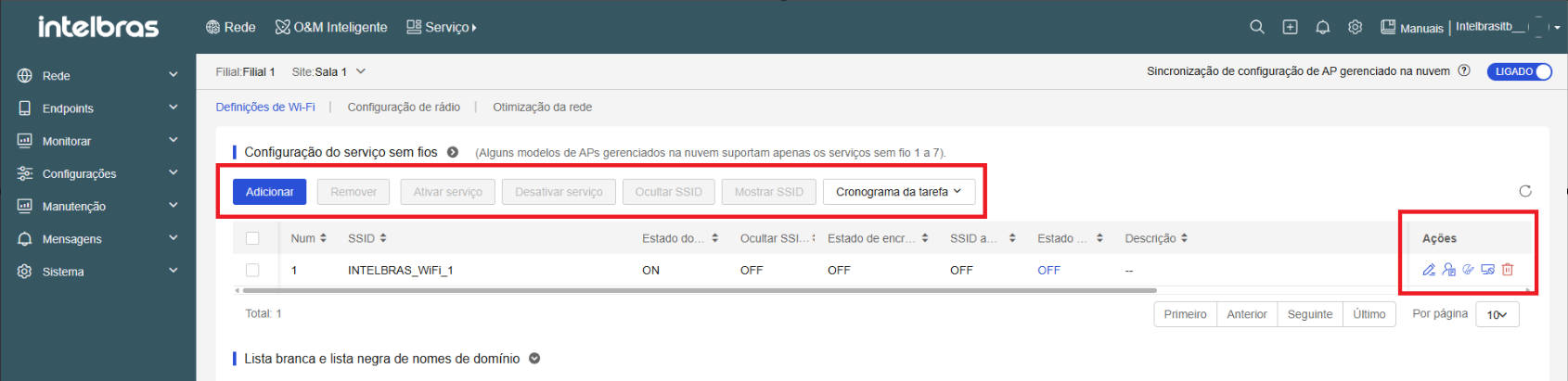
Botões de configuração rápida:
| Botão / Recurso | Descrição e Funcionamento |
|---|---|
| Adicionar | Inicia o fluxo para criar um novo SSID. |
| Remover | Exclui permanentemente os SSIDs selecionados. |
| Ativar serviço / Desativar serviço | Permite ligar ou desligar a transmissão do sinal Wi-Fi dos SSIDs selecionados imediatamente. |
| Ocultar SSID / Mostrar SSID | Altera instantaneamente a visibilidade das redes selecionadas (pública ou oculta). |
| Cronograma da tarefa |
Abre opções de agendamento automático para os SSIDs selecionados:
|
Botões de ação:
| Botão de Ação / Ícone | Descrição e Funcionamento |
|---|---|
Editar |
Abre a janela de configurações básicas e avançadas de um SSID já criado para alteração. |
Definir white list e black list de clientes |
Permite configurar o controle de acesso por endereço físico (MAC) para o SSID selecionado:
|
Desenhar modelos de autenticação |
Abre o editor visual do Captive Portal para personalizar o design, logo, cores e termos de uso da página de login que será exibida para os clientes desse SSID. |
Definir controle de acesso |
Configura regras de ACL (Access Control List) de rede para permitir ou bloquear o tráfego dos clientes sem fio para destinos específicos (IPs/sub-redes) locais ou externos:
|
Excluir SSID |
Exclui permanentemente o SSID selecionado. |
Criar um SSID
Na tela de Definições de Wi-Fi, clique em Adicionar. Na janela de configurações que será exibida, defina o nome da rede (no campo SSID) e o tipo de rádio. Preencher essas duas opções é o mínimo necessário para criar a rede ao clicar em OK.
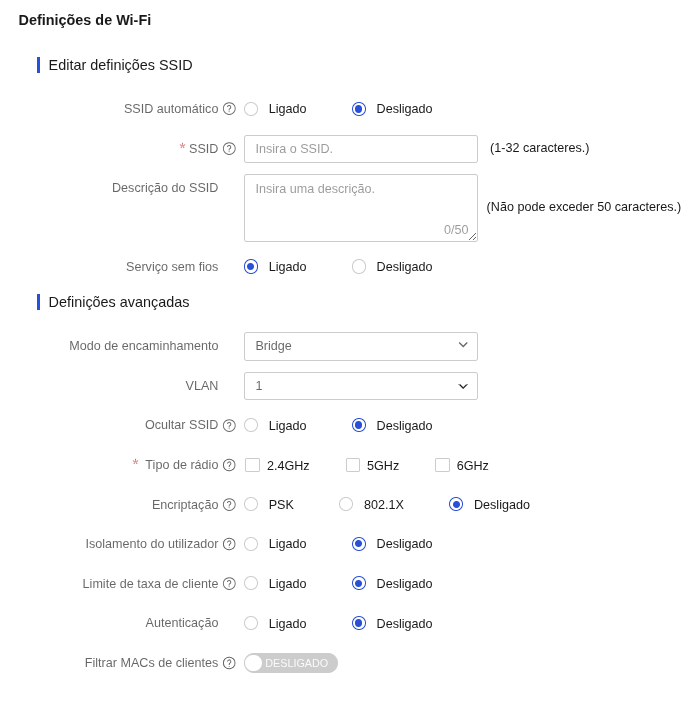
Por padrão, o SSID vem ativado. Caso queira criá-lo sem ativar inicialmente, marque a opção Serviço sem fios como Desligado (você também pode desativar o SSID posteriormente pelo botão Desativar serviço na tela inicial).
Se desejar, você também pode configurar outras opções adicionais para a rede Wi-Fi, como portal de autenticação, encriptação e o modo de encaminhamento. Cada um desses parâmetros adicionais está detalhado na tabela a seguir:
Principais Parâmetros e Configurações de Rede
| Parâmetro | Descrição e Funcionamento |
|---|---|
| SSID automático |
Combina o nome configurado no campo SSID com o alias (apelido) de cada AP no formato [SSID]_[Alias_do_AP] para facilitar a identificação de onde o cliente está se conectando.
Importante: O nome final gerado automaticamente não pode exceder o limite físico de 32 caracteres. Evite configurar nomes de SSID iniciais muito longos para não causar falhas de provisionamento nos APs. |
| Modo de encaminhamento |
Define como o tráfego dos dados dos clientes Wi-Fi será entregue na infraestrutura física de rede local conectada ao AP:
|
| VLAN | Especifica o ID numérico da VLAN local (disponível apenas no modo de encaminhamento Bridge) à qual os usuários conectados a este SSID pertencerão. Isso permite separar lógicas e políticas de segurança físicas no roteador da empresa. |
| Encriptação |
Define o protocolo de segurança e a criptografia dos dados transmitidos pelo ar entre o AP e os dispositivos clientes (como WPA2/WPA3 Personal/Enterprise ou Rede Aberta).
Nota Captive Portal: Se você for utilizar autenticação via Captive Portal, a encriptação deve ser mantida em Desligado (Rede Aberta), pois a validação de acesso ocorrerá na página Web após a conexão. |
| Isolamento do utilizador |
Isola clientes que acessam o mesmo SSID fornecido pelo mesmo AP, impedindo que comecem a se comunicar diretamente entre si (bloqueia o tráfego lateral de Camada 2).
Nota de compatibilidade: Apenas alguns modelos de AP gerenciados na nuvem suportam esse recurso. Para obter mais informações, consulte as Notas de versão da INC Cloud. |
Editar um SSID existente
Utilize este procedimento para modificar as configurações de uma rede sem fio (SSID) que já foi criada, permitindo alterar o nome da rede, modo de segurança, VLAN de tráfego, limites de banda ou ativar o portal de autenticação.
Procedimento:
- No menu lateral esquerdo, acesse Rede > Configurações > APs Cloud > Configurações WLAN e certifique-se de estar na aba Definições de Wi-Fi.
- Na tabela de redes sem fio, localize o SSID que deseja modificar e, na coluna Ações, clique no ícone Editar (lápis).
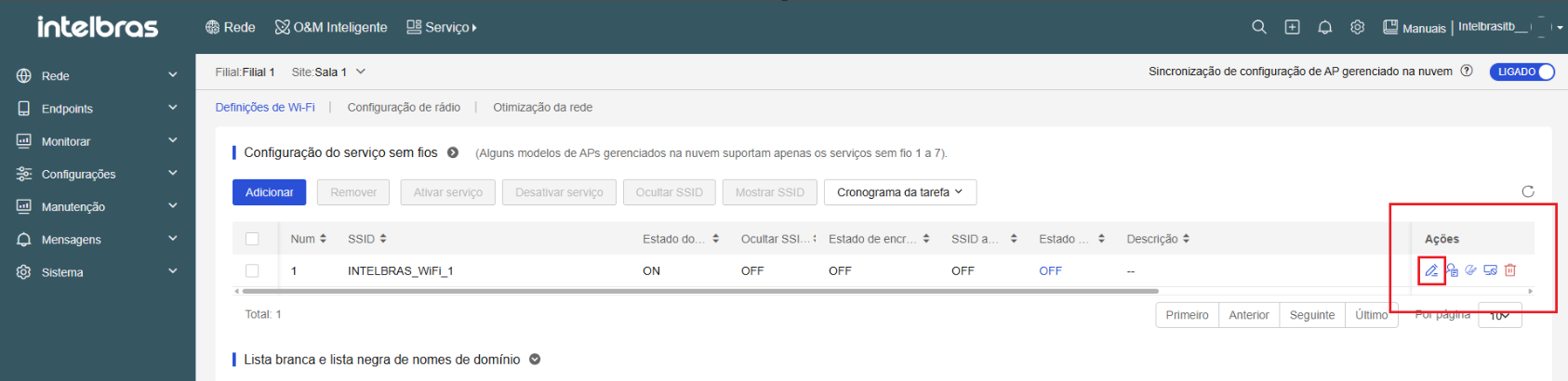
- Uma janela modal contendo todas as configurações do SSID será aberta. Realize as alterações necessárias nos campos desejados (como alterar o nome da rede no campo SSID, modificar a segurança em Encriptação, ou gerenciar parâmetros avançados).
- Após ajustar todas as configurações necessárias, clique em OK para salvar as alterações.
Importante: Alterar parâmetros críticos de segurança (como senha ou tipo de criptografia), VLAN ou desativar o serviço forçará a desconexão temporária de todos os clientes atualmente conectados a este SSID. Os dispositivos precisarão se reconectar e se reautenticar na rede com as novas credenciais definidas.
Remover um SSID
Execute esta tarefa para excluir um SSID e remover sua transmissão de rede sem fio.
Restrições e diretrizes
Remover um SSID desconecta todos os clientes atualmente associados a ele. Certifique-se de que não há dispositivos críticos conectados antes de prosseguir.
Procedimento
- Acesse Rede > APs Cloud > Configurações de WLAN > Definições de Wi-Fi.
- Localize o SSID que deseja remover na lista.
- Selecione o ssid e clique em remover ou clique no ícone Excluir (lixeira) correspondente ao SSID.
- Confirme a exclusão clicando em OK na janela de confirmação.
Ativar e desativar um SSID
Você pode ativar ou desativar a transmissão do sinal Wi-Fi de um SSID a qualquer momento, sem a necessidade de excluir as configurações da rede. Desativar o serviço é útil para manutenções temporárias ou suspensão programada do acesso à rede.
Como desativar um SSID:
- Acesse Rede > APs Cloud > Configurações de WLAN > Definições de Wi-Fi.
- Na tabela de redes sem fio, marque a caixa de seleção (checkbox) ao lado esquerdo do SSID que deseja desativar.
- No topo da tabela, clique no botão Desativar serviço.
- O status da rede passará a indicar que o serviço está inativo e a transmissão do sinal Wi-Fi para os clientes será interrompida imediatamente.
Como ativar um SSID:
- Acesse Rede > APs Cloud > Configurações de WLAN > Definições de Wi-Fi.
- Marque a caixa de seleção ao lado esquerdo do SSID desativado.
- No topo da tabela, clique no botão Ativar serviço.
- A transmissão do sinal Wi-Fi será reestabelecida imediatamente e os clientes autorizados poderão se conectar novamente à rede.
Configurar filtro de MAC por SSID
O recurso de Filtro de MAC permite controlar o acesso à rede sem fio autorizando (lista de permissão / white list) ou bloqueando (lista de negação / black list) dispositivos específicos com base em seus endereços MAC físicos.
Restrições e diretrizes
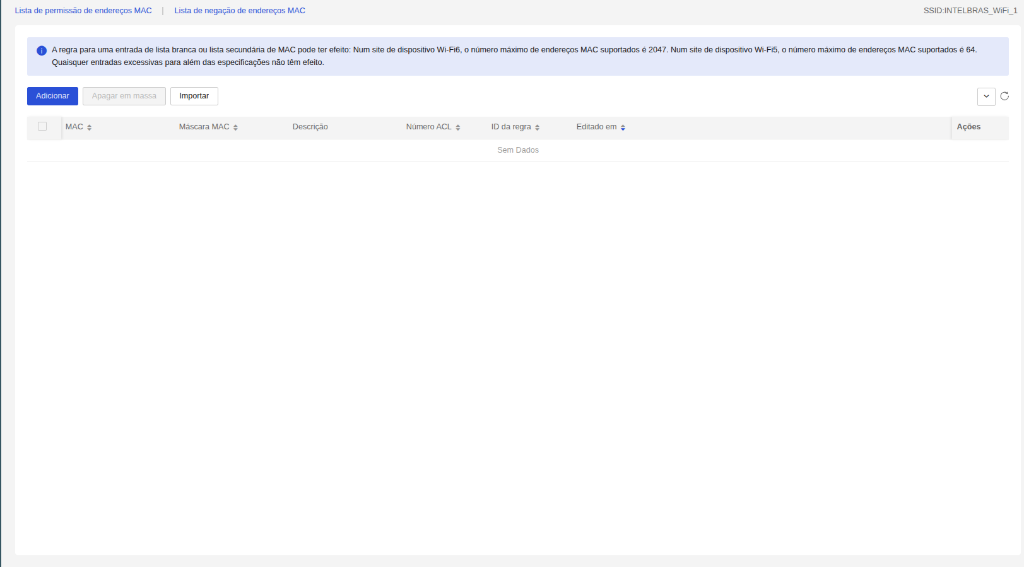
- A regra para uma entrada de white list ou lista secundária de MAC pode ter efeito: Num site de dispositivo Wi-Fi 6, o número máximo de endereços MAC suportados é 2047. Num site de dispositivo Wi-Fi 5, o número máximo de endereços MAC suportados é 64. Quaisquer entradas excessivas para além das especificações não têm efeito.
- São suportados os seguintes formatos de endereço MAC:
AA-cc-bB-67-e3-00,4532-aBcD-7FdC,AA:cc:bB:67:e3:00eAA-BB-CC(dígitos ou letras, sem distinção entre maiúsculas e minúsculas).
Acessar a configuração de Filtro de MAC
- Acesse Rede > APs Cloud > Configurações de WLAN > Definições de Wi-Fi.
- Localize o SSID desejado na lista e clique no ícone Filtro de MAC.
- A página de Filtro de MAC será exibida com duas abas: Lista de permissão de endereços MAC e Lista de negação de endereços MAC.
Adicionar um endereço MAC à lista
- Selecione a aba correspondente à lista desejada:
- Lista de permissão de endereços MAC (somente os dispositivos da lista poderão se conectar à rede).
- Lista de negação de endereços MAC (os dispositivos da lista serão bloqueados e impedidos de se conectar).
- Clique em Adicionar.
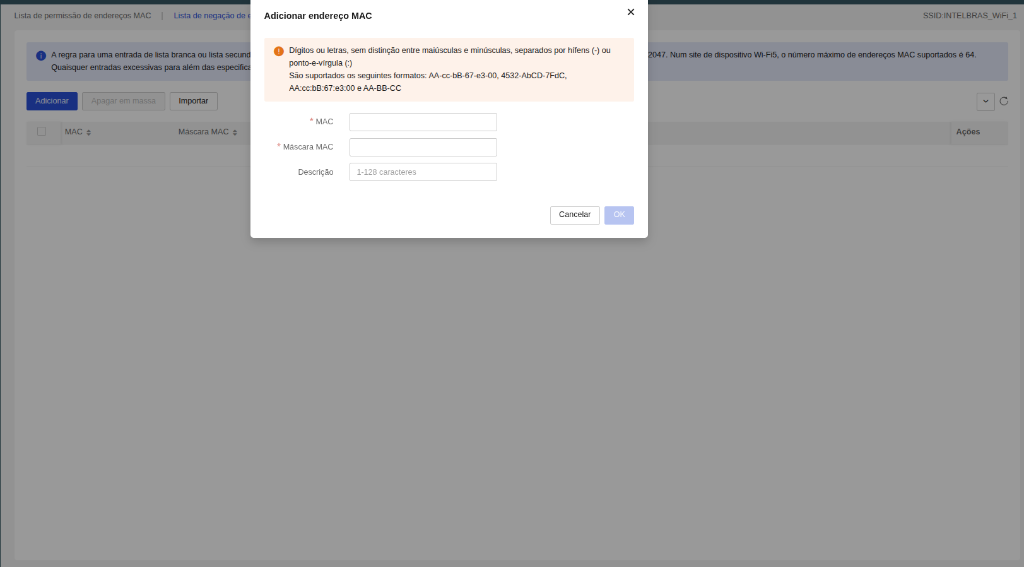
- No modal Adicionar endereço MAC, preencha os campos:
- MAC — O endereço MAC do dispositivo.
- Máscara MAC — A máscara correspondente (ex:
FFFF-FFFF-FFFFpara especificar exatamente um host). - Descrição — Opcional (1-128 caracteres).
- Clique em OK para salvar.
Apagar um ou mais endereços MAC
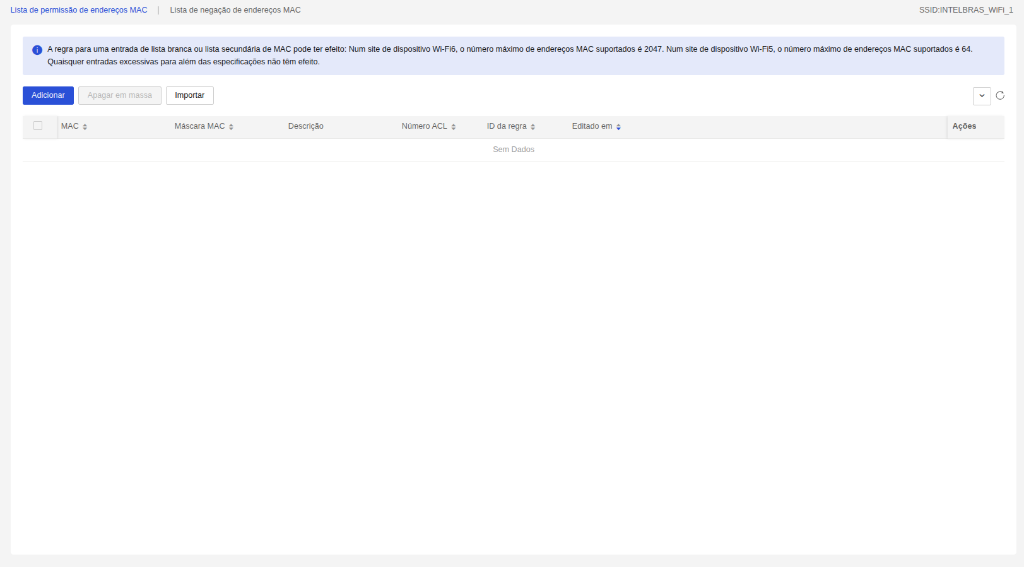
- Para apagar um único endereço, localize o registro correspondente na tabela e clique em Excluir na coluna Ações.
- Para apagar em massa, selecione os endereços desejados marcando as caixas de seleção correspondentes e clique em Apagar em massa.
Configurar controle de acesso por SSID
O recurso de Controle de Acesso permite definir regras de filtragem de pacotes de rede para cada SSID individualmente, controlando quais endereços IP podem enviar ou receber tráfego através da interface sem fio.
Restrições e diretrizes
- Este recurso é suportado apenas por versões de AP não anteriores à versão 2586.
- As regras são aplicadas separadamente para Pacotes enviados (tráfego de saída) e Pacotes recebidos (tráfego de entrada).
- Cada regra possui uma prioridade (0 a 65533); quanto menor o número, maior a prioridade de aplicação.
Acessar o Controle de Acesso
- Acesse Rede > APs Cloud > Configurações de WLAN > Definições de Wi-Fi.
- Localize o SSID desejado na lista e clique no ícone Controle de Acesso.
- A página de Controle de Acesso será exibida com duas abas: Pacotes enviados e Pacotes recebidos.
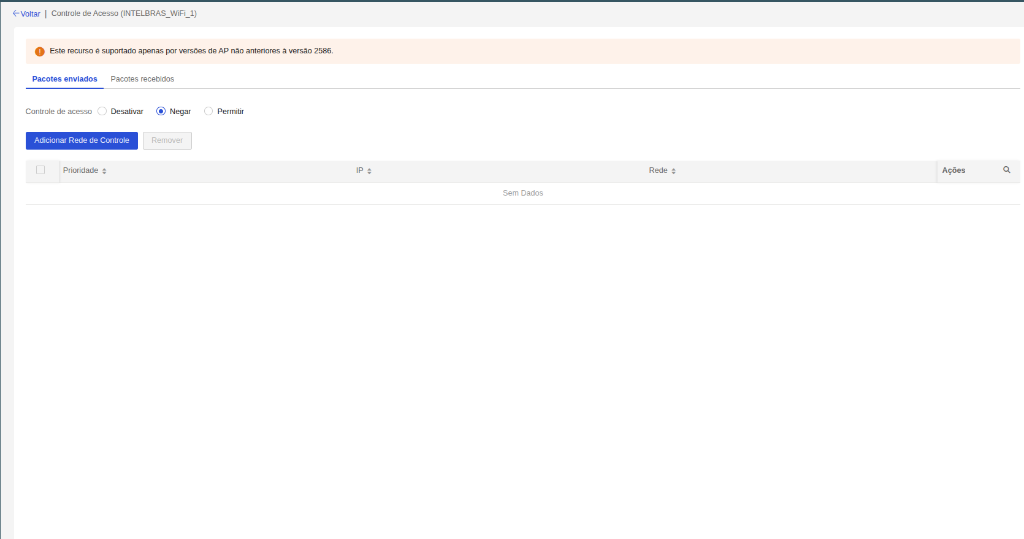
Configurar o modo de controle
Para cada aba (Pacotes enviados / Pacotes recebidos), selecione o modo de operação desejado:
- Desativar — O controle de acesso está desligado para essa direção de tráfego. Nenhuma regra será aplicada.
- Negar — O tráfego das redes listadas será bloqueado; o restante é permitido.
- Permitir — Somente o tráfego das redes listadas será autorizado; o restante é bloqueado.
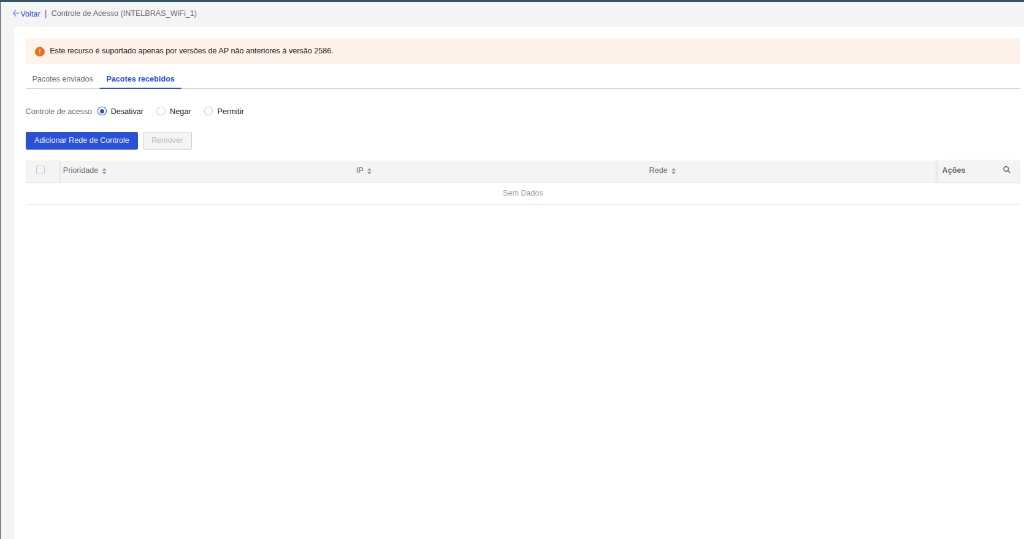
Adicionar uma rede de controle
- Na aba desejada (Pacotes enviados ou Pacotes recebidos), selecione o modo Negar ou Permitir.
- Clique em Adicionar Rede de Controle.
- No modal exibido, preencha os campos:
- Prioridade — Número inteiro entre 0 e 65533. Prioridades menores são avaliadas primeiro.
- IP — Selecione IP de origem (endereço do dispositivo que envia o pacote) ou IP de destino (endereço para onde o pacote é enviado).
- IPv4 — Informe o endereço IPv4 no formato x.x.x.x.
- Máscara curinga — Informe a máscara curinga (wildcard mask) no formato x.x.x.x. Use 0.0.0.0 para especificar um único host.
- Clique em OK para salvar a regra.
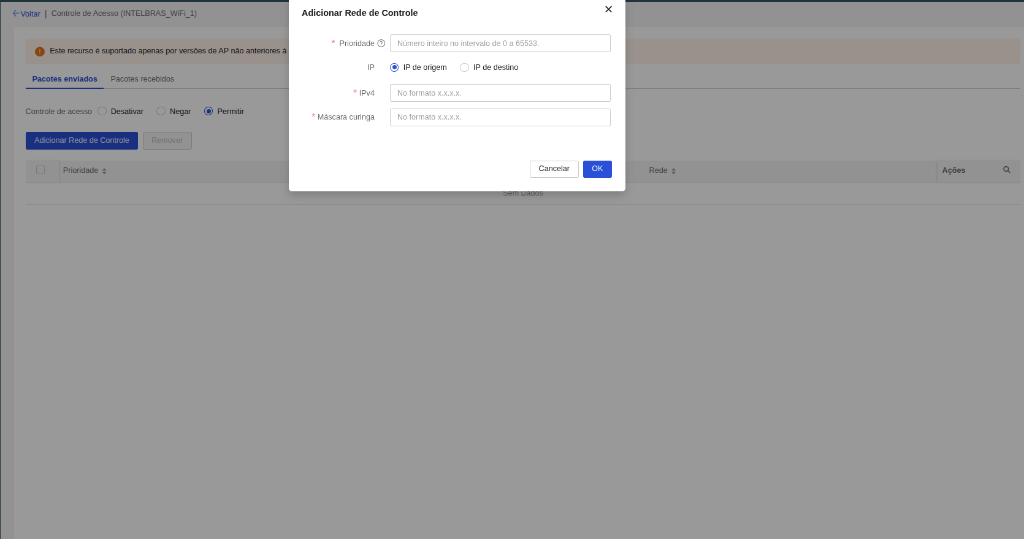
Remover uma rede de controle
- Selecione a(s) regra(s) desejada(s) marcando a caixa de seleção na coluna à esquerda.
- Clique em Remover.
White list e black list de nomes de domínio
O recurso de White list e black list de nomes de domínio permite controlar o acesso dos clientes Wi-Fi a domínios de internet específicos diretamente na interface de configurações de Wi-Fi do INC Cloud, sem a necessidade de criar regras complexas de firewall local.
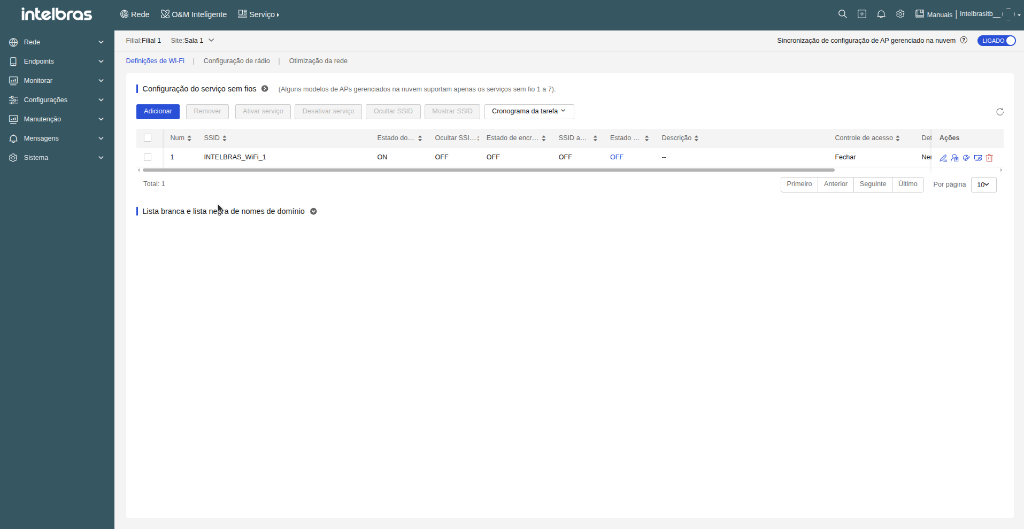
Atenção (Requisito obrigatório de Captive Portal):
Tanto a White List quanto a Black List de nomes de domínio só têm efeito e entram em funcionamento quando a autenticação do Captive Portal estiver ativada no serviço sem fio (SSID) e com um template criado e configurado. Se a autenticação por Captive Portal não estiver habilitada ou o template não estiver configurado no SSID, as regras de permissão ou bloqueio de domínios não surtirão efeito.
Funcionamento:
• White List: Permite aos clientes o acesso direto aos domínios cadastrados sem passar pela tela de autenticação do portal.
• Black List: Impede os clientes conectados de realizarem a navegação para os domínios especificados (o funcionamento exato depende do modelo do AP).
1. White list de nomes de domínio (White List)
Para que serve:
A White List permite que os clientes Wi-Fi acessem exclusivamente os nomes de domínio cadastrados na lista, bloqueando qualquer outro endereço de internet. É amplamente utilizada em redes com Captive Portal para permitir o acesso livre pré-autenticação a sites específicos (por exemplo: permitir acesso ao site da empresa, servidores de autenticação externa, APIs ou gateways de pagamento antes mesmo que o cliente faça login no portal).
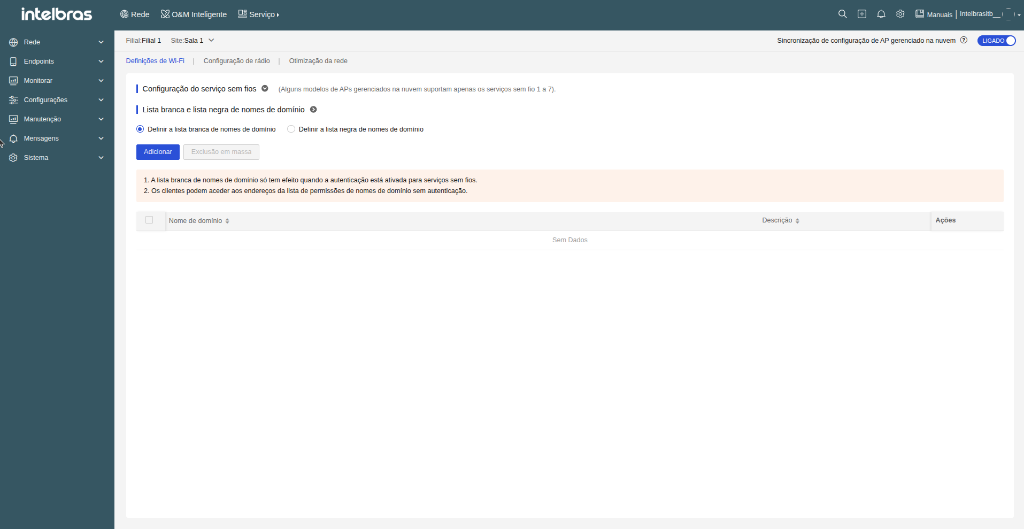
Como configurar a White List (Passo a passo):
- Acesse Rede > APs Cloud > Configurações de WLAN e clique na aba Definições de Wi-Fi.
- Abaixo da tabela de SSIDs, localize o bloco White list e black list de nomes de domínio.
- Selecione o botão de opção Definir a white list de nomes de domínio.
- Clique no botão Adicionar.
- Na janela modal exibida (Adicionar nome de domínio à white list), preencha:
- Nome do domínio: Informe o endereço do domínio desejado (ex: example.com). O campo aceita até 253 caracteres (apenas letras, números, hífenes -, sublinhados _ e pontos .).
- Observações: (Opcional) Digite uma descrição explicativa para identificar o domínio (até 100 caracteres).
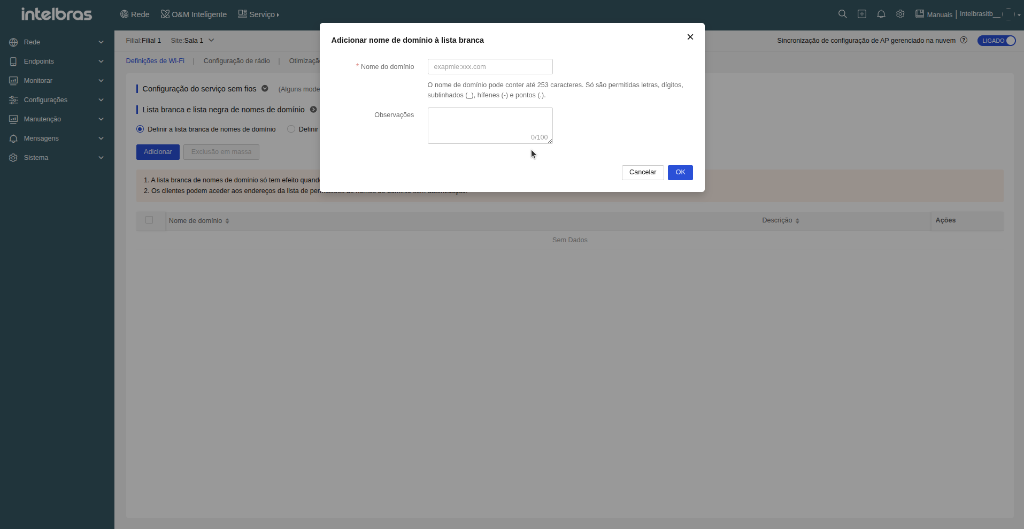
- Clique em OK para salvar o domínio na white list.
Como remover domínios da White List:
- Com a opção Definir a white list selecionada, marque a caixa de seleção ao lado do domínio que deseja excluir (ou marque o topo da tabela para seleção múltipla).
- Clique no botão Exclusão em massa ou no ícone de Excluir (lixeira) correspondente na coluna Ações.
- Confirme a remoção clicando em OK.
2. Black list de nomes de domínio (Black List)
Para que serve:
A Black List serve para bloquear ativamente o acesso dos clientes a endereços de internet específicos cadastrados na lista. É indicada para proibir o acesso a sites indesejados, redes sociais, plataformas de streaming não autorizadas ou sites maliciosos em redes corporativas e públicas.
Diretrizes da Black List:
1. O modo como a black list de nomes de domínio entra em vigor depende do modelo do dispositivo AP.
2. Os clientes conectados são totalmente impedidos de acessar os endereços cadastrados na black list de nomes de domínio.
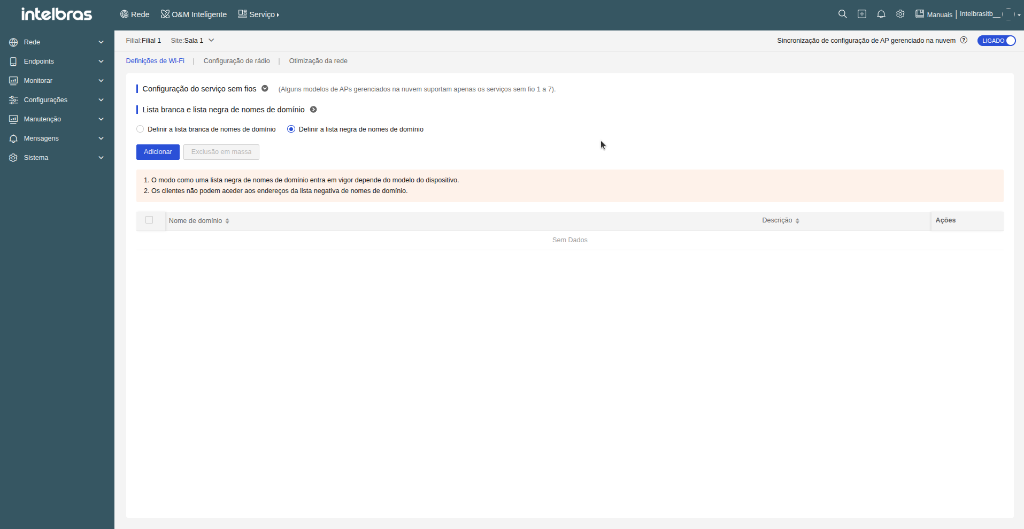
Como configurar a Black List (Passo a passo):
- Acesse Rede > APs Cloud > Configurações de WLAN e clique na aba Definições de Wi-Fi.
- Abaixo da tabela de SSIDs, localize o bloco White list e black list de nomes de domínio.
- Selecione o botão de opção Definir a black list de nomes de domínio.
- Clique no botão Adicionar.
- Na janela modal exibida (Adicionar nome de domínio à black list), preencha:
- Nome do domínio: Informe o domínio que deseja bloquear (ex: sitebloqueado.com). O campo aceita até 253 caracteres (letras, números, hífenes -, sublinhados _ e pontos .).
- Observações: (Opcional) Digite o motivo do bloqueio ou descrição (até 100 caracteres).
- Clique em OK para salvar e ativar o bloqueio do domínio.
Como remover domínios da Black List:
- Com a opção Definir a black list selecionada, marque a caixa de seleção ao lado do domínio a ser removido (ou marque a caixa no topo da tabela para seleção múltipla).
- Clique no botão Exclusão em massa ou no ícone de Excluir (lixeira) correspondente na coluna Ações.
- Confirme a remoção no prompt de confirmação.
QoS sem fio
O recurso QoS sem fio (Limitação de Banda) fornece controle avançado de tráfego e gerenciamento de largura de banda por SSID. Quando habilitado em qualquer SSID de um rádio, o processamento das políticas de QoS passa a utilizar encaminhamento por software para permitir a aplicação das regras configuradas. Como consequência, a capacidade máxima de encaminhamento do rádio poderá ser reduzida em comparação com a operação padrão acelerada por hardware. Esse comportamento se aplica ao rádio como um todo e pode influenciar o desempenho dos demais SSIDs configurados no mesmo rádio. Recomenda-se habilitar esta funcionalidade apenas quando o controle de largura de banda for um requisito da implantação.
Configuração do serviço de criptografia
Para sincronizar as informações de SSID, clique em Sincronizar informações de SSID.
Certifique-se de que um serviço Wireless foi criado e que as informações de SSID estão configuradas no dispositivo.
Observação: Esse recurso está disponível somente para ACs de versão anterior a 5418 e roteadores de versão anterior a 0809.
Sincronização de informações de SSID
Para sincronizar as configurações do serviço Wireless nos dispositivos para a INC Cloud, clique em Sincronizar para a Nuvem. Essa operação sincroniza as configurações, como o nome do serviço Wireless, o SSID e a taxa de largura de banda garantida para o INC Cloud.
Observação: Esse recurso está disponível somente para ACs de versão anterior a 5418 e roteadores de versão anterior a 0809.
Autenticação e Captive Portal
Nesta seção, você encontrará informações completas sobre o funcionamento e parametrização do serviço de autenticação no INC Cloud, a compatibilidade de rede com autenticadores, a preparação dos equipamentos e os métodos de Captive Portal suportados pela plataforma.
Sobre a autenticação do INC Cloud
O Intelbras INC Cloud fornece métodos de autenticação abundantes para usuários de acesso, como funcionários, convidados e terminais IoT. Quando um cliente deseja acessar a Internet ou os recursos específicos da rede, o dispositivo de acesso redireciona o cliente para o INC Cloud para autenticação do portal.
Observação: O captive portal interno da plataforma ainda não oferece suporte ao protocolo IPv6, sendo compatível apenas com o padrão IPv4. Dessa forma, para a operação correta da funcionalidade, é indicado configurar a LAN de autenticação captive para operar apenas com o padrão IPv4
A Intelbras INC Cloud oferece os seguintes benefícios:
- Nenhum limite superior para clientes de autenticação.
- Diversas políticas de autenticação.
- Serviços de envio de anúncios personalizados.
O Intelbras INC Cloud fornece os métodos de autenticação listados na Tabela Métodos de autenticação.
| Métodos de autenticação | Cenário aplicável | Observações | Autenticação combinada |
|---|---|---|---|
| Autenticação por Fixed Accounts (contas fixas) | Os usuários da rede são fixos, como áreas de campus e escritórios | Autenticação baseada em nome de usuário e senha. As seguintes funções são: LDAP, Importação e exportação de conta, Vinculação de uma conta a vários endereços MAC, Limite de clientes simultâneos. | Com suporte |
| Autenticação via Voucher | Cenários com altos requisitos operacionais e de rede, como hotéis e clubes. | O administrador da rede pré-configura os Vouchers para acesso à Internet pelo INC Cloud. Somente usuários com um Voucher podem se conectar à rede. | Com suporte |
| Autenticação via Google | Os administradores da rede usam Google para coletar informações sobre os usuários da rede. | Os usuários devem fazer login no Google para conceder acesso ao INC Cloud. Esse método está disponível somente em https://inccloud.intelbras.com.br | Com suporte |
| Autenticação via Twitter | As operadoras usam Twitter para coletar estatísticas sobre os usuários da rede. | Os usuários devem fazer login no Twitter para conceder acesso ao INC Cloud. Esse método está disponível somente em https://inccloud.intelbras.com.br | Com suporte |
| Autenticação via Facebook | As operadoras usam Facebook para coletar estatísticas sobre os usuários da rede. | Os usuários devem fazer login no Facebook para conceder acesso ao INC Cloud. Esse método está disponível somente em https://inccloud.intelbras.com.br | Com suporte |
| Autenticação via One-Key | Baixos requisitos de auditoria e coleta de estatística operacionais, restaurantes e lojas. | Autenticação baseada em MAC. Os usuários podem concluir a autenticação simplesmente clicando em um botão na página de autenticação do portal. | Com suporte |
| Autenticação de hotel | Hotéis onde os usuários têm permissão para acessar a rede com base em um plano de dados após passarem pela autenticação de identidade. É necessário um ISV para a interação entre o hotel e o INC Cloud. | Os usuários acessam a rede fornecendo o nome e o número do quarto do hotel. | Com suporte |
| Autenticação via Email | Cenários que exigem os endereços de e-mail dos usuários. | Os usuários acessam a rede fornecendo o código de verificação enviado por e-mail. | Com suporte |
| Autenticação de Dumb Terminal | Dispositivos IoT, impressoras sem fio e terminais POS. | Autenticação automatizada em terminais sem fio. | Não suportado |
Métodos de autenticação e compatibilidade de rede
Nesta seção, você encontrará uma visão geral dos métodos de autenticação suportados pelo INC Cloud e a compatibilidade de rede correspondente para dispositivos AC e Roteadores Wireless. Consulte a tabela abaixo para selecionar o método mais adequado ao seu cenário de implantação.
| Métodos de autenticação | Compatibilidade com redes com diferentes autenticadores | |
|---|---|---|
| ACs | Roteadores Sem fio | |
| Autenticação via One-Key | Sim | Sim |
| Autenticação via Fixed Accounts (conta fixa) | Sim | Sim |
| Autenticação via Facebook | Sim | Não |
| Autenticação via Voucher | Sim | Não |
| Autenticação via Hotel | Sim | Sim |
| Autenticação via Email | Sim | Sim |
| Autenticação combinada | Sim | Sim |
| Autenticação de Dumb Terminal | Sim | Sim |
| Autenticação em massa | Sim | Sim |
| Página de autenticação personalizada | Sim | Sim |
Observação: Um roteador Wireless pode atuar como um AC ou fat AP para fornecer autenticação sem fio. Um roteador com fio se conecta aos terminais diretamente ou se conecta aos terminais por meio de um switch ou de um AP fat para autenticação.
Preparação das configurações
Esta seção descreve as etapas de preparação de rede e configuração dos dispositivos e definições gerais no INC Cloud antes de criar e desenhar o portal.
Configurar as definições básicas
Pré-requisitos
Antes de configurar a autenticação do INC Cloud, conclua as seguintes tarefas:
- Conecte o dispositivo ao INC Cloud. Para obter mais informações, consulte o Guia de implantação do Intelbras INC Cloud.
- Conclua as configurações de VLAN e DHCP.
- Configure os serviços Wireless e certifique-se de que os APs possam ficar on-line.
Configurar as definições no dispositivo
Restrições e diretrizes
Somente a versão de software 5405 ou superior suporta a implementação automática das configurações de autenticação. Para outras versões de software, defina manualmente as seguintes configurações no dispositivo.
Para uma implementação rápida dos seguintes métodos de autenticação, consulte o Apêndice A. de autenticação para o dispositivo.
- Autenticação de One-Key.
- Autenticação de Fixed Account.
- Autenticação do Facebook.
- Autenticação de Dumb Terminal.
Configurar as definições gerais
Configuração de um domínio de autenticação de portal.
# Adicione um domínio ISP chamado Cloud e insira sua visualização.
<Sysname> System-View
                        [Sysname] domain cloud
# Especifique os métodos de autenticação, autorização e contabilidade como nenhum.
[Sysname-isp-cloud] authentication portal none
                        [Sysname-isp-cloud] authorization portal none
                        [Sysname-isp-cloud] accounting portal none
                        [Sysname-isp-cloud] quit
Configure a autenticação do portal Cloud.
# Adicione um servidor Web de portal chamado Cloud e especifique seu URL e tipo. (Se o administrador configurar o serviço Wireless no INC Cloud, a configuração será implantada no dispositivo automaticamente).
[portal web-server cloud
                        [Sysname-portal-websvr-cloud] url  http://inccloud-captive.intelbras.com.br/portal/protocol
                        [Sysname- portal-websvr-cloud] server-type oauth
# Configure uma regra de correspondência para redirecionar solicitações HTTP que contenham a string de agente de usuário Captive NetworkSupport para o URL http://inccloud-captive.intelbras.com.br/generate_404.
[Sysname-portal-websvr-cloud] if-match user-agent CaptiveNetworkSupport redirect-url http://oasisauth.intelbras.com/generate_404# Configure uma regra de correspondência para redirecionar solicitações HTTP que contenham a string de agente de usuário Dalvik /2.1.0(Linux;U;Android7.0;HUAWEI para o URL http://inccloud-captive.intelbras.com.br/generate_404.
[Sysname-portal-websvr-cloud] if-match user-agent Dalvik/2.1.0(Linux;U;Android7.0;HUAWEI redirect-url http://inccloud-captive.intelbras.com.br/generate_404# Configure uma regra de aprovação temporária para permitir a aprovação de pacotes de usuários que contenham informações do agente do usuário Mozilla e, em seguida, redirecione os pacotes destinados ao URL http://captive.apple.com para o URL http://inccloud-captive.intelbras.com.br/portal/protocol.
[Sysname-portal-websvr-cloud] if-match original-url http://captive.apple.com user-agent Mo- zilla temp-pass redirect-url http://inccloud-captive.intelbras.com.br/portal/protocol# Configure uma regra de aprovação temporária para permitir a aprovação de pacotes de usuários que contenham informações do agente do usuário Mozilla e, em seguida, redirecione os pacotes destinados ao URL http://www.apple.com para o URL http://inccloud-captive.intelbras.com.br/portal/protocol.
[Sysname-portal-websvr-cloud] if-match original-url http://www.apple.com user-agent Mozilla temp-pass redirect-url  http://inccloud-captive.intelbras.com.br/portal/protocol
                        [Sysname-portal-websvr-cloud] quit
# Configure uma regra de aprovação temporária para permitir temporariamente a aprovação de pacotes de usuários que acessam o URL http://10.168.168.168.
[portal web-server cloud
                        [Sysname-portal-websvr-cloud] if-match original-url http://10.168.168.168 temp-pass
# Habilite o recurso de desvio cativo otimizado para usuários do iOS.
[Sysname-portal-websvr-cloud] captive-bypass ios optimize enable
                        [Sysname-portal-websvr-cloud] quit
# Habilite a autenticação direta do portal no modelo de serviço Cloud.
[Sysname] wlan service-template Cloud
                        [Sysname-wlan-st-cloud] portal enable method direct
# Configure o domínio de autenticação como Cloud e especifique o servidor Web do portal Cloud como o servidor Web do portal Cloud para autenticação do portal.
[Sysname-wlan-st-cloud] portal domain cloud
                        [Sysname- wlan-st-cloud] portal apply web-server cloud
                        [Sysname- wlan-st-cloud] quit
# Habilite o passe temporário do portal e defina o período do passe temporário para 20 segundos.
[Sysname] wlan service-template Cloud
                        [Sysname-wlan-st-cloud] portal temp-pass period 20 enable
                        [Sysname-wlan-st-cloud] quit
# Adicione um serviço da Web de portal local baseado em HTTP e insira sua visualização.
[Sysname] portal local-web-server http
                        [Sysname-portal-local-websvr-http] quit
# Adicione um serviço da Web de portal local baseado em HTTPS e insira sua visualização.
[Sysname] portal local-web-server https
                        [Sysname] portal-local-websvr-https] quit
# Habilite os serviços HTTP e HTTPS.
[Sysname] ip http enable
                        [Sysname] ip https enable
# Habilite a verificação de validade nos clientes do portal Wireless.
[Sysname] portal host-check enable# Habilite o registro de logins e logouts de usuários do portal.
[Sysname] portal user log enable# Configure a regra livre de portal baseada em destino 1 para permitir que os usuários do portal acessem o serviço DNS sem autenticação. (Este exemplo usa a regra 114.114.114.114 255.255.255.255.)
[Sysname] portal free-rule 1 destination ip 114.114.114.114 255.255.255.255# Configure as regras 2 e 4 de portal livre baseado em destino para permitir que os usuários do portal acessem o serviço DNS sem autenticação.
  [Sysname] portal free-rule 2 destination ip any udp 53
						[Sysname] portal free-rule 3 destination ip any tcp 53
						[Sysname] portal free-rule 4 destination ip any tcp 5223
# Configure a regra 5 livre de portal baseada em destino para permitir que os usuários do portal acessem o servidor de autenticação do INC Cloud sem autenticação.
[Sysname] portal free-rule 5 destination oasisauth.intelbras.com# Configure as regras 10 a 22 de portal-free baseadas em destino para permitir que os usuários do portal acessem o servidor de autenticação do INC Cloud sem autenticação.
[Sysname] portal free-rule 10 destination short.weixin.qq.com
                        [Sysname] portal free-rule 11 destination mp.weixin.qq.com
                        [Sysname] portal free-rule 12 destination long.weixin.qq.com
                        [Sysname] portal free-rule 13 destination dns.weixin.qq.com
                        [Sysname] portal free-rule 14 destination minorshort.weixin.qq.com
                        [Sysname] portal free-rule 15 destination extshort.weixin.qq.com
                        [Sysname] portal free-rule 16 destination szshort.weixin.qq.com
                        [Sysname] portal free-rule 17 destination szlong.weixin.qq.com
                        [Sysname] portal free-rule 18 destination szextshort.weixin.qq.com
                        [Sysname] portal free-rule 19 destination isdspeed.qq.com
                        [Sysname] portal free-rule 20 destination wx.qlogo.cn
                        [Sysname] portal free-rule 21 destination wifi.weixin.qq.com
                        [Sysname] portal free-rule 22 destination open.weixin.qq.com
# Habilite o redirecionamento seguro do portal.
[Sysname] portal safe-redirect enable# Especifique os métodos de solicitação HTTP permitidos pelo safe-redirect do portal.
[Sysname] portal safe-redirect method get post# Especifique os tipos de navegador permitidos pelo portal safe- redirect.
[Sysname] portal safe-redirect user-agent Android
                        [Sysname] portal safe-redirect user-agent CFNetwork
                        [Sysname] portal safe-redirect user-agent CaptiveNetworkSupport
                        [Sysname] portal safe-redirect user-agent MicroMessenger
                        [Sysname] portal safe-redirect user-agent Mozilla
                        [Sysname] portal safe-redirect user-agent iPhone
                        [Sysname] portal safe-redirect user-agent micromessenger
Configuração de Servidor RADIUS Externo e Autenticação 802.1X
O INC Cloud permite a integração com servidores RADIUS externos para a autenticação centralizada e segura de clientes sem fio através do padrão 802.1X (WPA/WPA2/WPA3 Enterprise). Esta funcionalidade é ideal para redes corporativas que exigem validação individual de credenciais de usuários em servidores AAA (Authentication, Authorization, and Accounting) externos existentes na infraestrutura.
O processo de implantação do serviço RADIUS externo no INC Cloud é realizado em duas etapas principais:
- Cadastro do Esquema RADIUS: Cadastro do perfil contendo os endereços IP dos servidores de autenticação e contabilidade, portas UDP, chaves secretas compartilhadas (shared secret), nome de domínio ISP e temporizadores do protocolo.
- Aplicação ao SSID: Vinculação do Esquema RADIUS criado às redes sem fio (SSIDs) através do menu de configurações avançadas com a encriptação 802.1X ativada.
Configurar o Esquema RADIUS Externo
O Esquema RADIUS (RADIUS Scheme) armazena centralizadamente os parâmetros de conexão aos servidores de autenticação e contabilidade primários e secundários (redundância), além de definições do domínio ISP e regras de tratamento do nome de usuário no envio ao servidor.
Procedimento para cadastrar um novo Esquema RADIUS:
- Navegue até a tela de Autenticação utilizando o menu lateral esquerdo:
Acesse Rede > Configurações > APs Cloud > Autenticação (ou no menu superior em Rede > Autenticação > Autenticação).

- Dentro da tela de Autenticação, clique na aba Servidor RADIUS.
- No bloco Esquema RADIUS, clique no botão Adicionar para cadastrar um novo servidor RADIUS de autenticação já criado e ativo na sua rede.
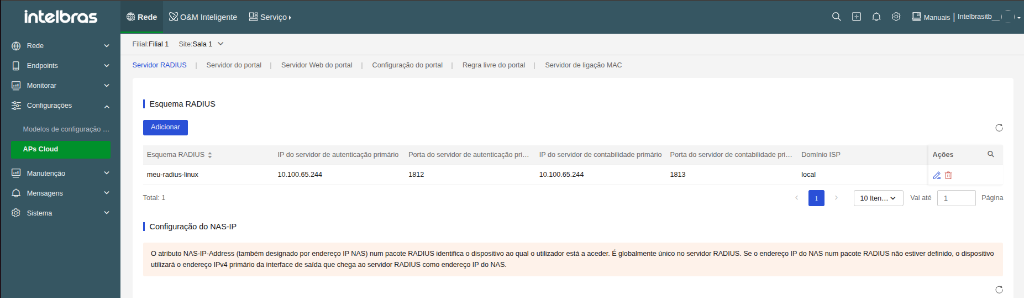
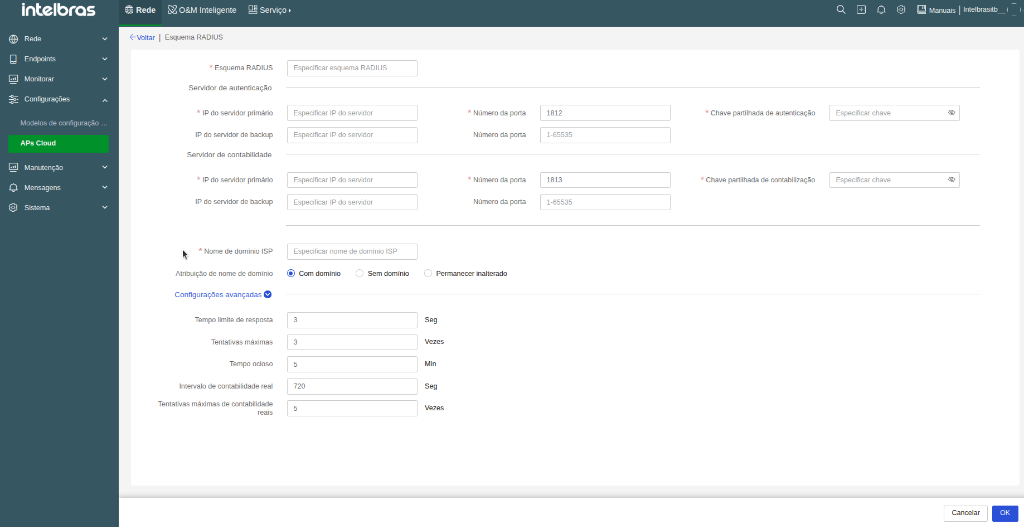
- Na janela de formulário do Esquema RADIUS (Voltar | Esquema RADIUS), preencha as informações do servidor:
- Esquema RADIUS: Digite um nome de identificação único para o perfil RADIUS (ex.:
meu-radius-linux). - Servidor de autenticação:
- * IP do servidor primário: Insira o endereço IPv4 do servidor RADIUS primário de autenticação (ex.:
10.100.65.244). - * Número da porta: Informe a porta UDP de escuta do servidor (padrão:
1812). - * Chave partilhada de autenticação: Digite a chave secreta compartilhada (shared secret) cadastrada no servidor RADIUS.
- IP do servidor de backup / Porta: (Opcional) Informe o IP e a porta (faixa
1 a 65535) do servidor secundário para failover.
- * IP do servidor primário: Insira o endereço IPv4 do servidor RADIUS primário de autenticação (ex.:
- Servidor de contabilidade:
- * IP do servidor primário: Insira o endereço IPv4 do servidor RADIUS de contabilidade (Accounting).
- * Número da porta: Informe a porta UDP de contabilidade (padrão:
1813). - * Chave partilhada de contabilização: Digite a chave secreta compartilhada de contabilidade dos servidores.
- IP do servidor de backup / Porta: (Opcional) Informe o IP e a porta do servidor de contabilidade secundário.
- Configurações de Domínio ISP:
- * Nome de domínio ISP: Defina o nome do grupo lógico (o domínio) responsável por processar a requisição de acesso desse SSID (ex.:
localoucloud). - Atribuição de nome de domínio: Define como o Access Point tratará a string do nome de usuário antes de enviá-la ao servidor RADIUS (crucial caso o usuário tente logar digitando um sufixo, como
usuario@empresa.com.br):- Com domínio: O AP anexa ou força o envio do login incluindo o nome de domínio ISP configurado para o servidor (ex.:
usuario@local). - Sem domínio: O AP "corta" qualquer sufixo (o
@empresa.com.br) e envia apenas o nome limpo do usuário (ex.:usuario) para o servidor validar. - Permanecer inalterado: O AP não modifica a informação e repassa ao servidor de autenticação exatamente o texto que o cliente digitou no momento da conexão.
- Com domínio: O AP anexa ou força o envio do login incluindo o nome de domínio ISP configurado para o servidor (ex.:
- * Nome de domínio ISP: Defina o nome do grupo lógico (o domínio) responsável por processar a requisição de acesso desse SSID (ex.:
- Esquema RADIUS: Digite um nome de identificação único para o perfil RADIUS (ex.:
- (Opcional) Clique em Configurações avançadas para expandir as opções de temporizadores (Tempo limite de resposta, Tentativas máximas, Tempo ocioso e Intervalo de contabilidade real).
- Clique no botão OK no canto inferior direito para salvar e registrar o Esquema RADIUS.
Configuração do NAS-IP
Abaixo da tabela de Esquemas RADIUS cadastrados, é exibido o bloco descritivo da Configuração do NAS-IP:
O atributo NAS-IP-Address num pacote RADIUS identifica o dispositivo de acesso (AP/AC) que solicita a autenticação do cliente. Ele é único no servidor RADIUS. Se o endereço IP do NAS não estiver definido manualmente nas configurações do dispositivo, o equipamento utilizará automaticamente o endereço IPv4 primário da interface de saída que alcança o servidor RADIUS.
Aplicar a Autenticação RADIUS no SSID
Após cadastrar o Esquema RADIUS, o próximo passo é aplicá-lo à rede sem fio (SSID) desejada para ativar o controle de acesso 802.1X na rede Wi-Fi.
Procedimento para aplicar o RADIUS ao SSID:
- No menu lateral esquerdo, acesse Configurações > APs Cloud > Configurações WLAN (ou Rede > Configurações WLAN no cabeçalho) e selecione a aba Definições de Wi-Fi.
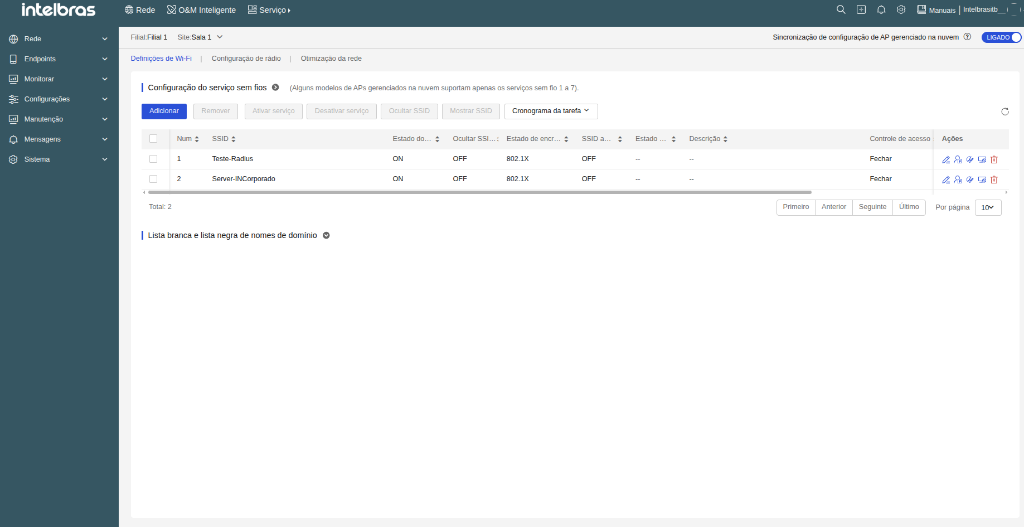
- Crie um novo SSID clicando em Adicionar ou vá em um SSID já criado e, na coluna Ações, clique no ícone Editar (lápis).
- Na tela de configuração do SSID, vá no bloco Definições avançadas e configure os campos de segurança:
- No campo Encripção, ligue a opção 802.1X.
- No campo Configurar AAA, selecione a opção Servidor externo.
- No menu suspenso abaixo de Servidor externo, selecione o esquema RADIUS que foi adicionado (ex.:
meu-radius-linux). - No campo Modo de segurança, selecione o padrão desejado (ex.: WPA / WPA2-Compliant).
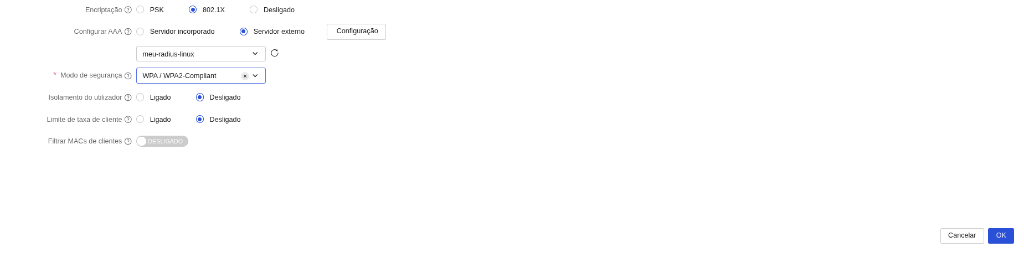
- Clique em OK no canto inferior direito para salvar e aplicar a configuração no SSID.
Resumo dos Parâmetros de Segurança no SSID
| Parâmetro | Descrição e Funcionamento |
|---|---|
| Encripção | Ligue a opção 802.1X para ativar o padrão de autenticação corporativo. |
| Configurar AAA | Selecione a opção Servidor externo para utilizar o servidor RADIUS remoto cadastrado no sistema. (Se necessário, o botão Configuração permite abrir a janela de cadastro de esquemas diretamente). |
| Selecione o servidor RADIUS | Abra o menu suspenso e selecione o Esquema RADIUS adicionado anteriormente. |
| Modo de segurança | Selecione a política de encriptação da rede (ex.: WPA / WPA2-Compliant ou WPA3 Enterprise). |
Atenção (Requisitos de Rede e Firewall): Certifique-se de que os Access Points e o servidor RADIUS possuem conectividade de rede IP direta. Verifique se as portas UDP 1812 (Autenticação) e 1813 (Contabilidade/Accounting) estão liberadas nos firewalls intermediários da infraestrutura.
Criação e desenho do Captive Portal
Nesta seção, você aprenderá como criar os templates do portal de autenticação, acessar o editor gráfico e desenhar as páginas para seus clientes. O INC Cloud oferece duas rotas para criar o template do Captive Portal, cada uma com um propósito diferente:
- Pelo menu Serviço — Você cria um template centralizado e independente, que fica salvo na biblioteca do sistema. Esse template pode ser vinculado a um ou mais SSIDs posteriormente, sendo ideal para redes com múltiplos pontos de acesso que devem exibir o mesmo portal. Para editar o template futuramente, é necessário retornar à tela de Autenticação do portal — não é possível editar o template diretamente pelo SSID quando ele foi criado e vinculado por esta rota.
- Direto no SSID — Você ativa a autenticação nas configurações de um SSID específico. O template é criado e fica associado somente àquela rede, sendo a opção mais rápida quando o objetivo é configurar um único ponto de acesso.
Em ambos os casos, o editor gráfico do Captive Portal é o mesmo e você terá acesso a todos os métodos de autenticação disponíveis.
Criar template pelo menu Serviço (Recomendado para criação global)
Use esta rota quando precisar de um template reutilizável, que poderá ser vinculado a vários SSIDs. O template criado ficará disponível na biblioteca centralizada do sistema para uso em qualquer rede configurada no INC Cloud. Siga os passos abaixo para criar e nomear o template:
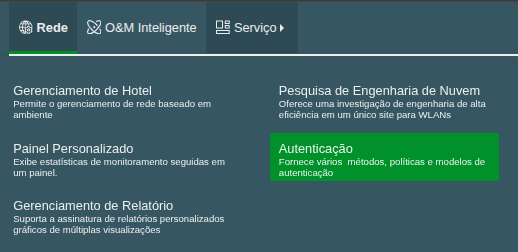
- No cabeçalho, selecione o menu Serviço > Autenticação.
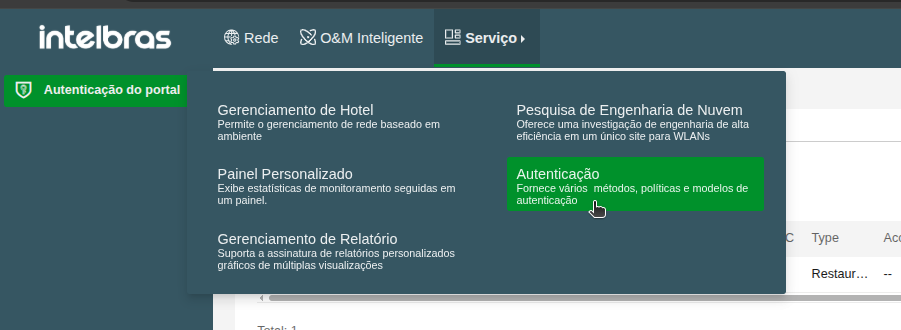
- Você será redirecionado para a tela Autenticação do portal, que é a biblioteca centralizada onde ficam armazenados todos os templates de Captive Portal criados na conta. É também nessa tela que você poderá editar um template existente futuramente, clicando no ícone de edição correspondente a ele. Para criar um novo template, clique em Adicionar.
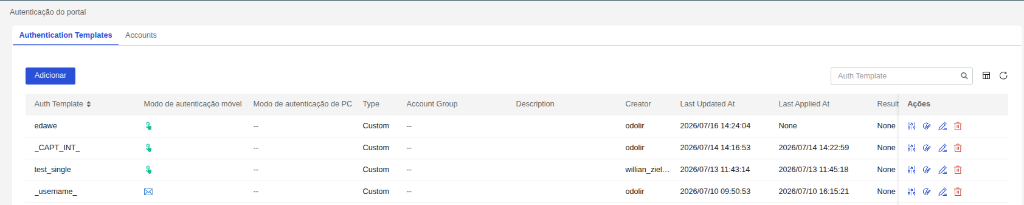
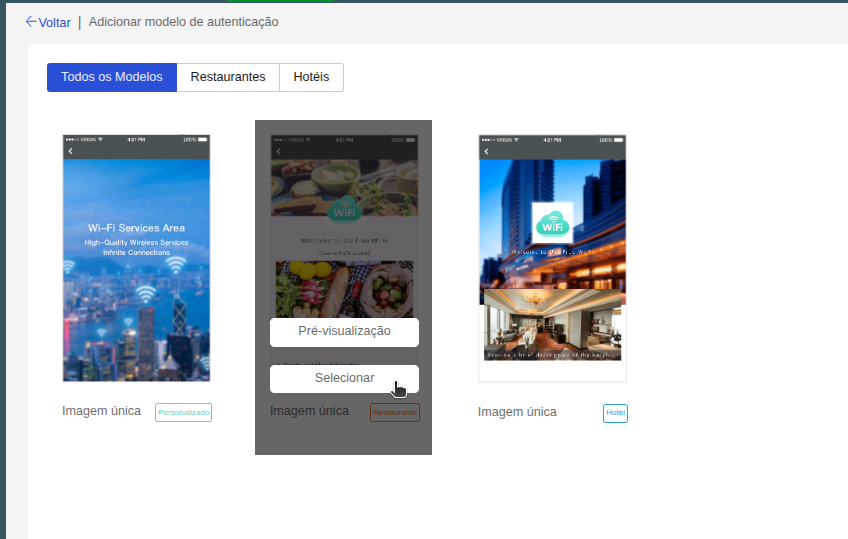
- Escolha um dos templates de design disponíveis e clique em Selecionar (os modelos são totalmente editáveis).
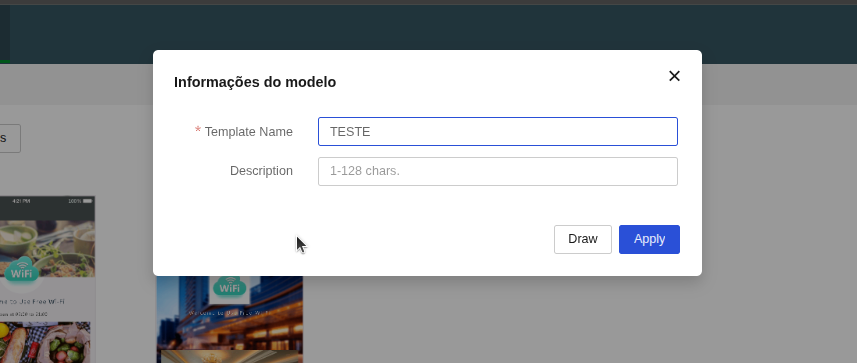
- Insira um nome de identificação para o seu modelo e clique em Apply.
- Clique em OK para confirmar e abrir a tela do editor do Captive Portal.
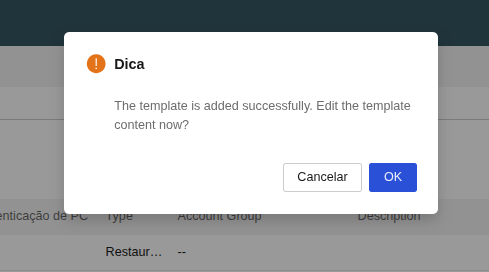
O editor gráfico do Captive Portal será aberto automaticamente. Nele você poderá configurar e personalizar visualmente o portal de autenticação de acordo com a sua necessidade — incluindo logo, imagens de fundo, método de autenticação, textos, cores e muito mais.
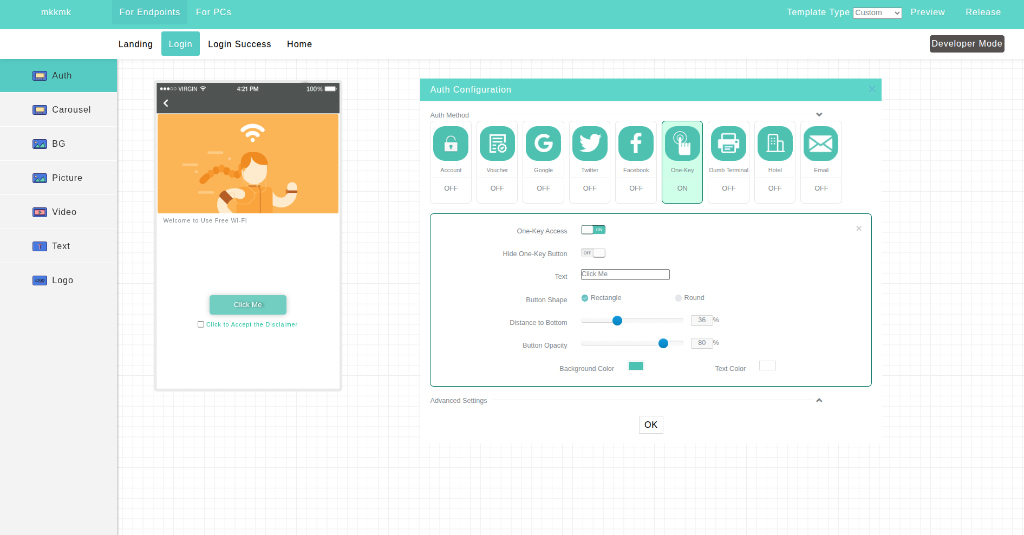
Os passos detalhados de configuração para cada método de autenticação estão disponíveis abaixo. Selecione o método que deseja utilizar:
- Autenticação de One-Key
- Autenticação de Fixed Account (Conta Fixa)
- Pré-requisitos de DNS (Autenticação Google)
- Autenticação via Google
- Autenticação via Twitter
- Autenticação via Voucher
- Autenticação de Hotel
- Autenticação via Email
Atenção: Quando um template é vinculado a um SSID por esta rota, não é possível editar o Captive Portal diretamente pelas configurações desse SSID. Toda edição futura deve ser feita acessando Serviço > Autenticação e clicando no ícone de edição do template correspondente. Para mais detalhes, consulte a seção Editar template de Captive Portal.
Criar template direto no SSID (Configuração rápida)
Use esta rota quando quiser configurar o Captive Portal para um único SSID de forma rápida. Ao ativar a autenticação diretamente no perfil da rede sem fio, o template criado ficará vinculado exclusivamente àquele SSID — sem necessidade de acessar o menu Serviço ou realizar uma vinculação posterior. Siga os passos abaixo:
- Acesse Rede > APs Cloud > Configurações de WLAN > Definições de Wi-Fi.
- Clique em Adicionar para criar um novo SSID ou no ícone Editar (lápis) para modificar um existente.
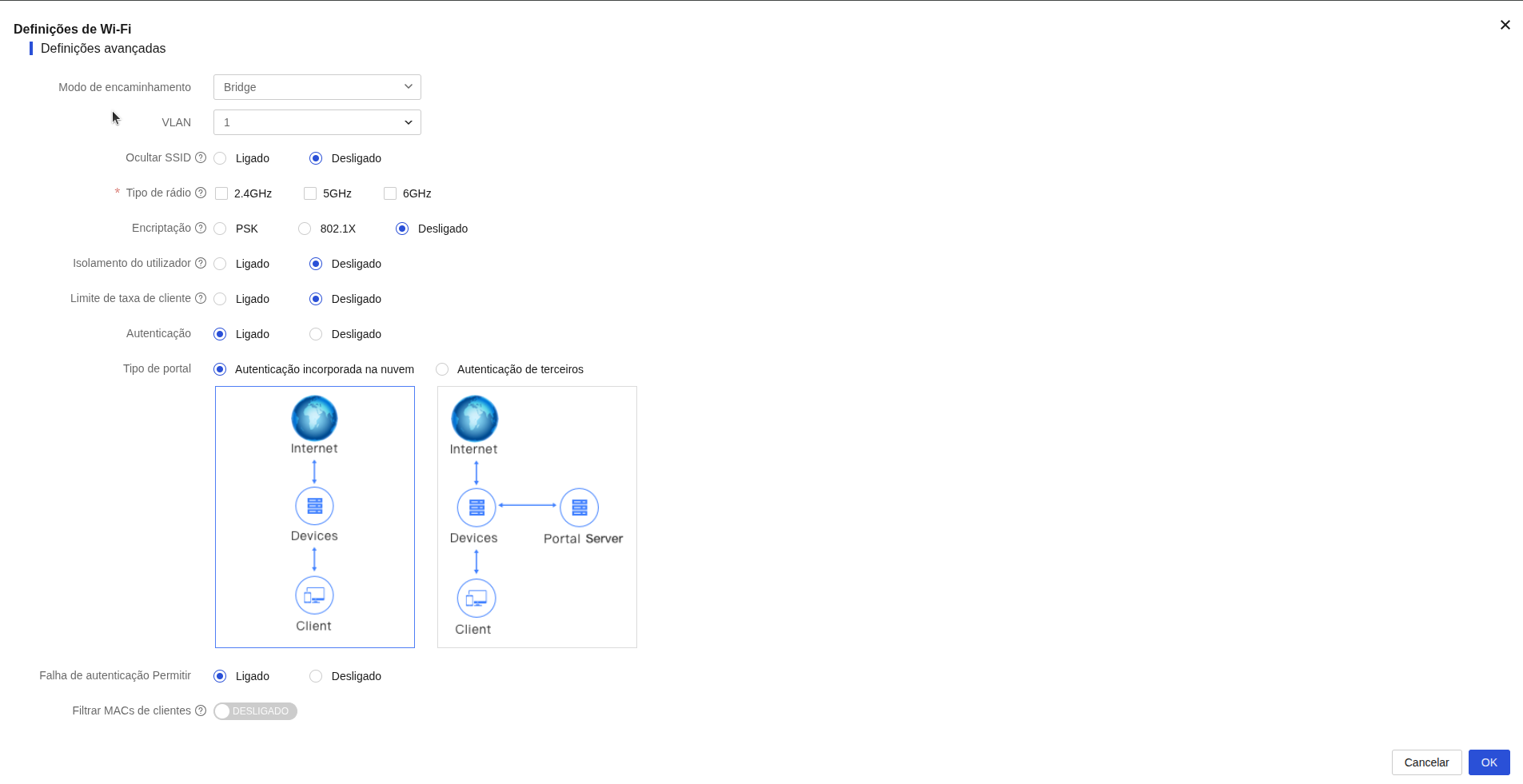
- Na janela de configuração do SSID, localize a seção Definições avançadas e habilite o campo Autenticação (selecione Ligado).
- No campo Tipo de portal, selecione Autenticação incorporada na nuvem.
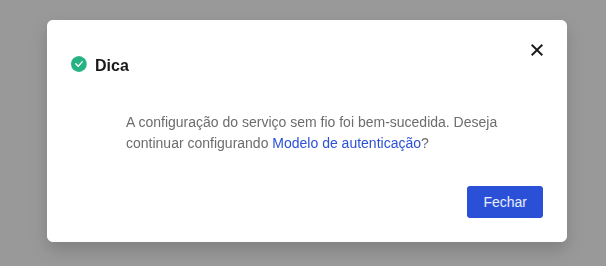
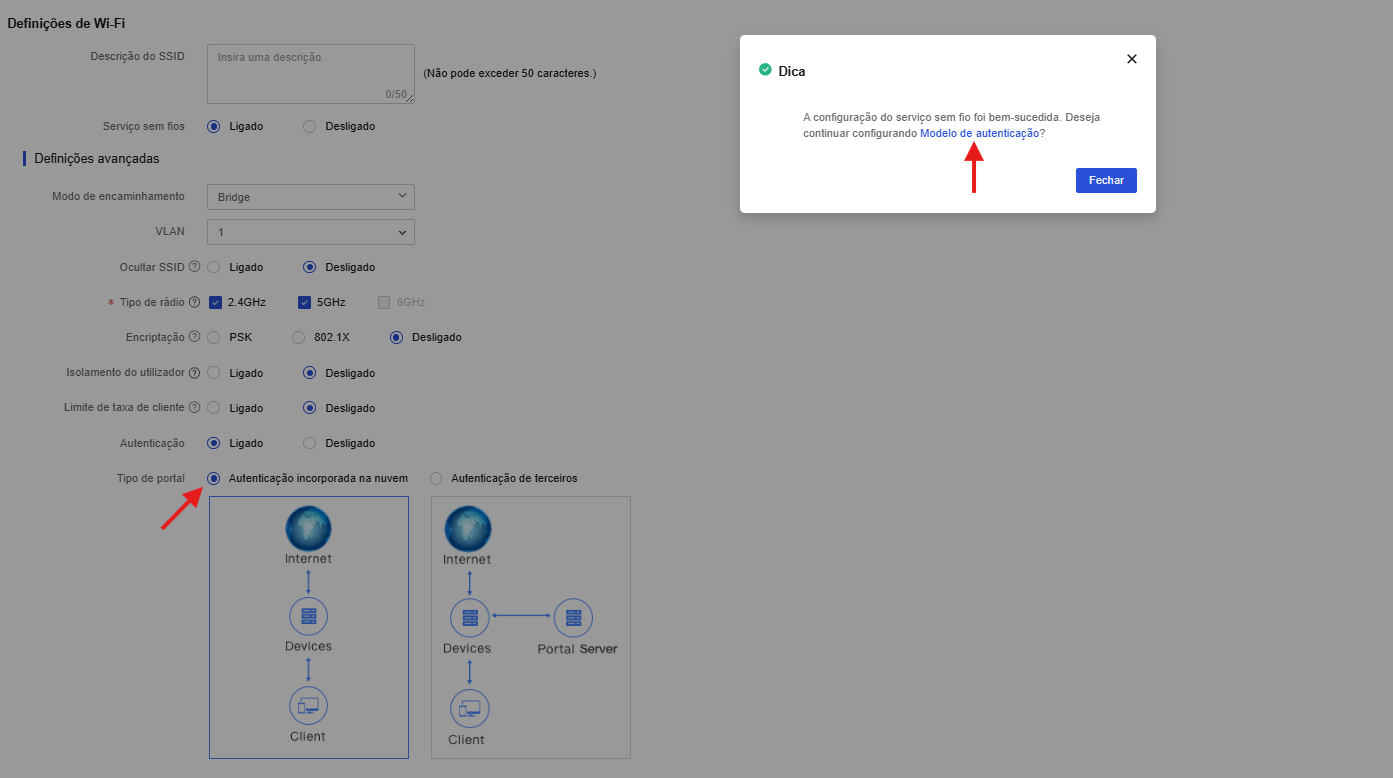
- Clique em OK. Uma mensagem de confirmação será exibida informando que a configuração foi bem-sucedida e perguntando se deseja continuar configurando o Modelo de autenticação.
- Clique em Modelo de autenticação para ir diretamente à tela de criação e desenho do template, onde você poderá realizar as configurações de autenticação.
Próximo passo: Após acessar a tela de criação e desenho do template, a configuração e a personalização visual da página dependem do método de autenticação escolhido (como One-Key, Voucher, SMS, Facebook, etc.). Acesse a seção Desenhar captive portal para ver o passo a passo detalhado de como configurar e desenhar a página de captura de acordo com a sua necessidade.
Dica: Caso tenha fechado a janela de confirmação sem clicar em Modelo de autenticação, você pode acessar a tela de desenho a qualquer momento. Para isso, acesse Definições de Wi-Fi, localize o SSID criado e clique no ícone Desenhar na coluna Ações.
Importante: Se o SSID estiver utilizando um template que foi criado e vinculado através do menu Serviço > Autenticação, você não conseguirá editar as configurações ou o desenho do portal diretamente pelo perfil do SSID ou pelo ícone de desenho. Nesses casos, a edição do portal deve ser feita obrigatoriamente na biblioteca centralizada do menu Serviço > Autenticação.
Após abrir o editor gráfico por qualquer uma das rotas acima, selecione o método de autenticação que deseja configurar abaixo para ver as instruções detalhadas de design e parâmetros:
- Autenticação de One-Key
- Autenticação de Fixed Account (Conta Fixa)
- Pré-requisitos de DNS (Autenticação Google)
- Autenticação via Google
- Autenticação via Twitter
- Autenticação via Voucher
- Autenticação de Hotel
- Autenticação via Email
- Autenticação via Facebook
- Autenticação combinada
- Autenticação do Dumb terminal
- Autenticação em massa
Autenticação de One-Key
A autenticação de One-Key (chave única) permite que os usuários acessem a rede Wi-Fi com apenas um clique, sem a necessidade de preencher cadastros ou inserir credenciais. É a solução mais rápida e simples para redes de livre acesso.
Configurações de Desenho e Parâmetros
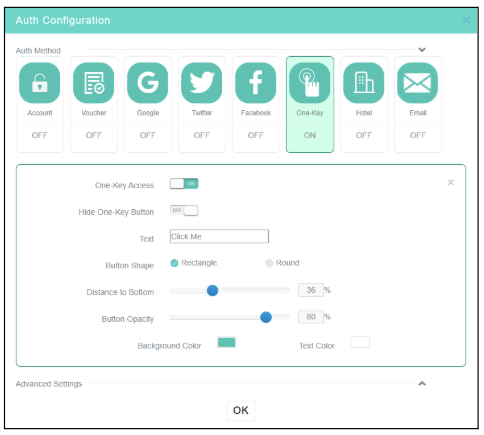
- No editor do Captive Portal, clique na caixa One-Key na área Configuração de Autenticação.
- Ative a autenticação de uma chave e confirme-a. Configure as opções de tempo de sessão conforme necessário.
- Clique em OK ou em Liberar no canto superior direito da página para salvar o template.
Próximo Passo: Após configurar os parâmetros e finalizar o desenho do portal para este método de autenticação:
• Se você optou pelo método de Criação e Vinculação Direta no SSID, o processo está concluído e o portal já está ativo e operacional.
• Se você criou o template através do menu de serviço, a autenticação ainda não estará ativa na sua rede. Para ativá-la, conclua a vinculação do template ao SSID seguindo as instruções descritas na seção Vinculação do Captive Portal aos SSIDs pelo menu Serviço.
Autenticação de Fixed Account (conta fixa)
A autenticação de Fixed Account (conta fixa) exige que o usuário digite um nome de usuário e uma senha predefinidos para obter acesso à rede. É ideal para conexões seguras de colaboradores ou usuários recorrentes.
A autenticação por conta permite o acesso à rede mediante um usuário e senha. O modo como essas contas são criadas depende de como o administrador configura o portal.
Restrições e diretrizes
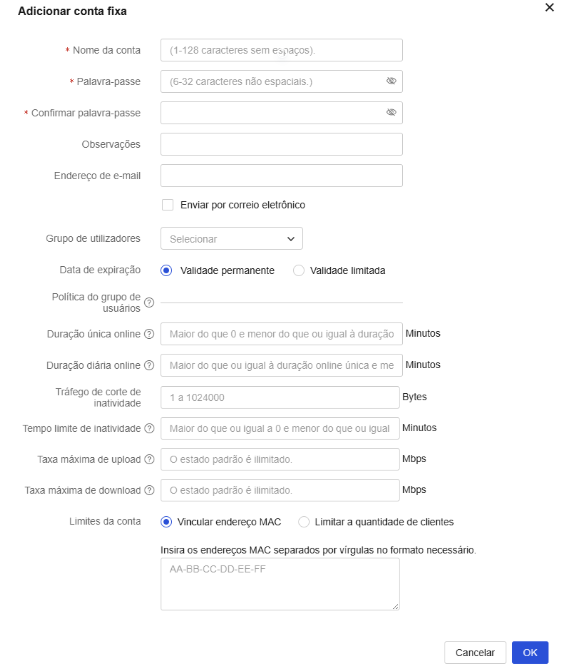
- Se você não configurar o período de validade ou configurá-lo como 0, a conta nunca expirará.
- Se você selecionar Bind MAC Address (Vincular endereço MAC) e não inserir nenhum endereço MAC, os clientes que usam o endereço MAC fixo poderão ser excluídos.
- A conta não é limitada.
- Se você selecionar Enviado por e-mail, o sistema enviará o nome da conta e a senha para o endereço de e-mail especificado. O número de endereços de e-mail não pode exceder 10 e deve ser separado por vírgulas.
1. Configurações de Desenho e Parâmetros
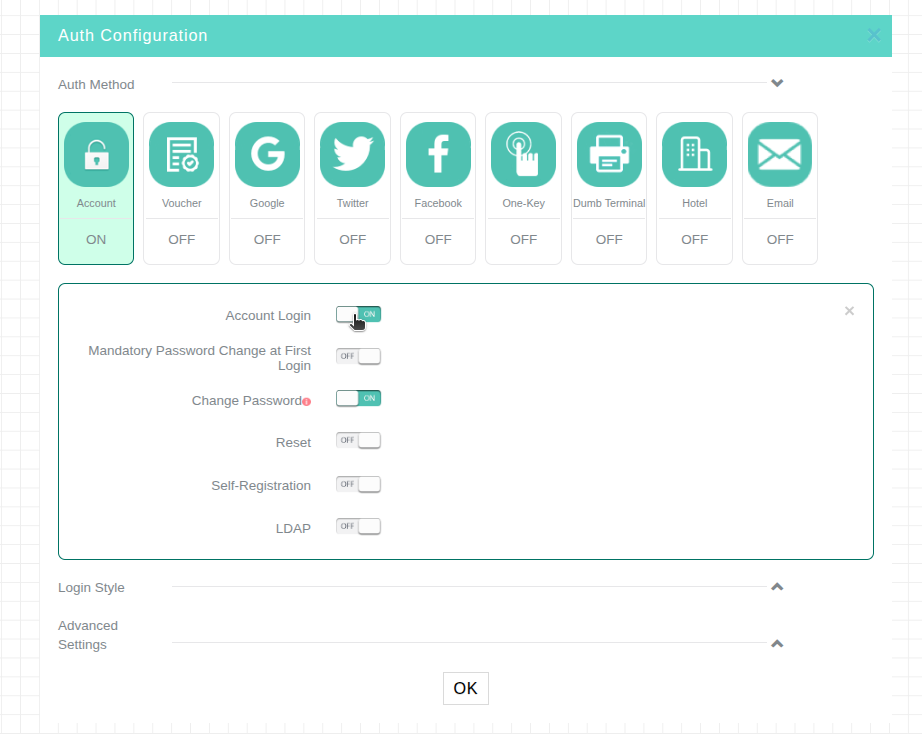
- No editor do Captive Portal, na linha Auth Method, selecione a opção Account e habilite a configuração.
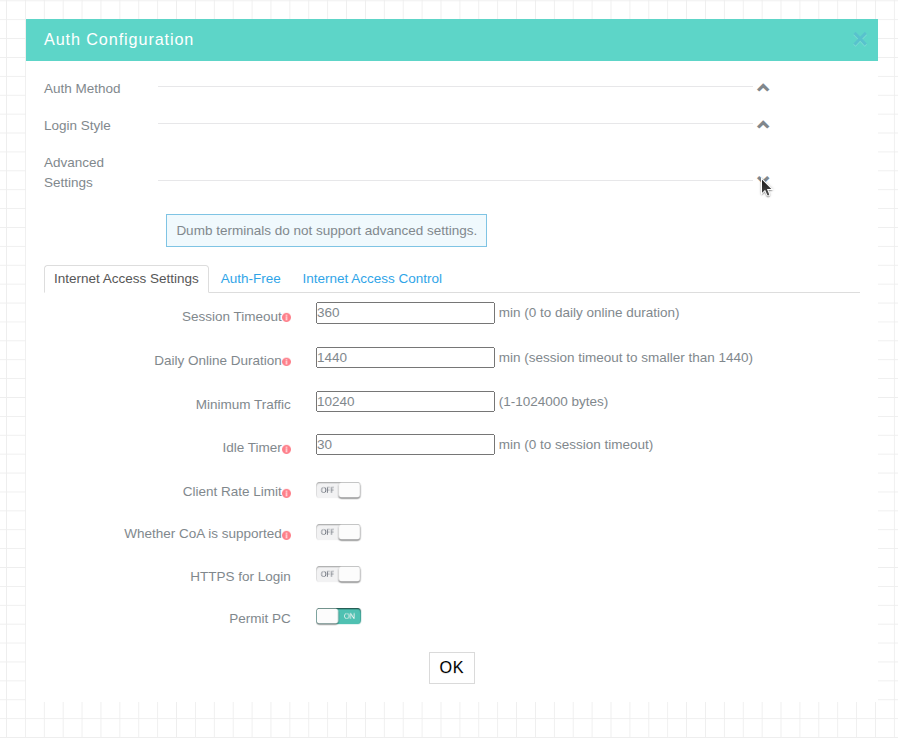
- Em Advanced Settings, defina as configurações de tempo de sessão e inatividade conforme necessário.
- Após efetuar estas configurações, clique em OK para salvar o template.
2. Geração das Contas Fixas para Autenticação
- Na barra de navegação superior, selecione Configurações > APs Cloud > Utilizadores.
- Selecione uma filial e um site na parte superior da página.
- Clique na guia Usuários do portal e depois na guia Fixed Accounts (contas fixas).
- Clique em Adicionar.
- Configure as informações da Fixed Account conforme necessário e clique em OK.
Self-Registration
Por padrão, o gerenciamento de acessos das contas fixas é feito pelo administrador da rede, que é o único responsável por criar as credenciais (usuário e senha) no sistema e repassá-las aos usuários. Porém, com essa opção ativada, o próprio usuário pode se registrar na rede, sem a necessidade de intervenção do administrador. Ao habilitar o self-registration, as opções de Required Registration Info irão aparecer. Selecione as informações que deseja que os usuários forneçam ao se registrarem na rede.
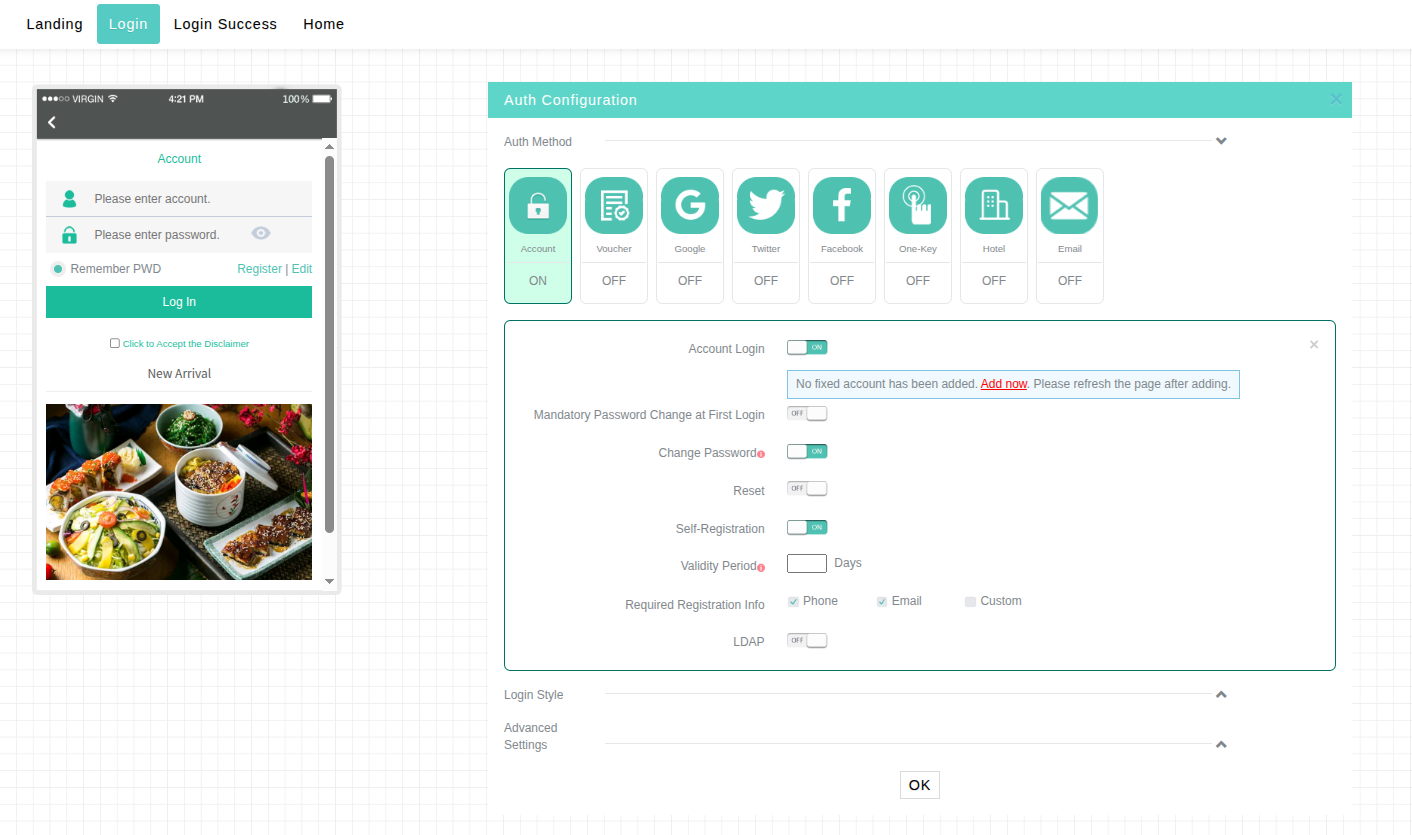
Campo Custom: Ao selecionar esta opção, é possível criar um campo de preenchimento livre para solicitar informações adicionais durante o registro, como CPF ou matrícula.
O campo Custom (Personalizado) estará disponível exclusivamente na edição do template vinculado ao SSID. Para acessá-lo, siga o caminho: Rede > APs Cloud > Configurações WLAN > Definições de Wi-Fi (saiba mais em Criação e vinculação do template Direta no SSID).
Caso o SSID já esteja criado e com a autenticação ativada, clique no ícone Desenhar (paleta de cores) na coluna Ações correspondente para abrir o modelo de autenticação.
Caso contrário, clique em Adicionar para criar a um novo SSID, acesse Definições avançadas > Autenticação: Ligado > Tipo de portal: Autenticação incorporada na nuvem, e ao salvar clique para ir ao Modelo de autenticação.
Na tela de edição, o campo Custom estará disponível nas opções de Required Registration Info do template vinculado a esse SSID.
Importante: Caso o template seja criado através do menu Serviço > Autenticação e depois vinculado ao SSID (conforme o método em Vinculação do Template pelo menu Serviço), o campo Custom não estará disponível nas opções de informações de registro. O campo Custom só pode ser ativado e configurado se o template for criado diretamente no perfil do SSID, utilizando o método de Criação e Vinculação Direta no SSID.
Os dados inseridos neste campo não são validados pelo sistema. O portal apenas exige que o campo não fique em branco, mas não verifica a autenticidade ou o formato da informação. Por exemplo, se o campo for destinado a receber um "CPF", o usuário conseguirá concluir o cadastro mesmo se digitar letras ou uma sequência de números inválida.
Próximo Passo: Após configurar os parâmetros e finalizar o desenho do portal para este método de autenticação:
• Se você optou pelo método de Criação e Vinculação Direta no SSID, o processo está concluído e o portal já está ativo e operacional.
• Se você criou o template através do menu de serviço, a autenticação ainda não estará ativa na sua rede. Para ativá-la, conclua a vinculação do template ao SSID seguindo as instruções descritas na seção Vinculação do Captive Portal aos SSIDs pelo menu Serviço.
Pré-requisitos de DNS e Infraestrutura Local (Autenticação Google)
Para que a autenticação via Google funcione de forma correta, certifique-se de aplicar as seguintes pré-configurações no AP via CLI:
1. Criação da VLAN e Interface VLAN
Crie a VLAN de visitantes (ex: VLAN 10) e configure sua respectiva interface VLAN com o endereço IP que servirá como gateway da rede sem fio local:
# Criar a VLAN de visitantes:
vlan 10

# Entrar na interface VLAN e definir o endereço IP e a máscara:
interface Vlan-interface 10
 ip address 192.168.x.1 255.255.255.0
2. Configuração do Servidor DHCP (Apontamento do DNS para o AP)
O servidor DHCP da rede de visitantes deve obrigatoriamente entregar o endereço IP da interface VLAN do próprio AP como o servidor DNS primário (via parâmetro dns-list). Não configure servidores DNS externos públicos (como 8.8.8.8) diretamente no DHCP dos clientes.
# Exemplo de configuração do pool DHCP para a VLAN de visitantes (ex: VLAN 10):
dhcp server ip-pool vlan10
 gateway-list 192.168.x.1
 network 192.168.x.0 mask 255.255.255.0
 dns-list 192.168.x.1  <-- IMPORTANTE: Apontar para o próprio IP do AP (Gateway)
 expired day 0 hour 1
3. Habilitação do DNS Proxy e Mapeamento de Host no AP
Ative o recurso de DNS Proxy no Access Point para que ele possa processar e redirecionar as requisições dos clientes de forma segura. Também é recomendado mapear estaticamente os hosts dos serviços de autenticação do Google:
# Ativar o proxy DNS e definir os servidores DNS externos que o AP utilizará para consulta:
dns proxy enable
dns server 8.8.8.8
dns server 114.114.114.114

# Mapear o host estático do Google com tempo de expiração estendido para evitar falhas de rede:
ip host accounts.google.com 142.251.0.84
dns host accounts.google.com aging-time 4320
4. Configuração de Roteamento e NAT local
Para garantir que os visitantes tenham rota de saída para a internet antes e depois da autenticação, garanta que a interface uplink (ex: Vlan-interface 1) esteja configurada com NAT outbound:
# Criar a ACL para permitir o tráfego da sub-rede de visitantes:
acl basic 2000
 rule 0 permit source 192.168.x.0 0.0.0.255

# Aplicar o NAT na interface WAN/Uplink conectada do AP:
interface Vlan-interface 1
 nat outbound 2000
5. Regras Livres de Portal Essenciais (Walled Garden)
Adicione as seguintes regras de liberação de tráfego (Free Rules) para permitir o fluxo de comunicação obrigatório com a nuvem e os servidores de login do Google antes que o usuário esteja autenticado:
portal free-rule 20029 destination test-inccloud.intelbras.com.br
portal free-rule 20030 destination oauth2.googleapis.com
portal free-rule 20031 destination apis.google.com
portal free-rule 20033 destination ogs.google.com
portal free-rule 20034 destination myaccount.google.com
portal free-rule 20038 destination googleusercontent.com
Autenticação via Google
A autenticação via Google permite que os visitantes se conectem à rede Wi-Fi utilizando suas credenciais de conta do Google. Para habilitar esta integração, é necessário criar previamente um projeto OAuth no console de desenvolvedores do Google.
Criando um aplicativo do Google
1. Faça login no Google Cloud Platform em https://console.cloud.google.com/apis.
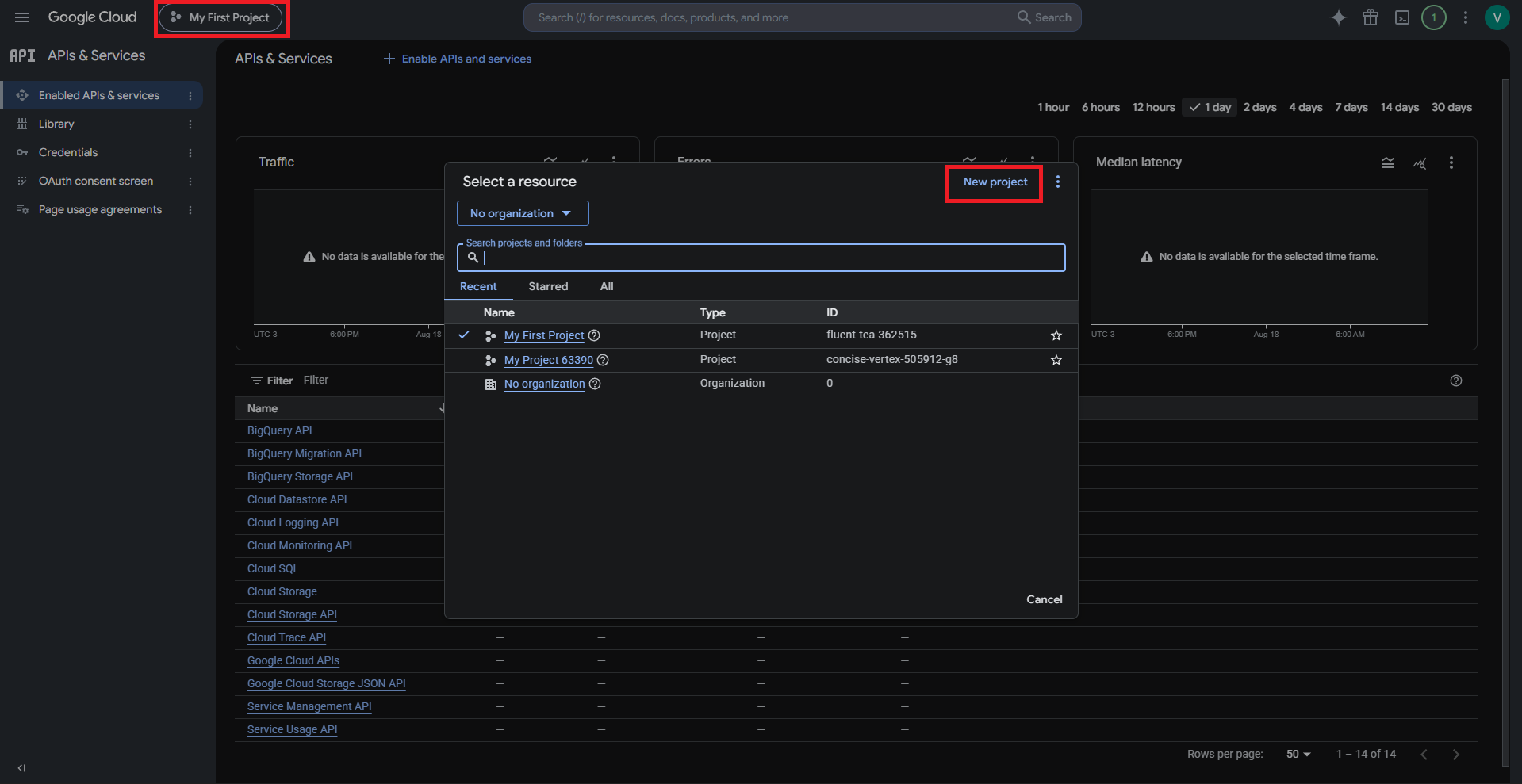
2. Clique no seletor de projetos no topo da página (ex: My First Project) e, em seguida, clique em New project (Novo projeto).
Criação de um projeto
3. Defina as configurações básicas do projeto e clique em Create (Criar).
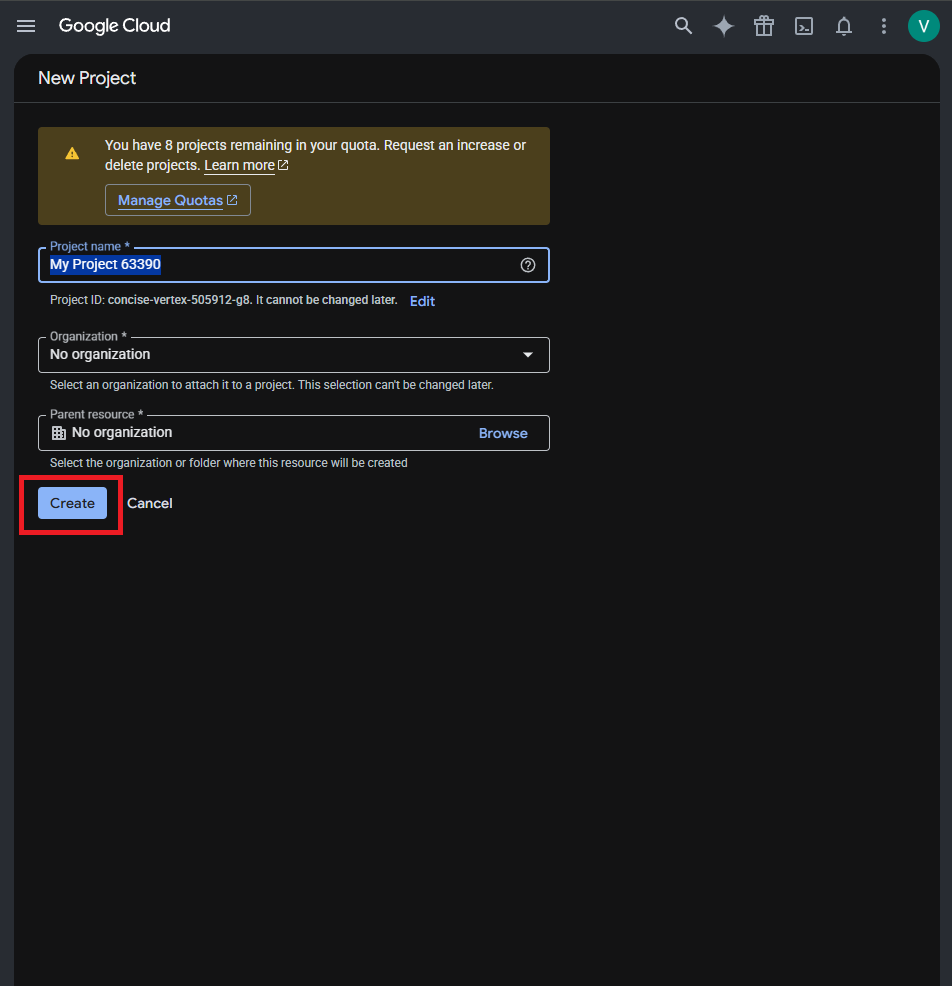
Configurações básicas do projeto
4. Defina as configurações da tela de consentimento do OAuth.
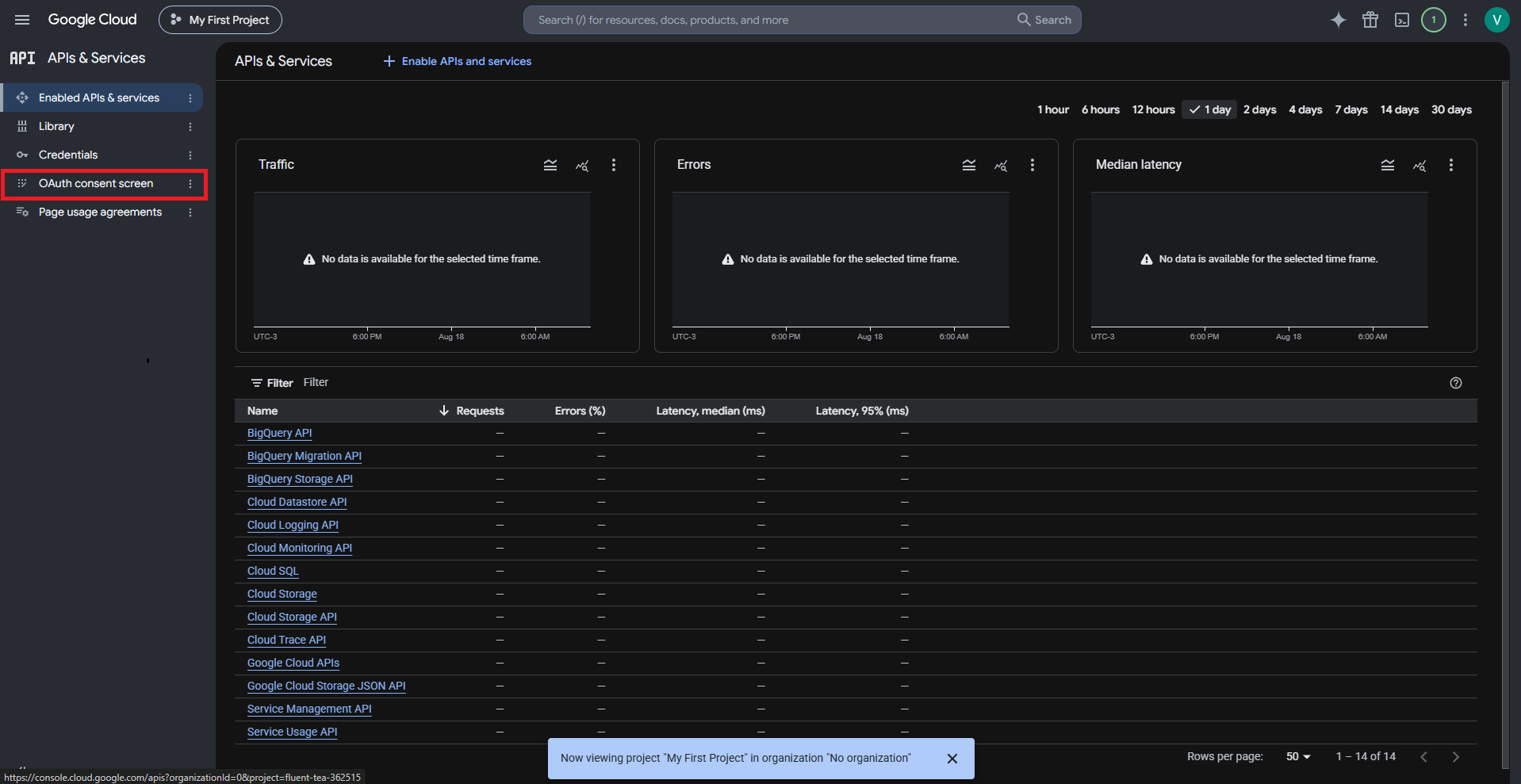
Entrando no OAuth consent screen
- Selecione Externo como o tipo de usuário, na tela de audience.
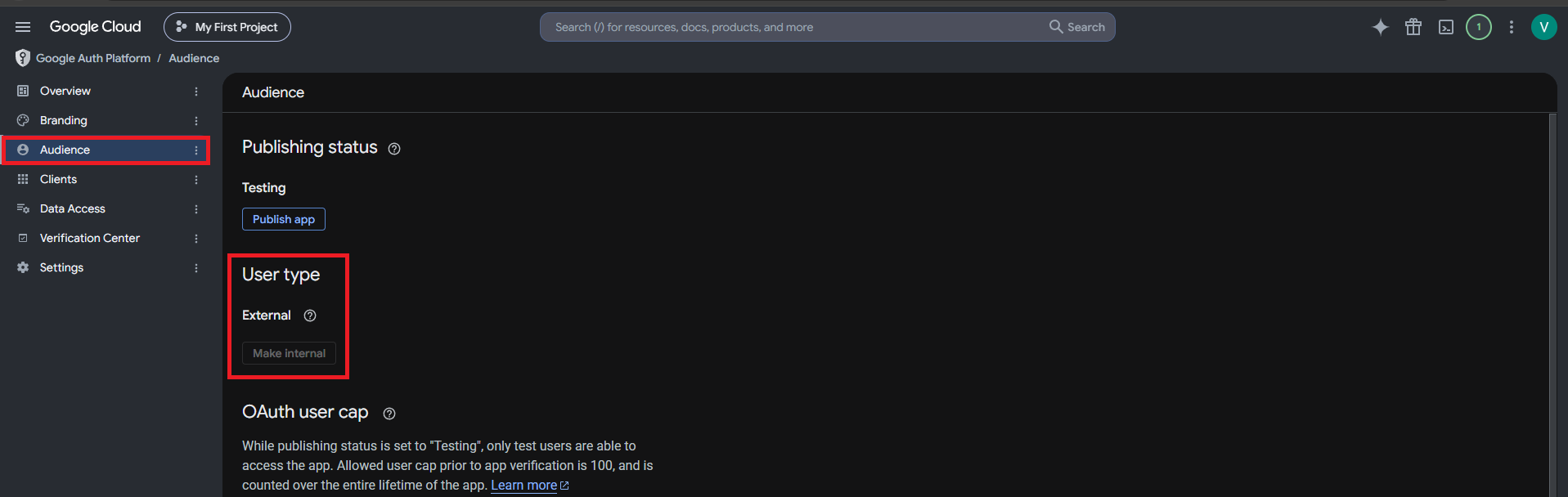
Seleção de um tipo de usuários
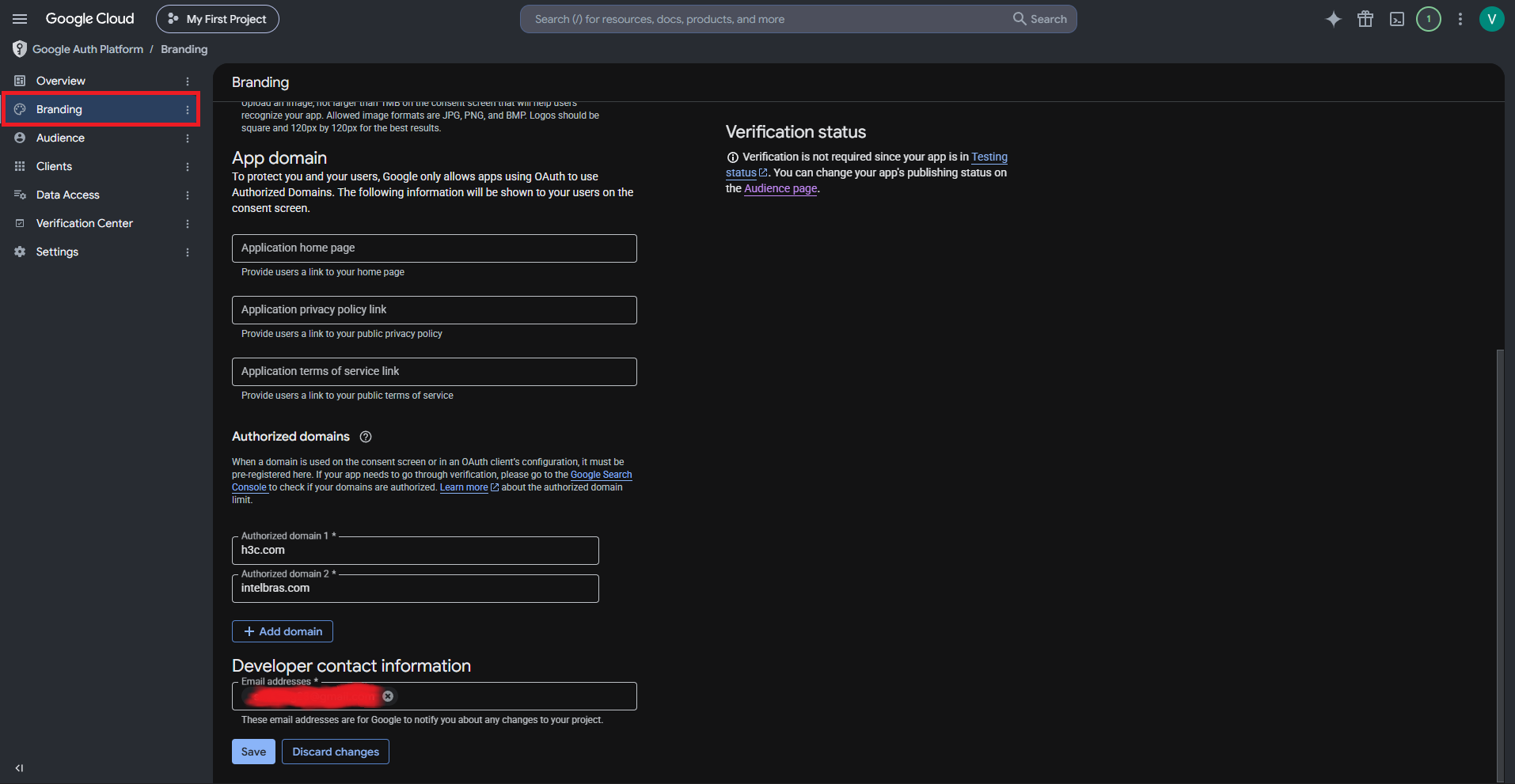
- Editar configurações de registro do aplicativo. Dentro na aba branding.
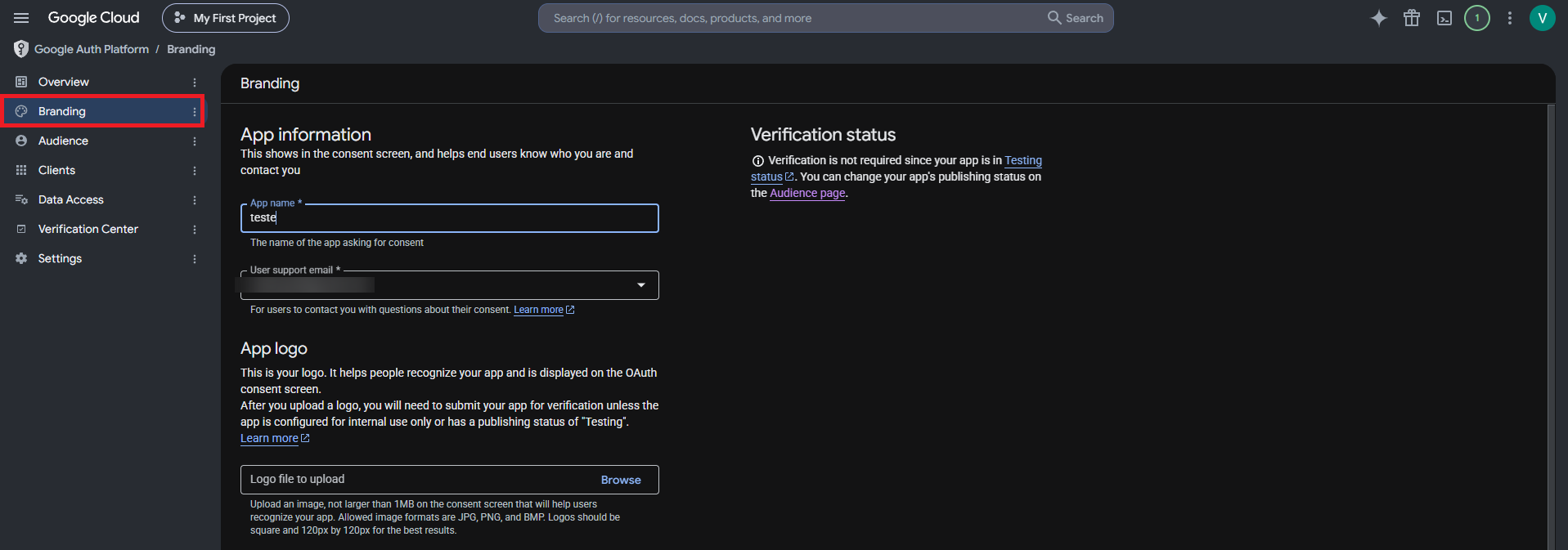
Edição das configurações de registro do aplicativo
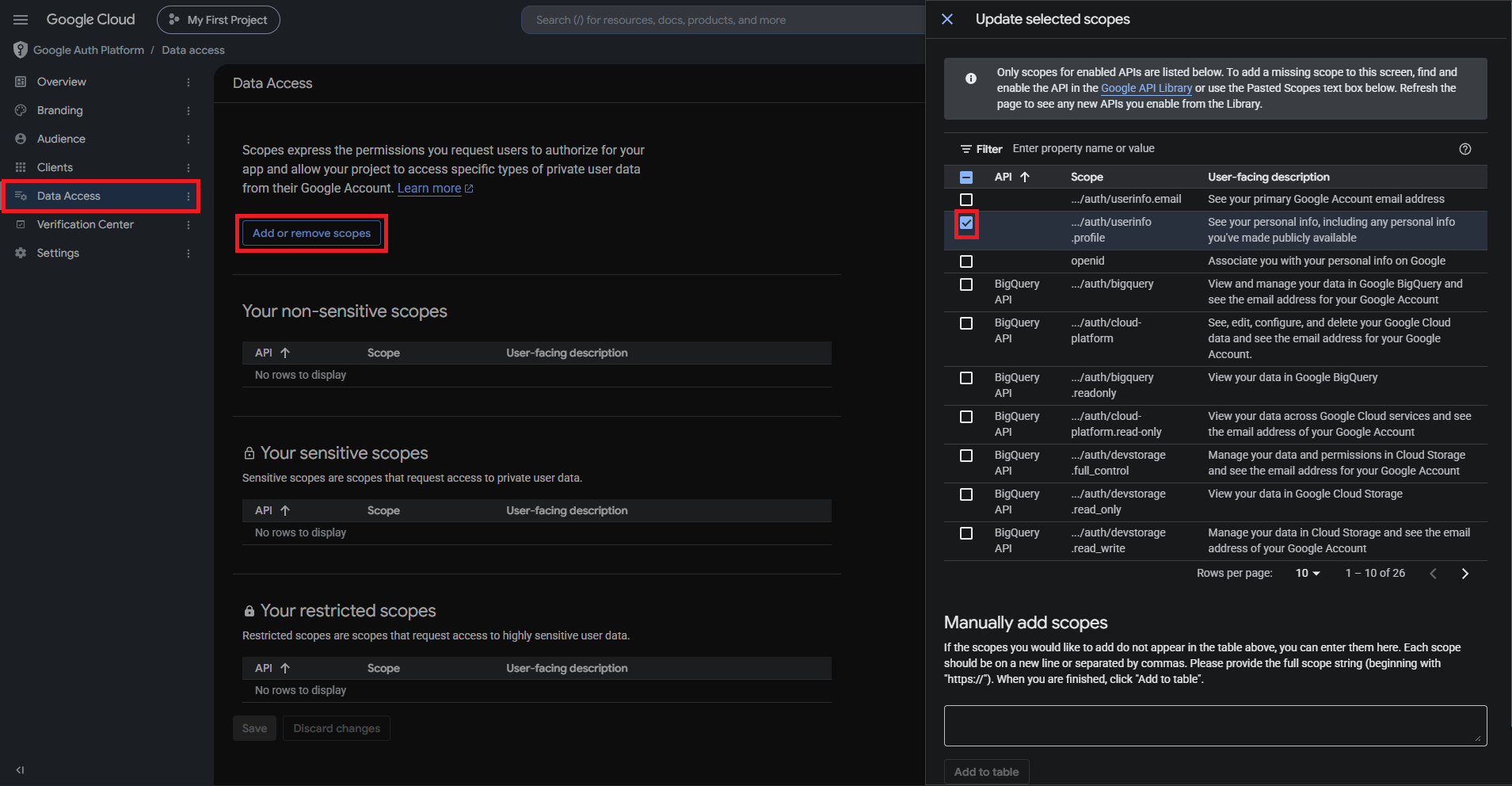
- Configurar escopos. Você só precisa selecionar userinfo.profile.
Atualização de escopos
- Configure os usuários de teste. Clique em Add Users (Adicionar usuários) para adicionar usuários de teste. Somente usuários de teste podem fazer login em um aplicativo do Google no estado Testing (Teste).
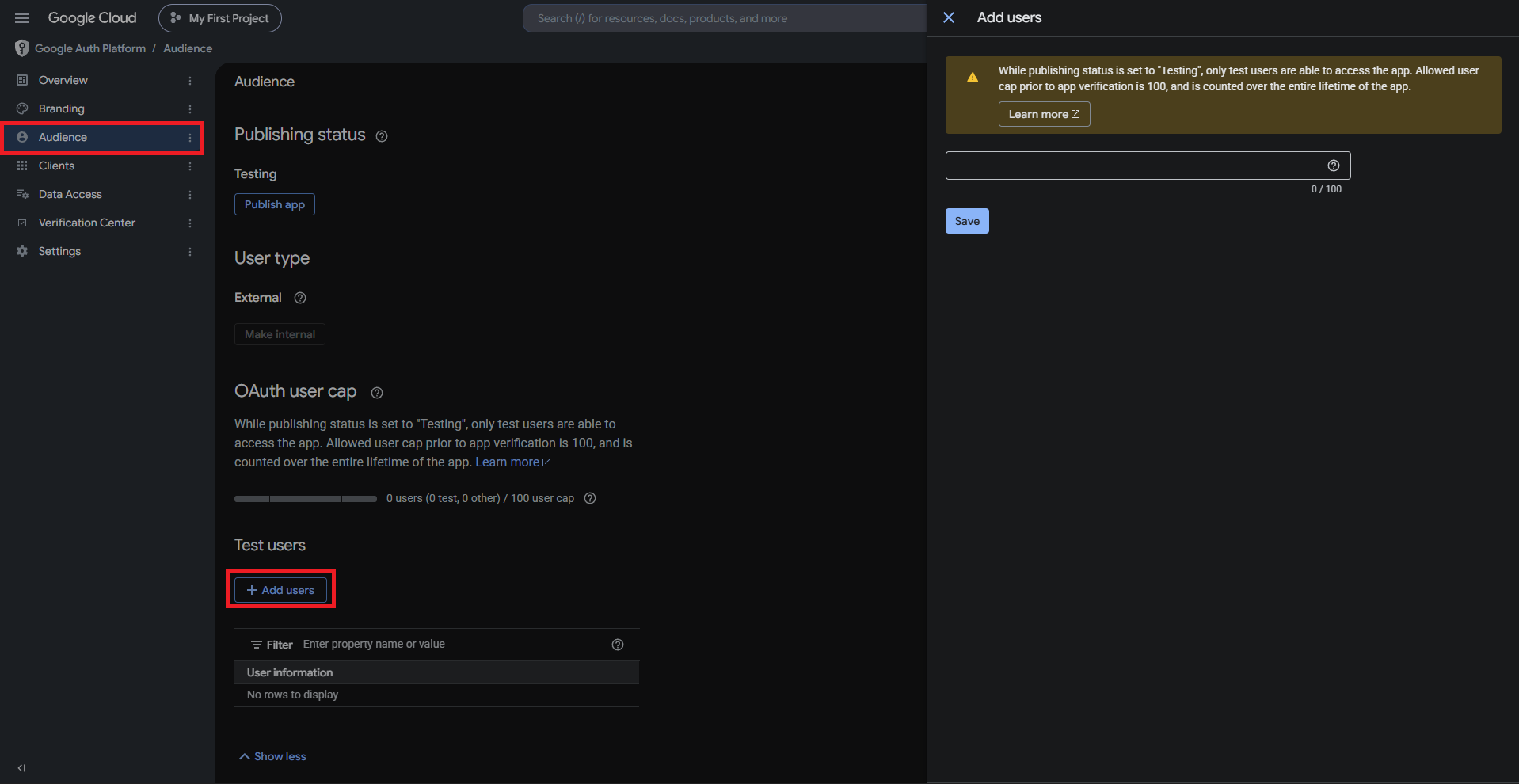
Adição de usuários de teste
- Criar credenciais. Clique em CREATE CREDENTIALS e, em seguida, clique em OAuth client ID.
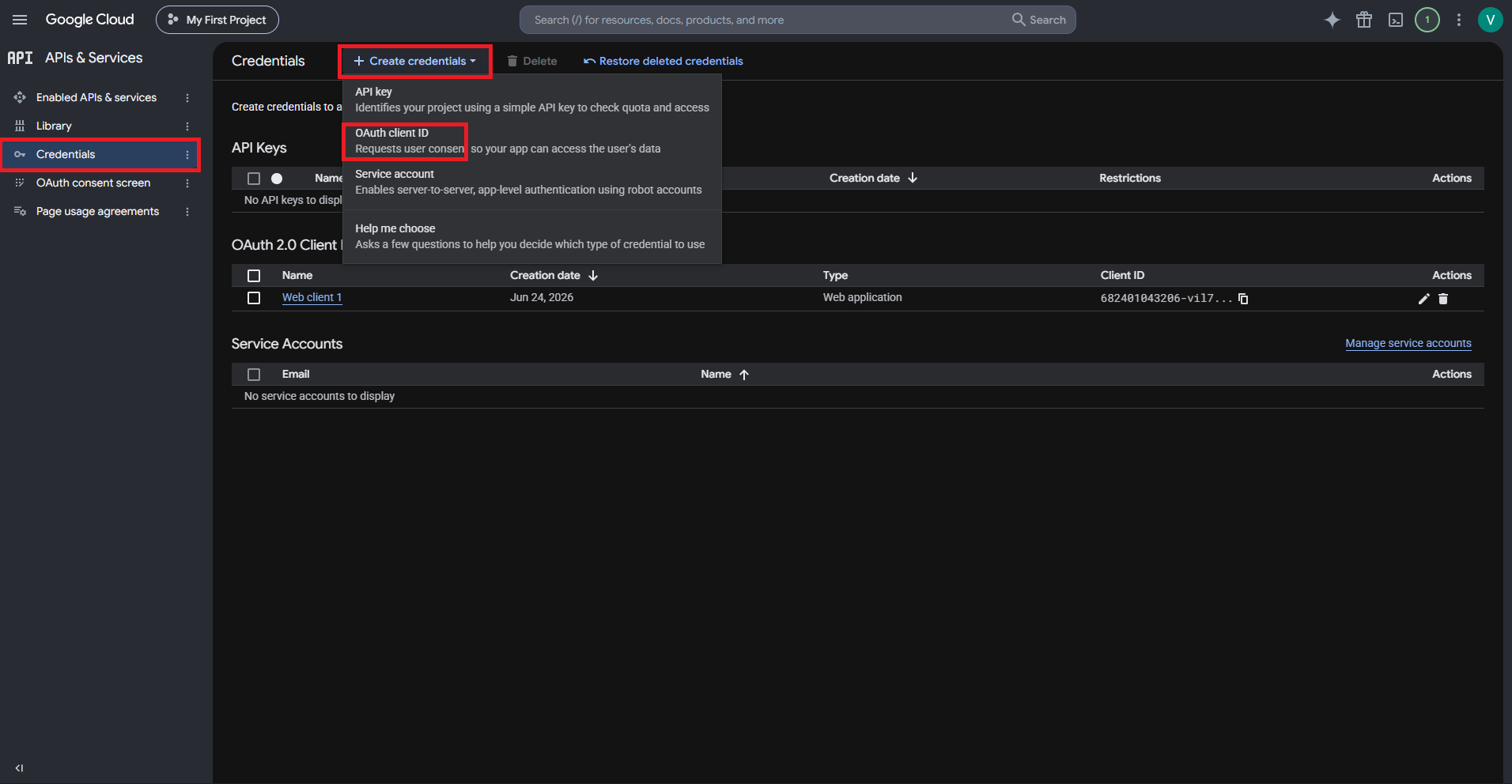
- Selecione aplicativo da Web como o tipo de aplicativo.
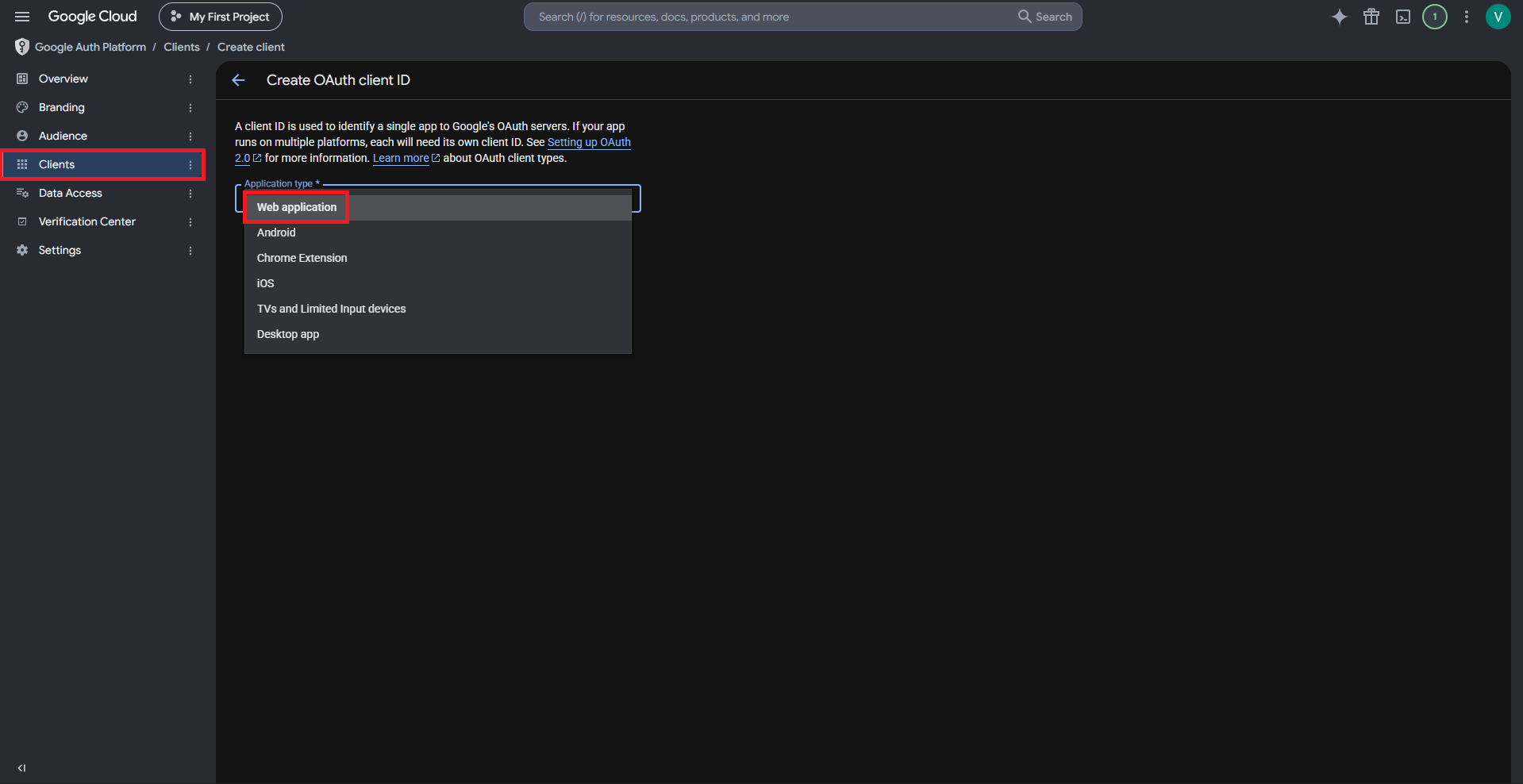
Seleção de um tipo de aplicativo
- Adicione origens de JavaScript autorizadas e URLs de redirecionamento autorizados. A origem JavaScript autorizada é
https://inccloud-captive.intelbras.com.bre o URI de redirecionamento autorizado é https://inccloud-captive.intelbras.com.br/portal/googleCallback.html. As origens JavaScript especificadas devem começar com https.
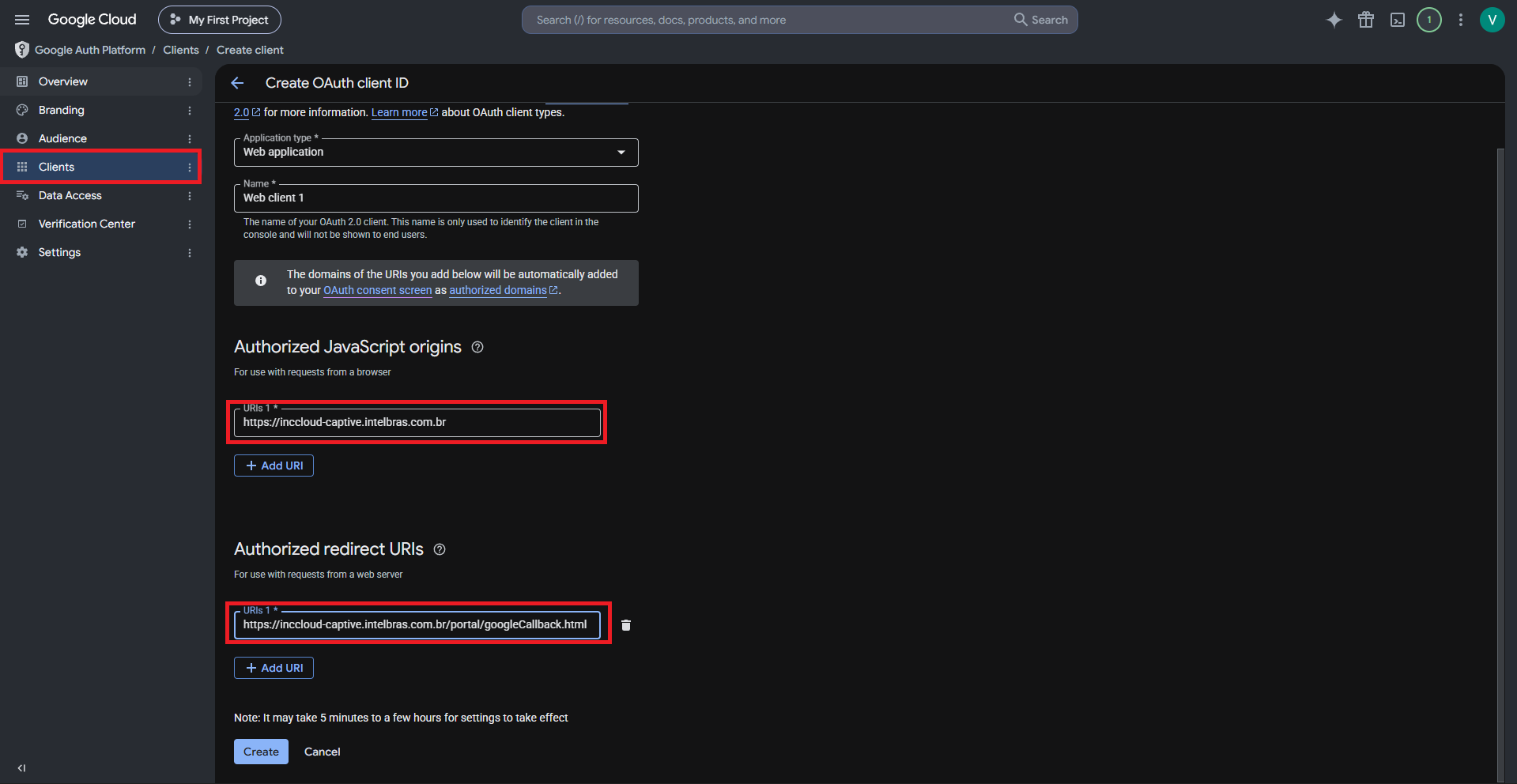
Origens de JavaScript autorizadas e URIs de redirecionamento autorizados
5. Depois que a credencial for criada, clique em Credentials(Credenciais) no painel de navegação esquerdo. Na lista que se abre, clique em Edit OAuth client (Editar cliente OAuth) na coluna Actions (Ações) da linha OAuth 2.0 Client IDs (IDs de cliente OAuth 2.0). Na página que se abre, você pode visualizar o ID e a chave secreta do cliente.
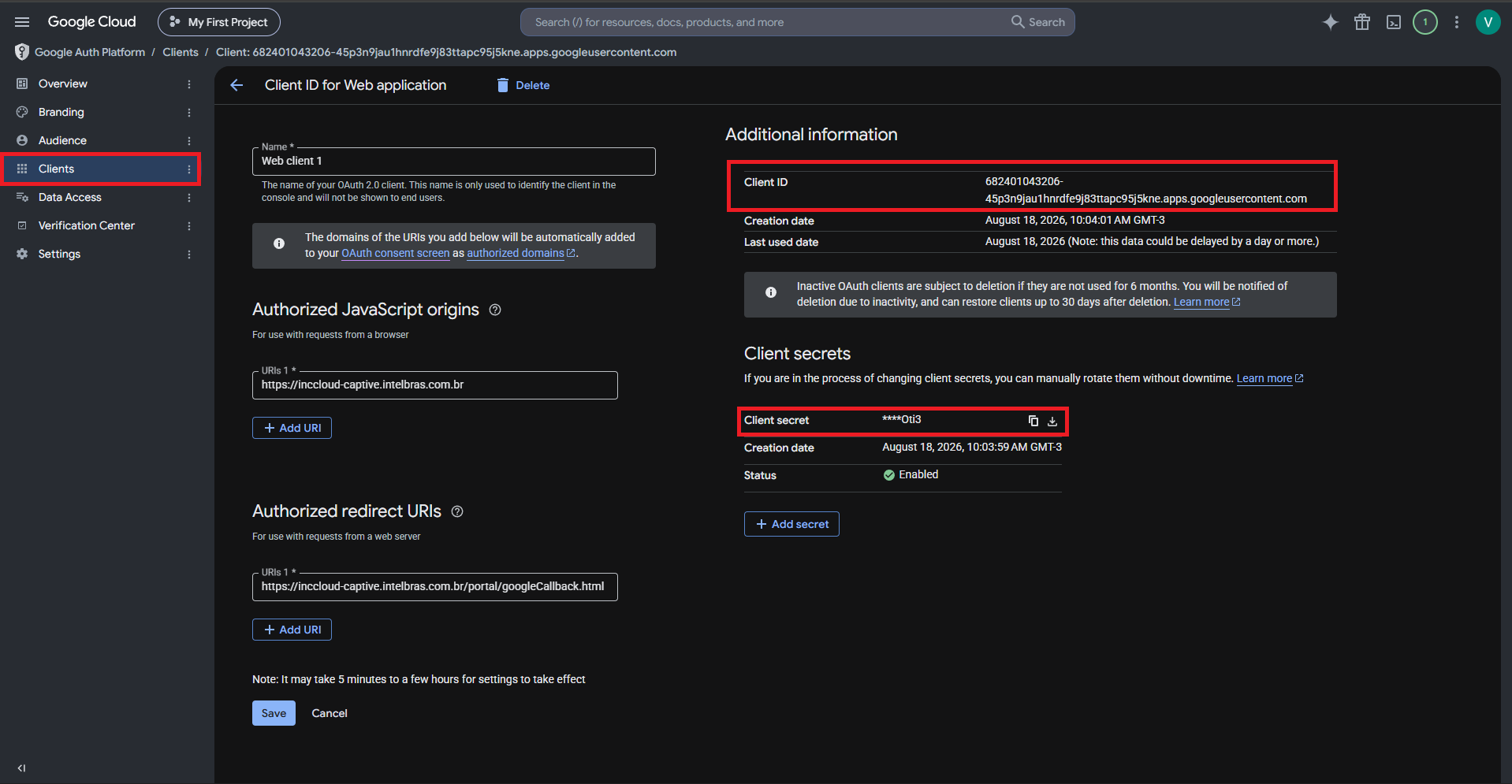
Informações sobre o cliente
Configurações de Desenho e Parâmetros
- No editor do Captive Portal, clique na caixa Google na área Configuração de Autenticação e ative a autenticação do Google.
- Insira o ID e a chave secreta do cliente e defina as outras configurações conforme necessário.
- Clique em OK e em Liberar no canto superior direito da página para salvar as alterações.
O método de autenticação do Google pode ser usado em conjunto com:
- Autenticação de conta.
- Autenticação de membros.
- Autenticação do Facebook.
- Autenticação do Twitter.
Você pode usar até três métodos de autenticação simultaneamente.
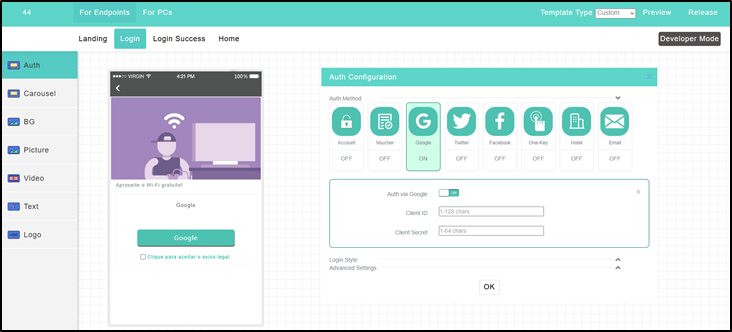
Autenticação do Google
Próximo Passo: Após configurar os parâmetros e finalizar o desenho do portal para este método de autenticação:
• Se você optou pelo método de Criação e Vinculação Direta no SSID, o processo está concluído e o portal já está ativo e operacional.
• Se você criou o template através do menu de serviço, a autenticação ainda não estará ativa na sua rede. Para ativá-la, conclua a vinculação do template ao SSID seguindo as instruções descritas na seção Vinculação do Captive Portal aos SSIDs pelo menu Serviço.
Autenticação via Twitter
A autenticação via Twitter permite que os usuários se autentiquem na rede utilizando suas credenciais do Twitter. Este método requer a criação prévia de um aplicativo na plataforma de desenvolvedores do Twitter.
Criando um aplicativo do Twitter
- Entre na Plataforma de Desenvolvedores do Twitter em https://developer.twitter.com.
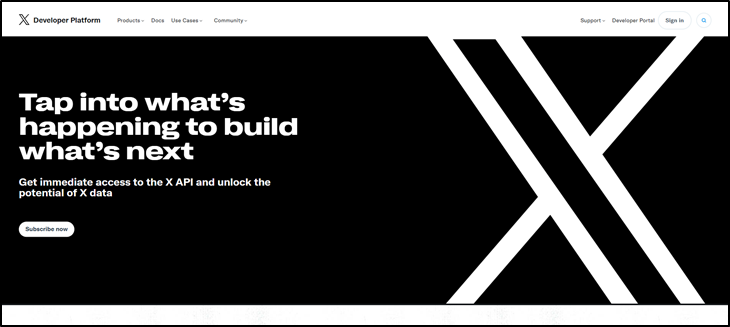
Página inicial
- Registre-se para obter uma conta de desenvolvedor e accepte os termos. A conta da Api já vai estar criada. Depois mude as configurações seguintes.
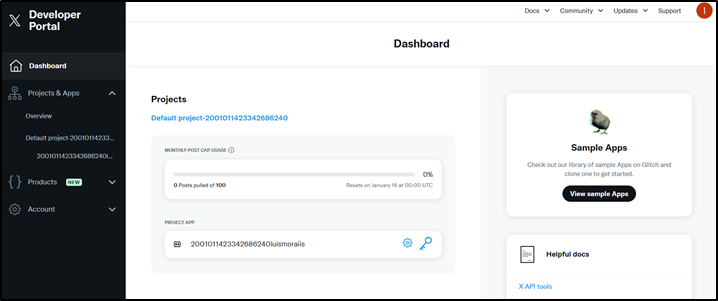
Página central com conta já criada
- Registre a chave da API e o segredo da chave da API. Elas serão usadas posteriormente.
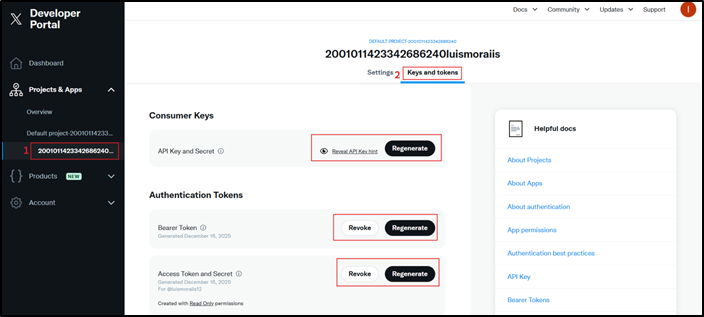
Senhas
- Configurar as definições do aplicativo. Clique no ícone App settings na área Apps.
- Clique no botão Set up (Configurar) na área User authentication settings (Configurações de autenticação do usuário).
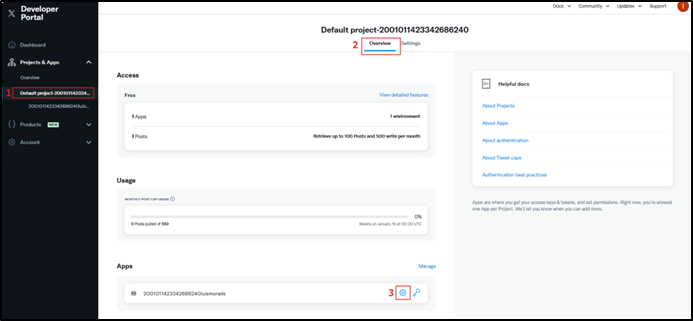
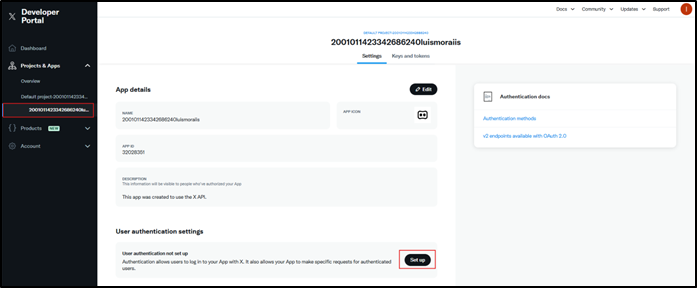
Configurações de autenticação do usuário
- Ativar o Oauth 1.0a.
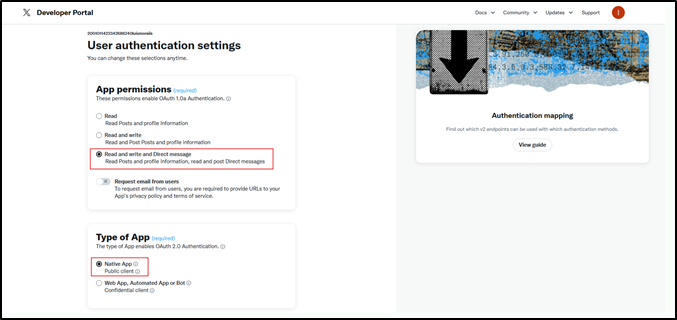
Ativação do Oauth 1.0a
- Especifique um URL de redirecionamento e um URL de site.
- URL de redirecionamento: https://inccloud-captive.intelbras.com.br/portal/twitterCallback.html.
- URL do site: insira um URL no formato de nome de domínio.
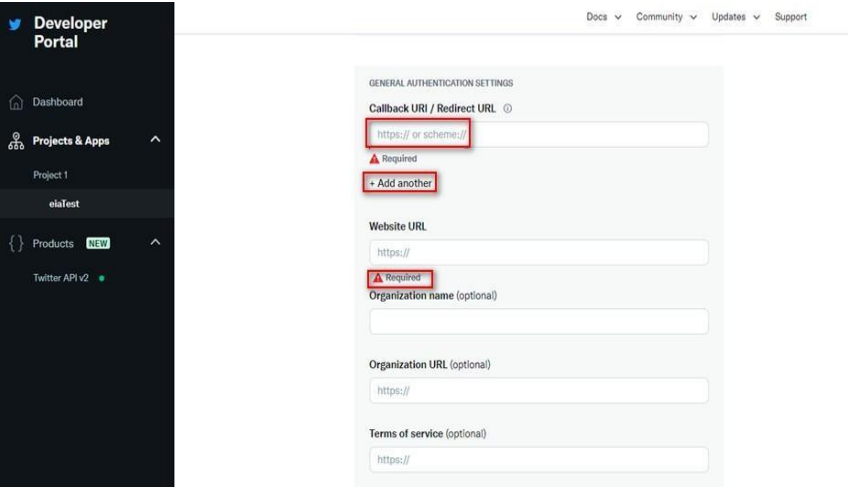
URL de redirecionamento e URL do site
Configurações de Desenho e Parâmetros
- No editor do Captive Portal, clique na caixa Twitter na área Configuração de Autenticação e ative a autenticação do Twitter.
- Insira o ID do aplicativo e a chave secreta do aplicativo do Twitter gerados anteriormente. Defina as outras opções conforme necessário e salve o template.
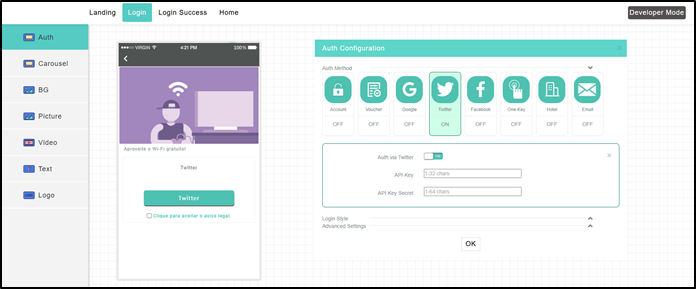
O método de autenticação do Twitter pode ser usado em conjunto com:
- Autenticação de conta.
- Autenticação de membros.
- Autenticação do Facebook.
- Autenticação do Google.
Você pode usar até três métodos de autenticação simultaneamente.
Autenticação do Twitter
Próximo Passo: Após configurar os parâmetros e finalizar o desenho do portal para este método de autenticação:
• Se você optou pelo método de Criação e Vinculação Direta no SSID, o processo está concluído e o portal já está ativo e operacional.
• Se você criou o template através do menu de serviço, a autenticação ainda não estará ativa na sua rede. Para ativá-la, conclua a vinculação do template ao SSID seguindo as instruções descritas na seção Vinculação do Captive Portal aos SSIDs pelo menu Serviço.
Autenticação via Voucher
A autenticação via Voucher permite o acesso dos usuários à internet através de um código de acesso temporário gerado pelo sistema. É ideal para controle de tempo de uso em hotéis, cafés e eventos.
1. Configurações de Desenho e Parâmetros
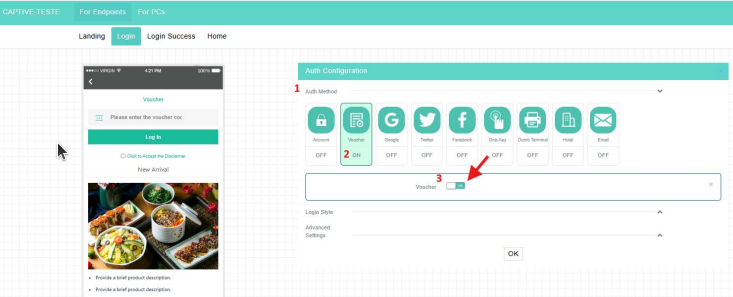
- No editor do Captive Portal, na linha Auth Method, selecione a opção Voucher e habilite a configuração.
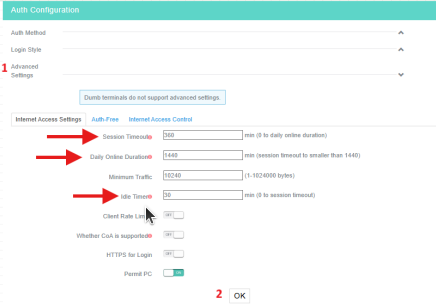
- Em Advanced Settings, configure as opções de limite de tempo de acordo com o seu plano:
- Session Timeout: Tempo de duração da sessão (em minutos). Não pode exceder o tempo configurado no limite diário.
- Daily Online Duration: Limite de conexão diária para um cliente (máximo de 1440 minutos / 24h).
- Idle Timer: Tempo de inatividade (tempo ocioso) após o qual o cliente será desconectado (em minutos).
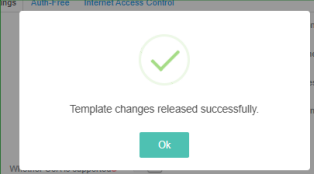
- Após efetuar estas configurações, clique em OK para salvar o template.
2. Geração dos Vouchers para Autenticação
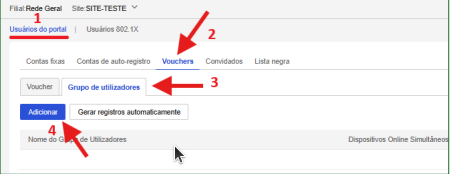
- Na barra de navegação superior, selecione Configurações > APs Cloud > Utilizadores.
- Selecione uma filial e um site na parte superior da página.
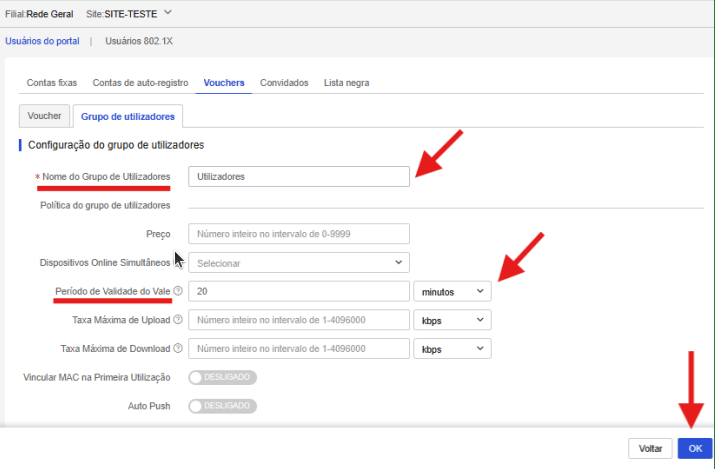
- Acesse a guia Voucher, clique em Grupo de utilizadores e clique em Adicionar.
Informe o nome do grupo e o tempo de validade do voucher. Ao finalizar, clique em OK para salvar.
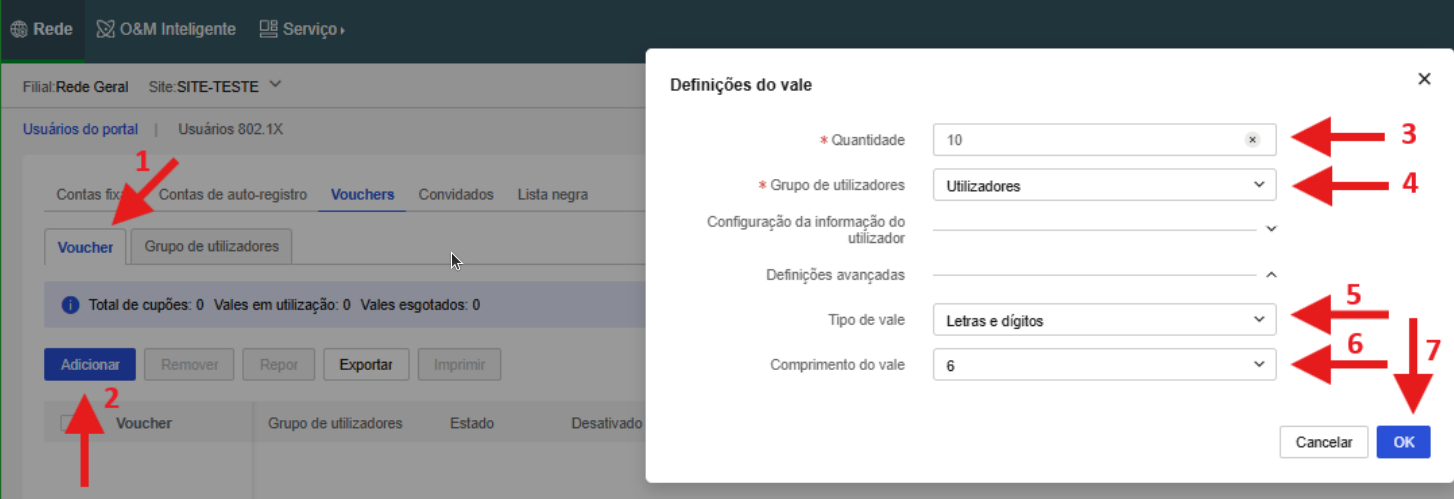
- Acesse a guia Voucher para gerar os códigos. Clique em
Adicionar, defina a quantidade, selecione o grupo configurado no passo anterior, o
tipo de voucher e a quantidade de caracteres. Clique em OK para salvar. Os códigos
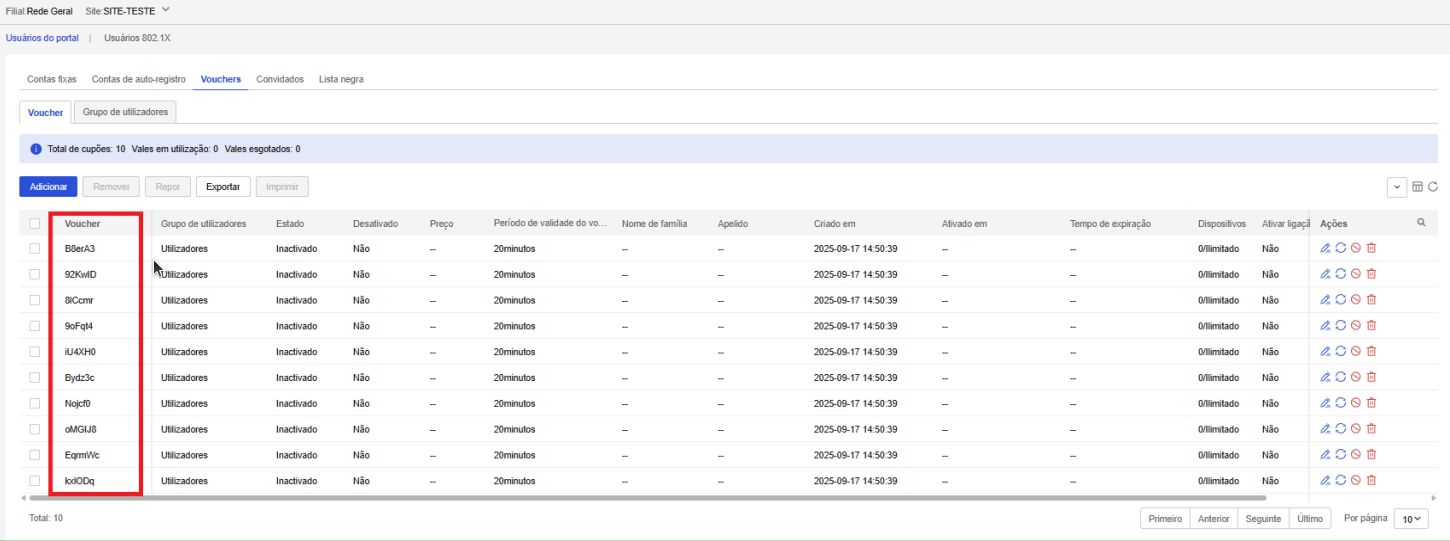
estarão visíveis na coluna Voucher.
Próximo Passo: Vinculação ao SSID
Após configurar todos os parâmetros e finalizar o desenho do portal para este método de autenticação, ele ainda não estará ativo na sua rede. Para que os clientes comecem a ser direcionados para a sua tela de captura, é necessário realizar a etapa final de vinculação do template gerado ao SSID desejado. Consulte os métodos disponíveis nas seções Criação e Vinculação Direta no SSID ou Vinculação do Template pelo menu Serviço.
Autenticação de Hotel
A autenticação de Hotel permite a integração do portal de acesso com os dados de hospedagem, exigindo que os clientes informem dados como o número do quarto e seu sobrenome para liberar a conexão à internet.
1. Criação do Hotel ID
- Na barra de navegação superior, clique no menu Serviço.
- Selecione Autenticação > Accounts > Hotel ID para adicionar um Hotel.
- Para adicionar um Hotel, clique em Adicionar na guia Hotel ID.
2. Configurações de Desenho e Parâmetros
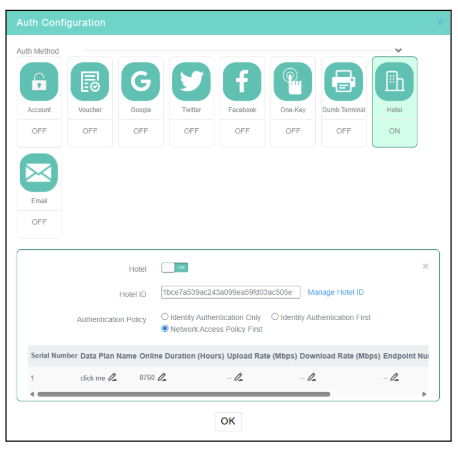
- No editor do Captive Portal, clique na caixa Hotel na área Configuração de Autenticação e ative a autenticação de Hotel.
- Selecione o Hotel ID criado anteriormente. Defina as outras opções de controle conforme necessário.
- Clique em OK e em Liberar no canto superior direito da página para salvar as alterações.
Próximo Passo: Após configurar os parâmetros e finalizar o desenho do portal para este método de autenticação:
• Se você optou pelo método de Criação e Vinculação Direta no SSID, o processo está concluído e o portal já está ativo e operacional.
• Se você criou o template através do menu de serviço, a autenticação ainda não estará ativa na sua rede. Para ativá-la, conclua a vinculação do template ao SSID seguindo as instruções descritas na seção Vinculação do Captive Portal aos SSIDs pelo menu Serviço.
Autenticação via Email
A autenticação via Email exige que os usuários informem um endereço de e-mail válido para receber um código de acesso de uso único. Este método é ideal para validação de dados de contato de visitantes.
Configurações de Desenho e Parâmetros
- No editor do Captive Portal, clique na caixa Email na área Configuração de Autenticação e ative a autenticação de Email.
- Confirme a autenticação de Email, definindo os parâmetros adicionais de sessão conforme as preferências.
- Clique em OK e em Liberar no canto superior direito da página para salvar o template.
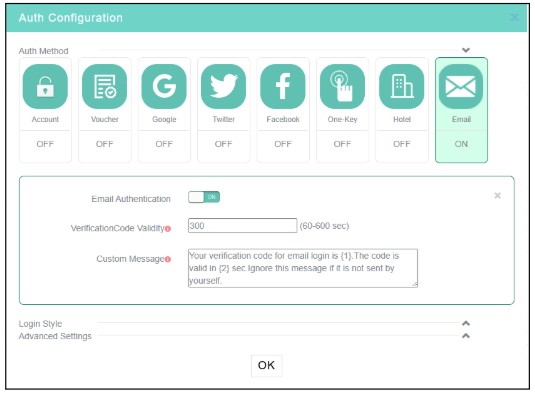
Próximo Passo: Após configurar os parâmetros e finalizar o desenho do portal para este método de autenticação:
• Se você optou pelo método de Criação e Vinculação Direta no SSID, o processo está concluído e o portal já está ativo e operacional.
• Se você criou o template através do menu de serviço, a autenticação ainda não estará ativa na sua rede. Para ativá-la, conclua a vinculação do template ao SSID seguindo as instruções descritas na seção Vinculação do Captive Portal aos SSIDs pelo menu Serviço.
Autenticação via Facebook
Com a autenticação do Facebook ativada, os usuários serão redirecionados para a página de login do Facebook para autenticação. Eles poderão acessar a rede somente depois de conceder ao INC Cloud a obtenção de suas informações do Facebook (apelido, perfil e informações de e-mail).
Criação de um aplicativo do Facebook
- Faça login no Meta for Developers em https://developers.facebook.com .
- Clique em Criar aplicativo para criar um aplicativo do Facebook.
- Especifique o nome do aplicativo.
- Iniciar a verificação de negócios e a finalização de criação.
- No Meta para Desenvolvedores, ative o login do cliente OAuth e o login do Web OAuth e
insira o URI da página de login de autenticação como um URI de redirecionamento OAuth
válido.
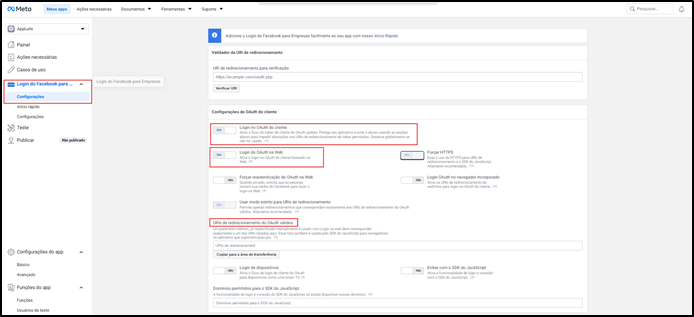
Criando um aplicativo
Especificando o nome do aplicativo
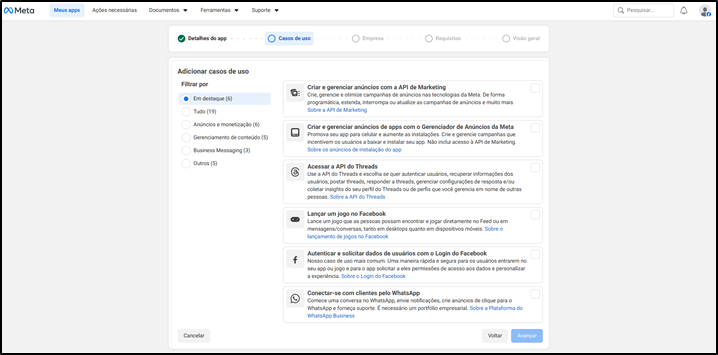
Verificação de negócios e finalizações.
Configurações de Desenho e Parâmetros
- No editor do Captive Portal, clique na caixa Facebook na área Configuração de Autenticação e ative a autenticação do Facebook.
- Insira o ID do aplicativo e o segredo do aplicativo do Facebook. Defina as outras opções de controle conforme necessário.
- Clique em OK ou em Liberar no canto superior direito da página para salvar.
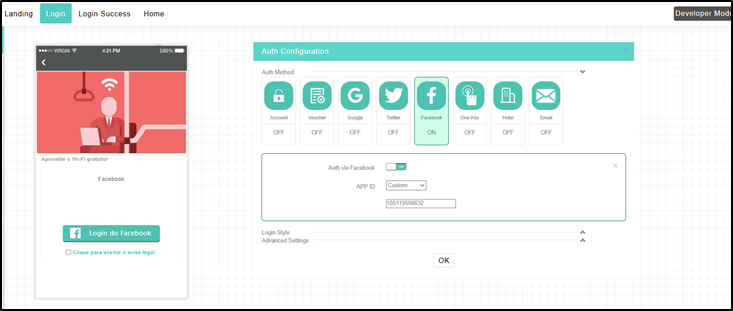
Configuração da autenticação do Facebook
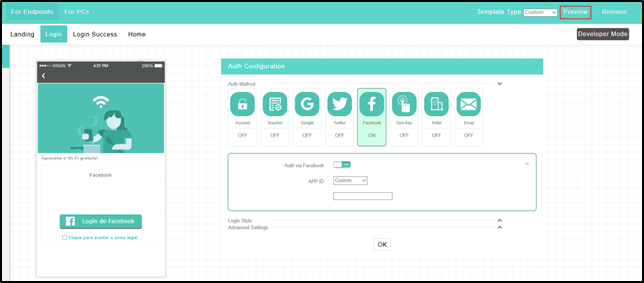
Página de configuração de autenticação
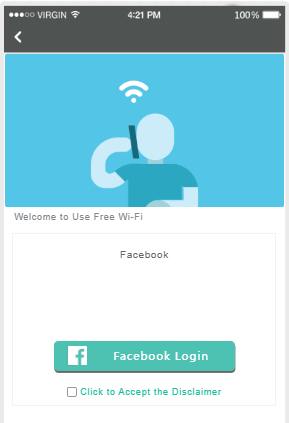
Página de login de autenticação
Configurar a autenticação do Facebook
Importante:
» Execute os comandos desta seção depois de concluir as configurações em Configurar
as definições gerais ou Apêndice A Comandos de autenticação para o
dispositivo.
» A regra livre 38 pode desativar a exibição de imagens pelo aplicativo. Configure essa
regra conforme necessário ou entre em contato com o suporte técnico.
# Configure regras sem portal baseadas em destino para permitir que os usuários do portal que enviarem uma solicitação HTTP/HTTPS com nomes de host relacionados ao Facebook acessem os recursos da rede sem autenticação.
<Sysname> System-View
                        [Sysname] portal free-rule 31 destination facebook.com
                        [Sysname] portal free-rule 32 destination m.facebook.com
                        [Sysname] portal free-rule 33 destination www.facebook.com
                        [Sysname] portal free-rule 34 destination graph.facebook.com
                        [Sysname] portal free-rule 35 destination connect.facebook.net
                        [Sysname] portal free-rule 36 destination static.xx.fbcdn.net
                        [Sysname] portal free-rule 37 destination staticxx.fbcdn.com
                        [Sysname] portal free-rule 38 destination scontent-hkg-3-1.xx.fbcdn.net
Próximo Passo: Após configurar os parâmetros e finalizar o desenho do portal para este método de autenticação:
• Se você optou pelo método de Criação e Vinculação Direta no SSID, o processo está concluído e o portal já está ativo e operacional.
• Se você criou o template através do menu de serviço, a autenticação ainda não estará ativa na sua rede. Para ativá-la, conclua a vinculação do template ao SSID seguindo as instruções descritas na seção Vinculação do Captive Portal aos SSIDs pelo menu Serviço.
Autenticação combinada
Restrições e diretrizes
Os seguintes métodos de autenticação podem ser usados em conjunto:
- Autenticação de Account.
- Autenticação de Voucher
- Autenticação de Google
- Autenticação de Twitter
- Autenticação de Facebook
- Autenticação do Email.
Um usuário pode acessar a rede desde que seja aprovado em uma autenticação.
Procedimento
- Configure as definições no dispositivo conforme descrito em se o dispositivo a versão do software é inferior a 5405.
- Configure no mínimo dois métodos de autenticação (Detalhes não mostrados).
Próximo Passo: Após configurar os parâmetros e finalizar o desenho do portal para este método de autenticação:
• Se você optou pelo método de Criação e Vinculação Direta no SSID, o processo está concluído e o portal já está ativo e operacional.
• Se você criou o template através do menu de serviço, a autenticação ainda não estará ativa na sua rede. Para ativá-la, conclua a vinculação do template ao SSID seguindo as instruções descritas na seção Vinculação do Captive Portal aos SSIDs pelo menu Serviço.
Autenticação do Dumb terminal
Restrições e diretrizes
- Se um grupo de contas contiver contas que tenham sido autenticadas, a alteração do período de validade do grupo de contas alterará o período de validade de todas as contas do grupo.
- Se você configurar o período de validade como 0, a conta nunca expirará.
- Você pode inserir os três primeiros bytes para adicionar endereços MAC em massa. A configuração do período de validade de um endereço MAC completo e a de um endereço MAC de três bytes não são mutuamente exclusivas. Suponha que você adicione endereços MAC que comecem com AA-BB-CC e especifique um período de validade de 5 dias e, em seguida, adicione o endereço MAC AA-BB-CC-11-22-33 e especifique um período de validade de 10 dias. Os períodos de validade dos Dumb terminals com um endereço MAC de AA-BB-CC-11-22-33 e um endereço MAC que começa com AA-BB-CC são de 10 e 5 dias, respectivamente.
Procedimento
- Na barra de navegação superior, clique em Service (Serviço).
- Selecione Authentication (Autenticação) no painel de navegação e clique na guia Accounts (Contas).
- Na guia Contas de Dumb terminal, clique em Editar grupo de contas.
- Clique em Adicionar.
- Digite as informações necessárias e clique em OK.
- Selecione um grupo de contas e clique em Add (Adicionar).
- Digite um endereço MAC no formato necessário.
- No editor do Captive Portal, clique na caixa Dumb terminal na área Auth Configuration e, em seguida, ative a autenticação de Dumb terminal.
- Selecione o grupo de contas criado no passo anterior.
- Clique em OK ou em Liberar no canto superior direito da página para salvar.
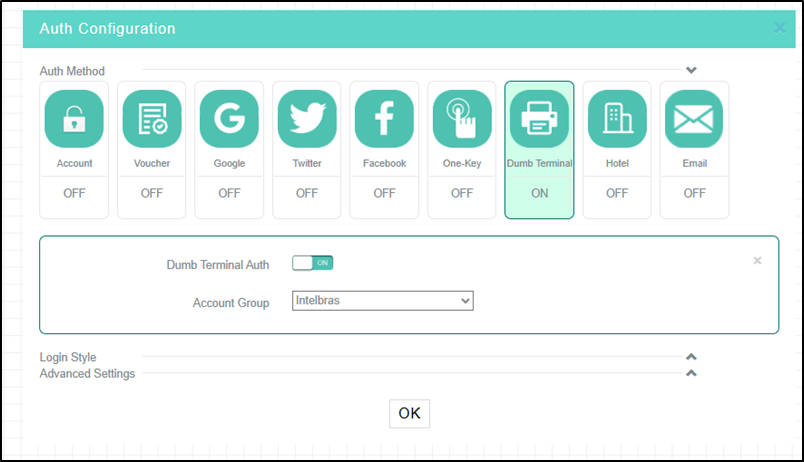
Configuração da autenticação do Dumb terminal
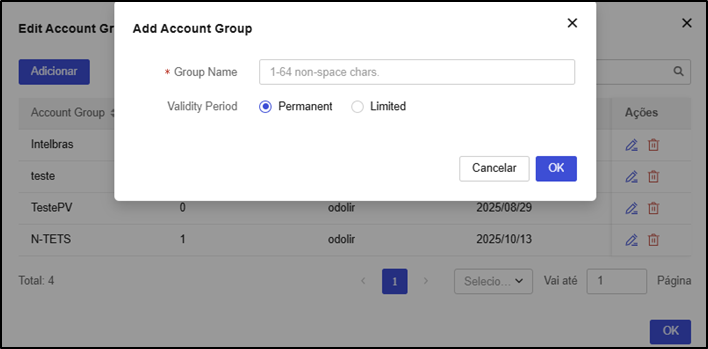
Adição de um grupo de contas
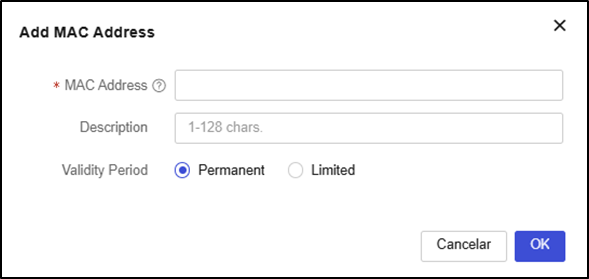
Adição de um endereço MAC
Próximo Passo: Após configurar os parâmetros e finalizar o desenho do portal para este método de autenticação:
• Se você optou pelo método de Criação e Vinculação Direta no SSID, o processo está concluído e o portal já está ativo e operacional.
• Se você criou o template através do menu de serviço, a autenticação ainda não estará ativa na sua rede. Para ativá-la, conclua a vinculação do template ao SSID seguindo as instruções descritas na seção Vinculação do Captive Portal aos SSIDs pelo menu Serviço.
Autenticação em massa
Execute esta tarefa para implementar configurações de autenticação em massa.
Restrições e diretrizes
- A configuração de um modelo de autenticação em massa tem precedência sobre a de um modelo de autenticação que não seja em massa. Para que o modelo de autenticação não em massa tenha efeito, clique no ícone Editar para esse modelo de autenticação e, em seguida, clique em Aplicar.
- Antes de implementar a configuração em massa, certifique-se de que os seguintes
requisitos
sejam atendidos:
- Os dispositivos em que a autenticação em massa é implantada estão on-line. Se um estiver off-line, a implementação falhará para ele.
- O nome do serviço sem fio é o mesmo do servidor da Web do portal.
Procedimento
- Após criar e desenhar o template de autenticação conforme desejado, na tela de listagem de templates (Serviço > Autenticação), clique no ícone Implementar Template na coluna de Ações do registro correspondente.
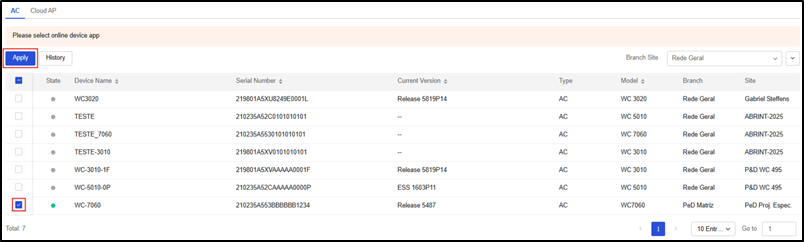
- Na janela que se abre, clique na guia ACs.
- Selecione a filial ou local desejado.
- Selecione o dispositivo ou site correspondente e clique em Aplicar.
Próximo Passo: Após configurar os parâmetros e finalizar o desenho do portal para este método de autenticação:
• Se você optou pelo método de Criação e Vinculação Direta no SSID, o processo está concluído e o portal já está ativo e operacional.
• Se você criou o template através do menu de serviço, a autenticação ainda não estará ativa na sua rede. Para ativá-la, conclua a vinculação do template ao SSID seguindo as instruções descritas na seção Vinculação do Captive Portal aos SSIDs pelo menu Serviço.
Personalizar página
Você pode configurar a página de destino, a página de login, a página de sucesso do login e a página inicial, e pode enviar ou desativar a página de destino ou a página de login bem-sucedido, conforme necessário.
Restrições e diretrizes
- O tamanho da imagem não pode exceder 1 M. Como prática recomendada, defina o tamanho da imagem entre 100 KB e 200 KB. Somente os formatos JPG, JPEG, BMP, PNG, GIF e SVG são permitidos.
- Como prática recomendada para não afetar a velocidade de carregamento da página, não adicione muitos controles.
Procedimento
- No editor do Captive Portal (tela de desenho de template), defina as seguintes configurações, conforme mostrado na Visualização da figura da alteração da configuração:
- Logo: a relação de aspecto deve ser 1:1. A imagem será automaticamente cortada em um círculo. Você pode inserir um nome de loja com comprimento inferior a 12 caracteres.
- Plano de fundo: a proporção deve ser de 3:5.
- Carrossel: a proporção deve ser de 11:5. São necessárias duas ou três imagens com a mesma altura.
- Imagem: a relação de aspecto deve ser 11:5. A descrição da imagem não pode exceder 48 caracteres.
- Vídeo: o tamanho do vídeo não pode exceder 5 M. Somente os formatos MP4, WEBM e OGG são permitidos.
- Texto: você pode editar a fonte, o tamanho da fonte, o negrito e a cor da fonte.
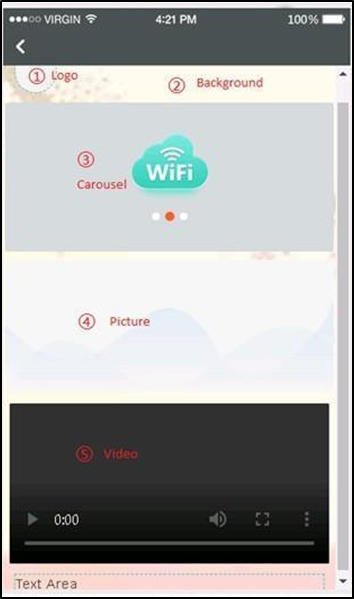
Descrição do modelo personalizado
- Para configurar a página inicial, clique na guia Home e selecione Usar link personalizado.
- Digite um link personalizado e clique em Upload.
- Para visualizar o link, clique em Visualizar no canto superior direito da página.
Vincular o Captive Portal aos SSIDs (menu Serviço)
Os passos para vincular o template de portal de autenticação criado pelo menu Serviço a múltiplos SSIDs são descritos a seguir.
- Retorne à tela de Serviço > Autenticação.
- No template criado, clique no botão Issue Template no final da linha do registro.
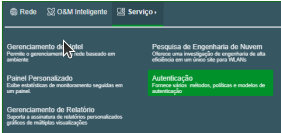
- Selecione a opção Cloud AP, escolha o Site e clique em Apply.
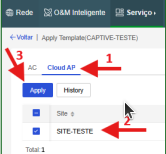
- Selecione o código do SSID cadastrado e confirme a alteração.
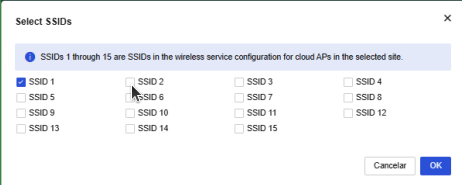
Obs.: Para saber qual código do SSID vincular, acesse Rede > Configurações > APs Cloud > Configurações WLAN > Definições de Wi-Fi e verifique o número registrado na coluna Num.
- Confirme a vinculação acessando as configurações do SSID e verificando se a opção
Autenticação na nuvem está marcada com o nome do portal criado.
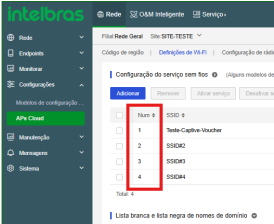
Editar um template de Captive Portal existente
Se você precisa alterar o design, cores, logo, termos de uso ou o método de autenticação de um Captive Portal que já foi criado, o procedimento varia de acordo com a rota de criação utilizada:
Método 1: Editar template criado pelo menu Serviço
- No menu superior, acesse Serviço > Autenticação.
- Na tela Autenticação do portal (biblioteca centralizada), localize na tabela o template que deseja modificar.
- Na coluna Ações, clique no ícone Editar
 (lápis) correspondente a ele.
 - Realize as alterações desejadas no editor gráfico e, no canto superior direito da tela, clique em OK e em Release para salvar e liberar as alterações feitas no template.
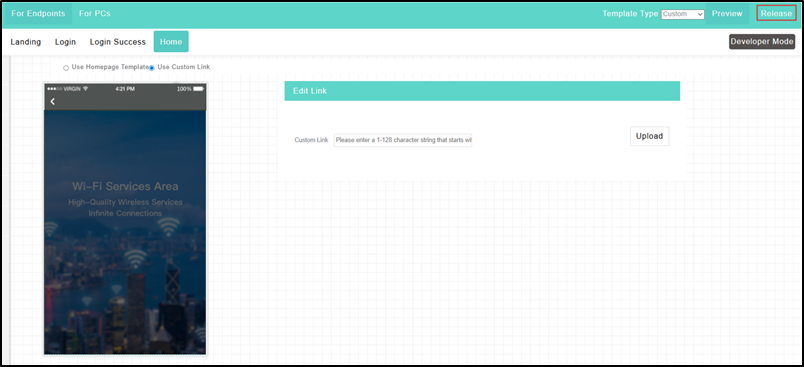
- Retorne para a biblioteca de templates acessando o menu Serviço > Autenticação.
- Reaplique o template ao SSID executando novamente o processo de emissão: clique em Issue Template no final da linha do registro do template, selecione o Site e associe-o novamente aos SSIDs desejados.
Boas Práticas de Sincronização: Para garantir que o INC Cloud propagou e aplicou imediatamente o template atualizado nos APs, acesse Rede > Configurações > APs Cloud > Configurações WLAN > Definições de Wi-Fi, localize o SSID correspondente na lista, clique em Editar (lápis) e, sem modificar nenhuma opção, clique diretamente no botão OK no final da janela modal. Isso forçará a sincronização e o provisionamento correto da rede.
Método 2: Editar template criado diretamente no SSID
- No menu lateral esquerdo, acesse Rede > Configurações > APs Cloud > Configurações WLAN e certifique-se de estar na aba Definições de Wi-Fi.
- Na tabela de redes sem fio, localize o SSID associado ao Captive Portal que deseja modificar.
- Na coluna Ações, clique no ícone Desenhar
 (pincel/tela).
 - O editor gráfico do portal será aberto imediatamente. Realize as alterações visuais desejadas e clique em OK e em Release no canto superior direito para salvar (as edições entram em vigor imediatamente para esta rede sem fio).
Atenção: Se o SSID estiver utilizando um template que foi criado e vinculado globalmente através do menu Serviço > Autenticação, você não conseguirá editá-lo pelo ícone de desenho na tela do SSID. Nesse cenário, você deve obrigatoriamente utilizar o Método 1 para realizar as edições diretamente na biblioteca centralizada de templates.
Configurar definições avançadas
O INC Cloud fornece configurações avançadas de autenticação para simplificar o gerenciamento de autenticação, reduzir custos e otimizar a promoção no mercado. A tabela Recursos avançados de autenticação do INC Cloud descreve os recursos avançados disponíveis para cada método de autenticação. Você pode definir essas configurações conforme necessário.
Recursos avançados de autenticação do INC Cloud:
| Método de autenticação | Recursos Avançados |
|---|---|
| Autenticação de One-Key | Bypass cativo Ocultar e personalizar o botão de autenticação de One-Key Configurações de acesso à Internet Autenticação gratuita Reautenticação entre sites e entre SSIDs Modo de desenvolvedor Controle de acesso à Internet Black list de nomes de domínio Visualização e exportação do histórico da implementação da configuração de autenticação |
| Autenticação de Account | Captive Bypass Gerenciamento em massa de Accounts Alteração de senha por autoatendimento Colaboração com o servidor LDAP Alteração dos efeitos visuais da página de login Configurações de acesso à Internet Autenticação gratuita Reautenticação entre sites e entre SSIDs Modo de desenvolvedor Controle de acesso à Internet Black list de nomes de domínio Visualização e exportação do histórico da implementação da configuração de autenticação |
| Autenticação Facebook | Bypass cativo Alteração das configurações de efeitos visuais da página de login Configurações de acesso à Internet Reautenticação entre sites e entre SSIDs Controle de acesso à Internet Modo de desenvolvedor Black list de nomes de domínio Visualização e exportação do histórico da implementação da configuração de autenticação |
| Autenticação de Dumb Terminal | Bypass cativo Gerenciamento de grupos de contas de Dumb Terminals Modo de desenvolvedor Black list de nomes de domínio Visualização e exportação do histórico da implementação da configuração de autenticação |
Ativar o recurso captive-bypass
Normalmente, o dispositivo envia a página de autenticação para um cliente automaticamente quando o cliente tenta acessar o portal de uma rede de autenticação. O recurso captive-bypass permite que o dispositivo envie a página de autenticação do portal para o cliente somente quando o usuário iniciar um navegador.
Para ativar o recurso captive-bypass, você deve executar as seguintes etapas no dispositivo:
- Entre na visualização do sistema.
system-view - Entre na visualização do servidor da Web do portal da Cloud do servidor da Web.
portal web-server Cloud - Ativar o recurso captive-pass.
captive-bypass enable
Ocultar ou personalizar o botão de autenticação de One-Key
Execute esta tarefa para ocultar o botão de autenticação de One-Key ou alterar o estilo do botão. Se o botão estiver oculto, os usuários passarão pela autenticação automaticamente após a expiração do cronômetro de contagem regressiva na página de login.
Restrições e diretrizes
Você pode alterar o estilo do botão somente quando o botão não estiver oculto.
Procedimento
- Na barra de navegação superior, clique em Serviço.
- Selecione Autenticação > Templates de Autenticação.
- Se não tiver um Template ou necessitar de um novo, clique em Adicionar.
- Para editar um modelo de autenticação, clique no ícone Editar para esse modelo de autenticação.
- Clique no ícone Desenhar para o modelo de autenticação de destino.
- Clique no bloco One-Key na área Configurações de Autorização e, em seguida, oculte ou personalize o botão conforme necessário.
Gerenciar fixed Accounts
Execute esta tarefa para excluir, importar ou exportar Accounts em massa. Para gerenciar Accounts:
- Na barra de navegação superior, clique em Rede.
- Selecione Configurações > APs cloud > Utilizadores no painel de navegação.
- Clique na guia Usuários do portal > Contas fixas
- Para excluir Utilizadores, selecione os Utilizadores de destino e clique em Excluir.
- Para importar Utilizadores, clique em Importar, faça o download do arquivo de modelo e preencha o arquivo conforme necessário e, em seguida, carregue o arquivo do modelo.
- Para exportar Accounts, clique em Exportar.
Ativar a alteração de senha por autoatendimento
Esse recurso permite que os usuários alterem as senhas no login. Com esse recurso desativado, somente os administradores podem alterar as senhas de contas fixas.
Para ativar a alteração de senha por autoatendimento:
- Na barra de navegação superior, clique em Serviço.
- Selecione Autenticação > Templates de Autenticação.
- Se não tiver um Template ou necessitar de um novo, clique em Adicionar.
- Para editar um modelo de autenticação, clique no ícone Editar para esse modelo de autenticação.
- Clique no ícone Desenhar para o modelo de autenticação de destino.
- Clique na caixa Conta na área Configuração de autenticação.
- Ativar alterar senha (Change Password).
Permitir a colaboração com um servidor LDAP para verificação de Account
Execute esta tarefa para permitir que o INC Cloud informe nomes de usuário e senhas ao servidor LDAP para verificação quando os usuários tentarem acessar a WLAN usando Accounts. Isso libera os administradores de rede da importação de informações de conta do servidor LDAP para o INC Cloud.
Restrições e diretrizes
Para usar esse recurso, certifique-se de que o servidor LDAP tenha sido configurado.
Procedimento
- Na barra de navegação superior, clique em Serviço.
- Selecione Autenticação > Templates de Autenticação.
- Se não tiver um Template ou necessitar de um novo, clique em Adicionar.
- Para editar um modelo de autenticação, clique no ícone Editar para esse modelo de autenticação.
- Clique no ícone Desenhar para o modelo de autenticação de destino.
- Clique na Conta na área Configuração de autenticação.
- Habilite o LDAP e defina as configurações do LDAP conforme necessário.
- Clique em Verificação de configuração LDAP para verificar as configurações LDAP.
Alterar as configurações de efeito visual da página de login
Execute esta tarefa para personalizar a cor do plano de fundo, a opacidade do plano de fundo e a cor do texto na página de login.
Restrições e diretrizes
Cuidado: A restauração das configurações padrão removerá todas as configurações de efeitos visuais definidas pelo usuário e a operação de restauração é irreversível. Use esse recurso com cautela.
As configurações de efeito visual dos métodos de autenticação só têm efeito quando vários métodos de autenticação estão ativados.
Procedimento
- Na barra de navegação superior, clique em Serviço.
- Selecione Autenticação > Templates de Autenticação.
- Se não tiver um Template ou necessitar de um novo, clique em Adicionar.
- Para editar um modelo de autenticação, clique no ícone Editar para esse modelo de autenticação.
- Clique no ícone Desenhar para o modelo de autenticação de destino.
- Clique para expandir o menu Estilo de login na área Configuração de autenticação.
- Configure a cor do plano de fundo, a opacidade do plano de fundo e a cor do texto, conforme necessário. O ajuste será exibido na área de visualização em tempo real. Para restaurar as configurações padrão do efeito visual, clique em Restaurar padrão.
Configurar as definições de acesso à Internet
Procedimento
- Na barra de navegação superior, clique em Serviço.
- Selecione Autenticação > Templates de Autenticação.
- Se não tiver um Template ou necessitar de um novo, clique em Adicionar.
- Para editar um modelo de autenticação, clique no ícone Editar para esse modelo de autenticação.
- Clique no ícone Desenhar para o modelo de autenticação de destino.
- Clique para expandir o menu Configurações avançadas na área Configuração de autenticação.
- Defina as configurações de acesso à Internet conforme necessário.
Parâmetros
- Tempo limite da sessão: duração máxima contínua on-line de um cliente após uma autenticação. Um cliente será desconectado quando sua duração contínua on-line exceder o tempo limite. O tempo limite da sessão não pode ser maior do que a duração on-line diária.
- Duração diária on-line: duração máxima on-line de um cliente em um dia. Um cliente será desconectado quando sua duração on-line por um dia exceder o limite. A duração on-line diária não pode ser menor que o tempo limite da sessão.
- Tráfego mínimo e temporizador de inatividade: faz o logoff de um cliente se o tráfego dentro de um temporizador de inatividade não atingir o limite mínimo de tráfego. A configuração do temporizador de inatividade como 0 desativa o recurso de temporizador de inatividade.
Cuidado: Como prática recomendada, defina o tempo ocioso para um valor não maior que a metade da concessão do endereço IP dos clientes, permitindo entradas de clientes off-line a serem excluídos a tempo.
- Client Rate Limit: taxa limitada de tráfego de clientes de uplink e downlink. Esse recurso é compatível com versões superiores a 5417P01.
- HTTPS para aterrissagem e login: use sessões HTTPS para a página de aterrissagem e login.
- Permitir PC: Permitir que os PCs acessem a WLAN. A autenticação do Facebook não é compatível com esse recurso.
Gerenciar grupos de contas de Dumb Terminals
Execute esta tarefa para criar, Excluir ou editar grupos de contas de Dumb Terminal e importar ou exportar grupos de contas de Dumb Terminal.
Se você ativar a autenticação de Dumb Terminal e especificar um grupo de contas, somente os Dumb Terminals no grupo podem acessar a WLAN.
Para gerenciar grupos de contas de Dumb Terminals:
- Na barra de navegação superior, clique em Serviço.
- Selecione Autenticação no painel de navegação.
- Clique na guia Contas.
- Na guia Contas de Dumb Terminal, configure os grupos de contas de Dumb Terminal.
Configurar a autenticação automatizada do portal
Esse recurso permite que os usuários que foram autenticados acessem a rede sem nova autenticação dentro do período livre de autenticação. Os seguintes modos estão disponíveis:
- Portal Redirect: nesse modo, os usuários devem executar um navegador para acionar a autenticação automática do portal. Esse modo suporta o envio de anúncios para os clientes.
- MAC-Trigger: nesse modo, os usuários podem acessar a WLAN sem executar um navegador. Esse modo não suporta o envio de anúncios para os clientes.
Configurar a autenticação de redirecionamento do portal
- Na barra de navegação superior, clique em Serviço.
- Selecione Autenticação > Templates de Autenticação.
- Se não tiver um Template ou necessitar de um novo, clique em Adicionar.
- Para editar um modelo de autenticação, clique no ícone Editar para esse modelo de autenticação.
- Clique no ícone Desenhar para o modelo de autenticação de destino.
- Clique para expandir o menu Configurações avançadas na área Configuração de autenticação.
- Clique na guia Autenticação Livre e configure o recurso Autenticação Gratuita.
Configurar a autenticação de acionamento de MAC
Configurar a autenticação de redirecionamento do portal. Para obter mais informações, consulte Configurar o redirecionamento do portal autenticação.
Configure a autenticação de acionamento de MAC no dispositivo:
- Configure o servidor de vinculação de MAC.
# Crie um servidor de vinculação de MAC e entre em sua exibição.
<Sysname> System-View
[Sysname] portal mac-trigger-server cloud
# Habilite a autenticação de acionamento de MAC da Cloud. Defina o número máximo de tentativas de consulta de vinculação de MAC como 2 e o intervalo de consulta como 3 segundos.
[Sysname-portal-mac-trigger-server-cloud] cloud-binding enable
[Sysname-portal-mac-trigger-server-cloud] binding-retry 2 interval 3
[Sysname-portal-mac-trigger-server-cloud] quit
- Aplique a nuvem do servidor de vinculação MAC à nuvem do modelo de serviço.
[Sysname] wlan service-template Cloud
[Sysname-wlan-st-cloud] portal apply mac-trigger-server cloud
Configurar a reautenticação entre sites e entre SSIDs
Esse recurso permite que os clientes que foram autenticados façam roaming entre serviços Wireless associados a diferentes sites ou diferentes SSIDs para o mesmo site sem reautenticação. Esses serviços sem fio devem usar o mesmo modelo de autenticação ou ter o mesmo SSID.
Restrições e diretrizes
Esse recurso está disponível somente para modelos de autenticação configurados no App Center.
Procedimento
- Na barra de navegação superior, clique em Serviço.
- Selecione Autenticação no painel de navegação.
- Clique no ícone Desenhar para o modelo de autenticação de destino.
- Clique para expandir o menu Configurações avançadas na área Configuração de autenticação.
- Clique na guia Autenticação Livre e ative a Autenticação gratuita.
- Configure a reautenticação entre sites e entre SSIDs.
Configurar o controle de acesso à Internet
Execute esta tarefa para especificar os intervalos de tempo durante os quais os usuários têm permissão para acessar a WLAN.
Restrições e diretrizes
O controle de acesso à Internet é feito hora. É possível especificar um máximo de cinco intervalos de tempo para um dia. Para especificar um intervalo de tempo que termine às 24 horas, defina o horário de término como 00. Se você definir um intervalo de tempo de 00 a 00 para um dia, os usuários poderão acessar a Internet a qualquer momento nesse dia.
Procedimento
- Na barra de navegação superior, clique em Serviço.
- Selecione Autenticação > Templates de Autenticação.
- Se não tiver um Template ou necessitar de um novo, clique em Adicionar.
- Para editar um modelo de autenticação, clique no ícone Editar para esse modelo de autenticação.
- Clique no ícone Desenhar para o modelo de autenticação de destino.
- Clique para expandir o menu Configurações avançadas na área Configuração de autenticação.
- Clique na guia Controle de acesso à Internet e especifique os intervalos de tempo.
Configurar o modo de desenvolvedor
Cuidado: A edição dos códigos das funções existentes pode desativar a autenticação do INC Cloud. Use esse recurso com cuidado.
Habilite a autenticação para fins de personalização.
Procedimento
- Na barra de navegação superior, clique em Serviço.
- Selecione Autenticação > Templates de Autenticação.
- Se não tiver um Template ou necessitar de um novo, clique em Adicionar.
- Para editar um modelo de autenticação, clique no ícone Editar para esse modelo de autenticação.
- Clique no ícone Desenhar para o modelo de autenticação de destino.
- Clique em Modo de desenvolvedor no canto superior direito.
Configurar o nome de domínio da black list
Restrições e diretrizes
Esse recurso entra em vigor somente quando a autenticação sem fio está configurada.
Procedimento
- Na barra de navegação superior, clique em Rede.
- Selecione Configurações > Roteadores > Autenticação no painel de navegação.
- Selecione uma filial, um site e um dispositivo na parte superior da página.
- Clique na guia Black List de nomes de domínio para configurar a black list.
Exibir ou exportar o histórico da implantação do modelo de autenticação
Execute esta tarefa para visualizar o histórico de todas as implantações de modelos de autenticação ou implantações no dia atual, últimos 7 dias ou últimos 30 dias.
Para exibir ou exportar o histórico da implementação do modelo de autenticação:
- Na barra de navegação superior, clique em Serviço.
- Selecione Autenticação no painel de navegação.
- Na guia Templates de Autenticação, clique no ícone Aplicar(Issue Template) para o modelo de autenticação de destino.
- Clique na guia AP Cloud para visualizar o histórico de implementação de um AP Cloud.
Cenários especiais
Esta seção descreve configurações aplicáveis a cenários de rede específicos, como o comportamento do portal em caso de falha de autenticação e implantações onde os APs ou ACs operam em rede pública.
Portal fail-permit
Esse recurso está disponível somente em cenários com um roteador AC ou sem fio como autenticador.
Portal fail-permit permite que os usuários tenham acesso à rede sem autenticação do portal quando o dispositivo de acesso detecta que o servidor de autenticação do portal ou o servidor da Web do portal está inacessível.
Depois que a autenticação do portal for retomada, os usuários não autenticados deverão ser aprovados na autenticação do portal para acessar a rede. Os usuários que foram aprovados na autenticação do portal antes do evento de fail-permit podem continuar acessando a rede.
Restrições e diretrizes
Para que esse recurso entre em vigor, certifique-se de ter definido as configurações básicas no dispositivo.
Para obter mais informações, consulte “Definir configurações no dispositivo”.
Procedimento
Ativar o portal fail-permit.
                        <Sysname> System-View
                        [Sysname] wlan service-template Cloud
                        [Sysname-wlan-st-cloud] portal fail-permit web-server
                        [Sysname-wlan-st-cloud] quit
Configurar a detecção do servidor Web do portal.
Cuidado: Para evitar a oscilação do servidor do portal, siga a ordem fornecida para configurar a detecção do servidor da Web do portal.
Especifique o URL e o tipo de detecção do servidor Web do portal.
                        [Sysname] portal web-server cloud
                        [Sysname-portal-websvr-cloud] server-detect url  http://inccloud-captive.intelbras.com.br/portal/ping detect-type http
Configurar a detecção do servidor:
- Defina o intervalo de detecção para 600 segundos.
- Defina o número máximo de falhas de detecção consecutivas como 2.
- Configure o dispositivo para enviar uma mensagem de registro e uma mensagem de armadilha após o status da capacidade de alcance do servidor mudar.
                        [Sysname-portal-websvr-cloud] server-detect interval 10 retry 2 log trap
                        [Sysname-portal-websvr-cloud] quit
AP/AC em rede pública
Esse recurso está disponível somente em cenários com um roteador AC ou Wireless como autenticador.
Por padrão, o dispositivo fornece a porta HTTP 80 para que os clientes troquem pacotes de autenticação. Com o encaminhamento local ativado, se os APs se registrarem no AC por meio da rede pública e a porta 80 não estiver disponível, execute esta tarefa para configurar o CMCC ou alterar a porta de serviço HTTP para que os clientes realizem a autenticação do INC Cloud.
Configurar CMCC
Você deve configurar a CMCC no AC e na Cloud do INC. Para configurar o CMCC:
- Configurar o protocolo CMCC
- Configurar o INC Cloud:
- Configurar o INC Cloud em uma rede AC+fit AP
- Configure o INC Cloud em uma rede Wireless
- Configurar o dispositivo
- Configurar o INC Cloud:
- (Opcional) Configure a autenticação de redirecionamento do portal CMCC
- Configurar o INC Cloud
- Configurar o dispositivo
Configurar o protocolo CMCC
Restrições e diretrizes
Com o CMCC configurado, o tempo limite da sessão, a duração diária on-line, o tráfego mínimo e o temporizador de inatividade. As configurações ficam indisponíveis.
Configure o INC Cloud em uma rede AC+fit AP
- Na barra de navegação superior, clique em Rede.
- Selecione Configurações > ACs > Authentication (Autenticação) no painel de navegação.
- Selecione uma filial, um site e um dispositivo na parte superior da página.
- Clique no ícone Draw (Desenhar) para o modelo de autenticação de destino.
- Clique para expandir o menu Advanced Settings (Configurações avançadas) na área Auth Configuration (Configuração de autenticação).
- Clique na guia Internet Access Settings.
- E configure os protocolos CMCC.
Configure o INC Cloud em uma rede Wireless com um roteador como autenticador
- Na barra de navegação superior, clique em Serviço.
- Selecione Autenticação > Templates de Autenticação.
- Se não tiver um Template ou necessitar de um novo, clique em Adicionar.
- Para editar um modelo de autenticação, clique no ícone Editar para esse modelo de autenticação.
- Clique no ícone Desenhar para o modelo de autenticação de destino.
- Clique para expandir o menu Advanced Settings (Configurações avançadas) na área Auth Configuration (Configuração de autenticação).
- Clique na guia Internet Access Settings.
- E configure os protocolos CMCC.
Configurar o dispositivo
Crie a nuvem do servidor de autenticação do portal e insira sua visualização.
                        <Sysname> System-View
                        [Sysname] portal server cloud
Especifique 139.217.11.74 como o endereço IPv4 do servidor de autenticação do portal.
[Sysname-portal-server-cloud] ip 139.217.11.74
Especifique o tipo do servidor de autenticação do portal como cmcc.
[Sysname-portal-server-cloud] server-type cmcc
Configure o dispositivo para enviar pacotes de registro para o servidor de autenticação do portal em intervalos de 60 segundos.
                        [Sysname-portal-server-cloud] server-register interval 60
                        [Sysname-portal-server-cloud] quit
Configurar a autenticação de redirecionamento do portal CMCC
Configurar a Cloud do INC
Habilite a autenticação de redirecionamento de portal. Para obter mais informações, consulte Configurar redirecionamento de portal a autenticação de para redes AC+fit AP e Configurar a autenticação de redirecionamento de portal para redes sem fio com um roteador sem fio como autenticador.
Configurar o dispositivo
Certifique-se de ter definido as configurações básicas no dispositivo. Para obter mais informações, consulte Configurar as definições no dispositivo.
Para configurar o dispositivo:
Configure o servidor de vinculação de MAC.
Cuidado: Para não afetar os serviços Wireless, é necessário especificar um servidor de vinculação de MAC dedicado para CMCC, mesmo que um servidor de vinculação de MAC já foi criado.
Crie o servidor de vinculação de MAC mts e entre em sua exibição.
                        <Sysname> System-View
                        [Sysname] portal mac-trigger-server mts
Especifique o endereço IP do servidor de vinculação de MAC como 139.217.11.74.
[Sysname-portal-mac-trigger-server-mts] ip 139.217.11.74
Especifique o tipo do servidor de vinculação de MAC como cmcc.
[Sysname-portal-mac-trigger-server-mts] server-type cmcc
(Opcional) Defina o limite de tráfego livre para usuários do portal, em bytes.
                        [Sysname-portal-mac-trigger-server-mts] free-traffic threshold 1
                        [Sysname-portal-mac-trigger-server-mts] quit
Vincular o servidor de vinculação MAC mts ao modelo de serviço Cloud.
                        [Sysname] wlan service-template Cloud
                        [Sysname-wlan-st-cloud] portal apply mac-trigger-server mts
Configure os atributos de autorização para usuários no domínio ISP.
Crie uma nuvem de domínio ISP.
[Sysname] domain cloud
Defina o cronômetro de inatividade, em minutos.
[Sysname-isp-cloud] authorization-attribute idle-cut 30
Defina o tempo limite da sessão, em minutos.
                        [Sysname-isp-cloud] authorization-attribute session-timeout 360
                        [Sysname-isp-cloud] quit
Alterar a porta do serviço HTTP
Antes de executar essa tarefa, certifique-se de ter configurado as definições básicas no dispositivo. Para obter mais informações, consulte Definir configurações no dispositivo.
Para alterar a porta do serviço HTTP:
Defina o número da porta do serviço HTTP. Neste exemplo, o número da porta é 8088.
                        <Sysname> System-View
                        [Sysname] ip http port 8088
Crie um serviço da Web de portal local baseado em HTTP e defina o número da porta de escuta como 8088.
                        [Sysname] portal local-web-server http
                        [Sysname-portal-local-websvr-http] tcp-port 8088
                        [Sysname-portal-local-websvr-http] quit
Configure o servidor do portal.
Configure a URL do servidor da Web do portal. x.x.x.x representa o IP de saída da rede em no qual o CA reside.
                        [Sysname] portal web-server cloud
                        [Sysname-portal-websvr-cloud] url  http://inccloud-captive.intelbras.com.br/portal/protocol?redirect_uri=http://x.x.x.x:8088/portal/cloudlogin.html
Configure o servidor do INC Cloud para redirecionar os usuários para x.x.x.x:8088.
                        [Sysname-portal-websvr-cloud] if-match original-url http://captive.apple.com user-agent Mozilla temp-pass redirect-url  http://inccloud-captive.intelbras.com.br/portal/protocol?redirect_uri=http://x.x.x.x:8088/portal/cloudlogin.html
                        [Sysname-portal-websvr-cloud] if-match original-url http://www.apple.com user-agent Mozilla temp-pass redirect-url  http://inccloud-captive.intelbras.com.br/portal/protocol?redirect_uri=http://x.x.x.x:8088/portal/cloudlogin.html
                        [Sysname-portal-websvr-cloud] quit
APÊNDICE A - COMANDOS DE AUTENTICAÇÃO PARA O DISPOSITIVO
Esta seção descreve os comandos que precisam ser executados no dispositivo para autenticação de uma chave, Account, Facebook, Dumb Terminal e convidado.
Para as autenticações do aplicativo e do Facebook, você deve definir as configurações em Configurar do Facebook autenticação e Configurar autenticação do Facebook, respectivamente, depois de concluir as configurações nesta seção.
Para executar rapidamente esses comandos no dispositivo, edite as seções escurecidas conforme necessário e cole todos os comandos na visualização do usuário do dispositivo.
Observação:
» Execute esses comandos somente em versões anteriores à 5405. A versão 5405 e posteriores
suportam a implementação automática da configuração de autenticação nos dispositivos e
não precisam da configuração manual desses comandos.
» Certifique-se de que os comandos não entrem em conflito com a configuração existente no
dispositivo.
» Certifique-se de ter concluído as tarefas dos pré-requisitos de configuração. Para obter
mais informações, consulte os Pré-requisitos.
                        system-view
                        domain cloud
                        authentication portal none
                        authorization portal none
                        accounting portal none
                        quit

                        portal web-server cloud
                        url  http://inccloud-captive.intelbras.com.br/portal/protocol
                        server-type oauth

                        if-match user-agent CaptiveNetworkSupport redirect-url  http://inccloud-captive.intelbras.com.br/generate_404
                        if-match user-agent Dalvik/2.1.0(Linux;U;Android7.0;HUAWEI redirect-url  http://inccloud-captive.intelbras.com.br/generate_404
                        if-match original-url http://captive.apple.com user-agent Mozilla temp-pass redirect-url  http://inccloud-captive.intelbras.com.br/portal/protocol
                        if-match original-url http://www.apple.com user-agent Mozilla temp-pass redirect-url  http://inccloud-captive.intelbras.com.br/portal/protocol
                        if-match original-url http://10.168.168.168 temp-pass
                        captive-bypass ios optimize enable
                        quit

                        wlan service-template cloud
                        portal enable method direct
                        portal domain cloud portal
                        apply web-server cloud
                        portal temp-pass period 20 enable
                        quit

                        portal local-web-server http quit
                        portal local-web-server https quit

                        ip http enable
                        ip https enable
                        portal host-check enable
                        portal user log enable
                        portal free-rule 1 destination ip 114.114.114.114 255.255.255.255
                        portal free-rule 2 destination ip any udp 53
                        portal free-rule 3 destination ip any tcp 53
                        portal free-rule 4 destination ip any tcp 5223
                        portal free-rule 5 destination oasisauth.intelbras.com
                        portal free-rule 10 destination short.weixin.qq.com
                        portal free-rule 11 destination mp.weixin.qq.com
                        portal free-rule 12 destination long.weixin.qq.com
                        portal free-rule 13 destination dns.weixin.qq.com
                        portal free-rule 14 destination minorshort.weixin.qq.com
                        portal free-rule 15 destination extshort.weixin.qq.com
                        portal free-rule 16 destination szshort.weixin.qq.com
                        portal free-rule 17 destination szlong.weixin.qq.com
                        portal free-rule 18 destination szextshort.weixin.qq.com
                        portal free-rule 19 destination isdspeed.qq.com
                        portal free-rule 20 destination wx.qlogo.cn
                        portal free-rule 21 destination wifi.weixin.qq.com
                        portal free-rule 22 destination open.weixin.qq.com

                        portal safe-redirect enable
                        portal safe-redirect method get post
                        portal safe-redirect user-agent Android
                        portal safe-redirect user-agent CFNetwork
                        portal safe-redirect user-agent CaptiveNetworkSupport
                        portal safe-redirect user-agent MicroMessenger
                        portal safe-redirect user-agent Mozilla
                        portal safe-redirect user-agent iPhone
                        portal safe-redirect user-agent micromessenger
Acesso Remoto
A funcionalidade de Acesso Remoto do Intelbras INC Cloud permite que o administrador de rede acesse a interface web de gerenciamento de dispositivos locais (como câmeras, DVRs, switches ou outros equipamentos de rede) de forma remota e segura através da internet, sem a necessidade de estar na mesma rede local do equipamento ou configurar regras complexas de redirecionamento de portas no roteador de borda.
Por meio de um dispositivo intermediador já registrado na plataforma (como um Access Point), o INC Cloud estabelece um túnel criptografado seguro que redireciona as requisições HTTP, HTTPS ou TCP do navegador do administrador diretamente para o dispositivo local de destino.
Configurações de ambiente (Pré-requisitos)
- Possuir um dispositivo intermediário (ex: AP Cloud) com uma versão de firmware que contenha a funcionalidade de Acesso Remoto / Remote Access.
- Garantir que o dispositivo intermediário esteja online e devidamente registrado e ativo na plataforma INC Cloud.
- Possuir conectividade de rede local ativa e funcional entre o dispositivo intermediário e o dispositivo de destino.
Configuração do acesso remoto
Esta seção descreve como adicionar, editar, acessar e remover dispositivos na lista de acesso remoto do INC Cloud.
Adicionar um dispositivo
Para adicionar um novo dispositivo que será acessado remotamente, siga os passos abaixo:
- Acesse Manutenção > Acesso Remoto no menu lateral do INC Cloud.
- Selecione o site e clique no botão Adicionar.
- Preencha os campos do formulário:
- Nome de Acesso: defina um nome para identificar o dispositivo na plataforma.
- Descrição: insira uma descrição complementar para facilitar a identificação do equipamento (opcional, máximo de 200 caracteres).
- Dispositivo Intermediador: selecione o equipamento cadastrado na plataforma que servirá de intermediador para o túnel de acesso.
- Dest Device: informe o endereço IP do dispositivo de destino. Há duas formas de fazer isso:
- Varredura Automática (Auto Scanning): o sistema consulta a tabela de clientes do servidor DHCP local do Access Point intermediador. Ele detectará apenas dispositivos que obtiveram endereço IP dinâmico diretamente do AP. Dispositivos com IP estático ou configurados em outro servidor DHCP local não serão listados automaticamente e deverão ser inseridos de forma manual.
- Entrada Manual (Manual Input): insira manualmente o endereço IP do dispositivo de destino. Após informar o IP, utilize o botão Ping para realizar um teste de conectividade de rede direta entre o intermediador e o dispositivo final antes de salvar.
- Tipo de Acesso: selecione o protocolo de acesso à interface web ou serviço do dispositivo (HTTP, HTTPS ou TCP).
- Dest Port: informe a porta de acesso do dispositivo de destino. A porta é preenchida automaticamente de acordo com o protocolo selecionado, mas pode ser ajustada manualmente.
- Sub-Domain Name: defina o endereço de subdomínio para o túnel de acesso:
- Random (Aleatório): a plataforma gera um subdomínio automático e exclusivo.
- Custom (Personalizado): define um subdomínio personalizado próprio. Deve conter entre 2 e 30 caracteres, suportando apenas letras, números e hífens (-), sem utilizar hífens no início ou final do nome.
Observação: o dispositivo intermediador precisa ter a versão de firmware que contém a funcionalidade de Acesso Remoto/Remote Access para funcionar.
- Clique em OK para salvar a configuração e disponibilizar o acesso ao dispositivo.
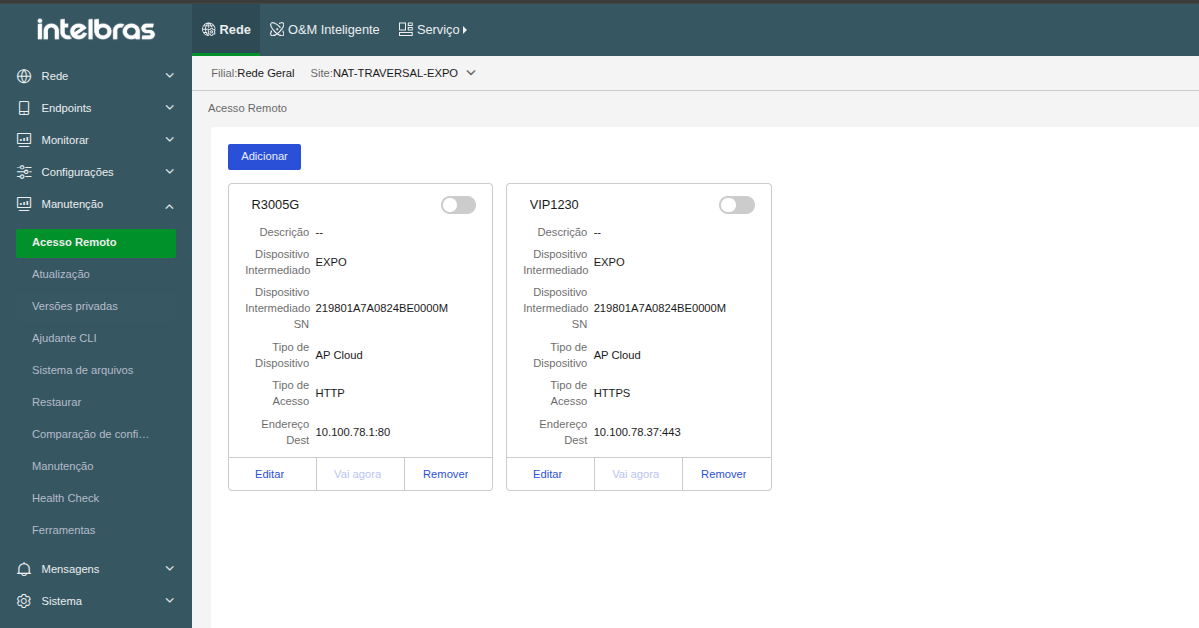
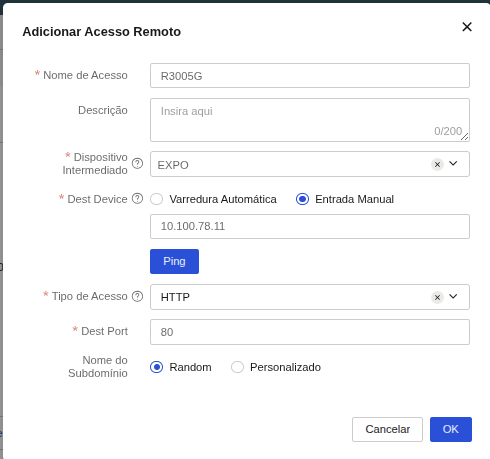
Editar um dispositivo
Caso precise alterar as configurações de um dispositivo já cadastrado na lista de acesso remoto:
- Localize o card do dispositivo cadastrado na página de Acesso Remoto.
- Clique no botão Editar localizado no canto inferior esquerdo do rodapé do card.
- Altere os campos que deseja atualizar no formulário (como Nome de Acesso, Descrição, Dispositivo Intermediador, endereço IP do Dest Device, Tipo de Acesso/Protocolo, Porta Destino ou o formato do Sub-Domain Name).
- Clique no botão OK para salvar as novas configurações. O túnel será reiniciado automaticamente se estiver ativo para aplicar as modificações.
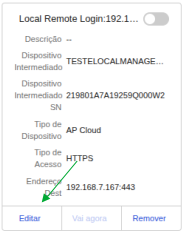
Acessar um dispositivo
Para estabelecer a conexão e acessar remotamente a interface web do equipamento configurado:
- Localize o card do dispositivo na página de Acesso Remoto.
- Ative o interruptor (toggle switch) na parte superior direita do card do dispositivo para estabelecer a conexão e ativar o túnel. O acesso remoto ficará ativado inicialmente por 3 horas, desligando automaticamente após esse período.
- Clique no botão Vai agora (ou Go Now) no rodapé do card para abrir o acesso remoto.
- Valida para: exibe a data e hora de expiração da sessão de acesso atual. Clique no botão Extend para estender a validade da conexão ativa por mais tempo (o tempo máximo contínuo que a sessão pode ficar ligada é de 24 horas).
- Endereço da rede externa: exibe a URL pública gerada para o túnel. Clique em Copy para copiar o link da conexão externa para a área de transferência. É possível acessar o dispositivo remotamente de qualquer lugar possuindo apenas este link.
- Uma nova aba será aberta em seu navegador web direcionando para o endereço externo gerado pelo túnel (ex: `http://exemplo.nat.inccloud.intelbras.com.br`).
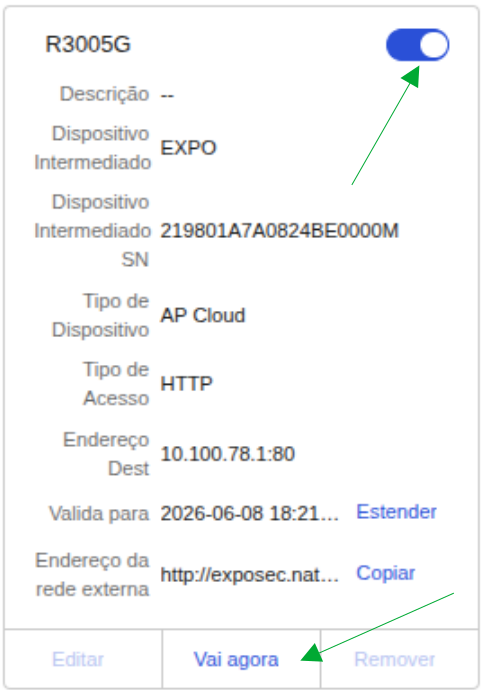
Observação sobre Segurança (Aviso de Certificado): Ao acessar um dispositivo remotamente (especialmente via HTTPS), o navegador poderá exibir um aviso de "Conexão não segura" ou "Certificado inválido".
Por que isso acontece?
Isso ocorre porque os dispositivos locais (como switches, roteadores e câmeras) utilizam certificados SSL autoassinados gerados pelo próprio fabricante (ou nem sequer possuem um certificado associado ao domínio externo do túnel). Como o navegador não consegue validar a identidade desse certificado através de uma Autoridade Certificadora pública confiável para o endereço dinâmico do túnel (ex: `*.nat.inccloud.intelbras.com.br`), ele emite o alerta de segurança.
Este é exatamente o mesmo comportamento e aviso que você receberia se estivesse acessando o equipamento localmente em sua rede privada através do endereço IP (ex: `https://192.168.1.1`). O tráfego de dados pelo túnel do INC Cloud continua criptografado e seguro. Portanto, você pode avançar o alerta de segurança do navegador (geralmente clicando em "Avançado" e depois em "Ir para..." ou "Aceitar o risco e continuar") de forma segura para exibir a página de login do equipamento local.
Remover um dispositivo
Para excluir um dispositivo da lista de acesso remoto do site:
- Localize o card do dispositivo na página de Acesso Remoto.
- Clique no botão Remover localizado no canto inferior direito do rodapé do card.
- Confirme a exclusão na caixa de diálogo de segurança que será exibida para concluir a desassociação.
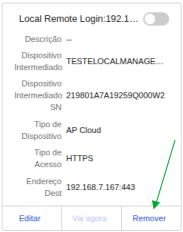
Aviso: A remoção do dispositivo da lista de acesso remoto não afeta o funcionamento do equipamento na rede local. Apenas o link de acesso remoto e seu subdomínio serão excluídos da plataforma.
Perguntas frequentes
Modifiquei e implementei as configurações do modelo de autenticação com êxito. Por que as configurações anteriores entram em vigor nos clientes que ficam on-line após a implementação?
Verifique se as configurações foram modificadas e implementadas com êxito. Se o problema persistir, limpe o navegador dos registros de acesso e armazenamento em cache no cliente.
A página Authentication Templates (Modelos de autenticação) no App Center não exibe os dispositivos disponíveis para implantação de modelos. O que devo fazer?
Verifique se a versão do dispositivo está de acordo com o necessário. Caso contrário, atualize o dispositivo para a mais recente.
Como posso alterar o SSID de um serviço sem fio?
Altere o nome do Wi-Fi no INC Cloud. Para redes AC+fit AP, você também pode alterar o nome do Wi-Fi nome no CA. Desvincule e, em seguida, vincule novamente o modelo de serviço do serviço de autenticação.
Como posso atualizar meu INC Cloud para usar os recursos recém-lançados?
Os recursos no INC Cloud são atualizados automaticamente e não requerem operações manuais. Para os novos do modelo de autenticação, talvez seja necessário reconfigurar e, em seguida, liberar o modelo para que os novos recursos entrem em vigor.
Por que um cliente pode ficar off-line e depois ficar on-line sem ser autenticado, mesmo que a autenticação gratuita não esteja configurada?
O sistema não remove a entrada do cliente da lista de clientes autenticados imediatamente após um evento de desassociação de cliente. A entrada não será removida até que o timer de inatividade expire ou o administrador faça o logoff do cliente. Um cliente off-line pode ficar on-line sem ser autenticado se sua entrada ainda existir.
É possível visualizar as entradas do cliente no INC Cloud ou executando o comando display
portal user all.
Por que o número de clientes autenticados excede o número total de clientes on-line?
Esse sintoma ocorre quando um cliente acaba de ficar off-line. O sistema não remove a entrada do cliente da lista de clientes autenticados imediatamente após um evento de desassociação de cliente. A entrada não será removida até que o timer de inatividade expire ou o administrador faça o logoff do cliente manualmente.
Configurei as definições de autenticação no dispositivo e no INC Cloud conforme necessário. A tentativa de acesso do cliente pode acionar a autenticação do portal, mas não consegue abrir a página de redirecionamento. O que devo fazer?
Esse problema pode ocorrer se o segmento de rede do endereço IP do cliente for desconhecido para
os
dispositivos de uplink e os pacotes não puderem ser transmitidos de volta. Para resolver esse
problema, configure o comando nat outbound na interface do dispositivo que conecta
o
dispositivo à rede externa ou use o IGP para anunciar o segmento de rede na rede.
Os clientes iOS não podem acionar a autenticação mesmo que o captive-bypass otimizado esteja ativado. O que devo fazer?
Execute o comando portal captive-bypass optimize delay seconds para definir o tempo
limite de proteção do captive-bypass. O intervalo de valores é de 6 a 60 segundos e o valor
padrão
é 6 segundos.
Para não afetar o desempenho do dispositivo, não defina o tempo limite com um valor muito alto.

Suporte a clientes: (48) 2106 0006
Fórum: forum.intelbras.com.br
Suporte via chat: intelbras.com.br/suporte-tecnico
Suporte via e-mail: suporte@intelbras.com.br
SAC: 0800 7042767
Intelbras S/A – Indústria de Telecomunicação Eletrônica Brasileira
Rodovia SC 281, km 4,5 – Sertão do Maruim – São José/SC - 88122-001
CNPJ 82.901.000/0014-41 - www.intelbras.com.br
Indústria Brasileira