
Versão deste manual: 1.26
SS 1520 W
Controlador de acesso com reconhecimento facial
Parabéns, você acaba de adquirir um produto com a qualidade e segurança Intelbras.
O SS 1520 W é um controlador de acesso com autenticação por reconhecimento facial, cartão RFID de dupla frequência (125 kHz e 13,56 MHz), QR Code e senha. Possui Wi-Fi 2,4 GHz, que conecta o equipamento à rede sem fio do local e também funciona em modo AP (access point), e é prático realizar cadastros e alterar configurações via interface web pelo smartphone. Pode ser instalado em ambientes internos ou externos para liberar portas em geral, através do acionamento de fechaduras elétricas, eletroímãs ou solenoides.
Importante: o SS 1520 W não possui display. Todo o cadastro e toda a configuração são feitos pela interface web do dispositivo — pelo computador ou pelo smartphone — ou por software de gerenciamento. Ver interface web.
 03147-26-00160 |
Este equipamento não tem direito à proteção contra interferência prejudicial e não pode causar interferência em sistemas devidamente autorizados. Este é um produto homologado pela Anatel, o número de homologação se encontra na etiqueta do produto, para consultas utilize o site: https://sistemas.anatel.gov.br/sch |
CUIDADOS E SEGURANÇA
- As instruções de segurança e operação devem ser guardadas para referências futuras.
- Use uma fonte de alimentação com bateria para garantir a alimentação da fechadura e garantir a segurança da sua instalação.
- O produto pode ser utilizado em ambientes internos ou externos.
- A tentativa de abrir o produto pode danificá-lo e implica em perda do direito a garantia.
- Cuidado ao manejar os cabos para não danificá-los.
- Não sobrecarregue as tomadas ou extensões, pois pode causar incêndio ou choque elétrico.
- Instale-o em um local seguro.
- Não coloque ou instale o produto em lugares expostos a fontes de calor e evite a luz solar com incidência direta nas câmeras do dispositivo.
- Mantenha o produto longe de umidade, poeira ou fuligem.
- Instale o produto de forma vertical e em local estável, garantindo a correta fixação para que não caia causando danos ao equipamento.
- Limpe o produto com pano úmido em água ou seco. Não utilize produtos químicos ou abrasivos.
- Instale o produto em local ventilado e não bloqueie a ventilação do controlador de acesso.
- Use apenas acessórios recomendados pelo fabricante.
- LGPD - Lei Geral de Proteção de Dados Pessoais: este produto faz tratamento de dados pessoais, porém a Intelbras não possui acesso aos dados a partir deste produto.
- LGPD - Segurança do produto no tratamento de dados: este produto possui criptografia na transmissão e armazenamento dos dados pessoais.
Atenção danos causados pelo não cumprimento das recomendações de instalação ou uso inadequado do produto não são cobertos pela garantia. Vide certificado de garantia do produto.
Índice
4. Produto
4.3 Botão frontal
5.2 Fechaduras
5.3 Botão de saída
5.5 Saída de alarme
5.8 MIP 1000 IP
6. Instalação
7.1 Inicialização do dispositivo
7.3 Autenticação
7.4 Usuários
7.5 Acesso
7.6 Rede
7.9 Utilidades
7.11 Modo Não Perturbe
7.12 Eventos
10. Boas práticas para o reconhecimento facial
10.1 Antes do registro
10.2 Durante o registro
ESPECIFICAÇÕES TÉCNICAS
| Tensão entrada de alimentação | 12 Vdc - 2 A |
| PoE | PoE Ativo (802.3af) |
| Consumo | 9 W (operação) / 24 W (máximo) |
| Capacidade de chaveamento | 2 A / 30 Vdc |
| Dimensões (L × A × P) | 57,5 × 155 × 27 mm |
| Grau de proteção | IP 55 |
| Peso bruto | 0,560 kg |
| Material do invólucro | PC+ABS |
| Temperatura de operação | -10 °C a 55 °C |
| Umidade de operação | 0% a 90% |
| Câmera | 2 MP CMOS RGB/IR |
| Distância focal | 4,32 mm RGB/IR |
| Ângulo de visão | V: 65,4° RGB/IR H: 39,2° RGB/IR |
| Intervalo de reconhecimento facial | Distância da câmera à face: 0,3 m a 2 m Altura do usuário: 0,9 m a 2,40 m |
| Tempo de reconhecimento facial | 0,2 s |
| Tempo de leitura de QR Code | 0,5 s |
| Métodos de autenticação | Reconhecimento facial, cartão RFID, QR Code e senha |
| Interface de comunicação | RS-485 e Wiegand (Entrada ou Saída) |
| Protocolos de rede | IPv4, RTP, TCP, UDP, SIP 2.0 e 802.1x (PEAP e TLS) |
| Capacidade | |
| Usuários | 3.000 |
| Faces | 3.000 |
| Cartões/QR codes | 10.000 (até 5 cartões por usuário) |
| Eventos | 300.000 |
| Senhas | 10.000 (1 senha por usuário) |
| Administradores | 50 |
| Wi-Fi | |
| Antena | Interna |
| Padrões | IEEE 802.11b, 802.11g, 802.11n |
| Frequência operacional | 2,4 GHz ~ 2,4835 GHz |
| Largura de banda | Suporta 20 MHz |
| Protocolo de segurança | 64/128 bit WEP, WPA/WPA2, WPAPSK/WPA2-PSK |
| RFID | |
| Modulação | ASK |
| Frequência | 125 kHz e 13,56 MHz |
| Taxa de transmissão | 125 kHz - 3,906 kbps 13,56 MHz - 106 a 848 kbps |
| Código de emissão | 125 kHz - 125KA1472DCN 13,56 MHz - 13M5K2D |
| Tipo antena | Interna |
CARACTERÍSTICAS
- Fácil instalação.
- Visual moderno e funcional.
- Compatível com InControl Web, Defense IA e softwares de terceiros, por integração via API.
- Para uso em ambientes interno e externo.
- Função anti-fake que impossibilita a autenticação por vídeo ou foto em meio físico ou digital.
- Suporta reconhecimento facial, cartão RFID 125 kHz e 13,56 MHz, QR code e senha.
- Dupla câmera grande angular de 2 MP: uma de luz visível colorida (RGB) e outra de luz infravermelha (IR).
- Precisão de verificação de face > 99,8%.
- Baixo índice de falsa rejeição.
CONTEÚDO DA EMBALAGEM
- 1× Controlador de acesso facial.
- 1× Guia do usuário.
- 1× Conjunto de cabos.
- 1× Conjunto de buchas e parafusos.
- 1× Conjunto tampa de proteção dos cabos.
- 1× Suporte para fixação em parede.
PRODUTO
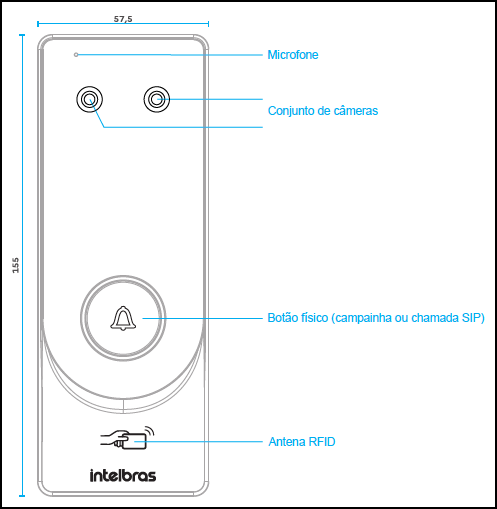
Visão frontal

|
|
Frontal SS 1520 W
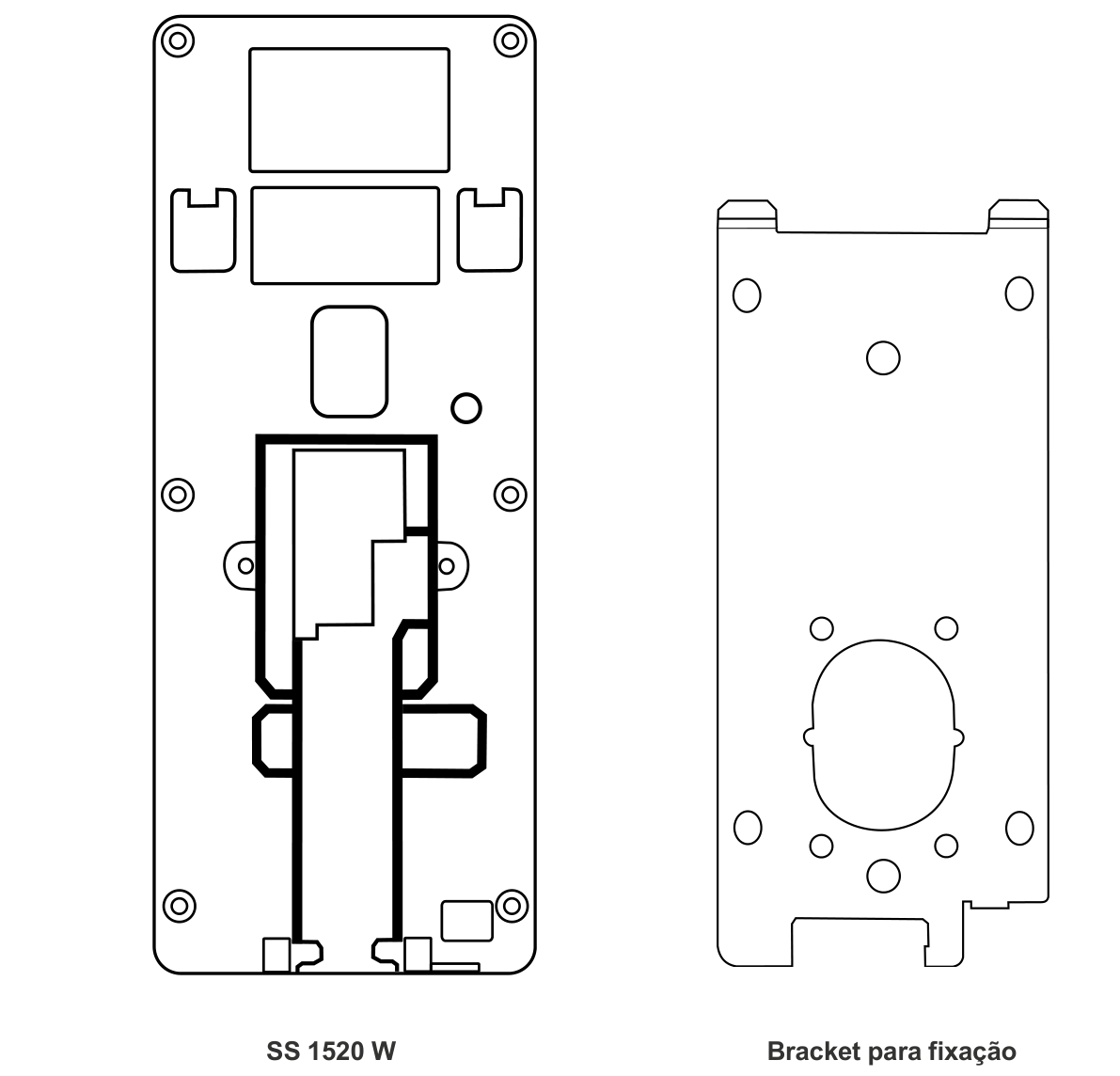
Visão traseira
DESCRIÇÃO DOS CABOS
Interface de alimentação (CON1)
| Cor | Nome | Descrição |
|---|---|---|
| Vermelho | 12V | Positivo alimentação. |
| Preto | GND | Negativo alimentação. |
Interface de porta, sensor e botão (CON2)
| Cor | Nome | Descrição |
|---|---|---|
| Preto/Marrom | PORTA_COM | Contato comum do relé de acionamento de liberação de acesso. |
| Preto/Roxo | PORTA_NF | Contato normalmente fechado do relé de acionamento de liberação de acesso. |
| Preto/Amarelo | PORTA_NA | Contato normalmente aberto do relé de acionamento de liberação de acesso. |
| Preto/Cinza | SEN | Conexão para o sensor de porta. |
| Preto/Verde | BOT | Conexão para o botão de saída. |
| Preto | GND | Referência para sinal de botão de saída e sensor de porta. |
Interface de leitores (CON3)
| Cor | Nome | Descrição |
|---|---|---|
| Verde | D0 | Entrada Wiegand D0 (para conectar um leitor auxiliar) / Saída Wiegand D0 (para conectar a outro controlador de acesso). |
| Branco | D1 | Entrada Wiegand D1 (para conectar um leitor auxiliar) / Saída Wiegand D1 (para conectar a outro controlador de acesso). |
| Marrom | LED | Controle do LED do leitor auxiliar Wiegand (WG_LED). |
| Preto | GND | Referência para o barramento Wiegand. |
| Roxo | A | Sinal RS485 A ou RS485 + Para conexão com leitor auxiliar Saída A para integração com MIP 1000 IP. |
| Amarelo | B | Sinal RS485 B ou RS485 - Para conexão com leitor auxiliar Saída B para integração com MIP 1000 IP. |
Saída de alimentação para fechadura (CON4)
| Cor | Nome | Descrição |
|---|---|---|
| Vermelho | SAÍDA_12V | Saída de 12 Vdc (até 1 A) para alimentar a fechadura. Ver fonte de alimentação. |
| Preto | SAÍDA_GND | Negativo da saída de 12 Vdc. |
Interface de alarme (CON5)
| Cor | Nome | Descrição |
|---|---|---|
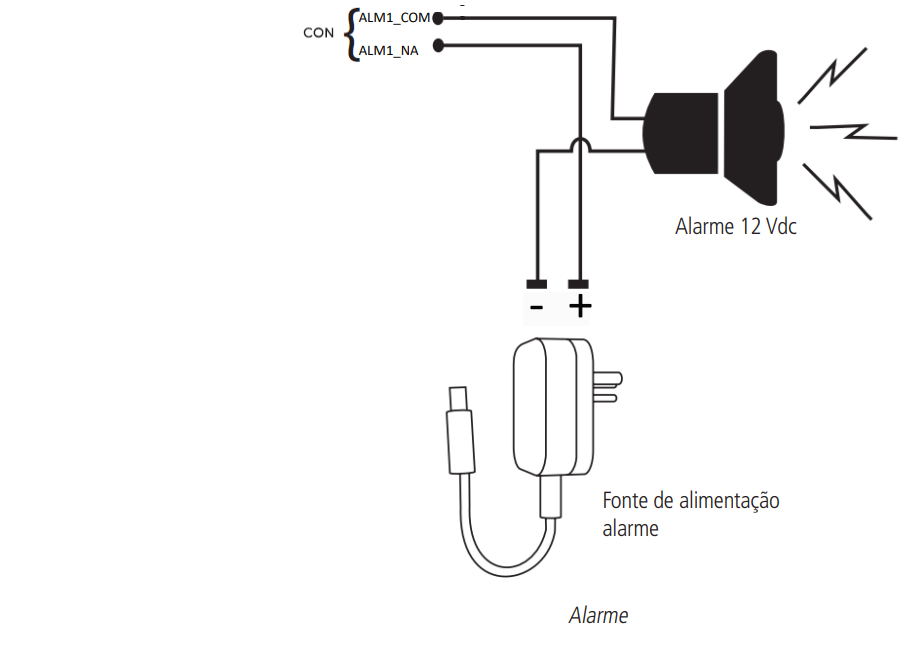
| Branco/Laranja | ALM1_COM | Contato comum do relé de alarme 1. |
| Branco/Vermelho | ALM1_NA | Contato normalmente aberto do relé de alarme 1. |
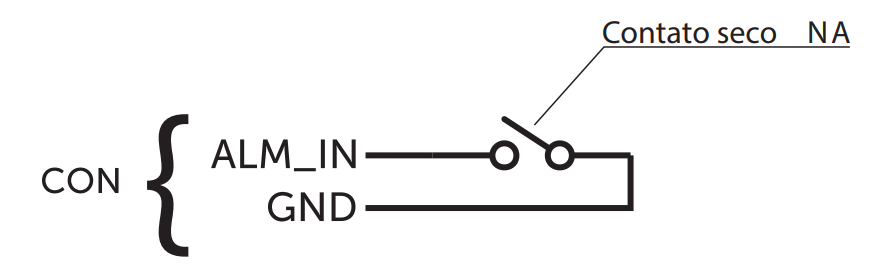
| Branco/Marrom | ALM_IN | Entrada de alarme (contato seco). Ver entrada de alarme. |
| Branco/Amarelo | GND | Referência da entrada de alarme. |
Interface Ethernet (ETH)
O dispositivo possui uma interface Ethernet para comunicação em rede. A porta Ethernet está localizada na parte traseira do dispositivo.
Exemplo de montagem do cabo ethernet padrão T568 A
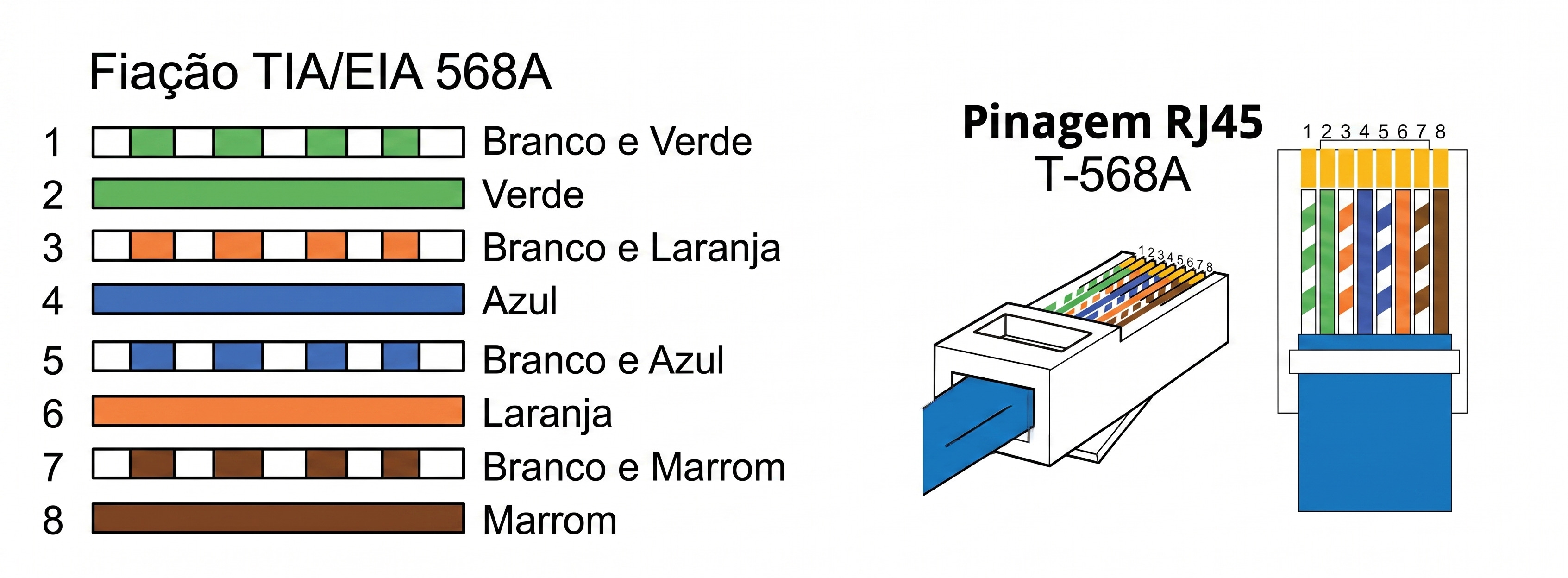
Obs.: Utilize cabos UTP Cat5e ou superior de boa qualidade, seguindo os padrões de pinagem T-568 A ou T-568 B. É importante, durante a confecção do cabo de rede, não inverter os pinos 4, 5, 7 e 8, pois isso pode causar a queima da porta ethernet e invalidar a garantia do produto.
Botão frontal
O botão retroiluminado da face frontal tem duas funções, definidas pela interface web:
- Campainha: funciona como uma campainha comum. Ao ser pressionado, o som de campainha é reproduzido pelo alto-falante do próprio dispositivo.
- Chamada SIP: quando configurado como botão de chamada, ao ser pressionado o dispositivo liga para o ramal SIP configurado. A configuração é feita no menu Intercomunicação da interface web.
A retroiluminação do botão também sinaliza o resultado de cada tentativa de acesso; ver Feedback.
ESQUEMAS DE LIGAÇÃO
Fonte de Alimentação
O produto pode ser alimentado diretamente por uma fonte 12 Vdc ou através de um switch/injetor PoE ativo padrão 802.3af.
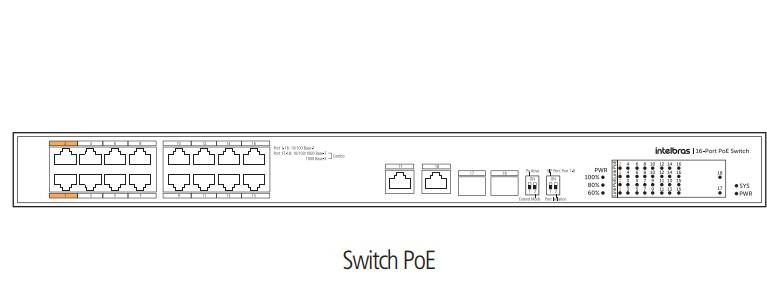
Obs.: Recomenda-se o uso de um nobreak ou fonte de alimentação ininterrupta para suprir situações de queda de energia.
Atenção — PoE e fechadura: o PoE 802.3af entrega cerca de 12,95 W na ponta do cabo e o equipamento consome até 9 W em operação. Sobra pouco para a saída de 12 Vdc, de modo que a capacidade de 1 A não fica disponível quando o produto é alimentado por PoE. Nessa condição, alimente a fechadura por fonte externa e use o relé apenas como contato seco.
Obs.: não confunda os dois números: 1 A é a capacidade máxima da saída de 12 Vdc para a fechadura; 2 A / 30 Vdc é a capacidade de chaveamento do contato do relé.
FECHADURAS
Fechadura Eletroímã
Conecte a fechadura eletroímã ao dispositivo conforme o esquema abaixo:
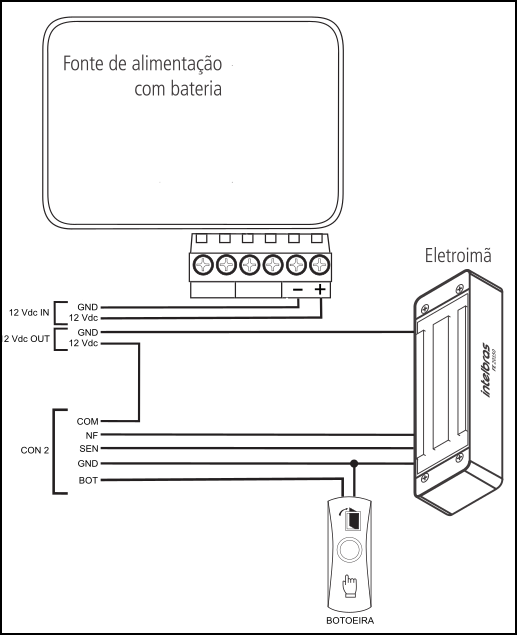
Obs.: Caso a fechadura não possua sensor, desconsidere a ligação deste.
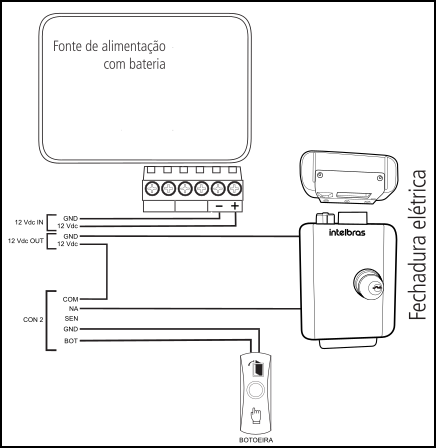
Fechadura Elétrica
Conecte a fechadura elétrica ao dispositivo conforme o esquema abaixo:
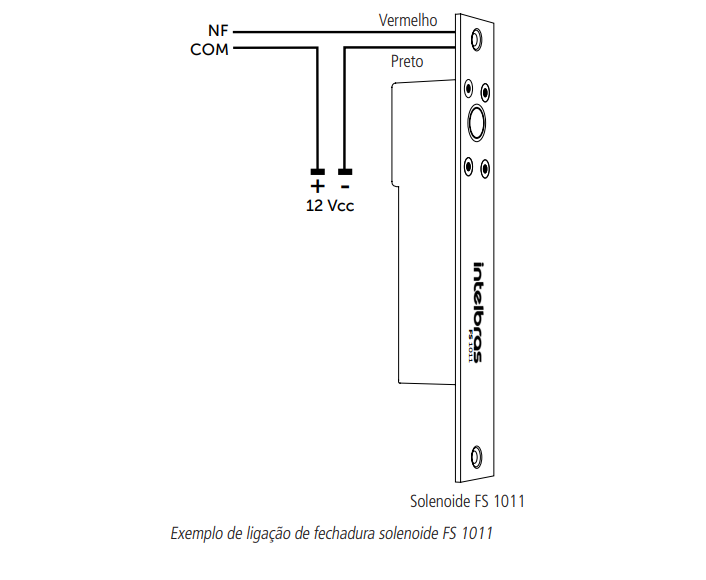
Fechadura Solenoide
Conecte a fechadura solenoide ao dispositivo conforme o esquema abaixo:
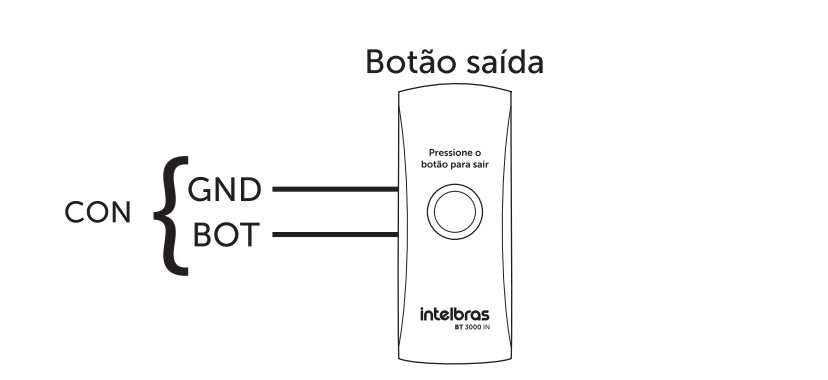
Botão de Saída
Conecte o botão de saída ao dispositivo conforme o esquema abaixo:
Entrada de Alarme
Conecte a entrada de alarme ao dispositivo conforme o esquema abaixo:
Saída de Alarme
Conecte a saída de alarme ao dispositivo conforme o esquema abaixo:
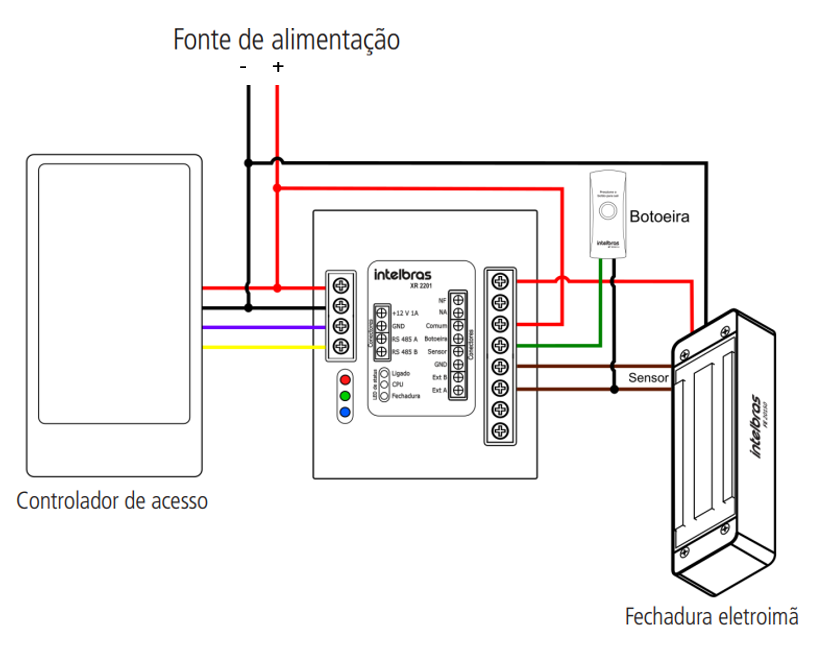
Ligação XR 2201
Para ativar o módulo de segurança conforme o item RS-485, conecte o XR 2201 ao dispositivo seguindo o esquema abaixo:
Certifique-se de que a fonte de alimentação possui corrente nominal suficiente para suprir simultaneamente o controlador facial e o módulo XR 2201.
Leitor auxiliar Wiegand
Conecte o leitor auxiliar Wiegand ao dispositivo conforme o esquema abaixo:
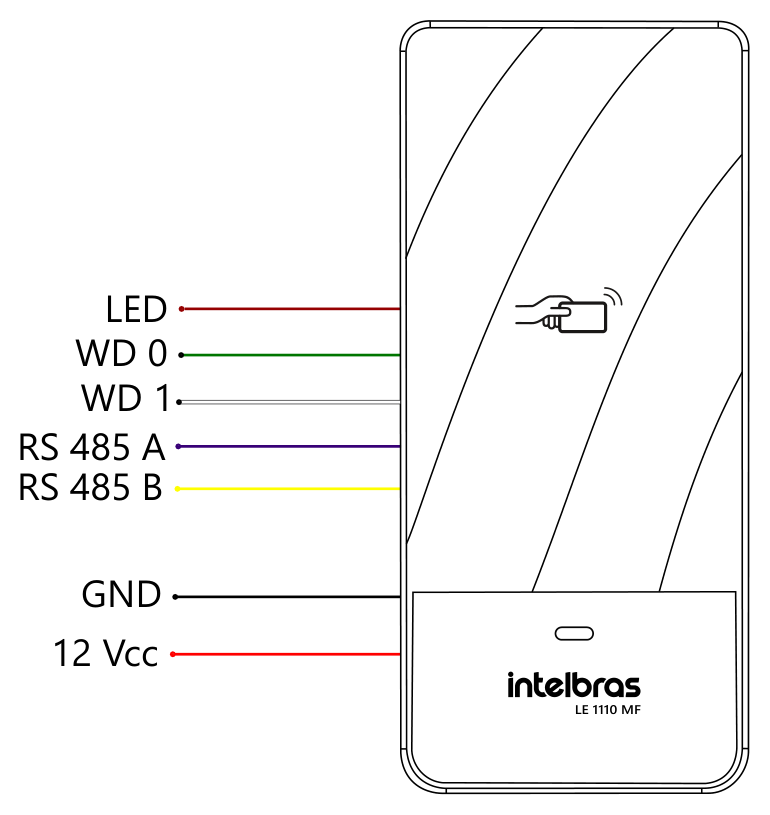
| LE 1110 MF | SS 1520 W |
|---|---|
| WD 0 (verde) | D0 (verde) — CON3 |
| WD 1 (branco) | D1 (branco) — CON3 |
| LED (vermelho) | LED (marrom) — CON3 |
| RS 485 A (roxo) | A (roxo) — CON3 |
| RS 485 B (amarelo) | B (amarelo) — CON3 |
| GND (preto) | GND (preto) — CON3 |
| 12 Vcc (vermelho) | 12 Vdc da fonte de alimentação |
Obs.: utilize apenas uma das interfaces — Wiegand ou RS-485 — por leitor. Após a ligação, defina o tipo de porta serial e o modo Wiegand pela interface web do dispositivo.
MIP 1000 IP
Conecte o MIP 1000 IP ao dispositivo conforme o esquema abaixo:
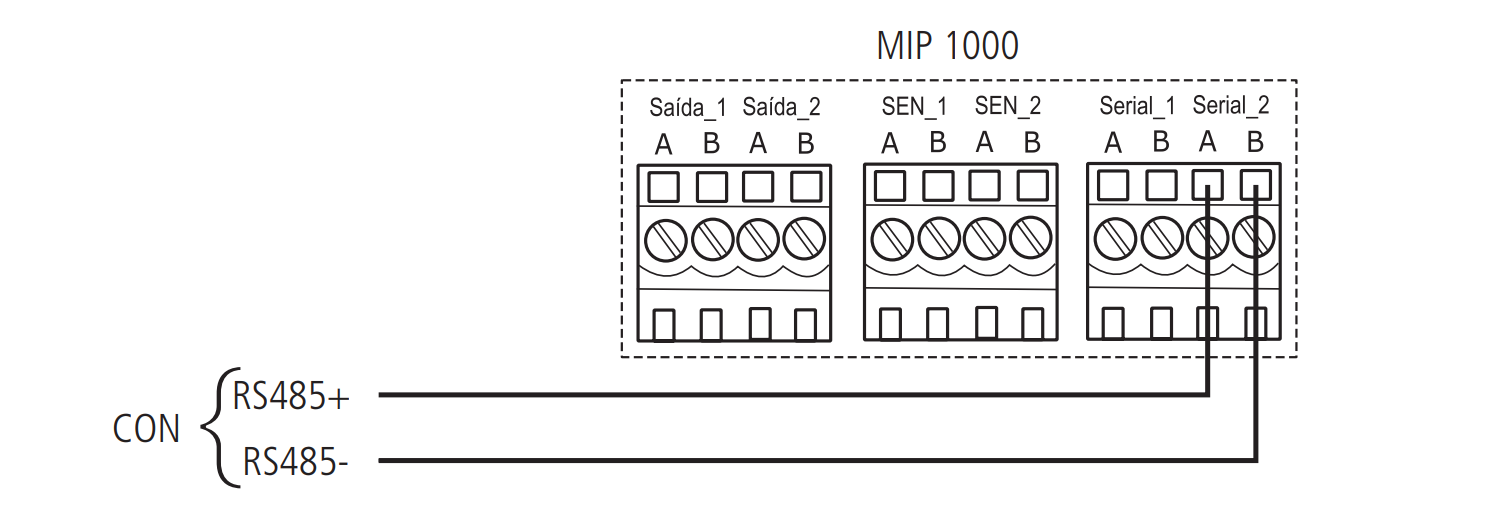
Obs.: Para ativar o funcionamento com o dispositivo MIP 1000 IP, acesse Utilidades > MIP na interface web do dispositivo.
INSTALAÇÃO
Locais Recomendados
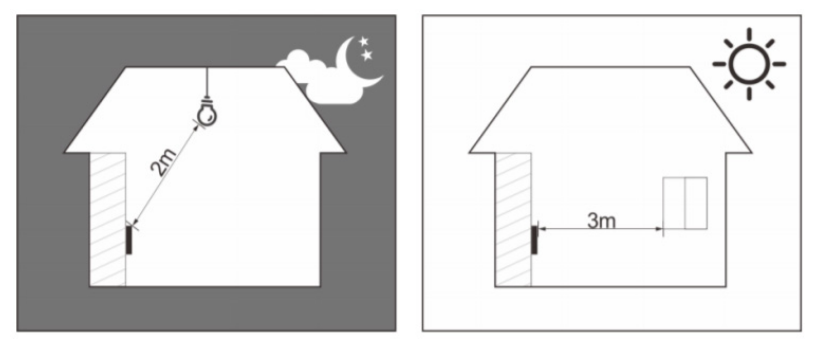
O dispositivo deve ser instalado a pelo menos 2 m de uma lâmpada e a pelo menos 3 metros de um local onde possa entrar claridade proveniente de raios solares.
Locais Não Recomendados
Certifique-se que o dispositivo está instalado em um local onde não fique com muita claridade atrás do rosto a ser identificado e a luz do sol não incida diretamente no dispositivo mesmo que passando através de uma janela.
Cenários como os ilustrados na figura abaixo podem afetar o funcionamento do dispositivo.
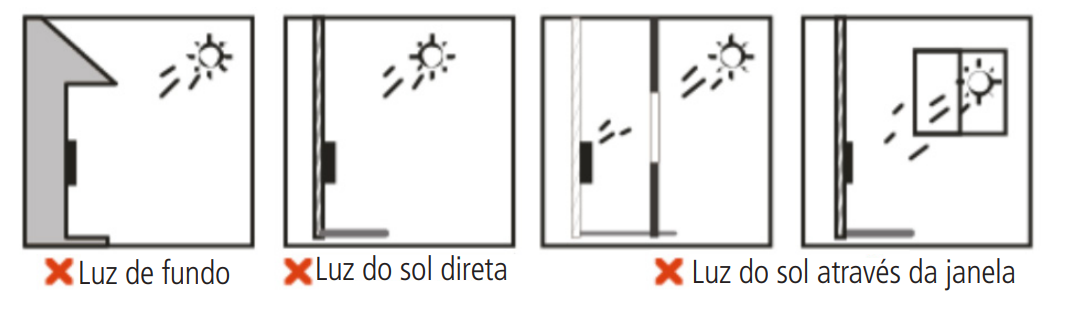
Diagrama de Instalação
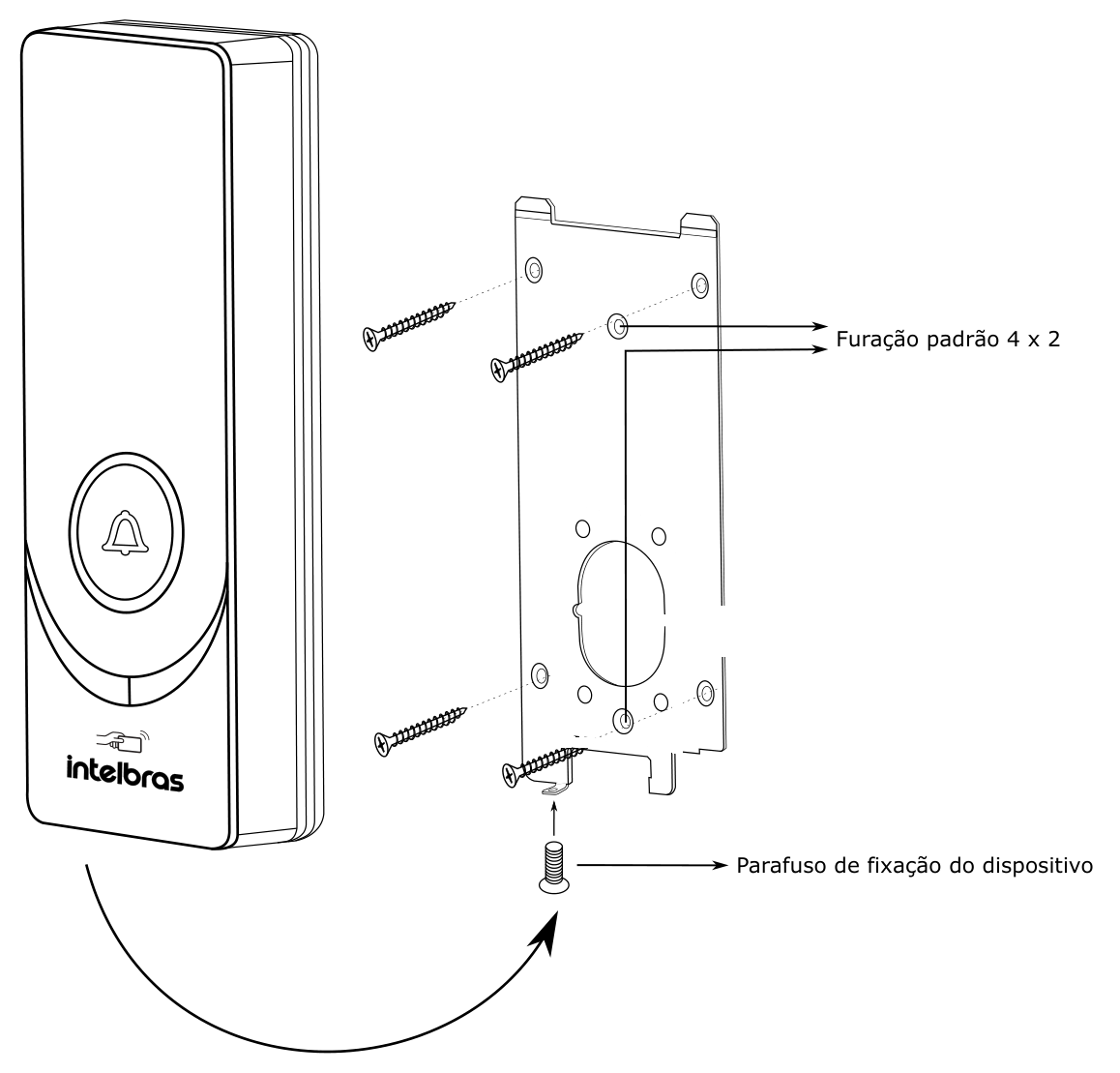
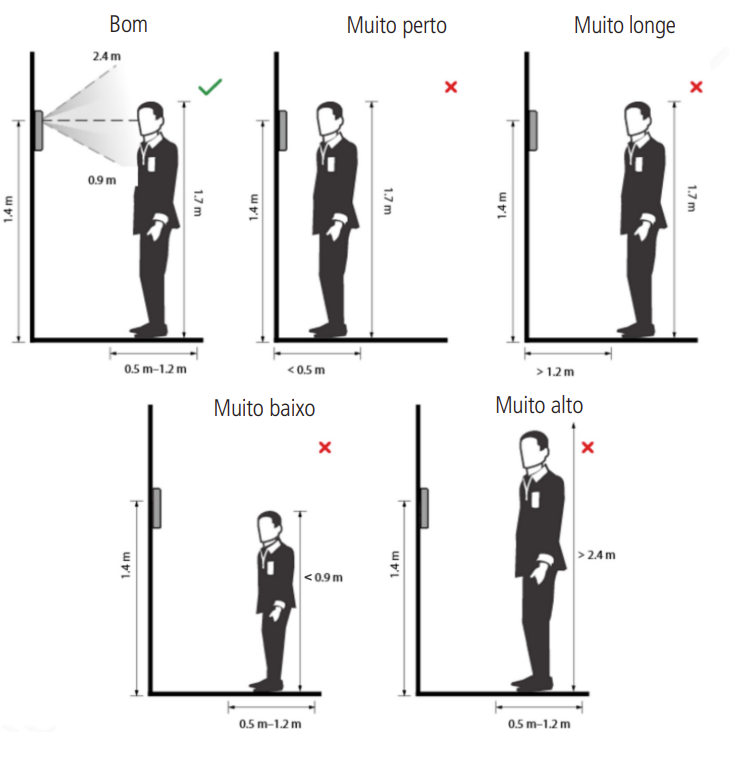
- Remova o suporte do equipamento;
- Faça cinco orifícios (quatro orifícios de instalação do suporte e uma entrada de cabo) na parede de acordo com os orifícios no suporte e fixe o suporte na parede utilizando as buchas e parafusos que acompanham o produto;
- Efetue a ligação dos cabos, ver item esquemas de ligação;
- Encaixe o controlador de acesso no suporte e coloque o parafuso de fixação.
Obs.: Para garantir a leitura dos usuários conforme as especificações técnicas do item especificações técnicas, recomenda-se instalar o dispositivo a uma altura de 1,4 m.
OPERAÇÕES DO DISPOSITIVO
Importante: o SS 1520 W não possui display. Não existem menus locais no equipamento: os menus descritos nesta seção — Usuários, Acesso, Rede, Configuração de sistema, Gerenciamento USB, Utilidades, Eventos e Informação do sistema — são acessados pela interface web do dispositivo, no computador ou no smartphone. Ver interface web.
Inicialização do Dispositivo
Ao inicializar o dispositivo pela primeira vez é necessária a criação de um usuário administrador. Uma senha e um e-mail são de cadastro obrigatório e devem ser definidos na primeira vez que o controlador de acesso é ativado. O nome de usuário do administrador é admin por padrão. O controlador de acesso não poderá ser utilizado sem a realização desse cadastro.
Como o produto não possui display, esse cadastro é feito pela interface web, de duas maneiras:
1. Pelo smartphone, via Wi-Fi AP (access point)
- Ligue o produto e ative o Wi-Fi do dispositivo móvel (smartphone ou tablet);
- Localize na lista de redes Wi-Fi disponíveis o SS 1520 W e conecte-se a ela;
- No navegador, acesse o IP 192.168.3.1. Será aberta a tela de configuração da senha e do e-mail do administrador.
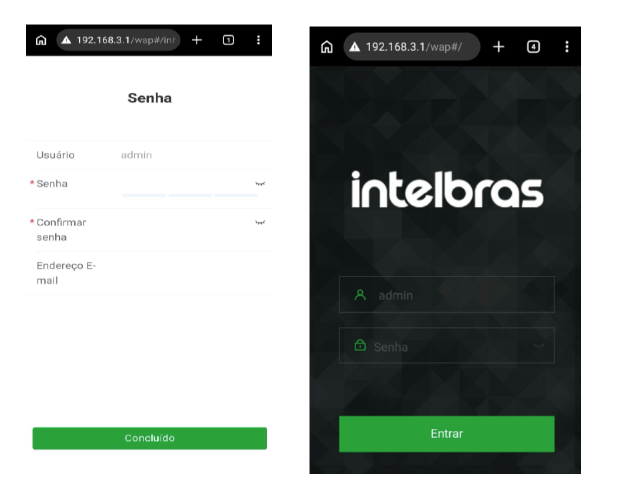
Cadastro da senha do admin e tela de login, pelo navegador do celular
2. Pela interface web, a partir de um computador ou notebook
- O endereço IP padrão do produto é 192.168.1.201. Digite este endereço na barra do navegador para cadastrar a senha e o e-mail do administrador.
Importante:
- A senha do administrador pode ser redefinida através do endereço de e-mail digitado; utilize um e-mail válido e ativo.
- A senha deve conter de 8 a 32 caracteres, não pode conter espaços e deve conter pelo menos dois tipos de caracteres entre maiúsculas, minúsculas, número e caracteres especiais (excluindo ‘ “ ; : &).
- Para mais detalhes sobre política de privacidade acesse o termo de política.
Access Point (modo AP)
O SS 1520 W cria a própria rede Wi-Fi (hotspot) para acesso e configuração direta, sem depender da rede local ou da internet. É por ela que se faz a primeira configuração e, depois, a operação pelo smartphone.
- Ativar: habilita ou desabilita a função.
- SSID: nome da rede Wi-Fi que será criada.
- Senha: de fábrica a rede é aberta, sem senha. Defina uma senha neste campo se quiser proteger o acesso à rede do equipamento.
- IP: endereço IP do dispositivo para acesso via rede Wi-Fi. Padrão: 192.168.3.1, fixo.
O nome da rede é formado pelo modelo e pelo número de série do equipamento — assim o instalador identifica o seu produto mesmo com vários equipamentos ligados na mesma obra.
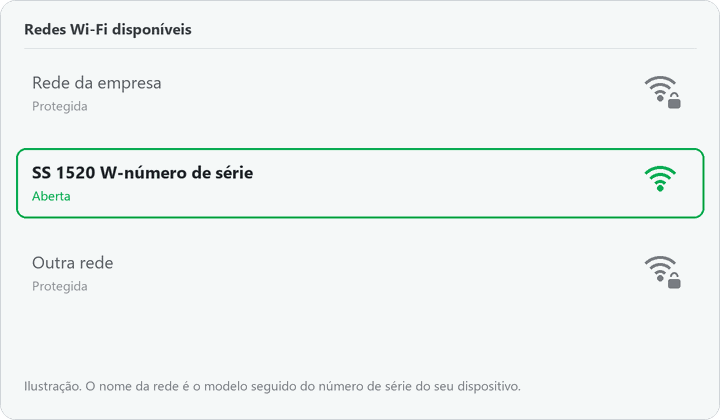
Ilustração: a rede criada pelo equipamento, na lista de redes do celular
Obs.: além do modo AP, o rádio Wi-Fi do SS 1520 W também se conecta a uma rede Wi-Fi existente, como alternativa ao cabo Ethernet. Ver Rede > Wi-Fi.
Autenticação
O usuário pode fazer o desbloqueio da porta por reconhecimento facial, QR code, senha e/ou cartão.
Facial
Para autenticar-se por reconhecimento facial basta se posicionar em frente ao equipamento, de maneira que o rosto esteja dentro da área de captura das câmeras. O resultado é informado por sinalização sonora e visual do dispositivo.
Cartão
A verificação acontece ao passar o cartão na área indicada no dispositivo.
QR code
Apresente o QR code à câmera do dispositivo. O QR code possui modo normal e modo seguro, sendo o modo seguro criptografado em AES-128.
Senha
A autenticação por senha usa a ID de usuário e a senha cadastradas. Há também a Senha mestra, que não está relacionada a um usuário específico e precisa ser habilitada pelo administrador do sistema. A Senha mestra irá destravar a porta independentemente dos modos de autenticação ativos, zonas de tempo, feriados e regras de anti-passback configurados para os usuários, não se aplicando a períodos de tempo definidos diretamente para o estado de porta do dispositivo.
Obs.: por não possuir display, o SS 1520 W não oferece teclado local. A senha é usada por um leitor auxiliar com teclado.
USUÁRIOS
O menu Usuário oferece opção para cadastro de um novo usuário, visualizar e editar lista de usuários e lista de administradores, além de habilitar/desabilitar ou modificar a senha mestra.
A gestão de usuários (cadastro, edição e visualização) é feita apenas via interface web. Para mais detalhes, acesse o manual da interface web.
Novo usuário
- Ao acessar Novo usuário é exibida a tela de cadastro.
- ID: Número que identifica o usuário. Esse número deve ser único e é incrementado automaticamente, entretanto pode ser personalizado pelo administrador como, por exemplo, a matrícula ou alguma referência ao apartamento, sala etc.
- Nome: Nome que será exibido para esse usuário.
- Métodos de autenticação: Existem dois modos de operação por usuário, que
permite aquele usuário utilizar a regras de acesso determinada pelo dispositivo
ou as regras personalizada para o usuários.
- Igual ao Dispositivo: Quando selecionado, o usuário seguirá as mesmas regras de acesso configuradas globalmente para o dispositivo, sem personalizações individuais.
- Personalizado: Quando selecionado, o usuário terá regras de acesso exclusivas, podendo utilizar uma ou mais credenciais específicas, de forma individual ou combinada, conforme configurado para ele.
Obs.: Ao selecionar "Personalizado" nos métodos de autenticação, a ordem de acesso será sempre: cartão, face e senha — independentemente da ordem apresentada na tela.
- Face: Foto do usuário que será utilizada para identificá-lo através do método de autenticação de reconhecimento facial; ver seção boas práticas para o reconhecimento facial.
- Cartão: Permite o cadastro de até 5 cartões ou tags RFID por usuários. Nessa opção é permitido habilitar um desses cadastros como coação (emite um alerta para o software de monitoramento e/ou aciona uma saída de alarme).
- Senha: Permite a criação de uma senha de acesso individual de até 8 dígitos numéricos. Para acessar por esse método de autenticação é necessário que o usuário insira também a ID do usuário.
- Permissão: Esse campo define se esse cadastro será de um Usuário comum ou um Admin. Este último com acesso a todas as configurações do dispositivo.
- Zona de tempo: ID da zona de tempo atribuída ao usuário.
- Plano feriado: ID do plano de feriado atribuída ao usuário.
- Validade: Data limite que esse usuário terá acesso. A partir dessa data o usuário continuará cadastrado no dispositivo, mas seu acesso será negado.
- Perfil: Define o perfil que será atribuído ao usuário. Dos quais:
- Geral: Usuários com o perfil Geral podem realizar o acesso normalmente.
- Bloqueados: O usuário inserido desse perfil gera um evento de alarme ao efetuar o acesso.
- Visitante: O usuário tem um número limitado de acessos a esse dispositivo.
- Ronda: Apenas registra evento, não faz nenhum acionamento.
- VIP: Libera o acesso independente das configurações de zona de tempo ou regra de anti-passback.
- Acessibilidade: Estende o tempo de acionamento em 5 segundos para pessoa com deficiência.
- Usuário 1: Reservado para customização. Usuários podem realizar o acesso normalmente.
- Usuário 2: Reservado para customização. Usuários podem realizar o acesso normalmente.
- Qtd. de acessos: Campo permite selecionar quantos acessos o usuário Visitante pode realizar no dispositivo.
- Portas: Esta função permite o controle independente de duas portas: a
porta principal, gerenciada pelo XR 2201, e a porta secundária, controlada
diretamente pelo dispositivo facial. Os leitores seguem o mesmo fluxo de
autenticação dos dispositivos. Para cada usuário, é possível configurar
permissões de acesso individualmente para uma ou ambas as portas.
- Porta 1: Controlada pelo módulo XR 2201. Ao habilitar esta opção, o usuário terá permissão de acesso somente à porta principal.
- Porta 2: Controlada diretamente pelo dispositivo facial. Ao habilitar esta opção, o usuário terá permissão de acesso apenas à porta secundária.
- Obs.¹: Se ambas as opções forem habilitadas, o usuário terá permissão de acesso tanto à porta principal quanto à porta secundária, podendo utilizar qualquer uma conforme sua necessidade e permissões atribuídas.
- Obs.²: Para que essa opção seja disponibilizada, será necessário conectar e habilitar o XR 2201 como módulo porta adicional no menu Rede > RS-485.
Informações de usuário
Somente pela interface web. É possível acessar a lista de usuários, a lista de usuários administradores e editar suas informações dentro do menu Usuários.
Lista de usuários
Apresenta a lista de usuários por ordem de cadastro. Não lista os usuários definidos como administradores, ver subseção seguinte. Ao selecionar um usuário é possível editar informações de acesso, exceto o número da ID do usuário.
Lista de administradores
Apresenta apenas a lista de usuários definidos com permissão de administradores (Admin). Ao selecionar um usuário é possível editar informações de acesso, exceto o número da ID do usuário.
Senha mestra
Nessa opção do menu é possível ativar e desativar a função Senha mestra, bem como criar e alterar essa senha.
A opção Senha mestra não está relacionada a um usuário específico e irá destravar a porta independente dos modos de autenticação ativos, zona de tempo, feriados e regras de anti-passback.
ACESSO
Métodos de autenticação
- Ao selecionar a opção Acesso > Método de abertura > Autenticação por usuário são
apresentadas as opções:
- Autenticação por usuário: Ao selecionar esse método pode-se optar por realizar a autenticação por Cartão, Face (reconhecimento facial) e senha. Nesse menu também é possível fazer a combinação de acesso. Para abrir a opção clique sobre o nome Autenticação por usuário. O botão On/Off serve para habilitar o método.
- Na opção /Ou: O usuário utiliza de qualquer um dos métodos para realização do acesso, ou seja, considerando as opções Cartão e Face selecionadas, o usuário terá seu acesso liberado se fizer a verificação apenas da Face e também terá seu acesso liberado se fizer a liberação apenas através do cartão/tag RFID.
- Ao utilizar a opção +E: O usuário terá que utilizar todos os métodos selecionados para que o seu acesso seja liberado, ou seja, caso as opções Cartão e Face estejam selecionadas, o usuário terá que passar seu Cartão/tag RFID e na sequência realizar a verificação da Face. O acesso é liberado ao verificar ambas as credenciais.
Alarme
- O administrador do sistema pode através do menu Acesso > Alarme habilitar ou
desabilitar alarmes.
- Anti-passback: Após autenticar-se no dispositivo na direção de entrada é necessário autenticar-se para sair antes de uma nova autenticação de entrada e vice-versa. Para tanto, é necessário um leitor auxiliar.
- Coação: Cartões e tag RFID podem ser cadastrados como credencial de coação. Caso esta opção esteja ativa, além de um evento de coação, também será acionada a saída de alarme se houver um acesso utilizando uma credencial de coação.
- Sensor de porta: Necessário estar ativado para que o dispositivo detecte
abertura indevida da porta ou que a mesma permaneceu aberta.
- Tipo de sensor: Quando habilitado, um sensor magnético de
abertura conectado ao seu dispositivo pode acionar um alarme caso as
portas sejam abertas ou fechadas de maneira anormal. O sensor de portas
possui dois tipos de operação:
- Normalmente fechado (NF): O sensor permanece em estado de curto-circuito enquanto a porta estiver fechada.
- Normalmente aberto (NA): Um circuito aberto é formado quando a porta está realmente fechada.
- Intrusão: Quando habilitado, se a porta for aberta de forma anormal, um alarme de intrusão será acionado e permanecerá ativo pelo tempo definido (requer uso do sensor de porta).
- Tempo limite de porta: Quando habilitado, se a porta permanecer
destrancada por mais tempo do que a duração do tempo limite configurado,
o alarme será acionado e durará pelo tempo definido.
- Duração do tempo limite da porta: Valor do tempo limite para que o alarme seja acionado caso a porta permaneça destrancada por mais tempo do que o configurado. Esse valor pode ser definido entre 1 até 300 segundos.
- Tipo de sensor: Quando habilitado, um sensor magnético de
abertura conectado ao seu dispositivo pode acionar um alarme caso as
portas sejam abertas ou fechadas de maneira anormal. O sensor de portas
possui dois tipos de operação:
Obs.: A integração de alarme do dispositivo e sua configuração (relé de acionamento, evento ou alarme sonoro) requer uso de software.
Estado da porta
- São três opções para o estado da porta: NA, NF e Normal.
- NA: Define que a porta estará sempre aberta, ou seja, relé de acionamento sempre ativo.
- NF: Define que a porta estará sempre fechada, ou seja, não haverá acionamento mesmo que uma credencial válida seja verificada.
- Normal: A porta será liberada com uma credencial válida.
Tempo de abertura de porta
Define o tempo de acionamento do relé de abertura, por padrão 3 segundos.
Intervalo verificação(s)
Define o tempo de intervalo entre uma autenticação e a próxima.
Tempo de abertura - Acessibilidade
Define o tempo de abertura da porta para usuários com perfil Acessibilidade.
Intertravamento
Possui duas formas de configuração.
Modo Intertravamento local:
- Ativar: Permite habilitar ou desabilitar a função.
- Dupla autenticação: Verificação de segurança.
- Timeout dupla autenticação: período de realização da verificação de segurança.
Modo Intertravamento inteligente:
- Ativar: Permite habilitar ou desabilitar a função.
- Posição da porta: Define quem será o controlador principal ou secundário.
- Endereço IP: Define o IP do controlador secundário; quando definido como secundário, o IP a ser configurado é o do controlador primário.
- Porta: Define a porta de comunicação entre o controlador secundário e primário. Padrão 5000.
- Usuário: admin, o mesmo utilizado para acesso à interface web.
- Senha: a mesma utilizada para acesso à interface web.
- Dupla autenticação: Verificação de segurança.
- Timeout dupla autenticação: período de realização da verificação de segurança.
Para mais detalhes, consulte a seção Intertravamento no manual da interface web.
REDE
Através do menu Rede é possível gerenciar conexões de rede e da porta serial.
Rede
- Rede cabeada: Configurações de endereço de IP, máscara de rede e gateway padrão. O DHCP vem habilitado por padrão de fábrica: havendo um serviço DHCP na rede, a configuração de IP é atribuída automaticamente. Não havendo, o dispositivo responde no endereço padrão 192.168.1.201.
- Registro ativo: permite conectar o controlador de acesso a plataformas de gerenciamento compatíveis e dessa forma gerenciar o dispositivo. É necessário configurar o endereço IP e porta de comunicação do servidor, além de atribuir uma ID ao dispositivo.
- Wi-Fi: conecta o equipamento a uma rede Wi-Fi 2,4 GHz existente, como alternativa ao
cabo Ethernet. Habilite a função, selecione a rede na lista (SSID), informe a senha e
defina o endereço por DHCP ou IP estático.
- Obs.: Para uso do software InControl Web é necessário um IP fixo. Antes de usar a opção DHCP, certifique-se de que sua rede irá atribuir sempre o mesmo IP para esse equipamento.
- AP WIFI: Esta função permite que o dispositivo crie sua própria rede Wi-Fi (Hotspot) para acesso e configuração direta, sem depender da rede local ou internet. Ver Access Point (modo AP).
RS-485
- Tipo dispositivo:
- Controladora: O dispositivo funciona como um leitor de cartão e envia os dados para um controlador de acesso externo para gerenciamento de entrada.
- Leitor de cartão: O dispositivo atua como um controlador de acesso e se conecta a um leitor de cartão externo.
- Leitor (OSDP): O dispositivo se conecta a um leitor de cartão utilizando o protocolo OSDP.
- Módulo de Segurança: Ao ativar o módulo de segurança, o botão de saída da porta, a fechadura, o sensor de porta e o acionamento por alarme de incêndio ficarão inoperantes.
- Módulo Porta Adicional: Ao ativar esta função, o XR 2201 passa a atuar
como módulo de porta adicional, permitindo que duas portas sejam acionadas de
forma independente pelo dispositivo facial, sem a necessidade de habilitar o
intertravamento. No menu Usuários exibirá opções para configurar
permissões de acesso à porta principal, secundária ou ambas para cada usuário.
Obs.¹: Para que o controle de acesso da segunda porta funcione corretamente, é necessário o uso de um leitor auxiliar integrado ao controlador de acesso facial.
Obs.²: Caso os usuários tenham sido cadastrados antes da ativação do Módulo Porta Adicional, será necessário editar cada usuário para definir as permissões de acesso à porta 1.
- Modo Catraca 1.0: Quando habilitado, o controlador de acesso envia
informações no corpo do evento, em modo POST ou ONLINE, nas versões 1.0 ou 2.0,
incluindo registros de passagens realizadas ou não realizadas.
- Tempo de Confirmação de Passagem: Define o tempo para envio dos eventos de confirmação de passagem no vão da catraca dentro do corpo do evento.
- Módulo Porta Adicional: Permite habilitar a função Módulo Porta
Adicional em conjunto com o modo Catraca 1.0.
Obs.: Quando ativado, as funções de direção de saída e a configuração de posição do leitor auxiliar ficam inativas, pois o controlador de acesso passa a operar como entrada e o leitor conectado ao XR 2201 atua como saída por padrão.
- Direção de Passagem: Define a direção do controlador de acesso, configurável como entrada ou saída.
- Posição leitor auxiliar: Define a direção do leitor auxiliar, configurável como entrada ou saída.
- Modo Catraca 2.0: Quando habilitado, o controlador de acesso envia
informações no corpo do evento, em modo POST ou ONLINE, nas versões 1.0 ou 2.0,
incluindo registros de passagens realizadas ou não realizadas.
- Tempo de Confirmação de Passagem: Define o tempo para envio dos eventos de confirmação de passagem no vão da catraca dentro do corpo do evento.
- Direção de Passagem: Define a direção do controlador de acesso, configurável como entrada ou saída.
- Posição leitor auxiliar: Define a direção do leitor auxiliar, configurável como entrada ou saída.
Obs.: Para integração exclusiva com as catracas Intelbras da 2ª geração e superiores.
- Baud Rate: Ajuste da taxa de transmissão entre 9600 e 115200.
- Data Bits: Define a quantidade de bits usados para transmitir a informação real na comunicação serial.
- Stop Bit: É um bit enviado após os dados e os bits de paridade (se houver) para indicar o fim de uma transmissão de dados.
- Dados de Entrada/Tipo da saída: O dispositivo passa a transmitir o ID do usuário ou o número do cartão por meio do leitor auxiliar ou de outro controlador.
Para verificar o esquema de ligação, consulte o tópico de ligação do XR 2201.
Wiegand
Esse menu permite configurar e ajustar os parâmetros dos dispositivos conectados via protocolo Wiegand.
- Wiegand:
- Entrada Wiegand: Selecione essa opção quando conectar um leitor auxiliar no dispositivo.
- Saída Wiegand: Selecione essa opção quando o controlador de acesso atuar como leitor de cartão e precisar ser conectado a outro controlador de acesso.
- Tipo de Entrada Wiegand: Selecione um formato Wiegand para leitura dos números do cartão ou ID entre 26 a 66 bits.
- Largura de pulso: Usado para definir a largura de pulso do protocolo Wiegand.
- Intervalo de pulso: Usado para definir o intervalo de pulso do protocolo Wiegand.
- Dados de Entrada: O dispositivo passa a transmitir o ID do usuário ou o número do cartão.
SISTEMA
Data e hora
Somente pela interface web. Para alterar informações de data e hora como ajustar data, formato de data, ajustar hora, horário de verão, serviço NTP e fuso horário, acesse Sistema > Data e hora.
Parâmetros de face
- Selecione a(s) opção(ões) que deseja alterar, faça o devido ajuste e salve.
- Limiar de reconhecimento facial: Ajuste a precisão do reconhecimento
facial. Quanto maior o valor, maior será a semelhança necessária entre a captura
feita pelo dispositivo e a foto cadastrada. Isso significa que a tolerância a
variações de aparência, como expressões faciais, barba, acessórios e
envelhecimento, será menor. O valor padrão é 85.
O campo limiar é baseado no nível de aceite para falsa identificação (FAR - false acceptance rate), ou seja, o quanto é aceitável pelo administrador do sistema de taxa de falso-positivo conforme o nível configurado. A referência para o nível é uma relação da taxa para 5 mil faces para uma, onde:
- Limiar acima de 85: será aceitável o índice de 0,50%;
- Limiar acima de 90: será aceitável o índice de 0,18%;
- Limiar acima de 95: será aceitável o índice de 0%;
Lembrando que esses índices e performance do sistema dependem da qualidade da foto e ambiente de instalação do produto.
- Ângulo máximo reconhecimento facial: Ajusta o ângulo do perfil aceito pelo dispositivo para iniciar o reconhecimento facial. Valor padrão é 30°.
- Tempo face cadastrada(s): Tempo limite entre a apresentação para o reconhecimento facial e a mensagem de acesso liberado.
- Tempo face não cadastrada: Tempo limite entre o momento que se apresenta a face que não tem acesso no dispositivo e a mensagem de acesso negado.
- Distância de reconhecimento: Representa a distância entre a face e a lente.
- Nível anti-fake: Previne o uso de fotos, imagens ou vídeos em meio
impresso ou digital de ter acesso ao dispositivo.
- Habilitar: Habilita a função antifalsificação em nível moderado, ou seja, para inibir parcialmente o uso de imagem ou fotografia em frente ao dispositivo que tente reproduzir uma face humana.
- Rigoroso: Habilita a função antifalsificação em nível elevado, ou seja, inibe totalmente o uso de imagem, fotografia ou outra forma que tente reproduzir uma face humana cadastrada no dispositivo. Além disso, aumenta o nível de rigor na comparação entre a foto cadastrada e a face detectada (similaridade acima de 90%).
- Extremo Rigor: Habilita a função antifalsificação em nível extremo de verificação, ou seja, além de inibir totalmente o uso de imagem, fotografia ou outra forma que tente reproduzir uma face humana cadastrada no dispositivo, irá considerar conceder acesso para faces cadastradas no dispositivo com similaridade acima de 96%.
Obs.: O valor de similaridade verificada pelo algoritmo de reconhecimento facial ao comparar a face cadastrada com a face reconhecida não é o mesmo configurado no campo "Limiar de reconhecimento facial".
- Embelezamento: Permite habilitar ou desabilitar filtros para melhora de imagem.
- Parâmetros da máscara
- Modo máscara:
- Não Detectar: A máscara não é detectada durante o reconhecimento facial.
- Alertar: A máscara é detectada durante o reconhecimento facial. Se a pessoa não estiver usando uma máscara, o sistema irá lembrá-la de usar, mas o acesso será permitido.
- Bloquear: A máscara é detectada durante o reconhecimento facial. Se a pessoa não estiver usando uma máscara, o sistema irá lembrá-la de usá-la e o acesso será negado.
- Limiar detecção de máscara. Quanto maior o limite, mais preciso será o reconhecimento facial quando a pessoa estiver usando uma máscara, e a taxa de reconhecimento falso será menor.
- Modo máscara:
- Reconhecimento de múltiplas faces: Detecta de 4 a 6 imagens faciais ao mesmo tempo. O acesso por grupo de usuários não pode ser utilizada com essa função, e a porta será destrancada assim que uma das pessoas for verificada com sucesso.
- Restrições da fotografia
Executa um filtro para garantir a qualidade mínima da foto a ser cadastrada no sistema. Possui dois modos: Simples e Rigoroso.
- Simples: Verifica os pontos principais para detecção e reconhecimento da face humana para cadastramento no sistema.
- Rigoroso: Verifica todos os pontos e qualidade da imagem para detecção e reconhecimento da face humana para cadastramento no sistema. Caso não esteja adequada, o sistema não aceitará a fotografia.
- Limiar de reconhecimento facial: Ajuste a precisão do reconhecimento
facial. Quanto maior o valor, maior será a semelhança necessária entre a captura
feita pelo dispositivo e a foto cadastrada. Isso significa que a tolerância a
variações de aparência, como expressões faciais, barba, acessórios e
envelhecimento, será menor. O valor padrão é 85.
Volume
Para alterar o volume do alto-falante ou do microfone, acesse Sistema > Volume e selecione a opção desejada.
- Alto falante: Ajusta o volume do alto-falante para reprodução de mensagens e feedbacks sonoros. O valor padrão é 8.
- Microfone: Ajusta o volume do microfone para captação de áudio. O valor padrão é 8.
Idioma
As linguagens inglês, espanhol e português estão disponíveis.
Obs.: É necessário reinicializar o dispositivo.
Restaurar padrões de fábrica
Dados serão perdidos ao selecionar restaurar padrões de fábrica.
As configurações de IP não são alteradas ao restaurar os padrões de fábrica.
- Há duas opções para restaurar os padrões de fábrica:
- Restaurar padrões de fábrica: Restaura as configurações do dispositivo, o padrão e apaga todos os dados do dispositivo.
- Restaurar padrões de fábrica (manter usuários e eventos): Restaura as configurações para o padrão e mantém os dados de usuário.
Após selecionar a opção desejada, confirme sua escolha.
Reiniciar
Selecione Sistema > Reiniciar e confirme para que o dispositivo seja reiniciado.
GERENCIAMENTO USB
Atenção: Verifique se o dispositivo de armazenamento USB está corretamente inserido antes de exportar/importar dados de usuário ou atualizar o produto. Nunca remova o dispositivo de armazenamento USB enquanto faz a exportação/importação ou atualização do produto. Do contrário a operação falhará. É necessário exportar as informações de um controlador de acesso antes de importar essas configurações em outro produto.
A porta USB também pode ser utilizada para atualização de firmware.
Exportar
Para exportar dados do dispositivo selecione USB > Exportar.
Selecione os dados que deseja exportar e confirme. O administrador pode optar por exportar os usuários, os dados faciais, cartões, eventos ou todas as opções anteriores selecionando a opção Todos.
Obs.: O dispositivo de armazenamento deve estar formatado em FAT32.
Importar
Para importar dados para o dispositivo selecione USB > Importar.
Selecione os dados que deseja importar e confirme. É possível importar usuários, dados da face e cartão que tenham sido exportados de outro dispositivo. Também é possível importar fotos em formato JPG, onde o nome do arquivo deve ser a ID do usuário. Caso a ID do usuário não exista, uma será criada com a foto disponível. Consulte a seção boas práticas para o reconhecimento facial para mais informações sobre os requisitos das fotos.
Atualizar
Para atualizar através de um dispositivo de armazenamento USB renomeie o arquivo de atualização para update.bin e salve esse arquivo na raiz do dispositivo USB.
Para atualizar selecione USB > Atualizar e confirme.
Ou, com o controlador de acesso desligado, conecte o dispositivo de armazenamento na porta USB e ligue o equipamento. A atualização iniciará automaticamente.
UTILIDADES
Nesse menu estão as configurações de segurança, o feedback, a integração com o MIP 1000 IP e o gerenciamento da porta USB.
Configurações de segurança
- Habilitar redefinição de senha: se habilitado, é permitida a redefinição de senha através da interface web.
- HTTPS: Quando habilitado, o protocolo HTTPS será utilizado para o acesso aos comandos CGI, do contrário será utilizado HTTP. O dispositivo irá reiniciar ao habilitar ou desabilitar o protocolo HTTPS.
- CGI: Oferece um protocolo para softwares configurarem o dispositivo. Habilita o uso do protocolo CGI.
- SSH: Habilita o protocolo de segurança SSH.
- Capturar foto: O dispositivo irá tirar uma foto do usuário quando houver uma tentativa de acesso.
- Limpar todas as fotos capturadas: Promove a remoção de todas as fotos capturadas.
Feedback
Define o retorno dado ao usuário a cada tentativa de acesso. Como o SS 1520 W não possui display, o retorno é dado por dois canais: o botão retroiluminado na face frontal e a voz do dispositivo, em português e com volume ajustável.
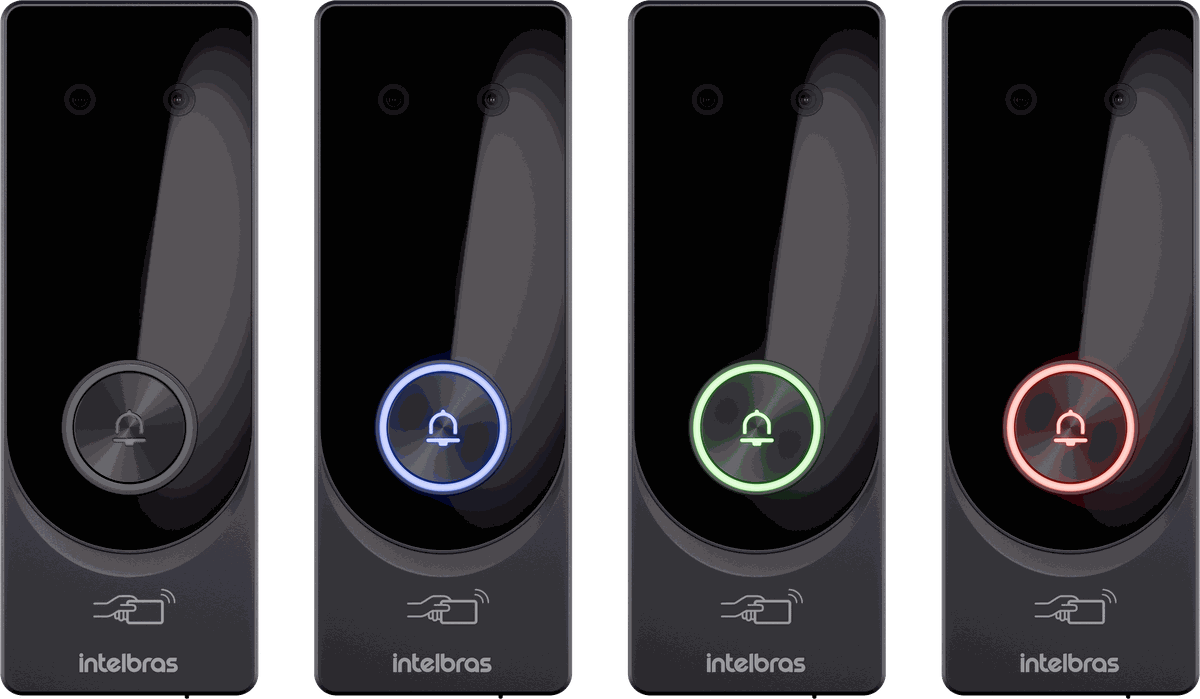
Estados do botão retroiluminado: apagado, azul, verde e vermelho
| Botão retroiluminado | Significado |
|---|---|
| Apagado | Produto em repouso, sem ninguém em frente ao equipamento. |
| Azul | Pronto, aguardando a leitura. É o estado normal de espera com detecção ativa. |
| Verde | Acesso liberado — o relé foi acionado. |
| Vermelho | Acesso negado. Face não cadastrada, fora do horário permitido ou credencial inválida. |
Obs.: se o botão ficar apagado com uma pessoa em frente ao equipamento e sem retorno sonoro, verifique a alimentação.
- Sucesso ou falha: sinaliza acesso liberado e acesso negado.
- Nenhum: não apresenta feedback.
MIP
Ao habilitar essa opção, o dispositivo utilizará a porta RS-485 para se comunicar com o dispositivo MIP 1000 IP. Verifique na seção sobre MIP 1000 IP como realizar a ligação dos dispositivos. Para mais informações de operação e cadastro, consulte o manual de usuário do MIP 1000 IP.
Gerenciamento USB
Permite habilitar ou desabilitar o uso da porta USB do dispositivo. Quando desabilitada, a opção Gerenciamento USB fica indisponível, impossibilitando o seu uso.
CONFIGURAÇÃO DE ALARME
- Tempo limite porta aberta: quando ativado, é possível habilitar ou desabilitar a saída física de alarme, com a opção de ajustar o tempo de acionamento entre 1 e 300 segundos. Além disso, é possível ativar ou desativar o alarme sonoro e ajustar o tempo de acionamento entre 1 e 60 minutos.
- Alarme de intrusão: quando ativado, é possível habilitar ou desabilitar a saída física de alarme, com a opção de ajustar o tempo de acionamento entre 1 e 300 segundos. Além disso, é possível ativar ou desativar o alarme sonoro e ajustar o tempo de acionamento entre 1 e 60 minutos.
- Alarme interrupção de rede: quando ativado, é possível habilitar ou desabilitar a saída física de alarme, com a opção de ajustar o tempo de acionamento entre 1 e 300 segundos. Além disso, é possível ativar ou desativar o alarme sonoro e ajustar o tempo de acionamento entre 1 e 60 minutos.
- Alarme Anti-passback: quando ativado, é possível habilitar ou desabilitar a saída física de alarme, com a opção de ajustar o tempo de acionamento entre 1 e 300 segundos. Além disso, é possível ativar ou desativar o alarme sonoro e ajustar o tempo de acionamento entre 1 e 60 minutos.
- Coação: quando ativado, é possível habilitar ou desabilitar a saída física de alarme, com a opção de ajustar o tempo de acionamento entre 1 e 300 segundos. Além disso, é possível ajustar o tempo de evento entre 1 e 300 segundos.
- Limite de acessos inválidos: quando ativado, é possível configurar o número máximo de tentativas, ajustável entre 1 e 30. Quando esse limite é alcançado, ocorre o bloqueio de acesso pelo tempo configurado entre 1 e 60 minutos, a saída física e o alarme sonoro são acionados, os quais podem ser habilitados ou desabilitados, além de permitir ajustes no tempo de acionamento. Para a saída física, o tempo pode ser configurado entre 1 e 300 segundos, enquanto para o alarme sonoro varia de 1 a 60 minutos.
- Alarme de tamper: quando ativado, é possível habilitar ou desabilitar a saída física de alarme, com a opção de ajustar o tempo de acionamento entre 1 e 300 segundos. Além disso, é possível ativar ou desativar o alarme sonoro e ajustar o tempo de acionamento entre 1 e 60 minutos.
MODO NÃO PERTURBE
Quando habilitado, o dispositivo não emitirá som de feedback ao identificar ou negar um usuário durante o período configurado, mesmo que um valor de volume tenha sido definido. É possível configurar até 4 períodos de tempo.
EVENTOS
No menu Eventos é possível visualizar todos os eventos de acesso. É possível fazer busca por ID de usuário.
INFOR. SISTEMA
Em informações do sistema é possível consultar a capacidade de armazenamento do dispositivo, número de série, versão de software, versão de firmware e endereço MAC.
INTERFACE WEB
Como o SS 1520 W não possui display, a interface web do dispositivo é o meio de configuração e operação: cadastro e gerenciamento de usuários, parâmetros de face, controle de acesso, alarmes, rede, data e hora, feedback, atualização de firmware e consulta de eventos.
A interface web está disponível em duas versões, com o mesmo login (usuário admin e a senha definida na inicialização):
- Interface web (desktop) — acesso pelo navegador de um computador na mesma rede do dispositivo. Consulte o manual da interface web do SS 1520 W.
- Interface web para dispositivos móveis — acesso pelo navegador de um smartphone ou tablet, inclusive pelo modo Wi-Fi AP do próprio dispositivo. Consulte o manual da interface web para dispositivos móveis do SS 1520 W.
A interface web também é utilizada para a atualização do sistema.
RESTAURAR SENHA DE ADMINISTRADOR
Caso não se tenha mais a senha do administrador e/ou acesso ao e-mail cadastrado na inicialização do dispositivo, pode-se realizar uma restauração através do nosso suporte técnico. Acesse o link Suporte Técnico Intelbras para mais informações.
BOAS PRÁTICAS PARA RECONHECIMENTO FACIAL
-
Antes do registro
- Óculos, chapéus e barbas podem influenciar o desempenho do reconhecimento de rosto. Não cubra as sobrancelhas ao usar chapéus.
- Atualize o cadastro caso haja uma grande mudança visual, como a retirada da barba, se houver dificuldade no acesso.
- Mantenha seu rosto visível.
- Mantenha o dispositivo a pelo menos dois metros de distância da fonte de luz e a pelo menos três metros de janelas ou portas; caso contrário, a luz solar direta pode influenciar o desempenho do reconhecimento de face do dispositivo.
-
Durante o registro
Você pode registrar faces pela interface web do dispositivo — por captura remota, usando a câmera do próprio controlador, ou enviando uma foto em JPG — ou através do software de gerenciamento. Para registro através do software, consulte o manual do usuário do software.
- Fique imóvel, não balance a cabeça ou o corpo, pois o registro pode falhar.
- Enquadre todo o rosto, visão frontal e de olhos abertos;
- Enquadre da cabeça aos ombros;
- Dê preferência a um fundo neutro;
- Apenas um rosto deve aparecer na foto;
- Rosto deve estar completamente visível, livre de qualquer objeto que possa cobrí-lo (ex.: máscara);
- Evite sombras no rosto ou ao fundo;
- Faça uma expressão neutra e natural.
Posição do rosto
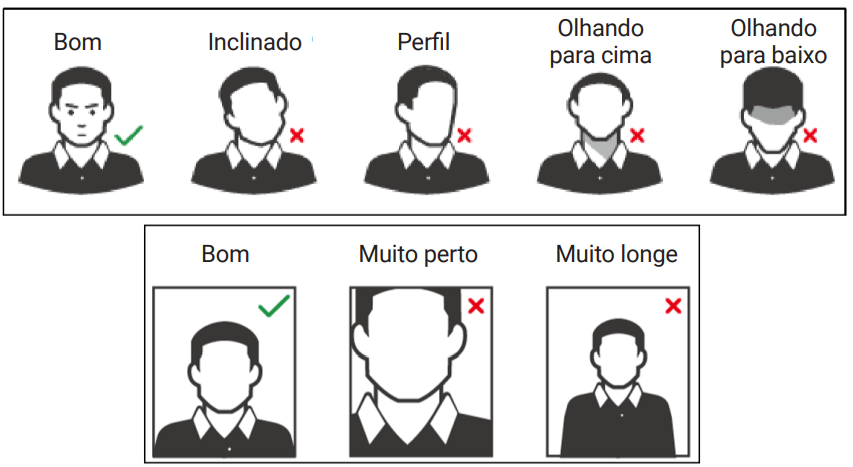
Siga as seguintes orientações para melhor performance do reconhecimento facial.
-
Requisitos de rostos
- Verifique se o rosto está visível e se a testa não está coberta por cabelos.
- Enquadre todo o rosto, olhe para a câmera e esteja de olhos abertos durante o cadastro.
- Evite usar óculos e não use chapéus ou outros ornamentos para o rosto que influenciem a gravação da imagem do rosto, o que inclui máscaras faciais.
- Enquadre da cabeça aos ombros e dê preferência a um fundo neutro ou branco.
- Evite sombras no seu rosto ou ao fundo.
- Faça uma expressão neutra e natural e mantenha os braços ao longo do corpo.
- Ao gravar seu rosto ou durante o reconhecimento de rosto, não o mantenha muito próximo ou muito longe da câmera.
Requisitos para importação de fotos
-
Quando importar as fotos de usuários - seja através da porta USB ou utilizando um software de gestão de controle de acesso compatível - recomenda-se a utilização de imagens com resolução superior a 500 × 500 pixels (L × A)¹, onde o rosto não deve ocupar mais de 2/3 da área total da imagem. No caso de bases de dados pré-existente, atente-se para as resoluções mínima e máxima:
- Resolução Mínima: 150 × 300 pixels (L × A)¹
- Resolução Máxima: 600 × 1200 pixels (L × A)¹
Para todos os casos, o tamanho máximo do arquivo deve ser inferior a 100 KB e estar no formato JPG.
¹ A altura não deve exceder duas vezes a largura. Por exemplo, se largura for 300 pixels, então a altura poderá ser igual ou inferior a 600 pixels
Termo de garantia
Fica expresso que esta garantia contratual é conferida mediante as seguintes condições:
Nome do cliente:
Assinatura do cliente:
Nº da nota fiscal:
Data da compra:
| Modelo: | Nº de série: |
Revendedor:
- Todas as partes, peças e componentes do produto são garantidos contra eventuais vícios de fabricação, que porventura venham a apresentar, pelo prazo de 1 (um) ano sendo este de 90 (noventa) dias de garantia legal e 9 (nove) meses de garantia contratual, contado a partir da data da compra do produto pelo Senhor Consumidor, conforme consta na nota fiscal de compra do produto, que é parte integrante deste Termo em todo o território nacional. Esta garantia contratual compreende a troca gratuita de partes, peças e componentes que apresentarem vício de fabricação, incluindo as despesas com a mão de obra utilizada nesse reparo. Caso não seja constatado vício de fabricação, e sim vício(s) proveniente(s) de uso inadequado, o Senhor Consumidor arcará com essas despesas.
- A instalação do produto deve ser feita de acordo com o Manual do Produto e/ou Guia de Instalação. Caso seu produto necessite a instalação e configuração por um técnico capacitado, procure um profissional idôneo e especializado, sendo que os custos desses serviços não estão inclusos no valor do produto.
- Constatado o vício, o Senhor Consumidor deverá imediatamente comu- nicar-se com o Serviço Autorizado mais próximo que conste na relação oferecida pelo fabricante somente estes estão autorizados a examinar e sanar o defeito durante o prazo de garantia aqui previsto. Se isso não for respeitado, esta garantia perderá sua validade, pois estará caracterizada a violação do produto.
- Na eventualidade de o Senhor Consumidor solicitar atendimento domiciliar, deverá encaminhar-se ao Serviço Autorizado mais próximo para consulta da taxa de visita técnica. Caso seja constatada a necessidade da retirada do produto, as despesas decorrentes, como as de transporte e segurança de ida e volta do produto, ficam sob a responsabilidade do Senhor Consumidor.
- A garantia perderá totalmente sua validade na ocorrência de quaisquer das hipóteses a seguir: a) se o vício não for de fabricação, mas sim causado pelo Senhor Consumidor ou por terceiros estranhos ao fabricante; b) se os danos ao produto forem oriundos de acidentes, sinistros, agentes da natureza (raios, inundações, desabamentos, etc.), umidade, tensão na rede elétrica (sobretensão provocada por acidentes ou flutuações excessivas na rede), instalação/uso em desacordo com o manual do usuário ou decorrentes do desgaste natural das partes, peças e componentes; c) se o produto tiver sofrido influência de natureza química, eletromagnética, elétrica ou animal (insetos, etc.); d) se o número de série do produto tiver sido adulterado ou rasurado; e) se o aparelho tiver sido violado.
- Esta garantia não cobre perda de dados, portanto, recomenda-se, se for o caso do produto, que o Consumidor faça uma cópia de segurança regularmente dos dados que constam no produto.
- A Intelbras não se responsabiliza pela instalação deste produto, e também por eventuais tentativas de fraudes e/ou sabotagens em seus produtos. Mantenha as atualizações do software e aplicativos utilizados em dia, se for o caso, assim como as proteções de rede necessárias para proteção contra invasões (hackers). O equipamento é garantido contra vícios dentro das suas condições normais de uso, sendo importante que se tenha ciência de que, por ser um equipamento eletrônico, não está livre de fraudes e burlas que possam interferir no seu correto funcionamento.
- Produto com pilha/bateria. Descarte nas autorizadas Intelbras ou em pontos de coleta próprios para este fim. Pode causar risco a saúde humana e meio ambiente. Dúvidas: www.intelbras.com.br, suporte@intelbras.com.br ou (48) 2106-0006 ou 0800 7042767.
- Descarte adequadamente seu produto após vida útil entregue em pontos de coleta de produtos eletroeletrônicos, em alguma assistência técnica autorizada Intelbras ou consulte nosso site www.intelbras.com.br e suporte@intelbras.com.br ou (48) 2106-0006 ou 0800 7042767 para mais informações.
Sendo estas as condições deste Termo de Garantia complementar, a Intelbras S/A se reserva o direito de alterar as características gerais, técnicas e estéticas de seus produtos sem aviso prévio. Todas as imagens deste manual são ilustrativas.