
Manual do usuário
Izy Play Box 4k
Versão deste manual: 2.26
Izy Play Box 4K
Receptor de TV 4K via internet
Parabéns, você acaba de adquirir um produto com a qualidade e segurança Intelbras.
O Izy Play Box 4K é um receptor de TV 4K via internet que proporciona ao usuário desfrutar de streaming de vídeo em diversos tipos de televisão.
Para desfrutar do seu Izy Play Box 4K é necessário que você tenha uma conexão de internet, cabeada ou Wi-Fi. Recomendamos que você leia atentamente este manual antes de configurar e operar o seu Izy Play Box 4K, e guarde-o para eventuais dúvidas.

Este equipamento não tem direito à proteção contra interferência prejudicial e não pode causar interferência em sistemas devidamente autorizados. Para mais informações, consulte o site da Anatel: www.gov.br/anatel/pt-br.
Cuidados e segurança
» As instruções de segurança e operação devem ser guardadas para referências futuras.
» Use apenas a fonte de alimentação que acompanha o produto.
» Não exponha o produto a temperaturas abaixo de 0 °C e acima de 50 °C.
» Não tente abrir o produto: o ato pode danificá-lo e implica em perda do direito a garantia.
» Cuidado para não danificar o cabo e o plugue da tomada.
» Não sobrecarregue as tomadas ou extensões, pois pode causar incêndio ou choque elétrico.
» Instale-o em um local seguro, mantenha-o longe da área de contato de crianças.
» Não deixe o aparelho perto ou em contato com água.
» Não bloqueie nenhuma das áreas de ventilação do produto.
» Limpe o produto somente com pano seco.
» Use apenas acessórios recomendados pelo fabricante.
» Para maior proteção durante tempestade com relâmpago ou quando o aparelho ficar inativo e/ou sem uso por longos períodos, tire-o da tomada.
» LGPD - Lei Geral de Proteção de Dados Pessoais: este produto não realiza qualquer tratamento de dados pessoais.
Índice
Configurações do Izy Play Box 4K
Data e Hora
Idioma
Teclado
Definição de tecla de atalho
Tela e Som
Armazenamento
Tela inicial
Google® Assistente
Chromecast® built-in
Protetor de tela
Economia de energia
Localização
Uso e diagnóstico
Acessibilidade
Reiniciar
Configuração do controle remoto
Alterar a lista de aplicativos favoritos
Visualizar aplicativos
Google® Assistente
Google® Home
Aplicativo de controle remoto
Exportar para PDF
Para exportar este manual para o formato de arquivo PDF, utilize o recurso de impressão que navegadores como Google Chrome® e Mozilla Firefox® possuem. Para acessá-lo, pressione as teclas CTRL + P ou clique aqui. Se preferir, utilize o menu do navegador, acessando a aba Imprimir, que geralmente fica no canto superior direito da tela. Na tela que será aberta, execute os passos a seguir, de acordo com o navegador:
Google Chrome®: na tela de impressão, no campo Destino, clique em Alterar, selecione a opção Salvar como PDF na seção Destinos locais e clique em Salvar. Será aberta a tela do sistema operacional solicitando que seja definido o nome e onde deverá ser salvo o arquivo.
Mozilla Firefox®: na tela de impressão, clique em Imprimir, na aba Geral, selecione a opção Imprimir para arquivo, no campo Arquivo, defina o nome e o local onde deverá ser salvo o arquivo, selecione PDF como formato de saída e clique em Imprimir.
Especificações técnicas
| Aparelho | Peso líquido: 335g |
| Dimensões do aparelho (L x A x P): 96 x 23 x 96 mm | |
| Dimensões do controle (L x A x P): 38 x 140 x 18 mm | |
| Sistema | SoC: Amlogic S905Y4 |
| DMIPS: 16400 | |
| CPU: Quad-core ARM Cortex-A35 @ 2,0 GHz | |
| GPU: Mali-G31 MP2 | |
| DRAM: 2GB LPDDR4 | |
| Flash: eMMC 8GB (Expansível com o uso de um dispositivo de armazenamento externo) | |
| OS: Android TV A14 | |
| Rede | Wi-Fi: 802.11 b/g/n/ac 2.4/5GHz Wi-Fi 5 |
| Bluetooth: 5.0 | |
| DRM | Widevine: L1 |
| PlayReady: SL3000 | |
| Áudio | Decoder de áudio: MP3, AAC, WMA, RM, FLAC, Ogg |
| Modo de áudio: Mono / Estéreo | |
| Dolby Digital: Sim | |
| DTS: Não | |
| Vídeo | Decoder de vídeo: |
| AV1 MP-10@L5.1 até 4Kx2K@60fps | |
| VP9 Profile-2 até 4Kx2K@60fps | |
| H.265 HEVC MP-10@L5.1 até 4Kx2K@60fps | |
| AVS2-P2 Profile até 4Kx2K@60fps | |
| H.264 AVC HP@L5.1 até 4Kx2K@30fps | |
| MPEG-4 ASP@L5 até 1080P@60fps (ISO 14496) | |
| WMV/VC-1 SP/MP/AP até 1080P@60fps | |
| AVS-P16(AVS+) /AVS P2 JiZhun Profile até 1080P@60fps | |
| MPEG-2 MP/HL até 1080P@60fps (ISO 13818) | |
| MPEG-1 MP/HL até 1080P@60fps (ISO 11172) | |
| RealVideo 8/9/10 até 1080P@60fps | |
| Formato de vídeo compatível: *.mkv,*.wmv,*.mpg, *.mpeg, *.dat, *.avi, *.mov, *.iso, *.mp4, *.rm e *.jpg | |
| Resolução: 480i/p, 576i/p, 720p, 1080i/p e 4Kx2K | |
| Dolby Vision: Não | |
| Saídas de vídeo: HDMI 2.1, HDCP 2.2 | |
| Controle remoto | Protocolo: Bluetooth Low Energy 4.2 |
| Alimentação: 2 pilhas AAA 1.5V alcalinas | |
| Quantidade de teclas: 22 teclas | |
| Alimentação | Conversor AC/DC: 100~240 60 Hz – 12V 1A |
| Consumo: 12W máximo | |
| Tamanho do cabo: 1,5 metros | |
| Ambiente de operação | Temperatura de operação: 0 ºC – 50 ºC |
| Umidade: < 95% | |
| Interface | 1× Micro SD |
| 2× USB A 2.0 | |
| 1× HDMI 2.1 | |
| 1× Saida AV | |
| 1× Lan RJ45 | |
| 1× Conector Optico Toslink | |
| 1× Alimentação DC | |
| Acessórios | 1× Guia do usuário |
| 1× Controle remoto | |
| 1× Fonte | |
| 1× Cabo USB | |
| 2× Pilhas AAA alcalinas |
Produto
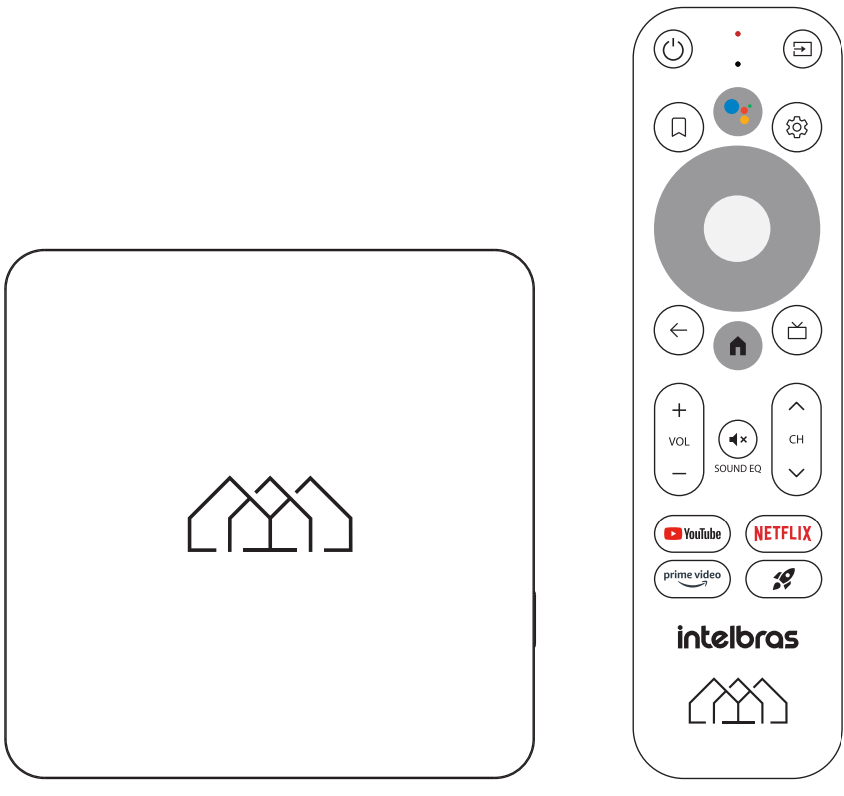
Visão Frontal
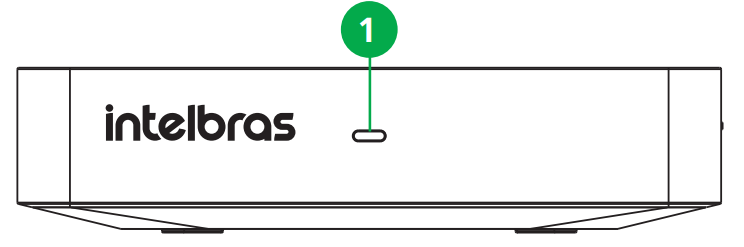
|
Visão Lateral
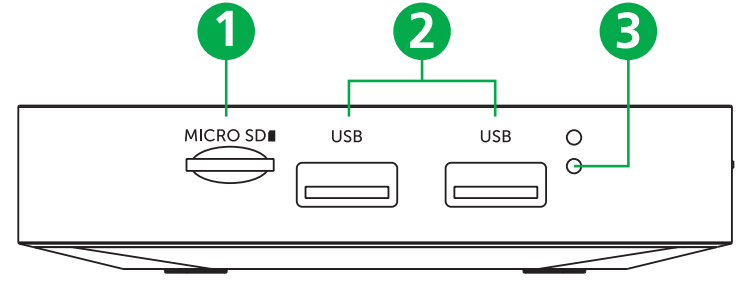
|
Visão Traseira
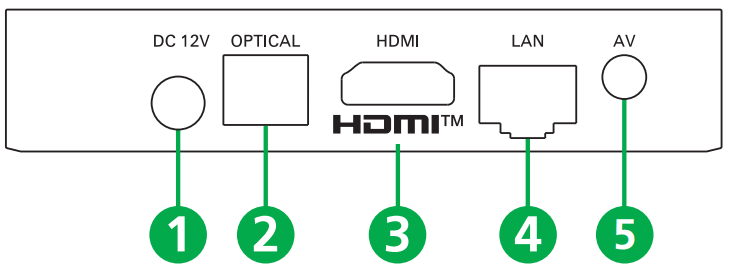
|
Controle Remoto
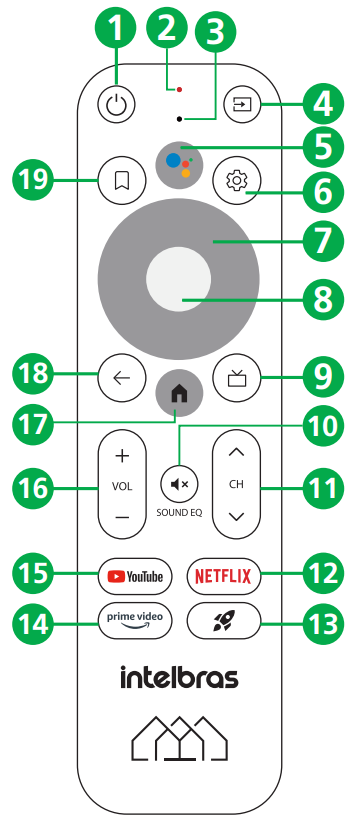
|
¹ Disponível somente após configuração dos comandos via infravermelho. Para mais informações, acesse o menu Configuração do controle remoto no produto. |
Conexões
Instalação do aparelho
Para realizar as conexões com segurança, siga atentamente as instruções do manual de todos os equipamentos utilizados.
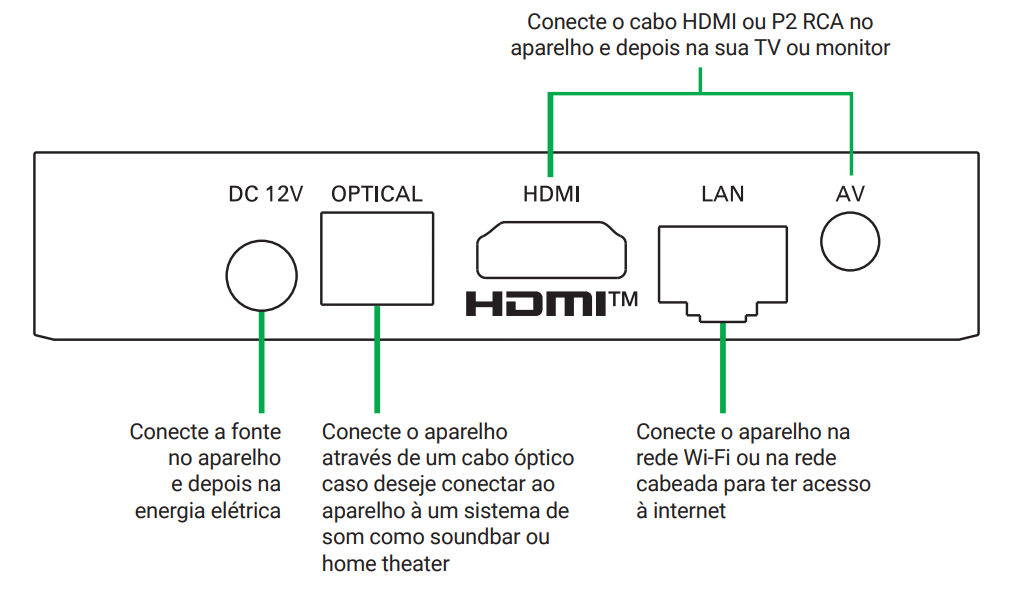
Obs.: os cabos ópticos e P2-RCA não acompanham o produto.
Atenção: configure a TV ou monitor para receber o sinal de acordo com a conexão realizada (HDMI®ou AV).
Alguns aplicativos podem forçar o uso do cabo HDMI, de forma que o protocolo de proteção contra gravação de conteúdo seja utilizado (HDCP). Para estes aplicativos, será possível utilizar apenas a saída HDMI do seu Izy Play Box 4K.
Instalando as pilhas no controle remoto
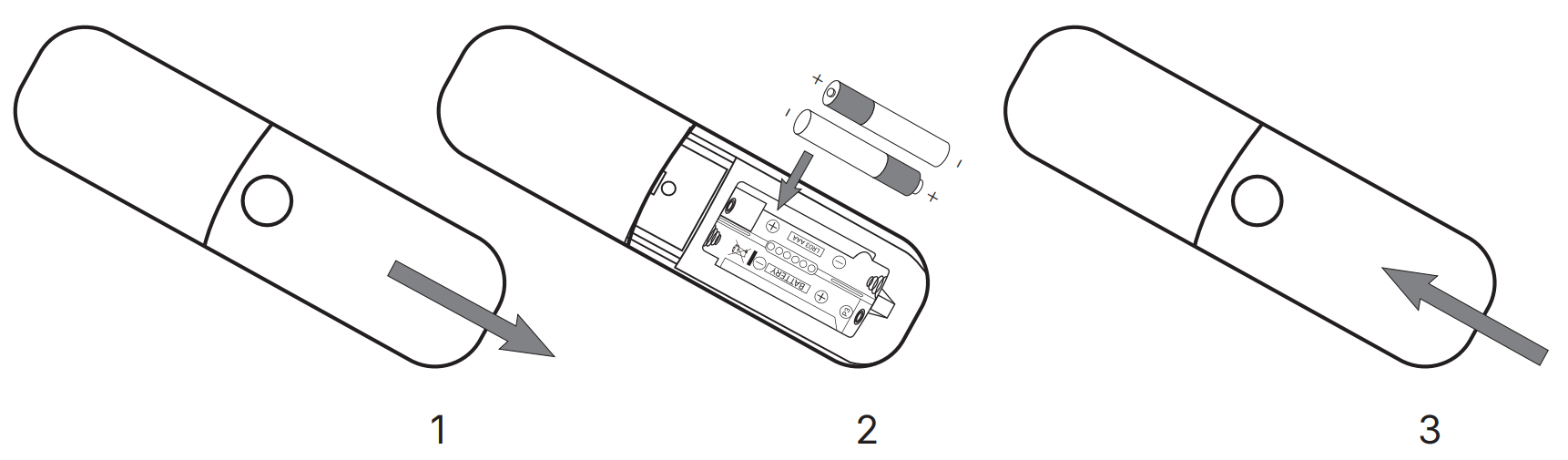
|
Obs.: utilize as pilhas que acompanham o produto. Caso necessite fazer a substituição, utilize pilhas do tipo AAA alcalinas.
Pareamento do controle remoto
O pareamento do controle remoto com o Box 4K será solicitado durante a primeira instalação do produto ou após a restauração de fábrica. Para fazer o pareamento bluetooth entre o aparelho e o controle remoto, é necessário pressionar e segurar os botões

 ao mesmo tempo. Segure até que o LED do controle comece a piscar, feito isso os botões podem ser soltos. Aguarde alguns segundos até que apareça na tela a confirmação do pareamento.
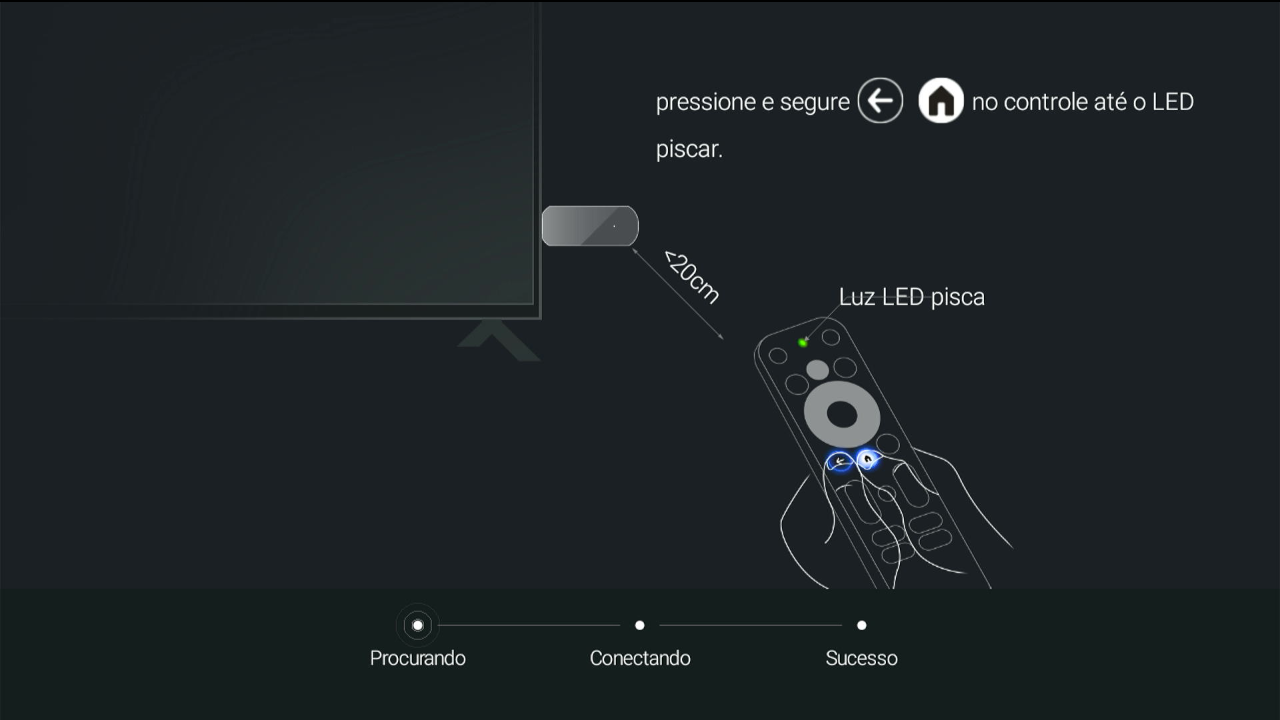
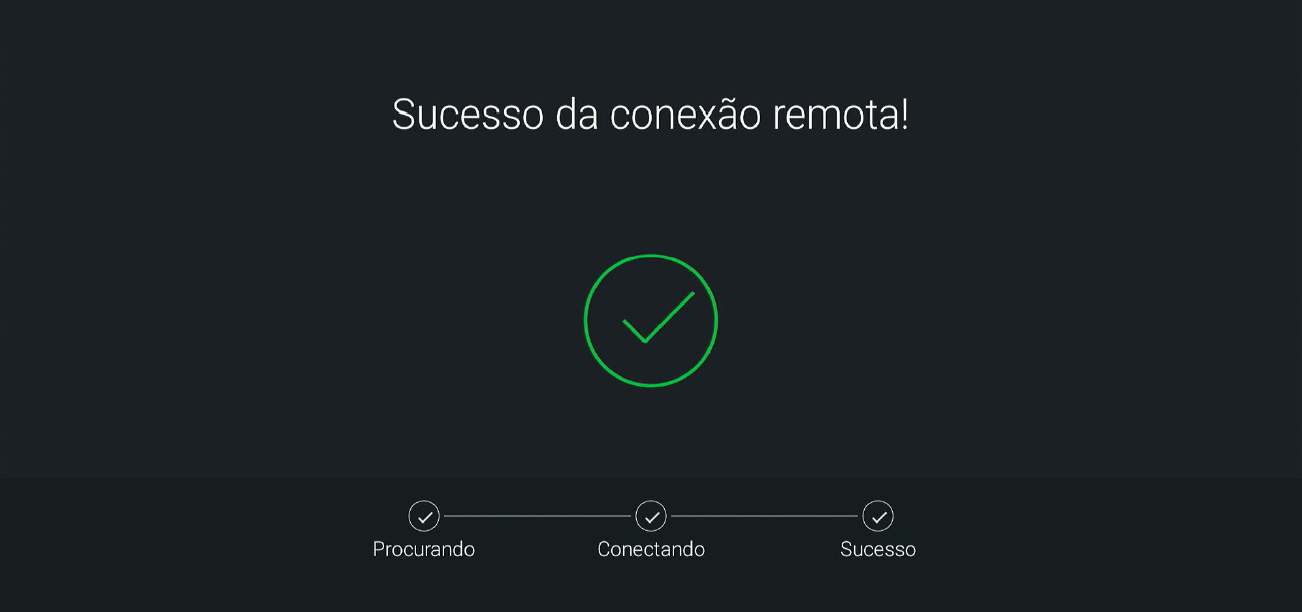
Caso seja necessário efetuar um novo pareamento do controle remoto, acesse o menu e navegue até Configurações> Controle remoto e acessóriose efetue o pareamento do controle. Se o processo de pareamento não for feito, o controle remoto funcionará através do sensor infravermelho. Para que os comandos realizados através do controle funcionem neste modo é preciso que este seja apontado diretamente para o aparelho a uma distância de até 5 metros. O raio de captura do sinal do controle remoto é de aproximadamente 60°.
Obs.:se estiver usando o modo infravermelho, o controle não funcionará se houver algum obstáculo entre a parte frontal do produto e o controle. Claridade intensa, seja solar ou artificial, diminuirá a sensibilidade do controle remoto. Neste modo o controle da TV pode interferir em algumas funções do produto.
Atenção: a tecla Google® Assistente não funcionará caso o controle remoto não seja pareado via Bluetooth.
Configurações iniciais
Depois de instalar devidamente o produto conforme a seção anterior, utilizando a tecla do controle remoto do aparelho, pressione-a para ligá-lo. Aguarde enquanto o produto inicia, isso pode levar alguns segundos.
O primeiro passo após o carregamento inicial é escolher o idioma desejado, e o país.
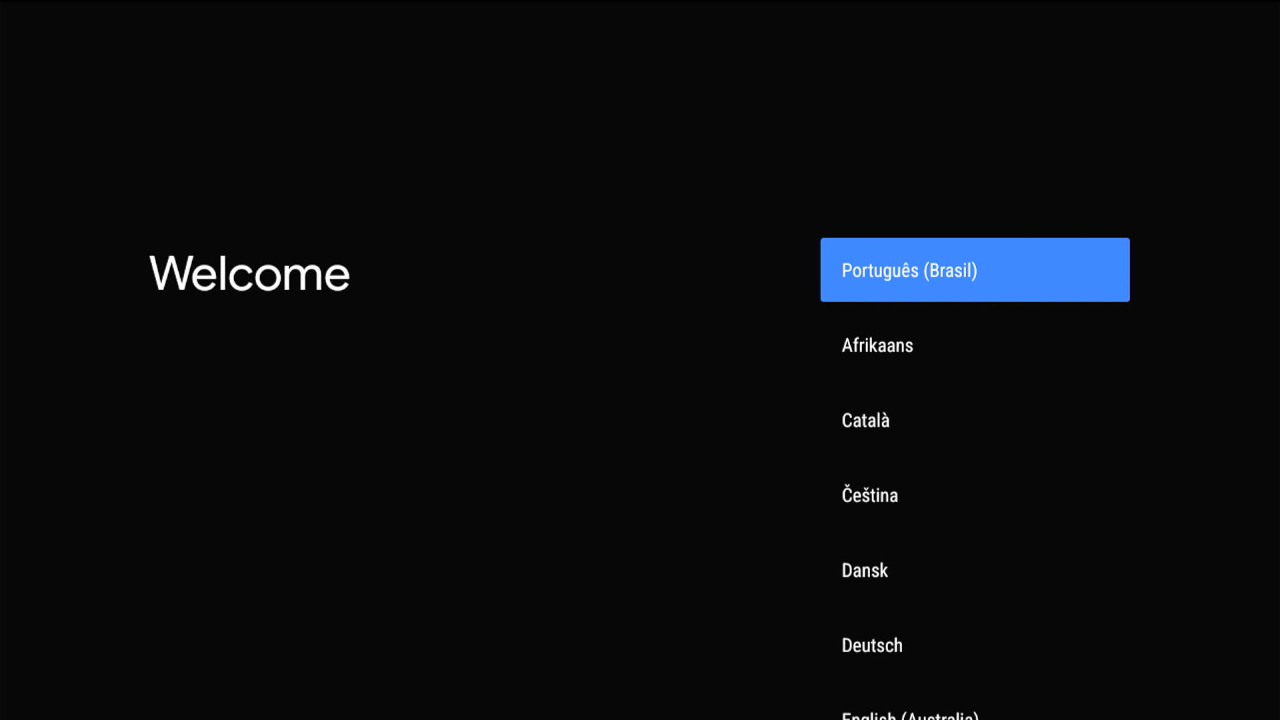
Feito isso, é possível escolher a forma desejada para configurar o Android® TV, se é através de um Smartphone ou pelo controle remoto do aparelho.
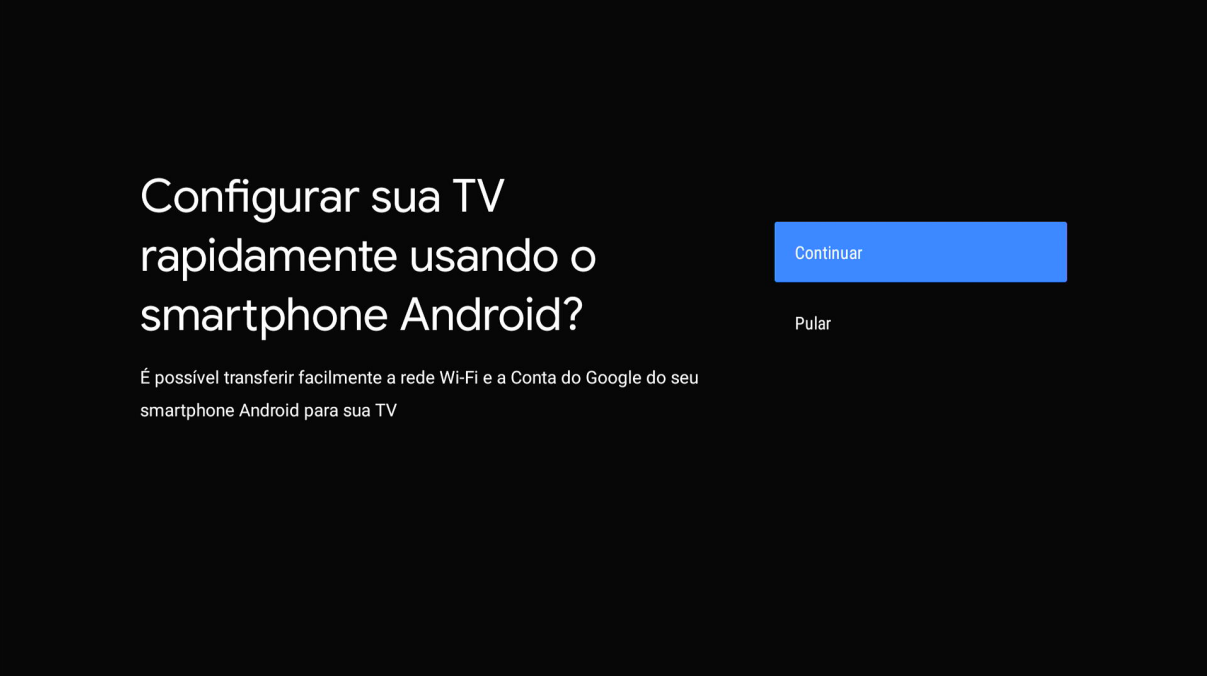
Ao escolher a opção de configurar pelo Smartphone, é necessário estar com o Smartphone em mãos e seguir as instruções que aparecerão na tela.
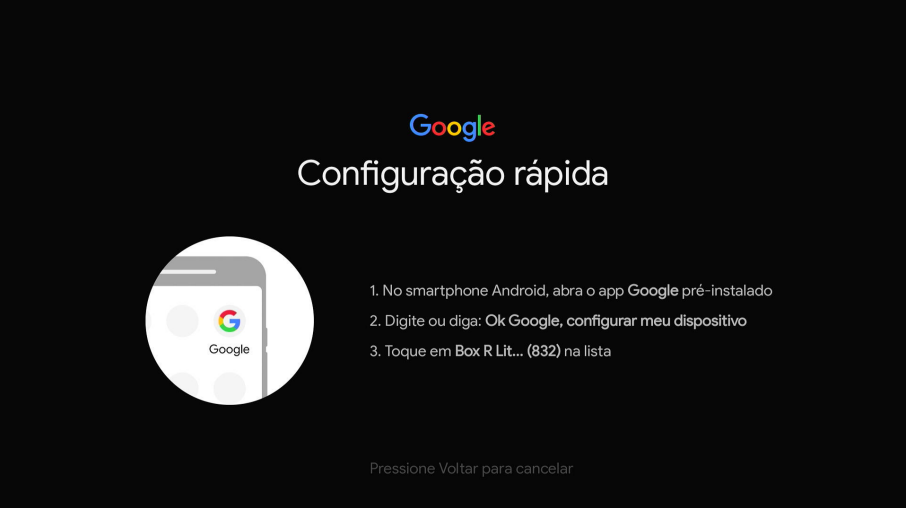
Caso não queira configurar pelo Smartphone, escolha a opção Pular
Para tal, selecione a rede Wi-Fi desejada ou conecte o cabo Ethernet no aparelho.
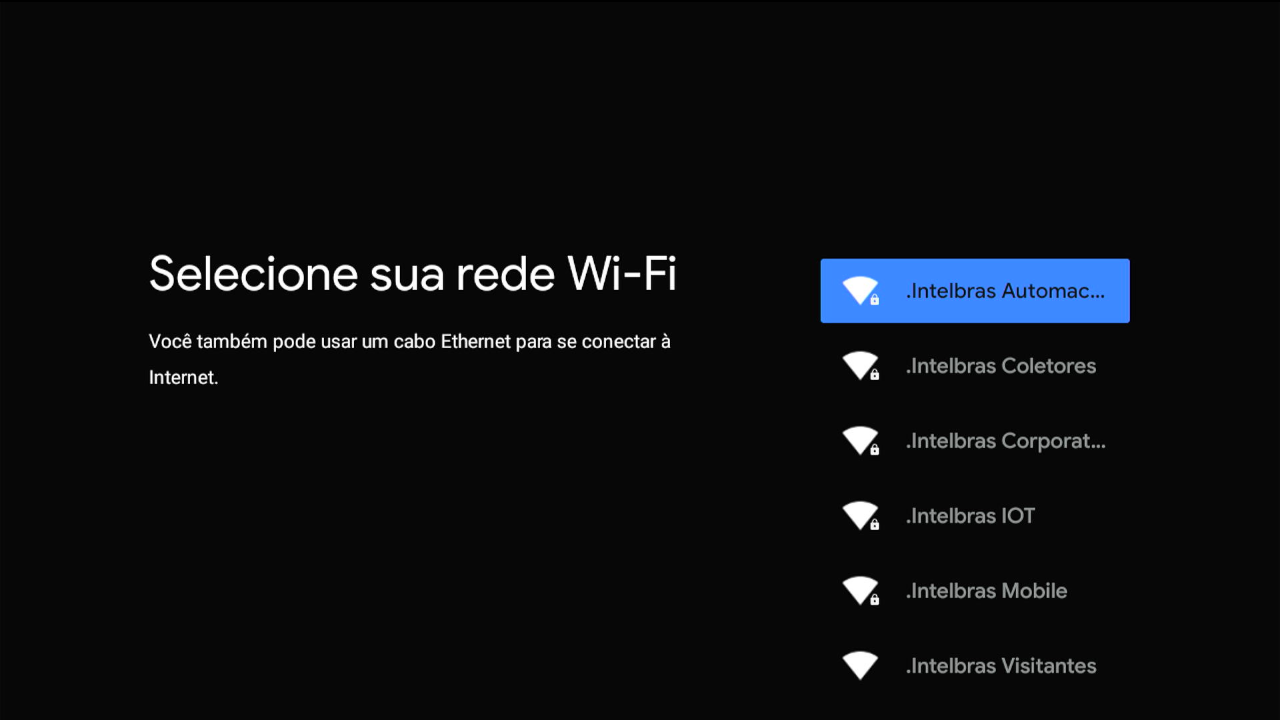
Atenção: o cabo Ethernet não acompanha o produto. Insira a senha da internet e confirme.
Obs.: a rede utilizada nas imagens a seguir é meramente ilustrativa, utilize a sua rede de internet para estabelecer a conexão.
Ao escolher uma rede Wi-Fi, será solicitado que o usuário insira a senha.
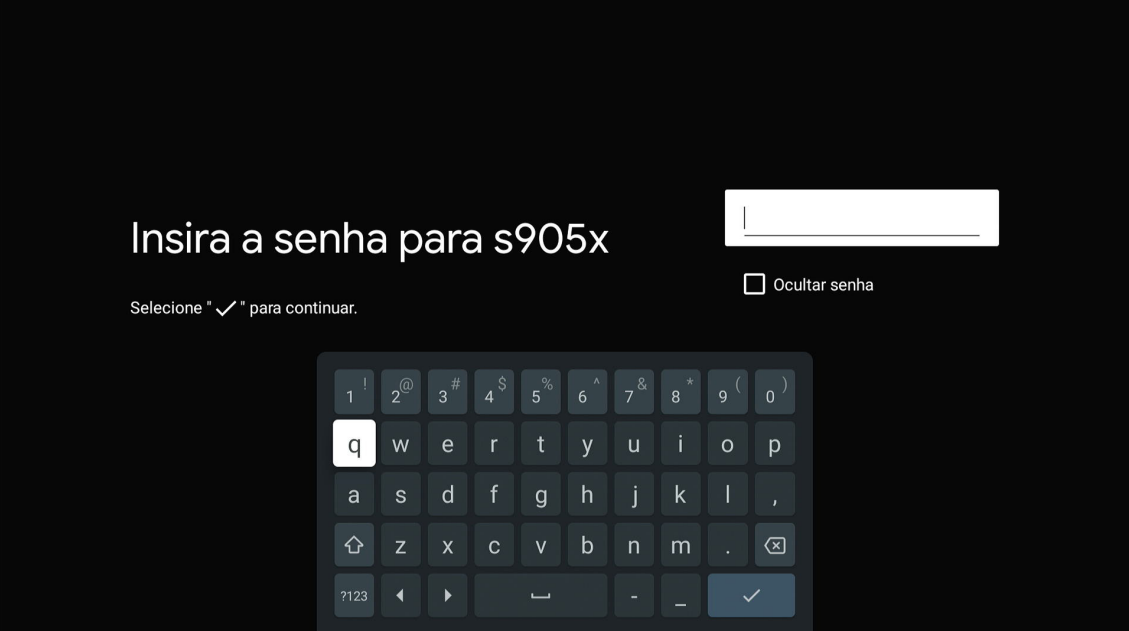
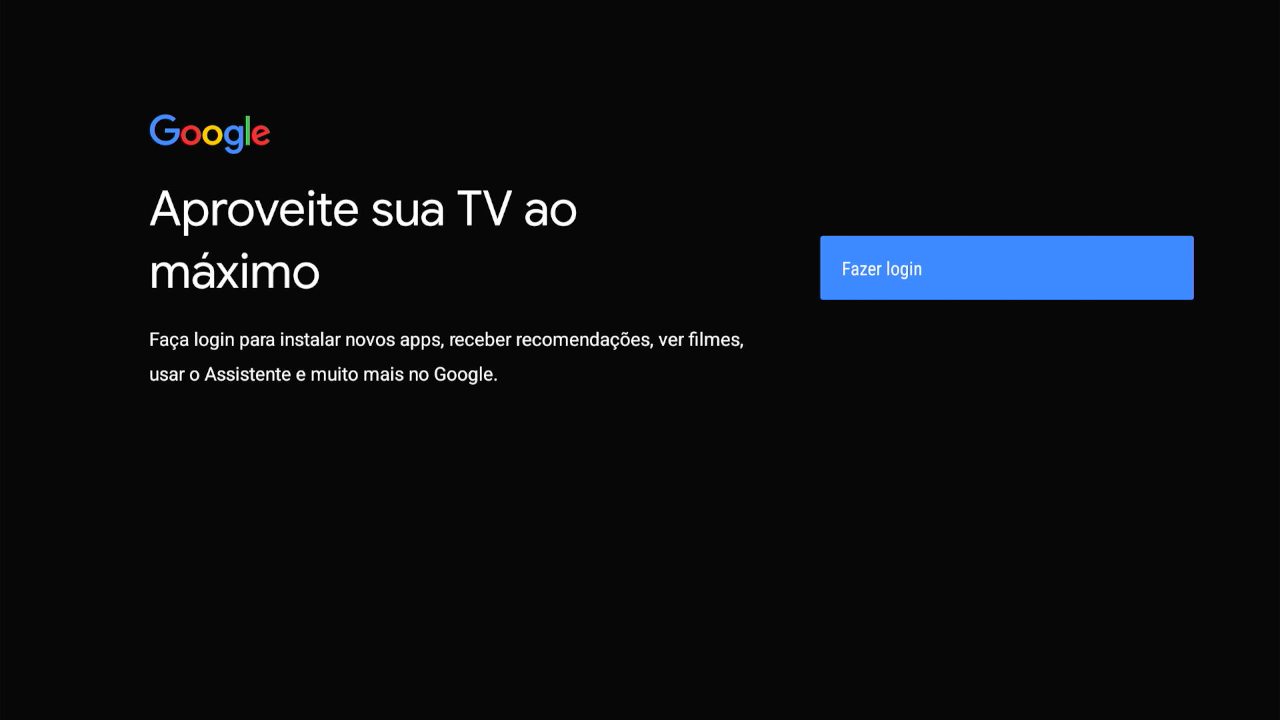
Aguarde a conexão ser estabelecida e a confirmação aparecer na tela. O próximo passo é fazer o login utilizando uma conta do Google®.
Insira o e-mail ou telefone atrelado à sua conta e clique em
 .
.
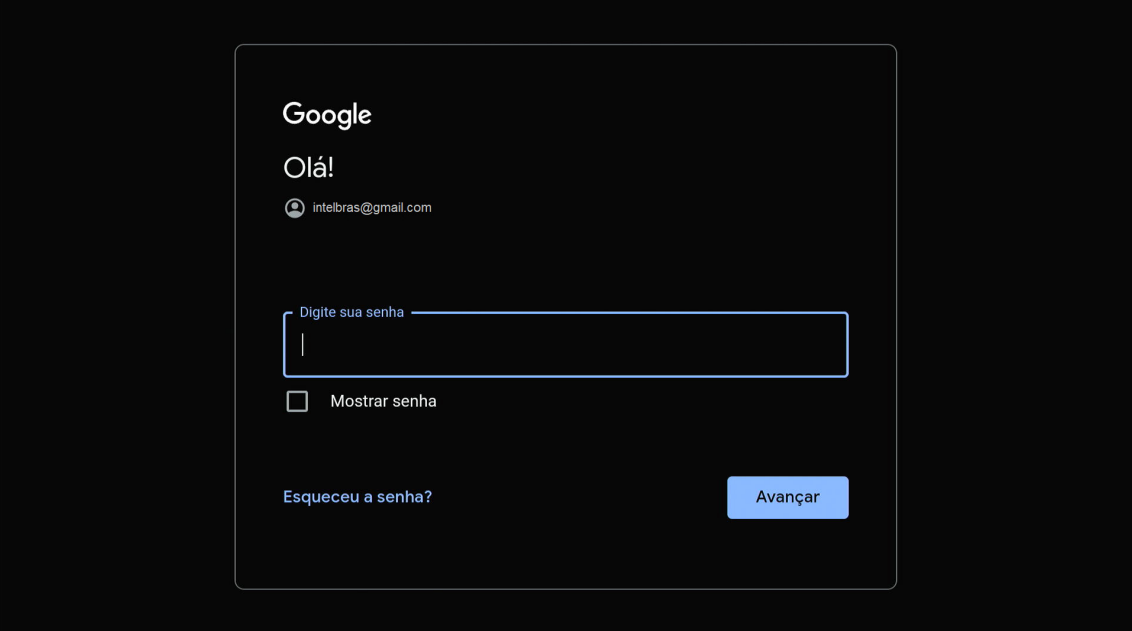
Obs.: a conta utilizada nas imagens a seguir é meramente ilustrativa, utilize a sua conta para fazer o login.
Insira a senha e clique em
.
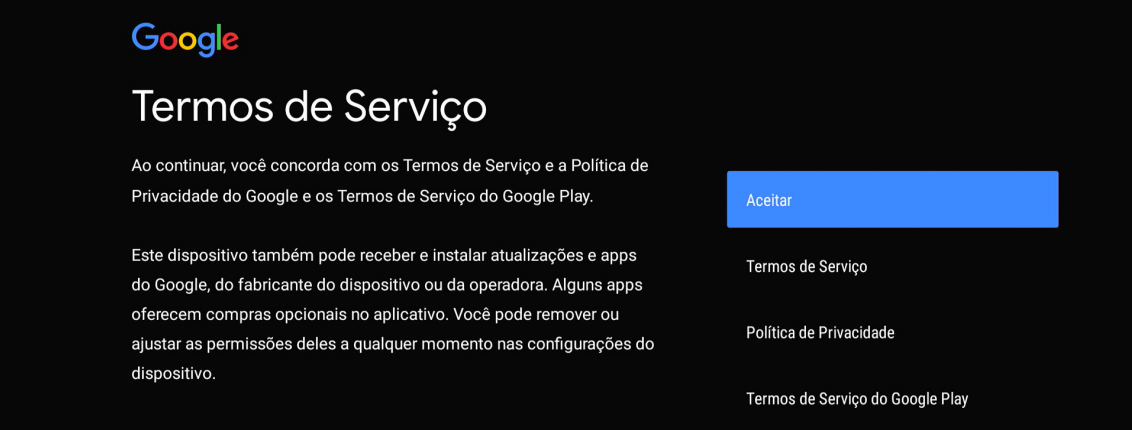
Na próxima tela, é preciso aceitar os termos de serviço para prosseguir com as configurações. Ainda é possível acessar os termos de serviço, os termos de serviço do Google® Play e a política de privacidade e antes de aceitar as condições.
Opte por permitir ou não que o Google® utilize a localização do dispositivo, e por enviar ou não informações de diagnósticos e relatórios sobre o dispositivo ao Google®.
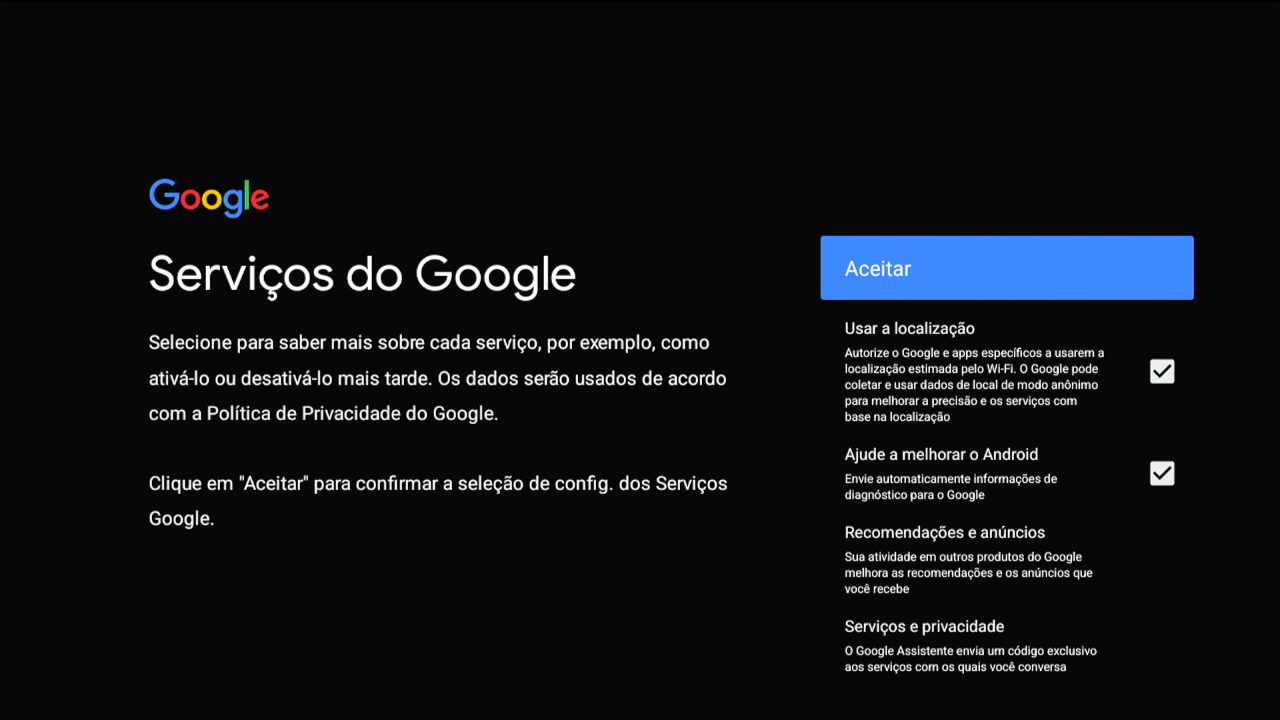
Escolha a opção Continuar e confirme com o botão OK do controle remoto para prosseguir com asconfigurações.
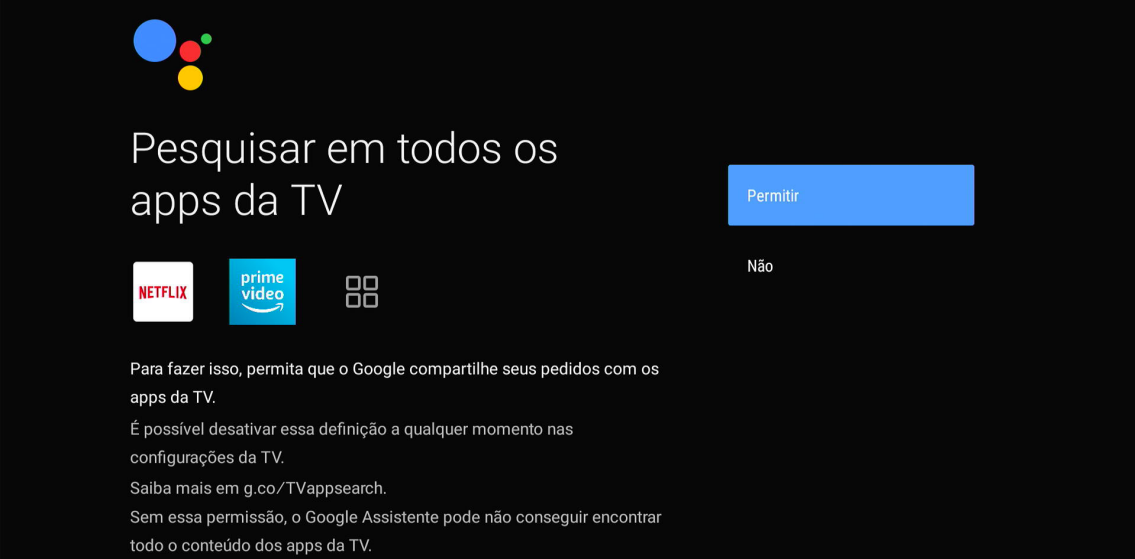
Opte por permitir ou não que o Google® compartilhe seus pedidos com os apps da TV.
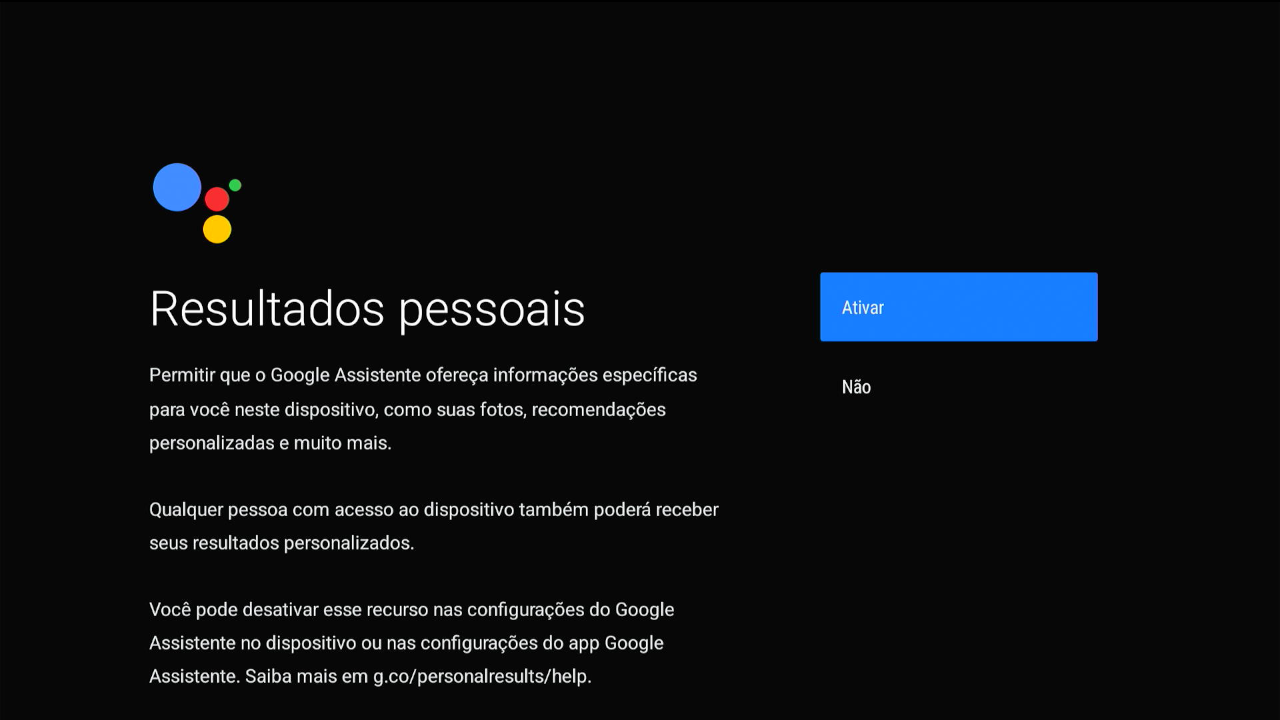
Opte por permitir ou não que o Google® use seus dados pessoais para oferecer recomendações
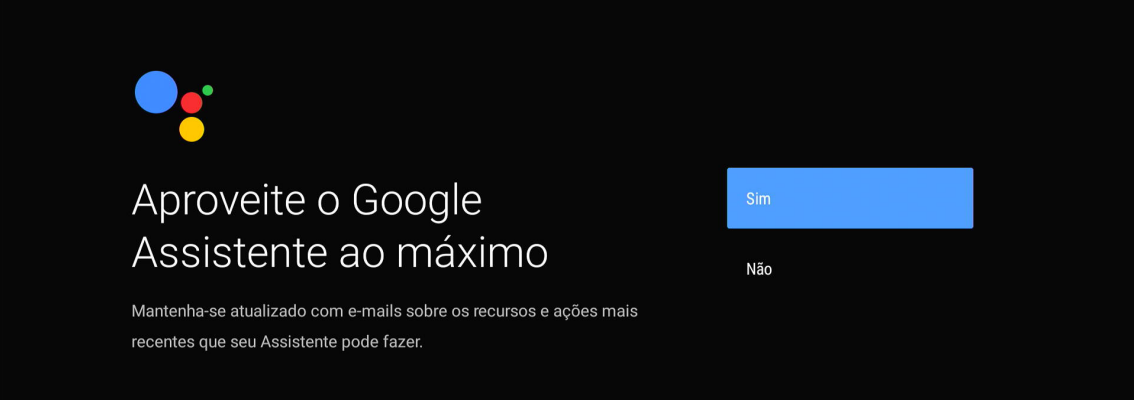
Opte por receber ou não e-mails informativos sobre recursos do Google® Assistente.
Defina um nome para o seu dispositivo
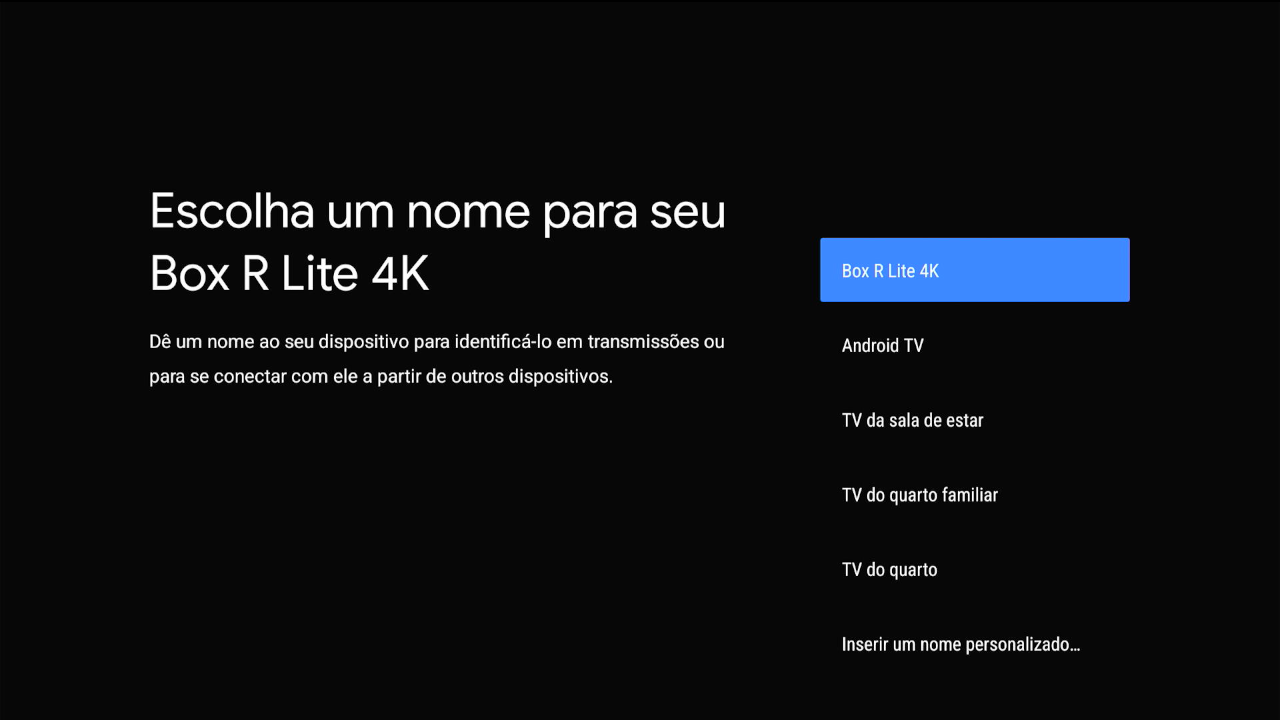
Utilize a tecla OK do controle remoto para prosseguir nas proximas telas.
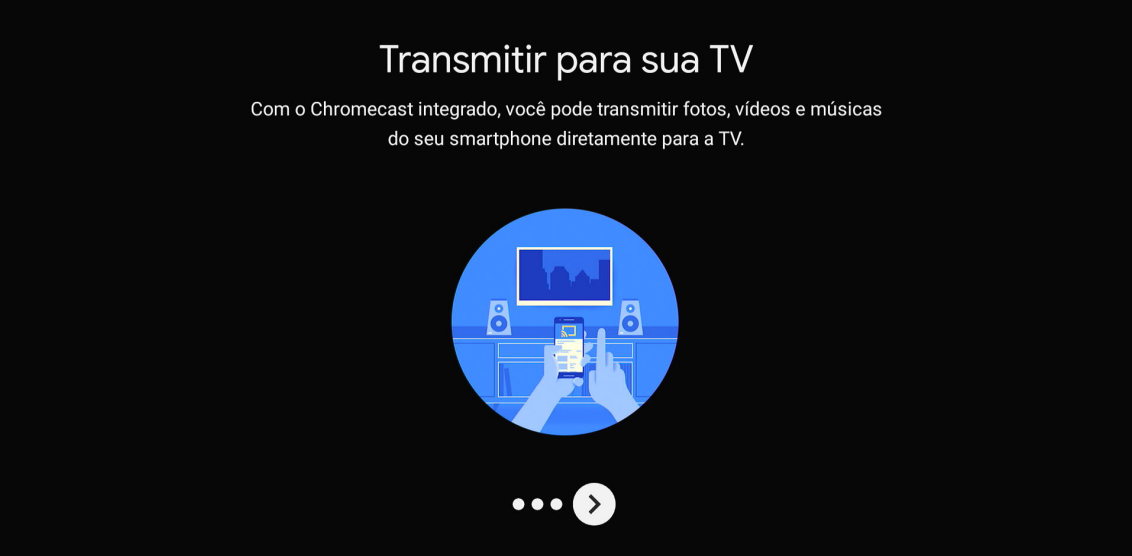
Aguarde a instalação ser concluída, escolha configurar ou não seu controle remoto para controlar as funções do aparelho ao qual o Box 4K está conectado.
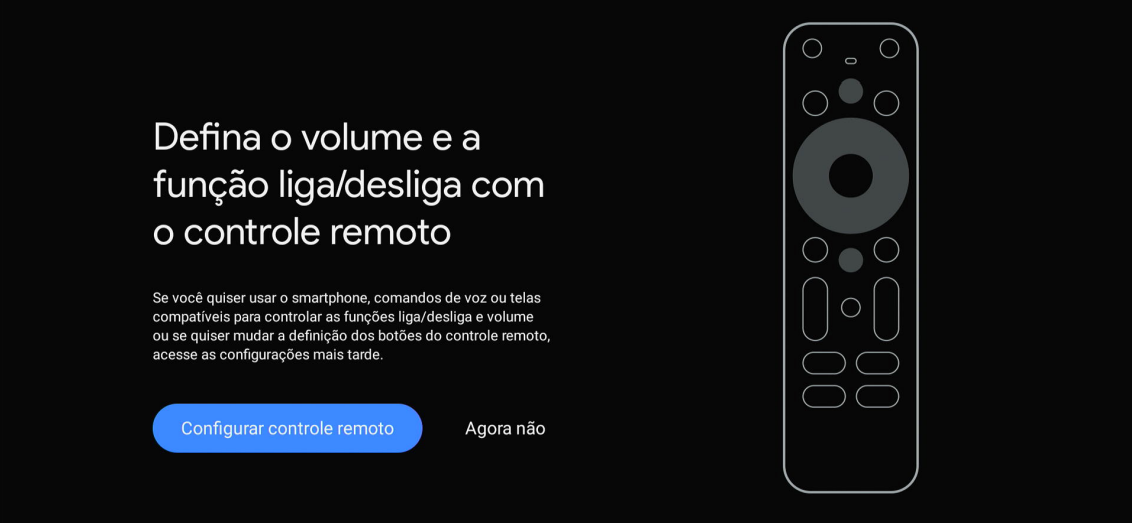
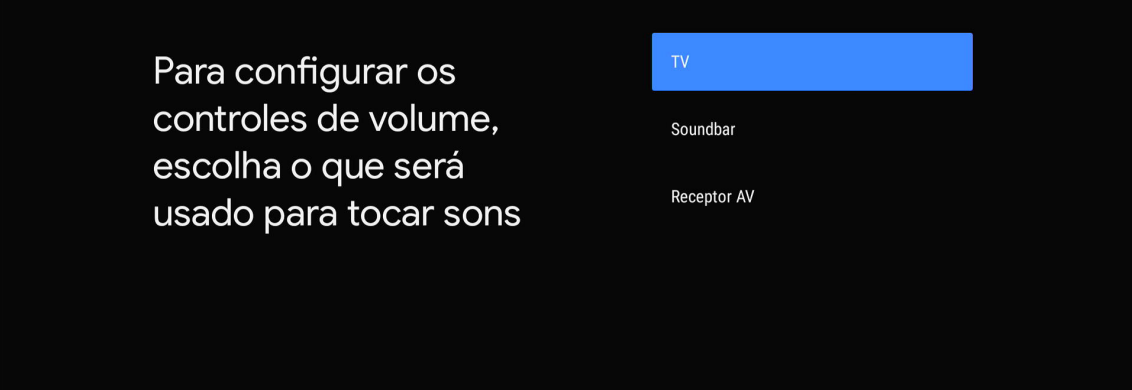
Caso decida configurar, selecione o tipo de aparelho em questão. A seguir será mostrado como configurar para uma TV.
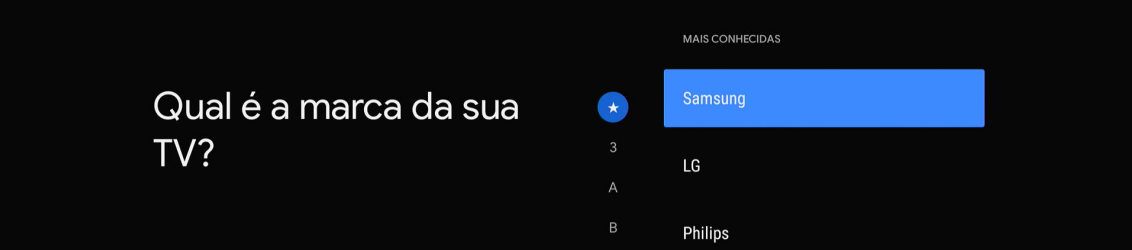
Selecione a marca do aparelho.
A seguinte tela será exibida. Siga a instrução e tecle Próxima.
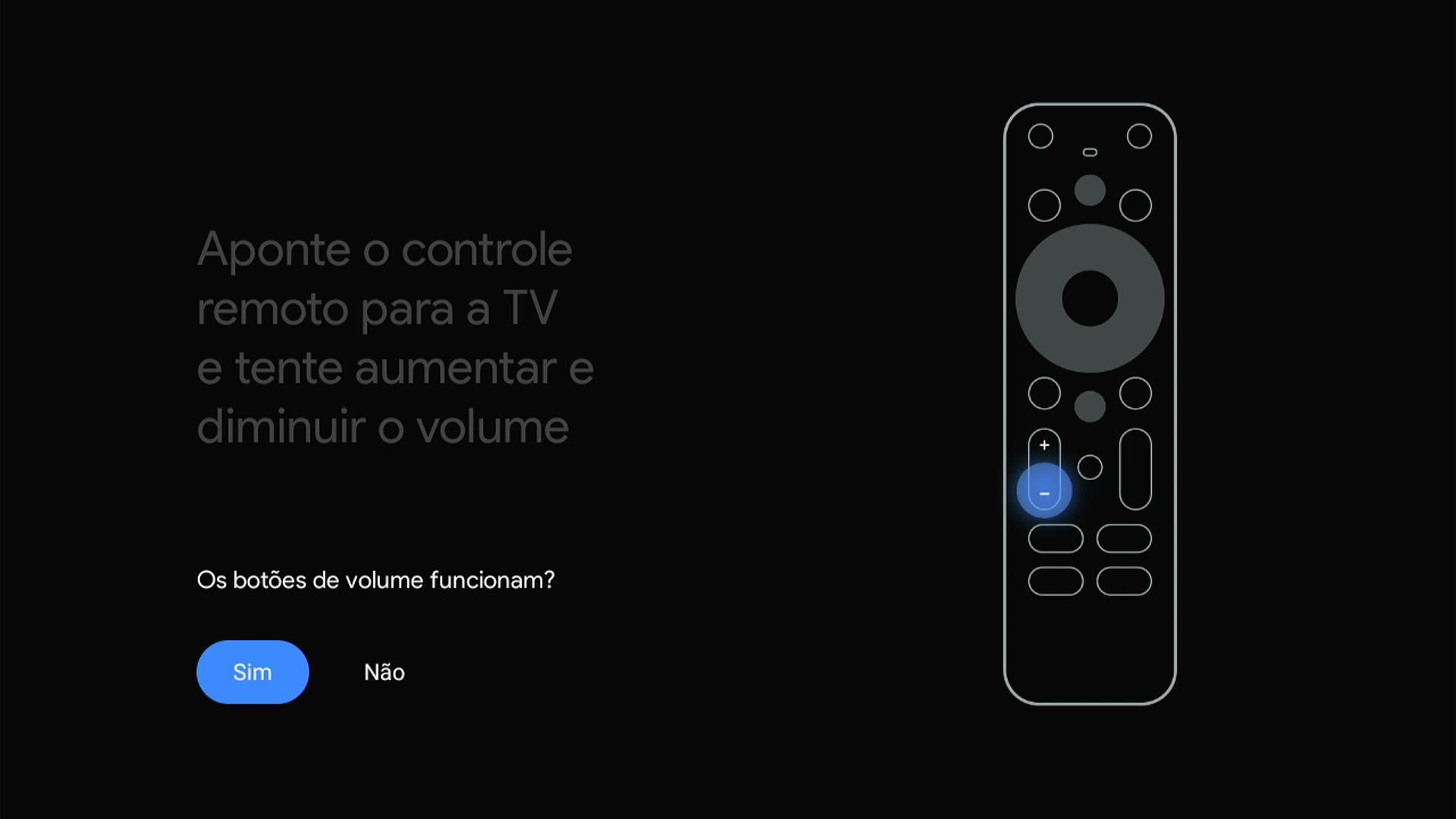
Repita o procedimento para configurar o botão liga/desliga.
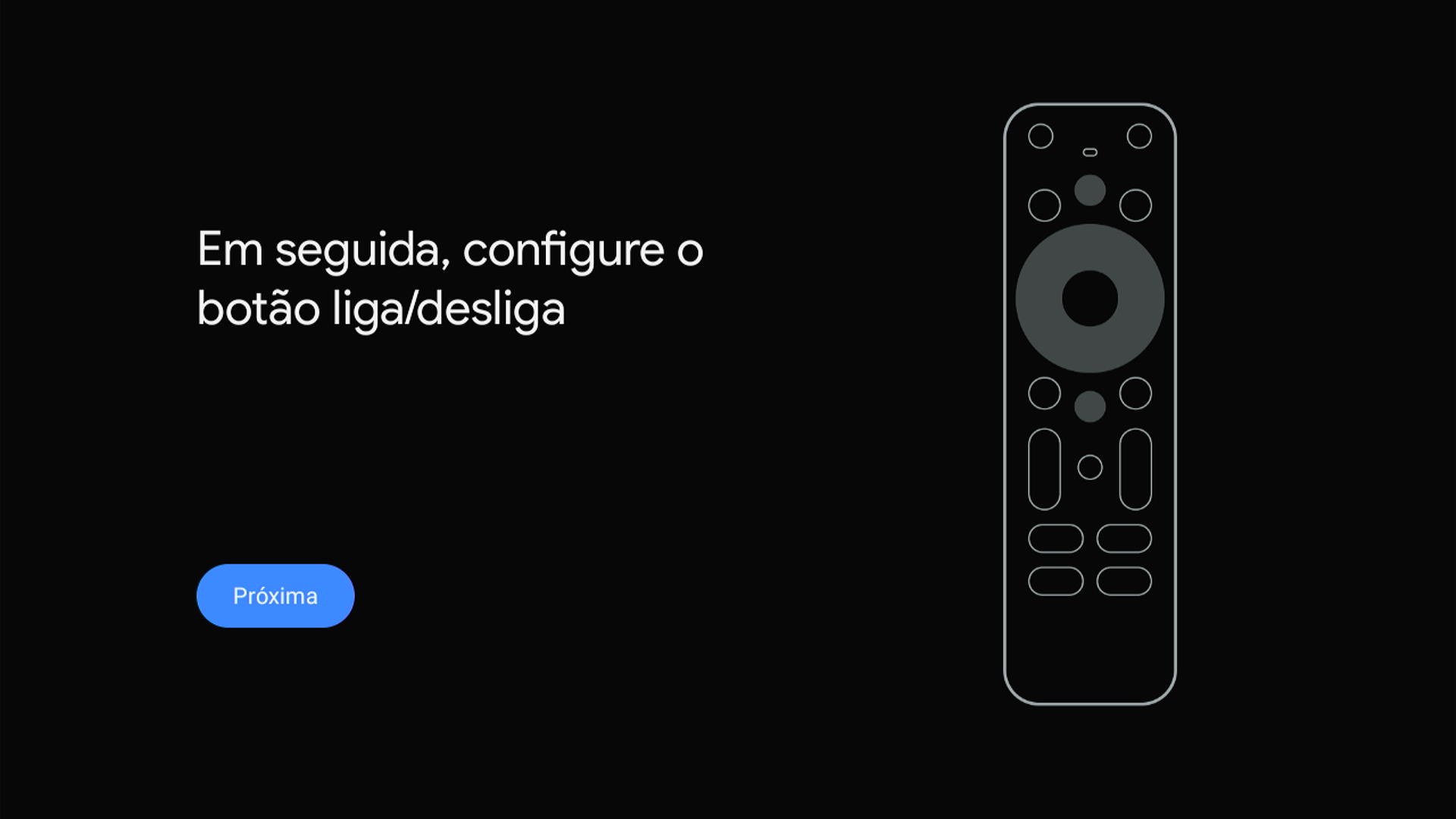
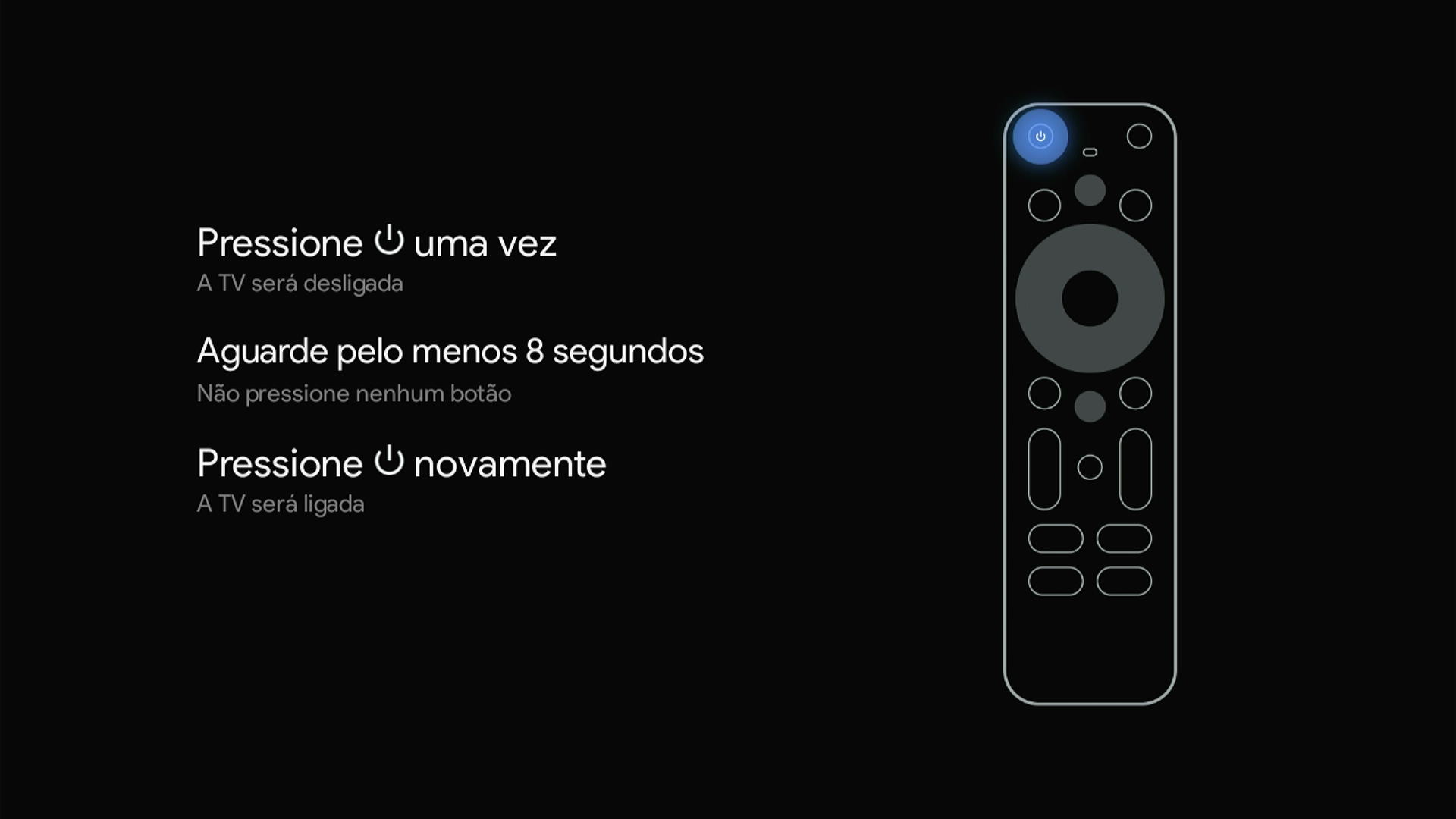
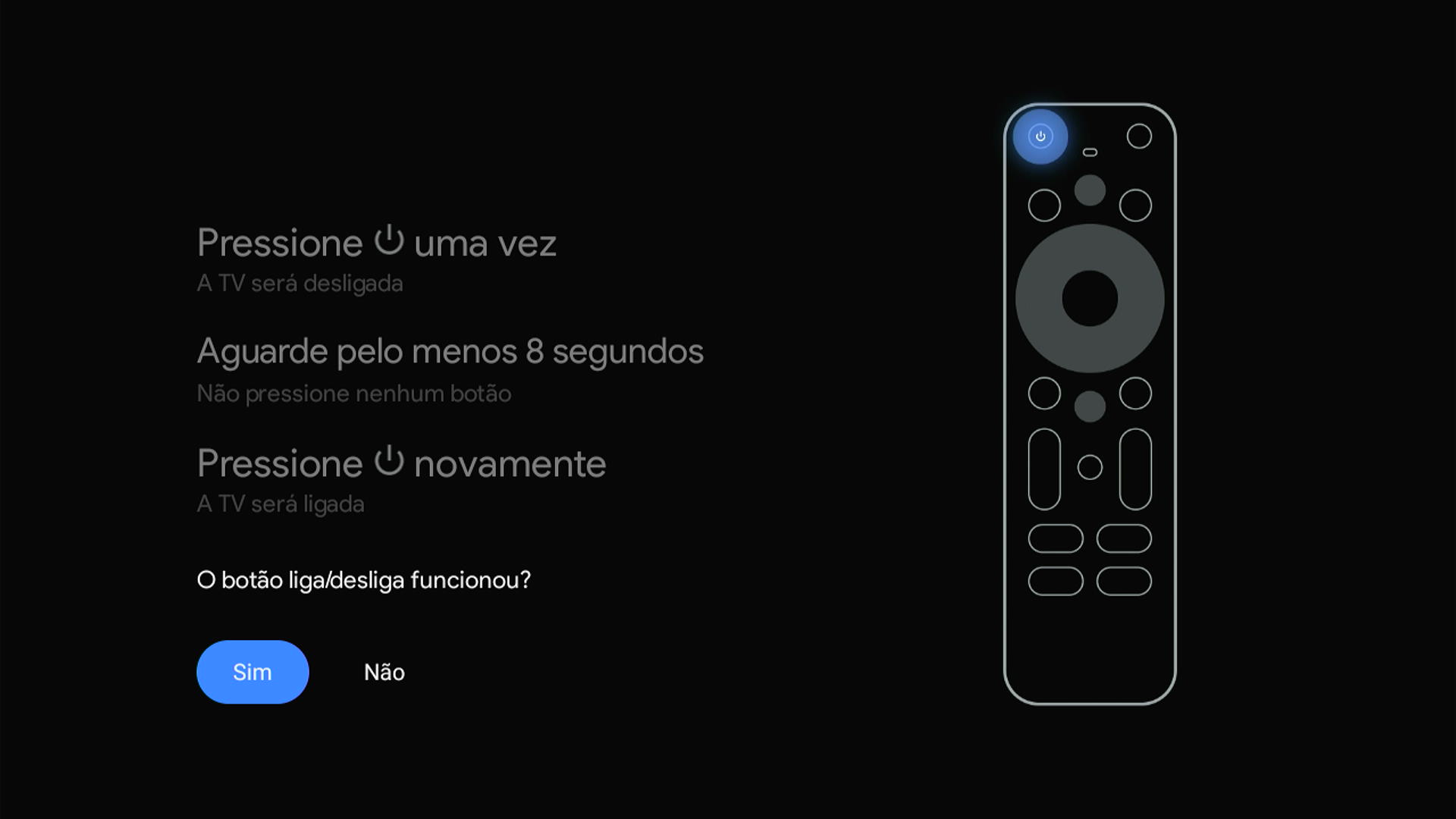
Caso o controle ligue ou desligue próprio Box 4K ao invés da TV, tecle Não. O mesmo procedimento será realizado com uma codificação diferente. Assim que o botão liga/desliga estivere devidamente configurado, tecle Sim para prosseguir.
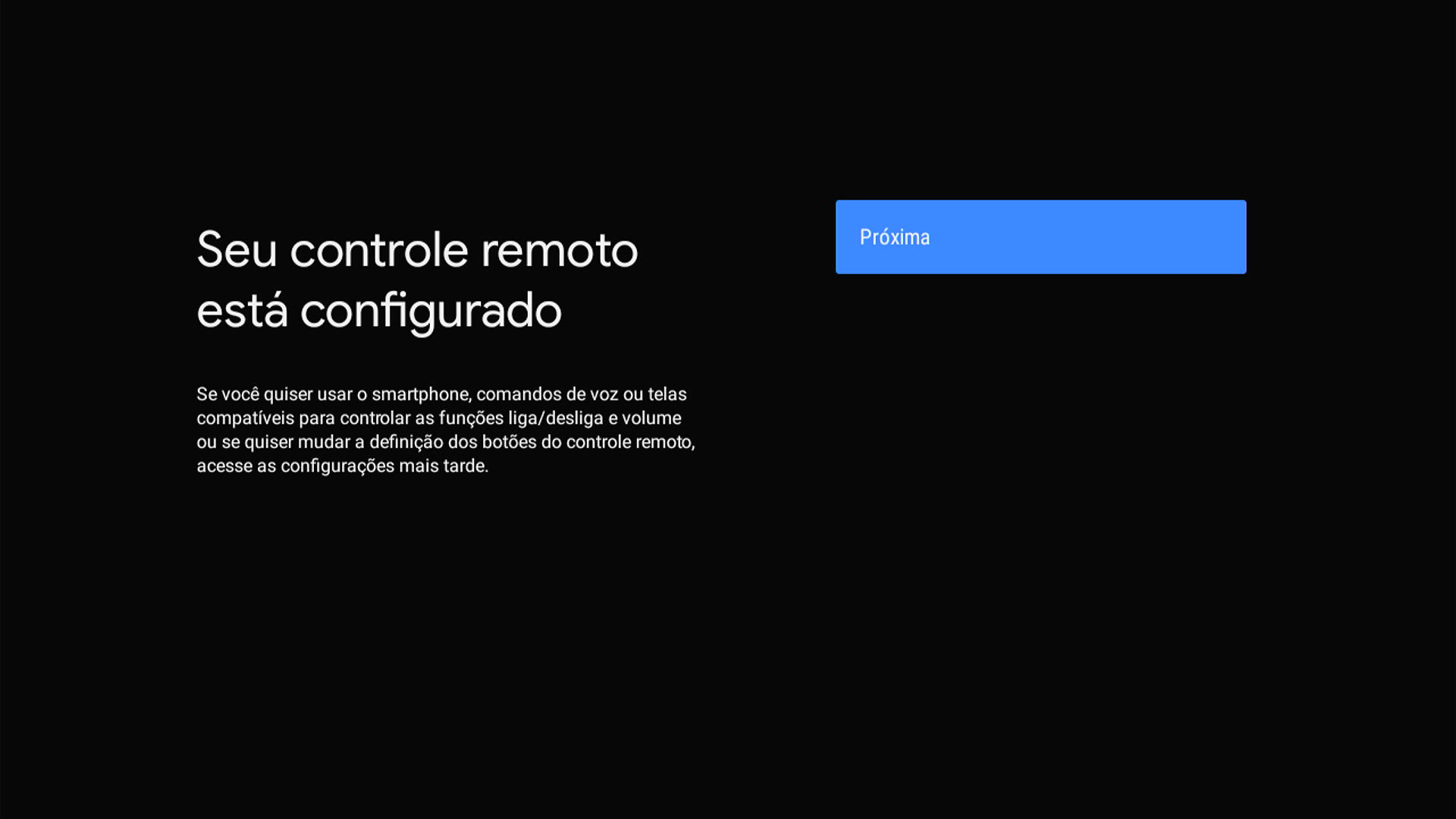
Após a configuração do controle, a seguinte tela será exibida. Tecle Próxima.
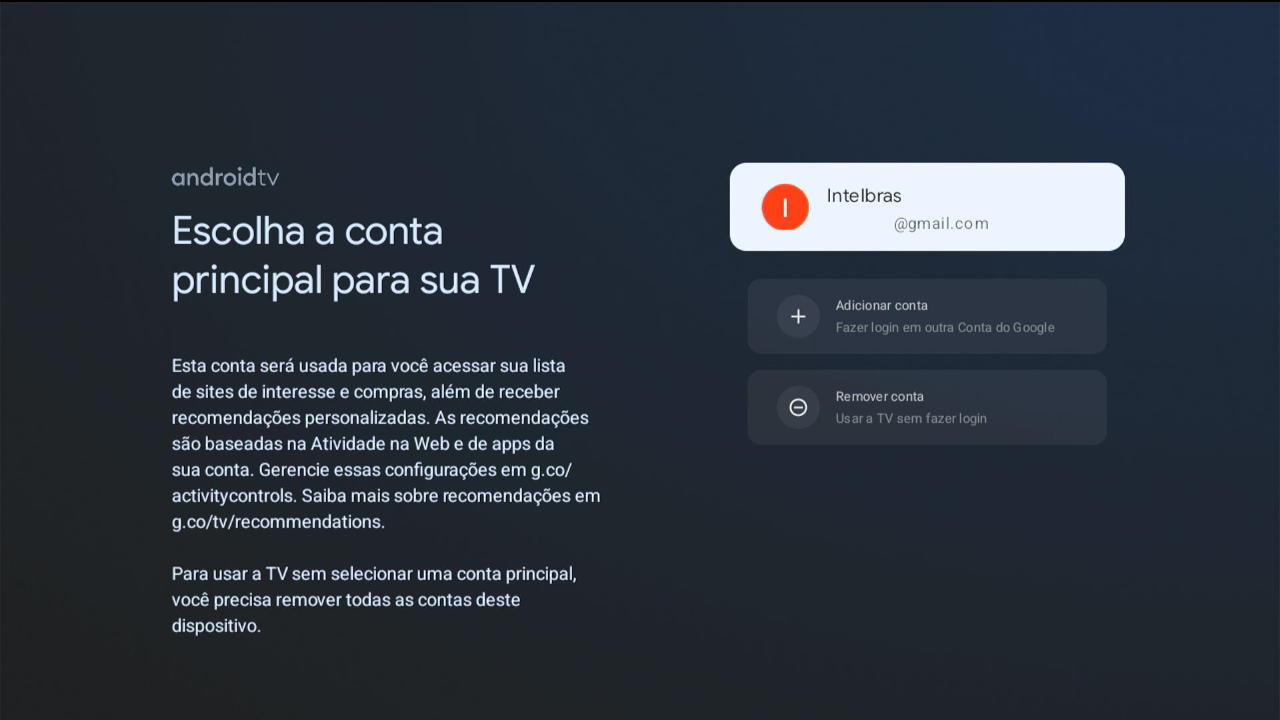
A seguir o aparelho irá realizar a instalação conforme a configuração do usuário. Evite desligar o aparelho durante este processo.
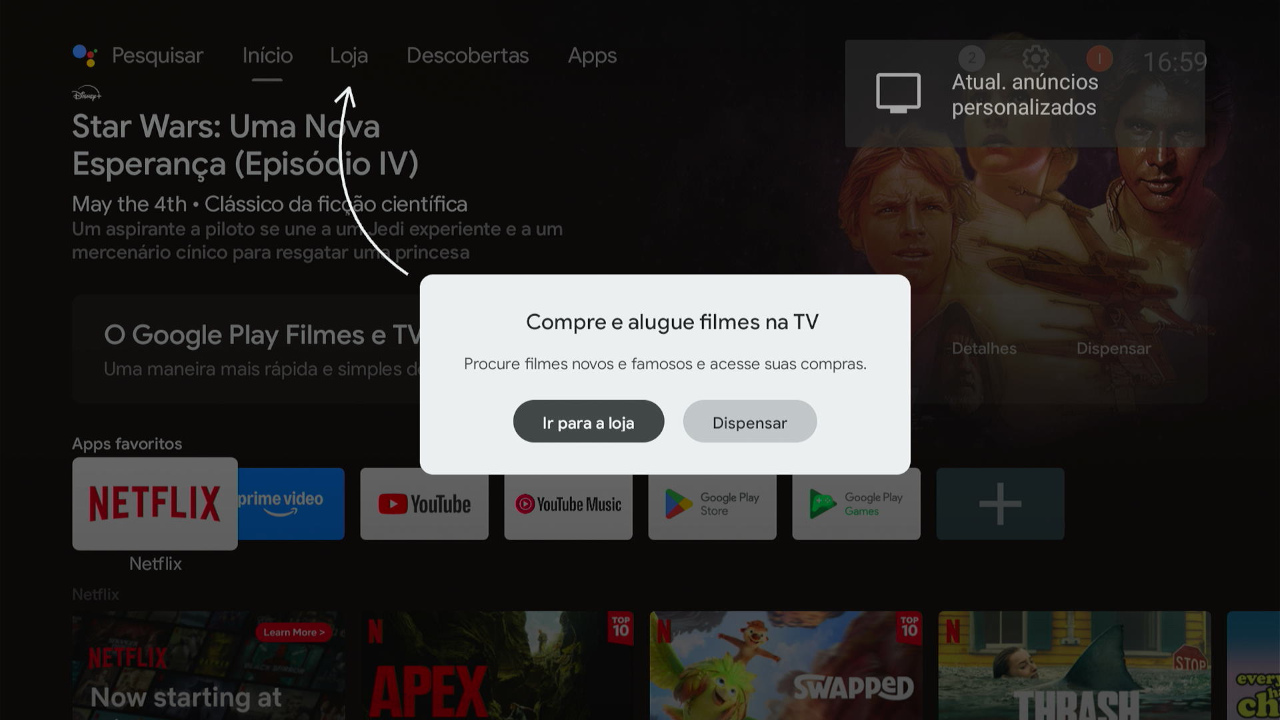
Aguarde até que a tela inicial do Android® TV apareça e todas as configurações estarão finalizadas.
Menu principal
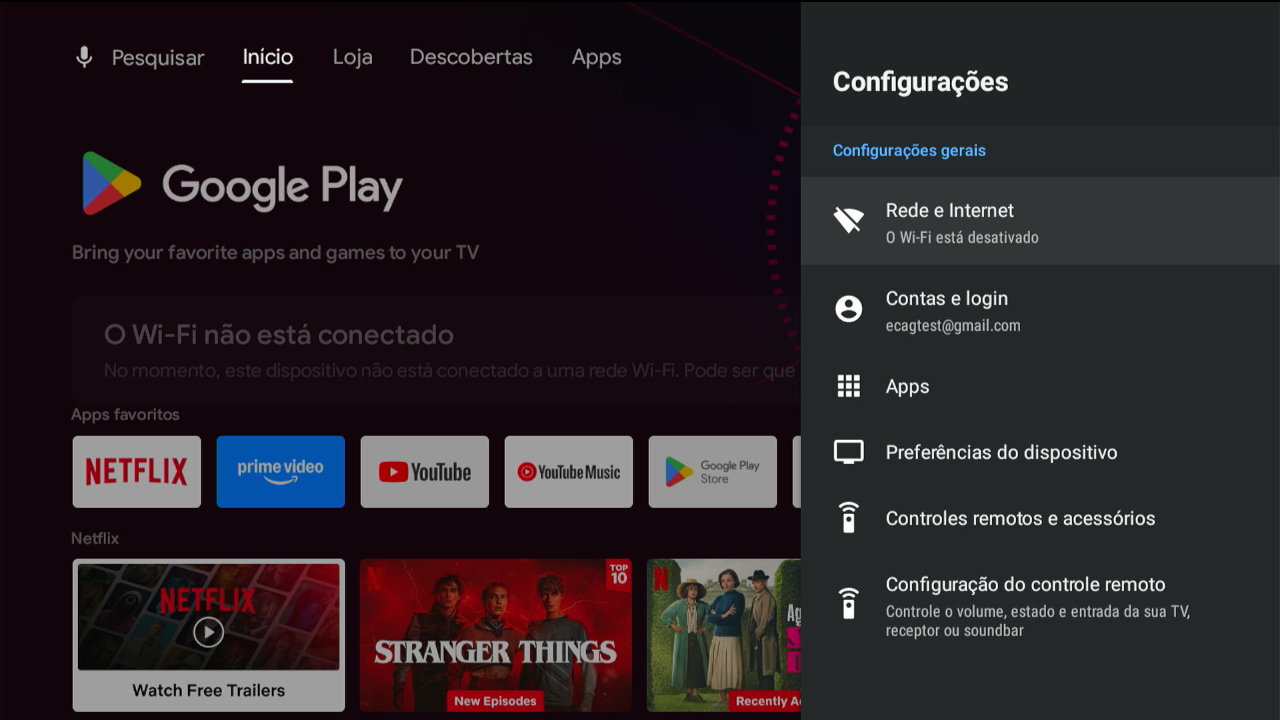
Para acessar o menu principal do aparelho é preciso navegar, através do controle, até a engrenagem que aparece no canto superior direito da tela.
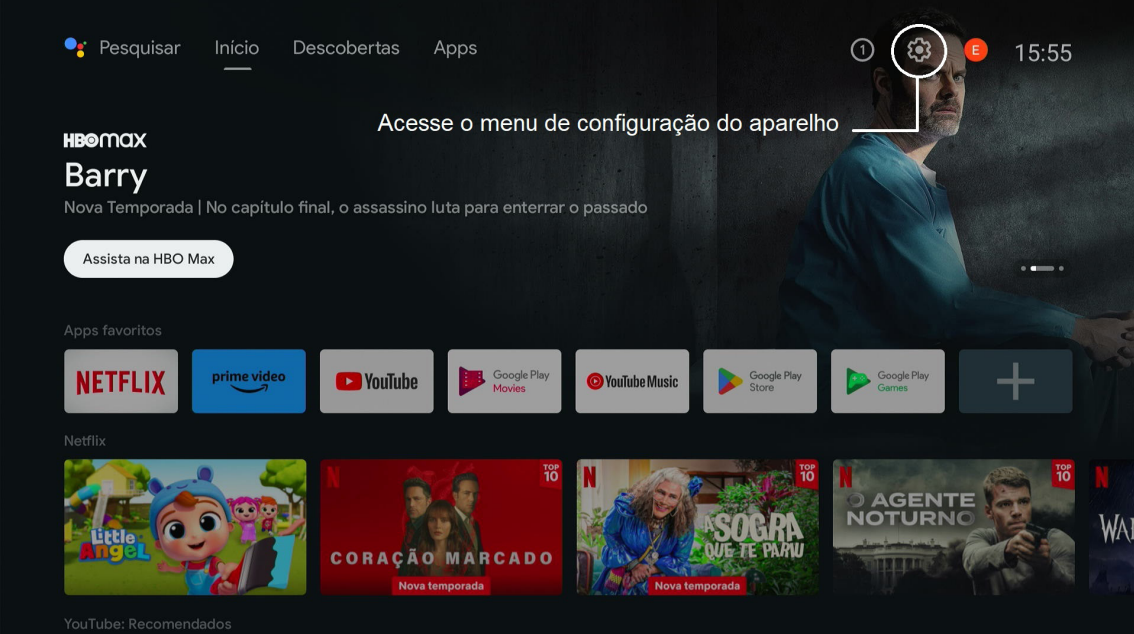
Ao clicar na engrenagem aparecerá outra tela com as opções existentes no aparelho
Configurações do Box 4K
Menu principal
O Izy Play Box 4K possui seis menus principais. Através desses menus é possível acessar as configurações de rede, contas, aplicativos, TV e outros acessórios. A navegação neste menu com estas seis opções é feita com os botões direcionais do controle remoto do aparelho.
Estrutura
Configurações
- Rede e internet
- Contas e login
- Apps
- Preferências do dispositivo
- Controle remoto e acessórios
- Configuração do controle remoto
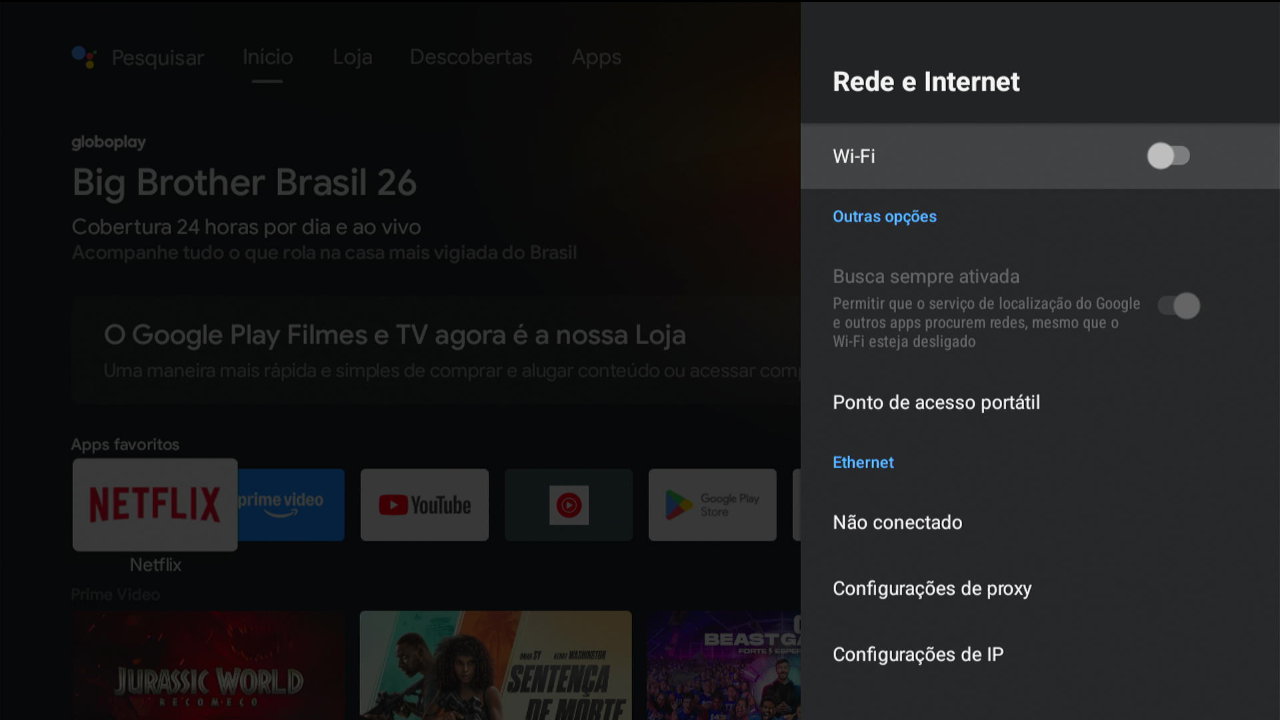
Rede e internet
Utilize este menu para acessar as configurações de rede, tanto Wi-Fi quanto cabeada.
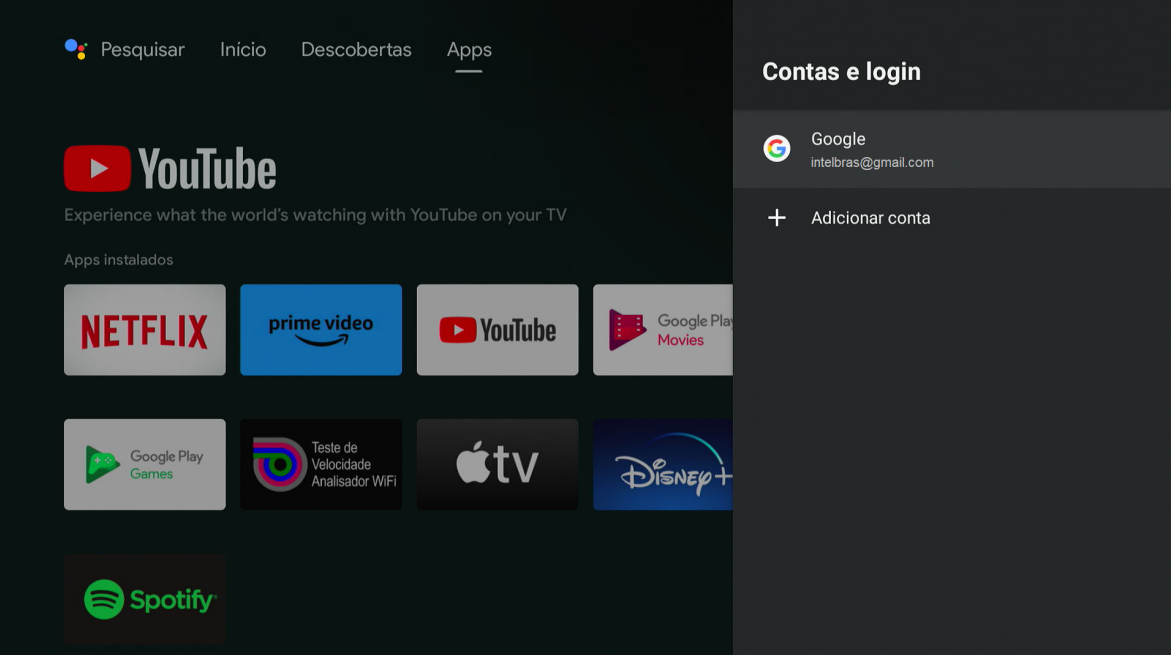
Conta e login
Utilize esse menu para gerenciar a(s) conta(s) do Google®.
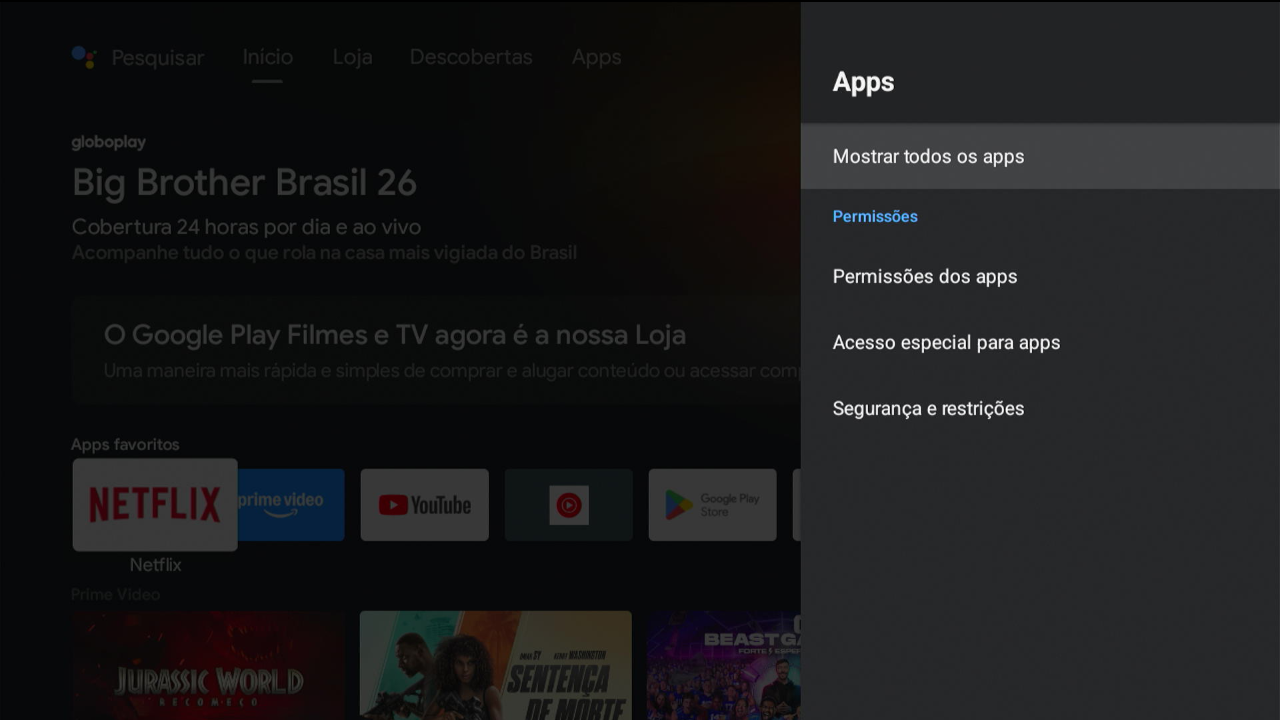
Aplicativos
Utilize este menu para acessar informações dos aplicativos do aparelho, bem como as permissões dos mesmos.
Preferêrencias do dispositivo
Utilize este menu para acessar as informações do aparelho, configurações de data e hora, idioma, teclado, definição de tecla de atalho, tela e som, armazenamento, tela inicial, Google® Assistente, Chromecast® built-in, protetor de tela, economia de energia, localização, uso e diagnóstico, acessibilidade e reiniciar.
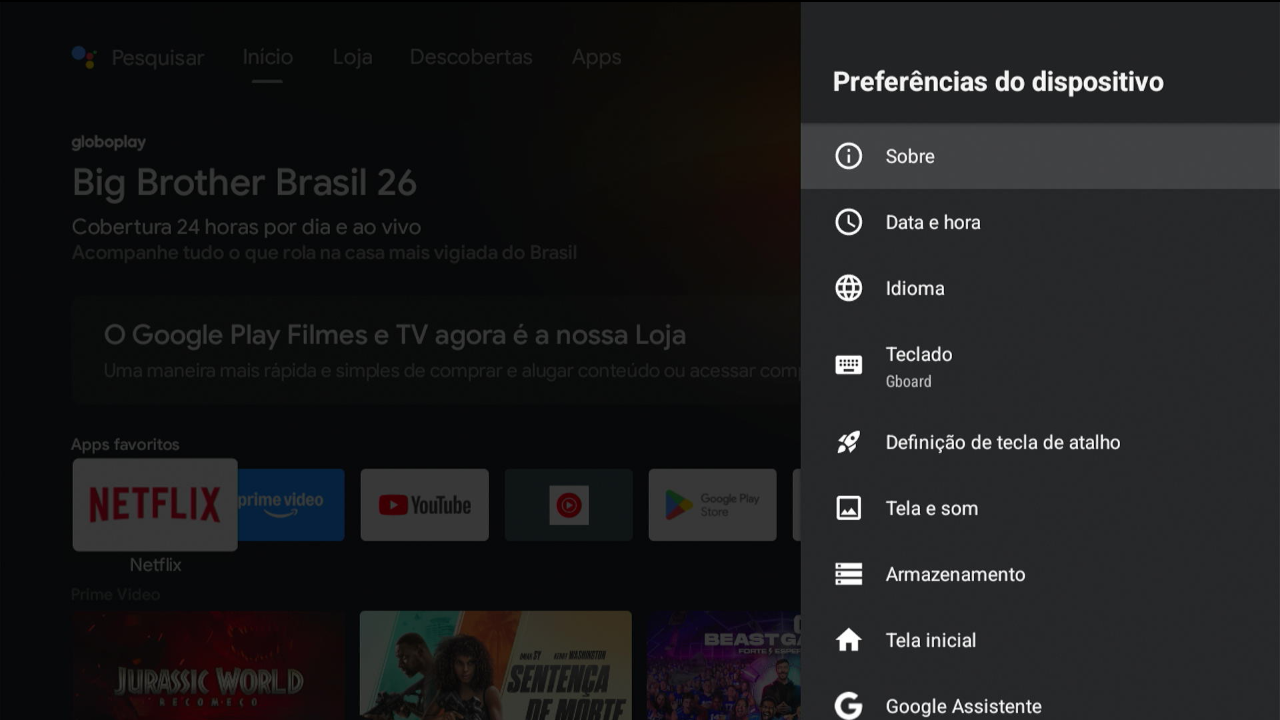
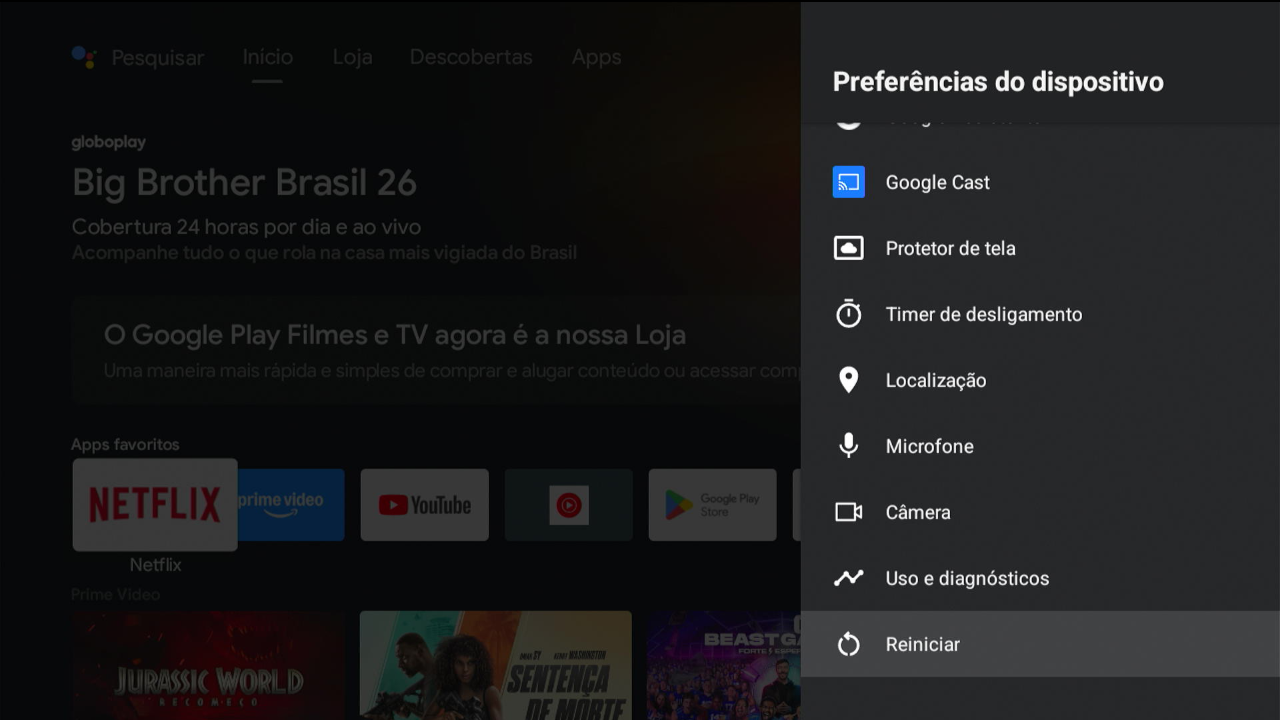
Sobre
Utilize este menu para saber informações do produto, atualização do sistema, alterar nome do dispositivo, redefinição, versão de firmware e software, informações legais e informações sobre as versões.
Redefinir dispositivo para configuração original
Utilize este menu para realizar a redefinição do dispositivo para as configurações originais.
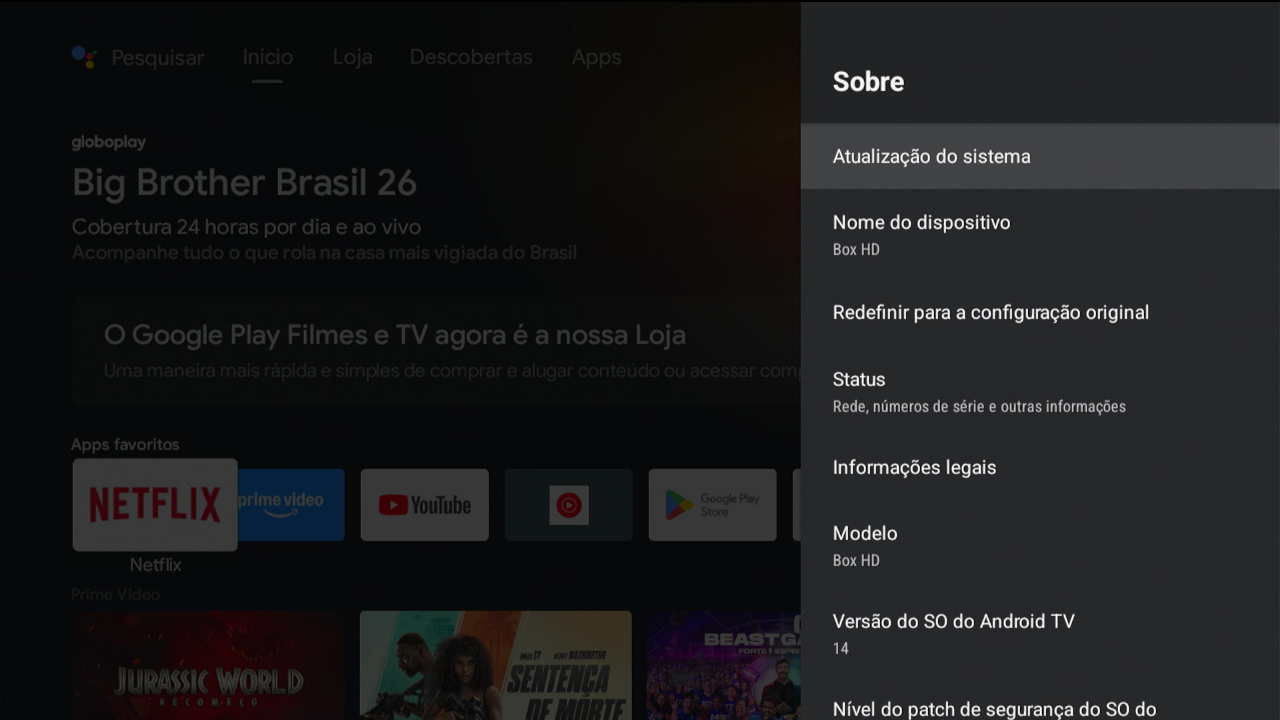
Ao escolher a opção Redefinir, na próxima tela escolha Cancelar para cancelar a ação ou Redefinir para a configuração original para redefinir as configurações do aparelho para o padrão de fábrica.
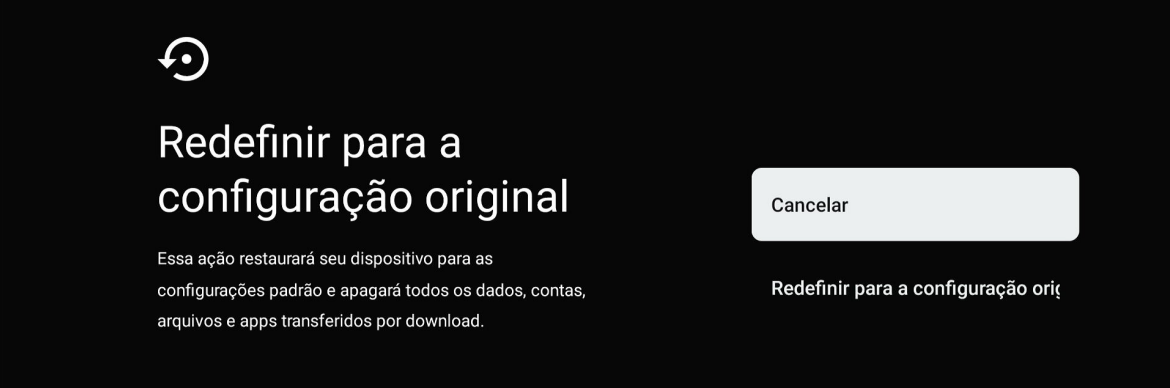
Atenção: todas as informações do aparelho são perdidas ao redefinir para o padrão de fábrica.
Ao escolher a opção Redefinir para a configuração original, aguarde enquanto o produto é restaurado. O dispositivo não deve ser desligado até concluir a redefinição.
Data e Hora
Utilize esse menu para configuração de data e hora, fuso horário e formato das horas do seu Izy Play Box 4K.
Idioma
Utilize este menu para fazer a configuração de idioma do seu Izy Play Box 4K.
Teclado
Utilize este menu para fazer a configuração de teclado.
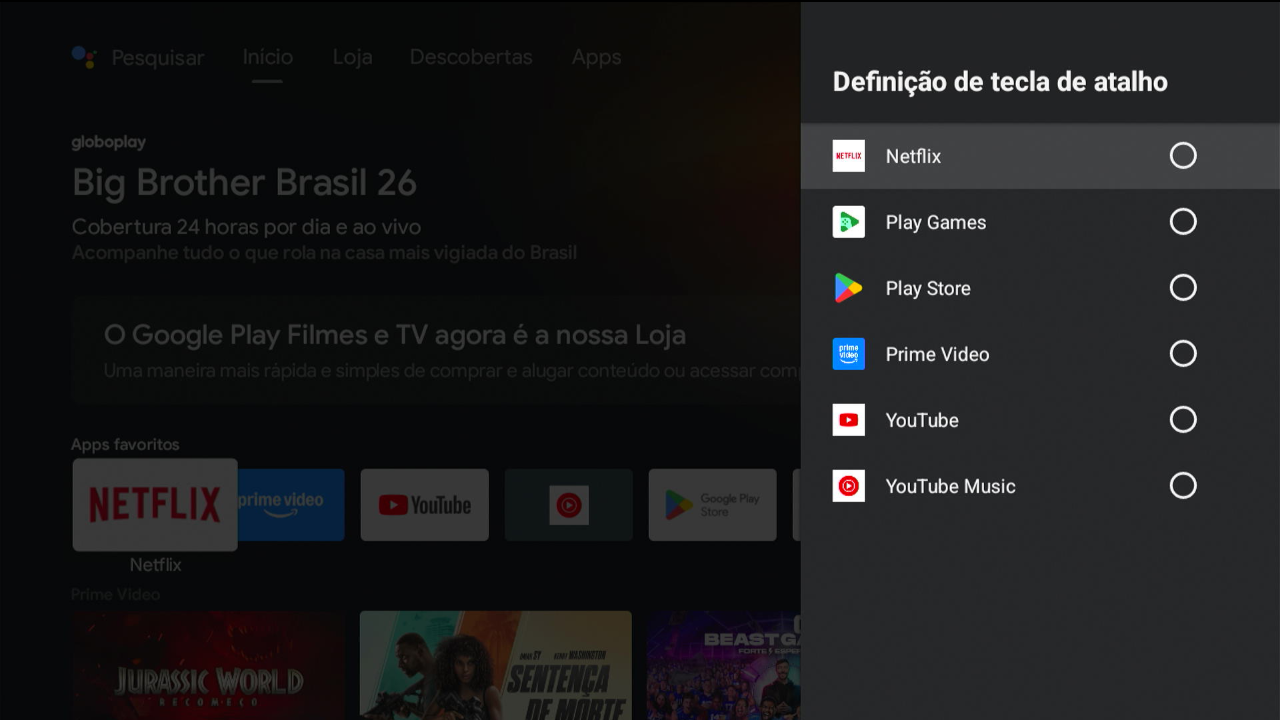
Definição de tecla de atalho
Utilize este menu para definir um aplicativo para ser acessado através da tecla de atalho
Tela e Som
Utilize este menu para fazer as configurações de tela e som, podendo habilitar/desabilitar os sons do sistema, e também para acessas as informações de tela, HDMI® CEC, resolução e tamanho de tela.
Armazenamento
Utilize este menu para saber informações de armazenamento do aparelho e dos dispositivos de armazenamento externo
Tela inicial
Utilize este menu para acessar as configurações, personalização e organização dos aplicativos na tela principal do aparelho.
Google® Assistente
Utilize este menu para informações sobre conta, permissões e licenças do Android® TV
Chromecast® built-in
Utilize este menu para informações sobre número da versão, número de série e licenças de código aberto. Para correto funcionamento da função Chromecast, as portas abaixo são habilitadas por padrão no dispositivo. Para maiores informações, consulte: https://support.google.com/
- 8008/tcp
- 8009/tcp
- 8443/tcp
- 9000/tcp
Protetor de Tela
Utilize este menu para acessar as configurações de proteção de tela, como imagem de fundo, modo de suspensão e quando começar a proteção e tela.
Economia de energia
Utilize este menu para definir o tempo para desligamento da tela.
Localização
Utilize este menu para acessar as configurações de localização do dispositivo.
Uso e diagnóstico
Utilize este menu para acessar a configuração de habilitar/desabilitar acesso aos dados e diagnósticos do aparelho.
Acessibilidade
Utilize este menu para acessar as configurações de legenda, TalkBack, conversão de texto em voz e atalhos do Android® TV.
Reiniciar
Utilize este menu para realizar a reinicialização do aparelho
Controle remoto e acessórios
Utilize este menu para acessar a lista de dispositivos pareados com o aparelho, para encontrar e realizar o pareamento de novos dispositivos, e para configurar as teclas do controle remoto. Para realizar o pareamento de novos dispositivos é preciso teclar com o botão de OK do controle em Parear acessório.
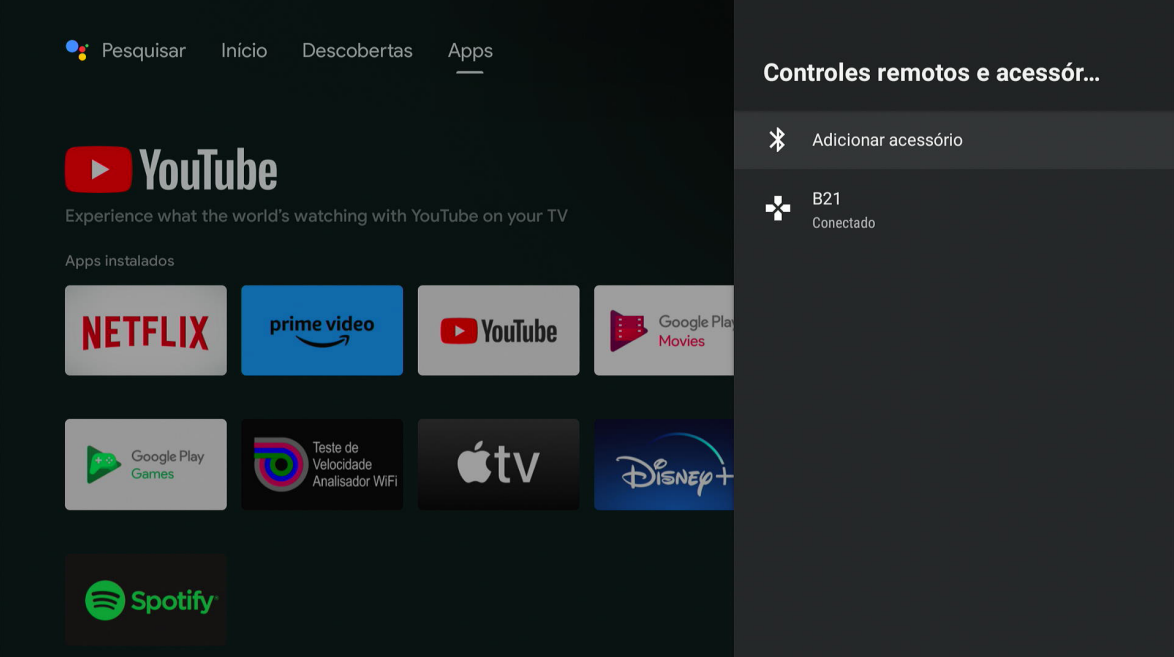
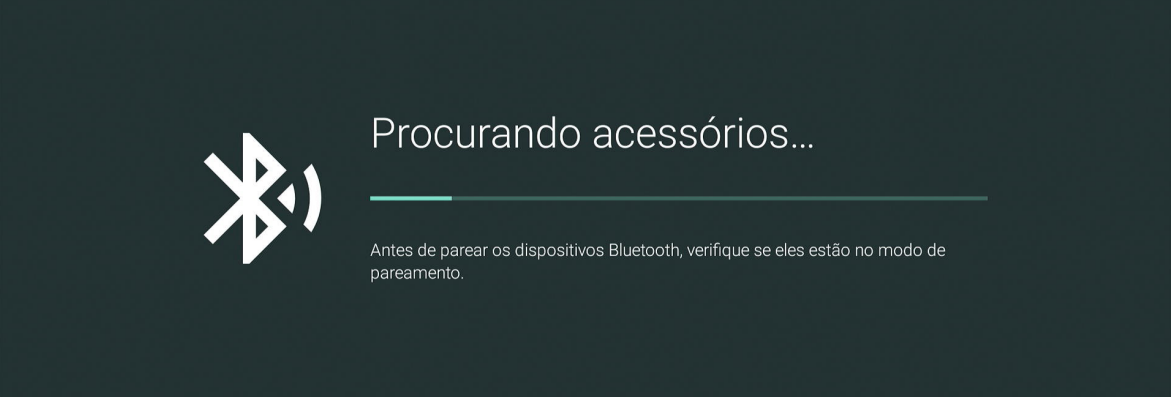
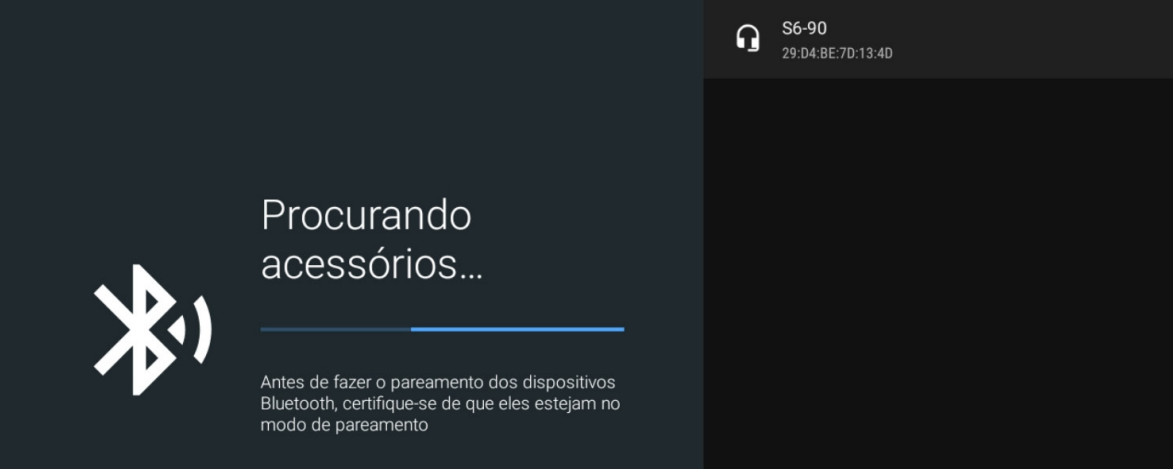
O aparelho entrará no modo de pareamento e assim que encontrar algum dispositivo Bluetooth aparecerá uma lista no canto direito. Ao acontecer isto, basta clicar no dispositivo que deseja e realizar o pareamento.
Configuração do controle remoto
Utilize este menu para controlar o volume, ligar/desligar e selecionar a entrada de sua TV, receptor ou soundbar conectado ao Izy Play Box 4K.
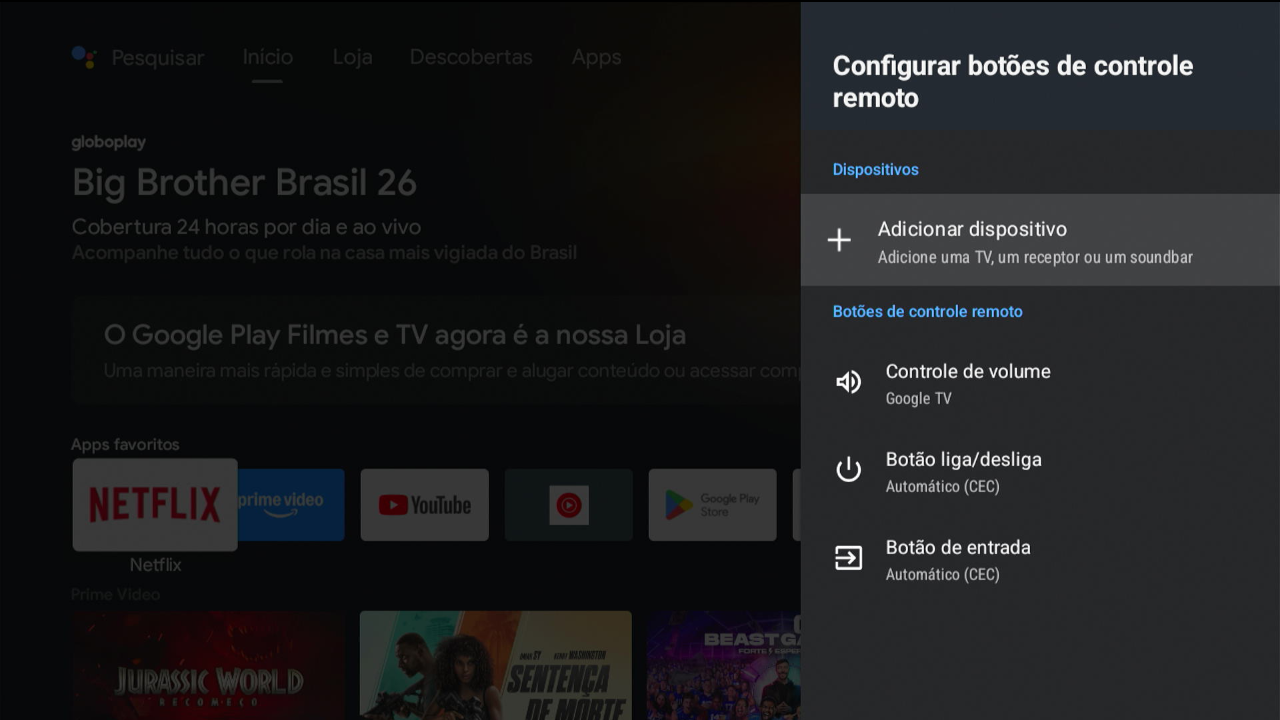
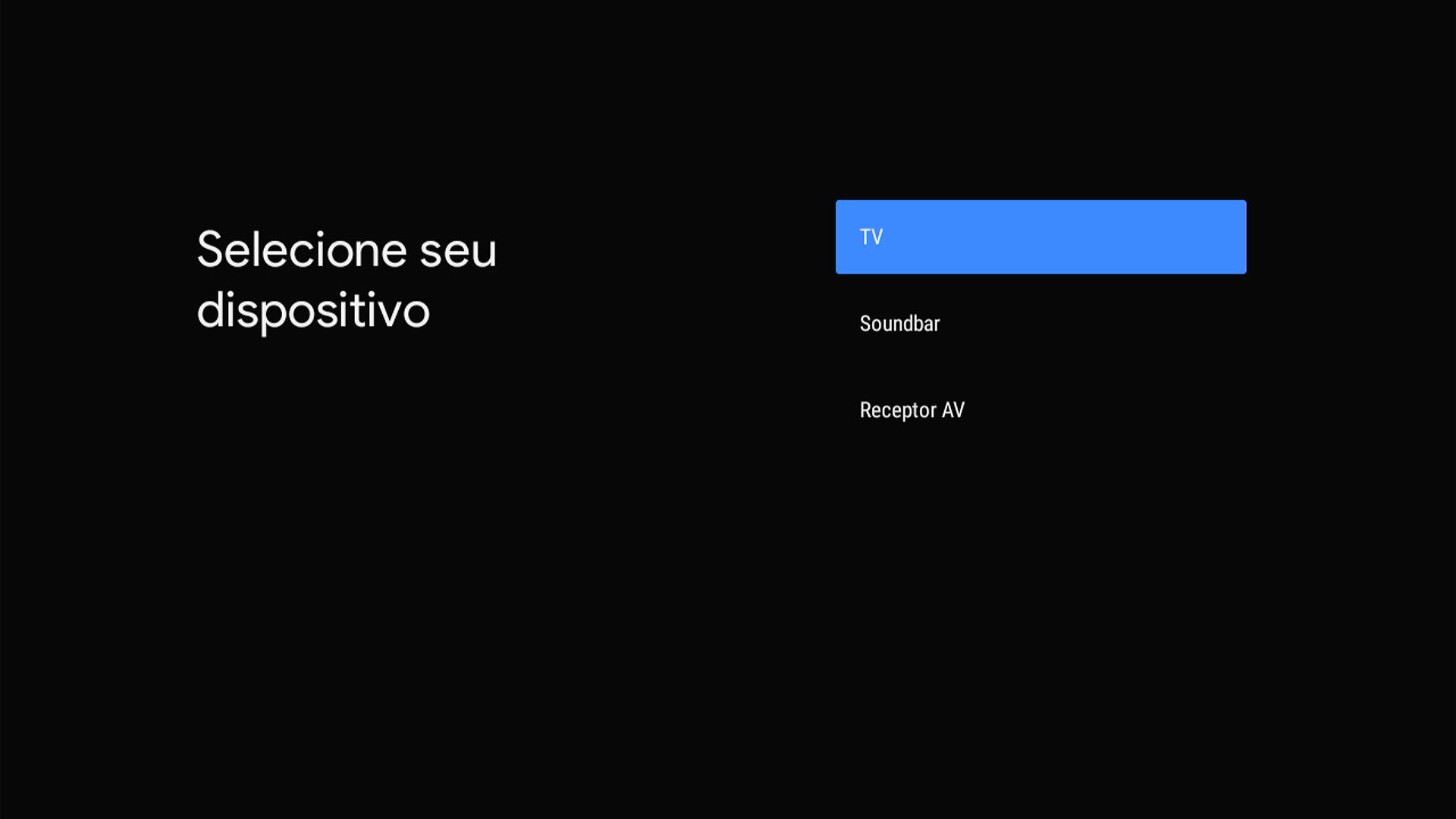
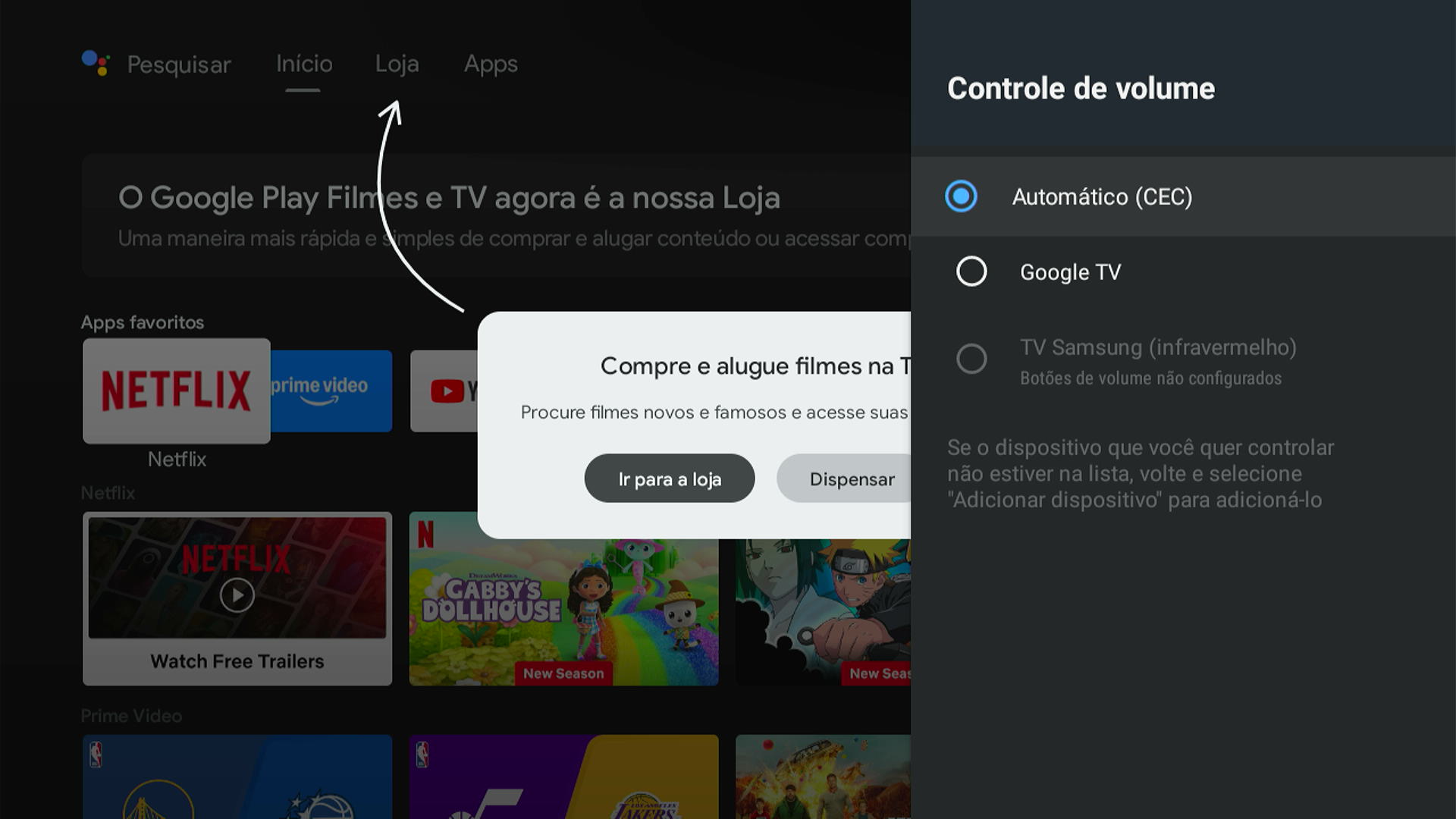
No controle de volume poderá selecinar entre HDMI CEC, o proprio produto ou por infravermelho.
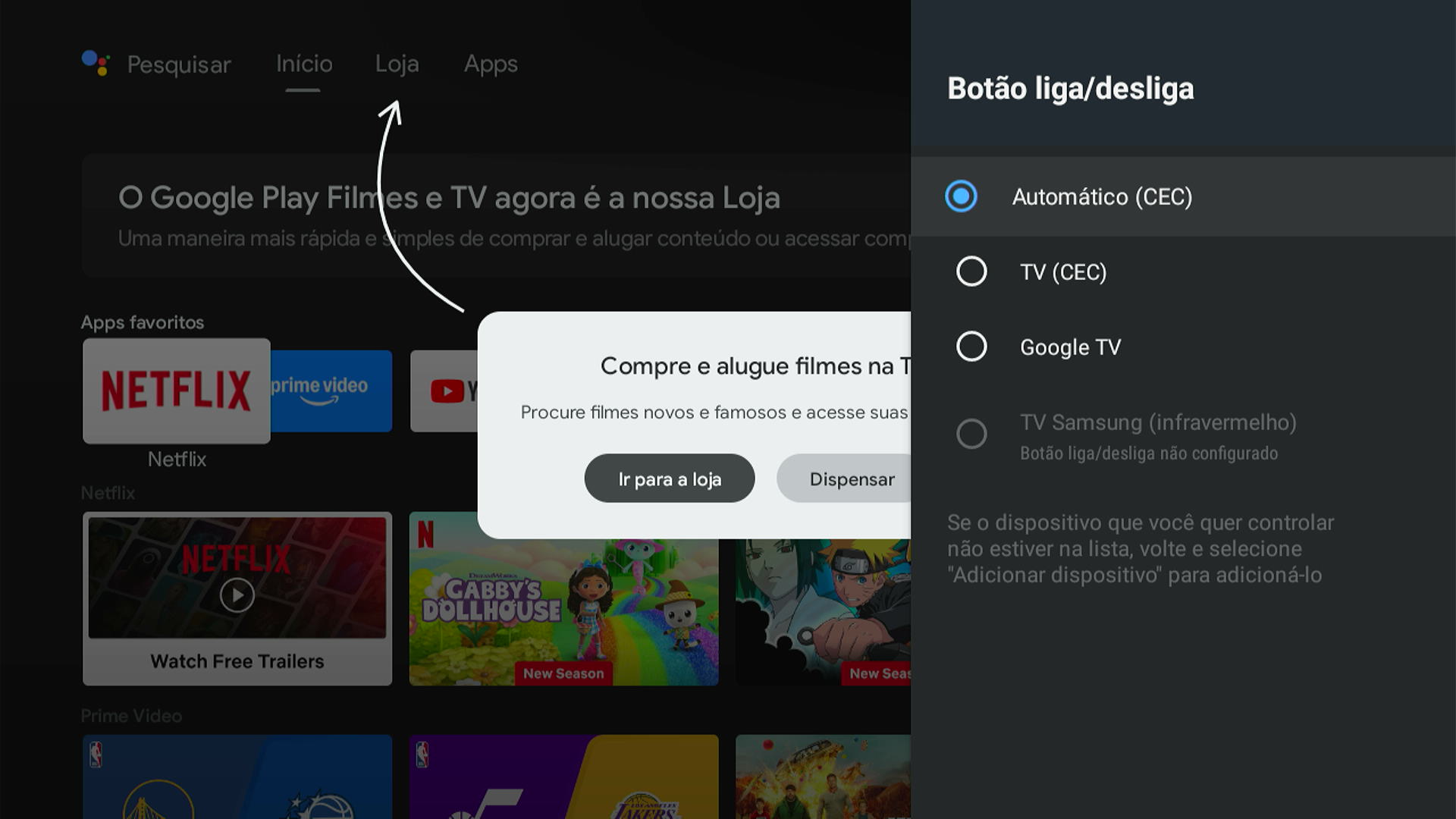
No controle do botão liga/desliga poderá selecinar entre HDMI CEC, o proprio produto ou por infravermelho.
No controle do botão de entrada poderá selecinar entre HDMI CEC, por infravermelho.
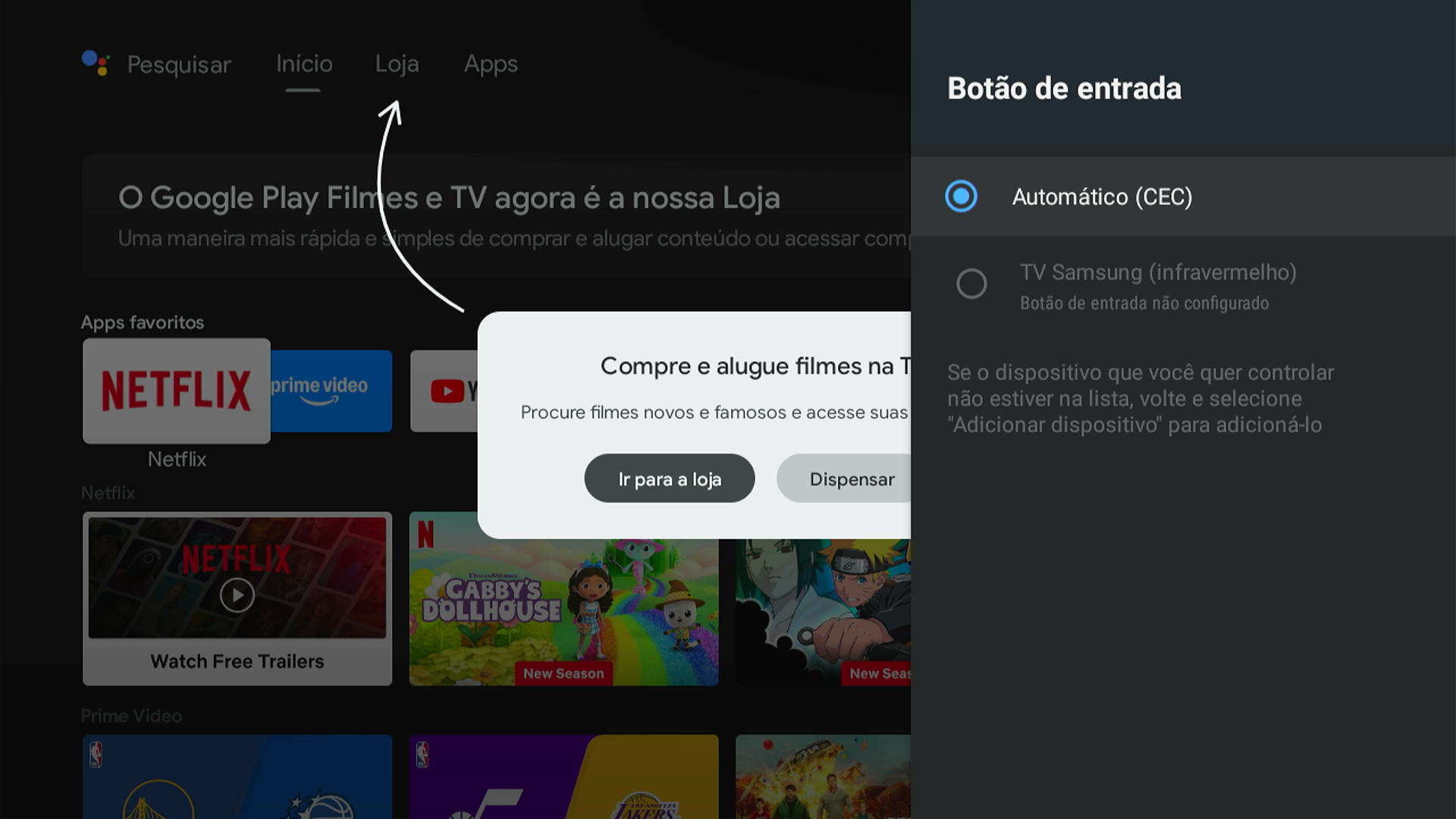
Obs.: Verificar a compatibilidade do dispositivo em que o Box 4K está conectado.
Outras informações
Controle de volume
Para aumentar e diminuir o volume basta clicar nas teclas do controle que exercem tal função. Na parte inferior da tela aparecerá um pop-up indicando que tal função está sendo realizada.
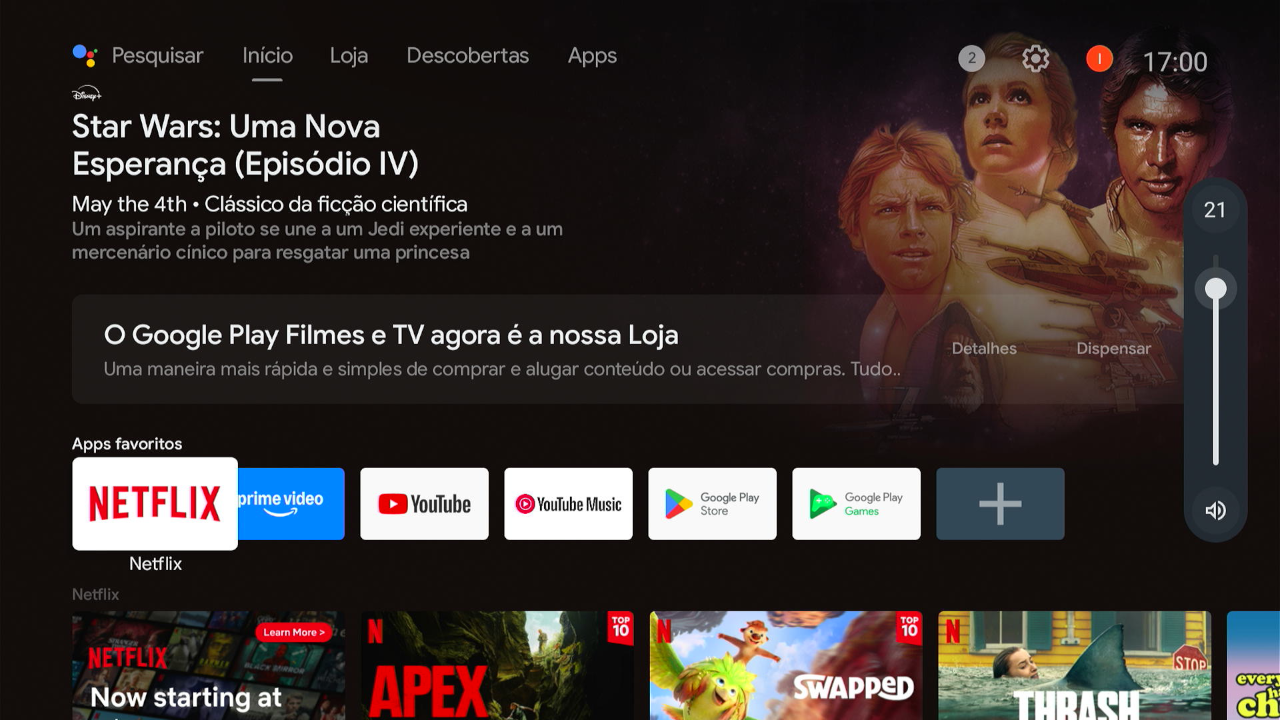
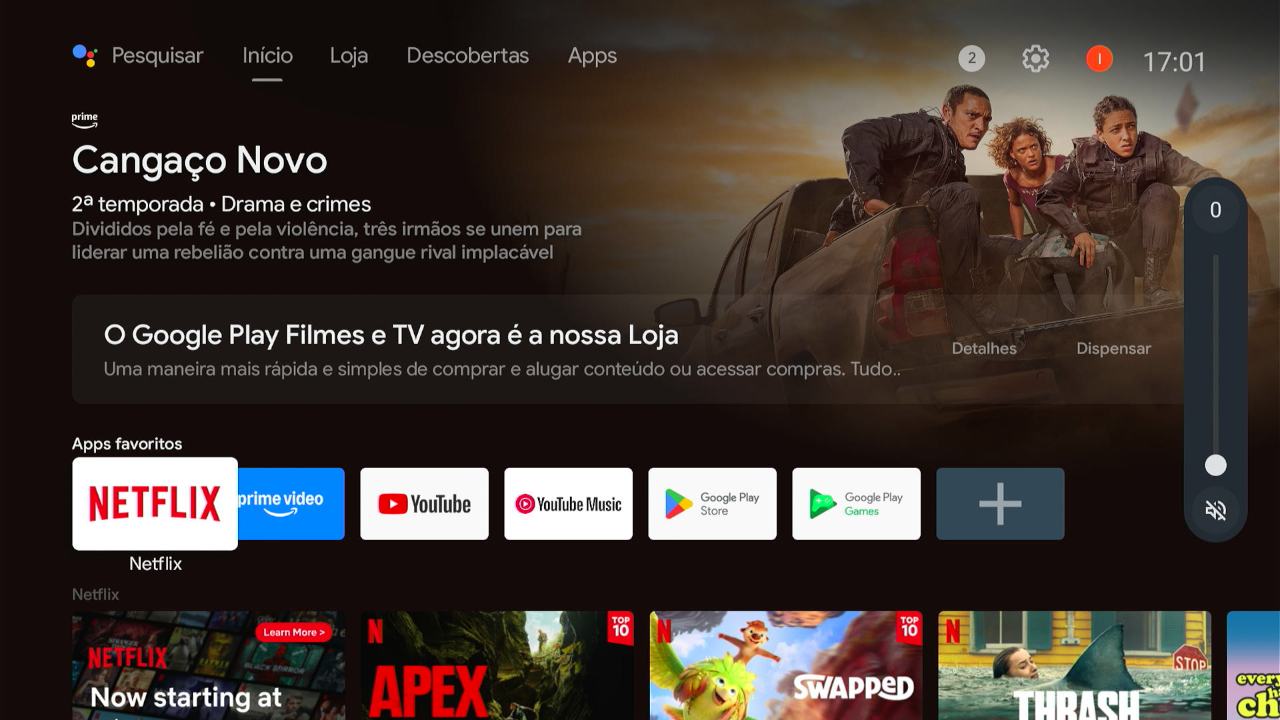
Obs.: caso o dispositivo de reprodução seja compatível com o formato Dolby, as configurações de volume serão ajustadas através do controle remoto do dispositivo que suporta este formato.
Alterar a lista de aplicativos favoritos
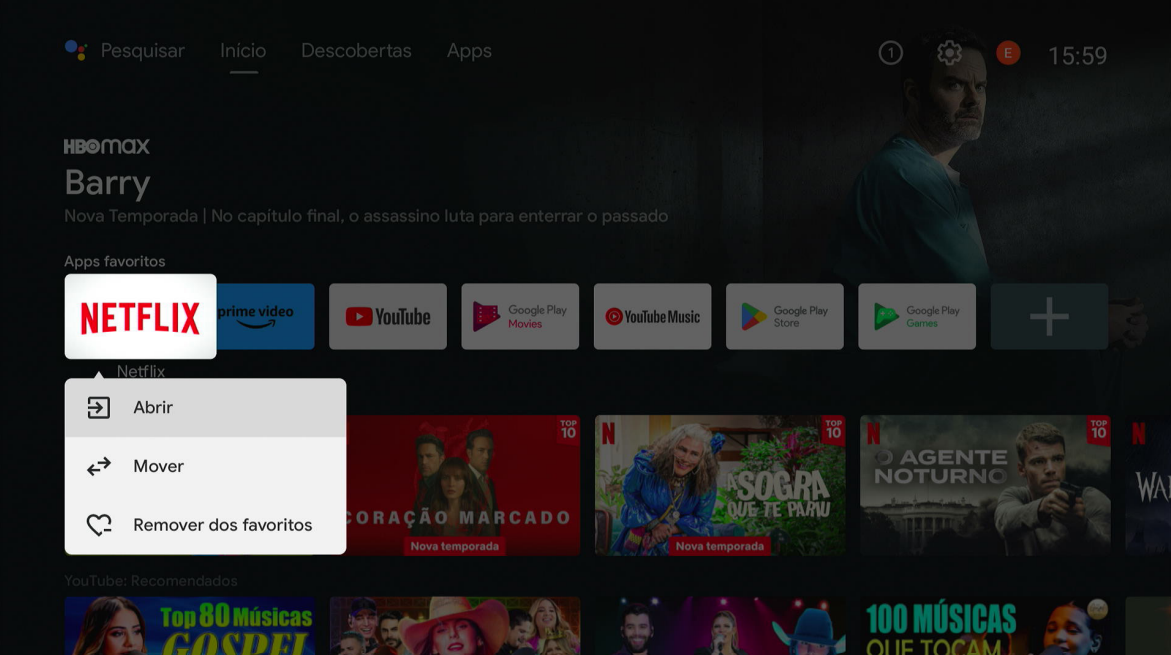
Para alterar a lista de aplicativos favoritos que aparece na tela principal do Android® TV, basta ficar pressionando a tecla OK por 3 segundos. Feito isso, aparecerá na tela as opções de abrir o aplicativo, mover ele de algum lugar e remover dos favoritos.
Visualizar aplicativos
Para visualizar todos os aplicativos instalados no Android® TV, basta acessar a aba Apps na página inicial. Outra forma de acessar é através do Google® Play Store e também o Google® Play Games.
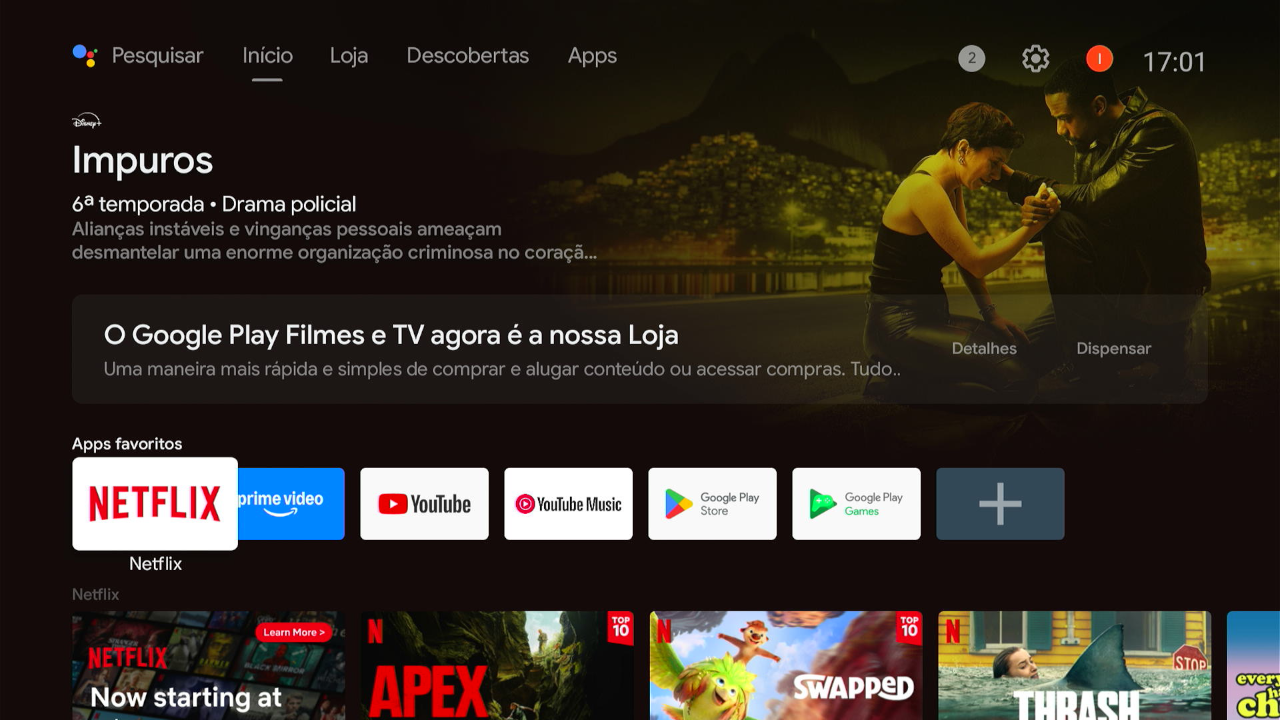
Obs.: o Izy Play Box 4K possui sistema operacional Android® TV que permite ao usuário instalar aplicativos disponíveis na Play Store. O funcionamento, desempenho e dados coletados deste aplicativo são de responsabilidade de seus desenvolvedores.
Google® Assistente
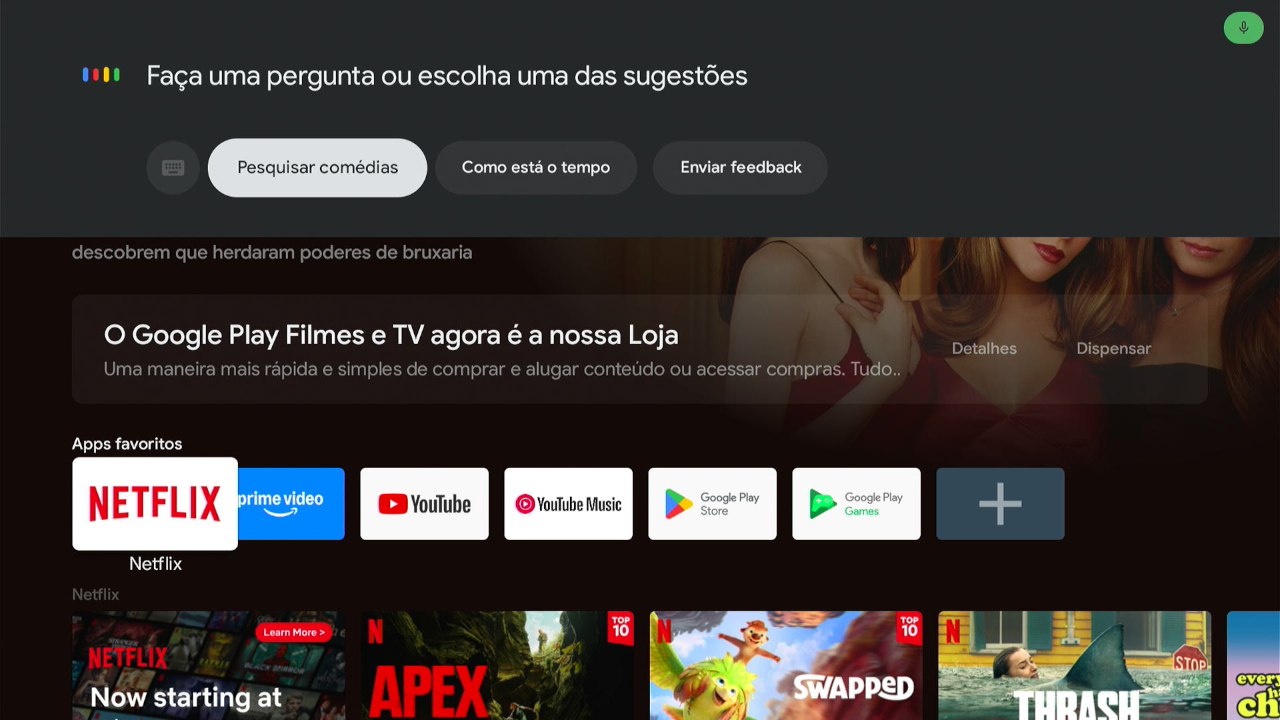
Para utilizar o Google® Assistente basta segurar tecla (5) do controle remoto do aparelho. O LED verde no controle remoto ficará aceso e na parte superior da tela aparecerá a mensagem do Google® Assistente. Feito isso, é preciso aproximar o controle remoto da boca e falar o que deseja.
Google® Home
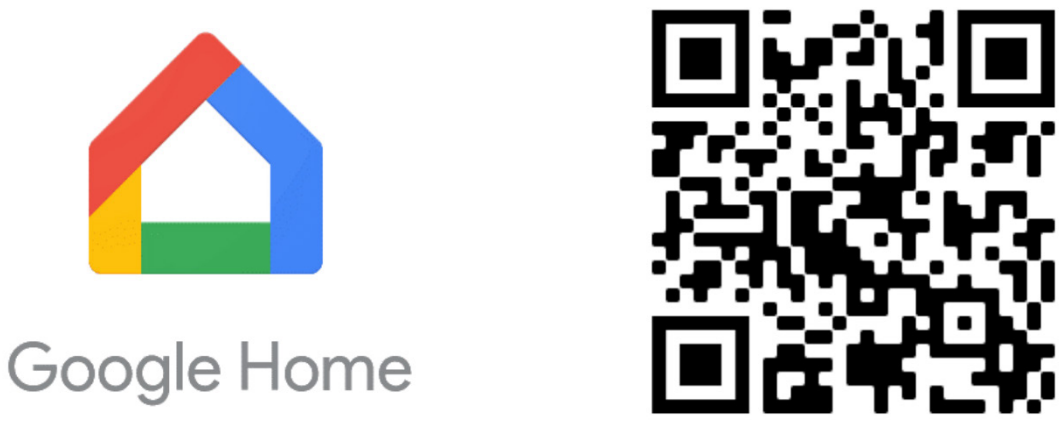
Para utilizar todas as funcionalidades do Google® Assistente no seu Izy Play Box 4K, é necessário associar o dispositivo com o aplicativo Google® Home e seus outros dispositivos inteligentes (caso possua). Para isso, baixe o aplicativo Google® Home através da loja de aplicativos do seu smartphone, ou também acessando diretamente através do código QR abaixo.
Aplicativo de controle remoto
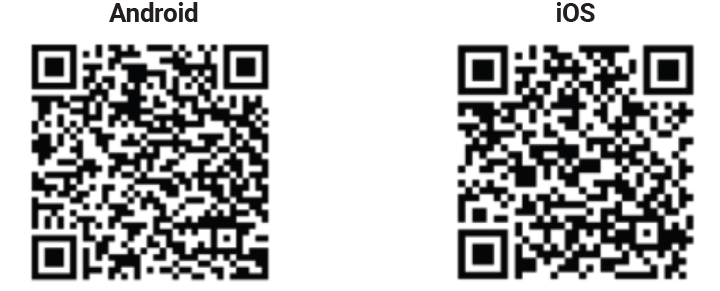
O aplicativo Google TV, desenvolvido pelo Google, permite transformar qualquer celular Android® ou iOS® em um controle remoto, para dispositivos equipados com o sistema Google® TV. Para realizar a configuração, faça o download do aplicativo através dos códigos QR abaixo:
Dúvidas frequentes
O produto não liga
- Verifique se o produto está instalado corretamente, consulte a seção Instalação do aparelho deste manual.
- Certifique-se de que o produto está ligado na tomada, veja se o LED indicador na parte frontal do aparelho está aceso, caso esteja branco significa que está ligado, vermelho significa que está desligado. Neste caso deve-se ligar o aparelho através do controle remoto.
O LED está branco, mas não aparece a imagem
- Certifique-se de que o cabo (HDMI® ou P2 RCA) de conexão do aparelho com a TV está corretamente instalado.
- Verifique se a TV está ligada e configurada para receber o sinal de vídeo HDMI® ou AV.
- Caso utilize cabo P2 RCA, verifique se a pinagem do cabo utilizada é compatível com o Izy Play Box 4K, consulte o item Especificações técnicas deste manual.
Com imagem, mas sem som
- Verifique se a opção MUDO do controle remoto da sua televisão foi acionada.
- Verifique o cabo (HDMI® P2 RCA) de ligação do aparelho a TV estão conectados e funcionando adequadamente.
- Verifique o volume do áudio da TV e do Izy Play Box 4K.
Imagem preto e branco
- Nas configurações do Izy Play Box 4K, altere a resolução e verifique se uma delas se adapta ao seu televisor.
- Nas configurações do seu televisor, altere o modo de imagem e resolução e verifique se uma das opções se adapta ao Izy Play Box 4K.
Apenas o som, sem a imagem na tela
- Verifique o cabo (HDMI® P2 RCA) de ligação do aparelho a TV estão conectados e funcionando perfeitamente.
Controle remoto não funciona
- Verifique se o controle remoto não está operando em modo infravermelho (LED vermelho) Obs.: a distância média de operação é de 5 metros.
- Verifique se as pilhas são alcalinas
- Substitua as pilhas
- Verifique se não perdeu a conexão entre o aparelho e controle. Caso isso aconteça, faça o pareamento novamente de acordo com o item Pareamento do controle remoto. Controles remotos e acessórios.
Não reconhece dispositivo USB
- Tente pluga-lo novamente.
- Tente reiniciar o aparelho.
- Formate-o no formato FAT usando um computador convencional.
- Tente usar outro modelo de dispositivo de memória USB.
Não conecta ao Wi-Fi
- Verifique o seu roteador.
- Verifique se a senha digitada está correta.
- Tente reiniciar o Izy Play Box 4K.
- Tente reiniciar o roteador.
Não conecta a Internet
- Verifique o seu roteador.
- Verifique a conexão do cabo RJ45.
- Tente reiniciar o Izy Play Box 4K.
- Tente reiniciar o roteador.
Não configura pelo celular
- Verifique se você está conectado na mesma rede do aparelho.
- Só é possível fazer esta configuração com dispositivos Android®. Dispositivos iOS não fazem esta configuração.
Porta habilitadas
- Porta 6466/tcp: porta utilizada para compatibilidade com o Google Home Assistent.
- Porta 6467/tcp: porta utilizada para compatibilidade com o Google Home Assistent.
- Porta 8008/tcp: porta utilizada para compatibilidade com o Google Cast.
- Porta 8009/tcp: porta utilizada para compatibilidade com o Google Cast.
- Porta 8443/tcp: porta utilizada para compatibilidade com o Google Cast.
- Porta 9000/tcp: porta utilizada para compatibilidade com o Google Cast.
- Porta 36123/tcp open: porta utilizada para atualizações via OTA e compatibilidade com o Google Cast.
- Porta 41115/tcp open: porta utilizada para atualizações via OTA e compatibilidade com o Google Cast.
Atenção: Android TV é o nome da experiência de software deste dispositivo e uma marca registrada da Google LLC. Google, YouTube e YouTube Music sãomarcas registradas da Google LLC.
Termo de garantia
Fica expresso que esta garantia contratual é conferida mediante as seguintes condições:
Nome do cliente:
Assinatura do cliente:
Nº da nota fiscal:
Data da compra:
Modelo:
Revendedor:
Nº de série:
- Todas as partes, peças e componentes do produto são garantidos contra eventuais vícios de fabricação, que porventura venham a apresentar, pelo prazo de 1 (um) ano – sendo este de 90 (noventa) dias de garantia legal e 9 (nove) meses de garantia contratual –, contado a partir da data da compra do produto pelo Senhor Consumidor, conforme consta na nota fiscal de compra do produto, que é parte integrante deste Termo em todo o território nacional. Esta garantia contratual compreende a troca gratuita de partes, peças e componentes que apresentarem vício de fabricação, incluindo as despesas com a mão de obra utilizada nesse reparo. Caso não seja constatado vício de fabricação, e sim vício(s) proveniente(s) de uso inadequado, o Senhor Consumidor arcará com essas despesas.
- A instalação do produto deve ser feita de acordo com o Manual do Produto e/ou Guia de Instalação. Caso seu produto necessite a instalação e configuração por um técnico capacitado, procure um profissional idôneo e especializado, sendo que os custos desses serviços não estão inclusos no valor do produto.
- Constatado o vício, o Senhor Consumidor deverá imediatamente comunicar-se com o Serviço Autorizado mais próximo que conste na relação oferecida pelo fabricante – somente estes estão autorizados a examinar e sanar o defeito durante o prazo de garantia aqui previsto. Se isso não for respeitado, esta garantia perderá sua validade, pois estará caracterizada a violação do produto.
- Na eventualidade de o Senhor Consumidor solicitar atendimento domiciliar, deverá encaminhar-se ao Serviço Autorizado mais próximo para consulta da taxa de visita técnica. Caso seja constatada a necessidade da retirada do produto, as despesas decorrentes, como as de transporte e segurança de ida e volta do produto, ficam sob a responsabilidade do Senhor Consumidor.
- A garantia perderá totalmente sua validade na ocorrência de quaisquer das hipóteses a seguir: a) se o vício não for de fabricação, mas sim causado pelo Senhor Consumidor ou por terceiros estranhos ao fabricante; b) se os danos ao produto forem oriundos de acidentes, sinistros, agentes da natureza (raios, inundações, desabamentos, etc.), umidade, tensão na rede elétrica (sobretensão provocada por acidentes ou flutuações excessivas na rede), instalação/uso em desacordo com o manual do usuário ou decorrentes do desgaste natural das partes, peças e componentes; c) se o produto tiver sofrido influência de natureza química, eletromagnética, elétrica ou animal (insetos, etc.); d) se o número de série do produto tiver sido adulterado ou rasurado; e) se o aparelho tiver sido violado.
- Esta garantia não cobre perda de dados, portanto, recomenda-se, se for o caso do produto, que o Consumidor faça uma cópia de segurança regularmente dos dados que constam no produto.
- A Intelbras não se responsabiliza pela instalação deste produto, e também por eventuais tentativas de fraudes e/ou sabotagens em seus produtos. Mantenha as atualizações do software e aplicativos utilizados em dia, se for o caso, assim como as proteções de rede necessárias para proteção contra invasões (hackers). O equipamento é garantido contra vícios dentro das suas condições normais de uso, sendo importante que se tenha ciência de que, por ser um equipamento eletrônico, não está livre de fraudes e burlas que possam interferir no seu correto funcionamento.
- Descarte adequadamente seu produto após vida útil - entregue em pontos de coleta de produtos eletroeletrônicos, em alguma assistência técnica autorizada Intelbras ou consulte nosso site www.intelbras.com.br e suporte@intelbras.com.br ou (48) 2106-0006 ou 0800 7042767 para mais informações.
- LGPD - Lei Geral de Proteção de Dados Pessoais: este produto não realiza qualquer tratamento de dados pessoais.
Sendo estas as condições deste Termo de Garantia complementar, a Intelbras S/A se reserva o direito de alterar as características gerais, técnicas e estéticas de seus produtos sem aviso prévio.
Todas as imagens deste manual são ilustrativas.
Atenção: Android TV é o nome da experiência de software deste dispositivo e uma marca registrada da Google LLC. Google, YouTube e YouTube Music são marcas registradas da Google LLC.
Os termos e expressões “HDMI”, “HDMI High-Definition Multimedia Interface” e “Trade dress da HDMI”, e os Logotipos da HDMI são marcas comerciais ou marcas registradas da HDMI Licensing Administrator, Inc.



Suporte a clientes: (48) 2106 0006
Fórum: forum.intelbras.com.br
Suporte via chat: chat.apps.intelbras.com.br
Suporte via e-mail: suporte@intelbras.com.br
SAC / Onde comprar? / Quem instala?: 0800 7042767
Onde comprar? Quem instala?: 0800 7245115
Produzido por: Intelbras S/A – Indústria de Telecomunicação Eletrônica Brasileira
Av. Tefé, 3105 - Japiim - Manaus/AM - 69078-00 - CNPJ 82.901.000/0015-22
IE (SEFAZ-AM): 06.200.633-9 - www.intelbras.com.br
Indústria Brasileira