
Manual do usuário
Izy Play G Dongle 4k

Versão deste manual: 2.26
Izy Play Dongle 4K
Receptor de TV 4K via internet
Parabéns, você acaba de adquirir um produto com a qualidade e segurança Intelbras.
O Izy Play Dongle 4K é um receptor de TV 4K via internet que proporciona ao usuário desfrutar de streaming de vídeo em diversos tipos de televisão.
Para desfrutar do seu Izy Play Dongle 4K é necessário que você tenha uma conexão de internet, cabeada ou Wi-Fi. Recomendamos que você leia atentamente este manual antes de configurar e operar o seu Izy Play Dongle 4K, e guarde-o para eventuais dúvidas.

Este equipamento não tem direito à proteção contra interferência prejudicial e não pode causar interferência em sistemas devidamente autorizados. Para mais informações, consulte o site da Anatel: www.gov.br/anatel/pt-br.
Cuidados e segurança
» As instruções de segurança e operação devem ser guardadas para referências futuras.
» Use apenas a fonte de alimentação que acompanha o produto.
» Não exponha o produto a temperaturas abaixo de 0 °C e acima de 50 °C.
» Não tente abrir o produto: o ato pode danificá-lo e implica em perda do direito a garantia.
» Cuidado para não danificar o cabo e o plugue da tomada.
» Não sobrecarregue as tomadas ou extensões, pois pode causar incêndio ou choque elétrico.
» Instale-o em um local seguro, mantenha-o longe da área de contato de crianças.
» Não deixe o aparelho perto ou em contato com água.
» Não bloqueie nenhuma das áreas de ventilação do produto.
» Limpe o produto somente com pano seco.
» Use apenas acessórios recomendados pelo fabricante.
» Para maior proteção durante tempestade com relâmpago ou quando o aparelho ficar inativo e/ou sem uso por longos períodos, tire-o da tomada.
» LGPD - Lei Geral de Proteção de Dados Pessoais: este produto não realiza qualquer tratamento de dados pessoais.
Índice
Exportar para PDF
Para exportar este manual para o formato de arquivo PDF, utilize o recurso de impressão que navegadores como Google Chrome® e Mozilla Firefox® possuem. Para acessá-lo, pressione as teclas CTRL + P ou clique aqui. Se preferir, utilize o menu do navegador, acessando a aba Imprimir, que geralmente fica no canto superior direito da tela. Na tela que será aberta, execute os passos a seguir, de acordo com o navegador:
Google Chrome®: na tela de impressão, no campo Destino, clique em Alterar, selecione a opção Salvar como PDF na seção Destinos locais e clique em Salvar. Será aberta a tela do sistema operacional solicitando que seja definido o nome e onde deverá ser salvo o arquivo.
Mozilla Firefox®: na tela de impressão, clique em Imprimir, na aba Geral, selecione a opção Imprimir para arquivo, no campo Arquivo, defina o nome e o local onde deverá ser salvo o arquivo, selecione PDF como formato de saída e clique em Imprimir.
Especificações técnicas
| Sistema | SoC: Amlogic S905Y4 |
| DMIPS: 16500 | |
| CPU: Quad-core ARM Cortex-A35 @ 2,0 GHz | |
| GPU: Mali-G31 MP2 | |
| DRAM: 2GB LPDDR4 | |
| Flash: eMMC 32GB1 | |
| OS: Google TV 14 | |
| Rede | Wi-Fi: 802.11 b/g/n/ac 2.4/5GHz Wi-Fi 5 |
| Bluetooth: 5.0 | |
| DRM | Widevine: L1 |
| PlayReady: SL3000 | |
| Áudio | Decoder de áudio: MP3, AAC, WMA, RM, FLAC, Ogg |
| Modo de áudio: Mono / Estéreo | |
| Dolby Digital: Sim | |
| DTS: Não | |
| Vídeo | Decoder de vídeo: |
| AV1 MP-10@L5.1 até 4Kx2K@60fps | |
| VP9 Profile-2 até 4Kx2K@60fps | |
| H.265 HEVC MP-10@L5.1 até 4Kx2K@60fps | |
| AVS2-P2 Profile até 4Kx2K@60fps | |
| H.264 AVC HP@L5.1 até 4Kx2K@30fps | |
| MPEG-4 ASP@L5 até 1080P@60fps (ISO 14496) | |
| WMV/VC-1 SP/MP/AP até 1080P@60fps | |
| AVS-P16(AVS+) /AVS P2 JiZhun Profile até 1080P@60fps | |
| MPEG-2 MP/HL até 1080P@60fps (ISO 13818) | |
| MPEG-1 MP/HL até 1080P@60fps (ISO 11172) | |
| RealVideo 8/9/10 até 1080P@60fps | |
| Formato de vídeo compatível: *.mkv,*.wmv,*.mpg, *.mpeg, *.dat, *.avi, *.mov, *.iso, *.mp4, *.rm e *.jpg | |
| Resolução: 480i/p, 576i/p, 720p, 1080i/p e 4Kx2K | |
| Dolby Vision: Não | |
| Saídas de vídeo: HDMI 2.1, HDCP 2.2 | |
| Controle remoto | Protocolo: Bluetooth Low Energy 4.2 |
| Alimentação: 2 pilhas alcalinas AAA 1.5V | |
| Quantidade de teclas: 22 teclas | |
| Alimentação | Conversor AC/DC: 100~240 60 Hz – 5 V 1 A via USB |
| Consumo: 5 W máximo | |
| Tamanho do cabo: USB 1,5 metros | |
| Ambiente de operação | Temperatura de operação: 0 ºC – 50 ºC |
| Umidade: < 95% | |
| Acessórios | 1× Guia do usuário |
| 1× Controle remoto | |
| 1× Fonte | |
| 1× Cabo USB | |
| 2× Pilhas AAA Alcalinas |
1A capacidade atual disponível da memória interna é menor que a capacidade especificada devido ao sistema operacional e aos aplicativos padrões ocuparem parte da memória. A capacidade disponível pode alterar ao atualizar o aparelho.
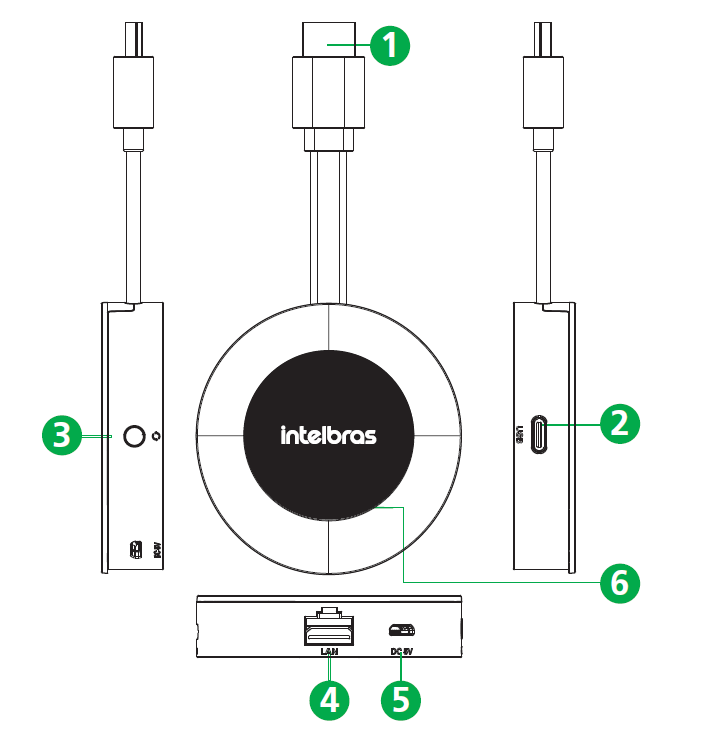
Produto
|
|
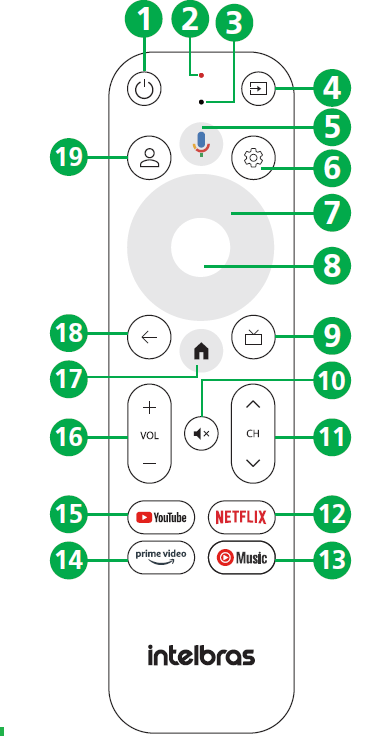
Controle Remoto
|
|
Conexões
Instalação do aparelho
Para realizar as conexões com segurança, siga atentamente as instruções do manual de todos os equipamentos utilizados.
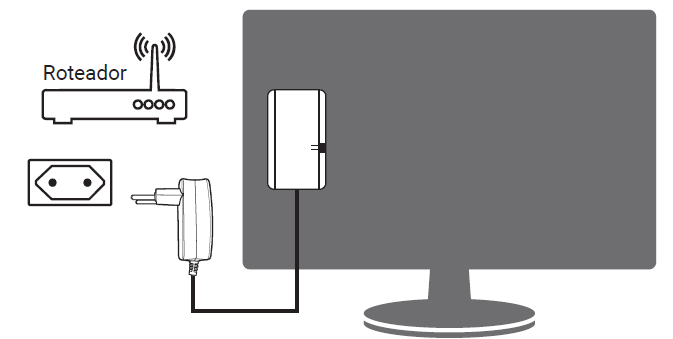
- Conecte a fonte no aparelho e depois na energia elétrica.
- Conecte o cabo HDMI na sua TV ou monitor.
- Conecte o aparelho na rede Wi-Fi ou na rede cabeada para ter acesso à internet.
Atenção: não conectar o cabo USB diretamente na TV para realizar a alimentação de energia do dispositivo.
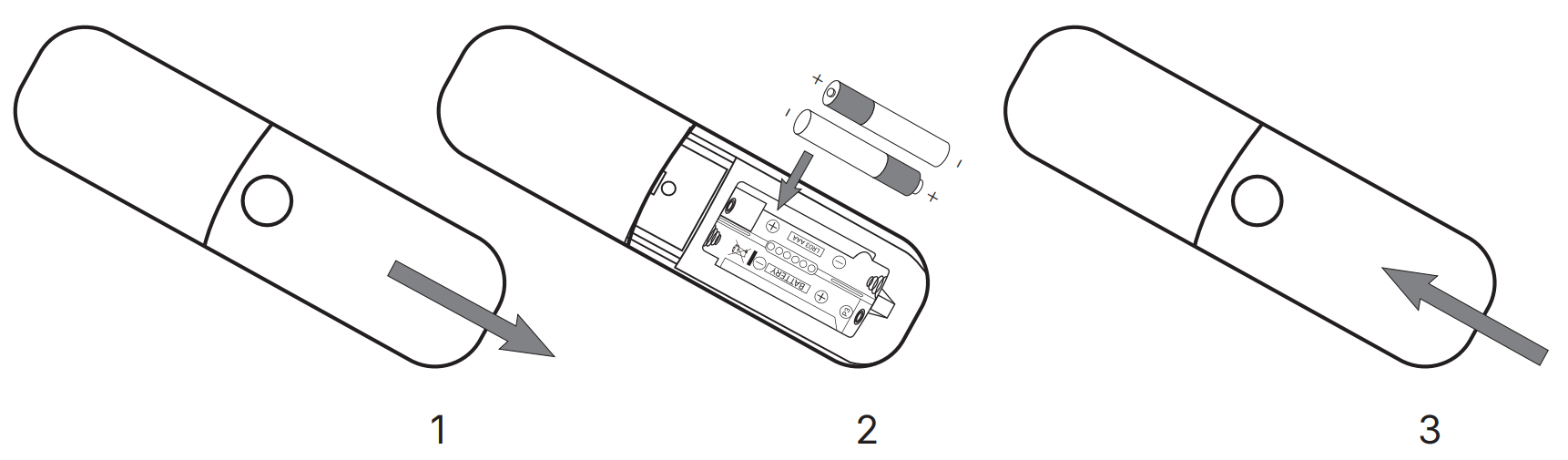
Instalando as pilhas no controle remoto
|
Obs.: utilize as pilhas que acompanham o produto. Caso necessite fazer a substituição, utilize pilhas do tipo AAA alcalinas.
Pareamento do controle remoto
O pareamento do controle remoto com o Dongle 4K será solicitado durante a primeira instalação do produto ou após a restauração de fábrica. Para fazer o pareamento bluetooth entre o aparelho e o controle remoto, é necessário pressionar e segurar os botões

 ao mesmo tempo. Segure até que o LED do controle comece a piscar, feito isso os botões podem ser soltos. Aguarde alguns segundos até que apareça na tela a confirmação do pareamento.
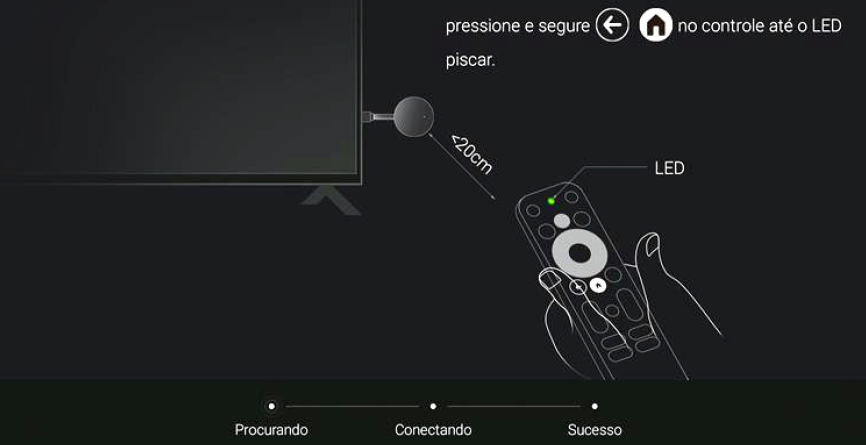
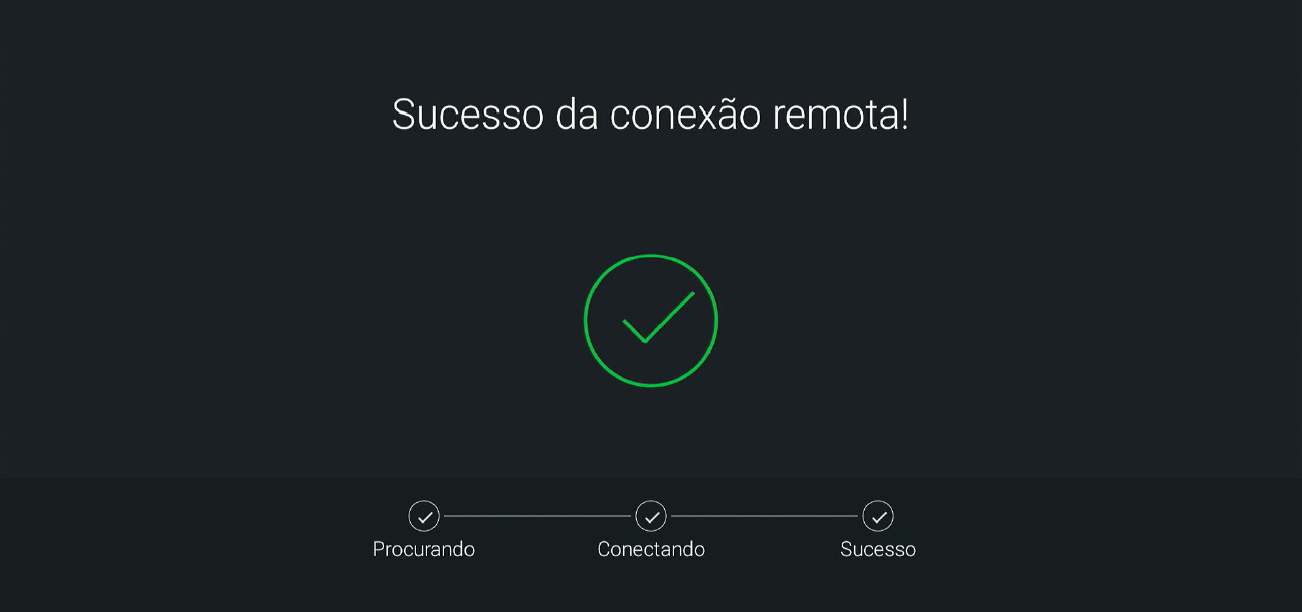
Caso seja necessário efetuar um novo pareamento do controle remoto, acesse o menu e navegue até Configurações> Controle remoto e acessóriose efetue o pareamento do controle. Para que os comandos realizados através do controle funcionem neste modo é preciso que este seja apontado diretamente para o aparelho a uma distância de até 5 metros. O raio de captura do sinal do controle remoto é de aproximadamente 60°.
Atenção: a tecla Google® Assistente não funcionará caso o controle remoto não seja pareado via bluetooth.
Configurações iniciais
Depois de instalar devidamente o produto conforme a seção anterior, utilizando a tecla do controle remoto do aparelho, pressione-a para ligá-lo. Aguarde enquanto o produto inicia, isso pode levar alguns segundos.

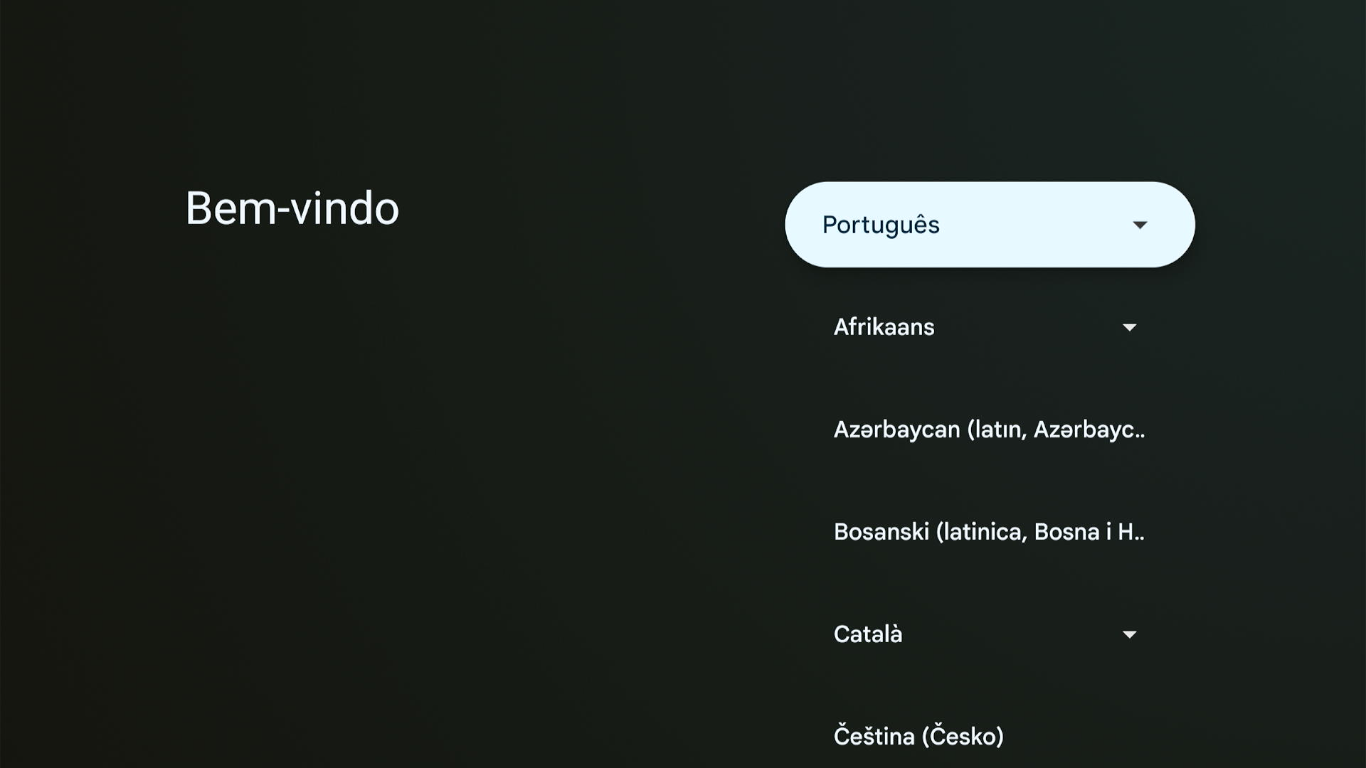
O primeiro passo após o carregamento inicial é escolher o idioma desejado, e o país.
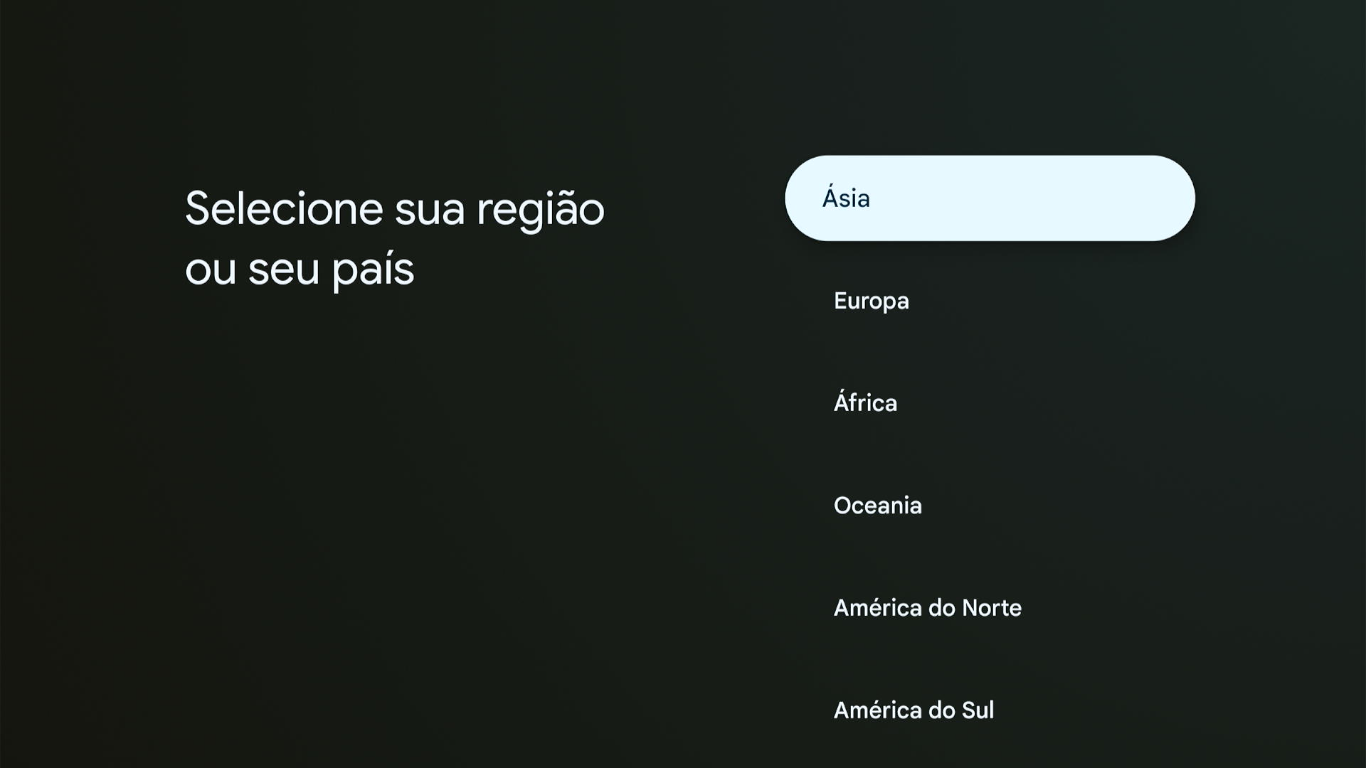
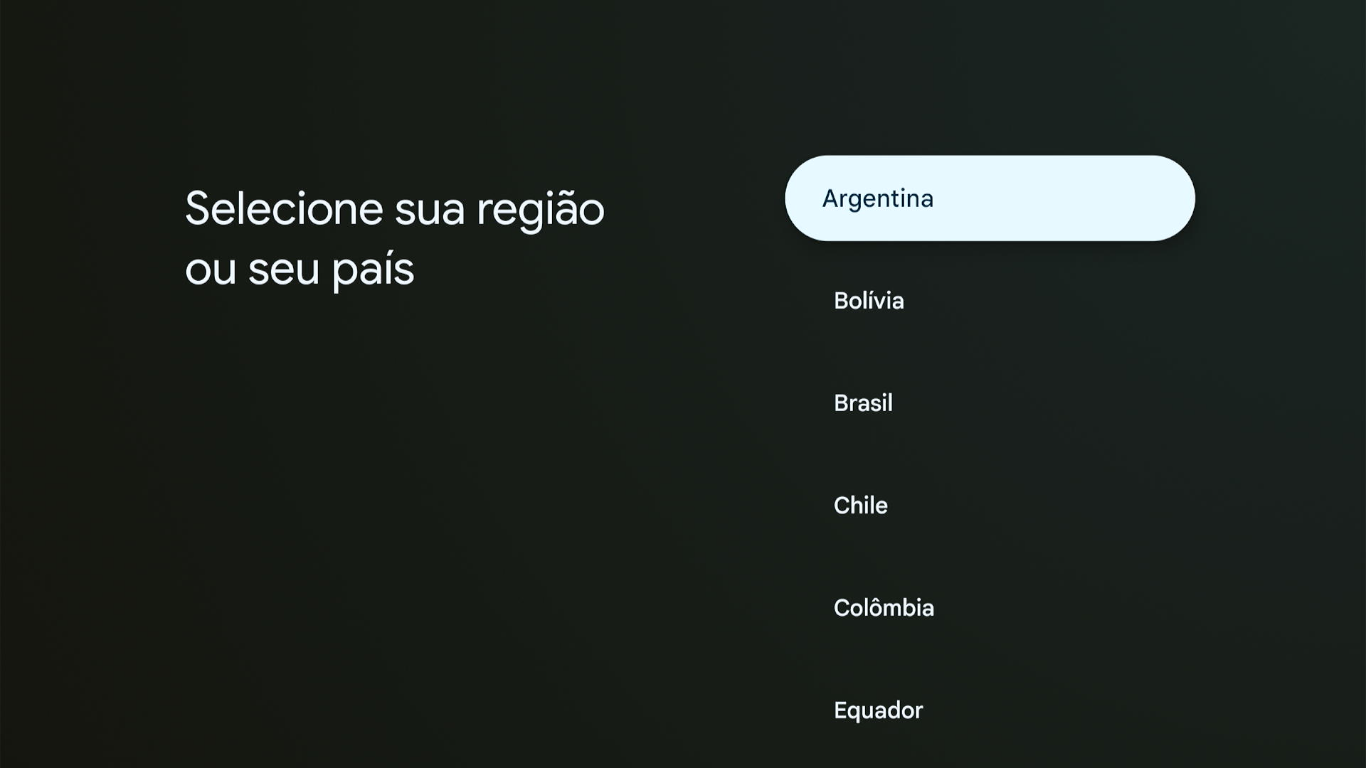
Feito isso, é possível escolher a forma desejada para configurar o Google® TV, se é através de um smartphone ou pelo controle remoto do aparelho.
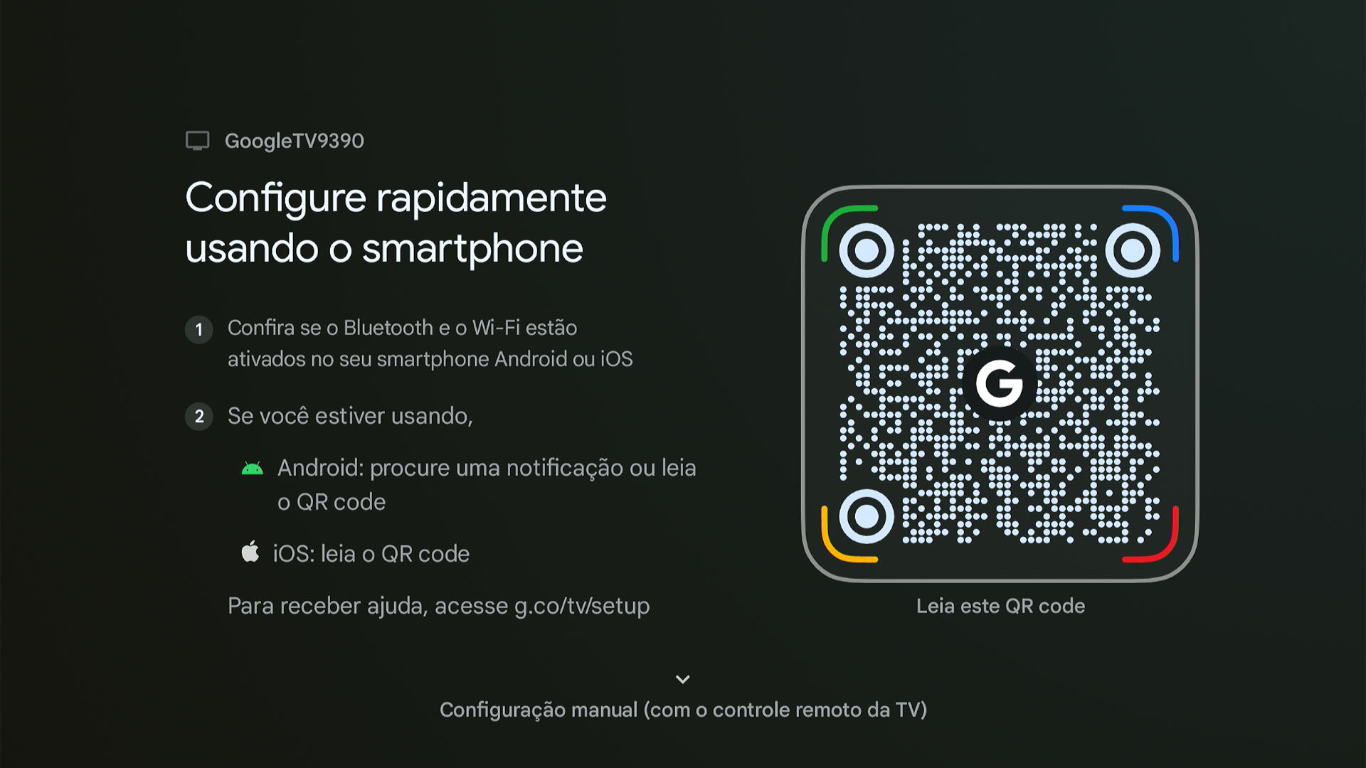
Para configurar através do smartphone, basta scanear o QR Code exibido na tela, se dirigir ao link gerado, e seguir as instruções. Caso queira configurar pela TV, selecione esta opção. Neste caso, o passo seguinte é conectar-se à internet, Wi-Fi ou Ethernet.
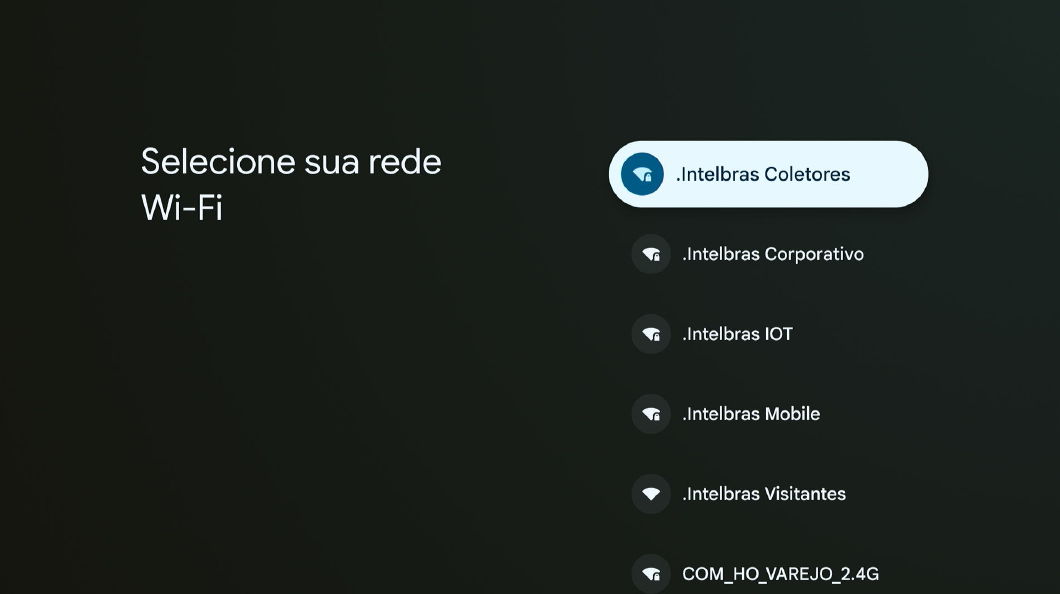
Para tal, selecione a rede Wi-Fi desejada ou conecte o cabo Ethernet no aparelho.
Atenção: o cabo Ethernet não acompanha o produto. Insira a senha da internet e confirme. Obs.: a rede utilizada nas imagens a seguir é meramente ilustrativa, utilize a sua rede de internet para estabelecer a conexão.
Ao escolher uma rede Wi-Fi, será solicitado que o usuário insira a senha.
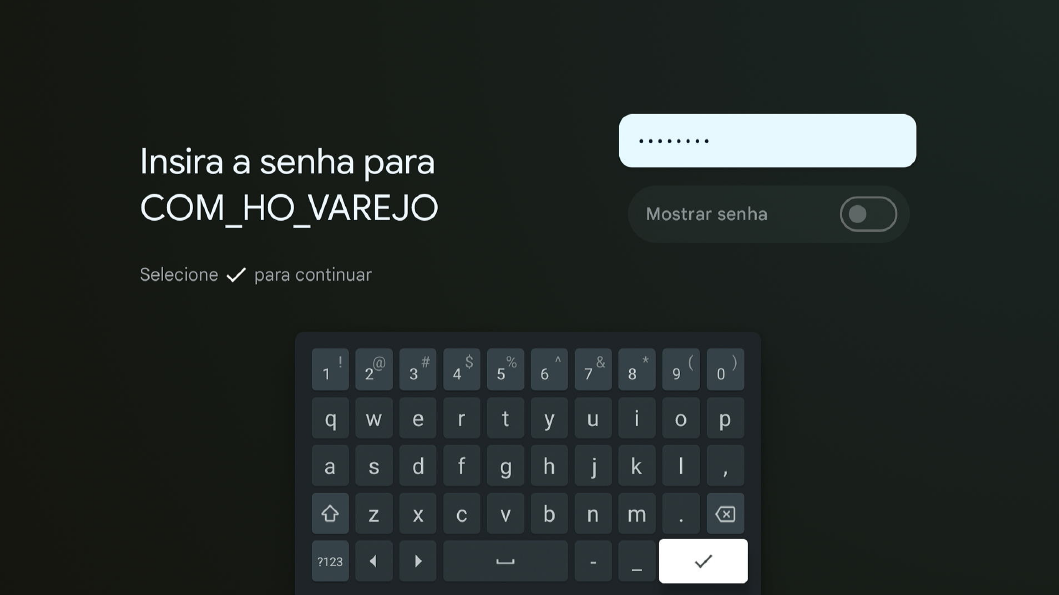
Aguarde a conexão ser estabelecida e a confirmação aparecer na tela. O próximo passo é fazer o login utilizando uma conta do Google®.
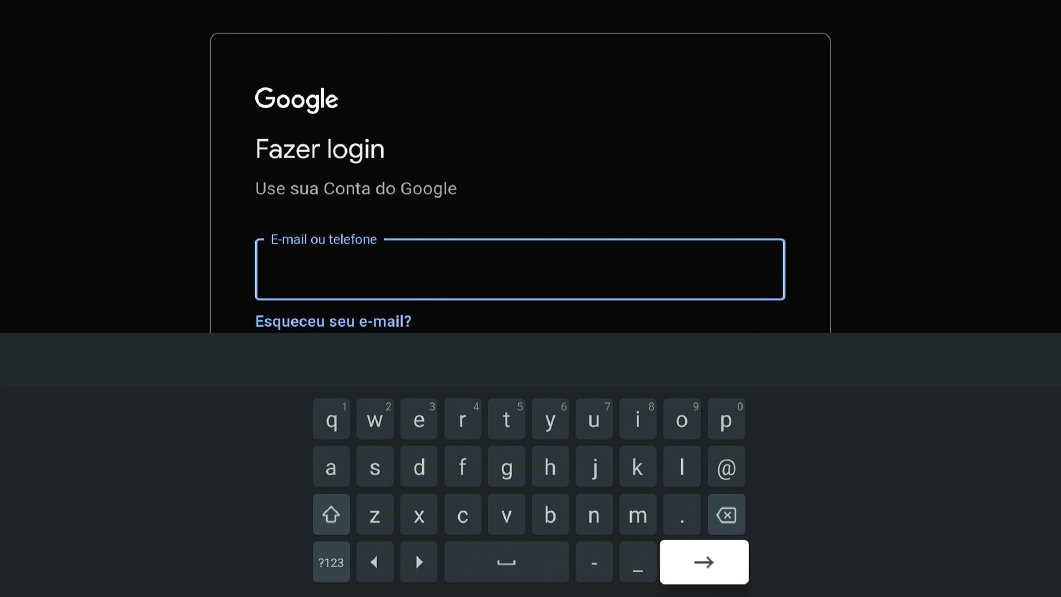
Insira o e-mail ou telefone atrelado à sua conta e clique em
 .
.
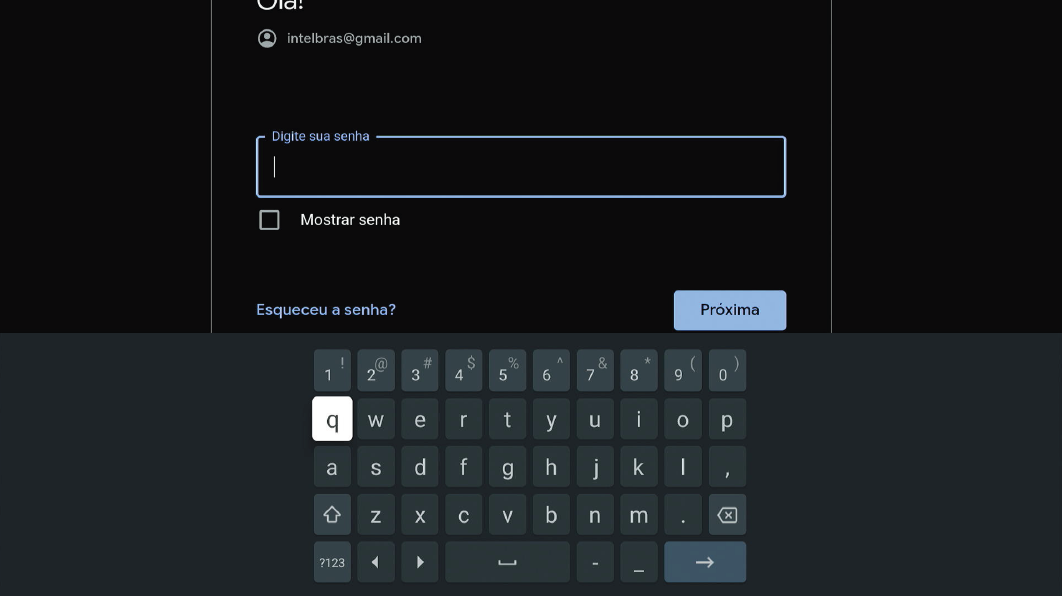
Obs.: a conta utilizada nas imagens a seguir é meramente ilustrativa, utilize a sua conta para fazer o login.
Insira a senha e clique em
.
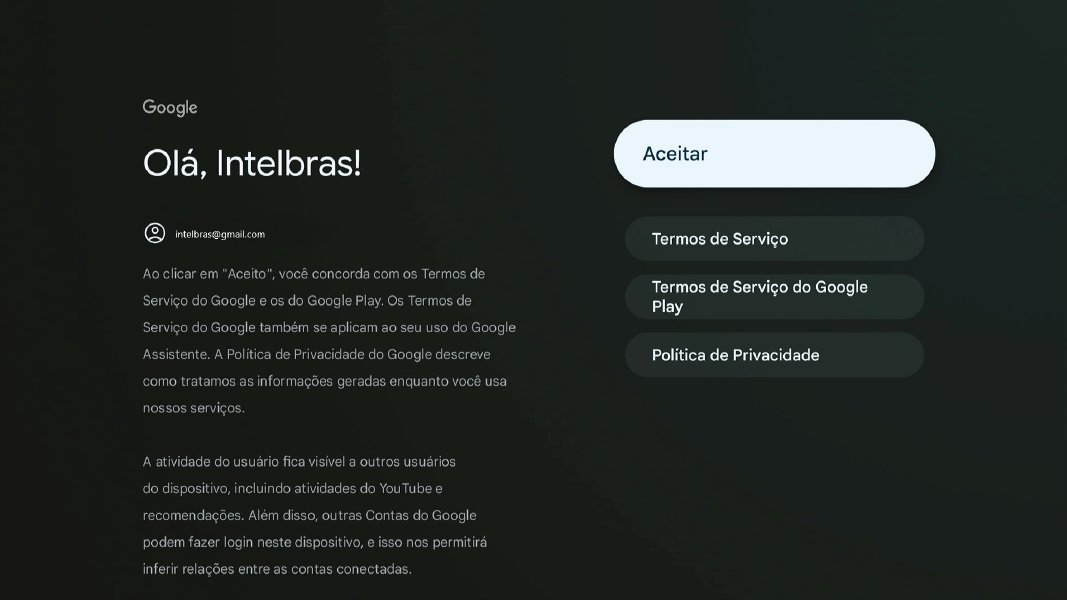
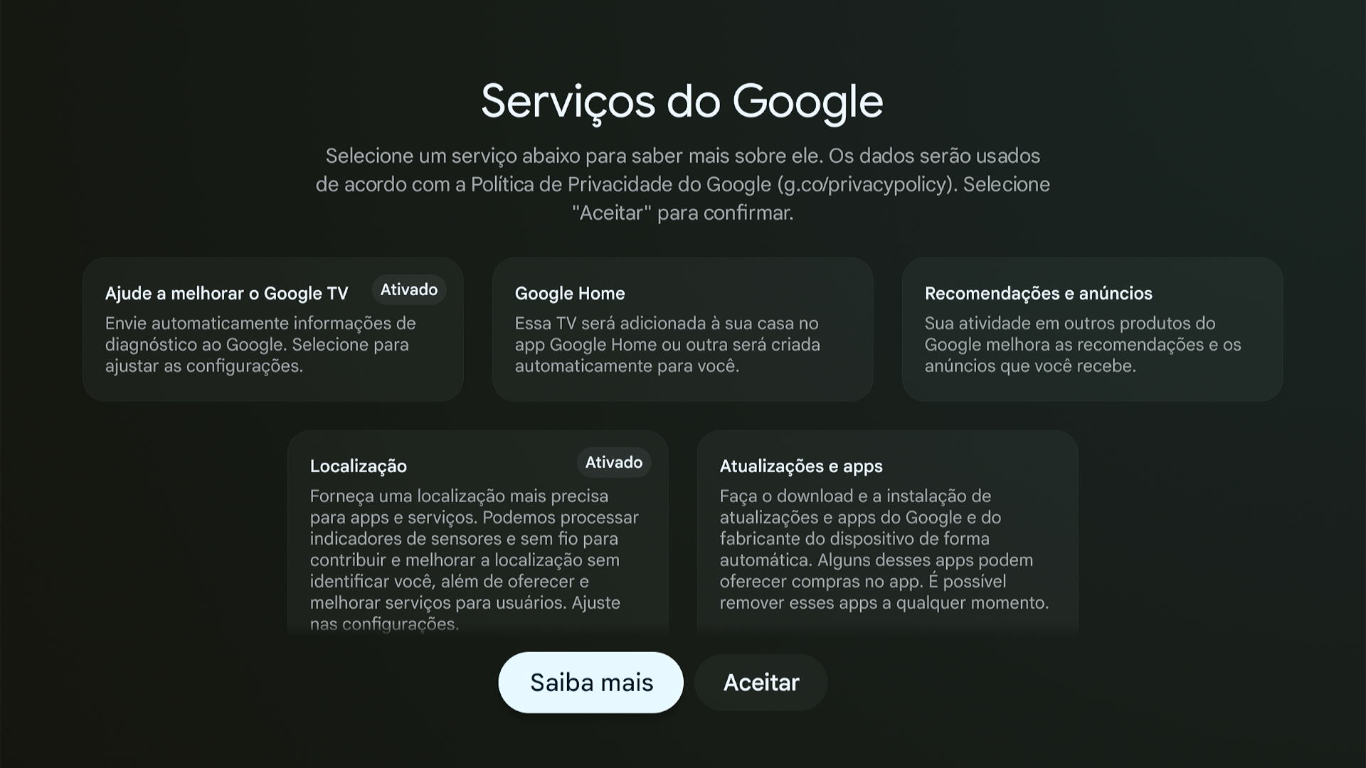
Na próxima tela, é preciso aceitar os termos de serviço para prosseguir com as configurações. Ainda é possível acessar os termos de serviço, os termos de serviço do Google® Play e a política de privacidade e antes de aceitar as condições.
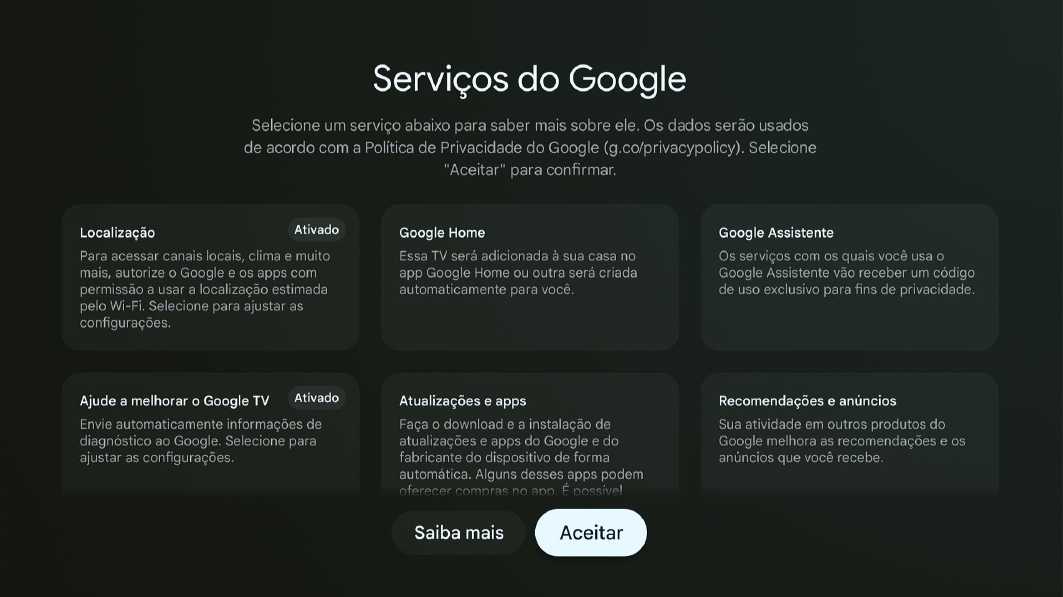
Opte por permitir ou não que o Google® utilize a localização do dispositivo, e por enviar ou não informações de diagnósticos e relatórios sobre o dispositivo ao Google®.
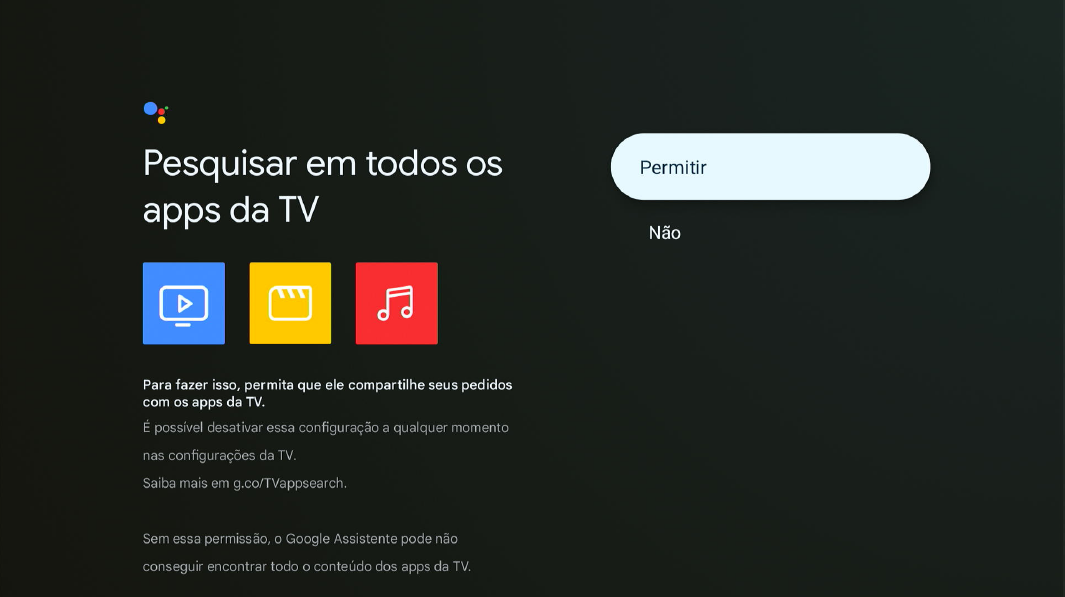
Escolha permitir ou não que o assistente do Google® compartilhe seus pedidos com os apps instalados.
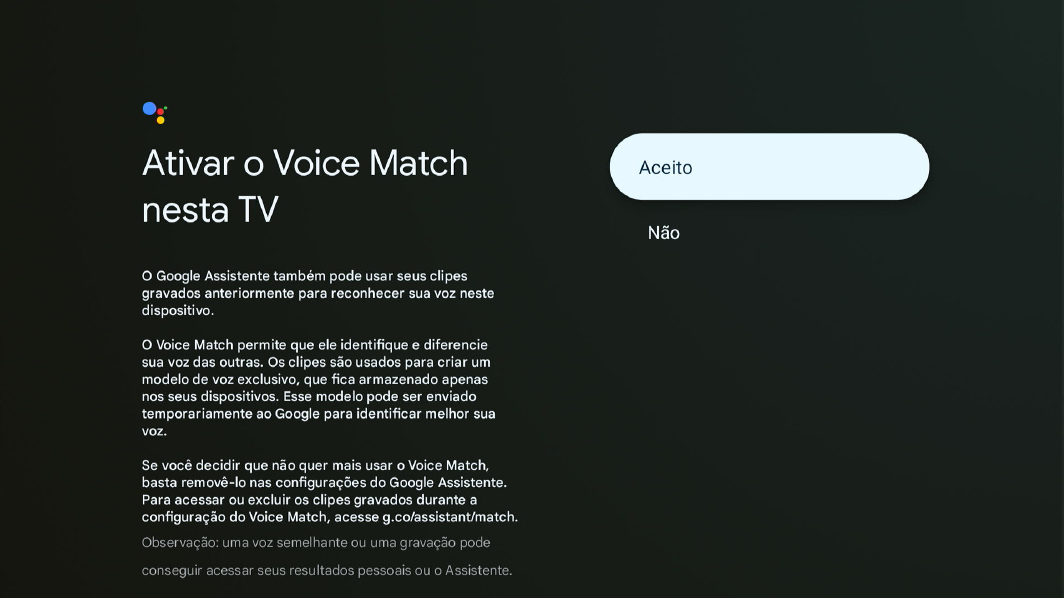
Escolha ativar ou não o Voice Match.
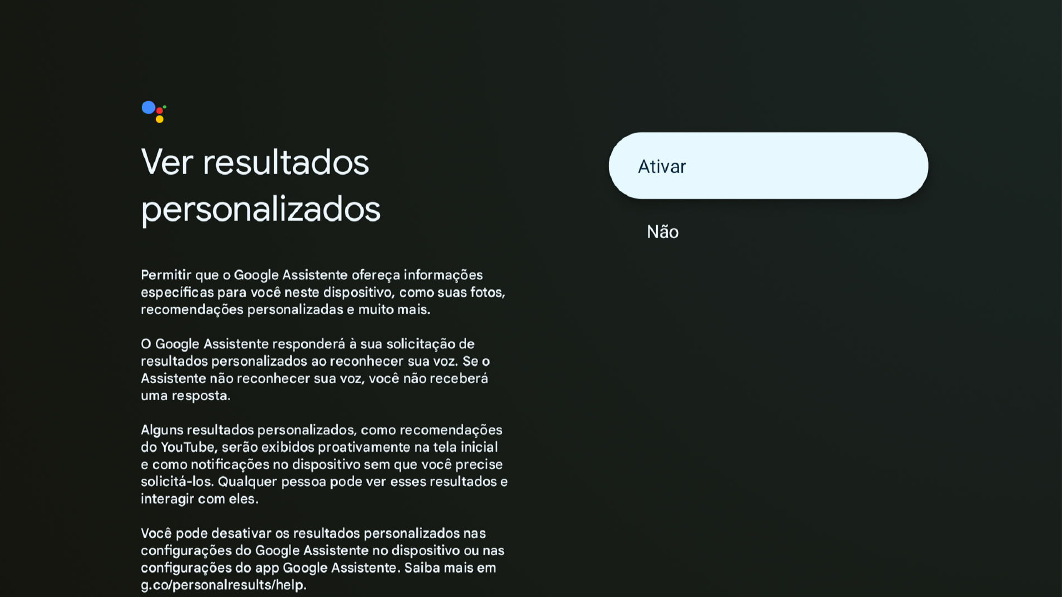
Escolha ativar ou não os resultados personalizados.
Escolha quais apps deseja instalar, e tecle Confirmar.
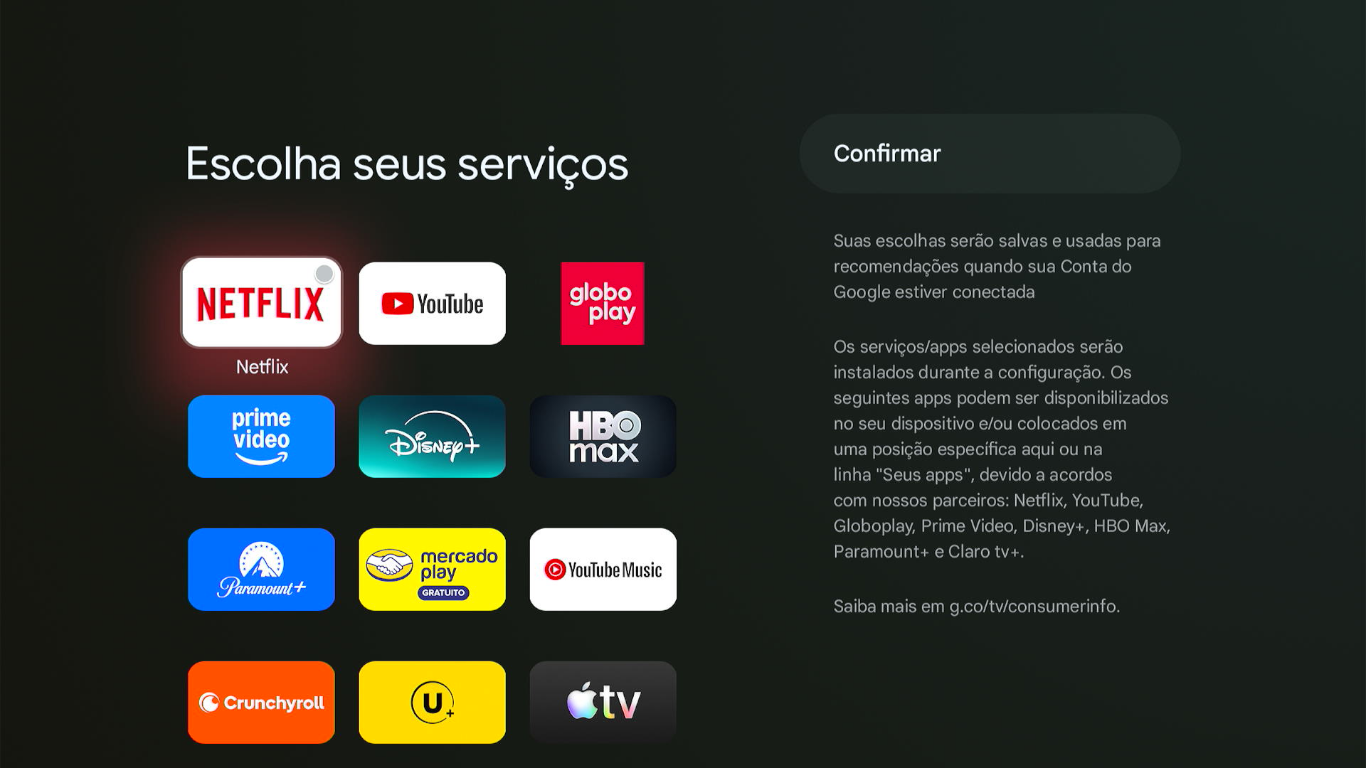
Aguarde a instalação ser concluída, escolha configurar ou não seu controle remoto para controlar as funções do aparelho ao qual o Dongle está conectado.
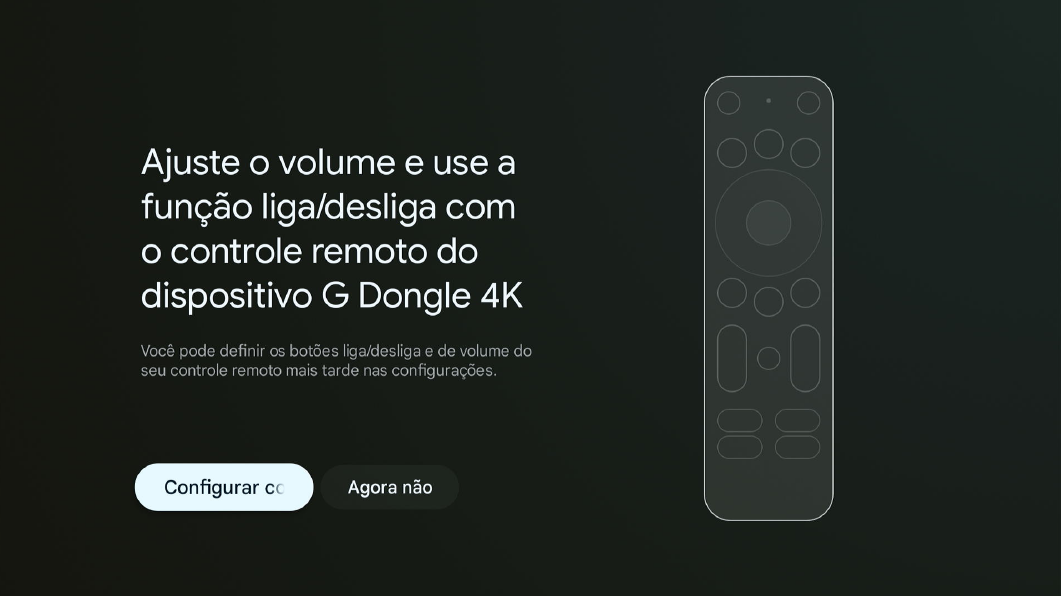
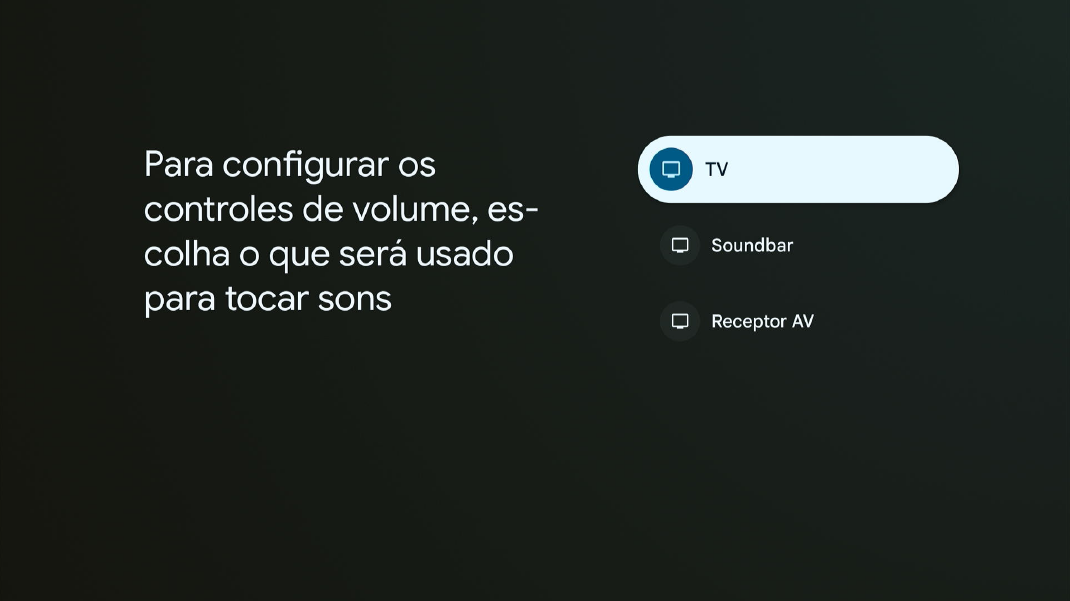
Caso decida configurar, selecione o tipo de aparelho em questão. A seguir será mostrado como configurar para uma TV.
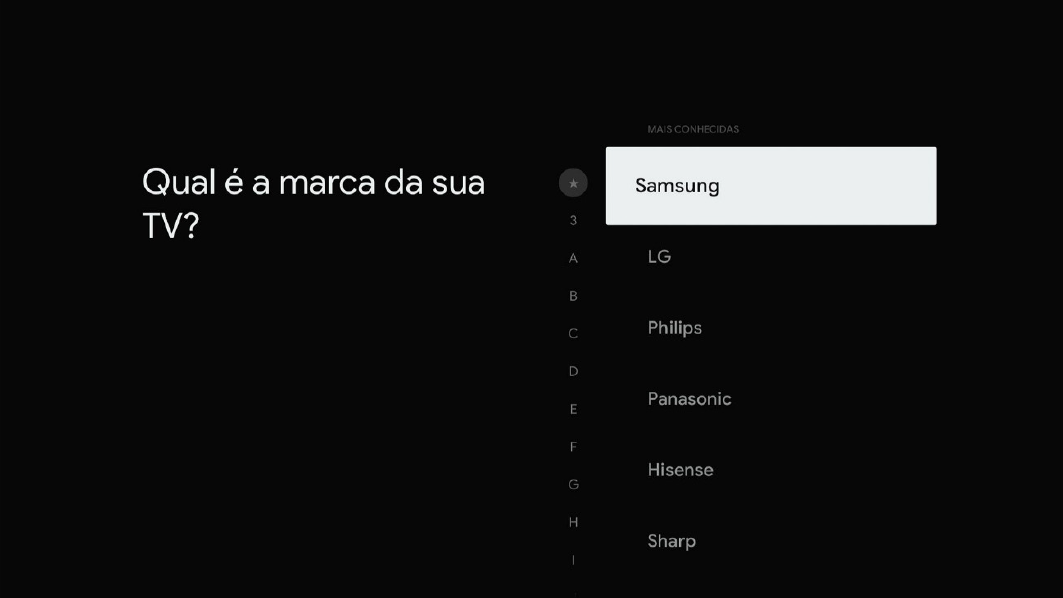
Selecione a marca do aparelho.
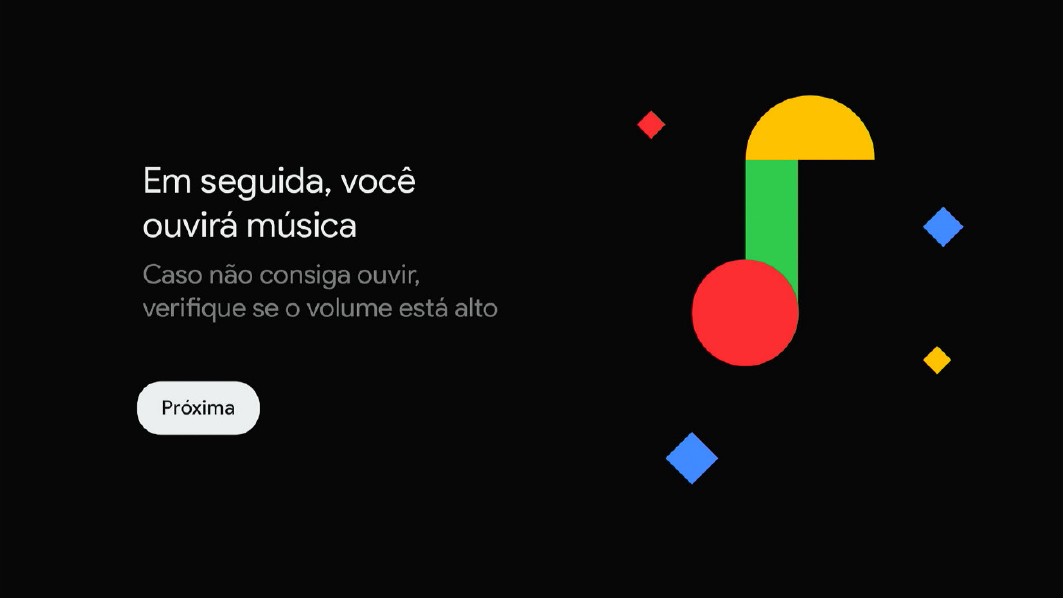
A seguinte tela será exibida. Siga a instrução e tecle Próxima.
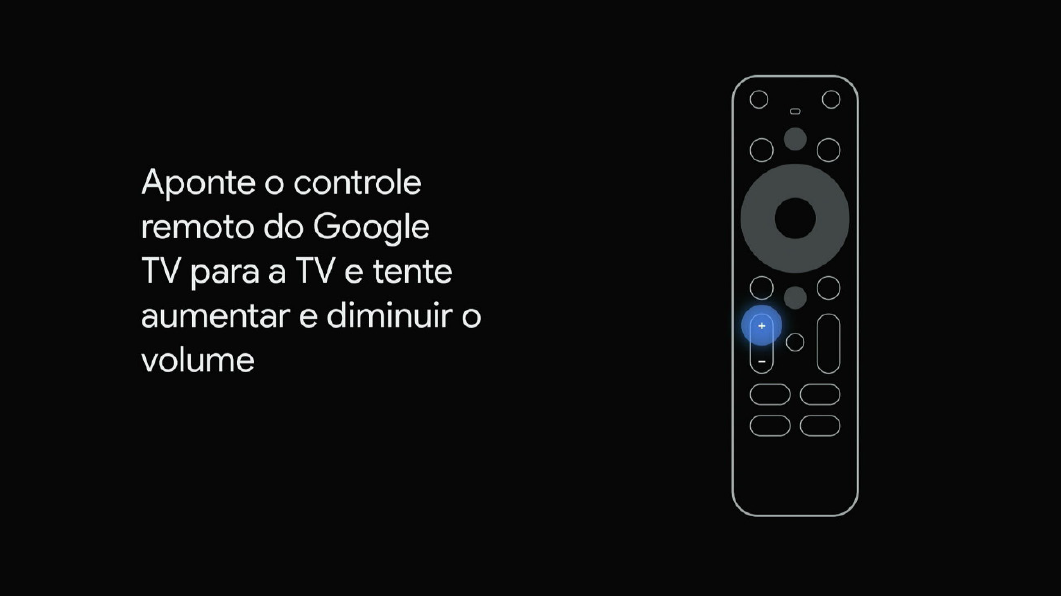
Siga a instrução para configurar os botões de volume.
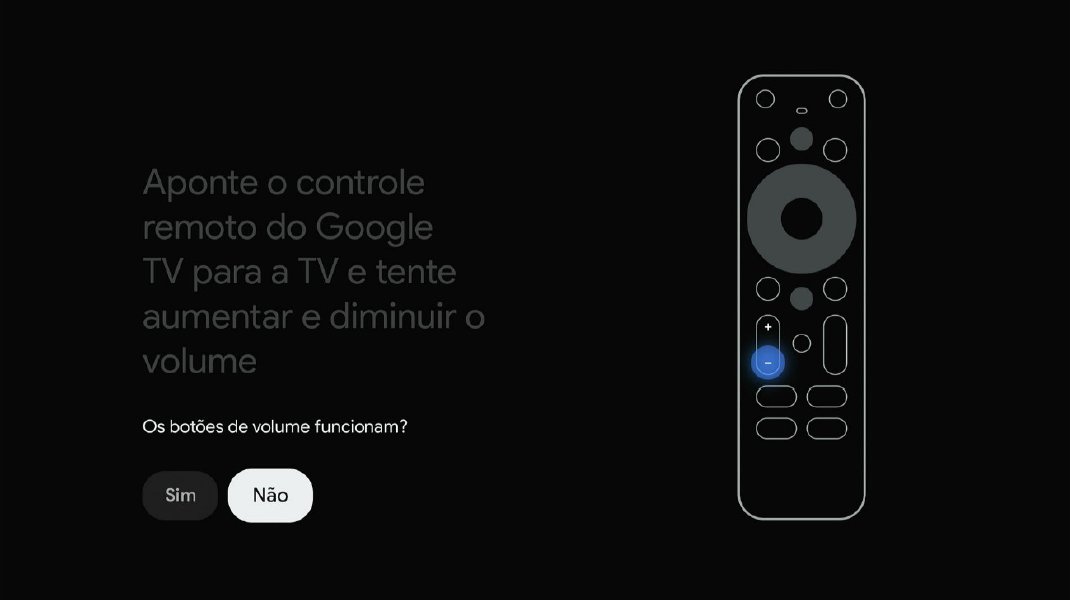
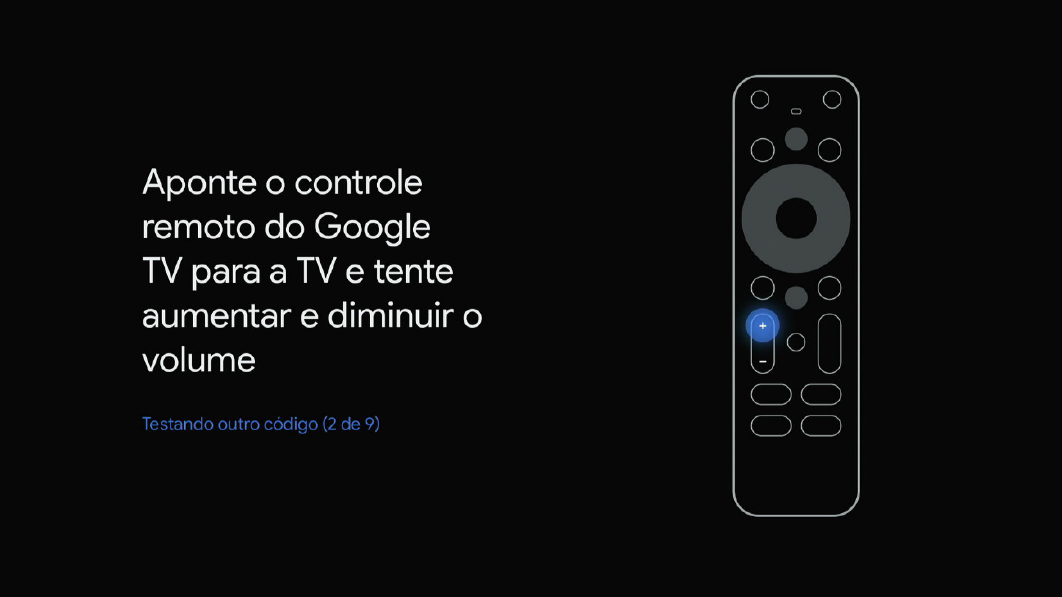
Caso o controle altere o volume do próprio Dongle ao invés do volume da TV, tecle Não. O mesmo procedimento será realizado com uma codificação diferente. Assim que os botões de volume estiverem devidamente configurados, tecle Sim para prosseguir.
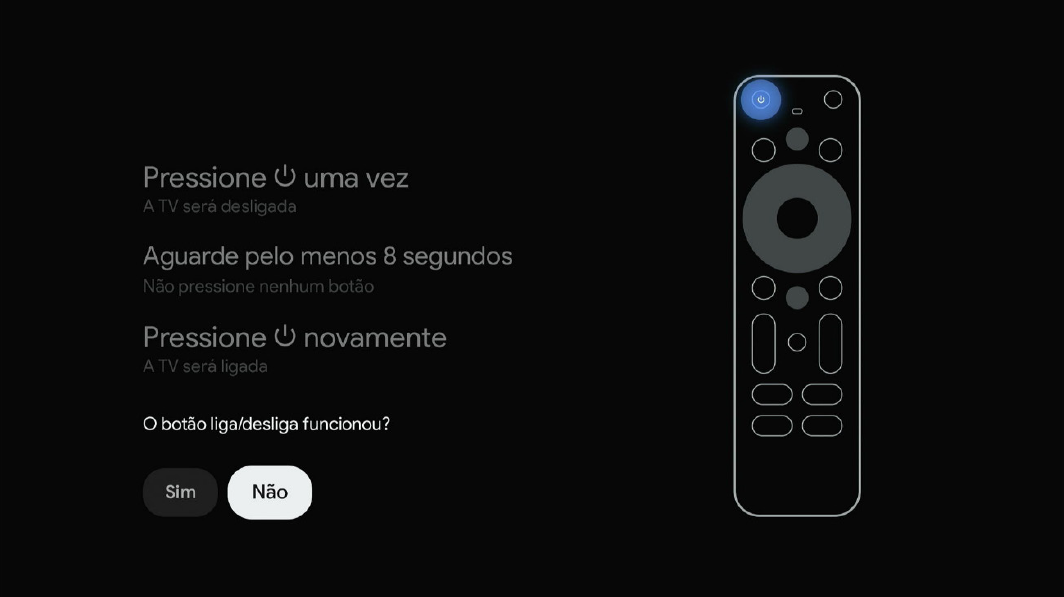
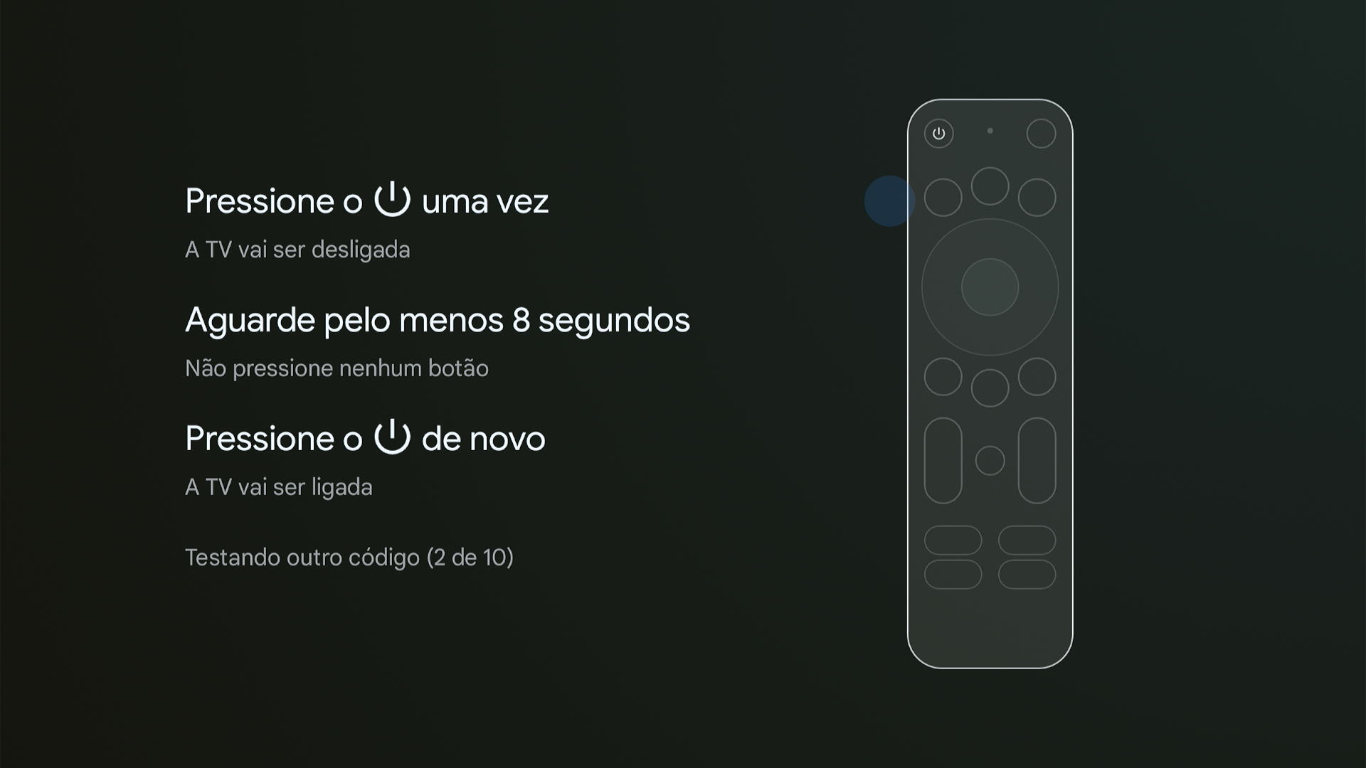
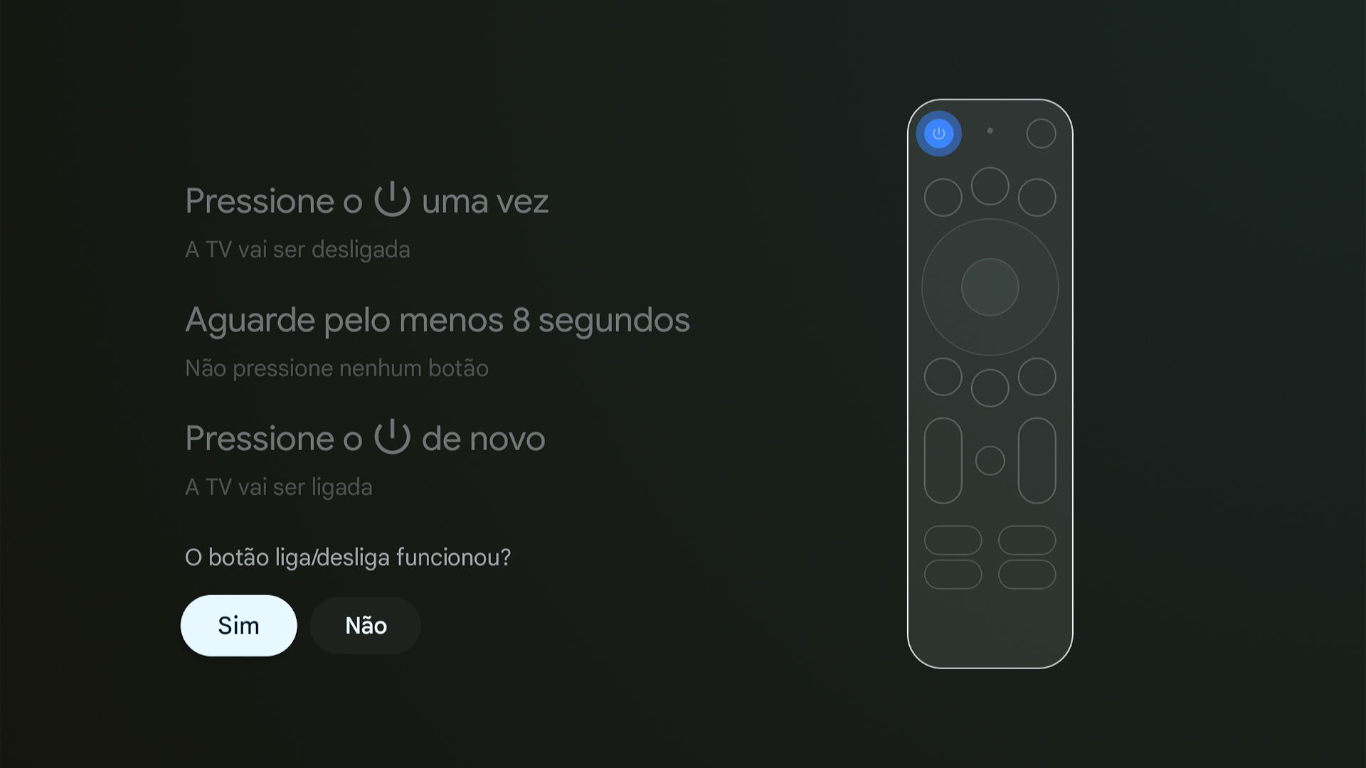
Repita o procedimento para configurar o botão liga/desliga.
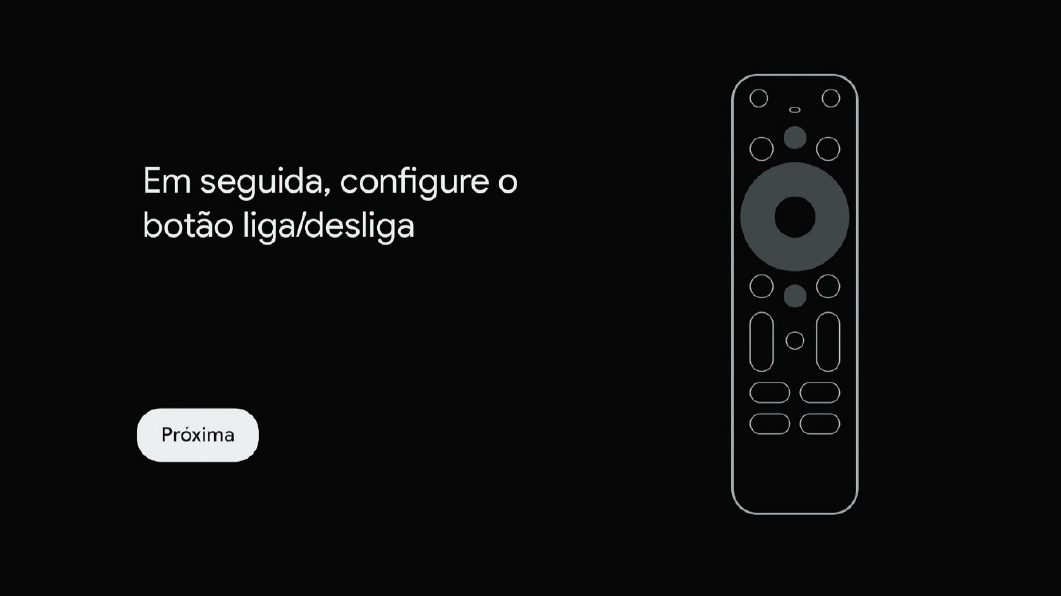
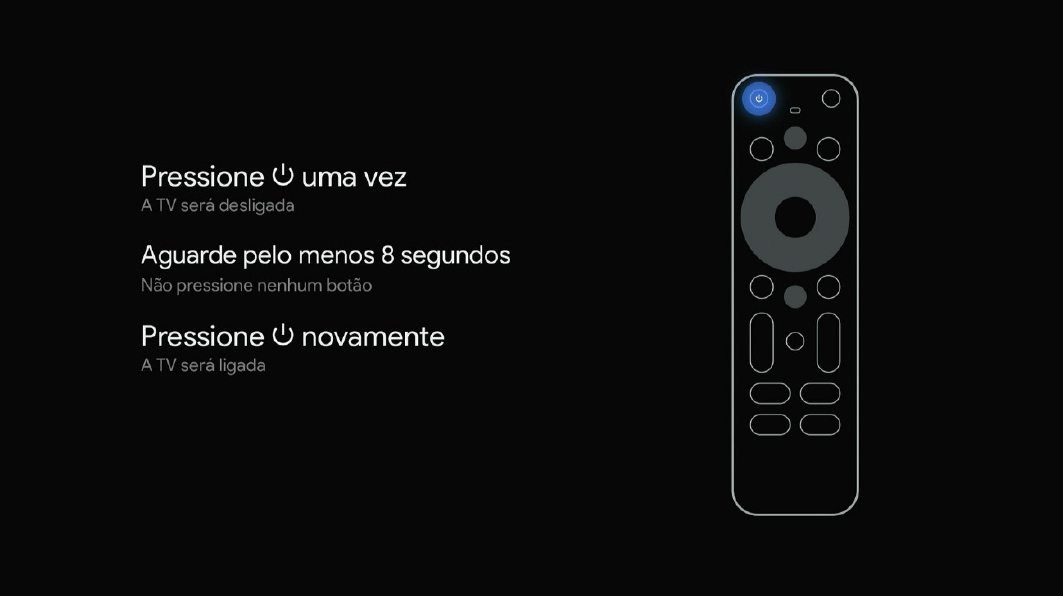
Caso o controle ligue ou desligue próprio Dongle ao invés da TV, tecle Não. O mesmo procedimento será realizado com uma codificação diferente. Assim que o botão liga/desliga estiver devidamente configurado, tecle Sim para prosseguir.
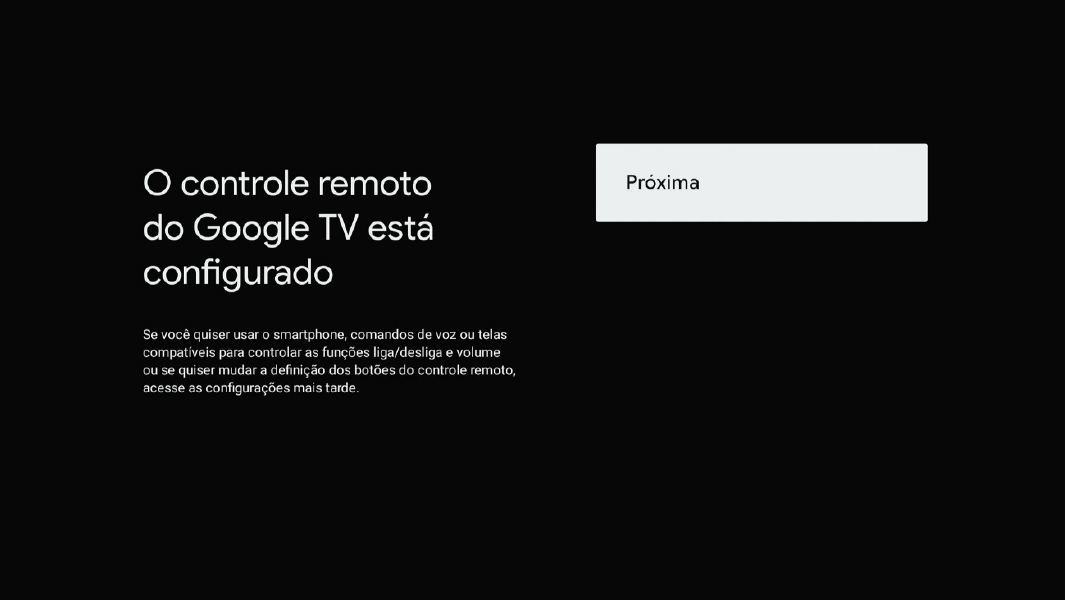
Após a configuração do controle, a seguinte tela será exibida. Tecle Próxima.
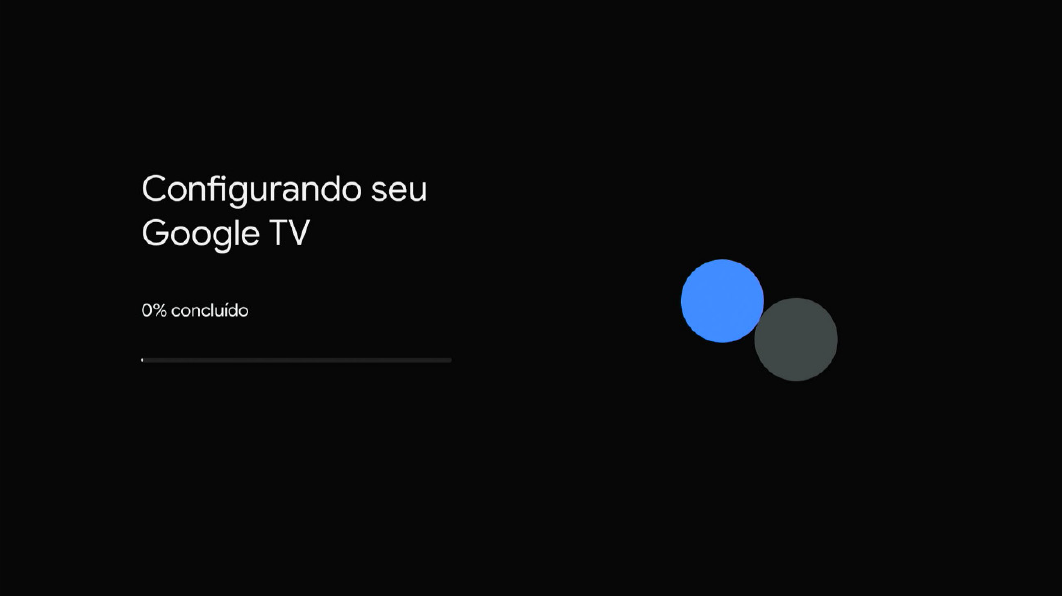
A seguir o aparelho irá realizar a instalação conforme a configuração do usuário. Evite desligar o aparelho durante este processo.
Após o fim da instalação, tecle Conhecer os recursos para usar seu Dongle.
Menu principal
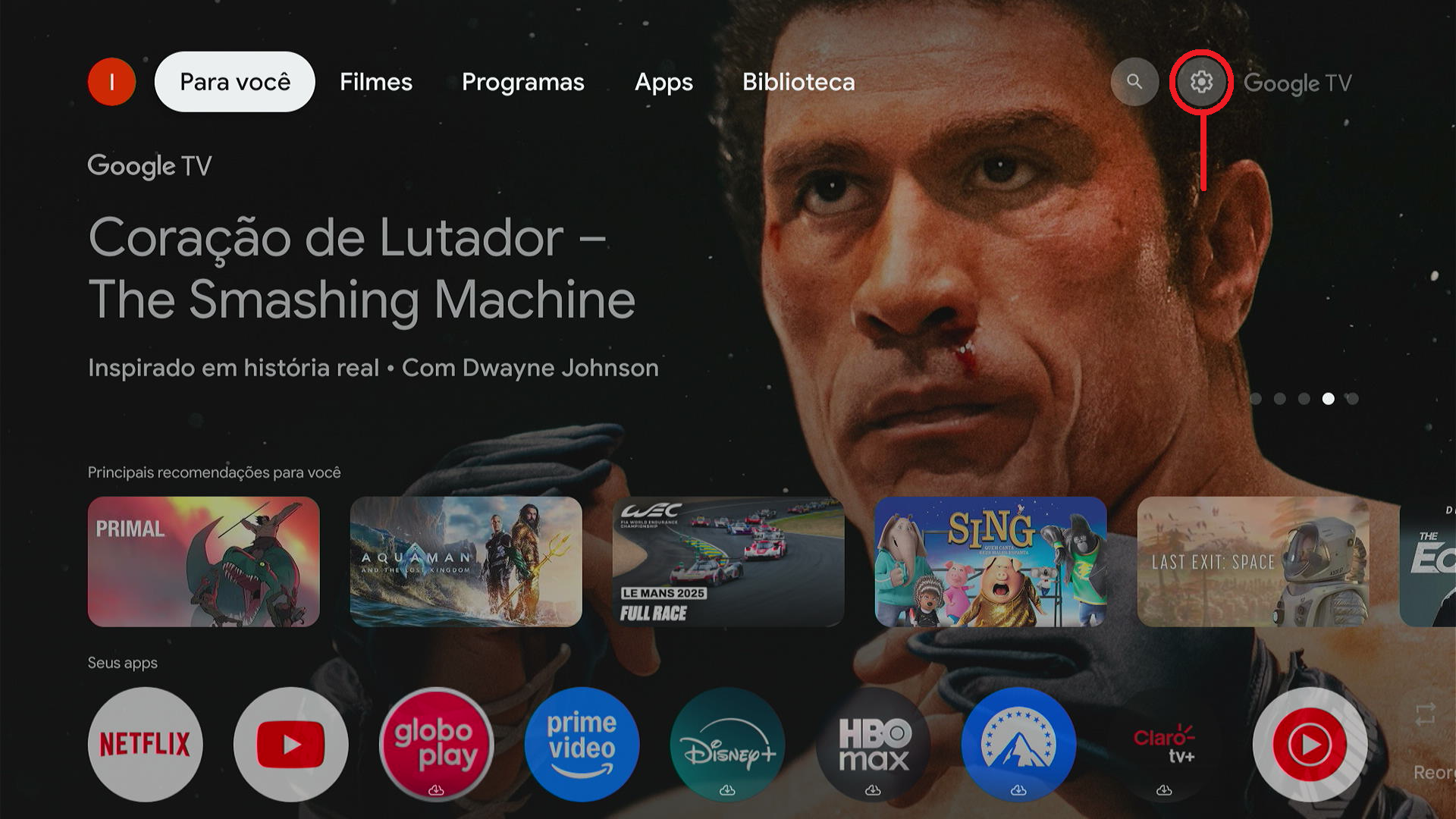
Para acessar o menu principal do aparelho é preciso navegar, através do controle, até o ícone que aparece no canto superior direito da tela, conforme destacado na imagem a seguir ou clicar no botão Configurações do controle remoto.
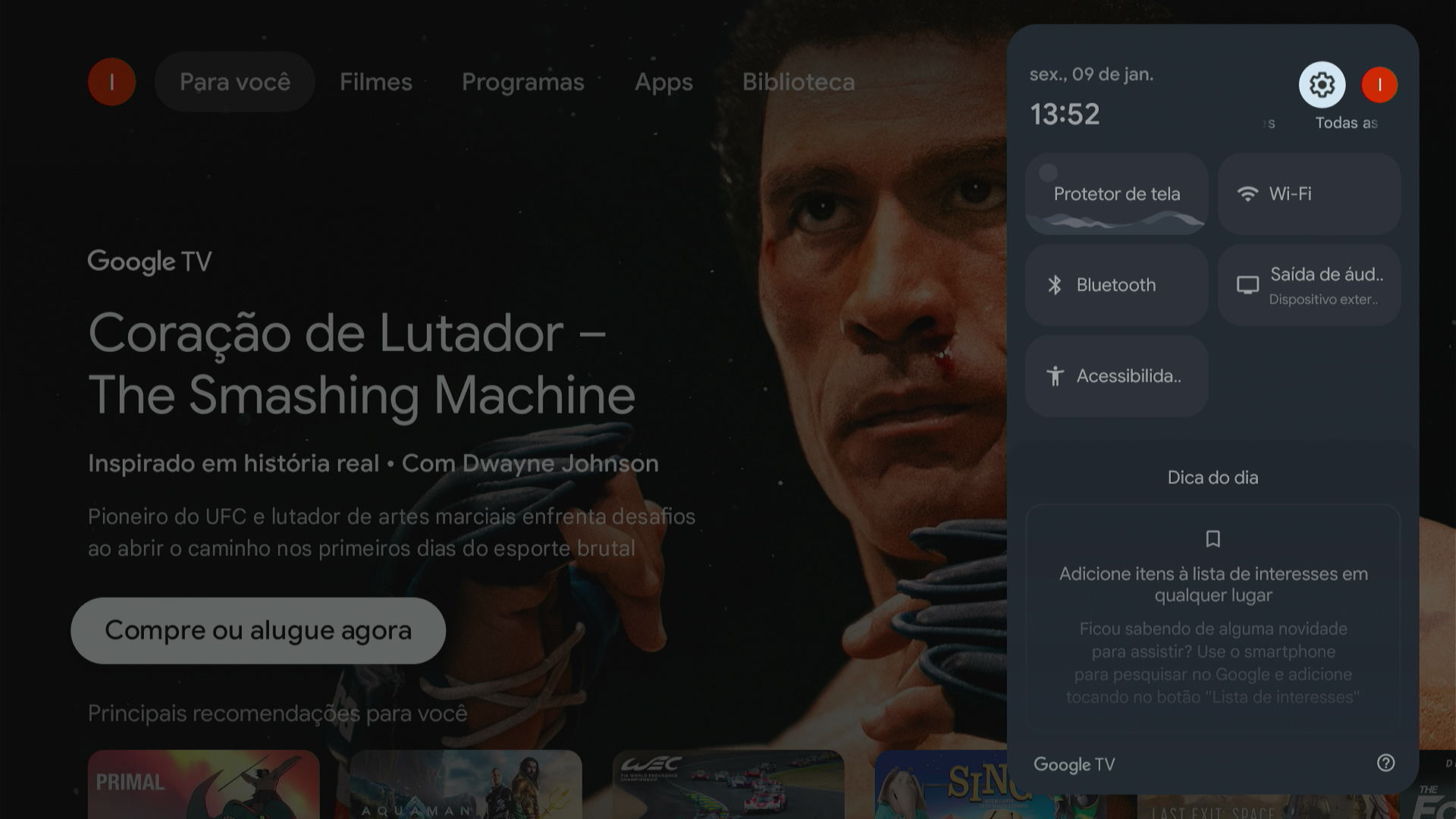
Ao posicionar o cursor sobre o ícone, será exibida a seguinte janela. Tecle no ícone para abrir o menu de configuração.
Configurações do Dongle
O menu de configuração do Dongle possui oito itens principais. Através destes, é possível acessar as configurações de rede, contas, aplicativos, TV e outros acessórios. A navegação neste menu com estas oito opções é feita com as setas direcionais do controle do aparelho.
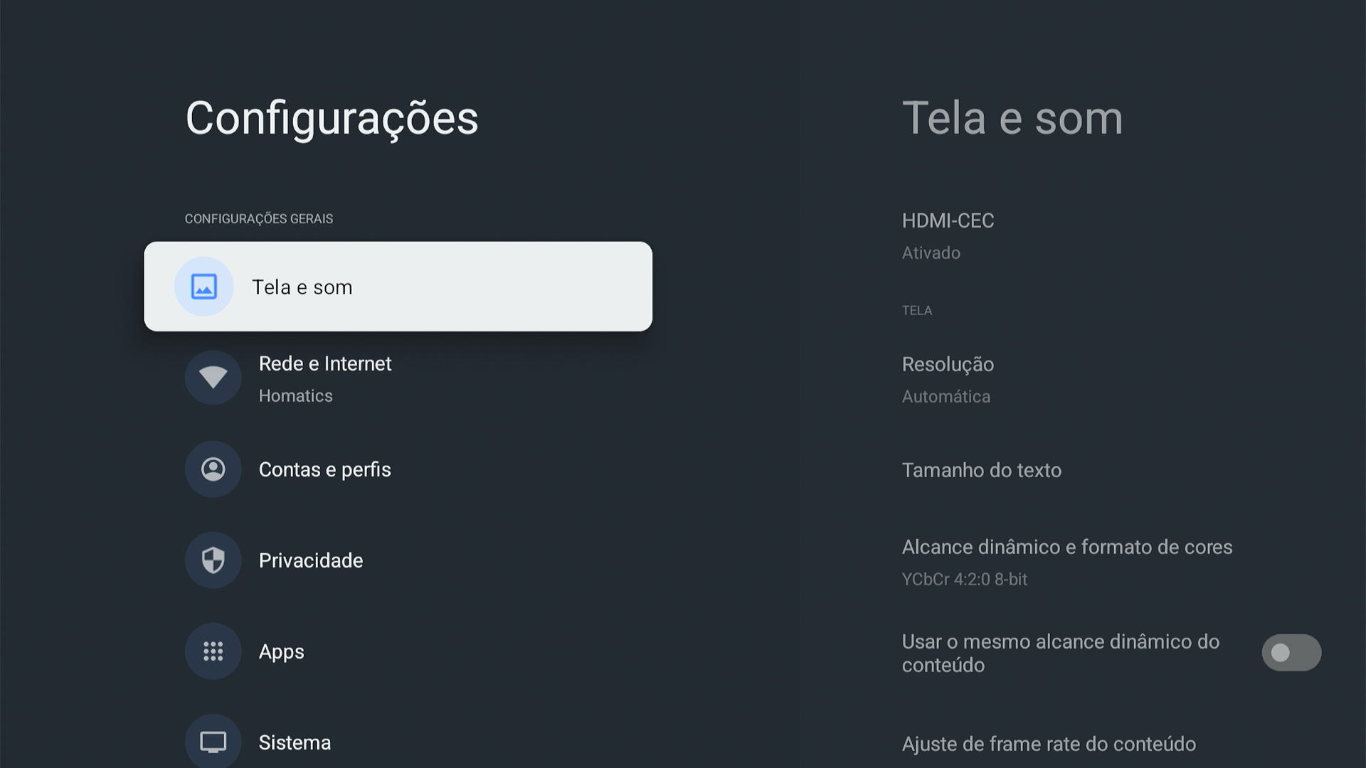
Estrutura
Configurações
- Tela e som
- Rede e internet
- Contas e login
- Privacidade
- Apps
- Sistema
- Acessibilidade
- Controle remoto e acessórios
- Ajuda e feedback
Tela e som
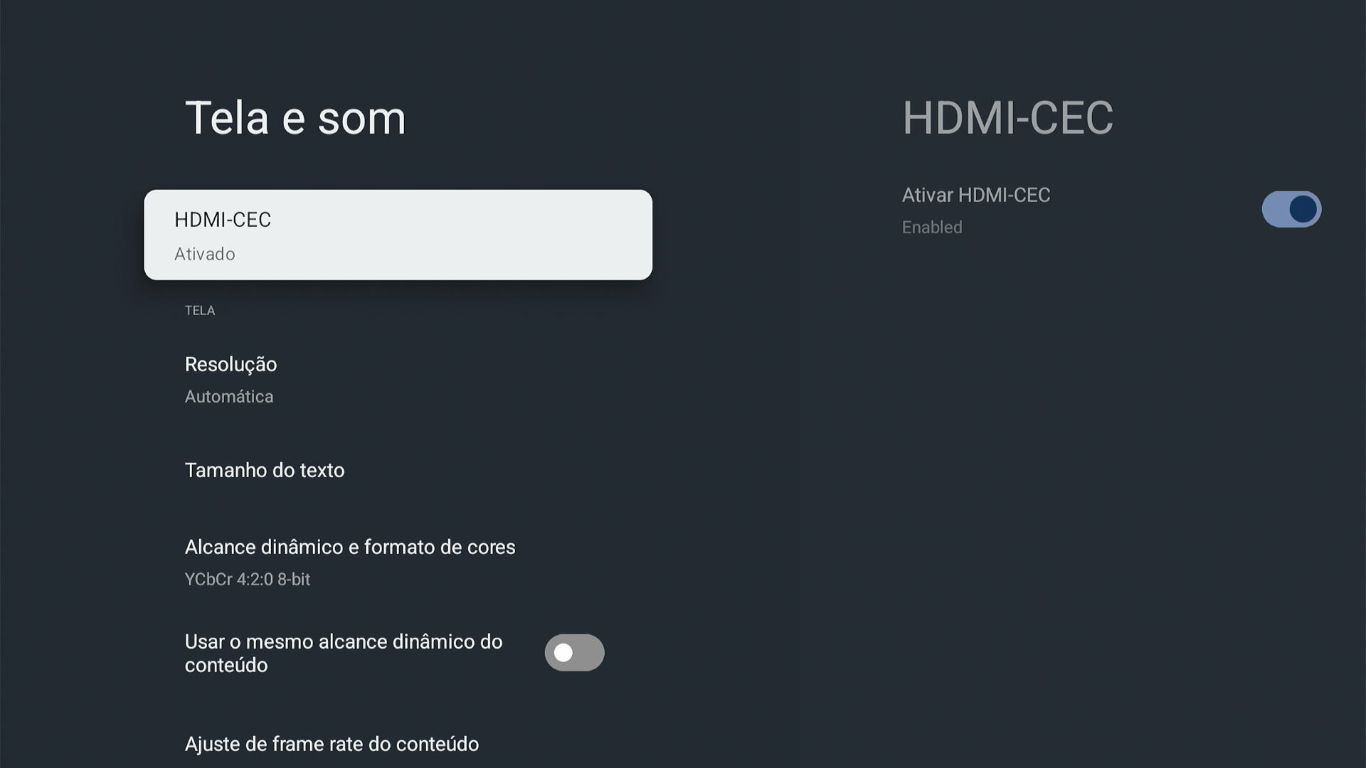
- HDMI-CEC: caso sua TV tenha suporte ao protocolo CEC, é possível ativar esta função no menu. Assim, alguns comandos como ligar e desligar a TV, podem ser executados através do controle do Dongle.
- Resolução: utilize esta opção para alterar a resolução de imagem.
- Tamanho do texto: utilize esta opção para alterar o tamanho do texto do dispositivo.
- Alcance dinâmico e formato de cores: utilize esta opção para habilitar modo HDR, caso a TV seja compatível.
- Usar o mesmo alcance dinâmico do conteúdo: utilize esta opção para ativar/desativar o alcance dinâmico do conteúdo.
- Ajuste de frame rate do conteúdo: utilize esta opção para ativar/desativar as alterações de frame rate de acordo com o conteúdo.
- Configurações avançada de tela: utilize este menu para ativar/desativar o Modo Jogo, o formato do alcance dinâmico preferencial e alterar o formato de alcance dinânico.
- Som do sistema: utilize as opções para ativar/desativar os sons do sistema.
- Opções de áudio: utilize as opções para selecionar a saída Dolby preferencial e a sincronização de áudio e vídeo.
- Configurações de surround: utilize as opções para seleção automática, ou ativar/desativar o som surround.
Rede e internet
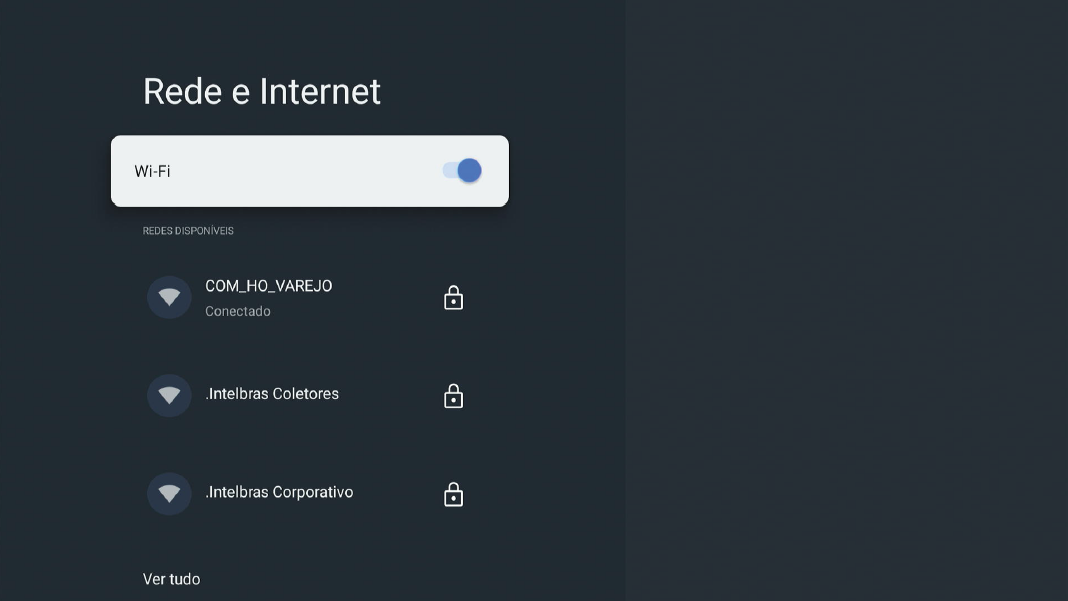
Utilize este menu para acessar as configurações de rede, tanto Wi-Fi quanto cabeada.
Conta e login
Utilize esse menu para gerenciar a(s) conta(s) do Google®.
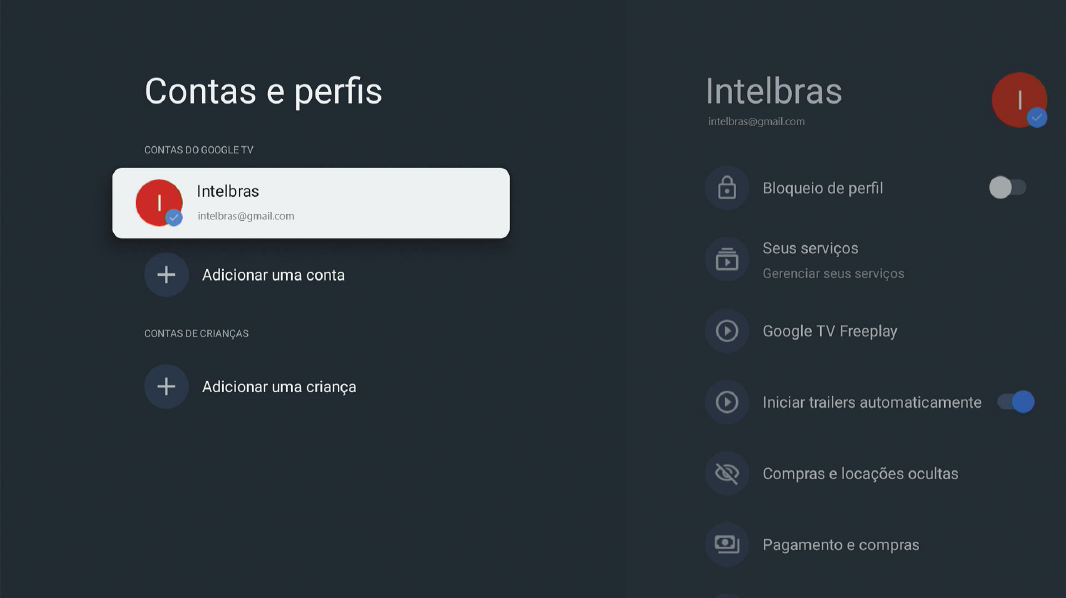
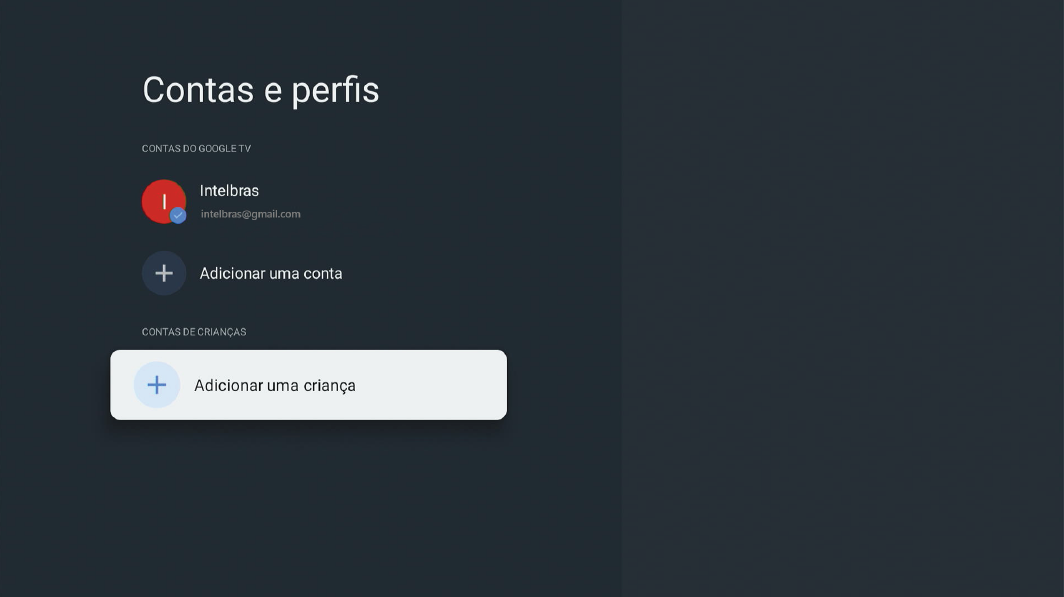
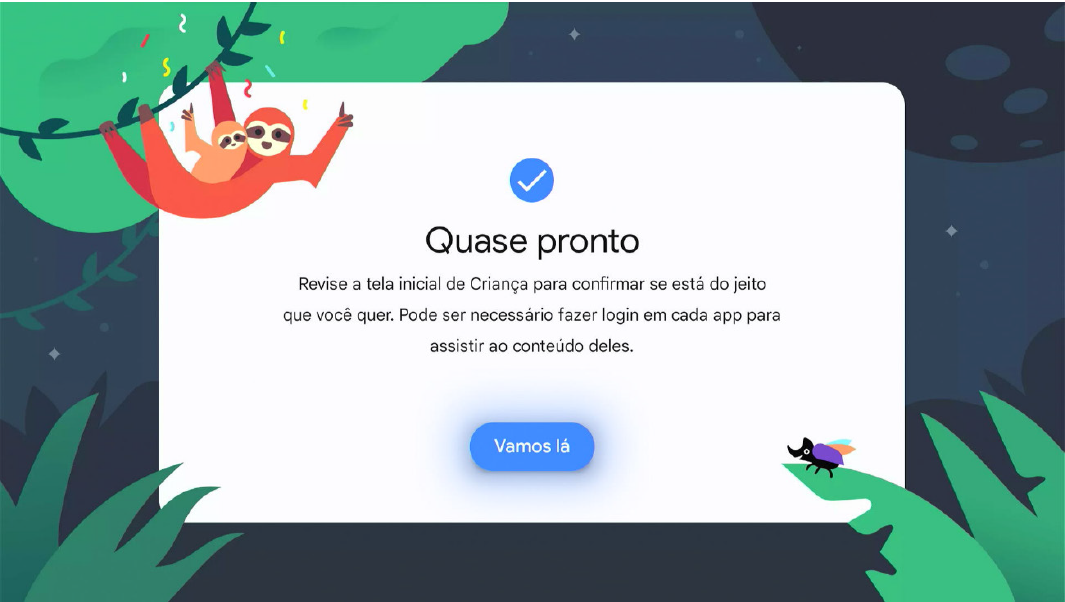
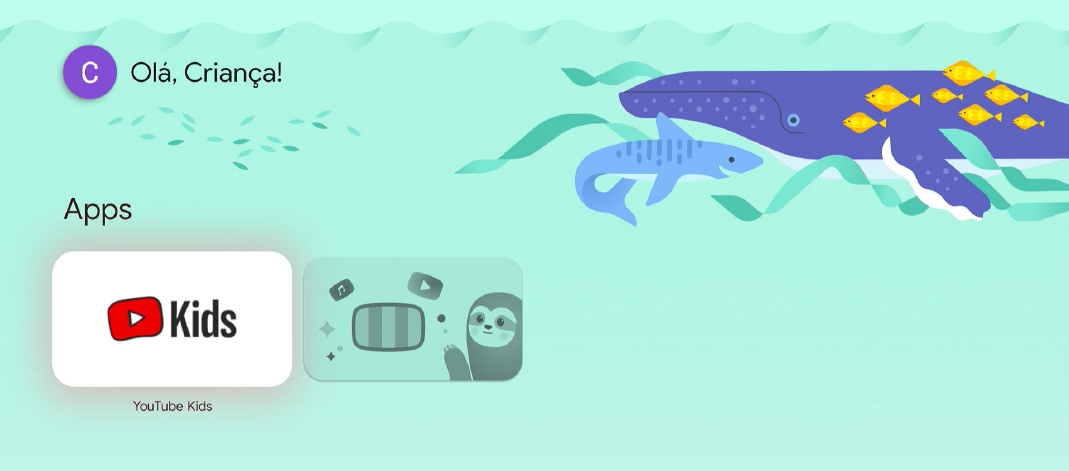
- Contas de crianças:o IZY Play Dongle permite a criação de contas para crianças, que proporcionam aos pais ou responsáveis um maior controle sobre os conteúdos exibidos. Para isto, tecle Adicionar uma criança.
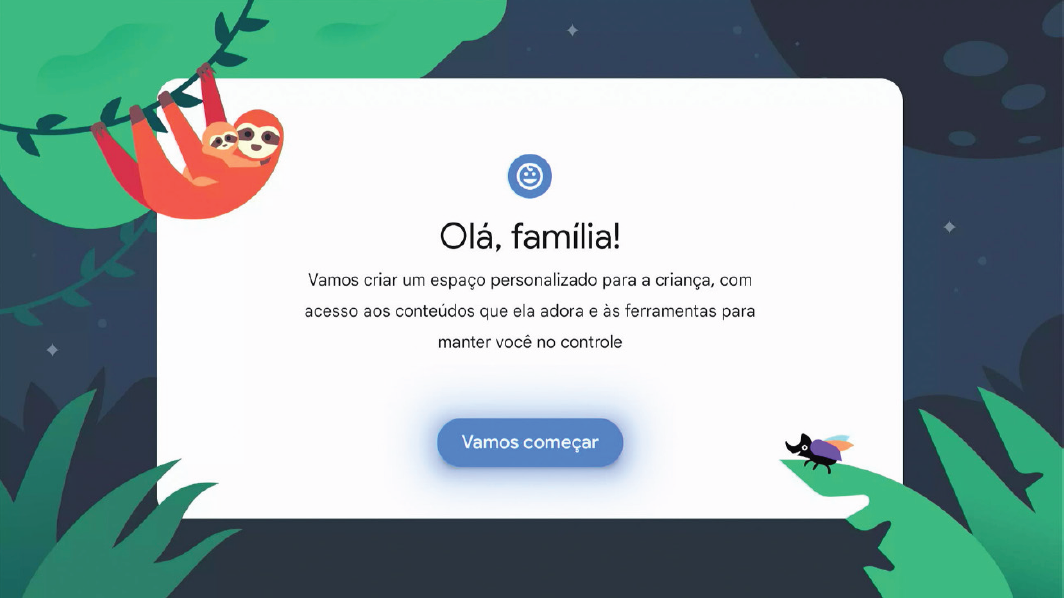
A seguinte tela será exibida. Tecle Vamos começar.
Escolha uma conta existente, ou selecione Adicionar outra criança.
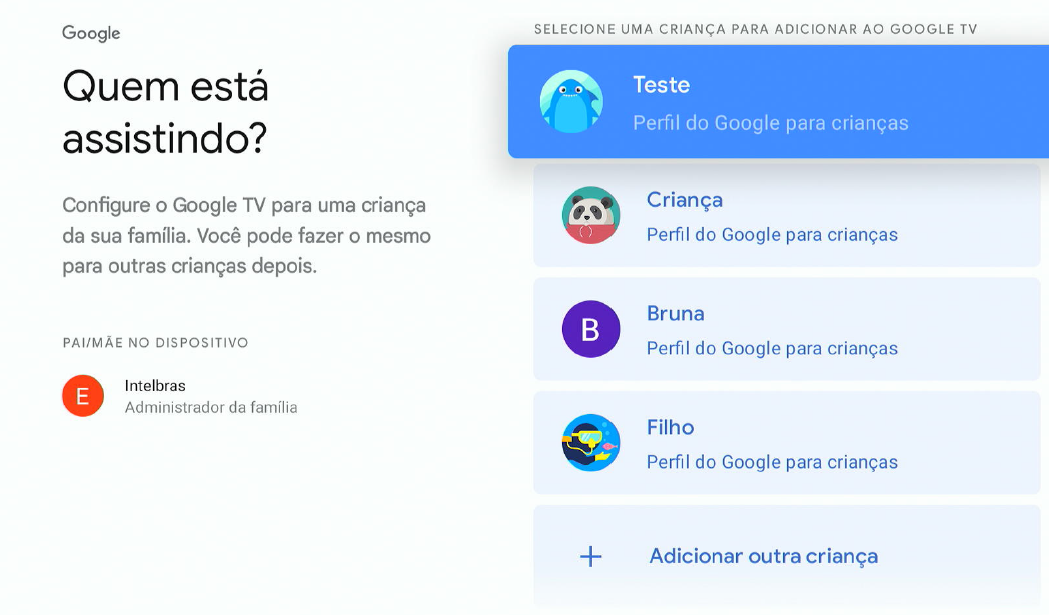
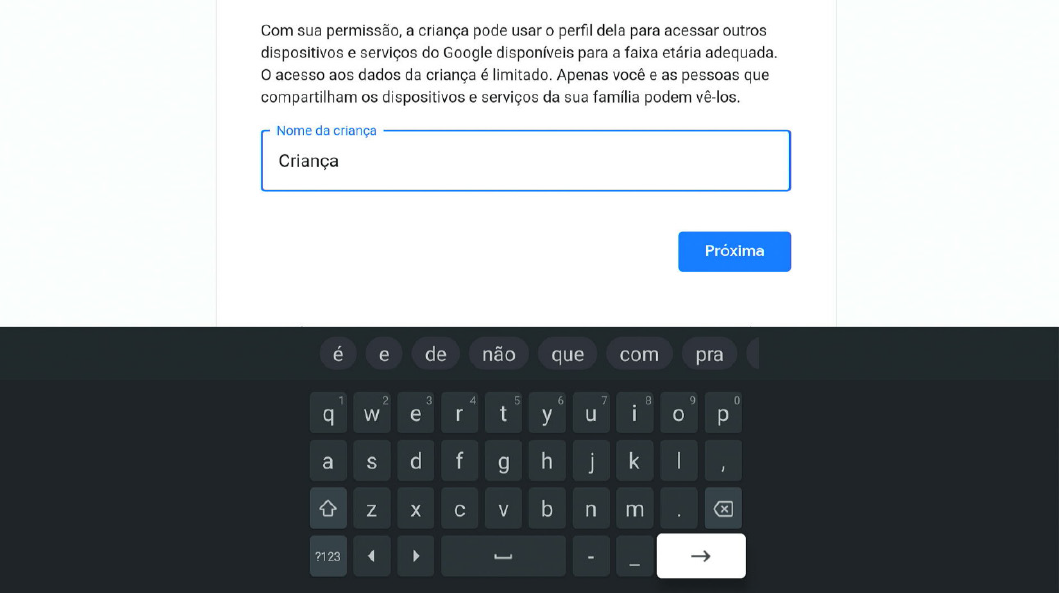
Na tela seguinte, informe o nome da criança e tecle
.
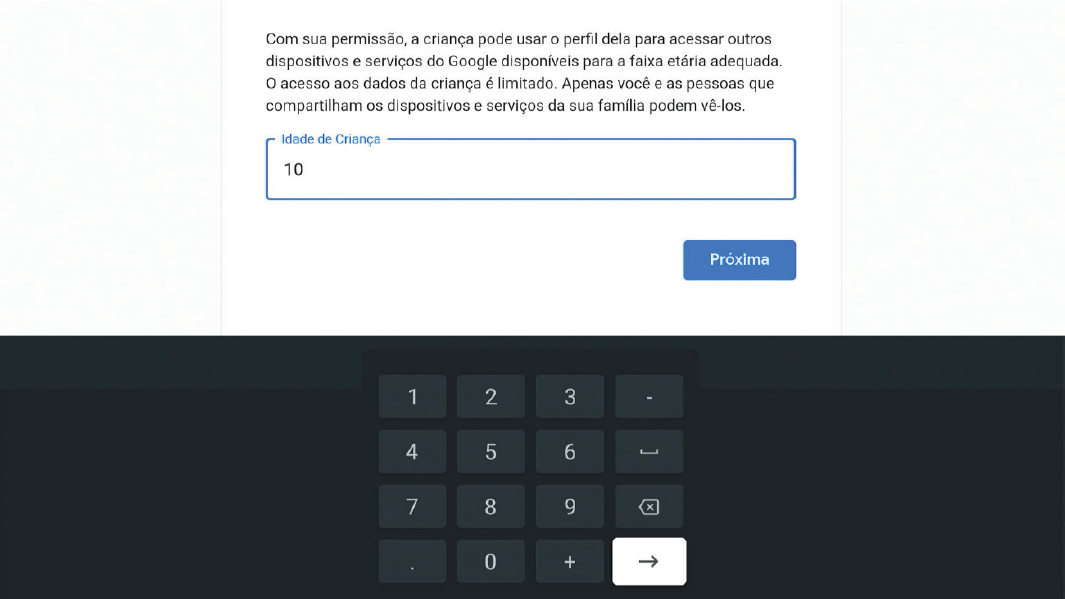
Na tela seguinte, informe a idade da criança e tecle
.
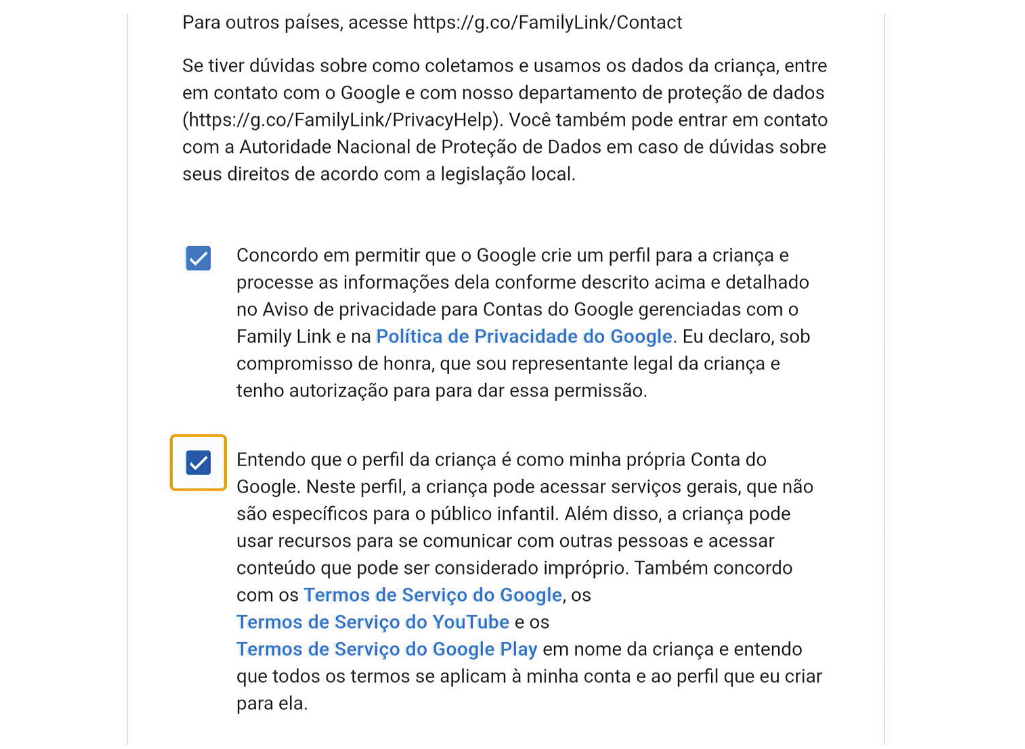
A tela seguinte exibirá diversas informações sobre as políticas acerca das contas de crianças.
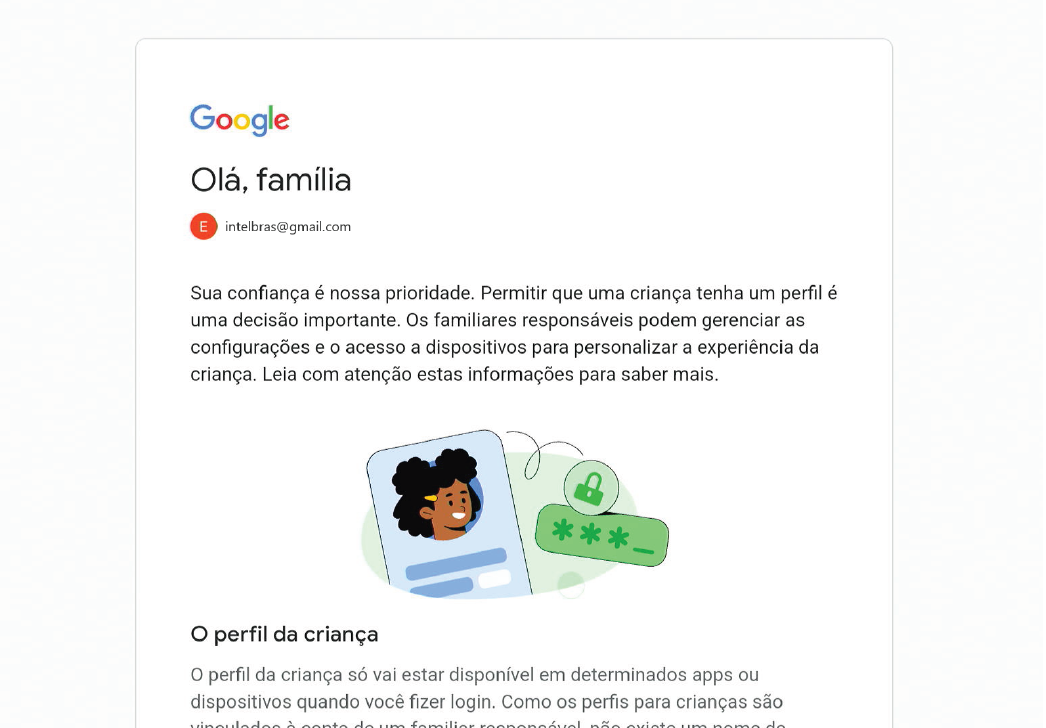
Leia atentamente as informações, rolando até o fim da página, marque com “√” as duas caixas, e tecle Concordo.
Selecione um número para o qual o Google® enviará o código de confirmação, e tecle Enviar.
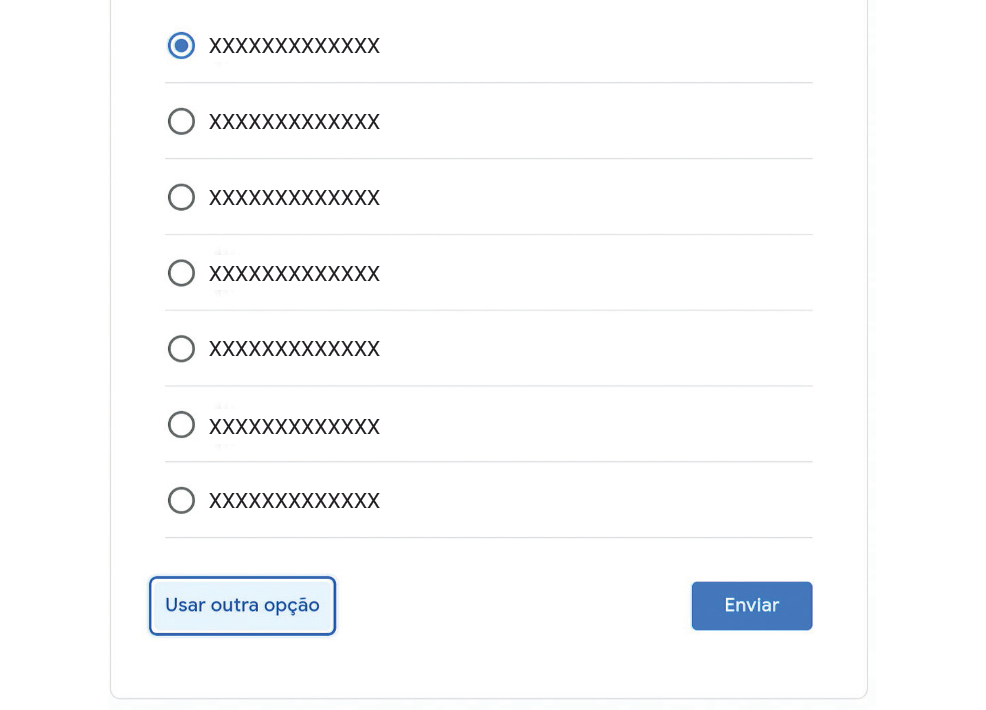
Caso deseje realizar a confirmação de outra forma, tecle Usar outra opção. A tela a seguir será exibida. Escolha uma das opções e siga as instruções.
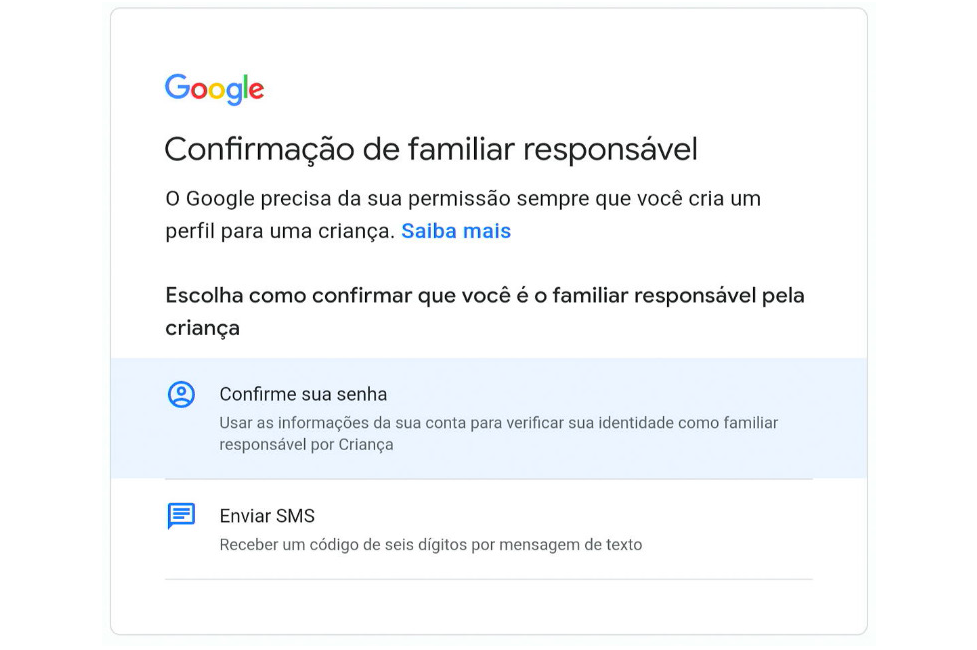
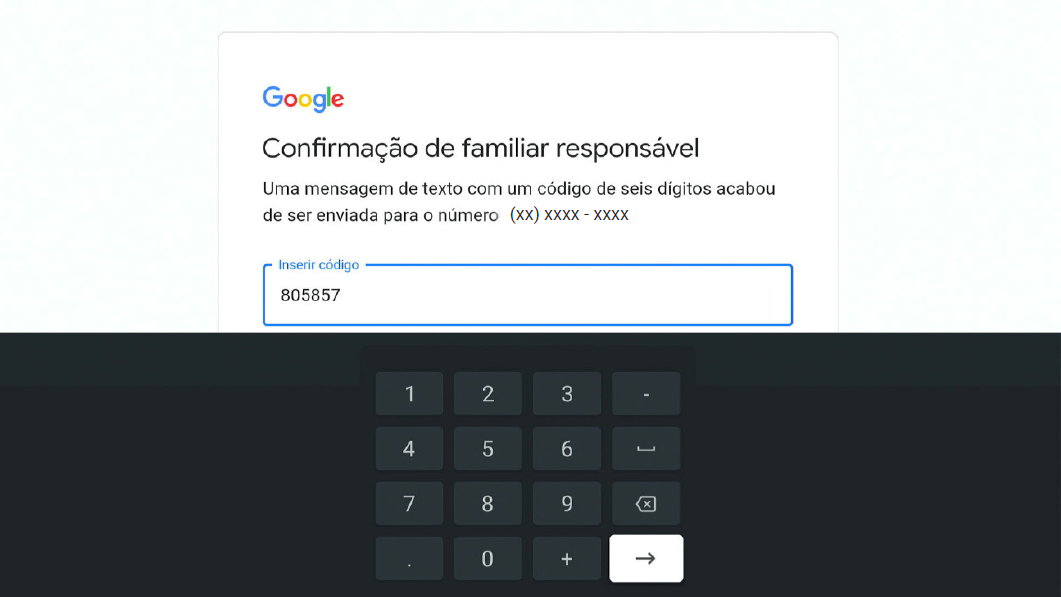
O padrão é confirmação via SMS. Escolha o número de telefone para o qual o código será enviado, e então siga as instruções.
A seguir o usuário deve criar um PIN ou informar o PIN atual, seguindo as instruções conforme as imagens a seguir.
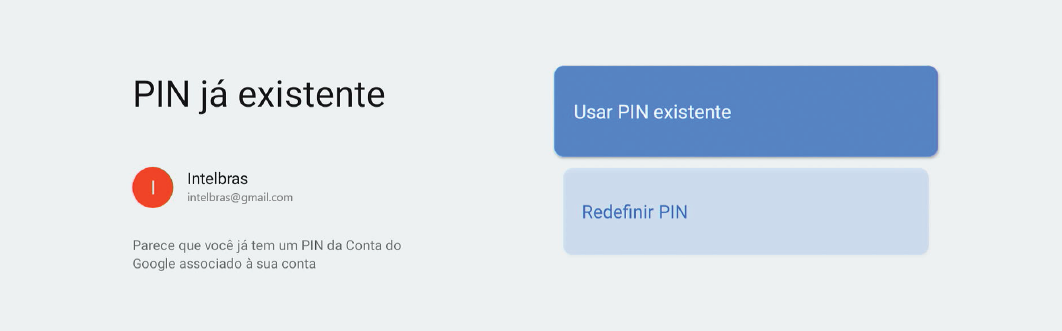
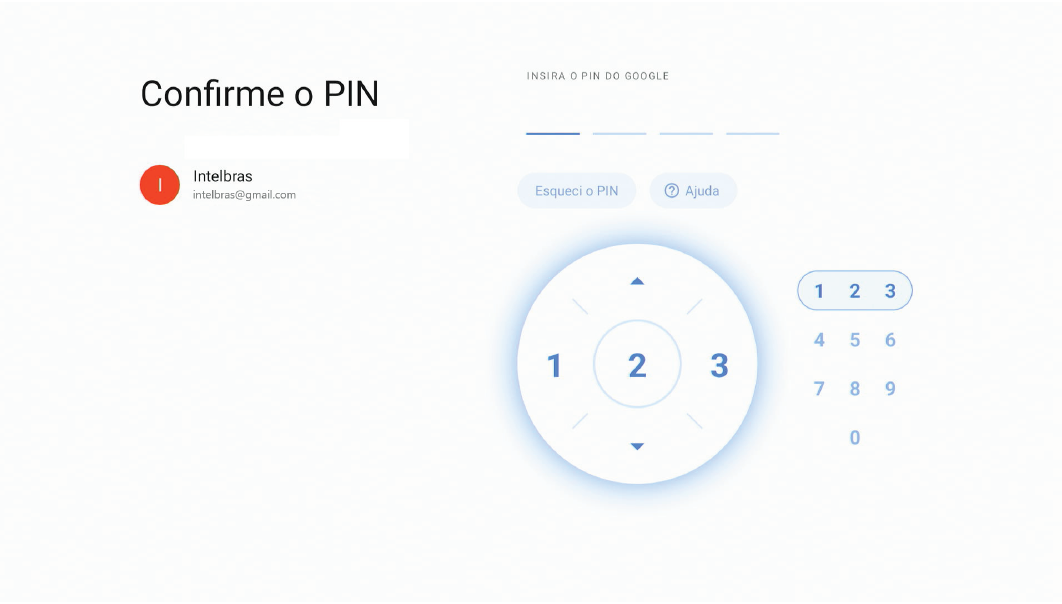
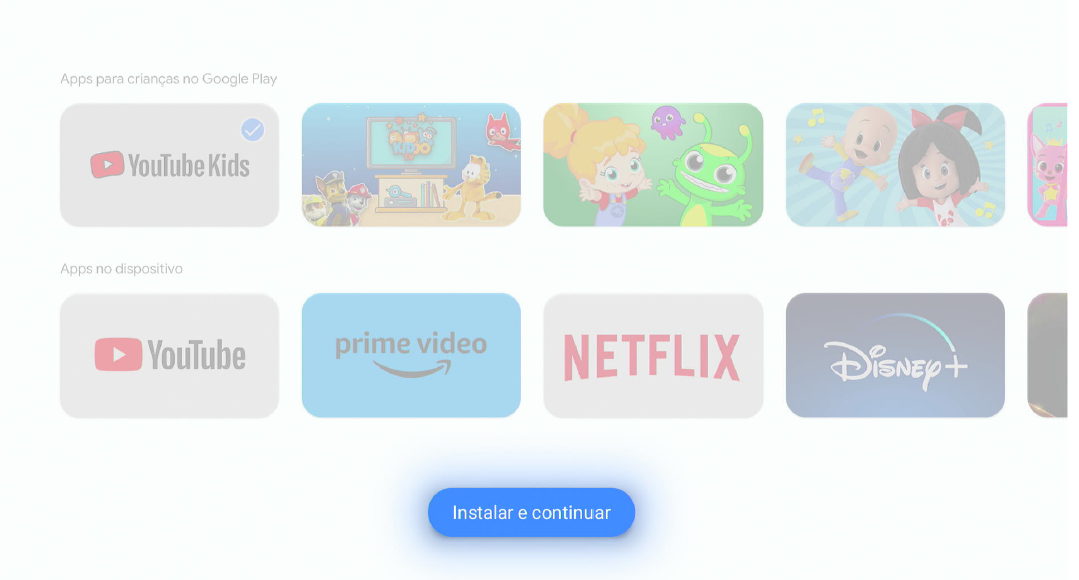
Após criar o PIN, o usuário deve selecionar os apps que deseja instalar e em seguida teclar Instalar e continuar
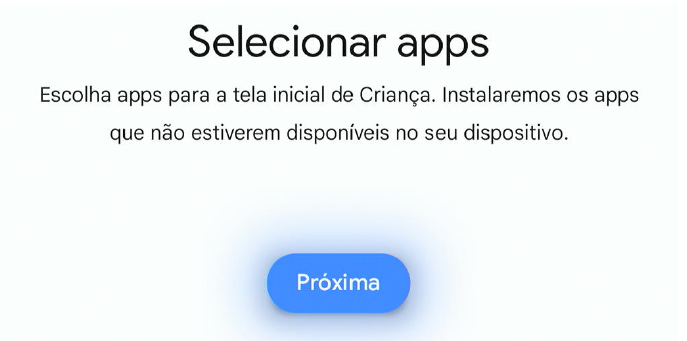
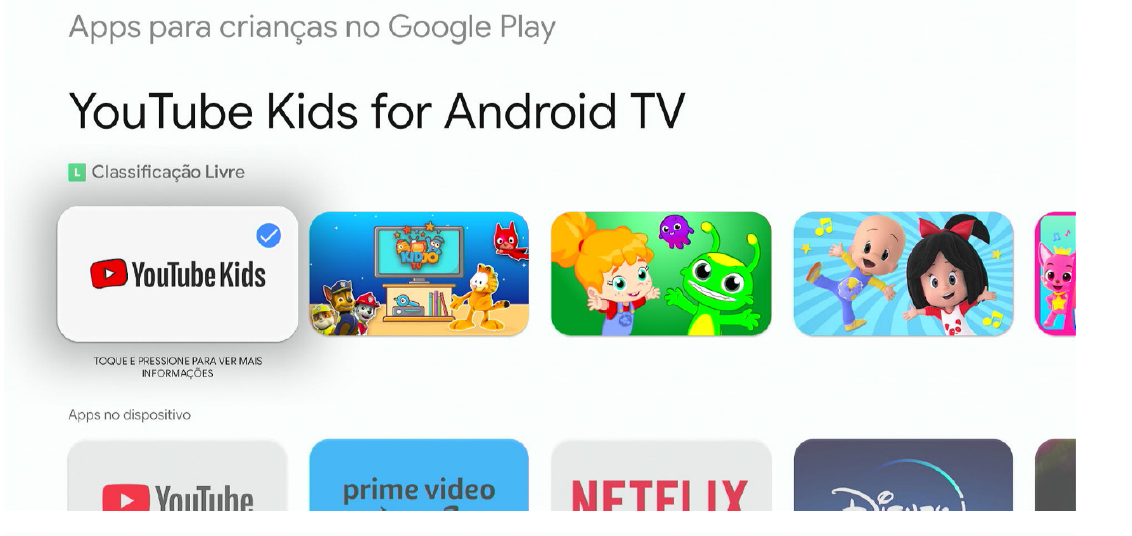
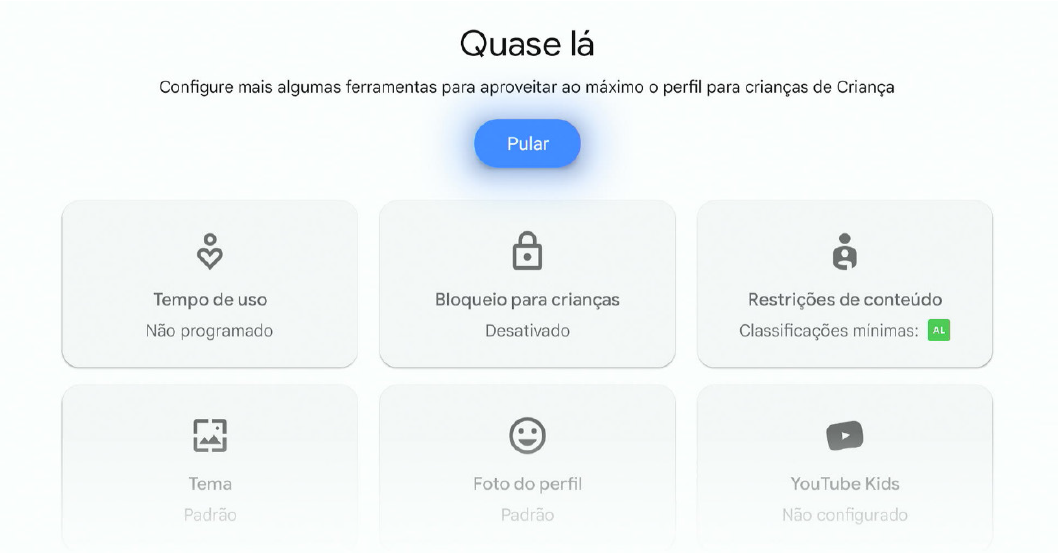
Caso deseje, o usuário pode configurar outras ferramentas, ou então seguir para o uso da conta.
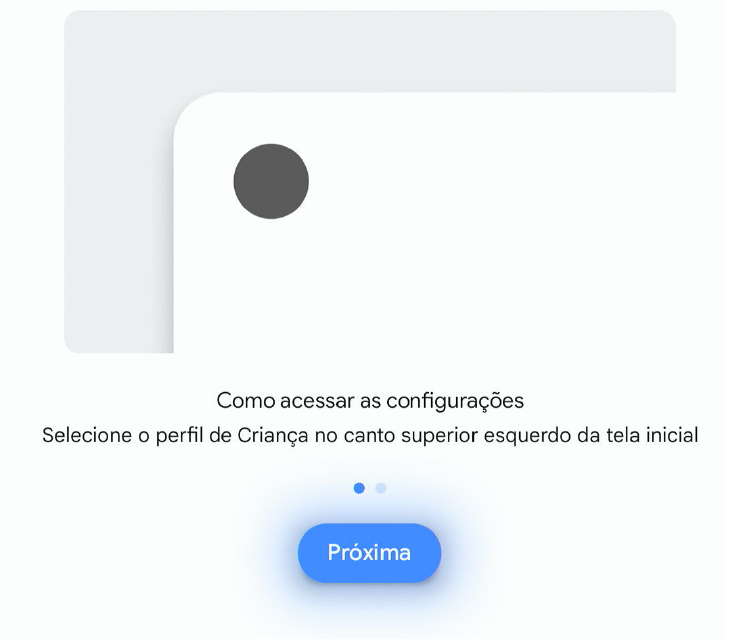
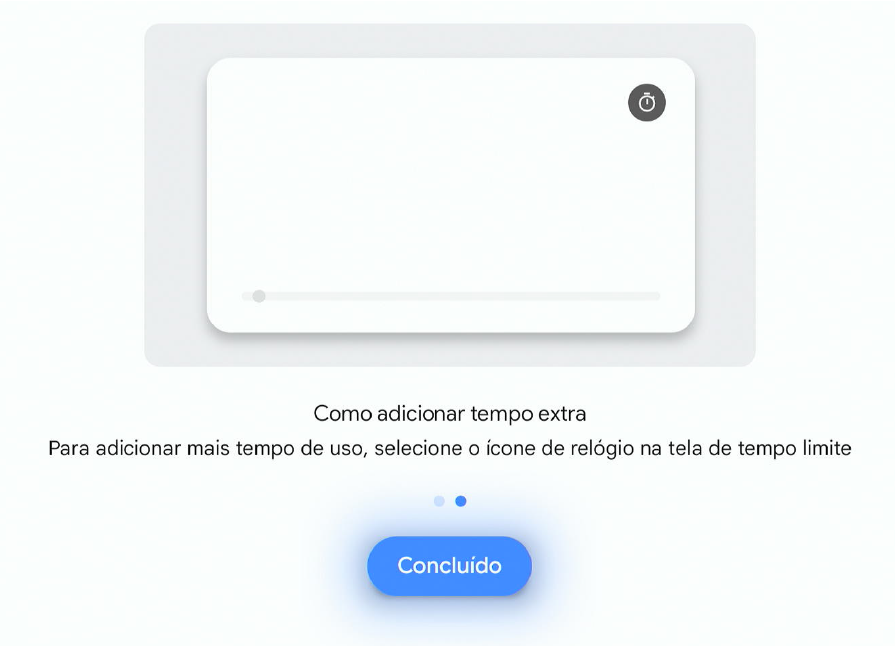
Algumas telas com instruções serão exibidas, e logo após o ambiente da conta estará pronto para ser usado.
Privacidade
- Localização: utilize este menu para habilitar ou desabilitar o serviço de localização.
- Microfone: utilize este menu para gerenciar permissões de acesso a qualquer microfone no dispositivo.
- Câmera: utilize este menu para gerenciar permissões de acesso a qualquer câmera no dispositivo.
- Uso e diagnóstico: utilize este menu para habilitar ou desabilitar o envio de dados de uso de aplicativos e diagnósticos automaticamente para a Google.
- Anúncios: utilize este menu para gerenciar as configurações de anúncios.
- Google Assistente: utilize este menu para gerenciar configurações do Google assistente, como controle de voz, resultados personalizados e filtro SafeSearch.
- Pagamentos e compras: utilize este menu para gerenciar opções de pagamentos e compras no aplicativo Play Store ou em links em um navegador da web.
- Gerenciar atualizações: utilize este menu para habilitar ou desabilitar a atualização automática dos aplicativos.
- Permissões dos apps:utilize este menu para gerenciar permissões de arquivos e mídias dos aplicativos.
- Acesso especial para apps: utilize este menu para gerenciar opções de acesso especial para os aplicativos.
- Segurança: utilize este menu para alterar opções de segurança, como a detecção de aplicativos nocivos.
Sistema
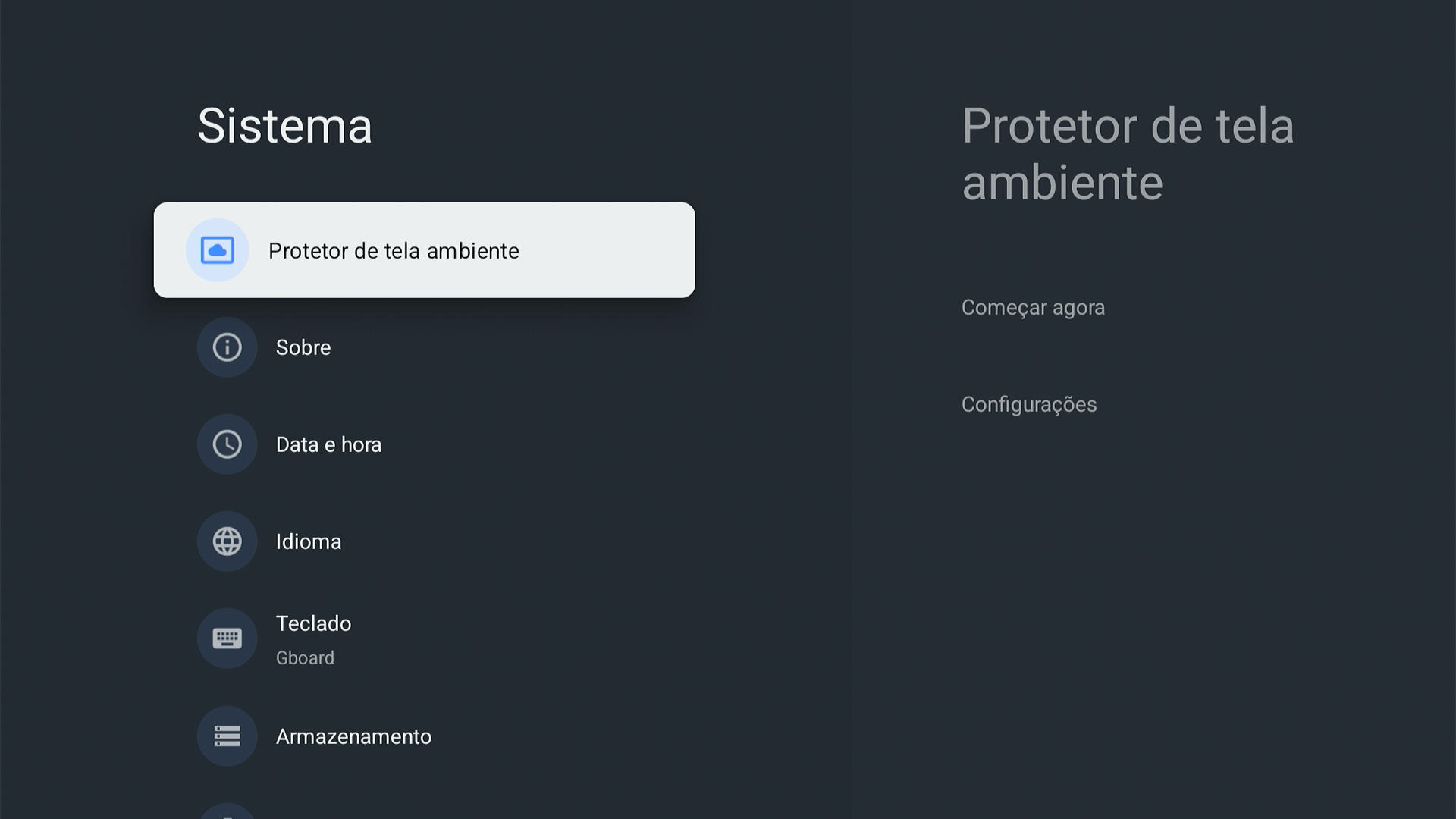
Utilize este menu para acessar as informações do aparelho, data e hora, idioma, teclado, armazenamento, modo ambiente, energia, transmissão, sons do sistema e para reiniciar o aparelho.
Controle remoto e acessórios
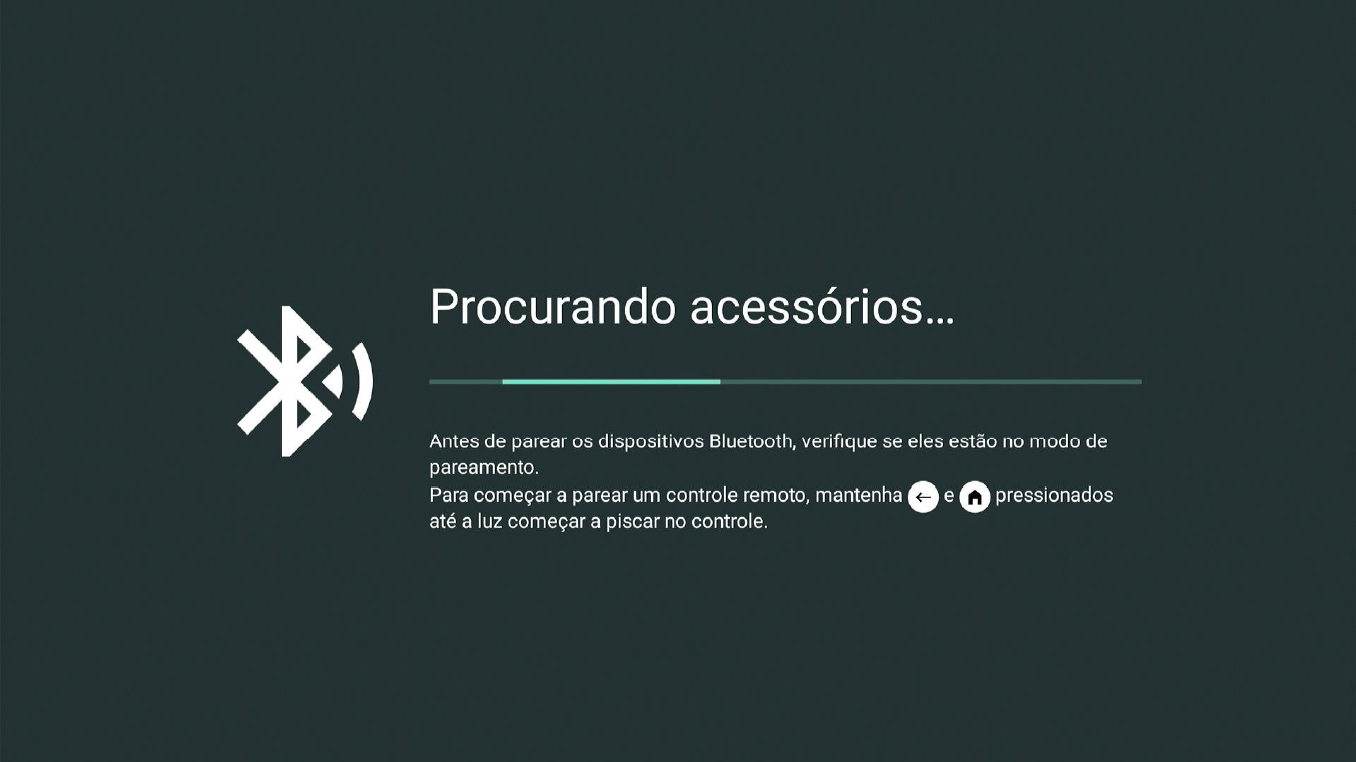
Utilize este menu para acessar a lista de dispositivos pareados com o aparelho, para encontrar e realizar o pareamento de novos dispositivos, e para configurar as teclas do controle remoto. Para realizar o pareamento de novos dispositivos é preciso teclar com o botão de OK do controle em Parear acessório.
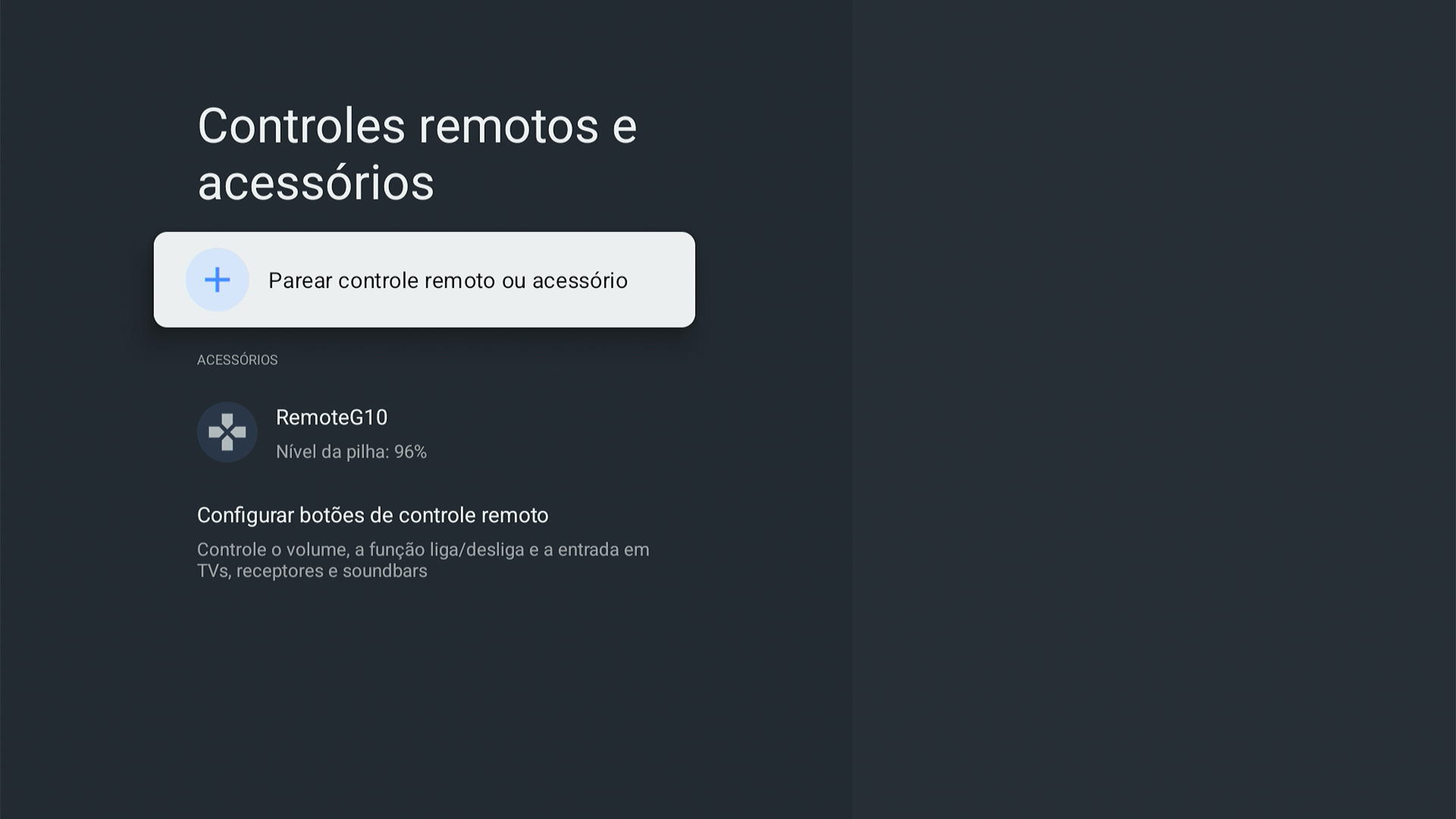
O aparelho entrará no modo de pareamento e assim que encontrar algum dispositivo Bluetooth aparecerá uma lista no canto direito. Ao acontecer isto, basta clicar no dispositivo que deseja e realizar o pareamento.
Ajuda e feedback
Utilize este menu para enviar mensagens de feedback para a Google.
Outras informações
Controle de volume
Para aumentar e diminuir o volume basta clicar nas teclas do controle que exercem tal função. Na tela, no canto direito, aparecerá um pop-up indicando que tal função está sendo realizada.
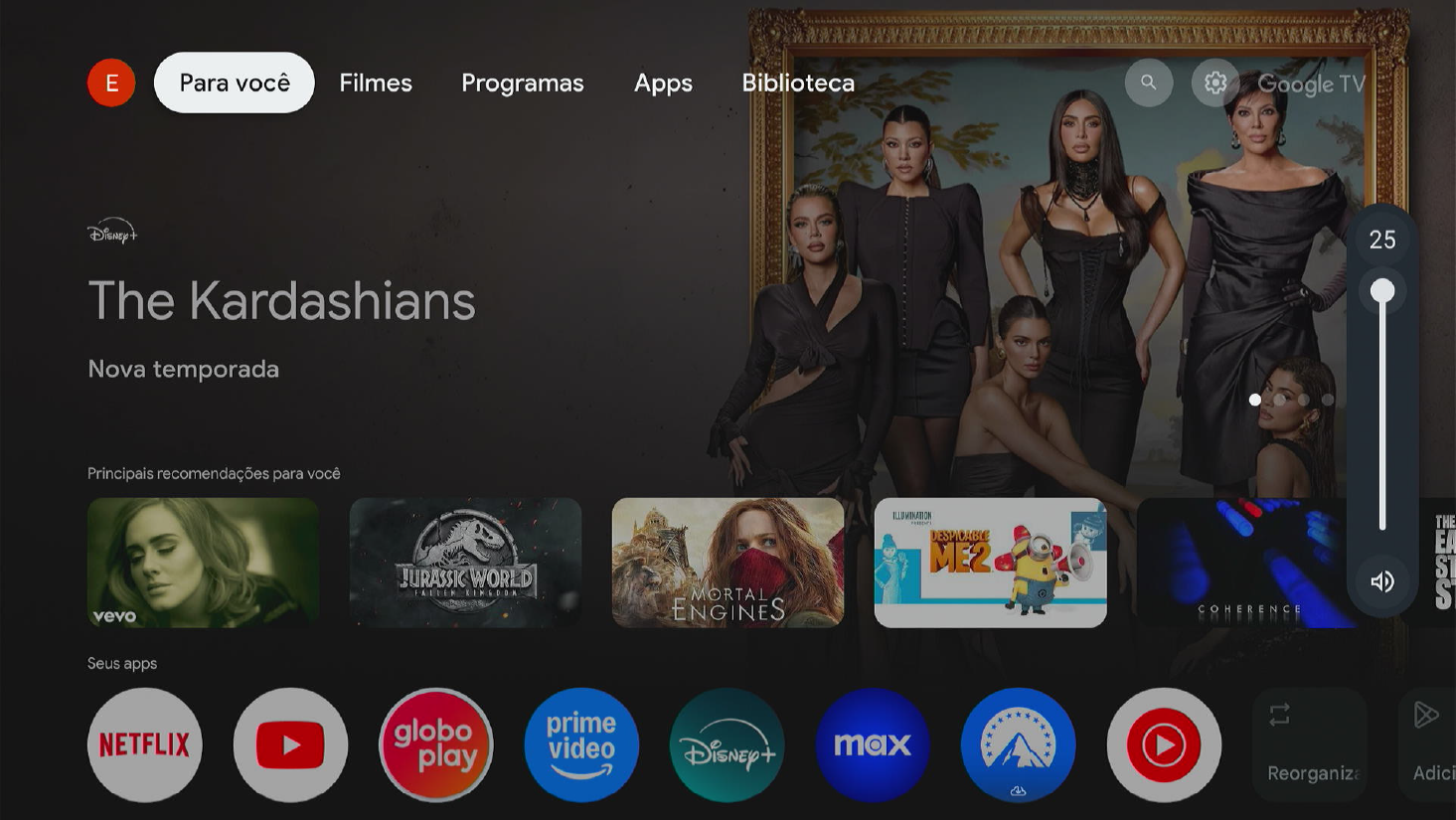
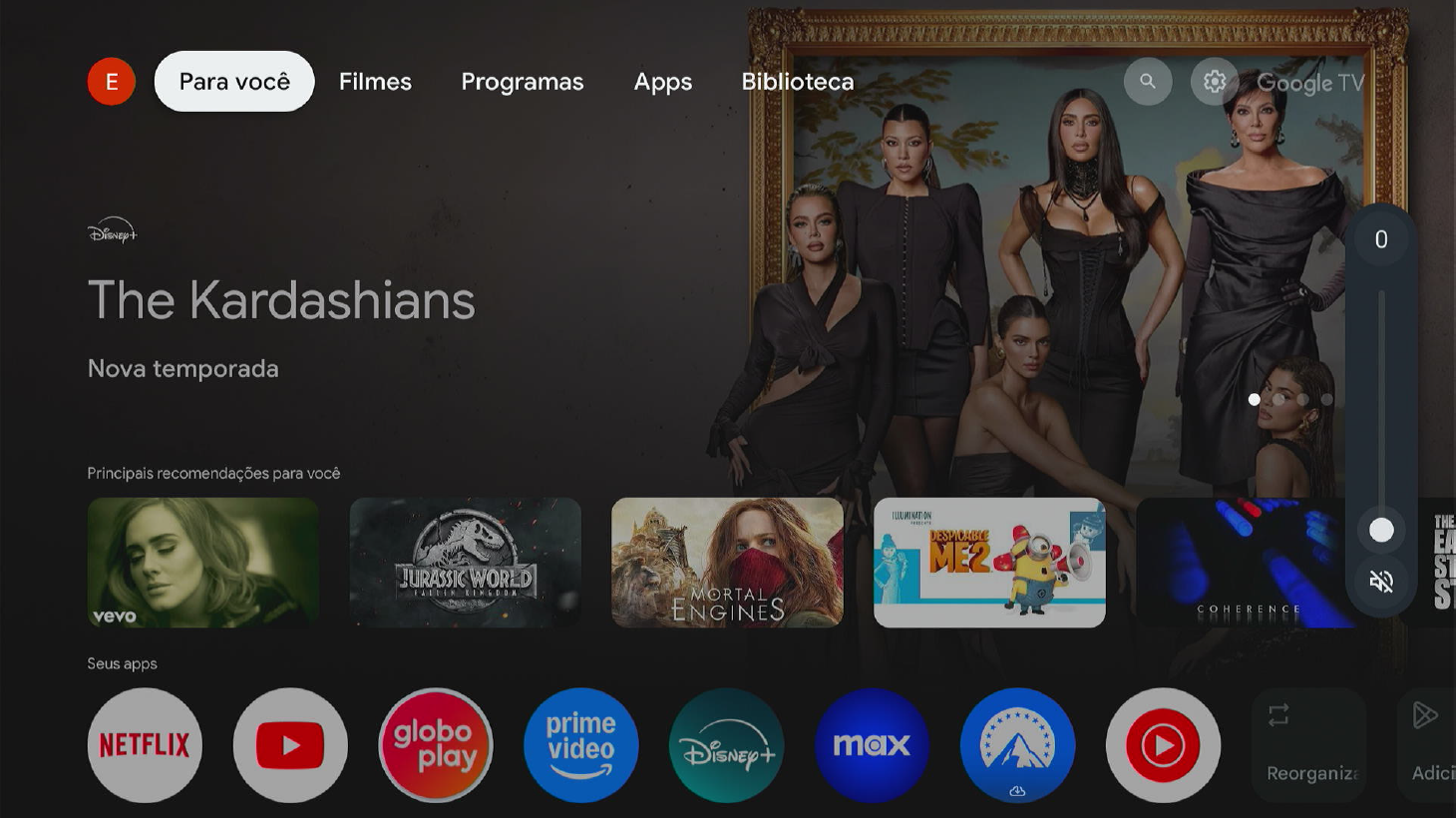
Obs.: caso o dispositivo de reprodução seja compatível com o formato Dolby, as configurações de volume serão ajustadas através do controle remoto do dispositivo que suporta este formato.
Alterar a lista de aplicativos favoritos
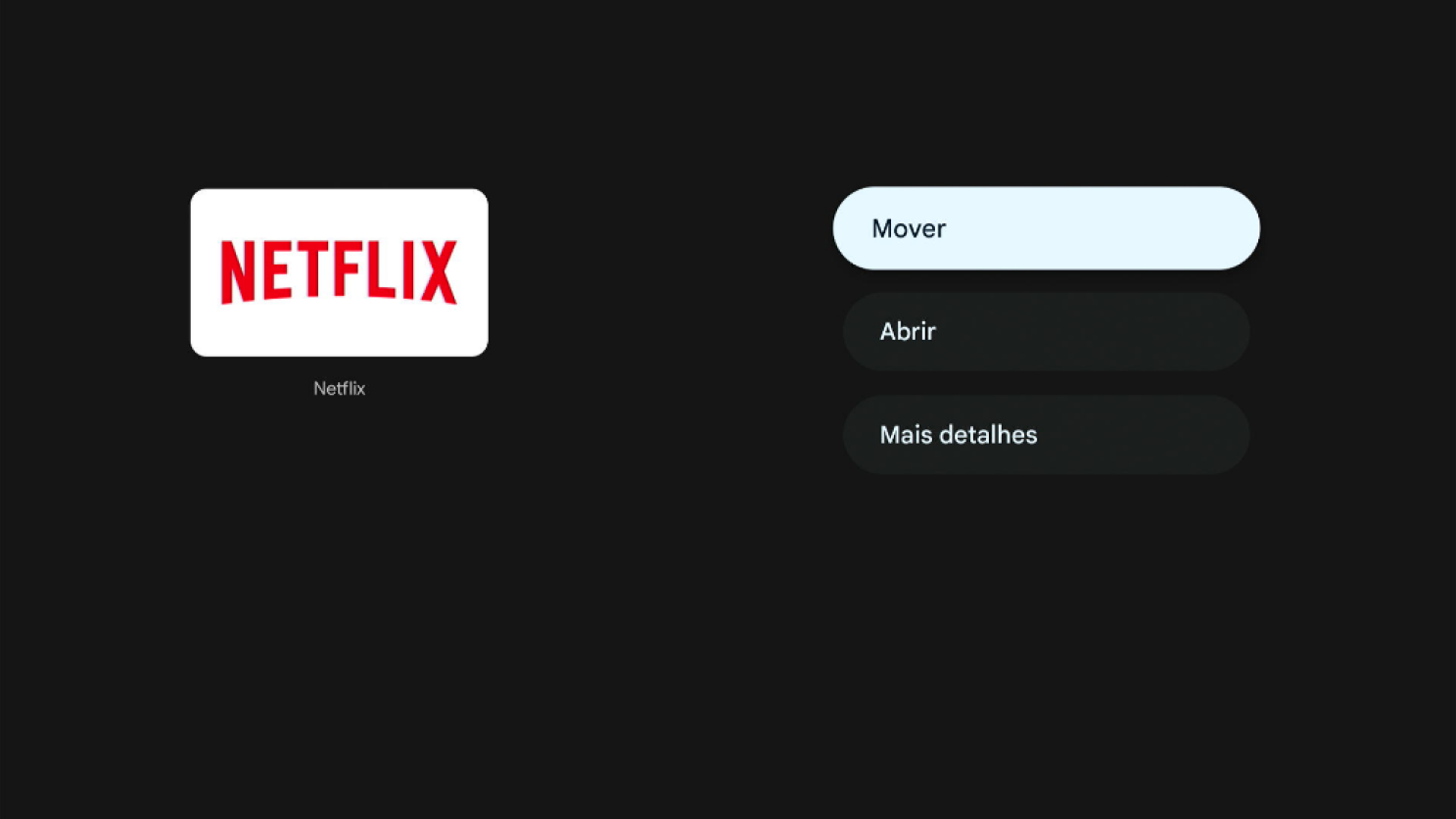
Para alterar a lista de aplicativos favoritos que parece na tela principal do Google® TV, mantenha a tecla Ok pressionada. Feito isso, aparecerá na tela as opções de mover o aplicativo, abri-lo e mais detalhes.
Visualizar aplicativos
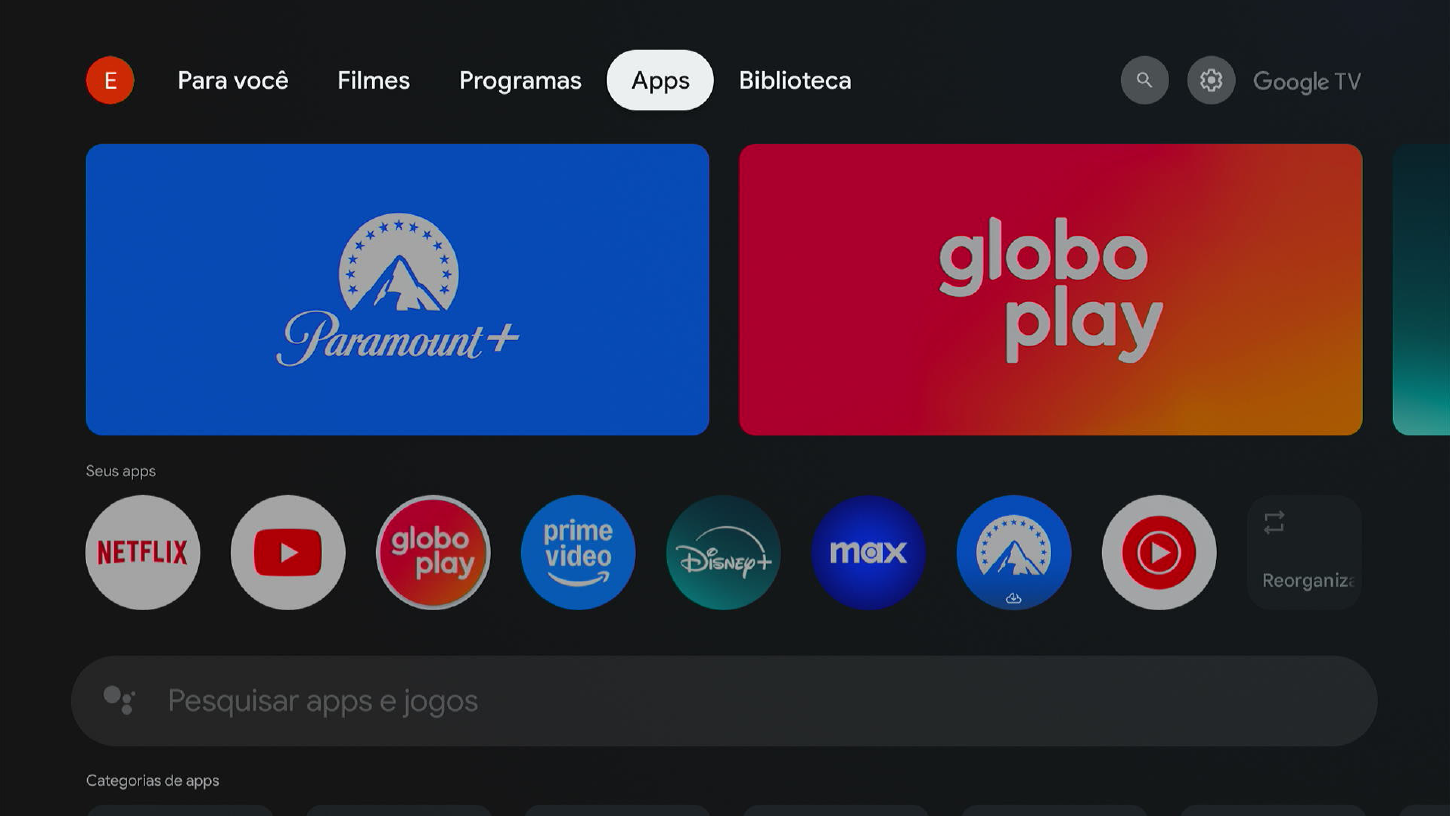
Para visualizar todos os aplicativos instalados no Google® TV, basta acessar a aba Apps na página inicial. Outra forma de acessar é através do Google® Play Store e também o Google® Play Games.
Google® assistente
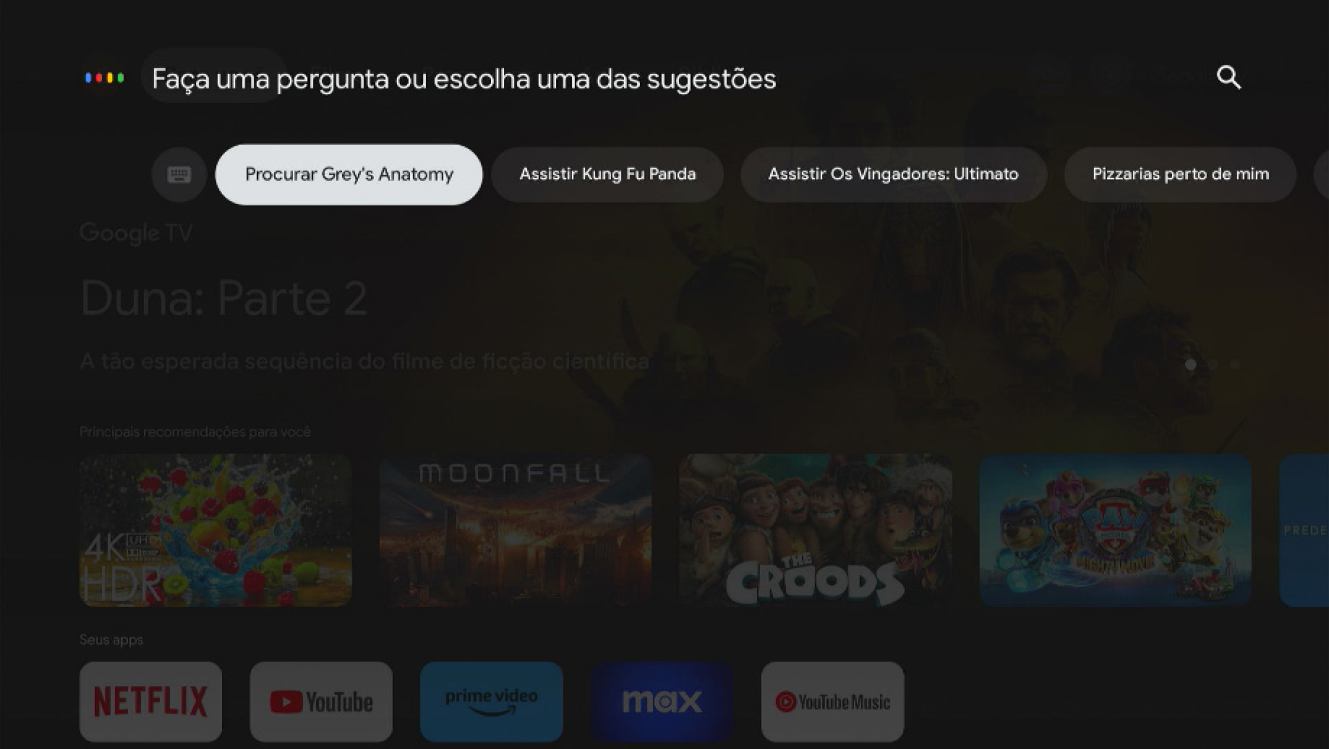
Para utilizar o Google® assistente basta segurar tecla (5) do controle remoto do aparelho. O LED verde no controle remoto ficará aceso e na parte superior da tela aparecerá a mensagem do Google® assistente. Feito isso, é preciso aproximar o controle remoto da boca e falar o que deseja.
Google® Home
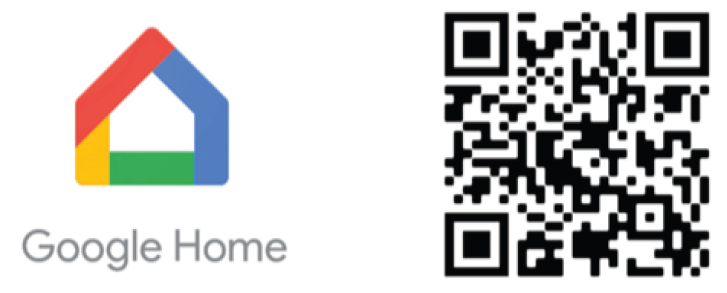
Para utilizar todas as funcionalidades do Google® Assistente no seu Izy Play Dongle 4K, é necessário associar o dispositivo com o aplicativo Google® Home e seus outros dispositivos inteligentes (caso possua). Para isso, baixe o aplicativo Google® Home através da loja de aplicativos do seu smartphone, ou também acessando diretamente através do código QR abaixo.
Aplicativo de controle remoto
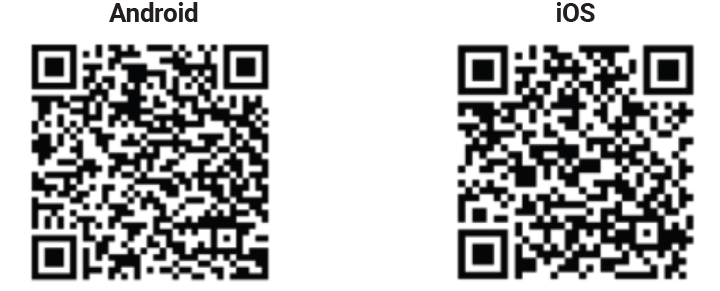
O aplicativo Google TV, desenvolvido pelo Google, permite transformar qualquer celular Android® ou iOS® em um controle remoto, para dispositivos equipados com o sistema Google® TV. Para realizar a configuração, faça o download do aplicativo através dos códigos QR abaixo:
Dúvidas frequentes
O produto não liga
- Verifique se o produto está instalado corretamente, consulte a seção Instalação do aparelho deste guia.
- Certifique-se de que o produto está ligado na tomada, veja se o LED indicador na parte frontal do aparelho está aceso. Caso não esteja, significa que o aparelho está desligado, e neste caso deve-se ligar o aparelho através do controle remoto.
O LED está branco, mas não aparece a imagem
- Certifique-se de que o cabo (HDMI®) de conexão do aparelho com a TV está corretamente instalado.
- Verifique se a TV está ligada e configurada para receber o sinal de vídeo HDMI®.
Com imagem, mas sem som
- Verifique se a opção MUDO do controle remoto da sua televisão foi acionada.
- Verifique o cabo (HDMI®) de ligação do aparelho a TV estão conectados e funcionando adequadamente.
- Verifique o volume do áudio da TV e do Izy Play Dongle 4K.
Imagem preto e branco
- Nas configurações do Izy Play Dongle 4K, altere a resolução e verifique se uma delas se adapta ao seu televisor.
- Nas configurações do seu televisor, altere o modo de imagem e resolução e verifique se uma das opções se adapta ao Izy Play Dongle 4K.
Apenas o som, sem a imagem na tela
- Verifique o cabo (HDMI®) de ligação do aparelho a TV estão conectados e funcionando perfeitamente.
Controle remoto não funciona
- Verifique se não perdeu a conexão entre o aparelho e controle. Caso isso aconteça, faça o pareamento novamente de acordo com o item Pareamento do controle remoto
Não reconhece dispositivo USB
- Tente pluga-lo novamente.
- Tente reiniciar o aparelho.
- Formate-o no formato FAT usando um computador convencional.
- Tente usar outro modelo de dispositivo de memória USB.
Não conecta ao Wi-Fi
- Verifique o seu roteador.
- Verifique se a senha digitada está correta.
- Tente reiniciar o Izy Play Dongle 4K.
- Tente reiniciar o roteador.
Não configura pelo celular
- Verifique se você está conectado na mesma rede do aparelho.
- Só é possível fazer esta configuração com dispositivos Android®. Dispositivos iOS não fazem esta configuração.
Porta habilitadas
- Porta 6466/tcp: porta utilizada para compatibilidade com o Google Home Assistent.
- Porta 6467/tcp: porta utilizada para compatibilidade com o Google Home Assistent.
- Porta 8008/tcp: porta utilizada para compatibilidade com o Google Cast.
- Porta 8009/tcp: porta utilizada para compatibilidade com o Google Cast.
- Porta 8443/tcp: porta utilizada para compatibilidade com o Google Cast.
- Porta 9000/tcp: porta utilizada para compatibilidade com o Google Cast.
- Porta 36123/tcp open: porta utilizada para atualizações via OTA e compatibilidade com o Google Cast.
- Porta 41115/tcp open: porta utilizada para atualizações via OTA e compatibilidade com o Google Cast.
Atenção: Google TV é o nome da experiência de software deste dispositivo e uma marca registrada da Google LLC. Google, YouTube e YouTube Music sãomarcas registradas da Google LLC.
Termo de garantia
Fica expresso que esta garantia contratual é conferida mediante as seguintes condições:
Nome do cliente:
Assinatura do cliente:
Nº da nota fiscal:
Data da compra:
Modelo:
Revendedor:
Nº de série:
- Todas as partes, peças e componentes do produto são garantidos contra eventuais vícios de fabricação, que porventura venham a apresentar, pelo prazo de 1 (um) ano – sendo este de 90 (noventa) dias de garantia legal e 9 (nove) meses de garantia contratual –, contado a partir da data da compra do produto pelo Senhor Consumidor, conforme consta na nota fiscal de compra do produto, que é parte integrante deste Termo em todo o território nacional. Esta garantia contratual compreende a troca gratuita de partes, peças e componentes que apresentarem vício de fabricação, incluindo as despesas com a mão de obra utilizada nesse reparo. Caso não seja constatado vício de fabricação, e sim vício(s) proveniente(s) de uso inadequado, o Senhor Consumidor arcará com essas despesas.
- A instalação do produto deve ser feita de acordo com o Manual do Produto e/ou Guia de Instalação. Caso seu produto necessite a instalação e configuração por um técnico capacitado, procure um profissional idôneo e especializado, sendo que os custos desses serviços não estão inclusos no valor do produto.
- Constatado o vício, o Senhor Consumidor deverá imediatamente comunicar-se com o Serviço Autorizado mais próximo que conste na relação oferecida pelo fabricante – somente estes estão autorizados a examinar e sanar o defeito durante o prazo de garantia aqui previsto. Se isso não for respeitado, esta garantia perderá sua validade, pois estará caracterizada a violação do produto.
- Na eventualidade de o Senhor Consumidor solicitar atendimento domiciliar, deverá encaminhar-se ao Serviço Autorizado mais próximo para consulta da taxa de visita técnica. Caso seja constatada a necessidade da retirada do produto, as despesas decorrentes, como as de transporte e segurança de ida e volta do produto, ficam sob a responsabilidade do Senhor Consumidor.
- A garantia perderá totalmente sua validade na ocorrência de quaisquer das hipóteses a seguir: a) se o vício não for de fabricação, mas sim causado pelo Senhor Consumidor ou por terceiros estranhos ao fabricante; b) se os danos ao produto forem oriundos de acidentes, sinistros, agentes da natureza (raios, inundações, desabamentos, etc.), umidade, tensão na rede elétrica (sobretensão provocada por acidentes ou flutuações excessivas na rede), instalação/uso em desacordo com o manual do usuário ou decorrentes do desgaste natural das partes, peças e componentes; c) se o produto tiver sofrido influência de natureza química, eletromagnética, elétrica ou animal (insetos, etc.); d) se o número de série do produto tiver sido adulterado ou rasurado; e) se o aparelho tiver sido violado.
- Esta garantia não cobre perda de dados, portanto, recomenda-se, se for o caso do produto, que o Consumidor faça uma cópia de segurança regularmente dos dados que constam no produto.
- A Intelbras não se responsabiliza pela instalação deste produto, e também por eventuais tentativas de fraudes e/ou sabotagens em seus produtos. Mantenha as atualizações do software e aplicativos utilizados em dia, se for o caso, assim como as proteções de rede necessárias para proteção contra invasões (hackers). O equipamento é garantido contra vícios dentro das suas condições normais de uso, sendo importante que se tenha ciência de que, por ser um equipamento eletrônico, não está livre de fraudes e burlas que possam interferir no seu correto funcionamento.
- Descarte adequadamente seu produto após vida útil - entregue em pontos de coleta de produtos eletroeletrônicos, em alguma assistência técnica autorizada Intelbras ou consulte nosso site www.intelbras.com.br e suporte@intelbras.com.br ou (48) 2106-0006 ou 0800 7042767 para mais informações.
- LGPD - Lei Geral de Proteção de Dados Pessoais: este produto não realiza qualquer tratamento de dados pessoais.
Sendo estas as condições deste Termo de Garantia complementar, a Intelbras S/A se reserva o direito de alterar as características gerais, técnicas e estéticas de seus produtos sem aviso prévio.
Todas as imagens deste manual são ilustrativas.
Atenção: Google TV é o nome da experiência de software deste dispositivo e uma marca registrada da Google LLC. Google, YouTube e YouTube Music são marcas registradas da Google LLC.
Os termos e expressões “HDMI”, “HDMI High-Definition Multimedia Interface” e “Trade dress da HDMI”, e os Logotipos da HDMI são marcas comerciais ou marcas registradas da HDMI Licensing Administrator, Inc.



Suporte a clientes: (48) 2106 0006
Fórum: forum.intelbras.com.br
Suporte via chat: chat.apps.intelbras.com.br
Suporte via e-mail: suporte@intelbras.com.br
SAC / Onde comprar? / Quem instala?: 0800 7042767
Onde comprar? Quem instala?: 0800 7245115
Produzido por: Intelbras S/A – Indústria de Telecomunicação Eletrônica Brasileira
Av. Tefé, 3105 - Japiim - Manaus/AM - 69078-00 - CNPJ 82.901.000/0015-22
IE (SEFAZ-AM): 06.200.633-9 - www.intelbras.com.br
Indústria Brasileira