
Manual
Configuração Técnica TVIP via IP Utility
Versão deste manual: 01.26
Compatível com a versão IP Utility 5.000.00IB006.0 (2026-06-16) ou superior.
APRESENTAÇÃO
Obrigado por utilizar software Intelbras!
Esse é um software feito para o auxílio na configuração dos dispositivos de segurança eletrônica. Com esse software será possível achar os dispositivos na rede, configurar padrões de imagem, configurar padrões de sistemas, alterar senhas em lote e atualizações em lote. Essa ferramenta foi desenvolvida pensando na usabilidade dos clientes Intelbras, diante das diversas situações nas quais são necessárias configurar os dispositivos de segurança.
Atenção: esse manual apresentará como realizar as configurações técnicas dos terminais TVIP 22XX. Maiores informações sobre outras operações busque o manual do software no site Intelbras.
Acessando o software IP Utility
Após o software instalado no Windows acesse o aplicativo através do ícone  ao abrir iniciará a busca dos dispositivos de forma automática, para maiores detalhes verifique o manual do IP Utility no site Intelbras. Aqui focaremos nas configurações técnicas relacionadas as telas TVIPs.
Busca e configuração de senha
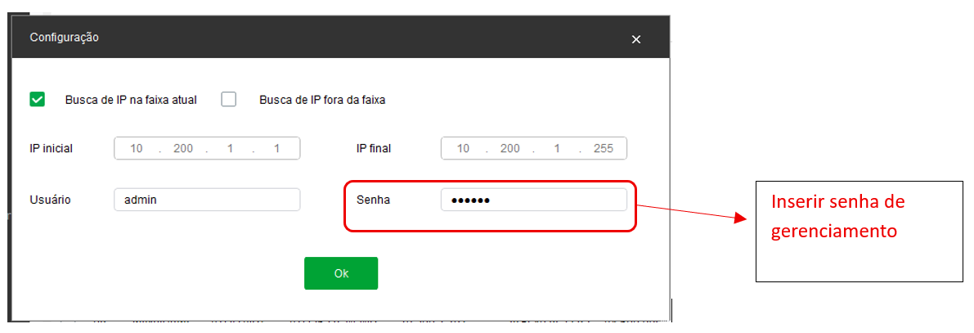
Para configurar as telas de TVIP, primeiro passo entre com a senha de gerenciamento das configurações técnicas dos TVIPs no campo "Config Busca". Esta senha será necessária para acessar as configurações individuais de um TVIP e para cópia de configurações quando usado a configuração em lote.

Após acesse o menu configurar dispositivo e selecione o equipamento a realizar as configurações.
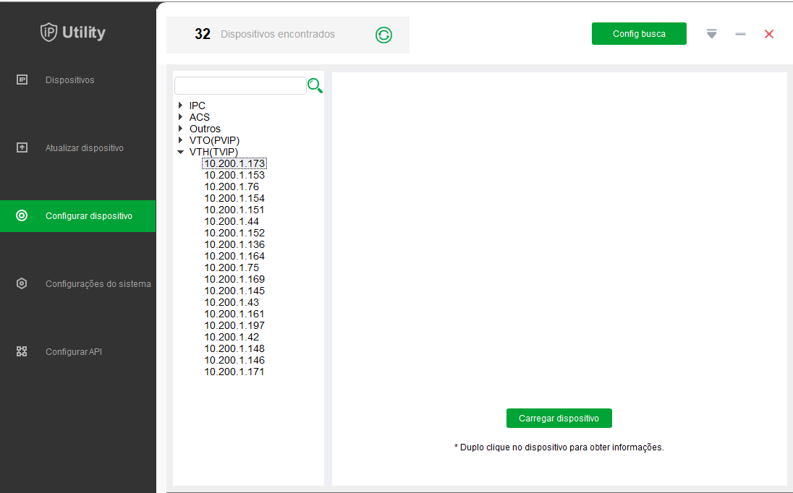
Clique duas vezes sobre o IP do produto ou selecione o produto + clique em carregar dispositivo.
Conta SIP
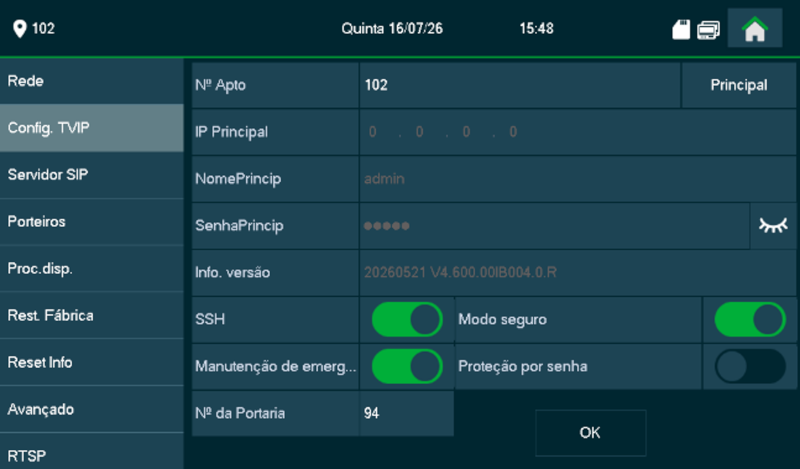
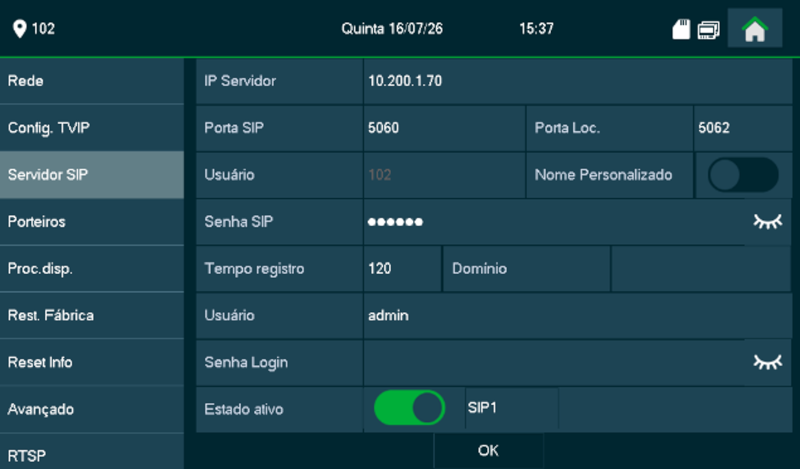
O menu conta SIP contempla dois menus da aba de configurações técnicas "Config. TVIP" e "Servidor SIP".
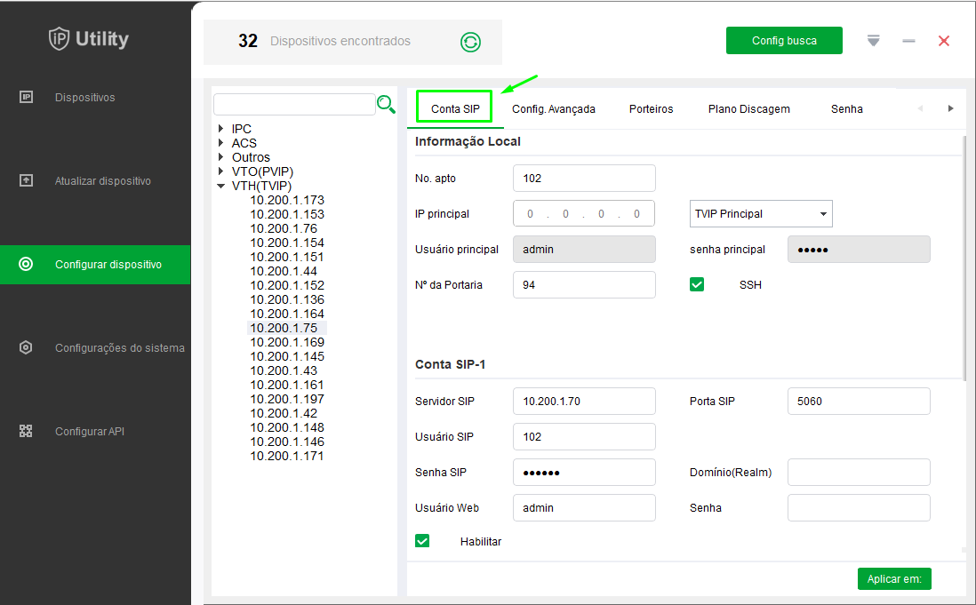
Parâmetros da Conta SIP
»No. Apto: Campo informativo para identificação do número do apartamento, normalmente é utilizado o número do ramal.
»TVIP Principal - TVIP extensão: Definição se o TVIP é principal de um grupo/único da unidade, ou se será uma extensão dentro de um grupo de chamadas.
»IP Principal / Usuário Principal / Senha Principal: São configurações exclusivas para o grupo de chamadas, podendo ser utilizado em cenários com até 4 TVIPs. Verifique as definições de grupo de chamada no manual do TVIP.
»Nº da portaria: Configure o ramal da portaria ou seja, quando o usuário pressionar o botão Portaria na página inicial o terminal da portaria irá tocar. O TVIP analisará as regras do plano de discagem antes de inicializar a chamada.
»SSH: Função utilizada pela equipe técnica da Intelbras para análise. Essa função deverá ser mantida desabilitada.
Conta SIP-1 / Conta SIP-2
»Servidor SIP: Define o endereço IP ou FQDN (exemplo: servidorsip.ddns-intelbras.com.br) do servidor SIP. O campo aceita de 1 a 32 caracteres.
»Porta SIP: Define a porta de autenticação usada pelo servidor SIP.
»Usuário SIP: Corresponde ao número de ramal/apto usado para autenticação do SIP.
»Senha SIP: Senha de autenticação, entre com a senha da conta SIP associado a esta conta (padrão é 123456).
»Usuário Web: Usuário do PVIP 2216 ou SS configurado como Servidor SIP (padrão: admin). Campo opcional que é necessário o preenchimento quando operando como Cliente SIP de PVIP ou Facial SS.
»Senha: Senha da interface web do PVIP 2216 ou Facial SS.
»Habilitar: Ativa ou desativa a conta SIP.
Configuração Avançada
Contempla os menus de configurações avançadas da aba de configurações técnicas do dispositivo TVIP.
Plano de Discagem
Contempla o menu Plano de Discagem de dentro das configurações avançadas da aba de configurações técnicas.
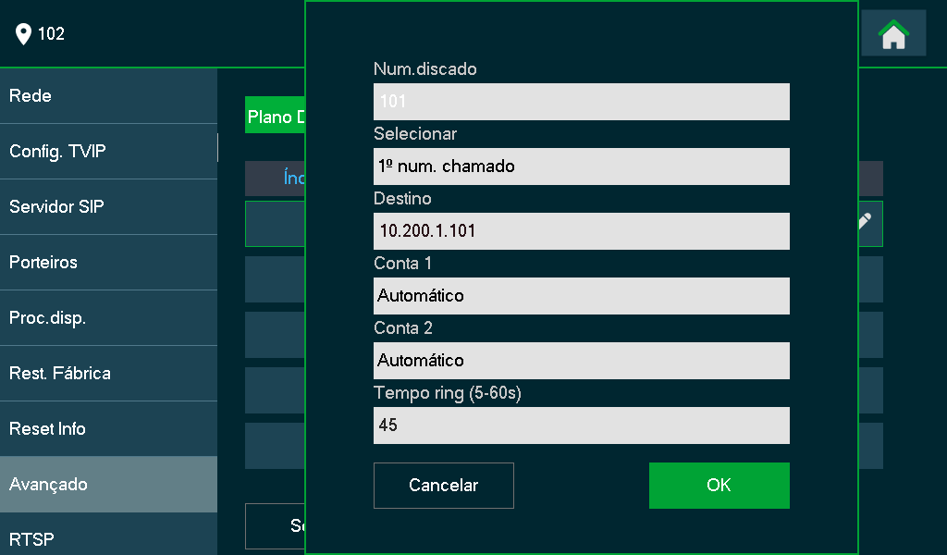
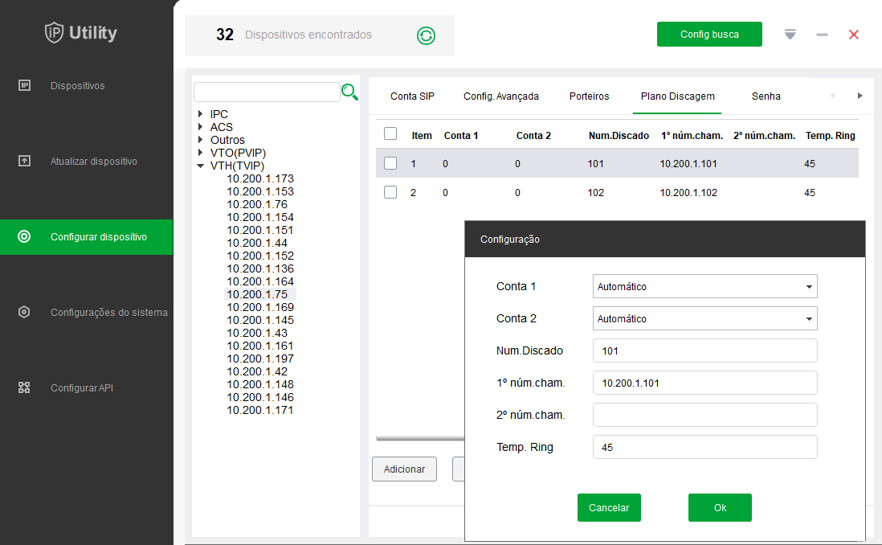
»Conta 1: Define qual conta SIP deve ser usada na primeira discagem (Automático, ContaSIP1 ou ContaSIP2).
»Conta 2: Define qual conta SIP deve ser usada na segunda discagem (Automático, ContaSIP1 ou ContaSIP2).
»Num. Discado: Insira o número que será discado no teclado do TVIP 22xx.
»1º num chamado: Defina o primeiro número que será chamado após a discagem pelo usuário.
»2º num chamado: Defina o segundo número que será chamado caso a primeira discagem extrapole o tempo e não seja atendida.
»Temp. Ring: Define o tempo que ficará chamando no primeiro destino antes de desviar ou finalizar a chamada. (5~60 Segundos).
Tipo DTMF
Contempla o menu DTMF de dentro das configurações avançadas da aba de configurações técnicas.
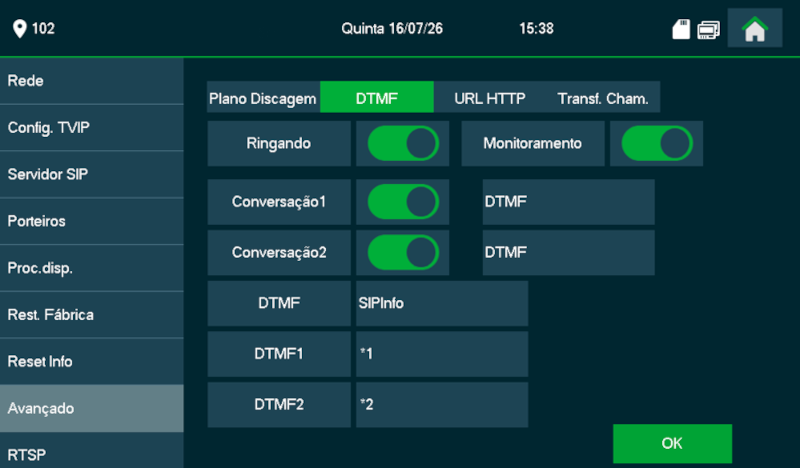
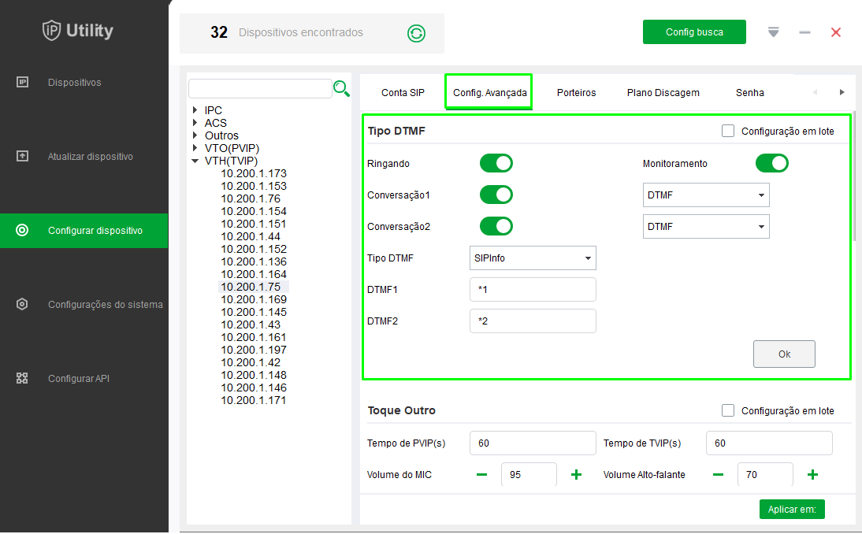
»Ringando: Define se o dispositivo TVIP deve enviar comandos via URL durante o toque de chamada. Essa funcionalidade depende da pré-configuração dos parâmetros de URL e do stream RTSP associados.
»Monitoramento: Define se o TVIP deve enviar comandos via URL durante o monitoramento de vídeo de porteiros compatíveis com RTSP. Essa funcionalidade depende da pré-configuração dos parâmetros de URL e do stream RTSP associados.
»Conversação 1 e 2: Define se o dispositivo TVIP deve enviar um comando de acionamento durante uma chamada, e especifica o método de envio, que pode ser realizado via DTMF ou HTTP URL.
»Tipo DTMF: Define o método de envio, SIP-INFO ou RFC2833.
»DTMF 1 e 2: Define o dígito DTMF que será enviado para acionamentos. Exemplo de utilização, comando: *1 (dois dígitos).
Toque - Outros
Contempla o menu "Toque - Outros" dentro das configurações de usuário.
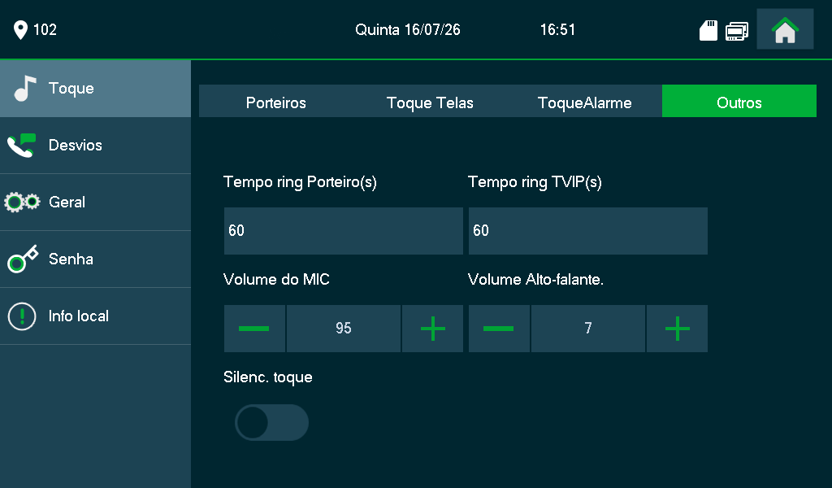
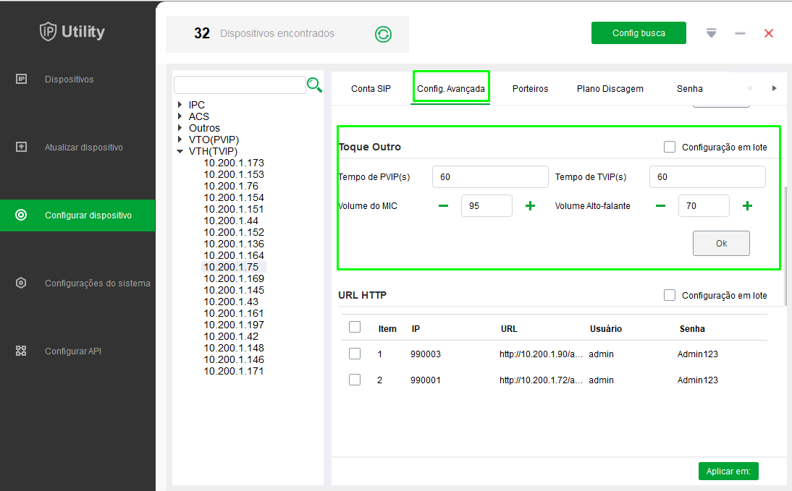
»Tempo de PVIP(s): Define o tempo que o TVIP ficará tocando quando a origem é de PVIP/SS configurados na aba porteiro.
»Tempo de TVIP(s): Tempo que o TVIP ficará tocando com uma chamada originada de outro TVIP.
»Volume do MIC: Ajuste do volume de conversação (microfone).
»Volume de Alto-falante: Ajuste do volume de conversação (alto-falante).
URL HTTP
Contempla o menu URL HTTP de dentro das configurações avançadas da aba de configurações técnicas.
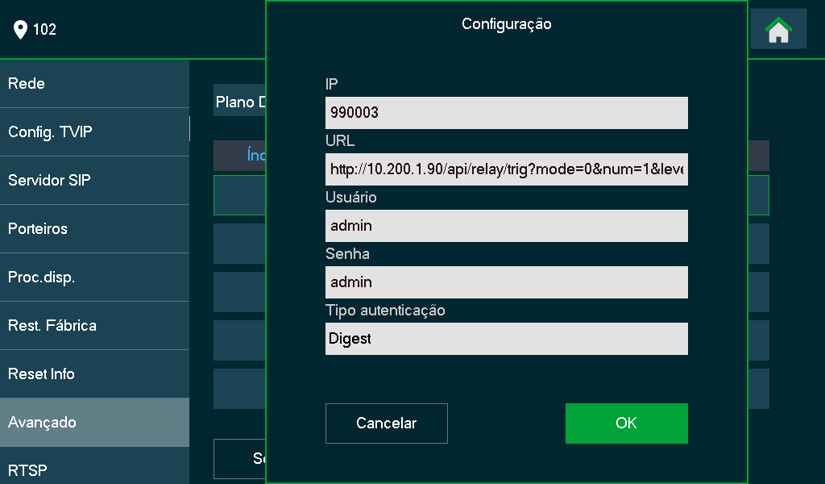
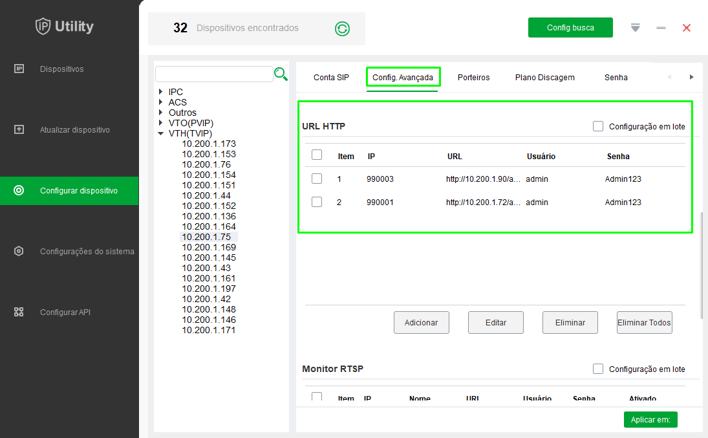
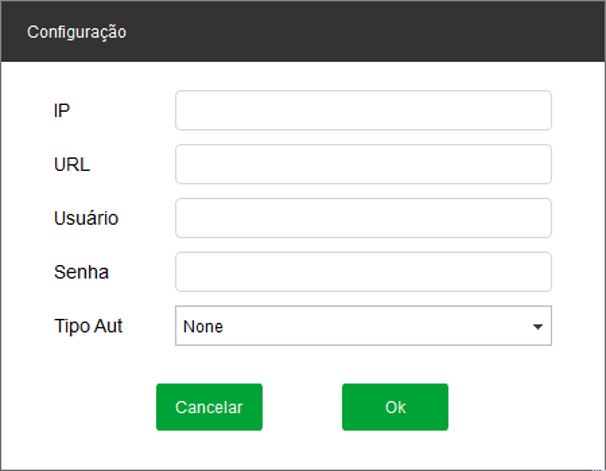
»IP: Endereço IP ou Ramal do videoporteiro.
»URL: URL para acionamento, comando API de fechadura usado pelo dispositivo que irá liberar acesso quando pressionado tecla fechadura na tela do TVIP e estiver em monitoramento/Toque/conversação.
»Usuário: Usuário de autenticação para o comando API de fechadura.
»Senha: Senha de autenticação para o comando API de fechadura.
»Tipo Aut.: Selecionar o modo de autenticação (None/Basic/Digest).
RTSP
Contempla o menu RTSP de dentro da aba de configurações técnicas.
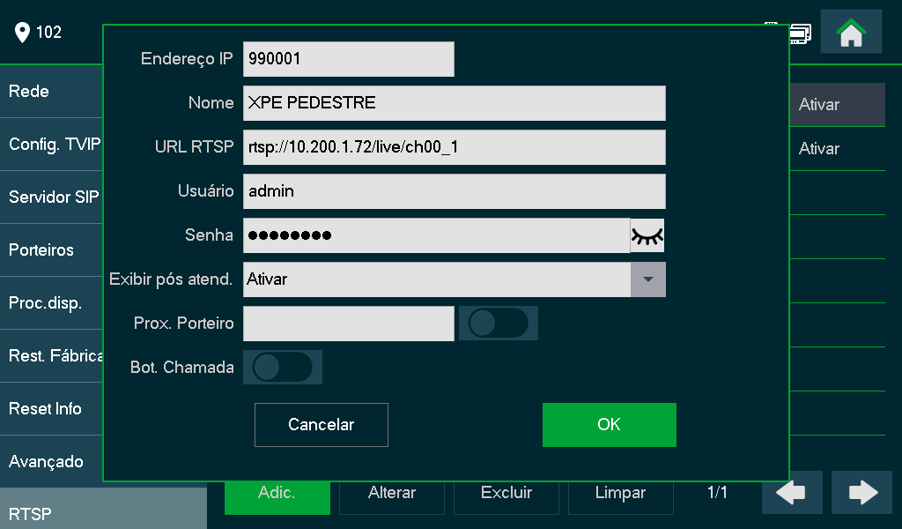
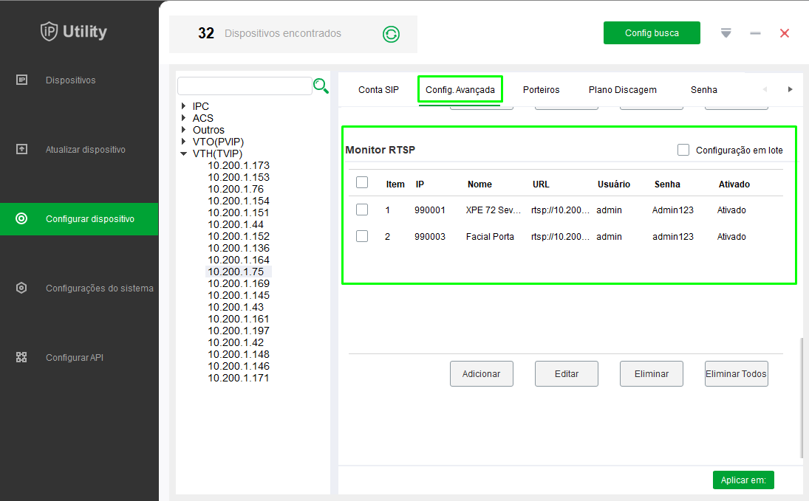
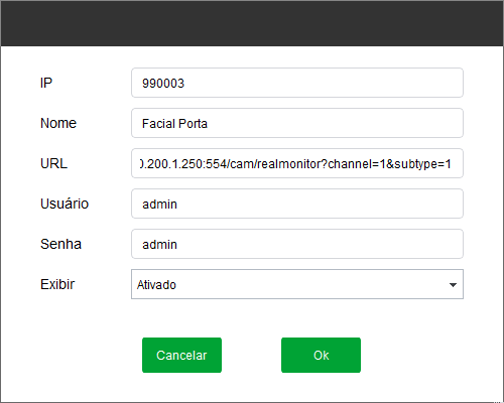
»IP: Endereço IP ou Ramal do videoporteiro.
»Nome: Nome de exibição do porteiro que irá aparecer na aba "PORTAS" para usuário final.
»URL: Caminho RTSP que será usado para puxar o stream de vídeo do videoporteiro, durante monitoramento e/ou chamadas. (ex: rtsp://IP:PORTA/cam/realmonitor?channel=NUMERO&subtype=1)
»Usuário: Usuário de autenticação para o comando RTSP.
»Senha: Senha de autenticação para o comando RTSP.
»Exibir: Se ativado manterá o vídeo do RTSP após atendimento da chamada, se desabilitado não usa mais o vídeo do RTSP após atendimento e exibirá o vídeo enviado pela chamada SIP quando disponível.
Porteiros
Contempla o menu de Porteiros dentro da aba de configurações técnicas do dispositivo.
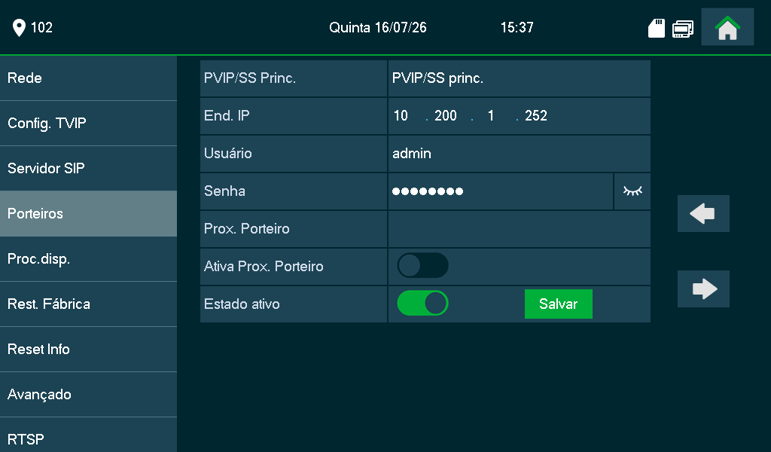
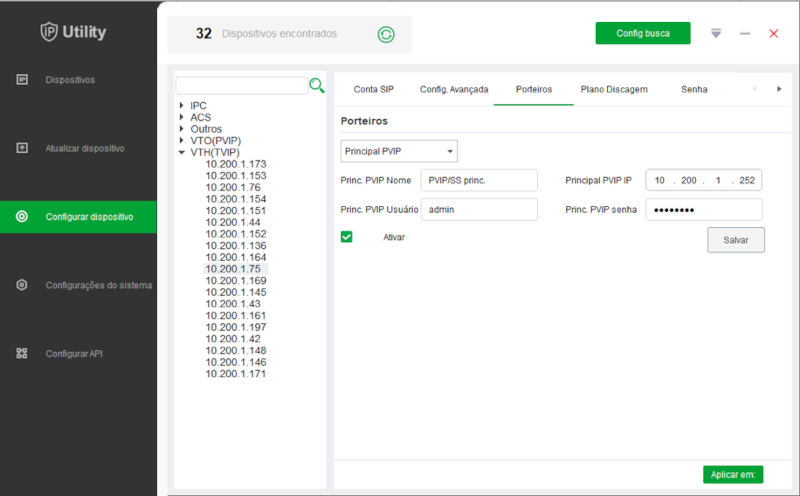
»Princ./Sub PVIP Nome: Nome do local de instalação do dispositivo PVIP 2216 ou SS.
»Princ./Sub PVIP IP: Endereço IP do dispositivo PVIP 2216 ou SS.
»Princ./Sub PVIP usuário: Usuário web do dispositivo PVIP 2216 ou SS (padrão: admin).
»Princ./Sub PVIP senha: Senha de acesso a web do dispositivo PVIP 2216 ou SS.
»Ativar: Porteiro ativo ou desativado. (caso precise desativar o Porteiro remova o IP e credenciais antes).
Câmera IP
Contempla o menu Câmeras de monitoramento disponível no produto.
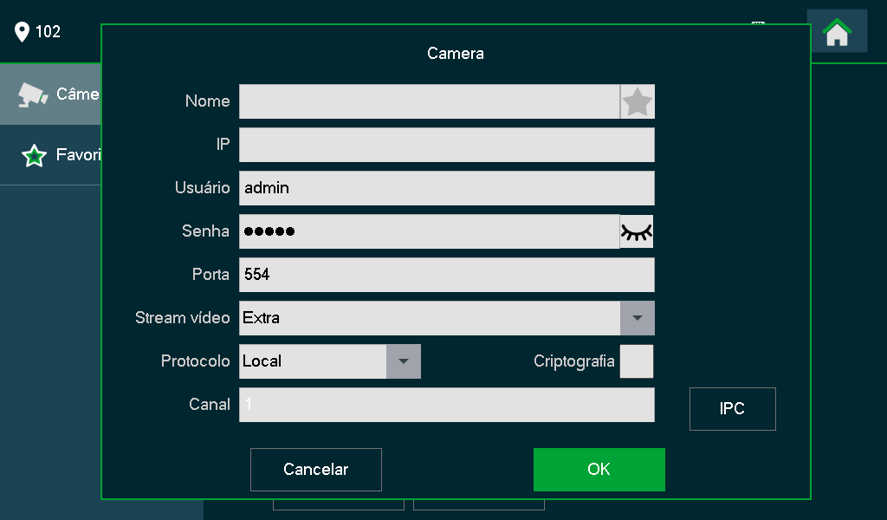
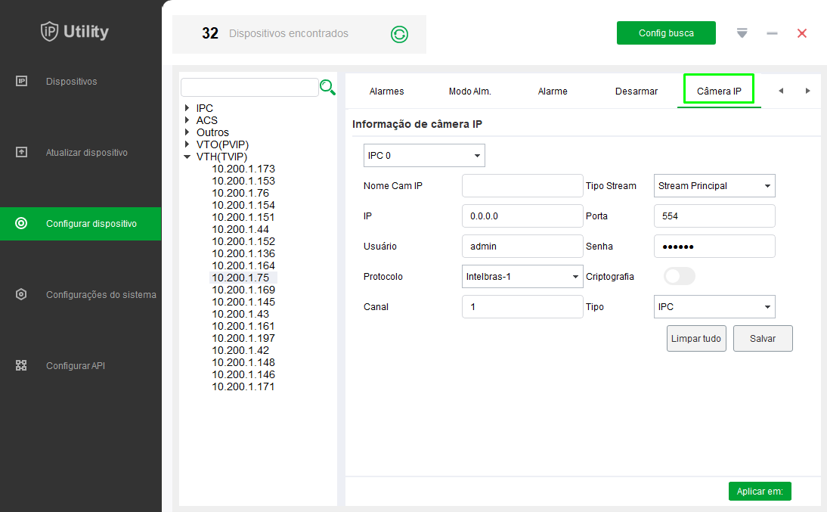
»Nome Cam IP: Nome do local de instalação da câmera IP. Exemplo: Garagem, Academia, Brinquedoteca, etc.
»Tipo Stream: Selecione o Stream da câmera desejado a visualizar Principal/Secundário (Obs.: Resolução máxima permitida é 720p, para câmeras de alta resolução defina o stream extra até 720p e codec H264 para uso com o TVIP).
»IP: Endereço IP do gravador ou endereço IP da câmera IP (se utilizado domínio, limitado até 40 caracteres).
»Porta: Porta RTSP (Padrão de fábrica 554).
»Usuário: Usuário utilizado no acesso à interface web da câmera IP ou NVR.
»Senha: Senha utilizada no acesso à interface web da câmera IP ou NVR.
»Protocolo: Defina entre Intelbras-1 ou ONVIF.
»Criptografia: Habilitar criptografia (obs.: câmera deve ser compatível com criptografia).
»Canal: Se utilizado câmera IP preencha com 1 (um) e se utilizado NVR informe o canal que a imagem será obtida.
»Tipo: Selecione o tipo usado IPC para câmeras IPs ou NVR para gravadores Intelbras.
Configurações em Lote
Várias das configurações do produto podem ser copiadas para produtos similares, pra isso usamos a configuração em lote.
Sempre que desejar aplicar a mesma configuração de uma aba para outros dispositivos clique na opção "Aplicar em:" que estará na parte inferior da tela de configuração.
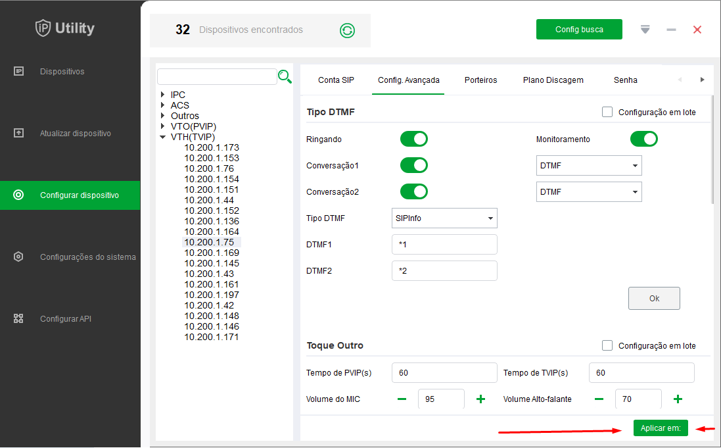
Depois selecione os dispositivos que receberam as configurações e clique em configurar.

Os equipamentos que receberem as configurações corretamente estarão com um visto verde.
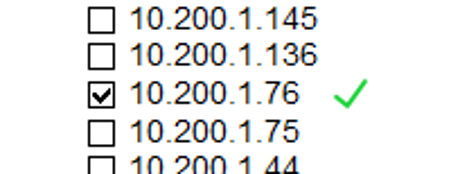
Clique em voltar para continuar as demais configurações.

Suporte a clientes: (48) 2106 0006
Fórum: forum.intelbras.com.br
Suporte via chat: chat.apps.intelbras.com.br
Suporte via e-mail: suporte@intelbras.com.br
Onde comprar? Quem instala?: 0800 7042767
Importado no Brasil por: Intelbras S/A – Indústria de Telecomunicação Eletrônica Brasileira
Rodovia SC 281, km 4,5 – Sertão do Maruim – São José/SC – 88122-001 - CNPJ 82.901.000/0014-41
Origem China