
Versão deste manual: 1.26
SS 1530 MF W e SS 1540 MF W
Controlador de acesso com reconhecimento facial
Parabéns, você acaba de adquirir um produto com a qualidade e segurança Intelbras.
O dispositivo SS 1530 MF W e SS 1540 MF W são controladores de acesso com autenticação por reconhecimento facial, cartão RFID 13,56 MHz/QR code, senha e biometria digital (exceto SS 1530 MF W). Com tela sensível ao toque de 4,3”, é prático realizar cadastros e alterar configurações. Pode ser instalado em ambientes internos para liberar portas em geral, através do acionamento de fechaduras elétricas, eletroímãs ou solenoides.
 03957-23-00160 |
Este equipamento não tem direito à proteção contra interferência prejudicial e não pode causar interferência em sistemas devidamente autorizados. Este é um produto homologado pela Anatel, o número de homologação se encontra na etiqueta do produto, para consultas utilize o site: https://sistemas.anatel.gov.br/sch |
CUIDADOS E SEGURANÇA
- As instruções de segurança e operação devem ser guardadas para referências futuras.
- Use a fonte de alimentação que acompanha o produto.
- O produto deve ser utilizado em ambientes internos com temperatura superior a -10 °C e inferior a 40 °C.
- A tentativa de abrir o produto pode danificá-lo e implica em perda do direito a garantia.
- Cuidado ao manejar os cabos para não danificá-los
- Não sobrecarregue as tomadas ou extensões, pois pode causar incêndio ou choque elétrico
- Instale-o em um local seguro.
- Não coloque ou instale o produto em lugares expostos a luz solar ou fontes de calor.
- Mantenha o produto longe de umidade, poeira ou fuligem.
- Instale o produto de forma vertical e em local estável, garantindo a correta fixação para que não caia causando danos ao equipamento.
- Limpe o produto com pano úmido em água ou seco. Não utilize produtos químicos ou abrasivos
- Instale o produto em local ventilado e não bloqueie a ventilação do controlador de acesso.
- Use apenas acessórios recomendados pelo fabricante.
- LGPD - Lei Geral de Proteção de Dados Pessoais: este produto faz tratamento de dados pessoais, porém a Intelbras não possui acesso aos dados a partir deste produto.
- LGPD - Segurança do produto no tratamento de dados: este produto possui criptografia na transmissão e armazenamento dos dados pessoais.
Atenção danos causados pelo não cumprimento das recomendações de instalação ou uso inadequado do produto não são cobertos pela garantia. Vide certificado de garantia do produto.
Índice
4. Produto
5.2 Fechaduras
5.3 Botão de saída
5.5 Leitor auxiliar biométrico digital
5.7 Módulo inteligente de portaria (MIP 1000 IP)
6. Instalação
7.1 Inicialização do dispositivo
7.2 Tela inicial
7.3 Autenticação
7.4 Menu principal
7.9 USB
7.10 Utilidades
7.11 Eventos
10. Boas práticas para o reconhecimento facial
10.1 Antes do registro
10.2 Durante o registro
ESPECIFICAÇÕES TÉCNICAS
| Modelo | SS 1530 MF W | SS 1540 MF W |
|---|---|---|
| Tensão de alimentação | 12 Vdc | 12 Vdc |
| Consumo | 18 W | 18 W |
| Capacidade de chaveamento | 2 A / 30 Vdc | 2 A / 30 Vdc |
| Dimensões (L × A × P) | 118 × 115 × 27,1 mm | 118 × 115 × 27,1 mm |
| Temperatura de operação | -10 °C a 40 °C | -10 °C a 40 °C |
| Umidade de operação | 0 a 90% | 0 a 90% |
| Display | 4,3” sensível ao toque (capacitivo) | 4,3” sensível ao toque (capacitivo) |
| Câmera | 2 MP CMOS IR | 2 MP CMOS RGB |
| Intervalo de reconhecimento facial | Distância até a face: 0,3 m a 1,5 m Altura do usuário: 0,9 m a 2,4 m |
Distância até a face: 0,3 m a 1,5 m Altura do usuário: 0,9 m a 2,4 m |
| Tempo de reconhecimento facial | 0,2s | 0,5s |
| Tempo de reconhecimento digital | - | 0,5s |
| Métodos de autenticação | Reconhecimento facial, senha e cartão/QR code | Reconhecimento facial, biometria digital, senha e cartão/QR code |
| Sensor biométrico digital | Não | Sim |
| Interface de comunicação | RS-485 e Wiegand (Entrada ou Saída) | RS-485 e Wiegand (Entrada ou Saída) |
| Capacidade | ||
| Usuários | 3000 | 3000 |
| Faces | 3000 | 3000 |
| Digitais | - | 5000 |
| Cartões/QR codes | 5000 | 5000 |
| Senhas | 3000 | 3000 |
| Eventos | 300000 | 300000 |
| Wi-Fi | ||
| Antena | Interna | Interna |
| Padrões | IEEE 802.11b, 802.11g, 802.11n | IEEE 802.11b, 802.11g, 802.11n |
| Frequência operacional | 2,4 GHz ~ 2,4835 GHz | 2,4 GHz ~ 2,4835 GHz |
| Largura de banda | Suporta 20 MHz e 40 MHz | Suporta 20 MHz e 40 MHz |
| Protocolo de segurança | 64/128 bit WEP, WPA/WPA2, WPAPSK/WPA2-PSK | 64/128 bit WEP, WPA/WPA2, WPAPSK/WPA2-PSK |
| RFID | ||
| Modulação | ASK | ASK |
| Frequência | 13,56 MHz | 13,56 MHz |
| Taxa de transmissão | 106 a 848 kbps | 106 a 848 kbps |
| Código de emissão | 13M5K2D | 13M5K2D |
| Tipo antena | Interna | Interna |
CARACTERÍSTICAS
- Fácil instalação.
- Visual moderno e funcional.
- Compatível e Incontrol Web, Denfese Lite e Defense IA.
- Integrado ao sistema MIP 1000 IP.
- Para uso em ambiente interno.
- Função anti-fake que impossibilita a autenticação por vídeo ou foto em meio físico ou digital.
- Suporta reconhecimento facial, cartão RFID 13,56 MHz/QR code, senha e biometria digital (exceto SS 1530 MF W).
- Dupla câmera grande angular de 2 MP: uma de luz visível colorida (RGB) e outra de luz infravermelha (IR).
- Precisão de verificação de face >99,5%.
- Baixo índice de falsa rejeição
CONTEÚDO DA EMBALAGEM
- 1× Controlador de acesso SS 1530 MF W ou SS 1540 MF W.
- 1× Conjunto de buchas e parafusos.
- 1× Suporte para fixação em parede.
- 1× Fonte de alimentação.
- 1× Guia do usuário.
PRODUTO
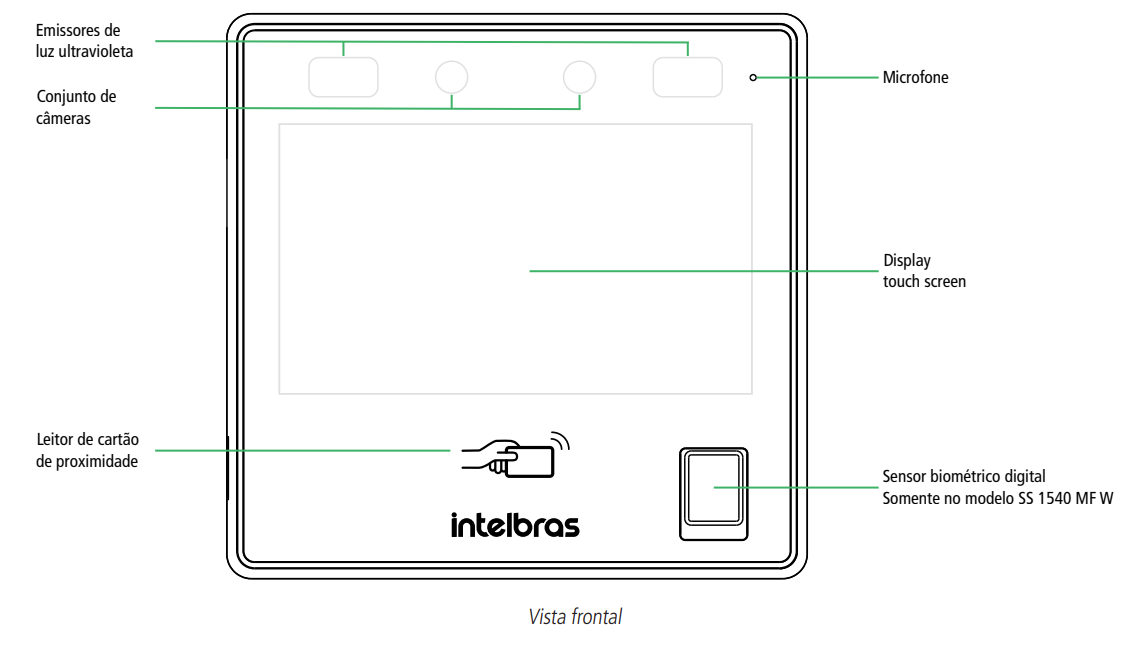
Visão frontal
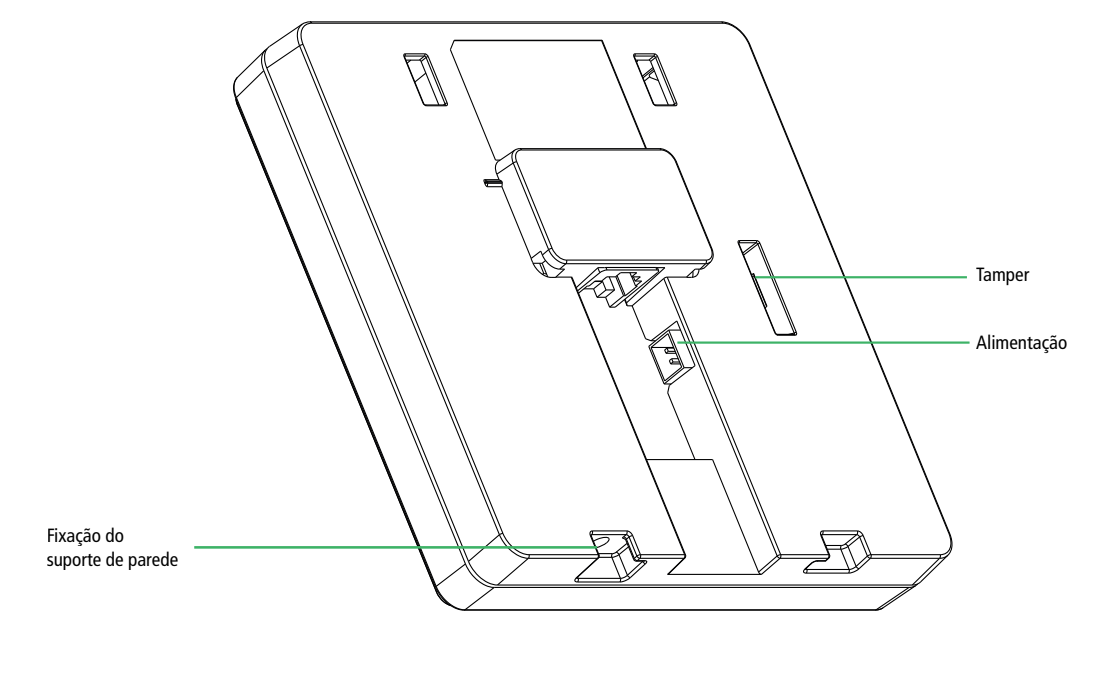
Visão traseira
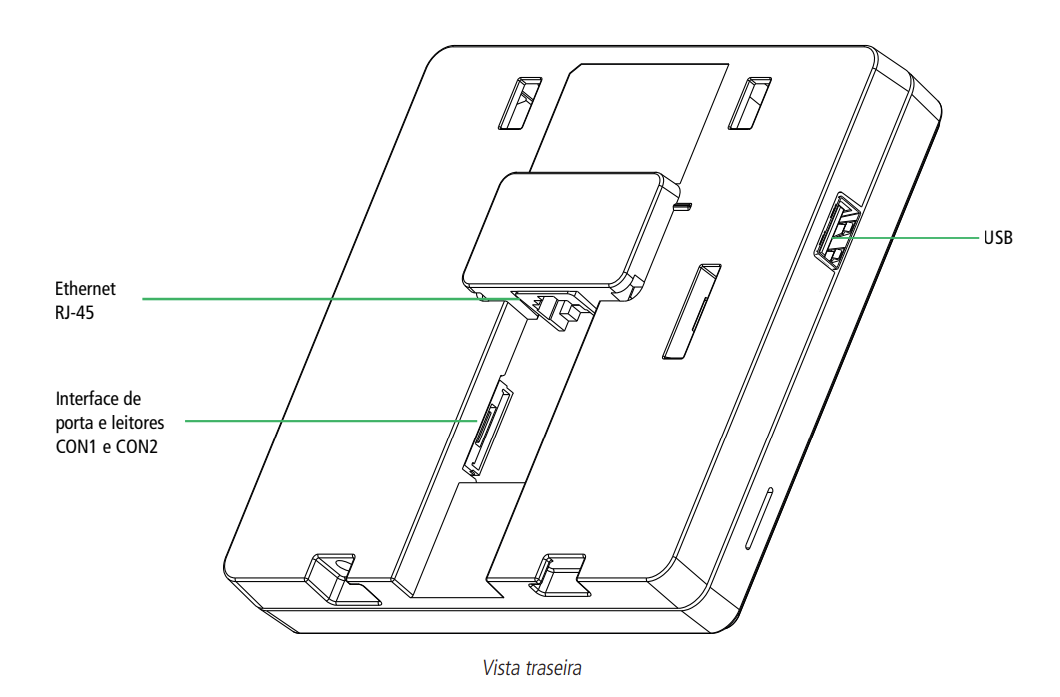
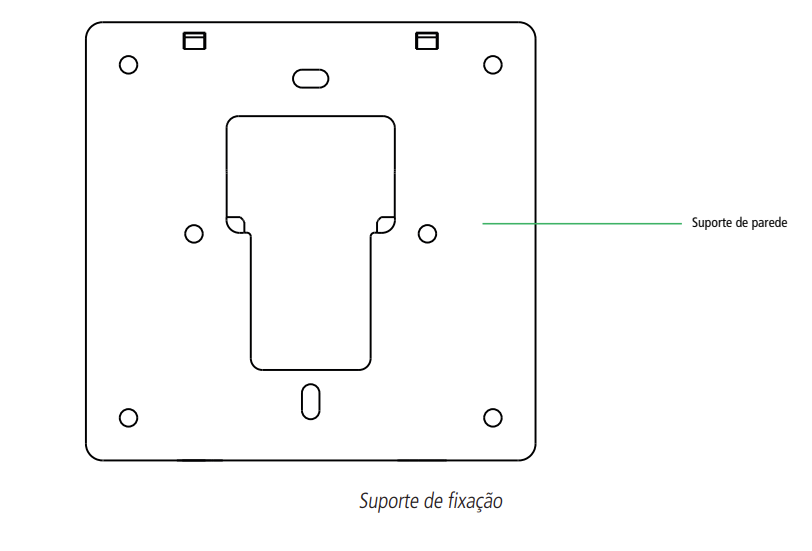
Suporte de fixação
DESCRIÇÃO DOS CABOS
| Interface de porta (CON1) | ||
|---|---|---|
| Cor | Nome | Descrição |
| Amarelo | 485 - | Sinal 485B ou 485- do barramento RS-485 / Saída B para integração com MIP. |
| Roxo | 485 + | Sinal 485A ou 485+ do barramento RS-485 / Saída A para integração com MIP. |
| Branco | WD1 | Entrada Wiegand D1 (para conectar um leitor auxiliar) / Saída Wiegand D1 (para conectar a outro controlador de acesso). |
| Verde | WD0 | Entrada Wiegand D0 (para conectar um leitor auxiliar) / Saída Wiegand D0 (para conectar a outro controlador de acesso). |
| Preto | GND | Referência para o barramento Wiegand. |
| Marrom | LED | Entrada de alarme. |
| Interface de leitores (CON2) | ||
| Cor | Nome | Descrição |
| Preto/Marrom | PORTA_COM | Contato comum do relé de acionamento de liberação de acesso. |
| Preto/Amarelo | PORTA_NA | Contato normalmente aberto do relé de acionamento de liberação de acesso. |
| Preto/Roxo | PORTA_NF | Contato normalmente fechado do relé de acionamento de liberação de acesso. |
| Preto/Azul | GND | Referência para sinal de botão de saída e sensor de porta. |
| Preto/Cinza | SEN | Conexão para sensor de porta. |
| Preto/Verde | BOT | Conexão para botão de saída. |
ESQUEMAS DE LIGAÇÃO
Fonte de Alimentação
Conecte a fonte de alimentação ao dispositivo e, em seguida, ligue-a na tomada.
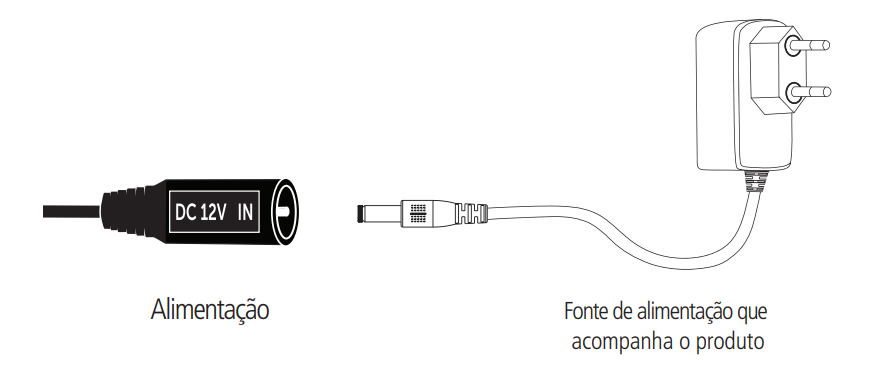
Obs.: Recomenda-se o uso de um nobreak para suprir situações de queda de energia.
FECHADURAS
Fechadura Eletroímã
Conecte a fechadura eletroímã ao dispositivo conforme o esquema abaixo:
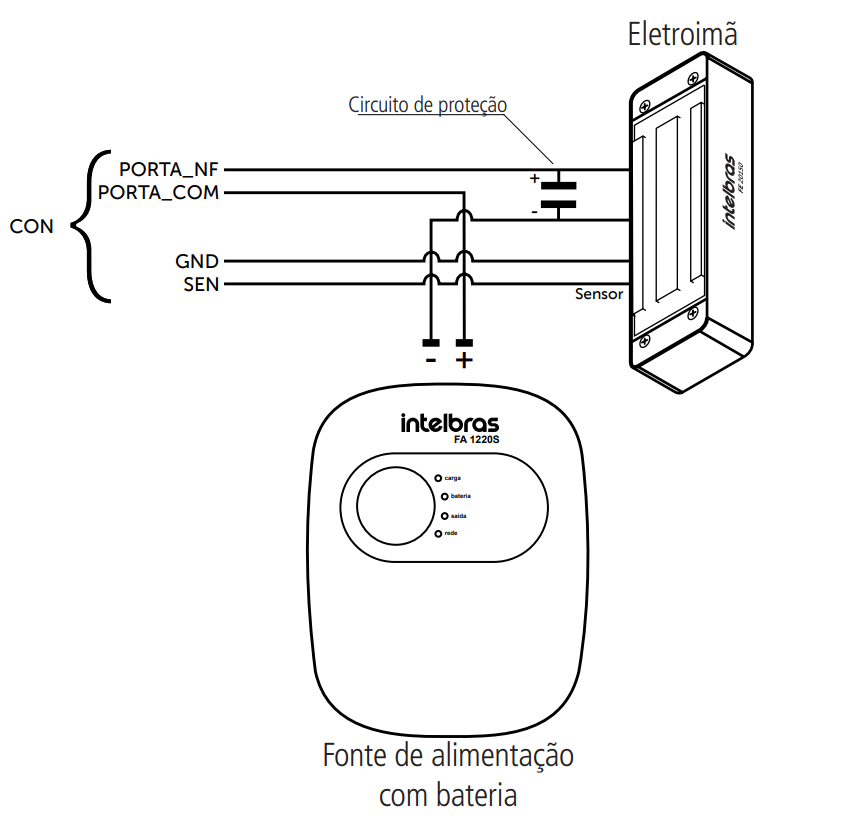
Obs.: caso a fechadura não possua sensor, desconsidere a ligação deste.
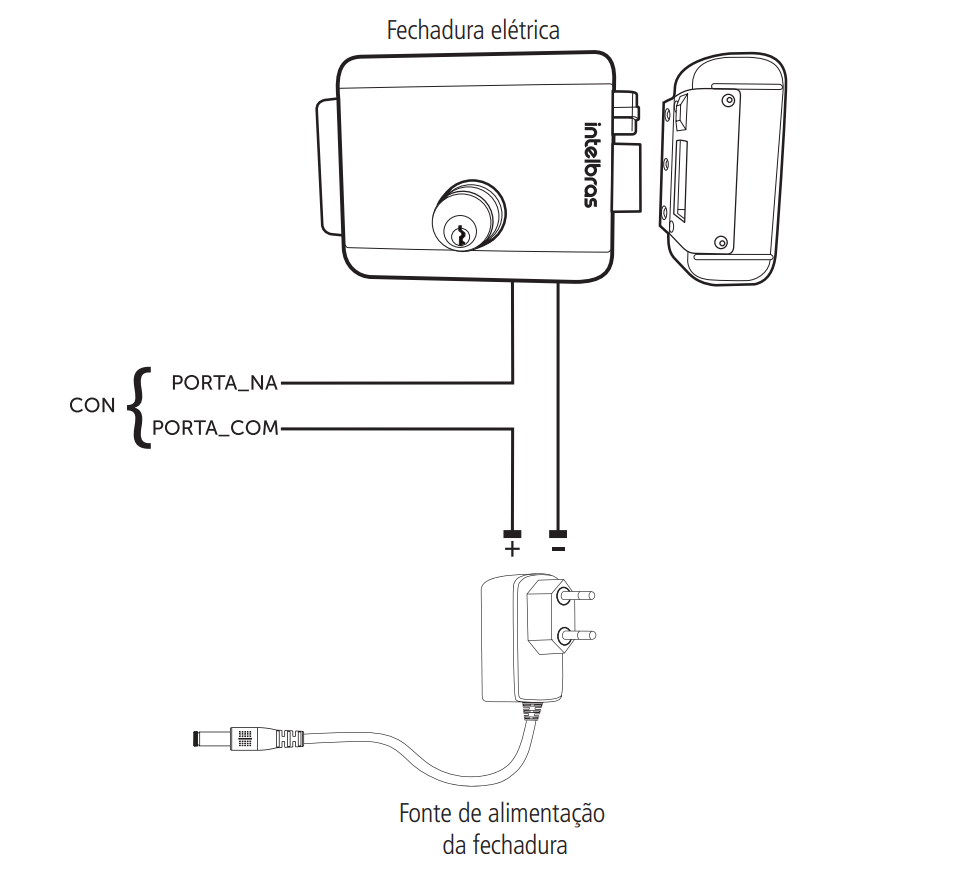
Fechadura Elétrica
Conecte a fechadura elétrica ao dispositivo conforme o esquema abaixo:
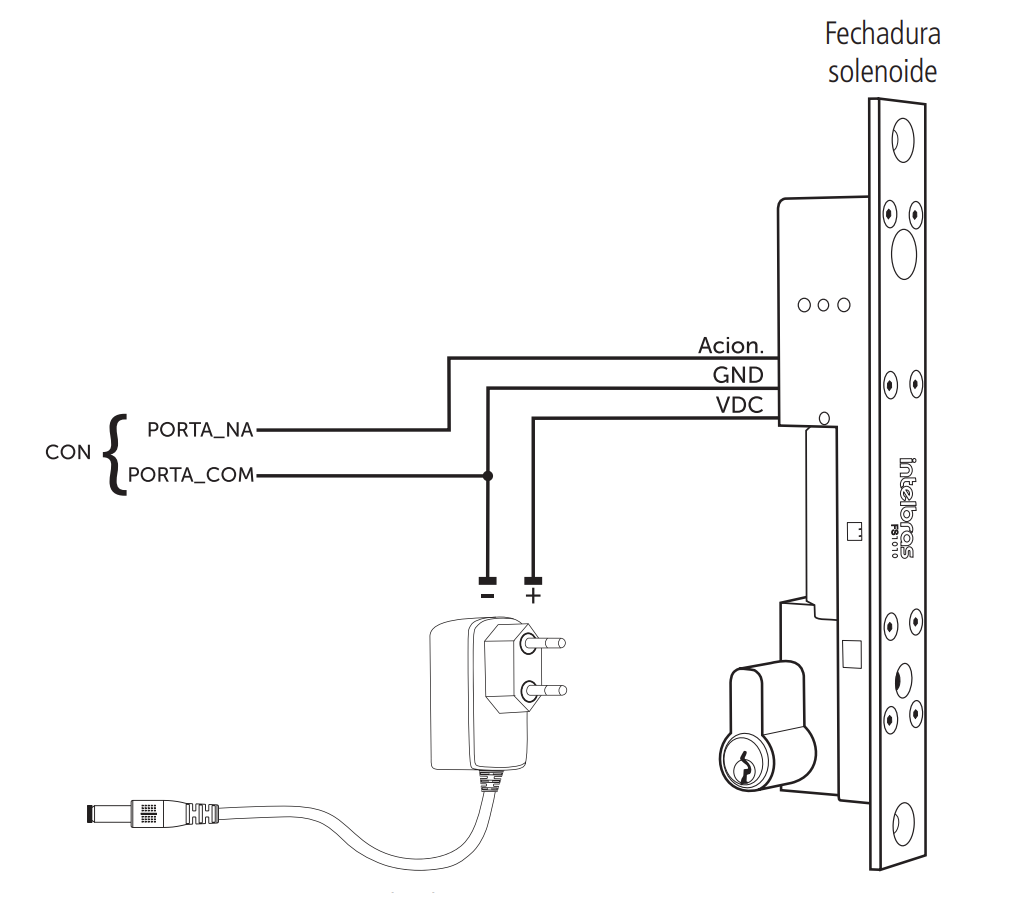
Fechadura Solenoide
Conecte a fechadura solenoide ao dispositivo conforme o esquema abaixo:
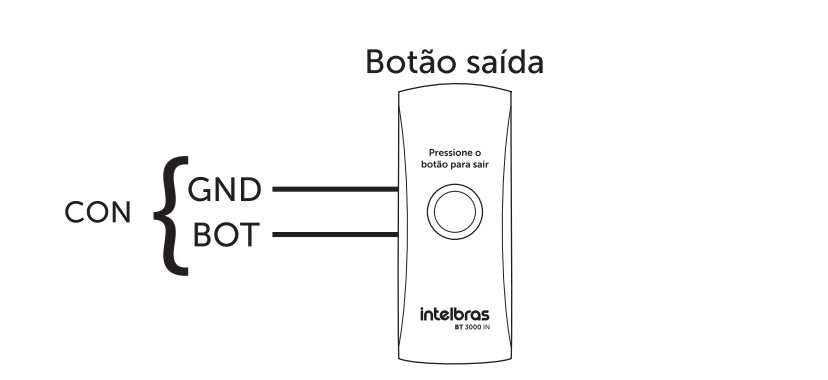
Botão de Saída
Conecte o botão de saída ao dispositivo conforme o esquema abaixo:
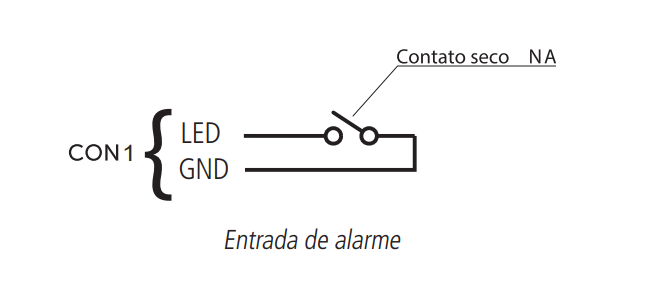
Entrada de Alarme
Conecte a entrada de alarme ao dispositivo conforme o esquema abaixo:
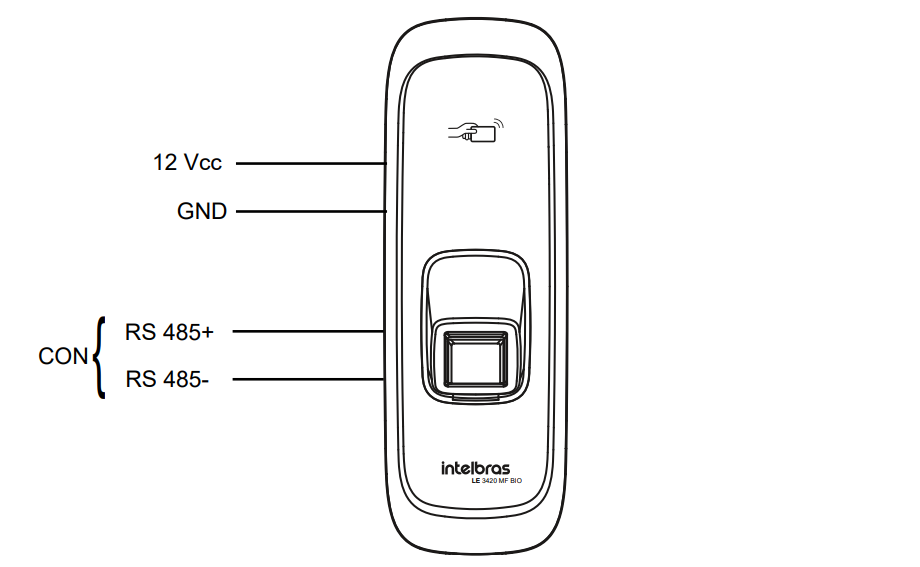
Leitor auxiliar biométrico digital
Conecte o leitor auxiliar biométrico digital ao dispositivo conforme o esquema abaixo:
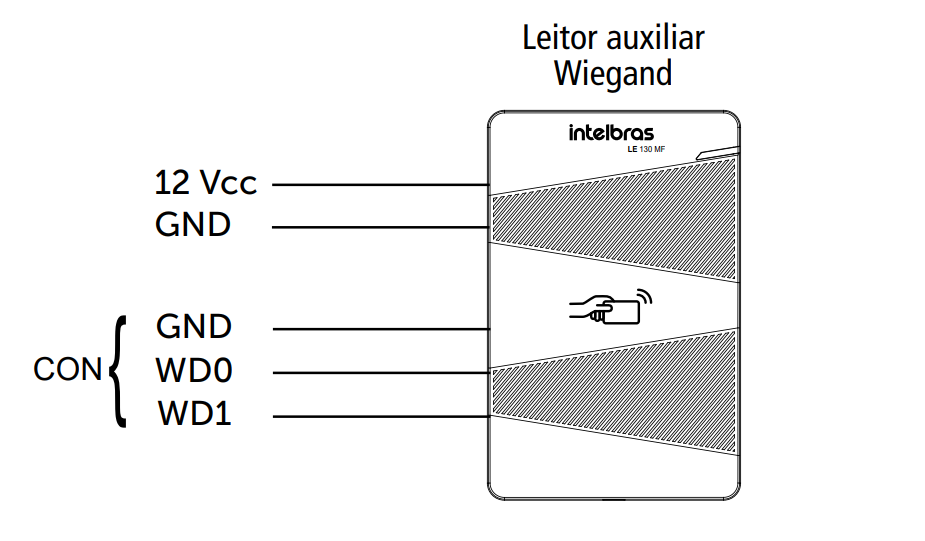
Leitor auxiliar Weigand
Conecte o leitor auxiliar Weigand ao dispositivo conforme o esquema abaixo:
MIP 1000 IP
Conecte o MIP 1000 IP ao dispositivo conforme o esquema abaixo:
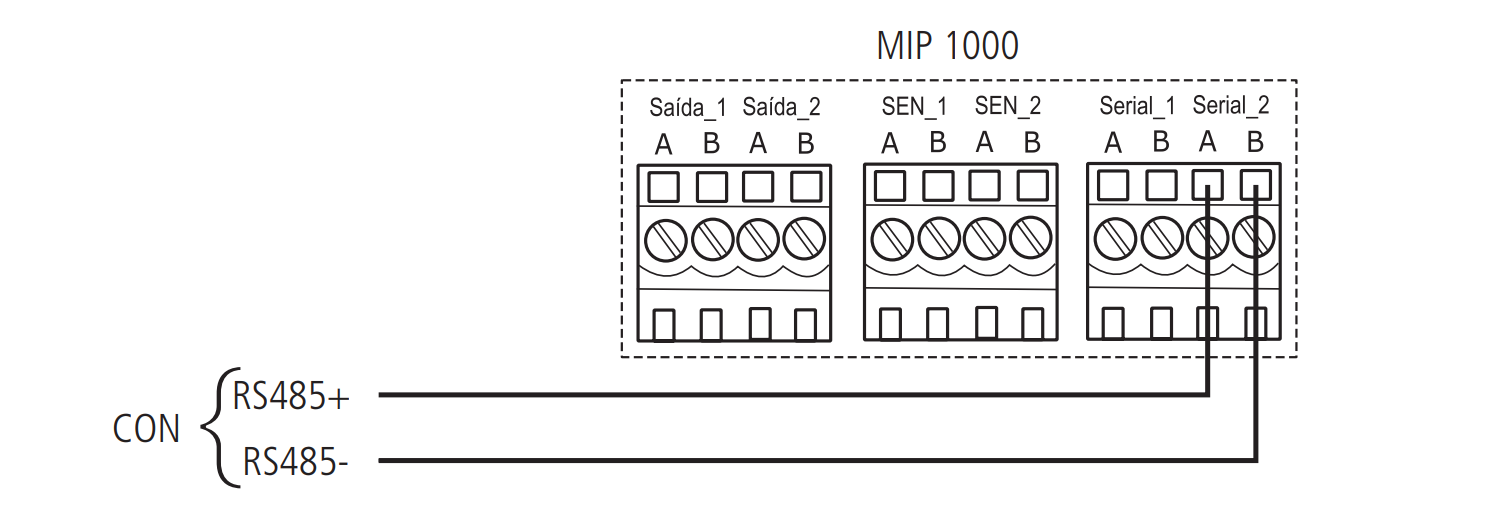
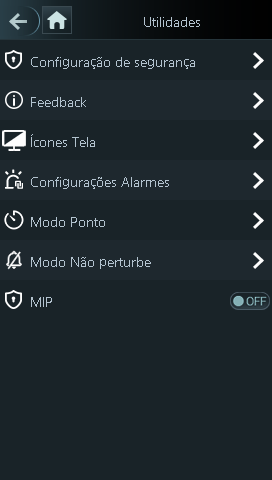
Obs.:Para ativar o funcionamento com o dispositivo MIP 1000 IP, acesse o menu Utilidades > MIP
INSTALAÇÃO
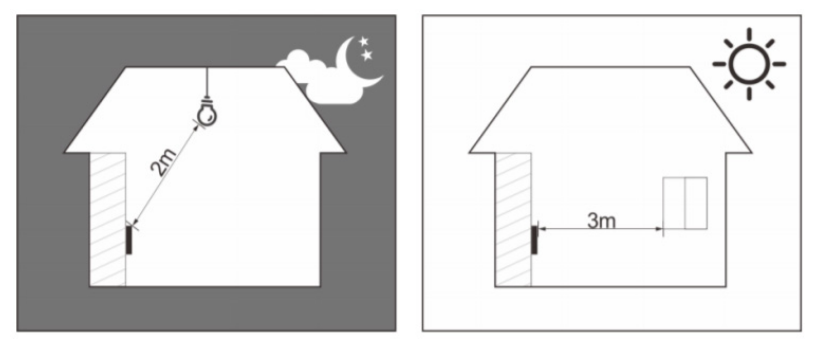
Locais Recomendados
O dispositivo deve ser instalado a pelo menos 2 m de uma lâmpada e a pelo menos 3 metros de um local onde possa entrar claridade proveniente de raios solares.
Locais Não Recomendados
Certifique-se que o dispositivo está instalado em um local onde não fique com muita claridade atrás do rosto a ser identificado e a luz do sol não incida diretamente no dispositivo mesmo que passando através de uma janela.
Cenários como os ilustrados na figura abaixo podem afetar o funcionamento do dispositivo.
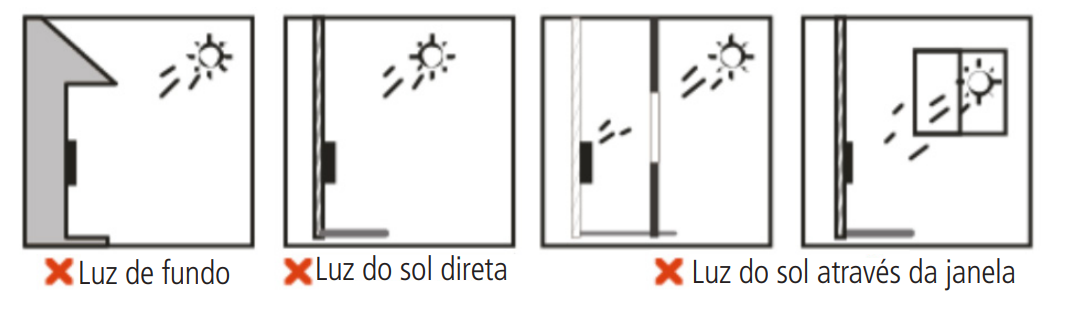
Diagrama de Instalação
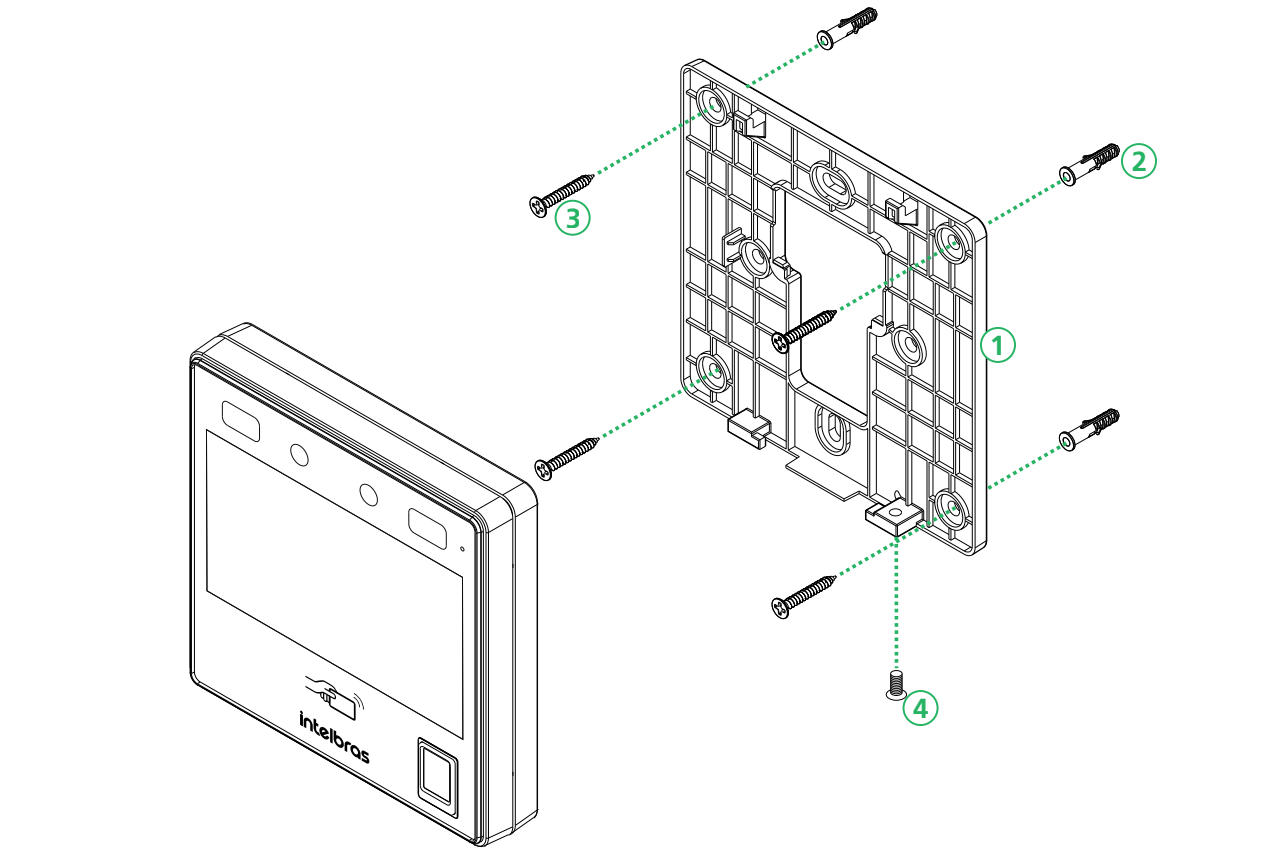
- Remova o suporte (1) do equipamento;
- Faça cinco orifícios (quatro orifícios de instalação do suporte e uma entrada de cabo) na parede de acordo com os orifícios no suporte e fixe o suporte na parede utilizando as buchas (2) e parafusos (3) que acompanham o produto;
- Efetue a ligação dos cabos ver item esquemas de ligação
- Encaixe o controlador de acesso no suporte e coloque o parafuso de fixação (4).
Obs.: Para garantir a leitura dos usuários conforme as especificações técnicas do item especificações técnicas, recomenda-se instalar o dispositivo a uma altura de 1,4 m.
OPERAÇÕES DO DISPOSITIVO
Inicialização do Dispositivo
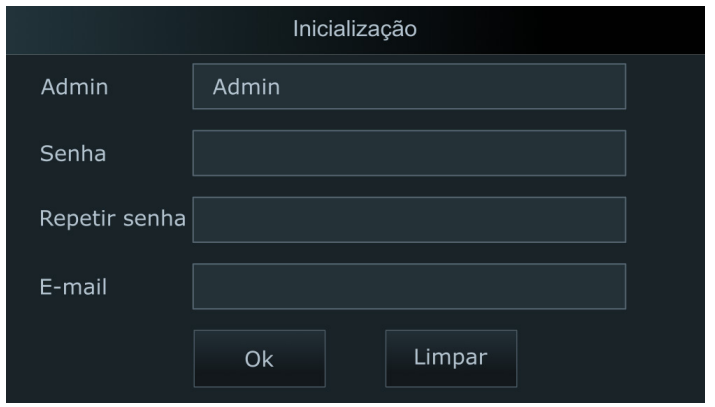
Ao inicializar o dispositivo pela primeira vez escolha o idioma desejado (English, Português ou español (Latinoamérica)) e após ser selecionado se faz necessário a criação de um usuário administrador. Uma senha e um e-mail são de cadastro obrigatório e devem ser definidos na primeira vez que o controlador de acesso é ativado. O nome de usuário do administrador é admin por padrão. O controlador de acesso não poderá ser utilizado sem a realização desse cadastro.
- Importante:
- A senha do administrador pode ser redefinida através do endereço de e-mail digitado, utilize um e-mail válido e ativo.
- A senha deve conter de 8 a 32 caracteres, não pode conter espaços e deve conter pelo menos dois tipos de caracteres entre maiúsculas, minúsculas, número e caracteres especiais (excluindo ‘ “ ; : &).
Tela Inicial
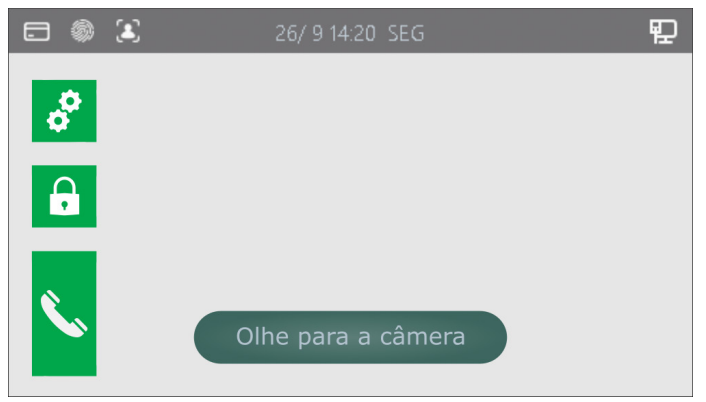
Nessa tela inicial o usuário é capaz de fazer a autenticação do seu acesso seja através da
face  , biometria digital
  cartão
  e/ou
senha
e/ou
senha  como indicado no
canto superior esquerdo. À direita são exibidos os
ícones
de conexão como Ethernet, Wi-Fi
e USB.
como indicado no
canto superior esquerdo. À direita são exibidos os
ícones
de conexão como Ethernet, Wi-Fi
e USB.
Na lateral esquerda o ícone para acesso ao menu principal  ,
disponível apenas para o
administrador e usuários com
esse nível de acesso, e o ícone para acesso por senha
,
disponível apenas para o
administrador e usuários com
esse nível de acesso, e o ícone para acesso por senha  .
.
Quando o SIP estiver habilitado, o ícone  será exibido na tela inicial.
Obs.: O ícone de senha deixa de aparecer no canto superior esquerdo caso estejam ativos os quatro métodos de verificação.
¹ Disponível apenas para o modelo SS 1540 MF W
Autenticação
O usuário pode fazer o desbloqueio da porta por reconhecimento facial, senha e/ou cartão.
Facial
Para autenticar-se por reconhecimento facial basta se posicionar em frente ao equipamento de maneira que o rosto esteja sendo exibido e enquadrado na tela. Um sinal visual é exibido na tela e, de forma opcional, pode haver uma sinalização sonora.
Senha
Para autenticar por senha é preciso acessar o menu Senha .
No menu Senha duas opções são apresentadas ao usuário: Senha e senha mestra.
Na opção Senha o usuário poderá autenticar-se utilizando sua ID de usuário e senha cadastrados.
A opção Senha Mestre não está relacionada a um usuário específico e necessita ser habilitada pelo administrador do sistema. A Senha Mestre irá destravar a porta independentemente dos modos de autenticação ativos, zonas de tempo, feriados e regras de anti-passback configurados para os usuários, não se aplicando a períodos de tempo definidos diretamente para o estado de porta do dispositivo.
Cartão
A verificação acontece ao passar o cartão na área indicada.
MENU PRINCIPAL
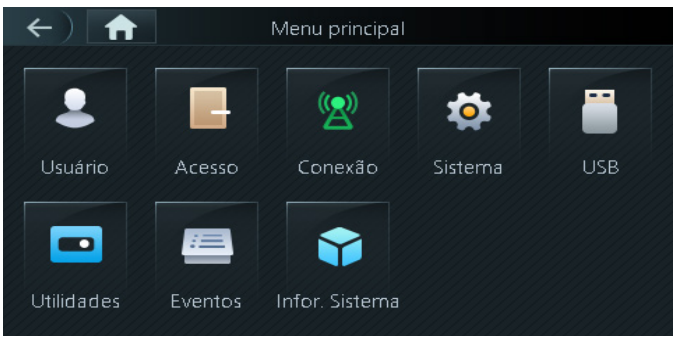
No menu principal pode-se cadastrar usuários, alterar configurações de acesso, conexão e sistema, verificar a capacidade do dispositivo etc.
Para acessar o menu principal se faz necessário autenticar-se como administrador. Essa autenticação pode ser através da face, cartão, senha de usuário ou ainda através da senha cadastrada na inicialização do equipamento.
Na tela inicial, abra o menu principal através do ícone
Se esse for o primeiro acesso ao menu principal, selecione a opção Admin e digite a senha cadastrada na inicialização do dispositivo.
Menu principal
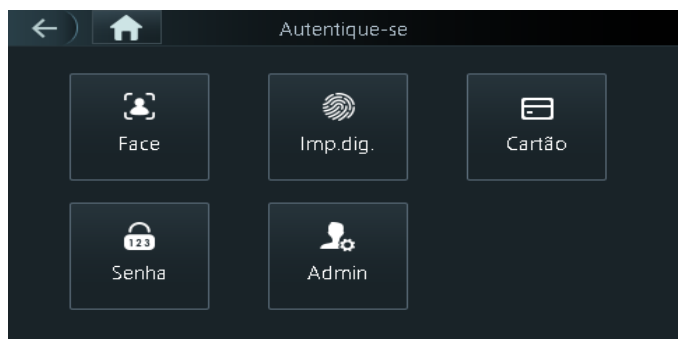
Métodos de autenticação do menu principal¹
¹ Autenticar-se como administrador com biometria digital disponível apenas para o modelo SS 1540 MF W
GERENCIAMENTO DE USUÁRIOS
O menu Usuário oferece opção para cadastro de um novo usuário, visualizar e editar lista de usuários e lista de administradores, além de habilitar/desabilitar ou modificar a senha mestra.
Novo usuário
- Ao acesso Novo usuário é exibida a tela de cadastro.
- ID: Número que identifica o usuário. Esse número deve ser único e é incrementado automaticamente, entretanto pode ser personalizado pelo administrador como, por exemplo, a matrícula ou alguma referência ao apartamento, sala etc.
- Nome: Nome que será exibido para esse usuário.
- Face: Foto do usuário que será utilizada para identifica-lo através do método de autenticação de reconhecimento facial ver seção boas práticas para o reconhecimento facial.
- Cartão: Permite o cadastro de até 5 cartões ou tags RFID por usuários. Nessa opção é permitido habilitar um desses cadastros como coação (emite um alerta para o software de monitoramento e/ou aciona uma saída de alarme).
- Imp. digitais: Permite o cadastro de até 5 digitais por usuário. Nessa
opção
é permitido habilitar uma dessas
digitais como coação (emite um alerta para o software de monitoramento e/ou
aciona uma saída de alarme).
Essa opção está disponível apenas para o modelo SS 1540 MF W.
- Senha: Permite a criação de uma senha de acesso individual de até 8 dígitos numéricos. Para acessar por esse método de autenticação é necessário que o usuário insira também a ID do usuário.
- Permissão: Esse campo define se esse cadastro será de um Usuário comum ou um Admin. Este último com acesso ao menu principal e todas as configurações do dispositivo.
- Zona de tempo: ID da zona de tempo atribuída ao usuário.
- Plano feriado: ID do plano de feriado atribuída ao usuário.
- Validade: Data limite que esse usuário terá acesso. A partir dessa data o usuário continuará cadastrado no dispositivo, mas seu acesso será negado.
- Perfil: Define o perfil que será atribuído ao usuário. Dos quais:
- Geral: Usuários com o perfil Geral podem realizar o acesso normalmente.
- Bloqueados: O usuários o inserido desse perfil gera um evento de alarme ao efetuar o acesso.
- Visitante: O usuário tem um número limitado de acessos a esse dispositivo.
- Ronda: Apenas registra evento, não faz nenhum acionamento.
- VIP: Libera o acesso independente das configurações de zona de tempo ou regra de anti-passback.
- PcD: Estende o tempo de acionamento em 5 segundos para pessoa com deficiência.
- Usuário 1: Reservado para customização. Usuários podem realizar o acesso normalmente.
- Usuário 2: Reservado para customização. Usuários podem realizar o acesso normalmente.
- Nº de usos: Campo permite selecionar quantos acessos o usuário Visitante pode realizar no dispositivo.
Informações de usuário
É possível acessar a lista de usuários, lista de usuários administradores e editar suas informações dentro do menu Usuários.
Lista de usuários
Apresenta a lista de usuários por ordem de cadastro. Não lista os usuários definidos como administradores, ver subseção seguinte. Ao selecionar um usuário é possível editar informações de acesso, exceto o número da ID do usuário.
Lista de administradores
Apresenta apenas a lista de usuários definidos com permissão de administradores (Admin). Ao selecionar um usuário é possível editar informações de acesso, exceto o número da ID do usuário.
Senha mestra
Nessa opção do menu é possível ativar e desativar a função Senha mestra, bem como criar e alterar essa senha.
A opção Senha mestra não está relacionada a um usuário específico e irá destravar a porta independente dos modos de autenticação ativos, zona de tempo, feriados e regras de anti-passback.
GERENCIAMENTO DE ACESSO
Zona de tempo/Feriados
As zonas de tempos servem para restringir ou liberar grupos específicos de usuários em dias e horários da semana. O mesmo pode ocorrer ao cadastrar um feriado.
Período NA
Ao atribuir uma zona de tempo neste campo, a porta permanecerá aberta durante os períodos especificados na zona de tempo configuradas via web.
Período NF
Ao atribuir uma zona de tempo neste campo, a porta permanecerá fechada durante os períodos especificados e não poderá ser desbloqueada na zona de tempo configuradas via web.
Verificação remota¹
Na verificação remota, sendo apresentada uma credencial válida, é enviada uma mensagem ao software de gerenciamento solicitando a liberação do acesso. Se confirmado, a porta abre, do contrário nada é exibido ao usuário. Após definir a zona de tempo que funcionará nesse modo é necessário ativá-la.
¹Função não disponível no software Incontrol Web. Verifique junto ao manual do software que você usa, se há suporte para esta função
Métodos de autenticação
- Ao selecionar a opção Acesso > Método de autenticação são apresentadas três opções:
- Autenticação por usuário: Ao selecionar esse método pode-se optar por realizar a autenticação por Cartão, impressão digital (se houver leitor auxiliar), Face (reconhecimento facial) e senha. Nesse menu também é possível fazer a combinação de acesso. Para abrir a opção pressione sobre o nome Autenticação por usuário. O botão On/Off serve para habilitar o método.
- Na opção /Ou: O usuário utiliza de qualquer um dos métodos para realização do acesso, ou seja, considerando as opções Cartão e Face selecionadas, o usuário terá seu acesso liberado se fazer a verificação apenas da Face e também terá seu acesso liberado se fizer a liberação apenas através do cartão/tag RFID.
- Na opção E: O usuário deverá utilizar todos os métodos selecionados para realizar o acesso, ou seja, considerando as opções Cartão e Face selecionadas, o usuário terá seu acesso liberado apenas se fizer a verificação da Face e também fizer a liberação através do cartão/tag RFID.
Alarme
- O administrador do sistema pode através do menu Acesso > Alarme habilitar ou desabilitar
alarmes.
- Anti-passback: Após autenticar-se no dispositivo na direção de entrada é necessário autenticar-se para sair antes de uma nova autenticação de entrada e vice-versa. Para tanto, é necessário um leitor auxiliar
- Coação: Cartões e tag RFID podem ser cadastrados como credencial de coação. Caso esta opção esteja ativa, além de um evento de coação, também será acionada a saída de alarme se houver um acesso utilizando uma credencial de coação.
- Intrusão: Abertura indevida da porta (requer uso do sensor de porta).
- Tempo limite do sensor: Define depois de quanto tempo soa um alarme sonoro no próprio dispositivo. Pode ser configurado de 1-9999 segundos.
- Sensor de porta: : Necessário estar ativado para que o dispositivo detecte abertura indevida da porta ou que a mesma permaneceu aberta.
Obs.: A integração de alarme do dispositivo e sua configuração (relé de acionamento, evento ou alarme sonoro) requer uso de software.
Estado da porta
- São três opções para o estado da porta: NA, NF e Normal
- NA: Define que a porta estará sempre aberta, ou seja, relé de acionamento sempre ativo.
- NF: Define que a porta estará sempre fechada, ou seja, não haverá acionamento mesmo que uma credencial válida seja verificada.
- Normal: A porta será liberada com uma credencial válida.
Tempo de abertura de porta
Define o tempo de acionamento do relé de abertura, por padrão 3 segundos.
CONFIGURAÇÃO DE CONEXÃO
Através do menu Conexão é possível gerenciar conexões de rede e da porta serial.
Rede
-
- Rede cabeada: Configurações de endereço de IP, máscara de rede e gateway padrão. Se houver um serviço DHCP na rede é possível ativar esta opção para que um configuração de IP seja atribuída automaticamente.
- Registro ativo: permite conectar o controlador de acesso a plataforma de gerenciamento compatíveis e dessa forma gerenciar o dispositivo. É necessário configurar o endereço IP e porta de comunicação do servidor, além de atribuir uma ID ao dispositivo.
- Wi-Fi: Ao ativar o rede Wi-Fi, procure pelas redes disponíveis
utilizando o ícone da lupa no canto superior direito. Escolha
a SSID desejada e insira a senha. A opção DHCP vem habilitada por padrão.
- Obs.: Para uso do software InControl Web é necessário um IP
fixo. Antes de usar a opção DHCP, certifique-se que sua
rede irá atribuir sempre o mesmo IP para esse e equipamento.
- Para evitar conflitos de IP, certifique-se que configurar a rede cabeada para uma faixa não utilizada em casos que se opte por usar a rede sem fio.
- Obs.: Para uso do software InControl Web é necessário um IP
fixo. Antes de usar a opção DHCP, certifique-se que sua
rede irá atribuir sempre o mesmo IP para esse e equipamento.
Porta serial
-
- Passo 1: No menu principal, selecione Conexão > Porta Serial.
- Passo 2: Selecione o tipo de porta, de acordo com o uso que deseja:
- Leitor: A conexão RS485 do dispositivo receberá os dados de um leitor auxiliar. Atua como entrada de dados e o dispositivo processa os dados para abertura e fechamento da porta.
- Controlador: atua como um leitor auxiliar. A conexão RS485 do
dispositivo enviará as informações de credencial
para um controlador de acesso. Essas informações podem ser de dois
tipos:
- Id do usuário: Envia o ID do usuário conforme a credencial lida.
- N° do cartão: Envia como credencial o n° do cartão quando
o usuário aproxima um cartão do dispositivo.
Caso seja utilizado outro método de autenticação que não um cartão/tag/QRCode, envia como credencial dados baseado no primeiro número do cartão do usuário a qual àquela credencial pertence.
- Leitor OSDP: Permite ao dispositivo se comunicar com um leitor de cartões baseado no protocolo OSDP
- Módulo de segurança: Habilita o uso de um relé externo para
acionamento da porta. Quando essa opção está habilitada, a entrada de
botão e conexões de fechadura do controlador são desabilitadas,
devendo-se utilizar a entrada
de botão e conexões de fechadura do relé externo.
Caso essa opção esteja habilitada e o relé externo não esteja conectado, ou não responda, o dispositivo retornará acesso negado mesmo que sejam apresentadas credenciais válidas.
Para verificar o esquema de ligação, consulte o manual do produto XR 2201
SISTEMA
Data e hora
Para alterar informações de data e hora como ajustar data, formato de data, ajustar hora, horário de verão, serviço NTP e fuso horário, acesse Sistema > Data e hora.
Parâmetros de face
- Pressione sobre a(s) opção(ões) que deseja alterar, faça o devido ajuste e pressione
salvar
- Limiar de detecção facial: Ajusta a precisão do reconhecimento facial. Quanto maior o valor, maior tem de ser a semelhança da captura do dispositivo com a foto utilizada para realizar o cadastro, ou seja, menor será a tolerância a variações de aparência como expressões faciais, barba, acessórios e idade do cadastro. Valor padrão é de 85.
- Máx. ângulo de reconhecimento facial: Ajusta o ângulo do perfil aceito pelo dispositivo para iniciar o reconhecimento facial. Valor padrão é 90°.
- Distância pupilar: Representa a quantidade de pixels na imagem entre os centros das pupilas. O valor muda de acordo com o tamanho da face e a distância entre a face e a lente. Quanto mais próximo o rosto da câmera, maior deve ser esse valor. A distância pupilar para um adulto posicionado a 1,5 metros do dispositivo está entre 50 e 70. Valor padrão é 60.
- Tempo limite de reconhecimento (s): Tempo limite entre a apresentação para o reconhecimento facial e a mensagem de acesso liberado.
- Tempo limite para acesso facial negado: Tempo limite entre o momento que se apresenta a face que não tem acesso no dispositivo e a mensagem de acesso negado.
- Limiar anti-fake: Previne o uso de fotos, imagens ou vídeos em meio impresso ou digital de ter acesso ao dispositivo.
- Modo máscara: Permite alertar e até bloquear usuários sem máscara. Selecione a opção Não detectar para que o dispositivo não alerte ou bloqueie usuários que não estiverem de máscara. Selecione alertar quando deseja identificar os usuários através de reconhecimento facial e alertar os usuários que não estiverem usando máscara. Caso deseje usar o reconhecimento facial e também bloquear usuários que não estejam de máscara, selecione a opção bloquear.
Obs: Para utilizar a opção bloquear usuários sem máscara, será aceito apenas o método de autenticação facial. Na opção alertar, o alerta será dado a todos os usuários que utilizarem métodos alternativos ao reconhecimento facial.
Volume
Utilize as teclas + e – para ajustar o volume do equipamento.
Idioma
As linguagens inglês, espanhol e português estão disponíveis.
Obs.: É necessário reinicializar o dispositivo.
Intensidade da luz infravermelha
Utilize as teclas + e – para ajustar a intensidade da luz infravermelha. Quanto maior o valor atribuído, mais intensa será a emissão da luz infravermelha.
Configurações de tela
- Proteção de tela: Configura quanto tempo após nenhuma ação o dispositivo exibirá a proteção de tela. Por padrão esse tempo está em 30 segundos
- Tempo limite de tela acesa: Configura quanto tempo após nenhuma ação a tela será desligada. Esse tempo é de 60 segundos na configuração padrão.
Obs.: Ao detectar movimentação o dispositivo retorna a tela de verificação automaticamente.
Restaurar padrões de fábrica
Dados serão perdidos ao selecionar restaurar padrões de fábrica.
As configurações de IP não são alteradas ao restaurar os padrões de fábrica.
- Há duas opções para restaurar os padrões de fábrica:
- Restaurar padrões de fábrica: Restaura as configurações do dispositivo, o padrão e apaga todos os dados do dispositivo.
- Restaurar padrões de fábrica (manter usuários e eventos): Restaura as configurações para o padrão e mantém os dados de usuário.
Após selecionar a opção desejada, confirme sua escolha.
Reiniciar
Selecione Sistema > Reiniciar e confirme para que o dispositivo seja reiniciado.
USB
Atenção: Verifique se o dispositivo de armazenamento USB está corretamente inserido antes de exportar/importar dados de usuário ou atualizar o produto. Nunca remova o dispositivo de armazenamento USB enquanto faz a exportação/importação ou atualização do produto. Do contrário a operação falhará. É necessário exportar as informações de um controlador de acesso antes de importar essas configurações em outro produto.
A porta USB também pode ser utilizada para atualização de firmware.
Exportar
Para exportar dados do dispositivo selecione USB > Exportar.
Selecione os dados que deseja exportar e confirme. O administrador pode optar por exportar os usuários, os dados faciais, cartões, impressões digitais (quando houver), eventos ou todas as opções anterior selecionando a opção Todos.
Obs.: O dispositivo de armazenamento deve estar formatado em FAT32.
Importar
Para importar dados para o dispositivo selecione USB > Importar.
Selecione os dados que deseja importar e confirme. É possível importar usuários, dados da face, cartão e impressão digital que tenham sido exportados de outro dispositivo. Também é possível importar fotos em formato JPG, onde o nome do arquivo deve ser a ID do usuário. Caso a ID do usuário não exista, uma será criada com a foto disponível. Consulte a seção 10 para mais informações sobre os requisitos das fotos.
Atualizar
Para atualizar através de um dispositivo de armazenamento USB renomeie o arquivo de atualização para update.bin e salve esse arquivo na raiz do dispositivo USB.
Para atualizar selecione USB > Atualizar e confirme
Ou, com o controlador de acesso desligado, conecte o dispositivo de armazenamento na porta USB e ligue o equipamento. A atualização iniciará automaticamente.
UTILIDADES
Nesse menu estão as configurações de segurança, opção para inverter o código recebido na entrada Wiegand, configurar tipo do sensor de porta e o resultado do feedback.
Configurações de segurança
-
- Habilitar redefinição de senha: se habilitado, é permitida a redefinição de senha através da interface web.
- HTTPS: Quando habilitado, o protocolo HTTPS será utilizado para o acesso aos comandos CGI, do contrário será utilizado HTTP. O dispositivo irá reiniciar ao habilitar ou desabilitar o protocolo HTTPS.
- CGI: Oferece um protocolo para softwares configurarem o dispositivo. Habilita o uso do protocolo CGI.
- SSH: Habilita o protocolo de segurança SSH.
- Capturar foto: O dispositivo irá tirar uma foto do usuário quando houver uma tentativa de acesso.
- Limpar todas as fotos capturadas: Promove a remoção de todas as capturadas.
Sensor de porta
O sensor de porta pode ser configurado como NA ou NF.
- NA: Quando a porta está aberta, o estado do sensor é normalmente aberto ou NA.
- NF: Quando a porta está aberta, o estado do sensor é normalmente fechado ou NF.
Resultado do feedback
- Sucesso ou falha: Mostra a mensagem Sucesso! para acesso liberado e a mensagem Não autorizado para acesso negado.
- Somente nome: Apresenta ID do usuário, nome e horário para o acesso liberado e a mensagem Não autorizado e horário para o acesso negado.
- Foto e nome: Apresenta ID do usuário, nome e horário acompanhado da foto cadastrada para o acesso liberado e a mensagem Não autorizado e horário para o acesso negado.
- Foto, imagem e nome: Apresenta ID do usuário, nome e horário acompanhado da foto cadastrada e da foto atual para o acesso liberado e a mensagem Não autorizado e horário acompanhada da foto atual para o acesso negado.
- Customizado: Apresenta uma mensagem Liberado ou Negado em tela cheia com cor e ícone indicativo.
MIP
Ao habilitar essa opção, o dispositivo utilizará a porta RS-485 para se comunicar com o dispositivo MIP 1000. Verifique na seção sobre o Módulo Inteligente de Portaria (MIP 1000 IP) como realizar a ligação dos dispositivos. Para mais informações de operação e cadastro, consulte o manual de usuário do MIP 1000.
Eventos
No menu Eventos é possível visualizar todos os eventos de acesso. É possível fazer busca por ID de usuário ao acessar o ícone de lupa no lado superior direito.
Infor. Sistema
Em informações do sistema é possível consultar a capacidade de armazenamento do dispositivo, número de série, versão de software, versão de firmware e endereço MAC.
INTERFACE WEB
O controlador de acesso pode ser configurado e operado na web. Através da web, é possível definir parâmetros de rede e de vídeo de acesso
A interface web pode ser utilizada para a atualização do sistema.
Importante: O gerenciamento de usuários só pode ser feito diretamente no dispositivo ou com o auxílio de software, não é possível realizar cadastros de usuário ou exportar/importar dados de usuários através da interface web.
Acesse o site para acessar o manual da interface web para os controladores SS 1530/1540 MF W
RESTAURAR SENHA DE ADMINISTRADOR
Caso não se tenha mais a senha do administrador e/ou acesso ao e-mail cadastrado na inicialização do dispositivo, pode-se realizar uma restauração através do hardware. Para isso, siga as etapas listadas abaixo.
- Desligue o controlador de acesso. Se o seu produto está instalado na parede, remova o parafuso de fixação do suporte e remova o dispositivo do suporte;
- Pressione e segure o botão tamper localizado na parte traseira do equipamento;
- Ligue o dispositivo;
- Permança com o botão tamper pressionado e aguarde a total inicialização do dispositivo, quando a imagem da câmera é exibida no display;
- Solte o botão tamper;
- Aguarde 30 segundos. Observe a mensagem Por favor, feche a tampa traseira na tela do dispositivo;
- Pressione e solte o tamper 3 vezes. A mensagem Por favor, feche a tampa traseira será exibida cada vez que o botão tamper é solto;
- Ao soltar o tamper pela terceira vez o dispositivo reiniciará e voltará na tela de inicialização permitindo o cadastro de uma nova senha de administrador.
Obs.: todas as configurações são restauradas, exceto usuários e eventos. Usuários que tinham privilégio de administrador também são mantidos, restaurando apenas a senha de administrador que é cadastrada durante a inicialização do equipamento.
BOAS PRÁTICAS PARA RECONHECIMENTO FACIAL
-
Antes do registro
- Óculos, chapéus e barbas podem influenciar o desempenho do reconhecimento de rosto. Não cubra as sobrancelhas ao usar chapéus.
- Atualize o cadastro caso haja uma grande mudança visual, como a retirada da barba, se houver dificuldade no acesso.
- Mantenha seu rosto visível.
- Mantenha o dispositivo a pelo menos dois metros de distância da fonte de luz e a pelo menos três metros de janelas ou portas; caso contrário, a luz solar direta pode influenciar o desempenho do reconhecimento de face do dispositivo.
-
Durante o registro
Você pode registrar faces através do controlador de acesso ou através do software. Para registro através do software, consulte o manual do usuário do software. Posicione sua cabeça na moldura de captura de fotos. Uma foto do seu rosto será capturada automaticamente.
- Fique imóvel, não balance a cabeça ou o corpo, pois o registro pode falhar.
- Enquadre todo o rosto, visão frontal e de olhos abertos;
- Enquadre da cabeça aos ombros;
- Dê preferência a um fundo neutro;
- Apenas um rosto deve aparecer na foto;
- Rosto deve estar completamente visível, livre de qualquer objeto que possa cobrí-lo (ex.: máscara);
- Evite sombras no rosto ou ao fundo;
- Faça uma expressão neutra e natural.
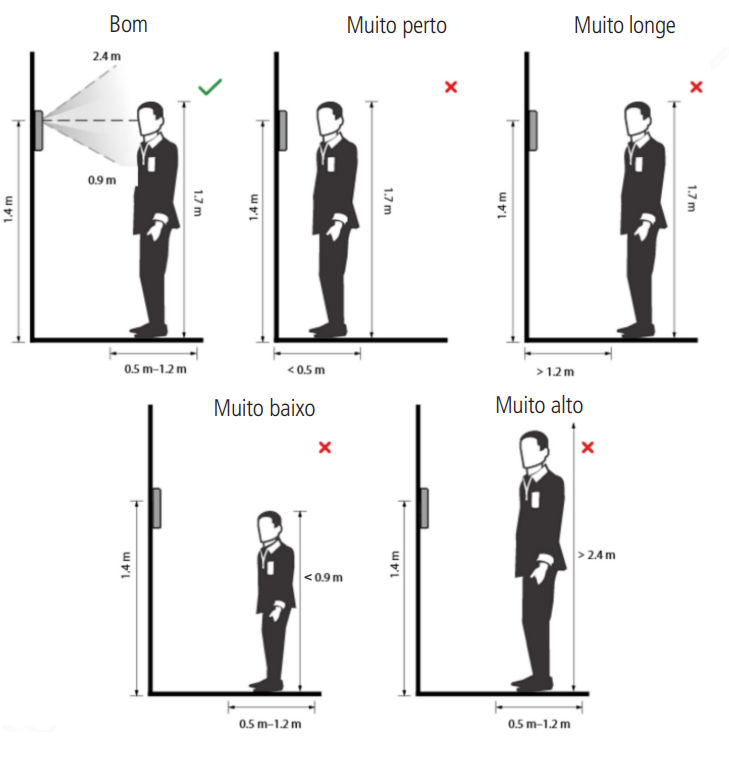
Posição do rosto
Siga as seguintes orientações para melhor performance do reconhecimento facial.
-
Requisitos de rostos
- Verifique se o rosto está visível e se a testa não está coberta por cabelos.
- Enquadre todo o rosto, olhe para a câmera ou logo abaixo dela no topo da tela e esteja de olhos abertos durante o cadastro.
- Evite usar óculos e não use chapéus ou outros ornamentos para o rosto que influenciem a gravação da imagem do rosto, o que inclui máscaras faciais.
- Enquadre da cabeça aos ombros e dê preferência a um fundo neutro ou branco.
- Evite sombras no seu rosto ou ao fundo.
- Faça uma expressão neutra e natural e mantenha os braços ao longo do corpo.
- Ao gravar seu rosto ou durante o reconhecimento de rosto, não o mantenha muito próximo ou muito longe da câmera.
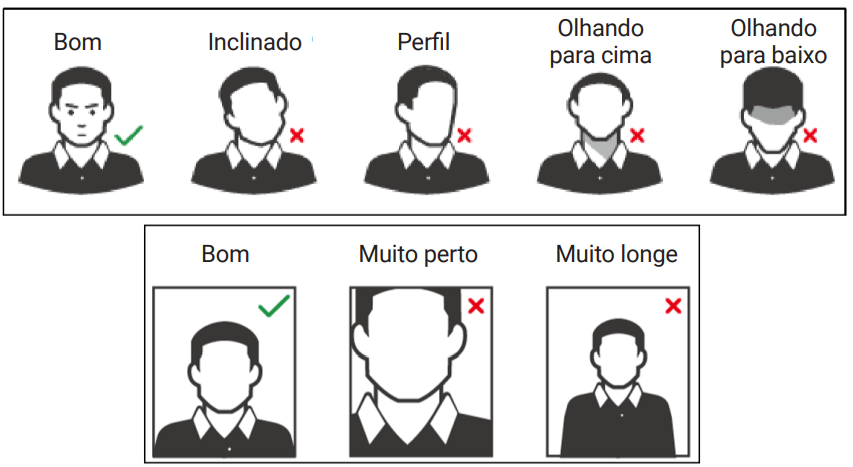
Requisitos para importação de fotos
-
Quando importar as fotos de usuários - seja através da porta USB ou utilizando um software de gestão de controle de acesso compatível - recomenda-se a utilização de imagens com resolução superior a 500 × 500 pixels (L × A)¹, onde o rosto não deve ocupar mais de 2/3 da área total da imagem. No caso de bases de dados pré-existente, atente-se para as resoluções mínima e máxima:
- Resolução Mínima: 150 × 300 pixels (L × A)¹
- Resolução Máxima: 600 × 1200 pixels (L × A)¹
Para todos os casos, o tamanho máximo do arquivo deve ser inferior a 100 KB e estar no formato JPG.
¹ A altura não deve exceder duas vezes a largura. Por exemplo, se largura for 300 pixels, então a altura poderá ser igual ou inferior a 600 pixels
BOAS PRÁTICAS PARA RECONHECIMENTO BIOMETRIA DIGITAL
Esta seção se destina somente ao modelo SS 1540 MF W.
-
Postura recomendada no momento de cadastro
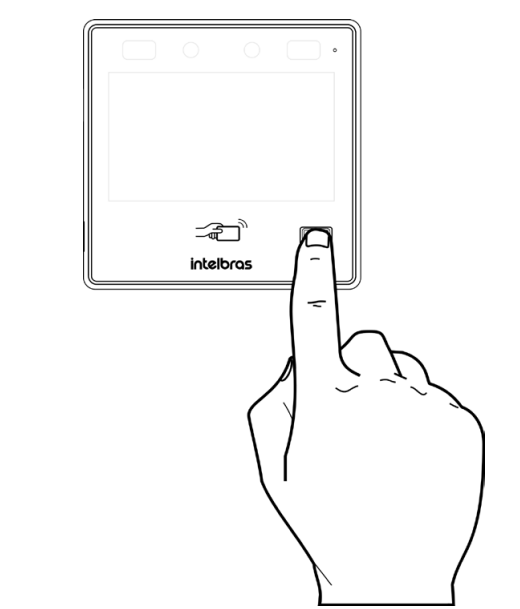
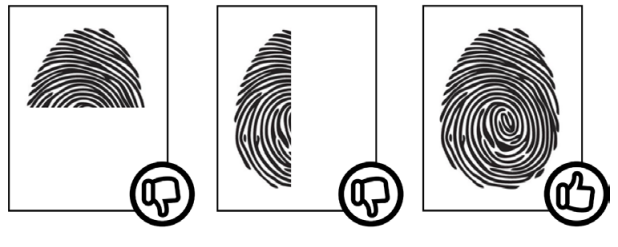
- Posicione-se na frente do equipamento, coloque o dedo reto sobre o leitor biométrico e aguarde a confirmação de captura do template.
- Não pressione demasiadamente o dedo no sensor biométrico, isso distorce a imagem da digital, não permitindo que o aparelho identifique os pontos formados pelas intersecções das linhas (cristas e vales) que compõem a digital.
- Não posicione o dedo torto ou apenas a ponta do dedo no sensor biométrico. O uso inadequado do sensor biométrico no momento da leitura da digital impede que o sistema transmita uma imagem capaz de ser transformada em um template.
- Siga as instruções visuais e sonoras para realizar as capturas de biometrias digitais.
Termo de garantia
Fica expresso que esta garantia contratual é conferida mediante as seguintes condições:
Nome do cliente:
Assinatura do cliente:
Nº da nota fiscal:
Data da compra:
| Modelo: | Nº de série: |
Revendedor:
- Todas as partes, peças e componentes do produto são garantidos contra eventuais vícios de fabricação, que porventura venham a apresentar, pelo prazo de 1 (um) ano sendo este de 90 (noventa) dias de garantia legal e 9 (nove) meses de garantia contratual, contado a partir da data da compra do produto pelo Senhor Consumidor, conforme consta na nota fiscal de compra do produto, que é parte integrante deste Termo em todo o território nacional. Esta garantia contratual compreende a troca gratuita de partes, peças e componentes que apresentarem vício de fabricação, incluindo as despesas com a mão de obra utilizada nesse reparo. Caso não seja constatado vício de fabricação, e sim vício(s) proveniente(s) de uso inadequado, o Senhor Consumidor arcará com essas despesas.
- A instalação do produto deve ser feita de acordo com o Manual do Produto e/ou Guia de Instalação. Caso seu produto necessite a instalação e configuração por um técnico capacitado, procure um profissional idôneo e especializado, sendo que os custos desses serviços não estão inclusos no valor do produto.
- Constatado o vício, o Senhor Consumidor deverá imediatamente comu- nicar-se com o Serviço Autorizado mais próximo que conste na relação oferecida pelo fabricante somente estes estão autorizados a examinar e sanar o defeito durante o prazo de garantia aqui previsto. Se isso não for respeitado, esta garantia perderá sua validade, pois estará caracterizada a violação do produto.
- Na eventualidade de o Senhor Consumidor solicitar atendimento domiciliar, deverá encaminhar-se ao Serviço Autorizado mais próximo para consulta da taxa de visita técnica. Caso seja constatada a necessidade da retirada do produto, as despesas decorrentes, como as de transporte e segurança de ida e volta do produto, ficam sob a responsabilidade do Senhor Consumidor.
- A garantia perderá totalmente sua validade na ocorrência de quaisquer das hipóteses a seguir: a) se o vício não for de fabricação, mas sim causado pelo Senhor Consumidor ou por terceiros estranhos ao fabricante; b) se os danos ao produto forem oriundos de acidentes, sinistros, agentes da natureza (raios, inundações, desabamentos, etc.), umidade, tensão na rede elétrica (sobretensão provocada por acidentes ou flutuações excessivas na rede), instalação/uso em desacordo com o manual do usuário ou decorrentes do desgaste natural das partes, peças e componentes; c) se o produto tiver sofrido influência de natureza química, eletromagnética, elétrica ou animal (insetos, etc.); d) se o número de série do produto tiver sido adulterado ou rasurado; e) se o aparelho tiver sido violado.
- Esta garantia não cobre perda de dados, portanto, recomenda-se, se for o caso do produto, que o Consumidor faça uma cópia de segurança regularmente dos dados que constam no produto.
- A Intelbras não se responsabiliza pela instalação deste produto, e também por eventuais tentativas de fraudes e/ou sabotagens em seus produtos. Mantenha as atualizações do software e aplicativos utilizados em dia, se for o caso, assim como as proteções de rede necessárias para proteção contra invasões (hackers). O equipamento é garantido contra vícios dentro das suas condições normais de uso, sendo importante que se tenha ciência de que, por ser um equipamento eletrônico, não está livre de fraudes e burlas que possam interferir no seu correto funcionamento.
- Produto com pilha/bateria. Descarte nas autorizadas Intelbras ou em pontos de coleta próprios para este fim. Pode causar risco a saúde humana e meio ambiente. Dúvidas: www.intelbras.com.br, suporte@intelbras.com.br ou (48) 2106-0006 ou 0800 7042767.
- Descarte adequadamente seu produto após vida útil entregue em pontos de coleta de produtos eletroeletrônicos, em alguma assistência técnica autorizada Intelbras ou consulte nosso site www.intelbras.com.br e suporte@intelbras.com.br ou (48) 2106-0006 ou 0800 7042767 para mais informações.
Sendo estas as condições deste Termo de Garantia complementar, a Intelbras S/A se reserva o direito de alterar as características gerais, técnicas e estéticas de seus produtos sem aviso prévio. Todas as imagens deste manual são ilustrativas.

Suporte a clientes: (48) 2106 0006
Fórum: forum.intelbras.com.br
Suporte via chat: chat.apps.intelbras.com.br
Suporte via e-mail: suporte@intelbras.com.br
Treinamentos - iTEC: cursos.intelbras.com.br
SAC: 0800 7042767
Onde comprar? Quem instala?: 0800 7245115
Importado por: Intelbras S/A – Indústria de Telecomunicação Eletrônica Brasileira
Rodovia SC 281, km 4,5 – Sertão do Maruim – São José/SC - 88122-001