
Guia Mibo Smart
Versão deste Manual: 02/26
MVW 2000 no aplicativo Mibo Smart
Parabéns, você acaba de adquirir um produto com a qualidade e segurança Intelbras.
O videoporteiro MVW 2000 possui acesso inteligente com controle e recebimento de notificação de chamadas remotamente via aplicativo Mibo Smart, possibilita a integração com dispositivos da linha casa conectada, possibilitando o gerenciamento dos acessos da residência.
1. Aplicativo
1.1 Instalação do aplicativo
1 - Para baixar o aplicativo no smartphone ou tablet, vá até a Play Store (Android) ou a App Store (IOS) e digite no campo de busca: Mibo Smart ou clique no ícone abaixo.
2 - Em seguida clique em "Instalar", certifique-se de que seu smartphone tenha memória necessária para a instalação.
1.2. Cadastro de conta
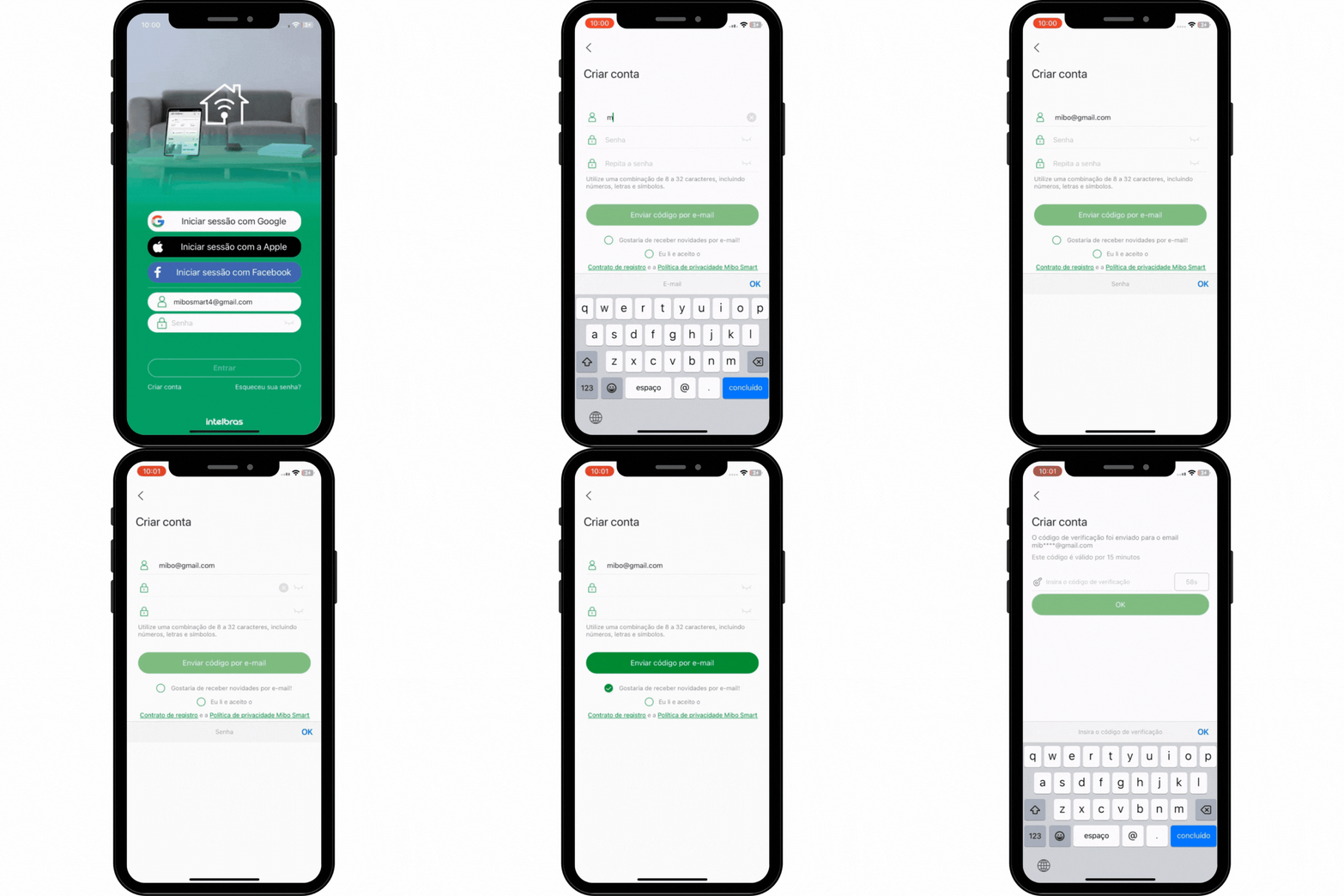
Com o aplicativo instalado, basta fazer o seu login ou cadastrar uma conta, conforme o GIF abaixo:
1.3. Adicionar o videoporteiro no aplicativo
É necessário conectar a rede Wi-fi no celular antes de adicionar o videoporteiro.
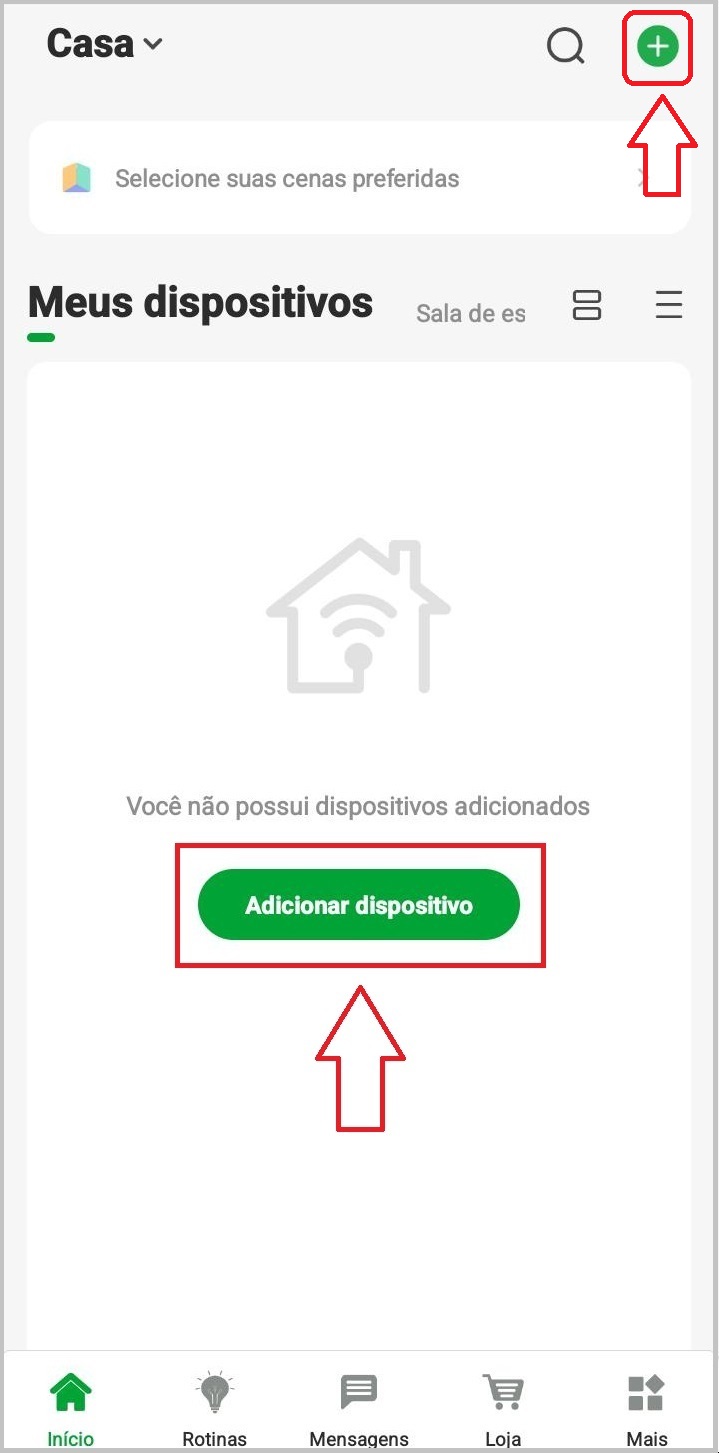
1 - Acesse a aba Início.
2- Toque no símbolo de "+", no canto superior direito para adicionar o videoporteiro ou em Adicionar Dispositivos no centro da tela.
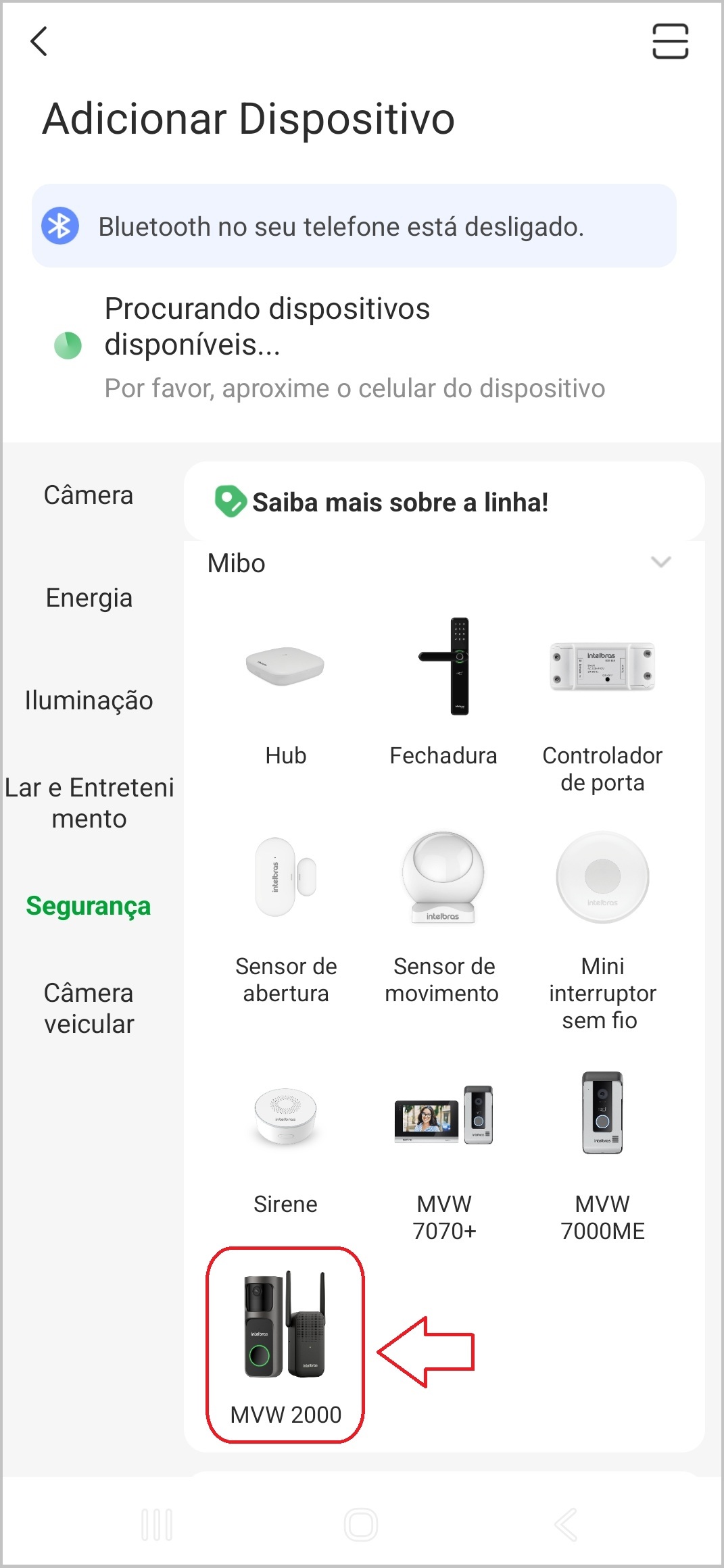
3 - No Menu "Segurança", procure o modelo do produto - MVW 2000. Não é necessário a ativação do Bluetoth para esse produto.
4 - Leia o QRcode presente na parte superior da campainha.
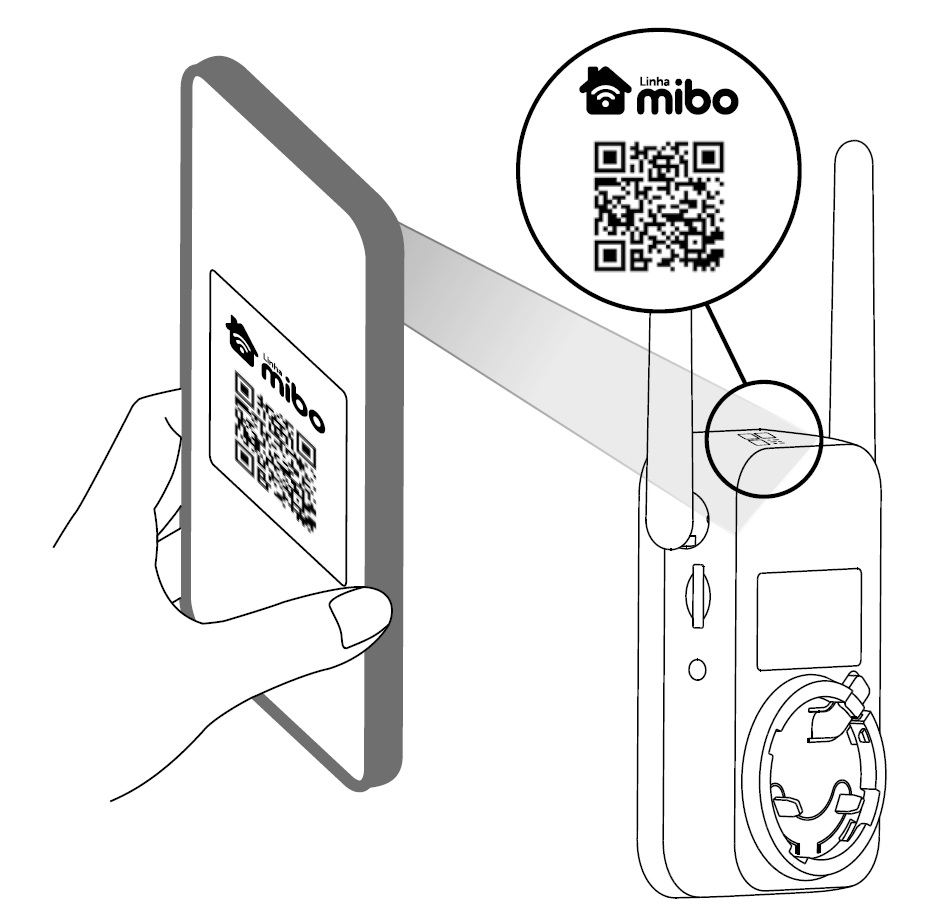
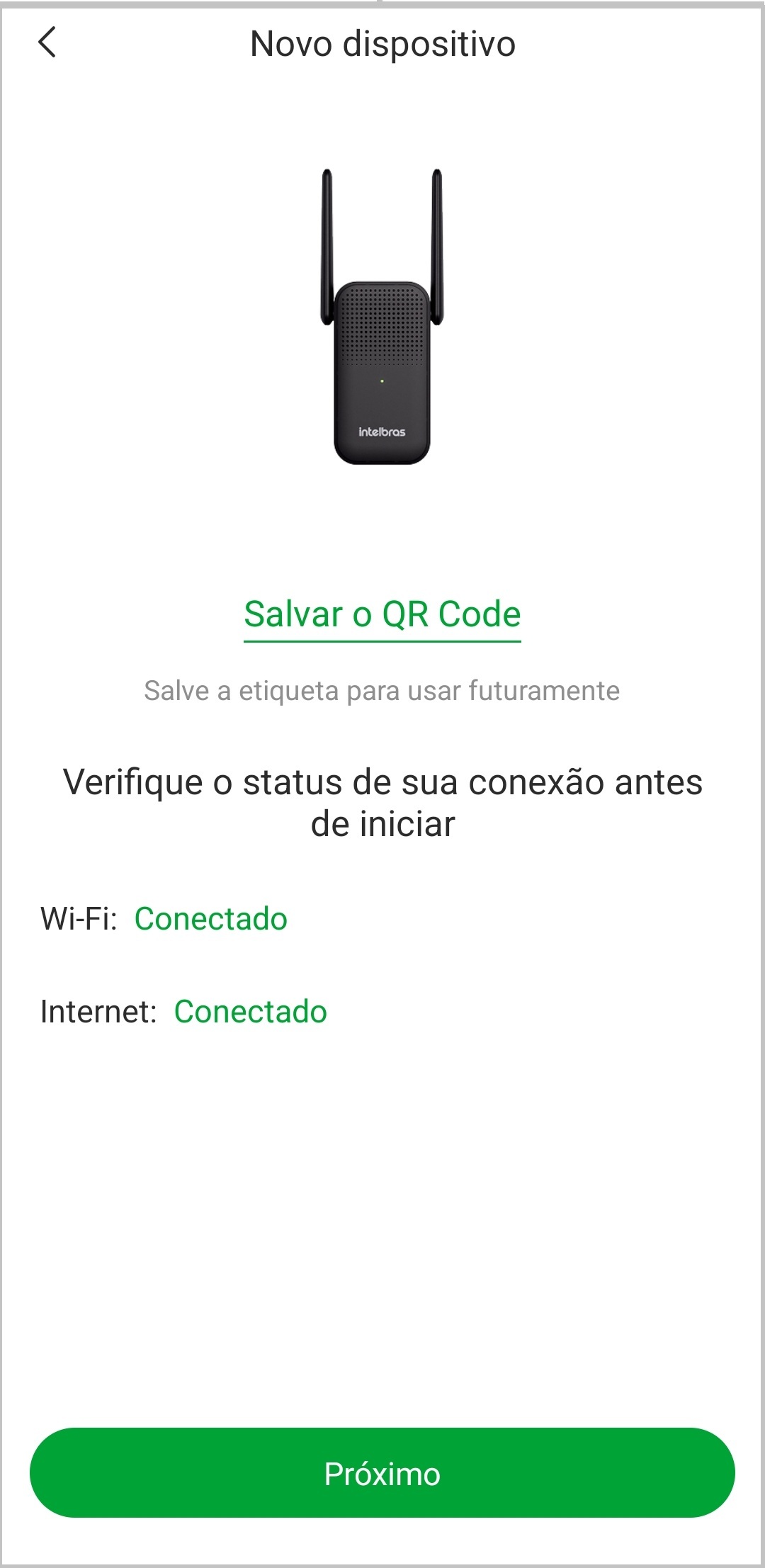
5 -Clique em Próximo.
Nesta tela você pode acessar o QRcode e salvá-lo no celular. Este QR Code é o mesmo presente na campainha e permite adicionar o produto diretamente ao aplicativo.
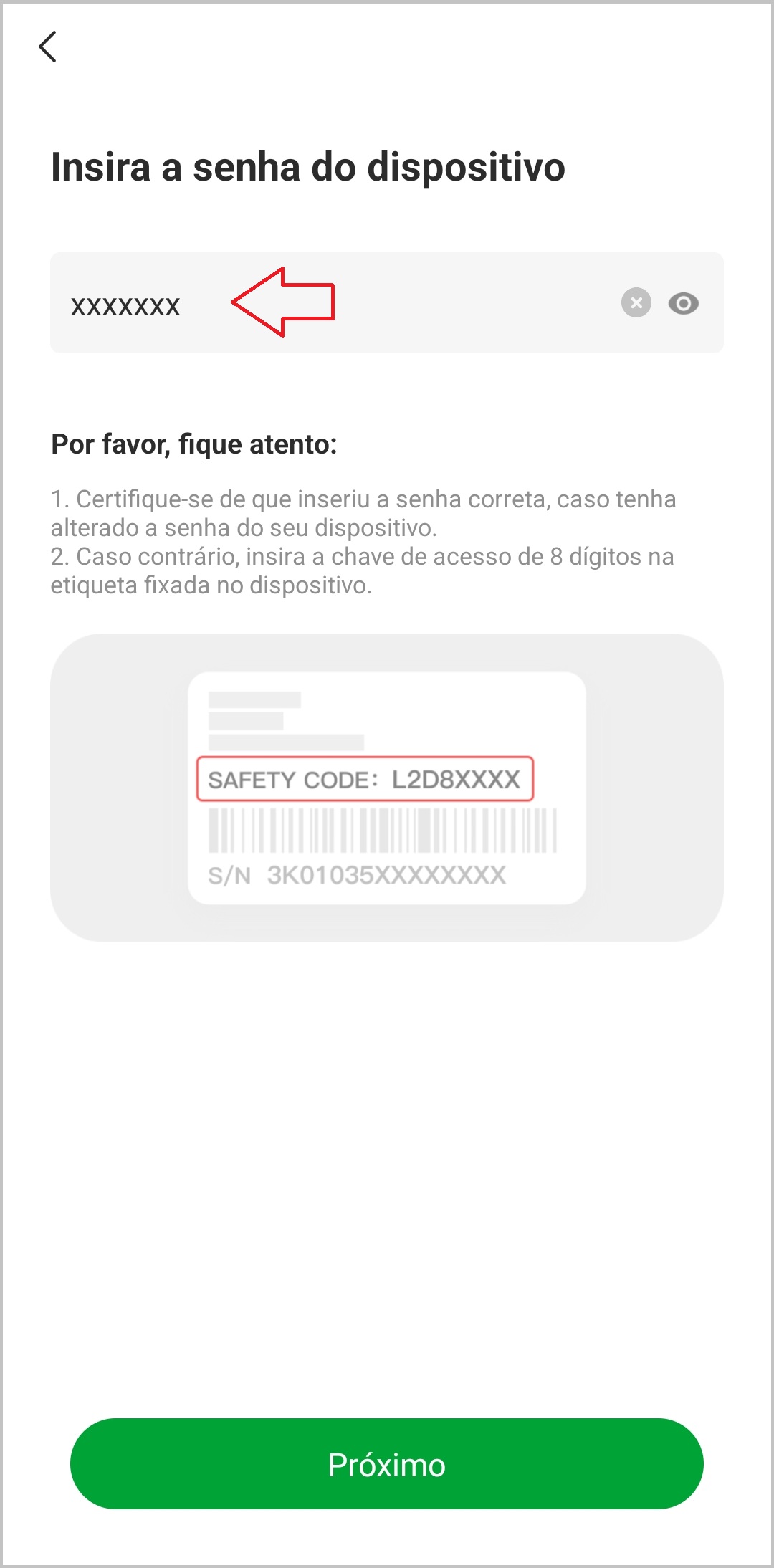
6 - Insira uma senha de segurança.Pode ser cadastrada uma nova senha ou utilizada a que está na etiqueta do produto, chamada chave de acesso.
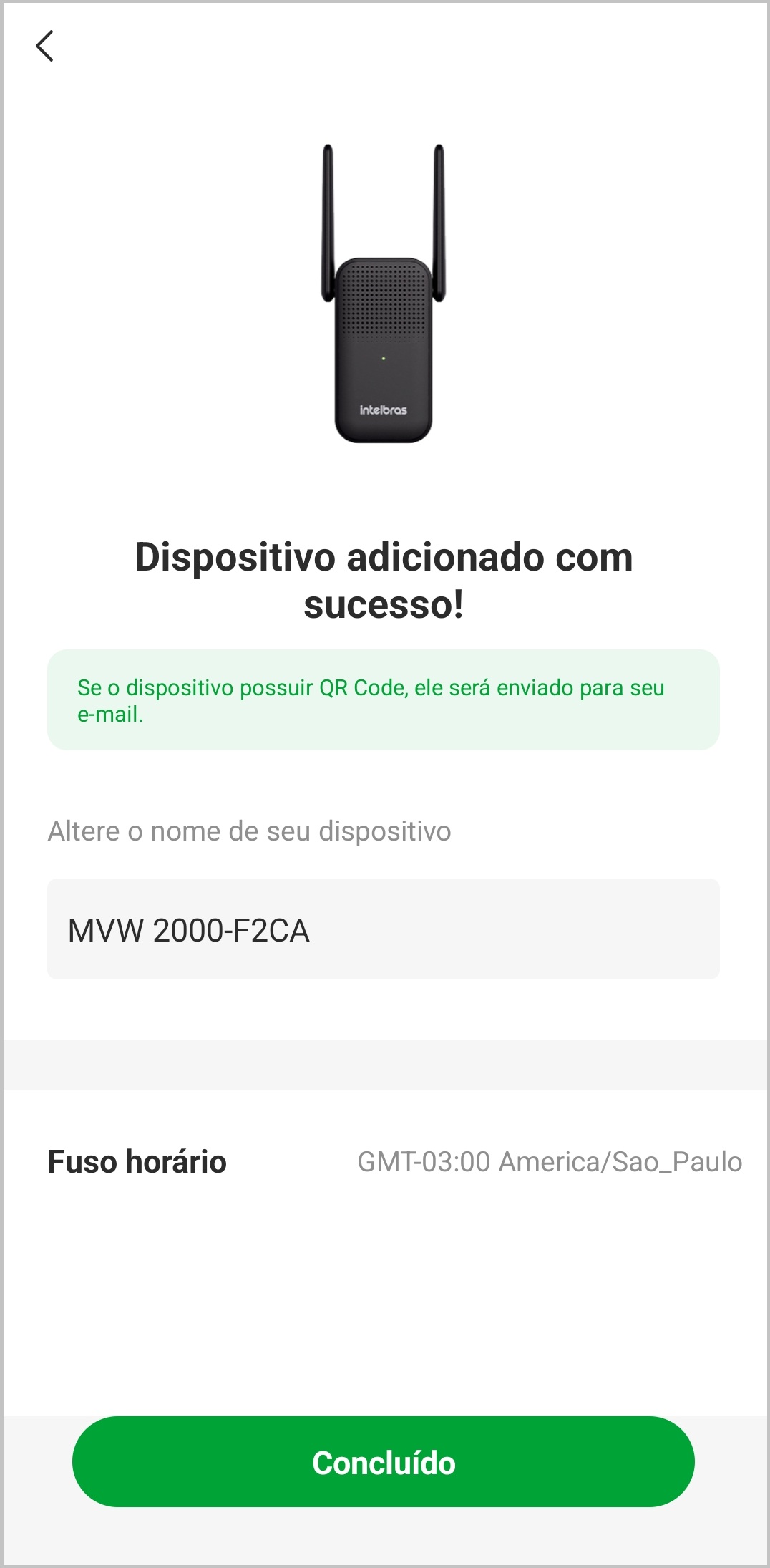
7 - Produto adicionado no aplicativo, clique em Concluido. É possivel alterar o nome do produto.
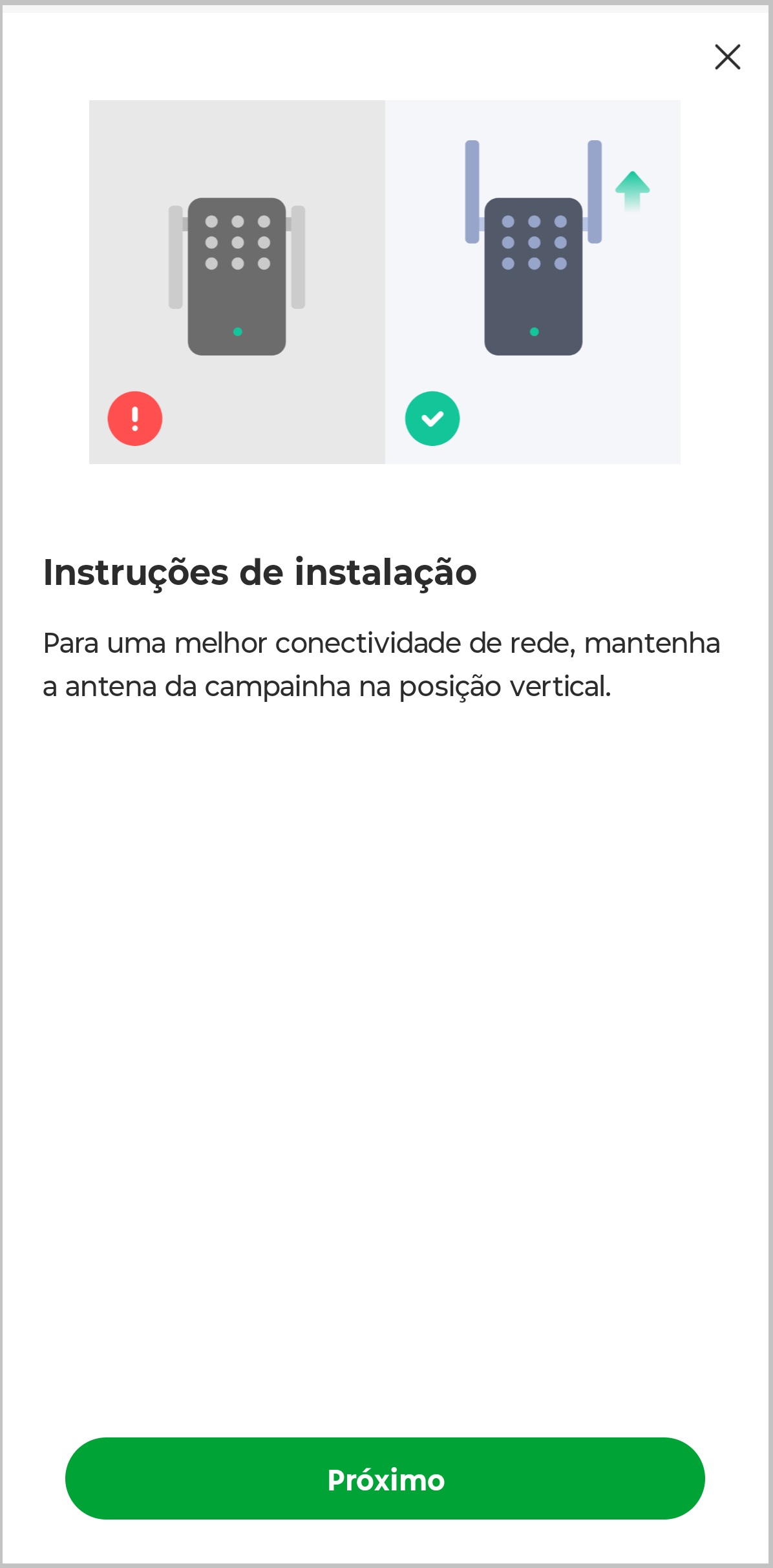
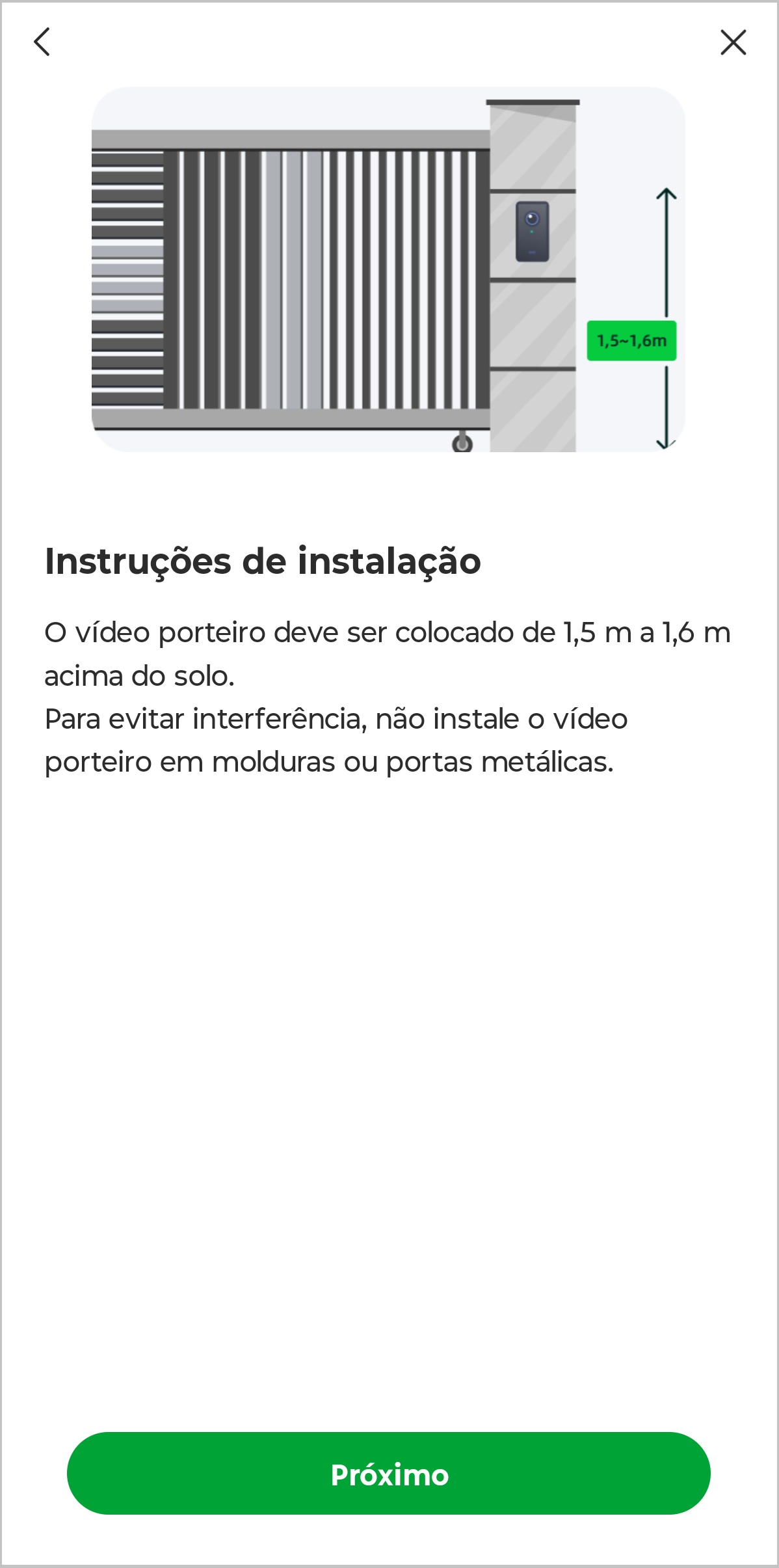
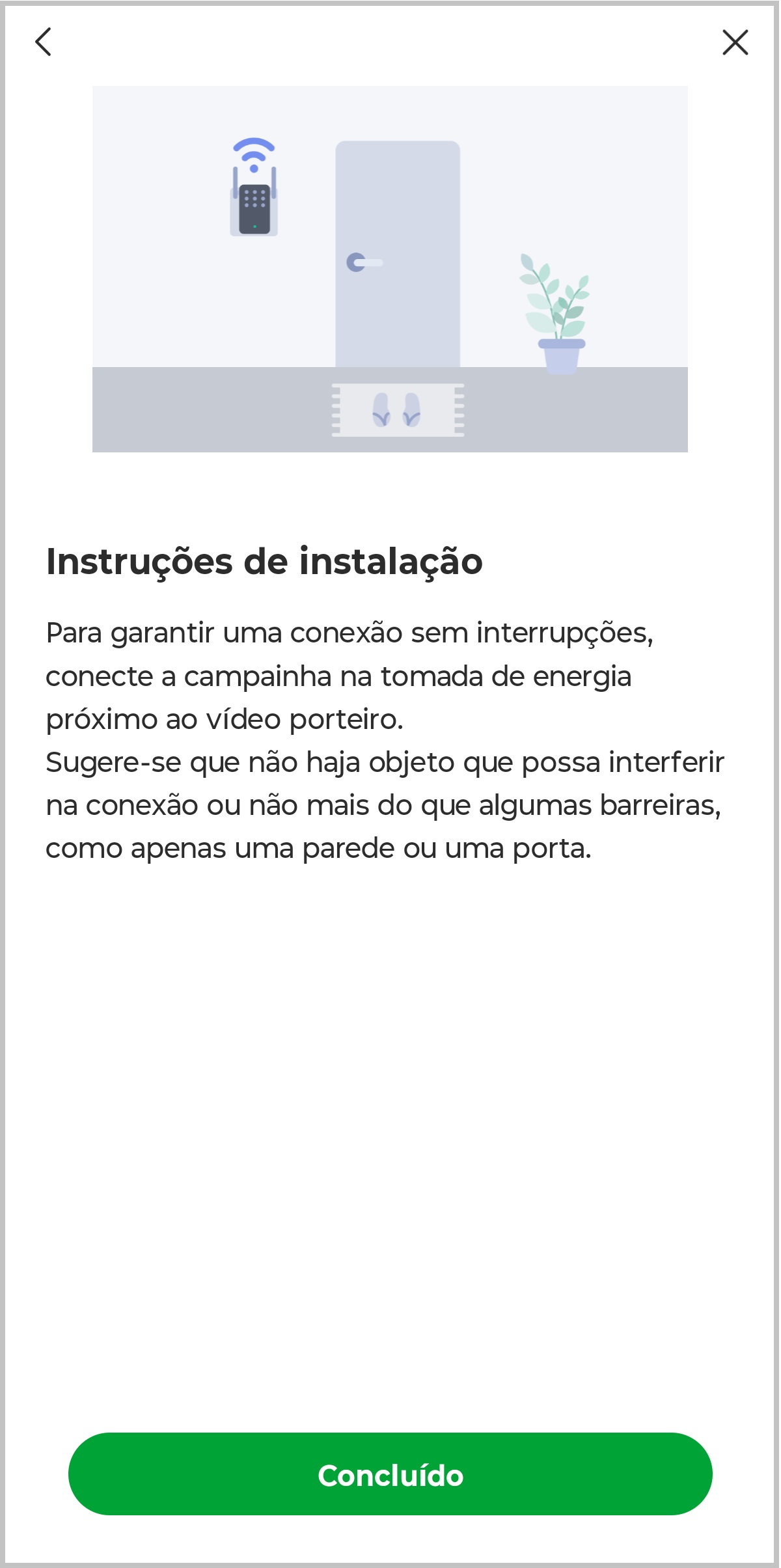
8 - Siga as instruções de instalação nas próximas telas. Leia atentamente as informações, após clique em Próximo e então o produto estará adicionado no aplicativo.
1.4. Tela principal do aplicativo
No menu principal do aplicativo, você visualizará todos os dispositivos cadastrados, poderá adicionar novos produtos, aba de rotinas, mensagens gerais do Aplicativo, acesso a Loja e demais menus do Aplicativo.
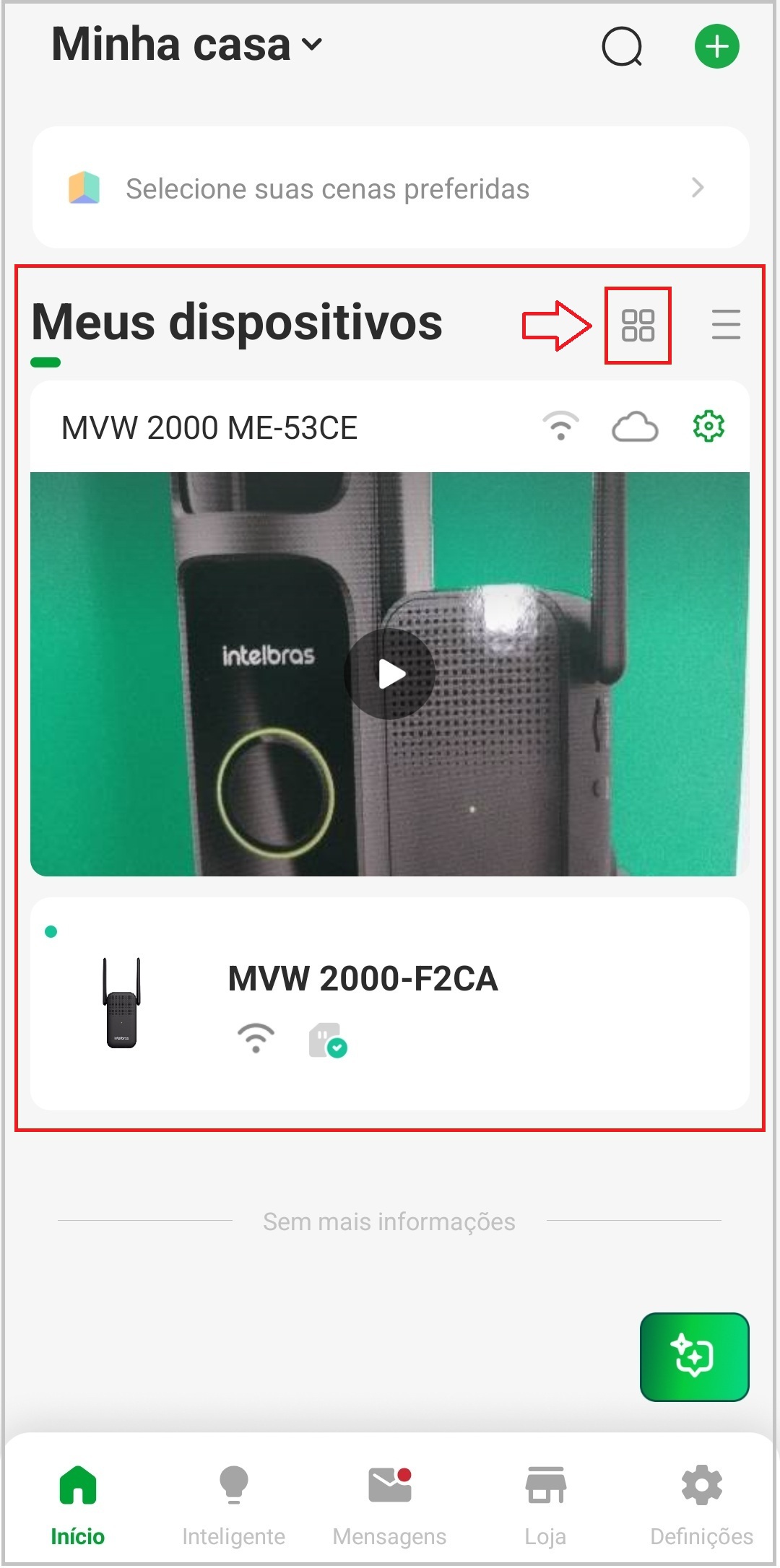
Ambos módulos aparecem na tela principal. A interface da campainha se limita a configuração, enquanto a do videoporteiro, além da configuração, há o acesso ao monitoramento ao vivo e a galeria de vídeos relacionados às chamadas e à detecção de movimento.Modo de exibição dos produtos adicionados
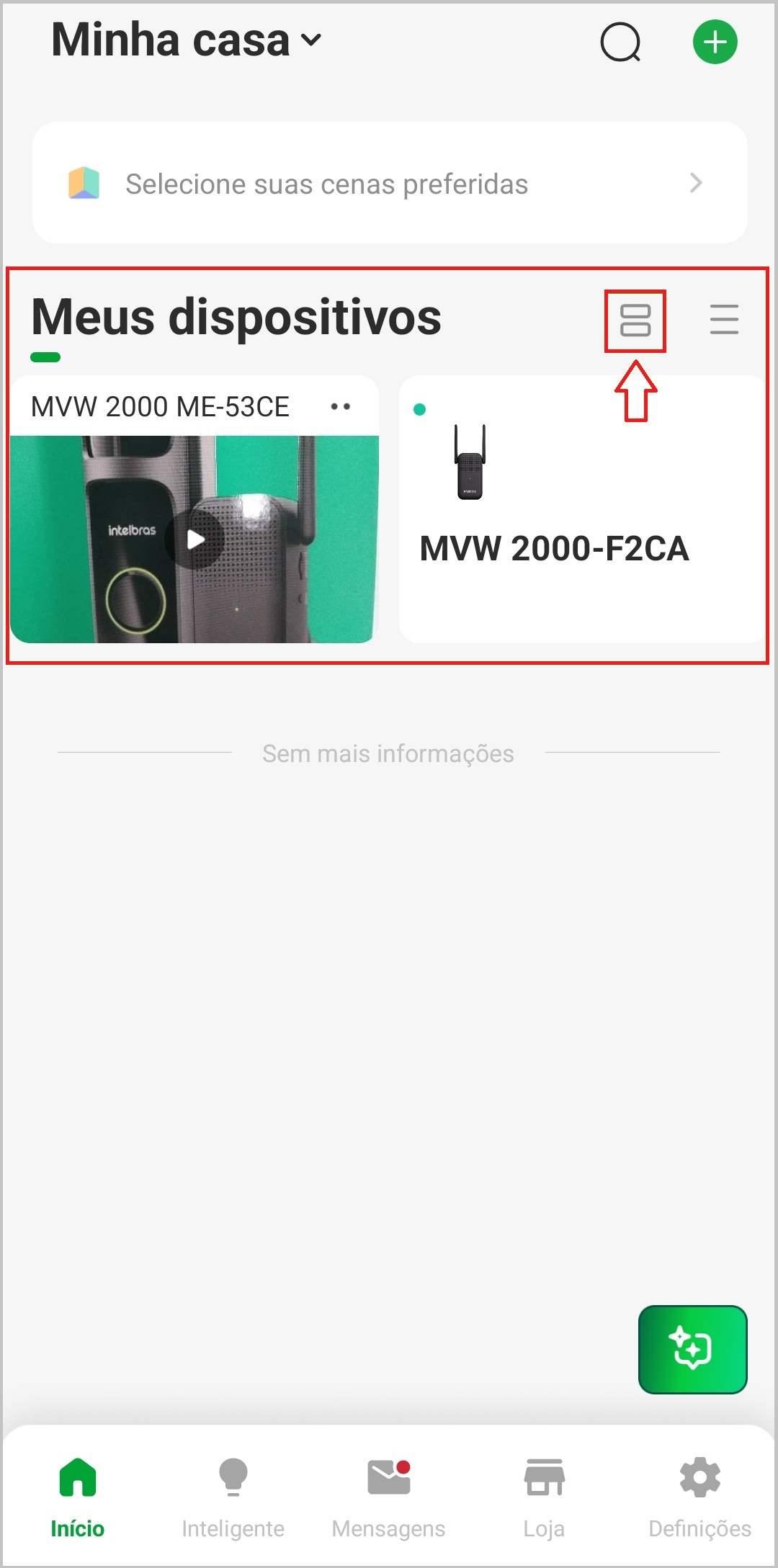
É possivel alterar o modo de exibição dos produtos na tela principal.
➜ À esquerda, o modo de exibição compacto.
➜ À direita, o modo expandido.
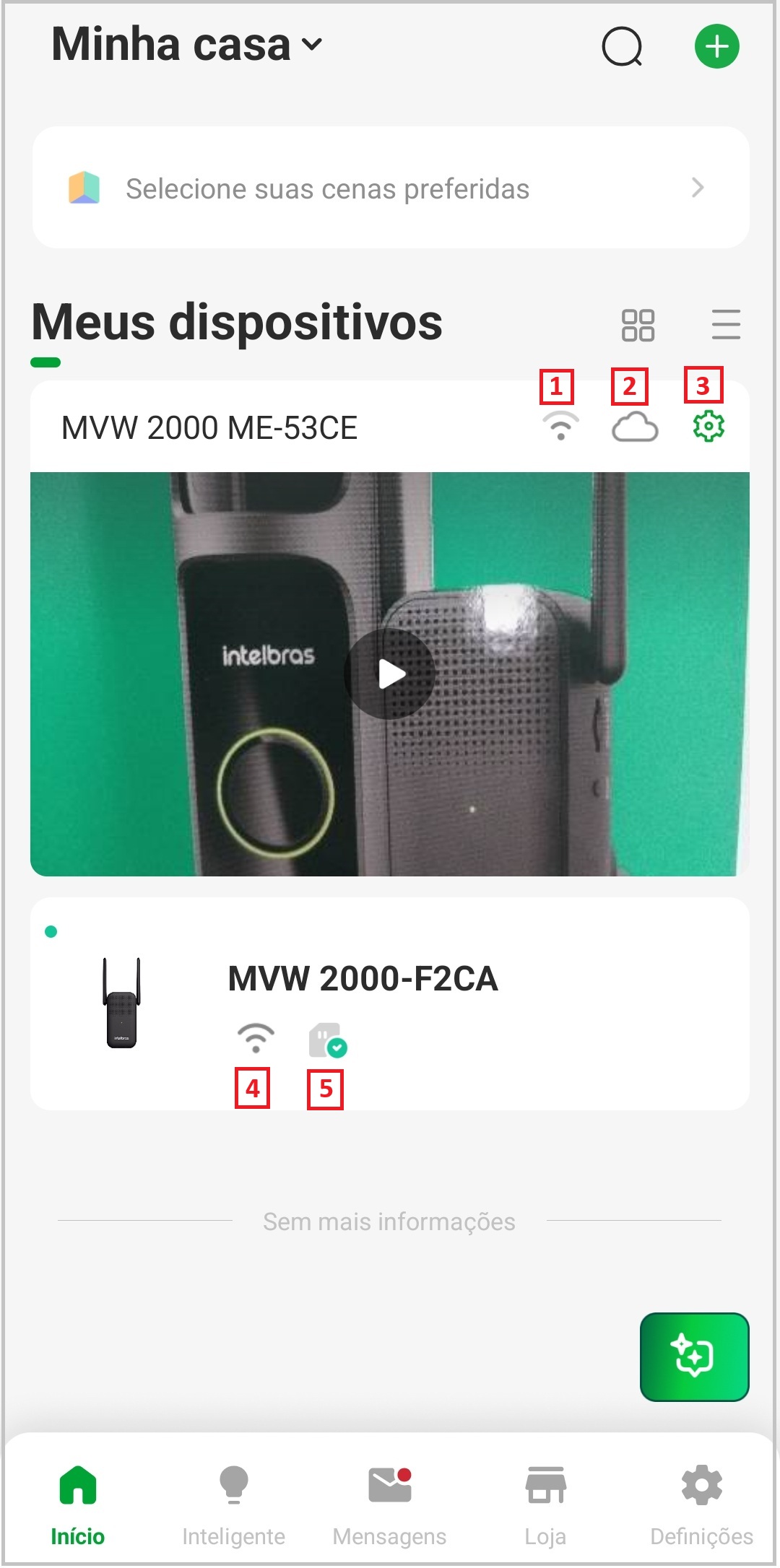
Ícones do produto na tela principal do aplicativo
1 – Pressione neste ícone e a qualidade de Wi-Fi do videoporteiro será exibida.
2 – Acesso à pagina de serviços em cloud.
3 – Acesso às configurações do videoporteiro.
4 – Não tem função nesta tela, a qualidade de Wi-Fi da campainha é acessada dentro do menu de configurações da campainha que será visto mais a frente.
5 – Pressione neste ícone e acesse a página de status do cartão microSD.
2. Campainha
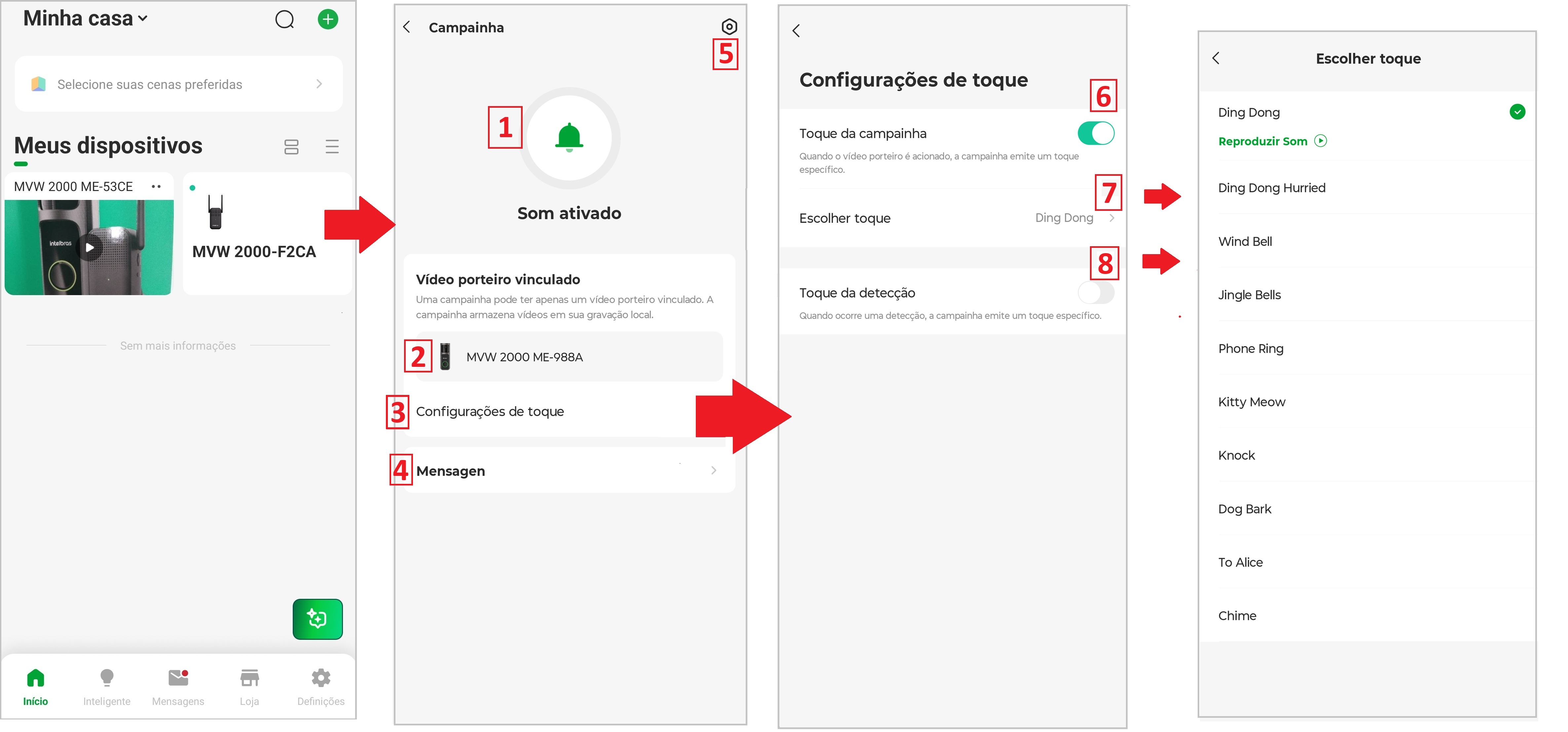
Tela principal e configurações de toque
1 – Silencia o som emitido pela campainha. A chamada continuará sendo enviada normalmente para o aplicativo.
2 – Leva para a página do videoporteiro.
3 – Direciona para as configurações relacionadas ao toque da campainha.
4 – Para acesso as mensagens.
5 – Permite acessar o menu de configurações e funções da campainha.
6 – Permite habilitar/desabilitar o toque emitido pela campainha durante uma chamada
7 - Permite escolher entre os diferentes sons de toque disponíveis para a campainha.
8 – Permite habilitar/desabilitar o toque emitido quando a campainha detecta movimento.
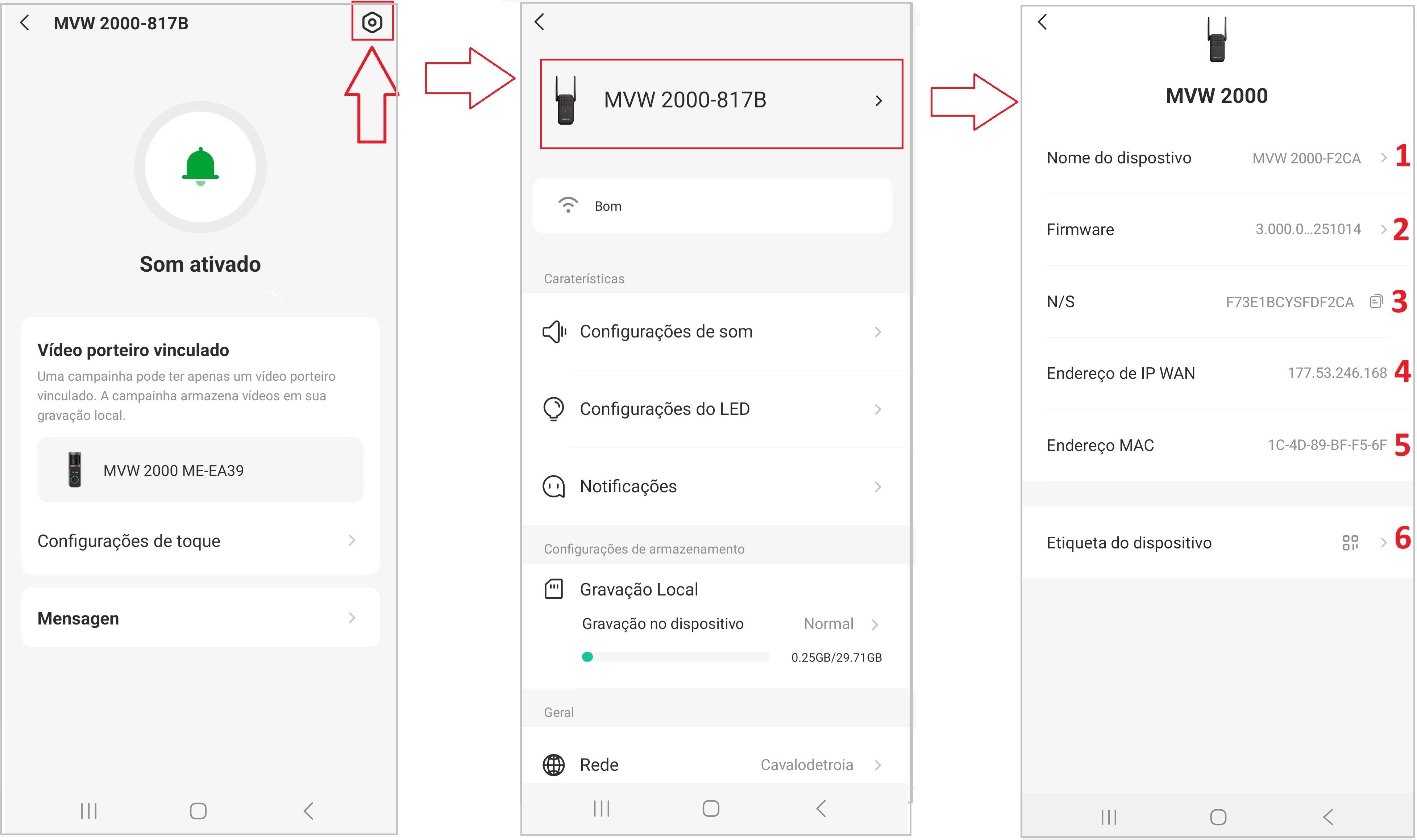
2.1. Funções da campainha
1 – Permite modificar o nome atribuído ao dispositivo, facilitando sua identificação no aplicativo.
2 – Exibe a versão atual do firmware instalada, útil para verificar atualizações e compatibilidade.
3 – Mostra o ID único do dispositivo. Esse código também pode ser encontrado na etiqueta com código de barras localizada na própria campainha.
4 – Apresenta o endereço IP externo utilizado pela campainha na rede, útil para diagnósticos e configurações avançadas.
5 – Mostra o endereço MAC (Media Access Control) da campainha, um identificador único da interface de rede do dispositivo.
6 – Apresenta o mesmo QR Code impresso na etiqueta física do produto, permitindo facilitar a vinculação ou configuração do dispositivo sem necessidade de acessar a etiqueta diretamente.
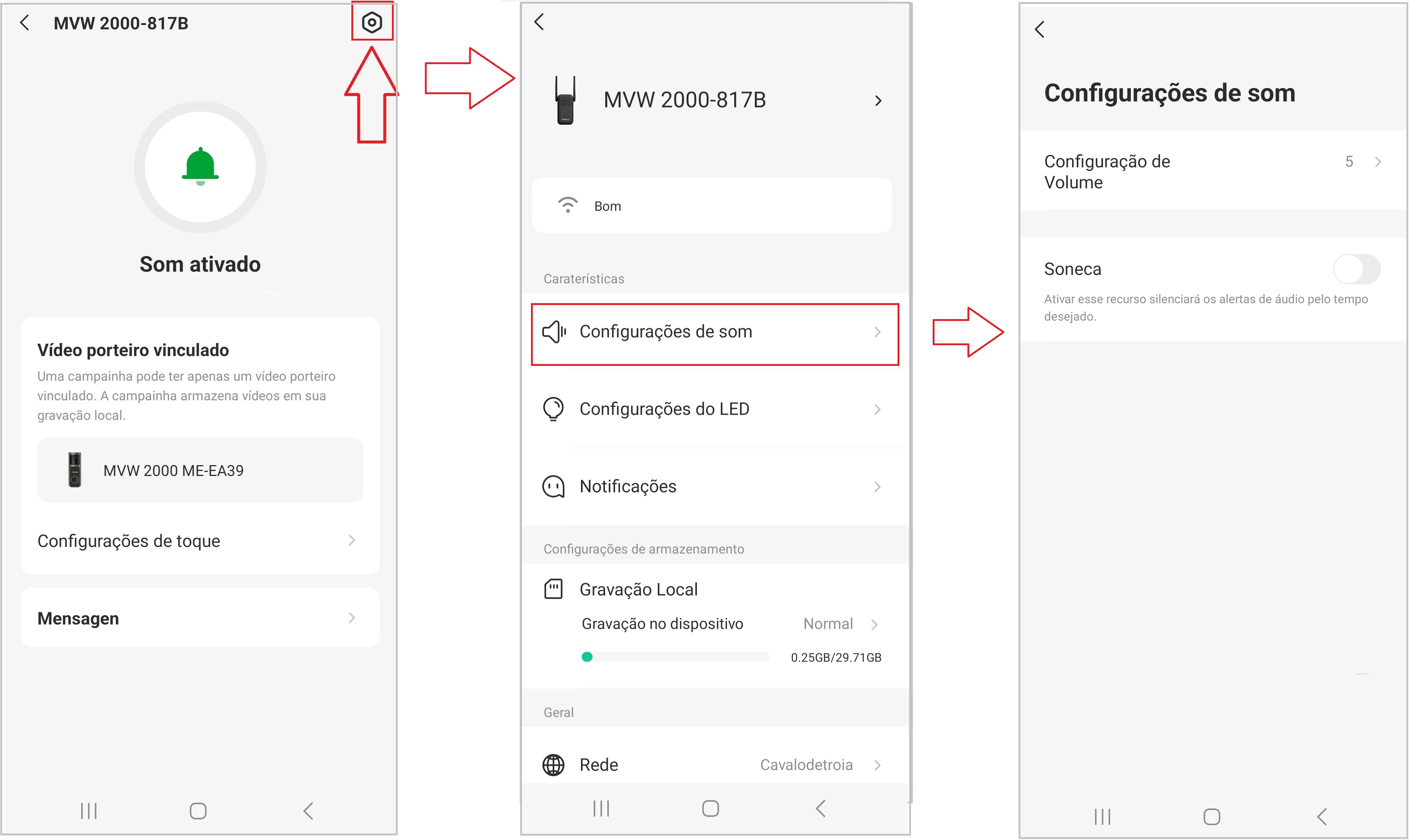
2.2. Configurações de som
Controla o nível de volume emitido pela campainha. O usuário pode aumentar ou reduzir o volume conforme a necessidade.
A função Soneca permite silenciar temporariamente os alertas de áudio da campainha por um período determinado. Quando ativada, notificações sonoras serão suspensas. A função é útil para momentos em que o usuário não deseja ser incomodado (reuniões, descanso etc.).
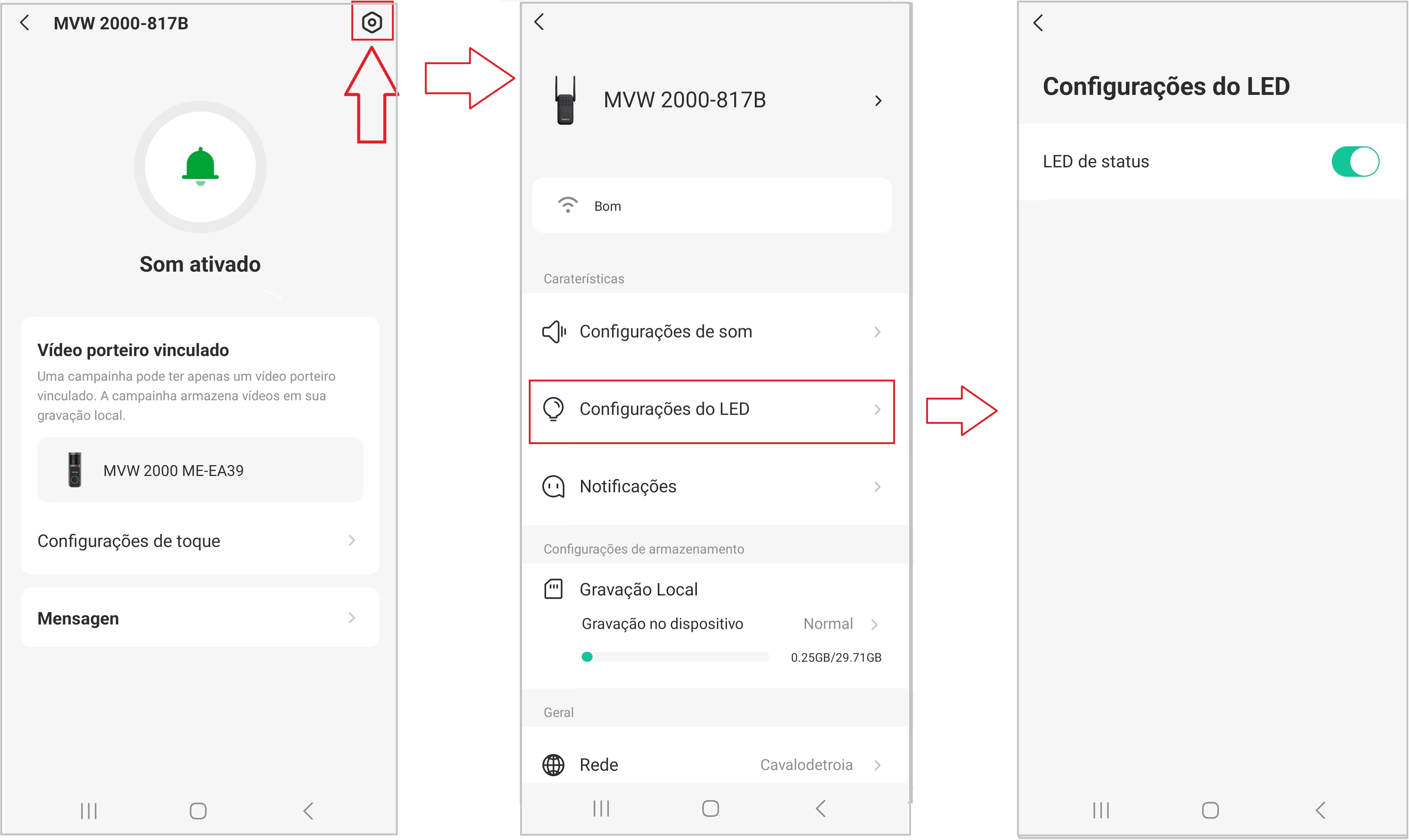
2.3. Configurações do led
Permite habilitar/desabilitar o led indicativo de status da campainha.
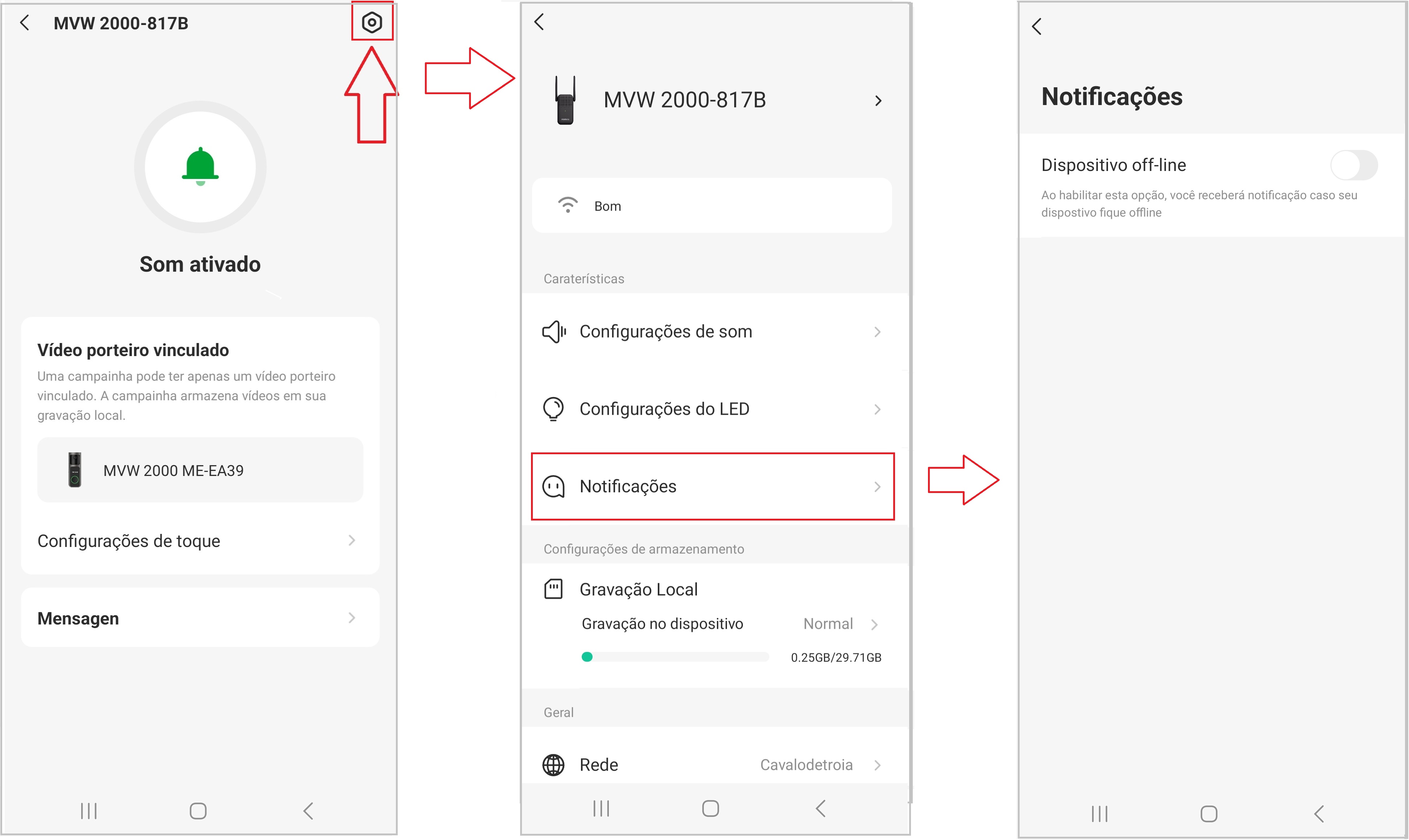
2.4. Notificações
Nessa opção a notificação é apenas se o produto ficar sem sinal(offline).
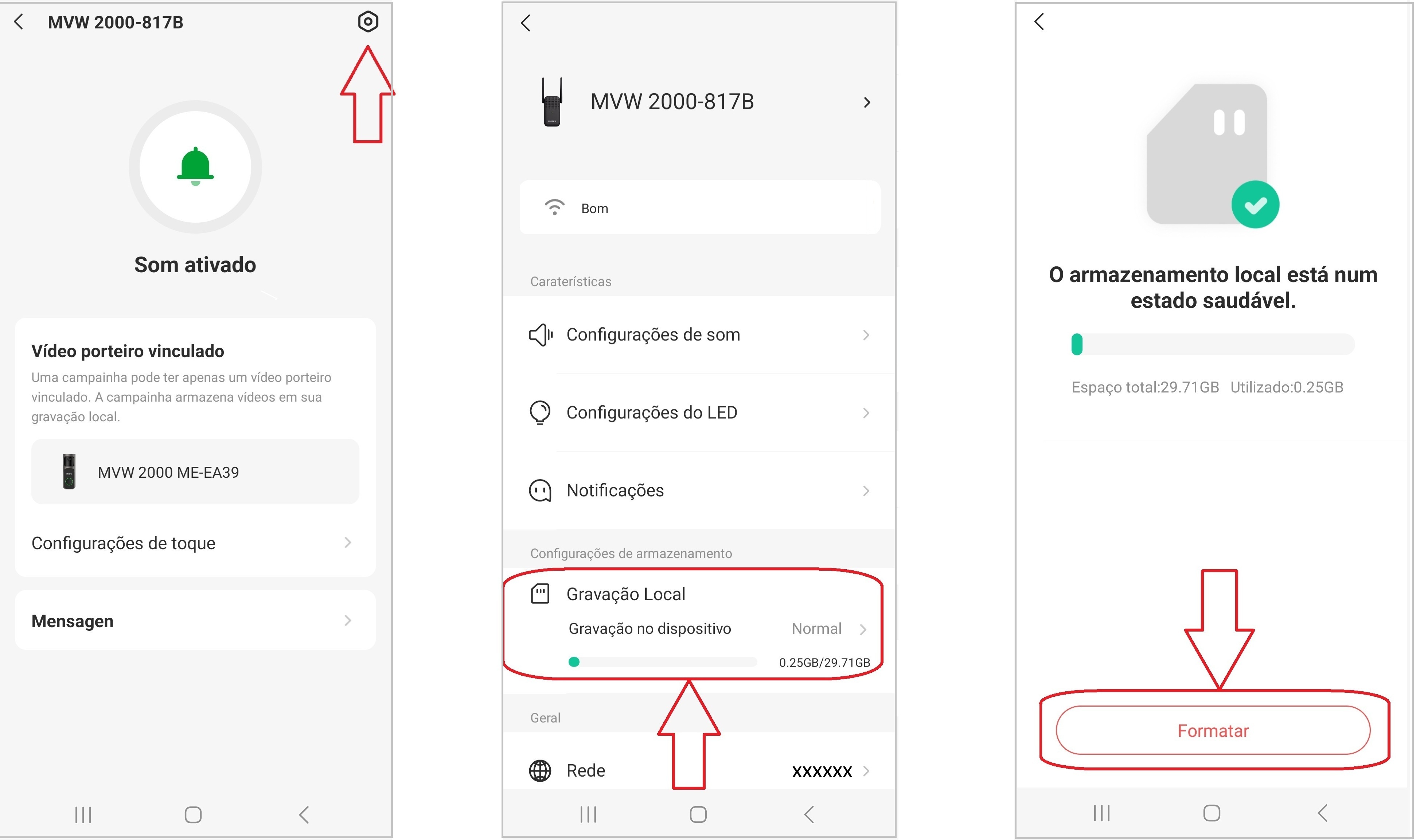
2.5. Gravação Local
Esta opção exibe informações sobre o armazenamento via cartão microSD.
- Status da gravação (ex.: Normal)
- Uso de memória (ex.: 0,25 GB de 29,71 GB)
Botão “Formatar”
Ao selecionar Formatar, todo o conteúdo armazenado será apagado e o dispositivo preparará o cartão para novas gravações.
Atenção: A formatação apaga todas as gravações existentes. Realize este procedimento apenas se desejar limpar o armazenamento ou corrigir falhas.
2.6. Rede
Esta seção exibe as redes disponíveis e a rede Wi-Fi à qual o produto está conectado. Permite a troca de rede caso necessário.
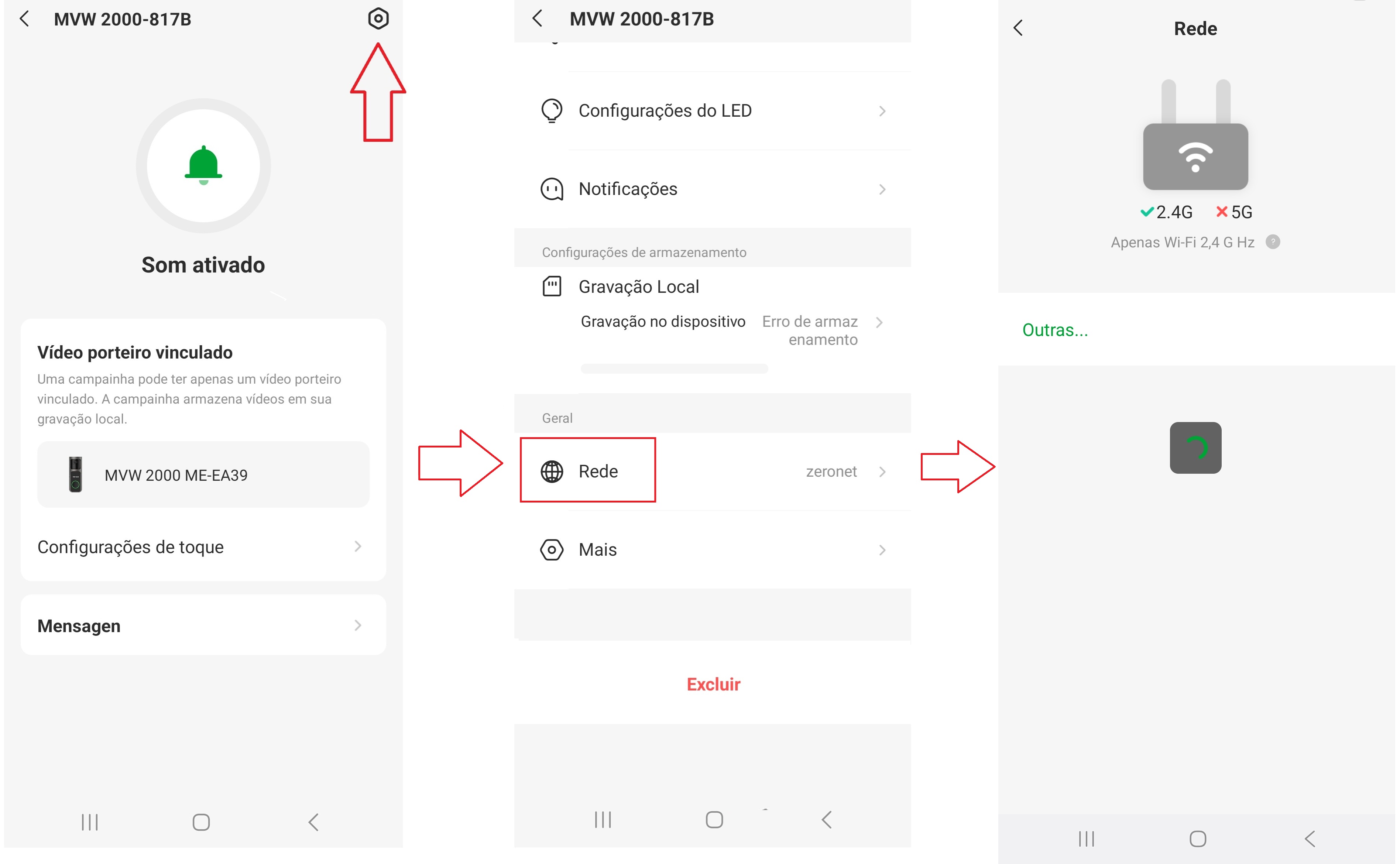
Atenção: O videoporteiro funciona somente em redes Wi-Fi de 2,4 GHz, mesmo que a rede de 5 GHz apareça como referência
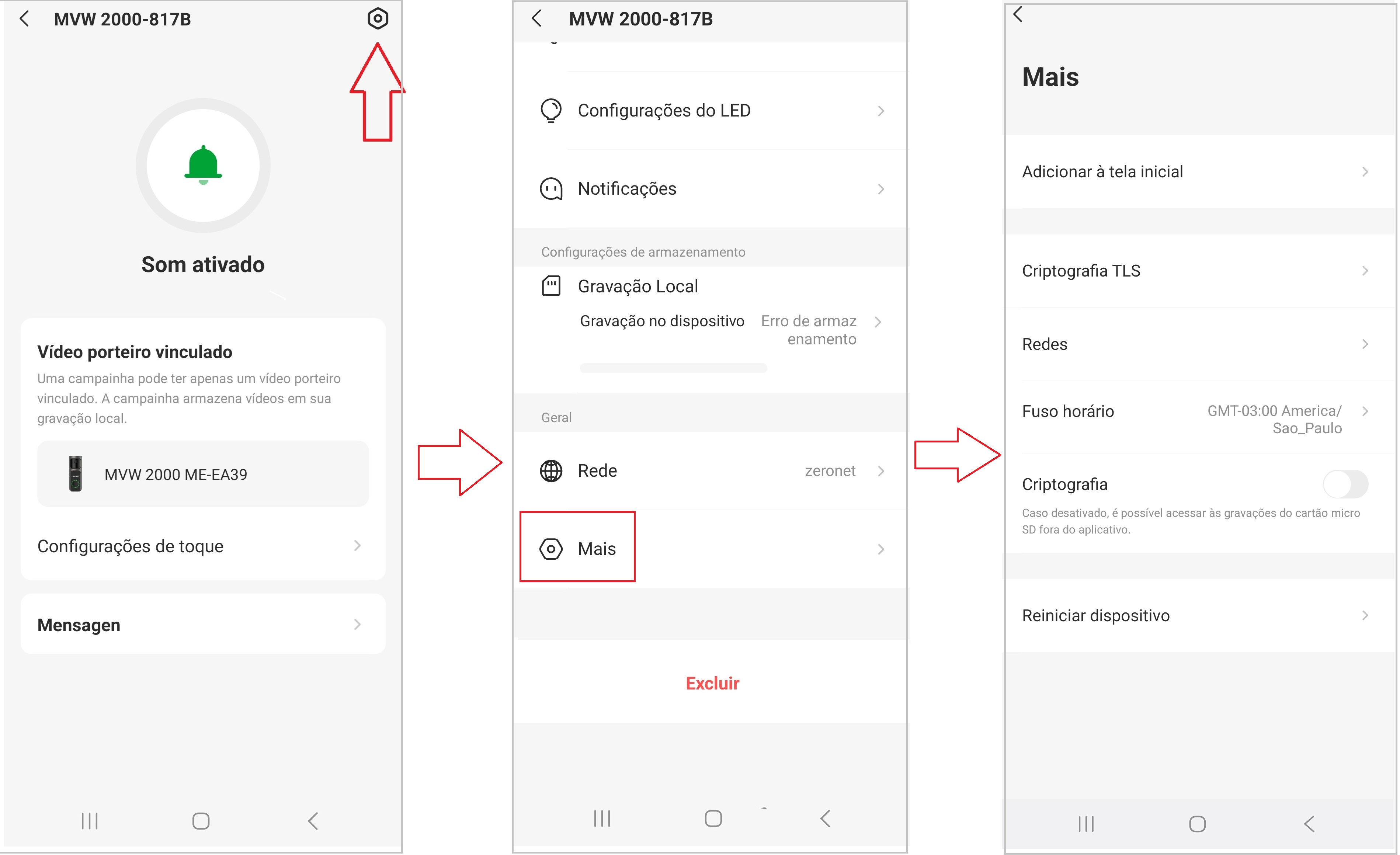
2.7. Mais
Esta seção explica como acessar opções complementares do dispositivo, como fuso horário, criptografia, tela inicial e reinicialização.
Adicionar à tela inicial
Permite criar um atalho do dispositivo diretamente na tela inicial do smartphone, facilitando o acesso.
Criptografia TLS
Ativa ou desativa a criptografia TLS para comunicação segura entre o dispositivo e o aplicativo.
Redes
Exibe configurações adicionais relacionadas à conexão.
Fuso horário
Permite selecionar o fuso horário correto do dispositivo. Manter o fuso horário correto é importante para:
- Registro adequado das gravações.
- Registro de eventos e notificações com data/hora corretas;
- Sincronização com servidores do aplicativo.
Criptografia (gravações)
Quando ativada, protege arquivos de gravação armazenados localmente.
Reiniciar dispositivo
Permite reinicializar o equipamento diretamente pelo aplicativo, sem necessidade de desligar fisicamente.
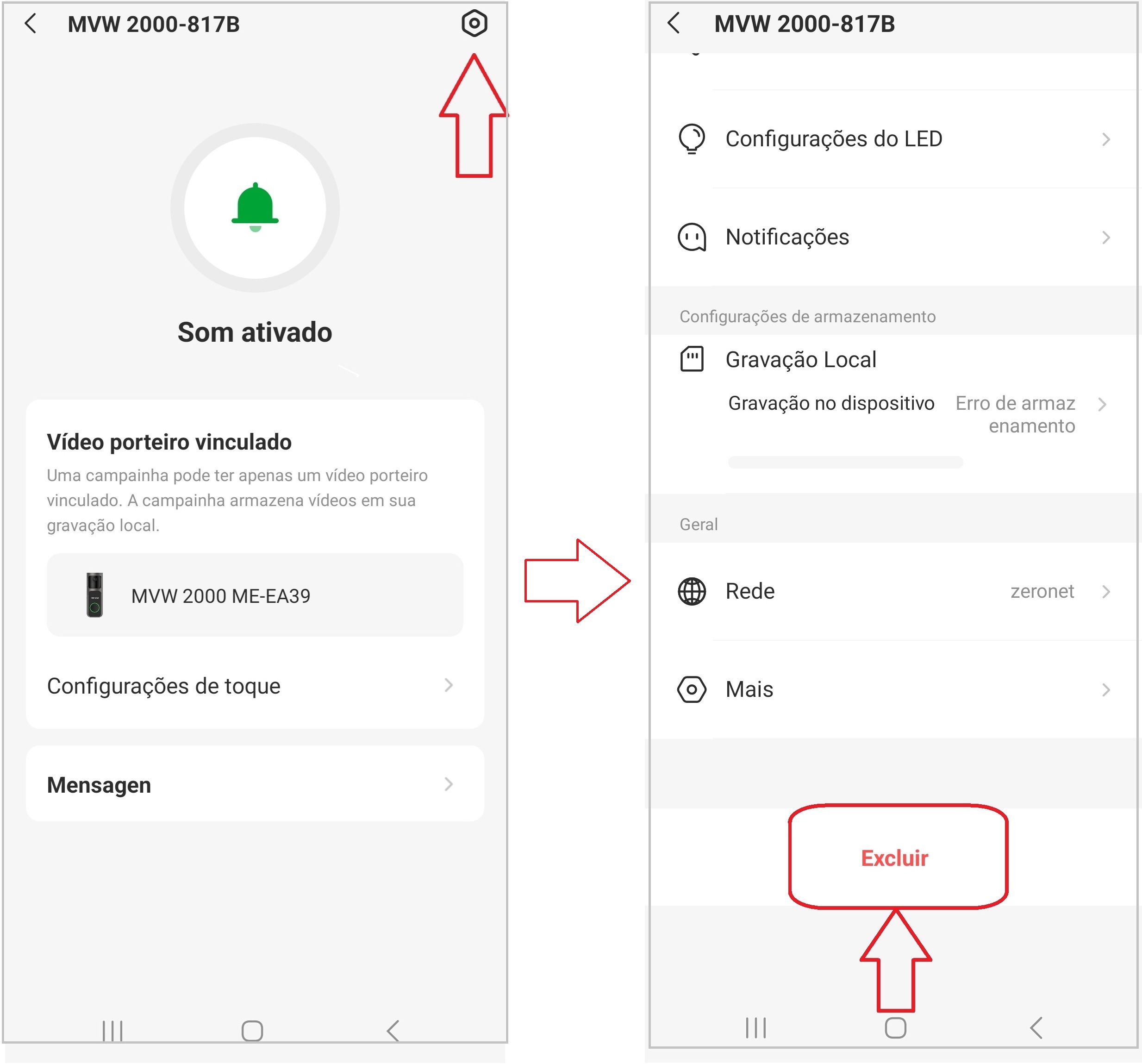
2.8. Excluir campainha do aplicativo
Esta função permite remover o dispositivo associado ao aplicativo. Ao excluir, o produto deixa de aparecer na lista de dispositivos e não poderá mais ser acessado até que seja configurado novamente.
3. Videoporteiro
Tela inicial e de seleção do dispositivo
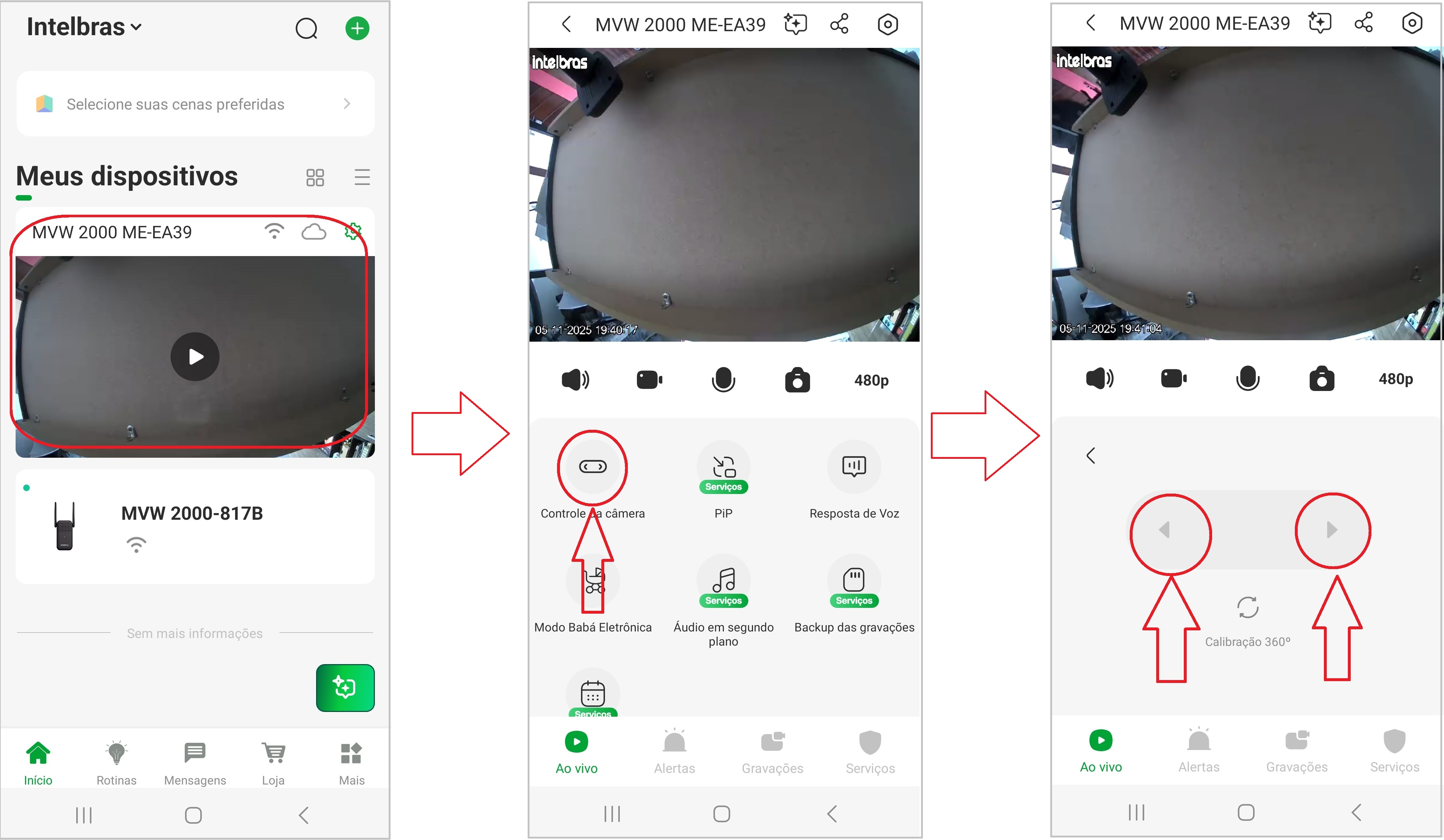
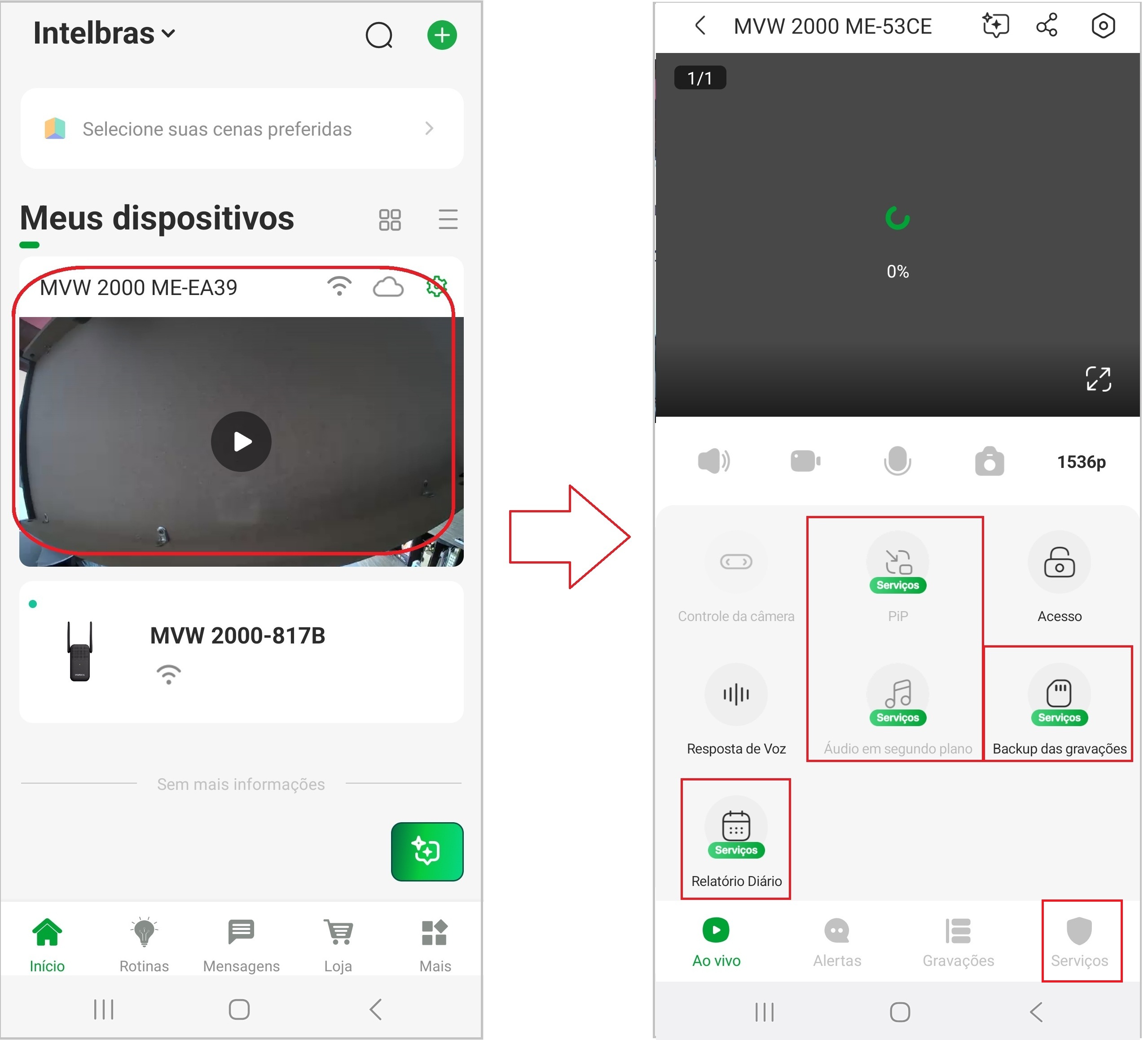
A primeira tela mostra a lista de dispositivos cadastrados no aplicativo.O videoporteiro aparece com uma miniatura da imagem ao vivo, permitindo ao usuário tocar sobre ela para abrir a visualização completa.
Tela de visualização ao vivo
Após selecionar o dispositivo, o usuário é direcionado para a tela com a transmissão ao vivo da câmera. Na parte inferior, são exibidas várias funções, entre elas o botão “Controle da câmera”. Esse botão deve ser tocado para acessar os comandos de movimentação.
3.1. Tela de controle da câmera
Ao abrir o menu de controle, o aplicativo apresenta setas direcionais que permitem ajustar o enquadramento da imagem. Esses botões são usados para mover a câmera para a esquerda ou direita, facilitando o ajuste do ângulo de visão.
Para calibrar a câmera toque na opção "Calibração 360°", ela irá girar e ajustar automaticamente.
O que a calibração faz:
- Centraliza o motor da câmera.
- Corrige o alinhamento horizontal.
- Garante que os movimentos de giro respondam corretamente.
- Evita pontos "travados" ou desalinhados.
3.2. Serviços Pagos
Alguns serviços do aplicativo exigem contratação (assinatura paga) para serem habilitadas. Quando não há contratação ativa, os botões aparecem, mas a execução do recurso está indisponível.
PiP (Picture‑in‑Picture)
O que é: Exibe o vídeo da câmera em uma janela flutuante sobre outros aplicativos.
Para que serve: Acompanhar a imagem sem manter o aplicativo em primeiro plano (multitarefa).
Áudio em Segundo Plano
O que é: Mantém a transmissão de áudio da câmera mesmo com o celular bloqueado ou usando outros aplicativos.
Para que serve: Monitoramento sonoro contínuo (ex.: ambiente, bebê, ruídos).
Backup das Gravações
O que é: Faz cópia/transferência de vídeos do cartão microSD da câmera para o armazenamento na nuvem.
Para que serve: Garantir uma cópia de eventos importantes e facilitar o compartilhamento.
Relatório Diário
O que é: Gera um resumo do dia com eventos detectados (movimento, alarmes, clipes gravados).
Para que serve: Visualizar rapidamente tudo que aconteceu sem revisar a timeline completa.
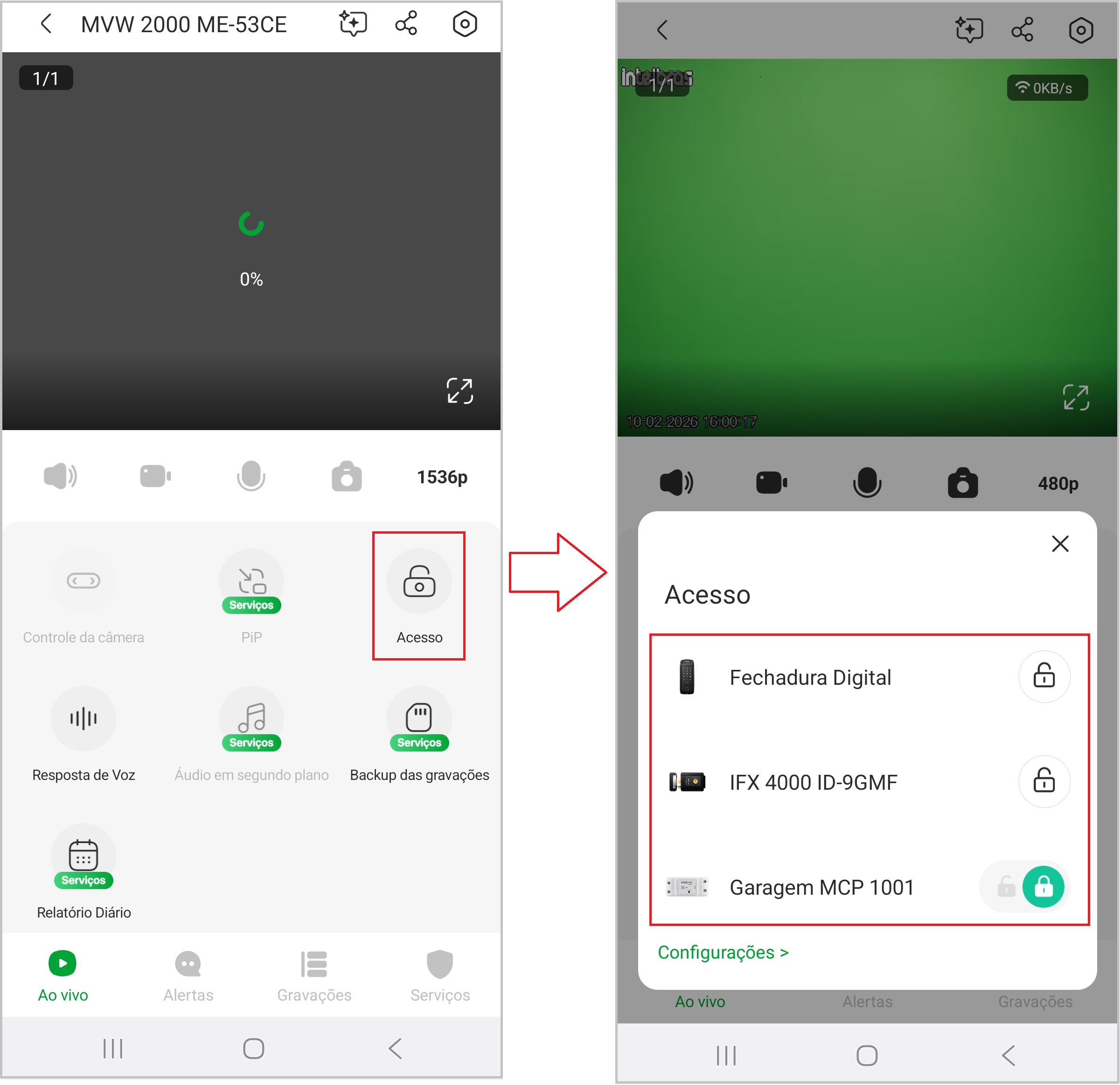
3.3. Acesso
Esse recurso está disponível para todos os usuários que utilizam dispositivos de controle Intelbras compatíveis (como fechaduras digitais, controladores de acesso e módulos de garagem). Permite operar dispositivos integrados diretamente pela tela do aplicativo, facilitando ações rápidas como abrir portão, destrancar fechadura ou acionar um módulo específico enquanto você acompanha o vídeo ao vivo.
Permite acionar portão de garagem somente via o acionador MCP 1001, desde que estejam adicionados ao aplicativo. Caso não tenha nenhuma fechadura vinculada ao videoporteiro, pode ser feito através dessa função.
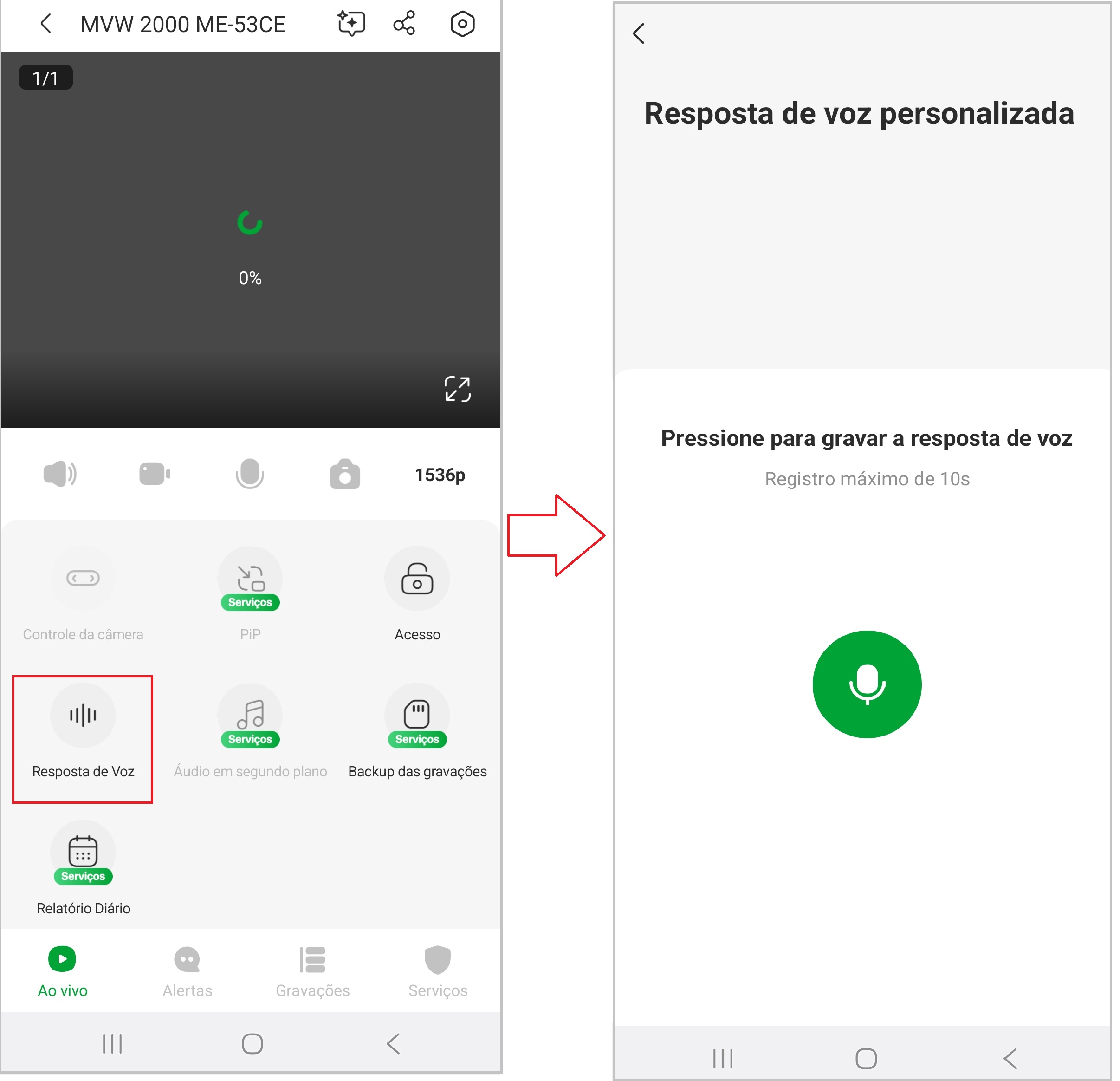
3.4. Resposta de Voz
Permite que o usuário grave uma mensagem de áudio personalizada para ser reproduzida automaticamente pelo videoporteiro em situações específicas. Essa função oferece maior flexibilidade para orientar, alertar ou informar visitantes, entregadores ou pessoas próximas ao videoporteiro.
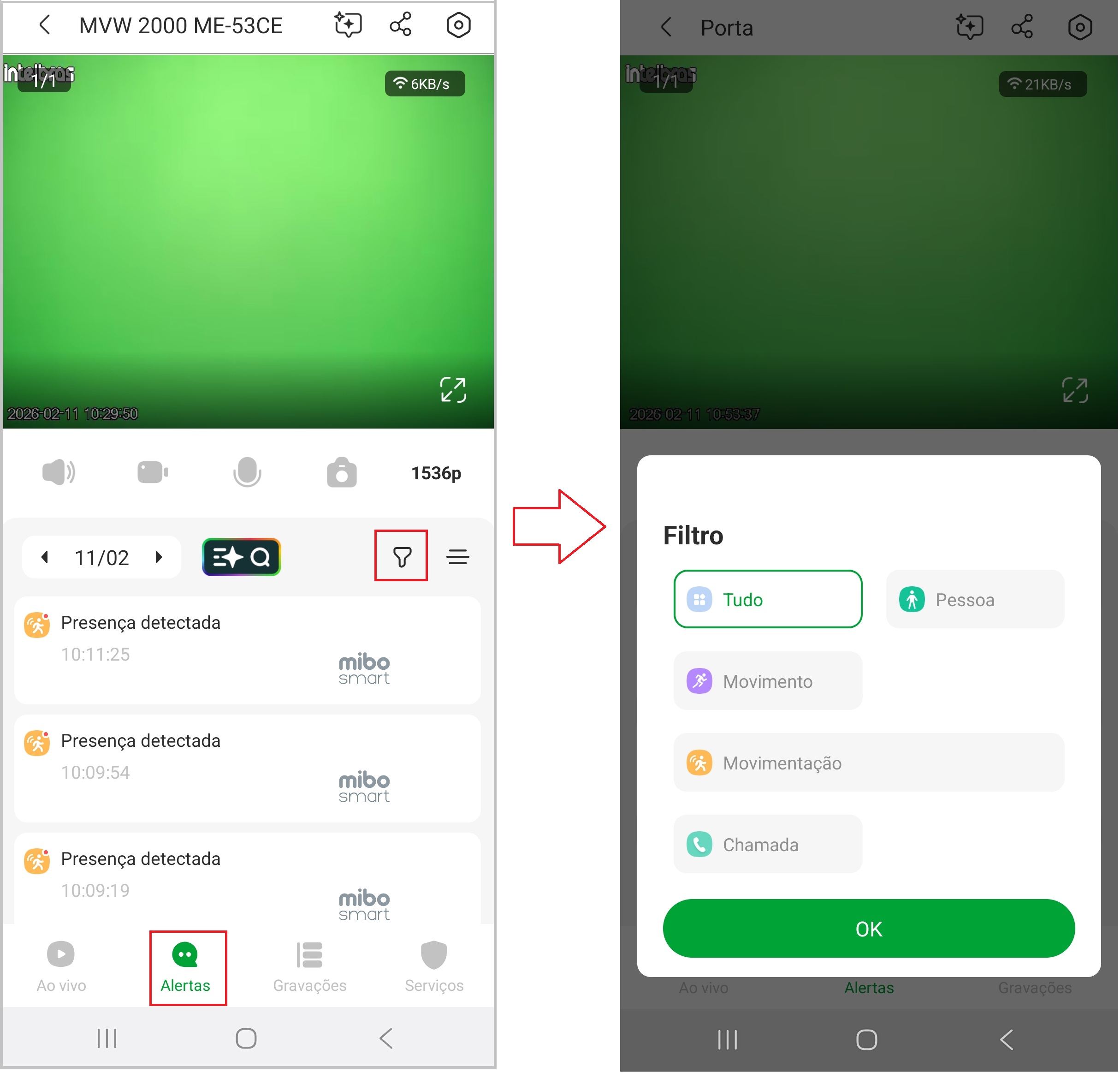
3.5. Alertas
Na aba "Alertas", o aplicativo permite que o usuário consulte todas as notificações registradas pela câmera do videoporteiro organizadas por data e horário exato do evento. Esse recurso facilita encontrar gravações específicas ou revisar ocorrências importantes de forma rápida.
É possível filtrar por tipos de eventos, como chamadas, detecção de um movimento qualquer ou somente de pessoas. Utilize o ícone de filtro para selecionar um ou mais tipos de eventos e visualizar somente as notificações relevantes para você.
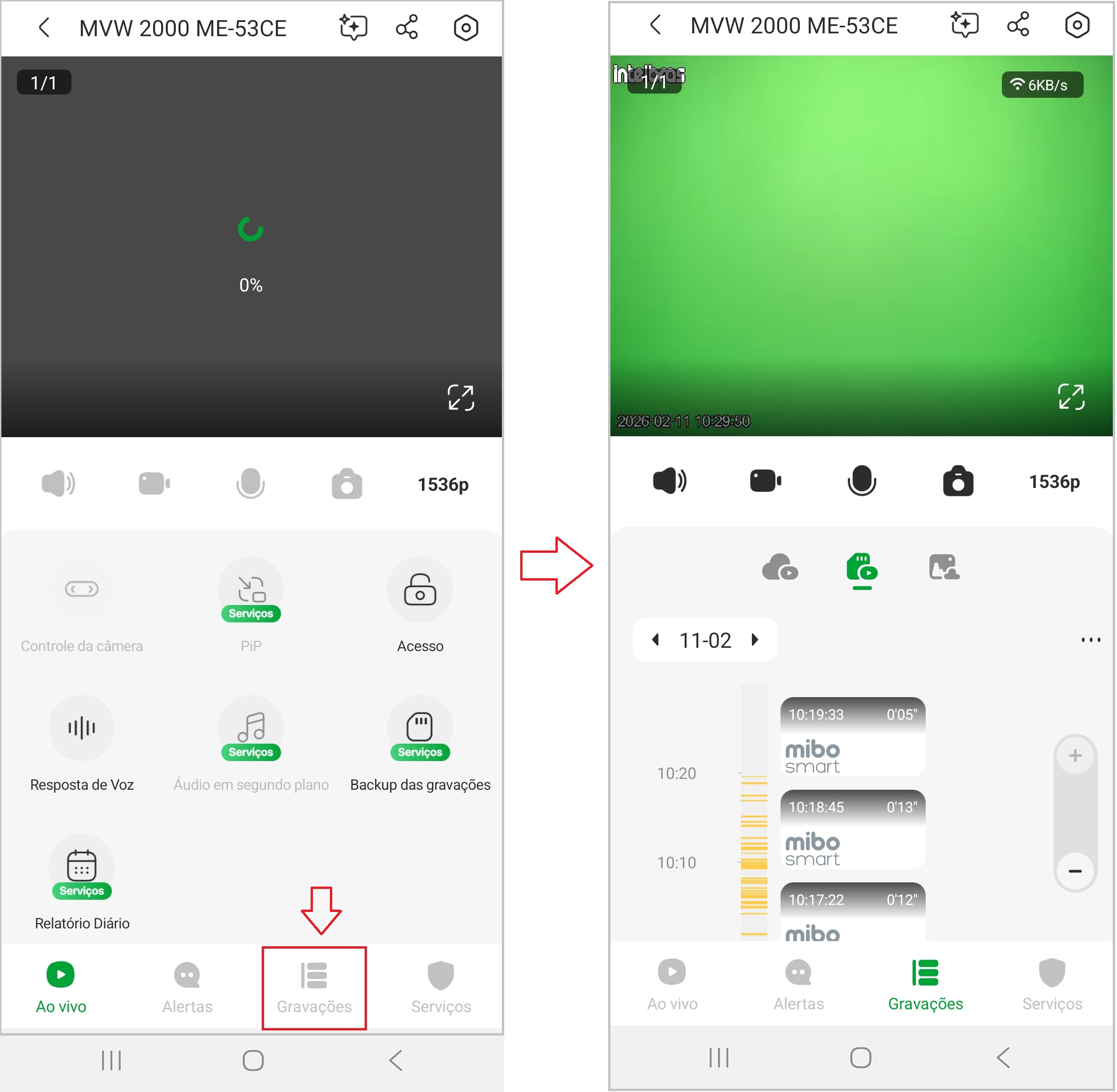
3.6. Gravações
A aba Gravações permite visualizar todos os vídeos registrados pela câmera, organizados por data e horário.Esse recurso é útil para revisar momentos específicos gravados ao longo do dia. Exibe as gravações dos eventos de chamadas e detecção de movimento, salvas no cartão microSD ou na nuvem.
3.7. Configurações e Funções do videoporteiro
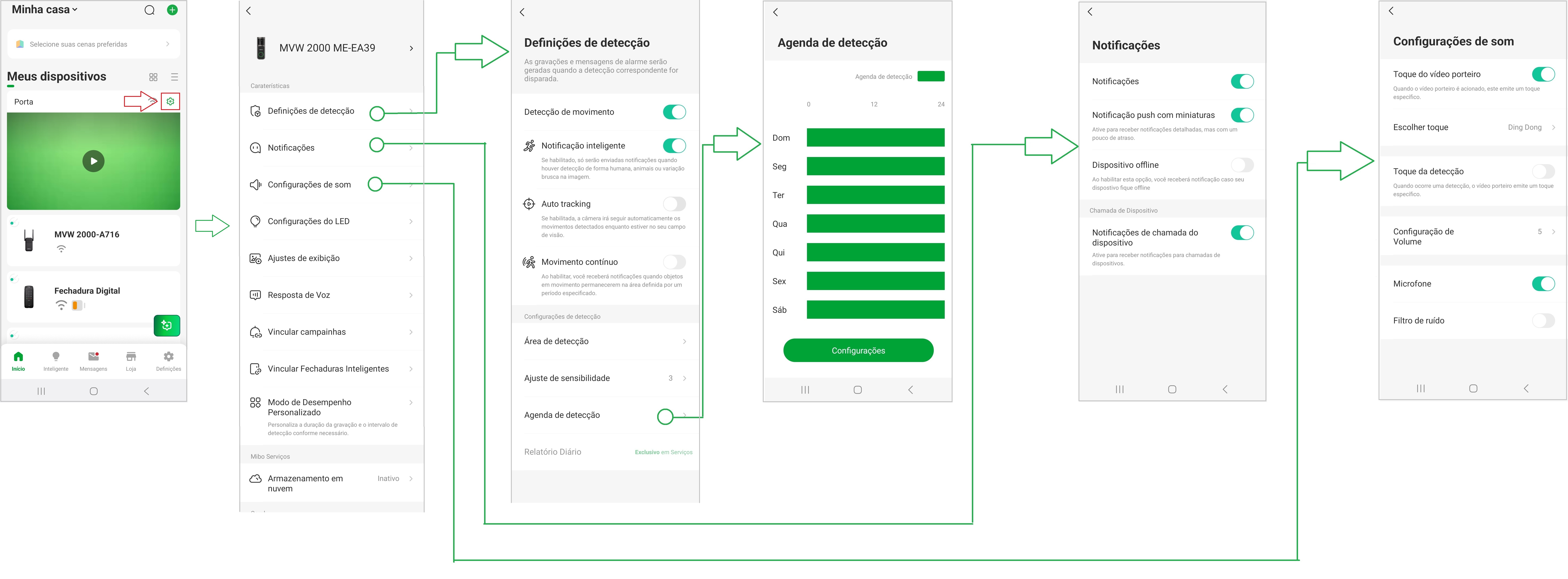
As configurações do videoporteiro permitem ajustar como a câmera detecta eventos, envia alertas e reproduz sons. A seguir, veja como acessar cada função conforme mostrado no aplicativo.
1 - Abra o aplicativo e entre na tela Minha casa.
2 - Em Meus dispositivos, localize o dispositivo desejado.
3 - Toque no ícone de engrenagem (⚙️) para abrir as configurações.
3.8. Definições de detecção
Nesta seção é possível ativar e ajustar como a câmera identifica eventos no ambiente.
Dentro de Definições de detecção, você encontrará:
• Detecção de movimento
Ativa ou desativa a análise de movimento geral da câmera.
• Detecção de humano
A câmera identifica apenas pessoas, reduzindo notificações desnecessárias causadas por animais, sombras ou objetos.
• Sensibilidade
Permite ajustar a sensibilidade da detecção:
Baixa → Menos alertas
Alta → Detecta até pequenos movimentos
• Area de detecção
Permite selecionar áreas específicas do cenário que devem ser monitoradas.
Agenda de detecção
Toque em Agenda de detecção para configurar em quais horários e dias a detecção deve ficar ativa.
Você pode:
• Ativar/desativar a agenda.
• Selecionar horários diferentes para cada dia da semana.
• Criar uma rotina automática para quando a câmera deve alertar ou gravar.
3.9. Notificações
Na opção Notificações, é possível escolher quais tipos de alerta serão enviados ao celular.
3.10. Configurações de som
Nesta seção, você pode ajustar:
• Habilitar/desabilitar toque do videoporteiro.
• Escolher toques de chamada e de detecção.
• Ajuste de volume dos toques.
• Habilitar/desabilitar o microfone.
• Habilitar/desabilitar o filtro de ruído.
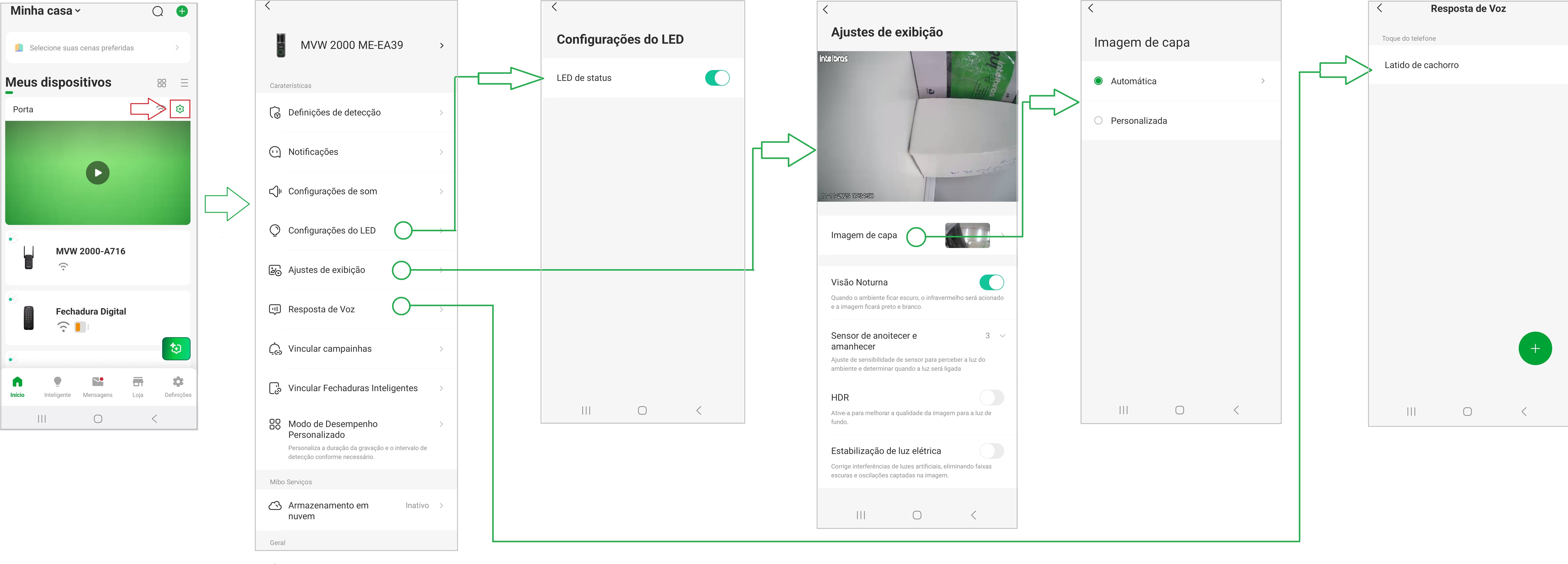
3.11. Configurações de Led
Permite habilitar/desabilitar o led indicativo de status da campainha.
3.12. Ajustes de exibição
Nesta tela o usuário pode personalizar detalhes visuais relacionados à captura de imagem e ajustes de exibição no aplicativo.
• Imagem de capa - é a foto que aparece como destaque na tela inicial do aplicativo, representando o dispositivo. O usuário pode selecionar manualmente uma imagem específica para ser a capa ou deixar ser atualizada automaticamente pelo videoporteiro. Ao visualizar todos os dispositivos na tela inicial, a imagem de capa torna mais fácil saber qual câmera ou videoporteiro corresponde a cada ambiente.
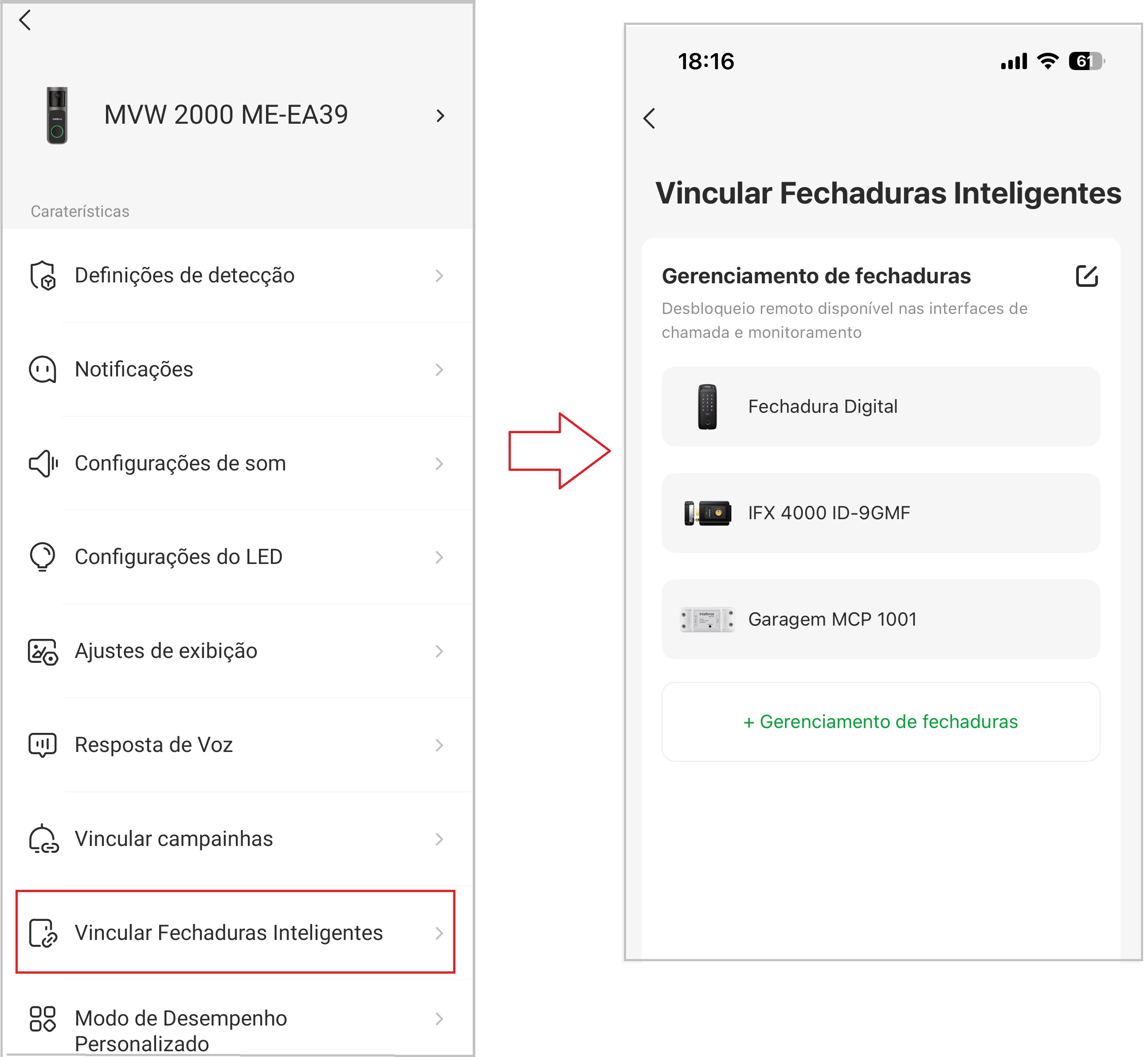
3.13. Vincular fechaduras inteligentes
• É possível vincular fechaduras inteligentes e o MCP1001 ao videoporteiro para permitir a abertura de portas/portões via aplicativo.
• Os dispositivos devem ter sido previamente adicionados ao aplicativo na mesma conta Mibo.
• É possível vincular até 3 dispositivos.
• Uma vez vinculados, eles ficam disponíveis tanto na tela de monitoramento ao vivo quanto durante o atendimento de uma chamada do videoporteiro.
• Permite remover cada dispositivo individualmente, caso não necessite mais utilizá‑lo no videoporteiro.
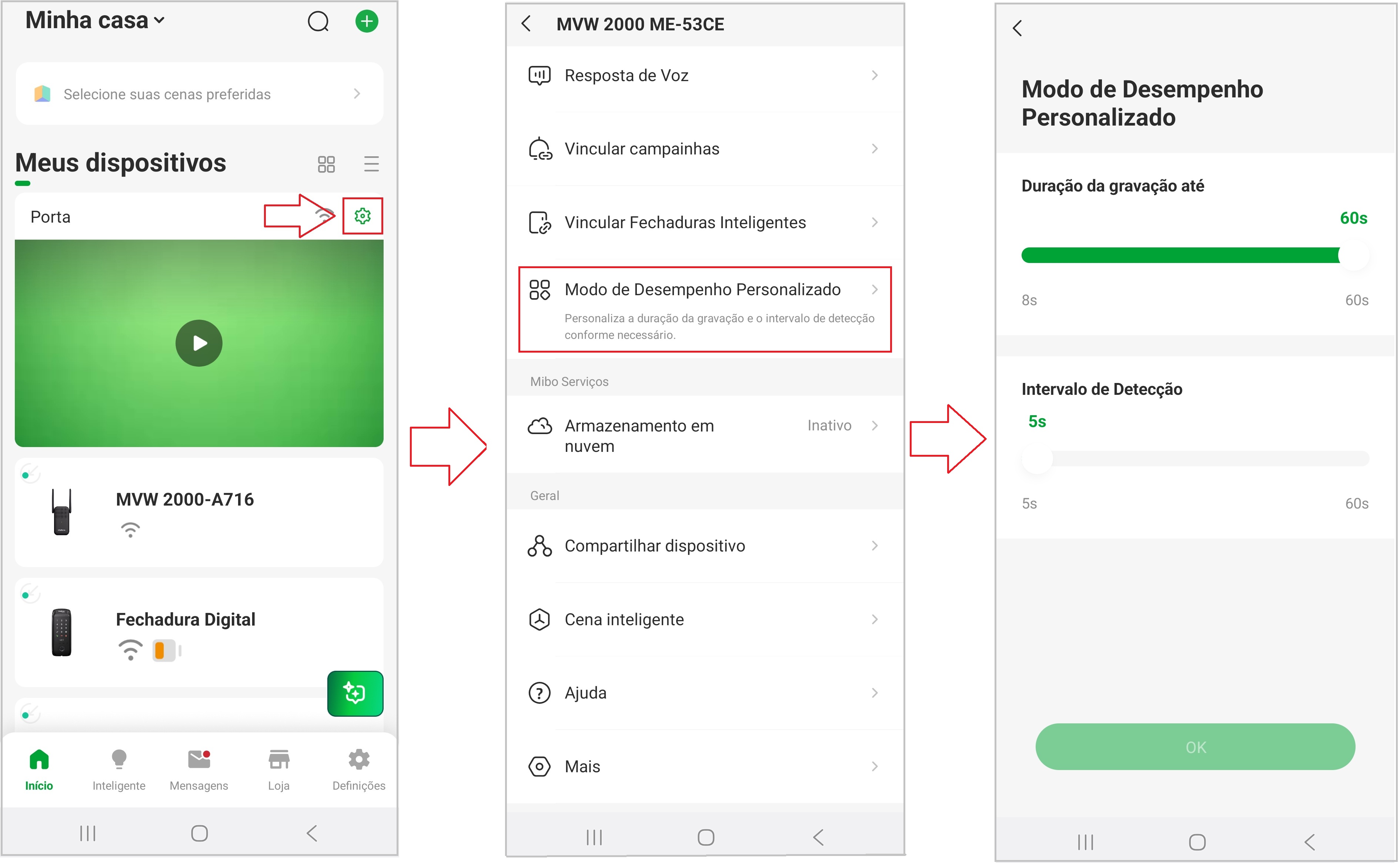
3.14. Modo desempenho personalizado
Essa função permite personalizar a duração da gravação e o intervalo de detecção.
• A duração do vídeo gerado após uma detecção de movimento pode ser ajustada entre 8 e 60 segundos.
• O intervalo mínimo entre uma detecção de movimento e a próxima pode ser configurado entre 5 e 60 segundos.
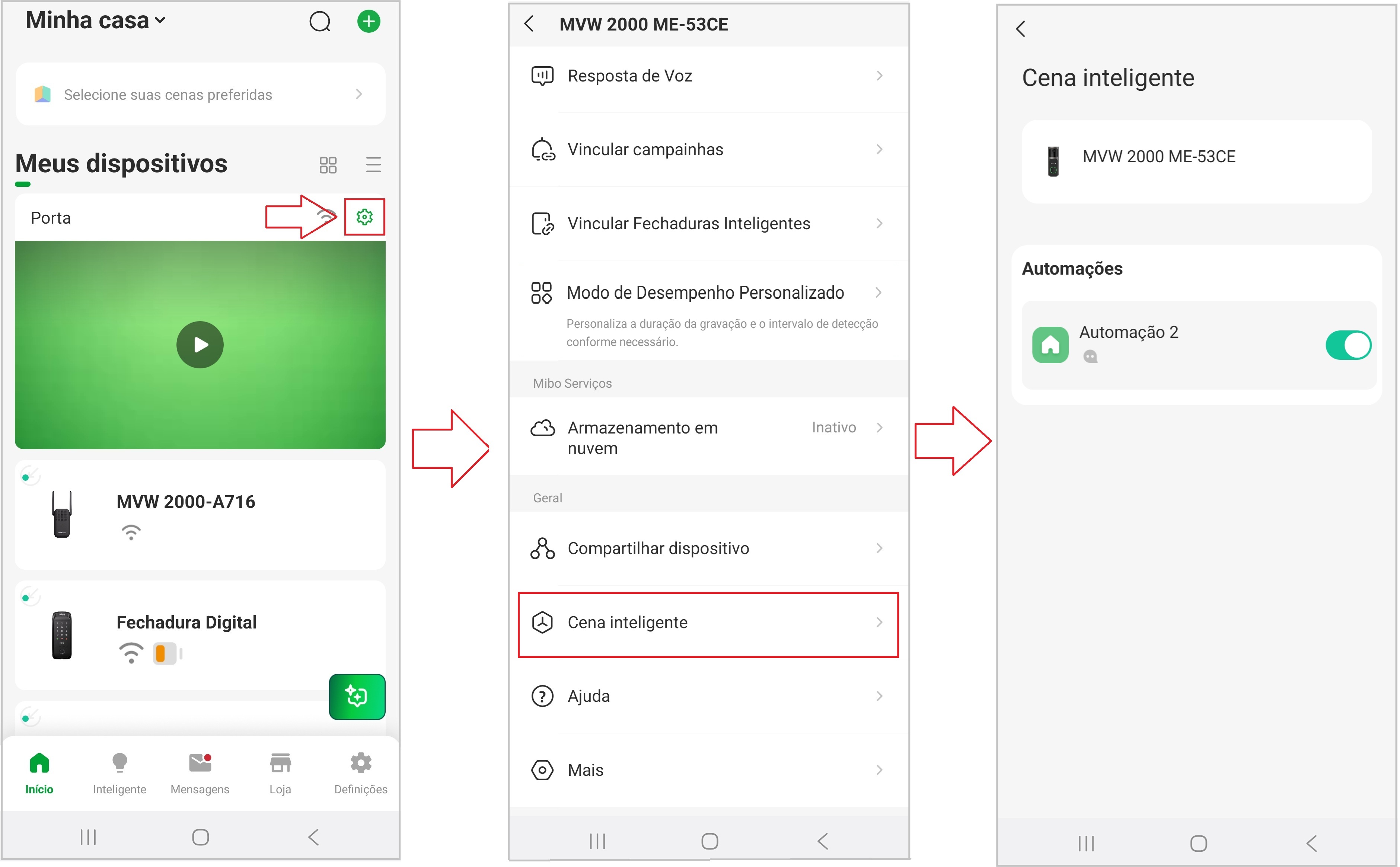
3.15. Cena inteligente
As Cenas Inteligentes permitem automatizar ações entre dispositivos compatíveis da linha Intelbras Mibo Smart, criando rotinas que funcionam de forma integrada. Com elas, o usuário pode configurar comportamentos que acontecem automaticamente, sem interação manual.
• São combinações de gatilhos (situações que acontecem) e ações (o que o dispositivo deve fazer).
• Quando um gatilho é detectado, o aplicativo executa a automação configurada.
Perguntas Frequentes
Verifique a seguir algumas dúvidas frequentes sobre o MVW 2000.
1- Preciso estar conectado ao Wi-Fi para adicionar o produto?
Sim. O celular deve estar conectado a uma rede Wi-Fi para realizar a adição do videoporteiro no aplicativo.
2- É necessário ativar o Bluetooth para configurar o MVW 2000?
Não. O modelo MVW 2000 não utiliza Bluetooth para configuração. A adição é feita via leitura do QR Code do produto.
3- Onde encontrar o QR Code do produto?
O QR Code está localizado na etiqueta física da campainha, na etiqueta colada no manual impresso e também pode ser visualizado dentro das configurações da campainha no aplicativo.
4- Posso alterar o nome do dispositivo no aplicativo?
Sim. O nome do produto pode ser modificado nas configurações para facilitar a identificação.
5- O produto funciona em rede Wi-Fi 5 GHz?
Não. O videoporteiro funciona exclusivamente em redes Wi-Fi de 2,4 GHz, mesmo que a rede de 5 GHz apareça disponível.
6- Posso trocar a rede Wi-Fi depois da instalação?
Sim. A troca de rede pode ser feita pelo menu Rede dentro das configurações do dispositivo.
A qualidade do Wi-Fi pode ser visualizada pelo ícone correspondente na tela principal do aplicativo ou nas configurações do dispositivo.
8- Posso silenciar o som da campainha?
Sim. É possível silenciar o som emitido pela campainha. Mesmo silenciada, a chamada continuará sendo enviada para o aplicativo.
9- Posso escolher diferentes sons de toque?
Sim. O aplicativo permite selecionar diferentes sons de toque para chamadas e para detecção de movimento.
10- A campainha emite som ao detectar movimento?
Sim. É possível ativar ou desativar o som emitido pela campainha quando há detecção de movimento.
11- O LED da campainha pode ser desativado?
Sim. O LED indicativo de status pode ser habilitado ou desabilitado nas configurações.
12- Posso acessar as imagens do videoporteiro fora de casa?
Sim. Desde que o dispositivo esteja conectado à internet e o smartphone tenha acesso à rede, é possível visualizar imagens ao vivo, receber chamadas e notificações pelo aplicativo Mibo Smart de qualquer lugar.
13- O que é a calibração 360° da câmera?
A calibração 360° ajusta automaticamente o motor da câmera, centralizando o eixo de movimento e corrigindo possíveis desalinhamentos. Essa função ajuda a evitar falhas de giro e garante um enquadramento correto da imagem.
14- Por que não estou recebendo notificações de movimento?>
Verifique se:
» A detecção de movimento ou de humano está ativada;
» A sensibilidade está ajustada corretamente;
» A agenda de detecção permite alertas no horário desejado;
» As notificações do aplicativo estão habilitadas no sistema do celular.
15- Posso gravar as imagens mesmo sem plano pago?
Sim. As gravações locais em cartão microSD funcionam normalmente sem assinatura. Os serviços pagos são necessários apenas para recursos adicionais, como backup em nuvem, PiP, áudio em segundo plano e relatório diário.
16- Posso abrir portas ou portões pelo aplicativo?
Sim, desde que haja dispositivos compatíveis vinculados, como fechaduras inteligentes Intelbras ou o acionador MCP 1001.
17- Como excluir o videoporteiro do aplicativo?
Acesse o menu de configurações do dispositivo e selecione Excluir campainha do aplicativo. Após a exclusão, será necessário realizar uma nova configuração para utilizá lo novamente.
18- O que fazer se o dispositivo ficar offline?
Verifique a conexão Wi-Fi, o funcionamento do roteador e se o sinal está estável. Caso o problema persista, reinicie o dispositivo pelo aplicativo ou desligue e ligue a alimentação elétrica.
19- A campainha é obrigatória para o funcionamento do MVW 2000?
Sim. A campainha é obrigatória, pois ela atua como o dispositivo responsável pela conexão Wi-Fi do videoporteiro com a internet e com o aplicativo Mibo Smart. Sem a campainha ligada e configurada, o videoporteiro não funciona corretamente.
20- Qual a altura recomendada para instalar o videoporteiro?
A altura média recomendada é de 1,60 m em relação ao chão, podendo ser ajustada conforme a necessidade do ambiente para melhor enquadramento do visitante.
21- Posso instalar o videoporteiro em área externa?
Sim. O videoporteiro pode ser instalado em ambiente externo, enquanto a campainha deve ser instalada em ambiente interno.
22- O que significa o LED verde ou vermelho no videoporteiro ou na campainha?
Os LEDs indicam o estado do dispositivo:
» Verde piscando: chamada em andamento ou pronto para configuração;
» Verde fixo: funcionamento normal;
» Vermelho piscando: falha de emparelhamento ou de rede;
» Vermelho fixo: avaria no dispositivo;
» Verde e vermelho alternando: atualização de firmware em andamento.
23- O videoporteiro possui saída física para acionamento de fechadura?
Não. O MVW 2000 não possui saídas físicas para acionamento direto de fechaduras. O acionamento é feito exclusivamente por integração via aplicativo, utilizando dispositivos compatíveis, como fechaduras inteligentes ou o acionador MCP 1001.
24- Quantas fechaduras ou dispositivos podem ser integrados ao videoporteiro?
É possível integrar até 3 dispositivos, como fechaduras inteligentes ou o MCP 1001, desde que todos estejam cadastrados na mesma conta do aplicativo Mibo Smart.
25- É necessário passar cabos entre o videoporteiro e a fechadura integrada?
Não. A integração com fechaduras inteligentes ou com o MCP 1001 é feita via aplicativo e nuvem, sem necessidade de passagem de cabos entre os dispositivos.
26- O videoporteiro MVW2000 é compatível com outros modelos de campainha?
Não. O videoporteiro é compatível somente com a campainha que acompanha o produto.
27- Qual tipo de cartão microSD pode ser utilizado?
A campainha possui slot para cartão microSD de até 512 GB, sendo recomendado o uso de cartão classe 10, com gravação contínua (24/7) e tecnologia High Endurance ou Max Endurance para melhor desempenho de gravação.
28- O que acontece se houver queda de energia?
Em caso de falta de energia elétrica, o sistema deixa de funcionar temporariamente. Quando a energia for restabelecida, o videoporteiro e a campainha retomam o funcionamento automaticamente.
29- Posso instalar o produto em caixa de passagem 4x2?
Sim. O MVW 2000 é compatível com furação padrão 4x2. Recomenda se instalar sobre um espelho cego para melhor acabamento.
30- O que fazer se o dispositivo não conectar ao Wi-Fi?
Verifique se:
» A rede é 2,4 GHz;
» A campainha está posicionada entre o roteador e o videoporteiro;
» O sinal Wi-Fi está estável;
» O LED indica modo correto de funcionamento.
Caso necessário, reinicie o processo de configuração pelo aplicativo.
31- O produto possui garantia?
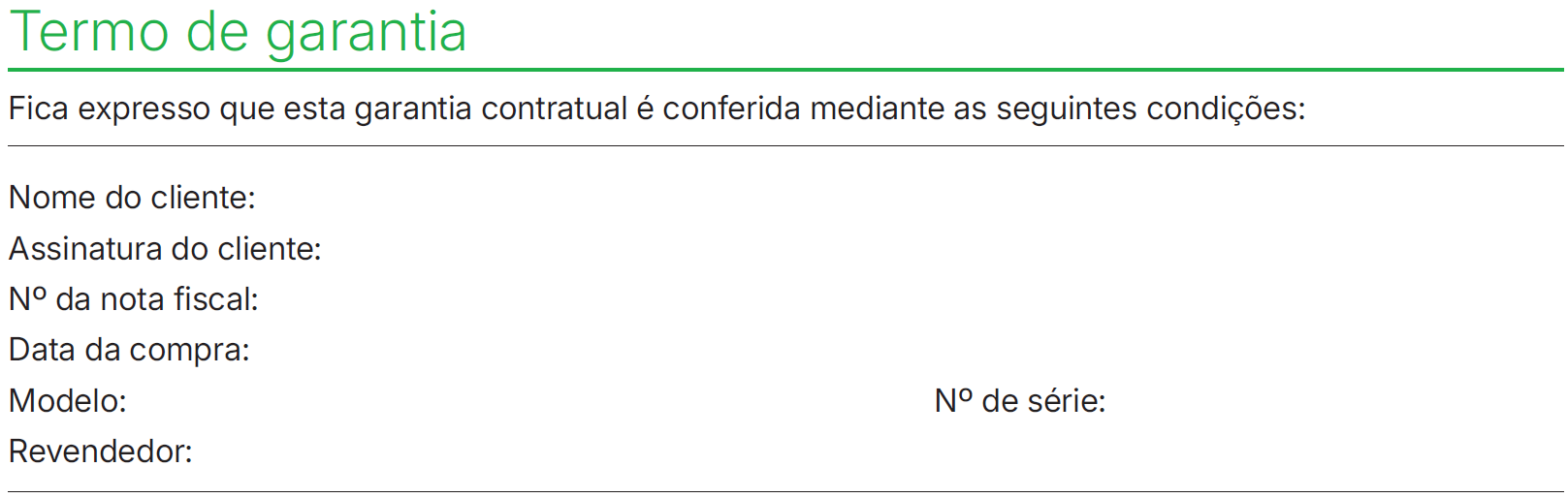
Sim. O MVW 2000 possui 1 ano de garantia, sendo 90 dias de garantia legal e 9 meses de garantia contratual, conforme descrito no Termo de Garantia.
32- Onde posso obter suporte técnico?
Você pode entrar em contato com a Intelbras pelos canais oficiais:
» Telefone: (48) 2106 0006;
» SAC: 0800 704 2767;
» Chat: chat.apps.intelbras.com.br;
» E mail: suporte@intelbras.com.br;
» Fórum: forum.intelbras.com.br.
33- MVW 2000 possui bateria interna?
Não. O videoporteiro MVW 2000 não possui bateria interna e depende totalmente de alimentação da rede elétrica para funcionar.
34- O MVW 2000 possui tela ou algum monitor interno?
Não. O MVW 2000 não possui tela.
35- Como visualizar a imagem do videoporteiro?
A visualização é feita exclusivamente pelo aplicativo Mibo Smart, no smartphone ou tablet.
36- Posso usar o MVW 2000 em mais de um celular/smartphone?
Sim. Pode usar a mesma conta Mibo Smart ou compartilhar o dispositivo com outra conta.
37- Qual a distância ideal entre campainha e videoporteiro?
100 metros sem barreiras entre os módulos e da campainha para o roteador
38- O MVW 2000 grava o tempo todo ou apenas em eventos?
O equipamento realiza gravações principalmente baseadas em eventos, como:
- Chamadas;
- Detecção de movimento.
As gravações são armazenadas no cartão microSD ou conforme configuração do sistema.
Termo de Garantia - MVW 2000
1. Todas as partes, peças e componentes do produto são garantidos contra eventuais vícios de fabricação, que porventura venham a apresentar, pelo prazo de 1 (um) ano – sendo este de 90 (noventa) dias de garantia legal e 9 (nove) meses de garantia contratual –, contado a partir da data da compra do produto pelo Senhor Consumidor, conforme consta na nota fiscal de compra do produto, que é parte integrante deste Termo em todo o território nacional. Esta garantia contratual compreende a troca gratuita de partes, peças e componentes que apresentarem vício de fabricação, incluindo as despesas com a mão de obra utilizada nesse reparo. Caso não seja constatado vício de fabricação, e sim vício(s) proveniente(s) de uso inadequado, o Senhor Consumidor arcará com essas despesas.
2. A instalação do produto deve ser feita de acordo com o Manual do Produto e/ou Guia de Instalação. Caso seu produto necessite a instalação e configuração por um técnico capacitado, procure um profissional idôneo e especializado, sendo que os custos desses serviços não estão inclusos no valor do produto.
3. Constatado o vício, o Senhor Consumidor deverá imediatamente comunicar-se com o Serviço Autorizado mais próximo que conste na relação oferecida pelo fabricante – somente estes estão autorizados a examinar e sanar o defeito durante o prazo de garantia aqui previsto. Se isso não for respeitado, esta garantia perderá sua validade, pois estará caracterizada a violação do produto.
4. Na eventualidade de o Senhor Consumidor solicitar atendimento domiciliar, deverá encaminhar-se ao Serviço Autorizado mais próximo para consulta da taxa de visita técnica. Caso seja constatada a necessidade da retirada do produto, as despesas decorrentes, como as de transporte e segurança de ida e volta do produto, ficam sob a responsabilidade do Senhor Consumidor.
5. A garantia perderá totalmente sua validade na ocorrência de quaisquer das hipóteses a seguir: a) se o vício não for de fabricação, mas sim causado pelo Senhor Consumidor ou por terceiros estranhos ao fabricante; b) se os danos ao produto forem oriundos de acidentes, sinistros, agentes da natureza (raios, inundações, desabamentos, etc.), umidade, tensão na rede elétrica (sobretensão provocada por acidentes ou flutuações excessivas na rede), instalação/uso em desacordo com o manual do usuário ou decorrentes do desgaste natural das partes, peças e componentes; c) se o produto tiver sofrido influência de natureza química, eletromagnética, elétrica ou animal (insetos, etc.); d) se o número de série do produto tiver sido adulterado ou rasurado; e) se o aparelho tiver sido violado.
6. Esta garantia não cobre perda de dados, portanto, recomenda-se, se for o caso do produto, que o Consumidor faça uma cópia de segurança regularmente dos dados que constam no produto.
7. A Intelbras não se responsabiliza pela instalação deste produto, e também por eventuais tentativas de fraudes e/ou sabotagens em seus produtos. Mantenha as atualizações do software e aplicativos utilizados em dia, se for o caso, assim como as proteções de rede necessárias para proteção contra invasões (hackers). O equipamento é garantido contra vícios dentro das suas condições normais de uso, sendo importante que se tenha ciência de que, por ser um equipamento eletrônico, não está livre de fraudes e burlas que possam interferir no seu correto funcionamento.
8. Descarte adequadamente seu produto após vida útil - entregue em pontos de coleta de produtos eletroeletrônicos, em alguma assistência técnica autorizada Intelbras ou consulte nosso site www.intelbras.com.br e suporte@intelbras.com.br ou (48) 2106-0006 ou 0800 7042767 para mais informações.
LGPD - Lei Geral de Proteção de Dados Pessoais: este produto faz tratamento de dados pessoais, porém a Intelbras não possui acesso aos dados a partir deste produto.
LGPD - Segurança do produto no tratamento de dados: este produto possui criptografia no armazenamento dos dados pessoais. Fica por responsabilidade do cliente o uso adequado dos registros(senhas e/ou fotos e vídeos) armazenados.
Sendo estas as condições deste Termo de Garantia complementar, a Intelbras S/A se reserva o direito de alterar as características gerais, técnicas e estéticas de seus produtos sem aviso prévio.
Todas as imagens deste manual são ilustrativas.
Fale com a Gente

Suporte a clientes:  (48) 2106
0006
(48) 2106
0006
Fórum: forum.intelbras.com.br
Suporte via chat: chat.apps.intelbras.com.br/
Suporte via e-mail: suporte@intelbras.com.br
SAC / Onde comprar? / Quem instala?: 0800 7042767
Importado no Brasil por: Intelbras S/A – Indústria de Telecomunicação Eletrônica Brasileira
Rodovia SC 281, km 4,5 – Sertão do Maruim – São José/SC – 88122-001
CNPJ 82.901.000/0014-41 - www.intelbras.com.br
Origem: China