
Manual do Aplicativo - MVW 3040
Videoporteiro inteligente Wi-Fi MVW 3040+
Módulo Interno videoporteiro inteligente Wi-Fi MVW 3040 MI
Módulo Externo videoporteiro inteligente Wi-Fi MVW 3000
Versão do manual: 01/26
Manual do Aplicativo MVW 3040+
Videoporteiro inteligente Wi-Fi MVW 3040+
Módulo Interno videoporteiro inteligente Wi-Fi MVW 3040 MI
Módulo Externo videoporteiro inteligente Wi-Fi MVW 3000
Parabéns, você acaba de adquirir um produto com a qualidade e segurança Intelbras.
O videoporteiro MVW 3040+ é uma solução que possibilita a integração com diversos dispositivos conectados na rede IP, possibilitando o gerenciamento dos acessos da residência e a comunicação com o visitante pelo produto ou aplicativo Mibo Smart. Por ser um produto versátil, permite 2 modos de instalação, sendo eles: Cabo LAN com o produto alimentado pela fonte externa DC ou via Wi-Fi também com a utilização da fonte externa DC.
Possibilita o controle dos acessos via QR Code, App Mibo Smart ou módulo interno. Com monitor de 4.3” e teclado touch, é possível visualizar imagens de câmeras Wi-Fi e IP, abrir portão de garagem via relé (contato seco) ou interface 433 MHz (abertura sem fio) além de possuir abertura para acionamento de fechadura eletromecânica. Possui capacidade para adicionar até 32 câmeras, e permite instalar até 2 módulos internos e 1 módulo externo.
ATENÇÃO: Este produto vem com uma senha padrão de fábrica. Para sua segurança é imprescindível que você a troque assim que instalar o produto e questione seu técnico quanto as senhas configuradas, quais usuários que possuem acesso e os métodos de recuperação.
 04015-25-00160 |
Este equipamento não tem direito à proteção contra interferência prejudicial e não pode causar interferência em sistemas devidamente autorizados. Este produto é homologado pela Anatel, com a numeração: 04015-25-00160. O número de homologação se encontra na etiqueta do produto, para consultas acesse o site: https://sistemas.anatel.gov.br/sch |
Cuidados e Segurança
» Senha do aplicativo - Após cadastrado o dispositivo no aplicativo, ao ser feito o primeiro acesso neste dispositivo, o aplicativo solicitará que o usuário altere a senha do dispositivo por questões de segurança.
» LGPD - Lei Geral de Proteção de Dados Pessoais: Este produto não realiza qualquer tratamento de dados pessoais. Fica por responsabilidade do cliente o uso adequado dos registros (senhas e/ou fotos e vídeos) armazenados.
1. Aplicativo Mibo Smart
O videoporteiro MVW 3040+ permite realizar o atendimento e monitoramento remoto do visitante utilizando o aplicativo destinado para este fim. Neste aplicativo também é possível realizar a abertura dos portões de acesso, ajustar e configurar funcionalidades permitidas apenas pelo aplicativo.
Para ter uma melhor experiência do produto, baixe o App Mibo Smart conforme orientações a seguir:
Obs.:
» O aplicativo só pode ser utilizado com celulares certificados pela Anatel.
» Os sistemas operacionais e ROMs dos smartphones não devem ter sido alterados por versões não oficiais (Root ou Jailbreak).
» As versões de smartphones descritas como compatíveis por este manual se referem a compatibilidade gráfica e funcional, existem casos em que o aplicativo pode ser usado em smartphones com versões inferiores as citadas, porém, a Intelbras não recomenda o uso nestes smartphones pois podem comprometer o pleno funcionamento do aplicativo e causar falhas inesperadas.
» Em smartphones de tela pequena, alguns botões podem ser sobrepostos, dificultando o uso do aplicativo.
1.1. Download do Aplicativo
Faça o download do aplicativo Mibo Smart na loja de aplicativos de acordo com o sistema operacional de seu smartphone, disponível para Android ou iOS. Clique na imagem ou no link abaixo para acessar a loja e baixar o aplicativo.
Atenção:
» O aplicativo Intelbras Mibo Smart está disponível para celulares Android e iOS.
» Verifique na loja de aplicativos, a partir de qual versão de sistema operacional será compatível com o aplicativo.
» Este aplicativo foi desenvolvido exclusivamente para smartphones, em caso de tentativa de instalação em outros dispositivos, pode haver erro na instalação ou mau funcionamento do aplicativo.
» Caso possua roteadores com tecnologia Mesh ou que possuam a função Fast roaming em seu sistema, procure mantê-la desabilitada para não ocorrer problemas de conexão com seus dispositivo.
» Certifique-se de ter uma internet com download igual ou superior a 30 Mbps, e upload igual ou superior a 10 Mbps no local de instalação do produto.
1.2. Cadastro de Conta no aplicativo Mibo Smart
Para que seja possível utilizar o aplicativo Mibo Smart, é necessário baixá-lo e realizar o registro de um usuário com uma conta de e-mail no App.
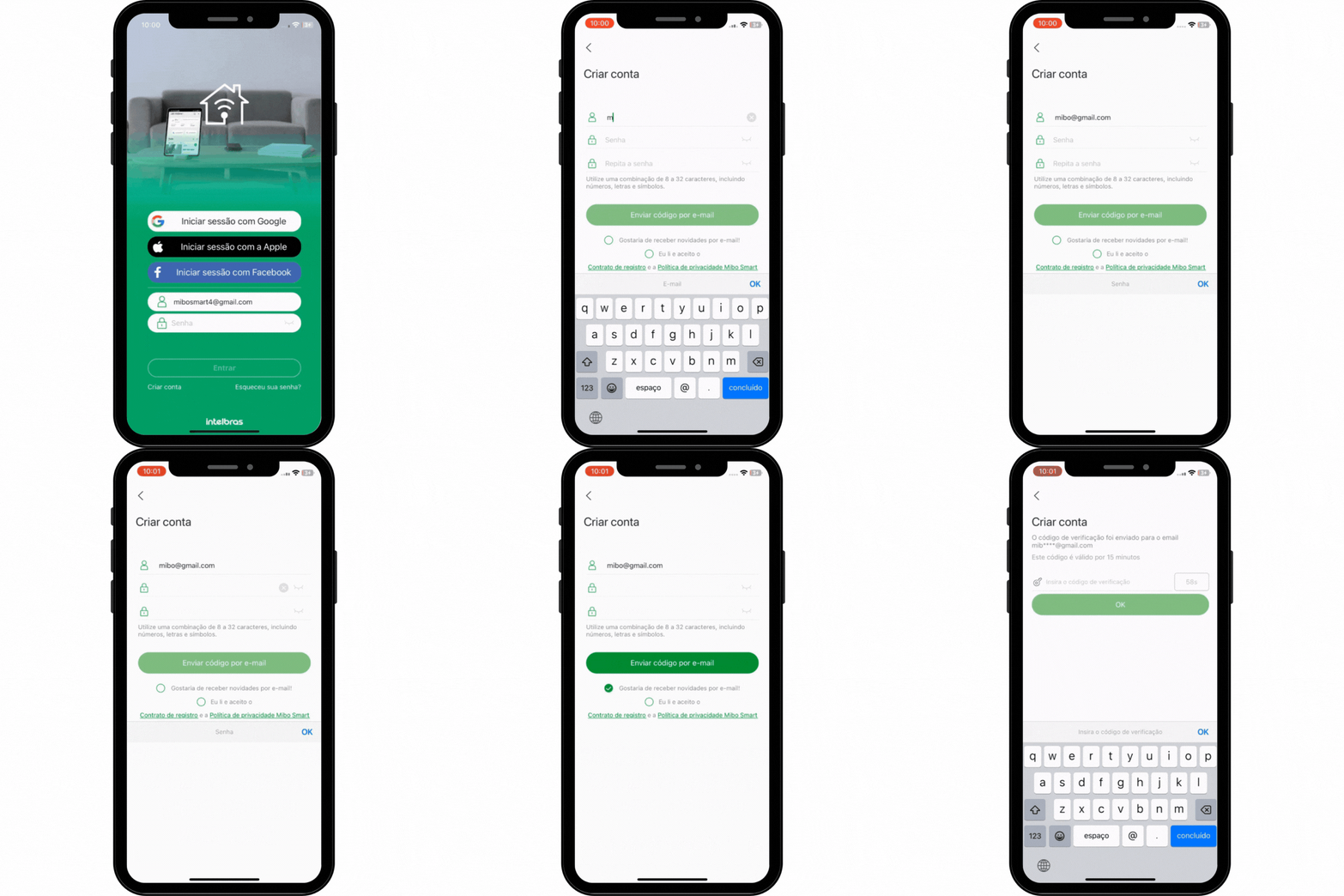
Com o aplicativo baixado, faça o login ou crie uma conta conforme GIF de exemplo abaixo:
Obs.: As telas do GIF podem sofrer algumas alterações de descrições ou de sequência de telas. Siga os passos descritos no aplicativo.
2. Vinculação do Produto no Aplicativo
A vinculação do produto (seja ele Modo Kit ou Modo Avulso) no aplicativo se dará pela leitura do QR Code do módulo externo ou interno.
Obs.: A etiqueta com o QR Code está localizada na parte posterior do módulo externo, e no módulo interno está localizada na aba de informações de rede.
Para poder seguir com a instalação do seu produto no aplicativo, verifique primeiramente a forma de instalação do seu módulo externo (cabeado ou Wi-Fi, modo Kit ou Avulso) conforme descrito a seguir. Essa verificação se deve pelo fato de que, quem sempre irá se comunicar com o aplicativo será o módulo externo, e não o módulo interno.
2.1. Vinculação no Aplicativo com o Módulo Externo Cabeado
Conforme já mencionado anteriormente neste manual do aplicativo e no manual do produto, apenas o módulo externo quem se comunicará com o aplicativo Mibo Smart. Desta forma, para vincular o produto no aplicativo, seja ele modo Kit ou Avulso (Cabeado ou Wi-fi), o QR Code de leitura para vinculação sempre deverá ser o QR Code do módulo externo, conforme descrito a seguir.
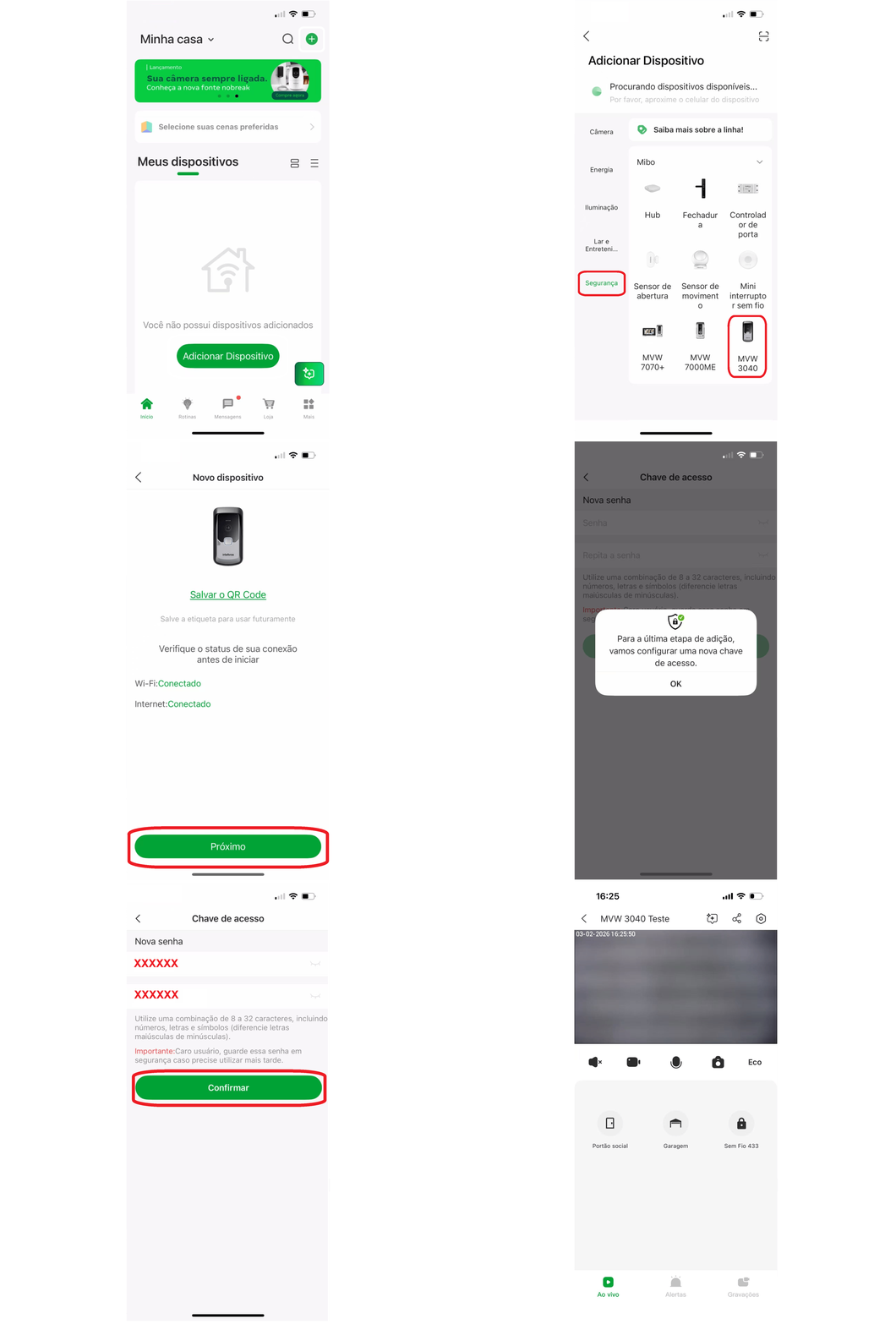
Para instalações com o Módulo Externo cabeado (Kit, Avulso), siga os passos a seguir para realizar a vinculação e cadastro do produto no aplicativo:
1. Primeiramente deverá ser feito a inicialização do produto, o módulo externo deverá apresentar a mensagem "IP obtido com sucesso" e em seguida "Bem-Vindo".
Obs.: Esta inicialização do módulo externo pode demorar até 2 minutos.
Atenção: Antes de iniciar a configuração dos produtos, certifique-se de estar conectado com o smartphone na mesma rede Wi-Fi de 2,4 Ghz onde o produto será conectado.
2. No aplicativo, pressione o ícone Adicionar dispositivo ou o ícone “+” presente no canto superior direito da tela, em seguida selecione a aba de Segurança e selecione o produto deseja para instalação, neste caso o MVW 3040.
3. No módulo externo, escaneie o QR Code para iniciar a configuração do produto.
Obs.: A etiqueta com o QR Code está localizada na parte posterior do produto.
4. Na tela seguinte, verifique se o Wi-Fi e a internet do celular estão conectados, caso contrário faça a conexão e pressione Próximo. O módulo externo irá se conectar ao servidor automaticamente, enquanto isso, aguarde até a finalização deste processo.
5. Após conexão no servidor, altere o nome do produto se achar conveniente, verifique o fuso horário e o formato da data e hora e clique em Concluído. Neste momento, será solicitado ao usuário que realize a alteração da senha do dispositivo por questões de segurança. Altere a senha de acordo com as orientações descritas no App e clique em Confirmar.
6. Após configurada a nova senha, o módulo externo estará pronto para o funcionamento no aplicativo.
Obs.:
» Quando instalado o produto no Modo Kit com o Módulo Externo Cabeado, o instalador/usuário poderá escolher em fazer primeiro a vinculação do Módulo Externo no aplicativo (conforme descrito acima) e depois configurar o monitor ao módulo externo,
ou primeiro configurar o módulo externo ao monitor e em seguida configurar o produto no aplicativo (conforme descrito acima). Ambas as opções serão possíveis de serem feitas. Para maiores informações sobre os modos de cadastro e vinculação do produto, verifique o item 9. Vinculação Inicial do Produto no manual do produto.
» Quando em Modo Kit com o Módulo Externo Cabeado, será possível realizar a vinculação no aplicativo de duas formas, ou pela leitura do QR Code do Módulo Externo (processo descrito acima) ou pela leitura do QR Code do Módulo Interno. Para maiores informações de como vincular o Kit através da leitura do QR Code do Módulo Interno, verifique o item 10.2. Vinculação do Modo Kit no aplicativo no manual do produto.
2.2. Vinculação no Aplicativo com o Módulo Externo Wifi
Conforme já mencionado anteriormente neste manual do aplicativo e no manual do produto, apenas o módulo externo quem se comunicará com o aplicativo Mibo Smart. Desta forma, para vincular o produto no aplicativo, seja ele modo Kit ou Avulso (Cabeado ou Wi-fi), o QR Code de leitura para vinculação sempre deverá ser o QR Code do módulo externo, conforme descrito a seguir.
Para instalações com o Módulo Externo Wi-Fi (Kit, Avulso), siga os passos a seguir para realizar a vinculação e cadastro do produto no aplicativo:
Atenção:
» Ao optar pela conexão Wi-Fi é imprescindível que a rede 2,4 GHz esteja com sua conexão validada para o correto funcionamento do produto. Certifique-se de que o
local onde o produto for instalado possui um sinal de internet bom e com velocidade de download igual ou superior a 30 Mbps, e de upload igual ou superior a
10 Mbps (esta velocidade deverá ser verificada exclusivamente na rede 2,4 GHz do seu roteador);
» O produto MVW 3040+ não é compatível com a rede de 5 GHz;
» O nível de sinal e velocidade da rede Wi-Fi vão depender da distância entre o produto e o roteador e do número de obstáculos entre eles (obstáculos podem ser paredes, muros, etc);
» Antes de cadastrar o produto no Wi-Fi, verifique a área de cobertura do seu roteador e a potência do sinal de Wi-Fi para garantir um melhor desempenho do videoporteiro.
» Se necessário, deverá ser instalado repetidores de sinal entre o roteador e o módulo externo para melhorar o sinal de rede Wi-Fi.
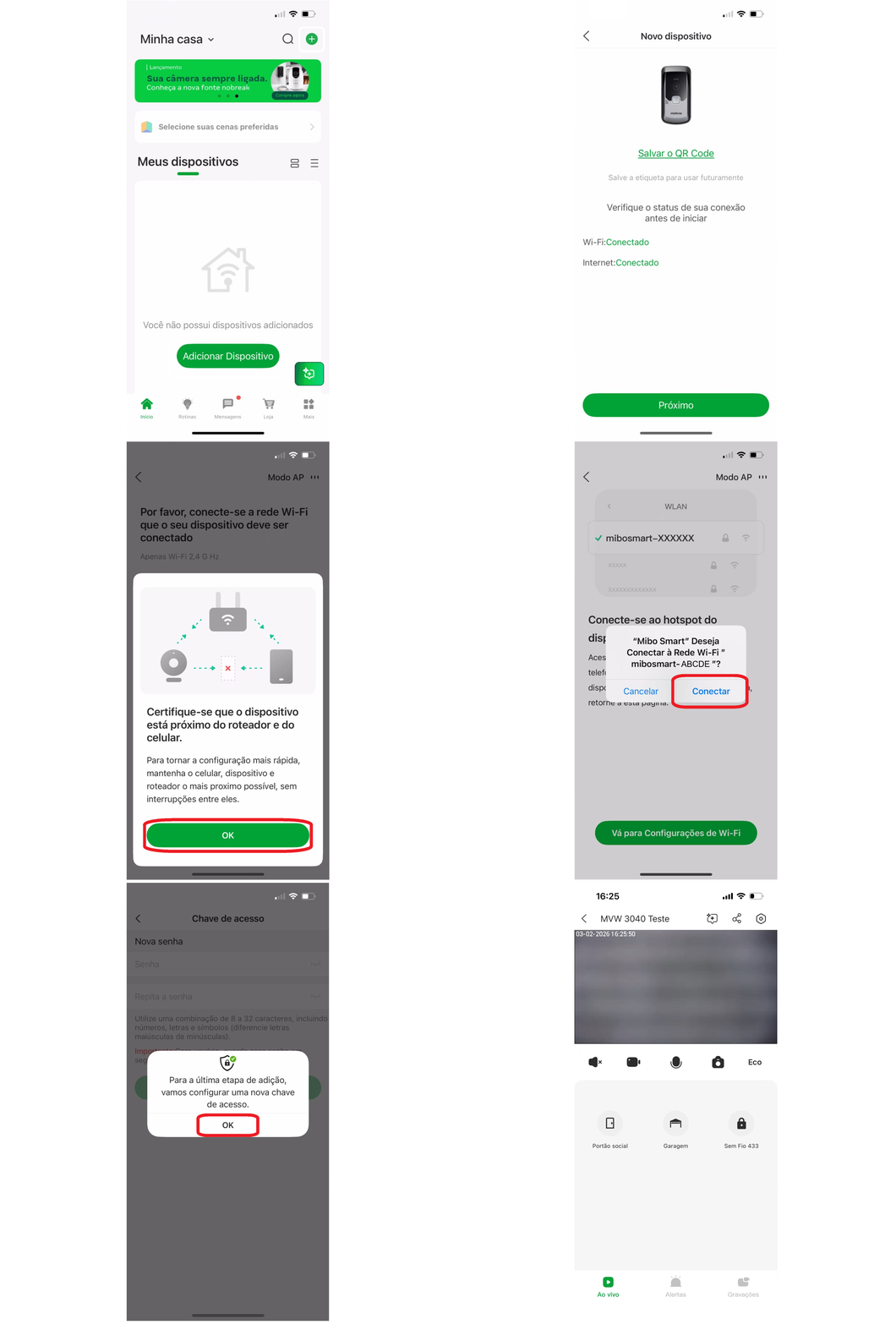
Siga os passos a seguir para realizar a vinculação e cadastro do produto no aplicativo:
1. Primeiramente deverá ser feito a inicialização do produto, o módulo externo deverá apresentar a mensagem "Bem-Vindo".
Obs.: Esta inicialização do módulo externo pode demorar até 2 minutos.
Atenção: Antes de iniciar a configuração dos produtos, certifique-se de estar conectado com o smartphone na mesma rede Wi-Fi de 2,4 Ghz onde o produto será conectado.
2. No aplicativo, pressione o ícone Adicionar dispositivo ou o ícone “+” presente no canto superior direito da tela, em seguida selecione a aba de Segurança e selecione o produto desejado para instalação, neste caso o MVW 3040.
3. No módulo externo, escaneie o QR Code para iniciar a configuração do produto na rede Wi-Fi.
Obs.: A etiqueta com o QR Code está localizada na parte posterior do produto.
4. Na tela seguinte, verifique se o Wi-Fi e a internet do celular estão conectados, caso contrário faça a conexão e pressione Próximo. Leia e verifique as orientações de inicialização do módulo externo e pressione Próximo.
5. Certifique-se que o módulo externo esteja próximo do roteador e pressione OK. Na tela seguinte, verifique a rede Wi-Fi que deseja conectar seu produto e insira a senha da respectiva rede. Em seguida pressione Próximo.
Obs.:
» Caso necessite alterar a rede Wi-Fi, pressione o ícone  para alterar a rede;
» O produto é compatível apenas com rede Wi-Fi 2,4 GHz.
6. O módulo externo irá gerar uma rede hotspot temporária para conexão do App ao módulo externo. Conecte nesta rede para vincular o módulo externo à rede Wi-Fi do seu roteador. Após a conexão na rede hotspot, o produto irá fazer as configurações de rede de forma automática. O módulo externo irá se conectar ao servidor automaticamente, enquanto isso, aguarde até que o módulo externo emita a mensagem "Wi-Fi conectado com sucesso".
Atenção: Caso não seja possível conectar a essa rede, vá em Configurações de rede do smartphone e conecte na rede hotspot gerada pelo produto. A chave de acesso/senha da rede hotspot encontra-se na etiqueta QR Code do produto. O nome da rede terá como identificação mibosmart – mais os 6 últimos dígitos do Número de série do produto.
7. Após conexão no servidor, altere o nome do produto se achar conveniente, verifique o fuso horário e o formato da data e hora e clique em Concluído. Neste momento, será solicitado ao usuário que realize a alteração da senha do dispositivo por questões de segurança. Altere a senha de acordo com as orientações descritas no App e clique em Confirmar.
8. Após configurada a nova senha, o módulo externo estará pronto para o funcionamento no aplicativo.
Obs.:
» Quando instalado o produto no Modo Kit com o Módulo Externo Wi-Fi, o instalador/usuário deverá configurar primeiramente o Módulo Externo no Wi-Fi (Configurando o
Módulo externo no Wi-Fi, consequentemente o produto já estará configurado no aplicativo, independente se for utilizar o Módulo externo no modo Kit ou Avulso). Em seguida configure o monitor (cabeado ou Wi-Fi).
3. Tela Principal do Aplicativo
No menu principal, será possível visualizar todos os dispositivos instalados no seu aplicativo. Será possível adicionar novos dispositivos, criar rotinas e/ou automações, verificar as definições do aplicativo (configurações do aplicativo), acessar a loja da Intelbras, entre outras funcionalidades.
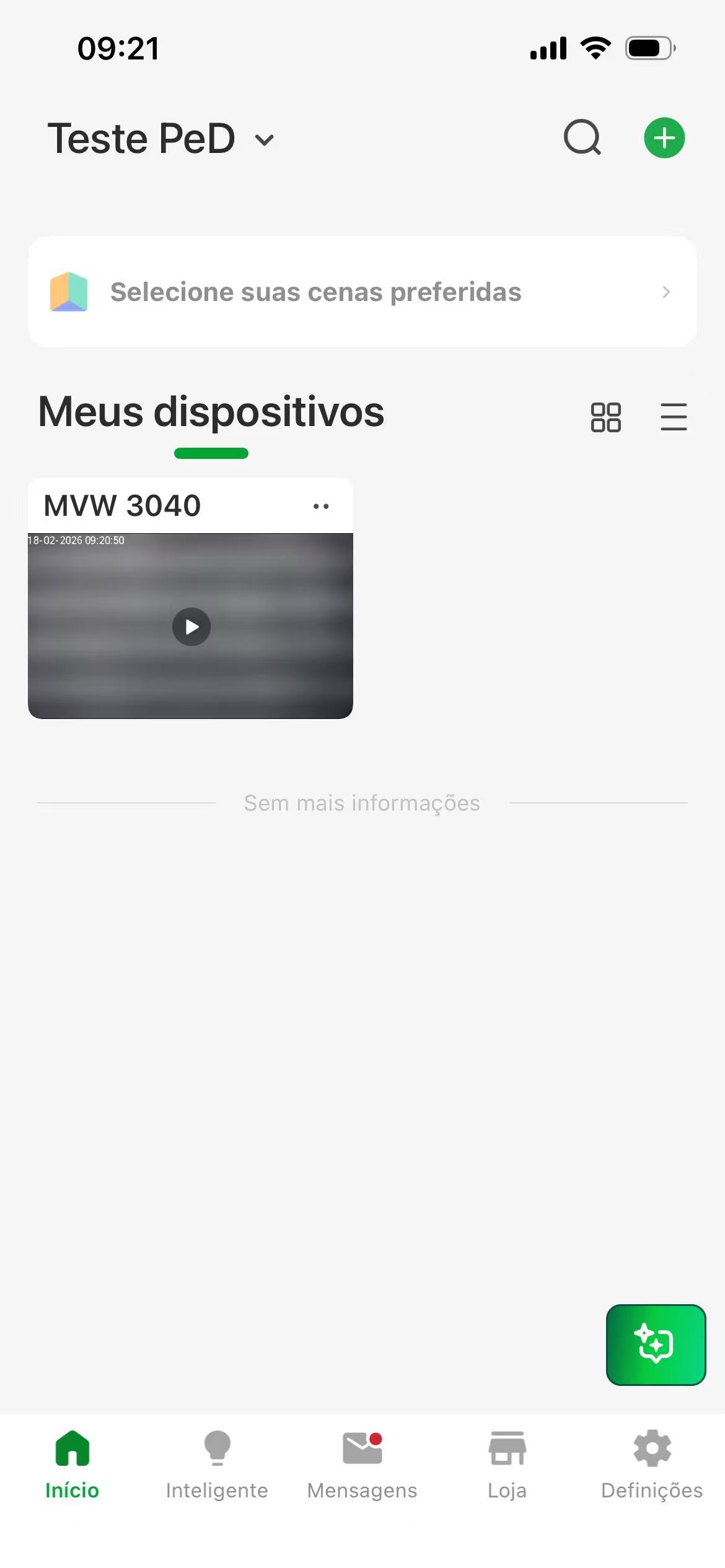
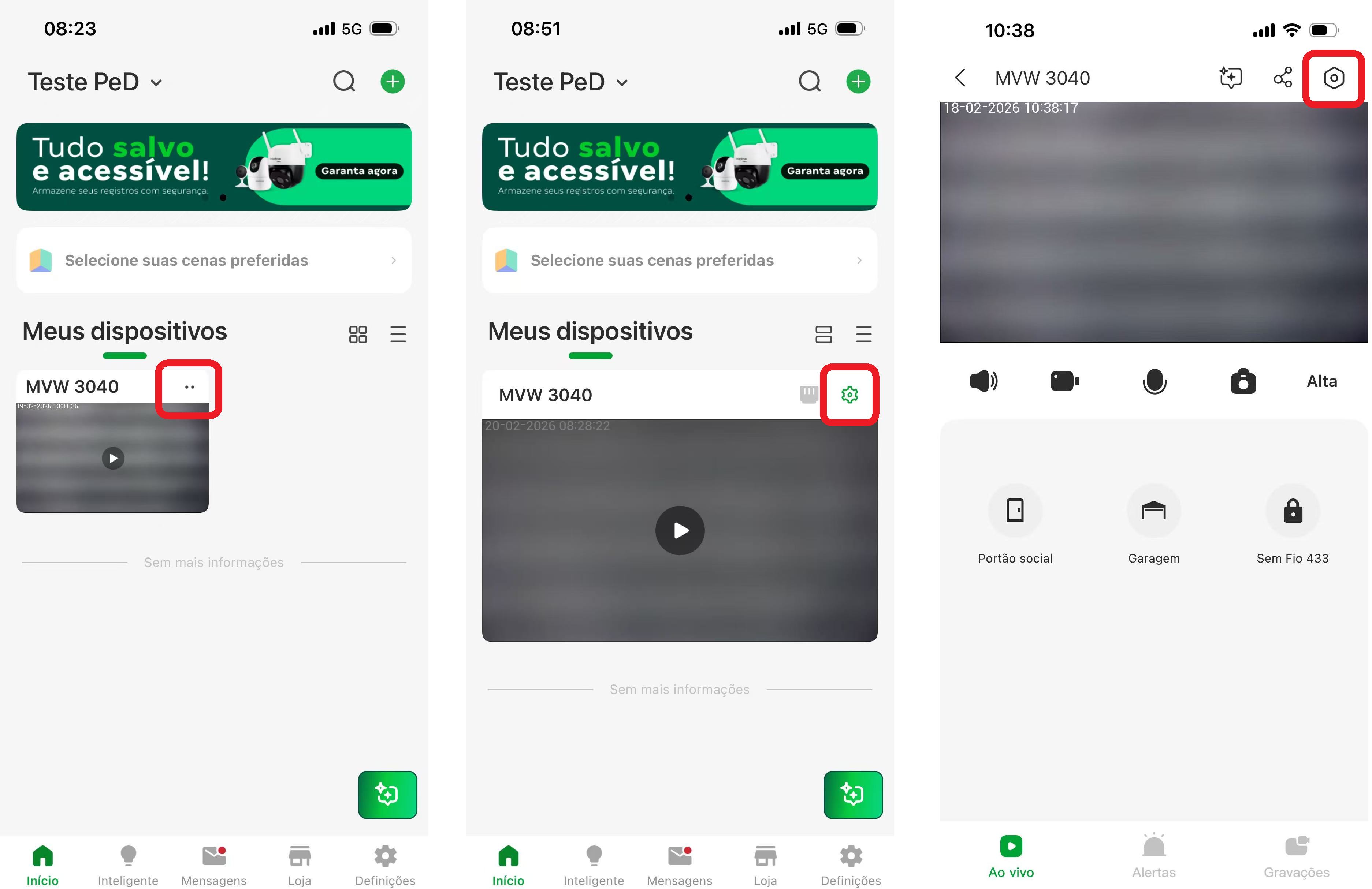
Um dos exemplos de ajustes que pode ser feito na tela principla, é o modo de visualização/exibição dos dispositivos. Ou seja, ao pressionar o ícone correspondente (indicado em vermelho na imagem abaixo), o aplicativo irá alterar o modo de visualização dos dispositivos, conforme exemplo a seguir:
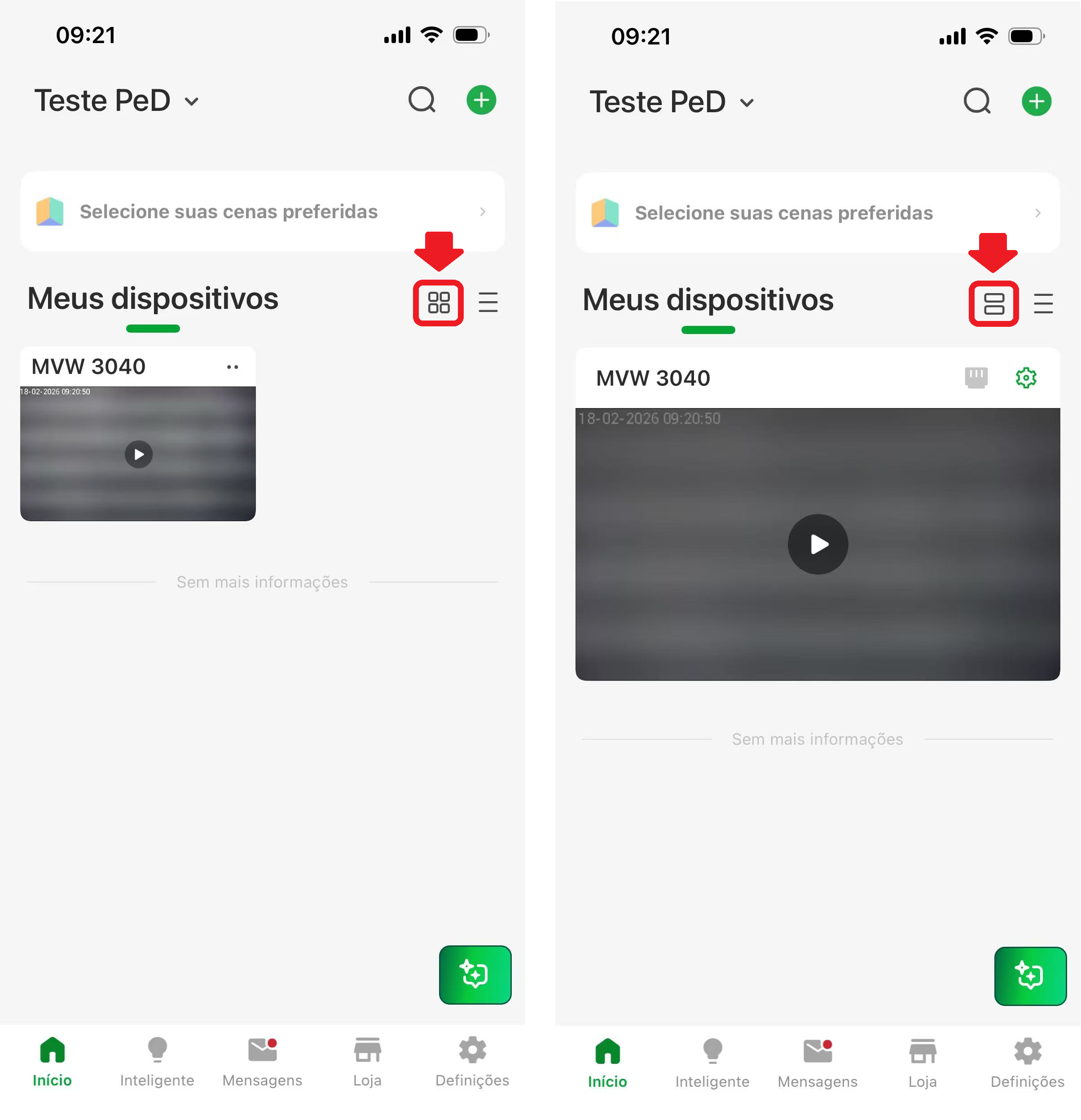
Ao pressionar sobre o ícone do MVW 3040, será aberta a tela de visualização do Videoporteiro MVW 3040, e dentro da aba do produto teremos 3 Sub Menus (Ao Vivo, Alertas e Gravações). Para maiores informações verifique os itens a seguir:
3.1. Aba Ao Vivo
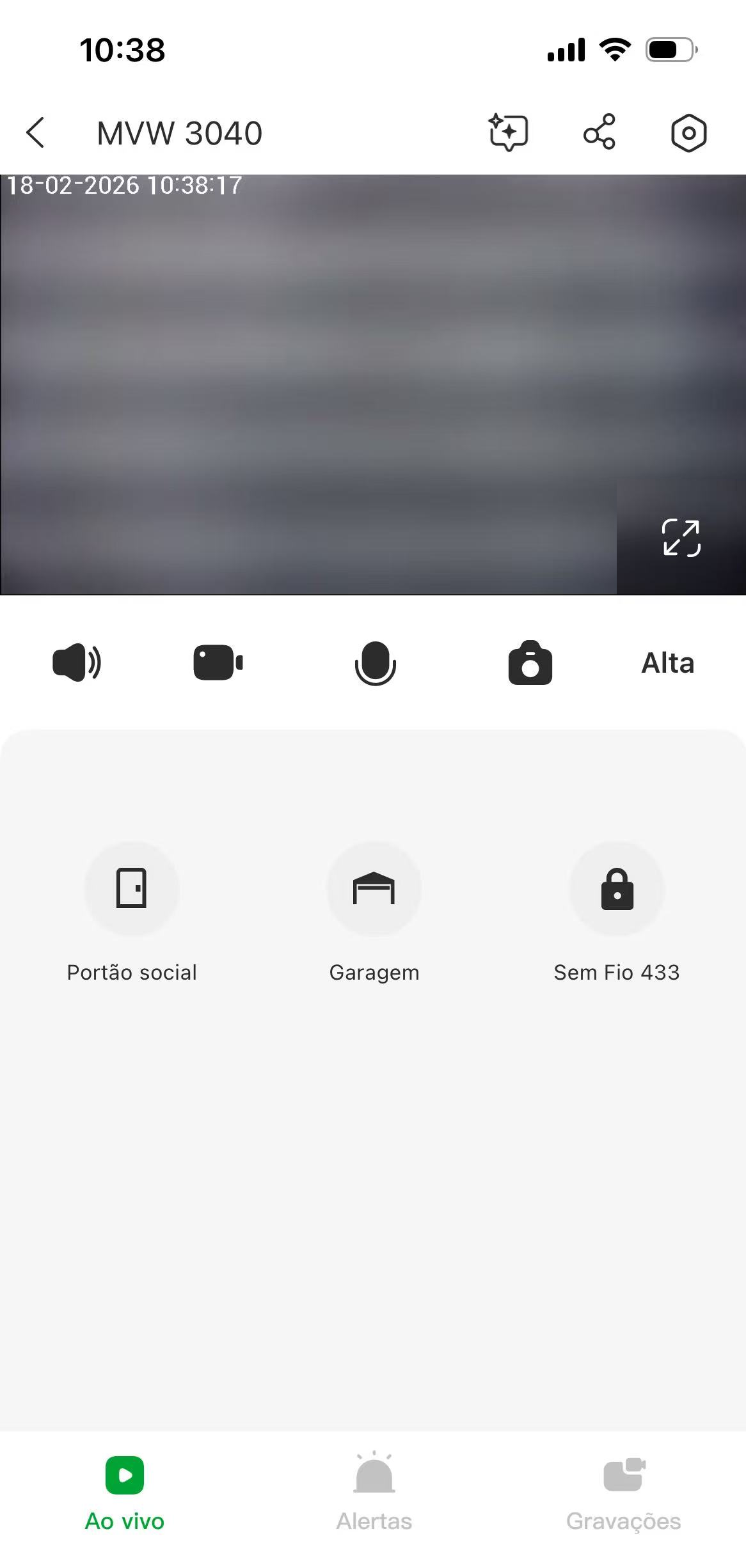
Na aba Ao Vivo será possível monitorar o seu videoporteiro, ou seja, visualizar a imagem do Módulo Externo (até aproximadamente 30 minutos). Liberar acesso aos visitantes através da abertura de portões, abrir comunicação com o Módulo Externo, compartilhar o dispositivo, acessar as configurações do videoporteiro, e determinadas outras funções e facilidades que o produto oferece.
Ícones de Navegação
Verifique a seguir os ícones presentes na Aba Ao Vivo e suas determinadas funções/características:
 |
Assistente Virtual |
 |
Compartilhamento do Dispositivo |
 |
Configurações do Dispositivo |
 |
Expandir para Tela Cheia |
 |
Mute de Recepção |
 |
Ícone para Registro de Vídeo |
 |
Abertura de Áudio com o Módulo Externo |
 |
Ícone para Registro de Foto |
 |
Seleção da Qualidade da Imagem |
 |
Ícone de Abertura de Portão Social (Fechadura Elétrica) |
 |
Ícone de Abertura da Garagem (Portão de Garagem) |
 |
Ícone de Abertura Sem Fio 433 |
3.2. Aba Alertas
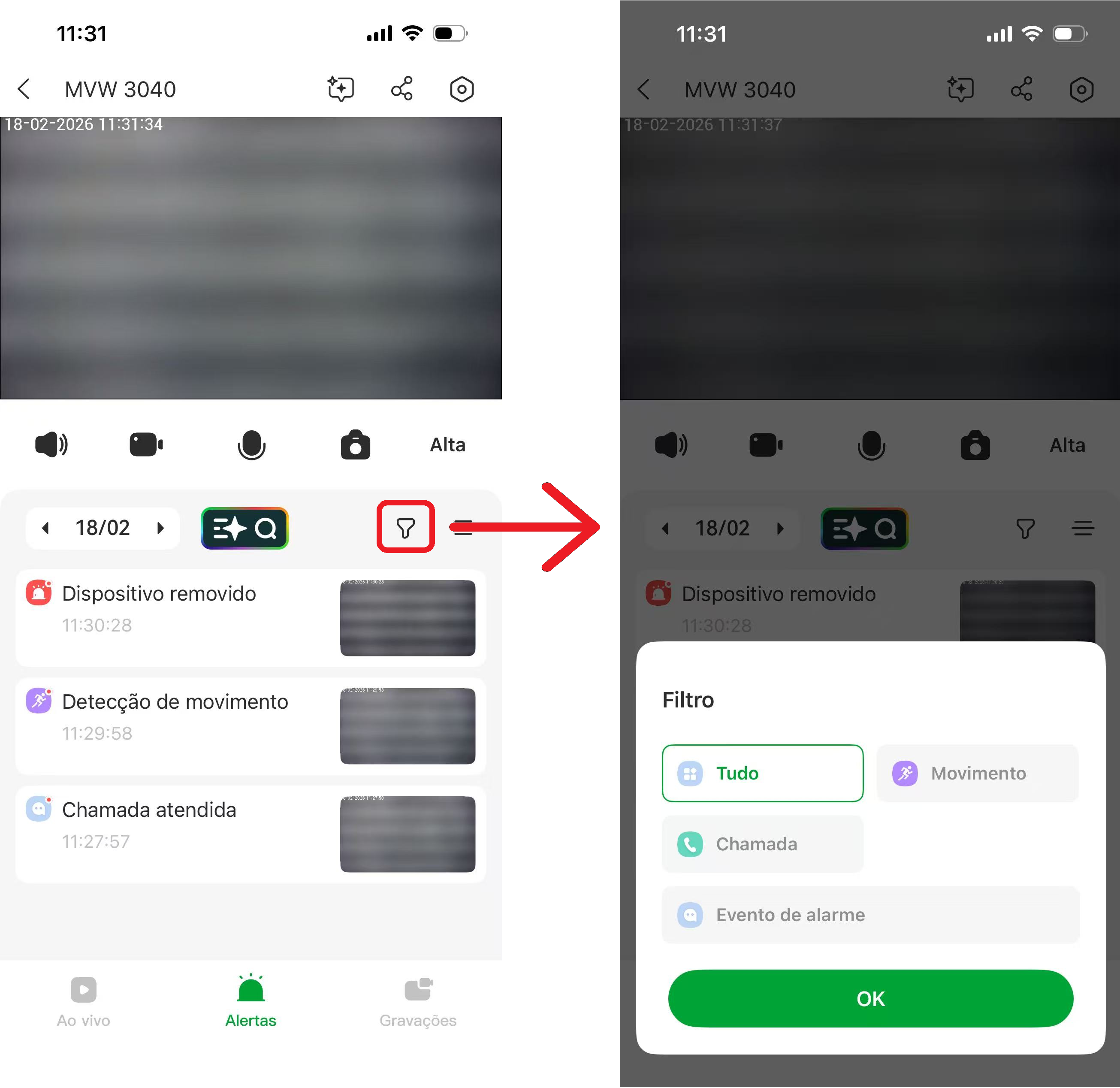
Na aba Alertas será possível visualizar os registros de alertas do produto, como por exemplo os registros de chamada e detecção de movimento.
Nesta aba, ainda será possível realizar a pesquisa no dia desejado, ou mesmo fazer um filtro para visualizar apenas os alertas desejados, conforme exemplo abaixo:
Obs.:
» Nesta aba, só será possível visualizar os registros de vídeos apenas dos resgistros de chamada e de detecção de movimento. Lembrando que para ser visualizado o vídeo,
obrigatóriamente, precisa ter um SD Card instalado no módulo externo.
» Caso o produto não possua um SD Card instalado, os registros serão apenas de fotos.
3.3. Aba Gravações
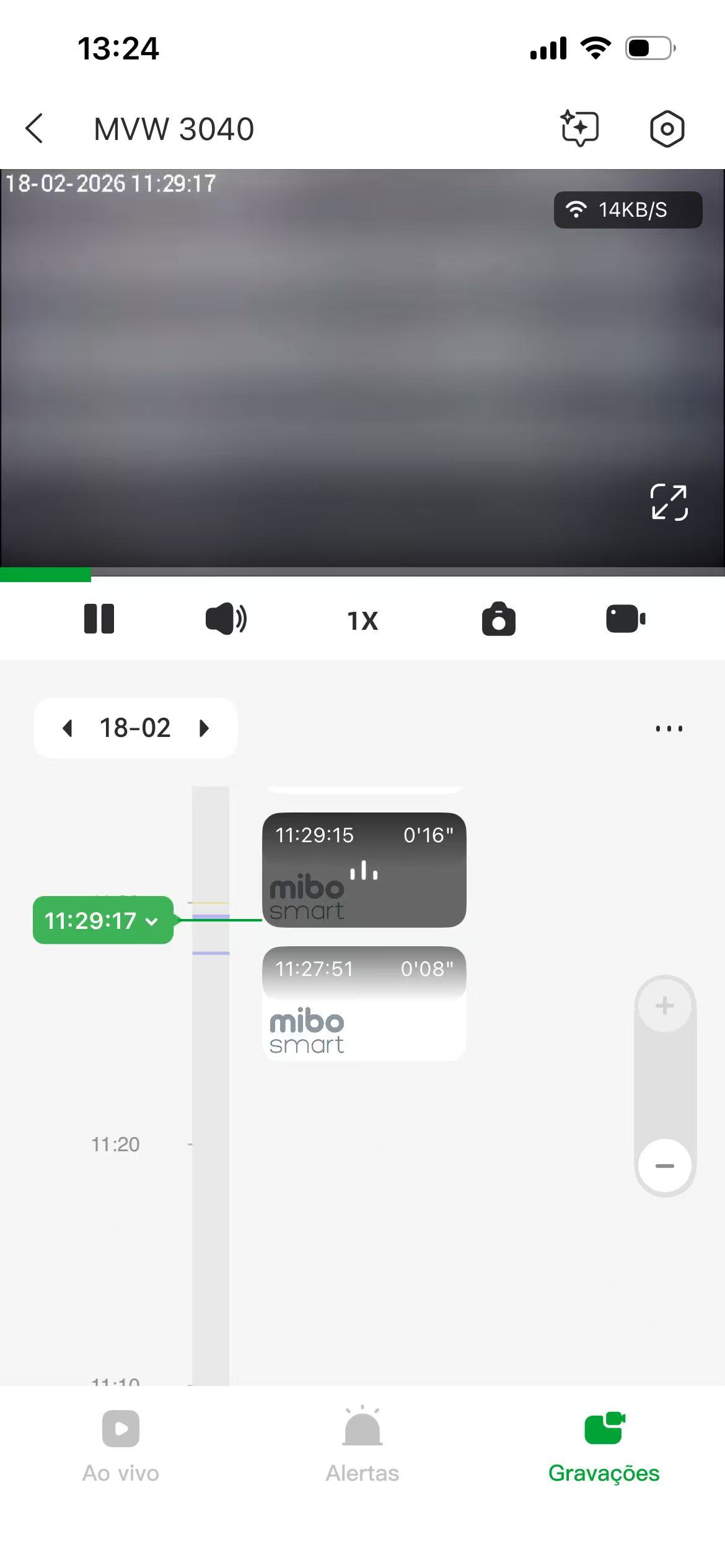
Na aba Gravações será possível visualizar todos os registros realizados no produto, organizados por data e hora no formato de uma Time Line (Linha do tempo). Esse recurso é útil para revisar momentos específicos gravados ao longo do dia. Exibe as gravações dos eventos de chamadas e detecção de movimento salvas no sdcard.
Obs.:
» Nesta aba, só será possível visualizar os registros de vídeos apenas dos resgistros de chamada e de detecção de movimento. Lembrando que para ser visualizado o vídeo,
obrigatóriamente, precisa ter um SD Card instalado no módulo externo.
» Caso o produto não possua um SD Card instalado, os registros serão apenas de fotos.
4. Atendimento de Chamadas
Após o registro do seu produto no aplicativo, todas as chamadas realizadas no módulo externo serão direcionadas, também, ao aplicativo Mibo Smart (aparelho celular). Para realizar o atendimento basta clicar na notificação de chamada e/ou no ícone de atendimento de chamada do seu celular.
Obs.:
» A chamada será recebida por todos os celulares que possuírem o compartilhamento do dispositivo.
» Quando a chamada for atendida, por celular ou monitor, os demais celulares receberão uma notificação informando que a chamada foi atendida.
» Quando a chamada for atendida pelo aplicativo, o monitor deixará de tocar e retornará para a tela principal.
Ao ser feito uma chamada no módulo externo, todos os aplicativos irão tocar simultaneamente indicando uma visita. Se um aplicativo (smartphone) ou o monitor atender a chamada, os demais aplicativos e/ou monitores irão finalizar a chamada.
IMPORTANTE:
» O modo de chamada nos celulares (smartphone) pode variar de acordo com o sistema operacional (Android ou IOS) e a versão do sistema operacional. Alguns
celulares irão abrir a chamada na tela, outros irão enviar um push de notificação, e outros irão enviar um push com os ícones de atendimento de chamada.
» Caso o seu smarthphone não esteja recebendo uma chamada, verifique as configurações de notificações, uso de bateria, utilização de dados móveis, entre outras notificações do seu smartphone.
Verifique a seguir alguns exemplos de tela de chamada de smartphones:
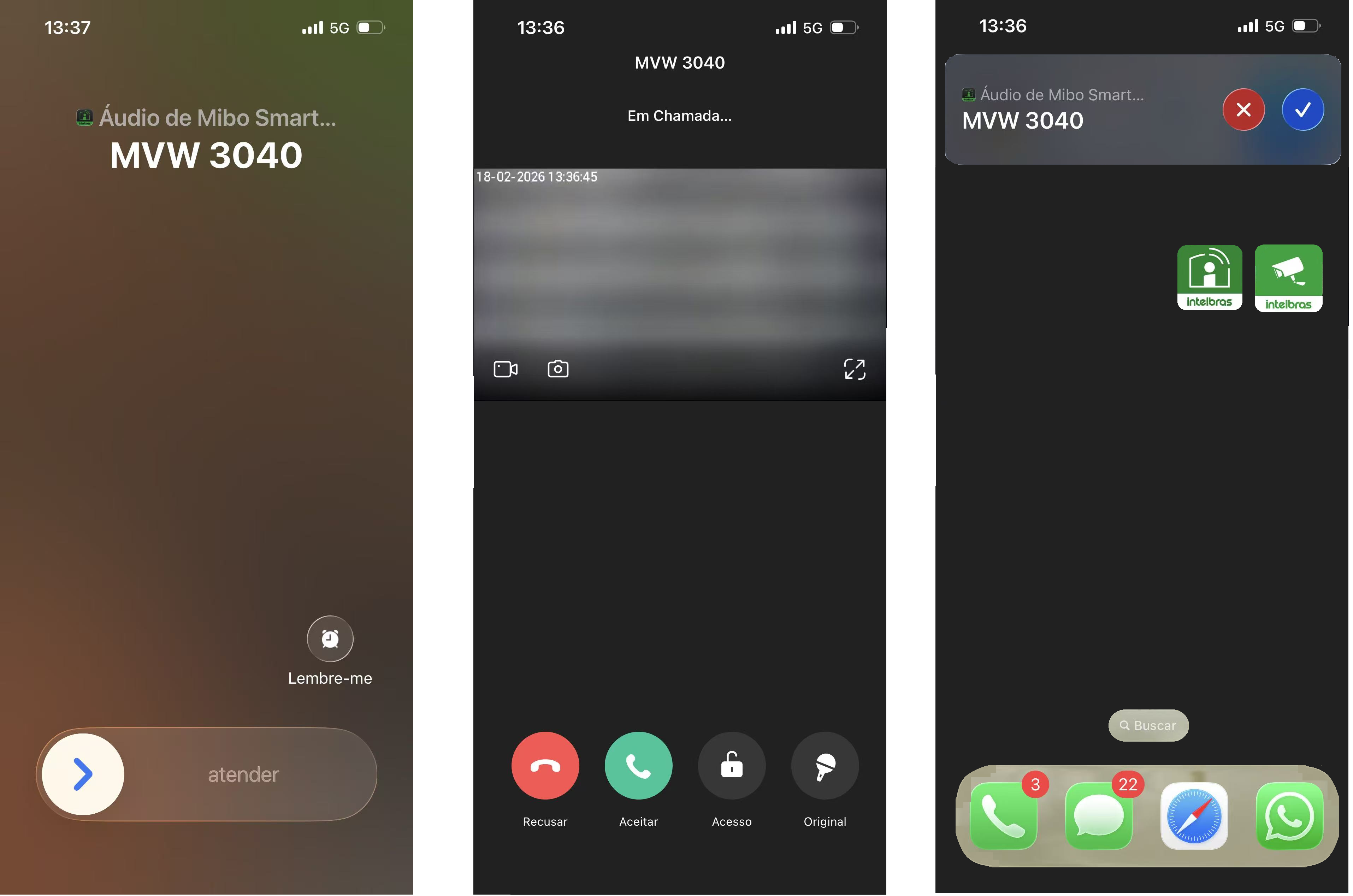
Para atender ou rejeitar uma chamada pressione o ícone correspondente, identifique a sua visita e se necessário libere o acesso dela.
Obs.: O tempo máximo de visualização do visitante, no momento da chamada, é de aproximadamente 2 minutos.
5. Boas Práticas para o Uso do App
Verifique a seguir, algumas boas práticas para utilizar o produto e o aplicativo de forma que o usuário tenha uma melhor experiência do seu funcionamento.
» Certifique-se de que a rede 2,4Ghz seja de boa qualidade no local de instalação do módulo externo (Se o mesmo estiver configurado no Wi-Fi). O Videoporteiro não é compatível com rede 5Ghz.
» Antes de instalar o Módulo Externo no Wi-Fi, utilize um aplicativo para realizar o teste do sinal do wi-fi no local de instalação do produto. Verifique as especificações do sinal do wi-fi de acordo com o descrito no manual do produto.
» Evite instalar o Módulo externo próximo a portões de ferro/metal, muros espeços ou de pedra, muros de vidro, entre outros tipos de barreira, pois podem prejudicar o funcionamento do produto.
» Se o sinal do Wi-Fi estiver ruim no local de instalação do Módulo Externo, poderá ser instalado repetidores de sinal para melhorar a qualidade do sinal Wi-Fi.
» Se o sinal do Wi-Fi estiver muito pobre, orienta-se a instalação do produto de forma cabeada (Principalmente o módulo externo).
» Verifique a área de cobertura do sinal de Wi-Fi do seu roteador.
» No seu smartphone, certifique-se de estar utilizando rede Wi-Fi ou rede de dados móveis de boa qualidade (4G ou 5G). A utilização de redes ruins, comprometerá o funcionamento do produto.
Verifique abaixo exemplos de instalação do produto.
IMPORTANTE:
» A imagem abaixo é apenas um exemplo de disposição e distâncias de instalação. A distância máxima de instalação, quantidade de barreiras e qualidade do sinal de rede irão variar de acordo com o cenário de instalação.
» Para um melhor desempenho do produto, a distância e a quantidade de barreiras entre o roteador e o Módulo Externo deverá ser a menor possível. Se necessário, deverá ser ajustado o cenário de instalação do produto.
» Antes de cadastrar o produto no Wi-Fi, verifique a área de cobertura do seu roteador e a potência do sinal de Wi-Fi para garantir um melhor desempenho do videoporteiro.
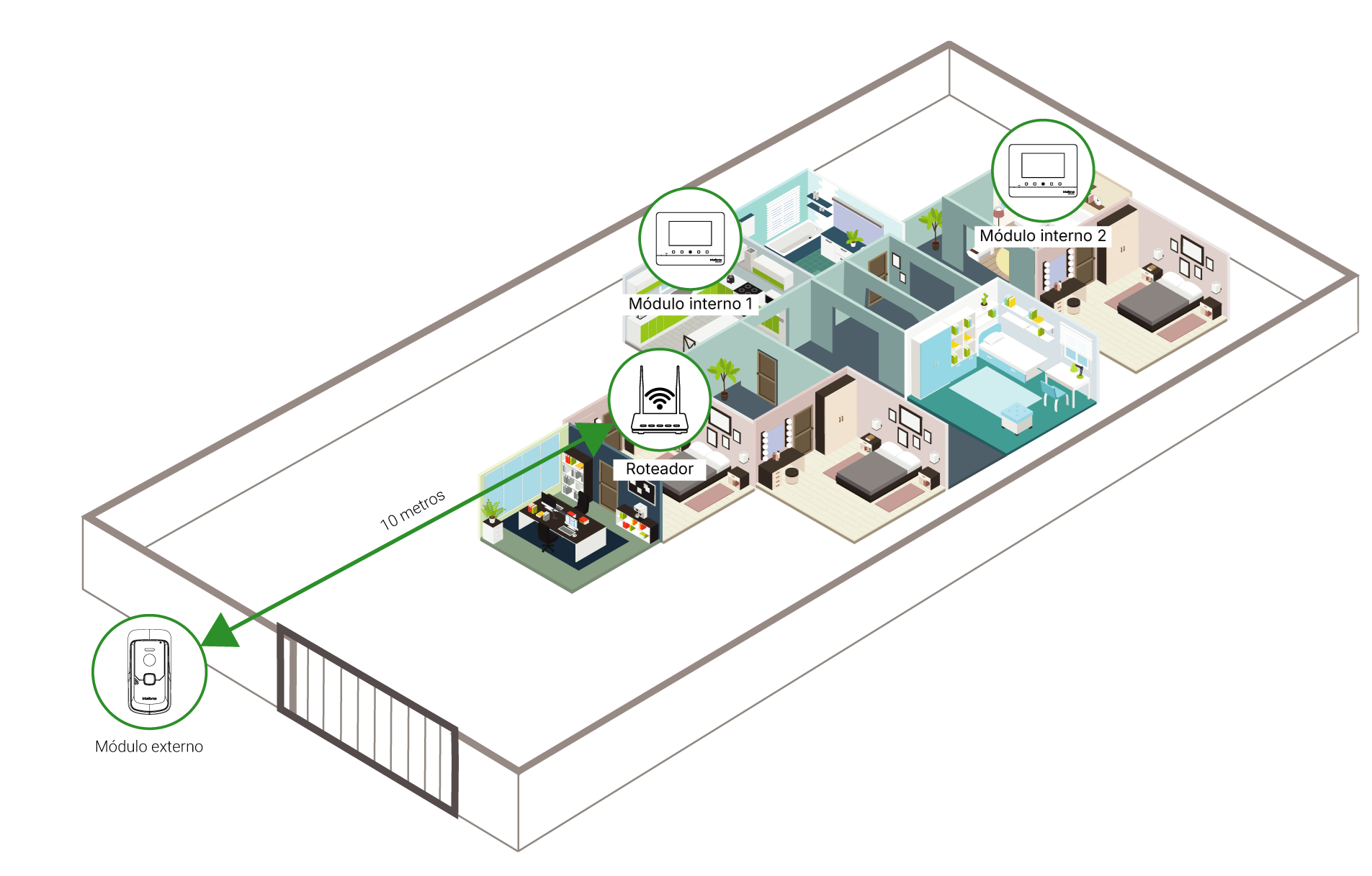
Exemplo de Cenário Recomendado
O cenário recomendado é o que possui a menor distância e menor quantidade de barreiras entre o roteador e o módulo externo. Lembrando de sempre garantir que o módulo externo tenha qualidade do sinal do Wi-Fi (se o mesmo for configurado no Wi-Fi).
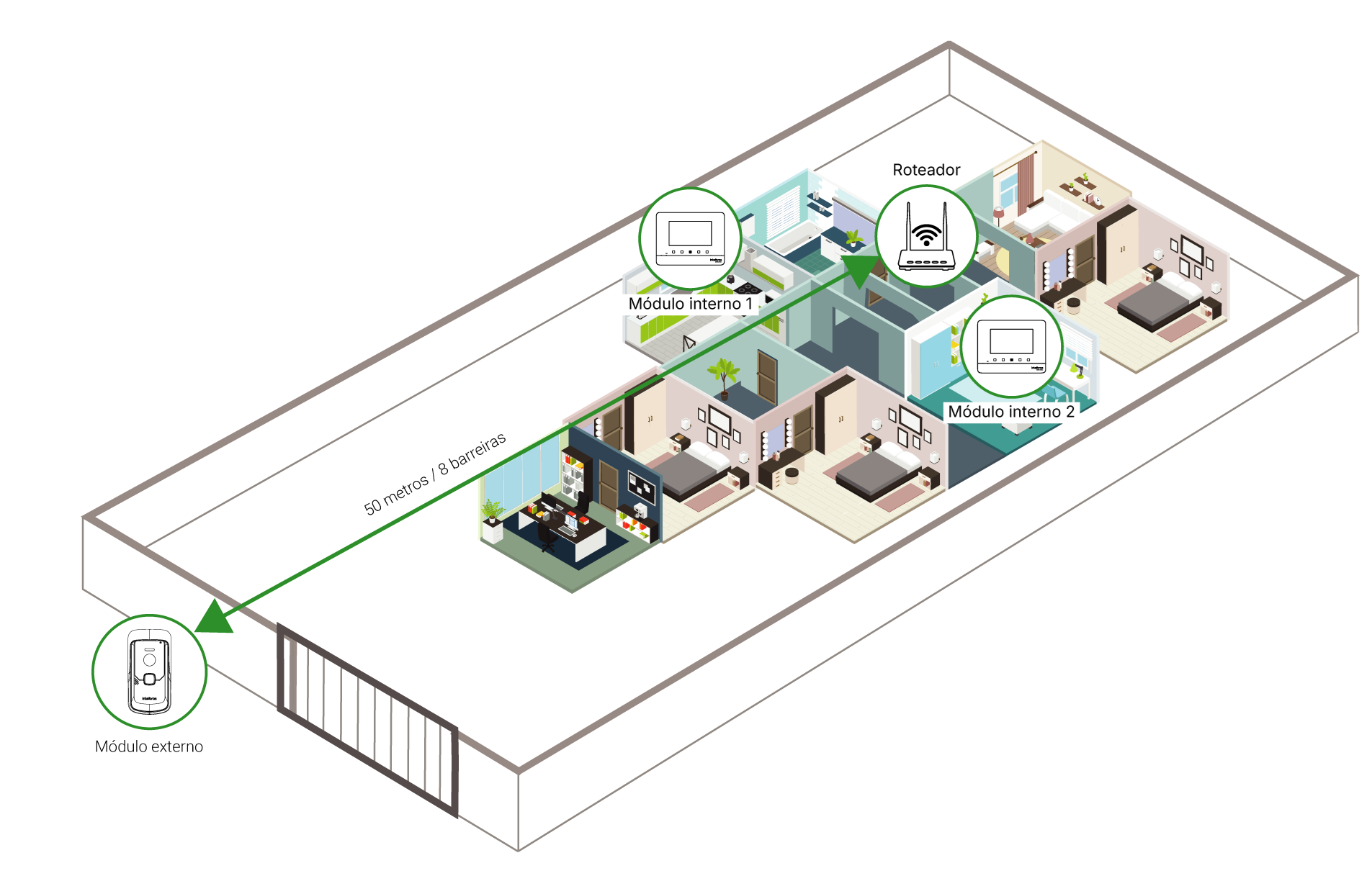
Atenção: As distâncias e quantidades de barreiras na imagem é apenas um exemplo, elas irão variar de acordo com o cenário de instalação do cliente.
Exemplo de Cenário Não Recomendado
O cenário Não recomendado é o que possui uma distância e quantidade de barreiras maior entre o roteador e o módulo externo. Esse cenário não garantirá uma boa qualidade de sinal para o produto.
6. Compartilhamento de Dispositivos
Na opção de compartilhamento o usuário poderá compartilhar o acesso do seu dispositivo a demais usuários que possuam conta registrada na aplicação Mibo Smart. Ao receber este compartilhamento os demais usuários terão acesso remoto ao dispositivo e receberão as chamadas para atendimento dos visitantes (se esta opção for liberada pelo usuário principal), visualização da imagem do módulo externo, e demais funções existentes no produto.
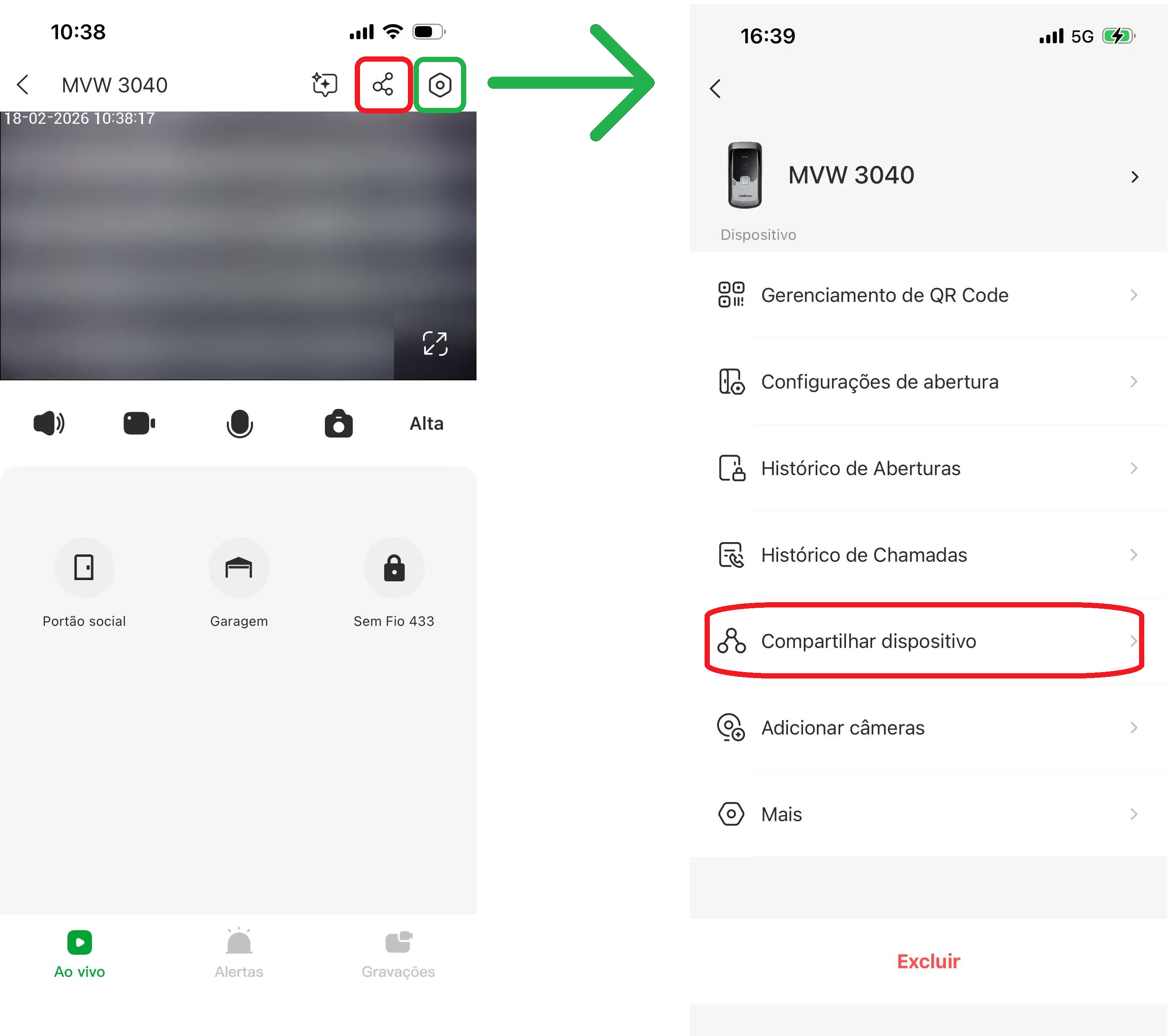
A tela de compartilhamento pode ser acessada de duas formas, ou pelo ícone de compartilhamento na tela de visualização da câmera do módulo externo, ou pelo menu de configurações do produto no item "Compartilhar Dispositivo". Verifique na imagem a seguir, destacado em vermelho, os locais para acessar o menu de compartilhamento do produto.
Obs.:
» O número máximo de compartilhamento (contas distintas) é de 10 contas/usuários, salvo exceção de quando o usuário utiliza a função de MultiLogin.
Para o MultiLogin, poderão ser utilizados até 11 celulares simultaneamente com o mesmo usuário (Mesmo Login e Senha).
6.1. Passo a Passo para Compartilhamento
Para iniciar um processo de compartilhamento do dispositivo, primeiramente, é necessário garantir que o dispositivo esteja cadastrado corretamente no aplicativo principal e que o usuário que irá receber o compartilhamento (Cônjuge, filho, familiar, etc) também tenha uma conta cadastrada no aplicativo Mibo Smart.
Após fazer a configuração inicial conforme descrito acima, siga os passos abaixo para realizar o compartilhamento do dispositivo:
1. Primeiramente pressione sobre o dispositivo que queira realizar o compartilhamento. Em seguida, será aberta a tela principal do produto, pressione sobre o ícone de compartilhamento ( ) ou
entre dentro do menu de configurações do produto e selecione a opção "Compartilhar Dispositivo" conforme exemplificado na imagem acima.
2. Na etapa seguinte, será aberta a tela que irá mostrar os ícones de compartilhamento (QR Code ou pelo ícone "+") e a quantidade de contas que receberam o compartilhamento do dispositivo.
Será possível realizar o compartilhamento de duas formas, pela leitura do QR Code ou pelo e-mail de usuário (ícone "+"). Verifique a seguir, qual das duas formas será melhor para o seu compartilhamento e siga os passos conforme exemplificado a seguir:
6.2. Compartilhamento por QR Code
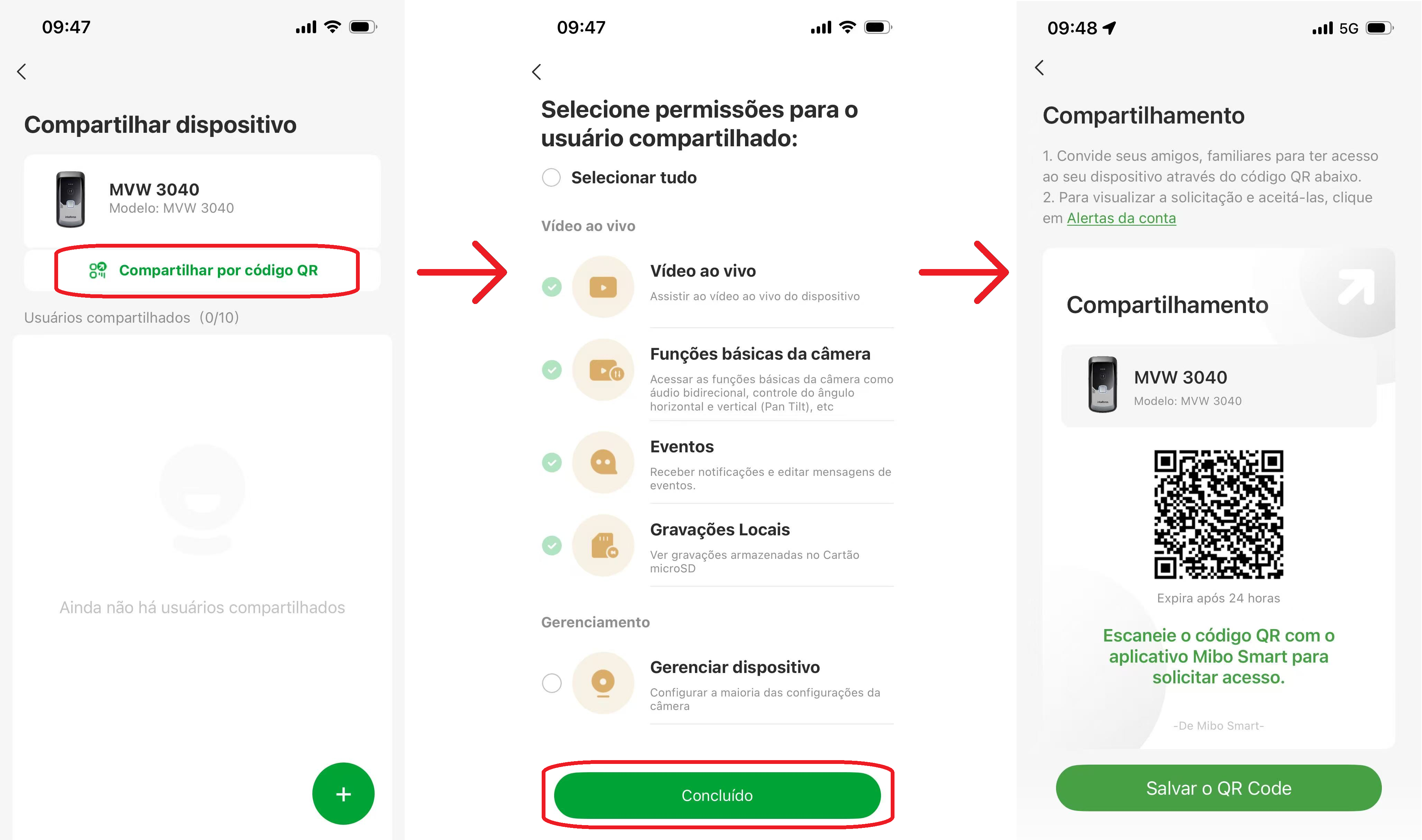
1. No aplicativo principal, será aberta a tela de compartilhamento. Selecione o ícone de compartilhamento por QR Code.
2. Em seguida, selecione as permissões que o usuário que receberá o compartilhamento terá e clique em concluído. Por padrão, o usuário receberá o compartilhamento de acesso a imagem do módulo externo e as funções básicas. As permissões de gerenciamento poderá ser selecionada ou não, e caso necessário, poderá ser ajustado as permissões depois do compartilhamento.
3. Será aberta a tela com o QR Code para o compartilhamento.
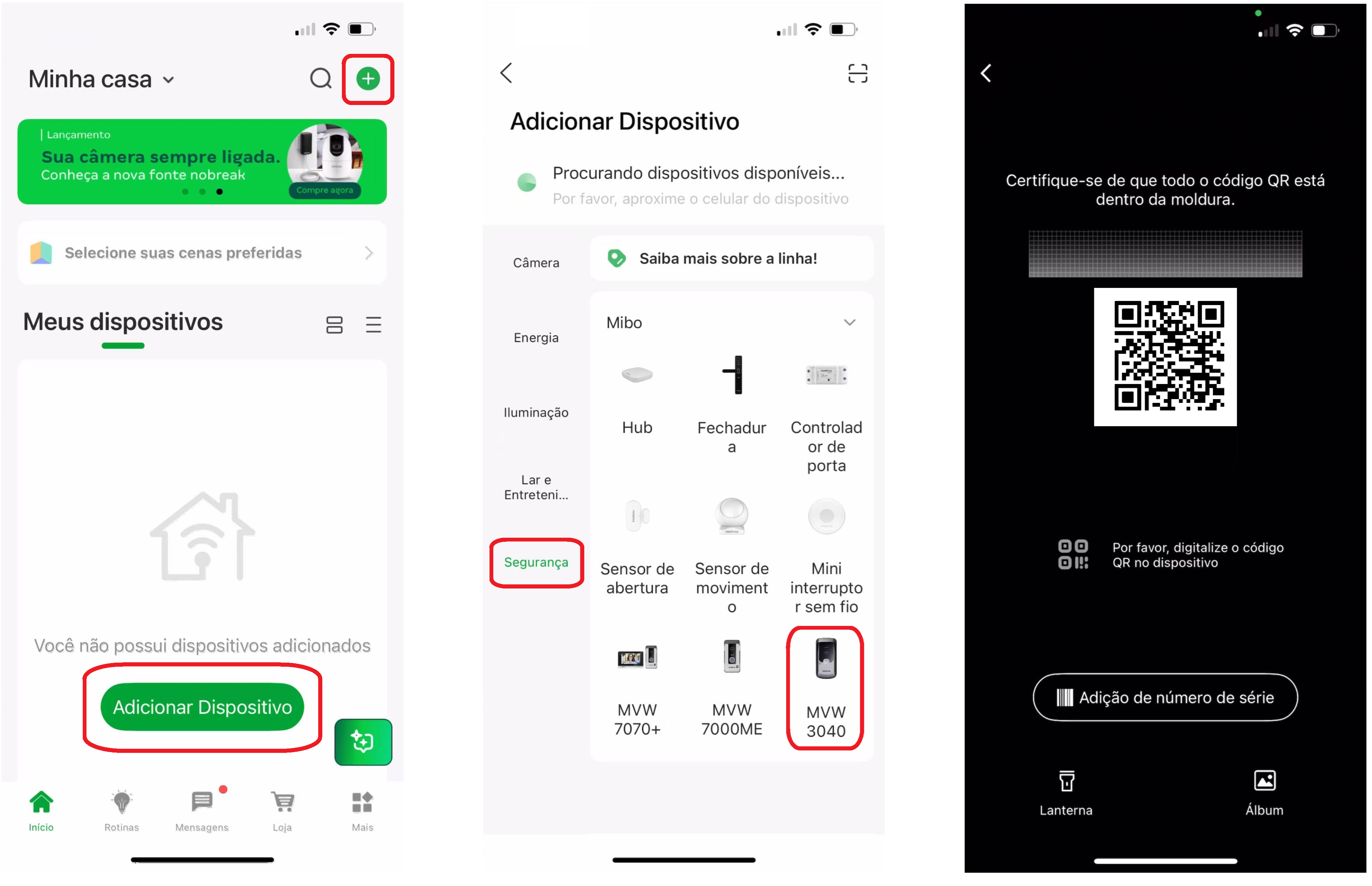
4. No aplicativo que receberá o compartilhamento, pressione o ícone Adicionar dispositivo ou o ícone “+” presente no canto superior direito da tela, em seguida selecione a aba de Segurança e selecione o produto deseja para instalação, neste caso o MVW 3040.
5. Será aberta a tela para escanear o QR Code. Faça a leitura do QR Code que foi gerado pelo aplicativo principal (imagem acima).
6. Em seguida, será aberta a tela mostrando as permissões que o usuário receberá, e clique em Solicitar Acesso.
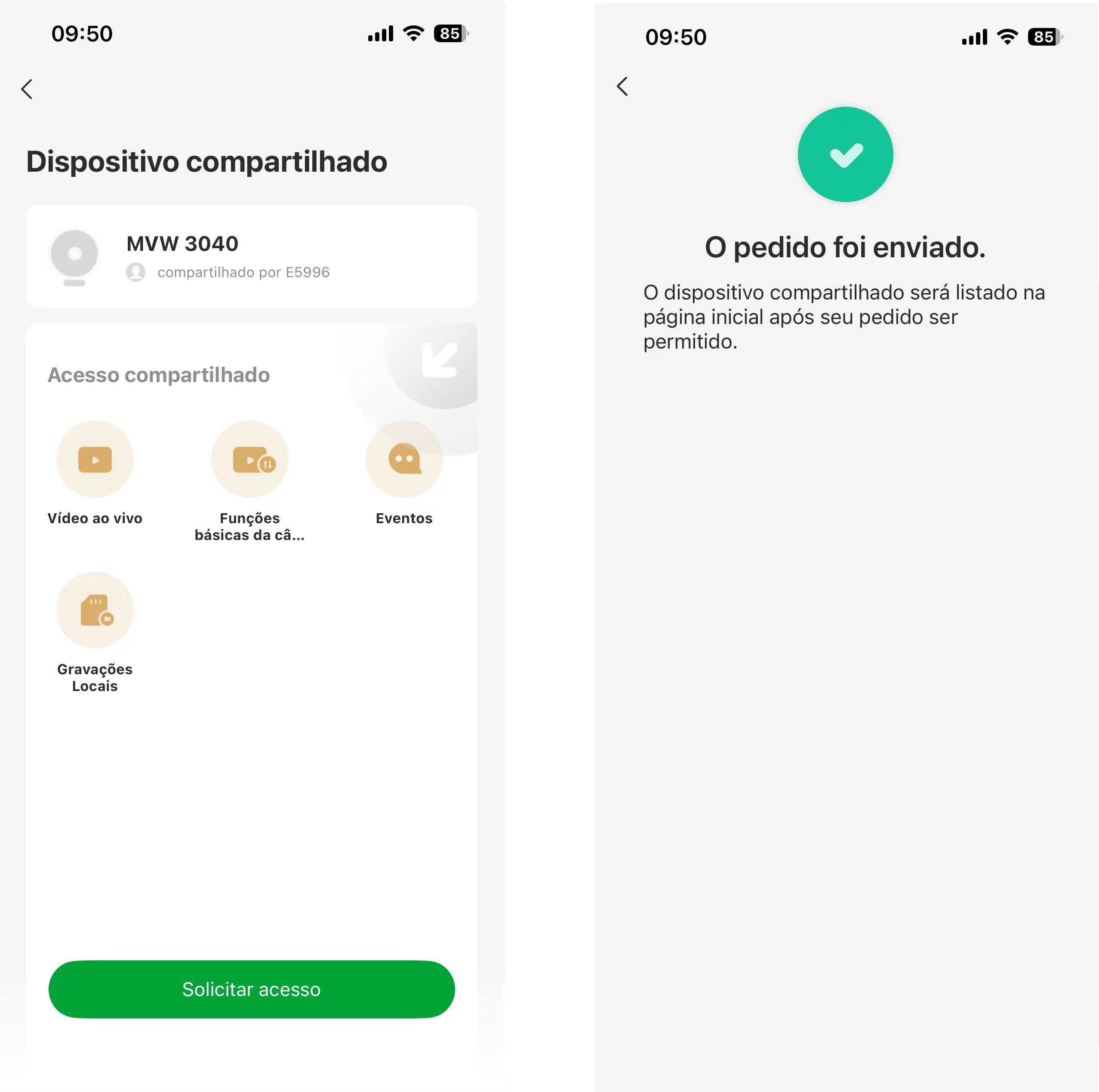
7. No aplicativo principal, será solicitado a liberação de compartilhamento. Para isso, na página principal do aplicativo (aplicativo principal) abra a página "Mensagens".
8. Selecione "Notifcações da Conta" e abra a solicitação de acesso correspondente. Avalie a solicitação e libere ou não o acesso ao compartilhamento.
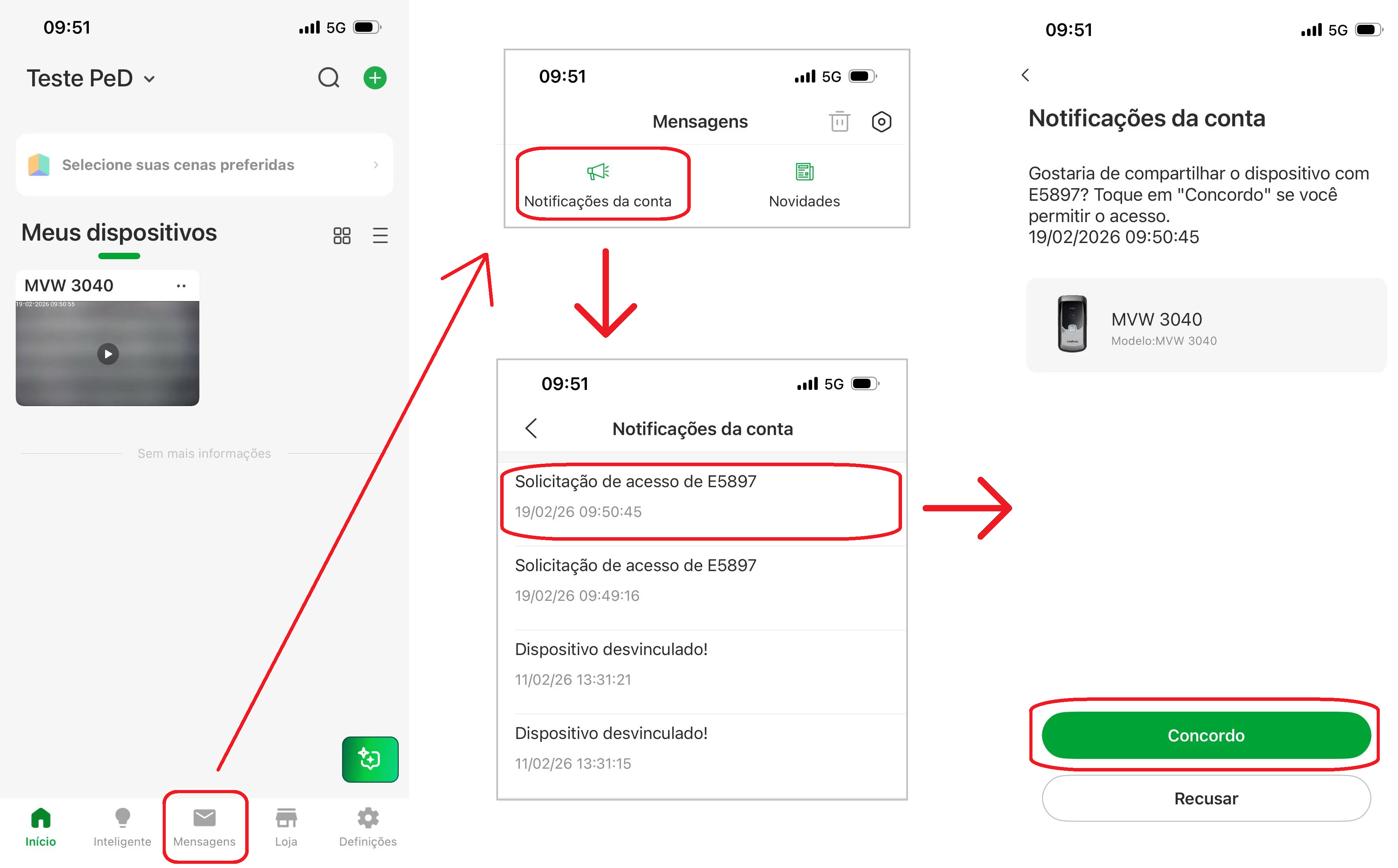
9. Caso seja liberado o acesso, a partir desta etapa, o dispositivo já estará disponível para o usuário compartilhado e o compartilhamento irá ser atualizado na aba do compartilhamento.
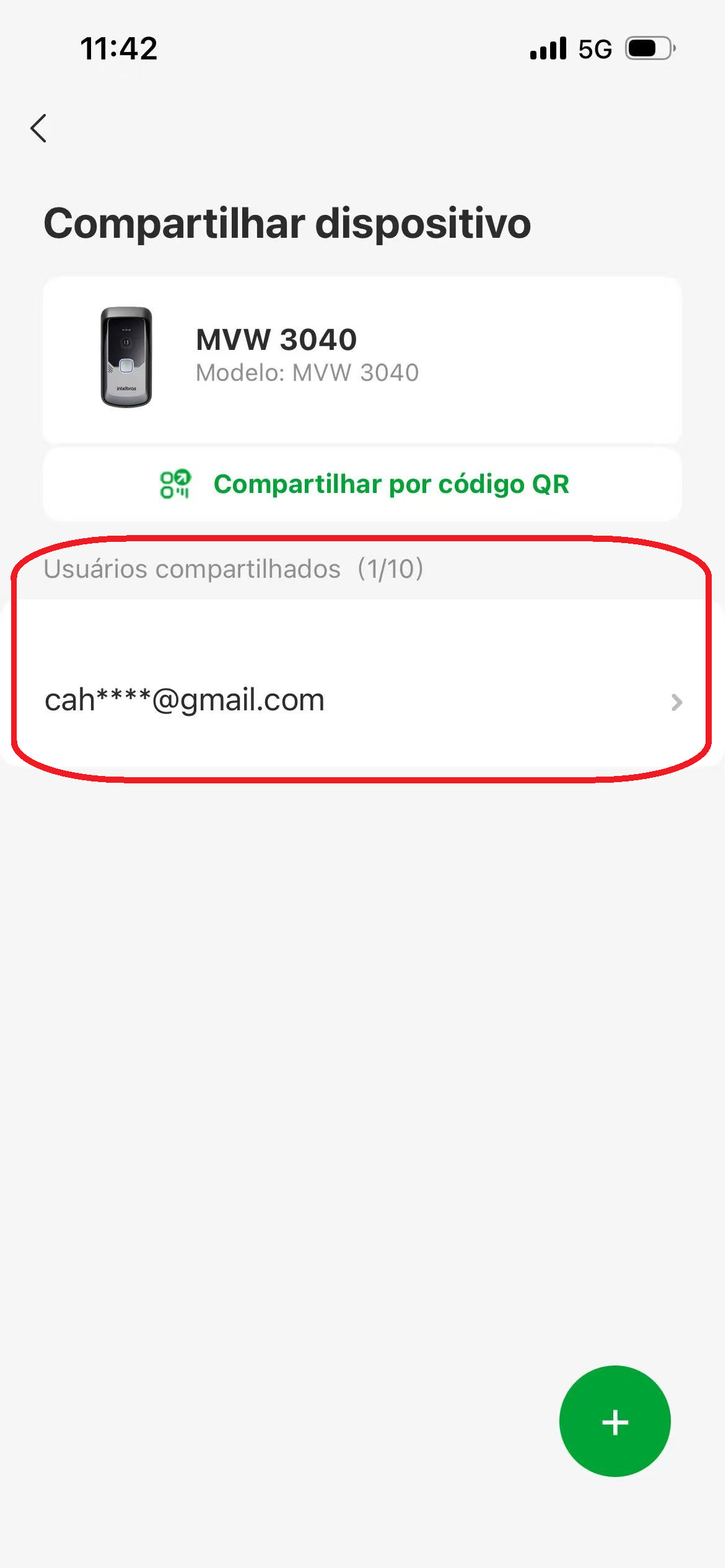
6.3. Compartilhamento por E-mail
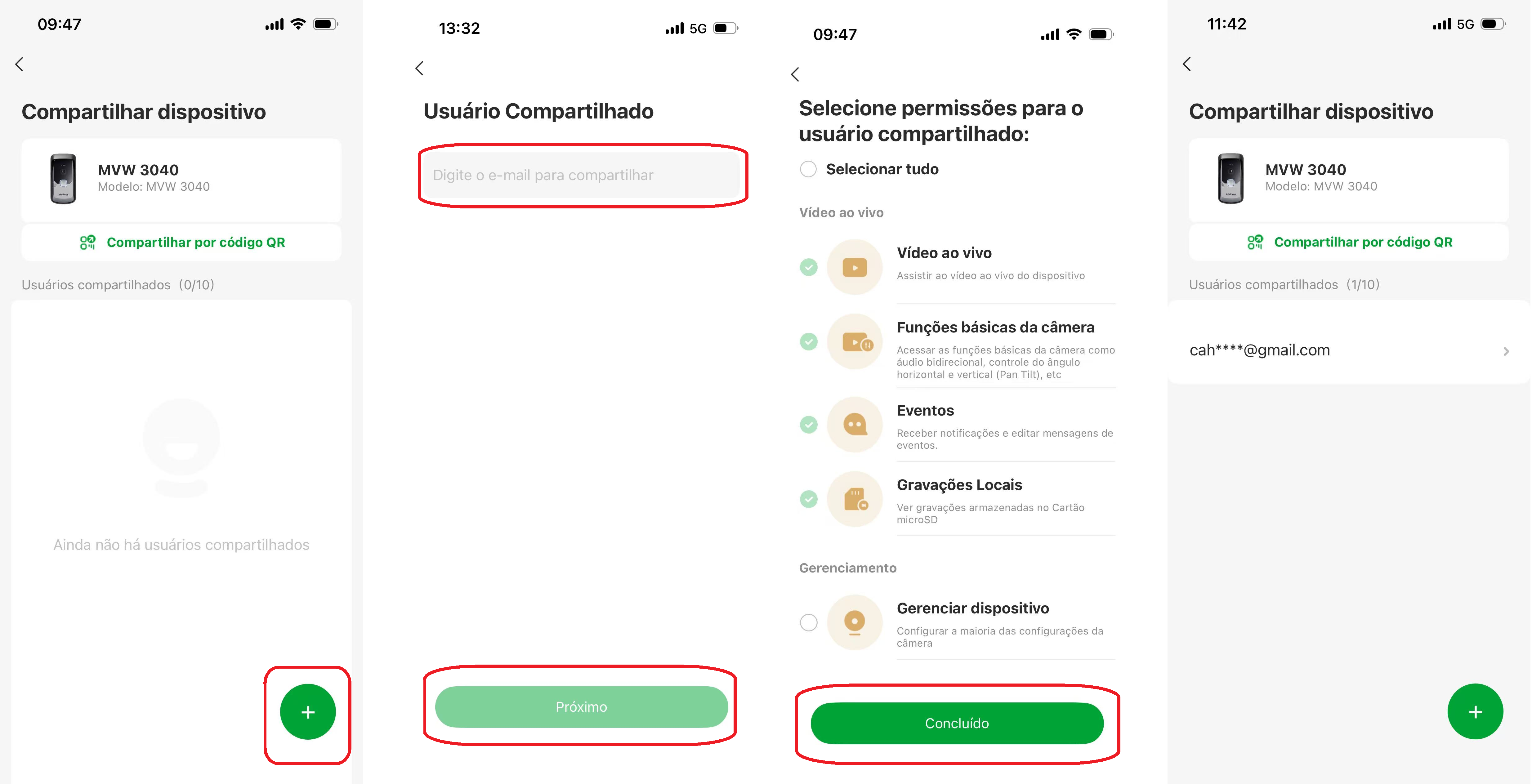
1. No aplicativo principal, será aberta a tela de compartilhamento. Selecione o ícone de Adição ("+").
2. Na tela seguinte, deverá ser inserido o endereço de e-mail do usuário que receberá o compartilhamento. Após inserir o e-mail, pressione Próximo.
3. Em seguida, selecione as permissões que o usuário que receberá o compartilhamento terá e clique em concluído. Por padrão, o usuário receberá o compartilhamento de acesso a imagem do módulo externo e as funções básicas. As permissões de gerenciamento poderá ser selecionada ou não, e caso necessário, poderá ser ajustado as permissões depois do compartilhamento.
4. A partir desta etapa, o dispositivo já estará disponível para o usuário compartilhado e o compartilhamento irá ser atualizado na aba do compartilhamento.
7. Assistente Virtual
O Mibo Smart é um aplicativo voltado para casa inteligente, permitindo centralizar o controle e comando de diversos produtos. Por ser um aplicativo que concentra uma enorme variedade de produtos e para melhorar a experiência e usabilidade do usuário, a função de Assistente Virtual (baseada em inteligência artificial - IA) está disponível 24h por dia, permitindo com que o usuário tire dúvidas sobre o produto, dúvidas sobre automações, recomendações de produtos e até auxílio em configuração de cenários ou mesmo a configuração de determinado produto.
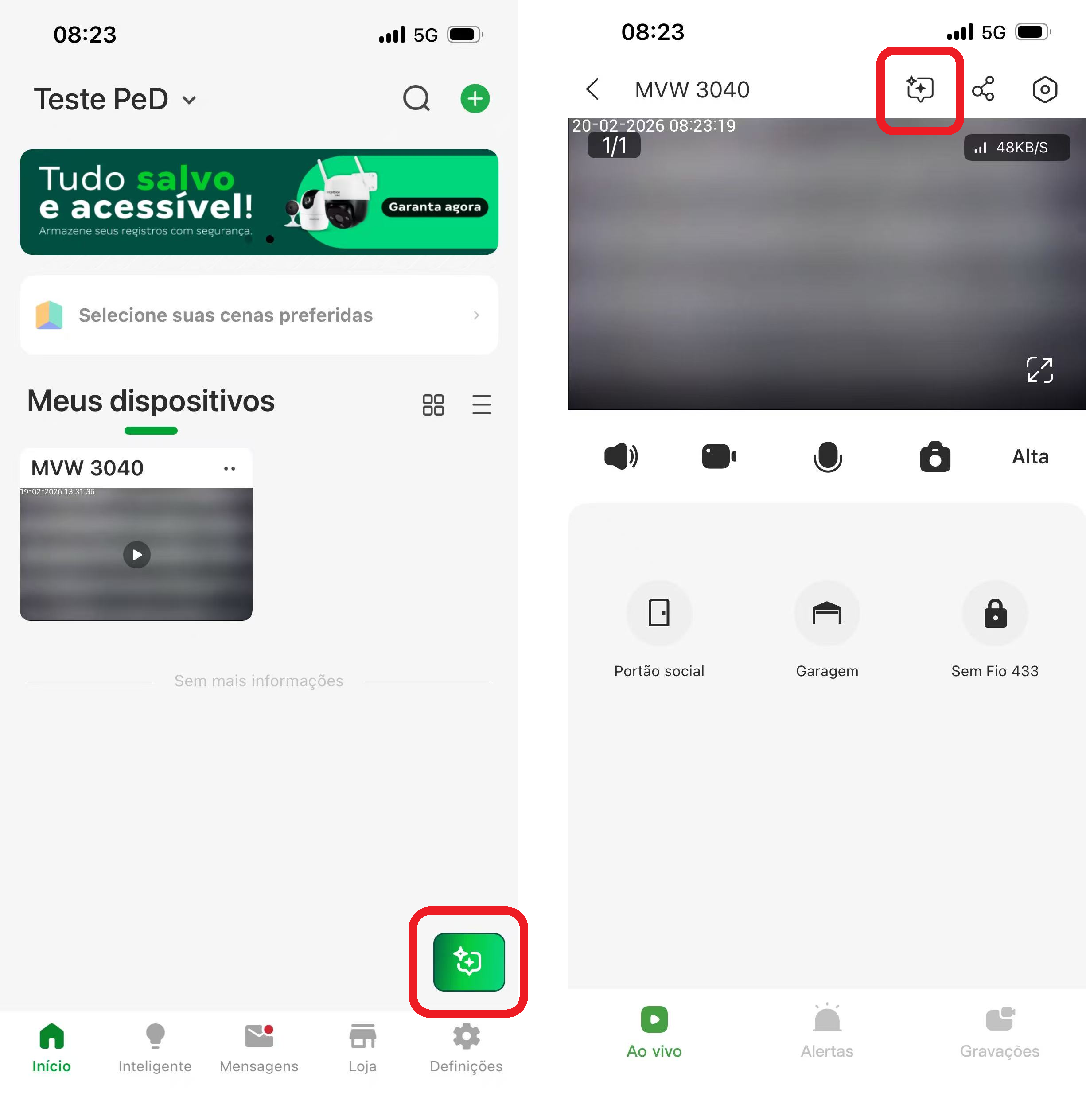
Para acessar o assistente virtual pressione o ícone de acesso na aba principal do aplicativo ou no ícone presente dentro da página principal do produto.
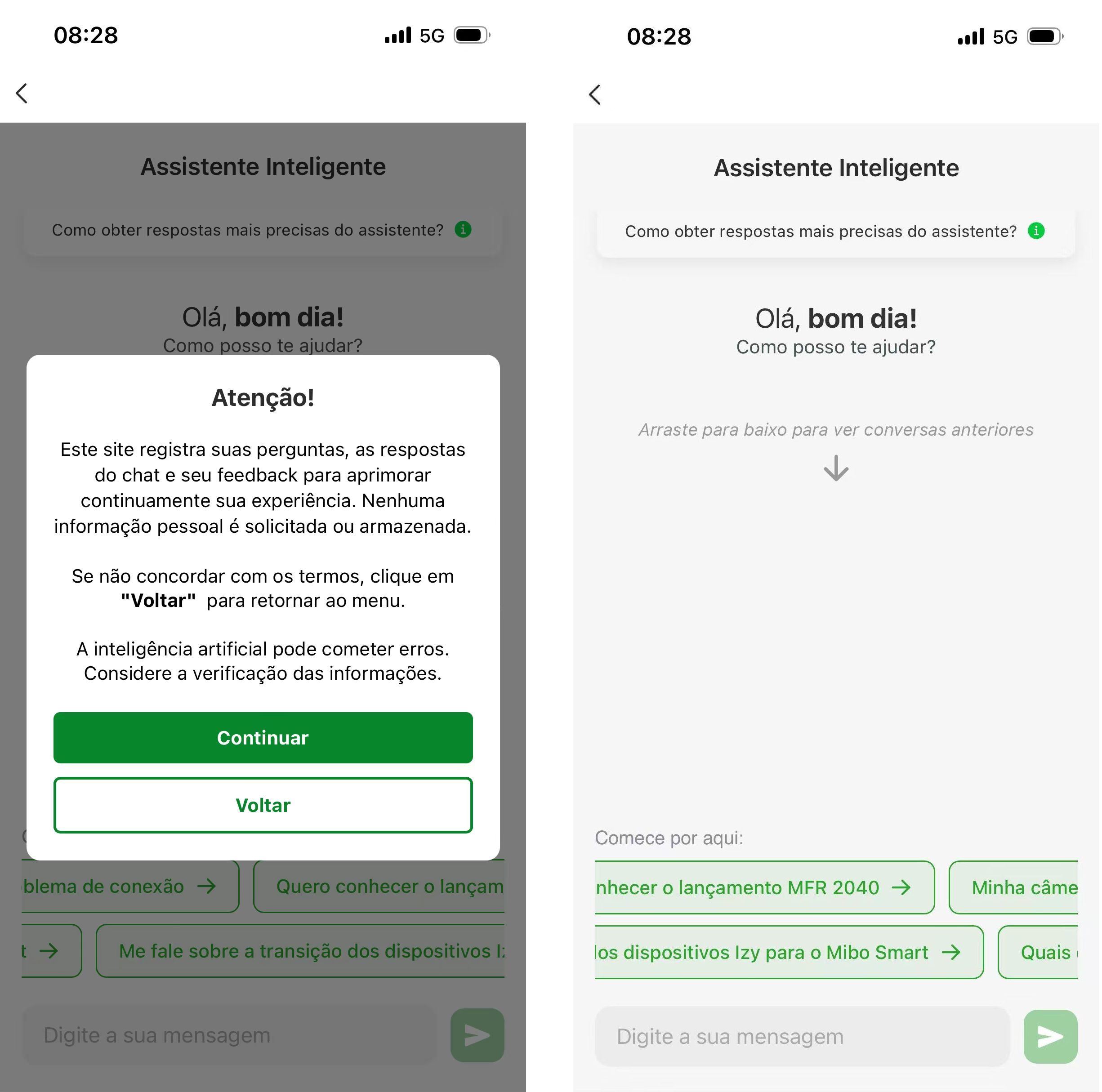
Será aberta a tela do assistente virtual, e nela você poderá interagir com o assistente e tirar dúvidas.
8. Configurações
O Videoporteiro MVW 3040 possui algumas configurações, e estas podem ser visualizadas ou acessadas através do menu principal (ícones  ou
ou  ) ou pelo ícone de
configurações
) ou pelo ícone de
configurações  dentro da página principal do produto.
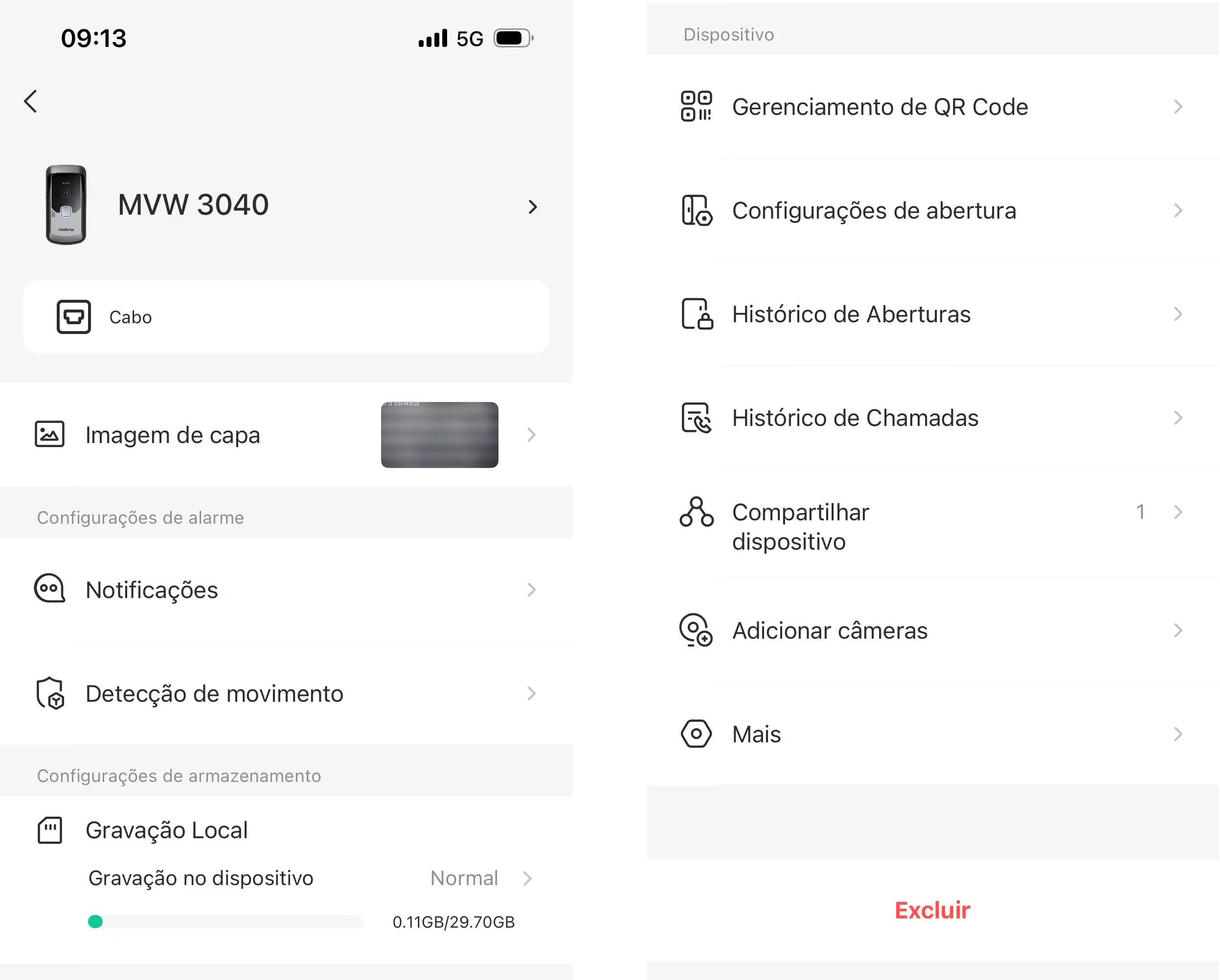
Ao ser pressionado o ícone de configurações, você será direcionado para a tela contendo todas as configurações do produto. Verifique a configuração de interesse e suas características conforme descrito nos itens a seguir.
8.1. Configurações Gerais do Dispositivo
Para acessar a página de configurações gerais do produto, acesso o menu de configurações e em seguida pressione sobre o ícone com o nome do produto, conforme imagem abaixo:
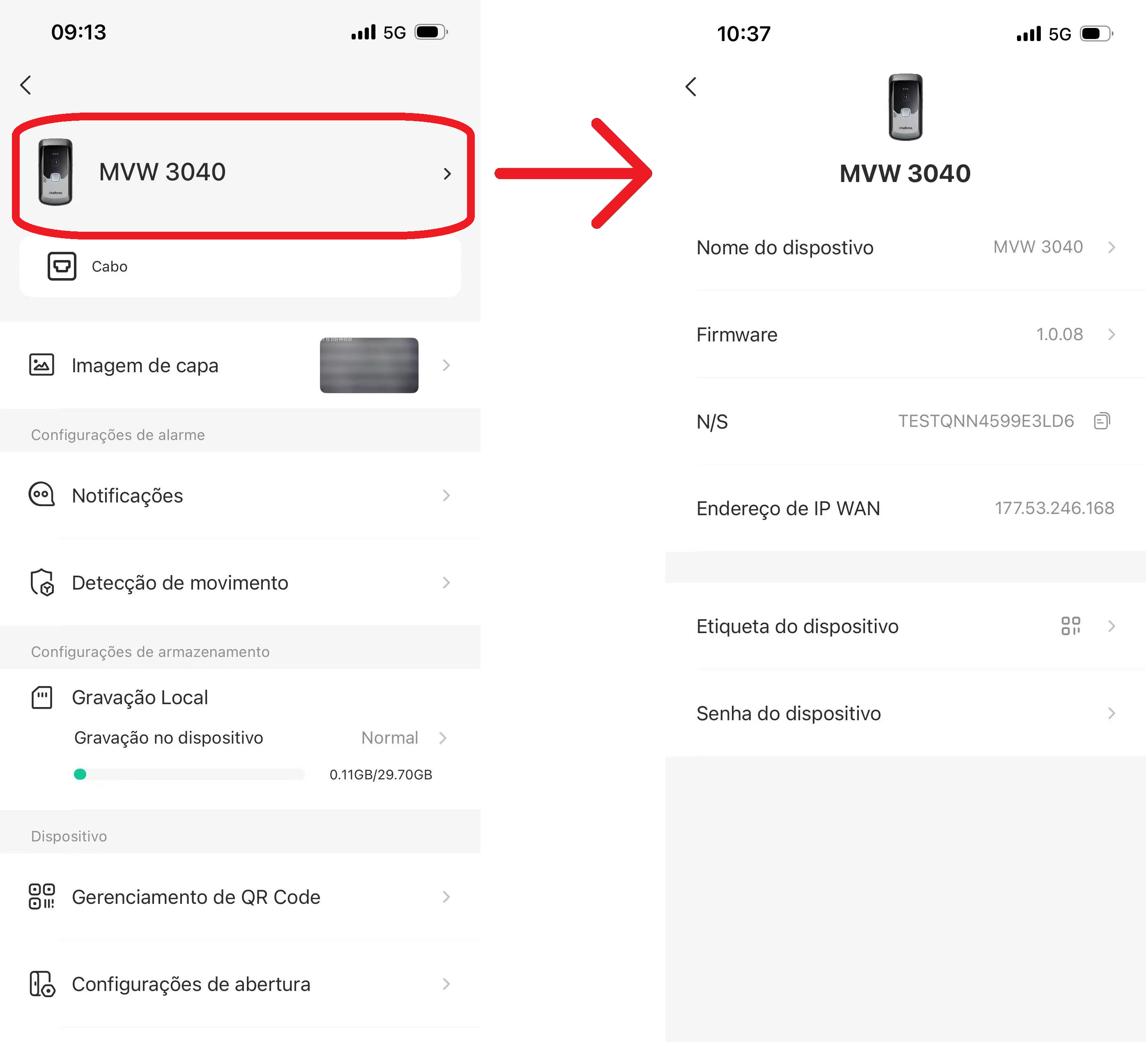
Verifique abaixo as configurações gerias do seu produto:
Nome do Dispositivo
Esta função permite alterar o nome do dispositivo já instalado no aplicativo.
Firmware
Esta função permite que o usuário verifique qual é a versão do firmware do produto.
Obs.: Caso o firmware esteja desatualizado, aparecerá um ícone vermelho indicando que uma atualização está disponível. Para atualizar, basta acessar a página de firmware e solicitar a atualização.
N/S
Esta função permite que o usuário verifique qual é o número de série do módulo externo.
Endereço de IP WAN
Esta função permite que o usuário verifique qual é o endereço IP WAN do produto, ou seja, o endereço de comunicação com o servidor.
Etiqueta do Dispositivo
Esta função permite que o usuário verifique qual é a etiqueta impressa do módulo externo. Nesta tela aparecerá as informações de Número de Série do produto e a Chave de Acesso.
Senha do Dispositivo
Esta função permite que o usuário altere a senha do dispositivo, senha esta criada após a vinculação do produto no aplicativo.
Obs.: Para atualizar ou alterar a senha, o usuário deverá ter em mãos ou saber a senha de acesso atual do dispositivo.
8.2. Modo de Conexão
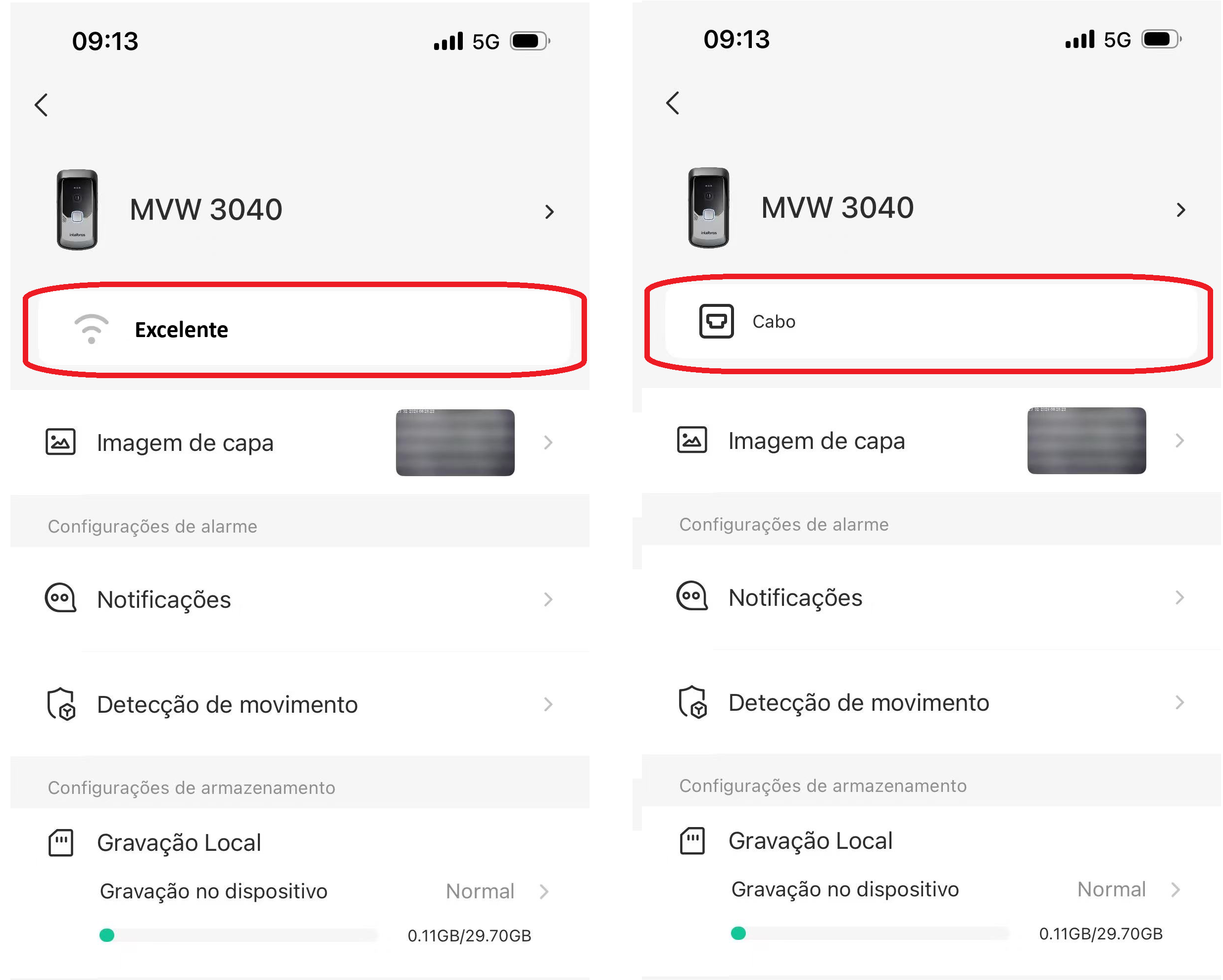
Para verificar o modo de conexão do produto acesse o menu de configurações e em seguida você irá visualizar o modo de conexão do módulo externo (Cabeado ou Wi-Fi).
Obs.:
Quando o módulo externo estiver configurado via Wi-Fi, será possível verificar a qualidade do sinal de Wi-Fi que o módulo externo está recebendo do seu roteador.
8.3. Imagem de Capa
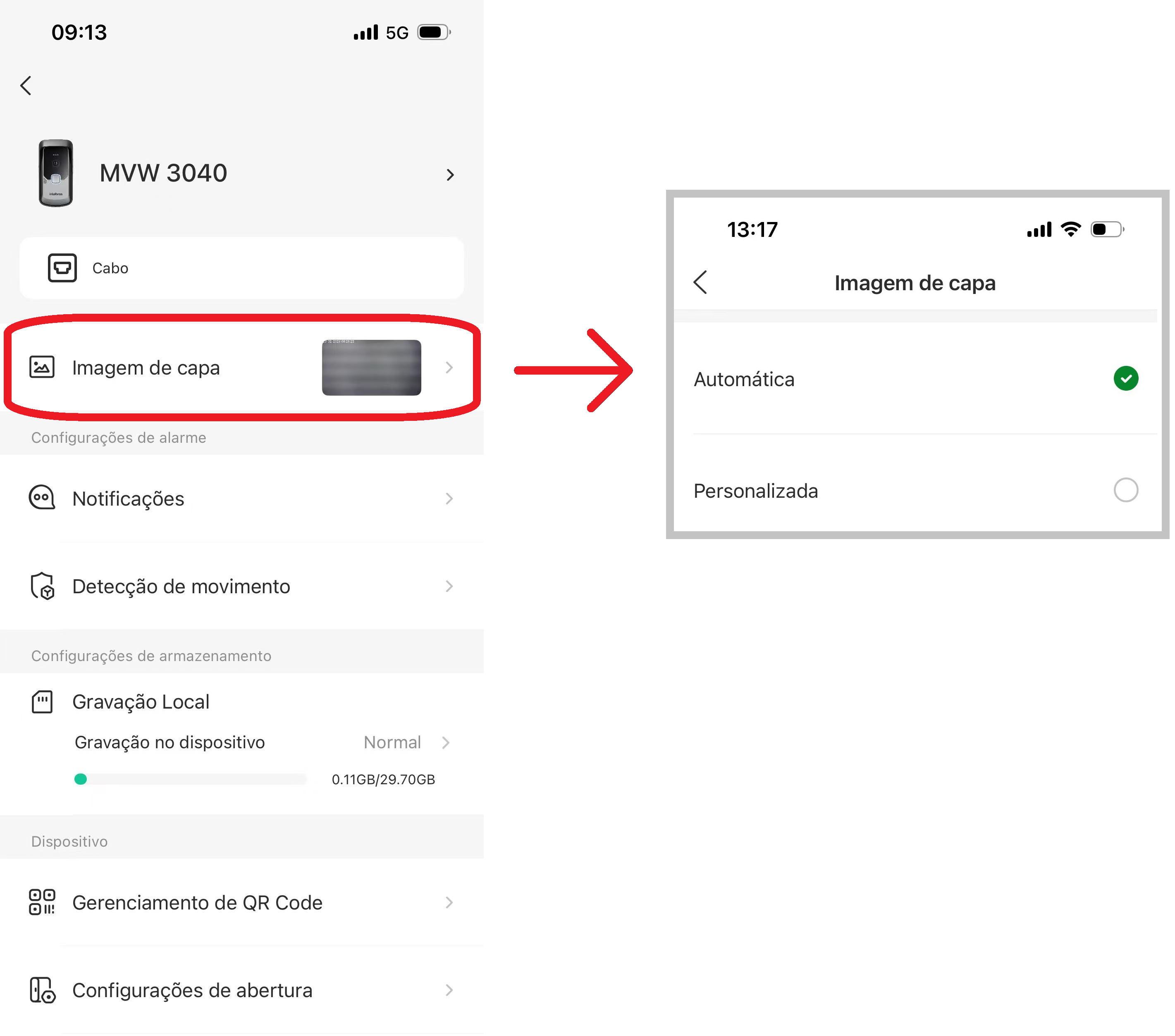
Esta configuração permite com que o usuário altere a imagem de capa do produto. A imagem de capa é a imagem que aparece na tela principal do aplicativo.
Por padrão de fábrica, o produto sairá configurado como imagem automática.
Obs.:
» Se selecionado a opção Imagem Automática, será mostrado na tela principal do aplicativo a última imagem visualizada do módulo externo.
» Se selecionado a opção Personalizado, o usuário poderá tirar uma foto ou escolher uma foto da galeria para configurar como a imagem do produto na tela principal do aplicativo.
8.4. Notificações
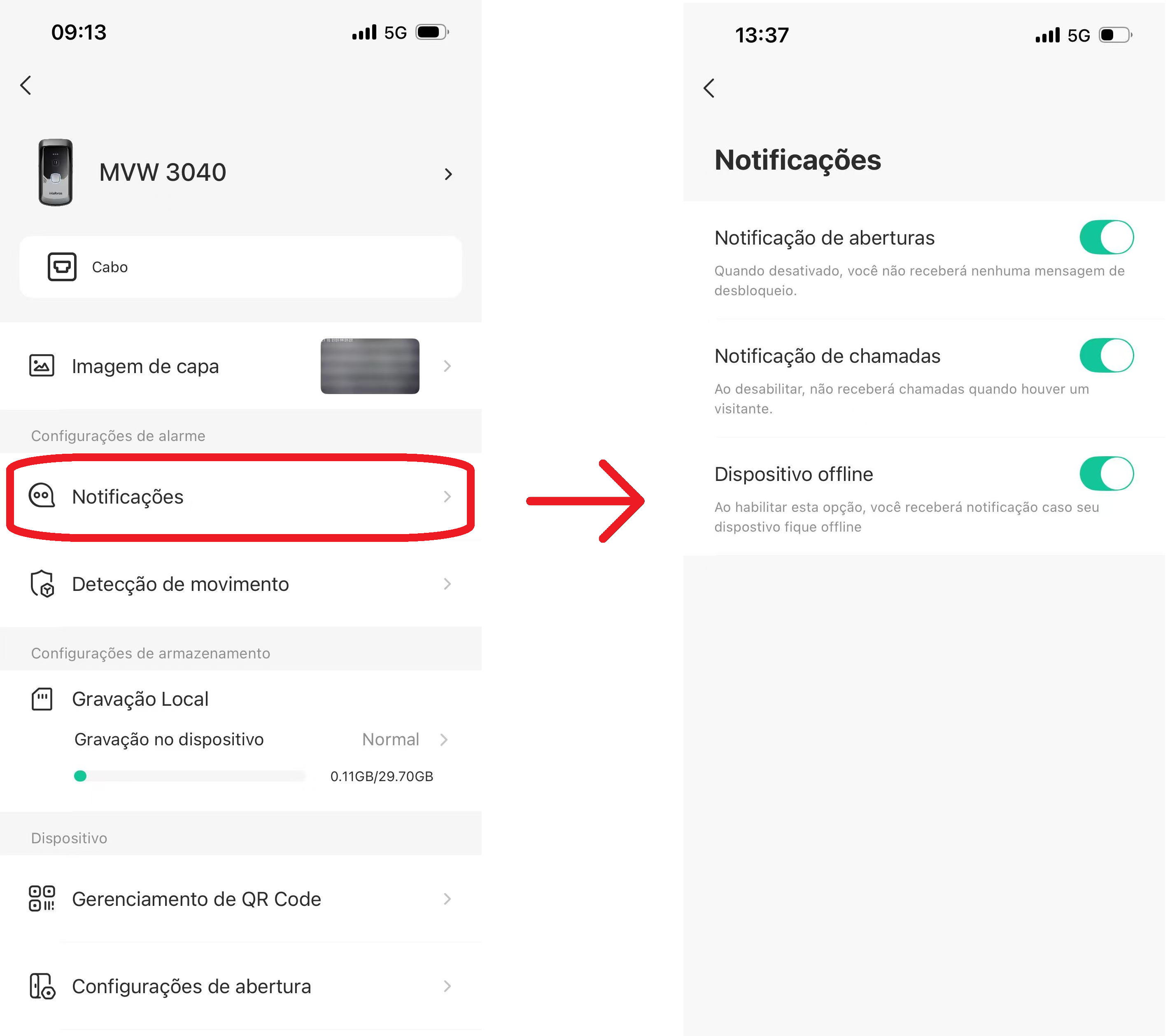
Dentro do menu de configurações esterão disponíveis as opções de notificações do produto, ou seja, as notificações que serão possíveis habilitar ou desabilitar.
O usário poderá habilitar ou desabilitar as Notificações de Aberturas, Chamadas e Dispositivo Offline.
Notificações de Abertura
Quando habilitada esta função, ao ser feito a abertura de um acesso (Portão), será enviada uma notificação ao usuário do aplicativo.
Notificações de Chamadas
Sempre que esta opção estiver habilitada, quando um visitante efetuar uma chamada pelo módulo externo, será enviada uma notificção de chamada para o usuário do aplicativo.
Dispositivo Offline
Quando esta função estiver habilitada, sempre que o produto ficar offline (seja por queda de energia, problemas de rede Wi-Fi, etc) será enviado uma notificação ao usuário informando que o produto está offline.
8.5. Detecção de Movimento
Esta função permite ao usuário configurar a câmera do módulo externo para que realize o registro de detecção de movimento e que este registro seja gravado e, se habilitado no aplicativo, encaminhe um registro de sinalização de movimento. Para habilitar está função é necessário inserir um cartão de memória (micro-SD Card) no módulo externo.
Para configurar esta função, basta acessar o menu de configurações do videoporteiro e habilitar a função de detecção de movimento através do ícone de ativação (sinalizado em verde na imagem abaixo). É possível realizar o ajuste de sensibilidade e a configuração da agenda de detecção (Período em que o produto fará a detecção de movimento).
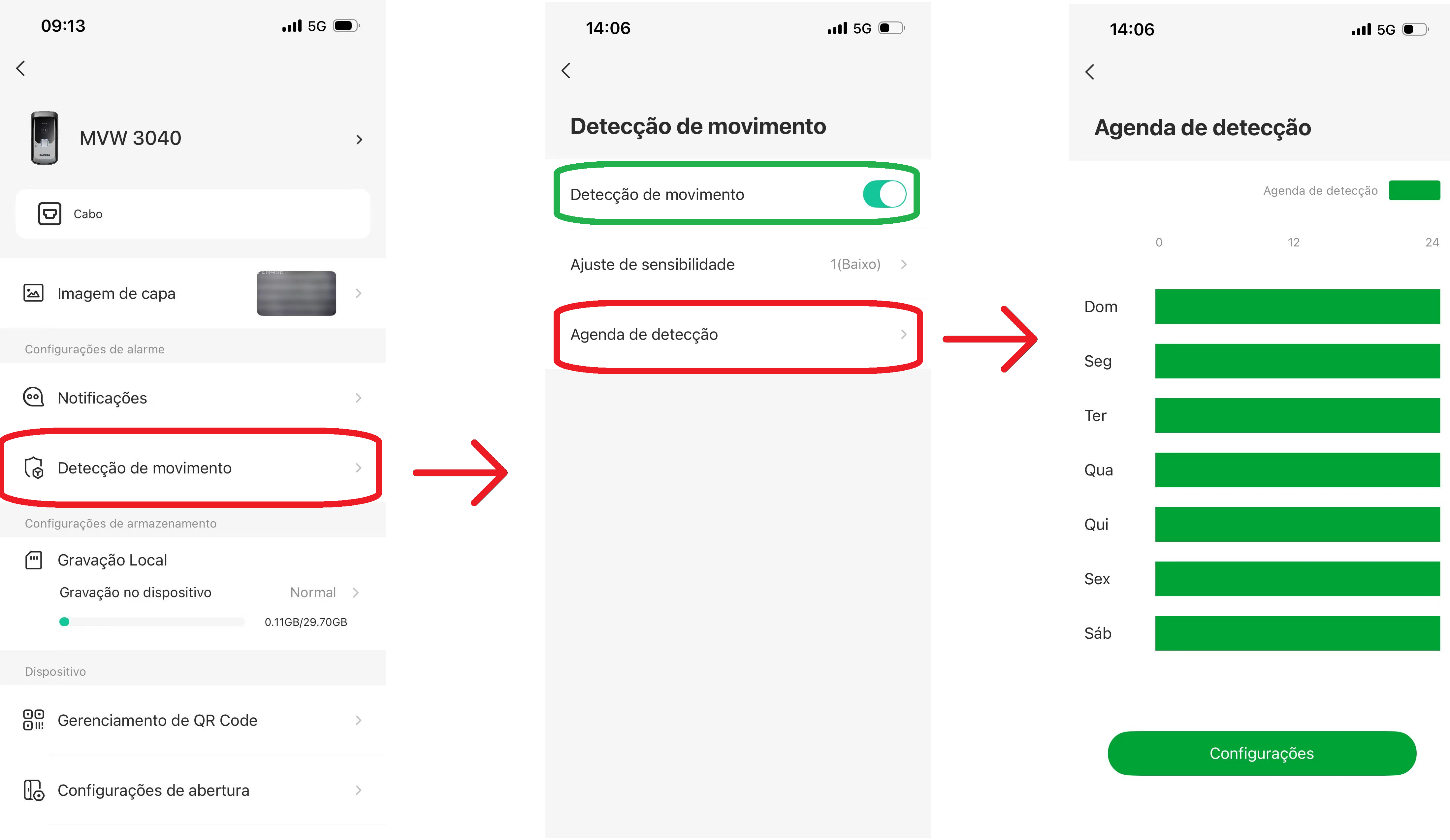
Obs.:
» Para realizar esta função é necessário instalar um cartão micro-SD no módulo externo. Utilize cartões com expansão de memória entre 8 Gb e 128 Gb com Classe 10;
» Para acessar os registros de detecção de movimento no monitor, acesse a aba de registros e em seguida a aba de detecção de movimento;
» Em ambientes com baixa luminosidade, ao ser configurado o monitoramento do módulo externo, os LEDs de visualização noturna do módulo externo ficarão ligados durante o período que o produto detectar uma baixa luminosidade no ambiente (principalmente no período noturno).
» Em ambientes com baixa luminosidade, os registros de detecção de movimento ficarão com a imagem preto e branco.
8.6. Gravação Local (SD Card)
O Videoporteiro MVW 3040 possui a opção de aumentar o espaço de armazenamento de memória do produto com o uso de um SD Card. Além disso, será possível gerenciar o SD Card (Cartão de Memória) pelo aplicativo. Nesta tela será possível visualizar as informações do SD Card, como por exemplo o espaço total de armazenamento do SD Card e do espaço ainda livre, bem como a opção "Gravação Automática" que deverá estar habilitada para que o produto consiga realizar os registros de vídeo.
Para mais informações sobre o SD Card, verifique o item 13.5.EVENTOS no manual do produto.
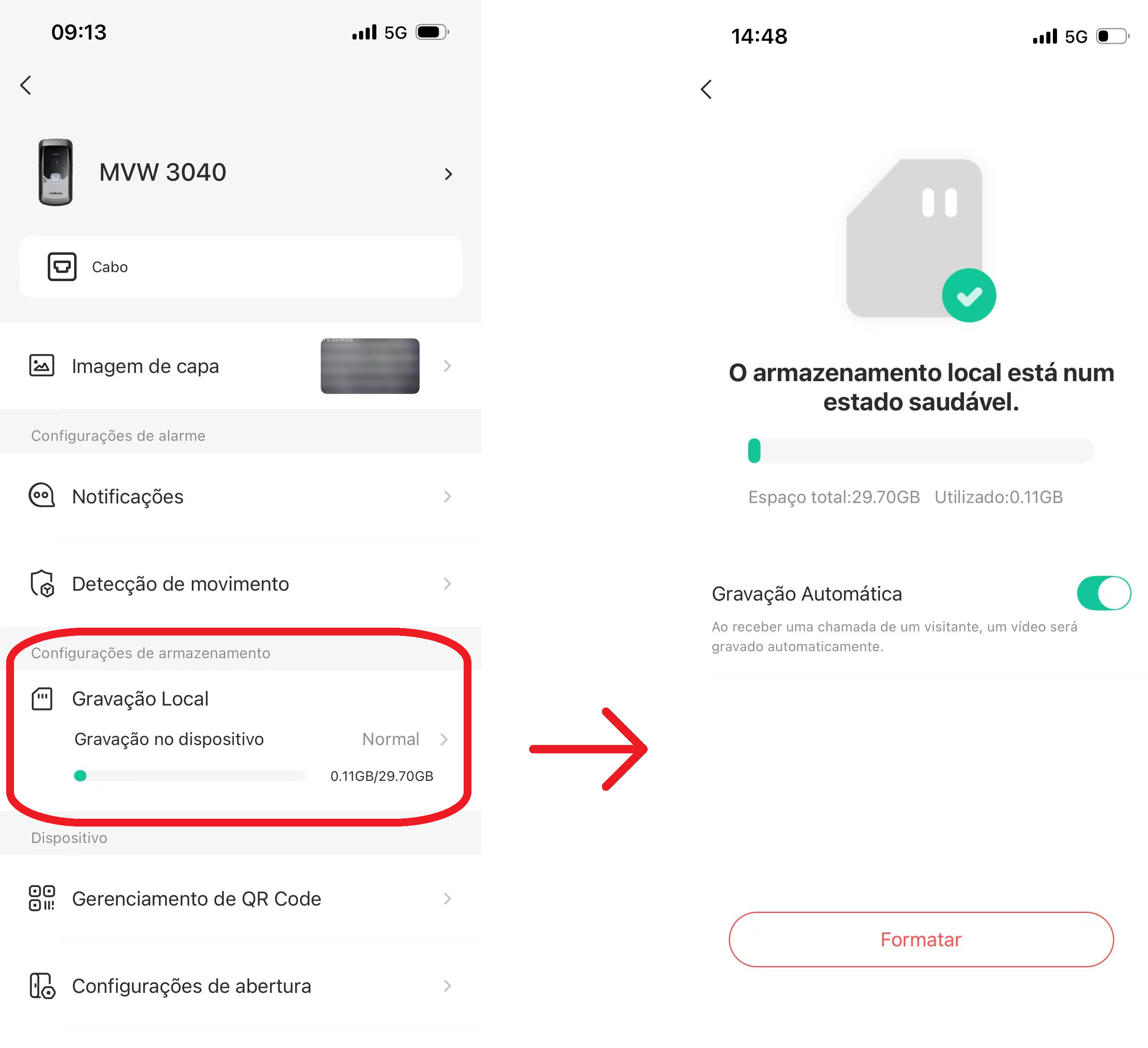
Atenção:
» Recomenda-se inserir um SD Card no produto assim que ele for instalado.
» Quando inserido o SD Card no produto, ele reiniciará automaticamente e o registro automático passará a ser registro de vídeo.
» Recomenda-se formatar o SD Card pelo aplicativo ao inserir o mesmo no produto.
» Registros feitos sem o SD Card no produto, só será permitido a visualização no monitor. Ao inserir o SD Card, não será possível copiar os registros antigos.
» Recomenda-se o uso de SD Card Classe 10.
» Utilize SD Card de 8 GB até 128 GB (Classe 10)
8.7. Gerenciamento de QR Code
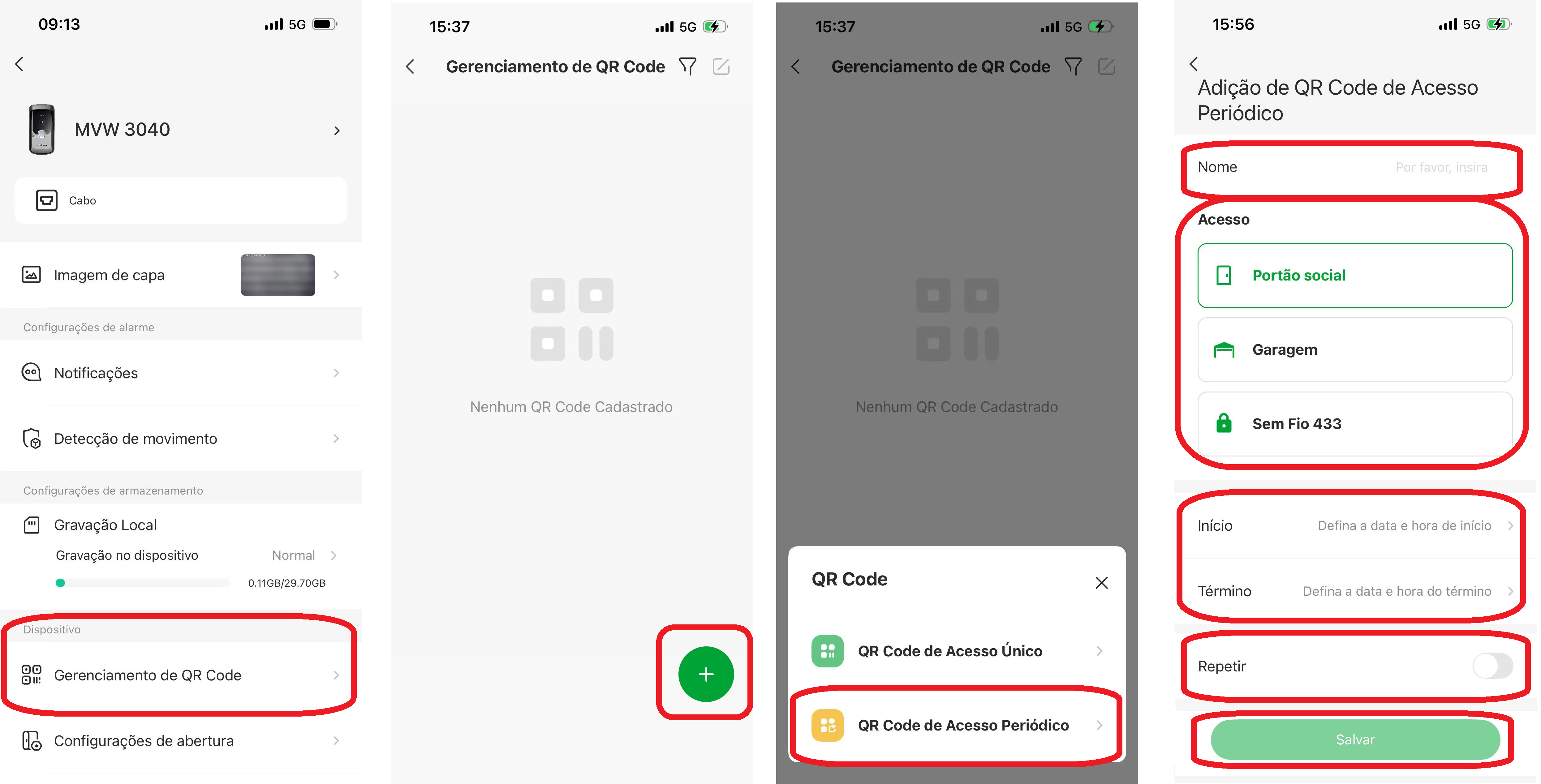
O Videoporteiro MVW 3040 permite que o usuário gere um QR Code para compartilhar com seus visitantes para que estes possam abrir o Portão social (fechadura elétrica), Portão de garagem, ou abertura Sem Fio 433, quando essas formas de abertura estiverem instaladas. O usuário poderá escolher entre duas opções de QR Code, o QR Code de Acesso Único ou o QR Code de Acesso Periódico, estas opções estarão descritas abaixo. Após a geração do QR Code o usuário poderá compartilhar o mesmo com a sua visita, baixando a imagem do QR Code ou compartilhando-o por meio das plataformas ou compartilhamentos liberados pelo aparelho celular.
Após a criação do QR Code, para liberar o acesso, basta aproximar o QR Code da câmera do Módulo Externo.
IMPORTANTE: A incidência de luz solar direta ou de forma excessiva na câmera do módulo externo, assim como sombras, podem dificultar a visualização do visitante e a leitura do QR Code na tela do celular. Caso necessário, ajuste a instalação do módulo externo mudando sua posição ou colocando uma proteção não metálica na parte superior do produto. Caso necessário, ajuste o brilho da tela do seu smartphone para uma melhor identificação do QR Code pela câmera do módulo externo.
QR Code de Acesso Único
O QR Code de Acesso Único permite ao usuário cadastrar um QR Code para um acesso de uma visita, e este QR Code poderá ser utilizado apenas 1 vez. Após o uso, o QR Code irá expirar automaticamente.
Para criar um QR Code de acesso único siga os passos a seguir:
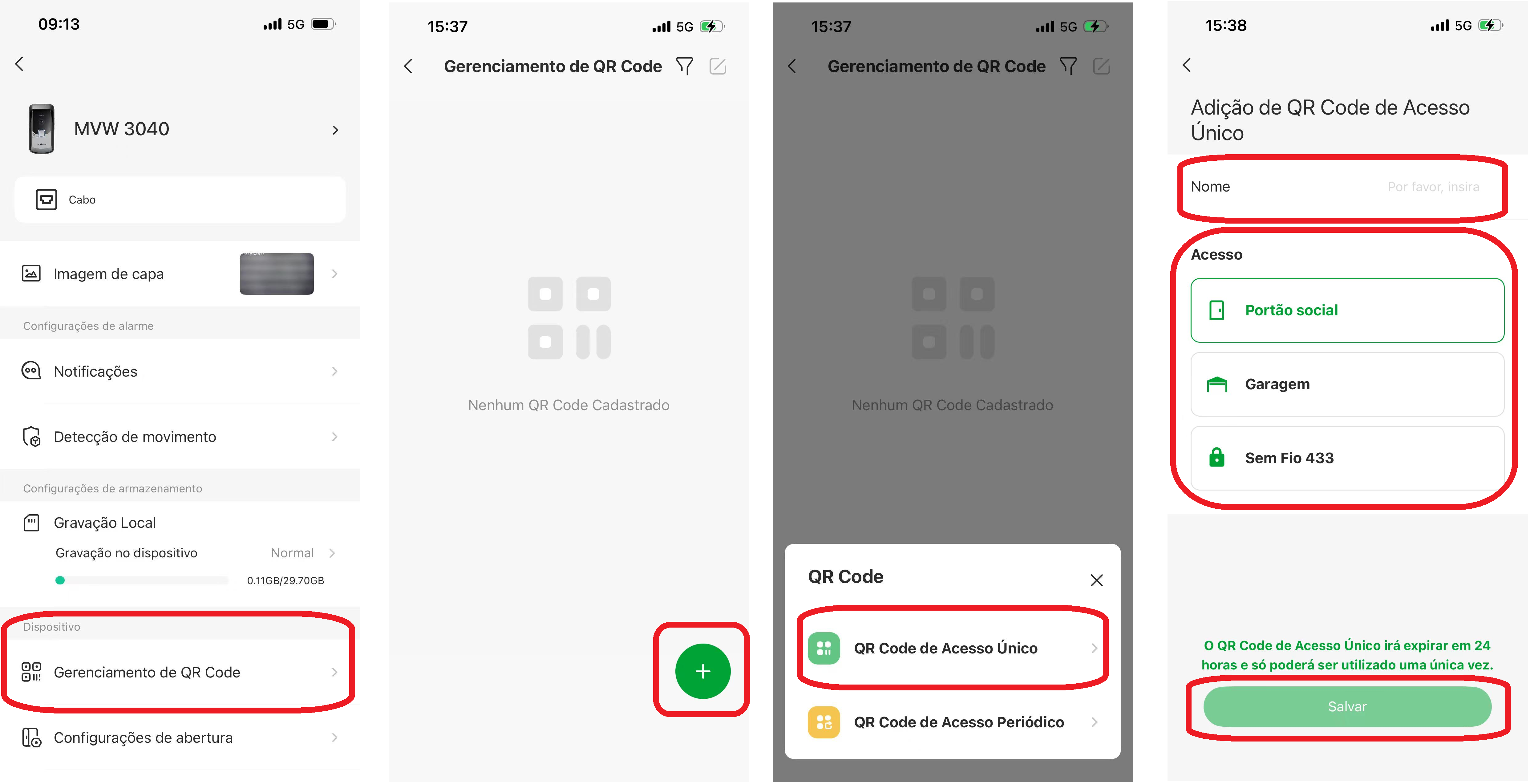
1. O Usuário deverá acessar a página de configurações do produto e em seguida selecionar a opção "Gerenciamento de QR Code".
2. Será aberta a tela que mostra os QR Codes já cadastrados, pressione o ícone de adição ("+") para criar um novo QR Code e em seguida pressione "QR Code de Acesso Único".
3. Na próxima tela insira um nome para o QR Code gerado e escolha a abertura desejada (Portão Social, Garagem ou Sem Fio 433). Em seguida pressione "Salvar".
Obs.: Será possível escolher apenas um portão para a abertura.
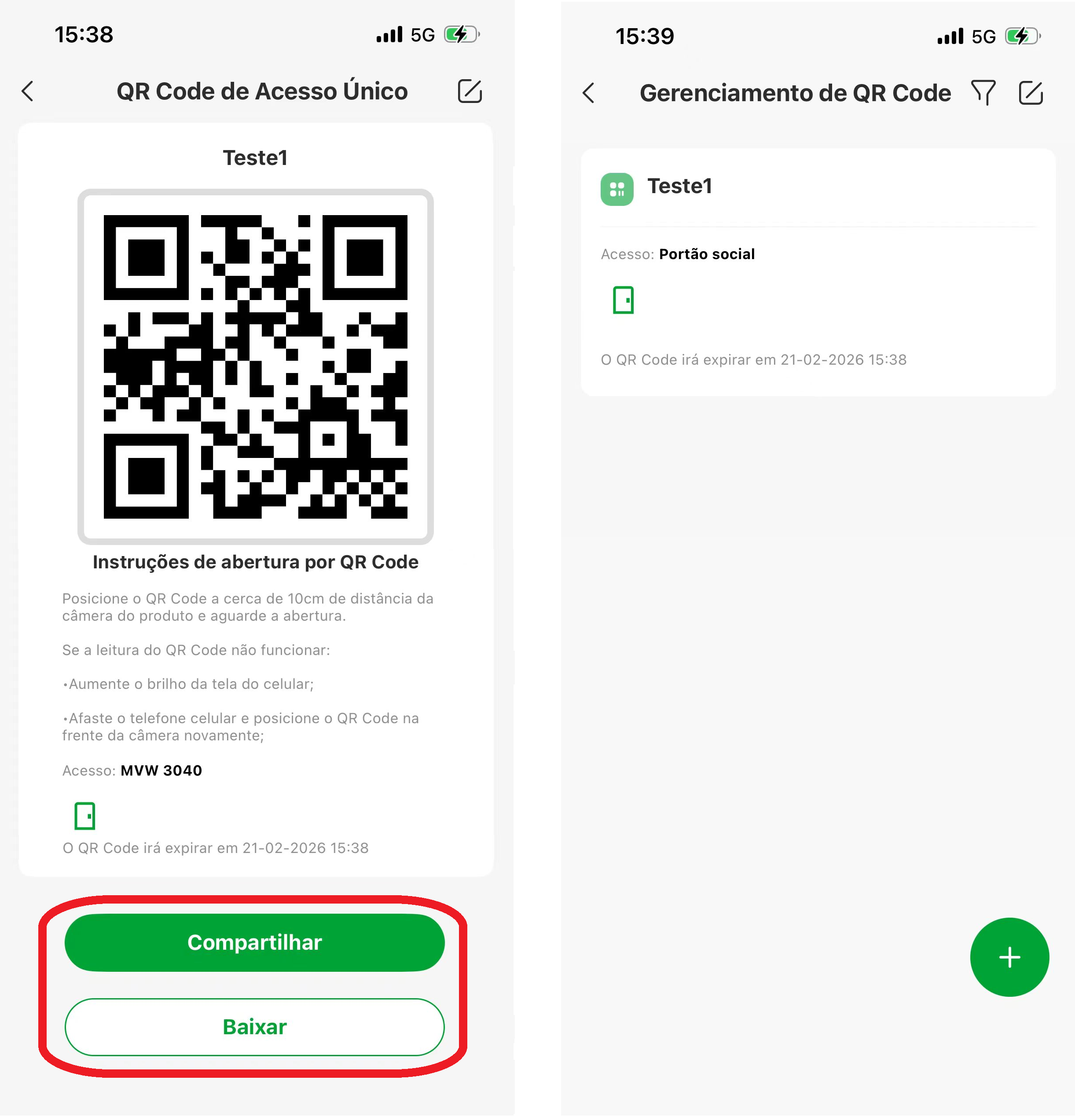
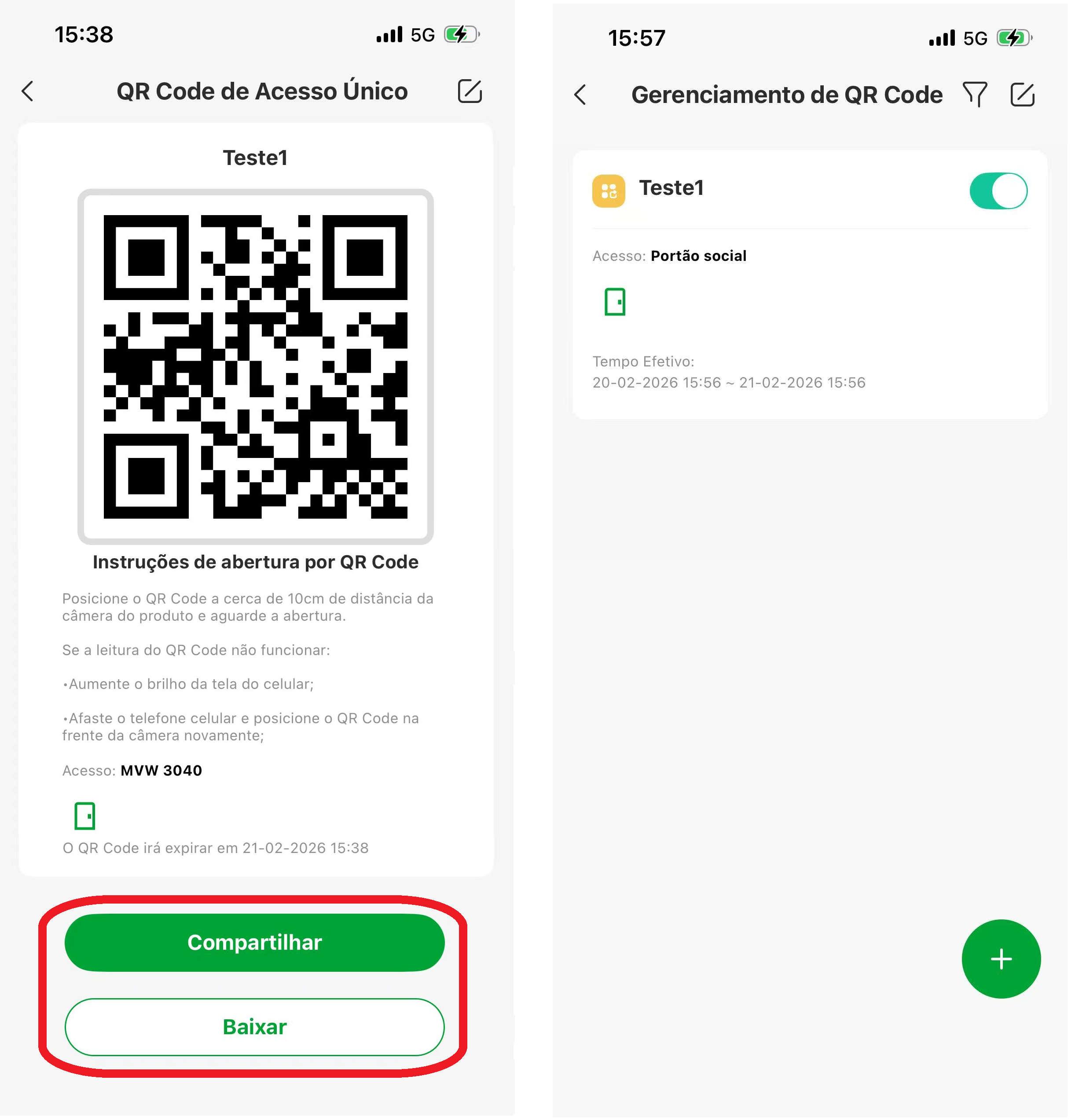
4. O QR COde gerado poderá ser encaminhado ao usuário de destino (visita, familiar, etc) através dos meios de compartilhamento disponíveis no aplicativo ou você poderá baixar a imagem e encaminhar pro usuário de destino.
5. Na última tela irá aparecer as informações do QR Code gerado para monitoramento e edição.
Obs.: O QR Code de Acesso Único será válido apenas por 24h e será possível abrir o portão apenas 1 vez.
6. Para liberar o acesso do portão, basta apresentar o QR Code gerado, e válido, na frente da câmera do módulo externo.
QR Code de Acesso Periódico
O QR Code de Acesso Periódico permite ao usuário cadastrar um QR Code para um acesso de uma visita, e este QR Code poderá ser utilizado de acordo com as definições feitas no momento do cadastro. Após o tempo pré estabelecido de uso, o QR Code irá expirar automaticamente.
Para criar um QR Code de acesso periódico siga os passos a seguir:
1. O Usuário deverá acessar a página de configurações do produto e em seguida selecionar a opção "Gerenciamento de QR Code".
2. Será aberta a tela que mostra os QR Codes já cadastrados, pressione o ícone de adição ("+") para criar um novo QR Code e em seguida pressione "QR Code de Acesso Periódico".
3. Na próxima tela insira um nome para o QR Code gerado, escolha a abertura desejada (Portão Social, Garagem ou Sem Fio 433), escolha a data de início e término para utilizar o QR Code e, se necessário, habilite a função "repetir" e escolha os dias da semana e horários em que o QR Code irá funcionar. Em seguida pressione "Salvar".
Obs.: Será possível escolher apenas um portão para a abertura.
4. O QR COde gerado poderá ser encaminhado ao usuário de destino (visita, familiar, etc) através dos meios de compartilhamento disponíveis no aplicativo ou você poderá baixar a imagem e encaminhar pro usuário de destino.
5. Na última tela irá aparecer as informações do QR Code gerado para monitoramento e edição.
6. Para liberar o acesso do portão, basta apresentar o QR Code gerado, e válido, na frente da câmera do módulo externo.
8.8. Configurações de Abertura
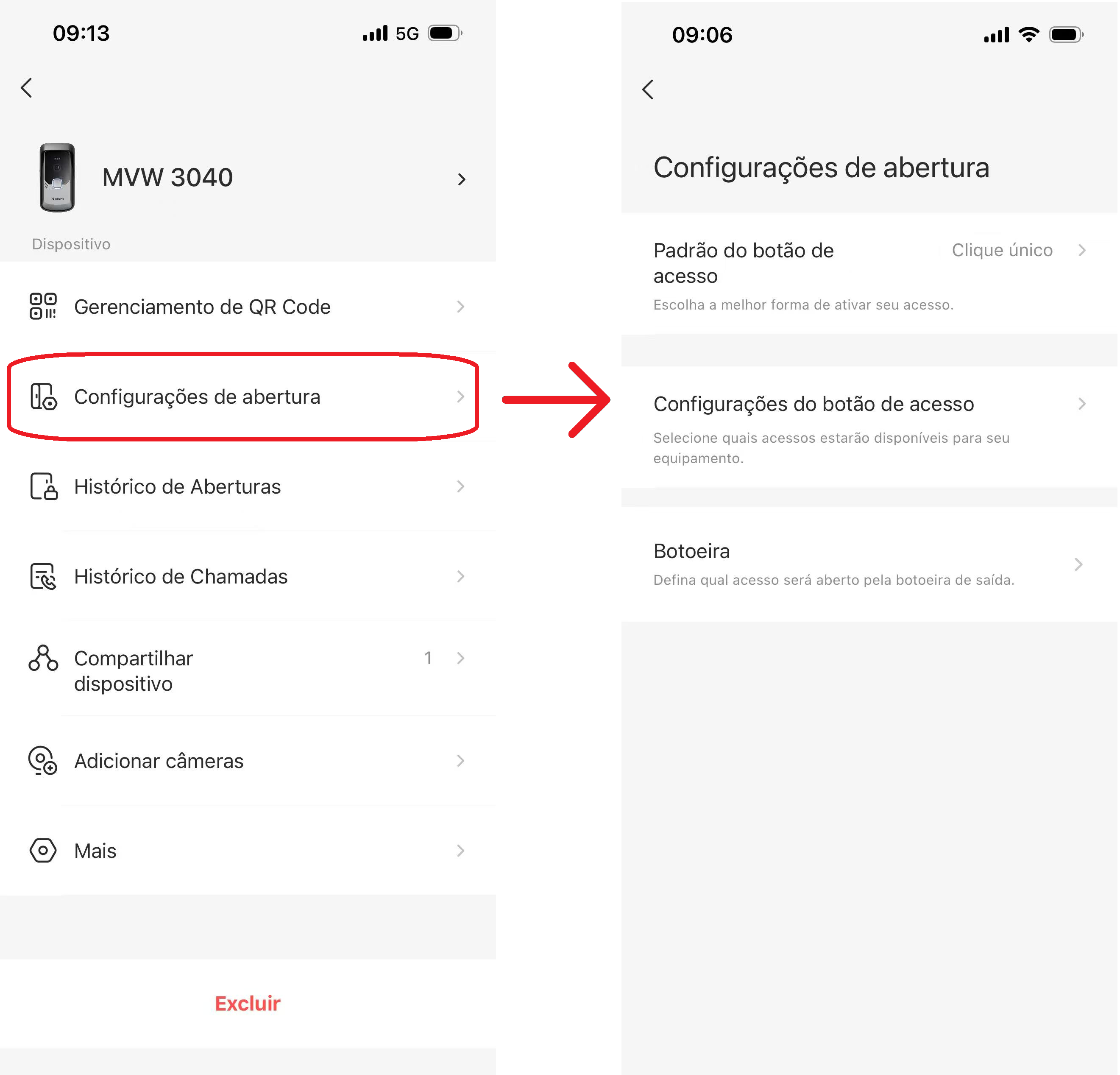
O Videoporteiro MVW 3040 permite que o usuário realize alguns ajustes nas configurações de abertura do produto. Ajustes estes de configuração de botão de acesso e de botoeira.
Para acessar as configurações de aberturas entre no menu de configurações do videoporteiro e em seguida pressione "Configurações de Abertura" e verifique os ajustes necessários. Verifique a seguir as configurações disponíveis.
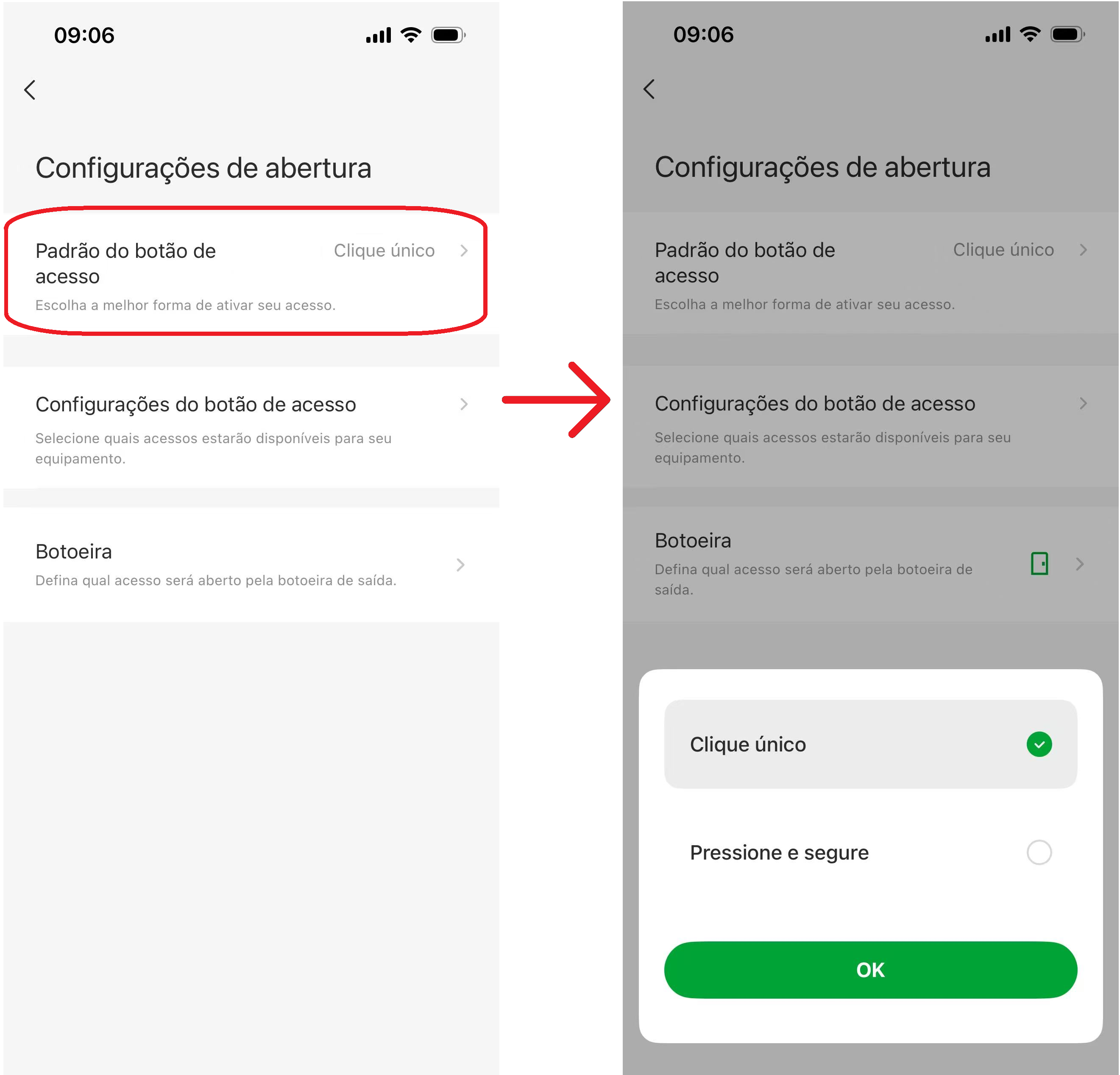
Padrão do Botão de Acesso
Este ajuste permite que o usuário escolha entre um clique único ou um clique longo para o acionamento da fechadura/portão.
Se selecionado "Clique único", na tela de visualização da imagem do módulo externo ou durante o atendimento de uma chamada, ao ser pressiona o ícone do portão, o mesmo será aberto.
Se selecionado "Pressione e Segure", na tela de visualização da imagem do módulo externo ou durante o atendimento de uma chamada, o usuário deverá pressionar o ícone do portão por aproximadamente 2 segundos para que o mesmo seja aberto.
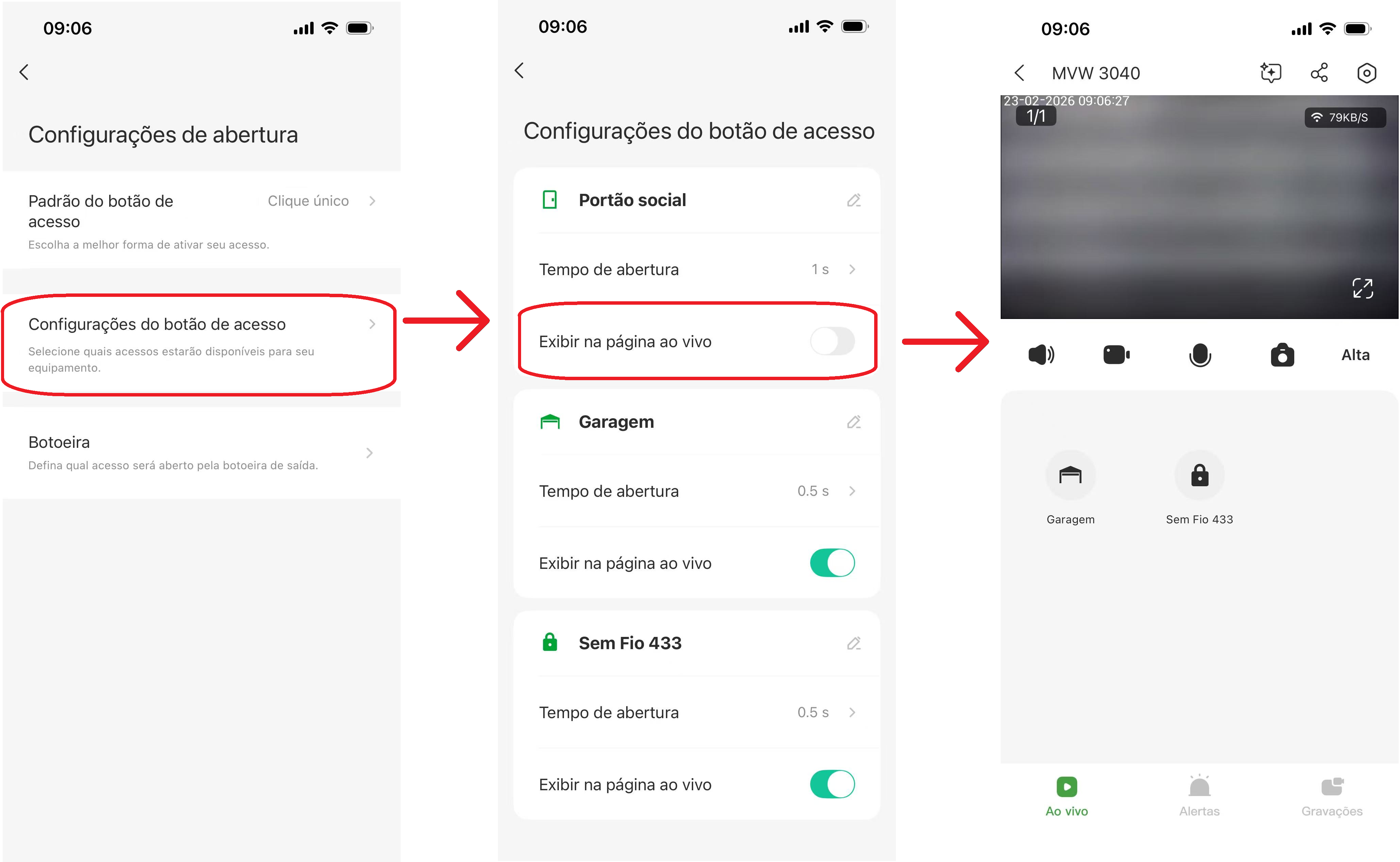
Configurações do Botão de Acesso
Esta função permite que o usuário altere o nome da abertura ("Portão Social" para "Abertura 1", por exemplo). Também será possível alterar o tempo de acionamento dos portões e habilitar/desabilitar o ícone de abertura na tela principal do aplicativo (Conforme exemplo abaixo)
Obs.:
» Se ajustado o nome da abertura no aplicativo, este nome não será atualizado no produto, esse ajuste é válido apenas para o aplicativo.
» Orienta-se que a abertura Sem Fio 433 esteja configurada para 0,5s.
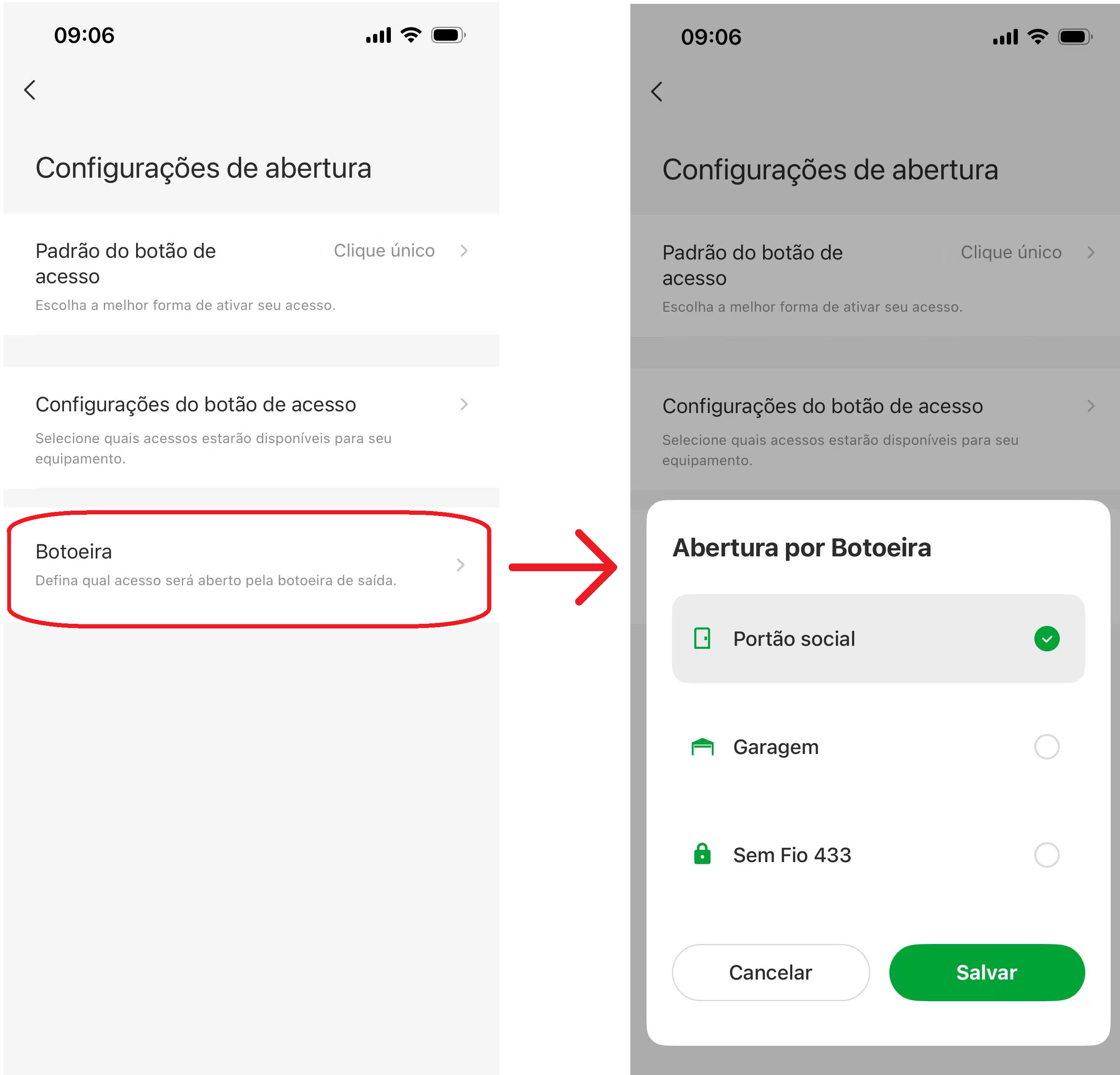
Configuração da Botoeira
Esta função permite que o usuário escolha qual será a abertura feita ao pressionar a botoeira. Por padrão de fábrica, a abertura será do Portão Social, porém, poderá ser alterada para Garagem ou Sem fio 433. Ou seja, ao pressionar a botoeira, o portão que será aberto, será o que estiver configurado nesta tela.
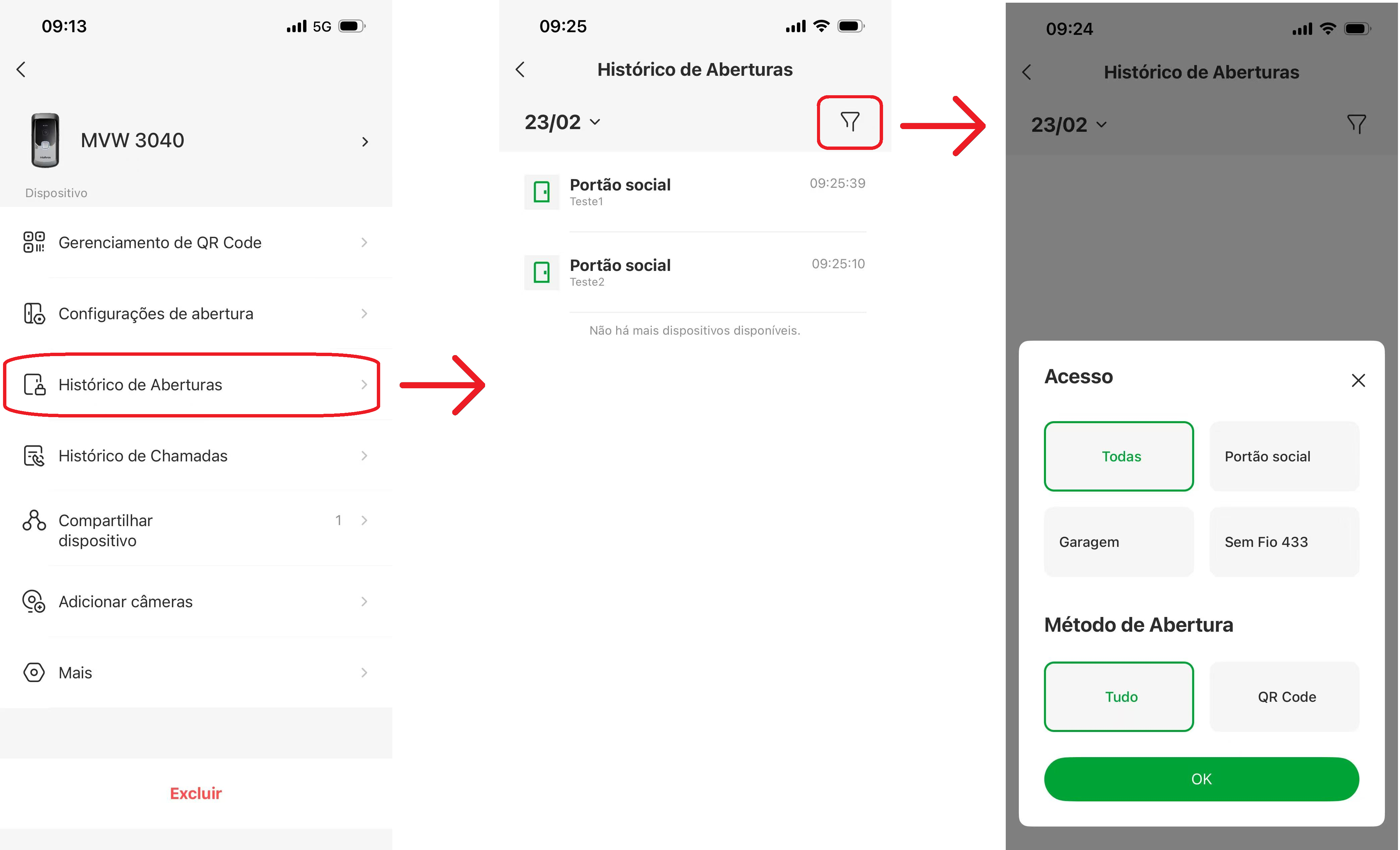
8.9. Histórico de Aberturas
Esta função permite que o usuário verifique as aberturas de portões feitas no produto. Para isso, basta verificar o item "Histórico de Aberturas" nas configurações do produto. Se necessário, poderá ser feito o filtro para verificar a abertura desejada.
Obs.: O filtro será apenas de aberturas por QR Code.
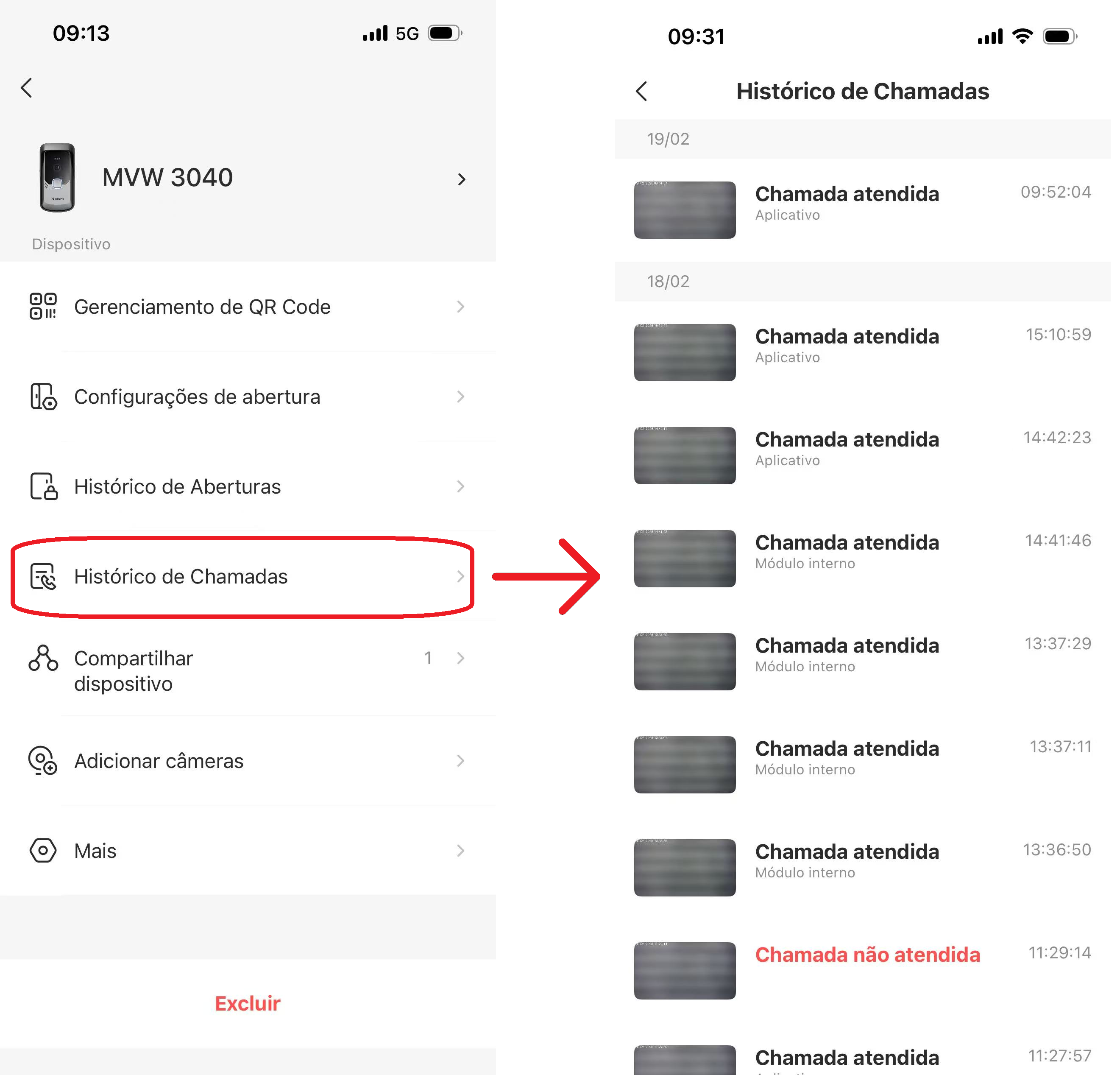
8.10. Histórico de Chamadas
Esta função permite que o usuário verifique os registros de chamadas do produto. Para isso, basta verificar o item "Histórico de Chamadas" nas configurações do produto.
Nesta aba, poderá ser verificado os registros de chamadas (Atendidas e Não Atendidas) bem como o registro de quem realizou o atendimento (Aplicativo ou Módulo Interno).
8.11. Adição de Câmeras no Monitor
IMPORTANTE: Antes de iniciar o cadastro de uma câmera no videoporteiro, orientamos que sejam verificados os ajustes necessários na câmera bem como as boas práticas de instalação de câmera no item 14. Câmeras no manual do produto.
Após serem feitas todas as configurações da câmera, seguiremos para o cadastro dela nos monitores do videoporteiro. Para realizar o cadastro, siga os passos descritos a seguir, e o cadastro se dará exclusivamente pelo aplicativo.
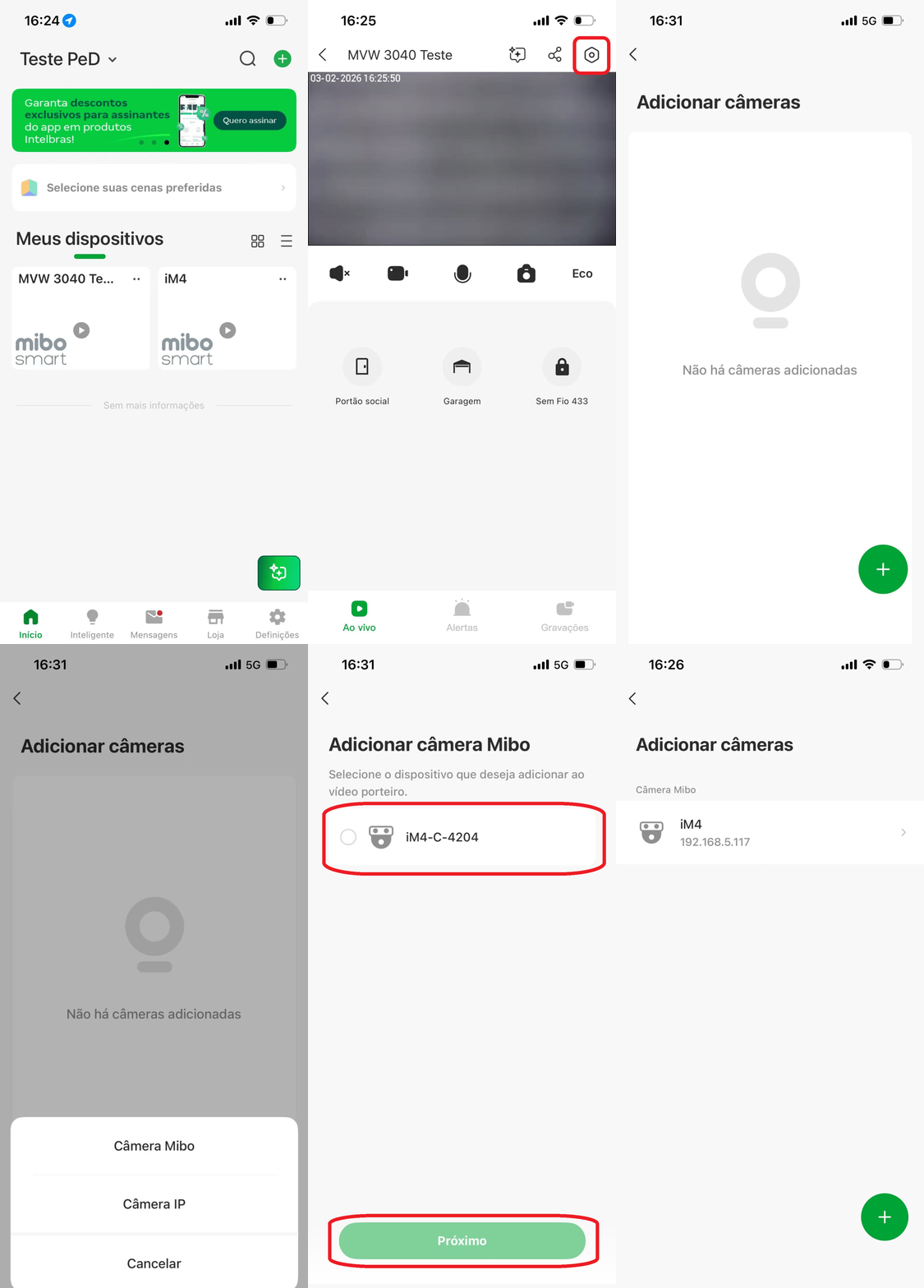
1. No aplicativo, abra as configurações do MVW 3040 e selecione o ícone Adicionar Câmeras. Será aberta uma tela mostrando as câmeras já cadastradas. Para adicionar uma câmera selecione o ícone “+” e em seguida selecione o tipo de câmera que deseja instalar no monitor (Câmera Mibo ou IP).
Se selecionado a opção Câmera Mibo, será aberta uma tela indicando as câmeras Mibo que o cliente possui instalada no aplicativo. Selecione a que achar conveniente e pressione próximo.
IMPORTANTE: Só será possível instalar e vincular as câmeras que estiverem instaladas no mesmo endereço de IP que o Videoporteiro MVW 3040.
2. Em seguida, realize as configurações e ajustes necessários, conforme descrito abaixo:
» Nome do dispositivo:
» Câmera Mibo: O App irá puxar automaticamente o nome cadastrado na câmera, se necessário realize o ajuste.
» Câmera IP: Defina um nome para sua câmera.
» Endereço de IP:
» Câmera Mibo: O App irá puxar automaticamente o endereço de IP da câmera. Não altere esta informação.
» Câmera IP: Insira o IP da câmera que deseja cadastrar. Verifique o IP da câmera através do IP Utility ou através de outro aplicativo.
» Usuário:
» Câmera Mibo: O App irá inserir automaticamente o usuário da câmera Mibo (admin). Não altere esta informação.
» Câmera IP: O usuário/instalador deverá inserir o nome do usuário ONVIF cadastrado na plataforma Web da câmera.
» Senha de acesso do dispositivo:
» Câmera Mibo: Por padrão, a senha da câmera Mibo será a senha cadastrada no aplicativo, após realizar a primeira vinculação. Caso esta senha não seja válida, insira a senha da etiqueta da câmera. Esta informação pode variar de câmera para câmera.
Obs.: Caso necessite consultar a senha da etiqueta da câmera, consulte na aba de configurações da câmera, ou verifique o manual da mesma.
» Câmera IP: O usuário/instalador deverá inserir a senha do usuário ONVIF cadastrado na plataforma Web da câmera.
» Stream:
Atenção: Obrigatoriamente deverá ser usado o Stream Econômico (Stream Extra).
Após realizar essas configurações, pressione Salvar.
3. Em seguida será mostrado na tela do App as câmeras que já estão instaladas no monitor.
Abaixo, exemplifacaremos como realizar o cadastro de uma câmera Mibo no monitor:
Visualização da Câmera no Monitor
Para visualizar a câmera extra no monitor, na tela principal, o usuário deverá pressionar o ícone de visualização de câmeras  . Será aberta uma tela mostrando as câmeras instaladas, em seguida selecione a câmera que deseja visualizar.
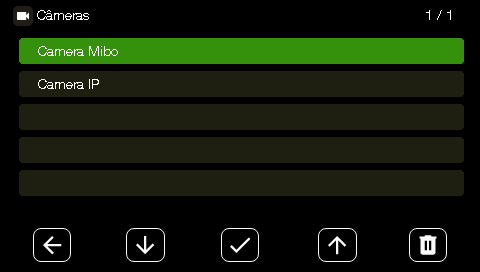
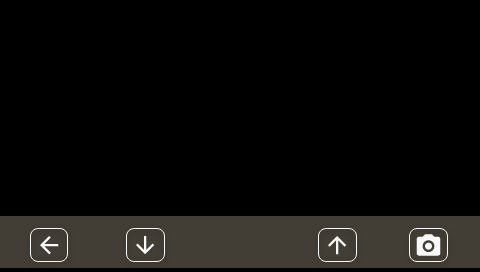
Será aberta a tela de visualização das câmeras adicionais. Para visualizar outra câmera, caso instalada, pressione o ícone de seta (cima e baixo) para selecioná-la.
Nesta aba é possível realizar registros de fotos e vídeos (quando possuir um SD Card inserido no módulo externo), basta pressionar o ícone  uma vez para registrar uma
foto, e pressionar a mesma tecla por 2 segundos para um registro de vídeo. Para sair da tela basta pressionar a seta para a esquerda
uma vez para registrar uma
foto, e pressionar a mesma tecla por 2 segundos para um registro de vídeo. Para sair da tela basta pressionar a seta para a esquerda  ou aguardar o tempo de finalização de visualização (aproximadamente 2 minutos).
Obs.:
» O produto possui uma memória interna para gravação do registro de foto. Para registro de vídeo deverá ser inserido um SD Card no módulo externo. Para visualizá-los basta verificar a aba de eventos/galeria do produto.
» Todos os registros de fotos e vídeos serão compartilhados entre todos os monitores.
8.12. Configurações Adicionais
O Videoporteiro MVW 3040 permite ainda algumas configurações extras dentro do aplicativo, que estrão disponíveis dentro do menu "Mais" dentro das configurações do produto.
Verifique nos itens abaixo as configurações disponíveis.
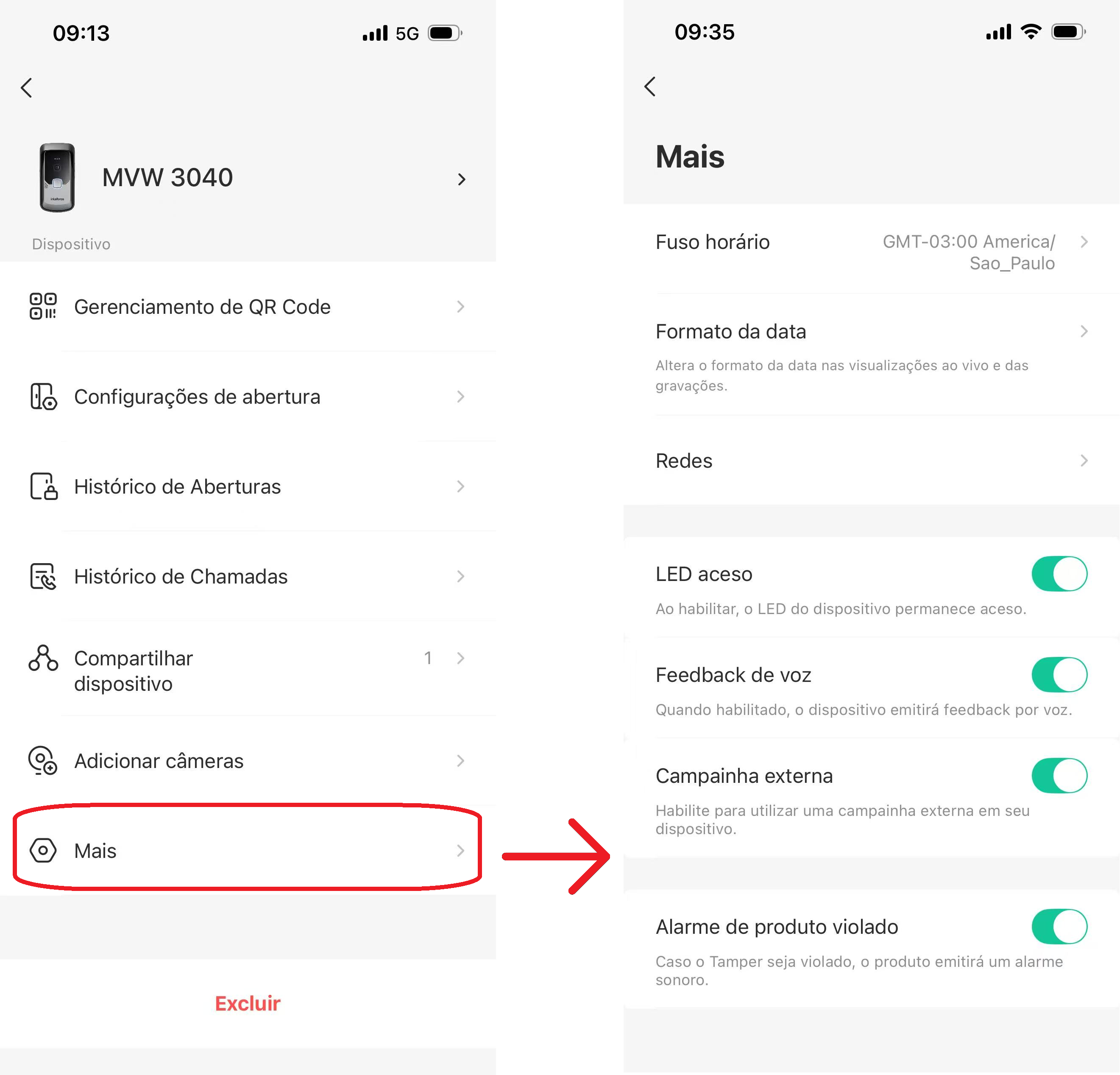
Fuso Horário
Nesta função é possível verificar em qual fuso horário está configurado o produto (Dispositivo) e o Smartphone, bem como a sincronização do fuso horário do produto com o fuso horário do Smartphone.
Formato da Data
Esta função permite que o usuário altere o formato da data durante a visualização da imagem do módulo externo (Exemplo: dd/mm/aaaa ou mm/dd/aaaa).
Redes
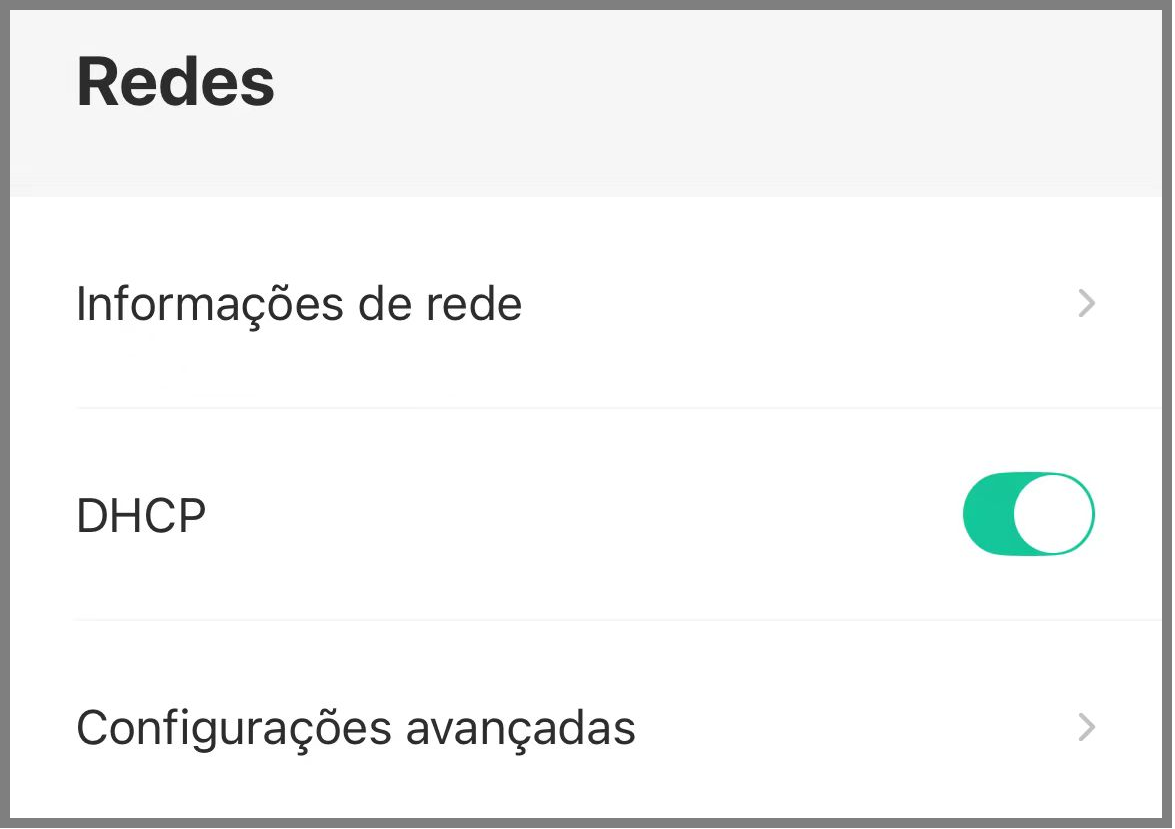
Esta função permite que o usuário possa verificar as configurações de rede do produto, por exemplo, verificar o endereço de IP que o produto está conectado, habilitar ou desabilitar o DHCP do módulo externo e as configurações da função RTSP.
Led Aceso
Ao desabilitar esta função, o Led da tecla do módulo externo permanecerá desligado.
Feedback de Voz
Ao desabilitar esta função, os feedbacks de voz do produto serão desativados.
Exemplos de feedback de voz: Acesso Liberado!, IP obtido com sucesso, etc.
Campainha Externa
Ao desabilitar esta função, o módulo externo não emitirá o sinal 433MHz para o acionamento de uma campainha. Função esta descrita no item 8.10. Campainha Sem Fio do manual do produto.
Alarme de Produto Violado (Tamper)
Se desabilitada esta função, ao ser violado o módulo externo, o produto não emitirá um sinal sonoro indicando a violação do mesmo. Para maiores informações, verifique o item 16. Tamper do manual do produto.
9. Casa Inteligente
O Videoporteiro MVW 3040 permite ser integrado no ambiente da Casa Inteligente. Com isso, será possível realizar rotinas e/ou automações com o produto.
Exemplos de automações/rotinas:
» Ao ser feito uma detecção de movimento no videoporteiro, ele enviará um comando para que um controlador de carga Smart possa acender uma lâmpada.
» Ao ser aberta uma fechadura digital, será enviado o comando para o videoporteiro para que ele realize a abertura de um portão.
Acima foram exemplificados apenas 2 tipos de automações. Porém, elas irão variar de acordo com o cenário de cliente, a aplicação e os produtos smart instalados no aplicativo.
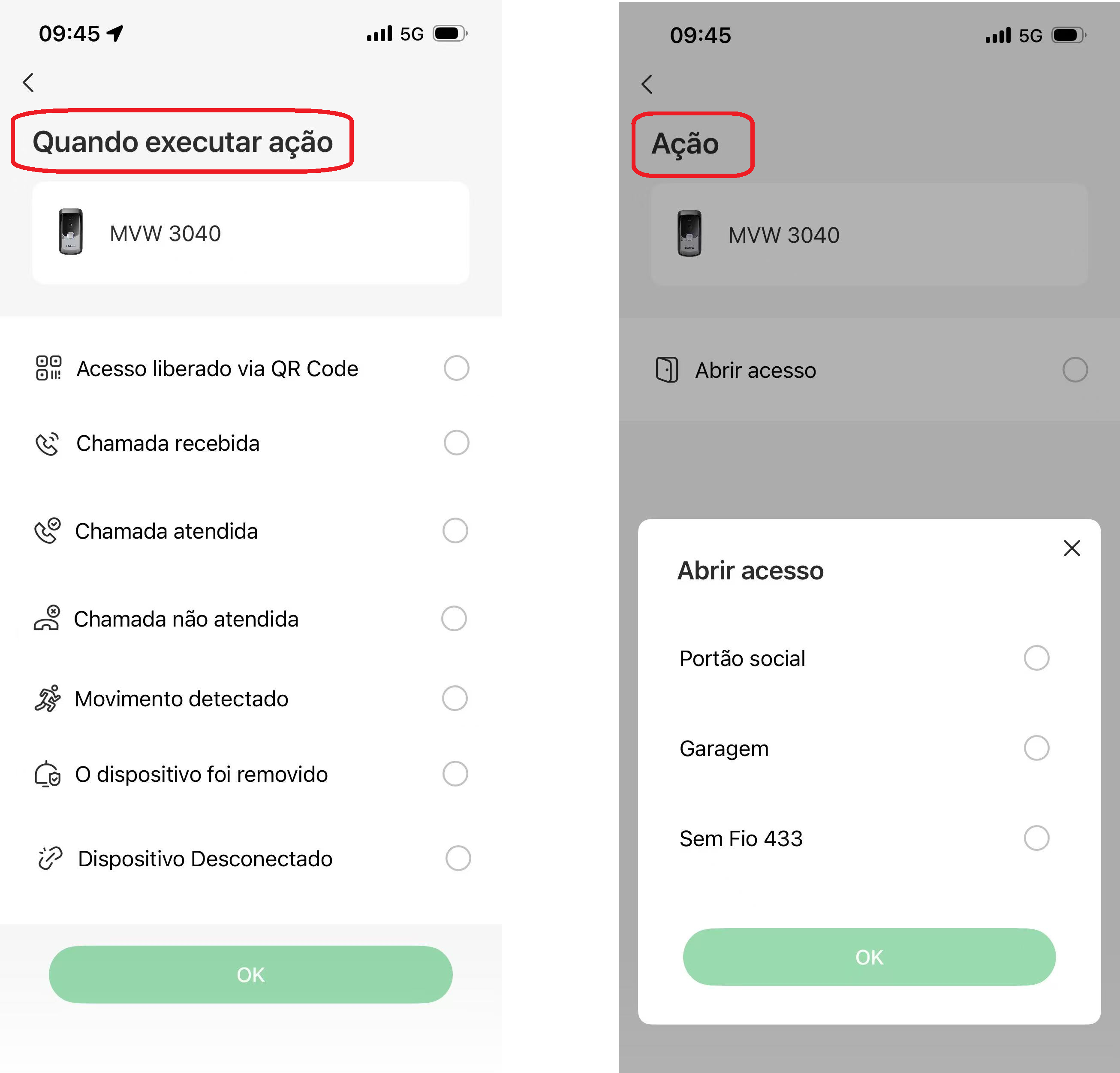
Verifique abaixo as ações externas que o videoporteiro pode receber para que ele execute uma ação (imagem da esquerda) e as ações que ele pode tomar (imagem da direita).
10. Padrão de Fábrica
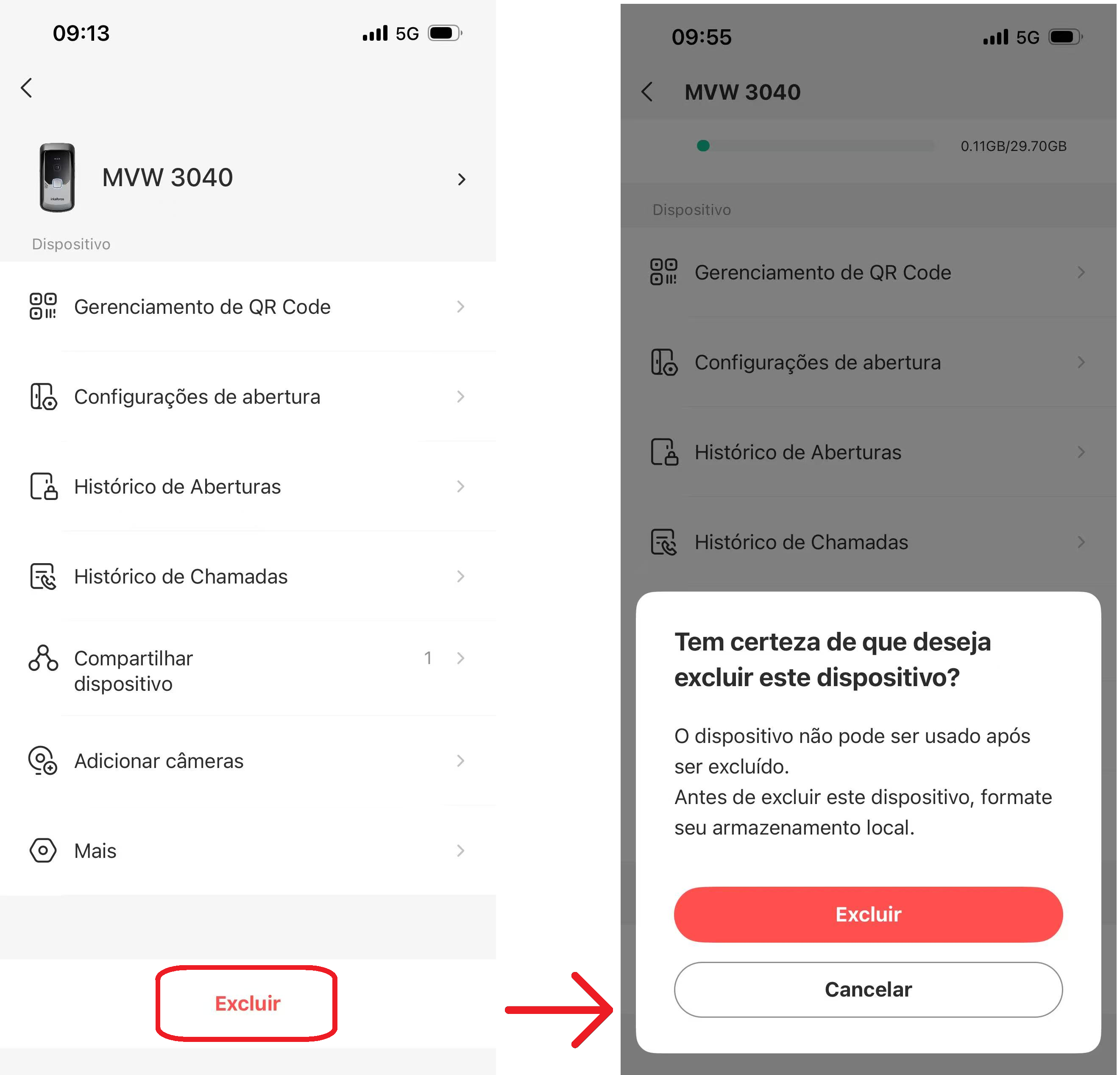
Para retornar o produto ao padrão de fábrica, primeiramente deverá ser excluído o produto do aplicativo, e em seguida fazer o reset do produto.
Para excluir o produto do aplicativo, acesse a aba de configurações do produto e em seguida pressione o ícone Excluir. Em seguida será aberta uma tela para confirmar a exclusão do produto do aplicativo.
No módulo externo, com ele ainda ligado, retire-o do local de instalação e pressione o botão de reset até que o produto emita o sinal sonoro "Resetado em modo Avulso!". Após esse processo o módulo externo estará configurado no padrão de fábrica.
Perguntas Frequentes
Verifique a seguir algumas dúvidas frequentes sobre o MVW 3040.
1- O que é o MVW 3040?
É um videoporteiro com conexão Wi-Fi/LAN que permite comunicação com visitantes, controle de acessos e integração com aplicativo Mibo Smart.
2- Quantos produtos posso instalar no sistema do MVW 3040?
É possível instalar no sistema apenas um módulo externo e até dois módulos internos.
3- Quais as formas de liberação de acesso do MVW 3040?
Módulo Interno.
Aplicativo (Mibo Smart).
QR Code.
Botoeira.
4- O MVW 3040 é compatível com rede Wi-Fi 5 GHz?
Não. O MVW 3040 é compatível apenas com rede Wi-Fi 2,4 GHz.
5- Qual a velocidade mínima recomendada de internet para o MVW 3040?
Download: mínimo 30 Mbps.
Upload: mínimo 10 Mbps.
6- Qual a distância máxima da rede cabeada para o MVW 3040?
Até aproximadamente 100 metros dependendo do cabo e equipamento (roteador/switch).
7- Qual a distância máxima da rede Wi-Fi para o MVW 3040?
O MVW 3040 funciona até uma distância máxima de Wi-Fi de 100 metros sem barreira. Porém, esta distância poderá variar de acordo com o cenário do cliente (quantidade de barreiras, qualidade do sinal Wi-Fi, etc). Antes de instalar o produto no Wi-Fi, verifique a qualidade do Wi-Fi no local da instalação.
8- O MVW 3040 é compatível com alimentação POE?
Não. O MVW 3040 não possui alimentação POE.
9- Qual é a tensão de alimentação do MVW 3040?
O MVW 3040 é compatível com fontes 12 Vdc. A fonte de alimentação acompanha o produto.
10- Quais são os modos de instalação do MVW 3040?
O MVW 3040 poderá ser instalado de forma cabeada (cabo LAN + fonte 12Vdc), Wi-Fi (alimentado via fonte 12Vdc) ou instalação mista.
A instalação mista compreende em ligar um produto de forma cabeada e o outro no Wi-Fi. Recomenda-se ligar o Módulo Externo de forma cabeada para que o produto tenha mais estabilidade.
11- Posso fazer uma ligação “ponto a ponto” entre os Módulos interno e externo do MVW 3040?
Não. O MVW 3040 não é compatível com conexão “Ponto a Ponto”. É necessário a conexão Wi-Fi entre os módulos e o roteador ou a conexão cabeada através de um roteador/switch.
12- Posso utilizar capa de antivandalismo no MVW 3040?
Não é recomendado a utilização de capas antivandalismo no MVW 3040. Capas metálicas poderão prejudicar o funcionamento do produto.
13- O MVW 3040 possui abertura via 433 MHz?
Sim. O MVW 3040 possui a abertura via 433 MHz. Este sinal possui modulação FSK (Criptografia AES 128 bits Intelbras) e OOK (Code Learning – Código aberto).
14- Não consigo integrar meu MVW 3040 em um automatizador de portão via 433MHz, o que fazer?
O sinal 433MHz do MVW 3040 possui modulação FSK (Criptografia AES 128 bits Intelbras) e OOK (Code Learning – Código aberto). Algumas marcas de automatizadores possuem modulação fechada, não sendo possível a integração com o MVW 3040. Para estes casos, recomenda-se a integração entre o MVW 3040, o XAR 3060 e o automatizador de portão.
15- O MVW 3040 possui memória interna?
Quando utilizado o Modo Kit, o monitor possui uma memória para até 100 fotos.
16- Posso expandir a memória do MVW 3040?
Sim. O módulo externo é compatível com cartões de memória micro SD de 8 GB até 128 GB (classe 10). Recomenda-se a utilização de cartões específicos para a gravação de vídeos.
17- Posso integrar câmeras ao MW 3040?
Sim. É possível integrar câmeras IP ou câmeras Wifi (Câmeras Mibo) no MVW 3040. Ambas as câmeras precisam possuir compatibilidade ONVIF (Perfil S) para poder configurar no produto.
18- Posso instalar câmeras que estão em redes diferentes do MVW 3040?
Não. Para instalar câmeras no MVW 3040, ambos os produtos precisam estar cadastrados na mesma rede LAN.
19- Quantas câmeras posso instalar no MVW 3040?
É possível instalar até 32 câmeras adicionais no MVW 3040.
20- O MVW 3040 é compatível com gravadores de vídeo (DVRs, NVDs, etc) ?
Sim. A partir da versão 1.0.11 é possível integrar o módulo externo do MVW 3040 em gravadores de vídeo via protocolo ONVIF ou RTSP.
21- O MVW 3040 possui sistema antivandalismo / Tamper?
Sim, o MVW 3040 possui um sistema que emite sinais sonoros quando o produto for violado. O sistema também sinaliza a violação no módulo interno e no aplicativo.
22- Posso integrar qualquer campainha de mercado no MVW 3040?
Não. O MVW 3040 é compatível apenas com campainhas sem fio modelos CIB 101 e CMI 101 da Intelbras.
23- Se acabar a internet o MVW 3040 irá funcionar corretamente?
Se ambos os produtos estiverem cabeados e faltar a internet, o produto irá funcionar como um videoporteiro analógico, funcionando apenas as chamadas e aberturas de portões. Se um ou mais módulos estiverem conectados no Wi-Fi, o videoporteiro não irá funcionar.
24- Posso instalar o MVW 3040 em grandes distâncias?
Sim. É possível instalar o MVW 3040 em grandes distâncias, para isso utilize conversores de rede para atingir a distância desejada (conversores de rádio ou de fibra óptica). A utilização de conversores de rádio ou de fibra é recomendado para instalações acima de 100 metros de cabo de rede.
25- Qual aplicativo é compatível com o MVW 3040?
O MVW 3040 é compatível apenas com o aplicativo Mibo Smart.
26- Não recebo chamadas no aplicativo do MVW 3040, o que fazer?
Verifique se as notificações do aplicativo estão habilitadas. Verifique também as permissões de configurações do aplicativo dentro do menu de configurações do celular. O acesso restrito do uso da bateria pode atrapalhar o funcionamento adequando do MVW 3040.
27- Recebe notificações de chamadas do MVW 3040 de forma diferentes no celular. Isso é normal?
Sim. As notificações de chamada do MVW 3040 poderão ser de diferentes formas. Elas irão depender de acordo com o sistema operacional do celular e a forma com que o aplicativo está no celular (aberto, fechado, primeiro plano, segundo plano, etc).
28- O MVW 3040 possui integração / automatização com a Alexa ou Google Home?
A integração entre o MVW 3040 e a Alexa ou com o Google Home é parcial. No momento de uma chamada será emitido apenas um sinal de campainha na Alexa/Google Home.
Não será possível abrir comunicação com o MVW 3040 pela Alexa ou Google Home. Será possível apenas visualizar a imagem do módulo externo pela Alexa e Google Home.
29- O MVW 3040 é configurado no aplicativo por uma conta do instalador ou na conta do usuário final?
O MVW 3040 deverá ser instalado no aplicativo diretamente na conta do usuário final.
30- Não aparece imagem no monitor do MVW 3040. O que pode estar acontecendo?
O MVW 3040 pode estar sem rede IP por diversos motivos, pode haver uma interferência excessiva de luz solar na câmera do módulo externo ou mesmo a instalação incorreta do produto.
31- O MVW 3040 não conecta no Wi-Fi, o que verificar?
Verifique se a rede é 2,4GHz, se o sinal da rede é de boa qualidade no local da instalação e se a senha informada está correta.
32- Não consigo abrir portas utilizando o QR Code, o que verificar?
Verifique primeiramente se o QR Code está cadastrado e habilitado no aplicativo, se o cadastro não expirou, e se o QR Code está sendo apresentado no módulo externo onde foi feito o cadastro. Verifique também se não há uma interferência excessiva de luz solar no módulo externo.
33- É possível utilizar apenas o módulo externo do MVW 3040?
Sim. O MVW 3040 permite utilizar apenas o módulo externo com o aplicativo, sem a necessidade de utilizar o monitor.
34- É possível fazer rotinas e automações com o MVW 3040?
Sim. No aplicativo Mibo Smart é possível realizar algumas rotinas e automações com o MVW 3040.
35- O MVW 3040 permite ser instalado com a tela de 7 polegadas do MVW 7070?
Não. O MVW 3040 não possui compatibilidade com a tela de 7 polegadas do MVW 7070.
Termo de Garantia - MVW 3040
1. Todas as partes, peças e componentes do produto são garantidos contra eventuais vícios de fabricação, que porventura venham a apresentar, pelo prazo de 1 (um) ano – sendo este de 90 (noventa) dias de garantia legal e 9 (nove) meses de garantia contratual –, contado a partir da data da compra do produto pelo Senhor Consumidor, conforme consta na nota fiscal de compra do produto, que é parte integrante deste Termo em todo o território nacional. Esta garantia contratual compreende a troca gratuita de partes, peças e componentes que apresentarem vício de fabricação, incluindo as despesas com a mão de obra utilizada nesse reparo. Caso não seja constatado vício de fabricação, e sim vício(s) proveniente(s) de uso inadequado, o Senhor Consumidor arcará com essas despesas.
2. A instalação do produto deve ser feita de acordo com o Manual do Produto e/ou Guia de Instalação. Caso seu produto necessite a instalação e configuração por um técnico capacitado, procure um profissional idôneo e especializado, sendo que os custos desses serviços não estão inclusos no valor do produto.
3. Constatado o vício, o Senhor Consumidor deverá imediatamente comunicar-se com o Serviço Autorizado mais próximo que conste na relação oferecida pelo fabricante – somente estes estão autorizados a examinar e sanar o defeito durante o prazo de garantia aqui previsto. Se isso não for respeitado, esta garantia perderá sua validade, pois estará caracterizada a violação do produto.
4. Na eventualidade de o Senhor Consumidor solicitar atendimento domiciliar, deverá encaminhar-se ao Serviço Autorizado mais próximo para consulta da taxa de visita técnica. Caso seja constatada a necessidade da retirada do produto, as despesas decorrentes, como as de transporte e segurança de ida e volta do produto, ficam sob a responsabilidade do Senhor Consumidor.
5. A garantia perderá totalmente sua validade na ocorrência de quaisquer das hipóteses a seguir: a) se o vício não for de fabricação, mas sim causado pelo Senhor Consumidor ou por terceiros estranhos ao fabricante; b) se os danos ao produto forem oriundos de acidentes, sinistros, agentes da natureza (raios, inundações, desabamentos, etc.), umidade, tensão na rede elétrica (sobretensão provocada por acidentes ou flutuações excessivas na rede), instalação/uso em desacordo com o manual do usuário ou decorrentes do desgaste natural das partes, peças e componentes; c) se o produto tiver sofrido influência de natureza química, eletromagnética, elétrica ou animal (insetos, etc.); d) se o número de série do produto tiver sido adulterado ou rasurado; e) se o aparelho tiver sido violado.
6. Esta garantia não cobre perda de dados, portanto, recomenda-se, se for o caso do produto, que o Consumidor faça uma cópia de segurança regularmente dos dados que constam no produto.
7. A Intelbras não se responsabiliza pela instalação deste produto, e também por eventuais tentativas de fraudes e/ou sabotagens em seus produtos. Mantenha as atualizações do software e aplicativos utilizados em dia, se for o caso, assim como as proteções de rede necessárias para proteção contra invasões (hackers). O equipamento é garantido contra vícios dentro das suas condições normais de uso, sendo importante que se tenha ciência de que, por ser um equipamento eletrônico, não está livre de fraudes e burlas que possam interferir no seu correto funcionamento.
8. Descarte adequadamente seu produto após vida útil - entregue em pontos de coleta de produtos eletroeletrônicos, em alguma assistência técnica autorizada Intelbras ou consulte nosso site www.intelbras.com.br e suporte@intelbras.com.br ou (48) 2106-0006 ou 0800 7042767 para mais informações.
Sendo estas as condições deste Termo de Garantia complementar, a Intelbras S/A se reserva o direito de alterar as características gerais, técnicas e estéticas de seus produtos sem aviso prévio.
Todas as imagens deste manual são ilustrativas.
Fale com a Gente

Suporte a clientes:  (48) 2106 0006
Fórum: forum.intelbras.com.br
Suporte via chat: chat.apps.intelbras.com.br/
Suporte via e-mail: suporte@intelbras.com.br
SAC / Onde comprar? / Quem instala?: 0800 7042767
Importado no Brasil por: Intelbras S/A – Indústria de Telecomunicação Eletrônica Brasileira
Rodovia SC 281, km 4,5 – Sertão do Maruim – São José/SC – 88122-001
CNPJ 82.901.000/0014-41 - www.intelbras.com.br
Origem: China