
Manual do Aplicativo - MVW 7070+
Videoporteiro residencial IP MVW 7070+
Módulo interno IP MVW 7000 MI
Módulo externo IP MVW 7000 ME
Versão do manual: 01/26
Manual do Produto MVW 7070+
Videoporteiro residencial IP MVW 7070+
Módulo interno IP MVW 7000 MI
Módulo externo IP MVW 7000 ME
Parabéns, você acaba de adquirir um produto com a qualidade e segurança Intelbras.
O videoporteiro MVW 7070+ é uma solução que possibilita a integração com diversos dispositivos conectados na rede IP, possibilitando o gerenciamento dos acessos da residência e a comunicação com o visitante pelo produto ou aplicativo Mibo Smart. Por ser um produto versátil, permite até 3 modos de instalação, sendo eles: conexão via PoE, cabo LAN com produto alimentado por fonte externa DC ou via Wi-Fi também com utilização da fonte externa DC.
Possibilita o controle dos acessos via cartão RFID Mifare, QR Code, App Mibo ou módulo interno. Com monitor de 7” touch screen, é possível visualizar imagens de câmeras Wi-Fi, IP e Analógicas Multi HD (via DVR), abrir portão de garagem via relé (contato seco) ou interface 433 MHz além de possuir abertura para acionamento de fechadura eletromecânica. Possui capacidade para adicionar até 32 câmeras, integração com gravadores de vídeo (DVR, NVR e NVD), permite instalar até 6 módulos internos e 5 módulos externos.
ATENÇÃO: Este produto vem com uma senha padrão de fábrica. Para sua segurança é imprescindível que você a troque assim que instalar o produto e questione seu técnico quanto as senhas configuradas, quais usuários que possuem acesso e os métodos de recuperação.
 03136-24-00160 |
Este equipamento não tem direito à proteção contra interferência prejudicial e não pode causar interferência em sistemas devidamente autorizados. Este produto é homologado pela Anatel, com a numeração: 03136-24-00160. O número de homologação se encontra na etiqueta do produto, para consultas acesse o site: https://sistemas.anatel.gov.br/sch |
Cuidados e Segurança
» Senha do aplicativo - No momento do cadastro do produto no aplicativo, será solicitado ao usuário que altere a senha do dispositivo por questões de segurança.
» LGPD - Lei Geral de Proteção de Dados Pessoais: Este produto não realiza qualquer tratamento de dados pessoais.
» Fica por responsabilidade do cliente o uso adequado dos registros (senhas e/ou fotos e vídeos) armazenados.
1. Aplicativo Mibo Smart
O videoporteiro MVW 7070+ permite realizar o atendimento e monitoramento remoto do visitante utilizando o aplicativo destinado para este fim. Neste aplicativo também é possível realizar a abertura dos portões de acesso, ajustar e configurar funcionalidades permitidas apenas pelo aplicativo.
Para ter uma melhor experiência do produto, baixe o App Mibo Smart conforme orientações a seguir:
Obs.:
» O aplicativo só pode ser utilizado com celulares certificados pela Anatel.
» Os sistemas operacionais e ROMs dos smartphones não devem ter sido alterados por versões não oficiais (Root ou Jailbreak).
» As versões de smartphones descritas como compatíveis por este manual se referem a compatibilidade gráfica e funcional, existem casos em que o aplicativo pode ser usado em smartphones com versões inferiores as citadas, porém, a Intelbras não recomenda o uso nestes smartphones pois podem comprometer o pleno funcionamento do aplicativo e causar falhas inesperadas.
» Em smartphones de tela pequena, alguns botões podem ser sobrepostos, dificultando o uso do aplicativo.
1.1. Download do Aplicativo
Faça o download do aplicativo Mibo Smart na loja de aplicativos de acordo com o sistema operacional de seu smartphone, disponível para Android ou iOS. Clique na imagem ou no link abaixo para acessar a loja e baixar o aplicativo.
Atenção:
» Verifique na loja de aplicativos, a partir de qual versão de sistema operacional será compatível com o aplicativo.
» Este aplicativo foi desenvolvido exclusivamente para smartphones, em caso de tentativa de instalação em outros dispositivos, pode haver erro na instalação ou mau funcionamento do aplicativo.
» Caso possua roteadores com tecnologia Mesh ou que possuam a função Fast roaming em seu sistema, procure mantê-la desabilitada para não ocorrer problemas de conexão com seus dispositivo.
» Certifique-se de ter uma internet com download igual ou superior a 30 Mbps, e upload igual ou superior a 10 Mbps no local de instalação do produto.
1.2. Cadastro de Conta no aplicativo Mibo Smart
Para que seja possível utilizar o aplicativo Mibo Smart, é necessário baixá-lo e realizar o registro de um usuário com uma conta de e-mail no App.
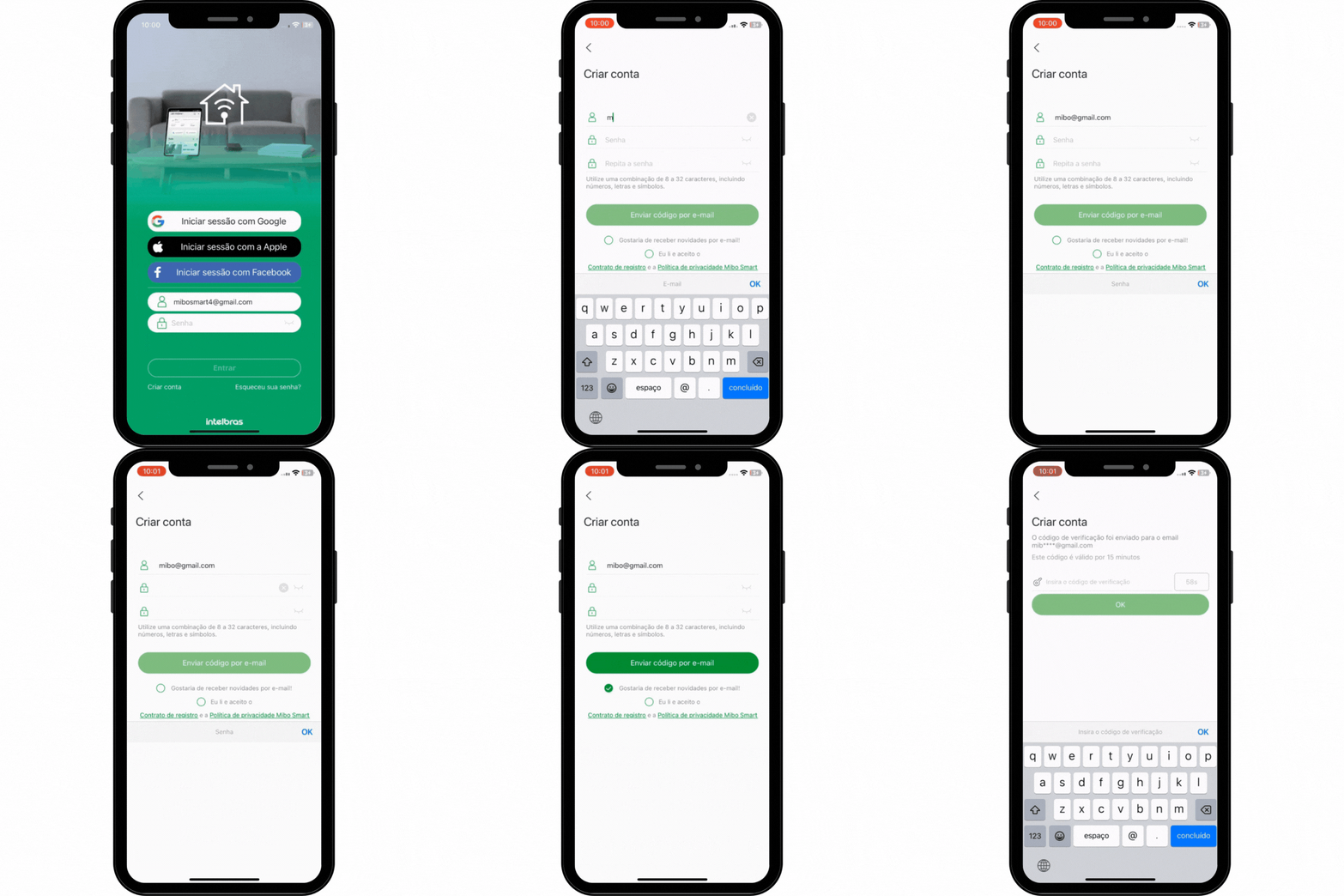
Com o aplicativo baixado, faça o login ou crie uma conta conforme GIF de exemplo abaixo:
Obs.: As telas do GIF podem sofrer algumas alterações de descrições ou de sequência de telas. Siga os passos descritos no aplicativo.
2. Vinculação do Produto no Aplicativo
A vinculação do produto no aplicativo se dará pela leitura do QR Code do módulo interno (Modo Kit) ou o QR Code do módulo externo (Modo Avulso).
Obs.: No Módulo Externo, a etiqueta com o QR Code está localizada na Parte Interna do produto, para ter acesso a etiqueta basta retirar a tampa frontal cinza. No Módulo Interno o QR Code estará localizad na aba Sobre, conforme descrito nos itens a seguir.
Para poder seguir com a instalação do seu produto no aplicativo, verifique primeiramente o modo de instalação do produto (Modo Kit ou Avulso).
ATENÇÃO: Caso utilize o produto no Modo Avulso (Apenas o módulo externo com o aplicativo) certifique-se de alterar a posição do jumper do módulo externo e realizar o reset do produto antes de iniciar o cadastro. Para maiores informações verifique o item 2.2. Vinculação Modo Avulso Cabeado ou 2.3. Vinculação Modo Avulso Wi-Fi
2.1.Vinculação Modo Kit
O videoporteiro MVW 7070+ permite instalar e utilizar o produto no aplicativo Mibo Smart. Neste cenário, quem se comunicará com o aplicativo Mibo Smart será o módulo interno. Desta forma, para vincular o produto no aplicativo, o QR Code de leitura para vinculação deverá ser o QR Code do módulo interno localizado na página Sobre do produto, conforme descrito a seguir.
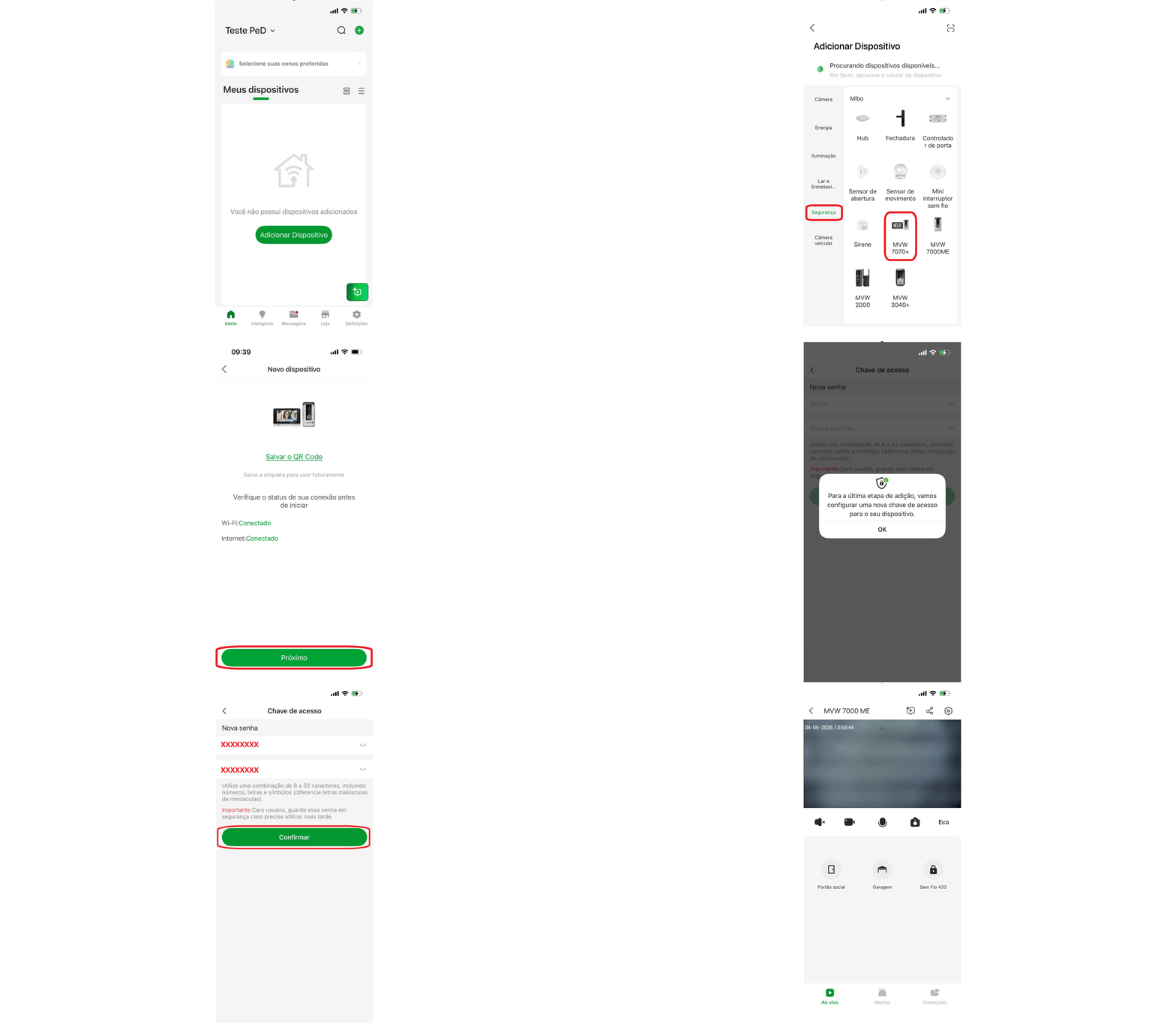
Antes de iniciar o cadastro do kit no aplicativo, certifique-se de que os produtos já foram vinculados e instalados anteriormente (Módulo interno com o Módulo externo) e que estejam funcionando sem o uso do aplicativo. Após isso, siga os passos a seguir para realizar a vinculação e cadastro do produto no aplicativo:
1. No aplicativo, pressione o ícone Adicionar dispositivo ou o ícone “+” presente no canto superior direito da tela, em seguida selecione a aba de Segurança e selecione o produto deseja para instalação, neste caso o MVW 7070+.
2. No módulo interno principal, pressione o ícone "Configurações" e em seguida selecione o ícone da página "Sobre". Nesta aba será apresentado o QR Code para o cadastro do produto. Faça a leitura do QR Code para iniciar a configuração do produto.
3. Na tela seguinte, verifique se o Wi-Fi e a internet do celular estão conectados, caso contrário faça a conexão e pressione Próximo. O módulo interno irá se conectar ao servidor automaticamente, enquanto isso, aguarde até a finalização deste processo.
4. Após conexão no servidor, altere o nome do produto se achar conveniente e clique em Concluído. Neste momento, será solicitado ao usuário que realize a alteração da senha do dispositivo por questões de segurança. Altere a senha de acordo com as orientações descritas no aplicativo e clique em Confirmar.
5. Após configurada a nova senha, o Kit estará pronto para o funcionamento no aplicativo.
2.2. Vinculação Modo Avulso Cabeado
O videoporteiro MVW 7070+ permite instalar e utilizar apenas o módulo externo conforme já mencionado anteriormente neste manual do aplicativo e no manual do produto. Neste cenário, quem se comunicará com o aplicativo Mibo Smart será o módulo externo. Desta forma, para vincular o produto no aplicativo, o QR Code de leitura para vinculação deverá ser o QR Code do módulo externo localizado na parte interna, conforme descrito a seguir.
Obs.: Para ter acesso ao QR Code de cadastro do Módulo Externo, retire a tampa frontal cinza do produto.
Para instalações com o Módulo Externo cabeado via PoE/LAN ( Modo Avulso), siga os passos a seguir para realizar a vinculação e cadastro do produto no aplicativo:
Antes de iniciar o cadastro do produto no aplicativo, certifique-se de que o módulo externo esteja configurado para o Modo Avulso. Para isso, siga os passos a seguir para garantir que o módulo externo esteja configurado para ser uilizado no Modo Avulso.
1. Primeiramente energize o produto com a fonte DC ou via PoE e aguarde até que o produto emita a mensagem "Bem-Vindo!";
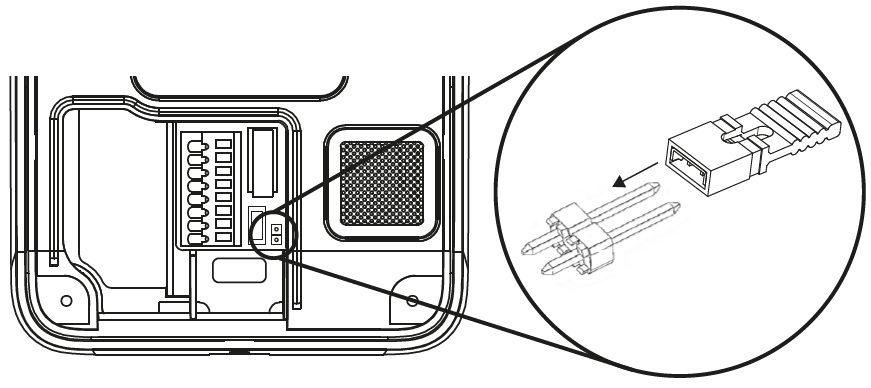
2. Feche o jumper JP1 do módulo externo;
Obs: O jumper encontra-se na embalagem junto aos acessórios que acompanham o produto.
3. Mantenha a Chave Reset pressionada por 5 segundos e aguarde a emissão do sinal sonoro "Resetado em Modo Avulso!". Esta mensagem indica que o produto foi configurado para o modo avulso. Aguarde até a inicialização completa do produto.
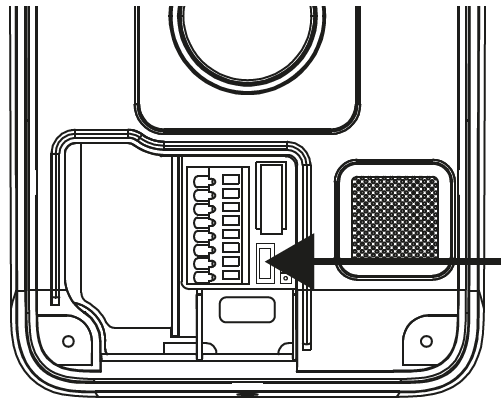
Atenção:
» Quando utilizado o módulo externo em Modo Avulso, o procedimento de mudança do jumper e do reset do produto deverá ser realizado para ambos os modos de conexão, cabeado ou Wi-Fi.» Caso deseje armazenar videos de chamada ou de detecção de movimento é necessário inserir micro sd card.
4. Após realizar o reset do produto descrito nos itens anteriores, aguarde até que o módulo externo reinicie e esteja pronto para a vinculação no aplicativo. O módulo externo deverá apresentar a mensagem "IP obtido com sucesso" e em seguida "Bem-Vindo". Após as mensagens o produto estará pronto para ser configurado.
Obs.: Esta inicialização do módulo externo pode demorar até 2 minutos.
Atenção: » Antes de iniciar a configuração dos produtos, certifique-se de estar conectado com o smartphone na mesma rede Wi-Fi de 2,4 Ghz onde o produto será conectado.
» Como o módulo externo está cabeado, obrigatoriamente, deverá ser emitido as duas mensagens sonoras descritas acima.
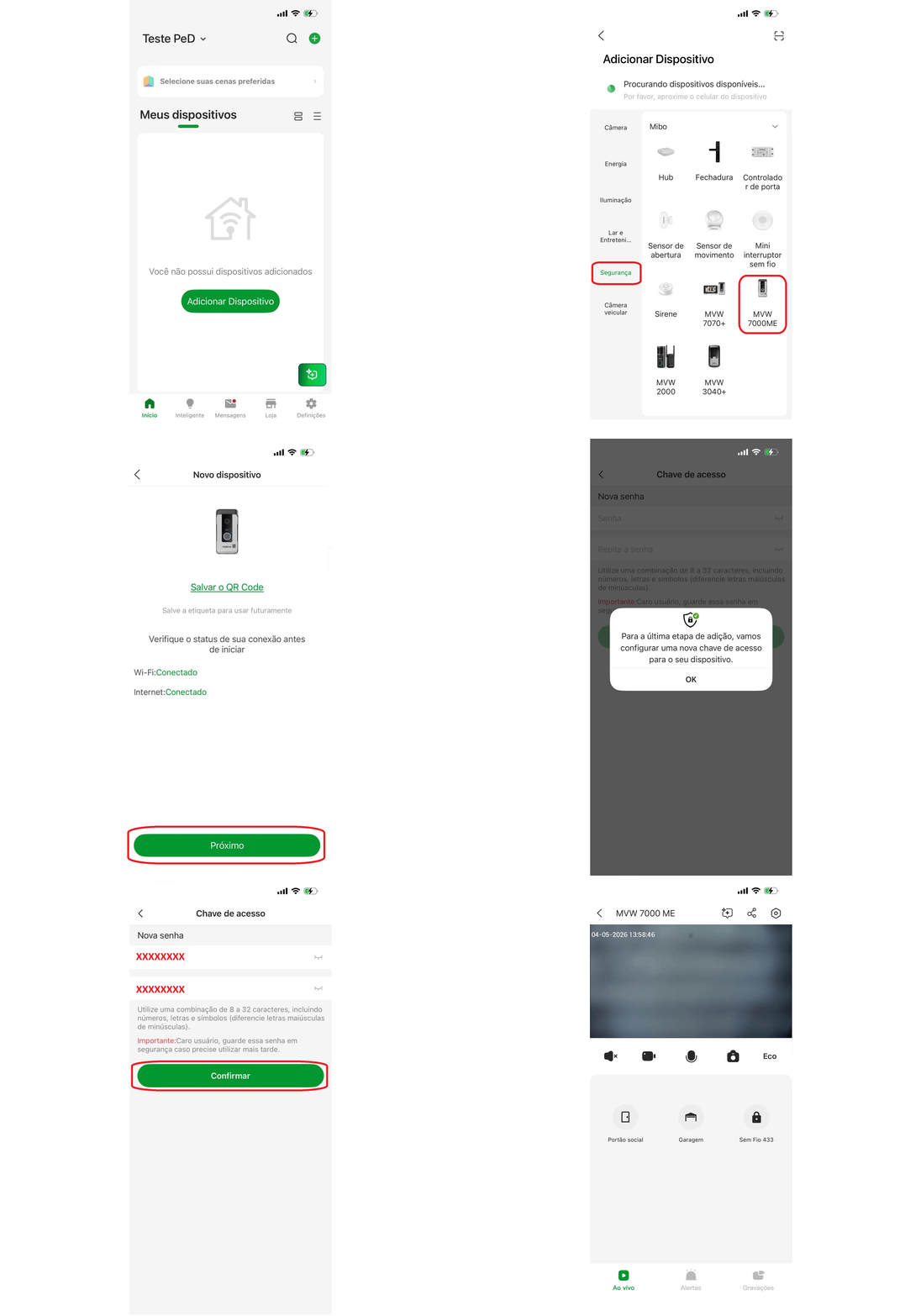
5. No aplicativo, pressione o ícone Adicionar dispositivo ou o ícone “+” presente no canto superior direito da tela, em seguida selecione a aba de Segurança e selecione o produto deseja para instalação, neste caso o MVW 7000 ME.
6. No módulo externo, escaneie o QR Code para iniciar a configuração do produto.
Obs.: Para ter acesso ao QR Code de cadastro do Módulo Externo, retire a tampa frontal cinza do produto.
7. Na tela seguinte, verifique se o Wi-Fi e a internet do celular estão conectados, caso contrário faça a conexão e pressione Próximo. O módulo externo irá se conectar ao servidor automaticamente, enquanto isso, aguarde até a finalização deste processo.
8. Após conexão no servidor, altere o nome do produto se achar conveniente e clique em Concluído. Neste momento, será solicitado ao usuário que realize a alteração da senha do dispositivo por questões de segurança. Altere a senha de acordo com as orientações descritas no aplicativo e clique em Confirmar.
9. Após configurada a nova senha, o módulo externo estará pronto para o funcionamento no aplicativo.
2.3. Vinculação Modo Avulso Wi-Fi
O videoporteiro MVW 7070+ permite instalar e utilizar apenas o módulo externo conforme já mencionado anteriormente neste manual do aplicativo e no manual do produto. Neste cenário, quem se comunicará com o aplicativo Mibo Smart será o módulo externo. Desta forma, para vincular o produto no aplicativo, o QR Code de leitura para vinculação deverá ser o QR Code do módulo externo localizado na parte interna, conforme descrito a seguir.
Obs.: Para ter acesso ao QR Code de cadastro do Módulo Externo, retire a tampa frontal cinza do produto.
Para instalações com o Módulo Externo Wi-Fi ( Modo Avulso), siga os passos a seguir para realizar a vinculação e cadastro do produto no aplicativo:
Antes de iniciar o cadastro do produto no aplicativo, certifique-se de que o módulo externo esteja configurado para o Modo Avulso. Para isso, siga os passos a seguir para garantir que o módulo externo esteja configurado para ser uilizado no Modo Avulso.
1. Primeiramente energize o produto com a fonte DC ou via PoE e aguarde até que o produto emita a mensagem "Bem-Vindo!";
2. Feche o jumper JP1 do módulo externo;
Obs: O jumper encontra-se na embalagem junto aos acessórios que acompanham o produto.
3. Mantenha a Chave Reset pressionada por 5 segundos e aguarde a emissão do sinal sonoro "Resetado em Modo Avulso!". Esta mensagem indica que o produto foi configurado para o modo avulso. Aguarde até a inicialização completa do produto.
Atenção:
» Quando utilizado o módulo externo em Modo Avulso, o procedimento de mudança do jumper e do reset do produto deverá ser realizado para ambos os modos de conexão, cabeado ou Wi-Fi.» Caso deseje armazenar videos de chamada ou de detecção de movimento é necessário inserir micro sd card.
4. Após realizar o reset do produto descrito nos itens anteriores, aguarde até que o módulo externo reinicie e esteja pronto para a vinculação no aplicativo. O módulo externo deverá apresentar a mensagem "Bem-Vindo". Após a mensagem o produto estará pronto para ser configurado.
Obs.: Esta inicialização do módulo externo pode demorar até 2 minutos.
Atenção: » Antes de iniciar a configuração dos produtos, certifique-se de estar conectado com o smartphone na mesma rede Wi-Fi de 2,4 Ghz onde o produto será conectado.
» Como o módulo externo está apenas alimentado com a fonte (sem conexão de rede), o produto irá emitir apenas a mensagem "Bem-Vindo".
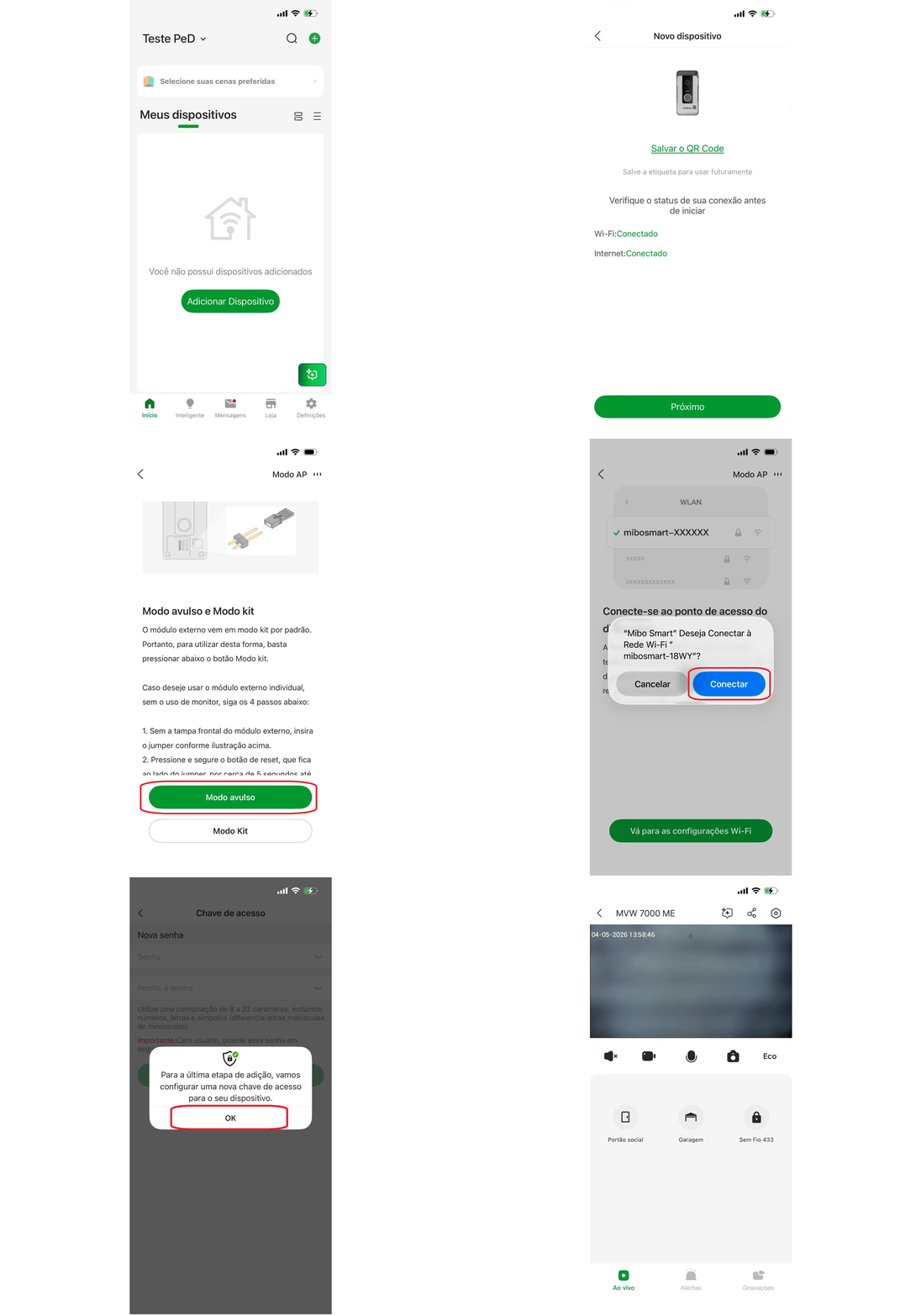
5. No aplicativo, pressione o ícone Adicionar dispositivo ou o ícone “+” presente no canto superior direito da tela, em seguida selecione a aba de Segurança e selecione o produto deseja para instalação, neste caso o MVW 7000 ME.
6. No módulo externo, escaneie o QR Code para iniciar a configuração do produto.
Obs.: Para ter acesso ao QR Code de cadastro do Módulo Externo, retire a tampa frontal cinza do produto.
7. Na tela seguinte, verifique se o Wi-Fi e a internet do celular estão conectados, caso contrário faça a conexão e pressione Próximo. Será aberta uma tela de orientações pro cliente, indicando que o produto deverá estar ligado na energia para seguir com o cadastro, em seguida pressione Próximo.
8. Será aberta a tela de seleção de cadastro do Módulo Externo (Modo Avulso ou Cabeado). Selecione a opção "Modo Avulso". Certifique-se de que o produto esteja próximo do roteador para fazer o cadastro e clique em "OK".
9. Na próxima tela verifique a rede Wi-Fi que deseja conectar seu produto e insira a senha da respectiva rede. Em seguida pressione Próximo.
Obs.:
» Caso necessite alterar a rede Wi-Fi, pressione o ícone  para alterar a rede;
» O produto é compatível apenas com rede Wi-Fi 2,4 GHz.
10. O módulo externo irá gerar uma rede hotspot temporária para conexão do App ao módulo externo. Conecte nesta rede para vincular o módulo externo à rede Wi-Fi do seu roteador. Após a conexão na rede hotspot, o produto irá fazer as configurações de rede de forma automática. O módulo externo irá se conectar ao servidor automaticamente, enquanto isso, aguarde até que o módulo externo emita a mensagem "Wi-Fi conectado com sucesso".
Atenção: Caso não seja possível conectar a essa rede, vá em Configurações de rede do smartphone e conecte na rede hotspot gerada pelo produto. A chave de acesso/senha da rede hotspot encontra-se na etiqueta QR Code do produto. O nome da rede terá como identificação mibosmart – mais os 6 últimos dígitos do Número de série do produto.
11. Após conexão no servidor, altere o nome do produto se achar conveniente e clique em Concluído. Neste momento, será solicitado ao usuário que realize a alteração da senha do dispositivo por questões de segurança. Altere a senha de acordo com as orientações descritas no aplicativo e clique em Confirmar.
12. Após configurada a nova senha, o módulo externo estará pronto para o funcionamento no aplicativo.
3. Tela Principal do Aplicativo
No menu principal, será possível visualizar todos os dispositivos instalados no seu aplicativo. Será possível adicionar novos dispositivos, criar rotinas e/ou automações, verificar as definições do aplicativo (configurações do aplicativo), acessar a loja da Intelbras, entre outras funcionalidades.
Quando cadastrado o videoporteiro MVW 7070+ no aplicativo (Kit) irão aparecer dois produtos na tela principal, o módulo interno e o módulo externo. Quando cadastrado o Módulo externo MVW 7000 ME (Avulso) irá aparecer apenas o módulo externo na tela principal.
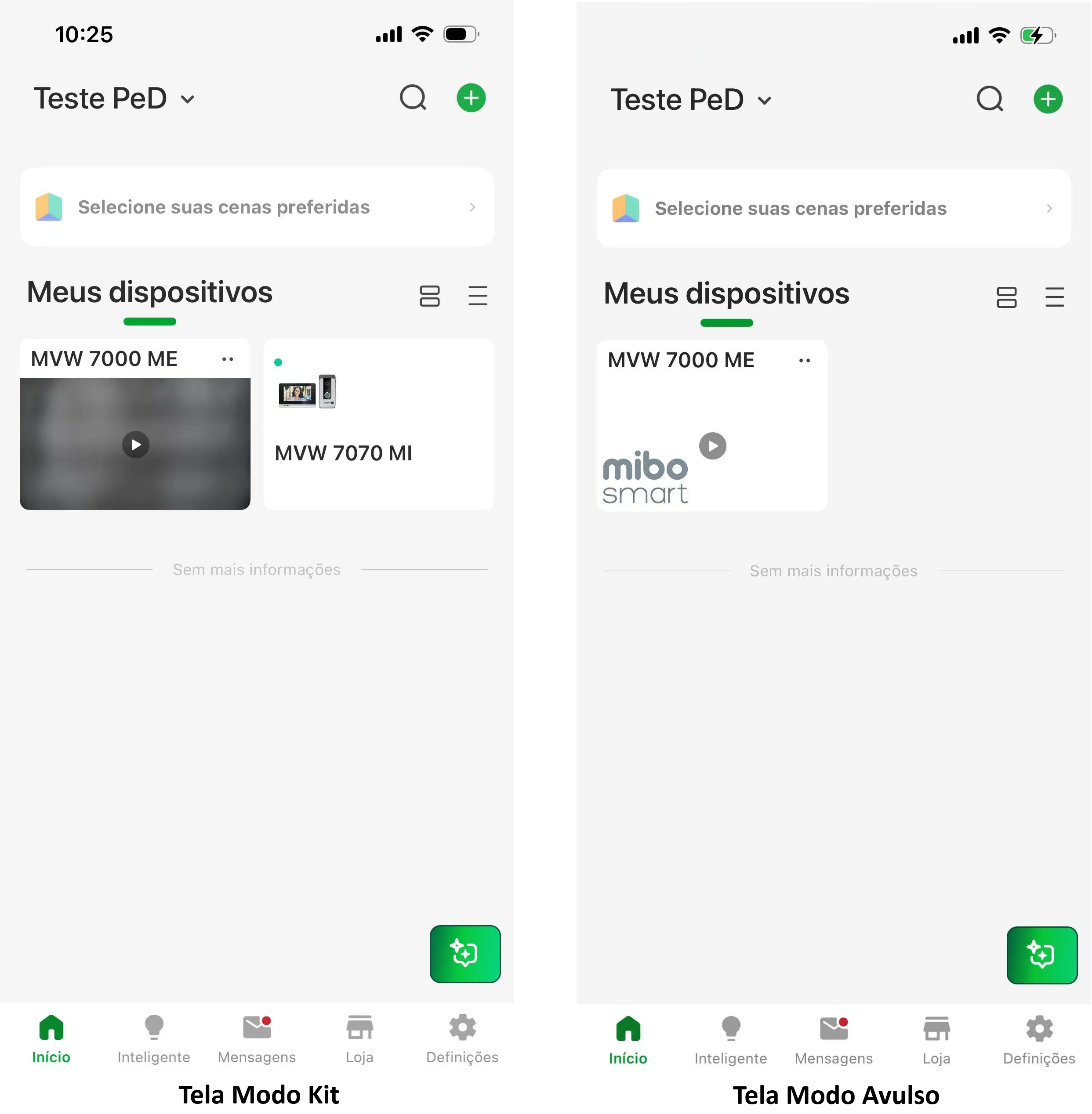
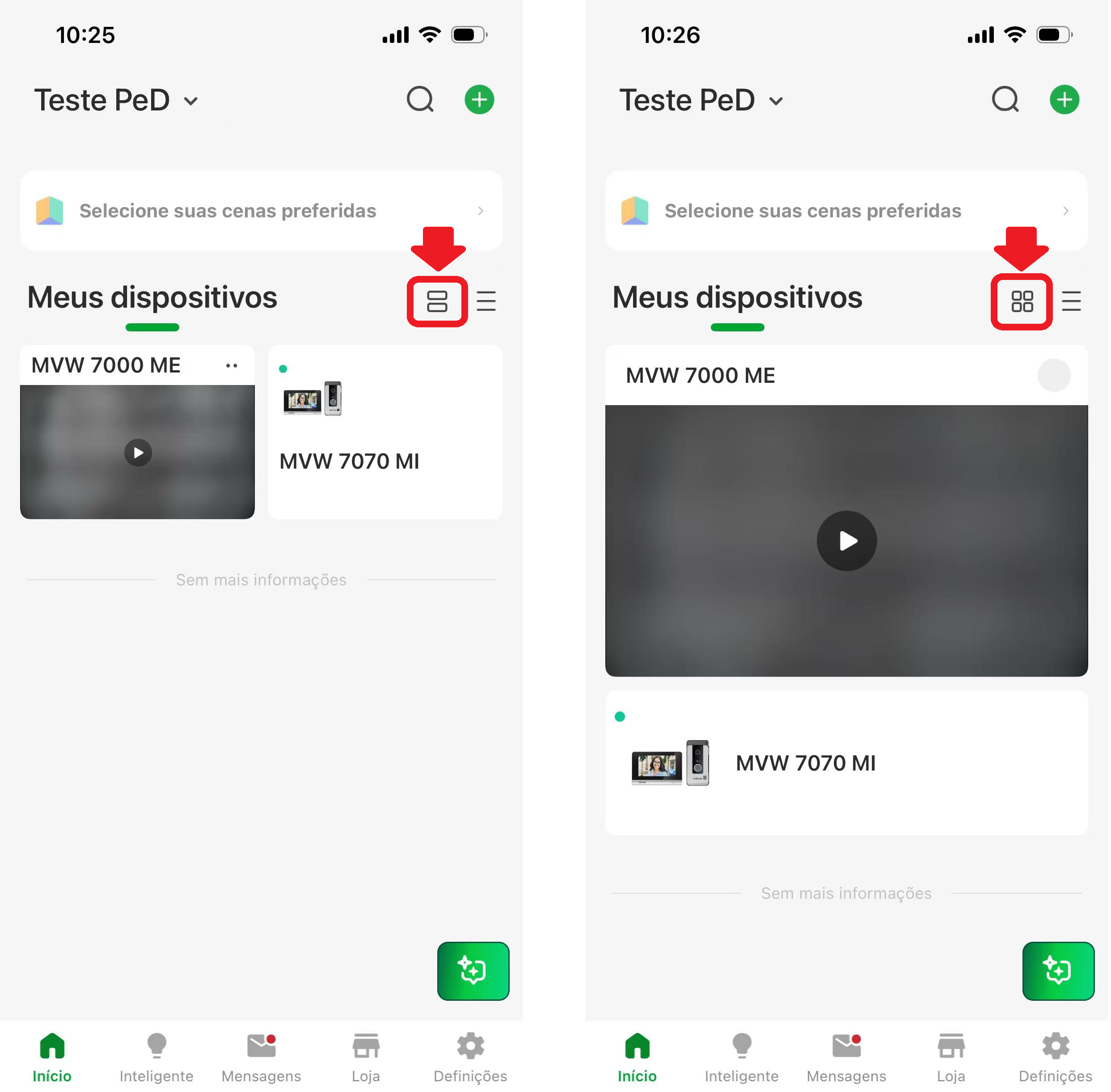
Um dos exemplos de ajustes que pode ser feito na tela principal, é o modo de visualização/exibição dos dispositivos. Ou seja, ao pressionar o ícone correspondente (indicado em vermelho na imagem abaixo), o aplicativo irá alterar o modo de visualização dos dispositivos, conforme exemplo a seguir:
Ao pressionar sobre o ícone do Módulo Externo do MVW 7070, será aberta a tela de visualização do Videoporteiro MVW 7070, e dentro da aba do produto teremos 3 Sub Menus (Ao Vivo, Alertas e Gravações). Para maiores informações verifique os itens a seguir:
IMPORTANTE:
» Ao ser instalado um novo módulo externo no monitor, o mesmo aparecerá automaticamente no aplicativo.
3.1. Aba Ao Vivo
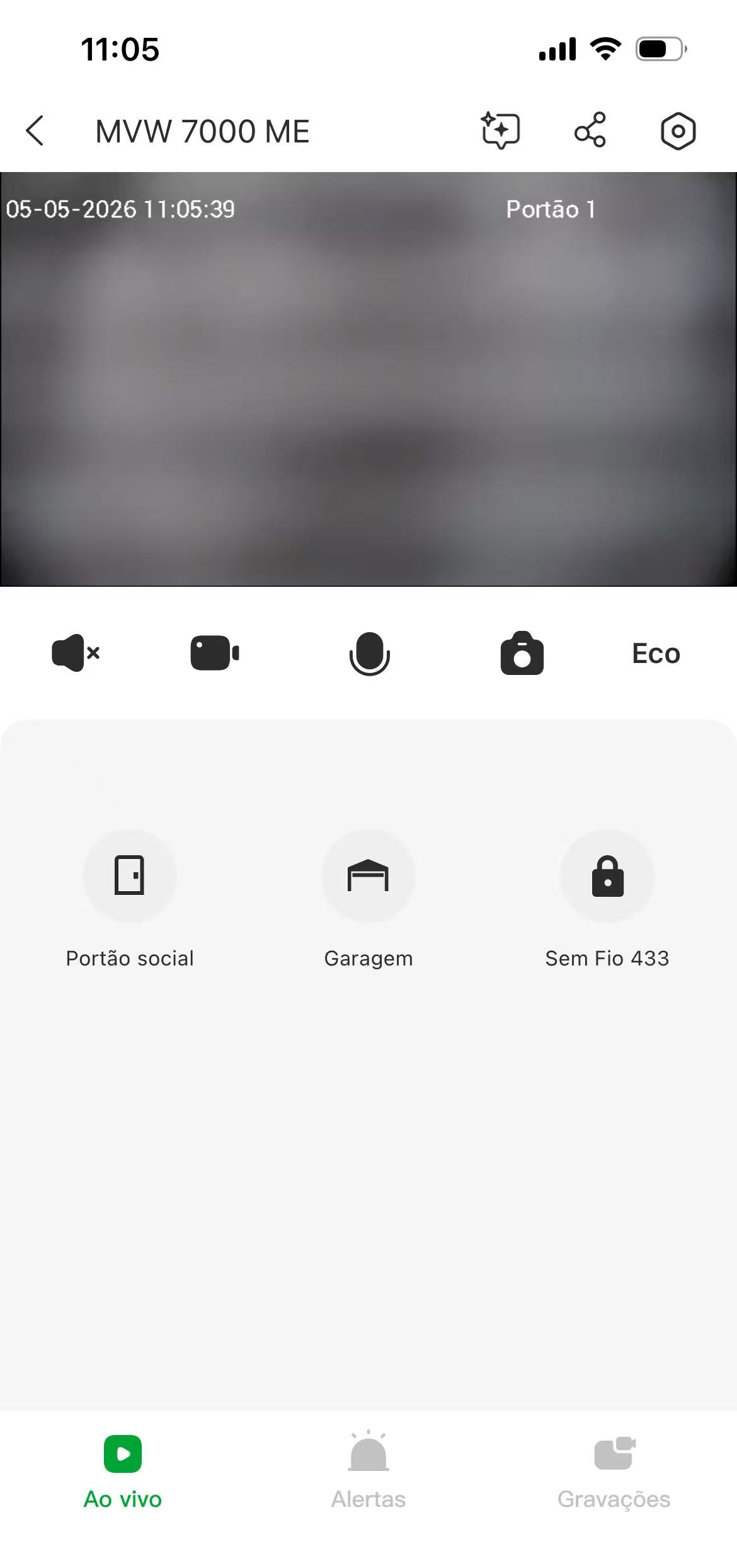
Na aba Ao Vivo será possível monitorar o seu videoporteiro, ou seja, visualizar a imagem do Módulo Externo (até aproximadamente 30 minutos). Liberar acesso aos visitantes através da abertura de portões, abrir comunicação com o Módulo Externo, compartilhar o dispositivo, acessar as configurações do videoporteiro, e determinadas outras funções e facilidades que o produto oferece.
Ícones de Navegação
Verifique a seguir os ícones presentes na Aba Ao Vivo e suas determinadas funções/características:
 |
Assistente Virtual |
 |
Compartilhamento do Dispositivo |
 |
Configurações do Dispositivo |
 |
Expandir para Tela Cheia |
 |
Mute de Recepção |
 |
Ícone para Registro de Vídeo |
 |
Abertura de Áudio com o Módulo Externo |
 |
Ícone para Registro de Foto |
 |
Seleção da Qualidade da Imagem |
 |
Ícone de Abertura de Portão Social (Fechadura Elétrica) |
 |
Ícone de Abertura da Garagem (Portão de Garagem) |
 |
Ícone de Abertura Sem Fio 433 |
3.2. Aba Alertas
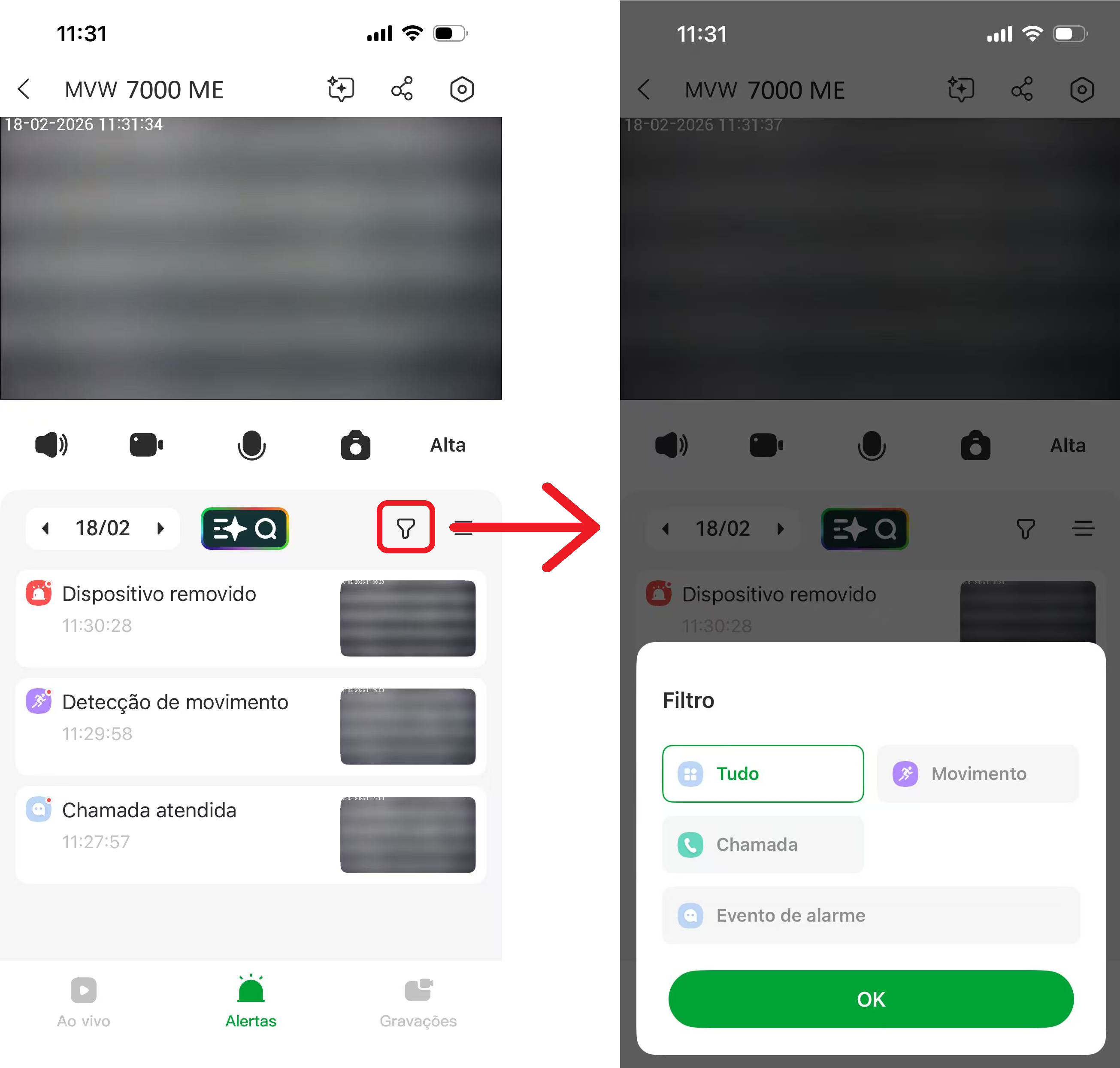
Na aba Alertas será possível visualizar os registros de alertas do produto, como por exemplo os registros de chamada e detecção de movimento.
Nesta aba, ainda será possível realizar a pesquisa no dia desejado, ou mesmo fazer um filtro para visualizar apenas os alertas desejados, conforme exemplo abaixo:
Obs.:
» Nesta aba, só será possível visualizar os registros de vídeos apenas dos resgistros de chamada e de
detecção de movimento. Lembrando que para ser visualizado o vídeo, obrigatóriamente, precisa ter um SD Card instalado no módulo externo.
» Para o Modo Kit, o SD Card deverá ser instalado no Monitor Principal. Para o Modo Avulso o SD Card deverá ser instalado no próprio Módulo Externo.
» Caso o produto não possua um SD Card instalado, os registros serão apenas de fotos.
3.3. Aba Gravações
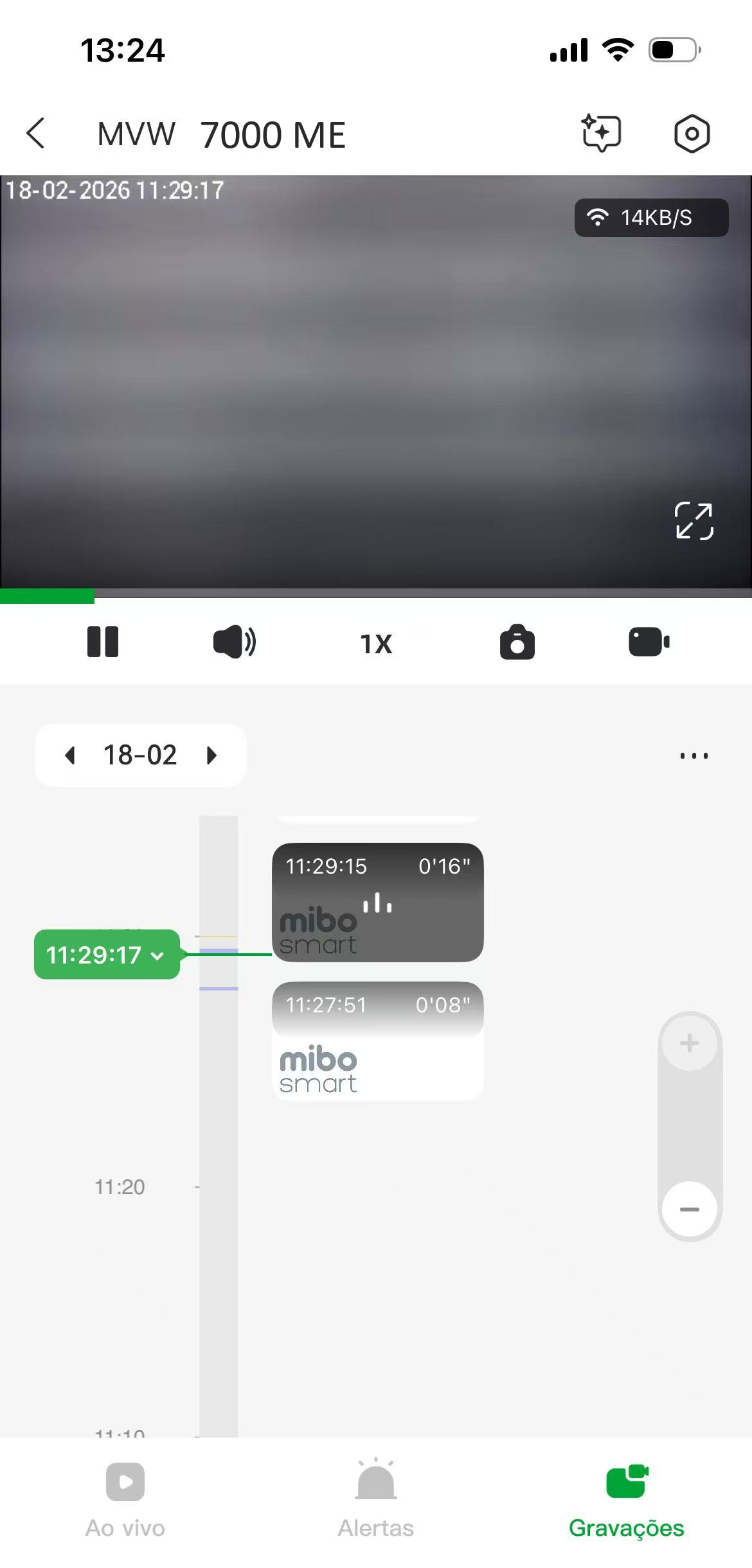
Na aba Gravações será possível visualizar todos os registros realizados no produto, organizados por data e hora no formato de uma Time Line (Linha do tempo). Esse recurso é útil para revisar momentos específicos gravados ao longo do dia. Exibe as gravações dos eventos de chamadas e detecção de movimento salvas no sdcard.
Obs.:
» Nesta aba, só será possível visualizar os registros de vídeos apenas dos resgistros de chamada e de detecção de movimento. Lembrando que para ser
visualizado o vídeo, obrigatóriamente, precisa ter um SD Card instalado no módulo externo.
» Para o Modo Kit, o SD Card deverá ser instalado no Monitor Principal. Para o Modo Avulso o SD Card deverá ser instalado no próprio Módulo Externo.
» Caso o produto não possua um SD Card instalado, os registros serão apenas de fotos.
4. Atendimento de Chamadas
Após o registro do seu produto no aplicativo, todas as chamadas realizadas no módulo externo serão direcionadas, também, ao aplicativo Mibo Smart (aparelho celular). Para realizar o atendimento basta clicar na notificação de chamada e/ou no ícone de atendimento de chamada do seu celular.
Obs.:
» A chamada será recebida por todos os celulares que possuírem o compartilhamento do dispositivo.
» Quando a chamada for atendida, por celular ou monitor, os demais celulares receberão uma notificação informando que a chamada foi atendida.
» Quando a chamada for atendida pelo aplicativo os monitores deixarão de tocar. Os monitores adicionais retornarão para a tela principal e o monitor principal apresentará a tela de conexão com o aplicativo.
Ao ser feito uma chamada no módulo externo, todos os aplicativos irão tocar simultaneamente indicando uma visita. Se um aplicativo (smartphone) ou o monitor atender a chamada, os demais aplicativos e/ou monitores irão finalizar a chamada.
IMPORTANTE:
» O modo de chamada nos celulares (smartphone) pode variar de acordo com o sistema operacional (Android ou IOS) e a versão do sistema operacional. Alguns celulares irão abrir a
chamada na tela, outros irão enviar um push de notificação, e outros irão enviar um push com os ícones de atendimento de chamada.
» Caso o seu smarthphone não esteja recebendo uma chamada, verifique as configurações de notificações, uso de bateria, utilização de dados móveis, entre outras notificações do
seu smartphone.
Verifique a seguir alguns exemplos de tela de chamada de smartphones:
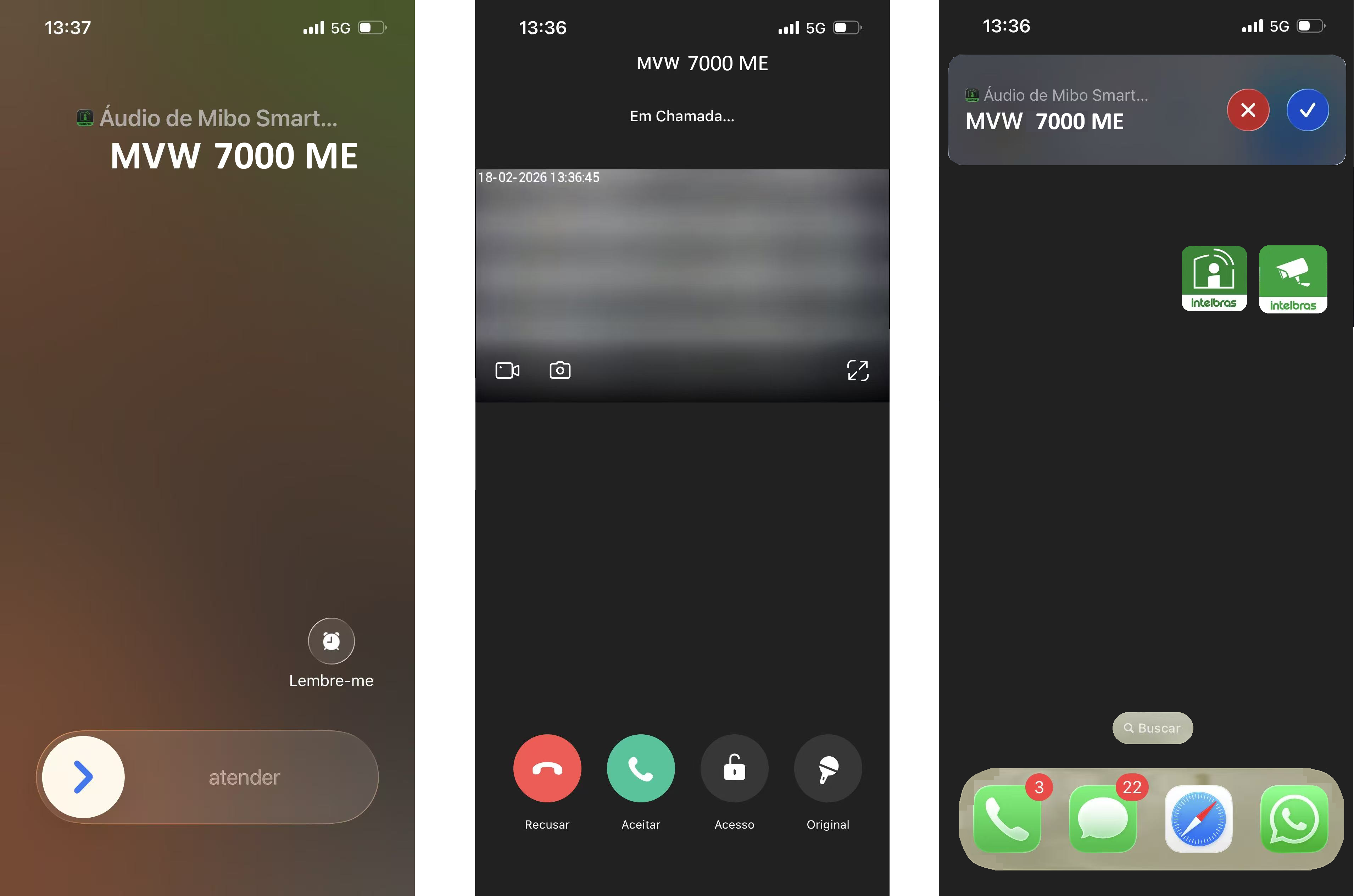
Para atender ou rejeitar uma chamada pressione o ícone correspondente, identifique a sua visita e se necessário libere o acesso dela.
Obs.: O tempo máximo de visualização do visitante, no momento da chamada, é de aproximadamente 2 minutos.
5. Boas Práticas para o Uso do App
Verifique a seguir, algumas boas práticas para utilizar o produto e o aplicativo de forma que o usuário tenha uma melhor experiência do seu funcionamento.
» Certifique-se de que a rede 2,4Ghz seja de boa qualidade no local de instalação do módulo externo (Se o mesmo estiver configurado no Wi-Fi). O Videoporteiro não é compatível com rede 5Ghz.
» Antes de instalar o Módulo Externo no Wi-Fi, utilize um aplicativo para realizar o teste do sinal do wi-fi no local de instalação do produto. Verifique as especificações do sinal do wi-fi de acordo com o descrito no manual do produto.
» Evite instalar o Módulo externo próximo a portões de ferro/metal, muros espeços ou de pedra, muros de vidro, entre outros tipos de barreira, pois podem prejudicar o funcionamento do produto.
» Se o sinal do Wi-Fi estiver ruim no local de instalação do Módulo Externo, poderá ser instalado repetidores de sinal para melhorar a qualidade do sinal Wi-Fi.
» Se o sinal do Wi-Fi estiver muito pobre, orienta-se a instalação do produto de forma cabeada (Principalmente o módulo externo).
» Verifique a área de cobertura do sinal de Wi-Fi do seu roteador.
» No seu smartphone, certifique-se de estar utilizando rede Wi-Fi ou rede de dados móveis de boa qualidade (4G ou 5G). A utilização de redes ruins, comprometerá o funcionamento do produto.
Verifique abaixo exemplos de instalação do produto.
IMPORTANTE:
» A imagem abaixo é apenas um exemplo de disposição e distâncias de instalação. A distância máxima de instalação, quantidade de barreiras e qualidade do sinal de rede irão variar de acordo com o cenário de instalação.
» Para um melhor desempenho do produto, a distância e a quantidade de barreiras entre o roteador e o Módulo Externo deverá ser a menor possível. Se necessário, deverá ser ajustado o cenário de instalação do produto.
» Antes de cadastrar o produto no Wi-Fi, verifique a área de cobertura do seu roteador e a potência do sinal de Wi-Fi para garantir um melhor desempenho do videoporteiro.
Exemplo de Cenário Recomendado
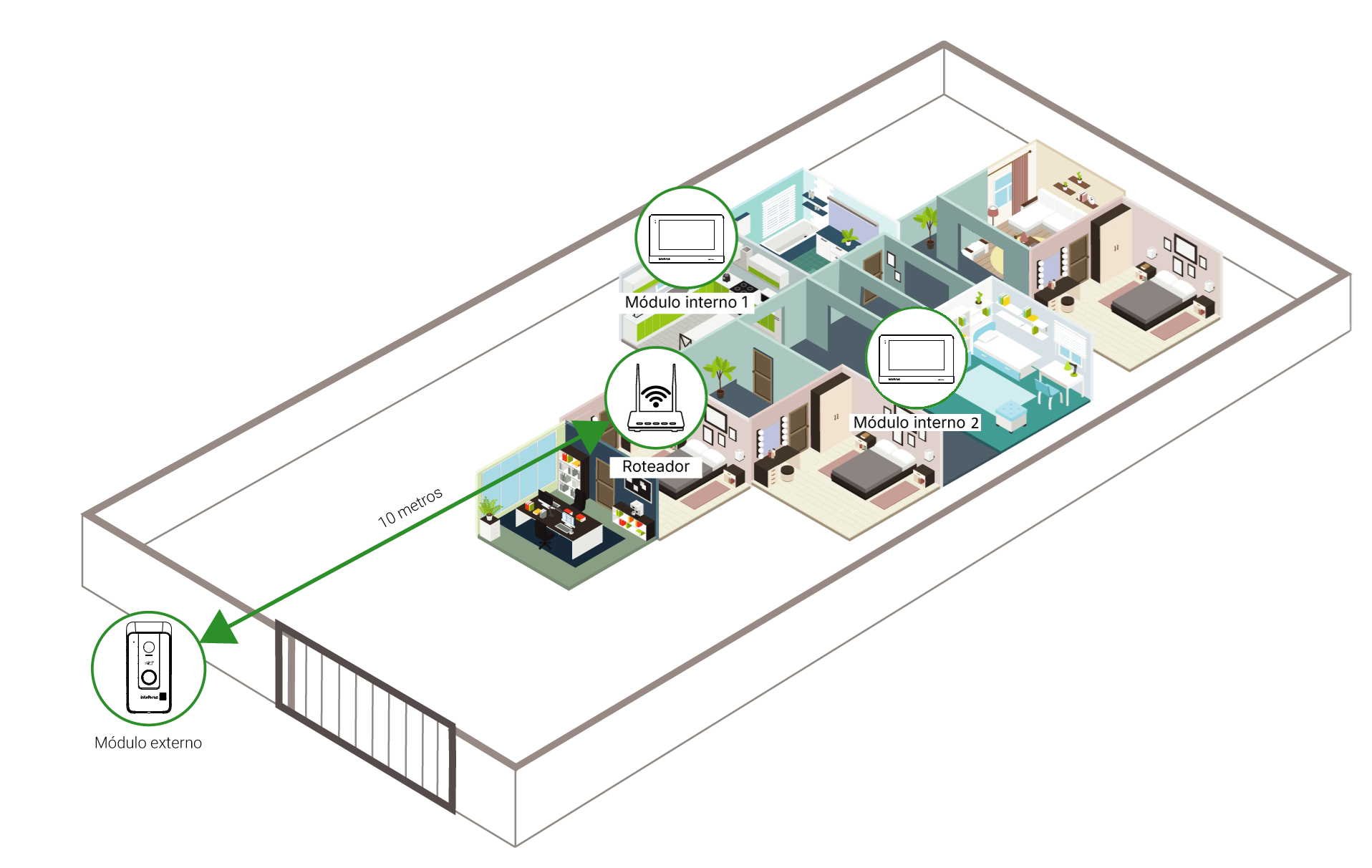
O cenário recomendado é o que possui a menor distância e menor quantidade de barreiras entre o roteador e o módulo externo. Lembrando de sempre garantir que o módulo externo tenha qualidade do sinal do Wi-Fi (se o mesmo for configurado no Wi-Fi).
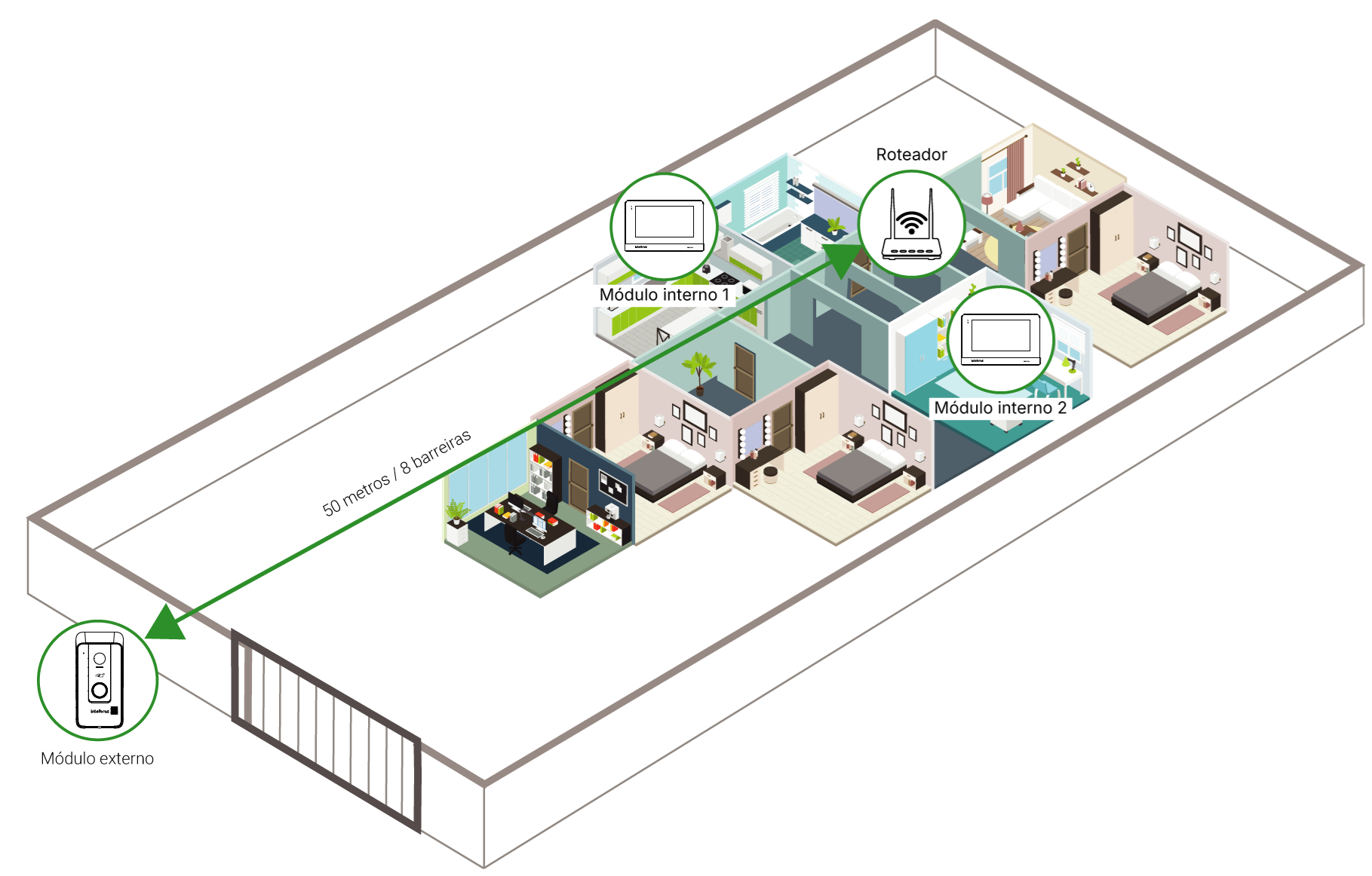
Atenção: As distâncias e quantidades de barreiras na imagem é apenas um exemplo, elas irão variar de acordo com o cenário de instalação do cliente.
Exemplo de Cenário Não Recomendado
O cenário Não recomendado é o que possui uma distância e quantidade de barreiras maior entre o roteador e o módulo externo. Esse cenário não garantirá uma boa qualidade de sinal para o produto.
6. Compartilhamento de Dispositivos
Na opção de compartilhamento o usuário poderá compartilhar o acesso do seu dispositivo a demais usuários que possuam conta registrada na aplicação Mibo Smart. Ao receber este compartilhamento os demais usuários terão acesso remoto ao dispositivo e receberão as chamadas para atendimento dos visitantes (se esta opção for liberada pelo usuário principal), visualização da imagem do módulo externo, e demais funções existentes no produto.
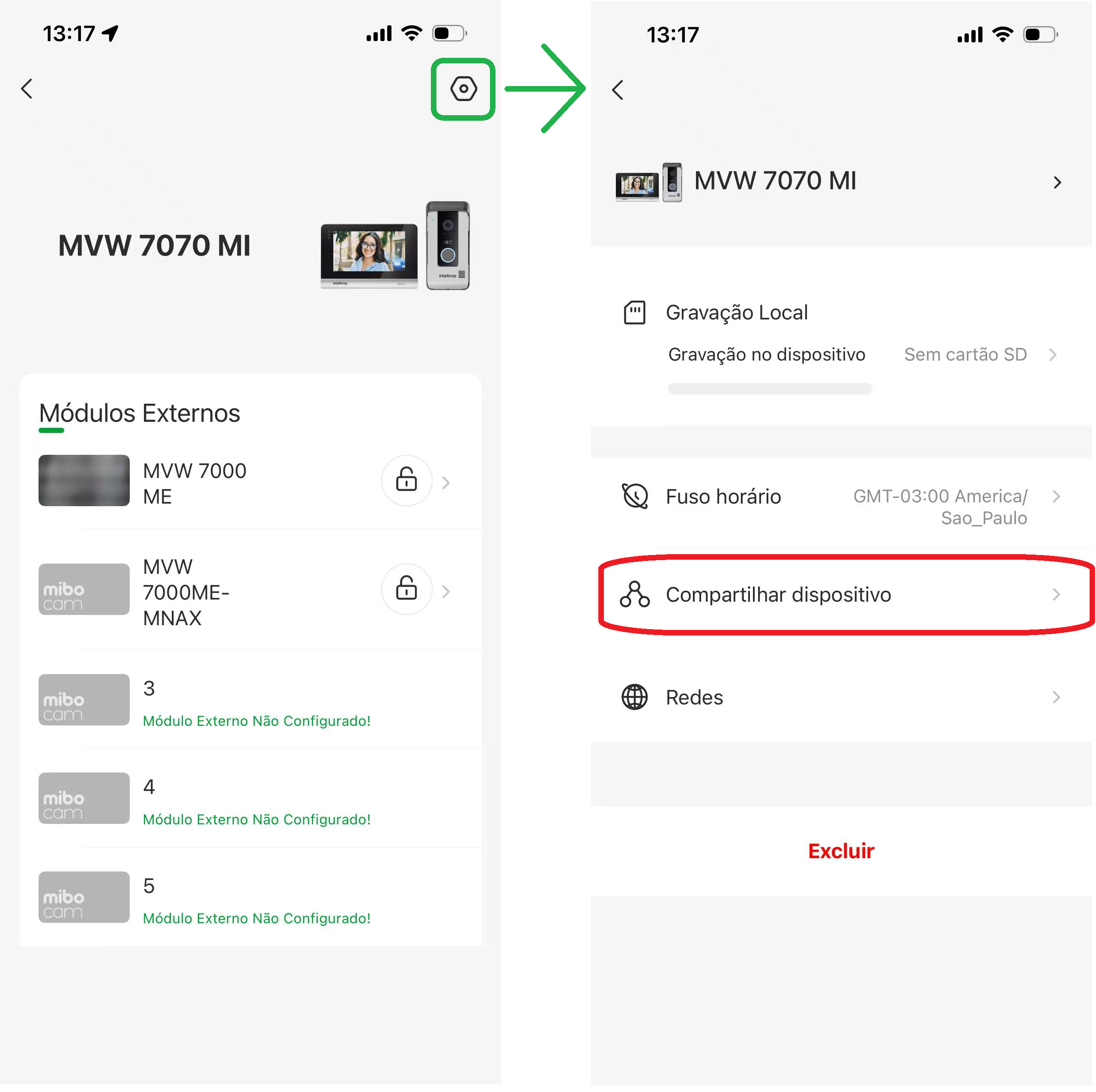
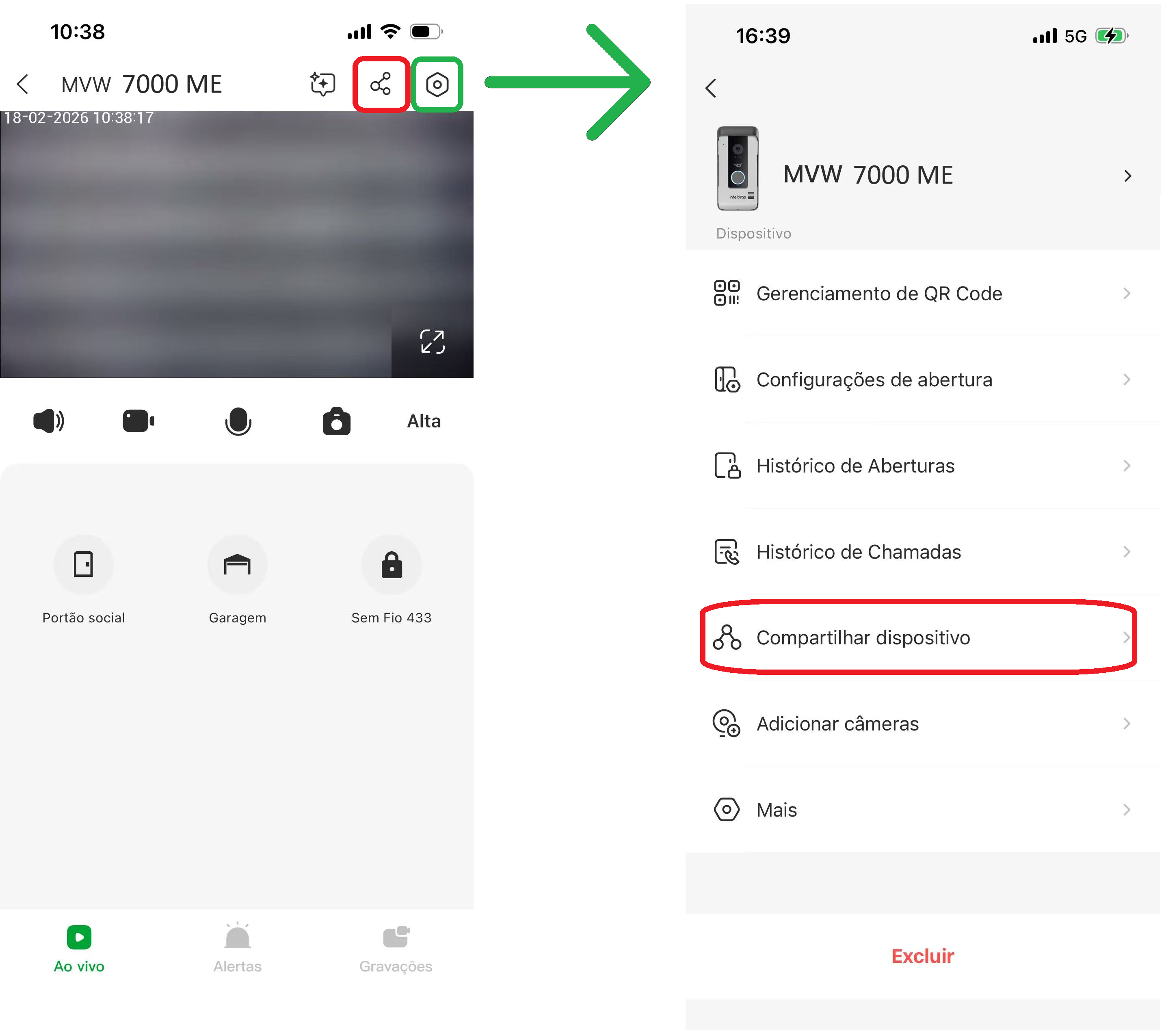
A tela de compartilhamento pode ser acessada de três formas, pelo menu de configurações do Módulo Interno no item "Compartilhar Dispositivo", pelo ícone de compartilhamento na tela de visualização da câmera do módulo externo, ou pelo menu de configurações do Módulo Externo no item "Compartilhar Dispositivo". Verifique na imagem a seguir, destacado em vermelho, os locais para acessar o menu de compartilhamento do produto.
Obs.:
» O número máximo de compartilhamento (contas distintas) é de 10 contas/usuários, salvo exceção de quando o usuário utiliza a função de MultiLogin. Para o
MultiLogin, poderão ser utilizados até 11 celulares simultaneamente com o mesmo usuário (Mesmo Login e Senha).
6.1. Passo a Passo para Compartilhamento
Para iniciar um processo de compartilhamento do dispositivo, primeiramente, é necessário garantir que o dispositivo esteja cadastrado corretamente no aplicativo principal e que o usuário que irá receber o compartilhamento (Cônjuge, filho, familiar, etc) também tenha uma conta cadastrada no aplicativo Mibo Smart.
Após fazer a configuração inicial conforme descrito acima, siga os passos abaixo para realizar o compartilhamento do dispositivo:
1. Primeiramente pressione sobre o dispositivo que queira realizar o compartilhamento. Em seguida, será aberta a tela principal do produto, pressione sobre o ícone de
compartilhamento ( ) ou entre dentro do menu de configurações do produto e selecione a
opção "Compartilhar Dispositivo" conforme exemplificado na imagem acima.
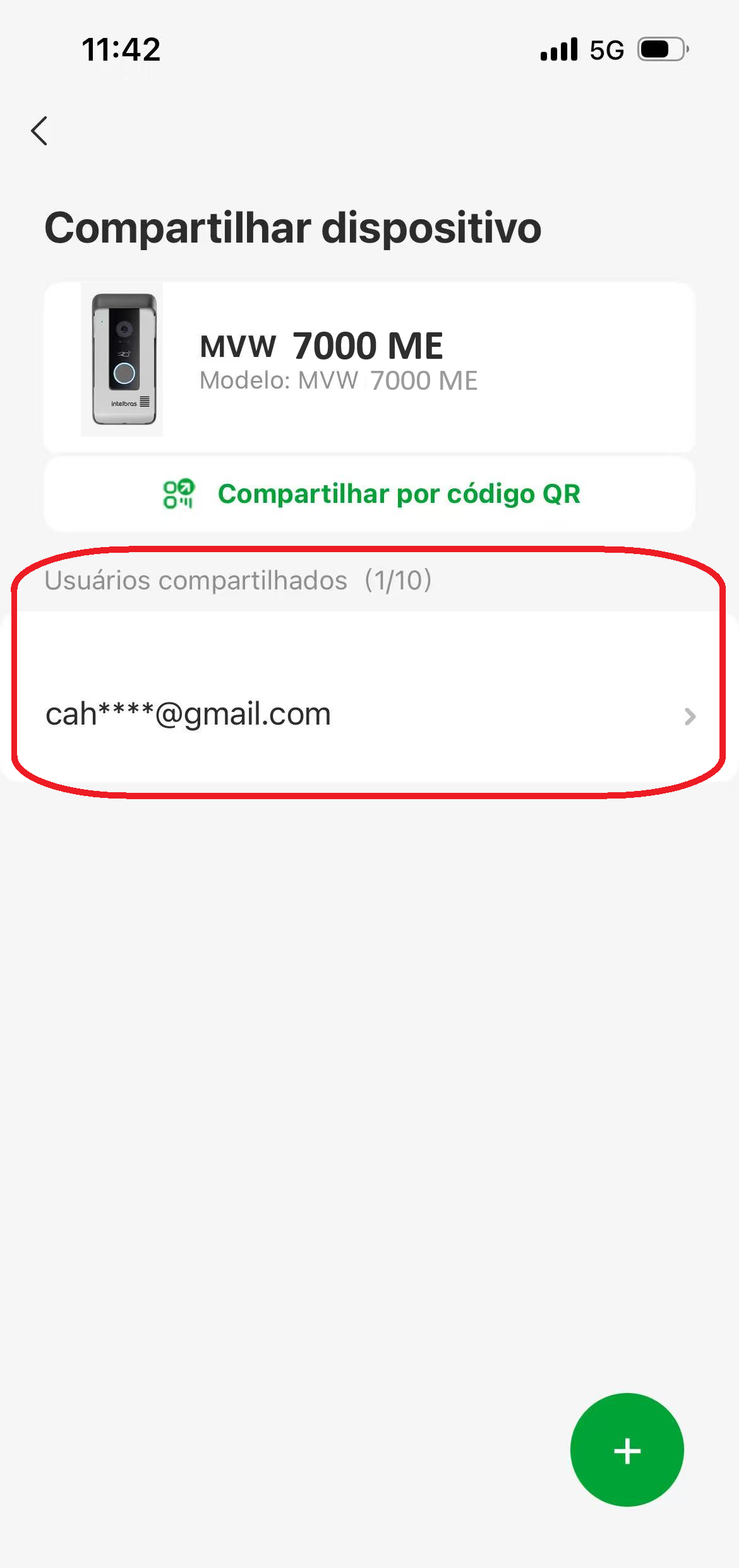
2. Na etapa seguinte, será aberta a tela que irá mostrar os ícones de compartilhamento (QR Code ou pelo ícone "+") e a quantidade de contas que receberam o compartilhamento do dispositivo.
Dependendo do produto instalado (Modo Kit ou Avulso), será possível realizar o compartilhamento de duas formas, pela leitura do QR Code ou pelo e-mail de usuário (ícone "+"). Verifique a seguir, qual das duas formas de compartilhamento estão disponíveis para o seu produto e qual será a mais apropriada e siga os passos conforme exemplificado a seguir:
IMPORTANTE:
» Para o Modo Avulso estarão disponíveis as duas formas de compartilhamento, por QR Code e pelo compartilhamento pelo e-mail.
» Para o Modo Kit estará disponível apenas a forma de compartilhamento por email.
6.2. Compartilhamento por QR Code
IMPORTANTE:
» O Compartilhamento por QR Code estará disponível apenas para o Modo Avulso.
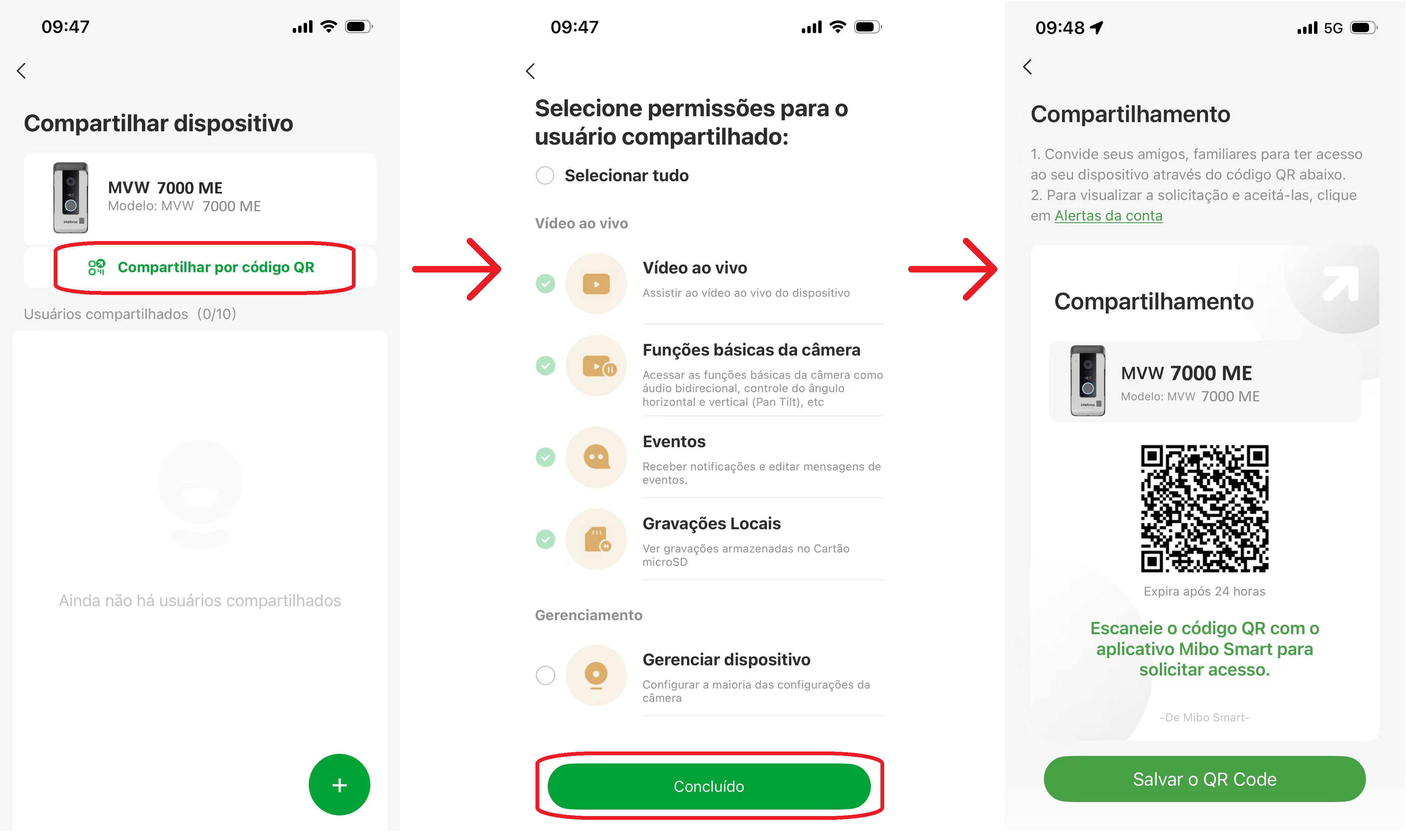
1. No aplicativo principal, será aberta a tela de compartilhamento. Selecione o ícone de compartilhamento por QR Code.
2. Em seguida, selecione as permissões que o usuário que receberá o compartilhamento terá e clique em concluído. Por padrão, o usuário receberá o compartilhamento de acesso a imagem do módulo externo e as funções básicas. As permissões de gerenciamento poderá ser selecionada ou não, e caso necessário, poderá ser ajustado as permissões depois do compartilhamento.
3. Será aberta a tela com o QR Code para o compartilhamento.
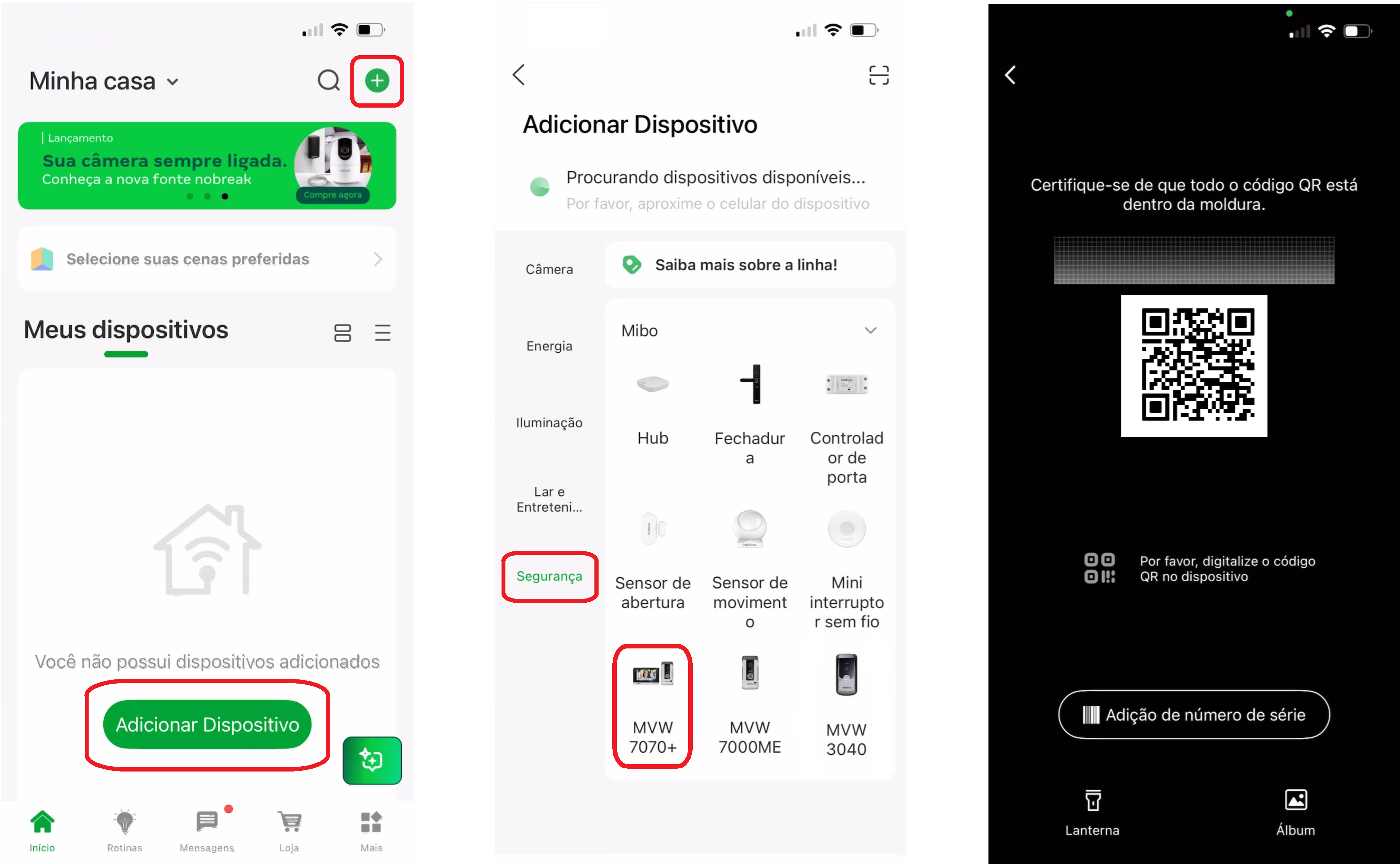
4. No aplicativo que receberá o compartilhamento, pressione o ícone Adicionar dispositivo ou o ícone “+” presente no canto superior direito da tela, em seguida selecione a aba de Segurança e selecione o produto deseja para instalação, neste caso o MVW 7070+.
Obs.: Opcionalmente poderá ser selecionado o ícone de Scan para fazer a leitura do QR Code. Este ícone está localizado no canto superior direito da tela "Adicionar Dispositios".
5. Será aberta a tela para escanear o QR Code. Faça a leitura do QR Code que foi gerado pelo aplicativo principal (imagem acima).
6. Em seguida, será aberta a tela mostrando as permissões que o usuário receberá, e clique em Solicitar Acesso.
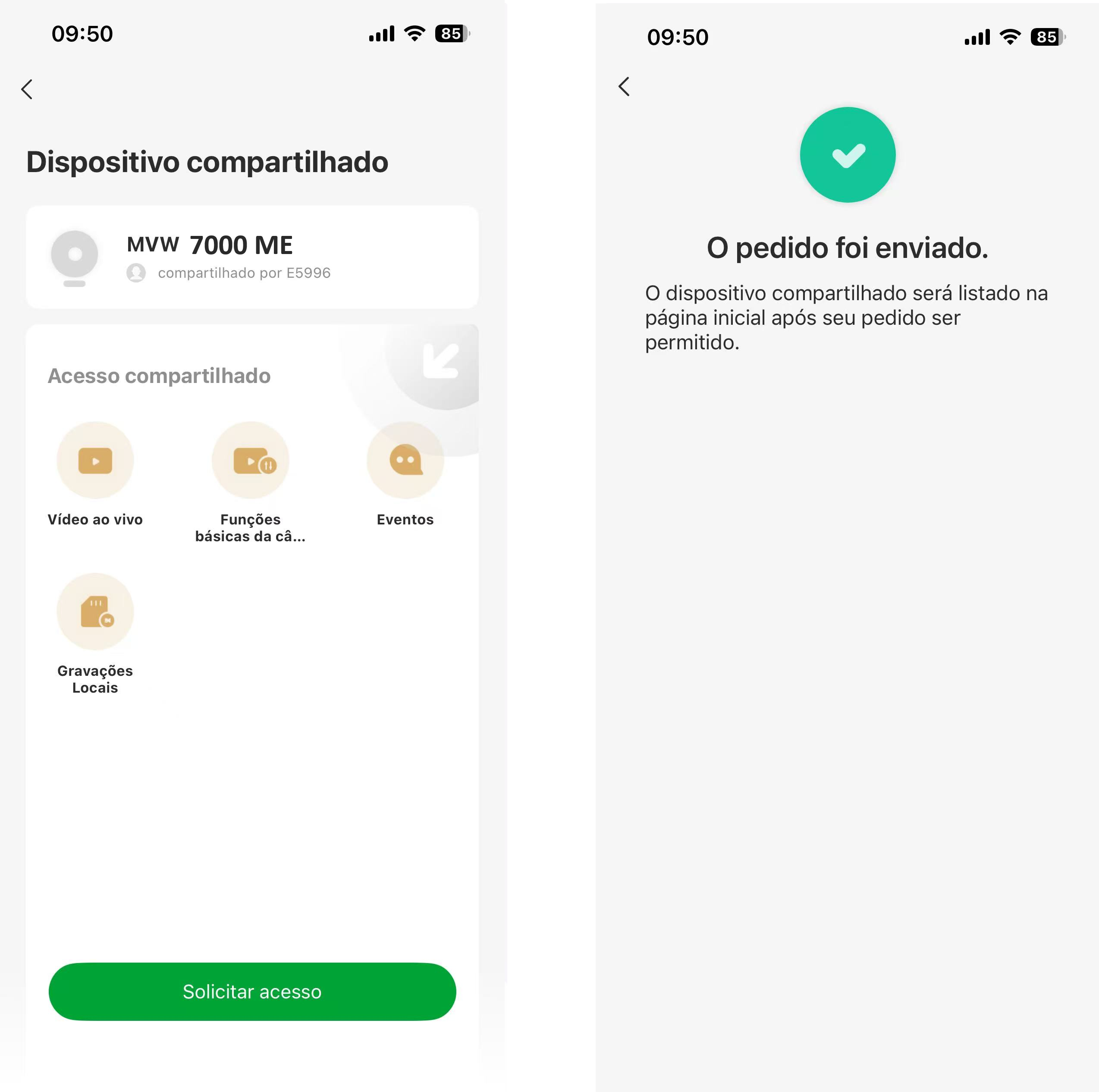
7. No aplicativo principal, será solicitado a liberação de compartilhamento. Para isso, na página principal do aplicativo (aplicativo principal) abra a página "Mensagens".
8. Selecione "Notifcações da Conta" e abra a solicitação de acesso correspondente. Avalie a solicitação e libere ou não o acesso ao compartilhamento.
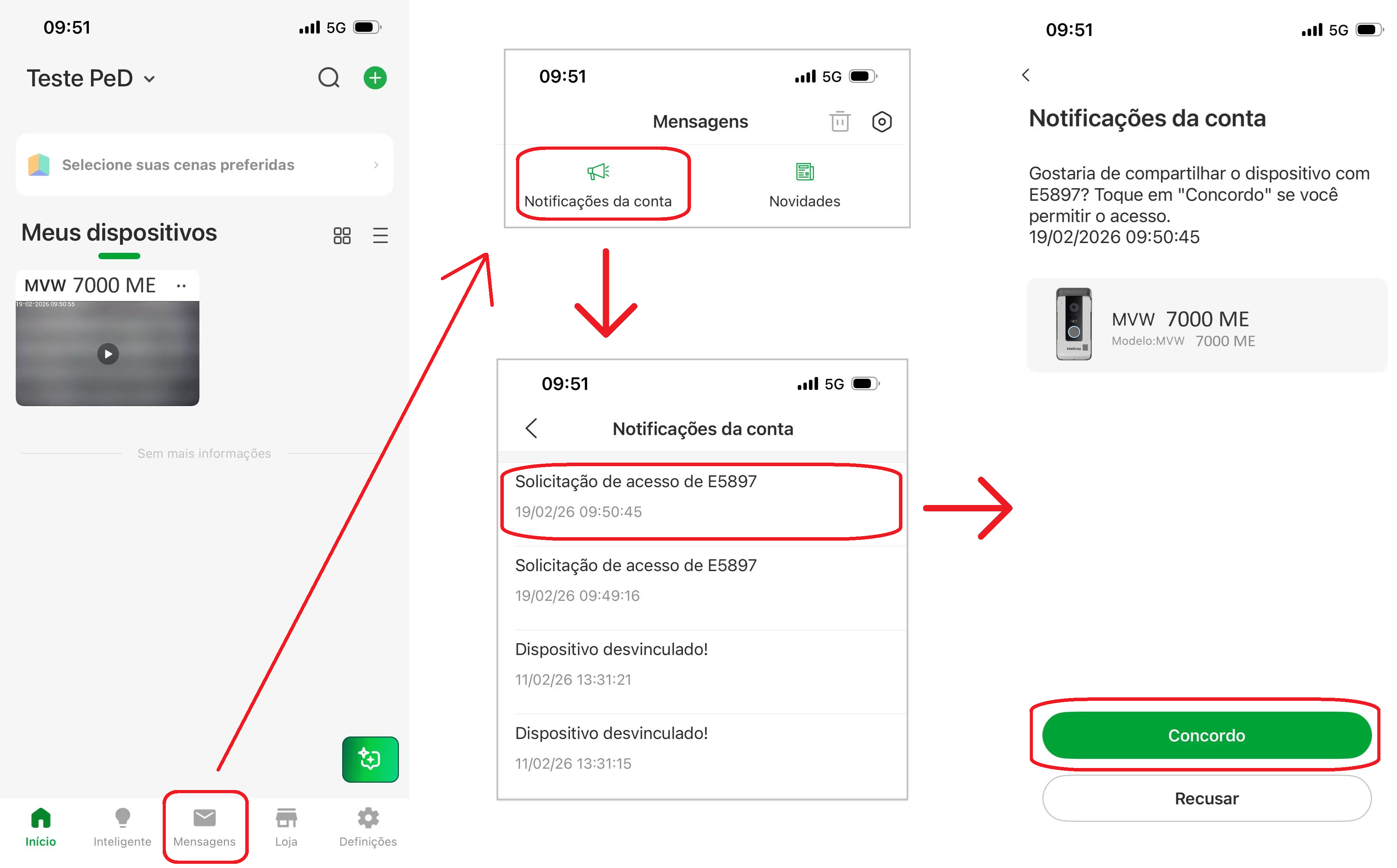
9. Caso seja liberado o acesso, a partir desta etapa, o dispositivo já estará disponível para o usuário compartilhado e o compartilhamento irá ser atualizado na aba do compartilhamento.
6.3. Compartilhamento por E-mail
IMPORTANTE:
» O Compartilhamento por E-mail estará disponível para o Modo Avulso e para o Modo Kit.
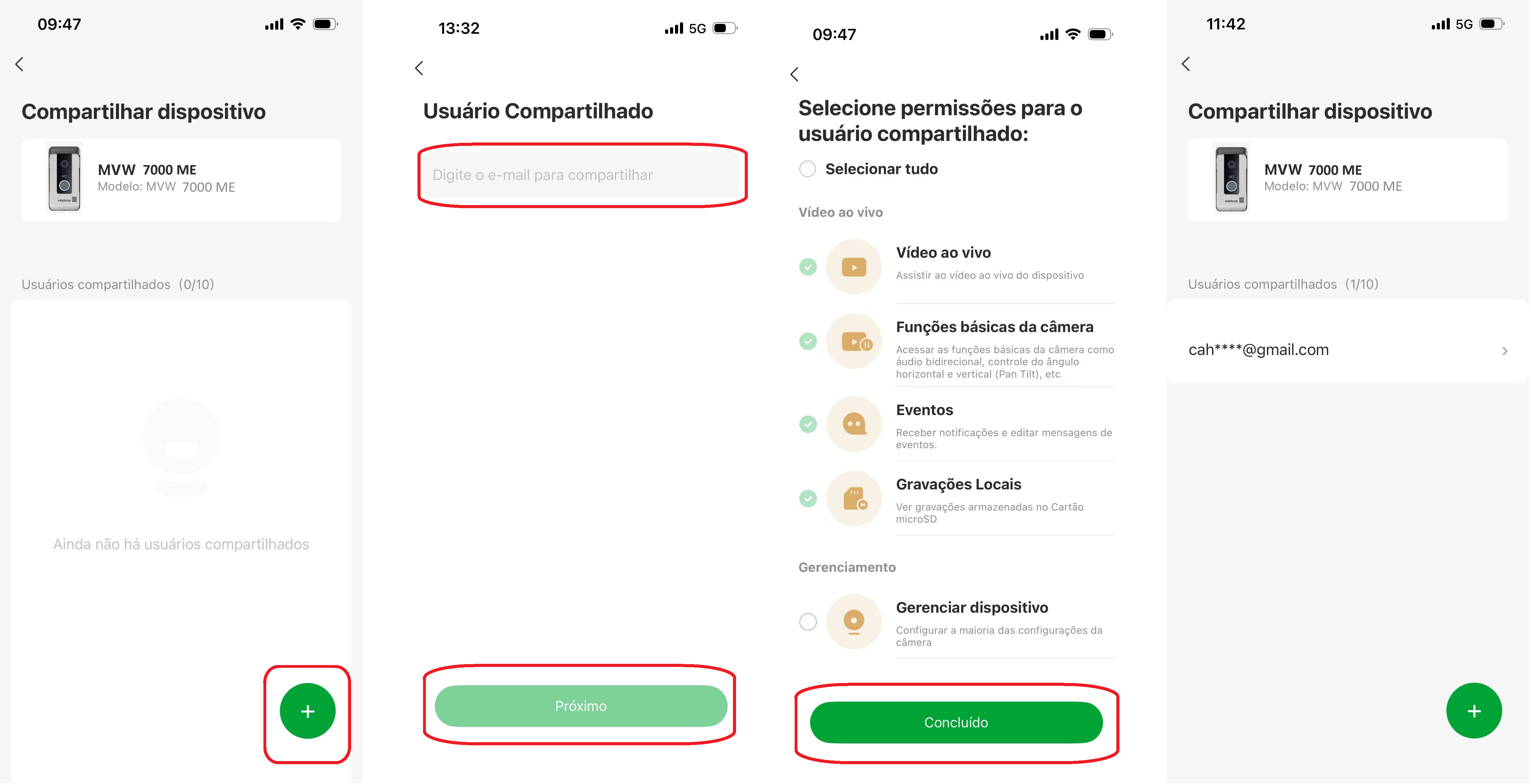
1. No aplicativo principal, será aberta a tela de compartilhamento. Selecione o ícone de Adição ("+").
2. Na tela seguinte, deverá ser inserido o endereço de e-mail do usuário que receberá o compartilhamento. Após inserir o e-mail, pressione Próximo.
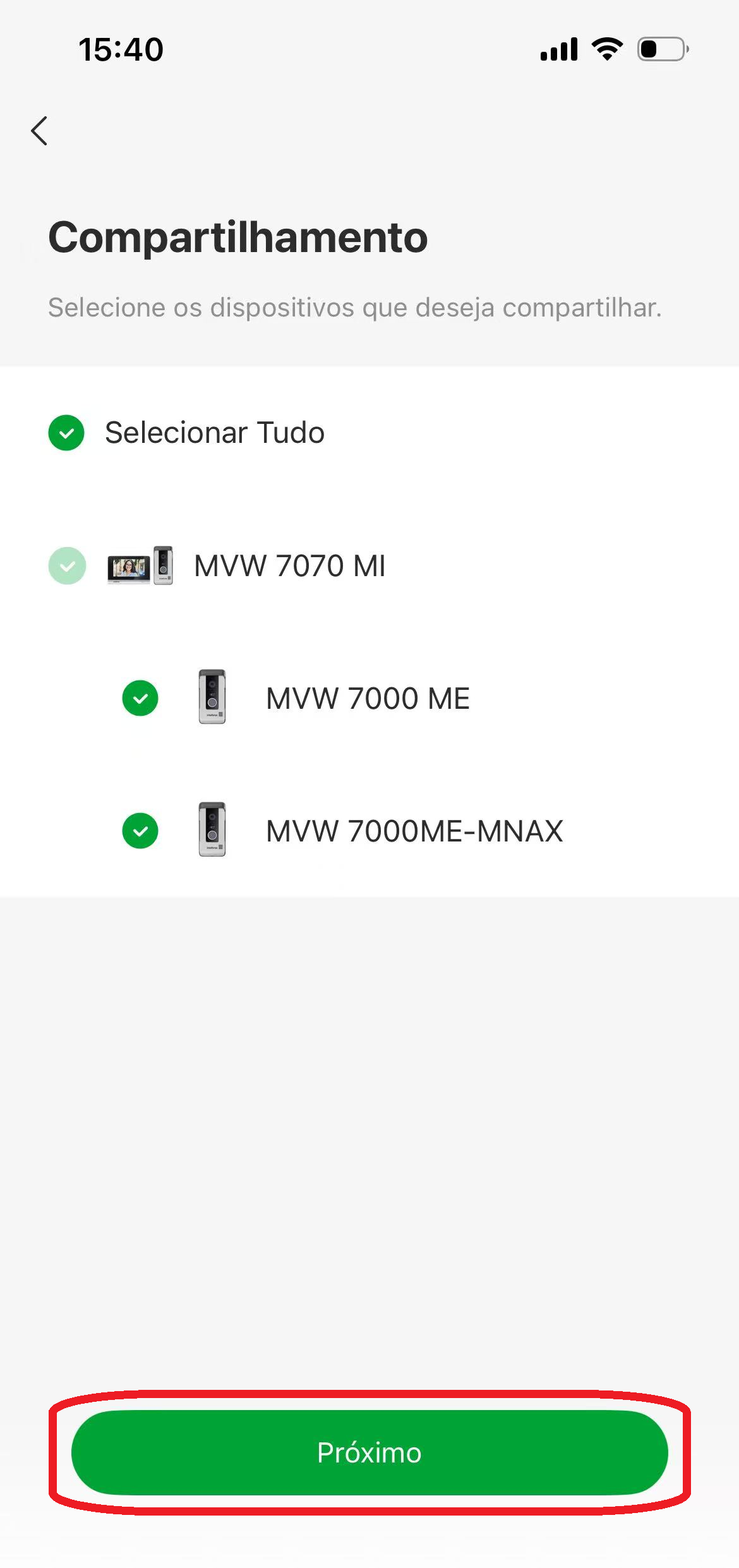
3. Caso o usuário esteja compartilhando um Kit, será aberta a tela onde o usuário irá escolher qual módulo externo será compartilhado. Será obrigatório o compartilhamento de ao menos um módulo externo do sistema. Escolha quais produtos deseja compartilhar com outro usuário e pressione "Próximo".
4. Em seguida, selecione as permissões que o usuário que receberá o compartilhamento terá e clique em concluído. Por padrão, o usuário receberá o compartilhamento de acesso a imagem do módulo externo e as funções básicas. As permissões de gerenciamento poderá ser selecionada ou não, e caso necessário, poderá ser ajustado as permissões depois do compartilhamento.
5. A partir desta etapa, o dispositivo já estará disponível para o usuário compartilhado e o compartilhamento irá ser atualizado na aba do compartilhamento.
7. Assistente Virtual
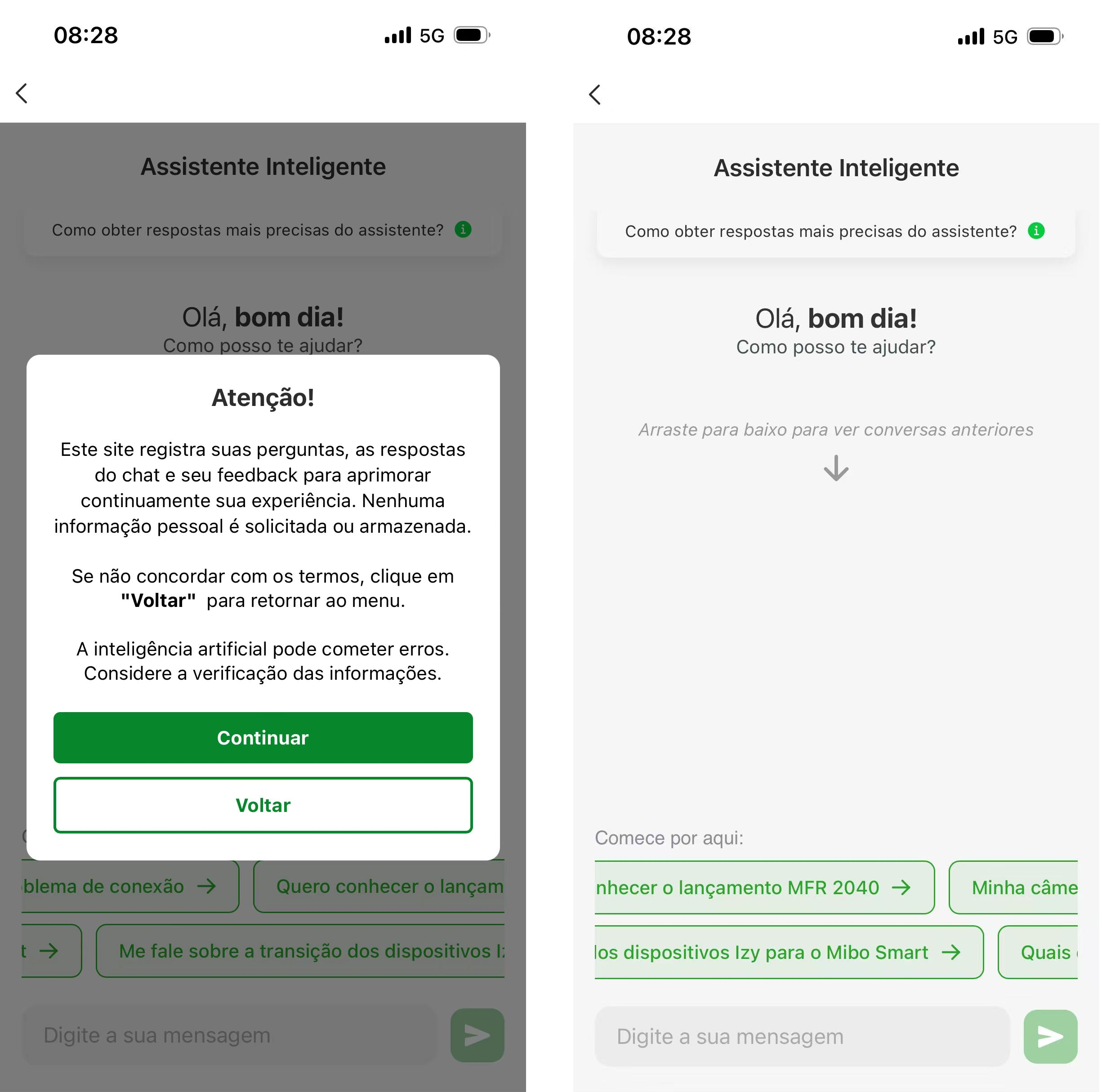
O Mibo Smart é um aplicativo voltado para casa inteligente, permitindo centralizar o controle e comando de diversos produtos. Por ser um aplicativo que concentra uma enorme variedade de produtos e para melhorar a experiência e usabilidade do usuário, a função de Assistente Virtual (baseada em inteligência artificial - IA) está disponível 24h por dia, permitindo com que o usuário tire dúvidas sobre o produto, dúvidas sobre automações, recomendações de produtos e até auxílio em configuração de cenários ou mesmo a configuração de determinado produto.
Para acessar o assistente virtual pressione o ícone de acesso na aba principal do aplicativo ou no ícone presente dentro da página principal do produto.
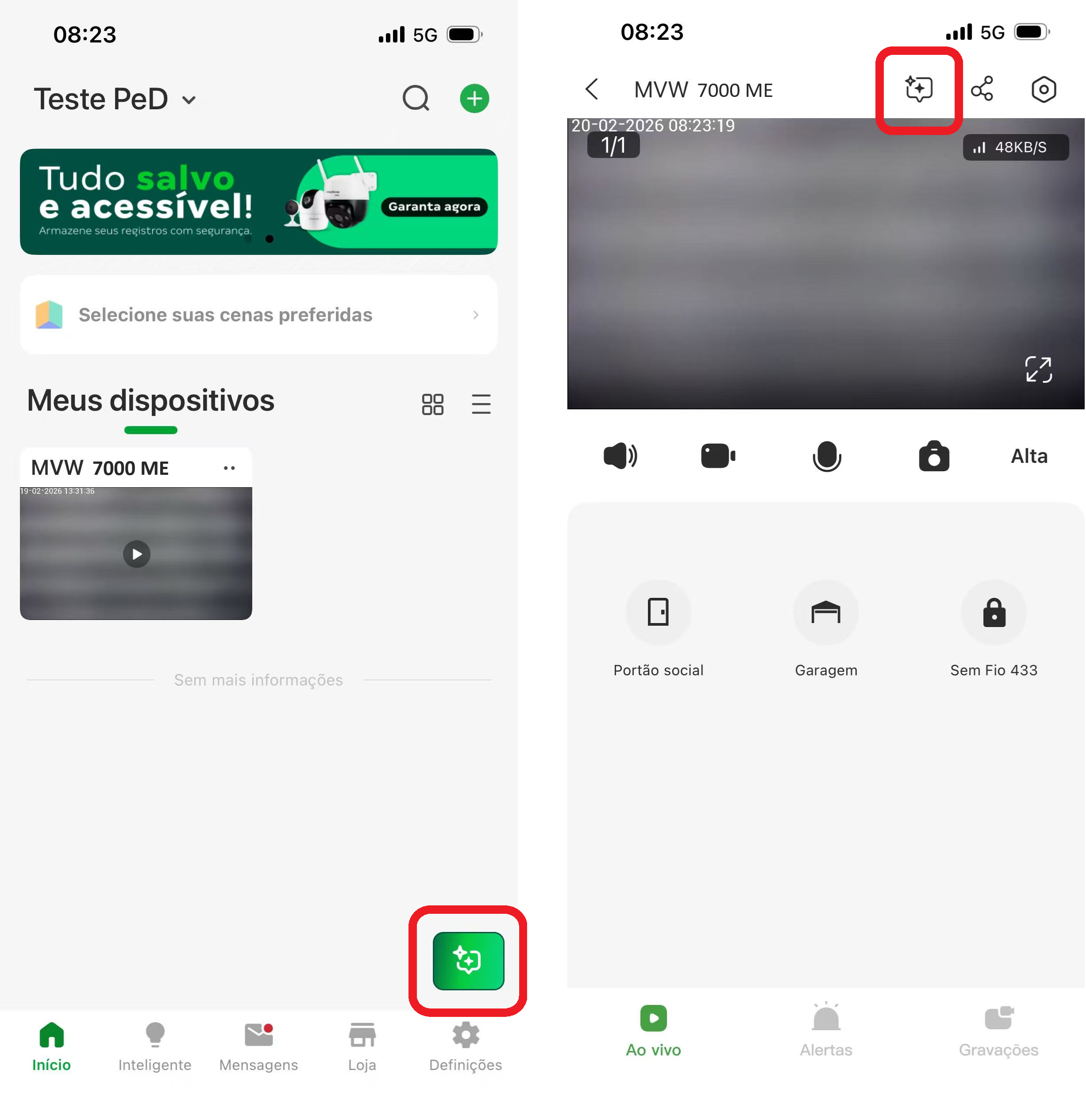
Será aberta a tela do assistente virtual, e nela você poderá interagir com o assistente e tirar dúvidas.
8. Configurações
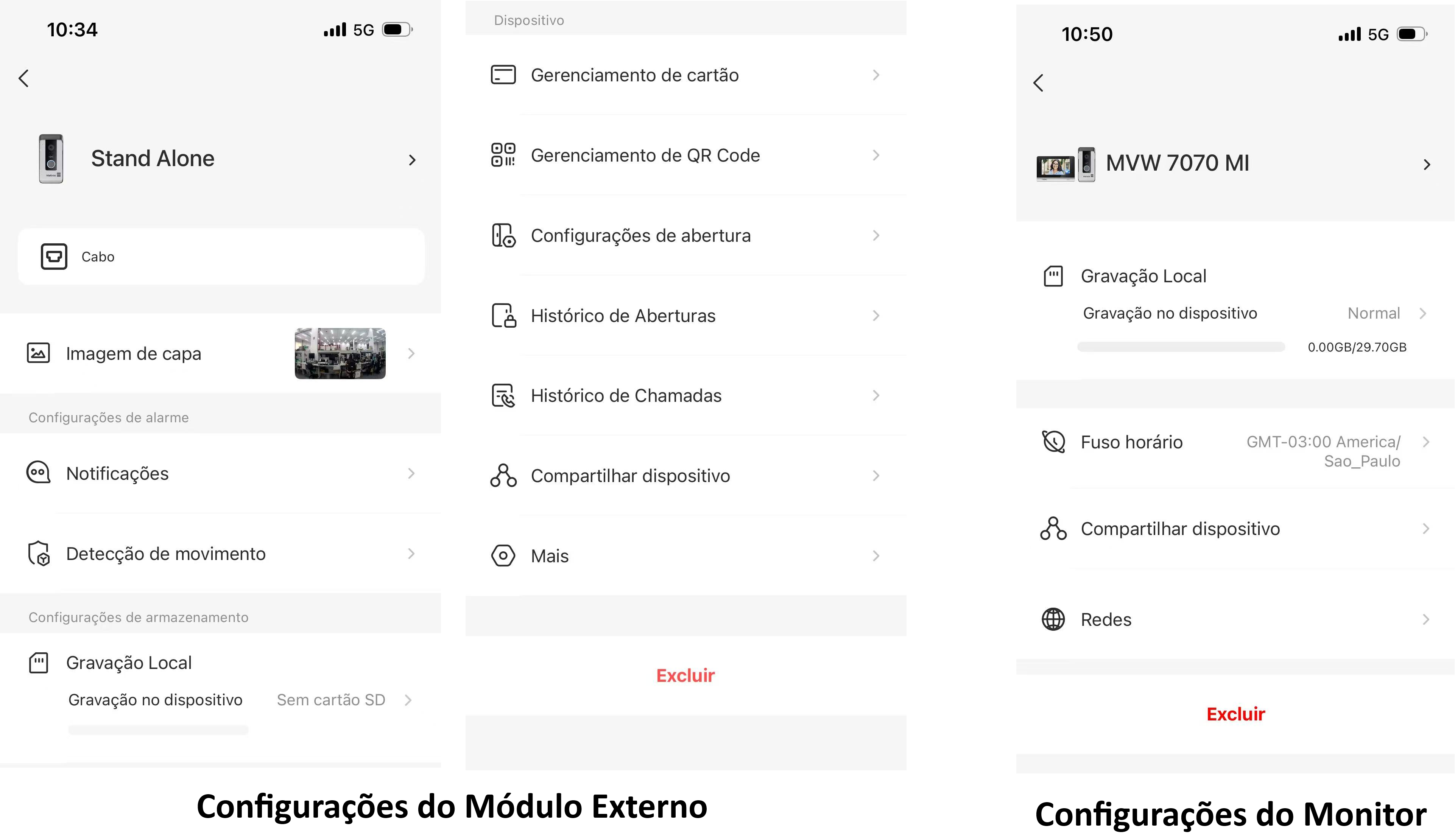
O Videoporteiro MVW 7070 possui algumas configurações, e estas podem ser visualizadas ou acessadas através
do menu principal (ícones  ou
ou  ) ou pelo
ícone de configurações
) ou pelo
ícone de configurações  dentro da página principal do produto.
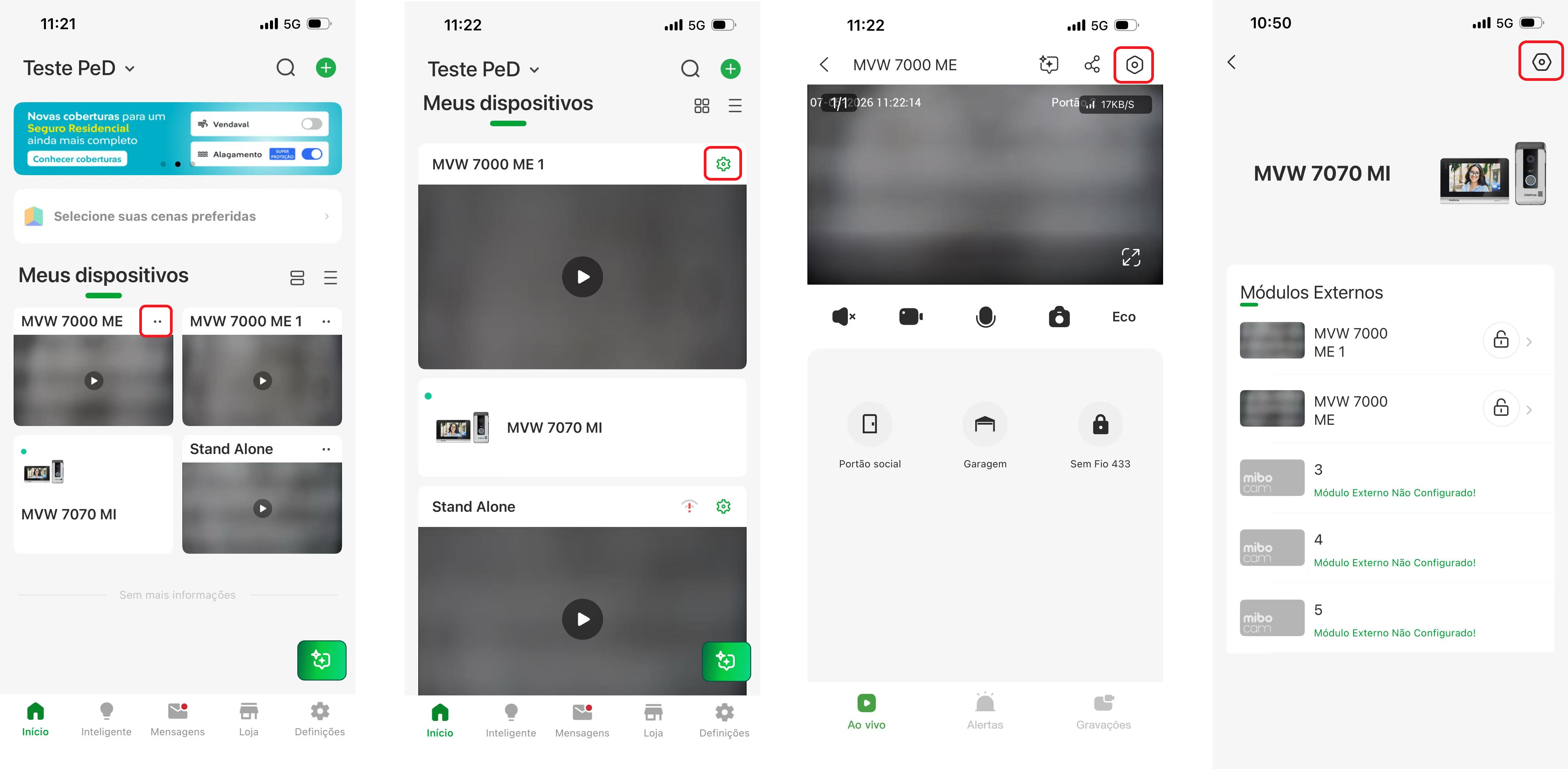
Ao ser pressionado o ícone de configurações, você será direcionado para a tela contendo todas as configurações do produto. Verifique a configuração de interesse e suas características conforme descrito nos itens a seguir.
Atenção: Para o Modo Kit, algumas das configurações e ajustes serão feitas apenas pela página do monitor. Verifique nos itens a seguir.
8.1. Configurações Gerais do Dispositivo
Para acessar a página de configurações gerais do produto, acesso o menu de configurações e em seguida pressione sobre o ícone com o nome do produto, conforme imagem abaixo:
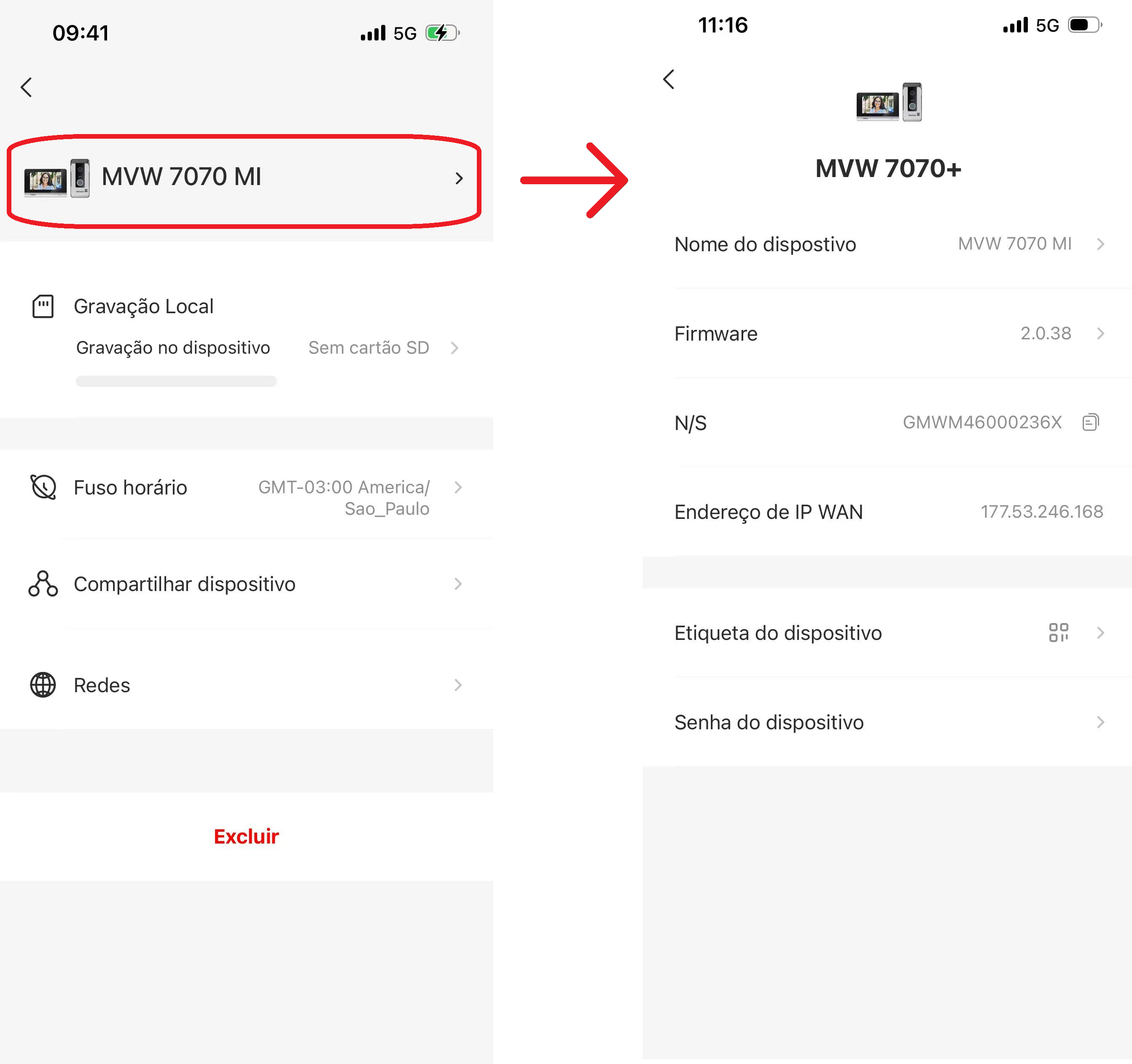
Verifique abaixo as configurações gerias do seu produto:
Obs.:
» Quando o produto for instalado em Modo Kit, nas configurações gerais dos módulos externos, aparecerão apenas as informações do Nome do Dispositivo e Número de Série (N/S).Nome do Dispositivo
Esta função permite alterar o nome do dispositivo já instalado no aplicativo.
Firmware
Esta função permite que o usuário verifique qual é a versão do firmware do produto.
Obs.: » Caso o firmware esteja desatualizado, aparecerá um ícone vermelho indicando que uma atualização está disponível. Para atualizar, basta acessar a página de firmware e solicitar a atualização.
» Para o Modo Kit, a atualização de firmware se dará pelo Módulo Interno. Para o Modo Avulso, a atualização de firmware se dará pelo próprio Módulo Externo.
N/S
Esta função permite que o usuário verifique qual é o número de série do respectivo produto.
Endereço de IP WAN
Esta função permite que o usuário verifique qual é o endereço IP WAN do produto, ou seja, o endereço de comunicação com o servidor.
Etiqueta do Dispositivo
Esta função permite que o usuário verifique qual é a etiqueta impressa do produto. Nesta tela aparecerá as informações de Número de Série do produto e a Chave de Acesso.
Senha do Dispositivo
Esta função permite que o usuário altere a senha do dispositivo, senha esta criada após a vinculação do produto no aplicativo.
Obs.: Para atualizar ou alterar a senha, o usuário deverá ter em mãos ou saber a senha de acesso atual do dispositivo.
8.2. Modo de Conexão
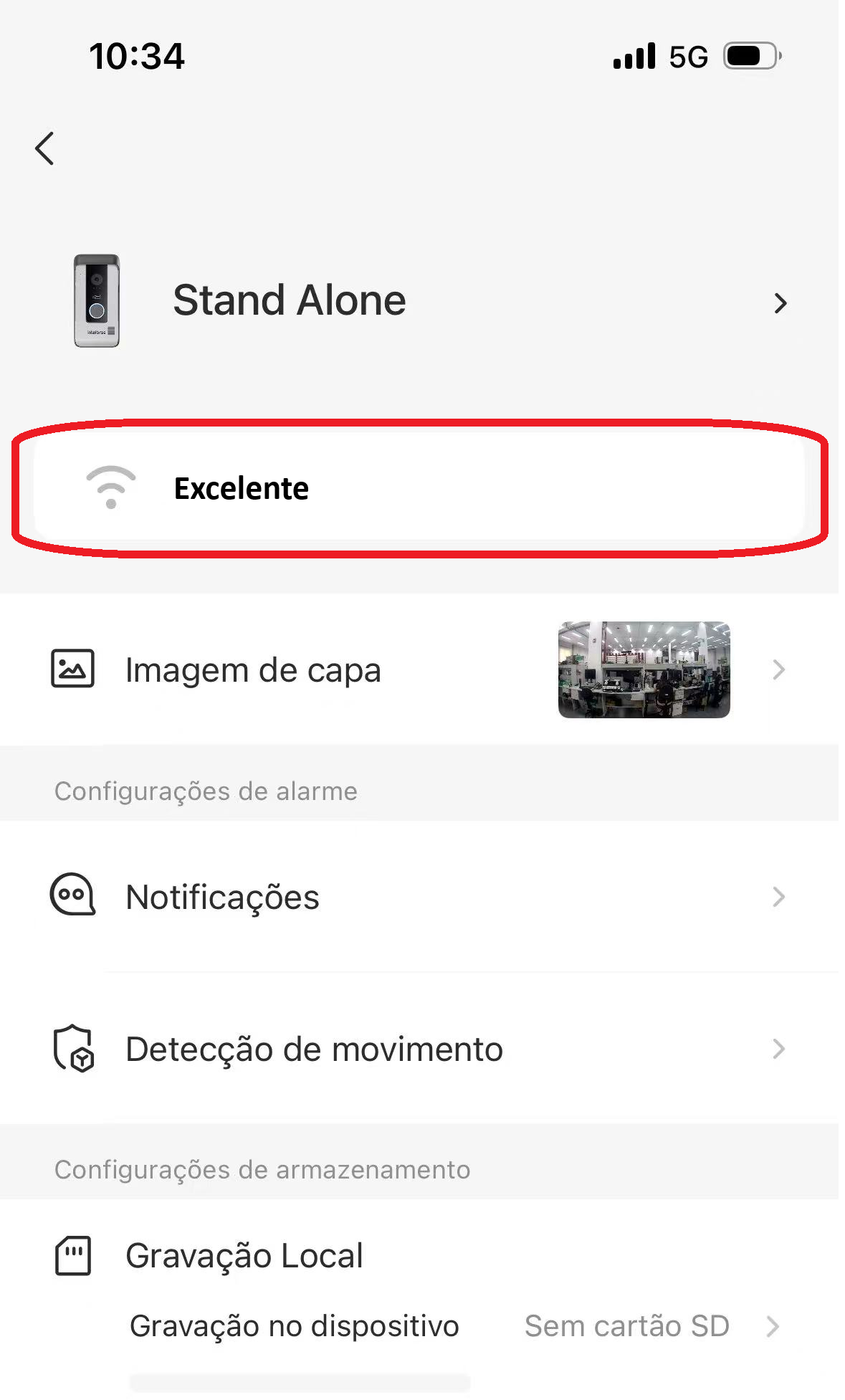
Para verificar o modo de conexão do produto acesse o menu de configurações e em seguida você irá visualizar o modo de conexão do módulo externo (Cabeado ou Wi-Fi).
Obs.:
» Quando o módulo externo estiver configurado via Wi-Fi, será possível verificar a qualidade do sinal de Wi-Fi que o módulo externo está recebendo do seu roteador.
» Esta opção de verificação do modo de conexão e verificação da qualidade do sinal de Wi-Fi, estará disponível apenas no módulo externo configurado no Modo Avulso.
» Para o Módulo Externo (Modo Avulso) conectado via cabo ou para os módulos externos configurados no Modo Kit, esta função estará indisponível.
8.3. Imagem de Capa
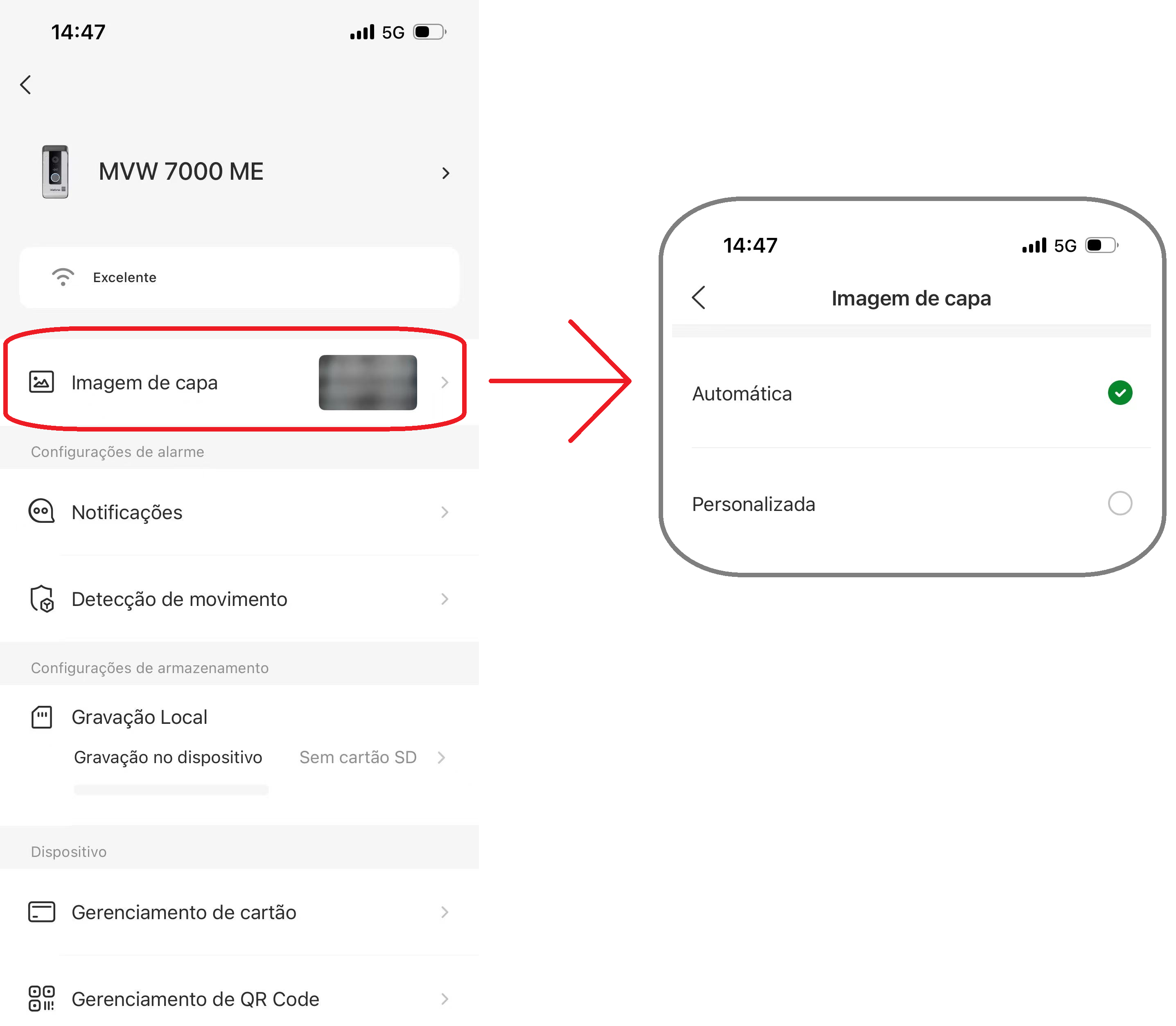
Esta configuração permite com que o usuário altere a imagem de capa do produto. A imagem de capa é a imagem que aparece na tela principal do aplicativo.
Por padrão de fábrica, o produto sairá configurado como imagem automática.
Obs.:
» Se selecionado a opção Imagem Automática, será mostrado na tela principal do aplicativo a última imagem visualizada do módulo externo.
» Se selecionado a opção Personalizado, o usuário poderá tirar uma foto ou escolher uma foto da galeria para configurar como a imagem do produto na tela principal do aplicativo.
8.4. Notificações
Dentro do menu de configurações esterão disponíveis as opções de notificações do produto, ou seja, as notificações que serão possíveis habilitar ou desabilitar.
O usário poderá habilitar ou desabilitar as Notificações de Aberturas, Chamadas e Dispositivo Offline.
Obs.: As configurações de notificações estarão disponíveis no aplicativo apenas nas configurações dos módulos internos do Modo Kit ou nas configurações dos módulos externos do Modo Avulso.
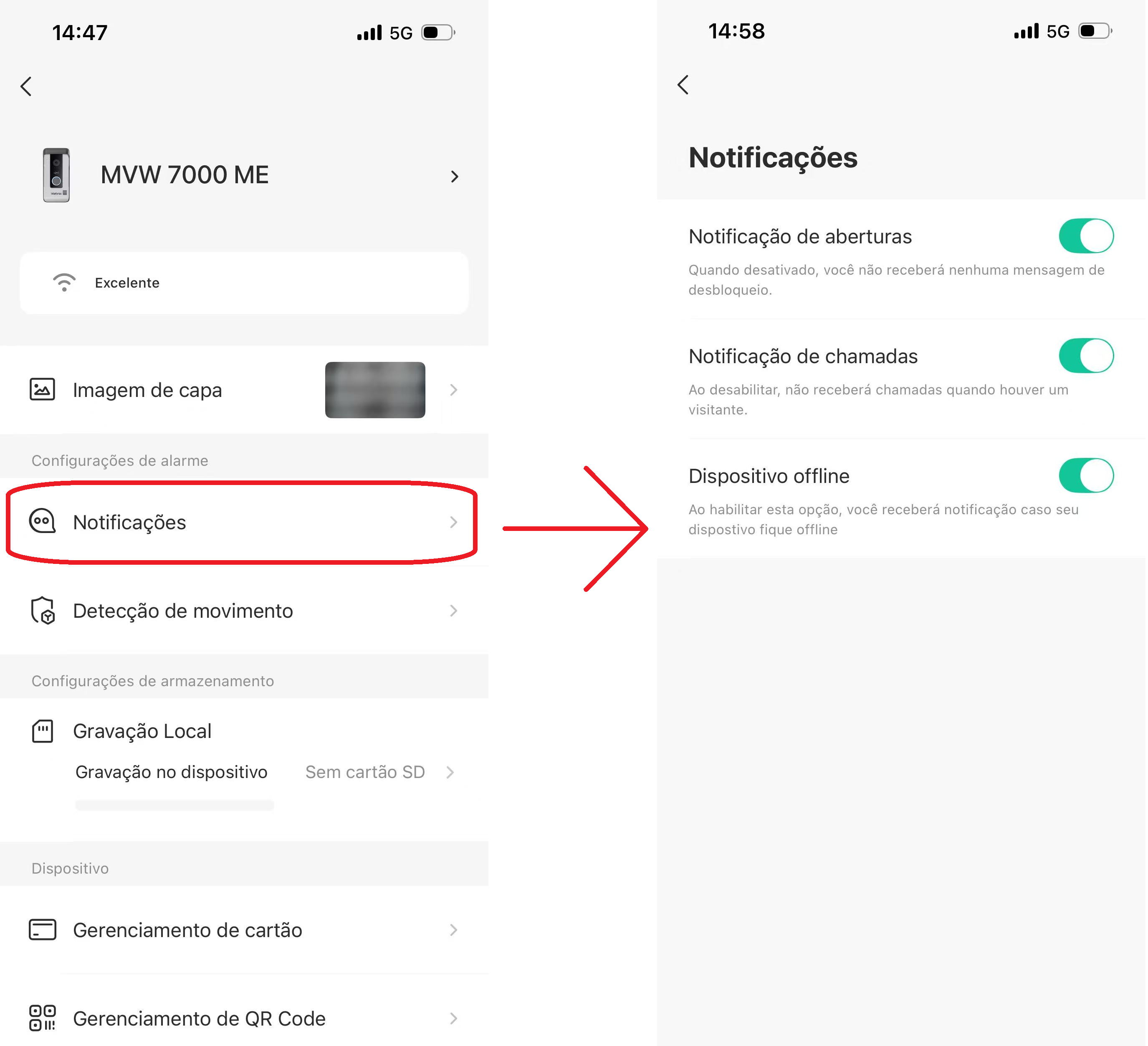
Notificações de Abertura
Quando habilitada esta função, ao ser feito a abertura de um acesso (Portão) por Tag ou QR Code, será enviada uma notificação ao usuário do aplicativo.
Notificações de Chamadas
Sempre que esta opção estiver habilitada, quando um visitante efetuar uma chamada pelo módulo externo, será enviada uma notificção de chamada para o usuário do aplicativo.
Atenção: Caso esta função esteja desabilitada no aplicativo, nenhum smartphone receberá a notificação de chamada de visitante.
Dispositivo Offline
Quando esta função estiver habilitada, sempre que o produto ficar offline (seja por queda de energia, problemas de rede Wi-Fi, etc) será enviado uma notificação ao usuário informando que o produto está offline.
8.5. Detecção de Movimento
Esta função permite ao usuário configurar a câmera do módulo externo para que realize o registro de detecção de movimento e que este registro seja gravado e, se habilitado no aplicativo, encaminhe um registro de sinalização de movimento. Para habilitar esta função é necessário inserir um cartão de memória (micro-SD Card) no Módulo Externo quando o produto estiver configurado no Modo Avulso ou um SD Card no Monitor Principal quando estiver configurado no Modo Kit.
Para configurar esta função, basta acessar o menu de configurações do módulo externo desejado e habilitar a função de detecção de movimento através do ícone de ativação (sinalizado em verde na imagem abaixo). É possível realizar o ajuste de sensibilidade e a configuração da agenda de detecção (Período em que o produto fará a detecção de movimento).
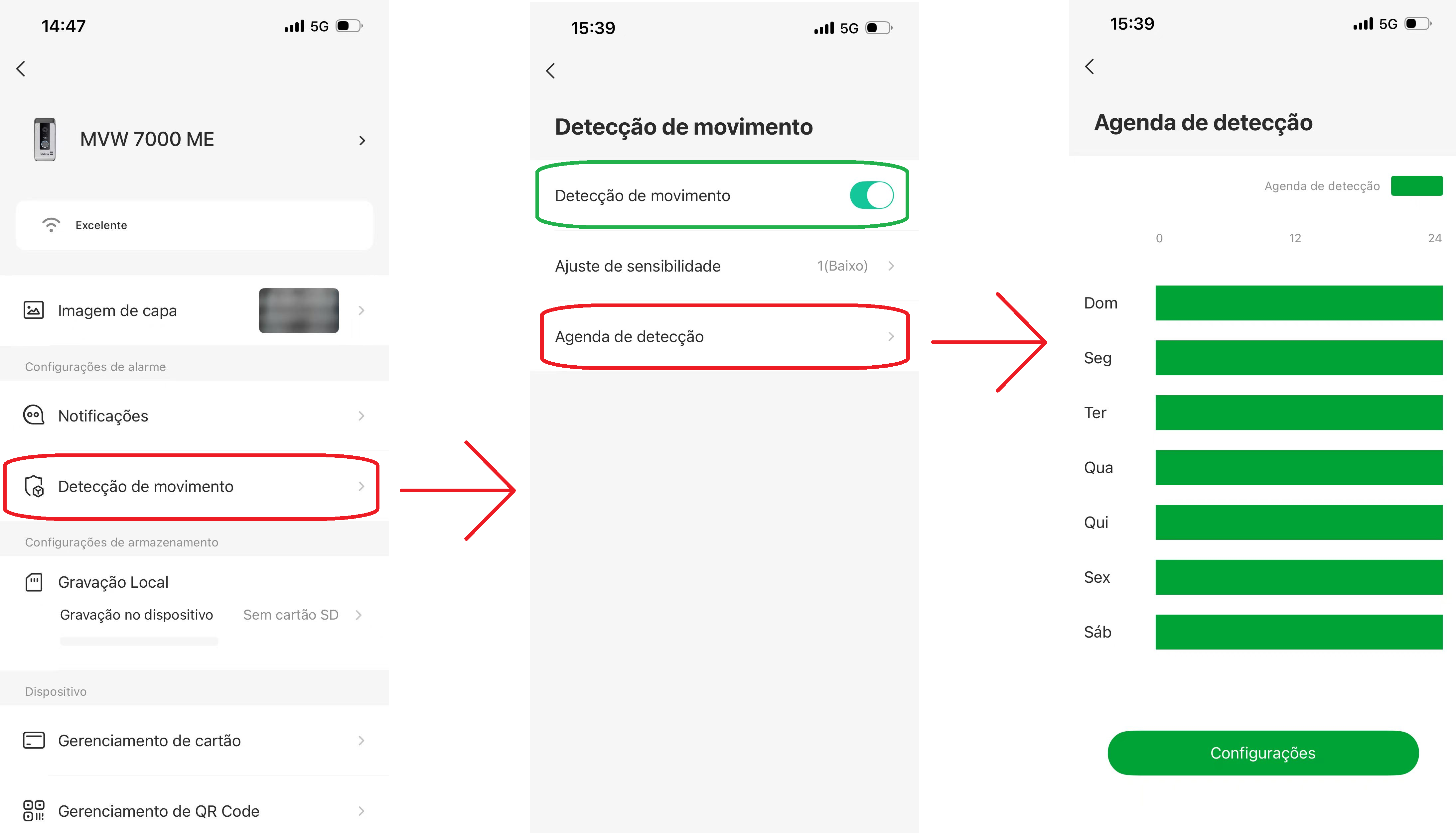
Obs.:
» Para realizar esta função é necessário instalar um cartão micro-SD no módulo interno (Modo Kit) ou no módulo externo (Modo Avulso). Utilize cartões com expansão de memória entre 8 Gb e 128 Gb com Classe 10;
» Para acessar os registros de detecção de movimento no monitor (quando em Modo Kit), acesse a aba de Notificações e em seguida a aba Movimento;
» Em ambientes com baixa luminosidade, ao ser configurado o monitoramento do módulo externo, os LEDs de visualização noturna do módulo externo ficarão ligados durante o período que o produto detectar uma baixa luminosidade no ambiente (principalmente no período noturno);
» Em ambientes com baixa luminosidade, os registros de detecção de movimento ficarão com a imagem preto e branco;
» No Modo Kit, a detecção de movimento poderá ser feita em apenas um dos módulos externos cadastrados no sistema;
» No Modo Kit, quando configurada esta função no aplicativo, será atualizada automaticamente as configurações no monitor principal.
8.6. Gravação Local (SD Card)
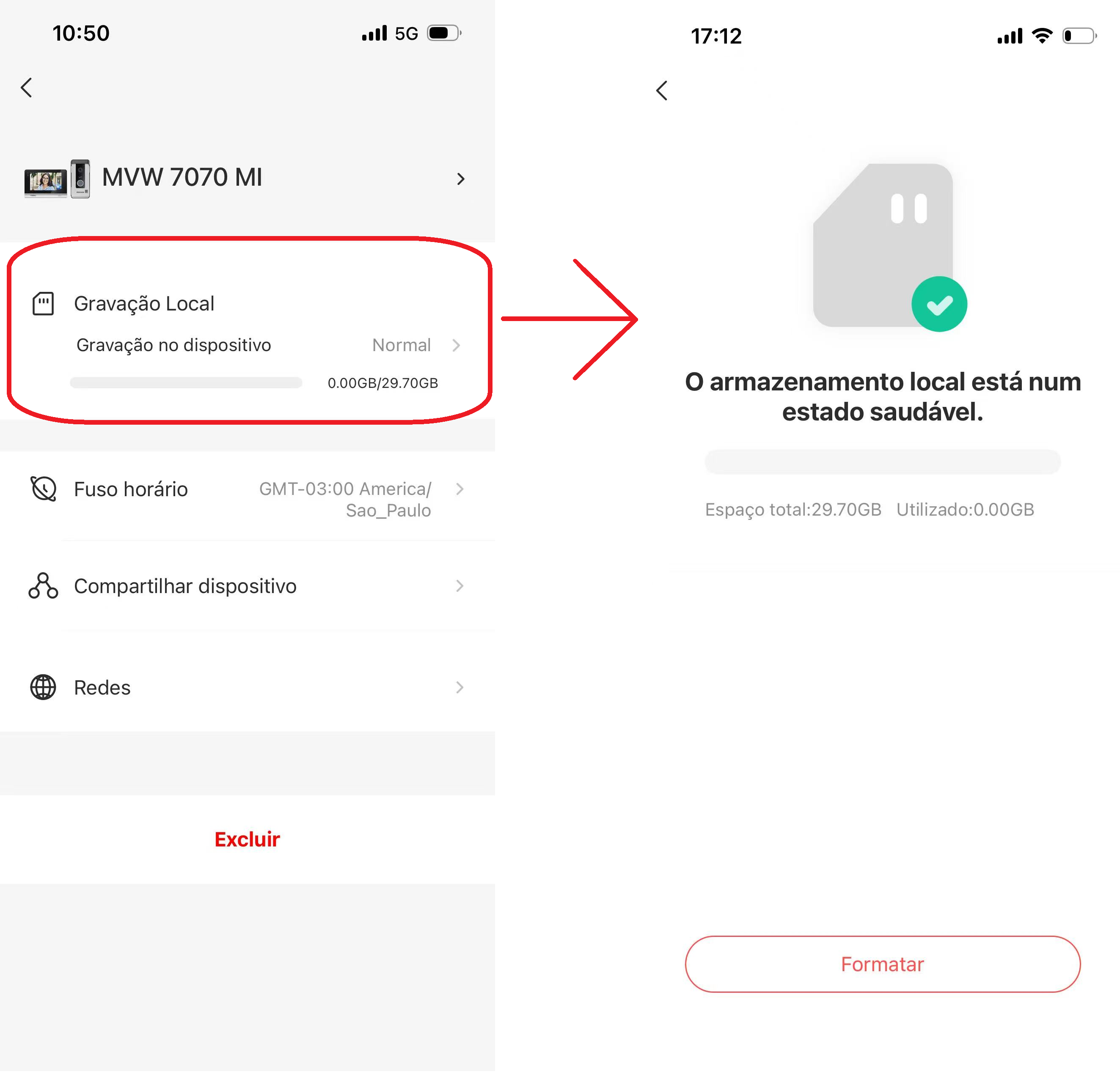
O Videoporteiro MVW 7070 possui a opção de aumentar o espaço de armazenamento de memória do produto com o uso de um SD Card. Além disso, será possível gerenciar o SD Card (Cartão de Memória) pelo aplicativo. Nesta tela será possível visualizar as informações do SD Card, como por exemplo o espaço total de armazenamento do SD Card e do espaço ainda livre.
Para mais informações sobre o SD Card, verifique o item 14.15. Configurações de Armazenamento no manual do produto.
Atenção:
» Recomenda-se inserir um SD Card no produto assim que o mesmo for instalado, para evitar de abrir o produto após sua instalação.
» Quando inserido o SD Card no produto, ele reiniciará automaticamente e o registro automático do Modo Avulso passará a ser registro de vídeo. Para realizar registros automáticos de vídeo no Modo Kit, deverá ser feito o ajuste no monitor principal. Para mais informações, verifique o item 14.5. Galeria no manual do produto.
» Recomenda-se formatar o SD Card pelo aplicativo ao inserir o mesmo no produto.
» Registros feitos sem o SD Card no produto, só será permitido a visualização de fotos no monitor. Ao inserir o SD Card, não será possível copiar os registros antigos.
» Recomenda-se o uso de SD Card Classe 10.
» Utilize SD Card de 8 GB até 128 GB (Classe 10)
» Quando instalado em Modo Kit, será possível realizar a formatação do SD Card apenas nas configurações do Módulo Interno. Nos Módulos Externos do Kit será possível apenas visualizar as informações de armazenamento.
8.7. Gerenciamento de Cartões
O Videoporteiro MVW 7070 permite que o usuário cadastre cartões RFID para a abertura do Portão social (fechadura elétrica), Portão de garagem, ou abertura Sem Fio 433, quando essas formas de abertura estiverem instaladas. O usuário poderá escolher apenas uma abertura por cartão. Após o cadastro do cartão o usuário poderá disponibilizar o mesmo para um integrante da família, sua visita, prestadores de serviço, etc.
Após o cadastro do cartão, para liberar o acesso, basta aproximar o cartão no local indicado do Módulo Externo.
Atenção:
» Será possível cadastrar até 100 cartões RFID (TAGs) por Módulo Externo.
» O Cartão/Tag cadastrada poderá realizar a abertura de apenas um portão.
» O produto é compatível com cartões de 13,56 MHz (Mifare).
» Para o Modo Kit ou Modo Avulso, o Cartão estará válido apenas para o Módulo Externo onde foi realizado o cadastro.
Cadastro de Cartões/TAGs
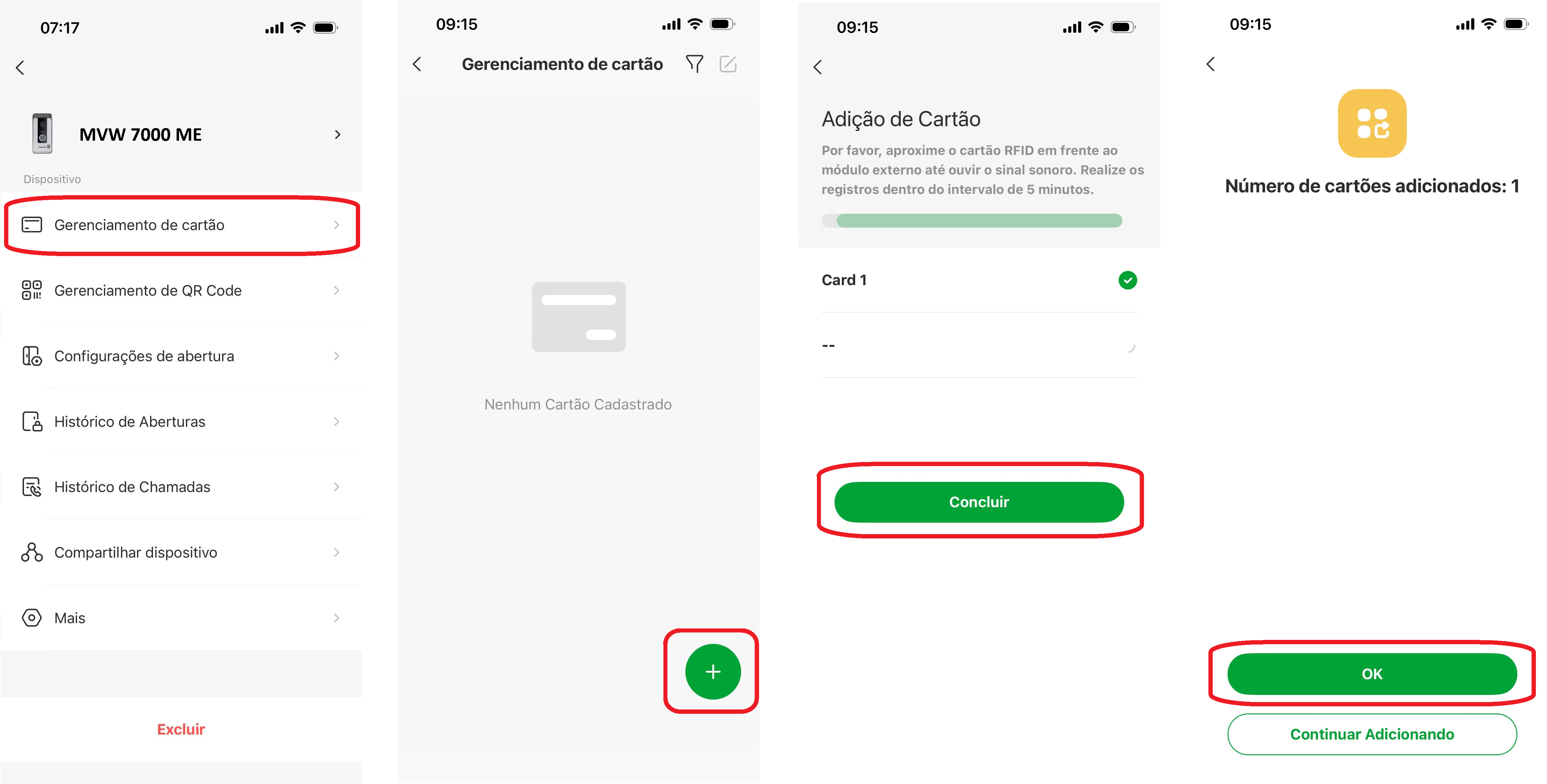
Para cadastrar um cartão/TAG no produto siga os passos a seguir:
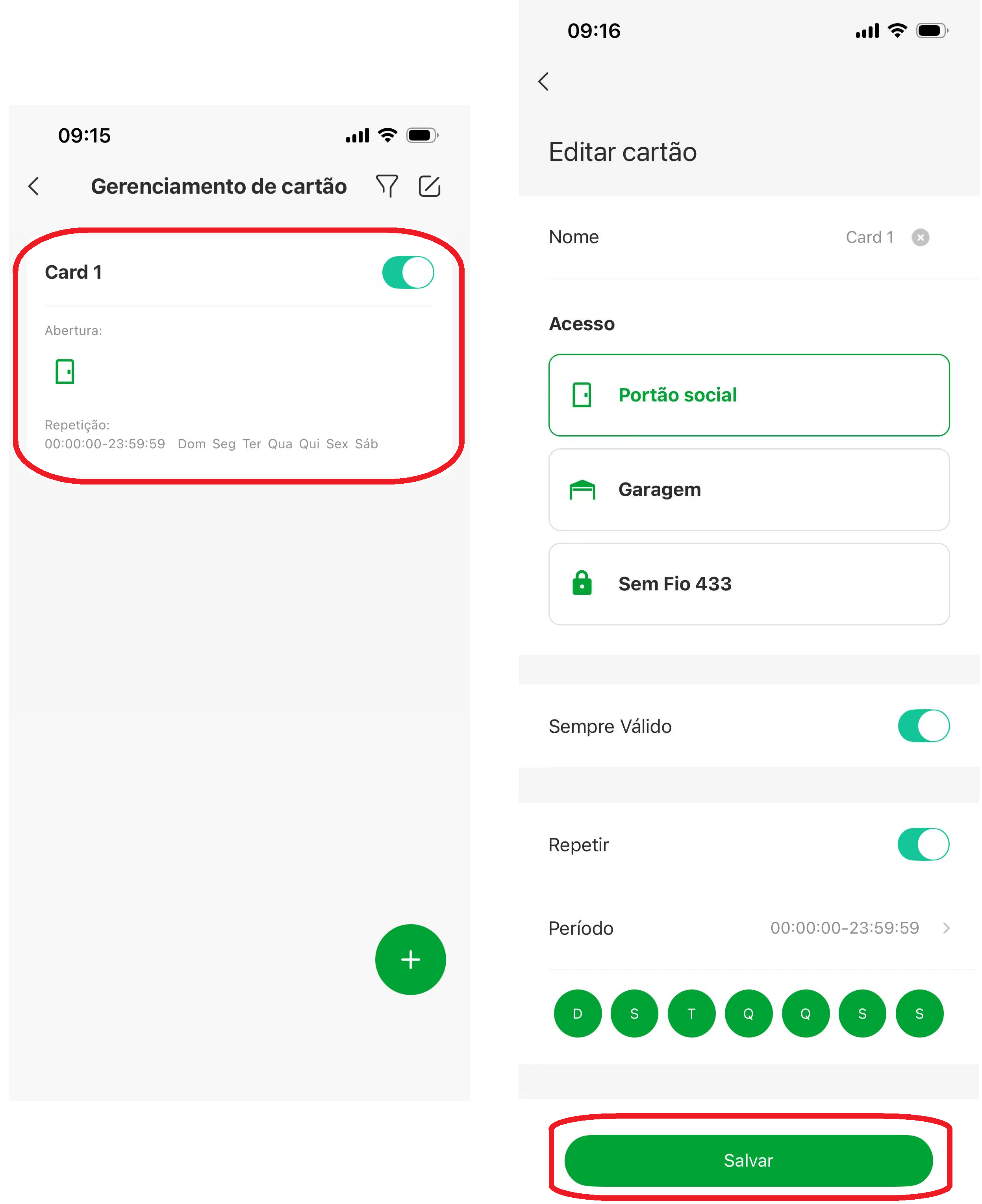
1. O Usuário deverá acessar a página de configurações do produto e em seguida selecionar a opção "Gerenciamento de Cartão".
2. Será aberta a tela que mostra os cartões já cadastrados no respectivo módulo externo, pressione o ícone de adição ("+") para adicionar um novo cartão.
3. Será aberta a tela de cadastro de cartões. Aproxime o cartão no local indicado do Módulo Externo para que o produto possa reconhecê-lo. Após o reconhecimento do cartão pressione o ícone "Concluir".
Obs.: O tempo para cadastro de cartões será de até 5 minutos.
4. Na tela seguinte será apresentado o número de cartões adicionados. Para finalizar o cadastro pressione o ícone "OK".
5. Após os passos acima o cartão estará cadastrado no respectivo módulo externo. Pressione sobre o cadastro do cartão para realizar os ajustes necessários.
6. Ajuste o nome do cartão cadastrado e escolha a abertura desejada (Portão Social, Garagem ou Sem Fio 433). Nesta tela também será possível ajustar a configuração do cartão para sempre válido ou ajustar a validade por tempo determinado e os dias em que o cartão estará válido. Finalizado o ajuste, pressione o ícone "Salvar".
Obs.: Será possível escolher apenas um portão para a abertura.
7. Na última tela irá aparecer as informações do cartão cadastrado para monitoramento e edição.
8. Para liberar o acesso do portão, basta aproximar o cartão cadastrado, e válido, no local indicado do módulo externo.
8.8. Gerenciamento de QR Code
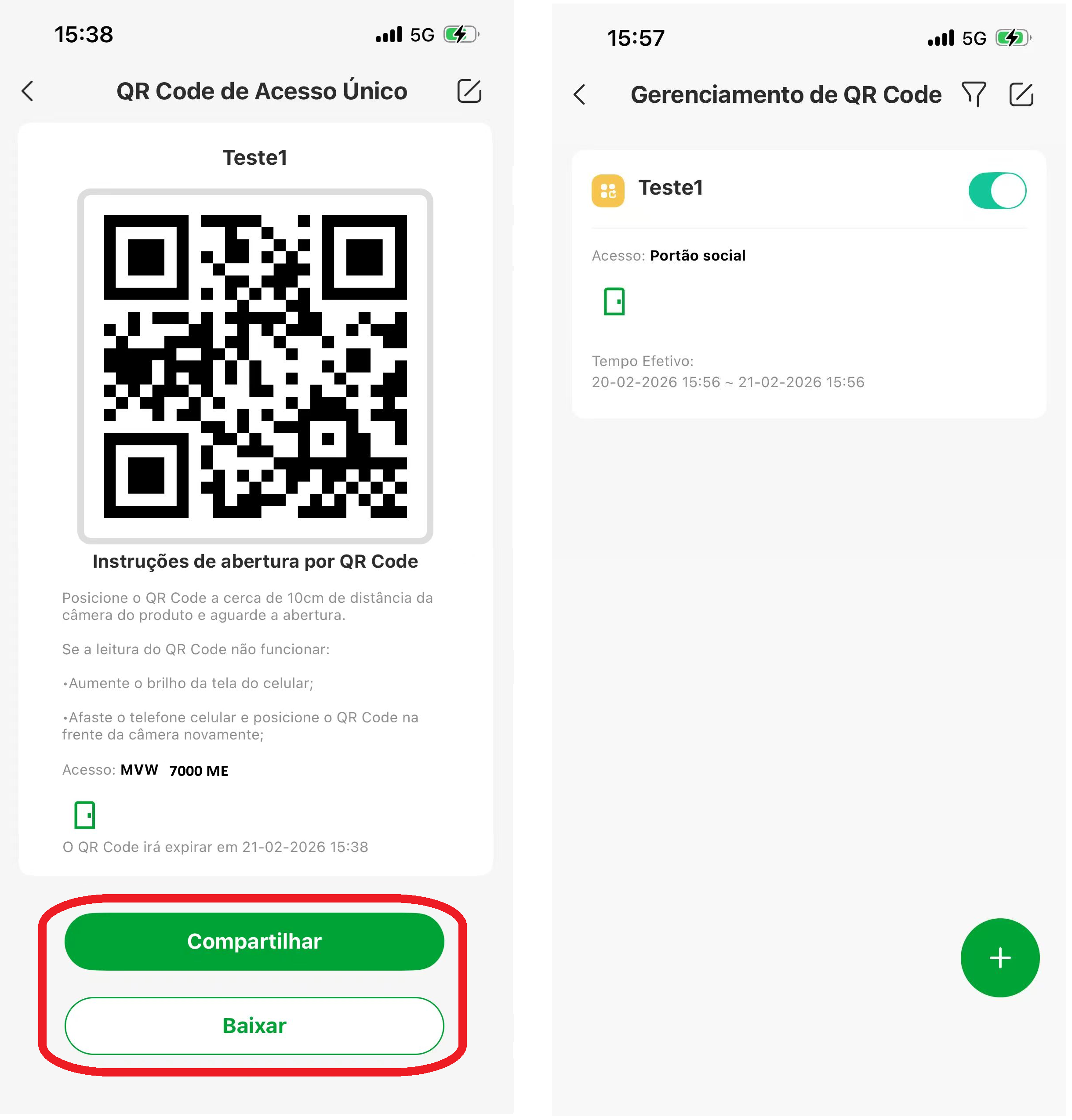
O Videoporteiro MVW 7070 permite que o usuário gere um QR Code para compartilhar com seus visitantes para que estes possam abrir o Portão social (fechadura elétrica), Portão de garagem, ou abertura Sem Fio 433, quando essas formas de abertura estiverem instaladas. O usuário poderá escolher entre duas opções de QR Code, o QR Code de Acesso Único ou o QR Code de Acesso Periódico, estas opções estarão descritas abaixo. Após a geração do QR Code o usuário poderá compartilhar o mesmo com a sua visita, baixando a imagem do QR Code ou compartilhando-o por meio das plataformas ou compartilhamentos liberados pelo aparelho celular.
Após a criação do QR Code, para liberar o acesso, basta aproximar o QR Code da câmera do Módulo Externo.
Atenção:
» Será possível cadastrar até 48 QR Codes por sistema. Ou seja, se o sistema tiver apenas um Módulo externo, este produto poderá configurar até 48 QR Codes,
se o sistema possuir mais que um Módulo externo, a quantidade de QR Codes será dividida entre os produtos contabilizando o máximo de 48 QR Codes cadastrados no sistema.
» Para o Modo Kit, o QR Code estará válido apenas para o Módulo Externo onde foi realizado o cadastro.
IMPORTANTE: A incidência de luz solar direta ou de forma excessiva na câmera do módulo externo, assim como sombras, podem dificultar a visualização do visitante e a leitura do QR Code na tela do celular. Caso necessário, ajuste a instalação do módulo externo mudando sua posição ou colocando uma proteção não metálica na parte superior do produto. Caso necessário, ajuste o brilho da tela do seu smartphone para uma melhor identificação do QR Code pela câmera do módulo externo.
QR Code de Acesso Único
O QR Code de Acesso Único permite ao usuário cadastrar um QR Code para um acesso de uma visita, e este QR Code poderá ser utilizado apenas 1 vez. Após o uso, o QR Code irá expirar automaticamente.
Para criar um QR Code de acesso único siga os passos a seguir:
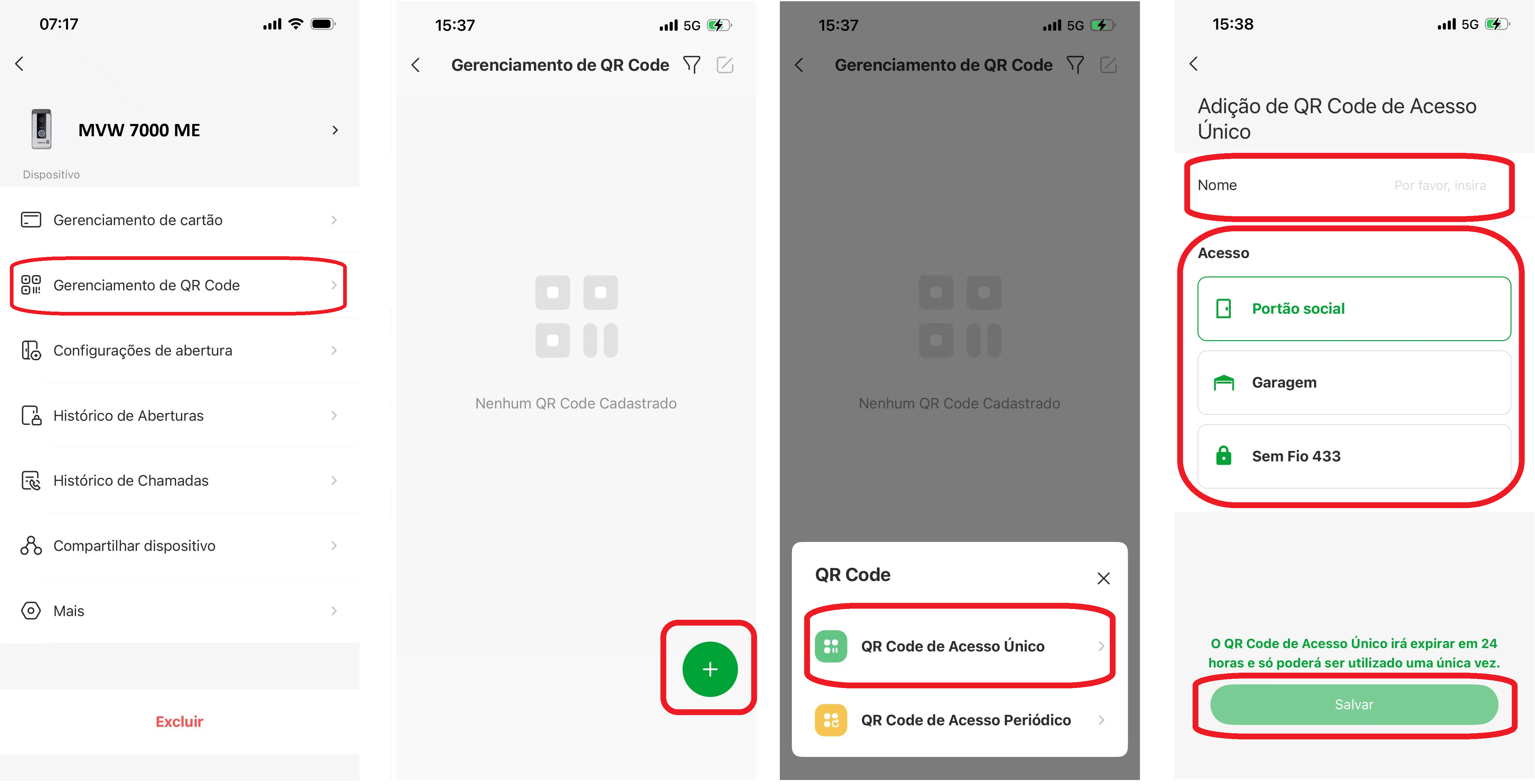
1. O Usuário deverá acessar a página de configurações do produto e em seguida selecionar a opção "Gerenciamento de QR Code".
2. Será aberta a tela que mostra os QR Codes já cadastrados, pressione o ícone de adição ("+") para criar um novo QR Code e em seguida pressione "QR Code de Acesso Único".
3. Na próxima tela insira um nome para o QR Code gerado e escolha a abertura desejada (Portão Social, Garagem ou Sem Fio 433). Em seguida pressione "Salvar".
Obs.: Será possível escolher apenas um portão para a abertura.
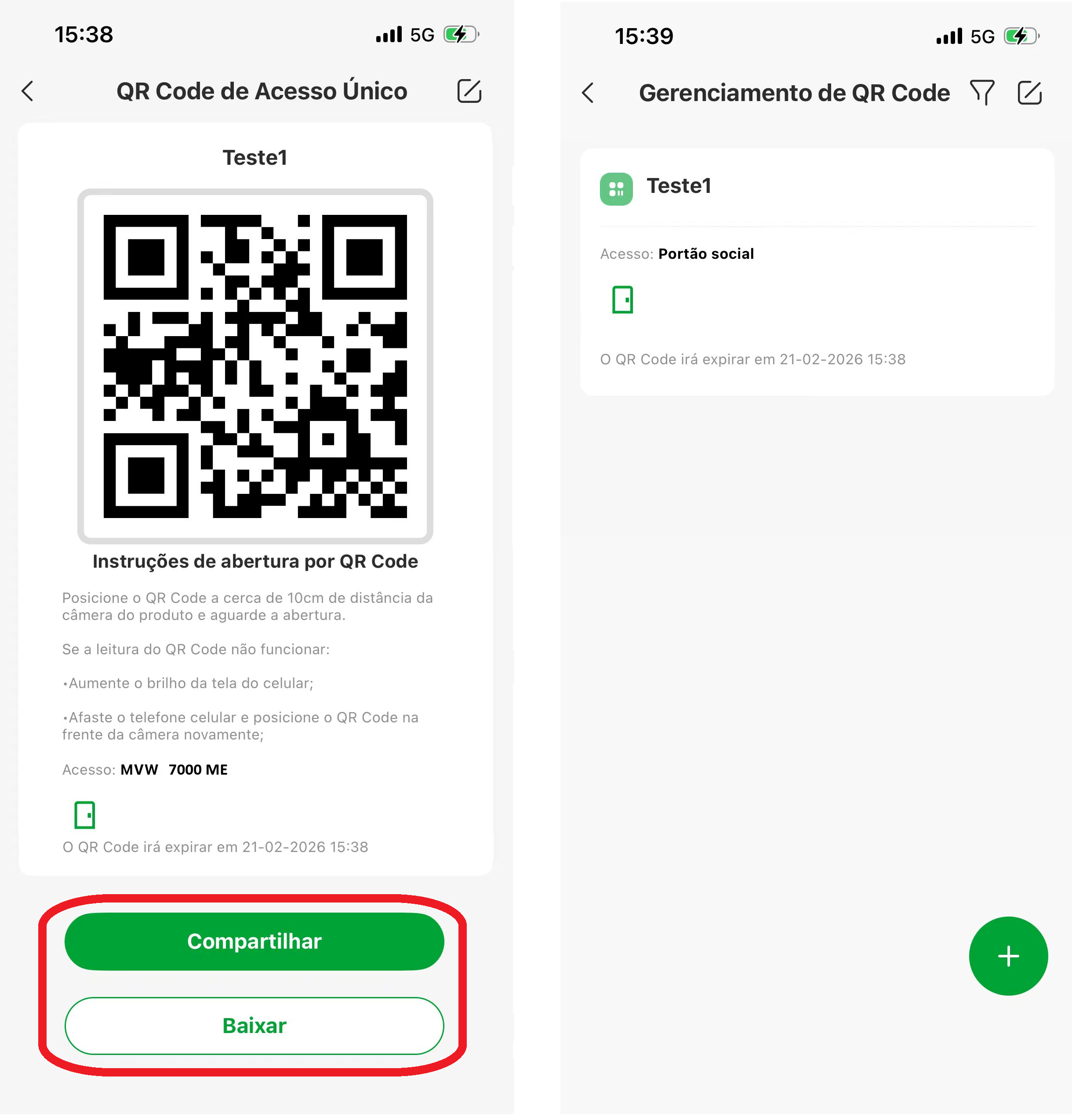
4. O QR COde gerado poderá ser encaminhado ao usuário de destino (visita, familiar, etc) através dos meios de compartilhamento disponíveis no aplicativo ou você poderá baixar a imagem e encaminhar pro usuário de destino.
5. Na última tela irá aparecer as informações do QR Code gerado para monitoramento e edição.
Obs.: O QR Code de Acesso Único será válido apenas por 24h e será possível abrir o portão apenas 1 vez.
6. Para liberar o acesso do portão, basta apresentar o QR Code gerado, e válido, na frente da câmera do módulo externo.
QR Code de Acesso Periódico
O QR Code de Acesso Periódico permite ao usuário cadastrar um QR Code para um acesso de uma visita, e este QR Code poderá ser utilizado de acordo com as definições feitas no momento do cadastro. Após o tempo pré estabelecido de uso, o QR Code irá expirar automaticamente.
Para criar um QR Code de acesso periódico siga os passos a seguir:
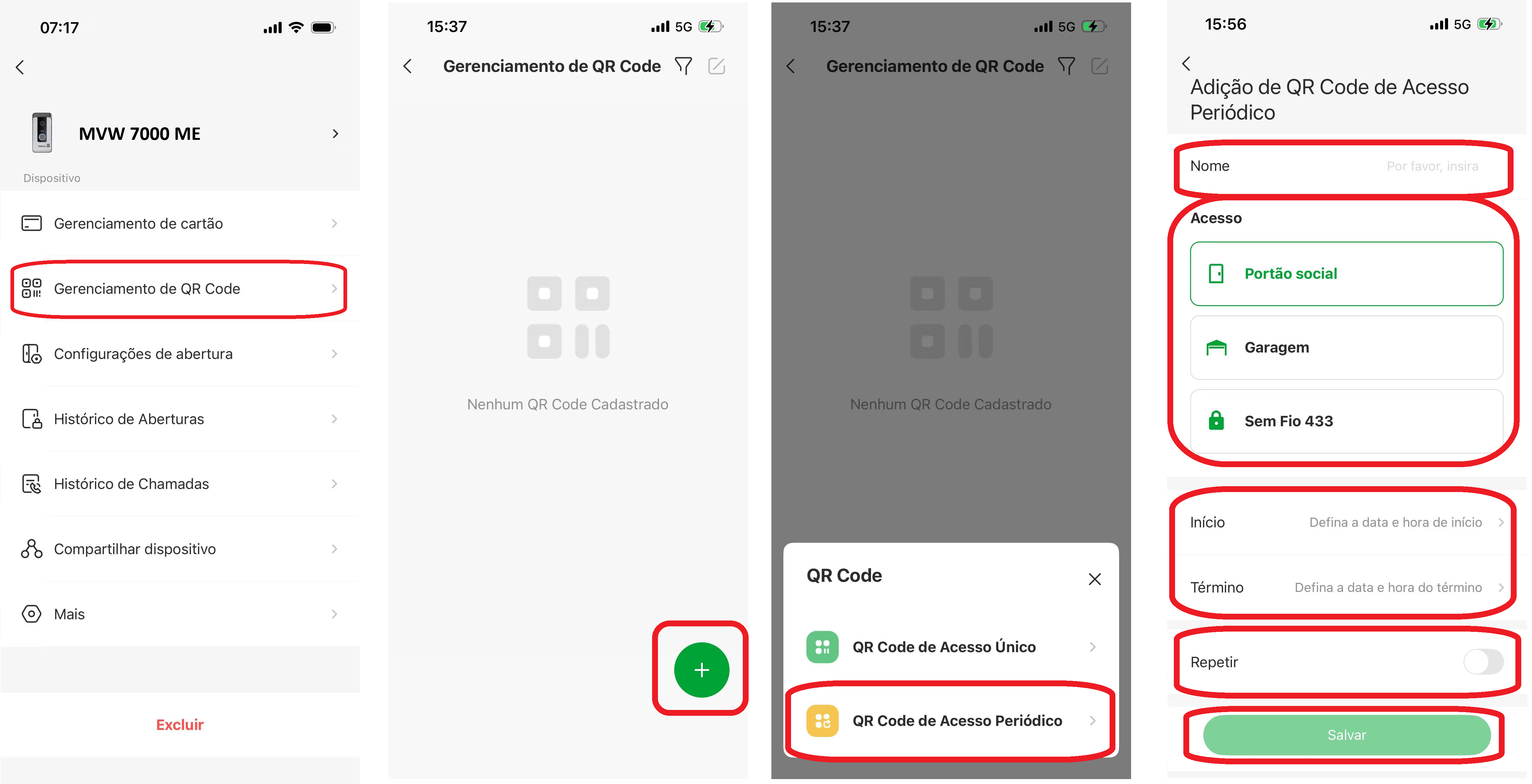
1. O Usuário deverá acessar a página de configurações do produto e em seguida selecionar a opção "Gerenciamento de QR Code".
2. Será aberta a tela que mostra os QR Codes já cadastrados, pressione o ícone de adição ("+") para criar um novo QR Code e em seguida pressione "QR Code de Acesso Periódico".
3. Na próxima tela insira um nome para o QR Code gerado, escolha a abertura desejada (Portão Social, Garagem ou Sem Fio 433), escolha a data de início e término para utilizar o QR Code e, se necessário, habilite a função "repetir" e escolha os dias da semana e horários em que o QR Code irá funcionar. Em seguida pressione "Salvar".
Obs.: Será possível escolher apenas um portão para a abertura.
4. O QR COde gerado poderá ser encaminhado ao usuário de destino (visita, familiar, etc) através dos meios de compartilhamento disponíveis no aplicativo ou você poderá baixar a imagem e encaminhar pro usuário de destino.
5. Na última tela irá aparecer as informações do QR Code gerado para monitoramento e edição.
6. Para liberar o acesso do portão, basta apresentar o QR Code gerado, e válido, na frente da câmera do módulo externo.
8.9. Configurações de Abertura
O Videoporteiro MVW 7070 permite que o usuário realize alguns ajustes nas configurações de abertura do produto. Ajustes estes de configuração de botão de acesso e de botoeira.
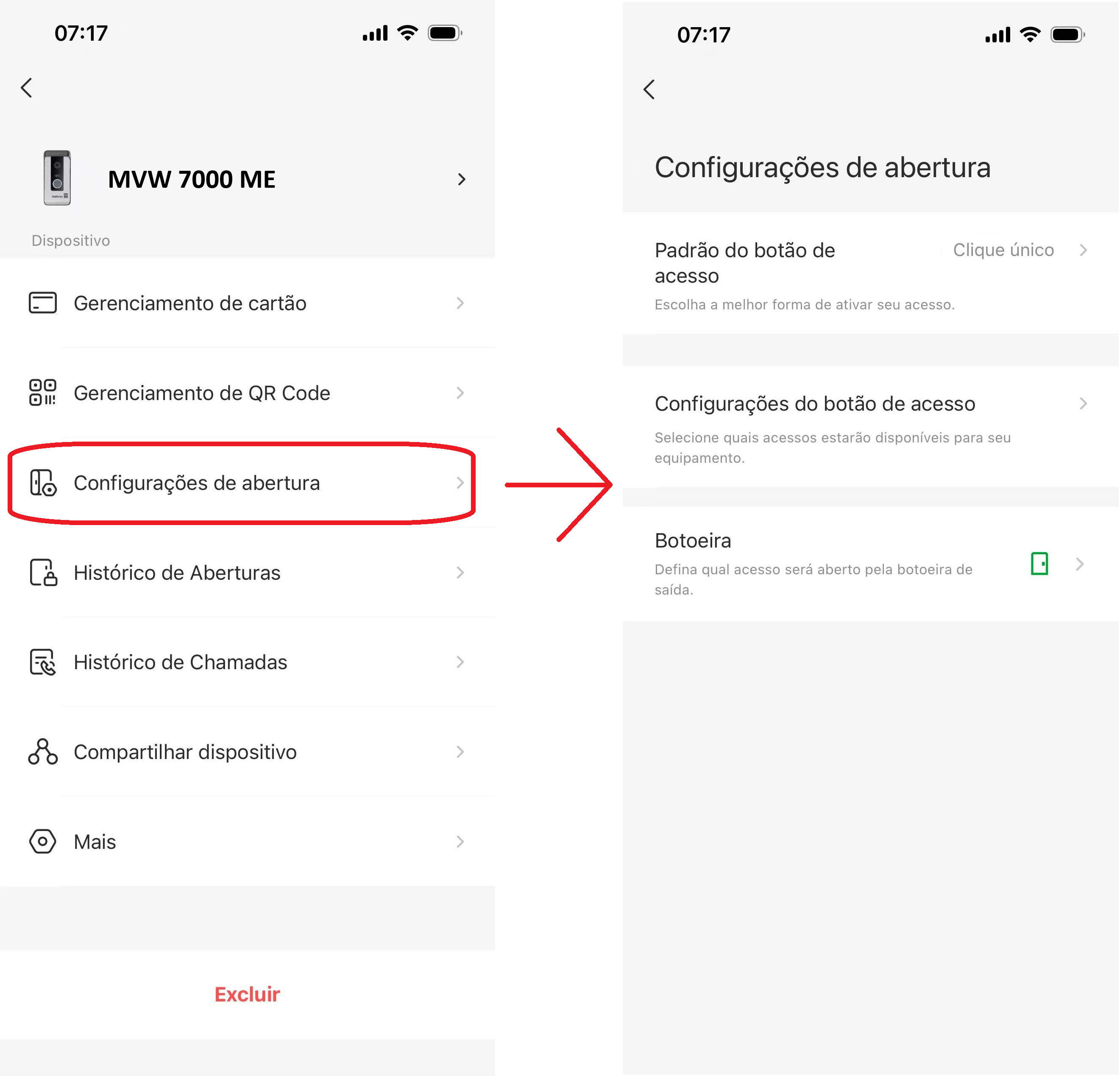
Para acessar as configurações de aberturas entre no menu de configurações do Módulo Externo e em seguida pressione "Configurações de Abertura" e verifique os ajustes necessários. Verifique a seguir as configurações disponíveis.
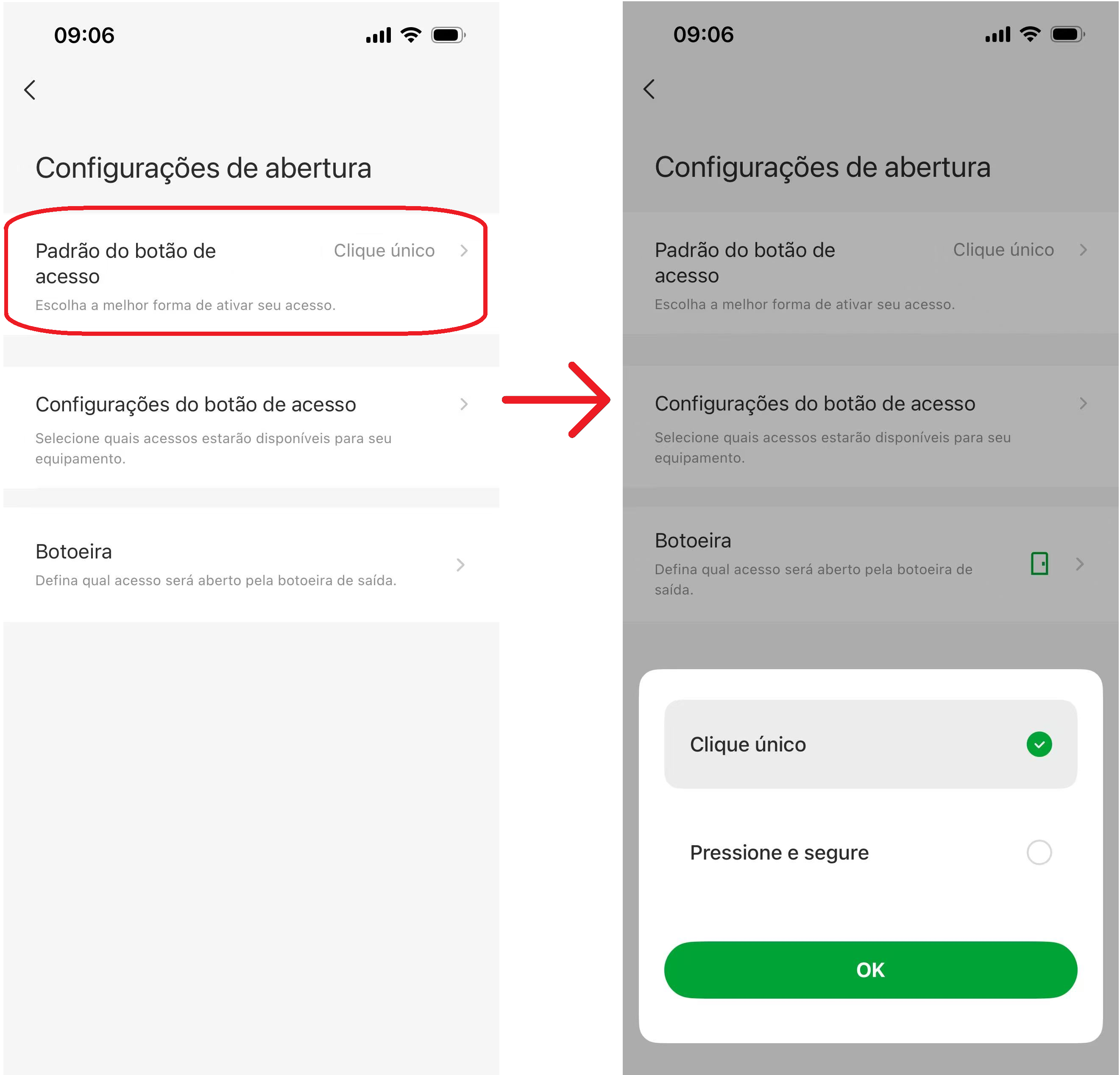
Padrão do Botão de Acesso
Este ajuste permite que o usuário escolha entre um clique único ou um clique longo para o acionamento da fechadura/portão.
Se selecionado "Clique único", na tela de visualização da imagem do módulo externo ou durante o atendimento de uma chamada, ao ser pressiona o ícone do portão, o mesmo será aberto.
Se selecionado "Pressione e Segure", na tela de visualização da imagem do módulo externo ou durante o atendimento de uma chamada, o usuário deverá pressionar o ícone do portão por aproximadamente 2 segundos para que o mesmo seja aberto.
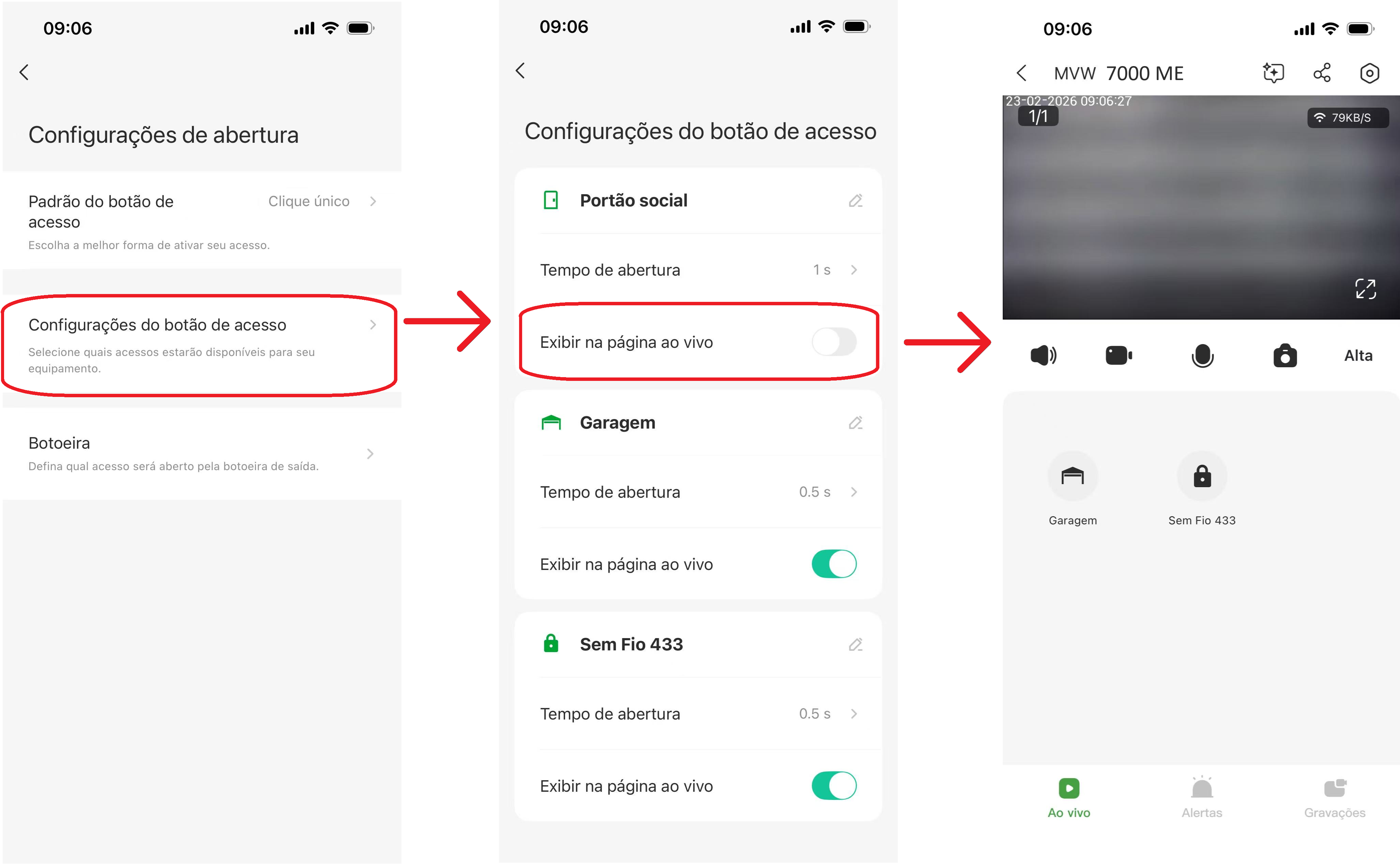
Configurações do Botão de Acesso
Esta função permite que o usuário altere o nome da abertura ("Portão Social" para "Abertura 1", por exemplo). Também será possível alterar o tempo de acionamento dos portões e habilitar/desabilitar o ícone de abertura na tela principal do aplicativo (Conforme exemplo abaixo)
Obs.:
» Se ajustado o nome da abertura no aplicativo, este nome será atualizado no produto, esse ajuste é válido para cada módulo externo do sistema de forma independente.
» Orienta-se que a abertura Sem Fio 433 esteja configurada para 0,5s.
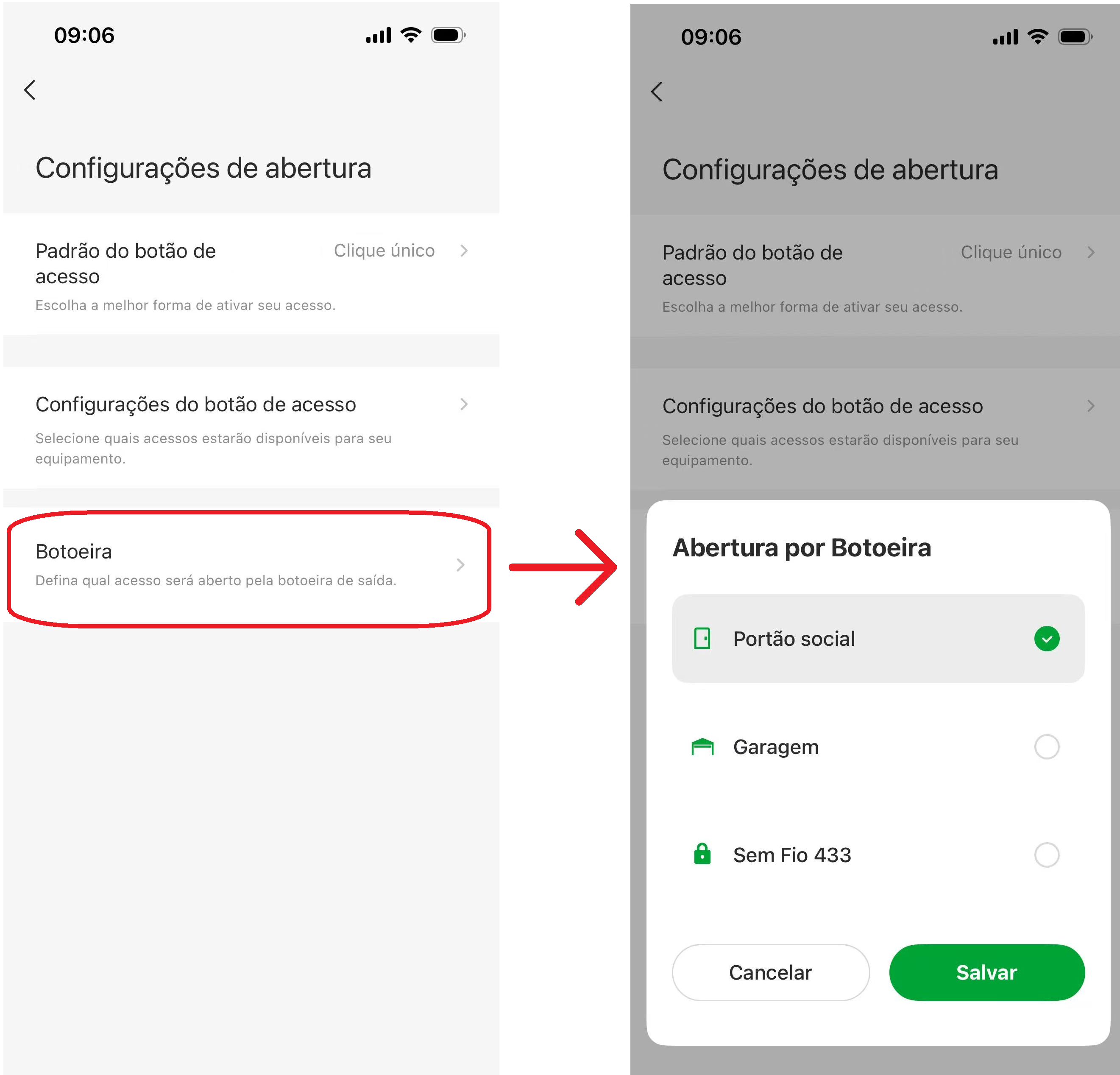
Configuração da Botoeira
Esta função permite que o usuário escolha qual será a abertura feita ao pressionar a botoeira. Por padrão de fábrica, a abertura será do Portão Social, porém, poderá ser alterada para Garagem ou Sem fio 433. Ou seja, ao pressionar a botoeira, o portão que será aberto, será o que estiver configurado nesta tela.
8.10. Histórico de Aberturas
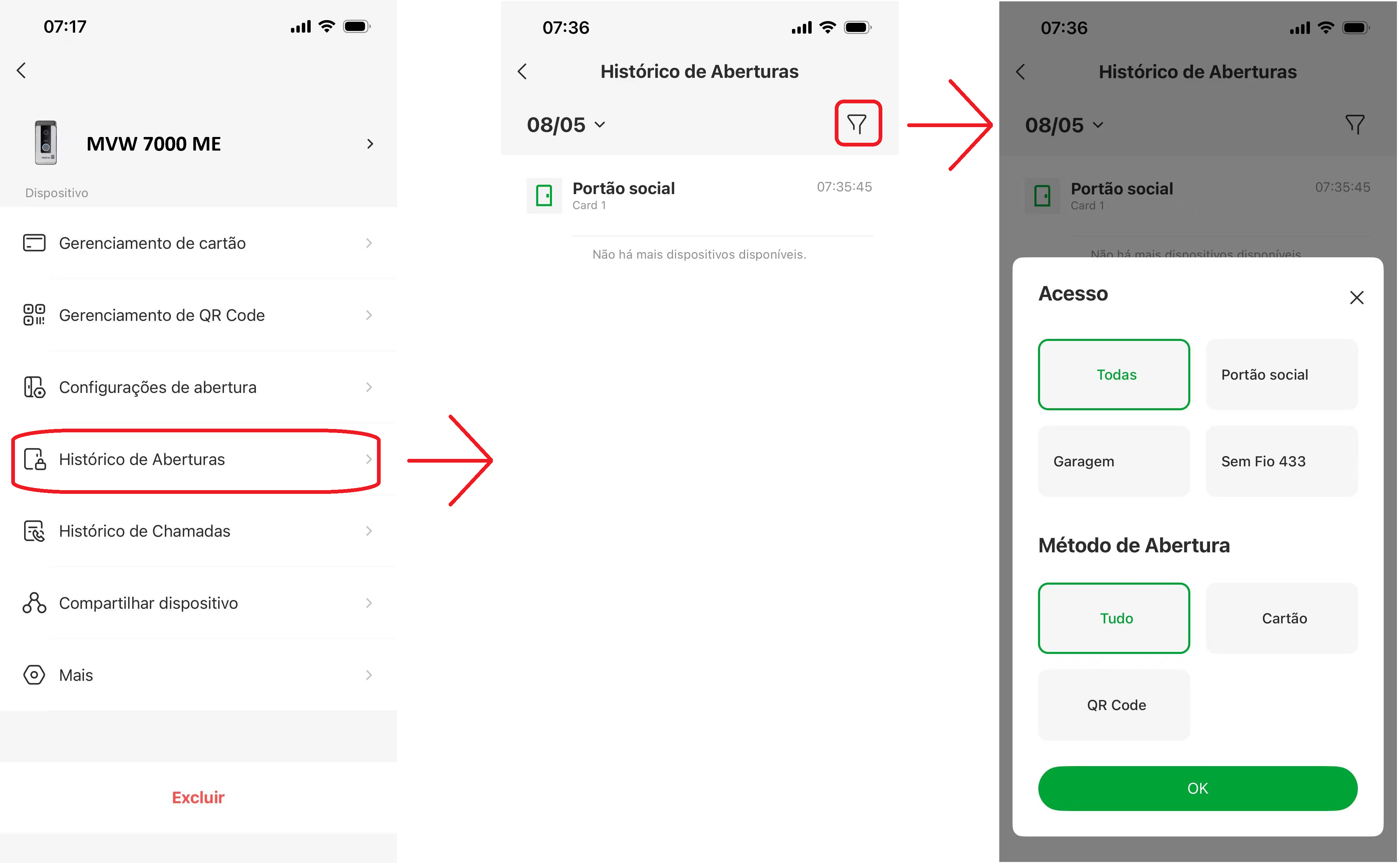
Esta função permite que o usuário verifique as aberturas de portões feitas no produto. Para isso, basta verificar o item "Histórico de Aberturas" nas configurações do produto. Se necessário, poderá ser feito o filtro para verificar a abertura desejada.
Obs.: O filtro será apenas de aberturas por QR Code e Cartão.
8.11. Histórico de Chamadas
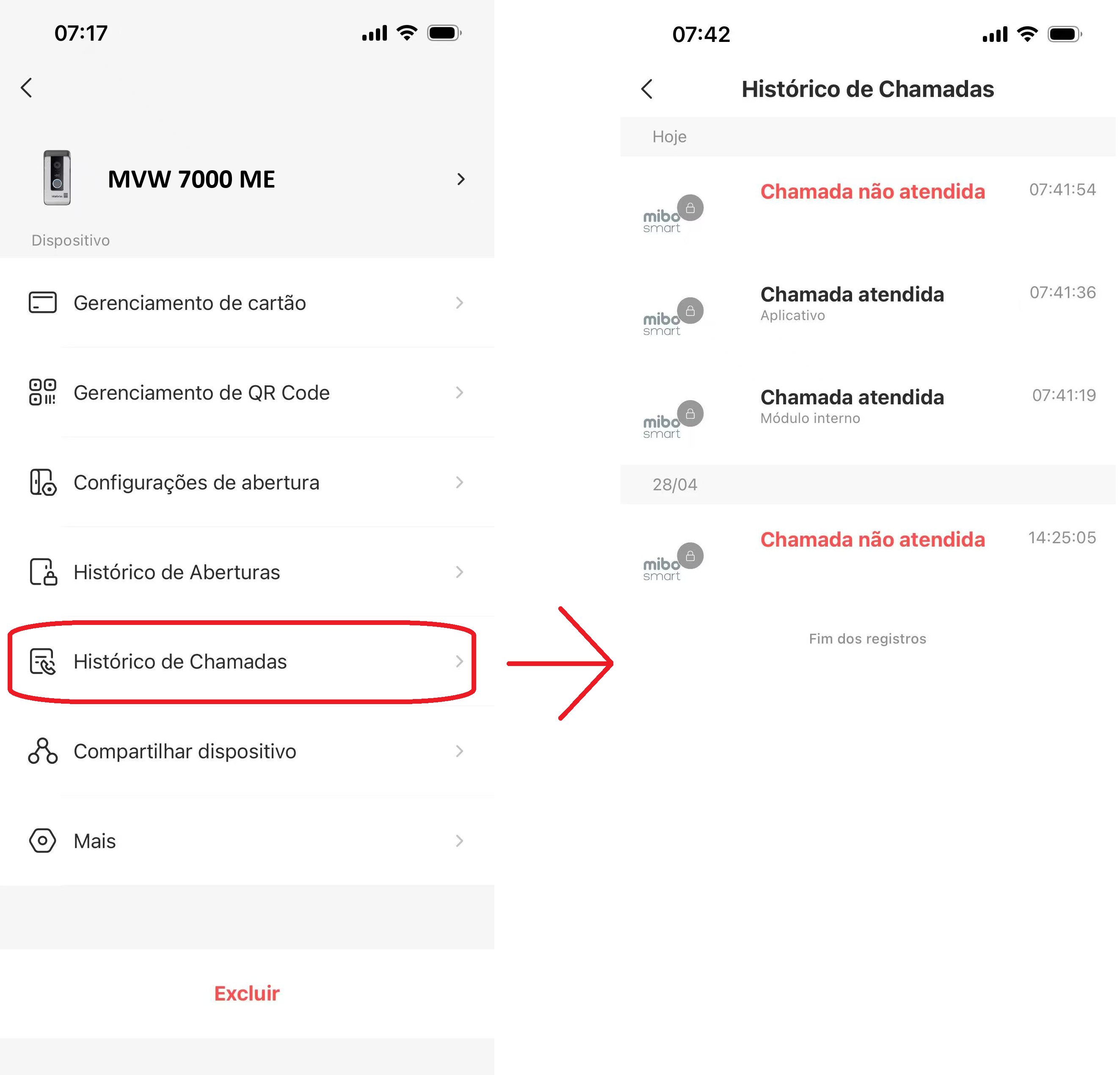
Esta função permite que o usuário verifique os registros de chamadas do produto. Para isso, basta verificar o item "Histórico de Chamadas" nas configurações do produto.
Nesta aba, poderá ser verificado os registros de chamadas (Atendidas e Não Atendidas) bem como o registro de quem realizou o atendimento (Aplicativo ou Módulo Interno).
8.12. Configurações Adicionais
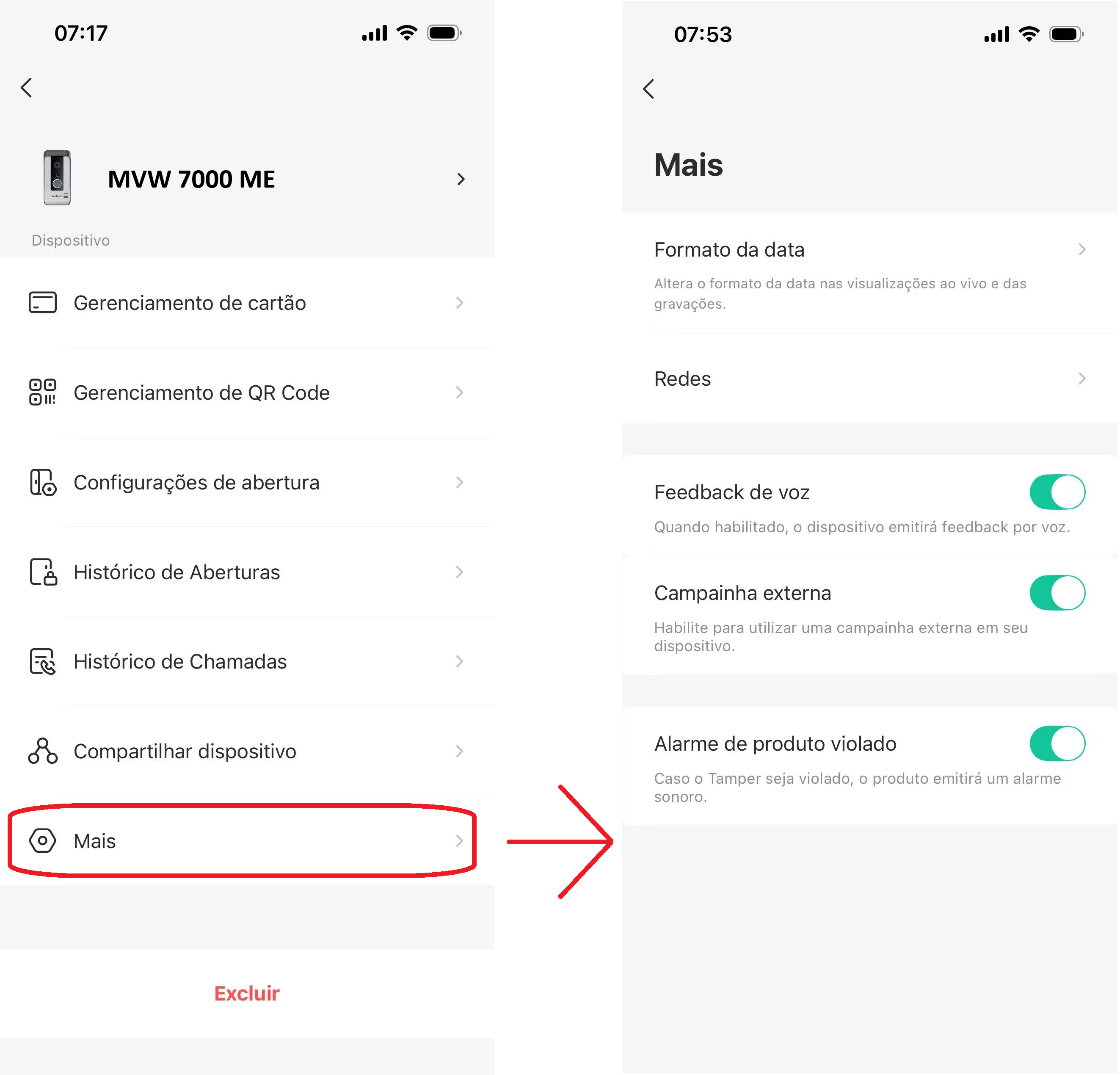
O Videoporteiro MVW 7070 permite ainda algumas configurações extras dentro do aplicativo, que estrão disponíveis dentro do menu "Mais" dentro das configurações do produto.
Verifique nos itens abaixo as configurações disponíveis.
Fuso Horário
Nesta função é possível verificar em qual fuso horário está configurado o produto (Dispositivo) e o Smartphone, bem como a sincronização do fuso horário do produto com o fuso horário do Smartphone.
Obs.: Para o Modo Kit, a informação do fuso horário estará apenas na aba de configurações do Módulo Interno. O Módulo Externo quando em Modo Kit, não apresentará esta configuração.
Formato da Data
Esta função permite que o usuário altere o formato da data durante a visualização da imagem do módulo externo (Exemplo: dd/mm/aaaa ou mm/dd/aaaa).
Obs.: Esta configuração estará disponível apenas nas configurações dos módulos externos (Modos Kit e Avulso).
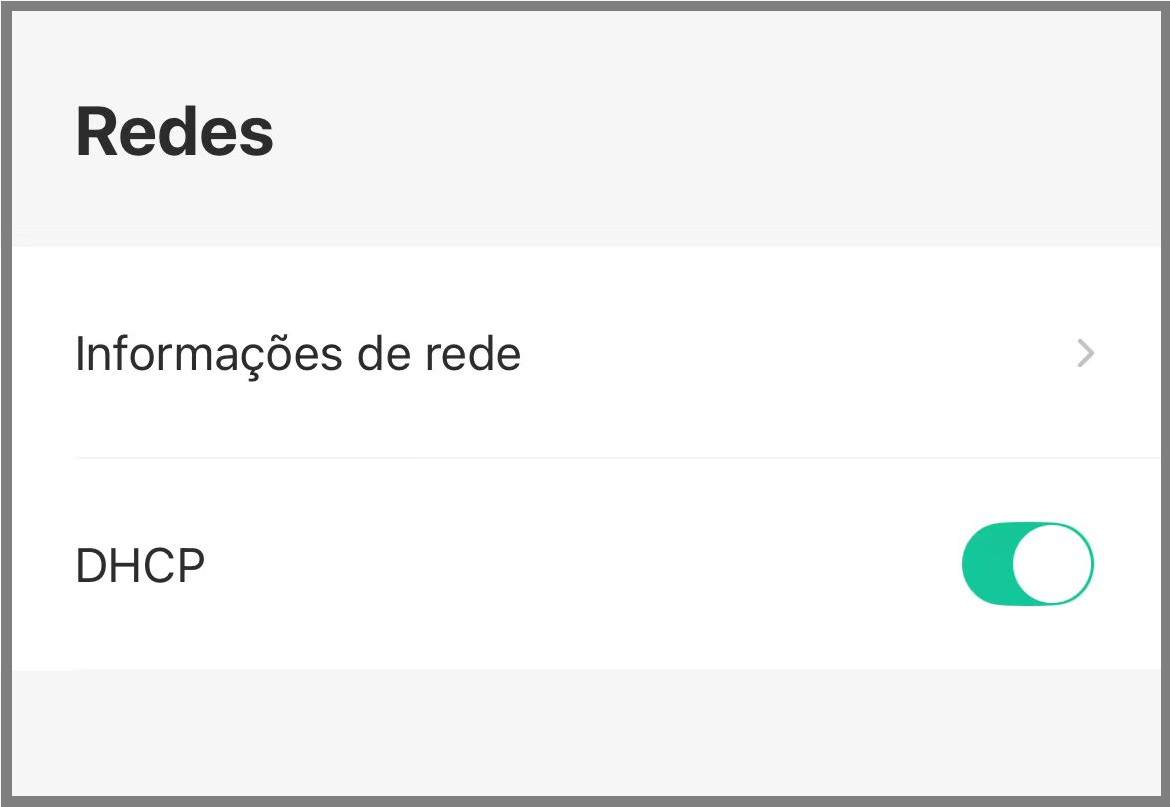
Redes
Esta função permite que o usuário possa verificar as configurações de rede do produto, por exemplo, verificar o endereço de IP que o produto está conectado e habilitar ou desabilitar o DHCP do módulo externo.
Obs.: Nas configurações do Módulo Interno será possível verificar apenas as informações de IP. A função DHCP estará disponível apenas nos Módulos Externos.
Feedback de Voz
Ao desabilitar esta função, os feedbacks de voz do produto serão desativados.
Exemplos de feedback de voz: Acesso Liberado!, IP obtido com sucesso, etc.
Campainha Externa
Ao desabilitar esta função, o módulo externo não emitirá o sinal 433MHz para o acionamento de uma campainha. Função esta descrita no item 7.7. Instalação de Campainha Sem Fio 433Mhz do manual do produto.
Alarme de Produto Violado (Tamper)
Se desabilitada esta função, ao ser violado o módulo externo, o produto não emitirá um sinal sonoro indicando a violação do mesmo. Para maiores informações, verifique o item 13. Tamper do manual do produto.
9. Casa Inteligente
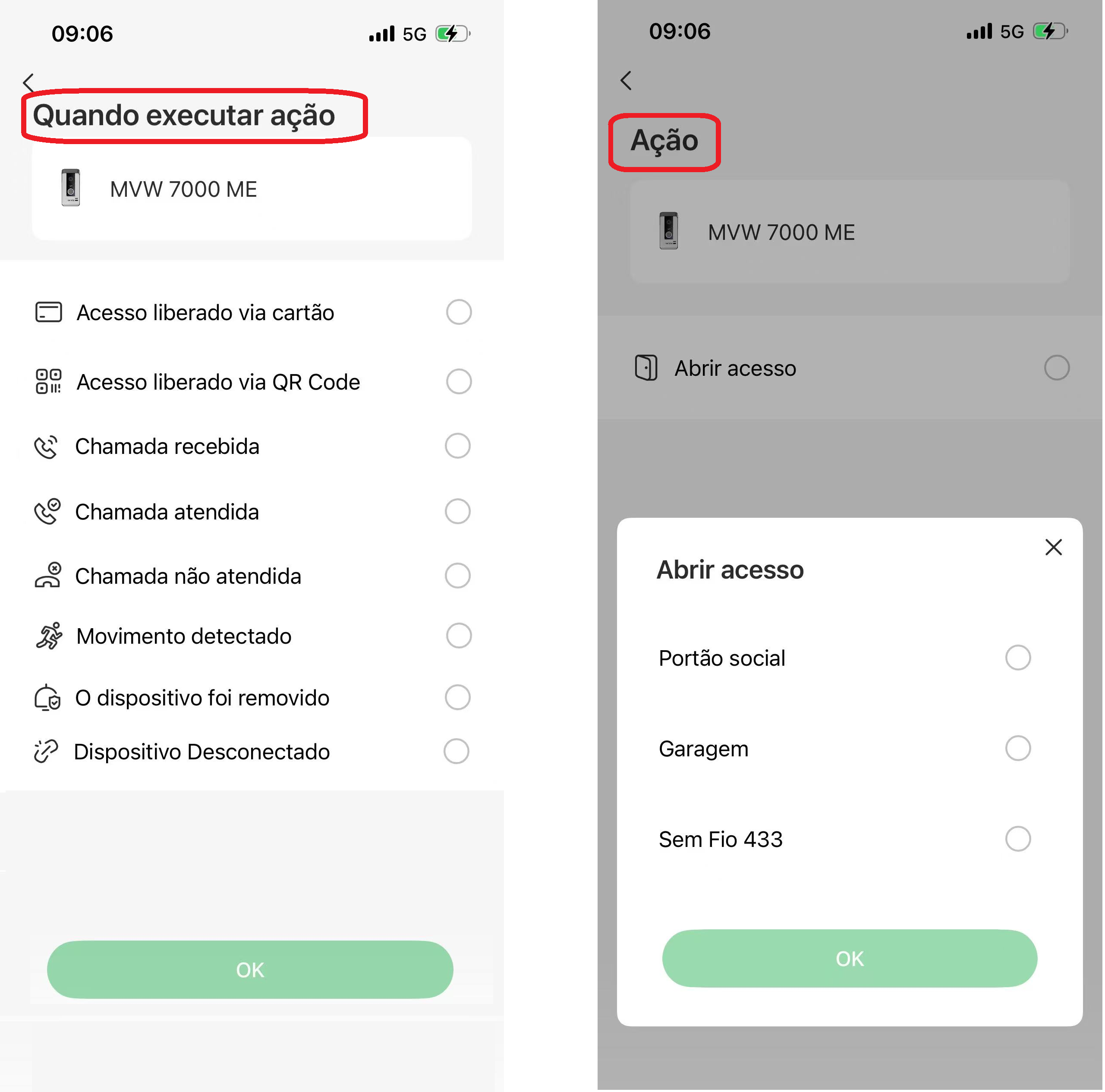
O Videoporteiro MVW 7070+ permite ser integrado no ambiente da Casa Inteligente. Com isso, será possível realizar rotinas e/ou automações com o produto.
Exemplos de automações/rotinas:
» Ao ser feito uma detecção de movimento no videoporteiro, ele enviará um comando para que um controlador de carga Smart possa acender uma lâmpada.
» Ao ser aberta uma fechadura digital, será enviado o comando para o videoporteiro para que ele realize a abertura de um portão.
Acima foram exemplificados apenas 2 tipos de automações. Porém, elas irão variar de acordo com o cenário de cliente, a aplicação e os produtos smart instalados no aplicativo.
Verifique abaixo as ações externas que o videoporteiro pode receber para que ele execute uma ação (imagem da esquerda) e as ações que ele pode tomar (imagem da direita).
10. Padrão de Fábrica
Para retornar o produto ao padrão de fábrica, primeiramente deverá ser excluído o produto do aplicativo, e em seguida fazer o reset do produto.
Obs.: No aplicativo, a exclusão do Modo Kit se dará pela aba de configurações do Módulo Interno, enquanto a exclusão do Modo Avulso se dará pela aba de configurações do próprio Módulo Externo.
Para excluir o produto do aplicativo, acesse a aba de configurações do produto conforme orientado na observação acima e em seguida pressione o ícone Excluir. Em seguida será aberta uma tela para confirmar a exclusão do produto do aplicativo.
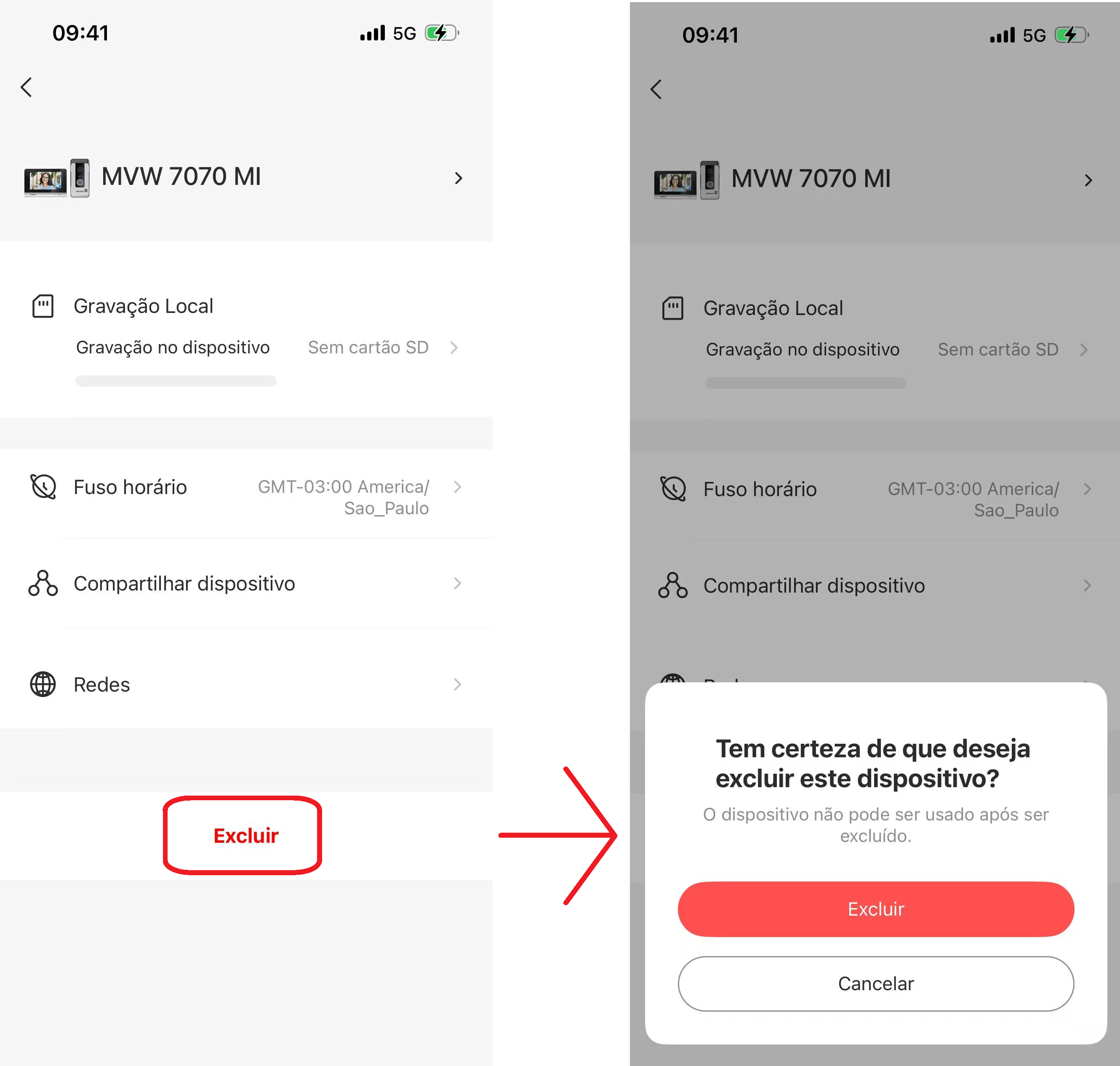
Obs.: O exemplo da exclusão do produto do aplicativo foi feito com o Modo Kit. Porém, para o Modo Avulso deverão ser seguidos os mesmos passos.
No módulo externo, com ele ainda ligado, retire a tampa frontal do produto e pressione o botão de reset até que o produto emita o sinal sonoro indicando que o produto foi resetado. Após esse processo o módulo externo estará configurado no padrão de fábrica (Modo Avulso ou Modo Kit - a depender da posição do Jumper).
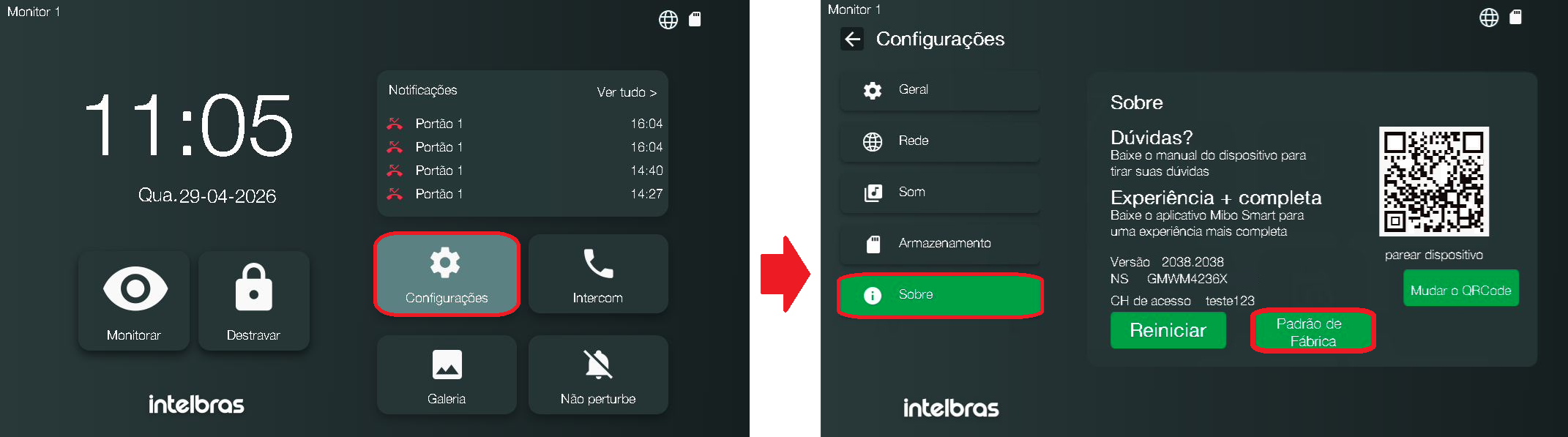
No módulo interno, com ele ainda ligado, acesse o menu de Configurações e em seguida selecione a opção Sobre. Pressione o ícone Padrão de Fábrica e em seguida confirme a operação para retornar aopadrão de fábrica.
Termo de Garantia - MVW 7070
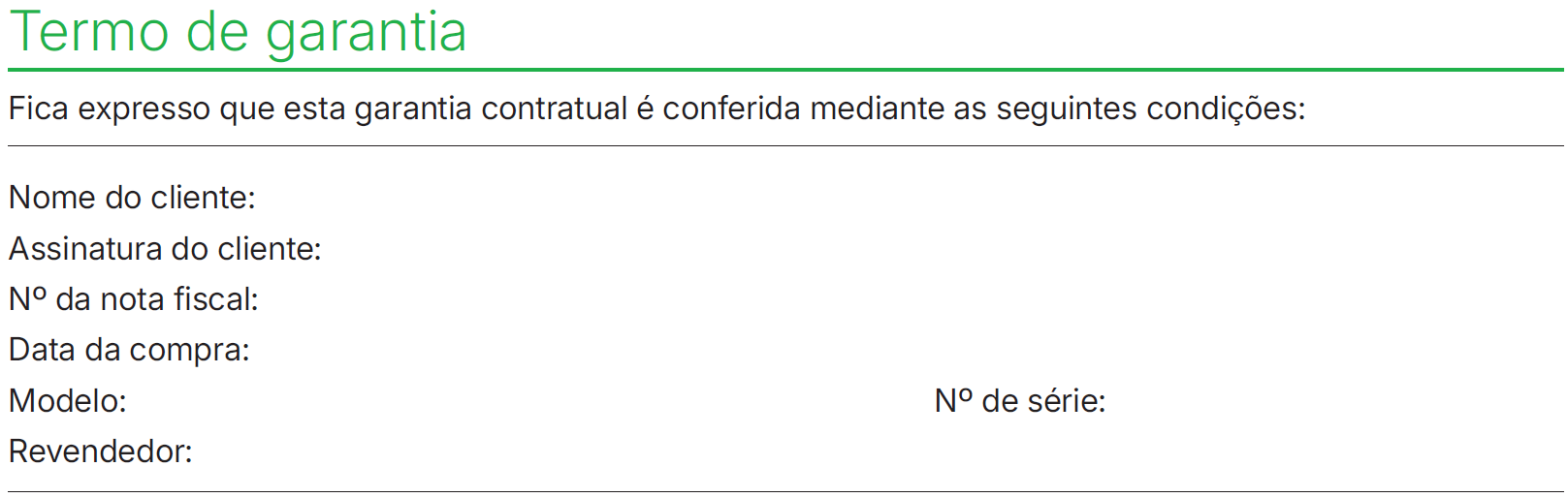
1. Todas as partes, peças e componentes do produto são garantidos contra eventuais vícios de fabricação, que porventura venham a apresentar, pelo prazo de 1 (um) ano – sendo este de 90 (noventa) dias de garantia legal e 9 (nove) meses de garantia contratual –, contado a partir da data da compra do produto pelo Senhor Consumidor, conforme consta na nota fiscal de compra do produto, que é parte integrante deste Termo em todo o território nacional. Esta garantia contratual compreende a troca gratuita de partes, peças e componentes que apresentarem vício de fabricação, incluindo as despesas com a mão de obra utilizada nesse reparo. Caso não seja constatado vício de fabricação, e sim vício(s) proveniente(s) de uso inadequado, o Senhor Consumidor arcará com essas despesas.
2. A instalação do produto deve ser feita de acordo com o Manual do Produto e/ou Guia de Instalação. Caso seu produto necessite a instalação e configuração por um técnico capacitado, procure um profissional idôneo e especializado, sendo que os custos desses serviços não estão inclusos no valor do produto.
3. Constatado o vício, o Senhor Consumidor deverá imediatamente comunicar-se com o Serviço Autorizado mais próximo que conste na relação oferecida pelo fabricante – somente estes estão autorizados a examinar e sanar o defeito durante o prazo de garantia aqui previsto. Se isso não for respeitado, esta garantia perderá sua validade, pois estará caracterizada a violação do produto.
4. Na eventualidade de o Senhor Consumidor solicitar atendimento domiciliar, deverá encaminhar-se ao Serviço Autorizado mais próximo para consulta da taxa de visita técnica. Caso seja constatada a necessidade da retirada do produto, as despesas decorrentes, como as de transporte e segurança de ida e volta do produto, ficam sob a responsabilidade do Senhor Consumidor.
5. A garantia perderá totalmente sua validade na ocorrência de quaisquer das hipóteses a seguir: a) se o vício não for de fabricação, mas sim causado pelo Senhor Consumidor ou por terceiros estranhos ao fabricante; b) se os danos ao produto forem oriundos de acidentes, sinistros, agentes da natureza (raios, inundações, desabamentos, etc.), umidade, tensão na rede elétrica (sobretensão provocada por acidentes ou flutuações excessivas na rede), instalação/uso em desacordo com o manual do usuário ou decorrentes do desgaste natural das partes, peças e componentes; c) se o produto tiver sofrido influência de natureza química, eletromagnética, elétrica ou animal (insetos, etc.); d) se o número de série do produto tiver sido adulterado ou rasurado; e) se o aparelho tiver sido violado.
6. Esta garantia não cobre perda de dados, portanto, recomenda-se, se for o caso do produto, que o Consumidor faça uma cópia de segurança regularmente dos dados que constam no produto.
7. A Intelbras não se responsabiliza pela instalação deste produto, e também por eventuais tentativas de fraudes e/ou sabotagens em seus produtos. Mantenha as atualizações do software e aplicativos utilizados em dia, se for o caso, assim como as proteções de rede necessárias para proteção contra invasões (hackers). O equipamento é garantido contra vícios dentro das suas condições normais de uso, sendo importante que se tenha ciência de que, por ser um equipamento eletrônico, não está livre de fraudes e burlas que possam interferir no seu correto funcionamento.
8. Descarte adequadamente seu produto após vida útil - entregue em pontos de coleta de produtos eletroeletrônicos, em alguma assistência técnica autorizada Intelbras ou consulte nosso site www.intelbras.com.br e suporte@intelbras.com.br ou (48) 2106-0006 ou 0800 7042767 para mais informações.
Sendo estas as condições deste Termo de Garantia complementar, a Intelbras S/A se reserva o direito de alterar as características gerais, técnicas e estéticas de seus produtos sem aviso prévio.
Todas as imagens deste manual são ilustrativas.
Fale com a Gente

Suporte a clientes:  (48) 2106
0006
(48) 2106
0006
Fórum: forum.intelbras.com.br
Suporte via chat: chat.apps.intelbras.com.br/
Suporte via e-mail: suporte@intelbras.com.br
SAC / Onde comprar? / Quem instala?: 0800 7042767
Importado no Brasil por: Intelbras S/A – Indústria de Telecomunicação Eletrônica Brasileira
Rodovia SC 281, km 4,5 – Sertão do Maruim – São José/SC – 88122-001
CNPJ 82.901.000/0014-41 - www.intelbras.com.br
Origem: China