
Manual de Instalação - MVW 7070+
Videoporteiro residencial IP MVW 7070+
Módulo interno IP MVW 7000 MI
Módulo externo IP MVW 7000 ME
Versão do manual: 01/26
Manual do Produto MVW 7070+
Videoporteiro residencial IP MVW 7070+
Módulo interno IP MVW 7000 MI
Módulo externo IP MVW 7000 ME
Parabéns, você acaba de adquirir um produto com a qualidade e segurança Intelbras.
O vídeoporteiro MVW 7070+ é uma solução que possibilita a integração com diversos dispositivos conectados na rede IP, possibilitando o gerenciamento dos acessos da residência e a comunicação com o visitante pelo produto ou aplicativo Mibo Smart. Por ser um produto versátil, permite até 3 modos de instalação, sendo eles: conexão via PoE, cabo LAN com produto alimentado por fonte externa DC ou via Wi-Fi também com utilização da fonte externa DC.
Possibilita o controle dos acessos via cartão RFID Mifare, QR Code, App Mibo ou módulo interno. Com monitor de 7” touch screen, é possível visualizar imagens de câmeras Wi-Fi, IP e Analógicas Multi HD (via DVR), abrir portão de garagem via relé (contato seco) ou interface 433 MHz além de possuir abertura para acionamento de fechadura eletromecânica. Possui capacidade para adicionar até 32 câmeras, integração com gravadores de vídeo (DVR, NVR e NVD), permite instalar até 6 módulos internos e 5 módulos externos.
ATENÇÃO: Este produto vem com uma senha padrão de fábrica. Para sua segurança é imprescindível que você a troque assim que instalar o produto e questione seu técnico quanto as senhas configuradas, quais usuários que possuem acesso e os métodos de recuperação.
 03136-24-00160 |
Este equipamento não tem direito à proteção contra interferência prejudicial e não pode causar interferência em sistemas devidamente autorizados. Este produto é homologado pela Anatel, com a numeração: 03136-24-00160. O número de homologação se encontra na etiqueta do produto, para consultas acesse o site: https://sistemas.anatel.gov.br/sch |
Cuidados e Segurança
» Evite expor o videoporteiro a fortes campos magnéticos ou fortes impactos físicos.
» Evite respingos de água ou outros líquidos, luz solar direta ou reflexos intensos no módulo interno.
» Não ligue o videoporteiro em uma tomada com outros aparelhos, isso pode sobrecarregar a rede elétrica e causar curto-circuito, utilize uma tomada única.
» Não instale o videoporteiro próximo a amônia ou gases venenosos.
» Não desmonte o produto, há risco de choque elétrico. Em caso de defeito, contate a assistência técnica autorizada.
» Não utilize detergente ou outro produto químico para limpar o videoporteiro.
» Tenha cuidado ao passar o cabeamento. Evite fontes de ruído eletromagnético como: motores elétricos, cercas elétricas, entre outros.
» Não instale o módulo interno ou o módulo externo próximo a fontes de ruído acústico intenso, como: aparelho de som, britadeira, serra elétrica, entre outros. Isso pode prejudicar a comunicação de voz entre o módulo interno e o módulo externo.
» Não instale o módulo externo com proteção metálica.
» Utilize cabos adequados e homologados pela Anatel.
» Senha do aplicativo - No momento do cadastro do produto no aplicativo, será solicitado ao usuário que altere a senha do dispositivo por questões de segurança.
» LGPD - Lei Geral de Proteção de Dados Pessoais: a Intelbras não acessa, transfere, capta, nem realiza qualquer outro tipo de tratamento de dados pessoais a partir deste produto. Fica por responsabilidade do cliente o uso adequado dos registros (senhas e/ou fotos e vídeos) armazenados.
1. Especificações Técnicas
1.1. Módulo Interno
| Tecnologia do display | TN-LCD com tela capacitiva sensível ao toque (touch screen) |
| Compressão de vídeo | H.264 |
| Tamanho da tela | 7" |
| Resolução do display | 1024 × 600 |
| Ângulo de visão | 120° |
| Compressão de áudio | G.711 |
| Módulos internos de vídeo | Até 6 monitores (1 principal + 5 extensões) |
| Gravação de imagens | Memória interna: 140 fotos (70 manuais e 70 automáticas) |
| Memória externa | Micro SD card de 8 GB até 128 GB. Utilizar cartões classe 10 |
| Wi-Fi | 2,4 GHz (IEEE 802.11b/g/n20) |
| Potência da antena Wi-Fi | 2 dBi |
| Alimentação | POE padrão 802.3af ou 12 Vdc / 1 A |
| Frequência de operação | 50 / 60 Hz |
| Temperatura de operação | -10 °C a 60 °C |
| Umidade | 90% |
| Protocolo de rede | IPv4 |
| Dimensões do produto (L × A × P) | 210 × 140 × 23 mm |
| Consumo de energia | ≤ 9,5 W (em operação - mód. externo + interno) ≤ 5,5 W (em repouso - mód. externo + interno) |
| Peso | 357 gr |
1.2. Módulo Externo
| LEDs para visão noturna | 2 LEDS IR |
| Fechaduras | Fechadura elétrica: 12 V/1 A Portão de garagem: C/NA (30 V/0,5 A)¹ |
| Leitor de proximidade | 13,56 MHz (Mifare) - permite até 100 cartões/tags |
| Tamper (sistema antiviolação) | Sim |
| Material utilizado | ABS |
| Frequência de operação | 50 / 60 Hz |
| Alimentação | POE padrão 802.3af ou 12 Vdc / 1 A |
| Temperatura de operação | -10 °C a 60 °C |
| Umidade | 90% |
| Grau de proteção | IP55 |
| Módulos externos | Até 5 módulos externos (1 principal + 4 extensões) |
| Wi-Fi | 2,4 GHz (IEEE 802.11b/g/n20/n40) |
| Transmissor frequência 433,92 MHz | Modulação: OOK/FSK - 2 kbps/20 kbps |
| Memória externa (modo avulso) | Micro SD card de 8 GB até 128 GB / Utilizar cartões classe 10 |
| Dimensões do produto (L × A × P) | Embutir: 115 × 215 × 36 mm Sobrepor: 92 × 186,2 × 55 mm |
| Peso | 290 gr |
¹ Não instalar dispositivos de potência nas conexões Garagem.
2. Características
» Tela de 7” capacitiva touch screen;
» Permite a instalação de até 6 módulos internos (1 principal e 5 extensões);
» Permite a instalação de até 5 módulos externos (1 principal e 4 extensões);
» Permite integração com mais 32 câmeras IP e Wi-Fi (ONVIF perfil S);
» Permite integração de canais de vídeo de DVRs e/ou NVRs;
» Função de gravação: permite a captura de imagens e vídeos das câmeras visualizadas;
» Memória interna para registro de fotos (70 fotos manuais e 70 fotos automáticas) e gravação via micro SD card¹ (8 GB a 128 GB) para fotos e vídeos. A memória interna está somente no modo ‘Kit’, no modo ‘Avulso’ necessita do micro sd card no módulo externo;
» Atendimento remoto: permite o atendimento de chamadas via App possibilitando a comunicação de áudio e vídeo com o visitante, abertura de portões e gravação de imagens e vídeos;
» Aberturas: Possui uma abertura para fechadura elétrica, uma abertura para portão de garagem (Contato seco de baixo consumo) e abertura via 433 MHz;
» Função Intercom: permite a intercomunicação entre os módulos internos instalados;
» Função de detecção de movimento: permite habilitar um dos módulos externos para registro de detecção de movimento;
» Instalação do módulo externo no modo embutir ou sobrepor;
» Compatibilidade com câmeras IP e Wi-Fi (ONVIF perfil S) com compressão de vídeo H.264 e resolução máxima de 2 MP;
» Abertura dos acessos através de botoeira, programável pelo aplicativo;
» Abertura de portão (Fechadura elétrica, Garagem e/ou Sem Fio 433 MHz) através de cartões RFID (Mifare²);
» Abertura de portão (Fechadura elétrica, Garagem e/ou Sem Fio 433 MHz) através de QR Code (Gerado pelo App);
» Função Antiviolação (tamper): em caso de violação do módulo externo, o alarme será acionado indicando sua violação;
¹ SD card não acompanha o produto.
² Mesma tecnologia utilizada nas fechaduras digitais Intelbras. Utilize os mesmos cartões e/ou chaveiros para abrir vários dispositivos.
3. Acessórios
Abaixo segue lista de itens que compõem a embalagem de acordo com o produto adquirido (Kit, Módulo Interno ou Módulo Externo).
3.1. Kit (módulo interno e externo)
» 1 Módulo interno com suporte de fixação
» 1 Módulo externo no modo sobrepor
» 2 Fontes de alimentação DC 12,8 V / 1 A
» 1 Kit fixação
» 1 Kit de cabos para conexão da fonte DC
» 1 Manual de instalação
» 5 Cartões RFID
» 1 Tampa para o modo de embutir
3.2. Módulo Interno
» 1 Módulo interno com suporte de fixação
» 1 Fonte de alimentação DC 12,8 V / 1 A
» 1 Kit fixação
» 1 Kit de cabos para conexão da fonte DC
» 1 Manual de instalação
3.3. Módulo Externo
» 1 Módulo externo no modo sobrepor
» 1 Fonte de alimentação DC 12,8 V / 1 A
» 1 Kit de fixação
» 1 Kit de cabos para conexão da fonte DC
» 1 Manual de Instalação
» 5 Cartões RFID
» 1 Tampa para o modo de embutir
4. Integração
O videoporteiro pode ser integrado com diversos equipamentos:
» Módulo interno: MVW 7000 MI.
» Módulo externo MVW 7000 ME.
» Câmeras de vídeo analógicas HD/ Full HD via DVR, NVR e NVD ¹.
» Fechaduras elétricas.
» Fechadura-eletroímã (alimentada via fonte carregadora).
» Automatizadores de portão.
» Gravadores digitais de vídeo (DVR, NVR e NVD).
» Câmeras IP e Wi-Fi (ONVIF perfil S).
Confira no site www.intelbras.com.br os produtos e modelos para a sua necessidade.
¹ As câmeras analógicas apenas poderão ser visualizadas no videoporteiro se o DVR estiver conectado na mesma rede LAN que o videoporteiro.
5. Produto
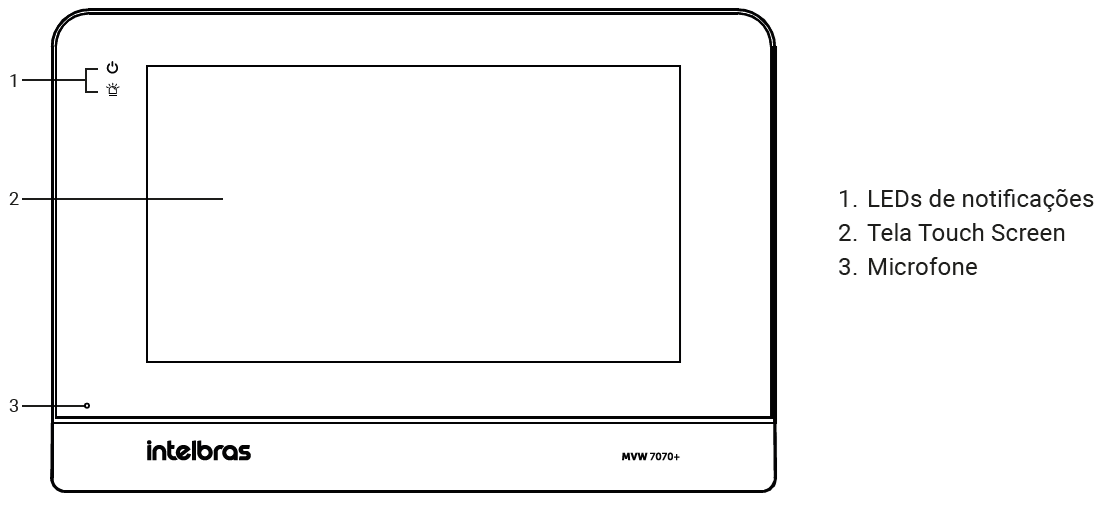
5.1. Módulo Interno
Vista frontal
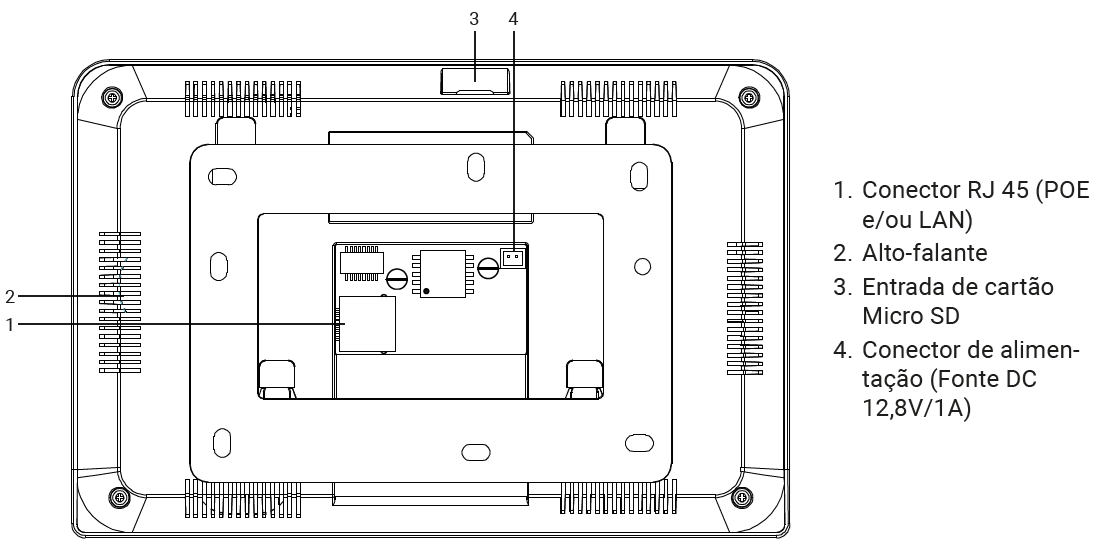
Vista Posterior
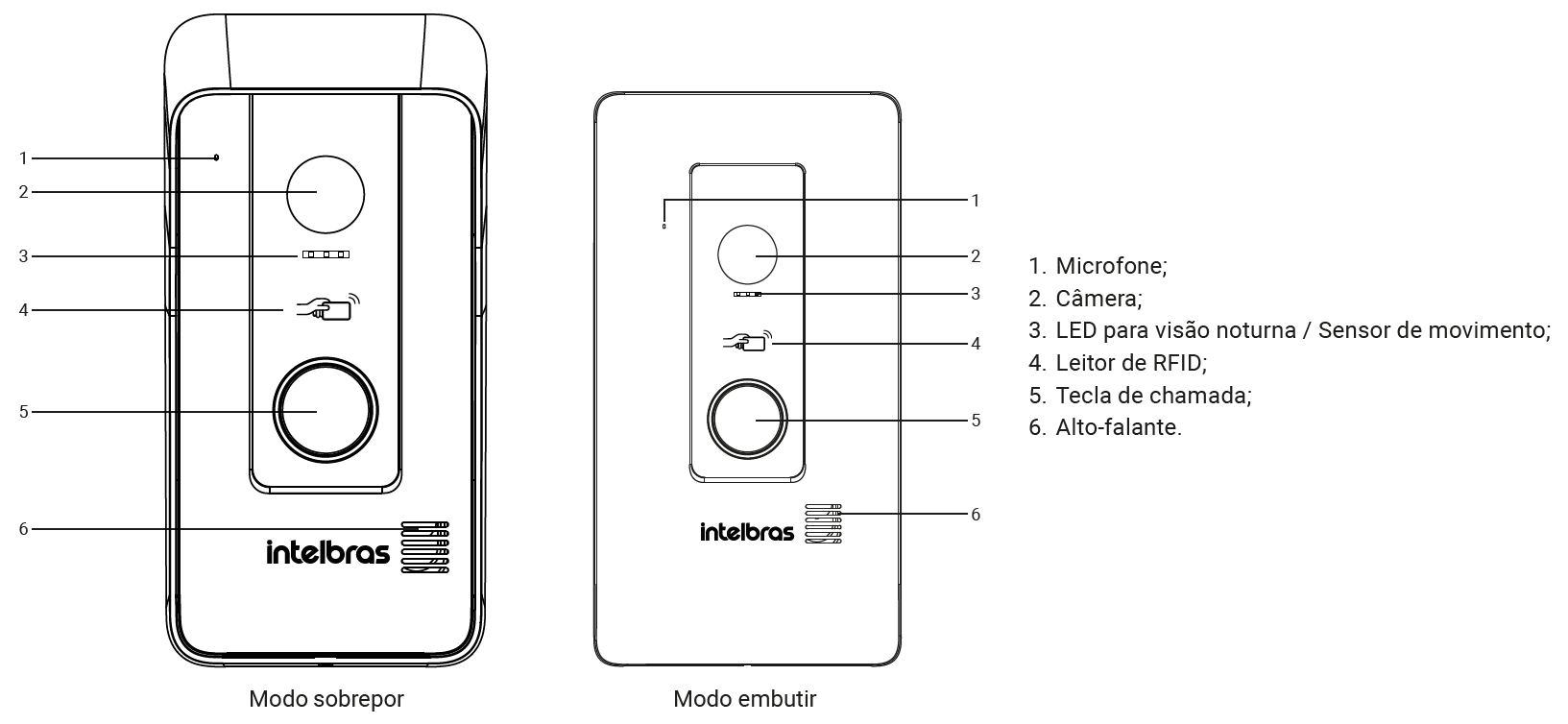
5.2. Módulo Externo
Vista frontal
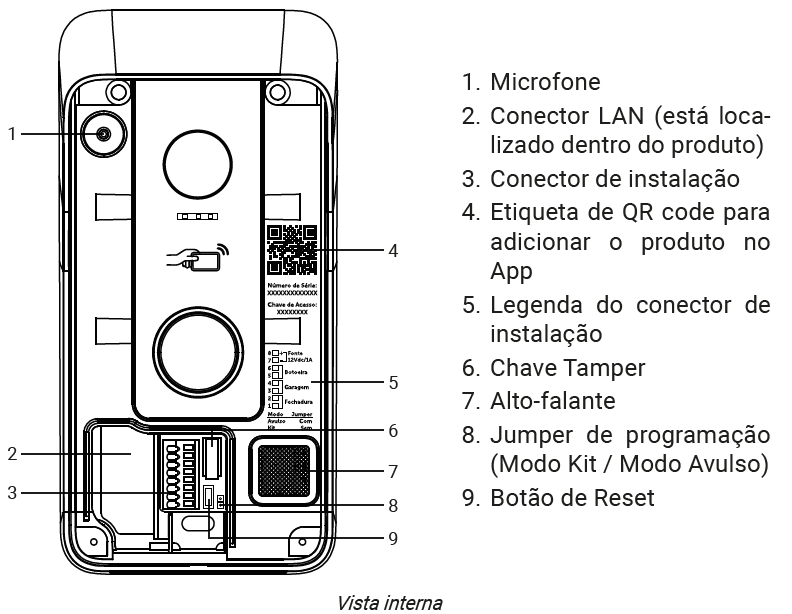
Vista Interna
5.3. Fonte de Alimentação

Obs.: os fios azul e marrom devem ser conectados na rede elétrica (100-240 Vac) e a saída da fonte (12 Vdc) deve ser conectada no conector que acompanha o produto.
6. Fixação
Ao realizar a fixação/instalação do produto na parede, verifique a altura ideal para a visualização da imagem, de acordo com a sua necessidade, certificando de que esta instalação não prejudique a comunicação do produto. A altura média de instalação do produto é de 160 cm.
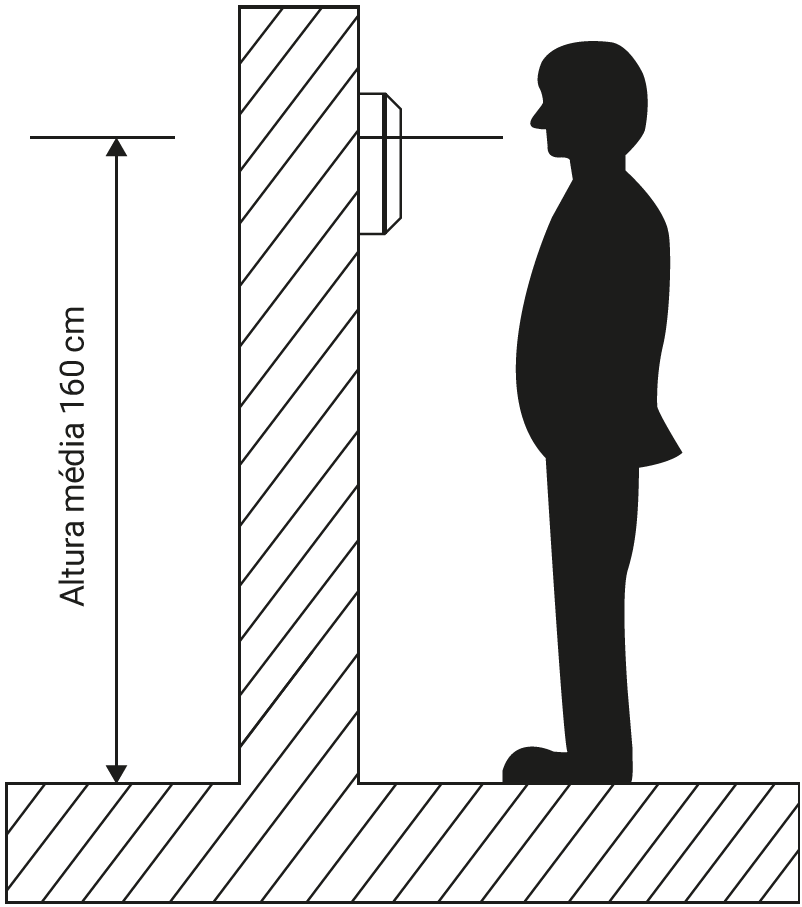
Atenção:
Dependendo do cenário do cliente, poderão haver interferências que prejudiquem a visualização da imagem do visitante. Estas interferências podem estar relacionadas,
por exemplo, com os raios solares e luzes dos postes de iluminação pública que incidem diretamente na câmera do produto.
6.1. Fixação do Módulo Interno
Fixação em Parede
Observe os procedimentos a seguir para fixação do produto.
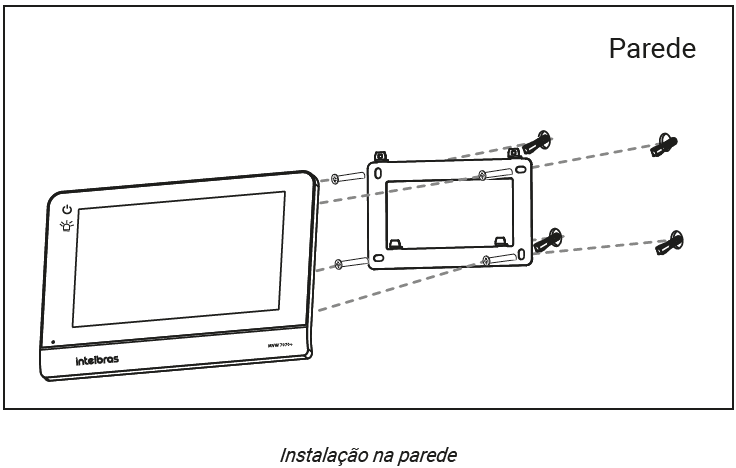
1. Retire o suporte de fixação do produto e apoie-o no local de instalação. O suporte irá servir como guia para marcação dos furos de fixação. Com o auxílio de um lápis ou caneta faça a marcação do local onde será feita a furação para fixação do produto;
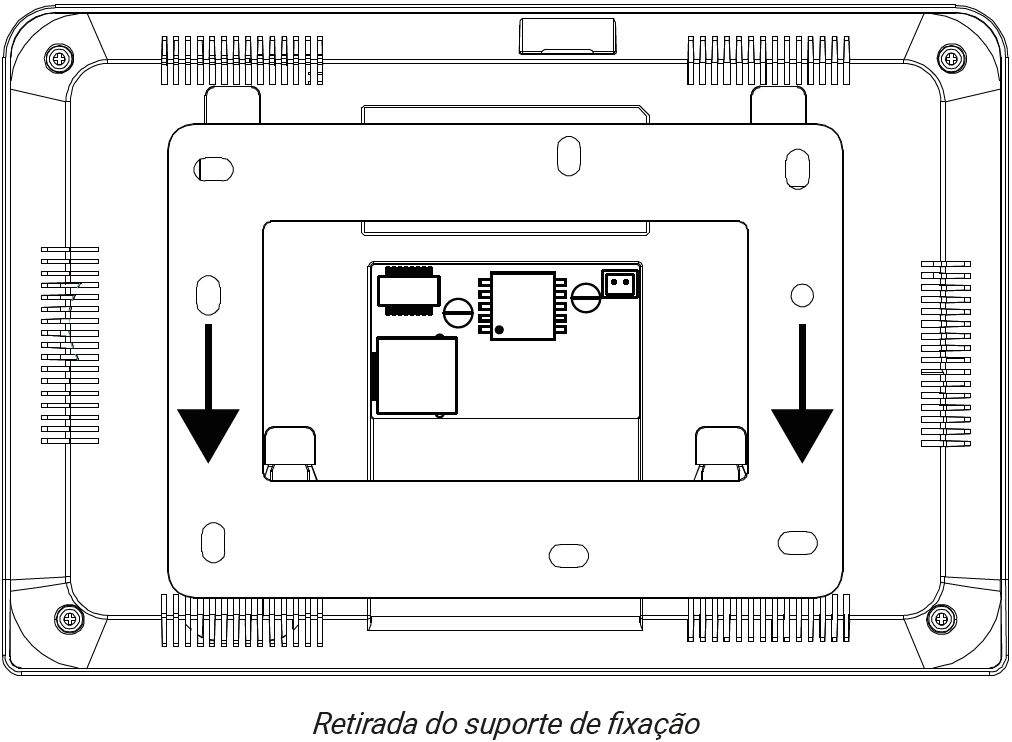
Obs.:
A furação do suporte de fixação é própria para instalação em caixa 4×2.
2. Quando utilizar a caixa 4×2 para a instalação, transpasse os cabos pelo vão central do suporte e fixe o suporte, com os parafusos adequados, na caixa 4×2.
3. Caso o local de instalação não possui a caixa 4×2, escolha o local a ser fixado o suporte realizando a marcação para as furações de fixação dos parafusos. Fure a parede utilizando uma broca de 6mm e, em seguida, encaixe as buchas nas furações. Transpasse os cabos de instalação pelo vão central do suporte e parafuse o suporte no local escolhido para a instalação.
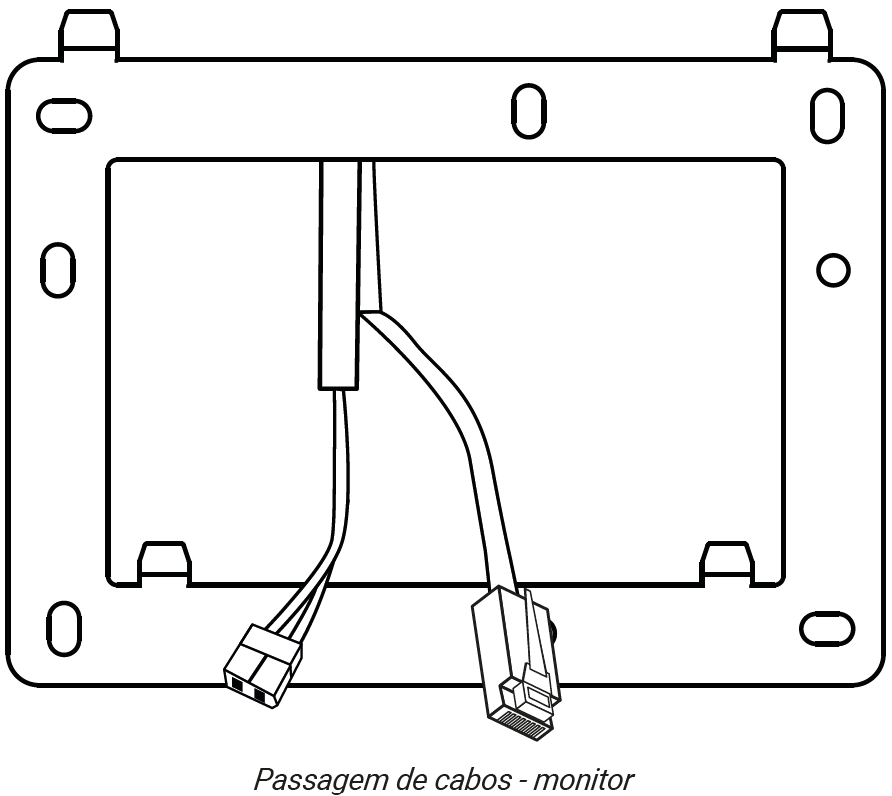
4. Conecte o(s) cabo(s) no módulo interno e encaixe o produto no bracket de fixação.
Atenção:
Se utilizar a alimentação POE, não é necessário utilizar a fonte de alimentação DC.
6.2. Fixação do Módulo EXterno
Há duas opções de instalação do módulo externo: modo embutir e modo sobrepor. Escolha a opção que mais se adeque a sua residência ou preferência pessoal.
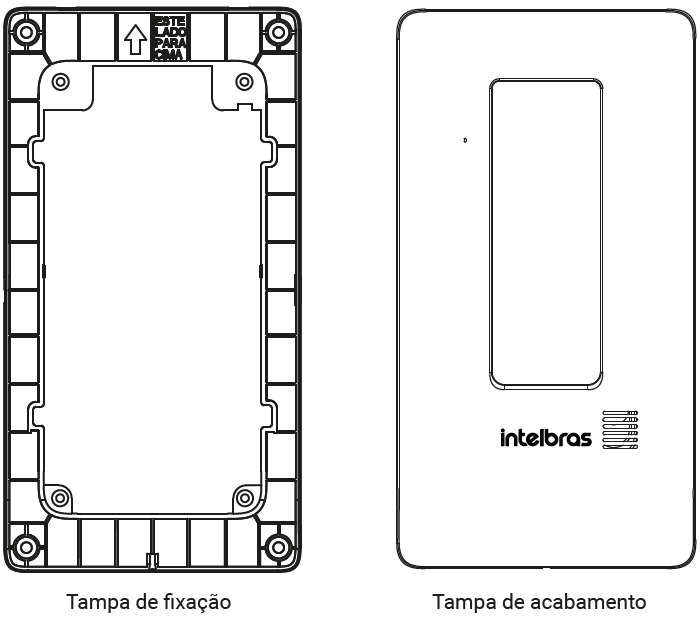
Peças utilizadas no modo embutir:
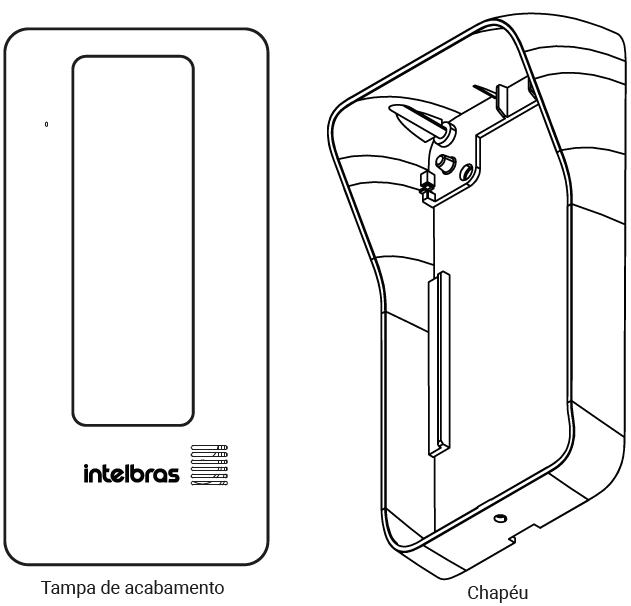
Peças utilizadas no modo sobrepor:
Modo Embutir
1. Verifique as medidas do produto, altura, largura e profundidade (169,8 mm, 84 mm e 26 mm respectivamente) para realizar a abertura do espaço na parede onde o produto será embutido;
Atenção:
» Ao optar por esta opção, avalie se a parede/muro a ser instalado possui uma superfície regular. Para evitar danos ao produto, recomenda-se a utilização de uma fita EVA ao
entorno traseiro da peça de fixação para cobrir as irregularidades da parede. Isto evitará a entrada de insetos ou água.
» Certifique-se de que a abertura não ultrapasse o dimensional da tampa de fixação pois é com ela que você irá garantir a fixação do produto na parede.
2. Utilize a tampa de fixação para marcar as furações na parede. As buchas que acompanham o produto são de 6 mm;
3. Realize a passagem do cabo de conexões através do local escolhido;
4. Fixe a tampa de fixação no produto com os 4 parafusos que acompanham o produto;
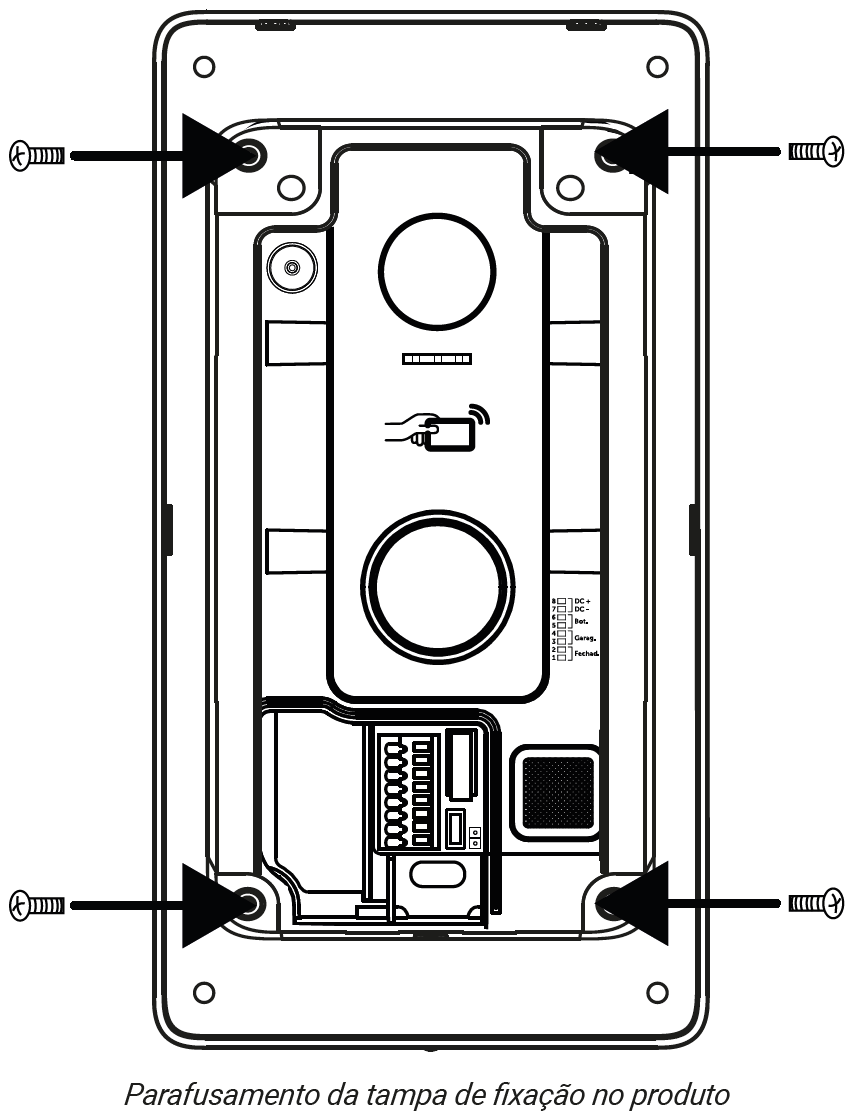
5. Transpasse os cabos através da passagem de cabos do produto e fixe o produto no local escolhido;
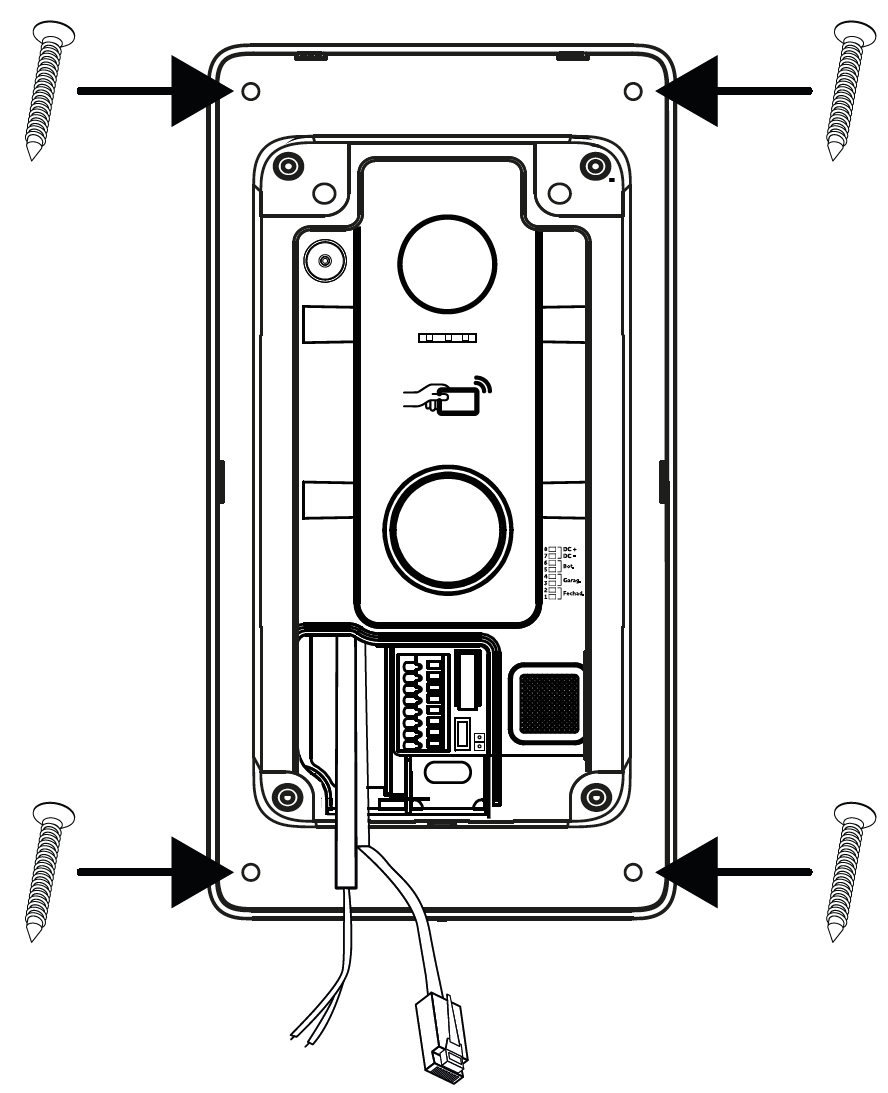
6. Conecte os cabos no conector respeitando as polaridades, caso utilize a fonte de alimentação;
7. Coloque a tampa de acabamento do produto encaixando-a na parte superior e fixando com o parafuso na parte inferior indicada;
Obs.: Recomenda-se primeiramente instalar e testar o produto antes de fixar o mesmo por completo na parede, para evitar abrir a tampa frontal algumas vezes.
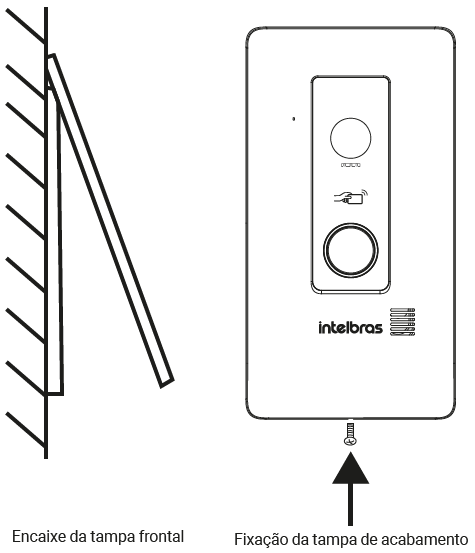
Atenção:
» Certifique-se de que a tampa frontal do produto esteja totalmente encaixada antes de sua fixação com parafuso.
» Para a fixação da tampa de acabamento, deverá ser usado o parafuso mais fino que acompanha o produto.
Modo Sobrepor
A opção de sobrepor pode ser realizada em caixa 4x2 ou diretamente através de fixação na parede.
1. Retire o espelho da caixa 4x2 e realize a passagem dos cabos de instalação;
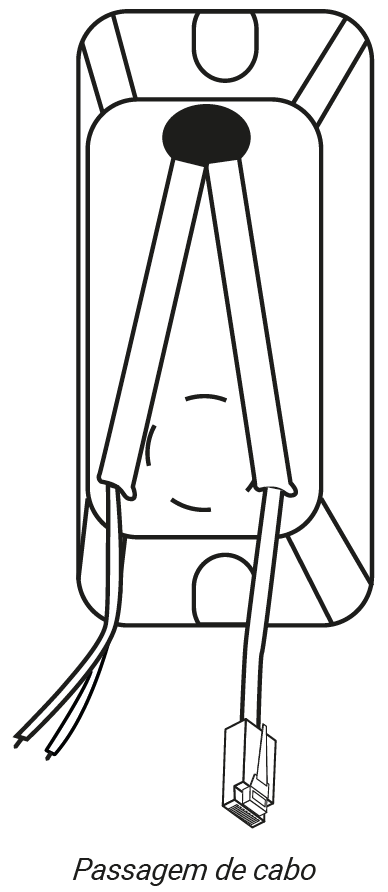
2. Insira todos os cabos da instalação pela passagem de cabos do produto e encaixe o produto no parafuso fixado conforme a imagem abaixo utilizando a posição de encaixe do parafuso do produto;
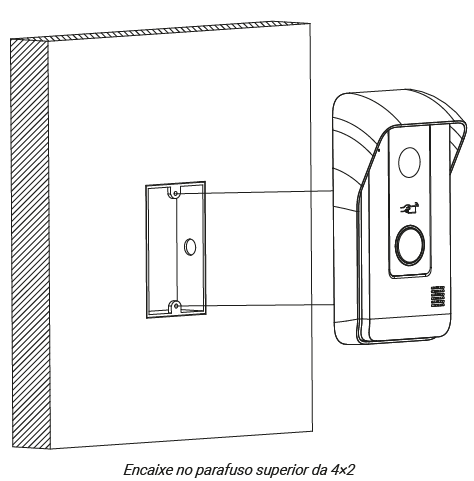
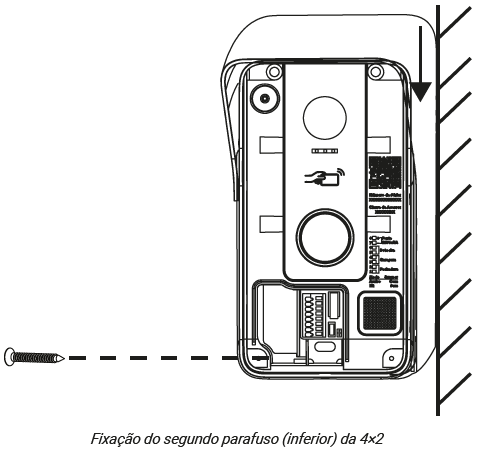
3. Em seguida deslize o produto de forma a encaixar o parafuso no furo pera do produto. Utilize a posição inferior de fixação do produto para fixar o parafuso na posição inferior da caixa 4×2.
4. Conecte os cabos no conector respeitando as polaridades. Para verificar as polaridades do conector, verifique o item 7. Instalação deste manual.
5. Encaixe a tampa de acabamento no produto fixando-a com o parafuso na parte inferior.
Obs.: Recomenda-se primeiramente instalar e testar o produto antes de fixar o mesmo por completo na parede, para evitar abrir a tampa frontal algumas vezes.
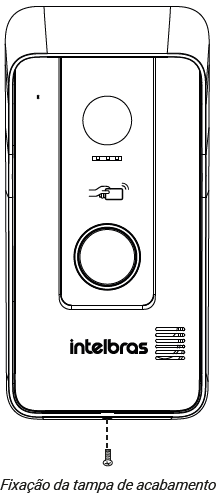
Atenção:
» Certifique-se que a tampa frontal do produto esteja totalmente encaixada antes de sua fixação com parafuso.
» Para a fixação da tampa de acabamento, deverá ser usado o parafuso mais fino que acompanha o produto.
7. Instalação
A instalação básica do videoporteiro MVW 7070+ consiste em interligar um módulo interno a um módulo externo independente do modo de conexão entre eles (através de um Switch POE, Switch comum ou rede Wi-Fi). Para instalação através de um switch comum ou configuração via Wi-Fi, utilize a fonte de alimentação DC que acompanha o produto. Verifique abaixo nos itens 7.1. Instalação cabeada e 7.2. Instalação Wi-Fi como fazer a instalação dos módulos internos e/ou externos.
Obs.:
O usuário poderá instalar o produto da forma que achar mais conveniente. Por exemplo, será possível fazer a instalação do módulo interno via POE e a instalação do módulo externo no modo Wi-Fi.Atenção:
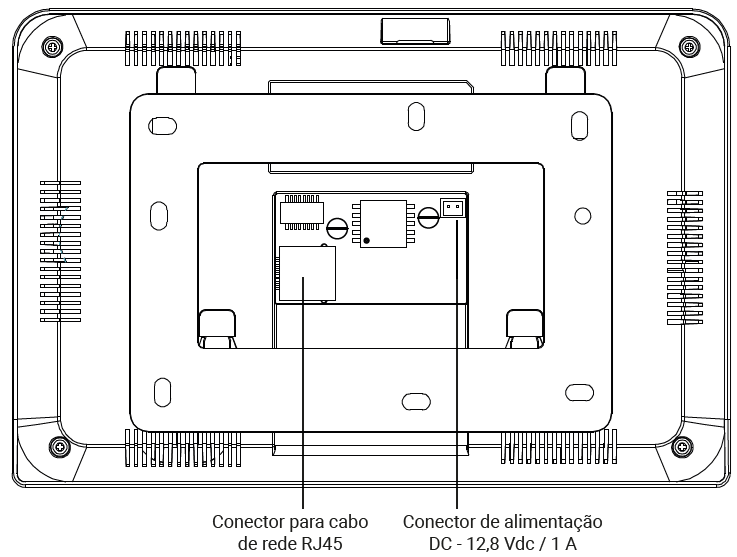
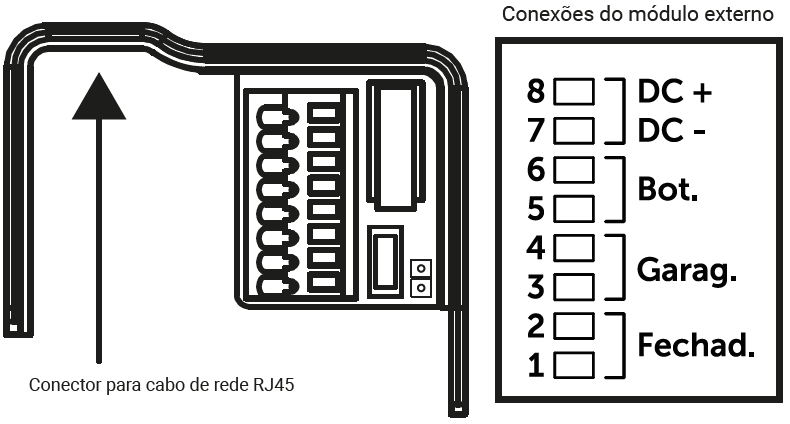
Não faça a conexão direta entre módulo interno e externo através do cabo de rede pois os produtos não funcionarão corretamente.Verifique abaixo as posições dos conectores do módulo interno e externo. É imprescindível fazer a instalação/conexão da forma correta para evitar que o produto danifique.
Conectores do módulo interno
Conectores do módulo externo
7.1. Instalação Cabeada
Alimentação POE
Para instalar o seu módulo interno e/ou externo via Switch POE, basta fazer a conexão entre os conectores RJ45 do produto a uma porta do Switch POE através de um cabo de rede CAT5 ou CAT6 conforme exemplificado abaixo.
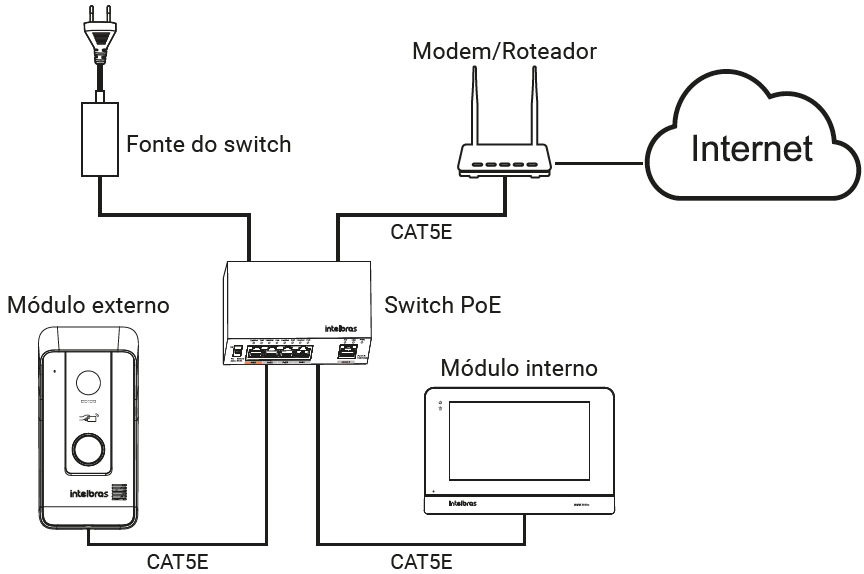
Atenção:
» Dê preferência pelo uso de cabos de rede próprios para instalação em ambientes externos quando realizar a instalação do módulo externo.» A distância de instalação entre cada módulo e o switch POE é de até 100 metros, podendo variar com o fabricante ou especificação do switch.
» Para grandes distâncias de instalação, poderá ser utilizado conversores de mídia de fibra ótica, respeitando suas características e modo de instalação/configuração.
Alimentação com fonte (12,8V)
Para instalar o módulo interno e/ou externo via cabo LAN e Fonte DC, basta fazer a conexão entre os conectores RJ45 de cada produto a uma porta do Switch/roteador através de um cabo de rede CAT5 ou CAT6 e conectar a fonte externa DC na posição específica de cada produto. Verifique o exemplo abaixo:
Obs.:
As fontes DC acompanham o produto.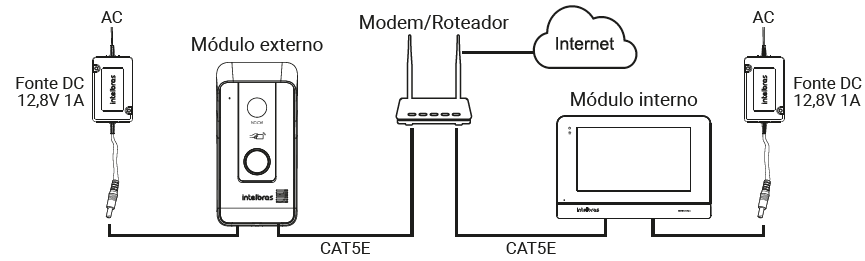
Atenção:
» Dê preferência pelo uso de cabos de rede próprios para instalação em ambientes externos quando realizar a instalação do módulo externo.» Caso a fonte DC seja instalada na posição errada, poderá danificar o produto.
» Para grandes distâncias de instalação, poderá ser utilizado conversores de mídia de fibra ótica, respeitando suas características e modo de instalação/configuração.
7.2. Instalação Wi-Fi
Para instalar o módulo interno e/ou externo via Wi-Fi, basta conectar a fonte externa DC na posição específica de cada produto conforme exemplo abaixo. Verifique o item 7. Instalação deste manual para verificar a posição correta de conexão da fonte externa no módulo interno e/ou módulo externo.
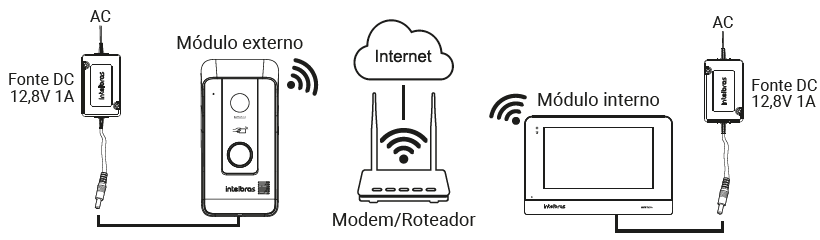
Atenção:
» A distância de instalação dos módulos, interno e externo, e o roteador não deve ultrapassar 100 metros de distância, considerando ambientes abertos (sem barreiras), a fim de garantir um melhor desempenho do produto.» Certifique-se de que a velocidade do Wi-Fi (obrigatoriamente em rede 2,4 GHz) esteja com no mínimo 30 Mbps de download e 10Mbps de upload no local de instalação do módulo (interno ou externo). Velocidades abaixo do especificado podem acarretar problemas de comunicação entre os módulos e entre os módulos e App.
» Para grandes distâncias de instalação, poderá ser utilizado transmissores de rádio, respeitando suas características e modo de instalação/configuração.
» A Intelbras não se responsabiliza pela instalação dos transmissores de rádio, pela qualidade do sinal de Wi-Fi nem pelo provedor de internet.
» Para comunicação Wi-Fi utilize roteadores próprios para comunicação a longas distâncias ou utilize repetidores de sinal.
7.3. Instalação em Grandes Distâncias
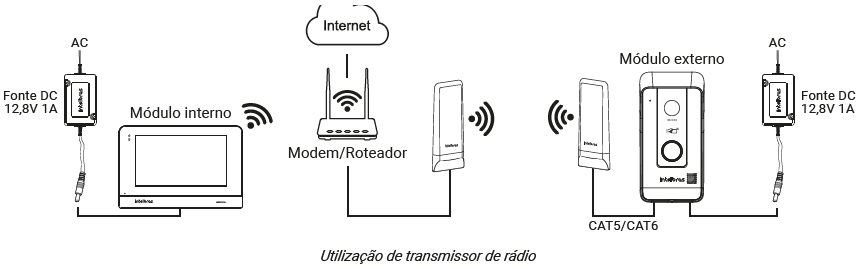
A instalação em grandes distâncias consiste em fazer a instalação entre os módulos, interno e externo, utilizando produtos que transmitam rede a longas distâncias, como por exemplo conversores de mídia de fibra óptica ou transmissores por rádio (WOM). Instalações como esta são recomendadas para uso onde ultrapassam os 100 metros de cabo de rede (CAT5/CAT6) ou onde não chega o sinal Wi-Fi no produto.
Verifique a seguir alguns exemplos de utilização e aplicação de transmissores de rede.
Exemplo de utilização de transmissão por rádio (WOM)
Exemplo de utilização de transmissão por fibra óptica
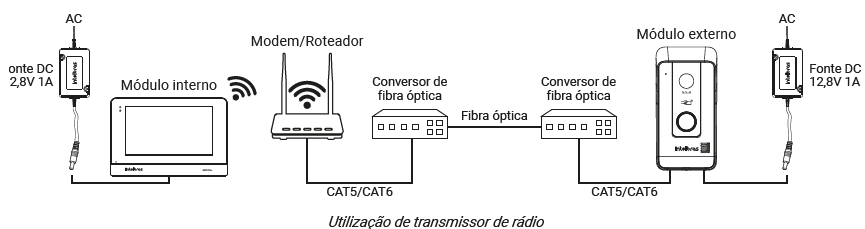
Nas imagens acima foram exemplificadas as instalações com transmissores de rádio e de fibra óptica apenas na conexão com o módulo externo. Porém, pode-se utilizar esses transmissores também nos módulos internos, a utilização dependerá exclusivamente do cenário de instalação.
Obs.:
» Os exemplos acima são apenas ideias de uso e aplicações utilizando conversores de mídia de fibra ótica e/ou transmissores de rádio (WOM). A utilização irá depender do cenário do cliente final.» Orienta-se a instalação cabeada do produto que estiver instalado no transmissor de rede, conforme imagens acima.
7.4. Instalação de Fechadura Elétrica e Botoeira
Exclusiva para acionamento de fechaduras elétricas de 12 V até 15 W. Dê preferência para instalação de fechaduras da marca Intelbras. Opcionalmente é possível realizar a instalação de uma botoeira para abertura do Portão social (fechadura elétrica) ou utilizar os cartões RFID disponibilizados junto do produto. Também é possível gerar um QR code e enviar para o visitante, para abertura do portão social.
IMPORTANTE:
A luz solar direta ou excessiva, assim como sombras, podem dificultar a leitura do Qr code na tela do celular.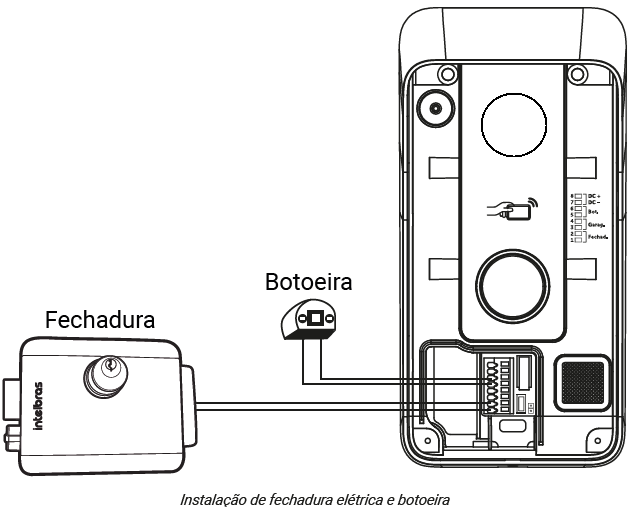
Operação
A abertura de fechadura pode ser efetuada pelo módulo interno, quando houver atendimento de uma chamada do visitante, na opção Monitorar, na opção Destravar e pelo aplicativo.
1. Ao realizar o atendimento de uma chamada, pressione o ícone de fechadura  e, em seguida, pressione o ícone do portão social
  .
.
2. Para acionar a fechadura através da botoeira, basta pressionar a botoeira instalada no produto.
3. E para acionar através de cartão RFID, basta aproximar o cartão, previamente cadastrado pelo App, no símbolo de cartão do módulo externo  , um bip de confirmação será emitido e a fechadura irá acionar.
4. Para acionar a fechadura através da leitura do QR Code, basta aproximar o QR Code, previamente instalado no aplicativo, na câmera do módulo externo.
5. Para acionar o portão via aplicativo, basta abrir o monitoramento do módulo externo no aplicativo e pressionar o ícone de abertura de portão;
Obs.:
» A fechadura deve ser instalada a uma distância máxima de 20 metros do módulo externo e com fio de bitola mínima de 1 mm².» O usuário poderá configurar pelo App a abertura desejada pela botoeira (Portão Social, Garagem ou Sem Fio 433 MHz).
» A botoeira abrirá apenas um dos modos de abertura.
» O procedimento de cadastro do cartão RFID pode ser verificado no manual do aplicativo do produto;
» O usuário poderá configurar pelo App a abertura desejada pelo cartão RFID (Portão Social, Garagem ou Sem Fio 433).
» O cartão RFID abrirá apenas um dos modos de abertura.
» Poderá ser criado um QR Code para a abertura do Portão Social.
7.5. Instalação de Portão de Garagem
O produto permite a integração com portão de garagem. Realize sua instalação através dos pinos 3 e 4 do módulo externo.
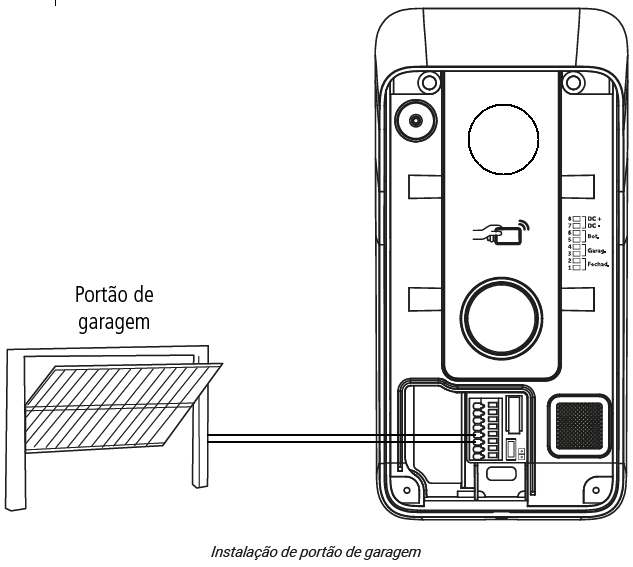
Atenção:
» Não poderá ser instalado produtos de potência nestas conexões, elas são exclusivas para dispositivos que utilizam acionamento por contato de botoeira.Obs.:
» A distância máxima de instalação entre o automatizador de portão e o módulo externo não pode ultrapassar de 20 metros com a utilização de cabo com bitola mínima de 1 mm².» O usuário poderá configurar pelo App a abertura desejada pela botoeira (Portão Social, Garagem ou Sem Fio 433 MHz).
» A botoeira abrirá apenas um dos modos de abertura.
» O procedimento de cadastro do cartão RFID pode ser verificado no manual do aplicativo do produto;
» O usuário poderá configurar pelo App a abertura desejada pelo cartão RFID (Portão Social, Garagem ou Sem Fio 433).
» O cartão RFID abrirá apenas um dos modos de abertura.
» Opcionalmente, poderá ser criado um QR Code para a abertura do Automatizador de Portão.
Operação
A abertura do portão de garagem pode ser efetuada pelo módulo interno, quando houver atendimento de uma chamada do visitante, na opção Monitorar e na opção Destravar, e pelo aplicativo, durante uma chamada ou monitoramento.
1. Ao realizar o atendimento de uma chamada, pressione o ícone de fechadura e, em seguida, pressione o ícone de Garagem  .
.
2. Para acionar o Portão de Garagem através da botoeira, basta pressionar a botoeira instalada no produto. Esta botoeira deverá estar cadastrada no aplicativo para a abertura "Garagem".
3. Para acionar o portão de garagem através de cartão RFID, basta aproximar o cartão, previamente cadastrado pelo App, no símbolo de cartão do módulo externo .
Obs.:
» Para abrir o portão de garagem com o cartão RFID é necessário configurar a abertura do portão de garagem no App.4. Para acionar o contato "Garagem" através da leitura do QR Code, basta aproximar o QR Code, previamente cadastrado no aplicativo, na câmera do módulo externo.
5. Para acionar o portão via aplicativo, basta abrir o monitoramento do módulo externo no aplicativo e pressionar o ícone de abertura de Garagem.
7.6. Abertura do portão de Garagem via 433MHz
O produto permite a integração com automatizadores de portão através da abertura sem fio (433 MHz).
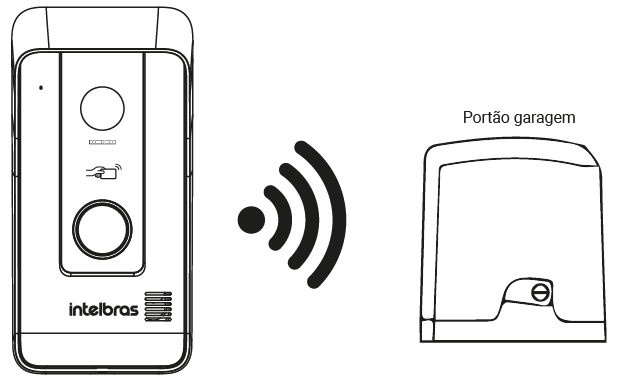
Operação
A abertura do portão de garagem por 433 MHz (sem fio) poderá ser feita pelo módulo interno quando houver atendimento de uma chamada do visitante, monitoramento do módulo externo ou pelo ícone Destravar. O portão poderá ser aberto também pelo aplicativo durante uma chamada de um visitante ou quando o usuário estiver monitorando pelo módulo externo.
1. Para acionar o portão de garagem via 433 MHz pressione o ícone de fechadura e, em seguida, pressione o ícone do Sem Fio 433  .
.
2. Para acionar o Portão de Garagem via 433MHz através da botoeira, basta pressionar a botoeira instalada no produto. Esta botoeira deverá estar cadastrada no aplicativo para a abertura "Garagm".
3. Para acionar o automatizador de portão através de cartão RFID, basta aproximar o cartão, previamente cadastrado pelo App, no símbolo de cartão do módulo externo , um bip de confirmação será emitido e o portão irá acionar.
4. Para acionar o Portão de Garagem via 433MHz através da leitura do QR Code, basta aproximar o QR Code, previamente instalado no aplicativo, na câmera do módulo externo.
5. Para acionar o portão via aplicativo, basta abrir o monitoramento do módulo externo no aplicativo e pressionar o ícone de abertura de portão;
Obs.:
» Esse tipo de abertura permite o acionamento do portão de garagem com uma distância máxima de 15 metros sem obstáculos.» Verifique o manual do automatizador como entrar no modo de configuração do mesmo.
» O usuário poderá configurar pelo App a abertura desejada pela botoeira (Portão Social, Garagem ou Sem Fio 433 MHz).
» A botoeira abrirá apenas um dos modos de abertura.
» O procedimento de cadastro do cartão RFID pode ser verificado no manual do aplicativo do produto;
» O usuário poderá configurar pelo App a abertura desejada pelo cartão RFID (Portão Social, Garagem ou Sem Fio 433).
» O cartão RFID abrirá apenas um dos modos de abertura.
» Opcionalmente, poderá ser criado um QR Code para a abertura do Automatizador de Portão.
Atenção:
» A função RF do videoporteiro apresenta modulação FSK (Criptografia AES 128 bits Intelbras) e OOK (Code Learning – Código aberto).
» Caso seu automatizador não seja compatível com as criptografias citadas acima, recomendamos a integração com outro dispositivo receptor de sinal 433 MHz, como por exemplo o XAR 3060. Para saber mais informações do XAR 3060, verifique o item 7.8. Instalação de um receptor de sinal 433 MHz deste manual e consulte também o manual do XAR 3060 no site da Intelbras.(www.intelbras.com.br)
Cadastro do Videoporteiro no Automatizador
O usuário poderá realizar o cadastro do videoporteiro no automatizador de portão de duas formas: via tecla de acionamento do módulo interno ou via aplicativo. Verifique abaixo o passo a passo de configuração:
Obs.:
» Recomendamos que o acionamento para o cadastro seja feito via aplicativo.
1. No automatizador de portão, entre no modo de cadastro de controle remoto;
Obs.:» Verifique no manual do automatizador como entrar no modo de cadastro de controle remoto.
2. No aplicativo, abra o monitoramento do módulo externo e pressione o botão de abertura Sem Fio 433. Se utilizado o monitor, abra a tela de monitoramento do módulo externo que deseja cadastrar no automatizador,
pressione o ícone de aberturas e em seguida pressione o ícone de abertura Sem Fio 433 . Se utilizado
3. Saia do modo de cadastro do automatizador para evitar que outros dispositivos sejam cadastrados no seu produto. Nesse momento o videoporteiro estará configurado para abrir o portão;
Obs.:
» Após o cadastro, realize os testes de abertura do automatizador.
» O usuário deverá se atentar ao tempo em que o automatizador fica aberto no modo de cadastro de controles. Caso apresente dificuldade no cadastro, aumente o tempo de acionamento do sinal 433 MHz aplicativo na aba de configurações de Abertura. Após a vinculação, volte para o padrão de fábrica de 0,5 s, pois se deixar um tempo diferente, poderá abrir e fechar seu automatizador de portão mesmo que pressionando a tecla de abertura apenas uma vez.
7.7. Instalação de Campainha Sem Fio 433MHz
O videoporteiro é compatível com campainhas sem fio modelos CIB 101 e CMI 101. Quando configurada com o videoporteiro, toda vez que ocorrer uma chamada de visitante a campainha irá soar, indicando um visitante.
Obs.:
» Para configurar a campainha, o seu videoporteiro (modo Kit ou modo Avulso) deverá estar previamente cadastrado.» Para realizar o cadastro da campainha no módulo externo, ligue a campainha o mais próximo possível do módulo externo;
» Após realizar o cadastro, instale a campainha no local de uso desejado e realize testes de chamada para verificar que o módulo externo esteja se comunicando com a campainha. Caso necessário reposicione a campainha;
» Instale a campainha a uma distância máxima de 50 metros sem barreiras do módulo externo.
Cadastro do módulo externo na campainha
1. Para realizar o cadastro da campainha no videoporteiro, entre no modo de cadastro da campainha (modelos CIB 101 ou CMI 101);
Obs.:
Verifique no manual da campainha como entrar no modo de configuração da mesma.
2. Após a campainha estar no modo de cadastro, pressione o botão de chamada do módulo externo correspondente;
Obs.: As campainhas CIB 101 e CMI 101 ficam em modo de registro por apenas 10 segundos. O botão de chamada do módulo externo deverá ser pressionado dentro deses 10 segundos.
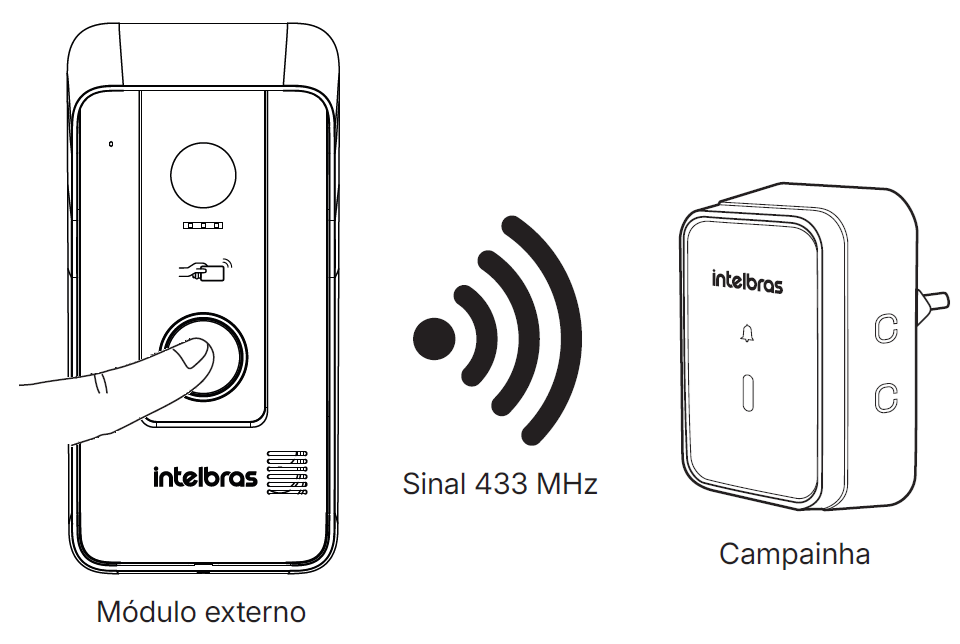
3. Após o registro, toda vez que ocorrer uma chamada de visitante a campainha irá soar, indicando um visitante. Para maiores informações do funcionamento da campainha, verifique o manual da mesma no site da Intelbras (www.intelbras.com.br).
7.8. Instalação de um Receptor de Sinal 433 MHz
O videoporteiro MVW 7070+ possui uma função específica para acionamento de automatizadores de portão via comando 433 MHz conforme mencionado no item 7.6. Abertura do portão de Garagem via 433MHz, porém, existem automatizadores de portão que não possuem o protocolo de comunicação compatível com o videoporteiro. Desta forma, orientamos o uso de receptores de sinal 433 MHz (XAR 3060 da Intelbras) para poder integrar o videoporteiro a automatizadores não compatíveis com nosso produto.
Obs.:
» Na imagem abaixo, estamos exemplificando o uso da função 433 MHz para acionamento de um automatizador, mas esta aplicação poderá ser utilizada de
outras maneiras que irão depender do cenário de aplicação.
» Não será necessário a passagem de cabos entre o módulo externo e o receptor do sinal 433 MHz no cenário exemplificado abaixo.
» Opcionalmente, poderá ser instalada uma fonte ininterrupta nos bornes de saída do XAR 3060 para o acionamento de uma fechadura magnética.
Funcionamento
O XAR 3060 irá funcionar como um receptor de sinal 433 MHz, sinal este emitido pelo videoporteiro, e a saída do XAR 3060 (NA/C) será conectada na entrada de botoeira do automatizador do portão conforme exemplificado abaixo.
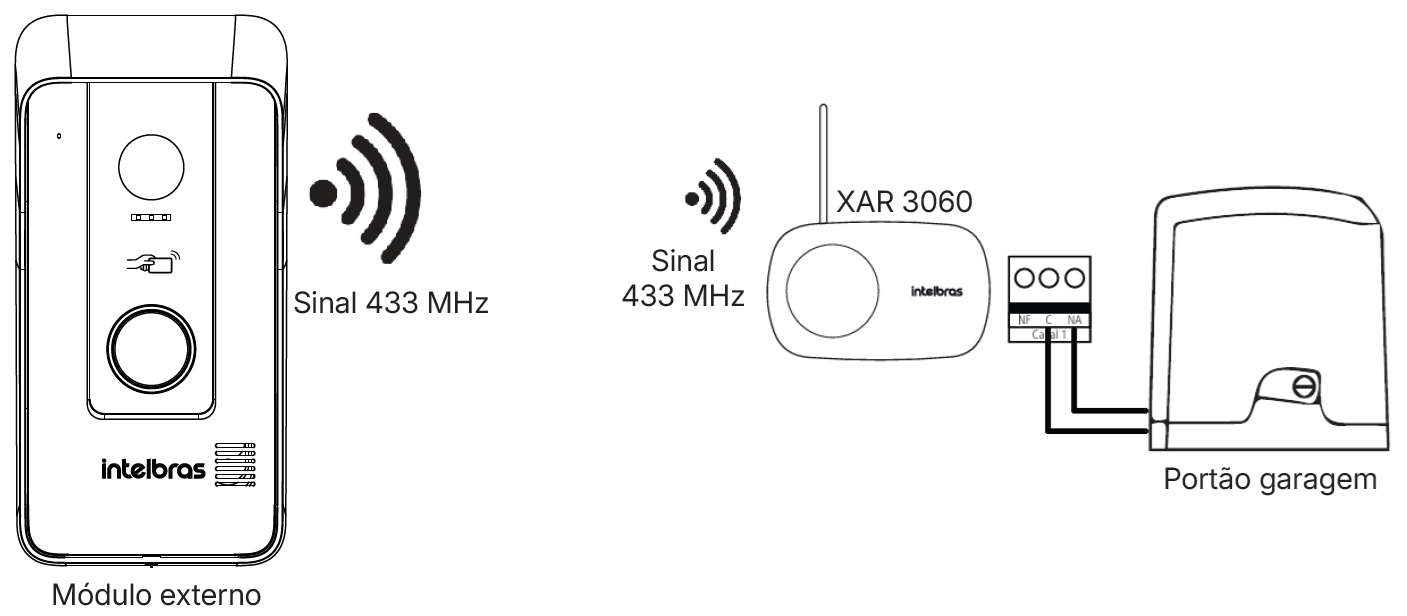
Atenção:
» Selecione o canal que irá utilizar do XAR 3060 e altere ele para o modo pulso com o tempo de 1s.
» O XAR 3060 deve estar configurado para modo de recepção em OOK ao invés de FSK.
Operação
A abertura do automatizador ou portão de garagem por 433 MHz (abertura sem fio) através do receptor de sinal XAR 3060 pode ser efetuada de algumas formas, como por exemplo:
» Abertura pelo módulo interno quando houver atendimento de uma chamada do visitante;
» Abertura pela função de monitoramento do módulo externo;
» Abertura via QR Code;
» Abertura via Botoeira (quando a mesma estiver configurada para a função Sem Fio 433);
» Abertura via aplicativo.
1. Ao realizar o atendimento de uma chamada ou monitoramento do módulo externo, pressione o ícone de aberturas e, em seguida, pressione
o ícone de Abertura Sem Fio 433 ;
2. Para acionar através do QR Code, basta aproximar o QR Code do módulo externo, previamente cadastrado pelo App;
IMPORTANTE: A incidência de luz solar direta ou de forma excessiva na câmera do módulo externo, assim como sombras, podem dificultar a visualização do visitante e a leitura do QR Code na tela do celular. Caso necessário, ajuste a instalação do módulo externo mudando sua posição ou colocando uma proteção não metálica na parte superior do produto.
3. Para acionar um automatizador de portão ou outro dispositivo conectado ao XAR 3060 pressionando a botoeira, basta configurá-la via App para abertura Sem Fio 433, e pressionar a botoeira instalada no produto;
4. Para acionar um automatizador de portão ou outro dispositivo conectado ao XAR 3060 via App, basta abrir o monitoramento do módulo externo no aplicativo e pressionar o ícone de abertura de portão.
Obs.:
» Esse tipo de abertura permite o acionamento do XAR 3060 com uma distância máxima de 15 metros sem obstáculos;
» Verifique o manual do XAR 3060 como entrar no modo de configuração do mesmo;
» Opcionalmente, poderá ser criado um QR Code para o acionamento do XAR 3060.
Atenção:
» A função RF do videoporteiro apresenta modulação FSK (Criptografia AES 128 bits Intelbras) e OOK (Code Learning – Código aberto).
Certifique-se de que o XAR 3060 esteja configurado para a modulação OOK.
7.9. Instalação do SD Card
O Videoporteiro MVW 7070+ permite a instalação de um cartão de memória MicroSD para ampliar os registros e gravações do produto bem como a possibilidade de gravações de vídeo durante uma chamada ou detecção de movimento. Para garantir que a gravação seja executada corretamente, é necessário o uso de um cartão MicroSD de procedência e de boa qualidade, a utilização de cartões de procedência duvidosa podem implicar diretamente na qualidade dos registros ou mesmo erro na gravação dos registros.
Atenção:
» Para realizar registros de vídeos e de detecção de movimento, é obrigatório o uso do SD Card;
» Recomenda-se inserir o SD Card no produto antes de iniciar a configuração/vinculação, ou logo após a sua configuração inicial.
IMPORTANTE:
» O Videoporteiro MVW 7070+ é compatível com cartões MicroSD de 8 GB até 128 GB, classe 10.
» Recomenda-se o uso de cartões WD Purple classe 10 com certificado de originalidade.
É obrigatório o uso de cartão microSD Classe 10, com suporte à gravação contínua (24/7) para garantir o funcionamento adequado e a durabilidade da gravação.
| MODELO | CAPACIDADE | LINHA | FABRICANTE |
|---|---|---|---|
| WD Purple | 32Gb | Ultra Endurance | Western Digital |
| WD Purple | 64Gb | Ultra Endurance | Western Digital |
| WD Purple | 128Gb | Ultra Endurance | Western Digital |
| WD Purple | 256Gb | Ultra Endurance | Western Digital |
| sdsqqnr-032g-gn6ia | 32Gb | Max Endurance | SanDisk |
| sdsqqnr-064g-gn6ia | 64Gb | Max Endurance | SanDisk |
| SDCE/32GB | 32Gb | High Endurance | Kingston |
| MB-MJ128KA | 128Gb | PRO Endurance | Samsung |
| USDC10V | 64Gb | High Endurante | Transcend |
Observação: O cartão Sandisk Ultra não é compatível.
A utilização e local de instalação do SD Card dependerá do modo de uso do produto. Se utilizado em modo Kit, o SD Card deverá ser inserido no Monitor principal. Se utilizado em modo Avulso, o SD Card deverá ser inserido no Módulo Externo, conforme exemplificado abaixo.
Inserção do SD Card no Modo Kit
Quando utilizado o produto no modo Kit, o SD Card deverá ser inserido no Monitor principal. O Sd Card deverá ser inserido na parte posterior do produto e no local designado para esta finalidade conforme exemplificado na imagem abaixo:
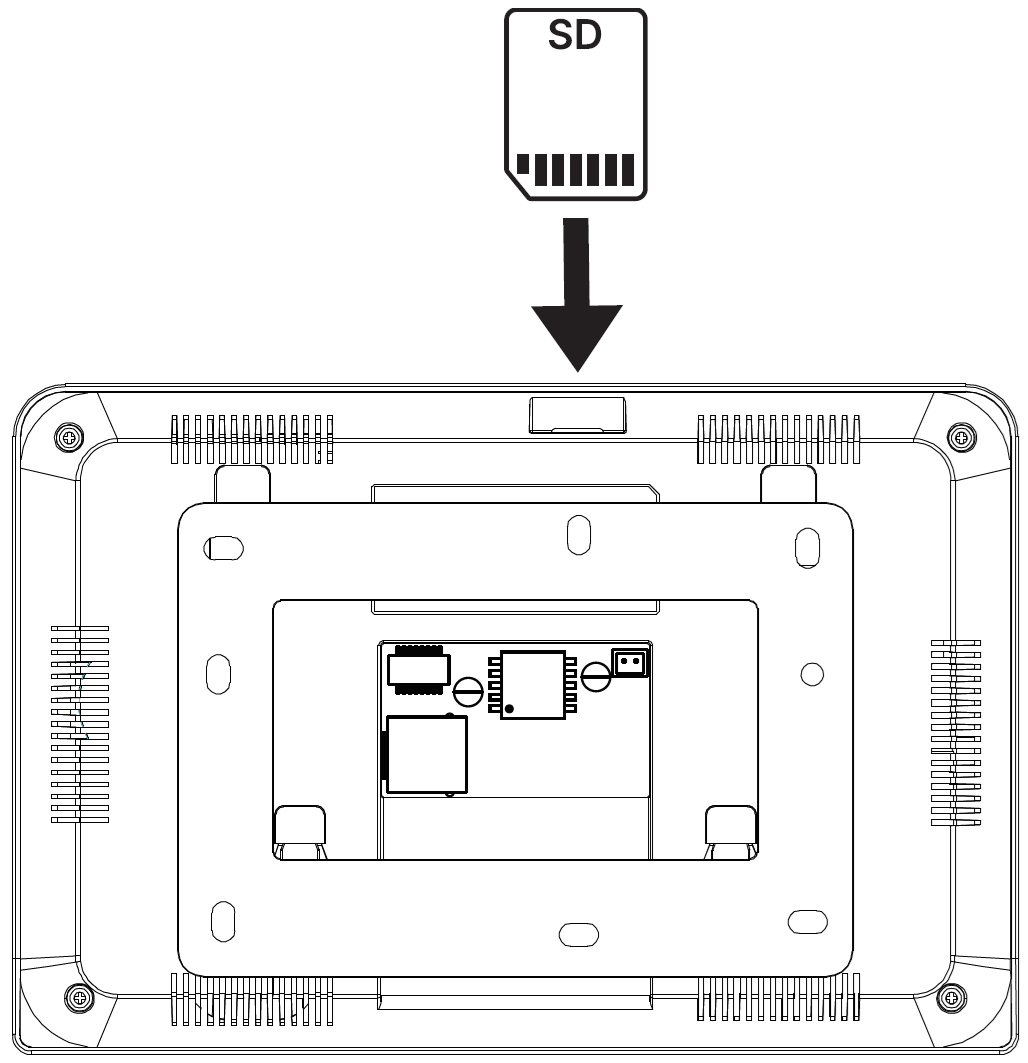
Para inserir ou retirar o SD Card do módulo interno, retire-o do local de instalação, e encaixe/retire o SD Card na posição correta conforme indicado acima.
Inserção do SD Card no Modo Avulso
Quando utilizado o produto no modo Avulso, o SD Card deverá ser inserido no Módulo Externo. O Sd Card deverá ser inserido na lateral do produto e no local designado para esta finalidade conforme exemplificado na imagem abaixo:
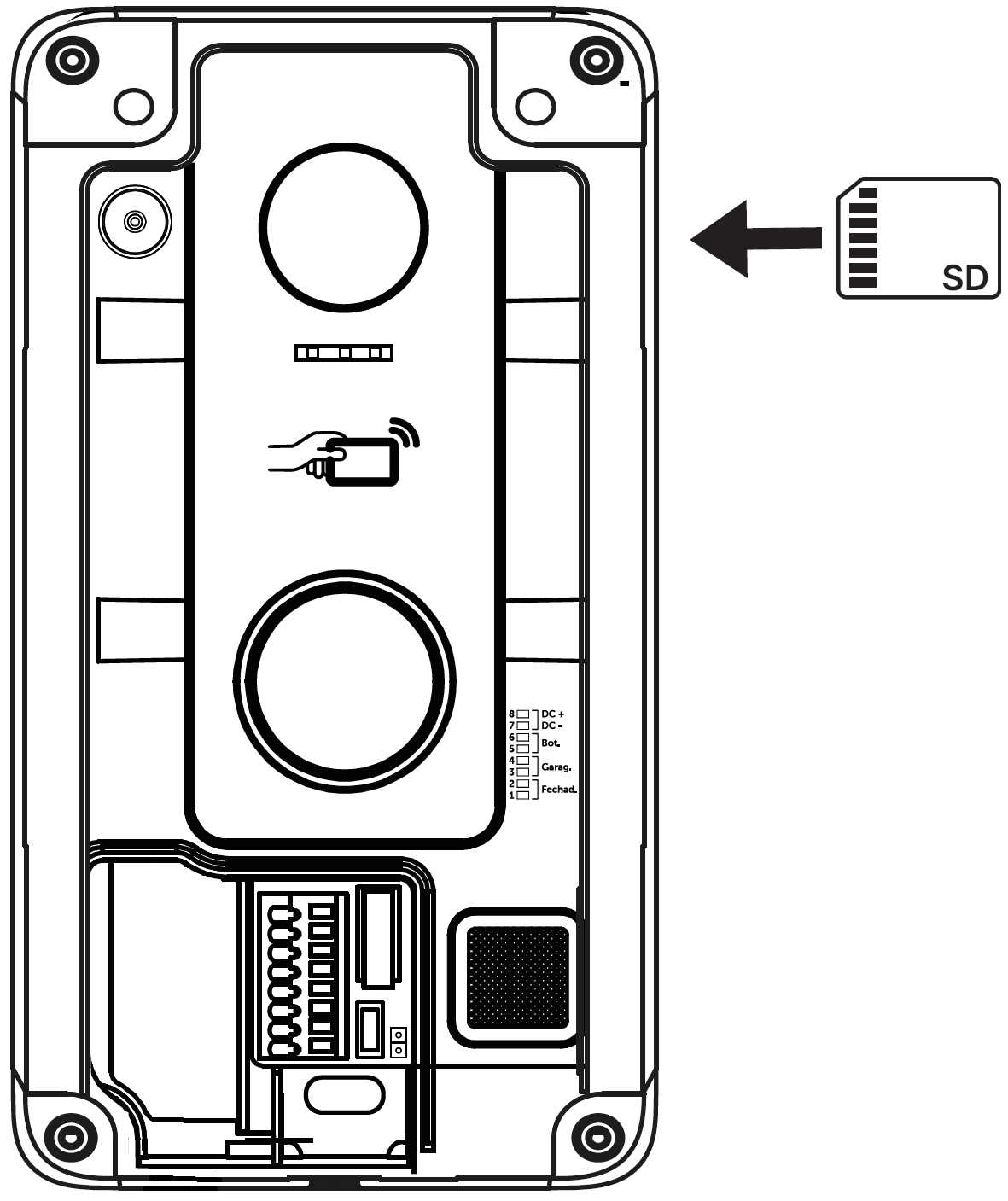
Para inserir ou retirar o SD Card do módulo externo, retire-o do local de instalação, abra a proteção de borracha na lateral do produto e encaixe/retire o SD Card na posição correta conforme indicado acima.
Atenção:
» Recomenda-se inserir um SD Card no módulo externo antes mesmo de instalar o produto na peça chapéu;
» Recomenda-se formatar o SD Card pelo aplicativo ou pelo monitor logo após inserir o mesmo no produto;
» No Modo Kit, ao ser inserido o SD Card, o usuário poderá optar por realizar registros automáticos de vídeos do visitante;
» No Modo Avulso, ao ser inserido o SD Card, os registros automáticos dos visitantes passarão a ser registros de vídeos;
» Quando inserido o SD Card no produto, ele reiniciará automaticamente com a finalidade de reconhecimento do SD Card;
» Os registros feitos sem o SD Card no produto, só será permitido a visualização no monitor. Ao inserir o SD Card, não será possível copiar os registros antigos para o SD Card.
7.10. Instalação de Fechadura Eletroímã
O videoporteiro MVW 7070 permite a instalação de uma fechadura eletroímã. Para realizar a instalação é necessário adquirir uma fonte de alimentação ininterrupta (fonte carregadora). Realize a instalação através dos pinos 3 e 4 do módulo externo (pinos Garagem) conforme demonstrado abaixo.
Realize a alimentação da fonte carregadora na rede AC.
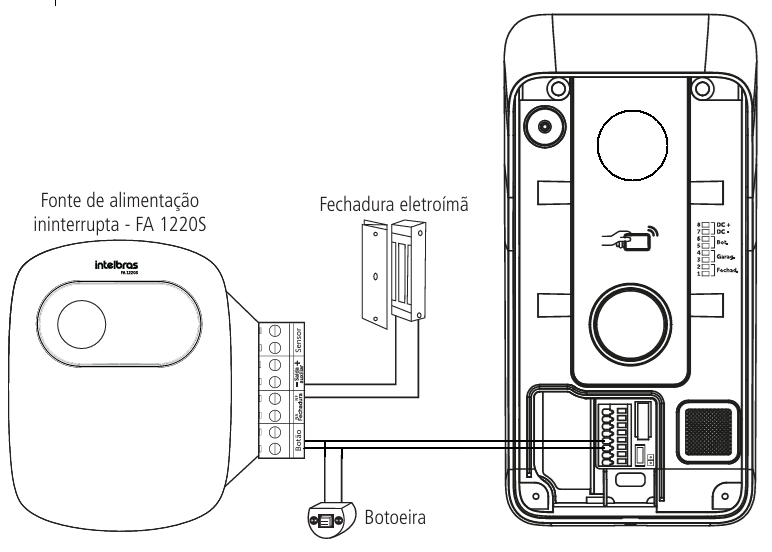
Obs.: Os dispositivos fonte carregadora, fechadura e botoeira não acompanham o videoporteiro.
Atenção:
» Não poderá ser instalado produtos de potência nestas conexões, elas são exclusivas para dispositivos que utilizam acionamento por contato de botoeira.» O usuário poderá configurar pelo App a abertura desejada pela botoeira (Portão Social, Garagem ou Sem Fio 433 MHz).
» A botoeira abrirá apenas um dos modos de abertura.
» O procedimento de cadastro do cartão RFID pode ser verificado no manual do aplicativo do produto;
» O usuário poderá configurar pelo App a abertura desejada pelo cartão RFID (Portão Social, Garagem ou Sem Fio 433).
» O cartão RFID abrirá apenas um dos modos de abertura.
» Opcionalmente, poderá ser criado um QR Code para a abertura do acionamento "Garagem".
» É muito importante que a fonte carregadora possua uma bateria interna que garanta o acionamento da fechadura e não deixe a porta aberta caso ocorra uma eventual falta de energia.
» Sempre que for utilizar uma fonte carregadora, deverá ser instalada a botoeira para que quando houver falta de energia elétrica, o usuário consiga abrir a porta desativando o eletroímã.
» A saída Garagem utiliza um dispositivo eletrônico para acionamento de dispositivos com corrente máxima de 100 mA e até 100 Vdc. Dispositivos que requerem uma corrente maior poderão ter seu funcionamento prejudicado.
Operação
A abertura da fechadura eletroímã pode ser efetuada pelo módulo interno, quando houver atendimento de uma chamada do visitante, na opção Monitorar e na opção Destravar, e pelo aplicativo, durante uma chamada ou monitoramento.
1. Ao realizar o atendimento de uma chamada, pressione o ícone de fechadura e, em seguida, pressione o ícone de
Garagem .
2. Para acionar a fechadura eletroímã através da botoeira, basta pressionar a botoeira instalada no produto. Esta botoeira deverá estar cadastrada no aplicativo para a abertura "Garagem".
3. Para acionar a fechadura eletroímã através de cartão RFID, basta aproximar o cartão, previamente cadastrado pelo aplicativo, no símbolo de cartão do módulo externo .
Obs.:
» Para abrir a fechadura eletroímã com o cartão RFID é necessário configurar a abertura para a opção Garagem no aplicativo.4. Para acionar a fechadura eletroímã através da leitura do QR Code, basta aproximar o QR Code, previamente cadastrado no aplicativo, na câmera do módulo externo.
5. Para acionar a fechadura eletroímã via aplicativo, basta abrir o monitoramento do módulo externo no aplicativo e pressionar o ícone de abertura de Garagem.
8. Configuração
Para realizar a configuração do produto em modo Kit, o usuário poderá configurar o produto através da conexão cabeada e/ou conexão Wi-Fi.
Atenção:
O videoporteiro MVW 7070+ permite realizar a conexão de diferentes modos entre os módulos. Por exemplo, o módulo interno poderá ser conectado no modo Wi-Fi e o módulo externo cabeado, ou vice-versa.Verifique a seguir os modos de conexão cabeada e conexão Wi-Fi do videoporteiro MVW 7070+.
8.1. Modo Kit (Mód. Externo + Mód. Interno)
Conexão cabeada
A conexão cabeada compreende a instalação do produto de duas formas: Conexão PoE e conexão LAN com fonte DC. Em ambas as opções o modo de configuração dos produtos é o mesmo.
As configurações dos produtos somente devem ser iniciadas quando os módulos realizarem a aquisição do número do IP, isto é garantido quando o monitor apresentar a tela de inicialização (Olá) e, após o módulo externo anunciar uma vez a mensagem de voz "IP obtido com sucesso" e uma vez "Bem-vindo".
Antes de inicializar a configuração entre módulo interno e externo, certifique-se de que o módulo externo esteja configurado sem o jumper (Modo Kit). Em seguida energize o módulo externo através da alimentação POE ou fonte externa 12 Vdc e cabo LAN.
Após escutar a mensagem de voz "Bem-vindo" do módulo externo, deverá ser inicializado o Módulo interno (alimentando via POE ou fonte externa 12 Vdc e cabo LAN) até aparecer a tela "Olá" no seu monitor.
1. Após a inicialização dos módulos estar completa, pressione "Começar" e em seguida "Próximo" na tela do módulo interno.
2. Seleção da rede: na tela selecione a rede "Cabeada" e pressione "Próximo";
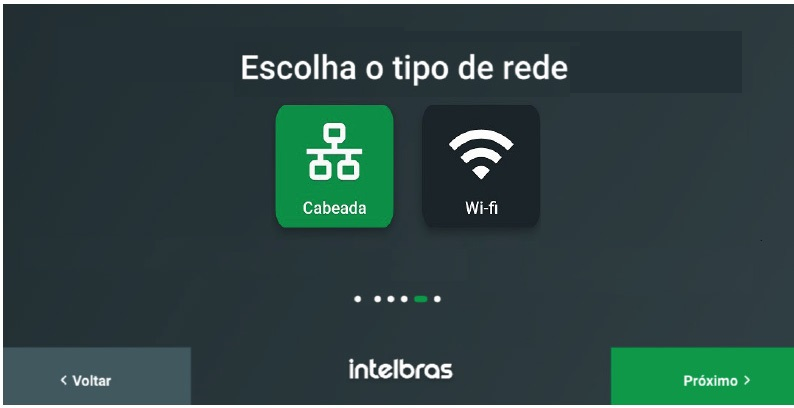
3. Configuração do módulo interno: a função DHCP do produto é habilitada por padrão de fábrica, se necessário desabilite o DHCP para manter o IP fixo ou alterar para uma faixa desejada. Se desejar, atribua o nome ao módulo interno e pressione Próximo. O sistema irá realizar a busca do IP do ME para estabelecer conexão com o MI;
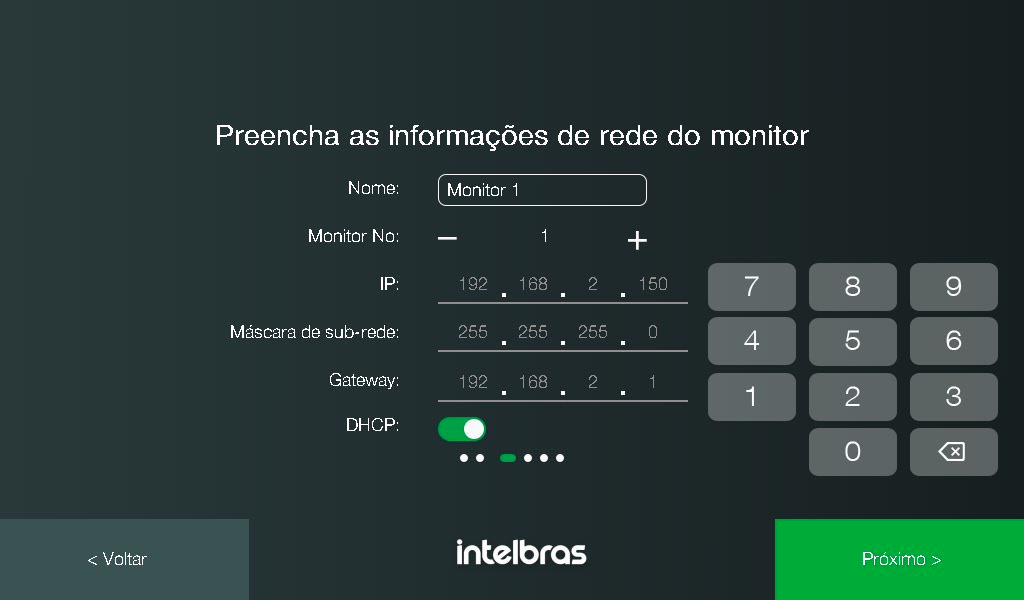
Atenção:
» Caso deseje adicionar um segundo módulo interno, nesta etapa basta alterar o número do monitor para a próxima sequência bastando pressionar a opção “+” da tela acima;» Cerifique-se de que todos os produtos instalados estejam conectados na mesma faixa de IP (mesma rede LAN), ou seja, no mesmo roteador/Switch pois somente desta forma será possível estabelecer conexão entre eles.
» Se a chave DHCP vier desabilitada e o número de IP 10.10.10.200, significa que o módulo interno não obteve IP do roteador, neste caso deve haver algum problema de conexão com o roteador.
4. Configuração do módulo externo: a função DHCP do produto é habilitada por padrão de fábrica, se necessário desabilite o DHCP para manter o IP fixo ou alterar para uma faixa desejada. Se desejar, altere o nome do módulo externo e pressione "Próximo";
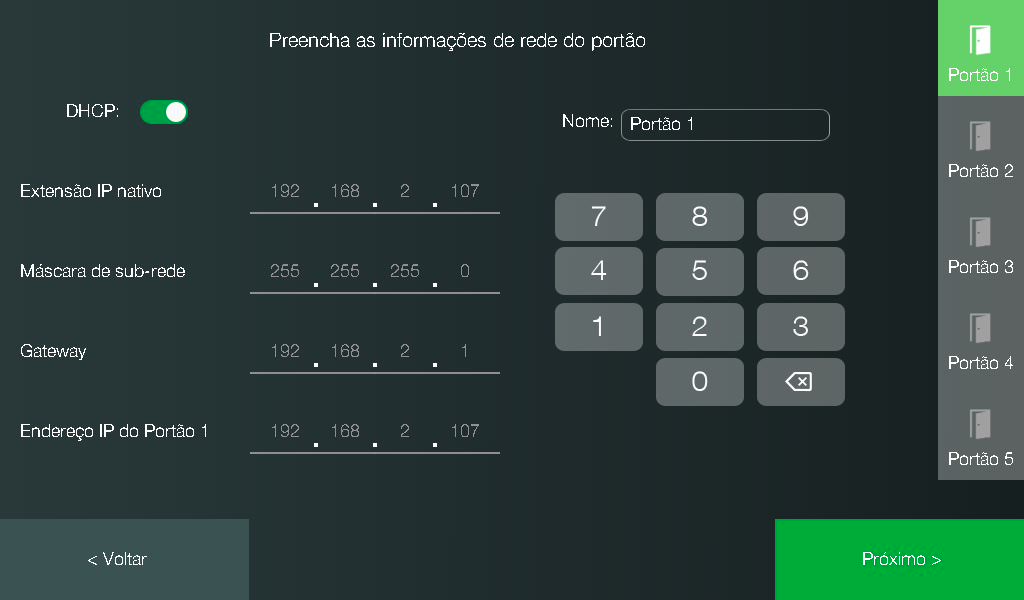
Obs.:
» Caso seja feita a configuração de mais de um módulo externo ao mesmo tempo, ao pressionar Próximo irá aparecer a tela de configurações de IP do módulo externo adicional.» Se a chave DHCP vier desabilitada e o número de IP 10.10.10.100, significa que o módulo externo não obteve IP do roteador, neste caso deve haver algum problema de conexão com o roteador.
5. Finalização: na tela seguinte pressione "Próximo" para concluir as configurações do produto. Nesta etapa os módulos, interno e externo, irão reiniciar para concluir a etapa de configuração.
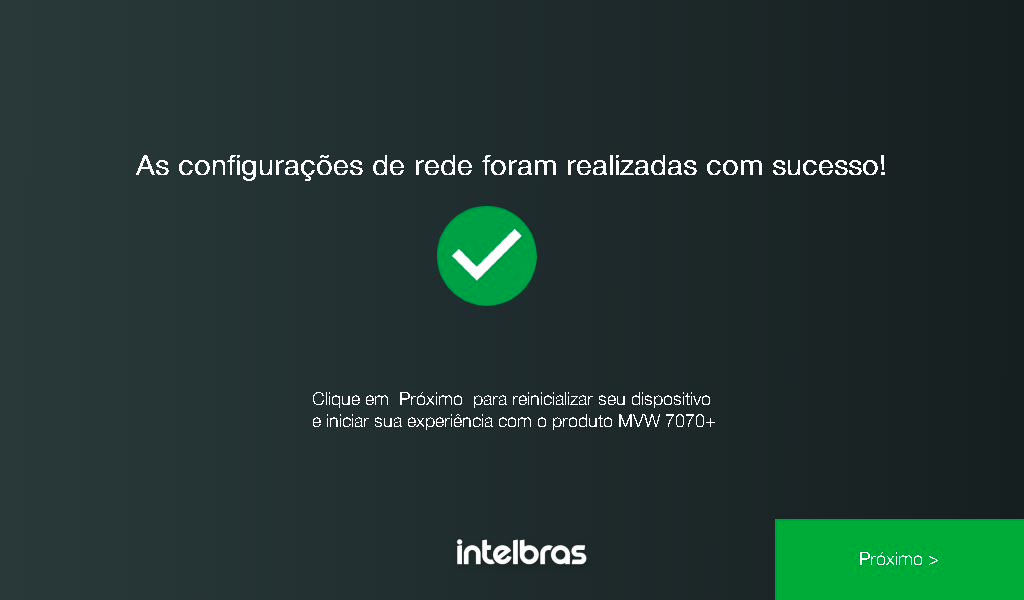
Para instalação do aplicativo e vinculação do produto verifique o item 8.3. Aplicativo Mibo Smart deste manual.
Atenção:
» Para que o relógio da tela do módulo interno possa apresentar a data e a hora correta, é necessário adicionar o Módulo interno ao aplicativo Mibo Smart para que este considere fuso horário da sua região, caso contrário a hora estará sempre adiantada em 3 horas em relação ao horário de Brasília. Uma vez adicionado o Módulo interno ao aplicativo Mibo Smart, ainda que o usuário venha a removê-lo em seguida, a data e a hora serão sempre atualizadas adequadamente pelo servidor independente do usuário tê-lo removido.Obs.:
» Caso o cenário não possua acesso a internet, não será possível adicionar o Módulo interno ao aplicativo Mibo Smart. Neste caso, o usuário terá de ajustar a data e a hora manualmente através da tela do módulo interno.Conexão Wi-Fi
A conexão Wi-Fi compreende a conexão dos módulos na rede Wi-Fi do roteador residencial. Ao optar por esta opção de instalação é necessário a utilização da fonte externa DC que acompanha o produto.
Para dar sequência na instalação via rede Wi-Fi é imprescindível que o usuário já tenha realizado a instalação do aplicativo Mibo Smart.
Para instalação do aplicativo verifique o item 8.3. Aplicativo Mibo Smart deste manual.
Obs.:
» É possível a conexão Wi-Fi em apenas um dos módulos, ou seja, MI pode ser conectado via Wi-Fi e ME conectado via cabo e vice-versa. Se o módulo externo for configurado via Wi-Fi, deve-se primeiro finalizar a configuração dele na rede, pelo aplicativo, e após vinculá-lo ao módulo interno pela tela.Atenção:
» Ao optar pela conexão Wi-Fi é imprescindível que a rede 2,4 GHz esteja com sua conexão validada para o correto funcionamento do produto. Certifique-se de que o local onde o produto for instalado possui um sinal de internet bom e com velocidade de download igual ou superior a 30 Mbps, e de upload igual ou superior a 10 Mbps (esta velocidade deverá ser verifi cada na rede 2,4GHz do seu roteador);» O produto MVW 7070+ não é compatível com a rede de 5 GHz;
» O nível de sinal e velocidade da rede Wi-Fi vão depender da distância entre o produto e o roteador e do número de obstáculos entre eles (obstáculos podem ser paredes, muros, etc).
Conexão Wi-Fi no Módulo Externo
Certifique-se de que o módulo externo esteja sem o jumper (Modo Kit). Em seguida alimente o módulo externo através da fonte de alimentação externa 12 Vdc. Aguarde a inicialização (de 1 a 2 min), quando escutar a mensagem Bem-vindo, poderá iniciar a configuração.
Atenção:
Antes de iniciar a configuração do módulo externo, certifique-se de estar conectado com o smartphone na mesma rede Wi-Fi onde o produto será conectado.O passo a passo de configuração via aplicativo, pode ser encontrado no manual da web, fazendo a leitura do QR code na pagina inicial desse manual;
1. Escaneie o QR code para iniciar a configuração do produto na rede Wi-Fi. A etiqueta QR Code encontra-se na tampa frontal do produto;
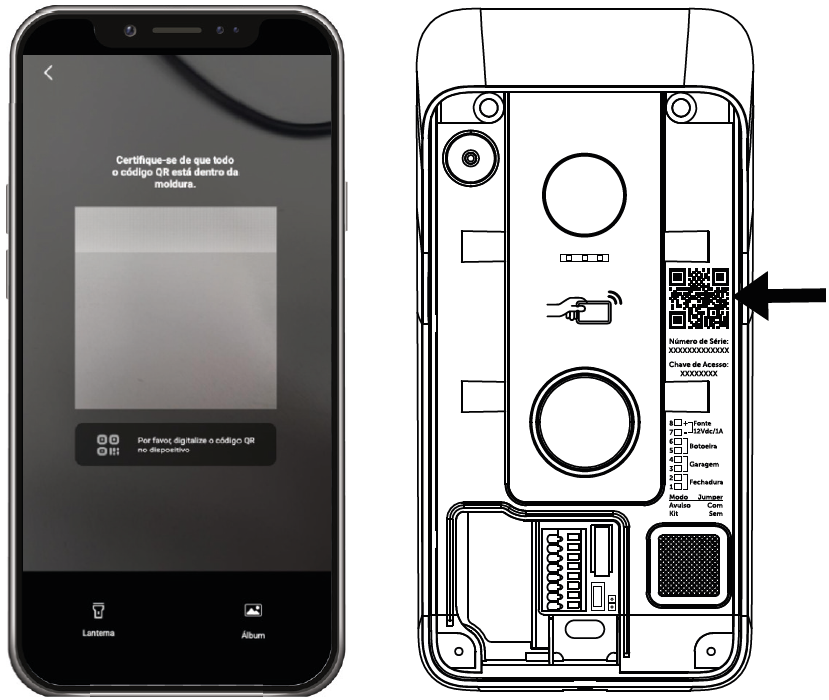
2. Após scanear o QR code, siga o passo a passo do App, pressionando Próximo até chegar na tela de conexão do Wi-Fi. Escolha a rede Wi-Fi e preencha as informações de Rede e Senha. Na tela de aviso clique em Continuar;
Atenção:
O produto é compatível apenas com rede wi-fi 2,4 GHz.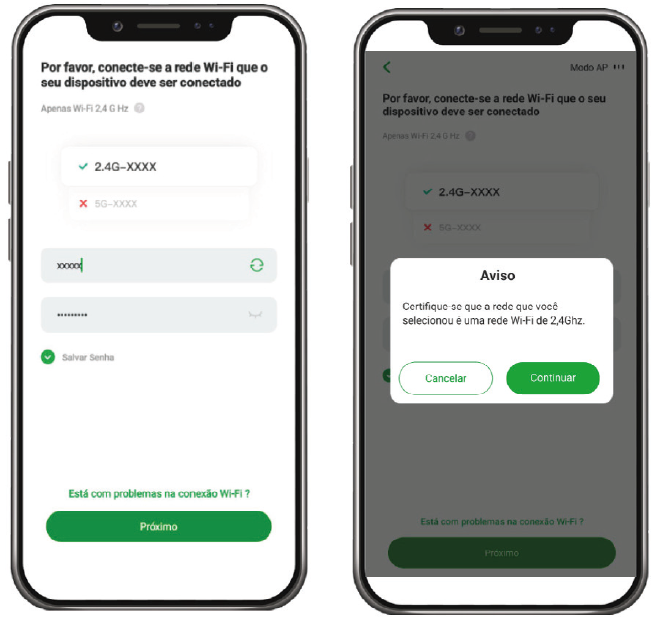
3. O módulo externo irá gerar uma rede hotspot temporária para conexão do App ao módulo externo. Conecte nesta rede para vincular o módulo externo à rede wi-fi do seu roteador. O módulo externo irá apresentar a mensagem Wi-Fi conectado com sucesso.
O próximo passo é iniciar a configuração no módulo interno do produto.
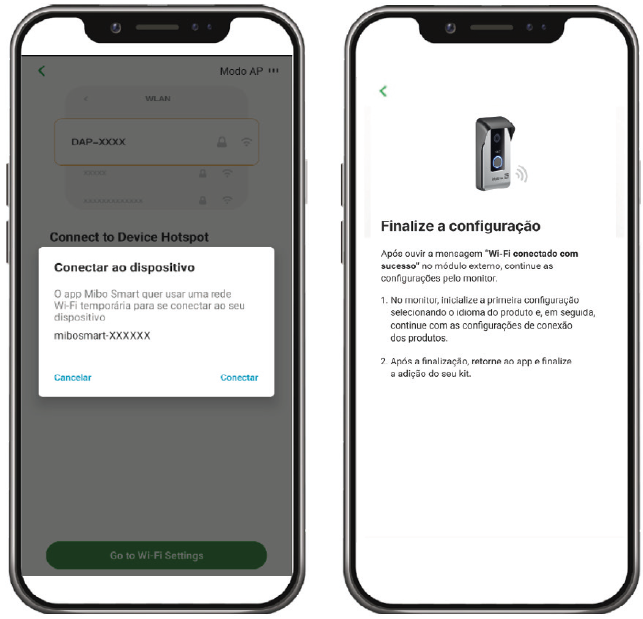
Atenção:
Caso não seja possível conectar a essa rede, vá em Configurações de rede do smartphone e conecte na rede hotspot gerada pelo produto. A chave de acesso a rede hotspot encontra-se na etiqueta QR Code do produto. O nome da rede será Mibo smart mais o final do número de série do produto.Conexão Wi-Fi no módulo interno
1. Na tela inicial pressione Começar e em seguida Próximo;
2. Selecione a opção Wi-Fi e pressione Próximo;
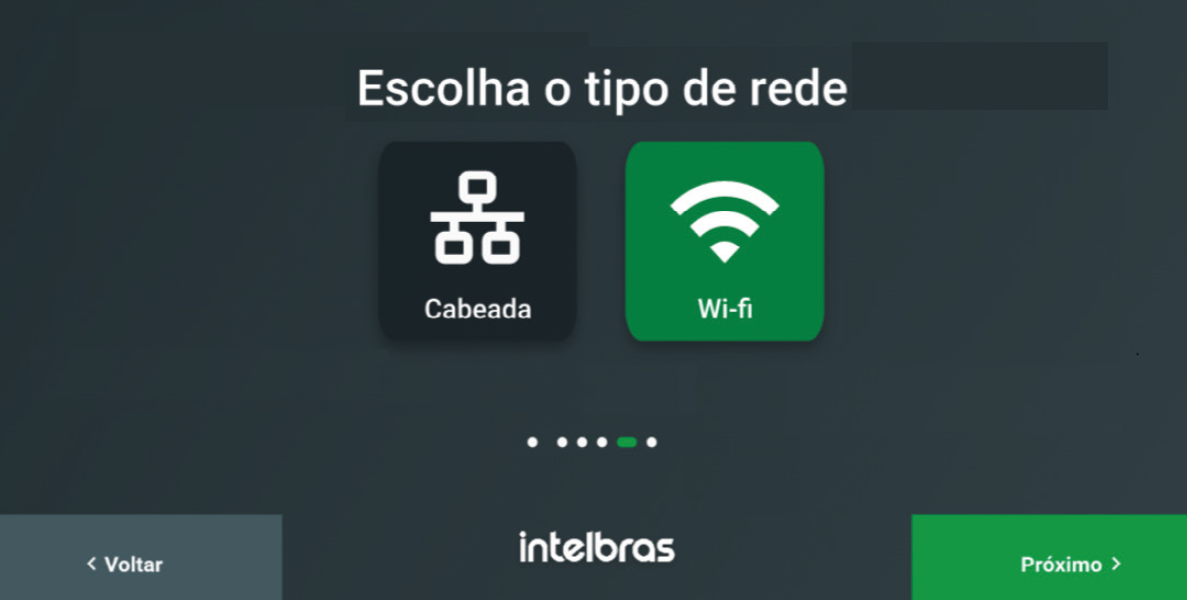
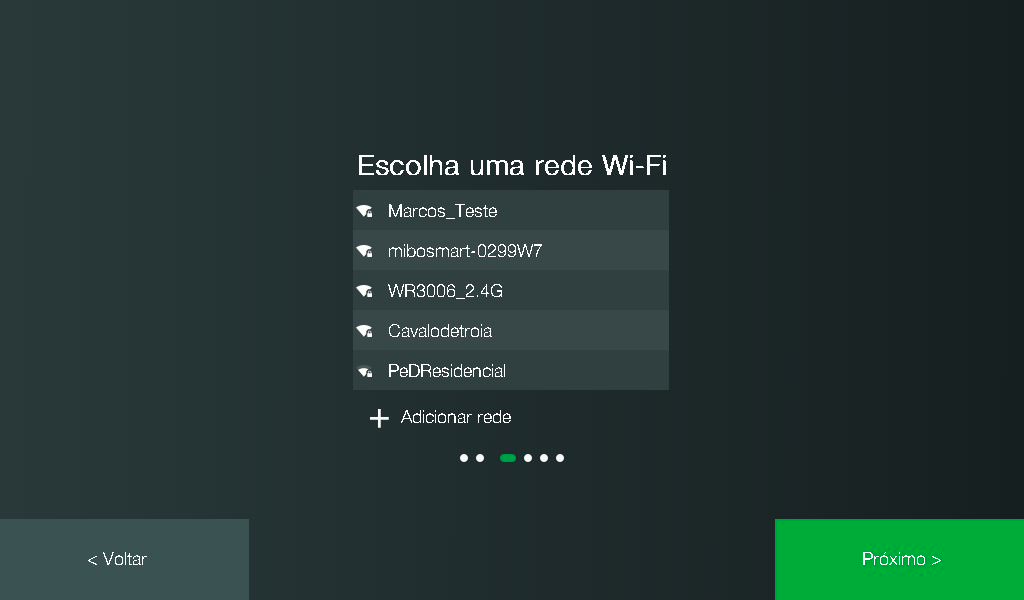
3. Selecione a rede Wi-Fi (2,4 GHz) em que deseja conectar o produto e coloque a senha e pressione Próximo.
4. Configuração do módulo interno: a função DHCP do produto é habilitada por padrão de fábrica, se necessário desabilite o DHCP para manter o IP fixo ou alterar para uma faixa desejada. Se desejar atribua o nome ao módulo interno e pressione Próximo. O sistema irá realizar a busca do IP do ME para estabelecer conexão com o MI;
Atenção:
» Caso deseje adicionar um segundo módulo interno, nesta etapa basta alterar o número do monitor para a próxima sequência bastando pressionar a opção “+” da tela acima;» Cerifique-se de que todos os produtos instalados estejam conectados na mesma faixa de IP (mesma rede LAN), ou seja, no mesmo roteador/Switch pois somente desta forma será possível estabelecer conexão entre eles.
5. Configuração do módulo externo: quando o módulo externo é configurado via Wi-Fi o DHCP do produto fica desabilitado, se necessário altere a faixa de IP para a faixa desejada ou habilite a função DHCP. Se desejar, atribua o nome ao módulo externo e pressione Próximo.
Obs.:
Caso seja feita a configuração de mais de um módulo externo ao mesmo tempo, ao pressionar Próximo irá aparecer a tela de configurações de IP do módulo externo adicional.6. Finalização: na tela seguinte pressione Próximo para concluir as configurações do produto. Nesta etapa os módulos, interno e externo, irão reiniciar para concluir a etapa de configuração.
Para instalação do aplicativo e vinculação do produto verifique o item 8.3. Aplicativo Mibo Smart deste manual.
8.2. Modo Avulso
A instalação do produto no modo avulso compreende a instalação apenas do módulo externo, sem a necessidade de instalação do monitor, ou seja, o atendimento se dará exclusivamente pelo aplicativo. Escolha o método de instalação (cabeada via PoE/LAN ou Wi-Fi) e em seguida configure o produto conforme o procedimento a seguir.
Para a configuração do produto será necessário realizar o procedimento a seguir para que o módulo externo esteja no modo Avulso:
1. Energize o produto com a fonte DC ou via PoE e aguarde até que o produto emita a mensagem "Bem-Vindo!";
2. Feche o jumper JP1 do módulo externo;
Obs:
O jumper encontra-se na embalagem junto aos acessórios que acompanham o produto.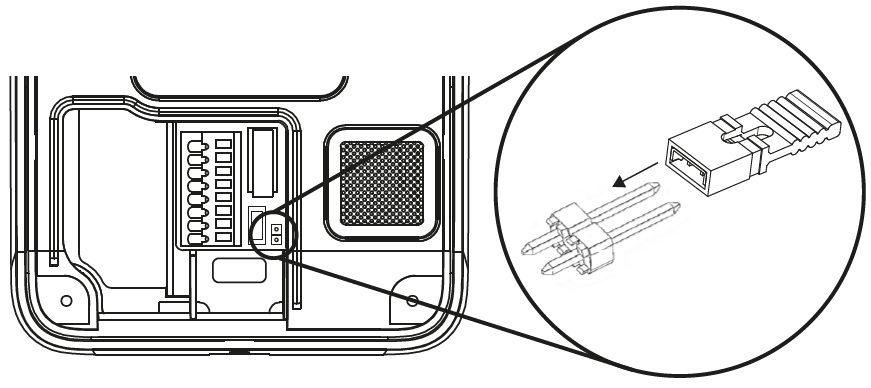
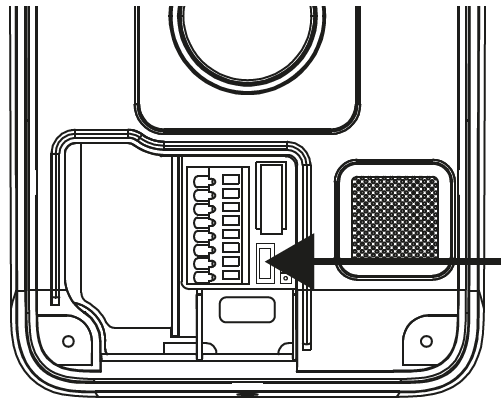
3. Mantenha a chave Reset pressionada por 5 segundos e aguarde a emissão do sinal sonoro "Resetado em Modo Avulso!". Esta mensagem indica que o produto foi configurado para o modo avulso. Aguarde até a inicialização completa do produto.
Atenção:
» Quando utilizado o módulo externo em modo Avulso, o procedimento de mudança do jumper e do reset do produto deverá ser realizado para ambos os modos de conexão, cabeado ou Wi-Fi.» Caso deseje armazenar vídeos de chamada ou de detecção de movimento é necessário inserir micro sd card.
Conexão cabeada
A conexão cabeada compreende a instalação do produto de duas formas: Conexão PoE e conexão LAN com fonte DC. Em ambas as opções o modo de configuração dos produtos é o mesmo. Ligue o produto na energia (POE ou fonte DC) e aguarde a mensagem de voz Bem-vindo. Abra o aplicativo Mibo Smart para adicionar o módulo externo ao aplicativo seguindo os passos a seguir:
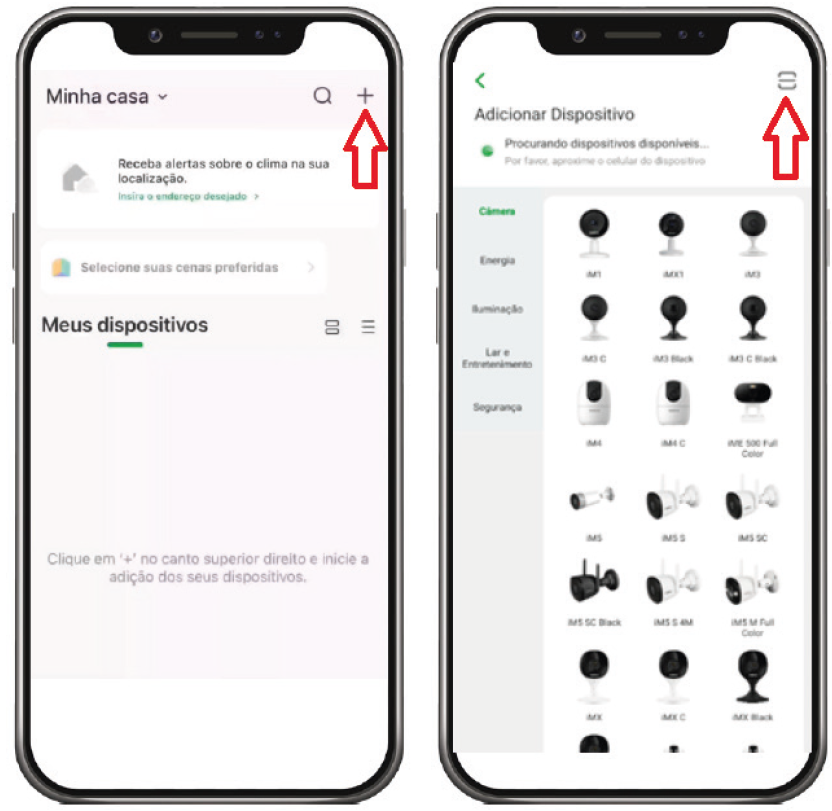
1. Adicionando o Módulo externo ao App: para adicionar o módulo externo no App pressione o ícone “+” e, em seguida, pressione o ícone de leitura de QR Code no canto superior direito do App;
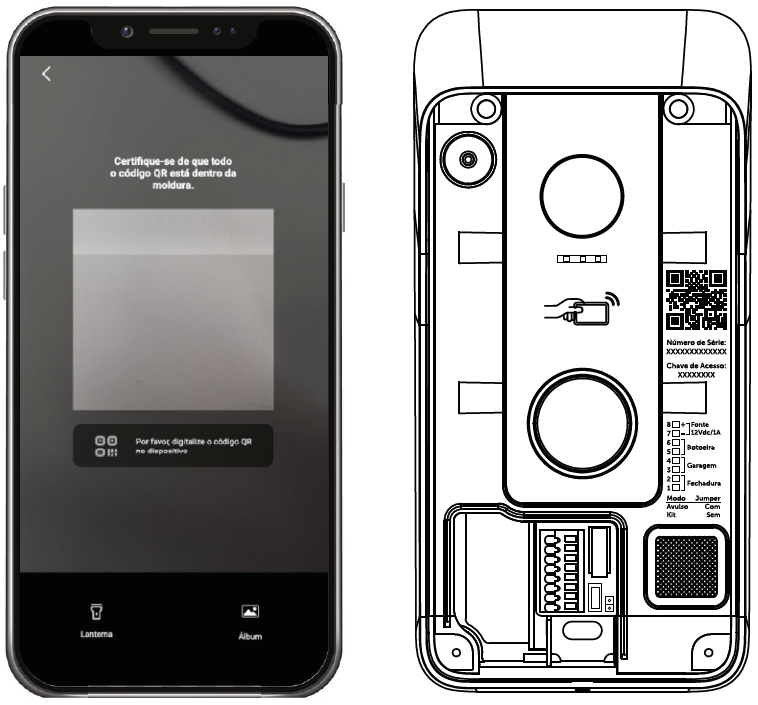
2. Escaneie o QR Code do produto para iniciar a configuração. A etiqueta QR Code encontra-se abaixo da tampa frontal do produto;
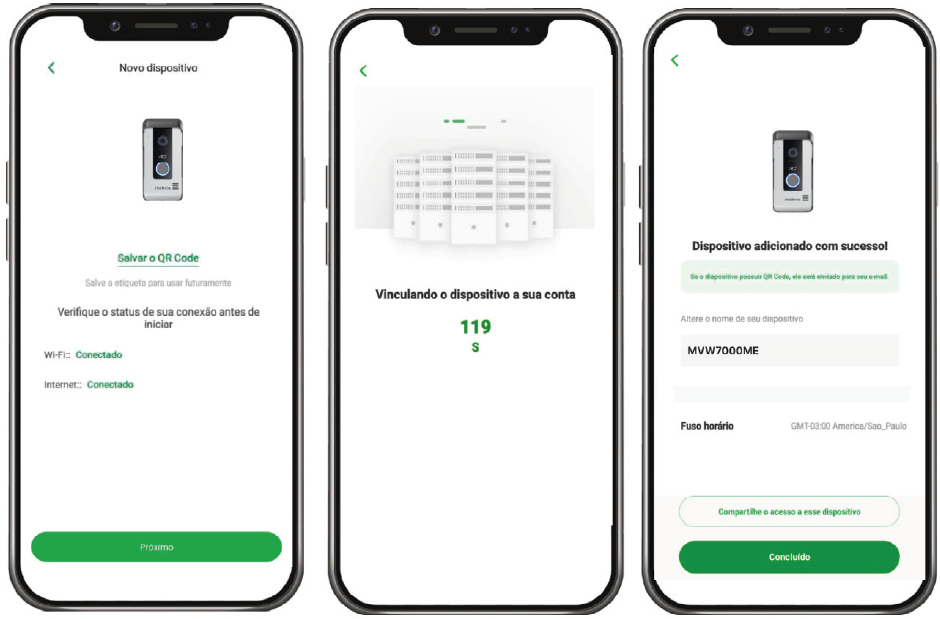
3. Verifique as informações de conexão e clique em Próximo e aguarde enquanto o produto é conectado ao servidor. após conectado faça a alteração do nome do produto, clique em Concluído e o produto estará em funcionamento.
Conexão Wi-Fi
A conexão Wi-Fi compreende a conexão do módulo externo na rede Wi-Fi do roteador residencial. Ao optar por esta opção de instalação é necessário a utilização da fonte externa DC que acompanha o produto. Ligue o produto na energia (fonte DC) e aguarde a mensagem de voz Bem-vindo. Abra o aplicativo Mibo Smart para adicionar o módulo externo ao aplicativo seguindo os passos a seguir:
Atenção:
» Ao optar pela conexão Wi-Fi é imprescindível que a rede 2,4GHz esteja com sua conexão validada para o correto funcionamento do produto. Certifique-se de que o local onde o produto for instalado possui um sinal de internet bom e com velocidade de download igual ou superior a 30 Mbps, e de upload igual ou superior a 10 Mbps (essas medições deverão ser feitas na rede 2,4 GHz e devem ser verificadas no local de instalação do produto);» O nível de sinal e velocidade da rede Wi-Fi vão depender da distância entre o produto e o roteador e do número de obstáculos entre eles;
» Antes de iniciar a configuração do módulo externo, certifique-se de estar conectado com seu smartphone na mesa rede Wi-Fi onde o produto será configurado.
1. Adicionando o Módulo externo ao App: para adicionar o módulo externo no App pressione o ícone “+” e, em seguida, pressione o ícone de leitura de QR Code no canto superior direito do App;
2. Escaneie o QR Code do produto para iniciar a configuração. A etiqueta QR Code encontra-se abaixo da tampa frontal do produto.
Atenção:
» Certifi que-se de que seu smartphone esteja conectado na mesma rede Wi-Fi em que o produto será conectado.
Configuração da rede Wi-Fi
3. Siga o passo a passo do App, pressionando Próximo até que a tela de configuração da rede seja visualizada. Preencha as informações da rede (Rede e senha) e clique em Continuar.
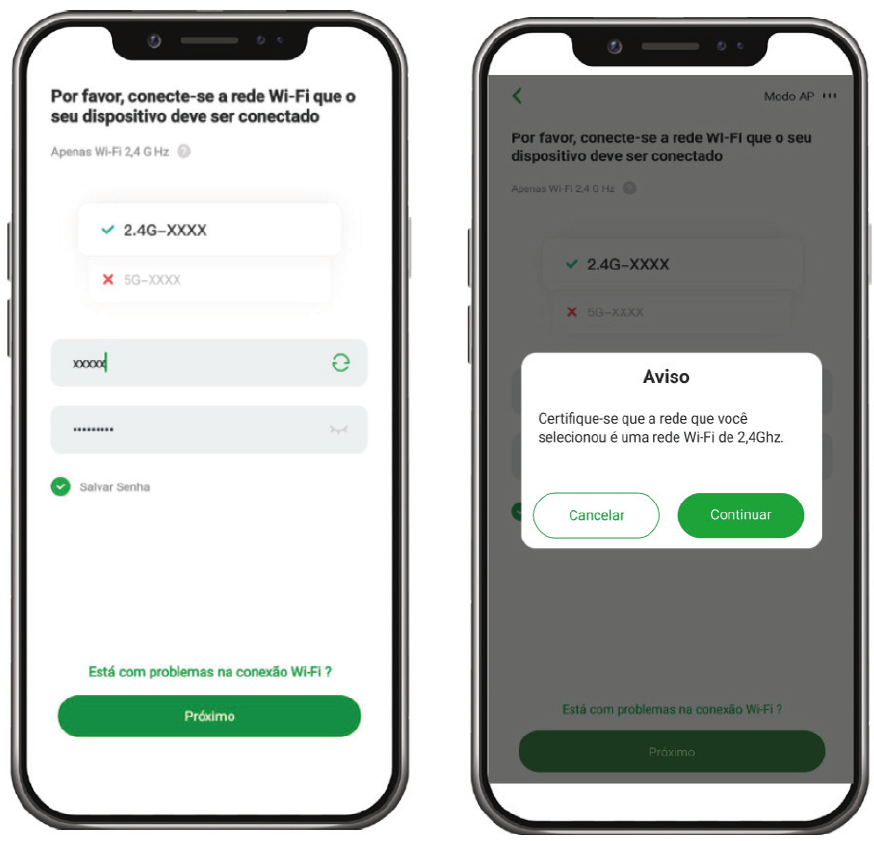
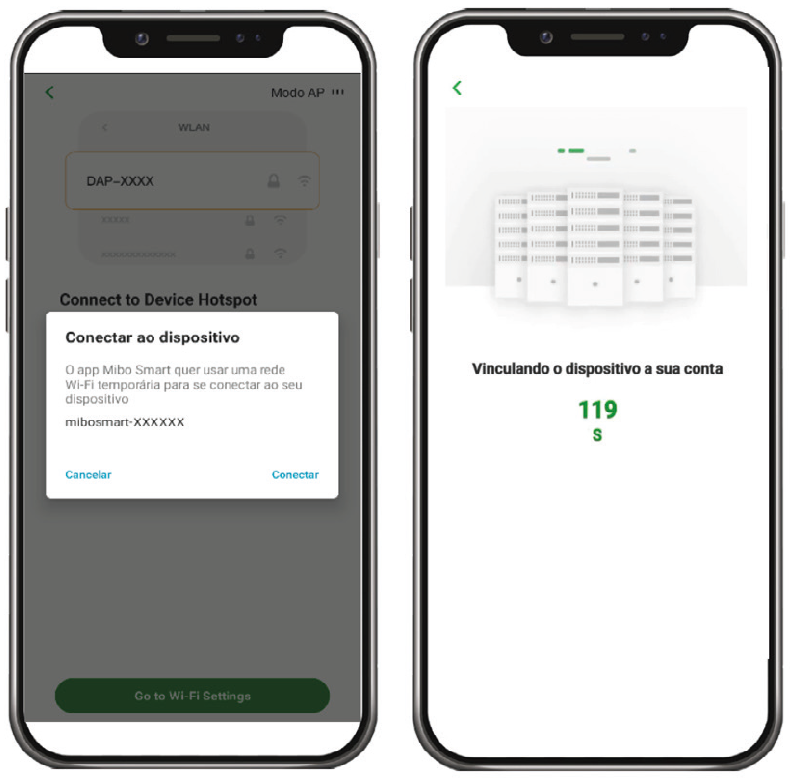
4. O módulo externo irá gerar uma rede hotspot temporária para conexão do App ao módulo externo. Conecte nesta rede para vincular o módulo externo à rede Wi-Fi do seu roteador. A tela de porcentagem de conclusão de vinculação irá abrir informando o progresso de conexão do produto com a rede. Quando o módulo externo emitir a mensagem "Wifi conectado com sucesso"> significa que ele já obteve um endereço IP e que o produto já está vinculado ao App.
Atenção:
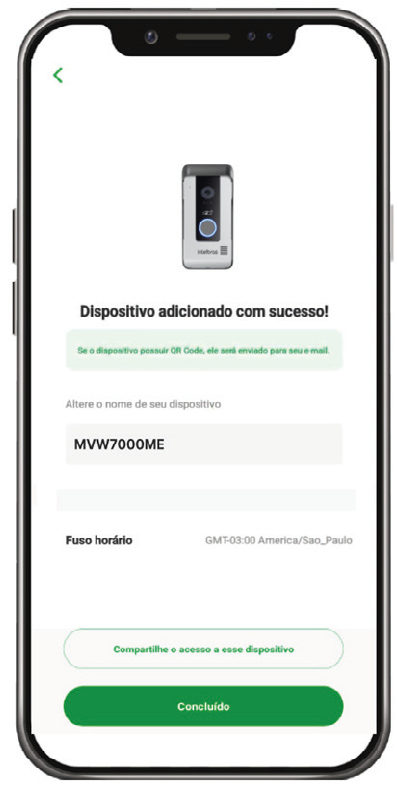
» Caso não seja possível conectar automaticamente na rede Hotspot do módulo externo, vá em Configurações de rede do smartphone e conecte manualmente na rede hotspot gerada pelo produto. A senha de conexão será a chave de acesso, impressa na etiqueta QR Code do produto. O nome da rede será Mibo smart com o final do número de série do produto.5. Após conectar o produto no App, se desejar, faça a alteração de seu nome e clique em Concluído. O produto estará configurado;
8.3. Aplicativo Mibo Smart
O videoporteiro MVW 7070+ permite realizar o atendimento e monitoramento remoto do visitante utilizando o aplicativo destinado para este fim, bem como a abertura de portões de acesso e configurações específicas quando utilizado o produto em modo Wi-Fi.
Para ter uma melhor experiência do produto, baixe o App Mibo Smart conforme orientações a seguir:
Download do aplicativo
» Faça o download do aplicativo Mibo Smart na loja de aplicativos de acordo com o sistema operacional de seu smartphone, disponível para Android ou iOS. Clique na imagem ou no link abaixo para acessar a loja e baixar o aplicativo.
Para verificar as funcionalidades do aplicativo, clique na imagem ou link abaixo para ser direcionado para o manual do aplicativo ou selecione a opção MANUAL DO APLICATIVO no canto superior esquerdo desta tela.

Vincular o produto ao aplicativo Mibo Smart
Após a conclusão da instalação e configuração do Kit, utilize o aplicativo Mibo Smart para vincular o produto, ter acesso as demais configurações e realização do atendimento remoto de seus visitantes.
1. Para vincular o Kit no App (Módulo interno com módulo externo), pressione o ícone “+”, em seguida pressione o ícone de leitura de QR Code no canto superior direito do App;
2. Escaneie o QR Code do monitor para iniciar a configuração. Para visualizar o Qr Code do módulo interno acesse a página de Configurações do monitor e em seguida pressione o ícone Sobre;
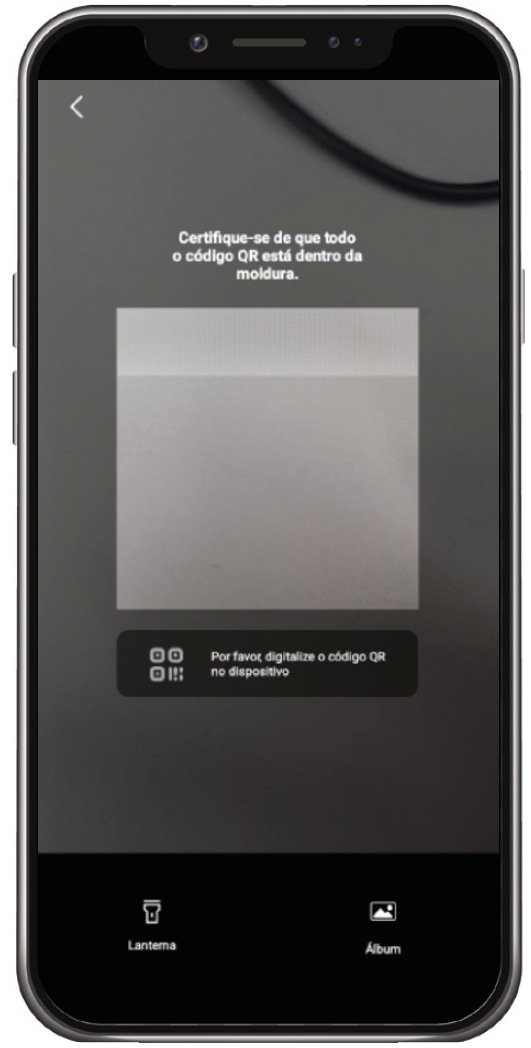
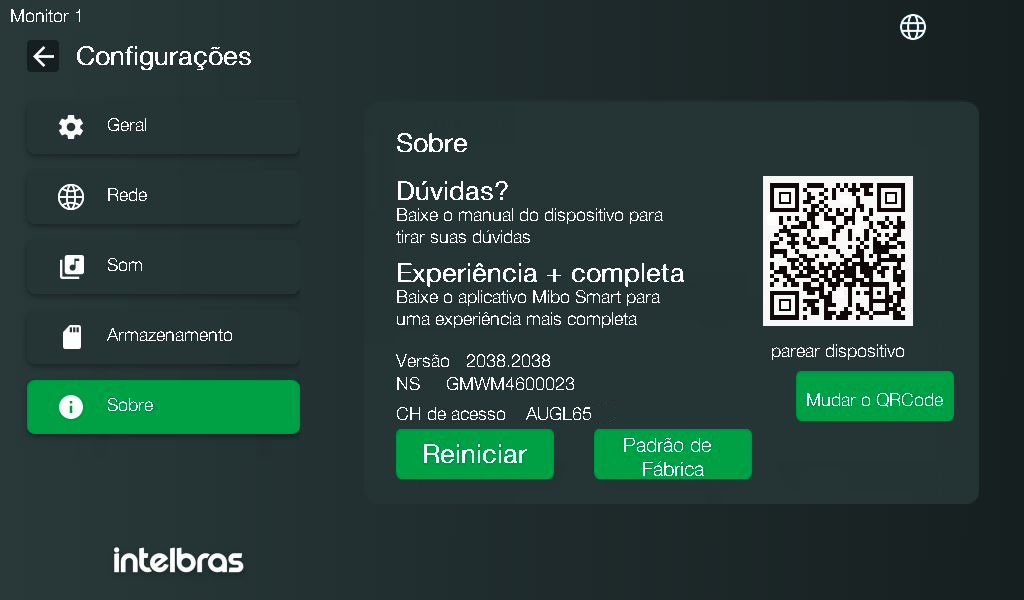
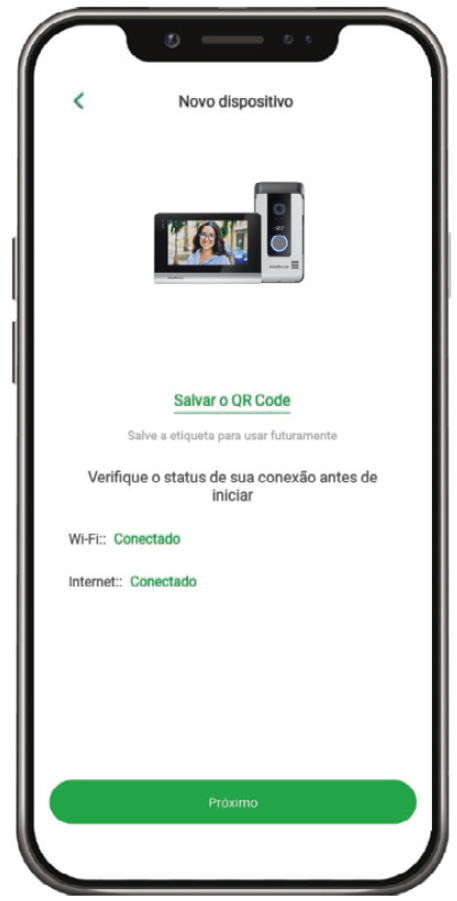
3. Verifique as informações de conexão e pressione Próximo;
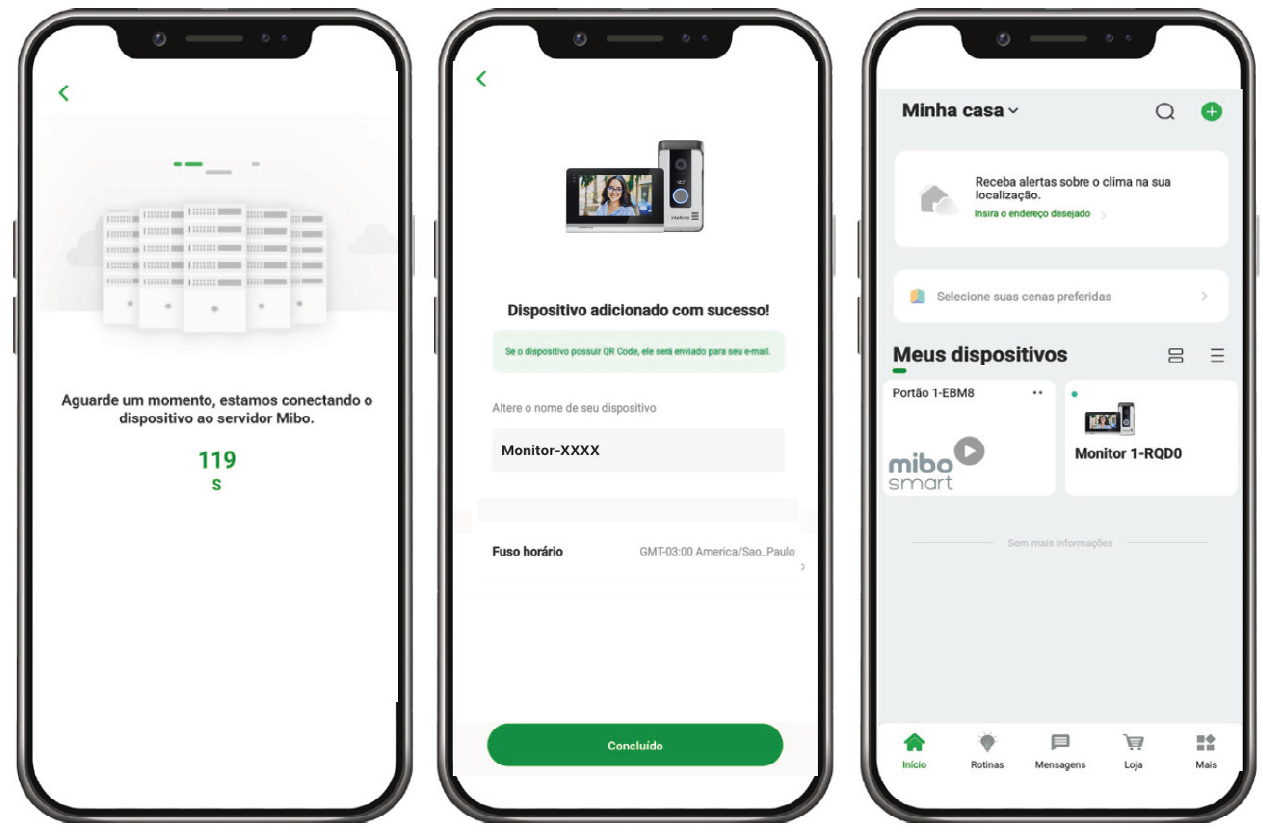
4. Aguarde enquanto o produto é conectado ao servidor. Após conectado, se desejar, faça a alteração do nome do produto, clique em Concluído e o produto estará pronto para o uso com o aplicativo.
Atenção:
» O cadastro de cartão e tag de proximidade, criação de QR code para abertura de portões, alteração no tempo de acionamento de fechadura, definição da porta a ser aberta por botoeira somente é feito pelo aplicativo Mibo Smart. Não há possibilidade de cadastro pela tela do produto.8.4. Adição de Monitores
O Videoporteiro MVW 7070+ é compatível com o Módulo Interno MVW 7000 MI. Com isso, é possível adicionar até 6 monitores no sistema (1 Principal + 5 Extensões). Isso permite que o usuário instale os monitores em diferentes locais da residência e tenha mais possibilidades para o atendimento de chamadas.
Neste monitor adicional será possível atender uma chamada, visualizar visitantes, abrir fechaduras e portões, dentre outras funcionalidades.
Para fazer a instalação do módulo interno adicional, primeiramente deverá ser analisado qual o melhor cenário de aplicação, cabeado ou Wi-Fi. Após fazer esta análise, para configurar a segunda tela basta seguir o procedimento descrito no item 8.1. Modo Kit (Mód. Externo + Mód. Interno) deste manual. Neste tópico estará descrito como configurar o monitor de forma cabeada ou Wi-Fi.
IMPORTANTE: Para que não ocorram problemas de funcionamento do produto, na tela de configuração do monitor, deverá ser ajustado o número do monitor para o número desejado conforme imagem abaixo, e em seguida siga o fluxo de cadastro.
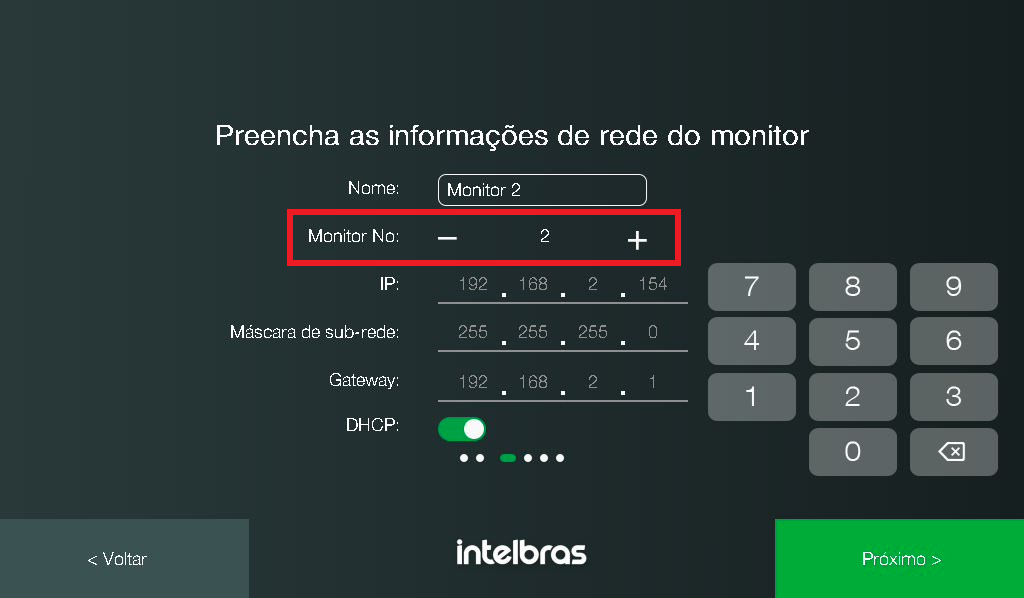
Obs.:
» Caso o usuário não se atente em alterar o número do monitor, irá aparecer na tela uma mensagem informando ao usuário que o número do monitor já está sendo utilizado. Nesta mesma mensagem o usuário irá optar em cadastrar um novo monitor ou substituir o monitor;» Caso o monitor seja substituído, o monitor que estava cadastrado no sistema com o respectivo endereço (número) deixará de funcionar;
» Caso seja adicionado o monitor, o sistema atribuirá a este monitor o próximo endereço (número) disponível;
» Após o cadastro do monitor, no canto superior esquerdo da tela, irá aparecer o nome escolhido para aquele monitor.
8.5. Adição de Módulos Externos
O Videoporteiro MVW 7070+ é compatível com o Módulo Externo MVW 7000 ME. Com isso, é possível adicionar até 5 módulos externos no sistema (1 Principal + 4 Extensões). Isso permite que o usuário instale os módulos externos em diferentes pontos de entrada da residência e tenha mais possibilidades para aberturas de portões.
Neste novo módulo externo será possível realizar chamadas, abrir fechaduras e portões, dentre outras funcionalidades.
Para fazer a instalação do módulo externo adicional, primeiramente deverá ser analisado qual o melhor cenário de aplicação, cabeado ou Wi-Fi. Verifique os itens 7.1. Instalação Cabeada e 7.2. Instalação Wi-Fi deste manual para verificar como instalar o seu produto (Cabeado ou Wi-Fi).
O cadastro do módulo externo adicional poderá ser feito de duas maneiras, no momento do primeiro cadastro do produto, ou após a instalação do kit. Abaixo exemplificaremos como cadastrar um novo módulo externo após o cadastro do kit.
Adicionando um Novo Módulo Externo
Siga os passos a seguir para adicionar um novo módulo externo:
1. No Módulo Interno principal, selecione o ícone de "Configurações" e em seguida o ícone "Portões";
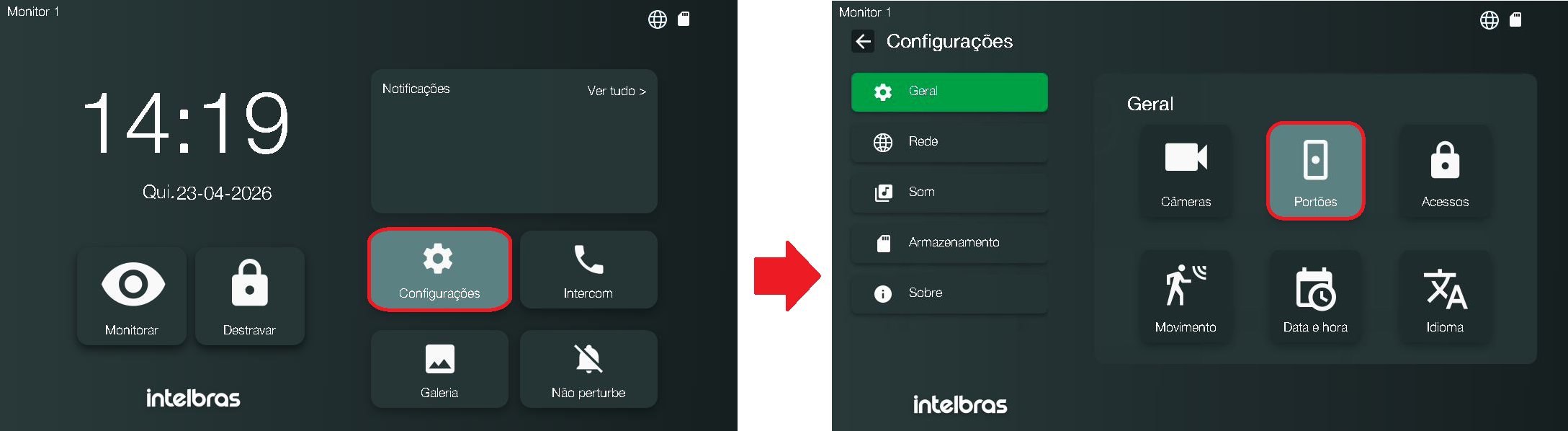
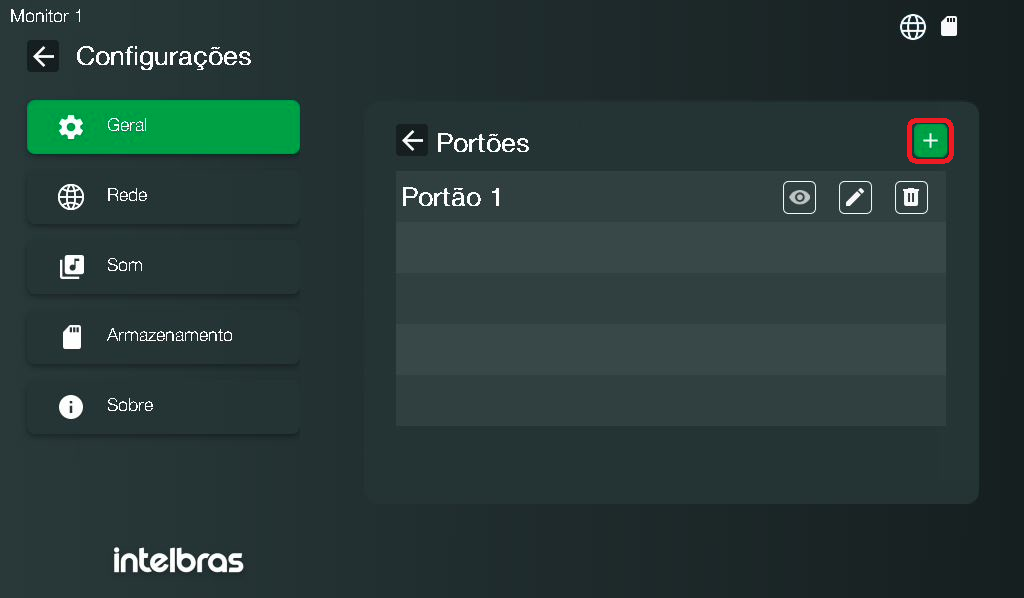
2. Será aberta a tela de configurações dos Portões (Módulos Externos). Para adicionar um novo Módulo Externo, selecione o ícone de adição  no canto superior direito da tela;
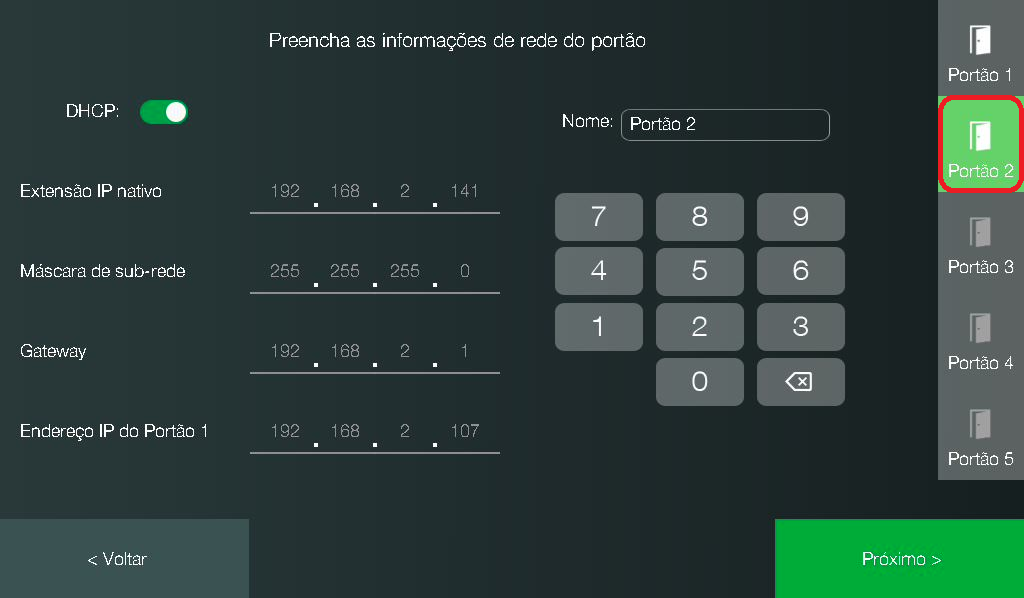
3. Após selecionar o ícone de adição de portão, o módulo interno irá buscar no sistema os módulos externos (existentes e novos).
Depois de feita a busca dos módulos externos, será aberta a tela de configurações de IP do Módulo externo conforme imagem abaixo. Nesta tela será possível habilitar ou desabilitar a função DHCP, ajustar o endereço de IP do produto e alterar o nome do monitor.
Atenção:
» Certifique-se de que todos os produtos estejam na mesma rede LAN para poder seguir com o cadastro;» O cadastro de novos módulos externos, dará exclusivamente pelo monitor principal;
» Se o símbolo da porta (parte lateral direita da tela) ficar na cor branca significa que o módulo externo foi encontrado no sistema e poderá seguir com sua configuração. Se o símbolo da porta (parte lateral direita da tela) permanecer na cor cinza significa que não foi encontrado o módulo externo;
» Na parte lateral direita da tela, será indicado na cor verde o módulo externo (Portão) que está sendo configurado;
» Poderá ser cadastrado mais de um produto ao mesmo tempo;
» O cadastro de módulos externos adicionais poderá ser feito na configuração inicial do Kit.
Após finalizar as configurações do produto, selecione a opção "Próximo" para seguir com a vinculação. Neste momento, aguarde até a vinculação completa entre os produtos.
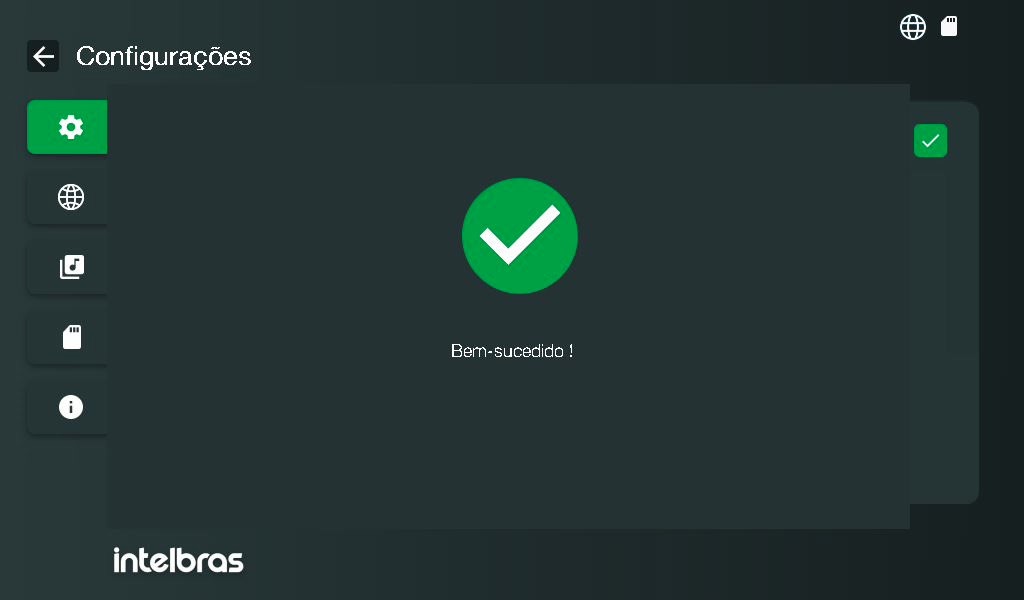
Aguarde até que apareça no monitor a mensagem "Bem sucedido" sinalizando que o cadastro foi realizado com sucesso. Em seguida, pressione o ícone "Voltar".
Atenção:
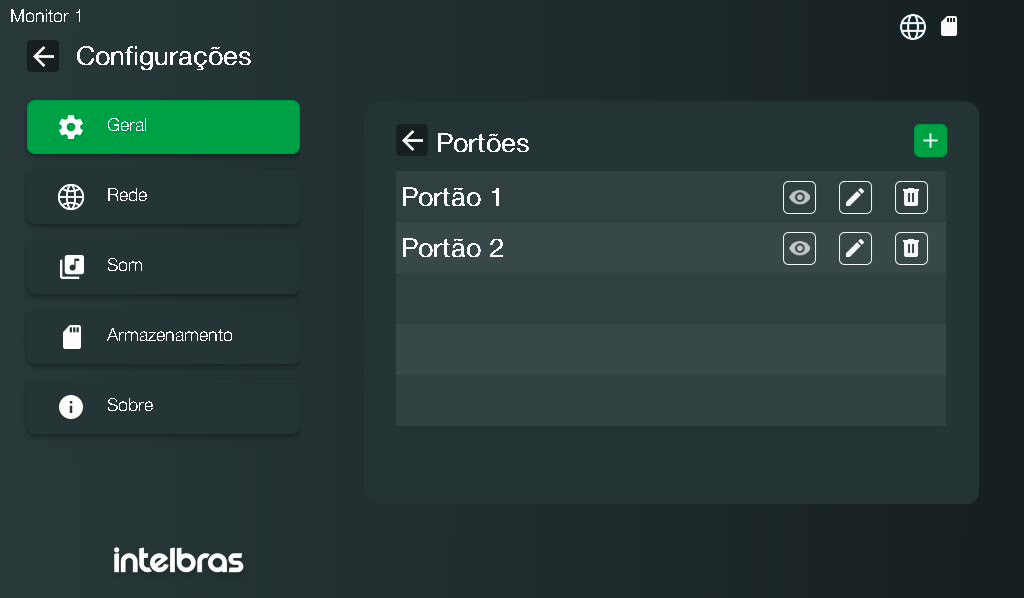
» Caso esteja sendo adicionado mais de um produto ao mesmo tempo, ao ser finalizado a adição de um produto, será passado automaticamente para a tela de configuração de IP do próximo produto.4. Finalizado o cadastro dos novos módulos externos, pressione o ícone "Voltar" para retornar a tela de configurações e adições de módulos externos.
Nesta tela poderá ser visualizado todos os módulos externos (Portões) cadastrados no sistemas, visualizar e editar as informações de IP do produto, e excluir o produto do sistema.
9. Operação
9.1. Atendimento de Chamadas pelo Módulo Interno
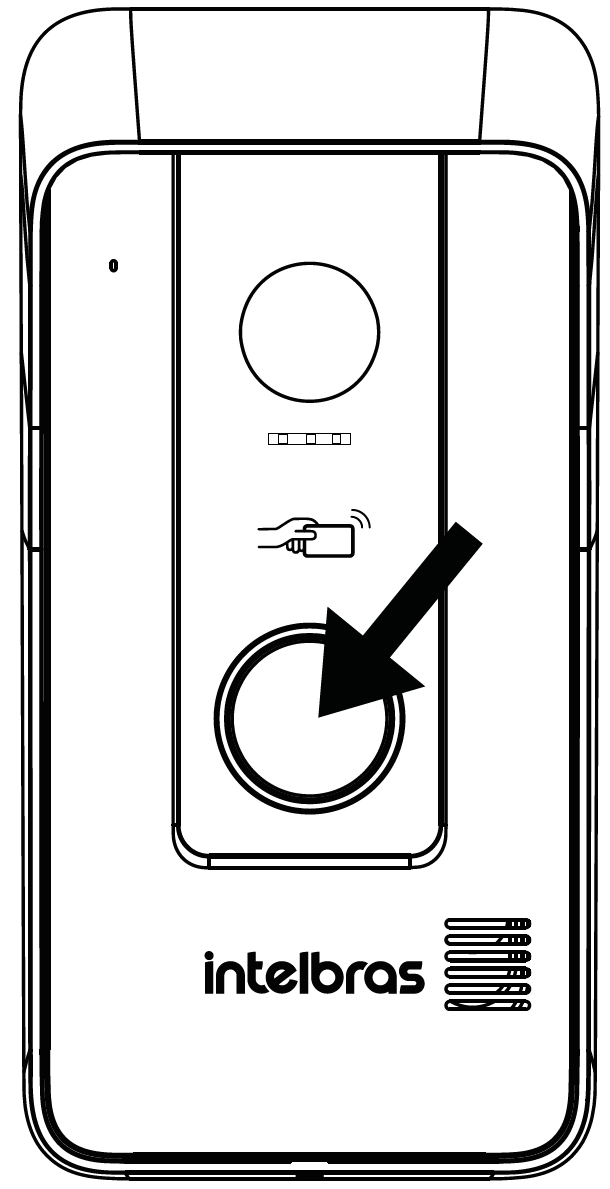
1. Para efetuar uma chamada, o visitante deverá pressionar a tecla de chamada do módulo externo conforme indicado abaixo:
Atenção:
» Se o produto estiver instalado no modo Kit a chamada será feita para o(s) monitor(es) e aplicativo caso esteja configurado.» Se o produto estiver instalado no modo Avulso a chamada será feita apenas para o aplicativo.
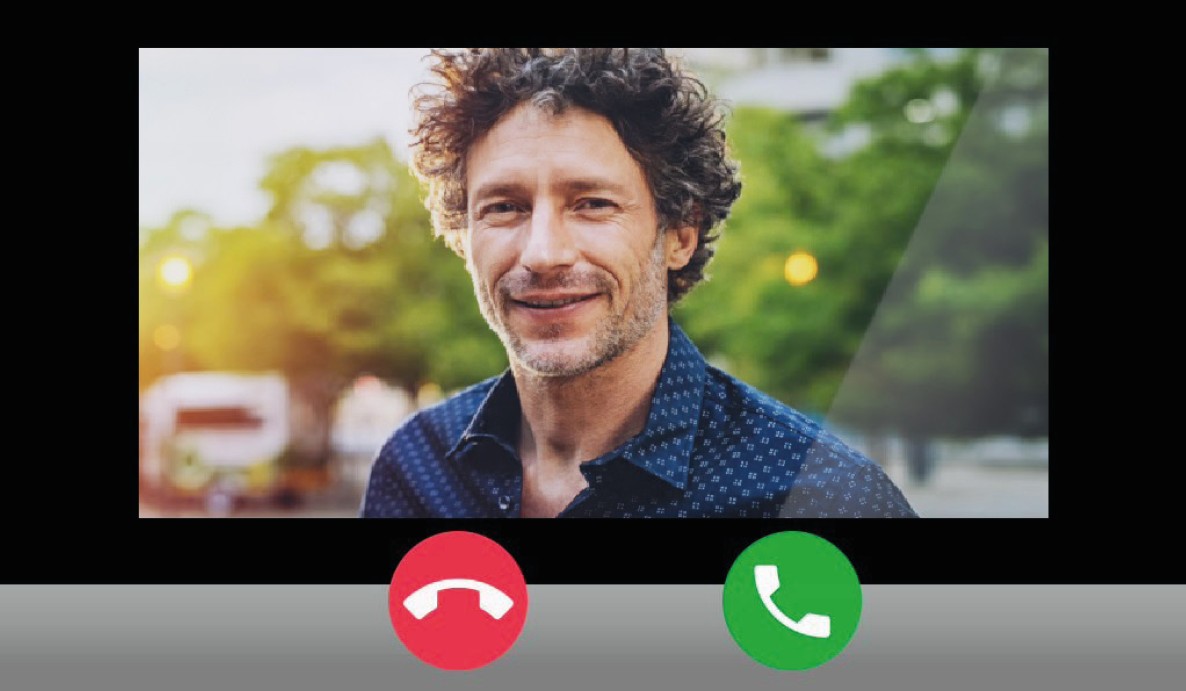
2. Quando ocorrer uma chamada de visitante, o monitor irá transmitir a imagem da câmera do módulo externo e os ícones de navegação para atendimento irão aparecer na tela. Pressione o ícone verde para atender o visitante. Para realizar o registro da imagem do visitante, pressione o ícone de foto para registrá-la ou o ícone de vídeo para registrá-lo¹.
As imagens registradas podem ser visualizadas através do menu principal pressionando o ícone de galeria. Os registros de fotos e vídeos serão organizados automaticamente em pastas identificadas pela data de registro.
¹ O registro de vídeo apenas será feito se o produto possuir um micro SD card instalado no módulo interno onde desejar fazer o registro. Além de instalar o SD Card, no monitor principal, o usuário deverá pressionar o ícone de "Galeria" e em seguida o ícone de "Configurações" para poder ajustar o registro automático.
9.2. Atendimento de Chamadas pelo Aplicativo (Comunicação entre Módulo Externo e Smartphone)
1. Para efetuar uma chamada, o visitante deverá pressionar a tecla de chamada do módulo externo conforme indicado abaixo:
Atenção:
» Se o produto estiver instalado no modo Kit a chamada será feita para o(s) monitor(es) e aplicativo caso esteja configurado.» Se o produto estiver instalado no modo Avulso a chamada será feita apenas para o aplicativo.
2. Para atender uma chamada pelo aplicativo, basta pressionar o ícone correspondente a atendimento de chamada.
Atenção:
» A tela de chamada e forma de atendimento pode variar de acordo com o sistema operacional do seu smartphone (Android ou IOS), versão do sistema operacional, e modo em que o aplicativo está sendo utilizado no smartphone (Aplicativo aberto, fechado, em segundo plano, etc).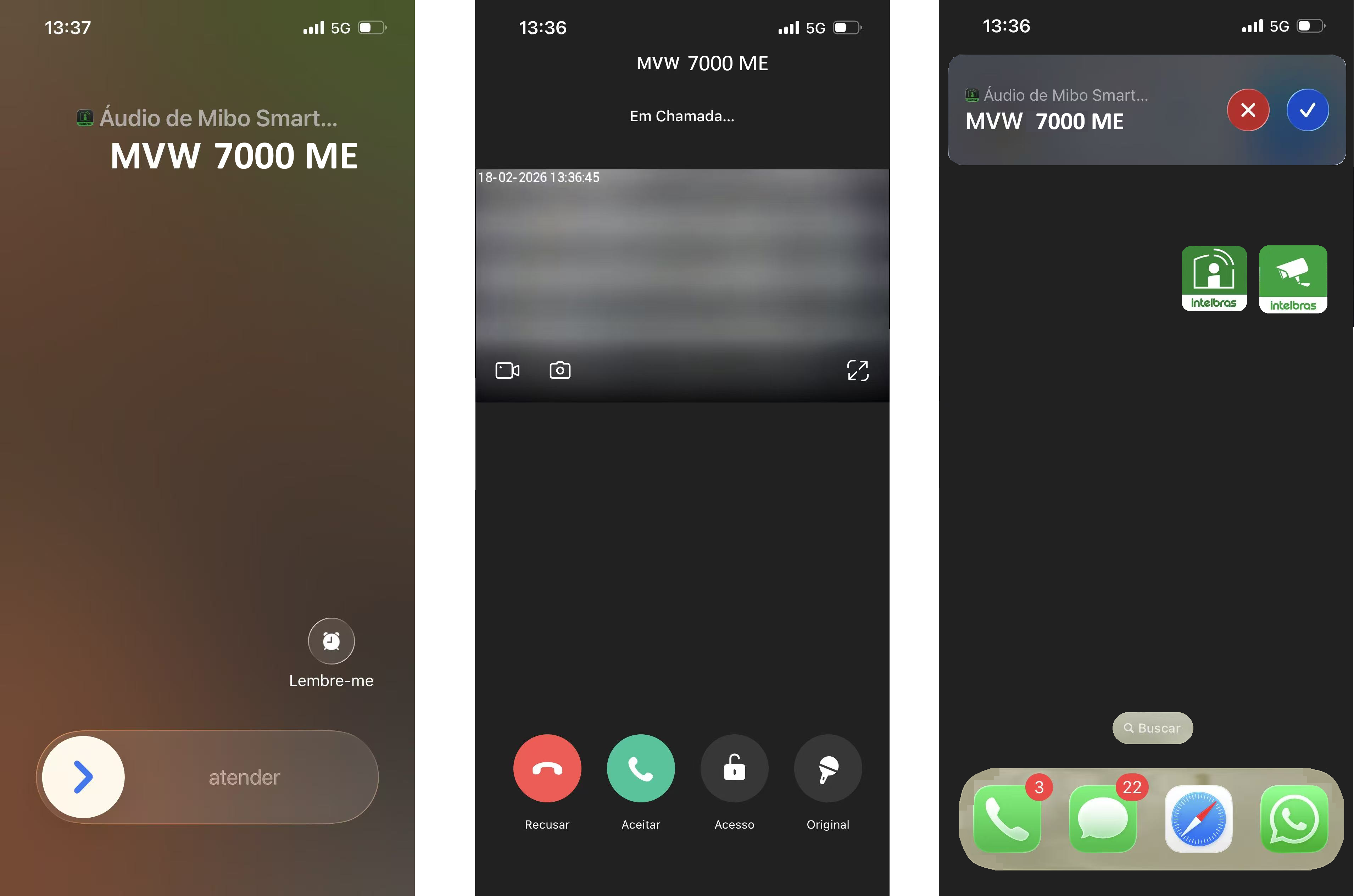
9.3. Tempo Máximo de Conversação
» Tempo máximo de conversação entre módulo externo e módulo interno é de 2 minutos (fixo não ajustável);
» Tempo máximo de conversação entre módulo externo e o aplicativo é de 2 minutos (fixo não ajustável).
10. Integração com Dispositivos IP
O videoporteiro MVW 7070+ possibilita a integração com outros dispositivos, como DVR/NVD, câmeras IPs e câmeras Wi-Fi, desde que estes estejam conectados na mesma faixa de IP (mesma rede LAN) em que o videoporteiro foi conectado. Para que os dispositivos periféricos possam se conectar ao produto, é importante se ater as especificações a seguir:
» O Videoporteiro MVW 7070+ é compatível apenas com dispositivos com Compressão de vídeo H.264. Ao integrar com outros dispositivos certifique-se de que eles estejam configurados com compressão H.264;
» A resolução máxima suportada pelo videoporteiro é de 2MP (1080p). No caso de câmeras IP e/ou analógicas conectadas em um DVR/NVD, será necessário o ajuste da resolução;
» Após configurada a câmera/DVR/NVD, orienta-se que o usuário deixe as câmeras/DVR/NVR com o IP fixo (IP estático), desta forma, quando houver uma queda de energia ou algum problema com a rede LAN, evitará que as câmeras sejam configuradas novamente;
» Certifique-se de que a câmera/canal de vídeo do DVR/NVD esteja configurado para a taxa de frames por segundo de 20fps para que não ocorram atrasos nas imagens.
Obs.:
» Consulte o manual dos seus dispositivos periféricos para orientação quanto aos ajustes necessários.10.1. Configuração de Rede da Câmera Wi-Fi ONVIF
O produto MVW 7070+ pode ser integrado com as câmeras Wi-Fi, já existentes ou não, no cenário de instalação. Um exemplo de câmeras que podem ser integradas ao produto são as câmeras da linha Mibo Intelbras.
Antes de iniciar o cadastro da câmera no videoporteiro, é necessário cadastrar a mesma no aplicativo (de acordo com o modelo de cada câmera Mibo) e verificar a configuração de rede da câmera.
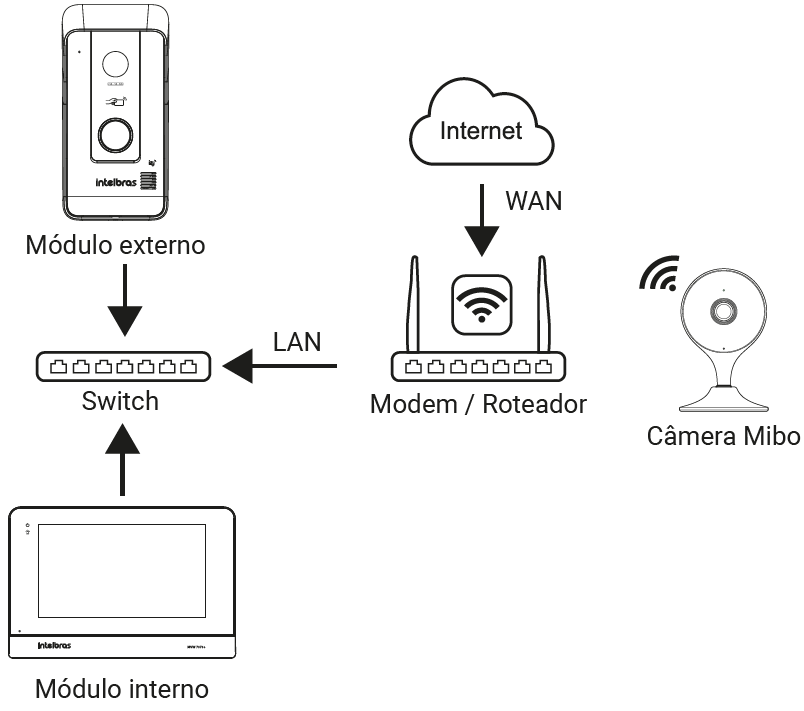
Primeiramente, certifique-se de que a câmera esteja configurada na mesma rede que o videoporteiro, ou seja, na mesma rede LAN (Wi-Fi) conforme exemplificado na imagem abaixo:
Atenção:
» Para verificar a instalação e configurações da câmera, verifique o seu respectivo manual no site da Intelbras ou no site do seu fabricante;» Para evitar que seus dispositivos alterem seus endereços IP, por razões diversas, procure sempre configurar seus dispositivos mantendo o IP estático.
Configurando a Câmera Mibo no Monitor
Após concluídas as instalações do videoporteiro MVW 7070+ e da câmera adicional (MIBO), siga para o cadastro da câmera no videoporteiro. Para realizar o cadastro, siga os passos descritos a seguir:
Obs.:
» O cadastro de uma câmera extra poderá ser feito apenas pelo monitor principal;» Após configurada uma câmera para visualização ou monitoramento, ela aparecerá automaticamente nas outras telas;
» Só será possível editar as informações ou excluir a câmera pelo monitor principal.
» O FPS (Frames Por Segundo) da câmera deve ser configurado em 20fps pra evitar atraso na imagem. Para maiores informações, consulte o manual da câmera;
» A resolução máxima suportada pelo monitor do produto é de 2MP (1080p);
» O videoporteiro é compatível apenas com câmeras com compressão H.264;
» A câmera precisa ser compatível com o protocolo ONVIF para funcionar.
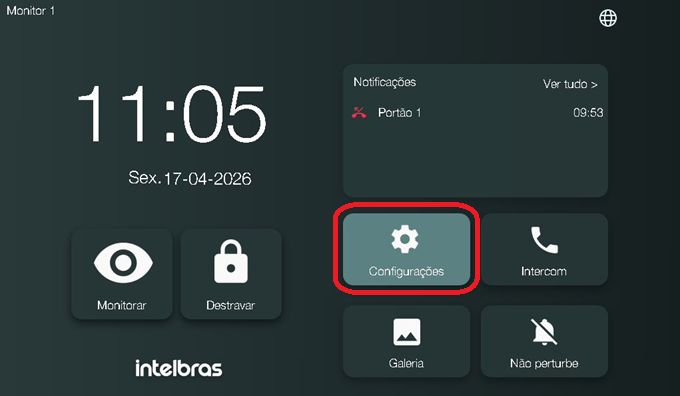
1. Na tela principal do produto pressione o ícone de configurações:
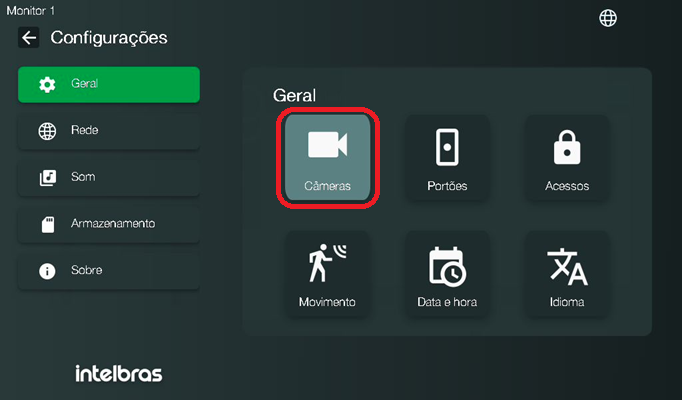
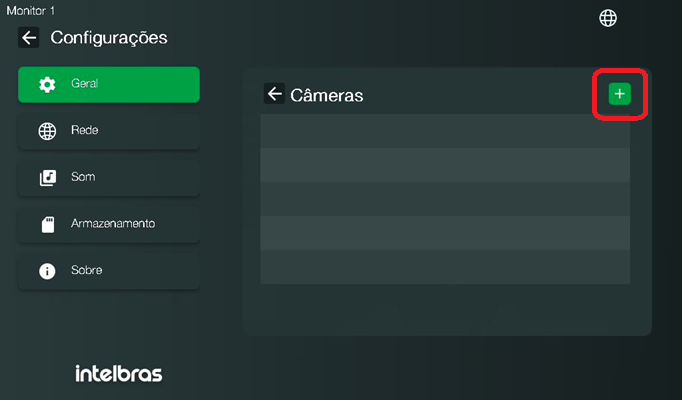
2. Na tela seguinte, pressione o ícone Câmeras e, em seguida, o ícone + para configurar uma nova câmera;
3. Inclua os dados de configuração de rede da câmera;
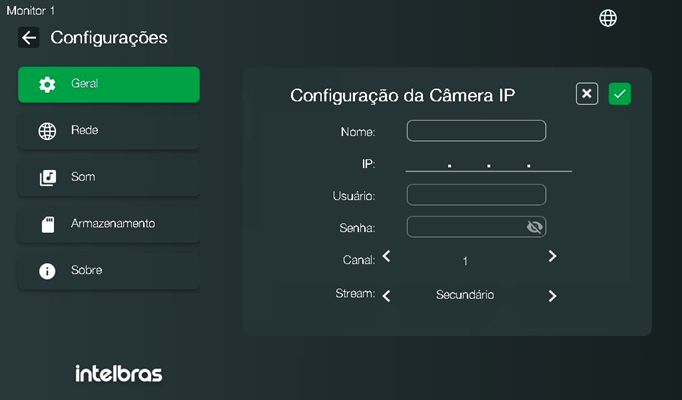
» Nome: Defina um nome para sua câmera;
» IP: Insira o IP da câmera;
Obs.: Para câmeras Mibo modelos IM é possível verificar o IP da câmera no aplicativo. Para câmeras modelos IC deverá ser verificado o seu IP diretamente no seu roteador. Para maiores informações do seu modelo de câmera e/ou roteador, verifique o manual do mesmo no site do fabricante.
» Usuário: Câmeras Mibo tem por padrão o nome do utilizador admin;
» Senha: A senha da câmera Mibo pode ser a chave de acesso disponível na etiqueta da câmera ou a senha alterada no momento do cadastro da câmera, para mais informações, consultar o manual de instalação da câmera.Caso não seja possível visualizar a chave de acesso, entre em contato com o suporte Intelbras para maiores informações.
Atenção: Para as câmeras de modelo IC, caso a senha tenha sido alterada, não será possível vincular a câmera Mibo ao videoporteiro. Nesse caso deverá ser feito o reset da câmera e um novo cadastro sem a alteração da chave de acesso.
» Canal: Toda câmera Mibo deverá ser cadastrada como Canal 1;
» Fluxo: Selecione a Stream que achar mais adequada para seu cenário, Stream Principal ou Stream Secundário (padrão de fábrica).
4. Após inserir as informações descritas acima, finalize o cadastro pressionando o ícone de salvar  ;
;
5. O monitor irá fazer a vinculação da câmera e informar se o cadastro foi realizado com sucesso.
Atenção: » Caso não seja possível finalizar o cadastro, verifique se as informações da câmera estão corretas (IP, Usuário, Senha e Canal) e tente novamente;
» Caso possua câmeras IP em seu cenário, câmeras que não possuam interface com DVR/ NVR, o processo de configuração com o videoporteiro é similar ao da câmera Mibo, bastando incluir o Usuário e Senha do Usuário Onvif cadastrado na plataforma Web;
» Para adicionar câmeras Wi-Fi de outros fabricantes, tenha em mãos o manual do usuário para verificar o procedimento de vinculação do Usuário e Senha cadastrados.
10.2. Integração com DVR/NVD
O videoporteiro MVW 7070+ permite a visualização das imagens das câmeras IP cadastradas nos dispositivos DVR/NVD, para isto basta certificar-se de que um Usuário Onvif foi criado e de que o dispositivo DVR/NVD esteja cadastrado na mesma faixa de rede IP que o videoporteiro, ou seja, na mesma rede LAN (Wi-Fi), conforme diagrama abaixo:
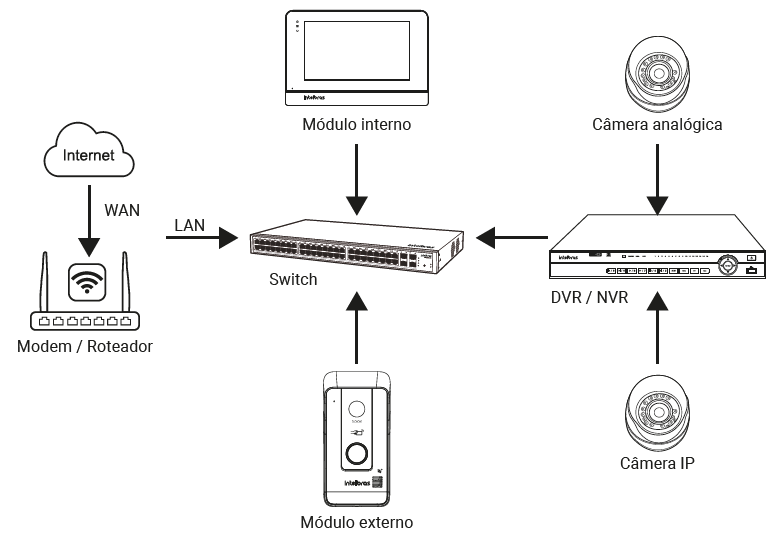
Atenção:
» As câmeras que desejamos visualizar no videoporteiro deverão estar instaladas corretamente em um canal do seu DVR/NVD;» O usuário e senha deve corresponder ao Usuário Onvif do DVR/NVD;
» Para poder visualizar uma câmera ao videoporteiro, a câmera e o DVR/NVD deverão estar configuradas corretamente;
» Os módulos internos e externos poderão estar conectados na rede via cabo ou Wi-Fi. Para conseguir configurar seu DVR/NVD no videoporteiro, basta ambos estarem conectados no mesmo servidor LAN (mesma rede LAN);
» Para verificar a instalação e configurações de câmeras no DVR/NVD, verifique os seus respectivos manuais no site do fabricante.
Para a realização da integração do DVR/NVD no produto, siga os passos abaixo:
1. Na tela principal do produto pressione o ícone de configurações;
2. No item Geral, pressione a opção Câmeras e, em seguida, o ícone “+” para adicionar a câmera que será visualizada;
3. Inclua os dados de configurações de rede do DVR/NVD que deseja adicionar ao produto, bem como o número do Canal da câmera que deseja visualizar a imagem;
» Nome: Defina um nome para a câmera que deseja visualizar;
» IP: Insira o IP do DVR/NVD.
Atenção: Certifique-se de que a câmera suporte a compressão de vídeo H.264 e resolução máxima de 2MP (1080p). Para que o produto visualize a imagem da câmera é necessário este ajuste.
» Usuário: Utilize o cadastro do dispositivo DVR/NVD;
» Senha: Utilize a senha de acesso ao DVR/NVD;
» Canal: Selecione o número do canal da câmera que deseja visualizar;
» Fluxo: Selecione a Stream que achar mais adequada para seu cenário, Stream Principal ou Stream Secundário (padrão de fábrica). No fluxo secundário a qualidade da imagem é mais baixa, mas não compromete a visualização da imagem da câmera.
4. Após inserir as informações descritas acima, finalize o cadastro pressionando o ícone de salvar. O monitor irá fazer a vinculação da câmera e informar se o cadastro foi realizado com sucesso.
Atenção:
» Caso não seja possível finalizar o cadastro, verifique se as informações do DVR/NVD estão corretas (IP, Usuário, Senha e Canal), bem como se as configurações da câmera foram realizadas, e tente novamente;» Para integrar com dispositivos de outros fabricantes, tenha em mãos o manual do usuário para verificar o procedimento de configuração.
10.3. Visualização de Câmeras
Para visualizar a imagem da câmera instalada no videoporteiro, na tela do produto, pressione o ícone Monitorar e em seguida Câmeras.
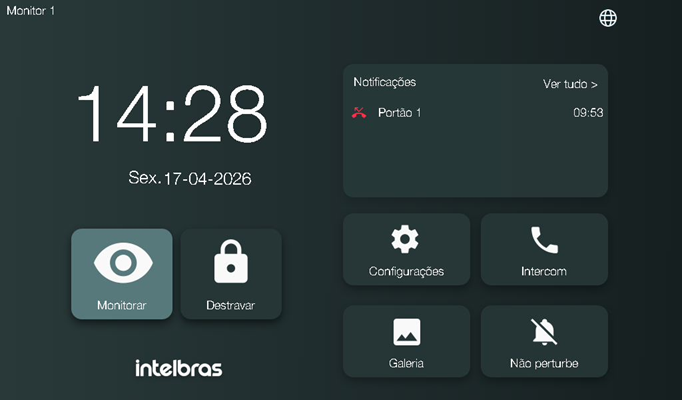
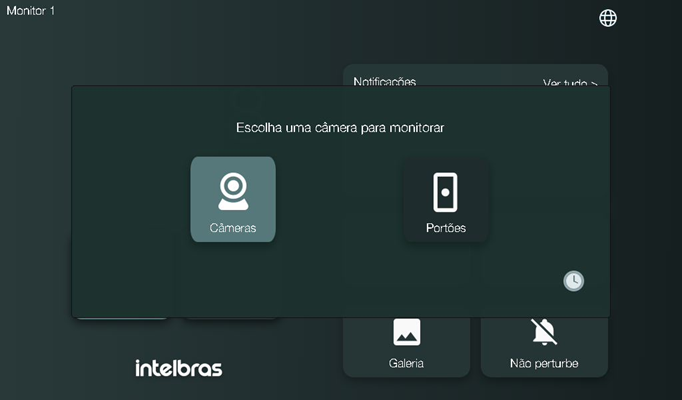
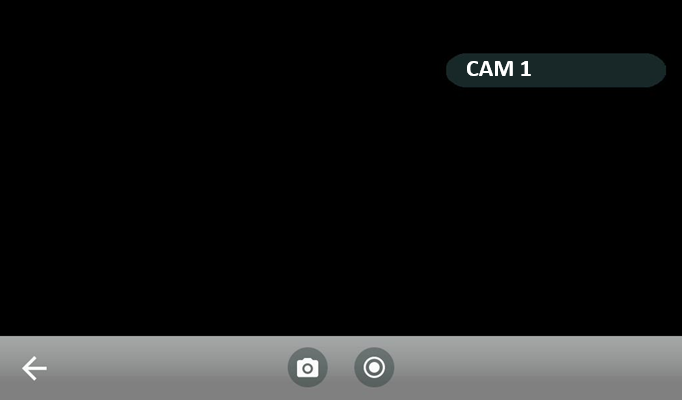
Será aberta a tela de visualização das câmeras adicionais. Para visualizar a imagem de outra câmera, caso instalada, pressione o ícone no canto superior direito com o nome da câmera. Ao pressionar o ícone será aberta uma lista com todas as câmeras instaladas no videoporteiro e escolha qual deseja visualizar.
Nesta aba é possível realizar registros de fotos e vídeos, basta pressionar o ícone da câmera  para fotos e o ícone de
gravação
para fotos e o ícone de
gravação  para vídeos. Para sair da tela basta
pressionar a seta para a esquerda
para vídeos. Para sair da tela basta
pressionar a seta para a esquerda  ou aguardar
o tempo de finalização de visualização.
ou aguardar
o tempo de finalização de visualização.
Obs.: só será possível gravar vídeos com um cartão SD inserido no respectivo monitor que se quer gravar.
10.4. Tempo de Gravação e Monitoramento
» Tempo máximo de gravação de video relativo a detecção de movimento e chamadas é de 15 segundos (fixo não ajustável);
» Tempo máximo de monitoramento do módulo externo ou de câmera IP pelo módulo interno é de 2 minutos (ajustável em 30, 60 ou 120 segundos).
Obs.: O monitoramento pelo aplicativo é ilimitado.
11. RTSP
O videoporteiro MVW 7070+ possui a função RTSP. Esta função permite com que seja visualizada a imagem do módulo externo em dispositivos que permitem a integração pela função RTSP.
Para ter acesso ao stream de vídeo da câmera do módulo externo através de um software, pode-se utilizar o caminho RTSP da câmera, sendo ele:
rtsp://USUÁRIO:SENHA@IP:PORTA/ch01
Sendo:
» USUÁRIO: por padrão, utilizar "admin";
» SENHA: por padrão, utilizar "9999";
» IP: Endereço IP do módulo externo;
» PORTA: Porta RTSP. Por padrão, utilizar a porta 554.
Verifique a seguir um exemplo de endereço com as informações preenchidas:
rtsp://admin:9999@10.100.38.61:554/ch01
12. ONVIF
O videoporteiro MVW 7070+ possui a compatibilidade com o protocolo ONVIF. Esta compatibilidade permite com que seja visualizada a imagem do módulo externo em dispositivos que permitam a integração com esta função, como por exemplo gravadores de vídeo (DVR, NVR ou NVD).
Atenção:
» Antes de iniciar o cadastro da câmera do módulo externo ao gravador de vídeo, é imprescindível que o gravador de vídeo e o videoporteiro MVW 7070 já estejam pré configurados e instalados.
» Apenas será possível realizar a configuração entre os produtos, se ambos estiverem conectados na mesma rede LAN do sistema.
» Recomenda-se configurar tanto o Módulo Externo quanto o gravador de vídeo com o IP estático (DHCP Desabilitado) para evitar problemas de configurações.
Abaixo exemplificaremos como configurar a câmera do módulo externo do MVW 7070 a um DVR.
1. No aplicativo Mibo Smart, dentro do menu de configurações do módulo externo, abra o submenu "Mais". Nesta aba, desabilite o DHCP para evitar problemas de conexões futuras e verifique as informações de rede do produto (Endereço IP e Porta RTSP).
2. No gravador de vídeo, acesse a aba de configurações de câmeras (dispositivos remotos) e insira as configurações conforme orientado a seguir:
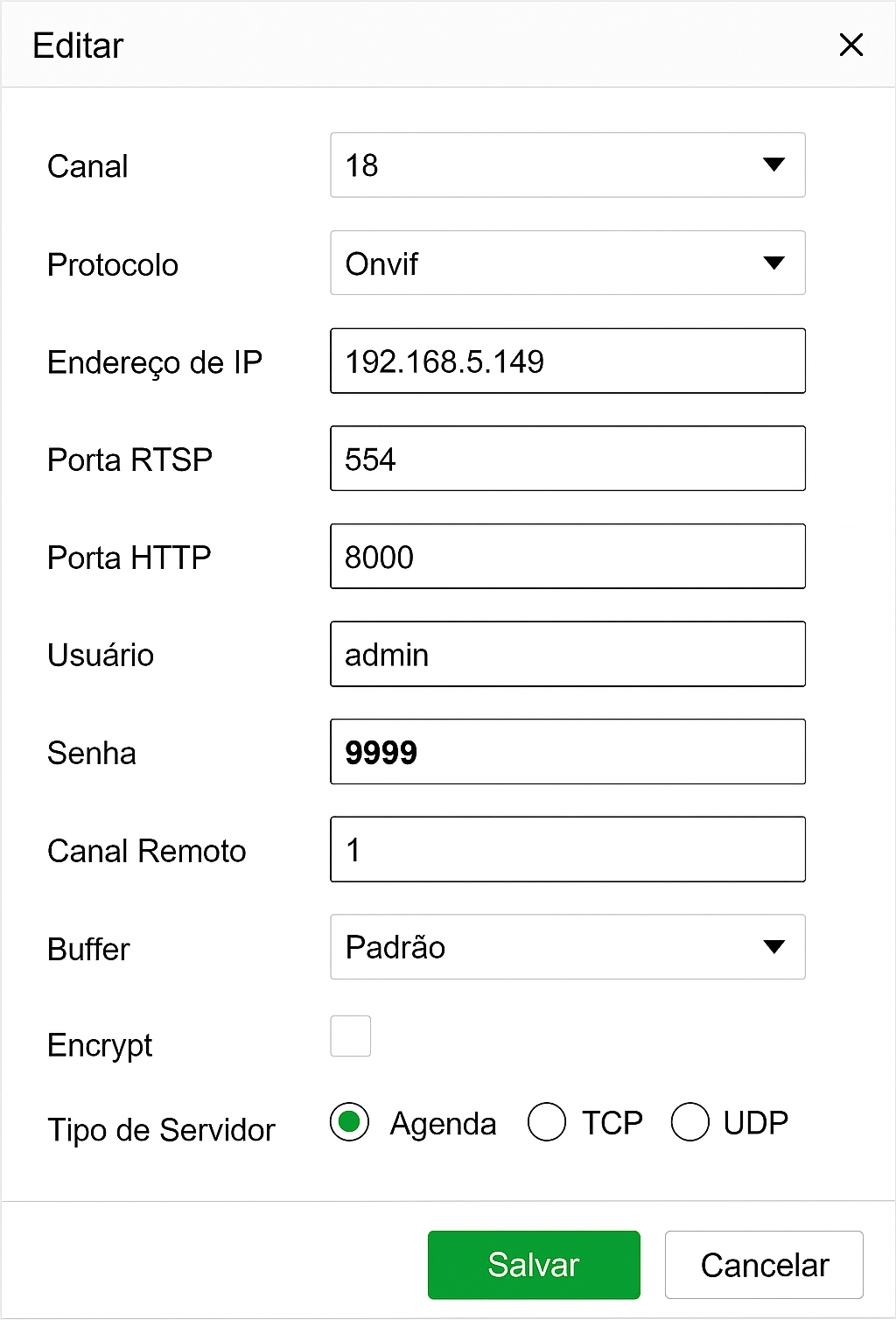
» CANAL: Selecione o canal desejado para a configuração do módulo externo no gravador de vídeo;
» PROTOCOLO: Selecione obrigatoriamente a opção "ONVIF";
» ENDEREÇO DE IP: Endereço IP do Módulo Externo. Verifique o IP no aplicativo Mibo Smart;
» PORTA RTSP: Por padrão, utilizar a "Porta 554". Verifique no aplicativo Mibo Smart a porta configurada;
» PORTA HTTP: Por padrão, utilizar "8000";
» USUÁRIO: por padrão, utilizar "admin";
» SENHA: por padrão, utilizar "9999";
» CANAL REMOTO: por padrão, utilizar "1";
» BUFFER: por padrão, utilizar "Padrão";
Obs.:
» Verifique o manual do seu gravador de vídeo para acessar a página de adição de câmeras.
» O Módulo Externo do MVW 7070 é compatível apenas com o tipo de servidor Agenda e TCP. Caso o usuário tente configurar como UDP a função não irá funcionar corretamente.
ATENÇÃO: A compatibilidade com o protocolo ONVIF estará disponível nos produtos a partir da versão 2038. Verifique a versão do seu produto no aplicativo, e caso necessário, realize a atualização do mesmo.
13. Tamper (Alarme de Violação)
O módulo externo possui um sistema antivandalismo que, se violado, irá emitir um sinal sonoro de violação (alarme) no módulo externo e interno. Esta sinalização pode ser desativada apenas no módulo interno através do ícone da mensagem de violação que será visualizada no monitor. Em paralelo, será enviado uma notificação ao aplicativo indicando que o produto foi violado.
Atenção:
» Para que a função de alarme de antivandalismo funcione corretamente, deixe habilitada esta função no aplicativo e aguarde 5 minutos após o fechamento correto do produto para ativar a função. Transcorridos os 5 minutos, a função já estará funcionando corretamente.
» Caso necessite abrir o módulo externo para futuros ajustes ou instalações, desabilite a função do Tamper no aplicativo e faça os ajustes. Em seguida, habilite novamente a função no aplicativo.
14. Funções no Monitor
O Videoporteiro MVW 7070+ possui algumas funções e configurações que poderão ser ajustadas pelo monitor, já outras serão possíveis apenas serem configuradas pelo aplicativo conforme orientado a seguir.
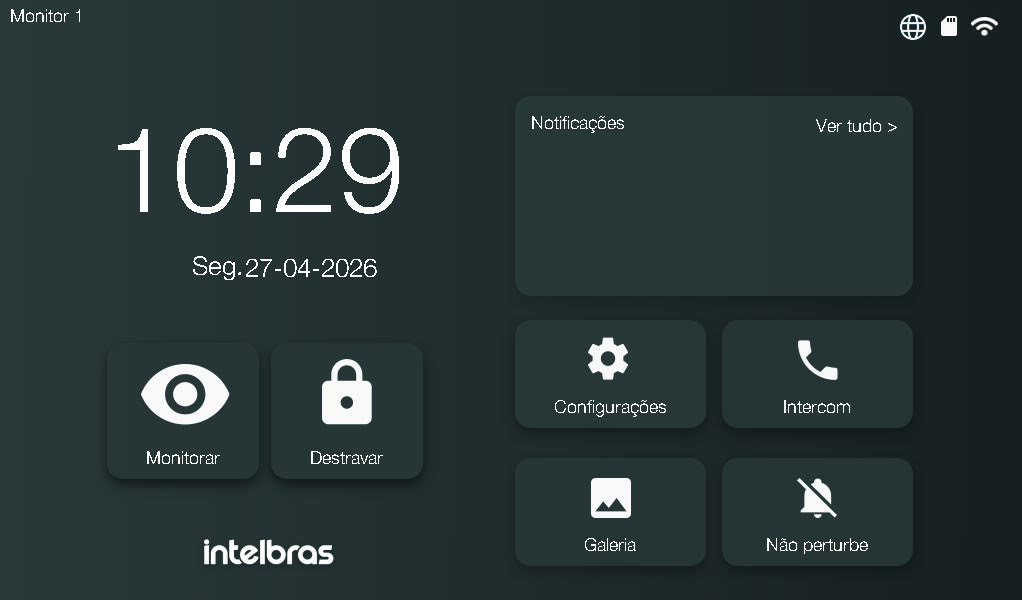
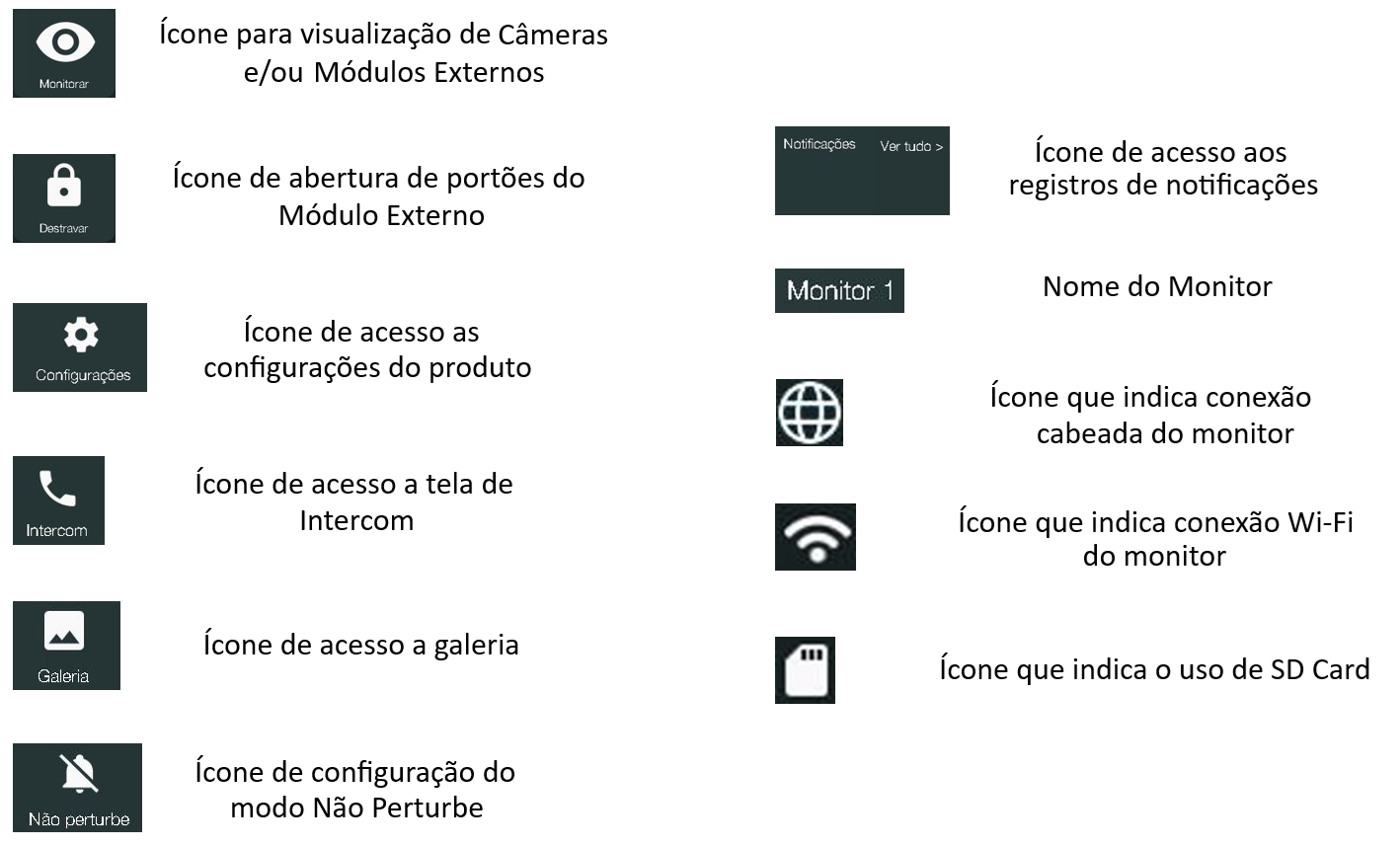
A tela principal apresenta os ícones principais da navegação no produto, como por exemplo a visualização do módulo externo, o acesso as configurações, notificações, etc. Nesta tela, também é possível a visualização da data e hora configurada no produto.
14.1. Monitorar
A função "Monitorar" permite que o usuário monitore a imagem de uma câmera adicional ou de um Módulo Externo (Portão) instalada no produto.
Para instalar uma câmera adicional, verifique o item 10.1. Configuração de Câmeras ou o item 10.2. Integração com DVR/NVD deste manual. Para instalar um módulo externo adicional, verifique o item 8.5. Adição de Módulos Externos deste manual.
Atenção:
» Para poder monitorar ou visualizar a imagem da câmera ou do portão, os dispositivos deverão estar previamente cadastrados conforme descrito nos itens acima.Monitorando uma Câmera ou Portão
1. Para monitorar ou visualizar uma câmera adicional ou Módulo externo, na tela principal, selecione a opção "Monitorar". Será aberta a tela onde o usuário póderá escolher entre a visualização de uma câmera ou de um Portão. Selecione a opção desejada.
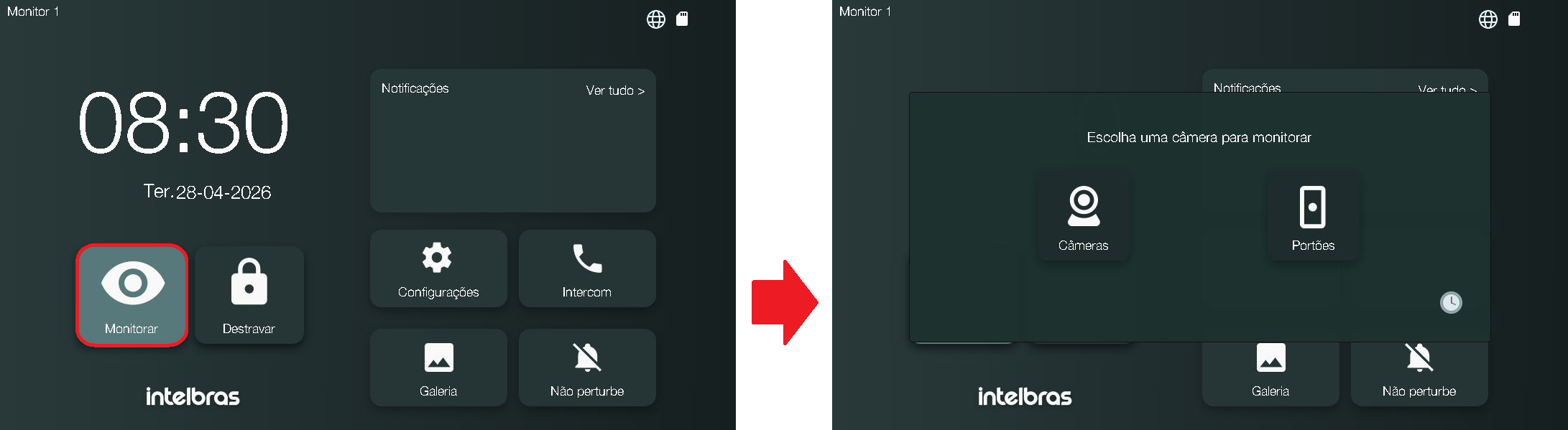
2. Após selecionado a opção desejada, será aberta a tela de monitoramento da Câmera ou do Módulo Externo.
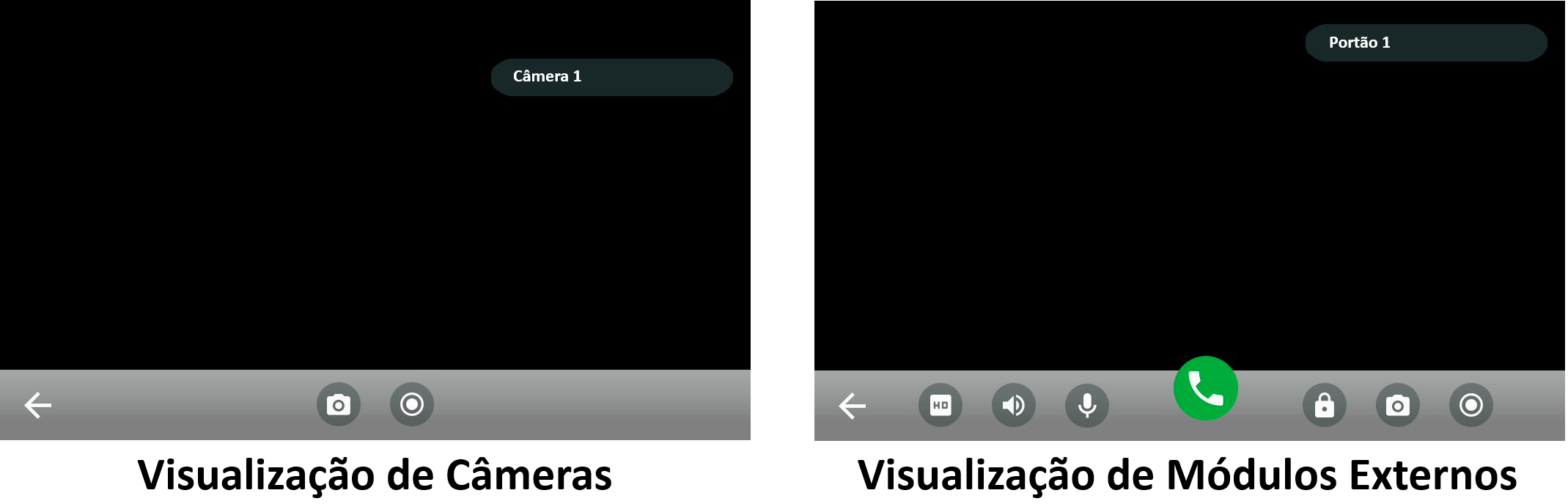
Nesta tela será possível visualizar a imagem da câmera ou módulo externo, realizar registros de fotos e/ou vídeos (Obrigatório o uso de SD Card para registro de vídeo), abertura de comunicação com o módulo externo, abertura de fechaduras, ou mesmo a troca para visualização de outra imagem.
Obs.:
» Não será possível alternar entre a visualização de câmeras e módulos externos. Para poder alterar da visualização da câmera para a visualização do módulo externo (vice-versa), será necessário retornar para a tela anterior e selecionar a opção desejada.» Caso o usuário esteja visualizando uma câmera e deseja visualizar a imagem de outra câmera, basta selecionar o ícone que apresenta o nome da câmera. Será aberta uma tela contendo todas as câmeras cadastrada, em seguida, selecione a câmera desejada para a visualização (Este mesmo processo poderá ser feito com a visualização dos Módulos Externos).
» O ajuste de tempo será válido para o monitor onde o ajuste está sendo realizado.
» O usuário poderá fazer o monitoramento em qualquer um dos monitores instalados no sistema.
Tempo de Monitoramento
O usuário poderá selecionar o tempo de monitoramento das câmeras e Portões (Módulos Externos), para isso, na tela de escolha de monitoramento, selecione o ícone de Tempo  .
Será aberta a tela com os tempos de monitoramento, configure conforme sua necessidade.
.
Será aberta a tela com os tempos de monitoramento, configure conforme sua necessidade.
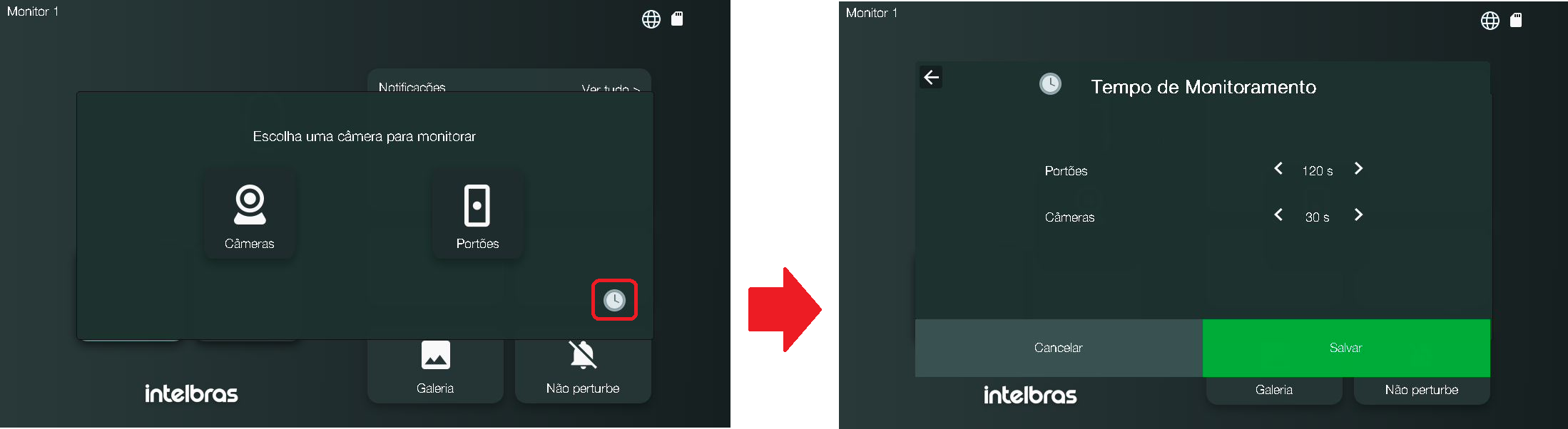
Ajuste de tempo:
Portões: 30, 60 e 120 segundos;
Câmeras: 30, 60 e 120 segundos.
Após configurado o tempo desejado selecione a opção "Salvar".
14.2. Destravar
A função "Destravar" permite que o usuário realize a abertura dos portões de forma rápida e sem a necessidade de abertura de comunicação com o respectivo módulo externo.
1. Para destravar uma fechadura, na tela principal, selecione a opção "Destravar". Caso o sistema possua mais de um módulo externo, selecione o módulo externo desejado. Se o sistema possuir apenas um módulo externo, aparecerá automaticamente a tela para a escolha da fechadura.
2. Na tela de seleção de fechadura, selecione a fechadura que deseja fazer a abertura e pressione o ícone correspondente. Em seguida aparecerá uma mensagem informando a abertura da fechadura.
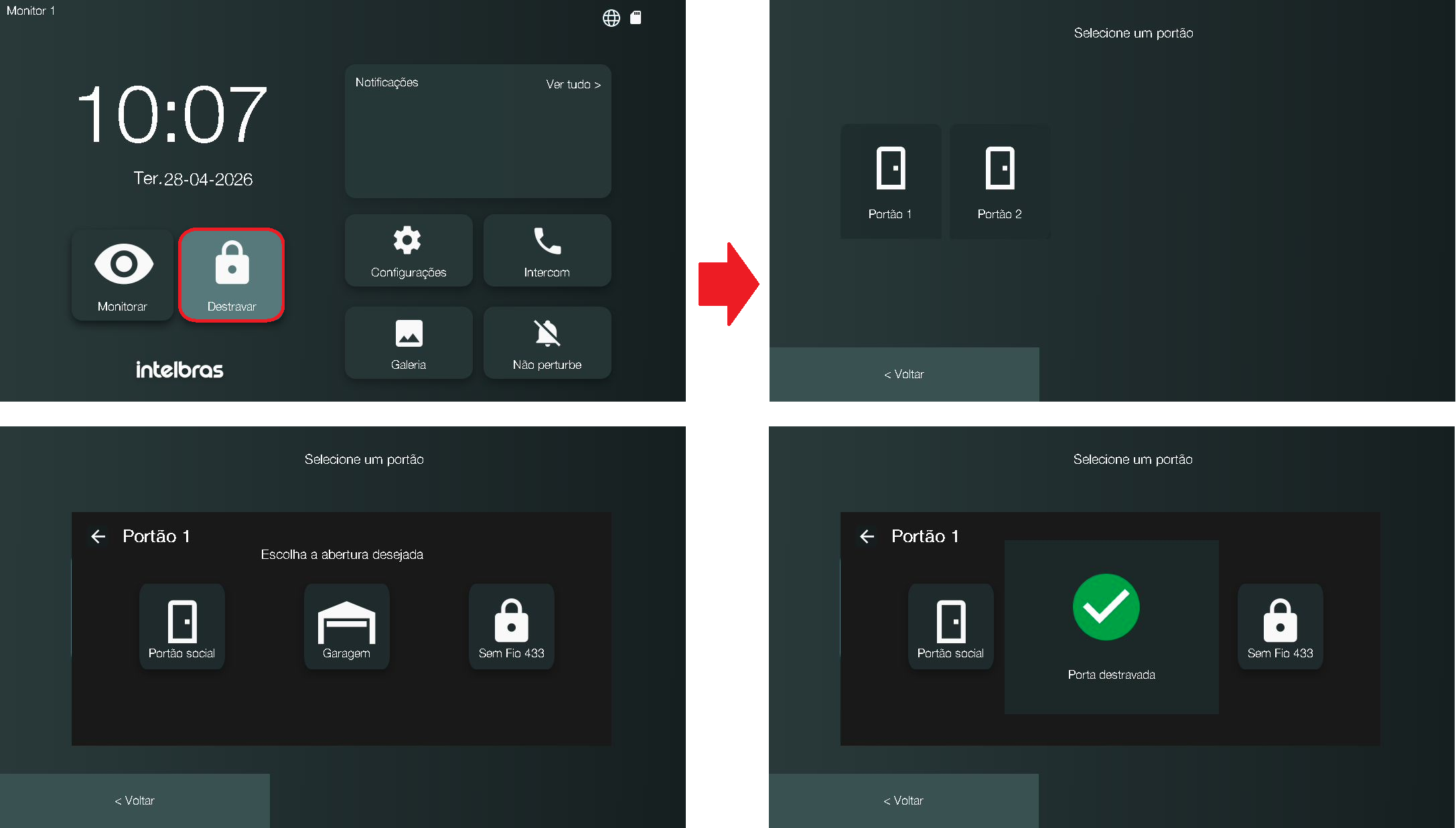
14.3. Notificações
O Videoporteiro MVW 7070+ possui uma aba de notificações, permitindo que o usuário verifique os registros de notificações de chamada (Atendidas e Não Atendidas), de detecção de movimento e de chamadas Intercom.
Para acessar a aba de notificações, pressione sobre o ícone de notificações do monitor.
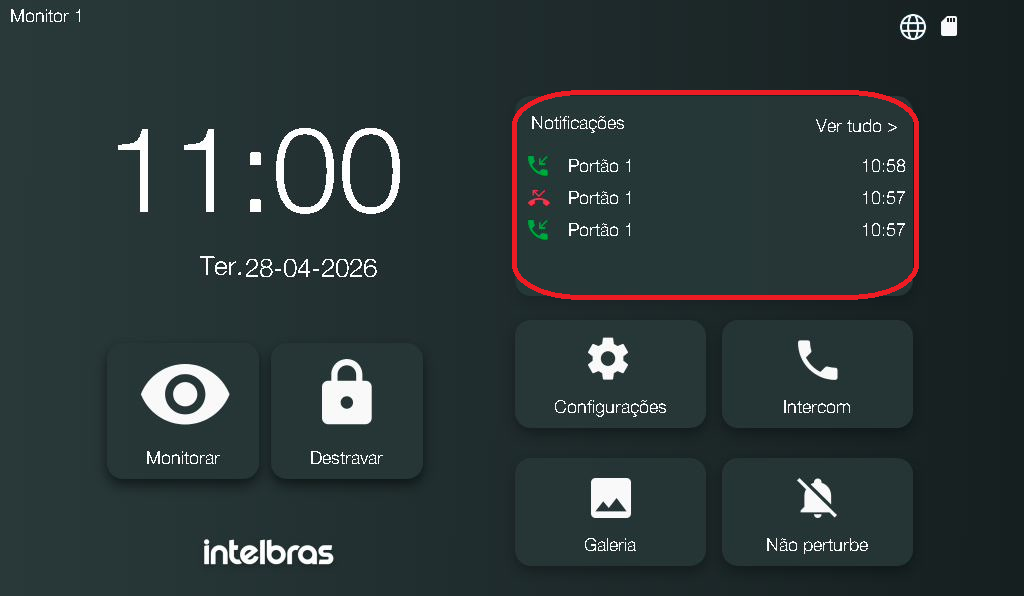
Notificações Gerais
Na aba de notificações gerais, será possível visualizar os registros de chamadas atendidas e não atendidas do respectivo monitor e os registros de chamadas Intercom.
Será possível realizar o filtro dos registros para verificar o histórico de chamadas. Para isso, selecione o ícone do filtro  no canto superior direito da tela e escolha a opção
desejada para o filtro (Últimas 12 horas, últimas 24 horas ou por uma data personalizada).
no canto superior direito da tela e escolha a opção
desejada para o filtro (Últimas 12 horas, últimas 24 horas ou por uma data personalizada).
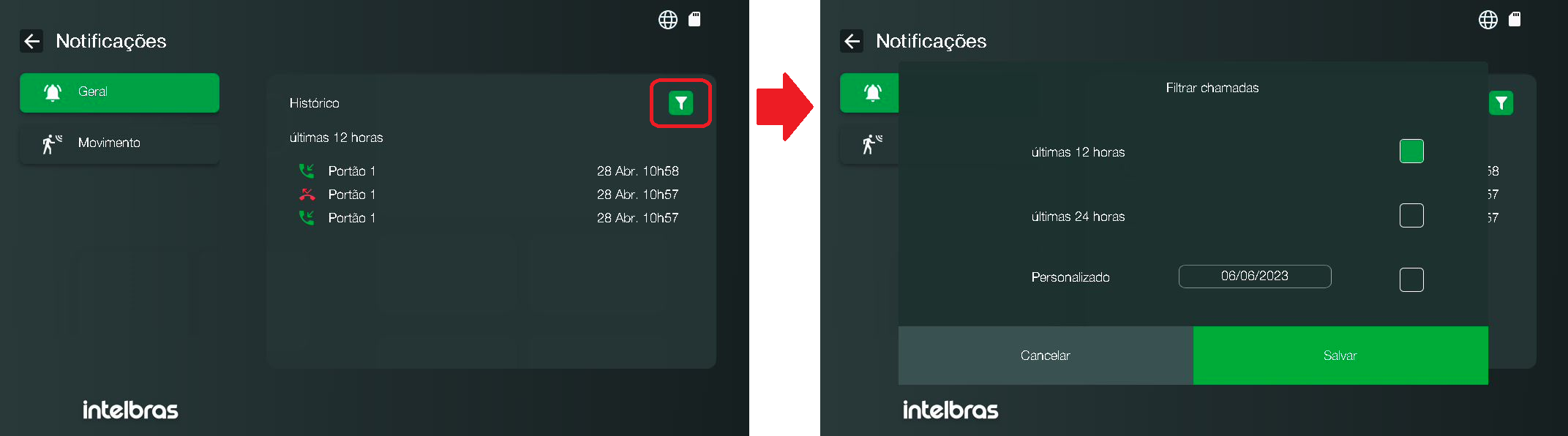
Obs.:
» Cada monitor irá realizar o seu registro de chamada.» Caso uma chamada não seja atendida, o LED do produto ficará piscando até que o usuário visualize a notificação.
Notificações de Detecção de Movimento
Na aba de notificações de movimento, será possível visualizar os registros de detecção de movimento registrados pelo produto.
Os registros serão divididos em pastas (Produto configurado para detecção de movimento) e subpastas (Ano, Mês e dia do registro) para melhor visualização do usuário.
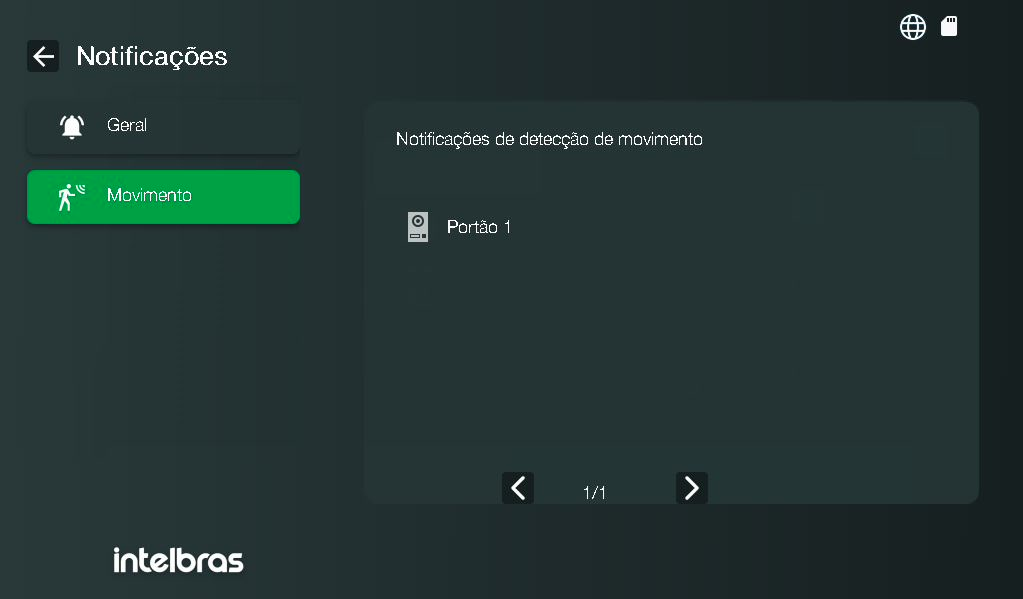
Para configurar a detecção de movimento, verifique o item 14.10. Detecção de Movimento deste manual.
Obs.:
» Os registros de detecção de movimento serão armazenados apenas no Módulo Interno principal, pois é nele que está inserido o SD Card.14.4. Intercom
O Videoporteiro MVW 7070+ possui a função de Intercom. Esta função permite que o usuário possa realizar chamadas e conversas entre os monitores instalados no sistema.
1. Na tela principal, selecione o ícone "Intercom" e será aberta a tela de Chamadas Intercom. Nesta tela será possível verificar os registros de notificações (Chamadas atendidas, não atendidas e Intercom), realizar filtro de pesquisa através do ícone de filtro, e os Monitores instalados no sistema.
2. Para realizar uma chamada, selecione o monitor desejado para a chamada Intercom e pressione o ícone de chamada  .
.
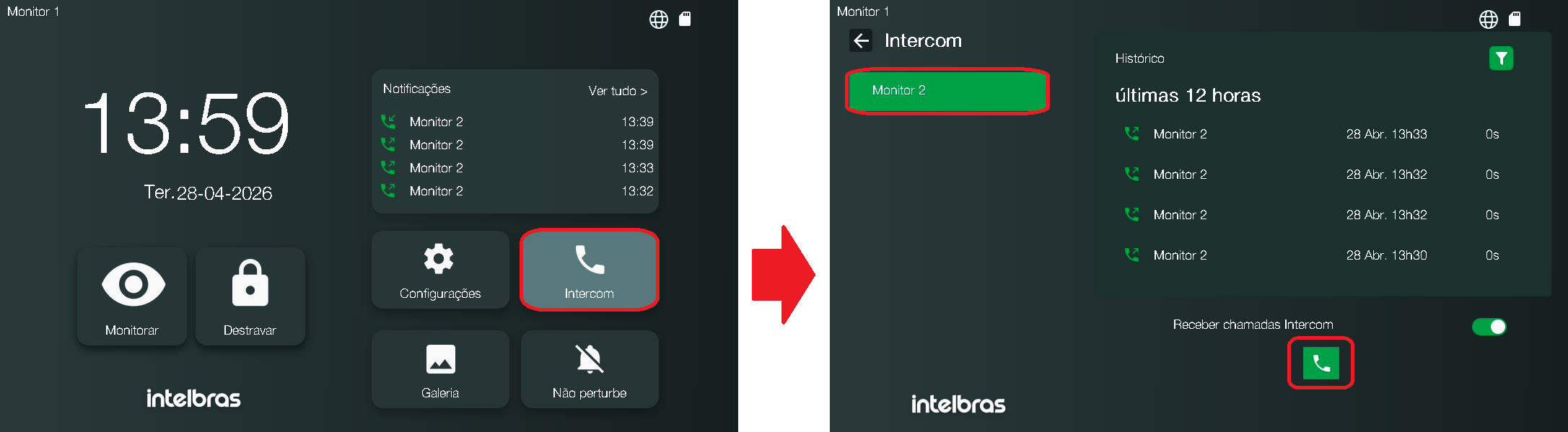
3. Ao pressionar o ícone de chamada, será aberta a tela de chamada entre os monitores. O monitor que está recebendo a chamada poderá atender ou recusar a ligação, para atender pressione o ícone verde de atendimento e para recusar a chamada pressione o ícone vermelho de cancelamento.
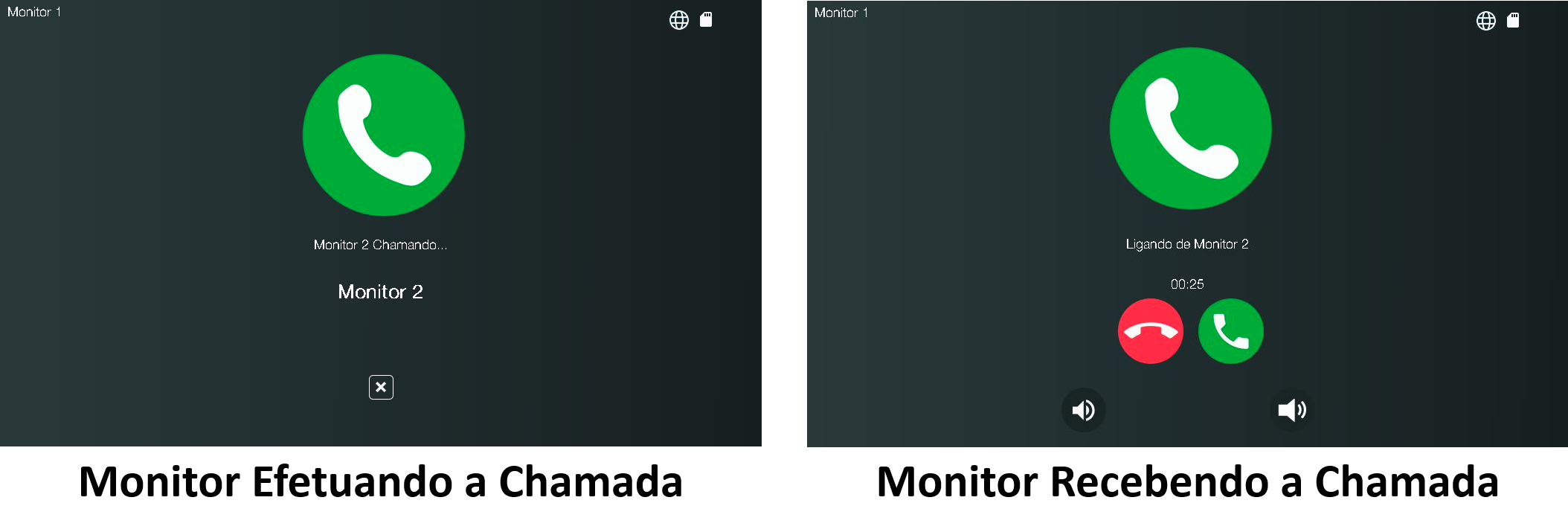
4. Após o atendimento, para cancelar a chamada, pressione o ícone vermelho de cancelamento  .
.
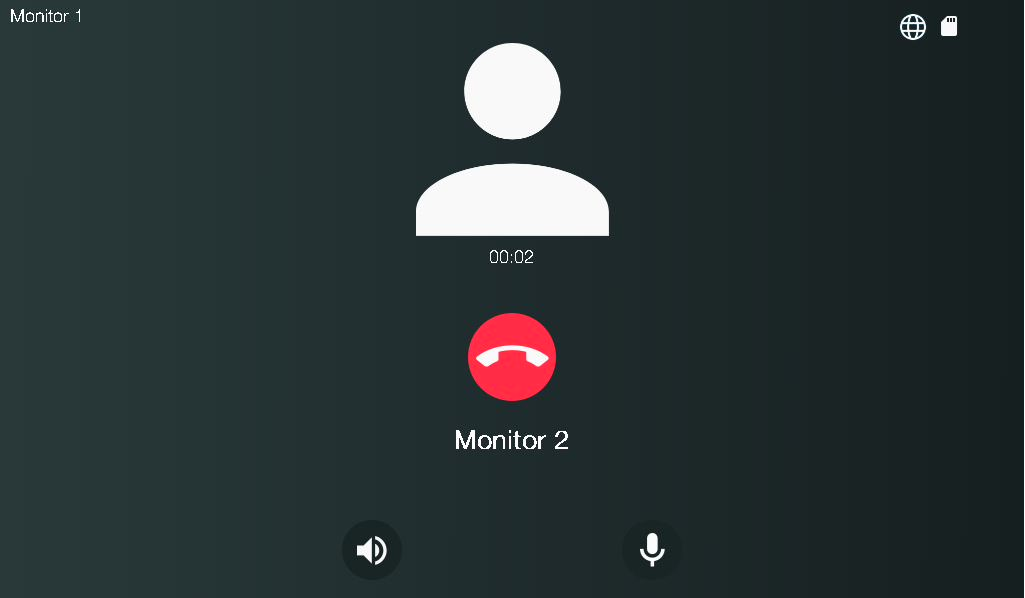
Obs.:
» Só será possível realizar chamadas Intercom se o sistema possuir mais que um monitor;» Se a função "Receber Chamadas Intercom" estiver desabilitada, o monitor não receberá chamadas Intercom. Caso algum monitor realize a chamada para este monitor, aparecerá na tela a mensagem "O Disposito está Ocupado!", não sendo possível realizar a chamada Intercom.
14.5. Galeria
Na aba de Galeria será possível visualizar os registros de Imagems e Vídeos manuais e os registros de imagens e vídeos automáticos.
Obs.:
» Os registros manuais são os registros feitos durante o monitoramento de uma câmera ou durante uma chamada ou monitoramento do módulo externo.» Os regitros automáticos são os registros feitos ao ser pressionado o botão de chamada do módulo externo.
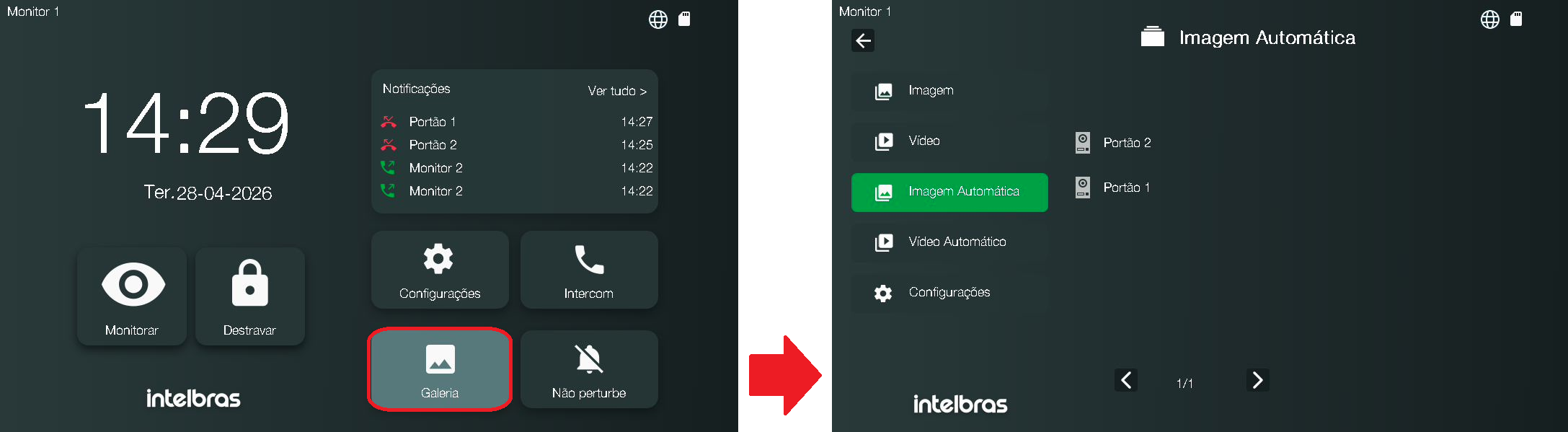
Os registros serão divididos pelo seu modo de registro (Foto, Vídeo, Manual ou Automático) e subdivididos em pastas (Produto onde foi feito o registro) e subpastas (Ano, Mês e dia do registro) para melhor visualização do usuário.
Na aba de "Configurações" será possível selecionar o tipo de registro automático entre foto, vídeo ou desligado.
Obs.:
» Só será possível o registro de vídeo se o Módulo Interno Principal possuir SD Card;» A visualização dos registros será exclusiva de cada monitor, ou seja, não será possível visualizar no Monitor 2 ou registros feitos no Monitor 1. Com exceção do registro automático de foto (se o monitor estiver configurado para foto automática);
» Nos Módulos Internos adicionais só será possível realizar o registro de fotos (manual e automática) ou desabilitar a opção de registro automático;
» No Modo Stand Alone, se inserido o SD Card, o registro automático passará a ser automaticamente o registro de vídeo. Se o produto Stand Alone não possuir SD Card, o mesmo não realizará registros automáticos de visitantes.
14.6. Não Perturbe
O modo não perturbe permite que o usuário realize a configuração do produto para que a campainha de chamada não toque durante determinado tempo no monitor onde foi configurado, de acordo com sua necessidade.
1. Na tela principal, selecione o ícone "Não Perturbe", em seguida habilite o modo silencioso e determine o tempo em que a função estará habilitada. Após habilitar a função e determinar o tempo, pressione o ícone "Salvar".
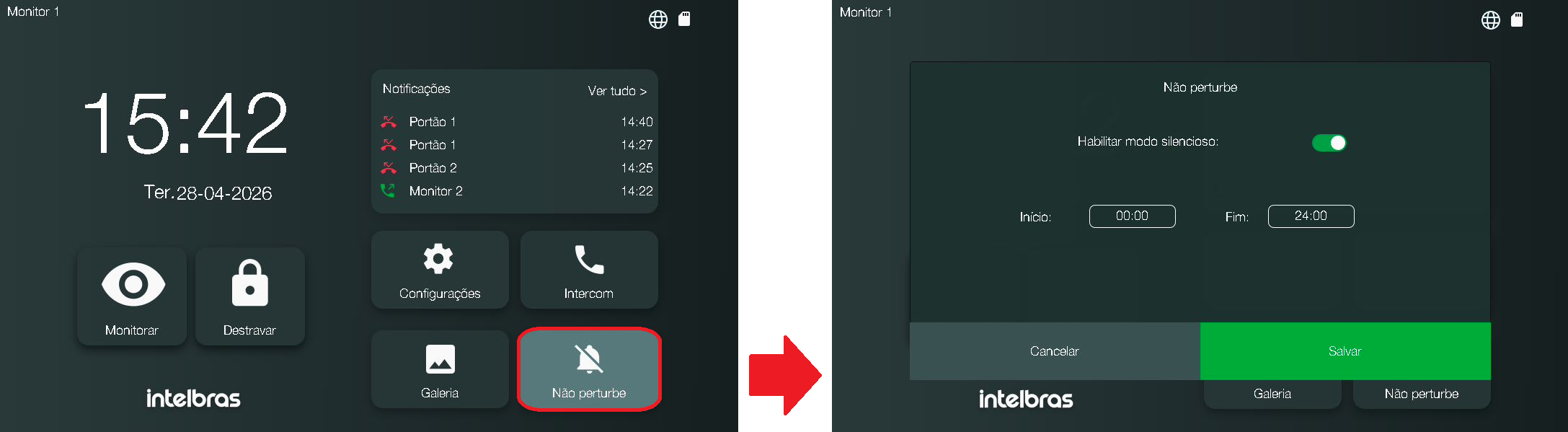
2. Após habilitada a função, o ícone "Não Perturbe" da tela principal deverá ficar na cor verde conforme imagem abaixo durante o tempo determinado, indicando que a função está habilitada.

Obs.:
» Enquanto a função estiver habilitada, todos os dias no período determinado, o produto não receberá o áudio de chamadas do vitante, receberá apenas a imagem do visitante no momento da chamada;» Esta configuração é válida para o monitor onde está sendo feito o ajuste.
14.7. Configurações de Câmeras
O Videoporteiro MVW 7070+ permite com que sejam integradas ao monitor câmeras adicionais (Wi-Fi ONVIF e IP) ou canais de DVRs para a visualização de diferentes ambientes do sistema.
1. Para acessar as configurações de câmeras adicionais, na tela principal, selecione o ícone "Configurações". Será aberta a tela das configurações do produto. Na aba "Geral" selecione o ícone "Câmeras" e aguarde a abertura da tela de configurações de câmeras.
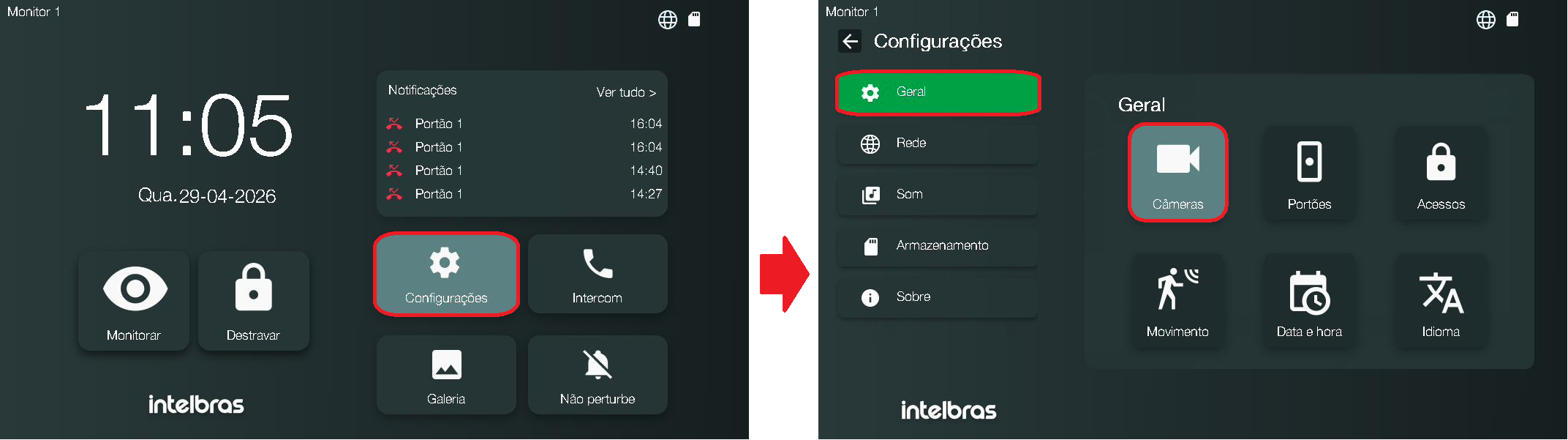
2. Nesta tela será possível adicionar uma câmera adicional, visualizar e editar as informações de cadastro da câmera e excluir uma das câmeras se houver necessidade.
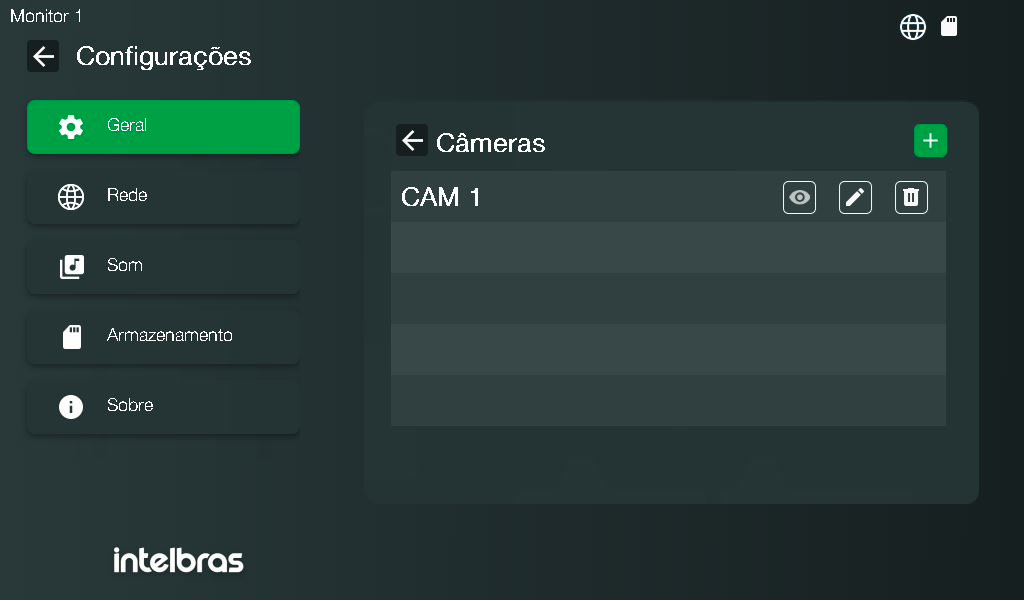
Para maiores informações do cadastro de câmeras ou canais do DVR no videoporteiro, verifique o item 10. Integração com Dispositivos IP deste manual.
Obs.:
» Certifique-se de que a câmera ou DVR e o Videoporteiro estejam cadastrados na mesma rede LAN para o funcionamento adequado da função;» Pode-se adicionar até 32 câmeras ou canais de DVRs ao videoporteiro.
14.8. Configurações de Módulos Externos (Portões)
O Videoporteiro MVW 7070+ permite com que sejam integradas ao monitor até 5 módulos externos (1 principal + 4 Adicionais).
1. Para acessar as configurações de Portões (Módulos Externos), na tela principal, selecione o ícone "Configurações". Será aberta a tela das configurações do produto. Na aba "Geral" selecione o ícone "Portões" e aguarde a abertura da tela de configurações de câmeras.
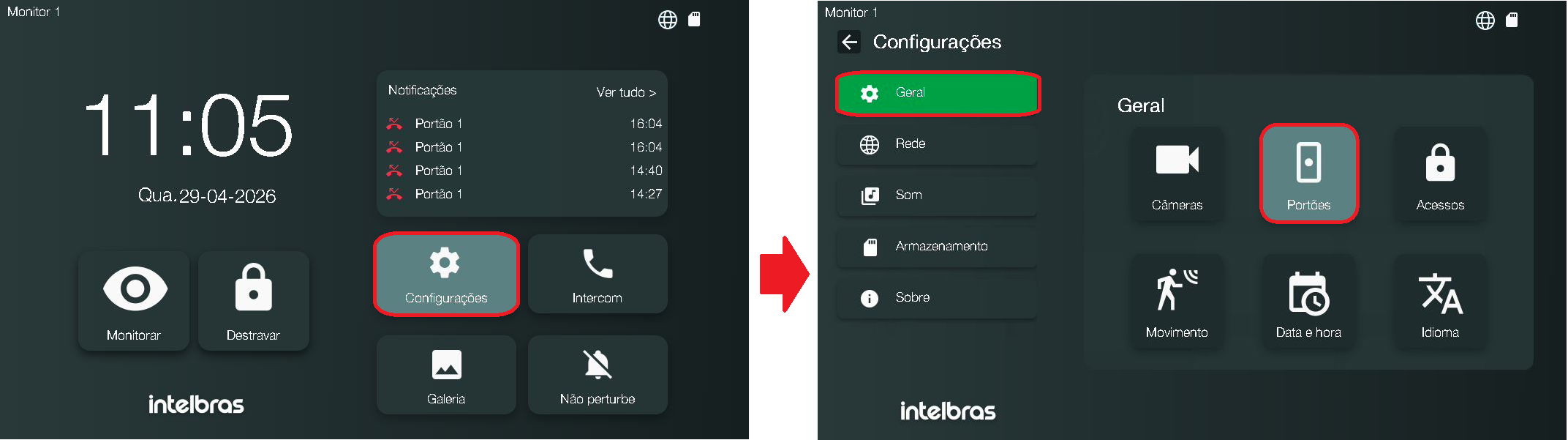
2. Nesta tela será possível adicionar módulos externos (portões) extras, visualizar e editar as informações do cadastro do módulo externo e excluir um módulo externo se houver necessidade.
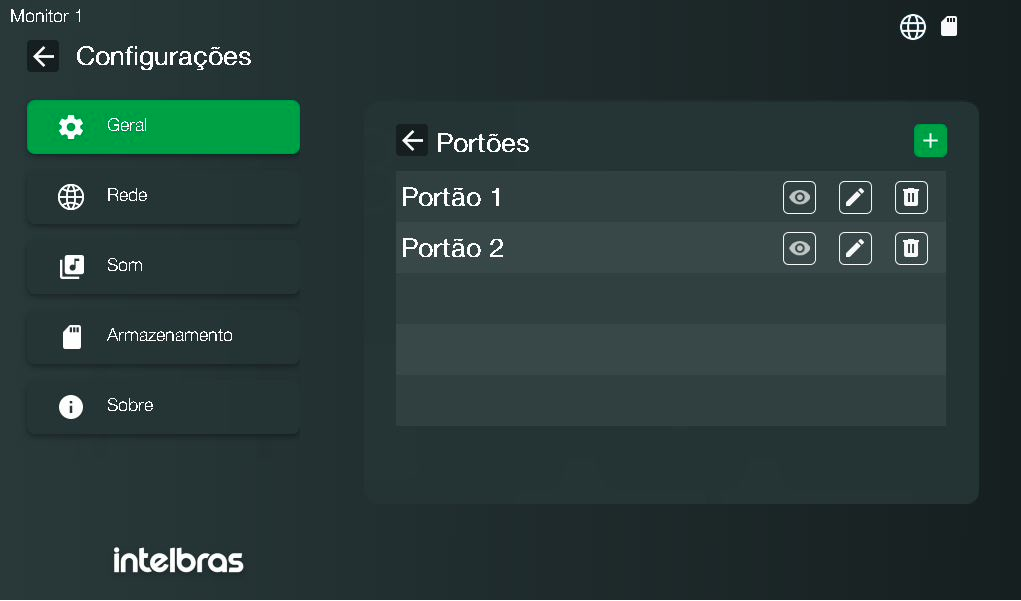
Para maiores informações do cadastro de módulos externos no videoporteiro, verifique o item 8.5. Adição de Módulos Externos deste manual.
Obs.:
» Se adicionado um Módulo Externo no sistema, este novo módulo externo será vinculado automaticamente no aplicativo.14.9. Configurações de Acesso
O Videoporteiro MVW 7070+ permite que o usuário realize alguns ajustes nas configurações de acesso. Algumas dessas configurações podem ser realizadas no monitor, e outras apenas no aplicativo. Verifique a seguir.
1. Para acessar as configurações de acesso, na tela principal, selecione o ícone "Configurações". Será aberta a tela das configurações do produto. Na aba "Geral" selecione o ícone "Acessos".
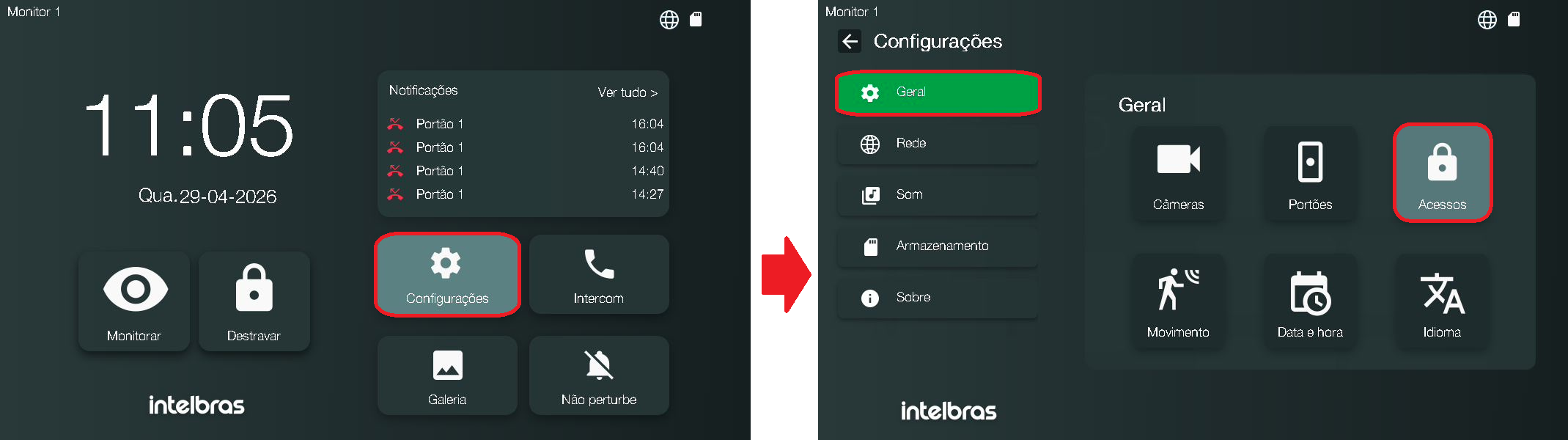
2. Na tela de configurações de acesso, aparecerá todos os módulo externos cadastrados no sistema (No exemplo da imagem existem dois módulos externo no sistema). Selecione
o ícone de configurações  do Módulo Externo que deseja realizar o ajuste e em seguida selecione o ícone de edição
  para editar as informações.
Nesta tela será possível realizar o ajuste da descrição da abertura e o ajuste do ícone.
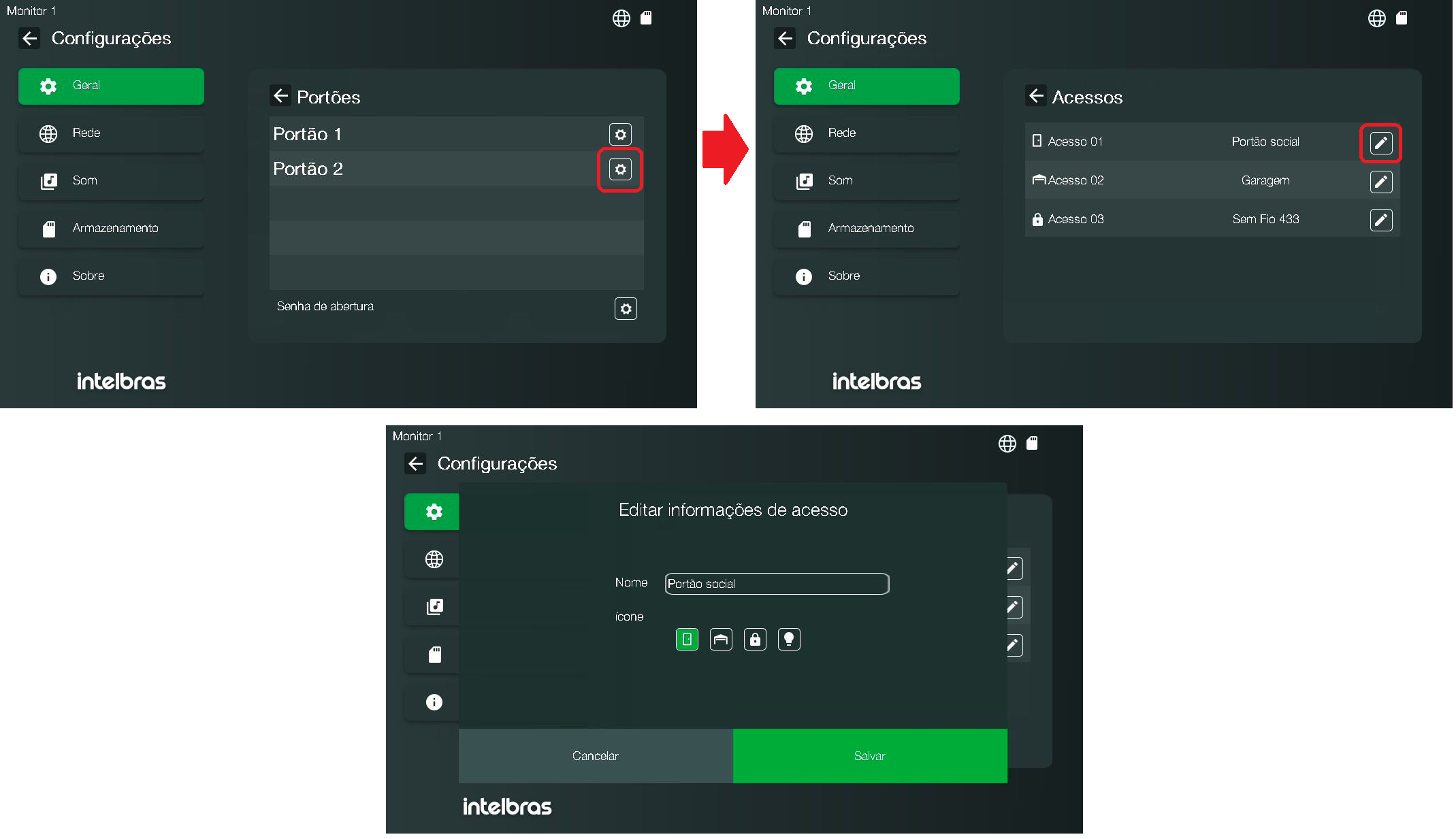
Obs.:
» Caso seja realizado o ajuste do nome do acesso no monitor principal, o ajuste será replicado para o aplicativo;» Caso seja realizado o ajuste do ícone do acesso no monitor principal, este ajuste não será replicado para o aplicativo;
» Caso o ajuste do ícone de acesso ou o nome do acesso sejam realizados no aplicativo, estes ajustes serão replicados automaticamente nos monitores do sistema. Portanto, é indicado que a edição de nome e ícone de acessos seja feita no aplicativo para que tudo fique sincronizado.
3. Na tela de configurações de acesso também será possivel realizar o ajuste de senha de abertura de fechaduras. Para ajustar, pressione o ícone de configurações de senha , habilite a função e pressione o ícone "Salvar".
Atenção:
» A senha padrão de abertura será "1234".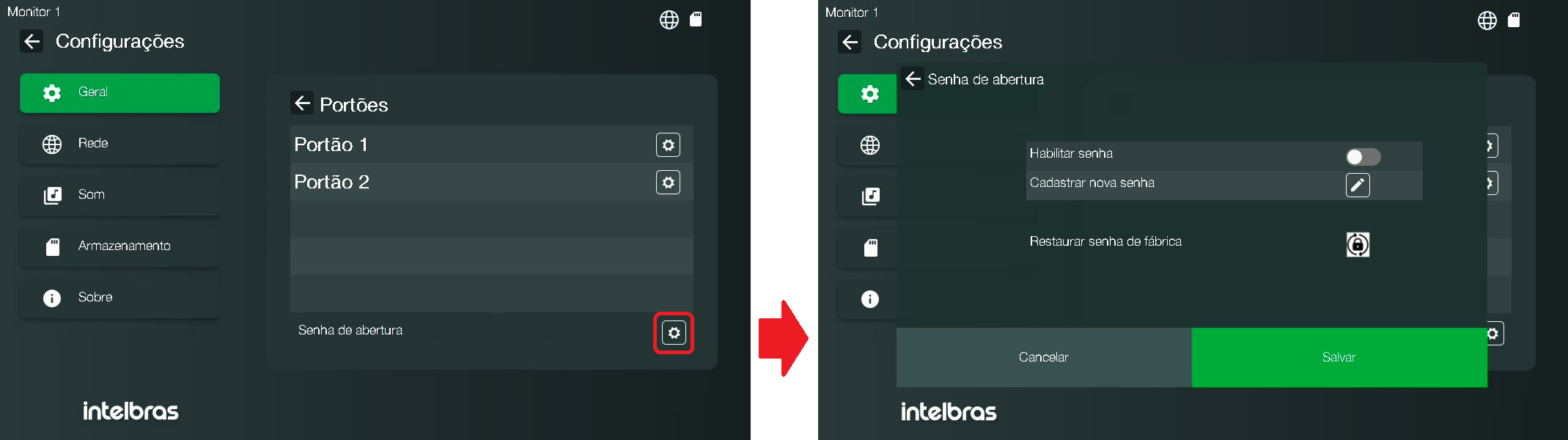
Nesta tela também será possível cadastrar uma nova senha ou restaurar para a senha de fábrica (Senha: 1234).
Ao ser habilitada a função de senha, todas as vezes que o usuário desejar realizar a abertura de uma fechadura, deverá ser informado a senha configurada. Esta senha será solicitada em todos os monitores do sistema para todas as aberturas de todos os módulos externos cadastrados.
Obs.:
» Todos os ajustes feitos serão replicados para todos os módulos internos instalados no sistema;» Os ajuste de acesso serão feitos apenas no módulo interno principal;
» O Ajuste de tempo de acionamento de fechaduras poderá ser realizado apenas pelo aplicativo.
14.10. Detecção de Movimento
O Videoporteiro MVW 7070+ possui a função de Detecção de Movimento. Esta função permite ao usuário configurar um dos módulos externos para que realize o registro de detecção de movimento e que este registro seja gravado e, se habilitado no aplicativo, encaminhe um registro de sinalização de movimento. Para habilitar esta função é necessário inserir um cartão de memória (micro-SD Card) no módulo interno (Modo Kit) ou no módulo externo (Modo Avulso). A configuração de detecção de movimento no modo Avulso dará excusivamente pelo aplicativo.
1. Para acessar as configurações de detecção de movimento, na tela principal, selecione o ícone "Configurações". Será aberta a tela das configurações do produto. Na aba "Geral" selecione o ícone "Movimento" e aguarde a abertura da tela de configurações de detecção de movimento.
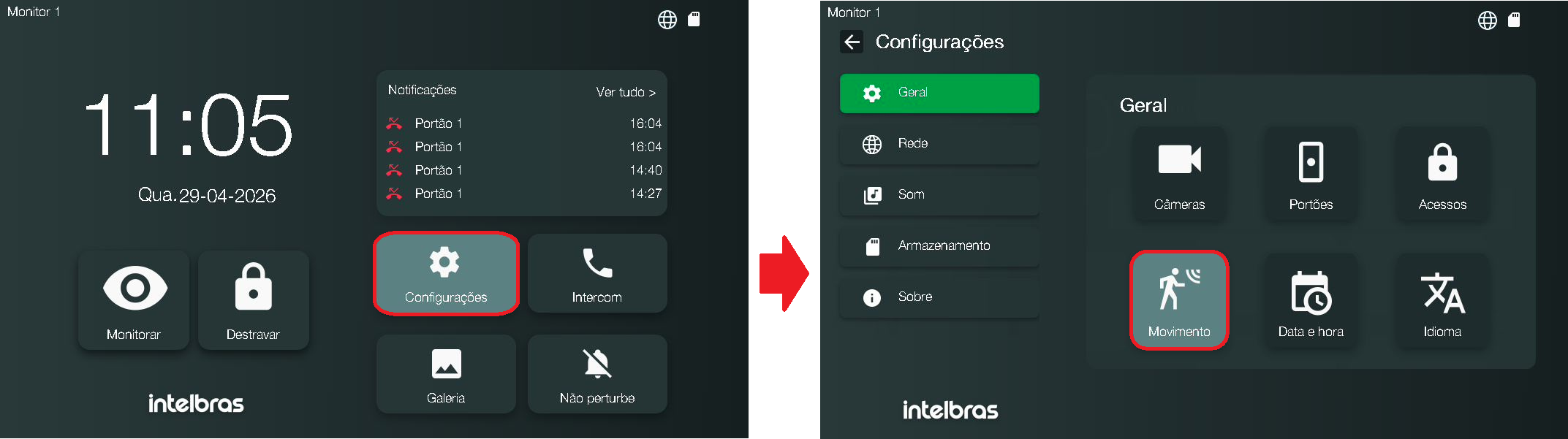
2. Nesta tela o usuário deverá escolher qual o Portão do sistema (Módulo Externo) que será configurado para esta função. Para isso, selecione o ícone de edição , habilite
o módulo externo desejado e salve a escolha. Em seguida habilite o ícone de detecção de movimento para habilitar a função.
Nesta tela também será possível ajustar o nível de sensibilidade da detecção. Os ajuste feitos no monitor serão atualizados automaticamente no aplicativo.
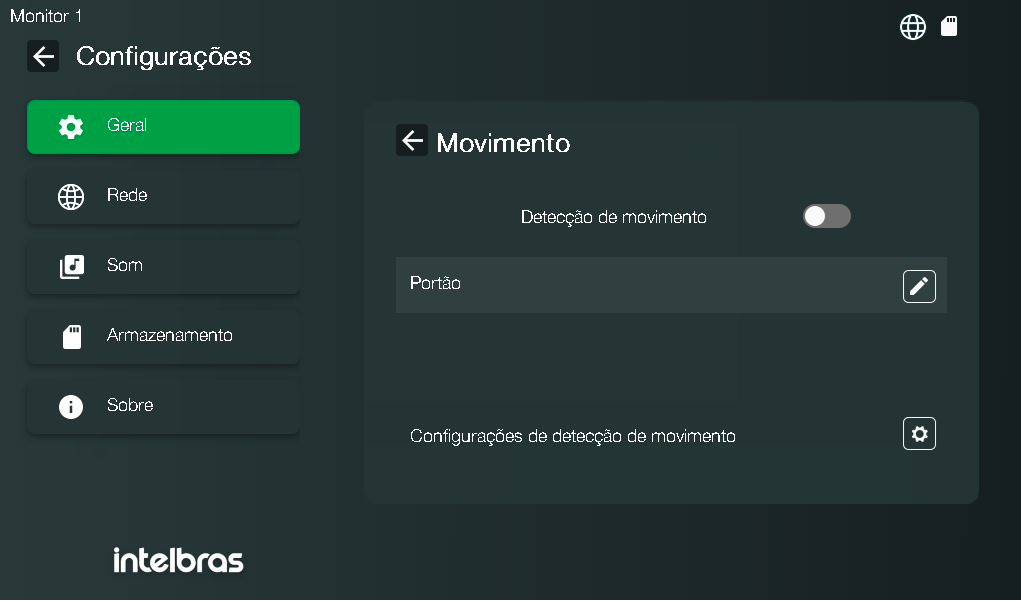
Esta função também poderá ser habilitada diretamente no aplicativo, através das configurações do módulo externo que deseja realizar a detecção de movimento. Para habilitar a função no aplicativo, verifique o manual do aplicativo para maiores informações.
Obs.:
» No Modo Kit, a função de detecção de movimento poderá ser feita em apenas um dos módulos externos do sistema;» No Modo Kit, as configurações de detecção de movimento darão exclusivamente pelo monitor principal. A função está desabilitava nos monitores adicionais;
» Se configurada a função no monitor, a detecção será feita 24 horas por dias. No aplicativo será possível configurar a agenda de detecção. Para maiores informações verifique o manual do aplicativo;
» Para realizar esta função é necessário instalar um cartão micro-SD no módulo interno (Modo Kit) ou no módulo externo (Modo Avulso). Utilize cartões com expansão de memória entre 8 Gb e 128 Gb com Classe 10;
» Para acessar os registros de detecção de movimento no monitor, acesse a aba de notificações e em seguida a aba de "movimento";
» Em ambientes com baixa luminosidade, ao ser configurado o monitoramento do módulo externo, os LEDs de visualização noturna do módulo externo ficarão ligados durante o período que o produto detectar uma baixa luminosidade no ambiente (principalmente no período noturno);
» Em ambientes com baixa luminosidade, os registros de detecção de movimento ficarão com a imagem preto e branco.
14.11. Configurações de Data e Hora
O Videoporteiro MVW 7070+ permite que o usuário ajuste a data e hora conforme sua necessidade.
1. Para acessar as configurações de data e hora, na tela principal, selecione o ícone "Configurações". Será aberta a tela das configurações do produto. Na aba "Geral" selecione o ícone "Data e Hora" e aguarde a abertura da tela de configurações.
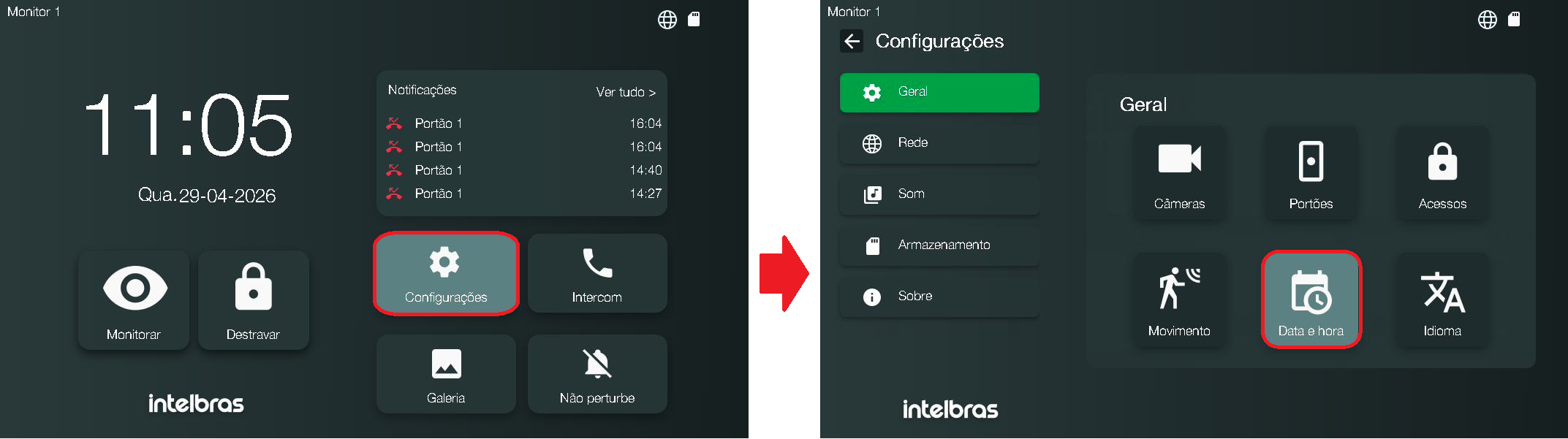
2. Na tela de configurações de Data e Hora será possível ajustar o formato da data e hora conforme sua necessidade. Para ajustar, pressione o ícone de configuração
e selecione a opção conforme a necessidade. Nesta tela também será possível realizar a alteração da data (Dia, Mês e Ano)
e da hora (Hora e Monitos).
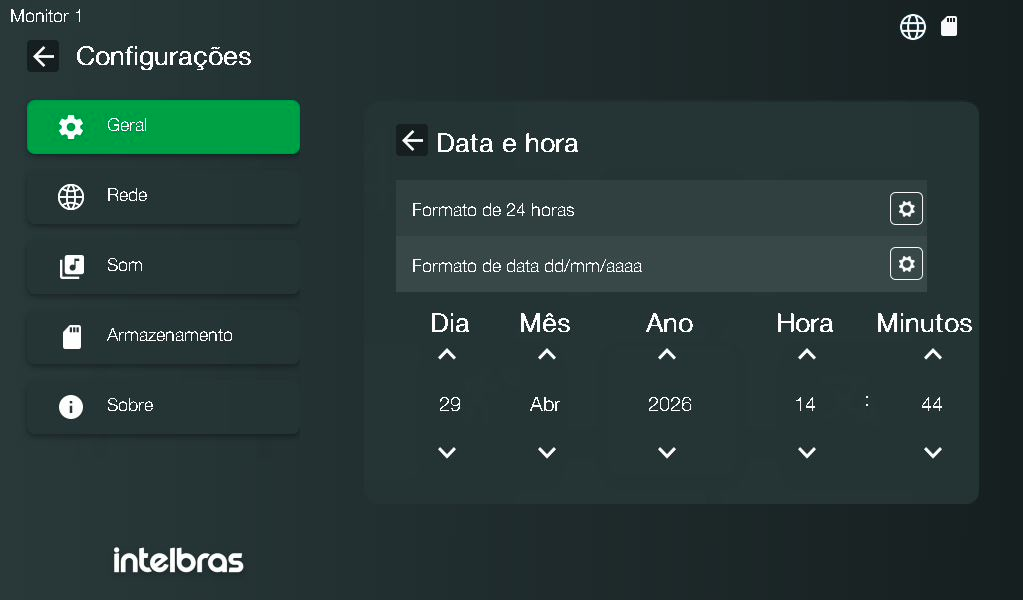
Obs.:
» Ao instalar o produto (Modo Kit) a data e hora estarão configuradas errada. Para ajustar a data e hora configure o produto no aplicativo. Ao configurar o produto no aplicativo, as configurações de data e hora passarão a ser a mesma que a do fuso horário do smartphone que estiver configurando o produto;» Ajuste válido de forma individual nos monitores;
» Caso seja alterada a data e hora e o produto esteja conectado no aplicativo, o ajuste voltará automaticamente para o fuso horário do seu smartphone.
14.12. Configuração de Idioma
O Videoporteiro MVW 7070+ permite que o usuário altere o idioma do monitor. Estará disponível para o usuário as opções em Portugues (Padrão de Fábrica) e em Espanhol.
1. Para acessar a configuração de idioma, na tela principal, selecione o ícone "Configurações". Será aberta a tela das configurações do produto. Na aba "Geral" selecione o ícone "Idioma" e aguarde a abertura da próxima tela.
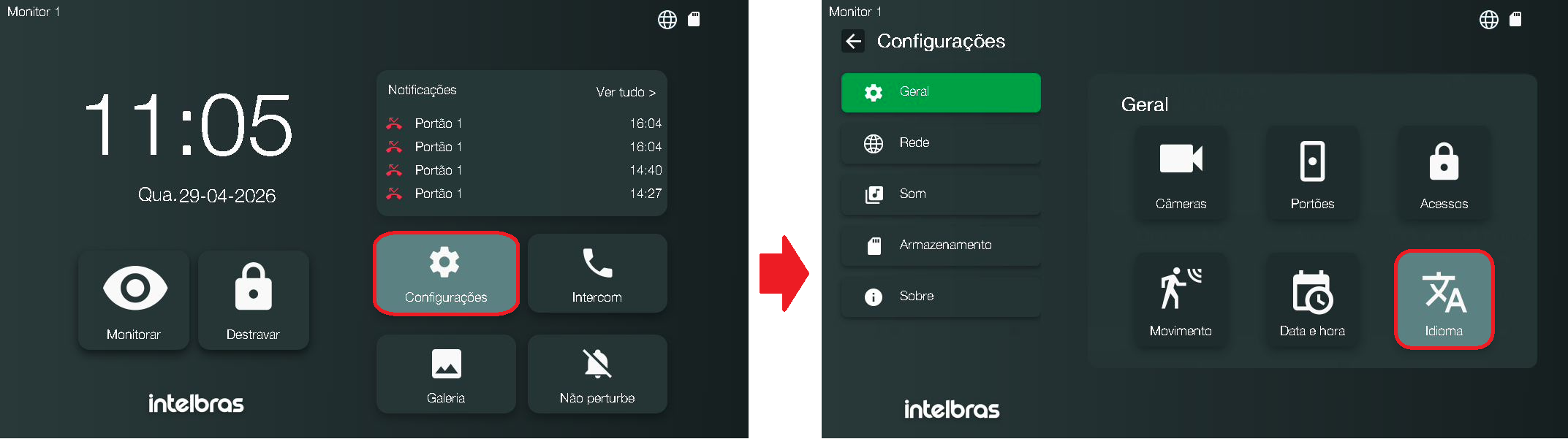
2. Nesta tela será possível escolher entre o idioma Português ou Espanhol. Para alterar o idioma, selecione o ícone do idioma desejado e confirme a operação. O sistema irá reiniciar para atualizar a configuração.
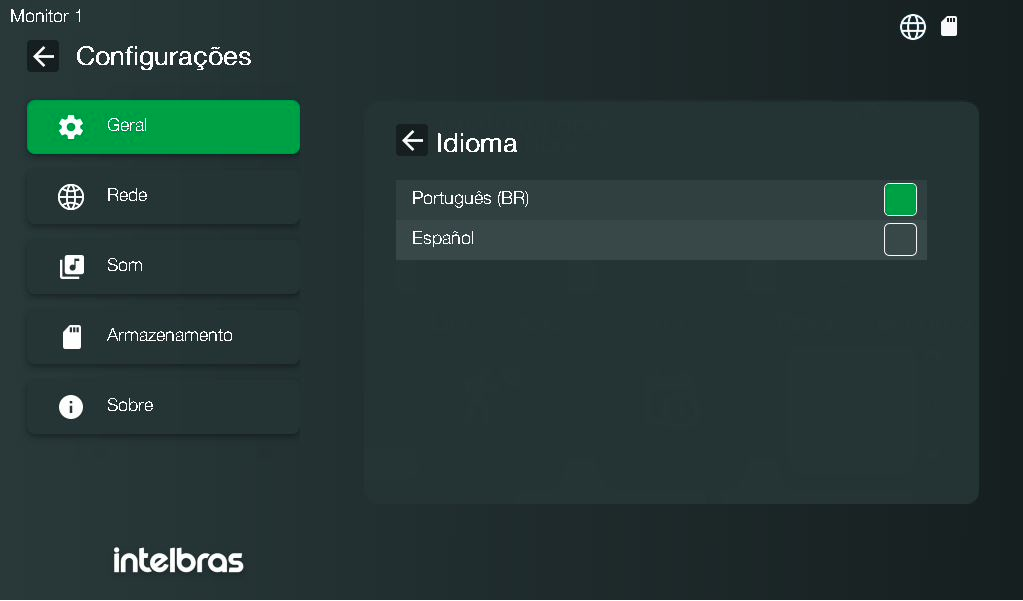
Obs.:
» O ajuste será válido apenas para o monitor onde foi realizada a alteração.14.13. Configurações de Rede
O Videoporteiro MVW 7070+ permite que o usuário verifique as configurações de IP do produto (Módulo Interno), bem como realizar a configuração de encaminhamento de chamadas para o aplicativo.
1. Para acessar a configuração de rede, na tela principal, selecione o ícone "Configurações". Será aberta a tela das configurações do produto. Em seguida, selecione o ícone "Rede" e aguarde a abertura da próxima tela.
Esta tela será aberta de acordo com o seu modo de cadastro (Cabeado ou Wi-FI). Nesta tela será possível visualizar as configurações de IP do Módulo Interno, Número de Série do Módulo Interno e verificar as configurações de encaminhamento de chamadas para o aplicativo.
Monitor cabeado
Quando o monitor for configurado no Modo Cabeado, será possível visualizar nesta tela as configurações de IP do Monitor e ajustar as configurações de encaminhamento de chamada para o aplicativo.
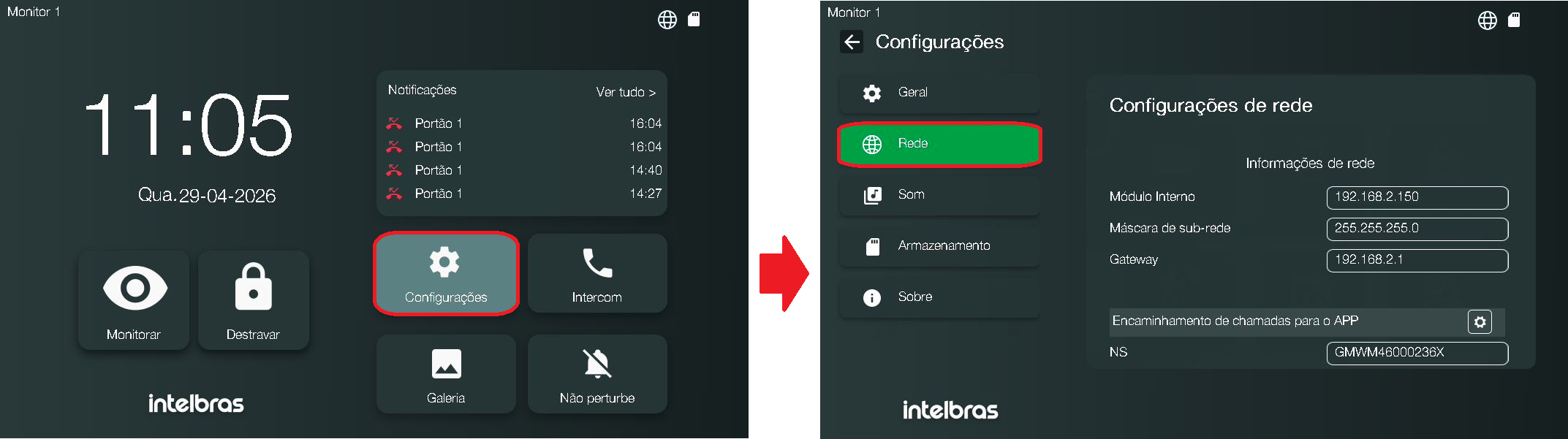
Monitor Wi-Fi
Quando o monitor for configurado no Wi-Fi, será possível visualizar nesta tela a qualidade do sinal de Wi-Fi (Excelente, Regular, Ruim, etc), será possível
habilitar ou desabilitar o Wi-Fi, selecionar e configurar outra rede Wi-Fi através do ícone de configuração ,
visualizar o Número de Série do Produto, verificar as informações de IP do Monitor e ajustar as configurações de encaminhamento de chamada para o aplicativo.
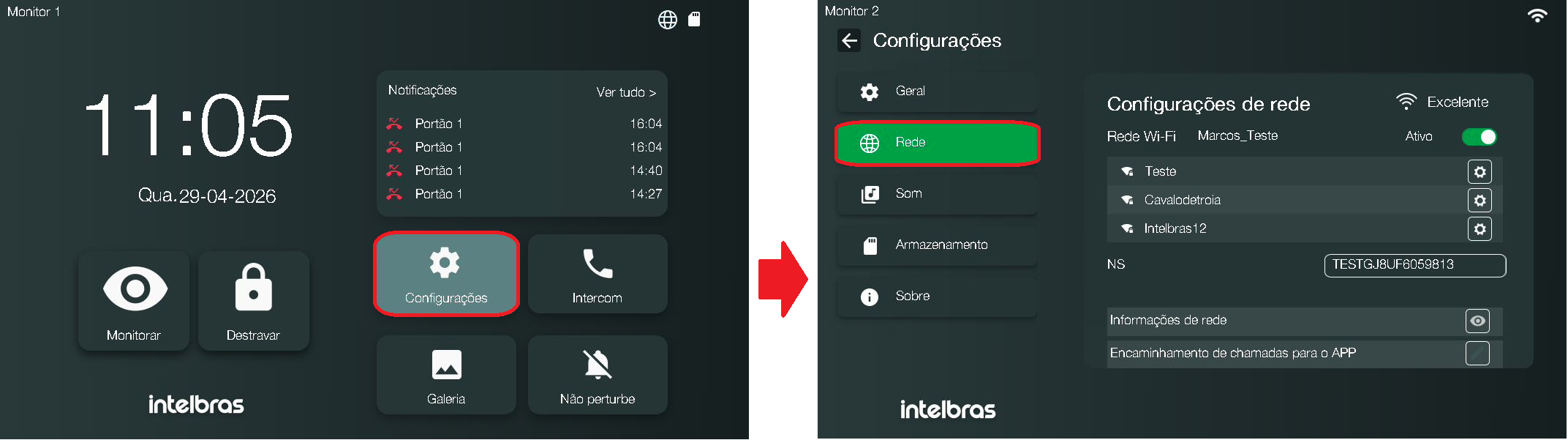
2. Para verificar os ajustes de encaminhamento de chamada para o aplicativo, na tela de configurações de rede selecione o ícone de configurações .
Será aberta a tela das configurações de chamada para o aplicativo. Nesta tela o usuário poderá habilitar ou desabilitar as chamadas para o aplicativo, bem como selecionar entre as opções de "Chamada Imediata" ou "Chamada Após Campainha."
Após ajustar a configuração pressione "Salvar".

Obs.:
» As configurações de encaminhamento de chamada para o aplicativo poderão ser feitas apenas no monitor principal;» Caso o monitor esteja configurado no Wi-Fi, garanta que a qualidade do Wi-Fi no local de instalação do produto seja de boa qualidade para o correto funcionamento do produto.
14.14. Configurações de Som
O Videoporteiro MVW 7070+ permite que o usuário realize algumas configurações do som do monitor.
1. Para acessar a configuração de som, na tela principal, selecione o ícone "Configurações". Será aberta a tela das configurações do produto. Em seguida, selecione o ícone "Som" e aguarde a abertura da próxima tela.
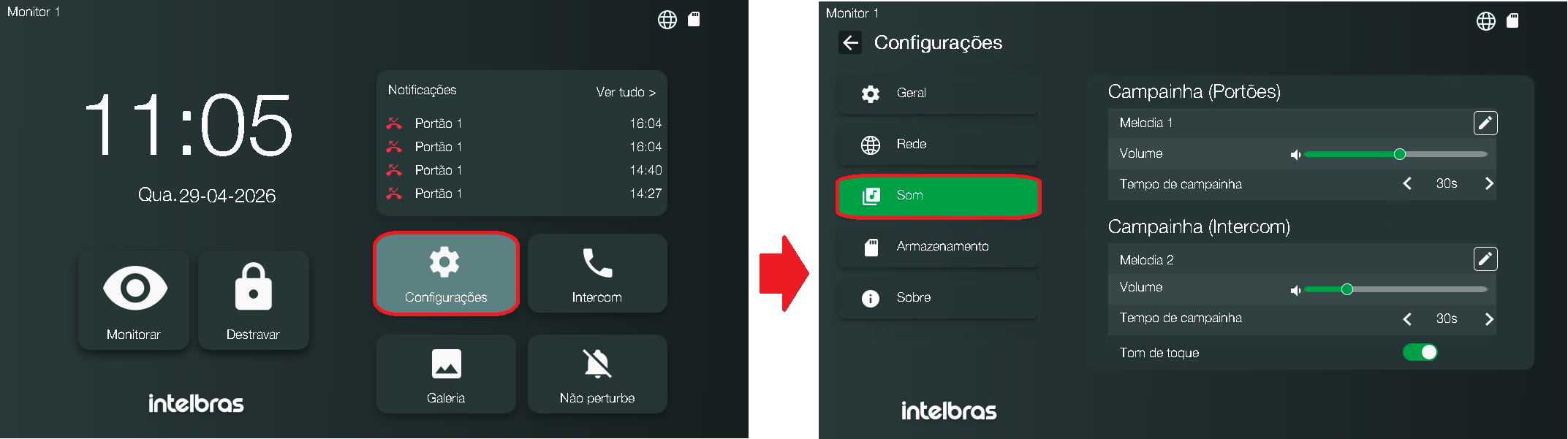
Nesta tela será possível ajustar a Melodia de Campainha de chamadas de visitantes (Portões) ou de chamadas Intercom, ajuste de volume, tempo de campainha e tom de toque.
Melodia
Para ajustar ou alterar uma melodia, selecione o ícone de edição , selecione a melodia desejada e feche a janela.
Será possível escolher uma das dez melodias cadastradas no produto.
Volume
O usuário poderá ajustar o volume de campainha de acordo com sua necessidade. Para ajustar altere a barra de ajustes e verifique o volume desejado.
Tempo de Campainha
Será possível ajustar o tempo em que a campainha (Toque de chamada) irá tocar durante uma chamada. O tempo poderá ser ajustado em 5, 10, 15, 20, 25 ou 30 segundos;
Tom de toque
Quando esta função estiver habilitada, toda vez que a tela for pressionada será emitido um som indicando que a tela foi pressionada. Para silenciar este som de toque desabilite a função.
Obs.:
» O ajuste será válido para o monitor onde está sendo feita a configuração.14.15. Configurações de Armazenamento
O Videoporteiro MVW 7070+ permite que seja visualizado na tela do monitor o armazenamento da memória interna ou externa (Sd Card).
1. Para acessar a configuração de armazenamento, na tela principal, selecione o ícone "Configurações". Será aberta a tela das configurações do produto. Em seguida, selecione o ícone "Armazenamento" e aguarde a abertura da próxima tela.
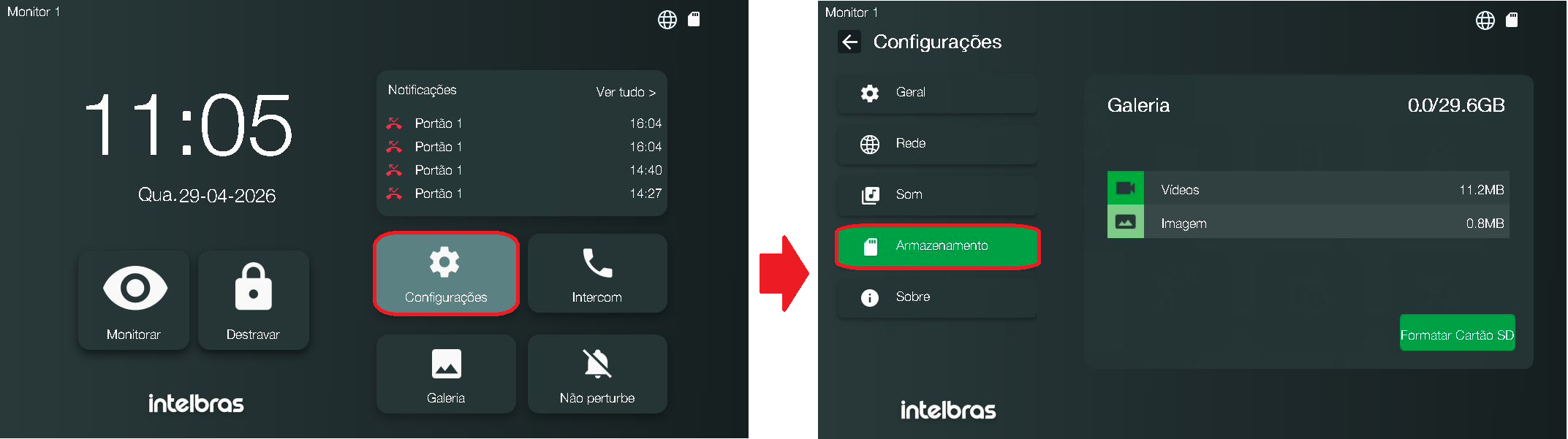
Nesta tela será possível visualizar a memória já utilizada e a memória total do monitor (memória interna e externa), bem como a quantidade utilizada por tipo de registro (fotos e vídeos). Nesta tela também será possível realizar a formatação do Cartão SD.
Para maiores informações do SD Card, verifique o item 7.9. Instalação do SD Card deste manual.
Obs.:
» A visualização do armazenamento será do respectivo monitor onde está sendo feita a visualização;» Recomenda-se instalar o SD Card quando vincular pela primeira vez o produto;
» Recomenda-se formatar o SD Card assim que instalado o mesmo no produto;
» Também será possível visualizar a quantidade de memória do produto e realizar a formatação do mesmo pelo aplicativo.
14.16. Sobre
O Videoporteiro MVW 7070+ possui a aba "Sobre", destinada para verificação de versão, vinculação com o aplicativo, entre outras.
1. Para acessar a tela Sobre, na tela principal, selecione o ícone "Configurações". Será aberta a tela das configurações do produto. Em seguida, selecione o ícone "Sobre" e aguarde a abertura da próxima tela.
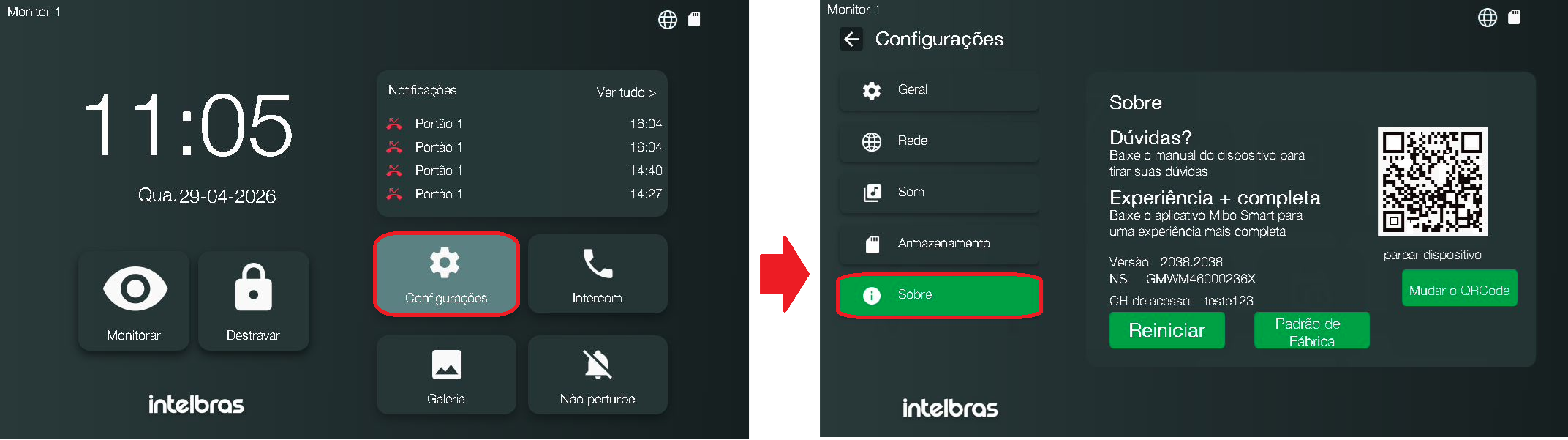
Nesta tela será possível reiniciar o produto, voltar o monitor para o padrão de fábrica, realizar a leitura do QR Code para a vinculação com o aplicativo, verificar as informações de número de série do monitor, versão e chave de acesso, e também alterar o QR Code para baixar o aplicativo e manual do produto.
Obs.:
» Se reiniciado o monitor principal, todo o sistema irá reiniciar;» Se reiniciado o monitor adicional, apenas o respectivo monitor irá reiniciar;
» No monitor principal será possível alterar o QR Code de QR Code de Cadastro de dispositivo para o QR Code de de Download do aplicativo e manual.
Termo de Garantia - MVW 7070
1. Todas as partes, peças e componentes do produto são garantidos contra eventuais vícios de fabricação, que porventura venham a apresentar, pelo prazo de 1 (um) ano – sendo este de 90 (noventa) dias de garantia legal e 9 (nove) meses de garantia contratual –, contado a partir da data da compra do produto pelo Senhor Consumidor, conforme consta na nota fiscal de compra do produto, que é parte integrante deste Termo em todo o território nacional. Esta garantia contratual compreende a troca gratuita de partes, peças e componentes que apresentarem vício de fabricação, incluindo as despesas com a mão de obra utilizada nesse reparo. Caso não seja constatado vício de fabricação, e sim vício(s) proveniente(s) de uso inadequado, o Senhor Consumidor arcará com essas despesas.
2. A instalação do produto deve ser feita de acordo com o Manual do Produto e/ou Guia de Instalação. Caso seu produto necessite a instalação e configuração por um técnico capacitado, procure um profissional idôneo e especializado, sendo que os custos desses serviços não estão inclusos no valor do produto.
3. Constatado o vício, o Senhor Consumidor deverá imediatamente comunicar-se com o Serviço Autorizado mais próximo que conste na relação oferecida pelo fabricante – somente estes estão autorizados a examinar e sanar o defeito durante o prazo de garantia aqui previsto. Se isso não for respeitado, esta garantia perderá sua validade, pois estará caracterizada a violação do produto.
4. Na eventualidade de o Senhor Consumidor solicitar atendimento domiciliar, deverá encaminhar-se ao Serviço Autorizado mais próximo para consulta da taxa de visita técnica. Caso seja constatada a necessidade da retirada do produto, as despesas decorrentes, como as de transporte e segurança de ida e volta do produto, ficam sob a responsabilidade do Senhor Consumidor.
5. A garantia perderá totalmente sua validade na ocorrência de quaisquer das hipóteses a seguir: a) se o vício não for de fabricação, mas sim causado pelo Senhor Consumidor ou por terceiros estranhos ao fabricante; b) se os danos ao produto forem oriundos de acidentes, sinistros, agentes da natureza (raios, inundações, desabamentos, etc.), umidade, tensão na rede elétrica (sobretensão provocada por acidentes ou flutuações excessivas na rede), instalação/uso em desacordo com o manual do usuário ou decorrentes do desgaste natural das partes, peças e componentes; c) se o produto tiver sofrido influência de natureza química, eletromagnética, elétrica ou animal (insetos, etc.); d) se o número de série do produto tiver sido adulterado ou rasurado; e) se o aparelho tiver sido violado.
6. Esta garantia não cobre perda de dados, portanto, recomenda-se, se for o caso do produto, que o Consumidor faça uma cópia de segurança regularmente dos dados que constam no produto.
7. A Intelbras não se responsabiliza pela instalação deste produto, e também por eventuais tentativas de fraudes e/ou sabotagens em seus produtos. Mantenha as atualizações do software e aplicativos utilizados em dia, se for o caso, assim como as proteções de rede necessárias para proteção contra invasões (hackers). O equipamento é garantido contra vícios dentro das suas condições normais de uso, sendo importante que se tenha ciência de que, por ser um equipamento eletrônico, não está livre de fraudes e burlas que possam interferir no seu correto funcionamento.
8. Descarte adequadamente seu produto após vida útil - entregue em pontos de coleta de produtos eletroeletrônicos, em alguma assistência técnica autorizada Intelbras ou consulte nosso site www.intelbras.com.br e suporte@intelbras.com.br ou (48) 2106-0006 ou 0800 7042767 para mais informações.
Sendo estas as condições deste Termo de Garantia complementar, a Intelbras S/A se reserva o direito de alterar as características gerais, técnicas e estéticas de seus produtos sem aviso prévio.
Todas as imagens deste manual são ilustrativas.
Fale com a Gente

Suporte a clientes:  (48) 2106
0006
(48) 2106
0006
Fórum: forum.intelbras.com.br
Suporte via chat: chat.apps.intelbras.com.br/
Suporte via e-mail: suporte@intelbras.com.br
SAC / Onde comprar? / Quem instala?: 0800 7042767
Importado no Brasil por: Intelbras S/A – Indústria de Telecomunicação Eletrônica Brasileira
Rodovia SC 281, km 4,5 – Sertão do Maruim – São José/SC – 88122-001
CNPJ 82.901.000/0014-41 - www.intelbras.com.br
Origem: China