
Manual del software
Producto
Versión de este manual: 25.04.10

Grabador de llamadas
Felicitaciones, usted acaba de adquirir un producto con la calidad y seguridad Intelbras.
UCR es una solución de grabación de llamadas para entornos corporativos. Garantiza la seguridad y la fiabilidad tanto para la empresa como para el cliente. UCR permite grabar hasta 30 extensiones simultáneas (tras la adquisición de licencias de grabación) y es ideal para SAC, centros de llamadas, empresas y organismos públicos. El software UCR es compatible con la línea de centrales Intelbras UnniTI. El cliente que ya tiene o adquiere estos conmutadores tiene la posibilidad de disponer de una solución de grabación robusta para cualquier tipo de línea de extensión (analógica, digital o IP).
REQUISITOS
Antes de empezar a utilizar el software, presta atención a los requisitos para que puedas utilizarlo sin dificultades.
Requisitos mínimos de Hardware
Computadora:
- Procesador Intel I5 (u otro procesador compatible) o superior;
- 4 GB de RAM o más;
- Espacio disponible en su disco duro con al menos 3 GB para la instalación de programas y base de datos más la capacidad de información de audio que el usuario quiera almacenar.
- Compatible con Windows 10 u 11, Windows Server 2016, Windows Server 2019 y Windows Server 2022;
Tarjeta Micro-SD: (Tipo SDHC y SDXC, clase 10 o superior)
-
Fabricantes homologados:
- Intelbras (WD Purple)®;
- Kingston®;
- SanDisk®;
- Transcend®;
- Toshiba®;
- Samsung®;
- Panasonic®;
EXPORTAR A PDF
Para exportar este manual a formato de archivo PDF, utilice la función de impresión que tienen navegadores como Google Chrome® y Mozilla Firefox®. Para acceder a ella, pulse las teclas CTRL + P o haga clic aquí. Si lo prefiere, utilice el menú del navegador, accediendo a la pestaña Imprimir, que suele estar situada en la esquina superior derecha de la pantalla. En la pantalla que se abrirá, siga los siguientes pasos, según el navegador:
Google Chrome®: en la pantalla de impresión, en el campo Destino, haga clic en Cambiar, seleccione la opción Guardar como PDF en la sección Destinos locales y haga clic en Guardar. Se abrirá la pantalla del sistema operativo que le pedirá que defina el nombre y el lugar donde debe guardarse el archivo.
Mozilla Firefox®: en la pantalla de impresión, haga clic en Imprimir, en la pestaña General, seleccione la opción Imprimir en archivo, en el campo Archivo, defina el nombre y la ubicación donde debe guardarse el archivo, seleccione PDF como formato de salida y haga clic en Imprimir.
PRIMEROS PASOS
1. Instalación de la tarjeta en la unidad central
Para que el software de grabación UCR funcione como se espera, la placa debe estar insertada en el panel de control con la tarjeta Micro-SD o la memoria USB ya insertada. Una vez insertada la tarjeta, debes acceder al software del panel de control y realizar los siguientes pasos.
Obs: Los discos duros externos y las unidades de estado sólido externas no son compatibles con la tarjeta.
El siguiente cuadro muestra el Total de Horas grabación temporal que se puede almacenar en la tarjeta de grabación con un dispositivo de memoria SDCard, sin tener que sincronizar con el software UCR:
| Tamaño de la SDCard | Total de Horas | Horas/30 canales simultáneos |
|---|---|---|
| 8 GIGA | 1.333 | 44 |
| 16 GIGA | 2.666 | 89 |
| 32 GIGA | 5.332 | 178 |
| 64 GIGA | 10.664 | 355 |
Estos mismos valores se pueden utilizar para escalar el tamaño del disco duro del ordenador donde está instalado el Software UCR, ya que el tamaño de los archivos de grabación es similar tanto en la tarjeta SD ubicada en la placa, como en la almacenada en el ordenador. Las cifras son aproximadas y se obtuvieron en pruebas controladas.
Se pueden calcular otros valores teniendo en cuenta que una grabación de 1 minuto ocupa unos 100 Kbytes.
Obs: para más información sobre esta instalación, acceda al manual/guía del producto.
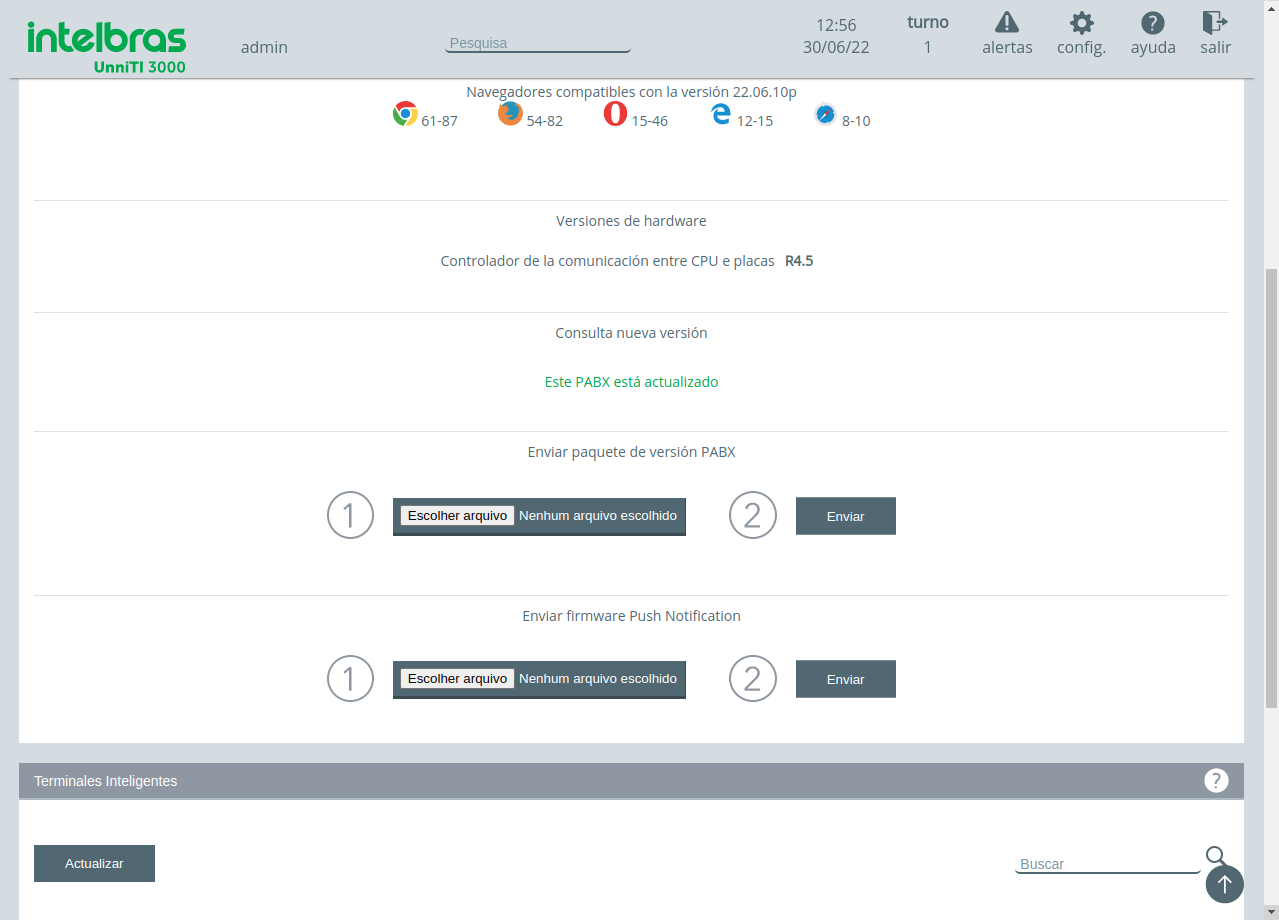
2. Actualización del software de la central
Después de completar el paso 1, se debe actualizar la versión del software del panel de control para que el tablero de grabación UCR aparezca en la disposición del tablero de la central.
Obs: compruebe si la versión del firmware de la central es compatible con la tarjeta de grabación. Si no lo es, actualícelo.
Para actualizarlo, vaya a Sistema > Versión > Enviar paquete de versión PABX.
3. Disposición correcta del tablero
Para que el panel de control funcione como se espera y para que el UCR registre correctamente, es importante que las tarjetas estén dispuestas en el orden correcto en el sistema de tarjetas.
Después de actualizar la versión, vaya a Sistema > Disposición de Placas y ver que PLACA DE GRAVAÇÃO (PG), ya está disponible para que pueda insertarla en la ranura donde ha insertado físicamente la tarjeta.
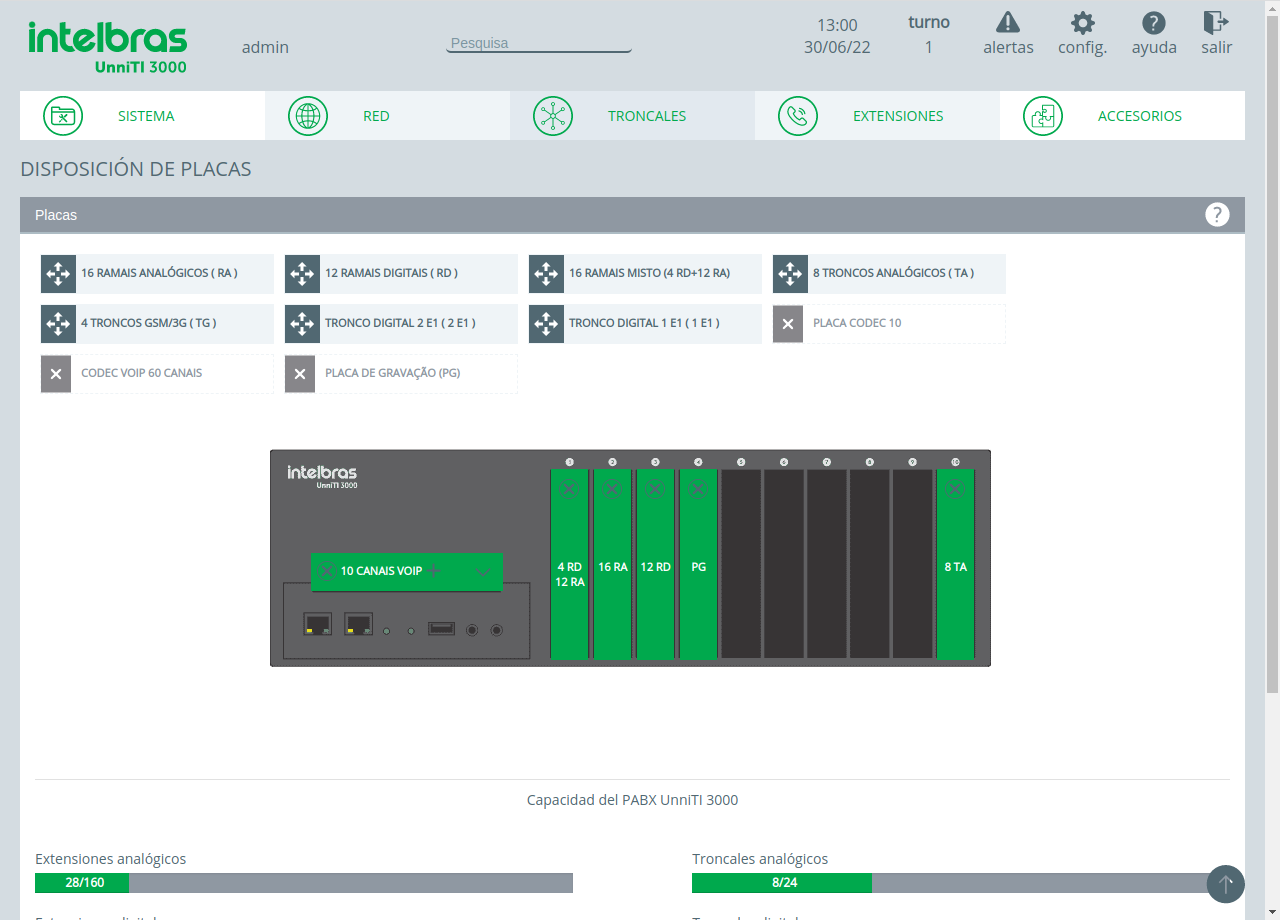
Obs: para conocer la disposición correcta, consulte el Manual del Gestor Web de UnniTI. La tarjeta de grabación puede instalarse en las siguientes ranuras:
- UnniTI 1000 - Slot OPC
- UnniTI 2000/3000 - Cualquier slot disponible
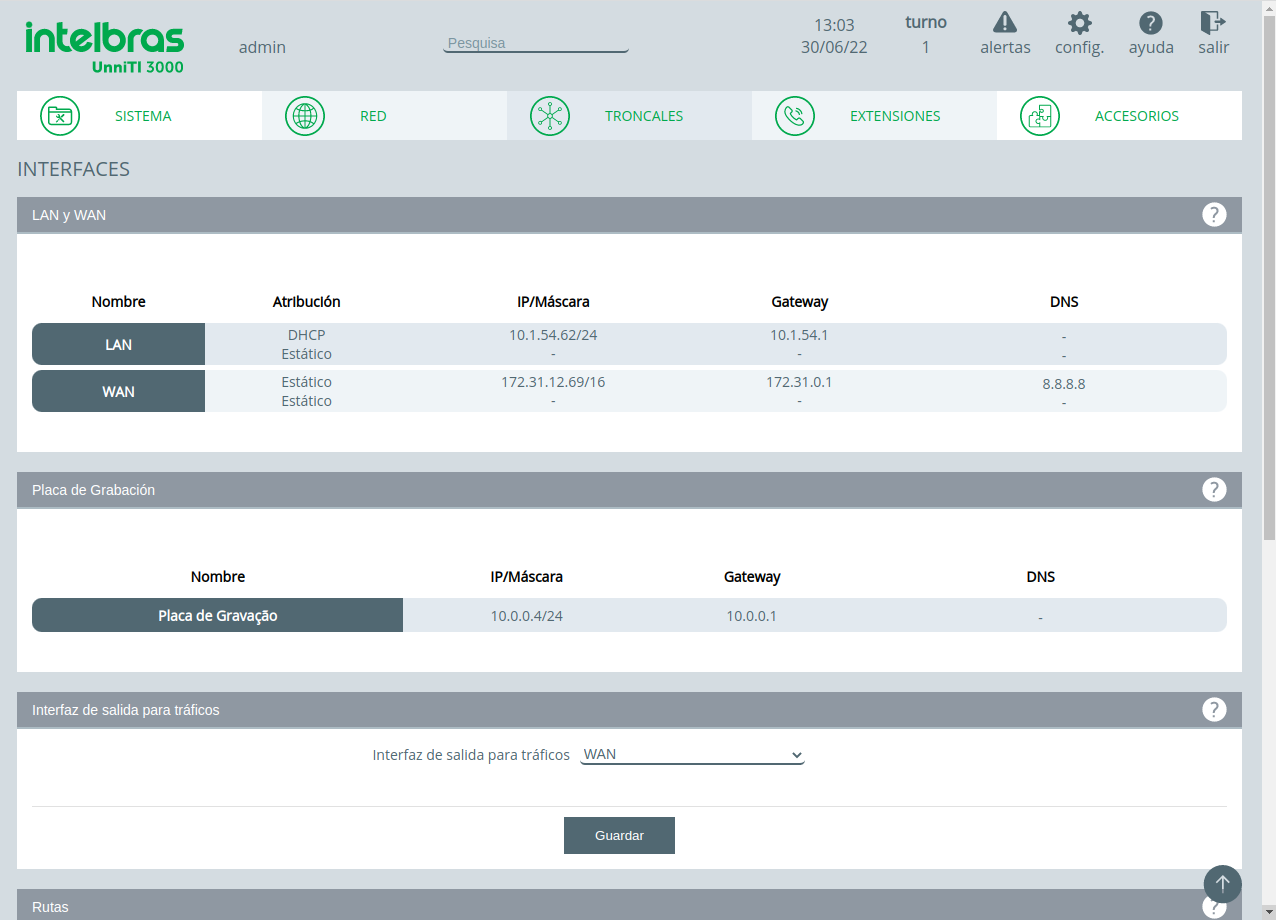
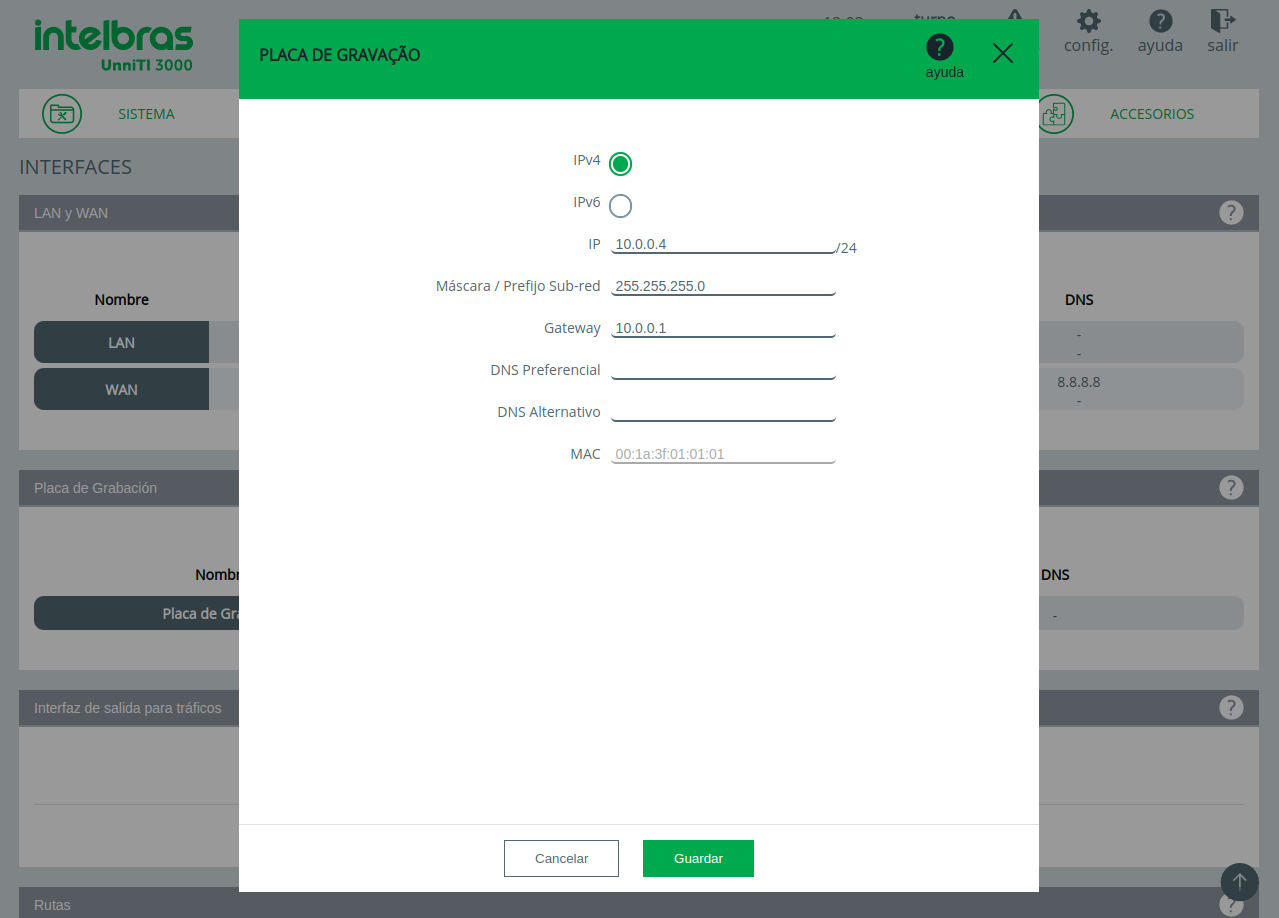
4. Configurar la IP de la tarjeta de grabación
Para trabajar juntos (Tarjeta de Grabación + Estación Central), es imprescindible que la IP de la tarjeta esté configurada.
Para ello, vaya a Red > Interfaces > Placa de Grabación y configure la información de la red según las indicaciones de su equipo de infraestructura de red.
5. Formatear la tarjeta Micro-SD
Para que las grabaciones se realicen con el formato y la seguridad adecuados, la tarjeta Micro-SD insertada en el panel de control debe ser formateada en el software UnniTI.
Para ello, vaya a Accesorios > Grabación de Llamadas > Placa de Grabación > Formatar Sistema de Arquivos. Finalmente, la placa está lista para ser integrada en la UCR.
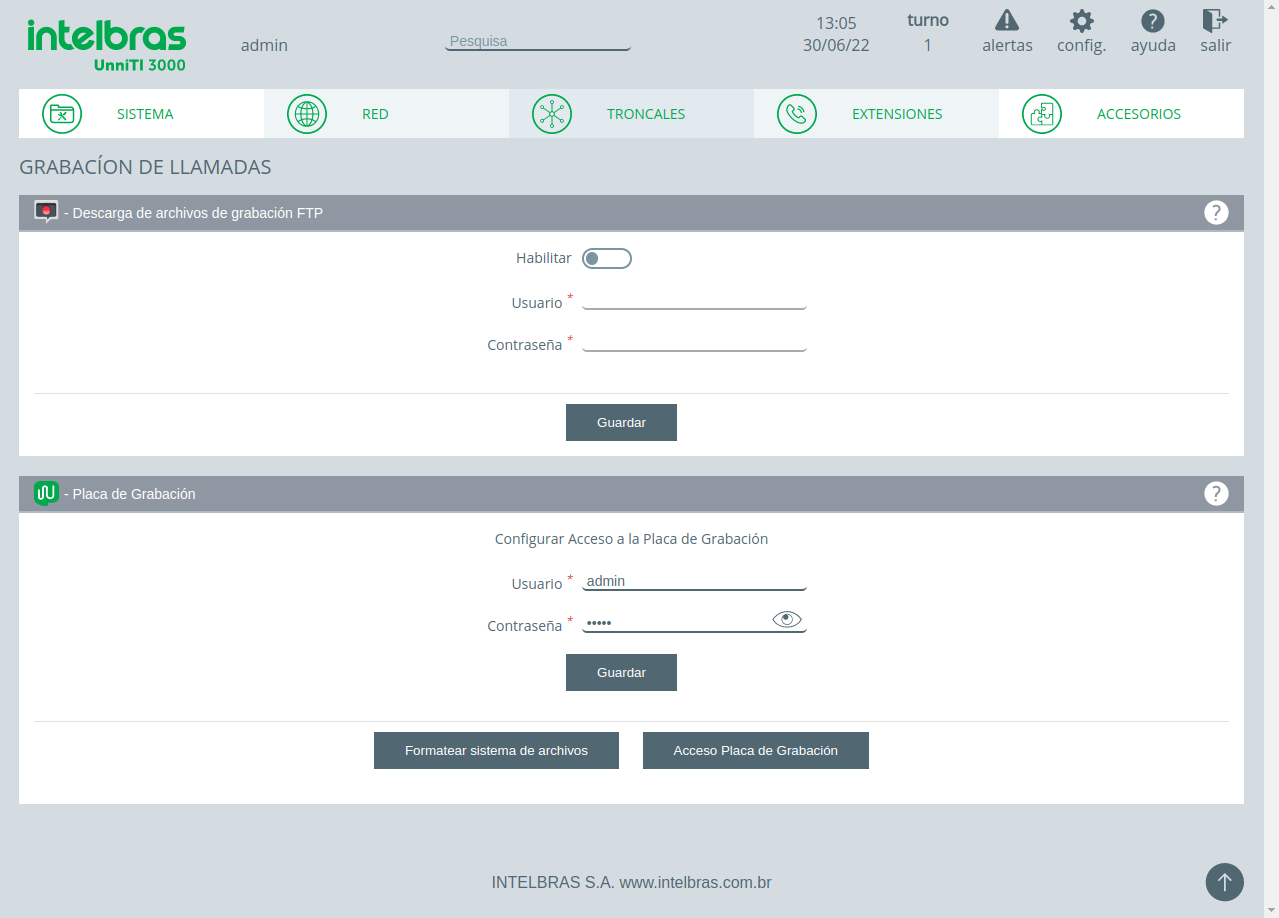
Obs: el usuario por defecto para configurar el acceso a la tarjeta de grabación es:
- Usuario: admin
- Contraseña: admin
Este usuario se utilizará para acceder a la página WEB de la tarjeta de registro y para configurar la integración con el software UCR. Si desea cambiarlo in situ, el nombre de usuario también se cambiará al registrar el panel de control en la UCR.
Vaya al gestor de tarjetas de registro si desea comprobar la información de almacenamiento temporal.
6. Enviar archivo de licencia de grabación
Para habilitar la grabación de hasta 30 extensiones simultáneas es necesario enviar el archivo de licencia de grabación.
Para hacer esto, vaya a Sistema > Licencias > Elegir archivo de licencia > Enviar.
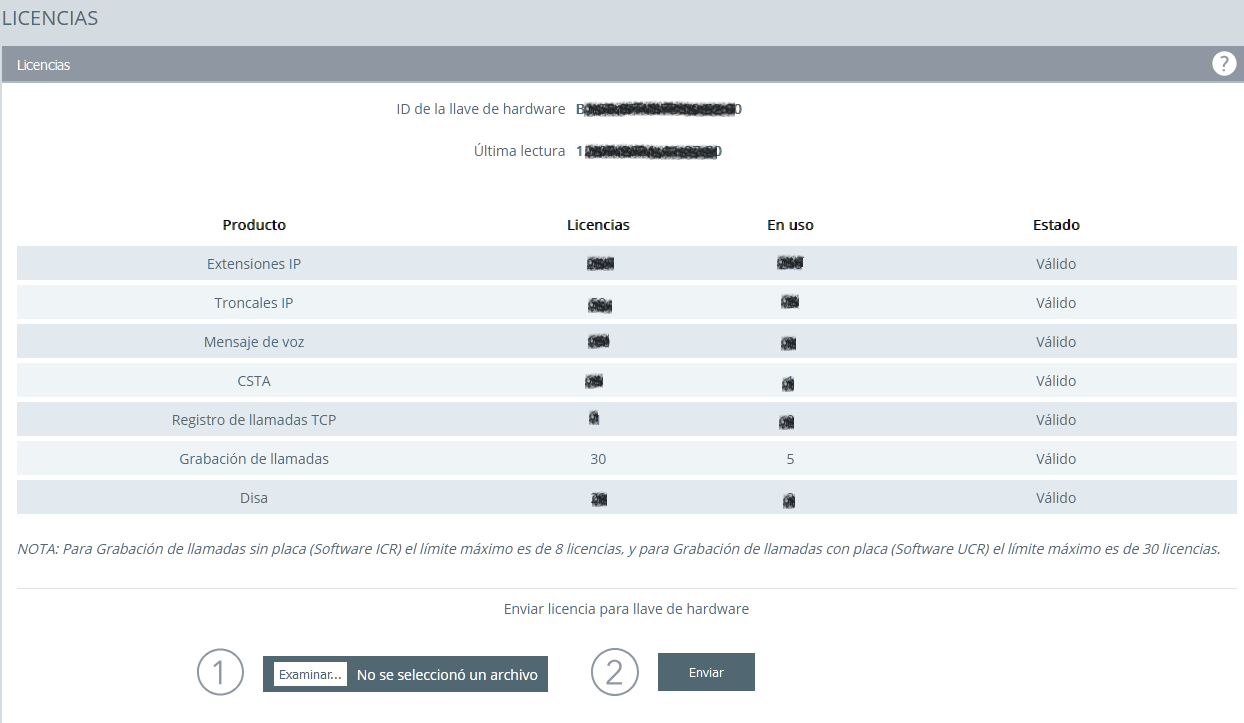
NOTA: Para obtener más información sobre las licencias de grabación, acceda al manual de UnniTI Central.
7. Iniciar sesión/crear una cuenta UCR
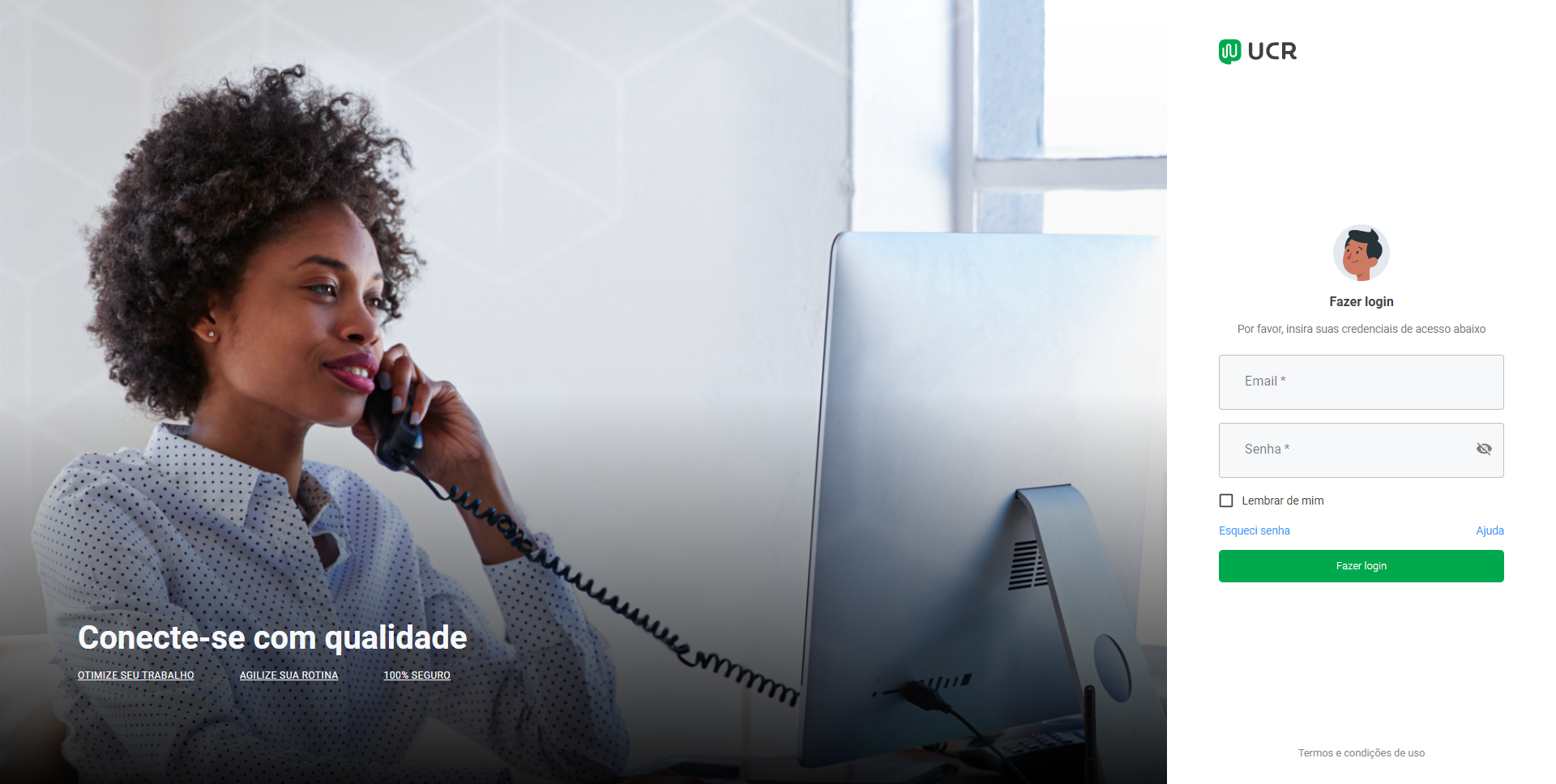
Suponiendo que el software ya está instalado en la máquina (como MongoDB y Python), acceda a la aplicación e inicie sesión o cree una nueva cuenta.
Antes de entrar no sistema de gravação, é importante configurar os ramais para que as chamadas sejam gravadas. Para habilitar os ramais para gravação, o usuário deve acessar a configuração da Central e dentro de Ramais > Selecionar o Ramal que vai gravar > Gravação > E dar as devidas permissões.
El acceso inicial al software es:
- E-mail: admin@ucr.com
- Contraseña: admin
Obs: el usuario debe cambiar la contraseña en el primer acceso según las especificaciones de la contraseña.
8. Crear una nueva central
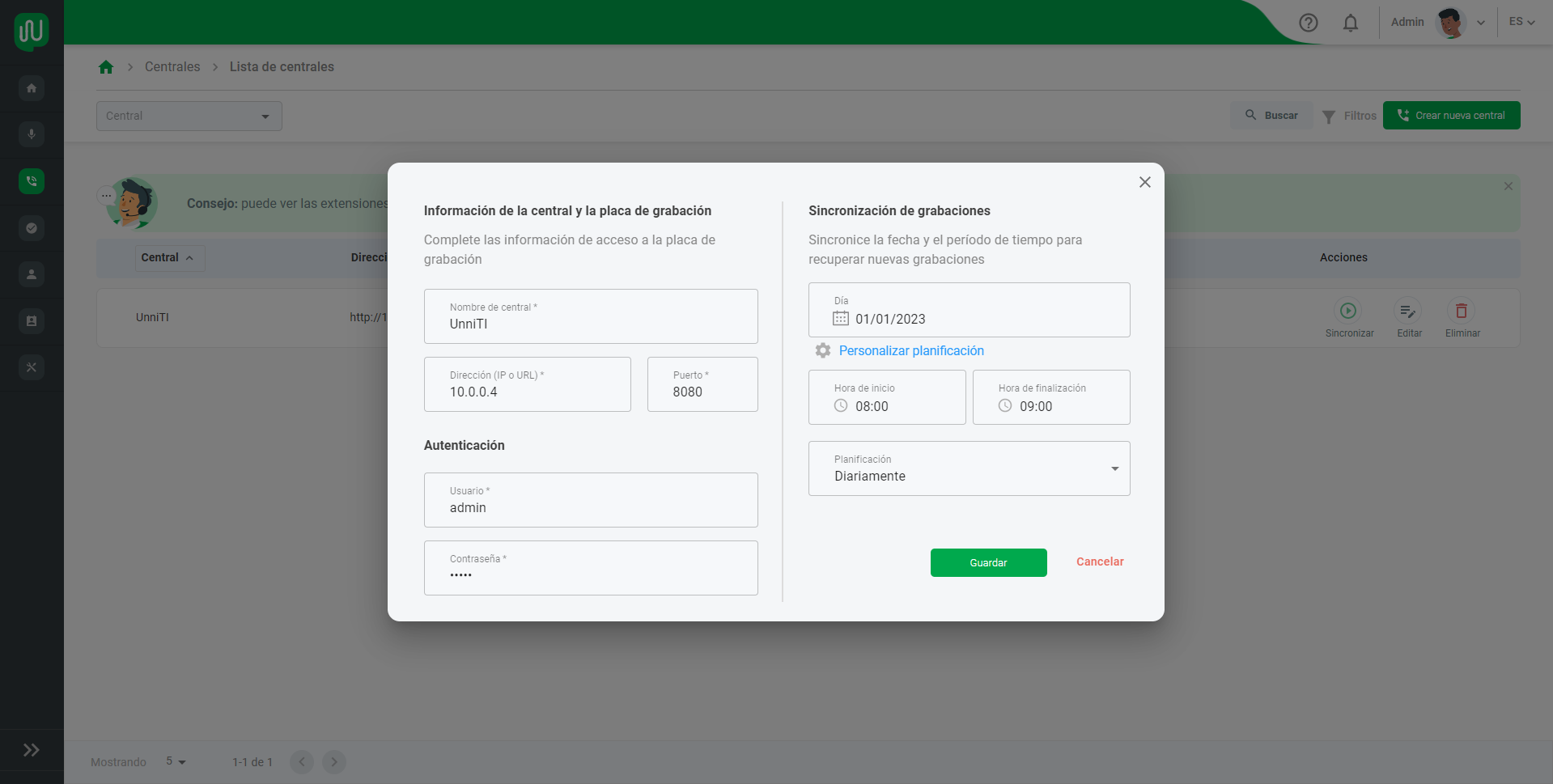
Para que el UCR se vincule a la unidad central, debe crearse una nueva unidad central con la información de acceso y sincronización de registros deseada.
De esta manera, al entrar en la UCR ir a Centrales > Lista de centrales > Crear nueva central e introduzca los datos requeridos.
Información general
- Nombre de la central: defina un nombre de identificación para la central que está registrando;
- Dirección IP: la dirección IP que se estableció previamente en la tarjeta en el paso 4;
- Puerta: puerto con el que el UCR se comunicará con la placa de registro. El puerto por defecto es "8080";
-
Autentificación:
- Usuario: usuario que la UCR utilizará para acceder a la tarjeta. El usuario por defecto es: admin;
- Contraseña: contraseña que la UCR utilizará para acceder a la tarjeta. La contraseña por defecto es: admin.
- Sincronización de grabaciones: puedes configurar el día inicial para sincronizar/descargar las grabaciones, personalizar qué días se repetirá la descarga y si hay un día final para no realizar más descargas. Además, puede configurar la hora de inicio de la descarga y la hora de finalización de la misma. El campo de la programación se rellena automáticamente en función de los ajustes anteriores.
9. Realización de llamadas de prueba
Después de crear la estación central, se recomienda realizar llamadas de prueba con las estaciones conectadas a la estación central para que al sincronizar las grabaciones con el UCR, las estaciones sean reconocidas.
10. Sincronizar llamadas
Una vez realizadas las llamadas de prueba, sincronice la central en acciones y finalmente su historial de llamadas/grabaciones aparecerá en la pestaña Grabaciones.
RESOLUCIÓN DE PROBLEMAS
Sustitución del medio de almacenamiento
En caso de que sea necesario sustituir el medio de almacenamiento temporal de la Placa de Grabación UCR (tarjeta Micro-SD o pendrive) en un sistema ya configurado, solo debe repetirse el paso número 5 de la pestaña PRIMEROS PASOS después de insertar el nuevo dispositivo, formateando el medio de almacenamiento a través del Gestor Web UnniTI.
SUSTITUCIÓN DE LA PLACA DE GRABACIÓN UCR
Con las mejoras implementadas en el sistema, el proceso de sustitución de la Placa de Grabación se ha simplificado. Ahora, ya no es necesario rehacer el vínculo con el software UCR ni formatear el medio de almacenamiento, siempre que se mantenga la compatibilidad con la dirección MAC anterior.
Procedimiento Actualizado
- En el software UCR, identifique la dirección MAC de la placa antigua en:
Placas > Lista de Placas > Campo "Dirección MAC". - Acceda a la nueva Placa de Grabación vía SSH utilizando el usuario admin (contraseña y puerto según la sección de Gestión Remota).
- Ejecute el siguiente comando, sustituyendo por la dirección MAC de la placa antigua:
- Reinicie la Placa de Grabación para aplicar el cambio.
update_mac AA:BB:CC:DD:EE:FFImportante: Este cambio garantiza la continuidad del vínculo criptográfico entre el software UCR y la Placa de Grabación, manteniendo todo el historial y configuraciones previamente establecidos.
DASHBOARD
Dashboard de datos
Pantalla de inicio
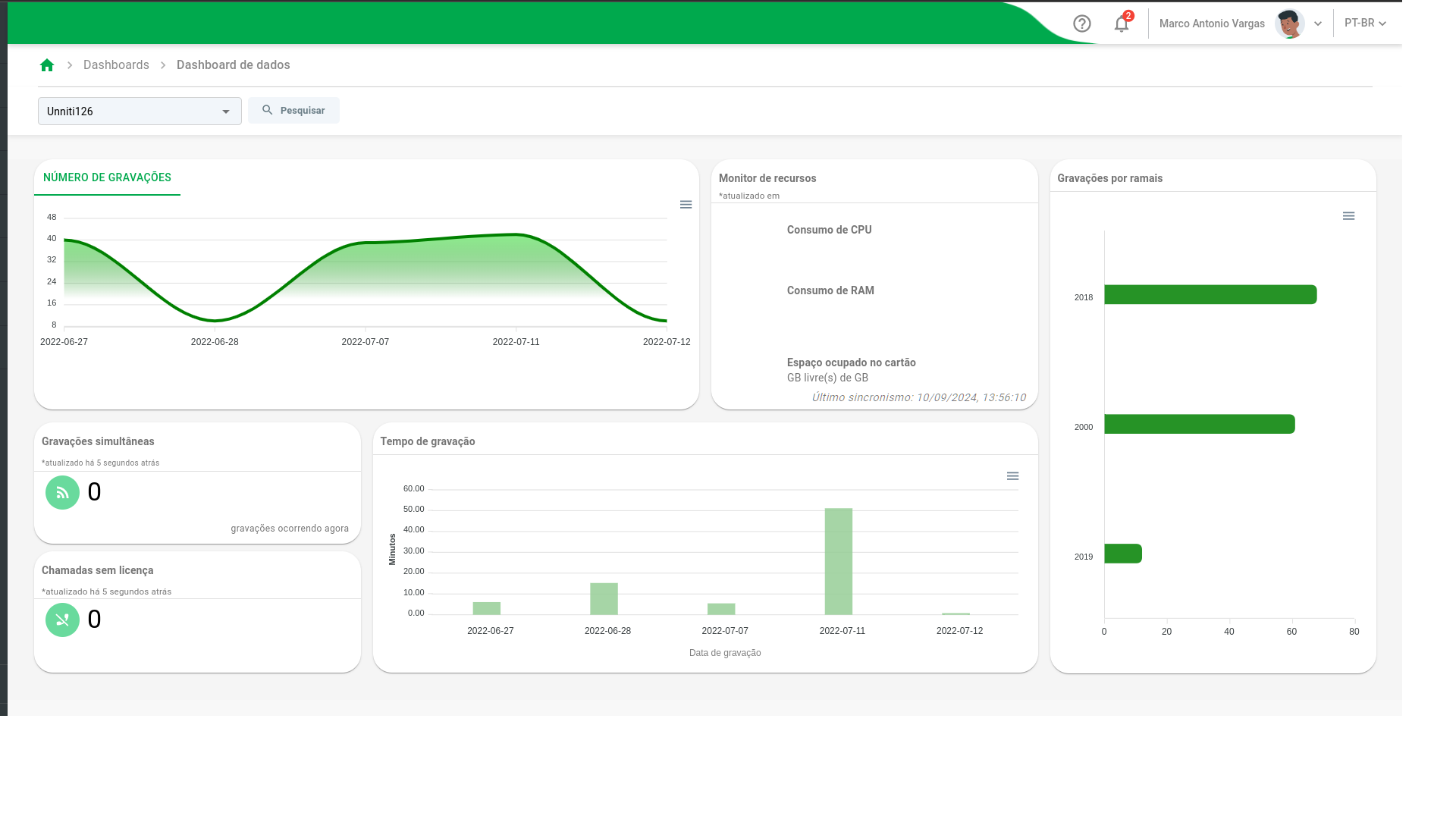
En el panel de datos puedes ver y filtrar los gráficos relacionados con las grabaciones, para poder analizar los indicadores, hacer comparaciones y exportar estos datos.
Gráficos
Hay 3 gráficos en total:
- Número de grabaciones: muestra el número de grabaciones por fecha;
- Tiempo de grabación: muestra el tiempo de las grabaciones definidas por el intervalo de tiempo y el centro;
- Grabaciones por extensión: muestra el número de grabaciones por estación.
La otra información muestra el número de Grabaciones simultáneas, el número de Llamadas realizadas sin licencia, y el Monitor de recursos informar sobre el consumo de la CPU, la RAM, uso del dispositivo de almacenamiento y fecha de la última sincronización.
GRABACIONES
Buscar en el registro
Pantalla de inicio
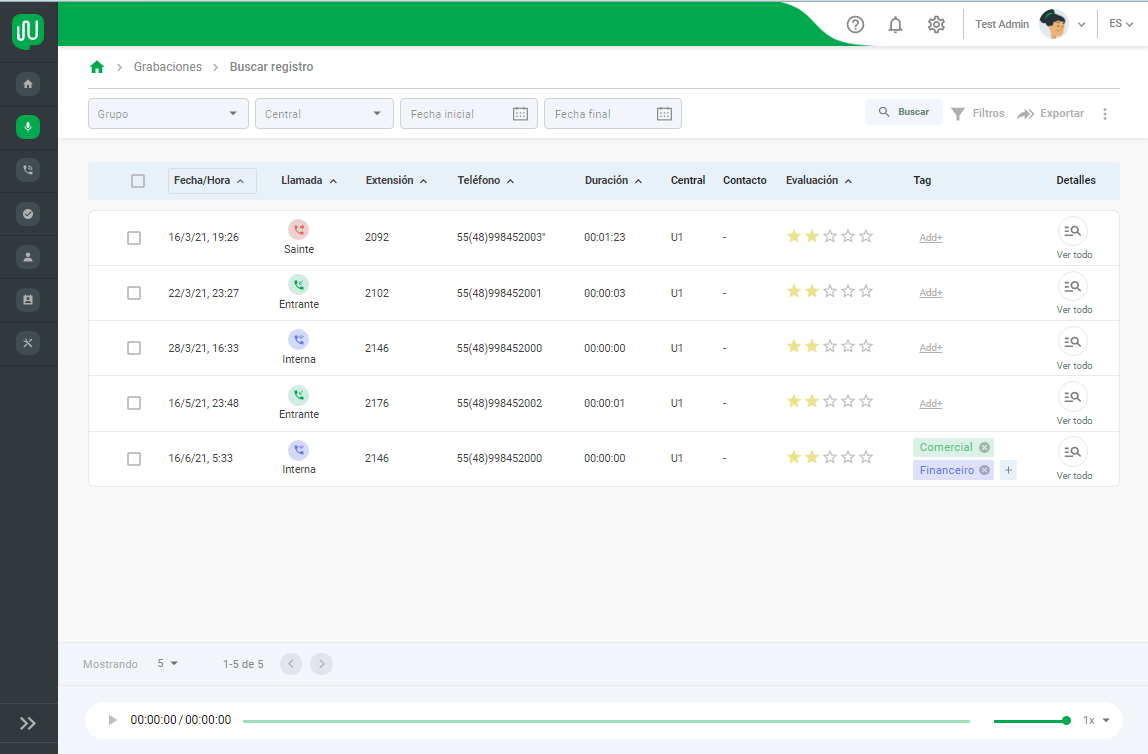
En esta pantalla puede acceder a las grabaciones de llamadas que se han descargado de la central. Además, también es posible buscar, reproducir y descargar una llamada específica.
Filtros
En la parte superior, hay tres filtros de búsqueda: por centro, por fecha de inicio y por fecha de finalización de la grabación, pulsando el botón junto a "Filtros" se amplían nuevos filtros para restringir la búsqueda:

- Grupo: informar el nombre del grupo de plantas que tiene dentro de la plataforma;
- Central: seleccione el centro que contiene los registros de grabación;
- Fecha de inicio: informar de la fecha de inicio de los registros que se van a buscar;
- Fecha de finalización: informar de la fecha de finalización de los registros a buscar;
- Hora de inicio: ingrese la hora de inicio de los registros a buscar (limita la fecha de inicio);
- Hora de finalización: ingrese la hora de finalización de los registros a buscar (limita la fecha de finalización);
- Enlace: seleccione el tipo de llamada que desea buscar en los registros de grabación;
- Sainte: llamada realizada desde la extensión del usuario;
- Interno: conexión interna entre extensiones de la misma central;
- Entrante: llamadas entrantes desde el exterior.
- Licencia: utilizar para filtrar las llamadas con o sin permiso de grabación;
- Ramal: introduzca el nombre de la ramal en la que desea buscar los registros de grabación;
- Teléfono: informar del número de teléfono que está vinculado a una grabación;
- Contacto: buscar un contacto que esté registrado en la plataforma y esté vinculado a una grabación;
- Valoración: búsqueda de una evaluación realizada sobre las grabaciones;
- Comentario: buscar un comentario realizado dentro de una grabación. Puede ver los comentarios haciendo clic en "Ver todo" en la grabación;
- Tags: filtrar por un TAG que ha sido creado y está asociado a una grabación.
Exportar
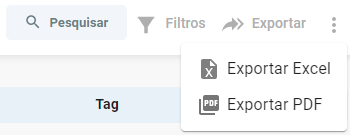
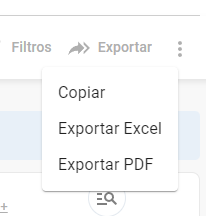
Junto al botón de filtros se encuentra el botón Exportar, en el que se puede exportar seleccionando una de las opciones:
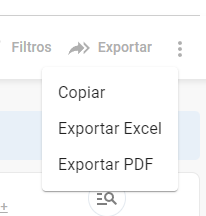
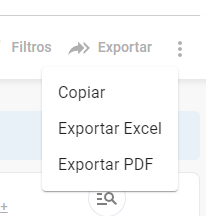
- Copiar: se copiará toda la información de la tabla;
- Exportar Excel: se generará un documento Excel con la información de la tabla;
- Exportar PDF: se generará un documento pdf con la información de la tabla.
Personalice
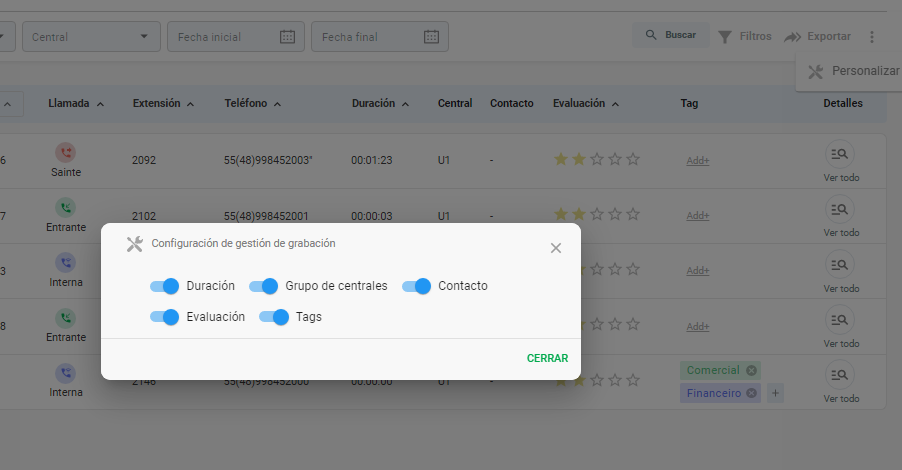
En los tres puntos junto a "Exportar" es posible abrir la personalización. Con esto es posible cambiar la presentación de la mesa, haciéndola más optimizada según las necesidades deseadas.
Selección múltiple
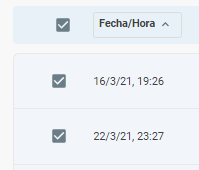
En la opción Selección múltiple, puede seleccionar más de una grabación para su reproducción. Se reproducirán una tras otra en el orden que hayas seleccionado.
Download/Exclusión
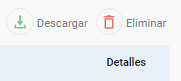
Después de seleccionar las grabaciones que quieras, también puedes borrarlas o descargarlas en bloque:
Tags
Puedes crear tags y vincularlas a las grabaciones. La adición de estas tags permite distinguir las grabaciones en categorías, lo que facilita la localización de una grabación concreta. Puede añadirse haciendo clic en el botón "Add+" e introduciendo el nombre de la Tag que desee.
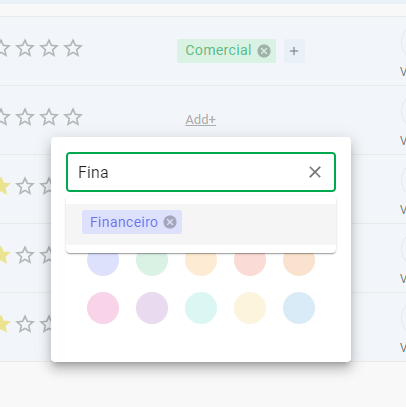
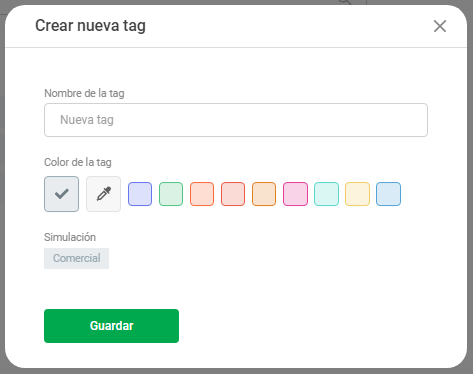
También es posible crear una nueva etiqueta rápidamente, basta con introducir un nuevo nombre, seleccionar un color y pulsar el botón de añadir:
Ver todo/Detalles
En la opción "Ver todo" es posible acceder a información más detallada de las llamadas. En esta ventana es posible ver todas las etiquetas que se han insertado en las grabaciones y ver toda la información detallada de la llamada.
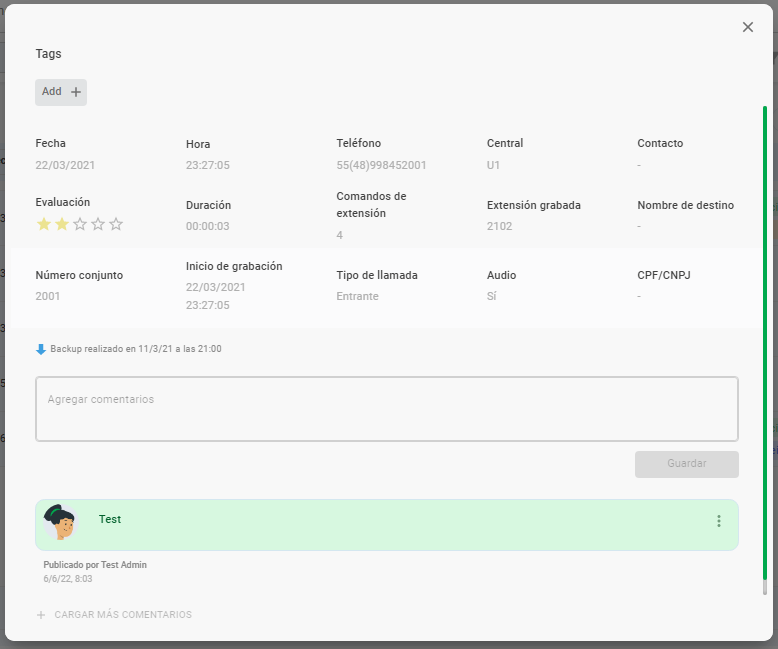
En esta ventana también es posible añadir comentarios a la grabación, posteriormente es posible buscar en el filtro de comentarios en el director de grabación.
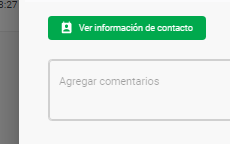
En el botón "Ver información de contacto" puede acceder al contacto de la agenda asociado a esa grabación si se ha creado en el sistema.
Backup y Exportación
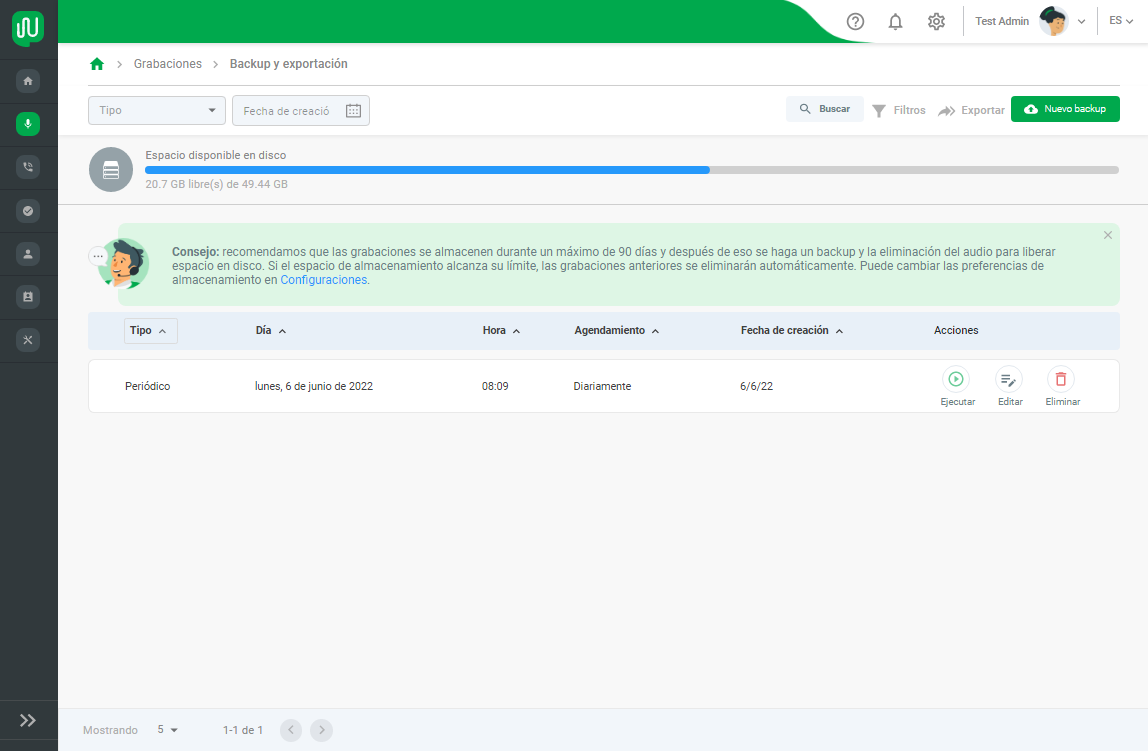
En la página de Backup y Exportación es posible crear programas de backup de las grabaciones para garantizar que no se pierdan. También puedes exportar las grabaciones a tu ordenador o a otra ubicación de almacenamiento disponible y crear una rutina programada para evitar que el software no pueda sincronizar las grabaciones por falta de espacio.
Pantalla de inicio
En la pantalla inicial puedes ver, filtrar, crear una nueva backup, ejecutar un backup creado, editar y eliminar. Además, la pantalla muestra la cantidad de espacio disponible en el disco para que el usuario sea consciente de la capacidad de almacenamiento que aún tiene para recibir nuevas grabaciones:
Filtros
En la esquina superior izquierda de la pantalla de inicio se encuentra el filtro "Tipo de copia de seguridad" y "Fecha de creación", haciendo clic en el botón "Filtros" de la derecha, aparecerá el filtro "Hora".

- Tipo: si la backup se ha programado de forma puntual o periódica;
- Fecha de creación: en qué fecha de creación se programó;
- Tiempo: a qué hora estaba programada su ejecución
Exportar
Es posible exportar la información de la tabla haciendo clic en "Exportar" y seleccionando una de las opciones:
Crear una nueva backup
Para registrar una nueva copia de seguridad, basta con crearla en el botón "Nueva copia de seguridad" que se encuentra al lado del botón "Exportar". Esto abrirá la ventana de creación:
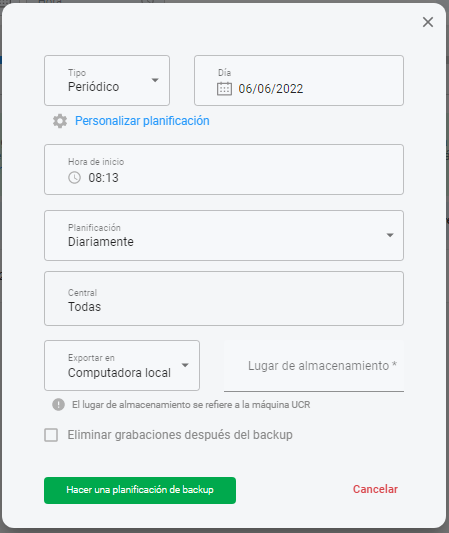
En esta pantalla debe rellenar:
- Tipo: se ele vai ser um agendamento único (só ocorre uma vez) ou vai ter uma periodicidade;
- Día: qual dia deve começar o backup;
- Hora de inicio: qual horário deve começar o backup;
- Programación: caso seja periódico, de quanto e em quanto tempo deve ser realizado;
- Central: as gravações de qual(is) central(is) vai ser realizado o backup;
- Exportar en: onde as gravações serão exportadas (o caminho deve aparecer em local de armazenamento que se refere ao da máquina do UCR);
- Eliminar las grabaciones después de la backup (opcional): cuando se eliminan las grabaciones después de la copia de seguridad, el usuario ya no podrá escuchar esa grabación a través del sistema, sólo accediendo a la copia de seguridad directamente (eliminar grabaciones después de la copia de seguridad).;
Personalizar la programación
Además, es posible personalizar el horario haciendo clic en "Horario" y yendo a "Personalizar" o haciendo clic directamente en el link "Personalizar horario". Se abrirá una nueva ventana para establecer más restricciones en la programación.
Es posible personalizar el programa, indicando el número de repeticiones, la frecuencia y cuándo debe terminar:
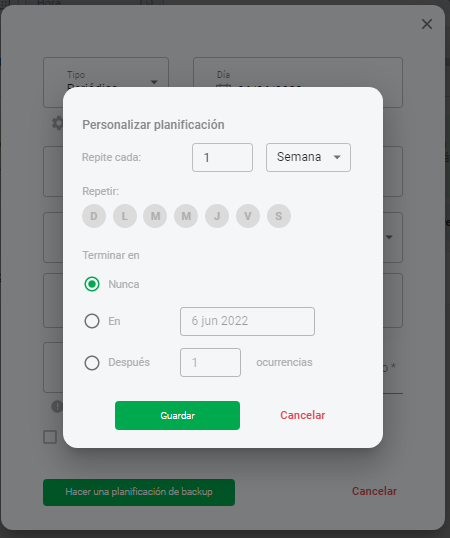
- Repite cada vez: a qué hora debe repetirse;
- Repite: en qué días de la semana debe tener lugar la repetición;
- Terminar en: nunca debe terminar, si debe terminar en una fecha específica o si debe terminar después de un número de ocurrencias;
Ejecutar/Editar/Restaurar/Borrar
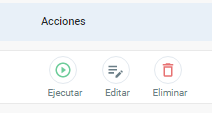
En la copia de seguridad y la exportación, también se puede ejecutar, editar y eliminar una programación creada. El botón de ejecución permite activar la copia de seguridad configurada, en cuyo caso la copia de seguridad se realizará manualmente, pero la planificación prevista permanece guardada. Además, es posible editar la programación creada o eliminarla.
Restauración de Grabaciones desde Copia de Seguridad
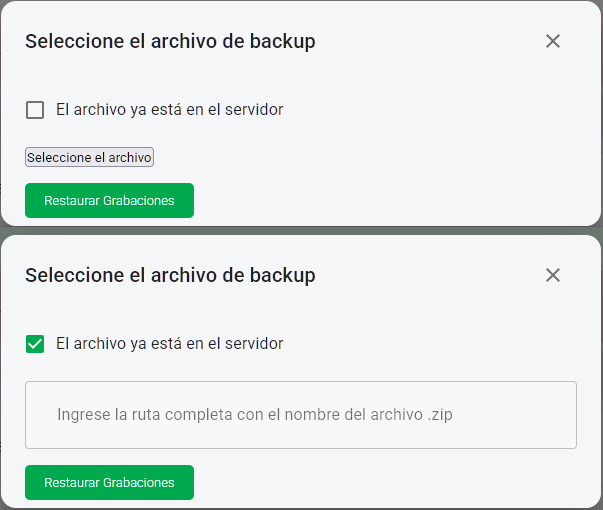
El sistema ofrece dos formas de restaurar grabaciones a partir de una copia de seguridad en formato .zip:
-
Carga de Archivo
El usuario puede seleccionar un archivo de copia de seguridad directamente desde su computadora y enviarlo al sistema. Una vez recibido, el contenido será validado, descomprimido y las grabaciones serán restauradas automáticamente.
-
Indicación de la Ruta Completa
Si el archivo de copia de seguridad ya se encuentra disponible en el servidor, es posible informar la ruta completa hasta el archivo
.zip. El sistema localizará este archivo, realizará la validación y procederá con la restauración de las grabaciones.
CENTRALES
La comunicación entre la central telefónica y la UCR se realiza a través de la placa de registro. Esta placa de registro se instala en la central telefónica y la comunicación con el software de registro se realiza a través de una red informática que utiliza el protocolo TCP/IP.
La tarjeta de grabación debe tener una tarjeta SD, donde se graban temporalmente las llamadas y se descargan posteriormente en el software.
También es importante que las extensiones que se graben tengan permiso. Este permiso se otorga dentro del Grabación, dentro de la configuración de la extensión en la PABX.
Lista de centrales
Pantalla de inicio
En la página de la Lista de Centrales, puede ver, filtrar, crear una nueva estación central, ejecutar, editar y eliminar. En esta pantalla, puede vincular los interruptores que desea grabar utilizando la información contenida en la tarjeta de grabación, como la dirección IP de la tarjeta de grabación, el puerto de servicio de la tarjeta de grabación, el usuario y la contraseña de la tarjeta.
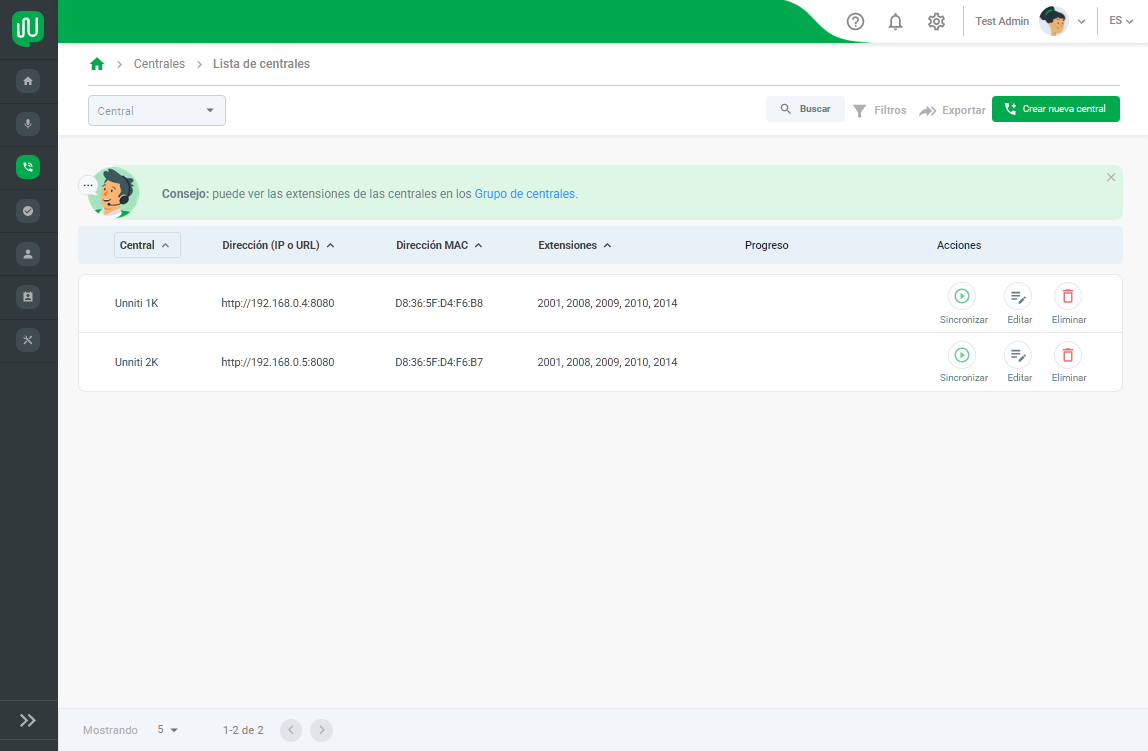
En la esquina superior izquierda de la pantalla de inicio se encuentra el filtro "Central" y al pulsar el botón "Filtros" de la derecha aparecerá el filtro "Dirección (IP o URL)".
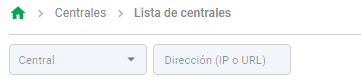
- Central: buscar por el nombre de una planta registrada en el sistema;
- Dirección (IP o URL): buscar por dirección IP o URL que haya sido asignada a una central;
Exportar
Es posible exportar la información de la tabla haciendo clic en "Exportar" y seleccionando una de las opciones:
Crear una nueva central
Para registrar una nueva planta, basta con crearla mediante el botón "Crear nueva central", situado junto al botón "Exportar". Esto le redirigirá a la página de creación:
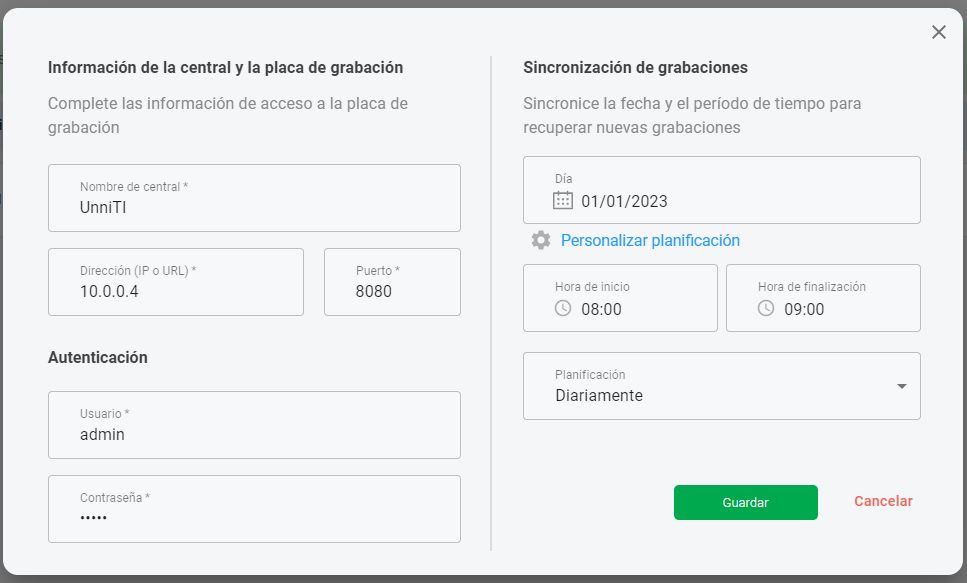
Información de la central y la placa de grabación
Introduzca el nombre de la central y rellene los datos de acceso.
- Nombre de la central: nombre para identificar la central;
- Dirección (IP o URL): dirección de la junta de registro;
- Puerta: puerto de servicio de la placa de registro;
Autenticación
Para acceder al sistema, es necesario un usuario previamente registrado por un administrador del sistema en la funcionalidad "Usuarios > Todos los usuarios > Añadir usuario".
- Usuario: usuario de acceso al tablero de grabación;
- Contraseña: contraseña para acceder a la placa de grabado;
Sincronización de las grabaciones
Puede asignar el período de tiempo de sincronización para recuperar nuevas grabaciones utilizando los campos:
- Día: qué día debe comenzar la sincronización;
- Hora de inicio: a qué hora debe comenzar la sincronización;
- Hora de finalización: a qué hora debe terminar la sincronización;
- Programación: cuánto y en cuánto tiempo debe llevarse a cabo;
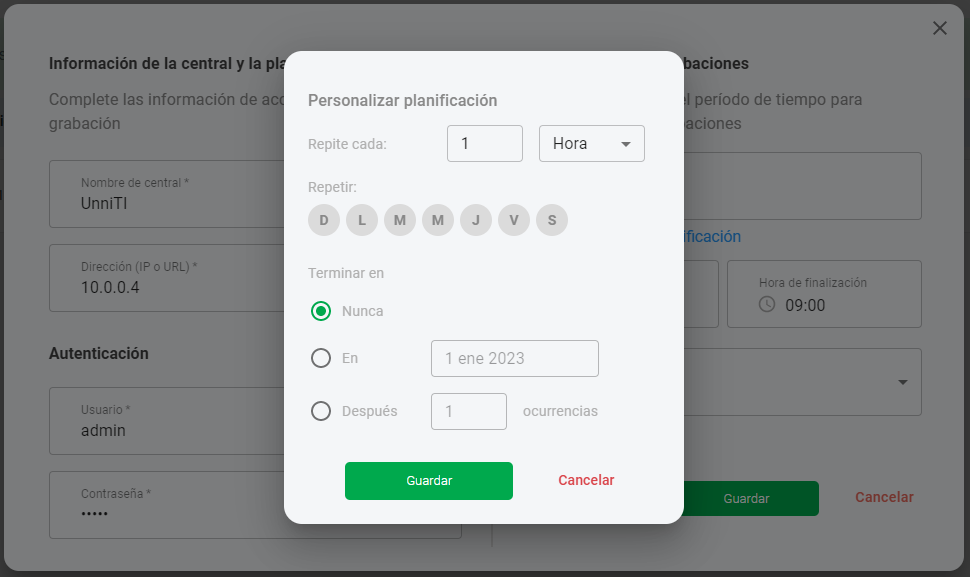
Personalizar la programación
Es posible personalizar el programa, indicando el número de repeticiones, la frecuencia y cuándo debe terminar:
- Repite cada vez: a qué hora debe repetirse;
- Repite: en qué días de la semana debe tener lugar la repetición;
- Termina en: nunca debe terminar, si debe terminar en una fecha específica o si debe terminar después de un número de ocurrencias;
Ejecutar/Editar/Borrar
En esta ventana también es posible ejecutar, editar y eliminar un interruptor creado. El botón de ejecución permite activar la sincronización que se ha establecido, en cuyo caso la sincronización se producirá manualmente, pero los ajustes automáticos seguirán guardados. Además, es posible editar el panel de control creado o eliminarlo.
Sobre la capacidad de los interruptores que se pueden registrar en la UCR. La sincronización de las grabaciones del UCR está limitada a 1 central a la vez, y se recomienda registrar hasta 20 centrales en un mismo UCR, respetando los recursos de memoria y procesamiento de la máquina donde se ejecuta el UCR. Más allá de este límite, el software puede volverse excesivamente lento, imposibilitando la descarga de grabaciones y, en consecuencia, el funcionamiento del software.
Grupo de Centrales
Pantalla de inicio
En la página de grupos de plantas, puede ver, filtrar, crear un nuevo grupo, editar y eliminar. En esta pantalla se pueden crear grupos de plantas para luego definir los permisos de acceso de los miembros del grupo en la pantalla "Permisos".
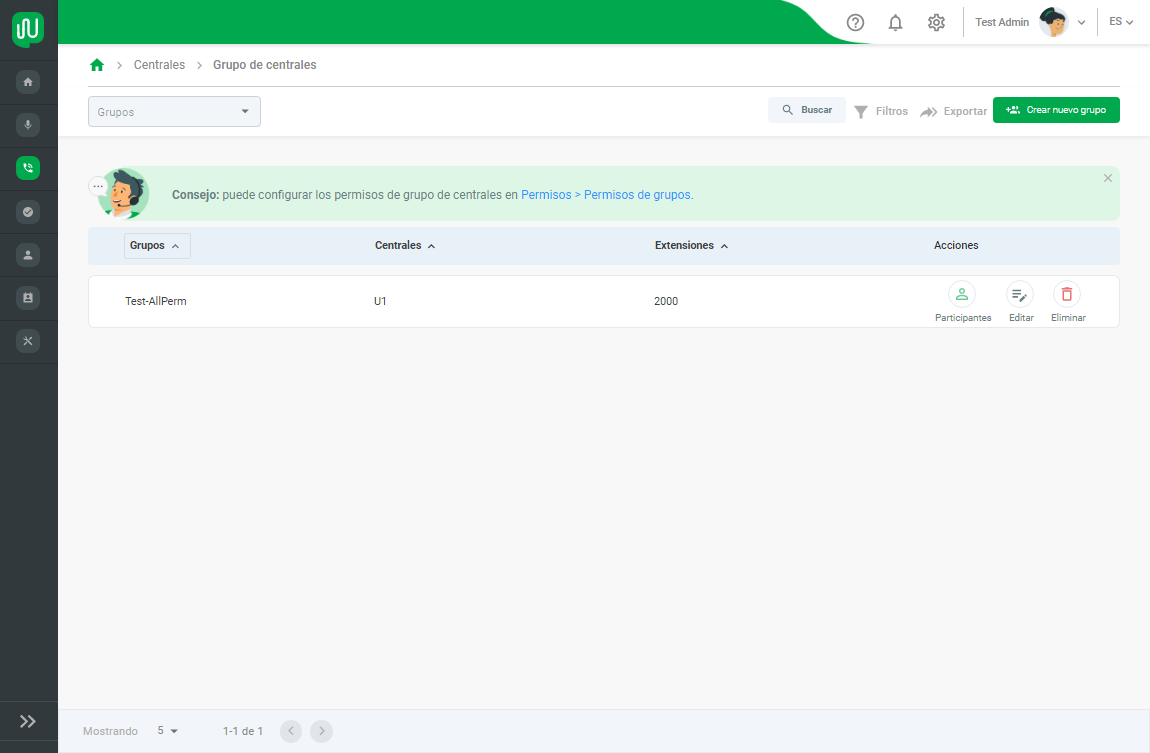
Filtros
En la esquina superior izquierda de la pantalla de inicio se encuentra el filtro "Grupo" y al hacer clic en el botón "Filtros" de la derecha aparecerán los filtros "Central" y "Estación".

- Grupos: buscar por nombre un grupo de plantas que ya esté registrado en el sistema;
- Central: buscar por el nombre de una central dentro de un grupo de centrales;
- Ramal: buscar por el nombre de cualquier estación dentro de un grupo de centrales;
Exportar
Es posible exportar la información de la tabla haciendo clic en "Exportar" y seleccionando una de las opciones:
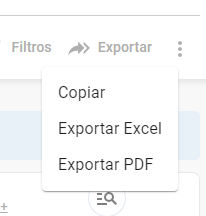
Crear un nuevo grupo
Para registrar un nuevo grupo de plantas, basta con crearlo mediante el botón "Crear nuevo grupo" situado junto al botón "Exportar". Esto le redirigirá a la página de creación:
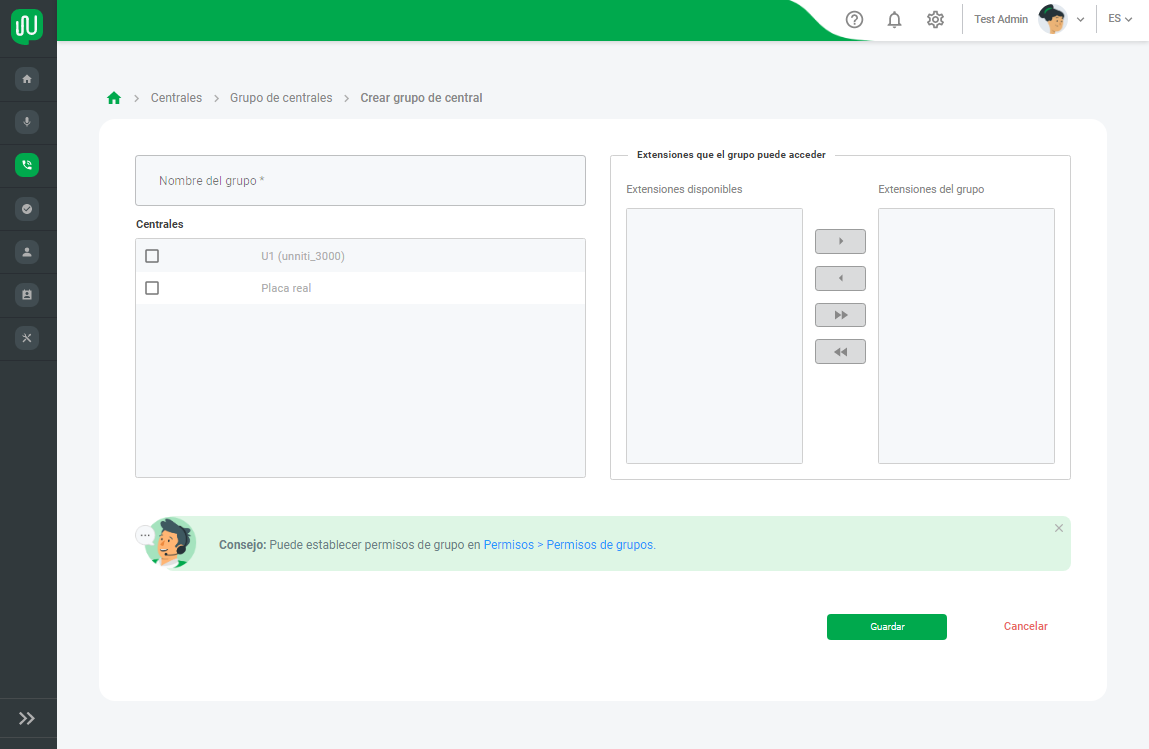
- Nombre del grupo: el nombre que desea asignar al grupo de plantas, que puede ser consultado y buscado posteriormente;
- Centrales: en esta lista, es posible seleccionar las estaciones donde se encuentran las estaciones para la definición del grupo. Cuando se selecciona una estación, las estaciones dentro de la estación que se pueden seleccionar para la creación de grupos de estaciones se muestran en el lado derecho. Puedes seleccionar más de una emisora para elegir las que quieras;
- Ramais disponibles: la lista de ramais que se pueden seleccionar para crear el grupo;
- Ramas en el grupo: la lista de ramais que ya están dentro del grupo;
Para transferir una estación disponible al grupo, basta con seleccionarla y hacer clic en la pequeña flecha gris que apunta a la derecha. Asimismo, para eliminarlas sólo tienes que seleccionar las estaciones que están en el grupo y hacer clic en la pequeña flecha gris que apunta a la izquierda. También puede transferir o eliminar todas los ramais a la vez.
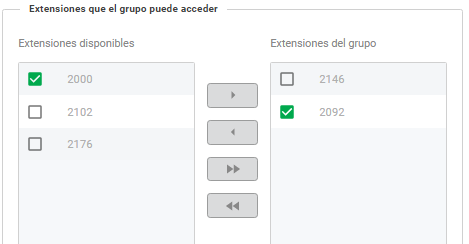
Para guardar el grupo de plantas, simplemente haga clic en el botón "Guardar".
Participantes/Editar/Borrar
En esta ventana también es posible ver los participantes, editar y eliminar un grupo central creado. Para ello, basta con ir a la columna "Acciones" de la tabla y hacer clic en el botón "Participantes", "Editar" o "Eliminar".
PERMISOS
Permisos de grupo
Los permisos son accesos y autorizaciones que se conceden a un determinado grupo de usuarios o centros, para que puedan realizar o no determinadas acciones dentro del programa.
Pantalla de inicio
Al acceder a los permisos es posible ver, filtrar, registrar, editar y eliminar las reglas de permisos de grupo. En esta pantalla se deben definir los permisos a los que pueden acceder los usuarios insertados en un Grupo de Usuarios o Grupo de Oficinas Centrales, como por ejemplo, poder o no ver funciones específicas dentro del software.

Filtros
En la esquina superior izquierda de la pantalla de inicio se encuentra el filtro "Grupo" y haciendo clic en el botón "Filtros" de la derecha, aparecerá el filtro "Participantes".

- Grupo: y seleccione el grupo de permisos que desea buscar;
- Participantes: busque y seleccione el participante de un grupo permitido que desee buscar;
Exportar
Es posible exportar la información de la tabla haciendo clic en "Exportar" y seleccionando una de las opciones:
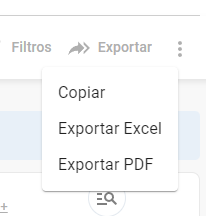
Nueva norma de autorización
Para registrar una regla de permiso de grupo, basta con crearla en el botón "Nueva regla de permiso" que está al lado del botón "Exportar".
Al hacer clic en este botón, será redirigido a la página "Nueva regla de permiso":
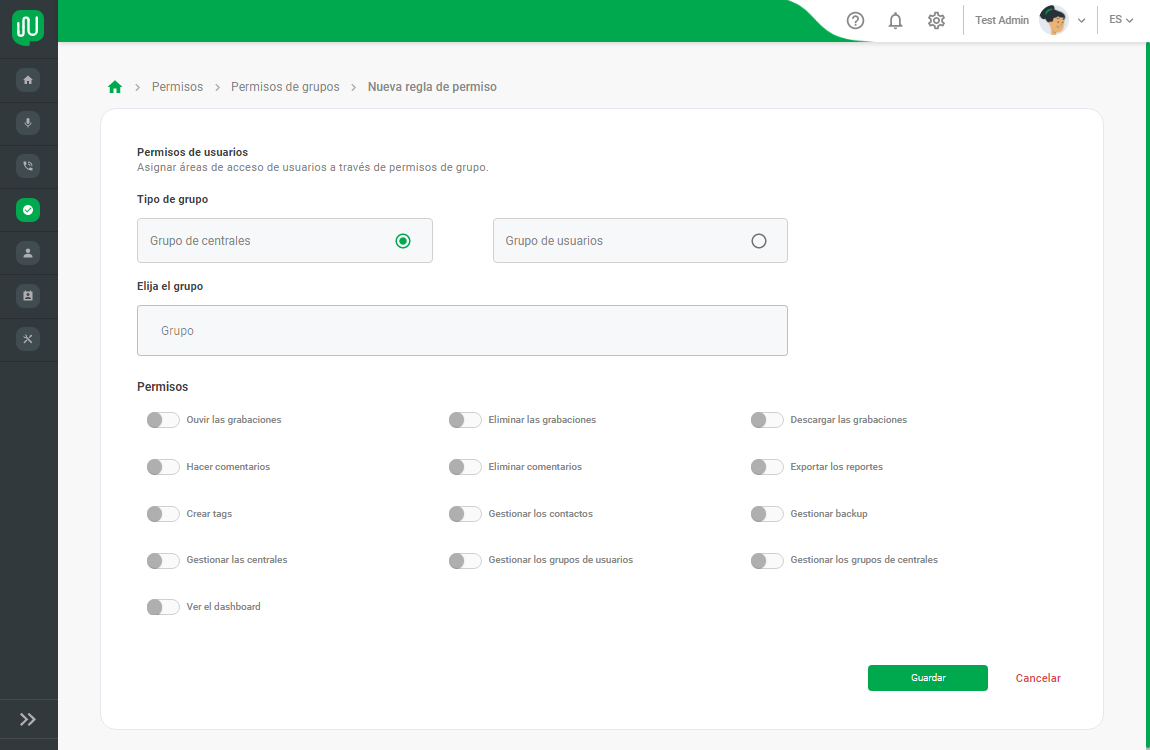
- Tipo de grupo: seleccione el tipo de grupo al que desea asignar permisos, ya sea grupo central o Grupo de usuarios;
- Grupo: seleccione y busque el grupo registrado al que desea asignar permisos;
- Permisos: marque los permisos que desea asignar al grupo seleccionado.
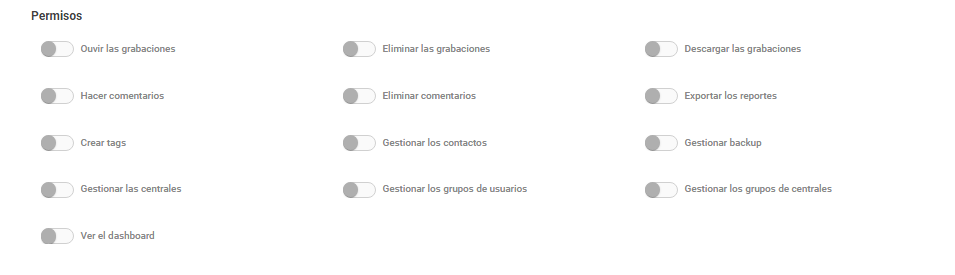
Para guardar la regla de permiso, simplemente haga clic en el botón "Guardar".
Participantes/Editar/Borrar
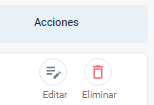
En esta ventana también es posible ver los participantes, editar y eliminar un grupo central creado. Para ello, basta con ir a la columna "Acciones" de la tabla y hacer clic en el botón "Participantes", "Editar" o "Eliminar".
USUARIOS
Todos los usuarios
En el menú de usuarios puede crear los usuarios que podrán acceder al software. A continuación, puede crear grupos de usuarios en Grupos de usuarios y asignar el acceso a los grupos en Permisos.
Pantalla de inicio
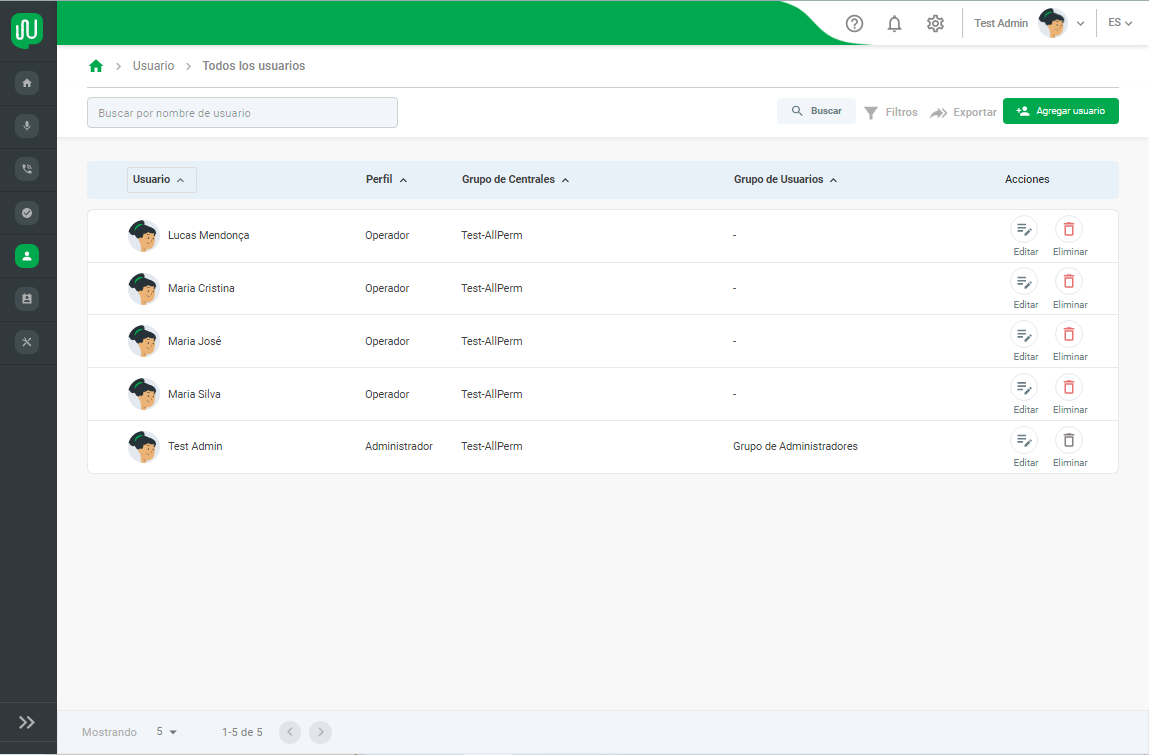
En la página "Todos los usuarios" puede ver, filtrar, añadir, editar y eliminar usuarios del sistema.
Filtros
En la esquina superior izquierda de la pantalla de inicio hay un filtro para buscar por nombre de usuario. Al hacer clic en el botón "Filtros" de la derecha, aparecerán los filtros "Perfil", "Grupo central" y "Grupo de usuarios".

- Buscar por nombre de usuario: realiza una búsqueda entre los usuarios ya registrados.
- Perfil: seleccione su perfil de usuario (Administrador u operador);
- Administrador: puede acceder a todos los ajustes del software;
- Operador: para que el usuario operador pueda acceder a los ajustes del software, es necesario crear un grupo de planta para que tenga acceso, o un grupo de usuarios. Además, debe configurar los permisos para este grupo. Incluso con todos los permisos habilitados para el grupo al que pertenece el usuario operador, éste no tiene acceso a Permisos, Usuarios y Configuración del Sistema.
- Grupo de centrales: buscar y seleccionar un grupo de plantas al que pertenezca el usuario;
- Grupo de usuarios: buscar y seleccionar el grupo de usuarios al que pertenece el usuario.
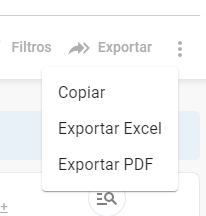
Exportar
Es posible exportar la información de la tabla haciendo clic en "Exportar" y seleccionando una de las opciones:
Añadir usuario
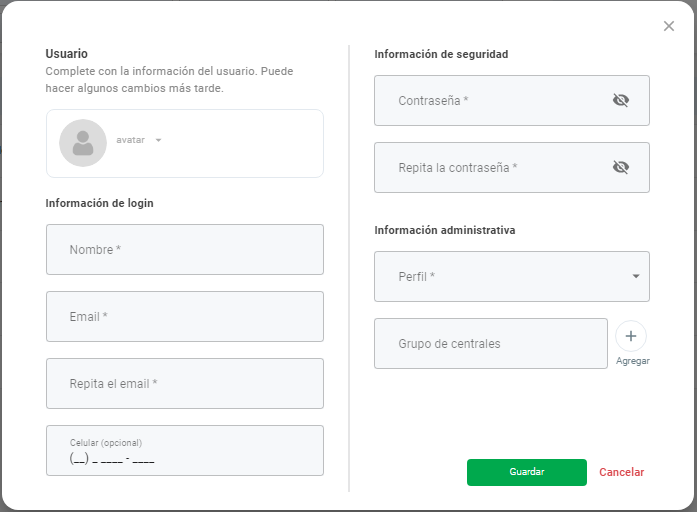
Para registrar un usuario en el sistema, basta con hacer clic en el botón "Añadir usuario". Esto mostrará una ventana para rellenar la siguiente información:
- Avatar: seleccionar un avatar para el usuario;
- Nombre: introduzca el nombre del usuario;
- E-mail: informar el correo electrónico para que el usuario pueda acceder al sistema;
- Repita el e-mail: repita el email informado en el campo “Email”;
- Teléfono móvil (opcional): campo opcional donde se puede introducir el número de teléfono móvil del usuario;
- Contraseña: contraseña de usuario para poder acceder al sistema (esta contraseña es temporal, después del primer acceso de este usuario, deberá cambiarla respetando las características requeridas);
- Repite la contraseña: repetir la contraseña introducida en el campo "Contraseña";
- Restablecimiento de la contraseña: sólo será utilizado por los usuarios administradores, para restablecer la contraseña de los usuarios, cuando la olviden, haciéndoles acceder de nuevo por la contraseña de administrador, y cambiarla en el siguiente acceso;
- Perfil: seleccione el perfil del usuario ("Operador" o "Administrador");
- Administrador: puede acceder a todos los ajustes del software;
- Operador: para que el usuario operador pueda acceder a los ajustes del software, es necesario crear un grupo de planta para que tenga acceso, o un grupo de usuarios. Además, debe configurar los permisos para este grupo. Incluso con todos los permisos habilitados para el grupo al que pertenece el usuario operador, éste no tiene acceso a Permisos, Usuarios y Configuración del Sistema.
- Grupo Central: busque, seleccione y haga clic en el botón "Añadir" para añadir un grupo de plantas;
Para guardar la información del usuario, simplemente haga clic en el botón "Guardar".
También es posible editar y eliminar un usuario añadido al sistema. Basta con ir a la columna "Acciones" y hacer clic en el botón "Editar" para modificar la información de un usuario o en el botón "Eliminar" para borrar un usuario del sistema.
Grupo de Usuarios
Pantalla de inicio
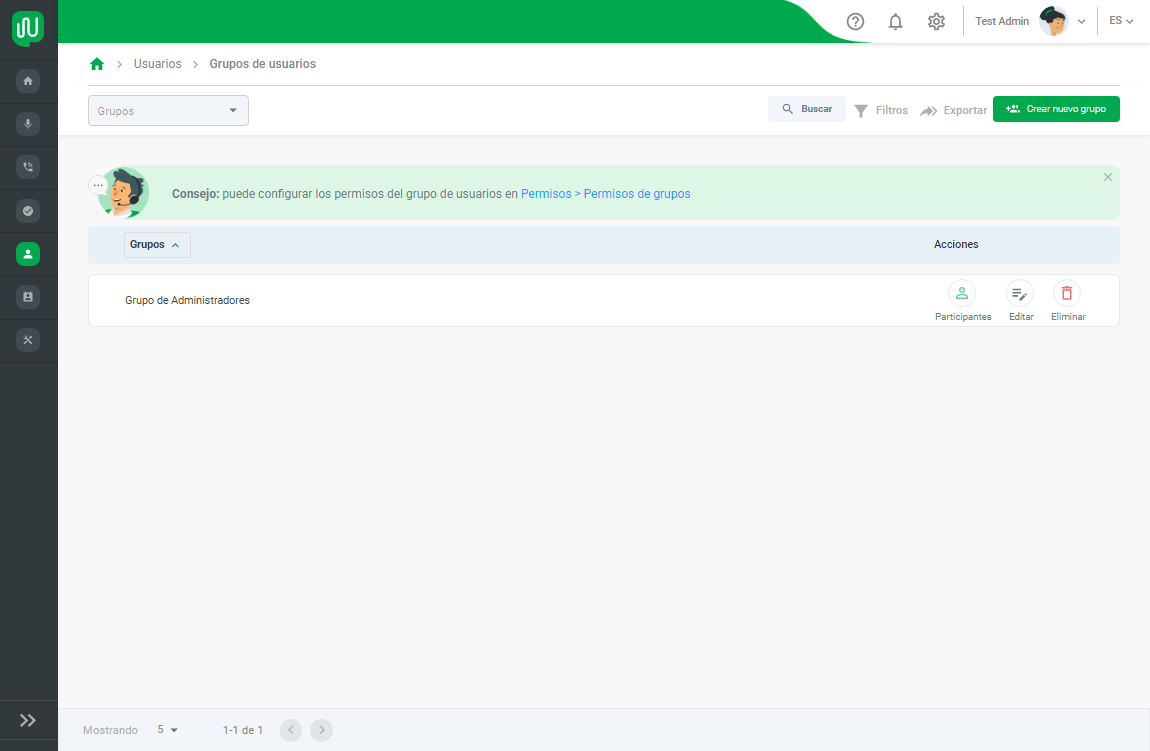
En la página "Grupos de usuarios" es posible ver, filtrar, crear, editar y eliminar grupos de usuarios. En esta pantalla, el usuario puede crear agrupaciones de usuarios para posteriormente definir los permisos de acceso a los miembros del grupo en la pantalla "Permisos".
Filtros
En la esquina superior izquierda de la pantalla de inicio se encuentra el filtro "Grupo" y haciendo clic en el botón "Filtros" de la derecha, aparecerá el filtro "Participantes".
- Grupo: buscar y seleccionar un nombre de grupo de usuarios;
- Participantes: buscar y seleccionar el nombre de un usuario que participa en un grupo;

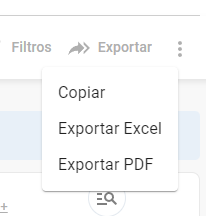
Exportar
Es posible exportar la información de la tabla haciendo clic en "Exportar" y seleccionando una de las opciones:
Crear un nuevo grupo
Para crear un grupo de usuarios, haga clic en el botón "Crear nuevo grupo" y será redirigido a la página "Crear nuevo grupo". Allí, tienes que escribir el nombre del grupo en el campo "Nombre del grupo" y seleccionar los usuarios que quieres añadir al grupo.
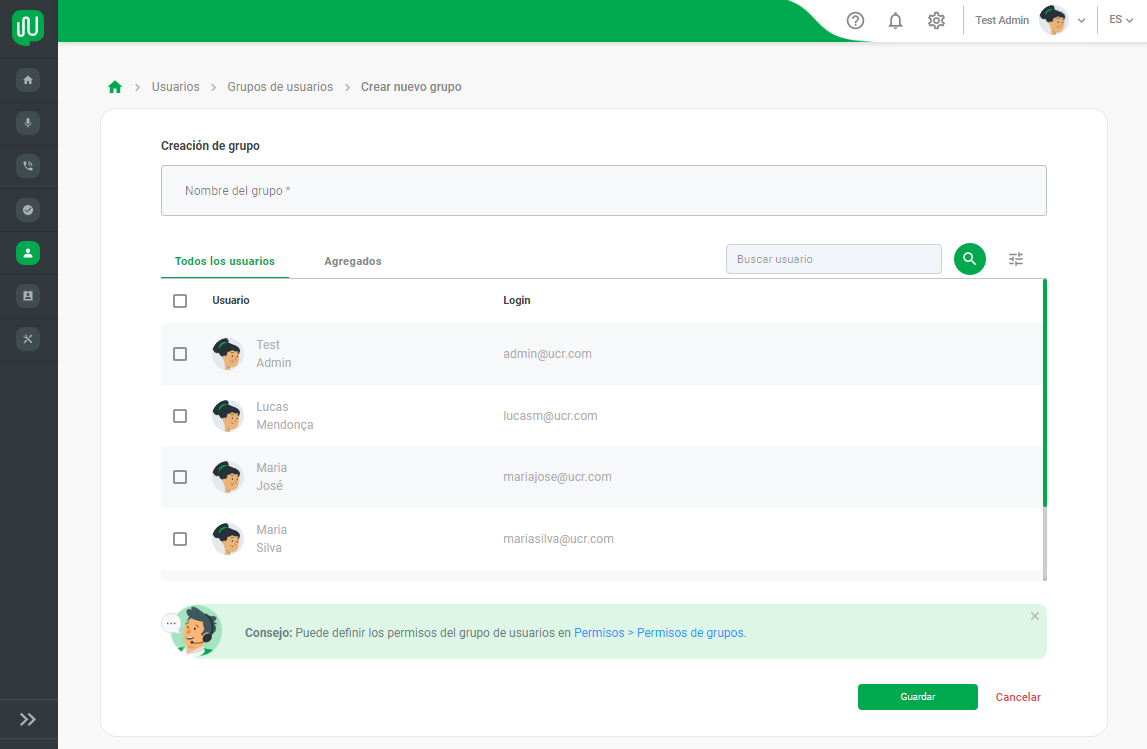
Para guardar el grupo, basta con hacer clic en el botón "Guardar".
Filtros en la creación de nuevos grupos y usuarios añadidos
En la página "Crear nuevo grupo" es posible visualizar un filtro "Buscar usuario" en la parte derecha de las pestañas y encima de la tabla de usuarios. Haciendo clic en el botón situado junto al botón con el icono de búsqueda, es posible ver el filtro "Grupo central".
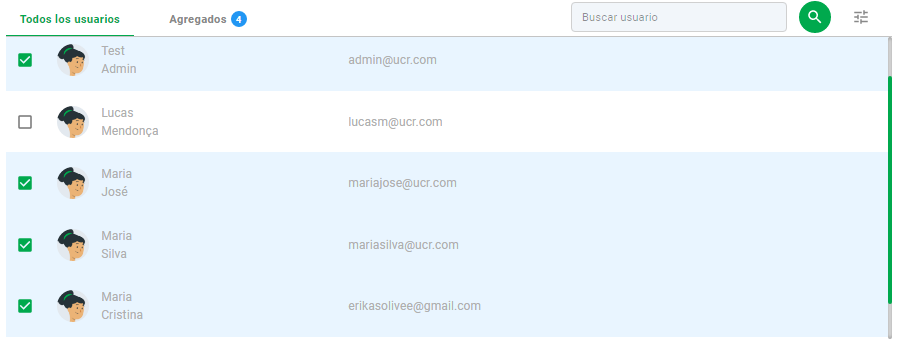
- Buscar usuario: introduzca un nombre de usuario;
- Grupo de centrales: buscar y seleccionar un grupo de plantas;
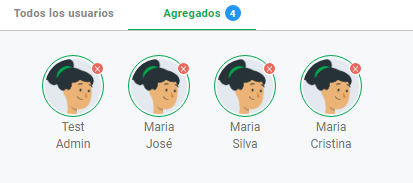
Además, es posible ver los usuarios que se han añadido al grupo haciendo clic en la pestaña "Añadidos" y eliminarlos haciendo clic en la X que aparece junto a su avatar:
Participantes/Editar/Borrar
También es posible ver los participantes, editar y eliminar un grupo de usuarios. Basta con ir a la columna "Acciones" y hacer clic en el botón "Participantes" para ver los miembros, "Editar" para editar los usuarios añadidos a un grupo o el botón "Eliminar" para borrar un usuario del sistema.
AGENDA
Contactos
Pantalla de inicio
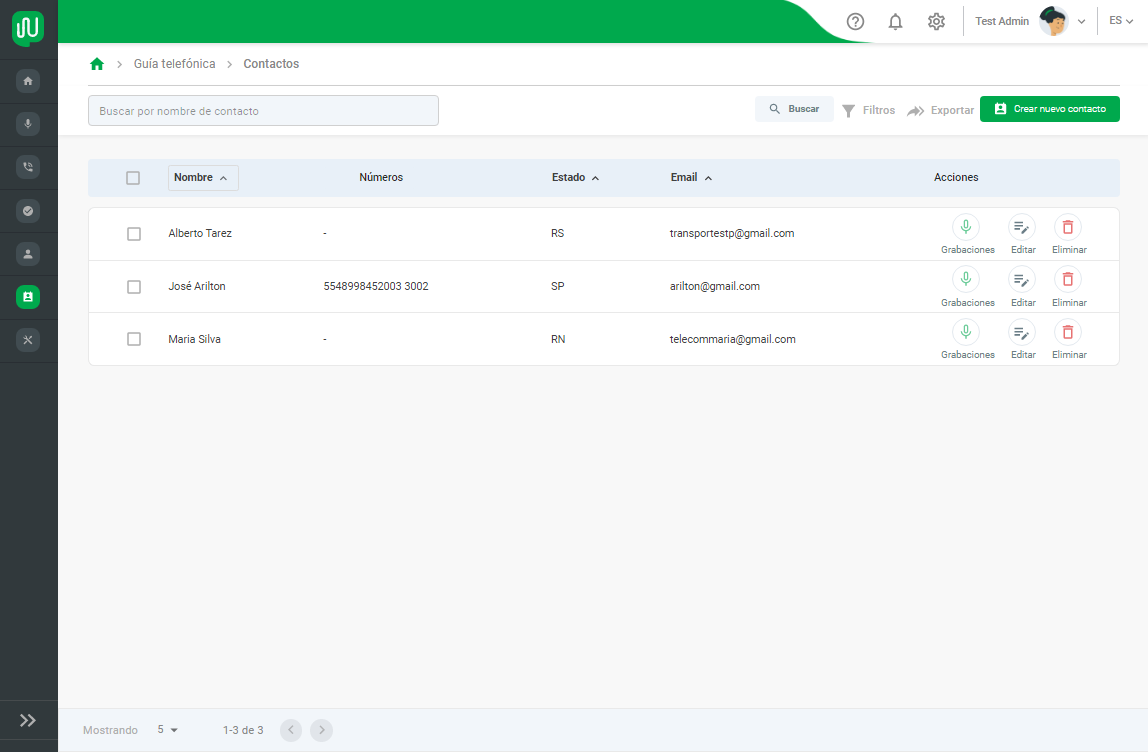
En la página "Contactos" puedes ver, filtrar, crear, editar y eliminar contactos.
Filtros
En la esquina superior izquierda de la pantalla de inicio se encuentra el filtro "Buscar por nombre de contacto" y, pulsando el botón "Filtros" de la derecha, aparecerán los filtros "Estado" y "Número".
Los contactos registrados en la "Agenda" serán identificados en la búsqueda de "Grabaciones".

- Buscar por nombre de contacto: escriba el nombre de un contacto;
- Estado: escriba o seleccione el nombre de un estado;
- Número: introduzca un número;
Exportar
Es posible exportar la información de la tabla haciendo clic en "Exportar" y seleccionando una de las opciones:
Crear un nuevo contacto
Para crear un nuevo contacto, basta con hacer clic en el botón "Crear nuevo contacto", que le redirigirá a la página "Crear nuevo contacto". Allí, tendrá que rellenar 3 conjuntos de información:
Información general
Información de contacto: rellenar la información básica para el registro de contactos.
- Nombre*
- CPF/CNPJ
- Descripción
- Empresa*
- E-mail*
*Campos requeridos
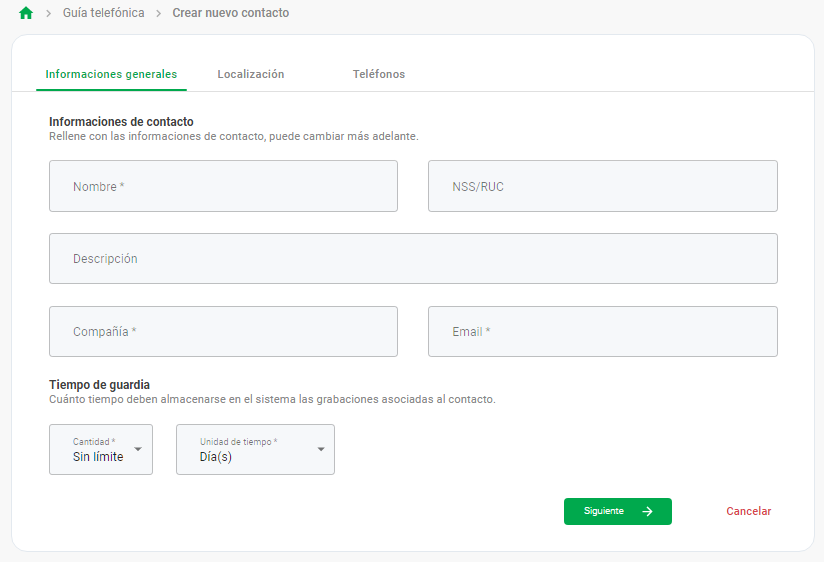
Mantener el tiempo: definir el periodo de tiempo que deben permanecer en el sistema las grabaciones que se asociarán al contacto que se está registrando.
- Cantidad
- Unidad de tiempo
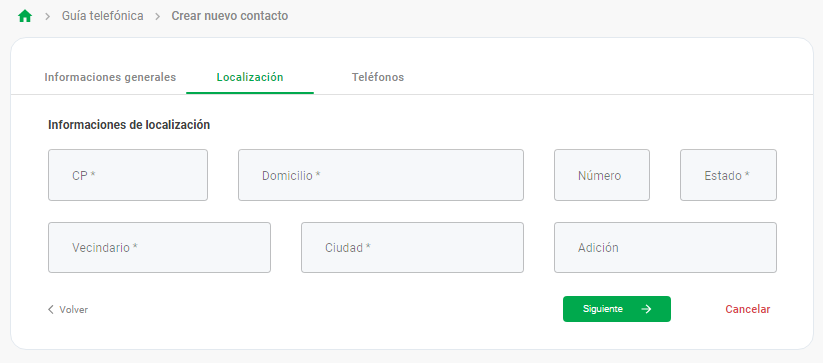
Localización
Información sobre la ubicación: rellenar con la información de localización del contacto (el código postal activa el relleno automático).
- Código Postal*
- Dirección*
- Número
- Estado*
- Barrio*
- Ciudad*
- Complemento
*Campos obligatorios
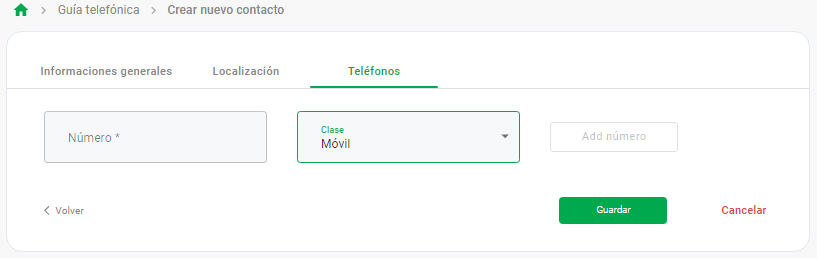
Teléfonos
Teléfonos: rellene sus datos de contacto.
- Número
- Tipo
Al añadir un nuevo contacto, la grabación que tiene el número de teléfono correspondiente se actualizará en la columna "contacto" del gestor de grabaciones con el nombre que se ha registrado:
Grabaciones
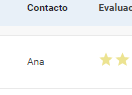
Cuando hay un contacto asociado a una grabación, puedes acceder directamente a él a través del botón "Ver información de contacto" dentro de Ver todo:
Acciones de la agenda
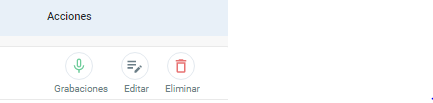
- Grabaciones: permite acceder a la pantalla de búsqueda de registros;
- Editar: le permite editar el contacto en la agenda;
- Borrar: para borrar el contacto de la agenda.
CONFIGURACIONES
Pantalla de inicio
En la página de gestión de tags, puedes añadir etiquetas a una o varias grabaciones. Puedes ver, buscar, crear, editar y eliminar una tag.
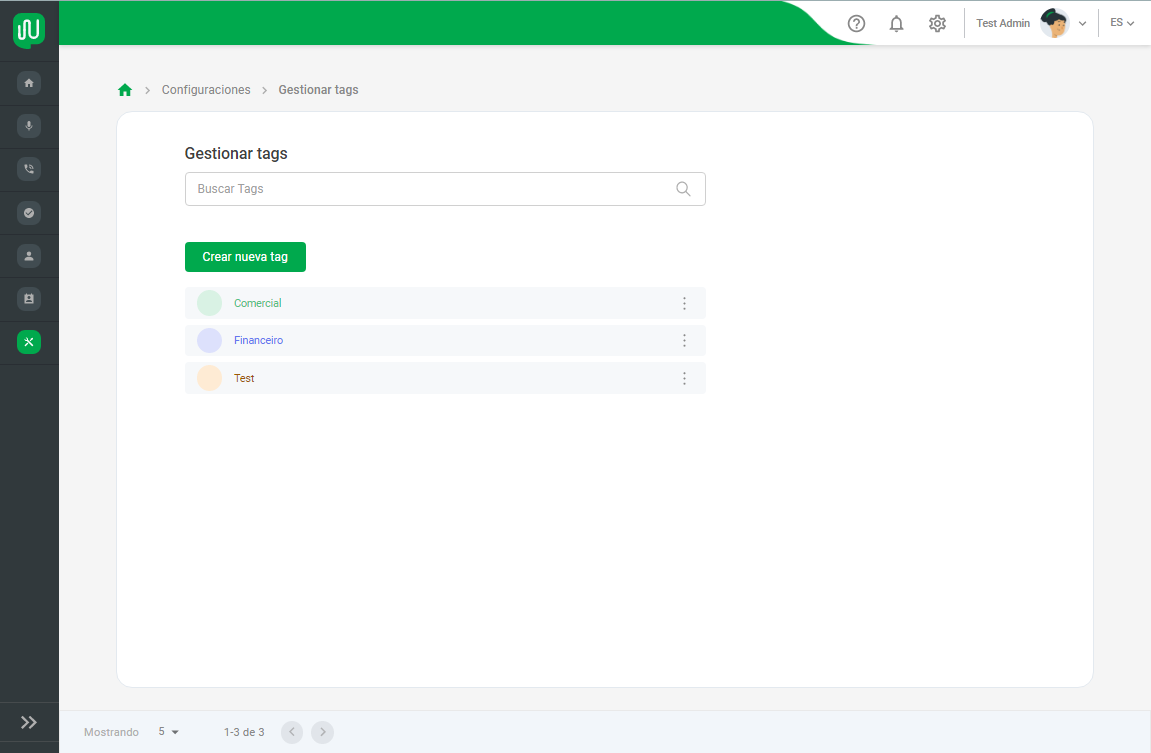
Tags de búsqueda
Es posible buscar una tag escribiendo su nombre en el campo "Buscar Tags" y pulsando el botón del icono de búsqueda de la derecha, o simplemente pulsando la tecla "Intro" del teclado.

Crear una nueva tag
Puede crear una tag haciendo clic en el botón "Crear nueva tag", debajo del campo "Buscar Tags". Al hacer clic en este botón, aparecerá una ventana en la que deberá introducir el nombre de la tag en el campo "Nombre de la tag" y el color, en el selector de color "Color de la tag". A continuación se muestra una simulación de cómo quedará la etiqueta con el nombre y el color informados. Después de eso, simplemente haga clic en el botón "Guardar".
Editar y eliminar la tag
Después de crear una nueva tag, es posible editarla o eliminarla. Para ello, debe hacer clic en el botón "Más opciones" (tres puntos) situado a la derecha de la etiqueta, donde aparecerán las opciones "Editar" y "Eliminar".
Obs: por defecto, se crea la etiqueta "Sin licencia", que se asocia a las llamadas que no tienen licencia para grabar. Esta etiqueta no puede ser modificada ni eliminada.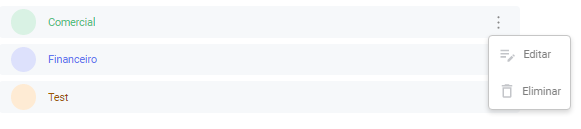
Configuraciones globales
Pantalla inicial
En la página de Ajustes Globales es posible crear ajustes de envío de correo electrónico, configurar el idioma y reactivar sugerencias. En esta pantalla, el usuario con perfil de administrador puede configurar el servidor SMTP, que será el encargado de enviar los avisos por correo electrónico y operar en la recuperación de la contraseña de acceso del usuario. También es posible configurar el idioma de funcionamiento del software y reactivar todos los consejos.
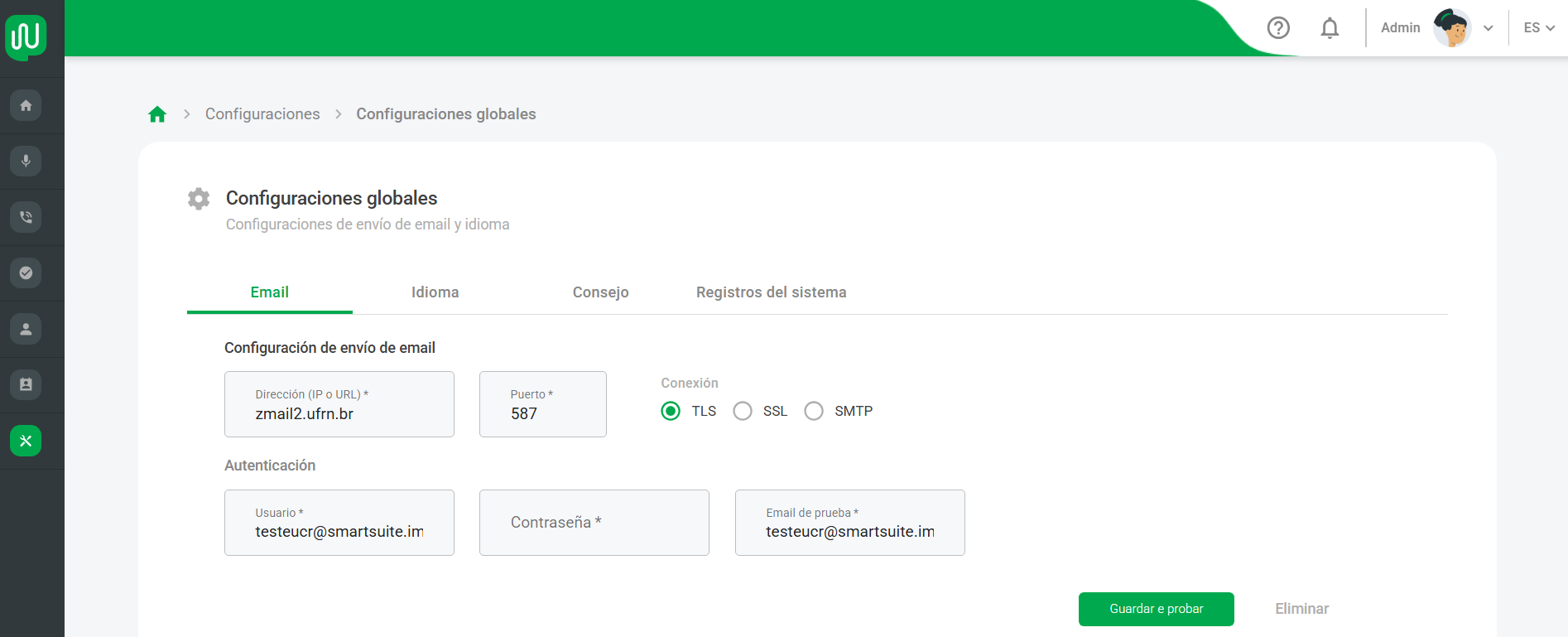
Configuración de envío de e-mail
Esta función proporciona credenciales de acceso a un servicio de email externo a la UCR, que se utilizará para enviar mensajes en otras funciones como el registro de usuarios y las notificaciones del sistema.
Debe ser rellenado:
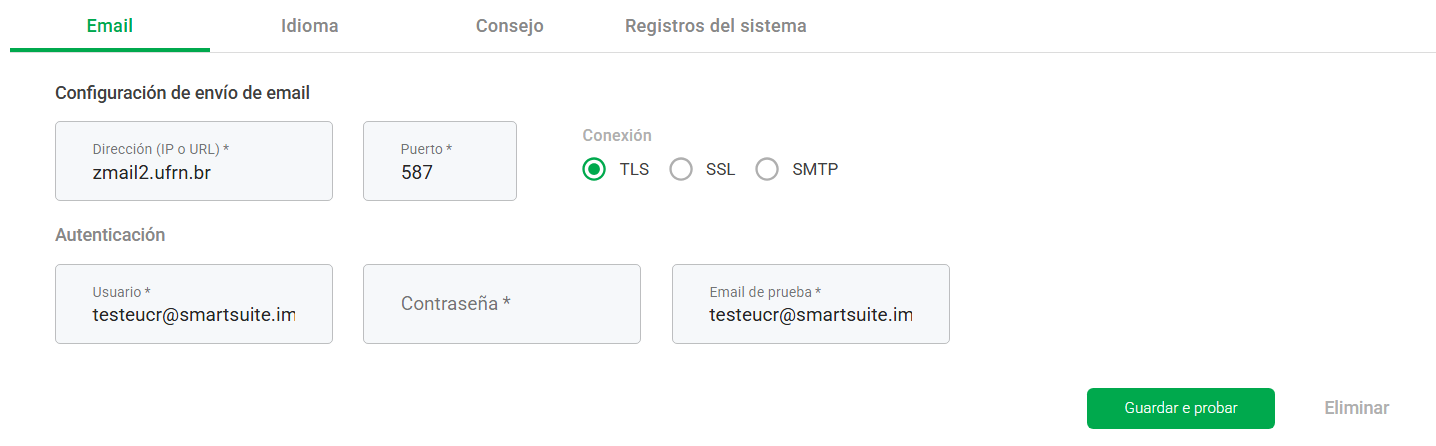
- Dirección (IP o URL): dirección del servidor SMTP;
- Puerto: puerto de servicio del servidor SMTP;
- Conexión: elegir entre TLS, SSL y SMTP;
- Autentificación: información para autenticar la configuración por e-mail;
- Usuario: usuario de la cuenta del servidor SMTP;
- Contraseña: contraseña de la cuenta del servidor SMTP;
- E-mail para las pruebas: e-mail donde se enviará un e-mail de prueba cuando el usuario haga clic en "Guardar y probar";
Al hacer clic en el botón "Guardar y probar", se envía un e-mail de prueba de acuerdo con la configuración que se ha rellenado.
Obs: para utilizar la función de recuperación de la contraseña en la pantalla de inicio de sesión, debe utilizar un servidor SMTP. De lo contrario, esta función no funcionará.Configuración de la lengua
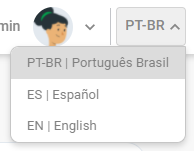
En esta pantalla puede cambiar el idioma de la interfaz del UCR.
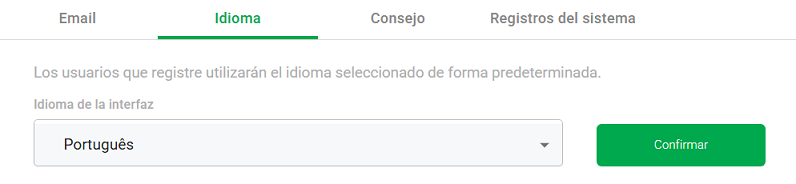
Se admiten las siguientes lenguas:
- Português;
- Espanhol;
- Inglês.
Después de seleccionar el idioma, simplemente haga clic en el botón "Confirmar".
Además, el usuario puede cambiar el idioma del programa manualmente a la derecha del menú superior, junto a su foto de perfil:
Configuración de consejos
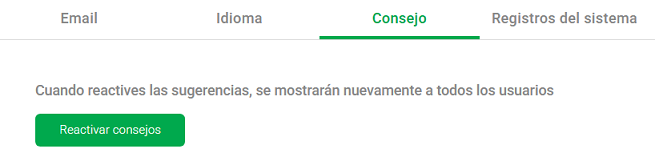
En esta pantalla podrás reactivar todos los consejos del software UCR. Estos consejos se presentarán nuevamente a todos los usuarios.
Configuración de registro
En esta pantalla es posible configurar el nivel de detalle de los registros en el archivo de registro del sistema, además de descargar los archivos de registro.
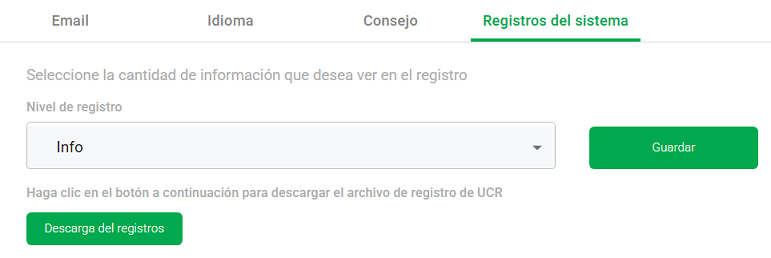
Se pueden configurar los siguientes niveles de registro:
- Info;
- Debug;
- Warning;
- Error;
- Critical;
Después de seleccionar el nivel de registro, simplemente haga clic en el botón "Guardar".
Además, el usuario puede descargar los registros haciendo clic en el botón “Descargar registros”
Historia de eventos
Pantalla de inicio
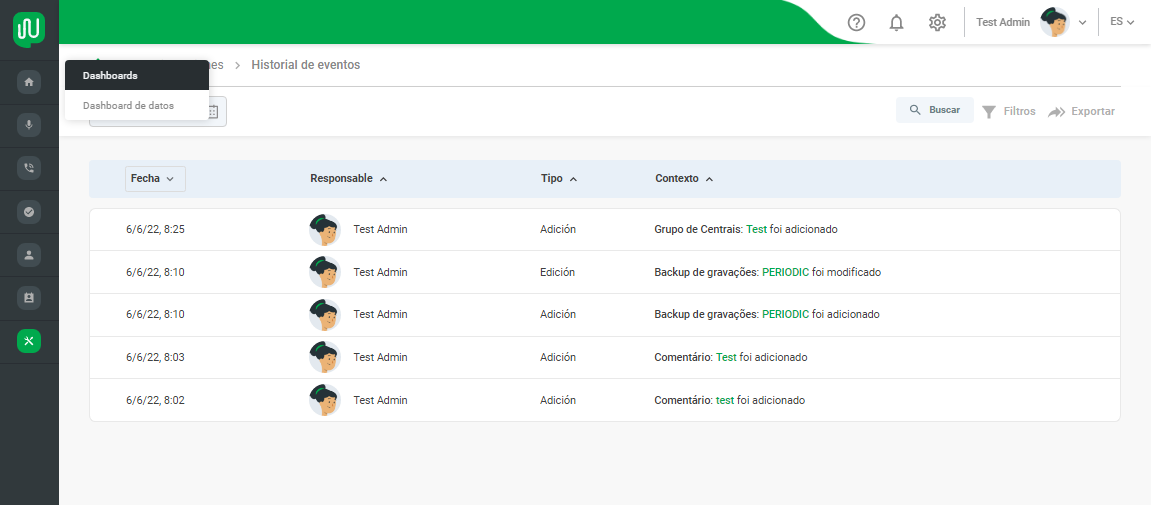
En la página de Historial de Ocurrencias es posible ver, filtrar y exportar información. En esta pantalla, el usuario con perfil de administrador puede supervisar las acciones de otros usuarios y evaluar los cambios que se están realizando en el software.
Filtros
En la esquina superior izquierda de la pantalla inicial se encuentra el filtro "Fecha", al hacer clic en el botón "Filtros" de la derecha, aparecerán los filtros "Responsable", "Tipo" y "Contexto".

- La fecha: búsqueda de ocurrencias durante un periodo de tiempo;
- Responsable: buscar las ocurrencias realizadas por un usuario registrado en el sistema;
- Tipo: buscar por el tipo de incidencia que se generó - Añadir, Editar, Borrar o Descargar;
- Contexto: buscar el contexto de la ocurrencia que se generó.
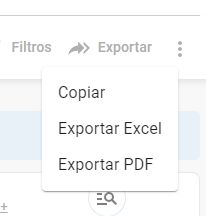
Exportar
Es posible exportar la información de la tabla haciendo clic en "Exportar" y seleccionando una de las opciones:
Copia de seguridad y restauración
Pantalla de inicio
En la página de copia de seguridad y restauración, puede hacer una copia de seguridad y restaurar la configuración del software.
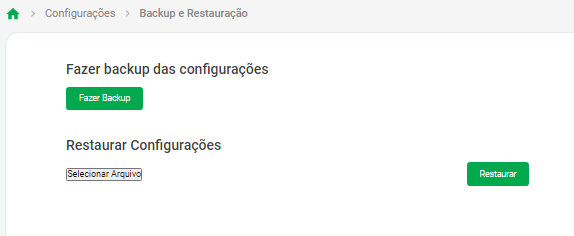
Obs: esta copia de seguridad no almacena los archivos de audio. Para hacer una copia de seguridad de los archivos de audio, debes programar una rutina de copia de seguridad en Grabaciones > Copia de seguridad y exportación.
Notificaciones y alertas
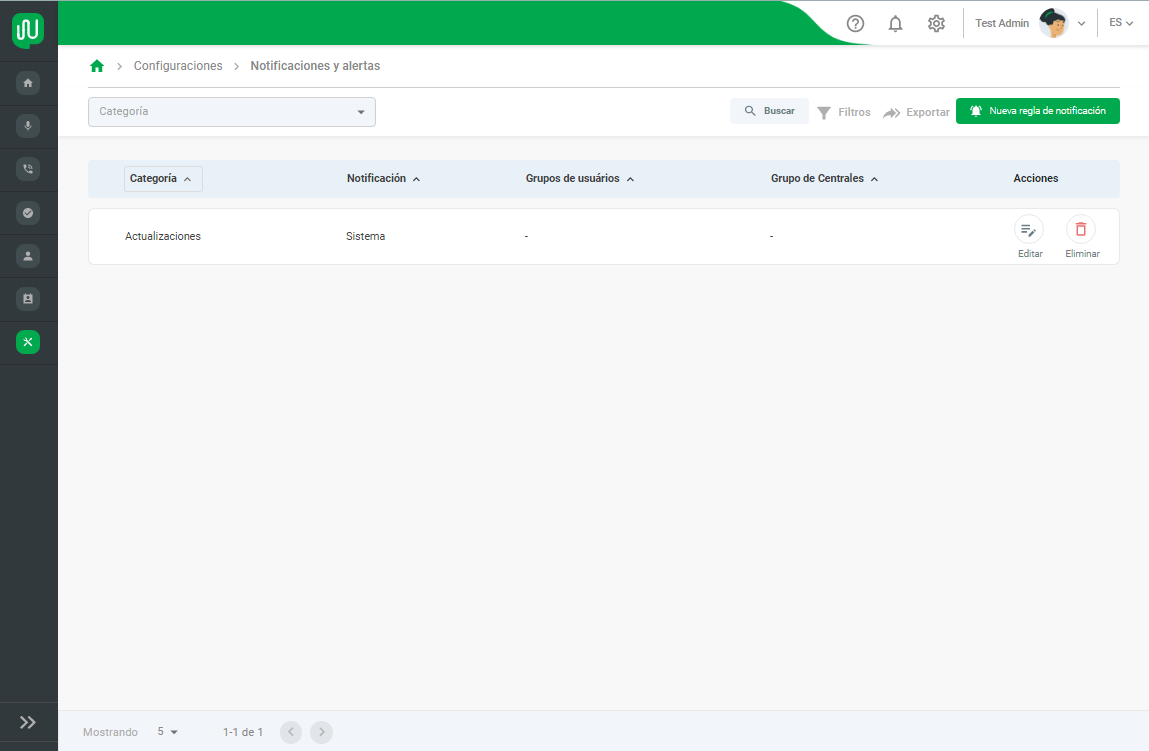
La página de Notificaciones y Alertas es donde se configuran y muestran las reglas para recibir notificaciones y alertas para los usuarios del software. En otras palabras, asignar qué tipo de notificación deben recibir los usuarios.
Pantalla inicial
En la página de Notificaciones y Alertas puede ver, filtrar, registrar una nueva regla de notificación, editar y eliminar reglas de notificación para los usuarios.
Filtros
En la esquina superior izquierda de la pantalla de inicio se encuentra el filtro "Categoría" y, al hacer clic en el botón "Filtros" de la derecha, aparecerán los filtros "Notificación", "Grupo de usuarios" y "Grupo de oficinas centrales".
- Categoría: seleccione la categoría de la regla de notificación;
- Notificación: seleccione el tipo de notificación;
- Grupo de Usuarios: busque y seleccione un grupo de usuarios que pertenezcan a una regla de notificación;
- Grupo de centrales: buscar y seleccionar un grupo de interruptores que pertenecen a una regla de notificación.
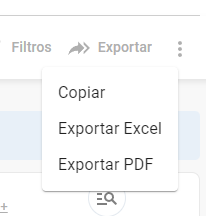
Exportar
Es posible exportar la información de la tabla haciendo clic en "Exportar" y seleccionando una de las opciones:
Nueva norma de notificación
Para registrar una regla de notificación, basta con crearla en el botón "Nueva regla de notificación", que está al lado del botón "Exportar".
Al hacer clic en este botón, aparecerá una ventana en la que se debe seleccionar la siguiente información:
- Categorías: categoría de la norma de notificación;
- Comentarios y reservas: genera una notificación a través del sistema/e-mail cuando un usuario hace un comentario en un registro;
- Recuperación de grabaciones: genera una notificación a través del sistema/e-mail cuando un usuario inicia la recuperación/descarga de grabaciones;
- Backups: genera una notificación a través del sistema/e-mail cuando un usuario realiza una copia de seguridad de las grabaciones;
- Actualizaciones: genera la notificación a través del sistema/e-mail cuando un usuario realiza una actualización en el sistema;
- Espacio libre: genera una notificación a través del sistema/e-mail cuando el espacio libre es bajo;
- Borrar grabaciones: genera una notificación a través del sistema/e-mail cuando un usuario elimina un registro.
- Notifícalo: usuarios que deben ser notificados;
Si la opción "Notificar" seleccionada es "Usuario personalizado", aparecerán los campos Grupo de usuarios y Grupo central:
- Grupo de usuarios: busque, seleccione y haga clic en el botón "Añadir+" situado a la derecha del campo para añadir uno o varios grupos de usuarios a los que notificar;
- Grupo Central: busque, seleccione y haga clic en el botón "Añadir+", situado a la derecha del campo, para añadir uno o varios grupos de plantas a notificar;
- Notificación: tipo de notificación.
Para guardar la regla de notificación, simplemente haga clic en el botón "Guardar".
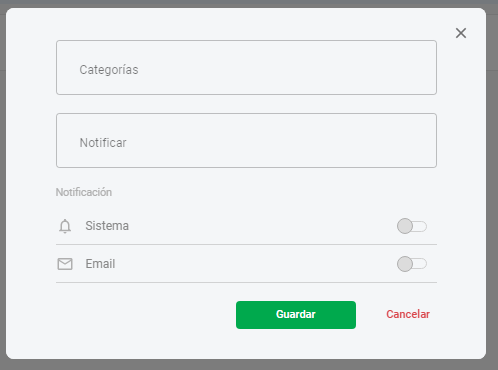
Nueva ventana de reglas de notificación:
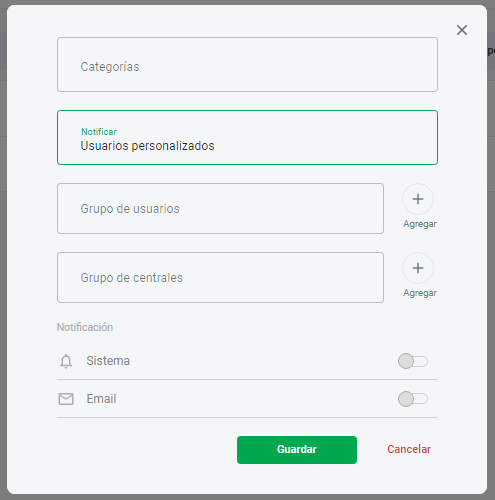
Nueva ventana de reglas de notificación con la opción de notificar a "Usuarios personalizados"
Editar/Borrar
También es posible editar y eliminar una regla de notificación que se haya creado. Para ello, basta con ir a la columna "Acciones" de la tabla y hacer clic en el botón "Editar" o "Eliminar".
Acuerdo de garantía
Para su comodidad, complete los datos a continuación, ya que sólo mediante la presentación del presente acuerdo con la factura de compra del producto, usted podrá utilizar los beneficios que le son asegurados.
Nombre del cliente:
Firma del cliente:
Nº de la factura:
Fecha de la compra:
Modelo:
Nº de série:
Distribuidor:
Queda expresado que esta garantía se otorga mediante las siguientes condiciones:
1. Todas las partes, piezas y componentes del producto están garantizados contra los defectos de fabricación, que eventualmente puedan presentar, por un período de 1 (un) año - 90 (noventa) días de garantía legal y 9 (nueve) meses de garantía contractual -, contados a partir de la fecha de compra del producto por el Consumidor, según consta en la factura del producto, que forma parte integrante de este Término en todo el territorio nacional. Esta garantía contractual incluye la sustitución gratuita de las partes, piezas y componentes que presenten un defecto de fabricación, incluyendo los gastos con la mano de obra utilizada en esta reparación. Si no se trata de un defecto de fabricación, sino de un defecto derivado de un uso inadecuado, el Consumidor correrá con estos gastos.
2. El producto debe instalarse de acuerdo con el manual del producto y/o la guía de instalación. Si su producto requiere la instalación y configuración por parte de un técnico cualificado, póngase en contacto con un profesional de confianza y especializado, ya que los costes de estos servicios no están incluidos en el precio del producto.
3. Una vez confirmado el defecto, deberá ponerse inmediatamente en contacto con el Centro de Servicio Autorizado más cercano que figure en la lista facilitada por el fabricante; sólo ellos están autorizados a examinar y subsanar el defecto durante el período de garantía previsto en el presente documento. De no hacerlo, esta garantía perderá su validez, ya que se considerará una violación del producto.
4. Si usted, el Consumidor, necesita asistencia a domicilio, debe ponerse en contacto con el Centro de Servicio Autorizado más cercano para comprobar la tarifa de la visita técnica. Si es necesario retirar el producto, los costes resultantes, como los gastos de transporte y de seguridad de ida y vuelta, serán responsabilidad del Consumidor.
5. La garantía quedará totalmente invalidada en caso de que se produzca alguno de los siguientes hechos: a) si el fallo no se debe a la fabricación, sino que es causado por usted, el Consumidor, o por terceros ajenos al fabricante; b) si el producto se daña debido a accidentes, siniestros, actos de la naturaleza (rayos, inundaciones, derrumbes, etc.), la humedad, la tensión de la red eléctrica (sobretensión causada por accidentes o fluctuaciones excesivas en la red), la instalación/uso en desacuerdo con el manual de usuario o resultante del desgaste natural de partes, piezas y componentes; c) si el producto ha sido afectado por influencias químicas, electromagnéticas, eléctricas o animales (insectos, etc.); d) si el número de serie del producto ha sido manipulado o borrado; e) si el aparato ha sido manipulado.
6. Esta garantía no cubre la pérdida de datos, por lo que se recomienda, si es aplicable al producto, que el Consumidor haga regularmente una copia de seguridad de los datos que aparecen en el producto.
7. Intelbras no se responsabiliza por la instalación de este producto, así como por eventuales intentos de fraude y/o sabotaje en sus productos. Mantener al día las actualizaciones del software y las aplicaciones utilizadas, si procede, así como las protecciones de la red necesarias para protegerse de las invasiones (hackers). El equipo está garantizado contra vicios dentro de sus condiciones normales de uso, siendo importante ser consciente de que, al tratarse de un equipo electrónico, no está libre de fraudes y trampas que puedan interferir en su correcto funcionamiento.
8. Después de su vida útil, el producto debe ser entregado a una asistencia técnica autorizada por Intelbras o directamente a una disposición final ambientalmente adecuada, evitando impactos ambientales y sanitarios. Si lo prefiere, tanto la batería como otros aparatos electrónicos de la marca Intelbras sin uso, pueden ser desechados en cualquier punto de recogida de Green Electron (gestión de residuos electro-electrónicos a la que estamos asociados). Si tiene alguna pregunta sobre el proceso de logística inversa, póngase en contacto con nosotros por teléfono (48) 2106-0006 o 0800 704 2767 (de lunes a viernes de 8 a 20 horas y los sábados de 8 a 18 horas) o por correo electrónico suporte@intelbras.com.br
Intelbras S/A se reserva el derecho de modificar las características generales, técnicas y estéticas de sus productos sin previo aviso.
Todas las imágenes de este manual son ilustrativas.
ATENCIÓN: este producto tiene una contraseña. Por su seguridad, es importante que la cambie en cuanto instale el producto o compruebe con su técnico las contraseñas establecidas, qué usuarios tienen acceso y los métodos de recuperación.
Producto beneficiado por la Legislación de Informática.
LGPD - Ley General de Protección de Datos Personales: Intelbras no accede, transfiere, captura o procesa datos personales de este producto.

Soporte a clientes: +55 48 2106 0006
Fórum: forum.intelbras.com.br
Soporte vía chat: intelbras.com.br/suporte-tecnico
Soporte vía e-mail: suporte@intelbras.com.br
SAC: 0800 7042767
¿Dónde comprar? ¿Quién instala ?: 0800 7245115
Producido por: Intelbras S/A – Indústria de Telecomunicação Eletrônica Brasileira
Rodovia BR 101, km 210 – Área Industrial – São José/SC – 88104-800
Industria Brasileña