
Manual do Software
CIP 1020
Versão deste manual:
CIP 1020
Central de Comunicação IP Condominial
Parabéns, você acaba de adquirir um produto com a qualidade e segurança Intelbras.
A Central de Comunicação IP Condominial CIP 1020 é um equipamento projetado para atender às necessidades de condomínios e empresas de pequeno a médio porte, oferecendo aos usuários uma solução moderna e flexível de telefonia, com eficiência, facilidade de integração e redução de custos operacionais. Para mais informações sobre as configurações da CIP 1020, consulte o site www.intelbras.com.br.
REQUISITOS
Antes de começar a utilizar a interface web da CIP 1020, atente-se aos requisitos exigidos para que possa utilizá-la sem dificuldades.
Sistema operacional
A interface web da CIP 1020 não é uma aplicação desktop e sim web, portanto, não há restrição quanto ao sistema operacional a ser utilizado.
EXPORTAR PARA PDF
Para exportar este manual para o formato de arquivo PDF, utilize o recurso de impressão que navegadores como Google Chrome® e Mozilla Firefox® possuem. Para acessá-lo, pressione as teclas CTRL + P ou clique aqui. Se preferir, utilize o menu do navegador, acessando a aba Imprimir, que geralmente fica no canto superior direito da tela. Na tela que será aberta, execute os passos a seguir, de acordo com o navegador:
Google Chrome®: na tela de impressão, no campo Destino, clique em Alterar, selecione a opção Salvar como PDF na seção Destinos locais e clique em Salvar. Será aberta a tela do sistema operacional solicitando que seja definido o nome e onde deverá ser salvo o arquivo.
Mozilla Firefox®: na tela de impressão, clique em Imprimir, na aba Geral, selecione a opção Imprimir para arquivo, no campo Arquivo, defina o nome e o local onde deverá ser salvo o arquivo, selecione PDF como formato de saída e clique em Imprimir.
LOGIN
Para acessar a interface web, abra o navegador e digite um dos endereços abaixo, de acordo com a forma de conexão da CIP 1020:
- Pela rede local (porta ETH0): http://cip1020.local
- Direto no computador (porta ETH1): http://10.0.0.2
O passo a passo de cada forma de conexão está no Manual do hardware, na seção Primeiro acesso à interface web.
No primeiro acesso, o navegador pode exibir um aviso de conexão não segura. Isso é esperado, pois a CIP 1020 usa um certificado de segurança próprio (auto-assinado). Para continuar, clique em Avançado e depois na opção para prosseguir até o endereço da CIP 1020. Se a tela de login não carregar corretamente, limpe o cache do navegador e pressione Ctrl + F5.
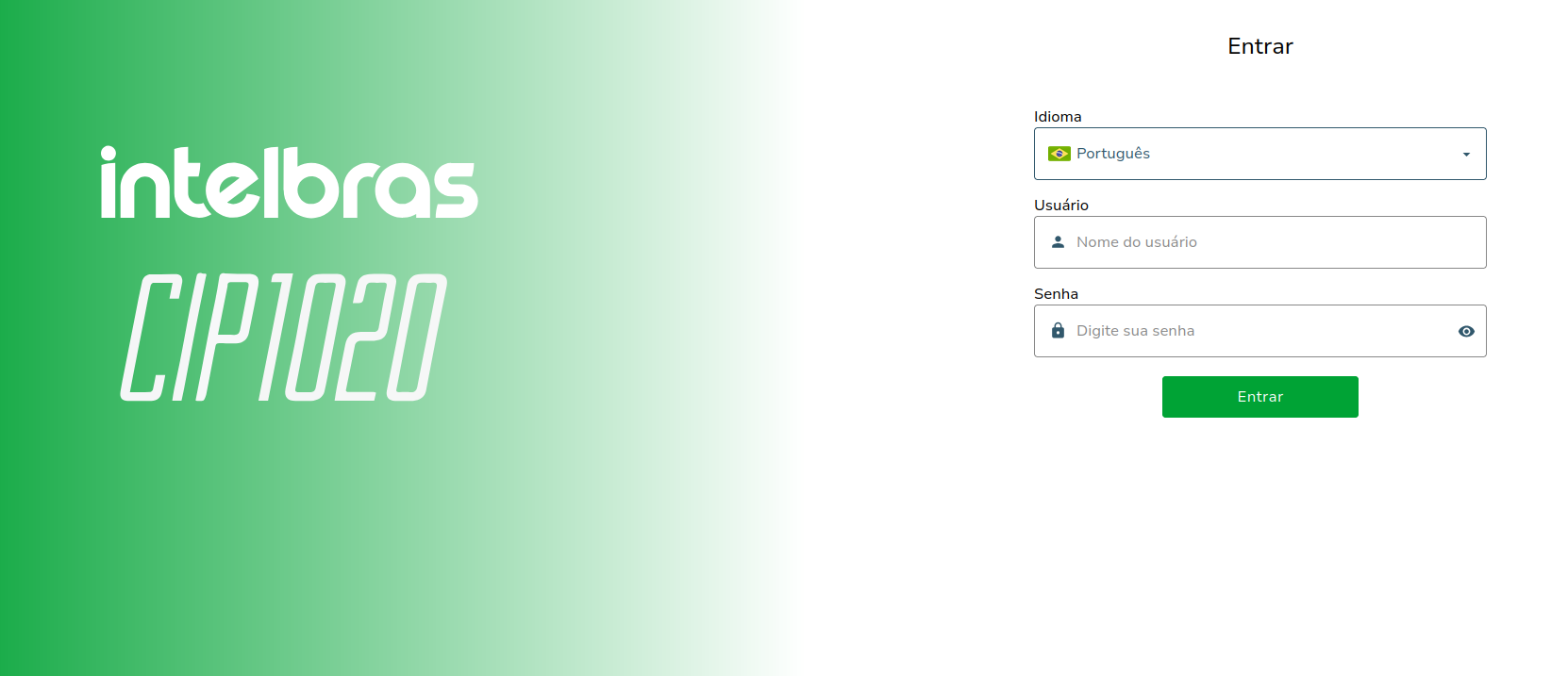
Na tela de login, selecione o idioma, informe o usuário e a senha e clique em Entrar. No primeiro acesso, use o usuário admin e a senha admin. O ícone de olho no campo de senha permite mostrar ou ocultar os caracteres digitados.
Primeiro Acesso
Após realizar o login com as credenciais padrão, o sistema exibirá automaticamente a tela de Primeiro acesso, exigindo a criação de uma nova senha de segurança. Esta etapa é obrigatória e visa proteger o equipamento contra acessos não autorizados.
A tela de primeiro acesso possui o seguinte formulário:
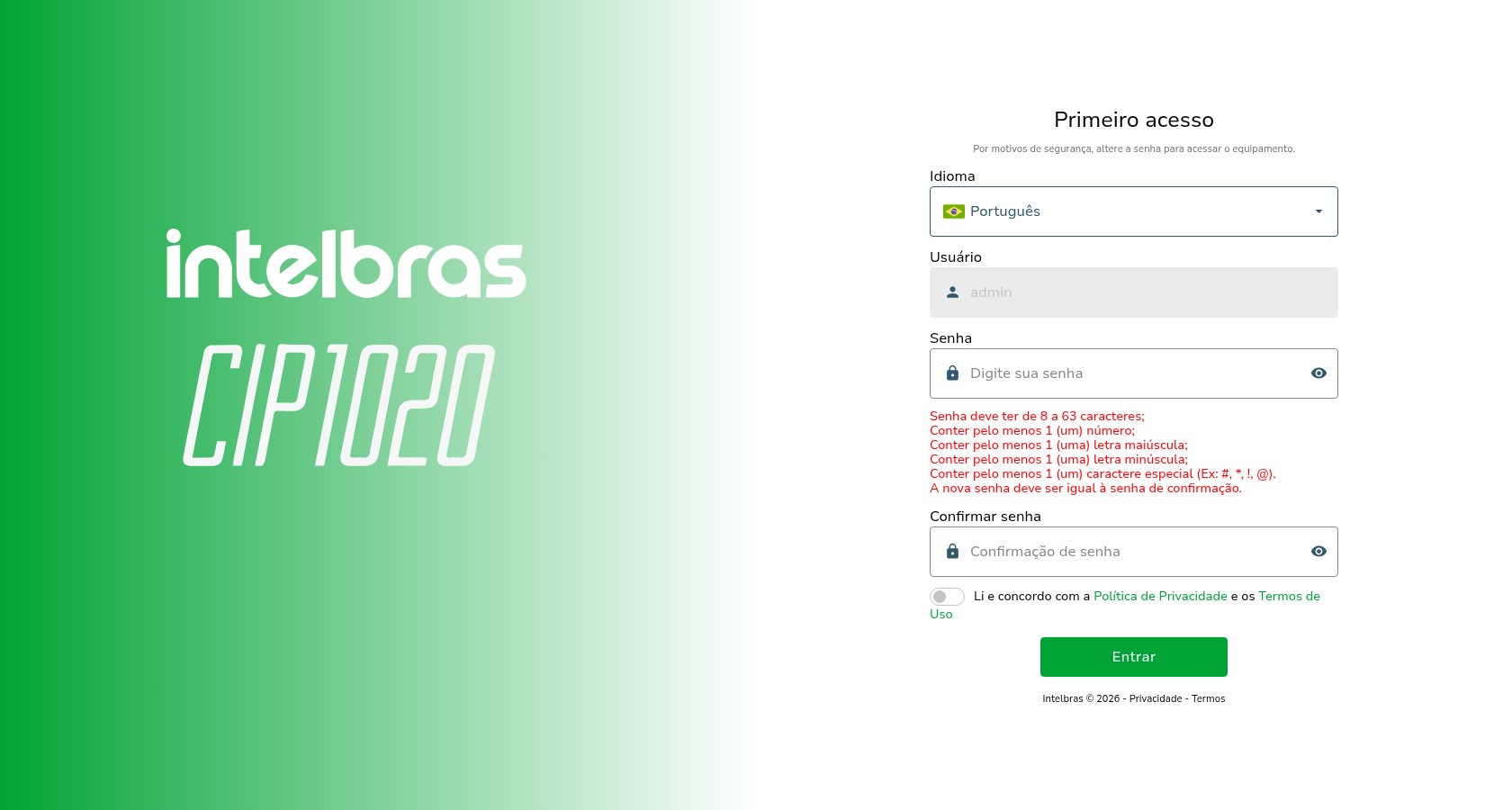
Abaixo do campo de senha, são exibidos os critérios obrigatórios para a nova senha, destacados em vermelho. A senha deve conter entre 8 e 63 caracteres e incluir pelo menos um número, uma letra maiúscula, uma letra minúscula e um caractere especial.
Caracteres permitidos: | ~ \ ^ ` : ; < = > ? @ ! " # $ % & ' ( ) * + , . { } [ ] _ - /.
Antes de concluir o cadastro da nova senha, o usuário deve aceitar os Termos de Uso e a Política de Privacidade do produto, marcando a caixa de seleção correspondente. Caso essa etapa não seja concluída, o botão Entrar, localizado ao final da página, permanecerá inativo, e uma mensagem de alerta em vermelho será exibida indicando que é necessário aceitar os termos.
Somente após preencher todos os campos obrigatórios, confirmar a nova senha e aceitar os termos, o usuário poderá clicar no botão Entrar para finalizar o procedimento de primeiro acesso e acessar a interface principal do sistema.
BARRA SUPERIOR
A barra superior é representada pela imagem a seguir:

A barra superior da interface do sistema é uma área fixa posicionada no topo da tela e apresenta informações e controles essenciais ao usuário durante a navegação.
Data e Hora
A exibição da data e hora atual do sistema. Essa informação é atualizada em tempo real, permitindo que o usuário tenha referência precisa de tempo durante o uso do sistema.
Tempo de Sessão
O primeiro campo, no canto superior direito, exibe o tempo da sessão atual desde o último reinício (session time).
Em seguida, o ícone simbolizado por uma seta circular, permite reiniciar a sessão atual com um clique.
Configurações
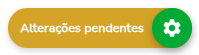
O ícone de configurações, representado por uma engrenagem, indica em amarelo ao usuário quando há alterações pendentes que devem ser aplicadas ou recarregadas para que tenham efeito:
- Recarregar telefonia: Ao editar configurações relacionadas aos dispositivos de telefonia do condomínio (como ramais, porteiros eletrônicos e gateways) ou operadoras, o ícone será alterado para Recarregar telefonia. Caso o produto seja reiniciado, essas alterações serão recarregadas automaticamente.
- Aplicar alterações: Ao editar outras configurações, o ícone poderá ser alterado para Aplicar alterações, indicando ao usuário que estas alterações devem ser aplicadas para que passem a ter efeito. Estas alterações também podem ser descartadas. Neste caso, quando o produto for reiniciado, alterações não aplicadas serão descartadas automaticamente.
- Obs.: Caso ambos os tipos de configurações tiverem sido alteradas pelo usuário, o ícone mostrará Alterações pendentes e o usuário deverá clicar sobre ele para escolher qual ação tomar.
Ao clicar no ícone de engrenagem, um menu suspenso é exibido, permitindo alterar idiomas, consultar informações e executar ações no sistema.
Opções disponíveis:- Idioma (Português / English / Español): Permite selecionar o idioma da interface do sistema.
- Senha: Permite alterar a senha de acesso do usuário logado.
- Manual do usuário: Abre o manual online do usuário.
- Informações legais: Exibe termos de uso, licenças e informações legais do sistema.
- Reiniciar equipamento: Reinicia o dispositivo para aplicar alterações ou corrigir falhas temporárias.
- Aplicar alterações: Aplica as alterações realizadas.
- Descartar alterações: Descarta as alterações realizadas.
- Recarregar telefonia: Recarrega as configurações de telefonia.
- Sair: Encerra a sessão atual do usuário, retornando à tela de login.
MENU LATERAL
O menu lateral é representado pela imagem a seguir:
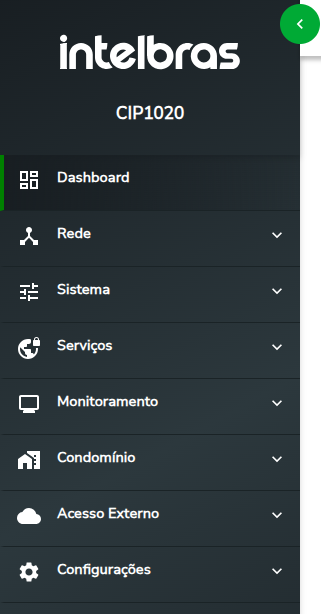
O menu lateral do sistema, localizado à esquerda da interface, fornece acesso rápido a todas as seções e funcionalidades do equipamento.
A primeira entrada do menu é o Dashboard, que apresenta uma visão geral do estado do sistema e seus principais indicadores.
Logo abaixo, encontram-se as demais categorias principais, cada uma acompanhada de um ícone representativo e de uma seta que indica a possibilidade de expansão para exibir submenus. As categorias disponíveis são:
- Rede: reune as configurações relacionadas à conectividade e aos parâmetros de rede do dispositivo;
- Sistema: centraliza opções de gerenciamento e ajustes gerais do equipamento;
- Serviços: agrupa recursos e funcionalidades adicionais oferecidos pelo sistema;
- Monitoramento: permite monitorar recursos e atividades do sistema, como o log de chamadas em andamento;
- Condomínio: destinado às funções específicas voltadas para ambientes condominiais.
- Acesso Externo: gerencia as configurações de acesso externo, como operadoras e rotas.
- Configurações: permite ajustar configurações gerais e parâmetros padrão de configuração.
No canto superior direito do menu, há um botão circular verde com uma seta, utilizado para recolher ou expandir o menu lateral,
DASHBOARD
O Dashboard é acessado através do caminho menu lateral > Dashboard, é representado pela imagem a seguir:
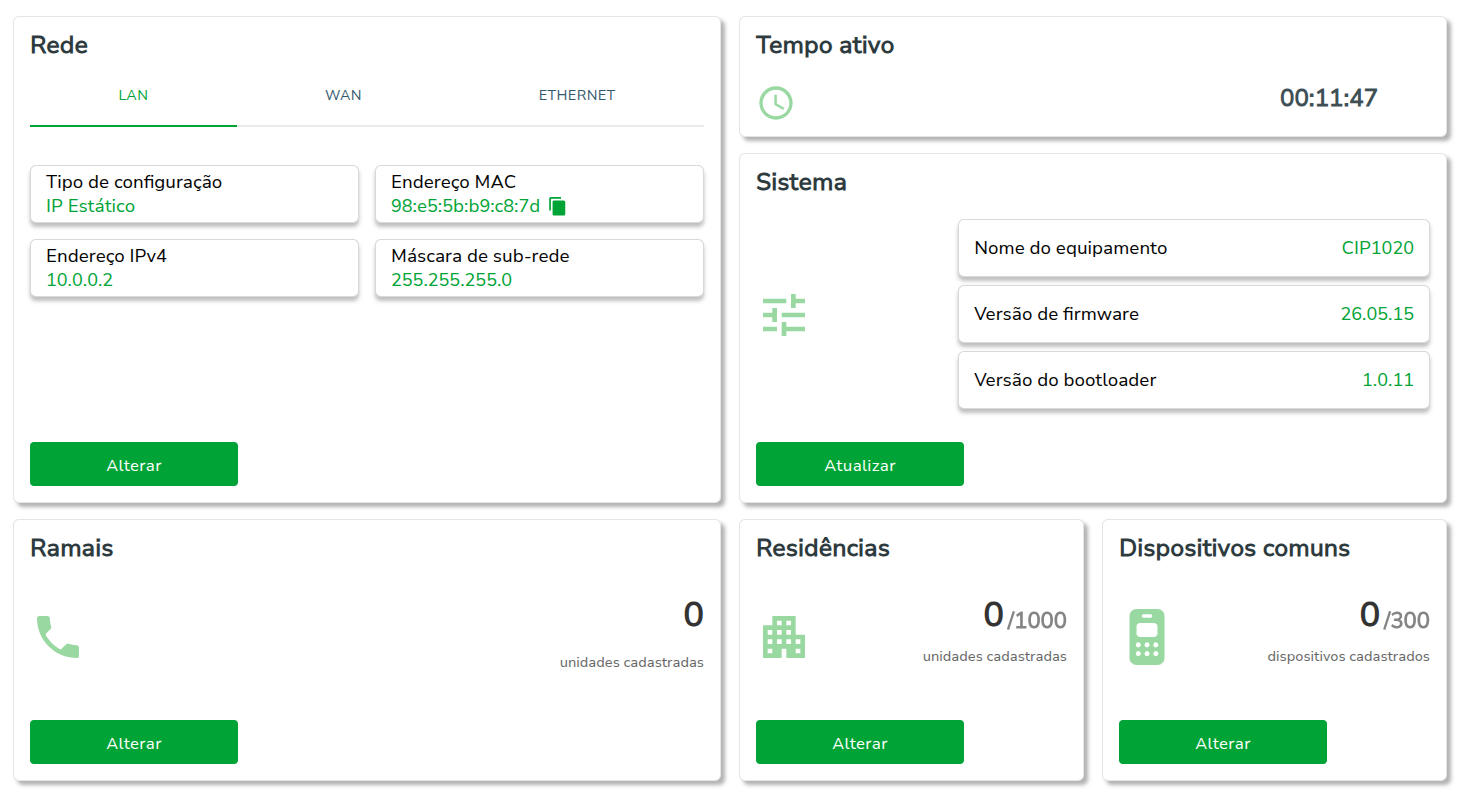
O Dashboard é a primeira tela exibida ao acessar o sistema, oferecendo uma visão geral do estado do equipamento e suas principais informações.
Na parte central, são apresentados os seguintes indicadores:
- Rede: Exibe as configurações atuais das interfaces de rede LAN e WAN, além de informações gerais de rede na aba Ethernet, como o estado das interfaces (conectado ou desconectado) e velocidade de conexão. Ao clicar no botão Alterar da LAN ou WAN, você será direcionado para a respectiva tela onde é possível alterar as configurações dessa interface.
- Tempo Ativo: Apresenta o tempo de operação contínua do equipamento desde o último reinício (em horas, minutos e segundos).
-
Sistema: Mostra informações gerais sobre o equipamento.
- Nome do equipamento: Exibe o nome do equipamento.
- Versão de firmware: Indica a versão atual do firmware instalado no equipamento.
- Versão do bootloader: Indica a versão atual do bootloader do equipamento.
O botão Atualizar, do indicador de sistema, permite atualizar a versão de firmware do sistema.
Na parte inferior do Dashboard, painéis de acesso rápido exibem um resumo dos dispositivos cadastrados no sistema condominial. Cada painel permite o acesso direto à sua respectiva área de configuração.
- Ramais: Indica o número total de ramais IPs e Analógicos configurados para as residências. O botão Alterar direciona para a tela de ajuste de ramais.
- Residências: Exibe a quantidade total de residências cadastradas à esquerda e a capacidade de residências à direita, de acordo com as licenças do produto. O botão Alterar leva à lista de blocos cadastrados.
- Dispositivos comuns: Apresenta o número de dispositivos comuns cadastrados à esquerda e a capacidade de dispositivos à direita, de acordo com as licenças do produto. O botão Alterar leva à lista de áreas comuns.
A tela de Dashboard funciona como o ponto central de monitoramento do CIP1020, permitindo uma avaliação rápida do status do equipamento e acesso imediato às principais áreas de configuração.
ASSISTENTE
O wizard, ou assistente de configuração, é mostrado ao acessar a tela de dashboard quando não houver nenhuma unidade condominial cadastrada no sistema.
O assistente de configuração é uma ferramenta que guia o usuário na configuração inicial do equipamento, facilitando a definição de parâmetros essenciais para o funcionamento do sistema.
Ele apresenta uma série de etapas sequenciais referentes à configuração do condomínio, permitindo criar de forma rápida condomínios verticais ou horizontais, criar os ramais IP ou analógicos em massa, bem como cadastrar porteiros eletrônicos. Também é possível inserir o arquivo de licença. O usuário deve seguir as instruções fornecidas em cada etapa, preenchendo os campos necessários e selecionando as opções apropriadas.
Ao fim do wizard será mostrado um resumo de todas as configurações que serão criadas e, após finalizar, o equipamento estará configurado com os parâmetros básicos necessários para operação, permitindo ao usuário prosseguir com ajustes adicionais conforme necessário. As configurações de rede não são incluídas no assistente e devem ser ajustadas separadamente.
REDE
Esse menu reúne as configurações de redes iniciais e gerais, indispensáveis para o funcionamento da CIP 1020.
WAN (ETH0)
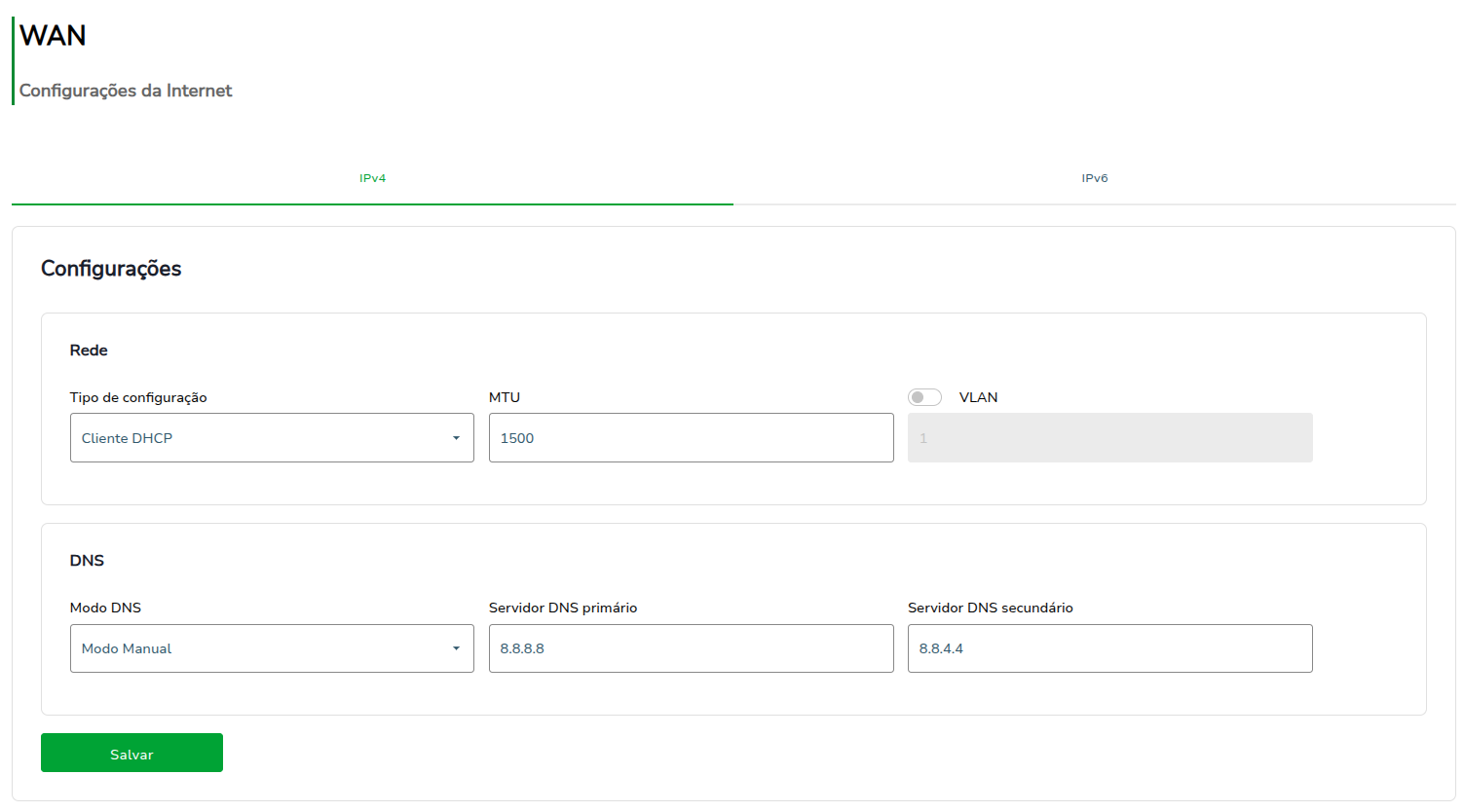
A tela WAN é acessada por meio do Menu lateral > Rede > WAN e permite configurar os parâmetros de conexão da interface WAN do equipamento. É possível alterar as configurações de endereço IP e DNS para ambos os protocolos IPv4 e IPv6.
IPv4
Na aba IPV4, na seção de Rede, é possível alterar as seguintes configurações:
-
Tipo de configuração: Permite selecionar o método de atribuição de endereço IP da interface WAN.
Por padrão o método selecionado é o Cliente DHCP.
- IP Estático: Permite configurar manualmente o endereço IP, máscara de sub-rede e gateway.
- Cliente DHCP: O equipamento recebe automaticamente um endereço IP do servidor DHCP da rede.
- MTU: Define o tamanho máximo de pacote transmitido pela interface WAN. O valor recomendado e definido por padrão é 1500.
- VLAN: Habilita ou desabilita a configuração de VLAN na interface WAN. Quando habilitada, será habilitado um campo adicional para inserção do ID da VLAN.
Na seção DNS, é possível alterar as seguintes configurações:
- Modo DNS: Permite selecionar o modo de DNS ativo no sistema para a interface WAN.
- Modo automático: Obtém os servidores DNS através do servidor DHCP. Apenas disponível quando o modo Cliente DHCP está habilitado.
- Modo manual: Permite configurar o endereço dos servidores DNS manualmente.
- Servidor DNS primário: Servidor utilizado para resolução de nomes de domínio.
- Servidor DNS secundário: Servidor utilizado para resolução de nomes de domínio caso o primário esteja indisponível.
IPv6
Para a configuração de rede no modo IPv6, o sistema permite as opções Desativado, Manual e Automático, descritas a seguir:
-
Tipo de configuração:
- Desativado: Desativa o IPv6 na interface WAN.
- Manual: Permite configurar manualmente o endereço IPv6, tamanho do prefixo e gateway.
- Automático: O equipamento obtém automaticamente as configurações de IPv6 do servidor DHCPv6 da rede.
LAN (ETH1)
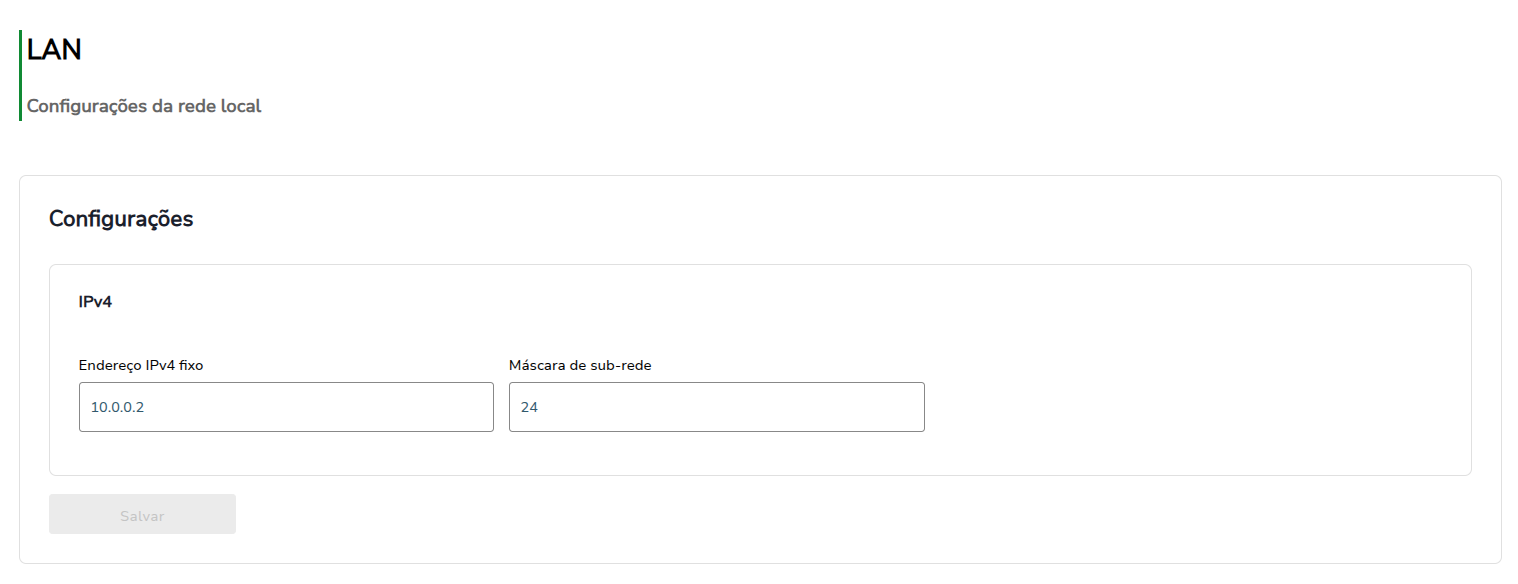
A tela LAN é acessada através do menu lateral > Rede > LAN e permite configurar os parâmetros da interface de rede local do equipamento.
- Endereço IP fixo: Define o endereço IP atribuido à interface LAN.
- Máscara de sub-rede: Define o tamanho do prefixo da rede IPv4 da interface LAN. O campo aceita o formato CIDR (/24) ou o formato tradicional (255.255.255.0).
VoIP
A tela VoIP é acessada através do menu lateral > Rede > VoIP permite configurar as opções de voz sobre IP do equipamento, como os protocolos SIP e RTP.
SIP
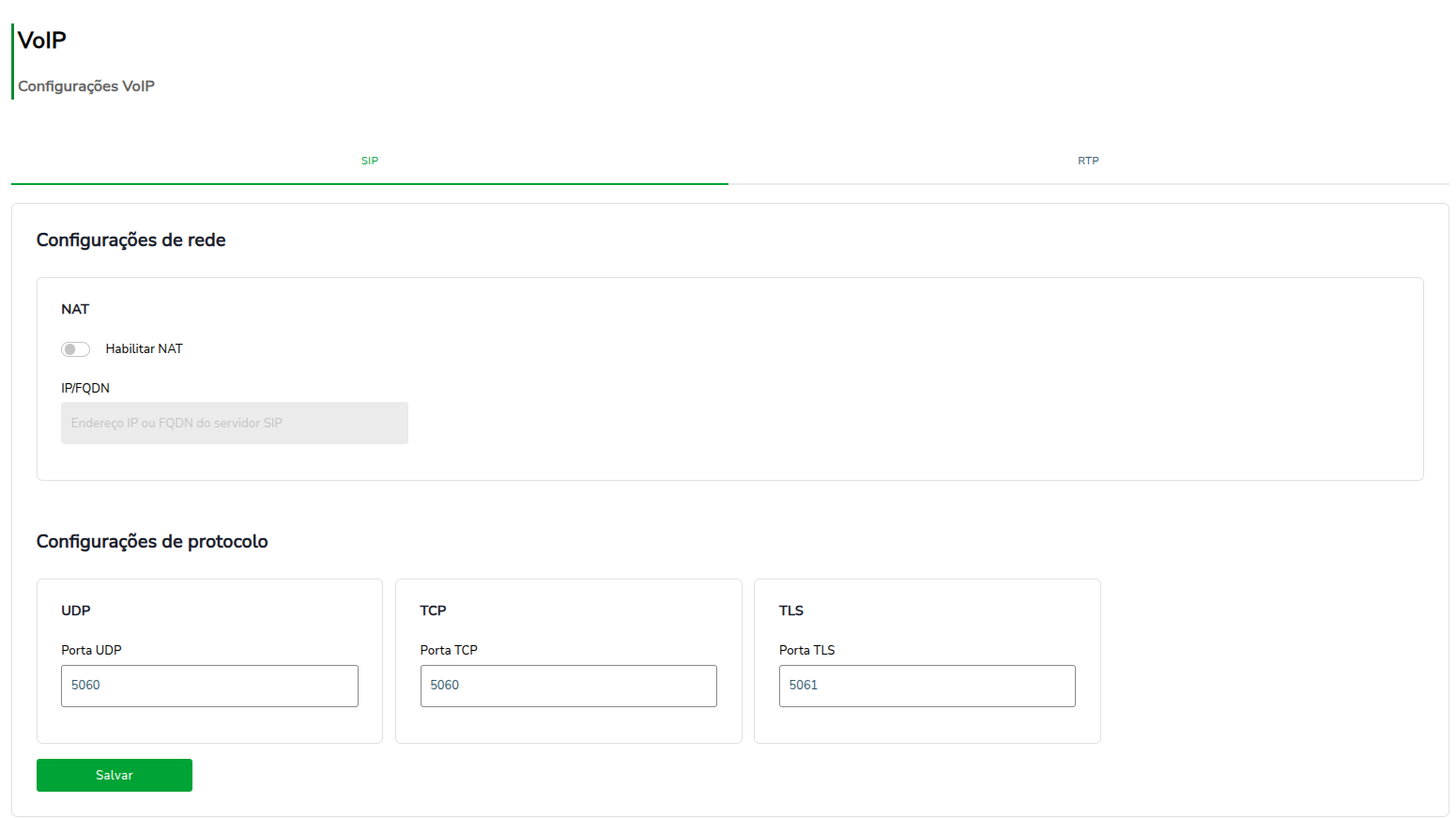
A aba SIP permite configurar o protocolo SIP do equipamento.
- NAT:
- Habilitar NAT: Habilita ou desabilita chamadas externas via NAT.
- IP/FQDN: Deve ser preenchido com o endereço externo que redireciona para o equipamento. Aceita tanto o endereço IP quanto o nome de domínio.
- Configurações do protocolo:
- UDP: Define a porta a ser utilizada para registrar os ramais através do protocolo UDP.
- TCP: Define a porta a ser utilizada para registrar os ramais através do protocolo TCP.
- TLS: Define a porta a ser utilizada para registrar os ramais utilizando TLS. Deve ser diferente da porta configurada para os outros protocolos. Utiliza o TLS 1.2 por padrão.
Ao habilitar o NAT, é preciso definir o IP público ou domínio a ser utilizado. Esta configuração é necessária para que ramais externos possam se registrar corretamente e realizar chamadas quando o equipamento estiver atrás de um roteador ou firewall que utilize NAT.
Para garantir o correto funcionamento com o NAT habilitado, a porta externa, no roteador, deve ser a mesma configurada na CIP 1020.
RTP
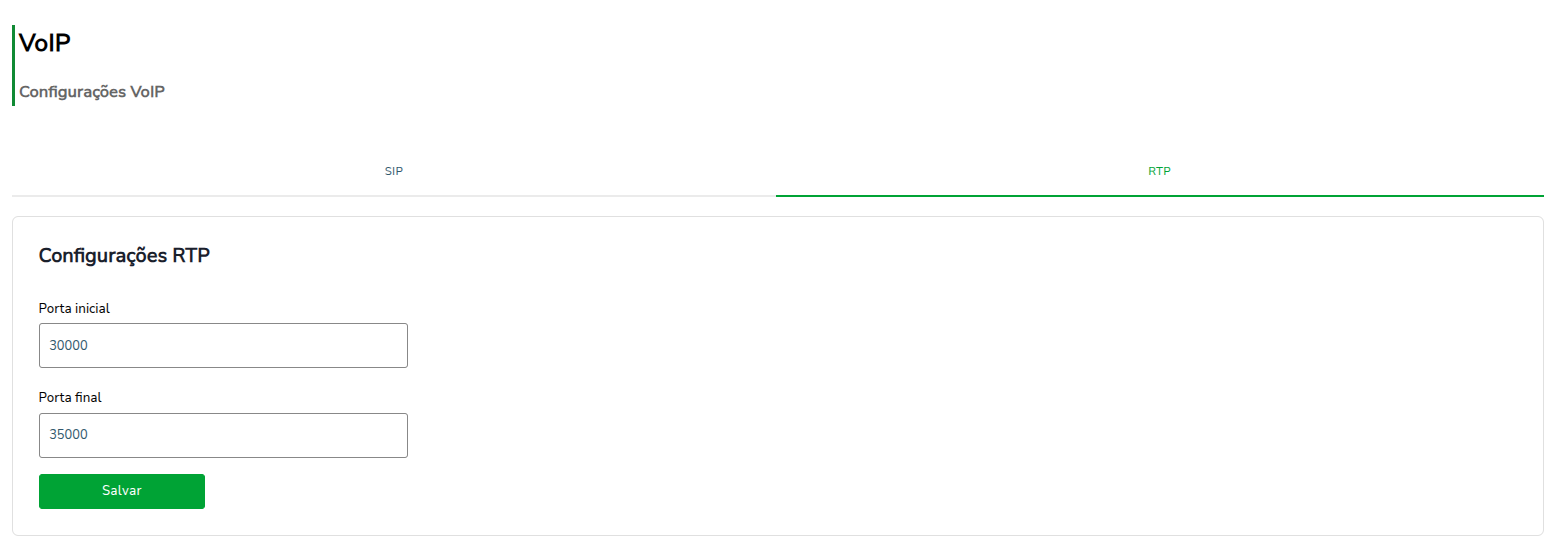
A aba RTP permite configurar as opções do protocolo RTP.
- Porta inicial: Define a primeira porta da faixa de portas destinada para o protocolo RTP.
- Porta final: Define a última porta da faixa de portas destinada para o protocolo RTP.
SISTEMA
Esse menu reúne as configurações gerais e de gerenciamento do equipamento, indispensáveis para o funcionamento da CIP 1020.
Gerenciamento
A tela de Gerenciamento é acessada através do menu lateral > Sistema > Gerenciamento e permite configurar as opções de acesso e gerenciamento do equipamento CIP1020, definindo como o dispositivo será administrado. É possível acessar o produto via interface web, com uma comunicação criptografada através do HTTPS, e via SSH.
HTTPS
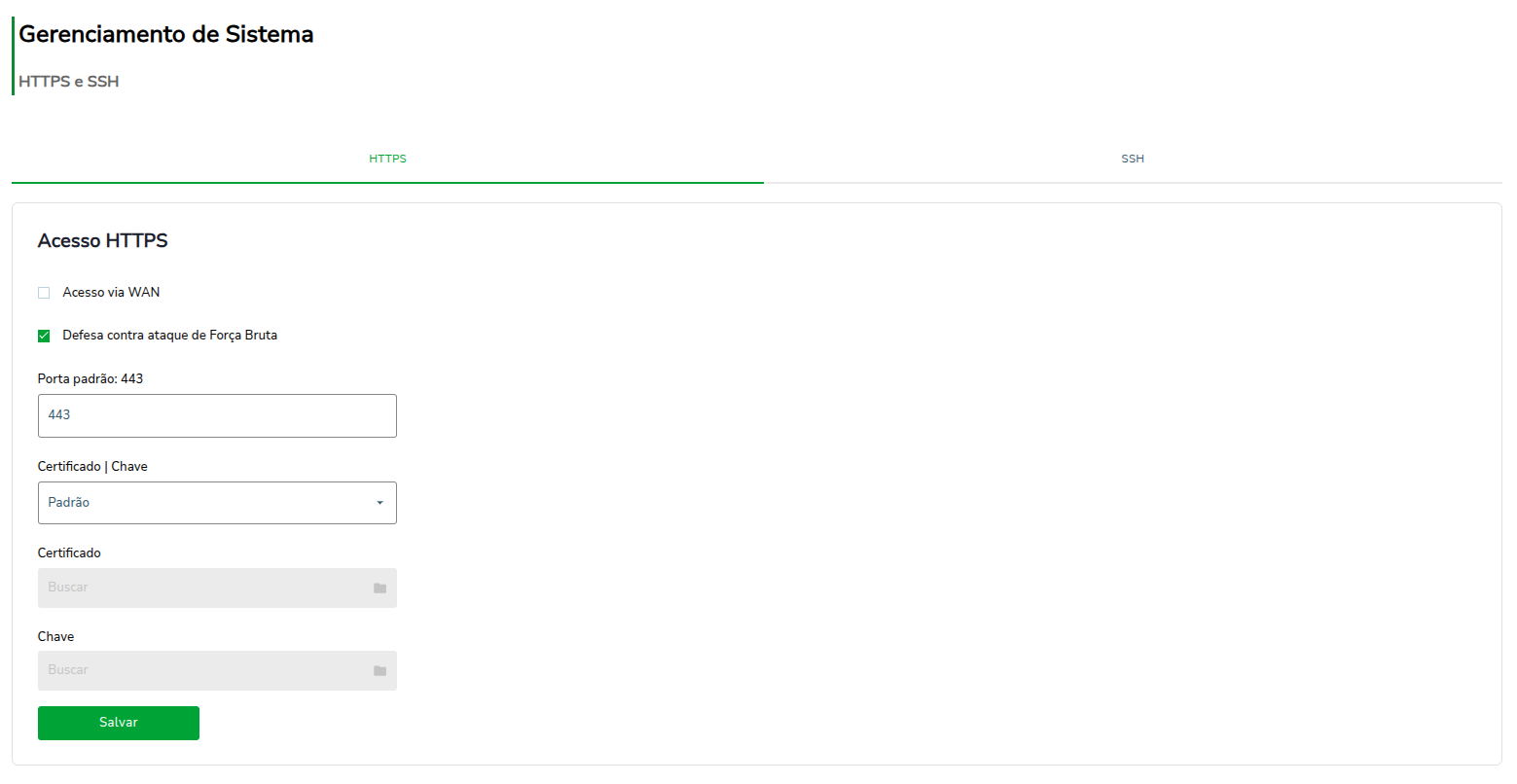
A configuração de HTTPS permite o acesso seguro à interface web do equipamento, garantindo a criptografia dos dados transmitidos.
Acesso HTTPS
- Acesso via WAN: Habilita ou desabilita o acesso à interface web via interface WAN.
- Defesa contra ataque de Força Bruta: Ativa ou desativa a proteção contra ataques de força bruta à porta HTTPS. Ativado por padrão.
- Porta HTTPS: Define a porta utilizada para o acesso via HTTPS. O valor padrão é 443.
- Certificado | Chave: Permite selecionar entre o uso do certificado padrão do produto ou um certificado personalizado.
- Certificado: Campo para fazer upload do certificado personalizado, caso selecionado.
- Chave: Campo para fazer upload da chave do certificado personalizado, caso selecionado.
SSH
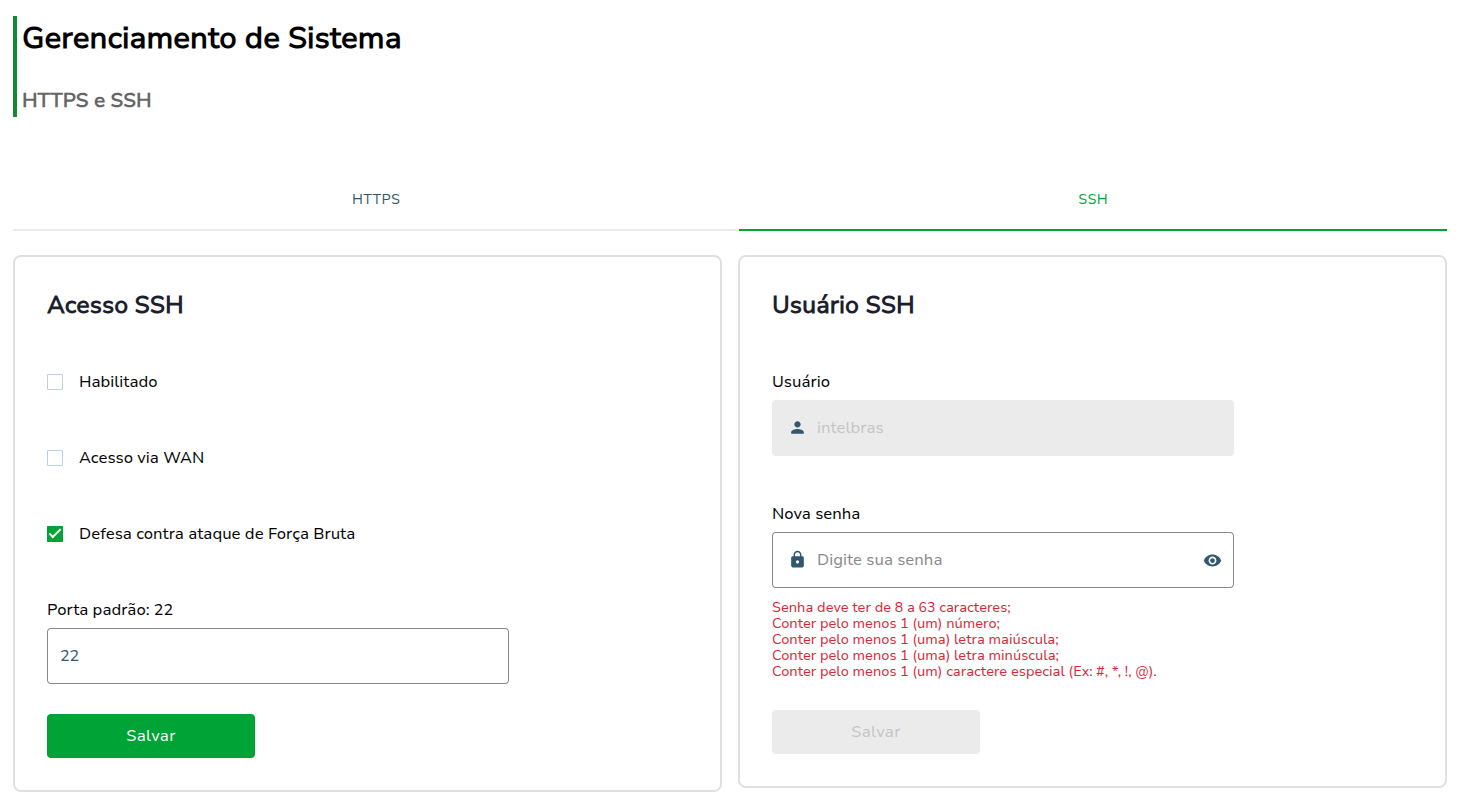
A configuração de SSH permite o acesso seguro ao dispositivo via linha de comando para administração e configuração avançada.
Acesso SSH
- Habilitado: Habilita ou desabilita o acesso SSH.
- Acesso via WAN: Habilita ou desabilita o acesso via SSH pela interface WAN.
- Defesa contra ataque de Força Bruta: Ativa ou desativa a proteção contra ataques de força bruta à porta SSH. Ativado por padrão.
- Porta SSH: Define a porta utilizada para o acesso via SSH. O valor padrão é 22.
Usuário SSH
Permite alterar a senha do usuário SSH, seguindo os requisitos de segurança estabelecidos pelo sistema de ter 8 a 63 caracteres, incluindo pelo menos um número, uma letra maiúscula, uma letra minúscula e um caractere especial.
O usuário padrão para acesso SSH é intelbras e não pode ser alterado. A senha padrão é Intelbras@1976. Recomenda-se manter o acesso SSH desabilitado e habilitar apenas quando necessário.Backup e restauração
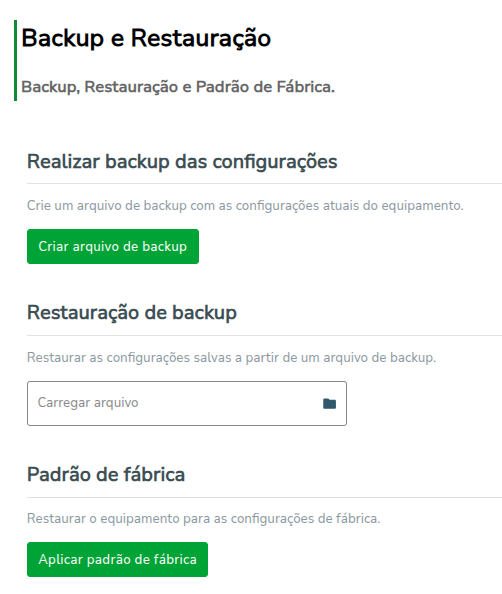
A tela de backup e restauração é acessada através do menu lateral > Sistema > Backup e Restauração e permite que o usuário faça o backup da configuração atual do dispositivo e restaure uma configuração anterior ou os padrões de fábrica, se necessário.
- Criar arquivo de Backup: Faz o download do arquivo de backup da configuração atual do dispositivo.
- Restauração de Backup: Permite selecionar um arquivo de backup previamente salvo para restaurar a configuração do dispositivo.
- Padrão de Fábrica: Permite restaurar o dispositivo para as configurações de fábrica, apagando todas as configurações personalizadas.
Atualização de firmware
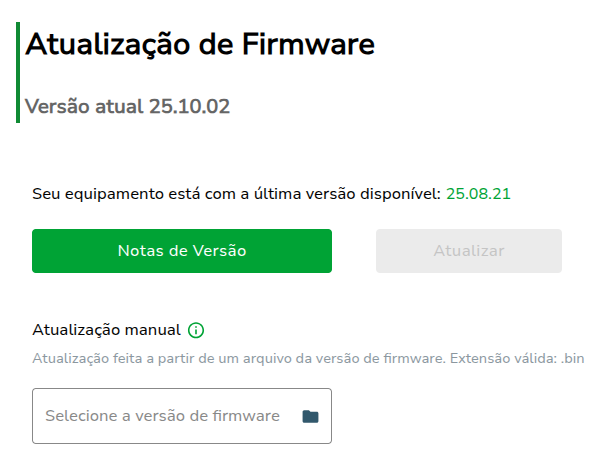
A tela de atualização de firmware é acessada através do menu lateral > Sistema > Atualização de Firmware e permite que o usuário atualize o software do dispositivo para a versão mais recente, garantindo acesso a novos recursos e correções de segurança.
- Atualização automática: O dispositivo verifica automaticamente se há uma nova versão de firmware disponível e permite que o usuário atualize.
- Atualização manual: Permite ao usuário buscar um arquivo de firmware em seu computador para realizar a atualização.
Obs.: Após a atualização de firmware, pode ser necessário limpar o cache do navegador para a página web atualizar com novas funcionalidades.
Licenças
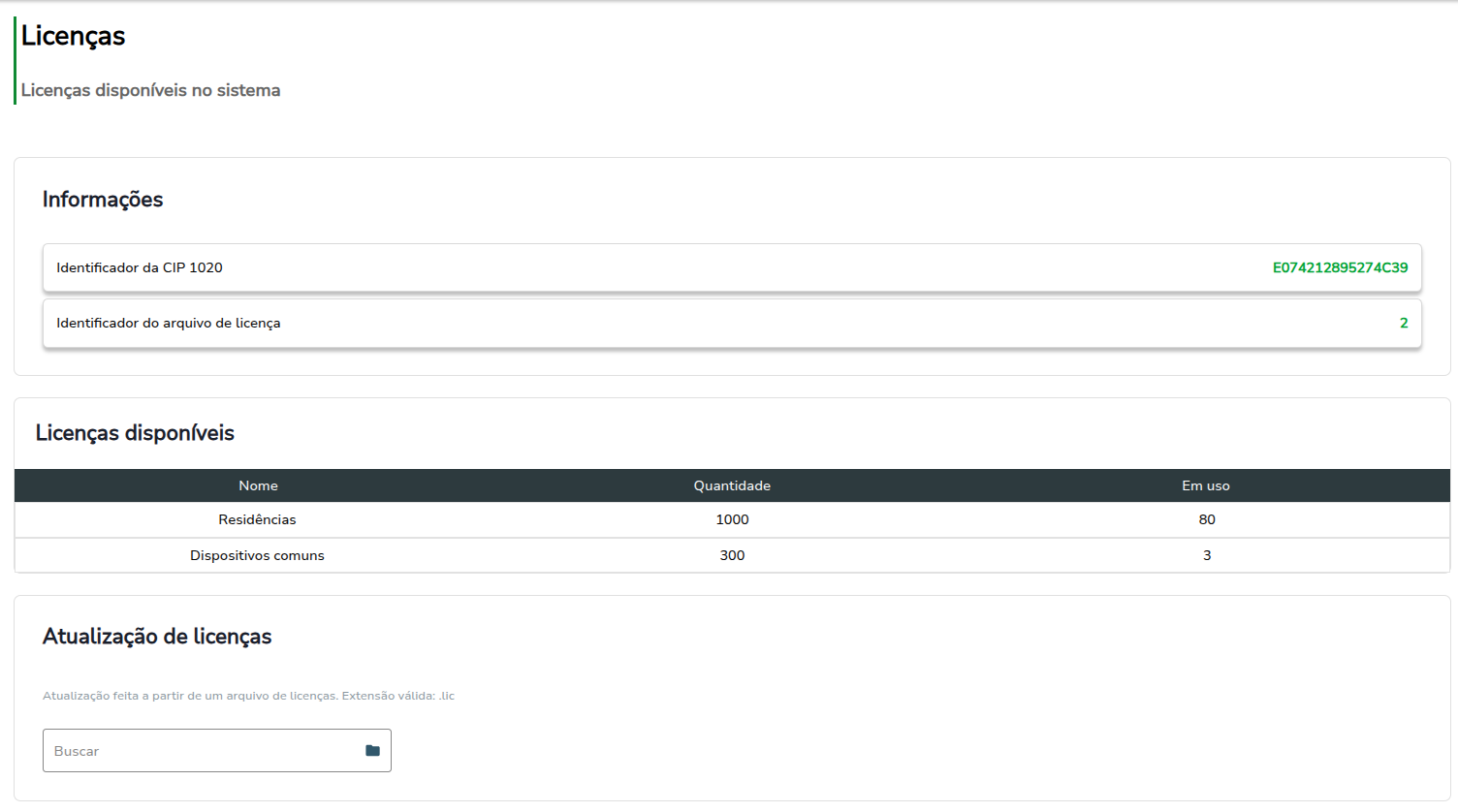
A tela de licenças é acessada através do menu lateral > Sistema > Licenças e permite que o usuário visualize e atualize as licenças do dispositivo.
Informações
- Identificador da CIP 1020: É um número identificador único associado ao hardware do dispositivo. Uma licença será válida apenas para o dispositivo para o qual foi criada.
- Identificador do arquivo de licença: Número sequencial que identifica a versão do arquivo de licença.
Licenças disponíveis
Uma tabela que mostra as licenças disponíveis para o dispositivo.
- Residências: A licença padrão de fábrica permite criar até 20 residências. É expansível até 1000.
- Dispositivos comuns: A licença padrão de fábrica permite criar até 5 dispositivos comuns, como porteiros eletrônicos e ramais de áreas comuns. É expansível até 300.
- Alarme de Incêndio: Determina se é possível criar centrais de incêndio no dispositivo. Por padrão de fábrica, a licença vem desativada e precisa ser adquirida separadamente. Quando ativa, permite criar até 5 centrais.
Atualização de licenças
Permite ao usuário buscar um arquivo de licença em seu computador para realizar a atualização.
Log
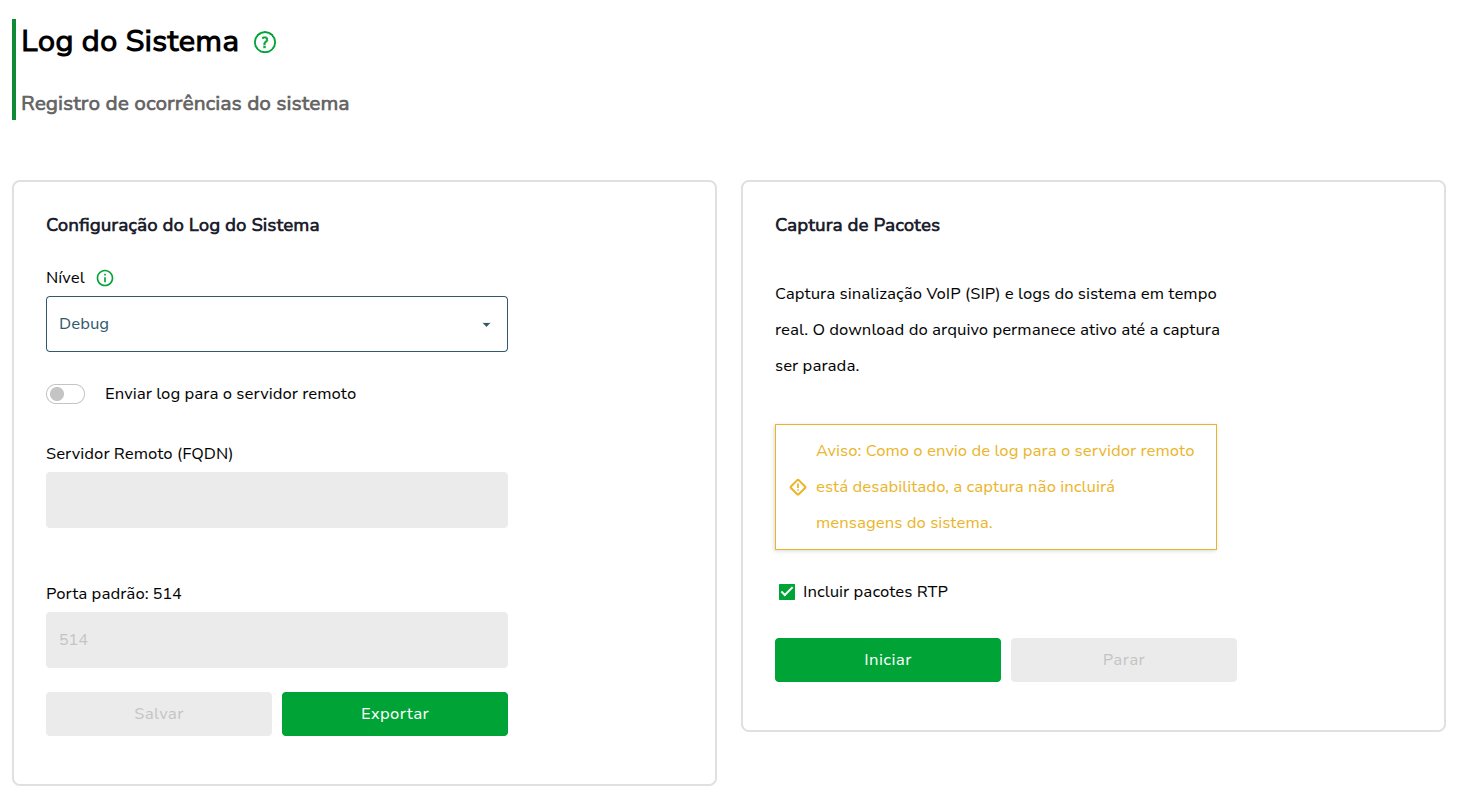
A tela de log é acessada através do menu lateral > Sistema > Log. O log do sistema registra todas as atividades e eventos importantes que ocorrem no dispositivo, permitindo que os administradores monitorem o desempenho e identifiquem problemas.
Log do Sistema
- Nível: Permite selecionar o nível de log desejado.
- Enviar log para o servidor remoto: Permite enviar os logs para um servidor remoto via Syslog.
- Servidor Remoto: Endereço do servidor remoto para onde os logs serão enviados.
- Porta: Porta utilizada para enviar os logs ao servidor remoto. O valor padrão é 514.
Exportar: Faz o download de um arquivo de texto contendo apenas o log do sistema (syslog).
Captura de Pacotes
Captura sinalização VoIP (SIP) em tempo real, incluindo os logs do sistema quando o log remoto estiver habilitado. O download do arquivo permanece ativo até a captura ser parada.
- Incluir pacotes RTP: Permite incluir os pacotes de áudio (RTP) na captura.
- Iniciar: Começa a captura dos pacotes.
- Parar: Encerra a captura em andamento e disponibiliza o arquivo capturado para download.
SERVIÇOS
A aba Serviços do equipamento CIP1020 permite configurar os serviços disponíveis, como o NTP e o envio de alertas.
NTP
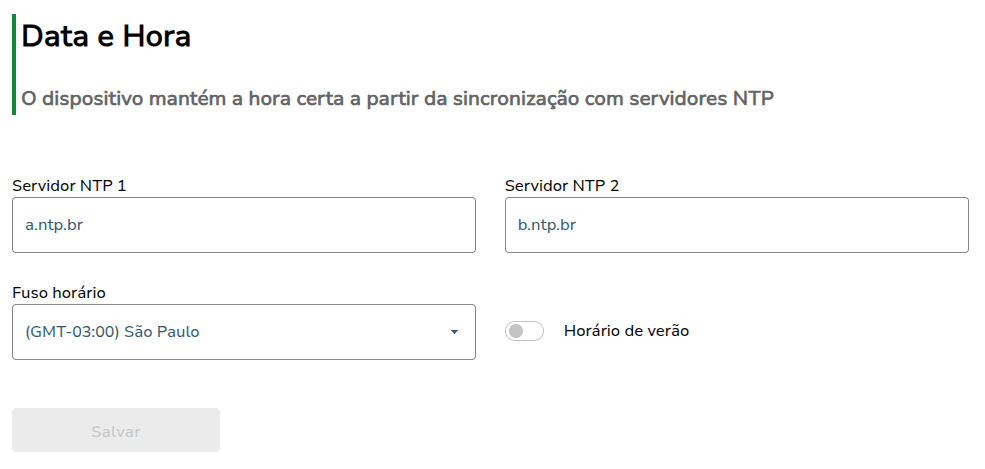
Esta tela pode ser acessada através do menu lateral > Serviços > NTP. O NTP (Network Time Protocol) é um protocolo utilizado para sincronização de relógios em dispositivos de rede. Na CIP1020, é necessário ter um servidor NTP configurado para garantir que o dispositivo sempre tenha a data e hora corretas.
- Servidor NTP 1: Define o endereço do servidor NTP que será utilizado para sincronização de tempo.
- Servidor NTP 2: Define uma segunda opção de servidor NTP, caso a primeira não esteja disponível.
- Fuso horário: Permite selecionar o fuso horário adequado para a localização do dispositivo, garantindo que a hora exibida esteja correta.
- Horário de Verão: Permite habilitar ou desabilitar o ajuste automático para o horário de verão, caso aplicável.
Alertas
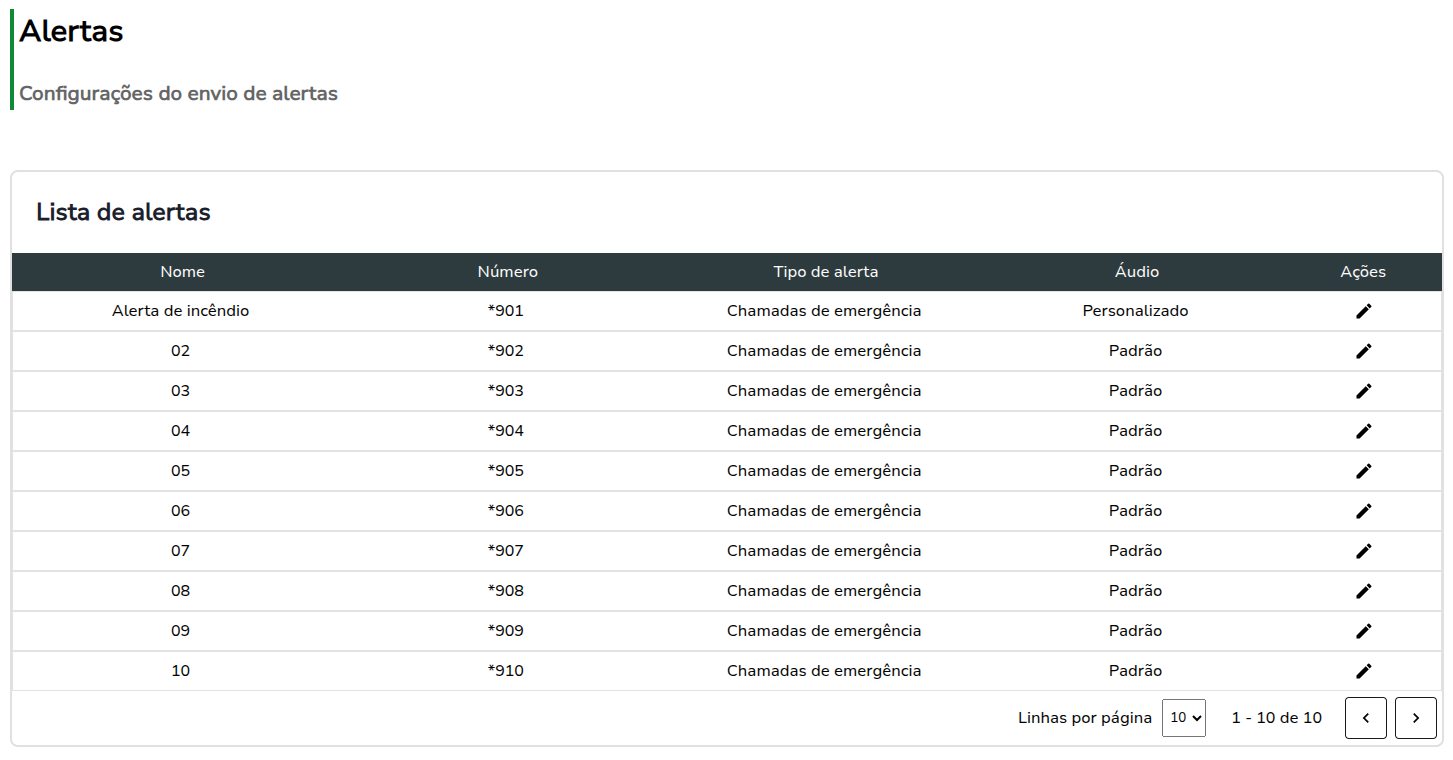
Esta tela pode ser acessada através do menu lateral > Serviços > Alertas. O sistema de envio de alertas serve para enviar mensagens para todos os apartamentos do condomínio. A forma de envio pode variar de acordo com o tipo de alerta definido. Para disparar um alerta, basta discar o número dele, iniciado com *9, por exemplo *901, e o processo iniciará.
Atualizar alerta
O alerta possui os seguintes campos:
- Nome: Define um nome de identificação para o alerta.
- Número: Define o número que deve ser discado para disparar o alerta. Não pode ser editado.
-
Tipo de alerta: Define o tipo de alerta a ser disparado.
- Chamadas de emergência: Dispara chamadas para todos os apartamentos cadastrados. Apenas o primeiro ramal IP de cada apartamento será chamado. Cada ramal será chamado até duas vezes. Ao atender a chamada, será tocado o áudio cadastrado para o alerta uma única vez. Ao discar o número do alerta, será recebido um tom de programação correta ou um tom de programação incorreta, que indica se o processo foi iniciado.
-
Áudio:
- Padrão: Utiliza o áudio padrão dos alertas, que contém o som de um alarme.
- Personalizado: Permite que o usuário escolha um áudio para ser usado nas chamadas de emergência.
- Arquivo de áudio personalizado: Este campo aparece ao escolher o áudio personalizado, permitindo o upload de um arquivo de áudio válido. O áudio personalizado deve ser limitado a um tamanho de 2 MB e 10 segundos de duração e deve estar nos formatos WAV, MP3, OGG ou OPUS válidos.
O tempo para chamar todos os apartamentos depende de fatores como o número de apartamentos, o tempo que os moradores levam para atender, o tempo de duração do áudio configurado e a quantidade de apartamentos que precisaram ser rechamados.
Obs.: Devido a uma limitação de hardware, o equipamento não consegue chamar todos os apartamentos simultaneamente.
Portanto, é realizado um número limitado de chamadas simultâneas até que todos os apartamentos tenham sido chamados.
Centrais de Incêndio
A tela Centrais de Incêndio permite gerenciar a integração do sistema com centrais de incêndio (GW521), possibilitando que eventos de incêndio disparem alertas configurados na CIP 1020. Esta tela é acessada através do menu lateral > Serviços > Centrais de Incêndio.
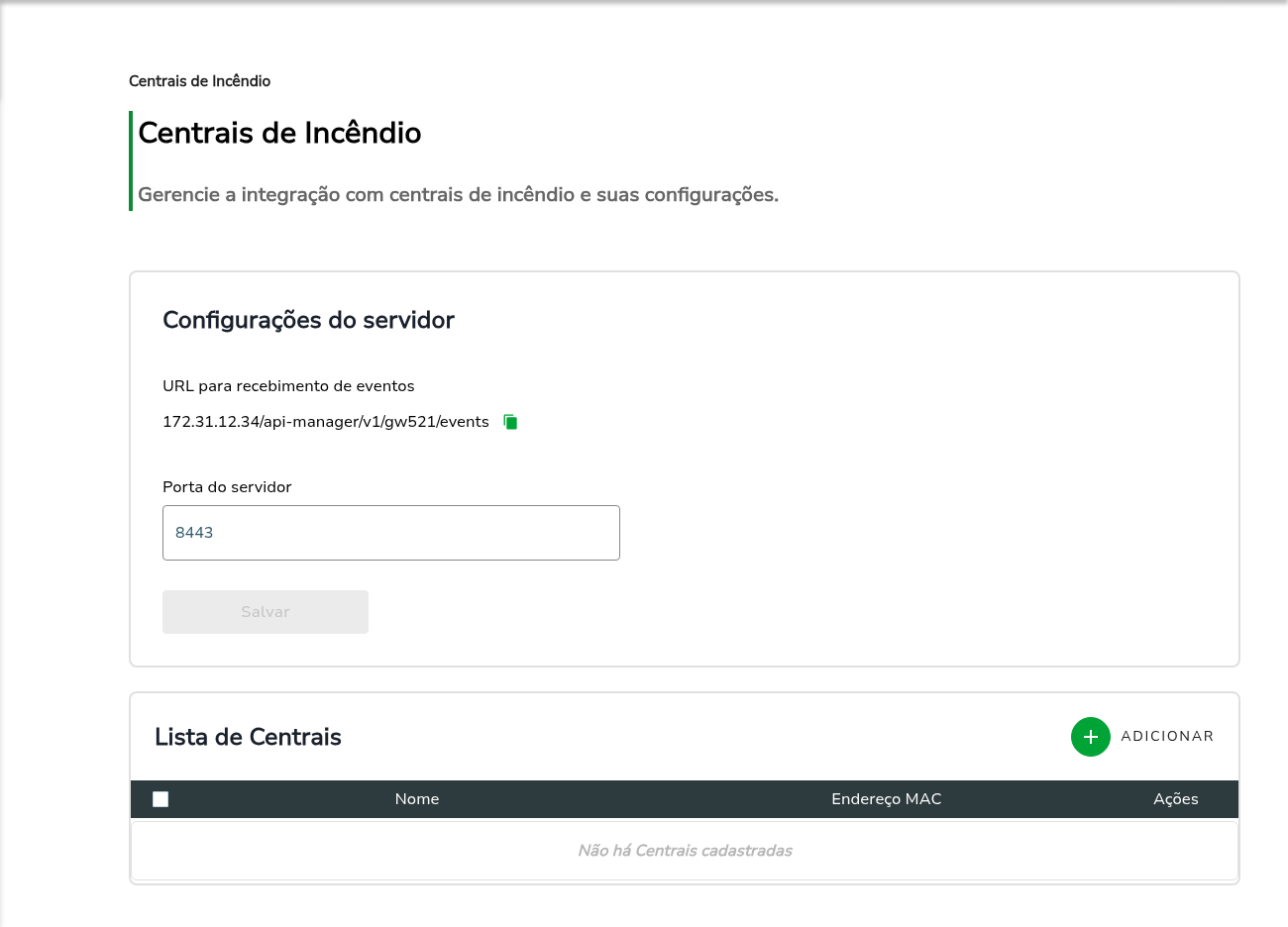
Configurações do servidor
Define os parâmetros do servidor que recebe os eventos enviados pelas centrais de incêndio cadastradas.
- URL para recebimento de eventos: Endereço para o qual a central de incêndio deve enviar seus eventos. É gerado automaticamente pelo sistema e pode ser copiado através do ícone ao lado.
- Porta do servidor: Define a porta utilizada pelo servidor para recebimento dos eventos.
Lista de centrais
A tabela exibe todas as centrais de incêndio cadastradas, permitindo visualizar, editar e excluir centrais. Também é possível adicionar novas centrais ao sistema.
Estrutura da Tabela
- Nome: Identificação da central de incêndio.
- Endereço MAC: Endereço MAC do dispositivo GW521 associado à central.
- Ações:
- Editar: Permite alterar as configurações da central.
- Excluir: Remove a central do sistema.
Adicionar central
Ao clicar no botão ADICIONAR, um formulário é exibido para o cadastro de uma nova central. O formulário inclui os seguintes campos:
- Nome: Define o nome identificador da nova central de incêndio.
- Endereço MAC: Define o endereço MAC do dispositivo GW521, no formato XX:XX:XX:XX:XX:XX.
- Certificado do GW521 (.crt): Permite selecionar o arquivo de certificado do dispositivo GW521, utilizado para autenticar a comunicação entre os equipamentos.
Após preencher os campos, clique em Salvar para cadastrar a nova central.
Regras da central
Cada central de incêndio cadastrada possui suas próprias regras, que definem qual alerta deve ser disparado na CIP 1020 de acordo com o evento recebido da central. As regras possuem os seguintes campos:
- Laço: Define o laço da central de incêndio ao qual a regra se aplica. Pode ser um valor específico (0-2) ou "Qualquer".
- Zona: Define a zona do laço à qual a regra se aplica. Pode ser um valor específico (0-250) ou "Qualquer".
- Dispositivo: Define o dispositivo da zona ao qual a regra se aplica. Pode ser um valor específico (1-250) ou "Qualquer".
- Alerta: Define o alerta, cadastrado na tela de Alertas, que será disparado quando a regra for atendida.
- Prioridade: Calculada automaticamente de acordo com a especificidade da regra. Quanto menos campos "Qualquer" a regra possuir, maior sua prioridade.
MONITORAMENTO
O menu Monitoramento permite acessar as funcionalidades de monitoramento dos recursos e funcionalidades do sistema.
Monitoramento de chamadas
A página Monitoramento de chamadas permite monitorar as chamadas em andamento, exibindo informações sobre o fluxo de cada chamada, como quem ligou para quem, quem desligou, se a chamada foi atendida, transferida, recusada ou falhou, e o motivo da falha. Essa funcionalidade pode ser usada para diagnóstico de problemas de chamada, descobrindo o motivo de falhas de forma fácil.
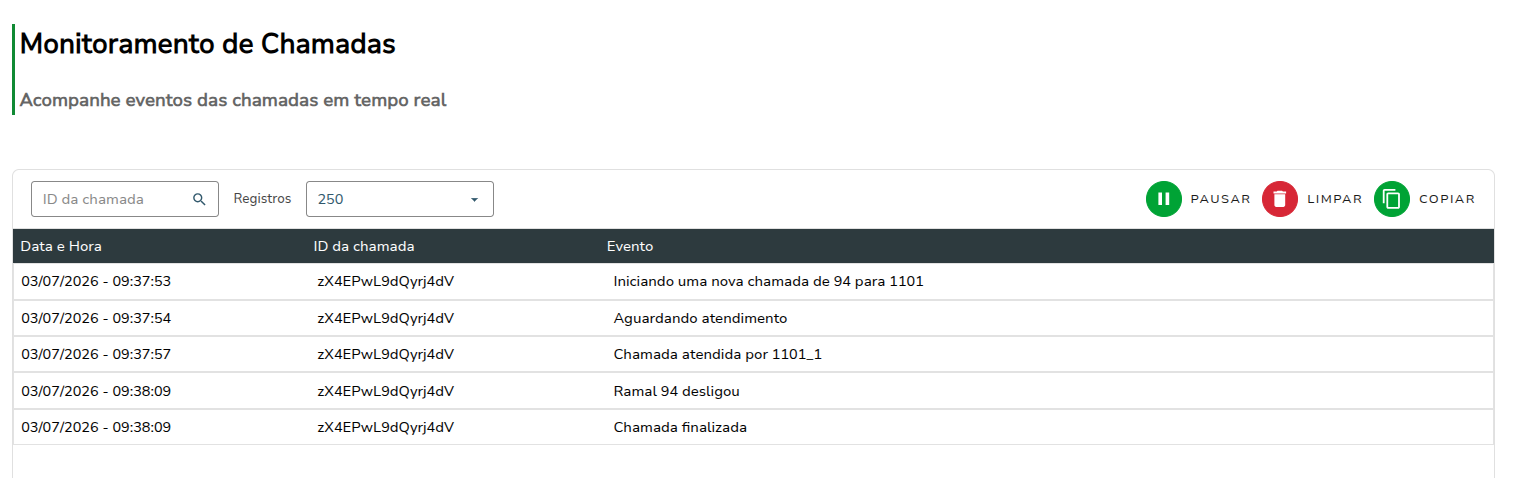
É possível filtrar as chamadas pelo ID, mostrando apenas os registros da chamada desejada. Os registros são exibidos em tempo real e atualizados automaticamente enquanto o usuário estiver na página. Não é armazenado histórico persistente. O monitoramento pode ser pausado e retomado através do botão "Pausar" e "Continuar" conforme necessário. O botão "Copiar" copia as informações exibidas para a área de transferência e o botão "Limpar" limpa todos os registros.
Estado dos Ramais
A página Estado dos Ramais permite visualizar o estado atual de todos os ramais cadastrados no condomínio, possibilitando identificar rapidamente quais estão online, offline ou com pendências de carregamento. Esta tela é acessada através do menu lateral > Monitoramento > Ramais.
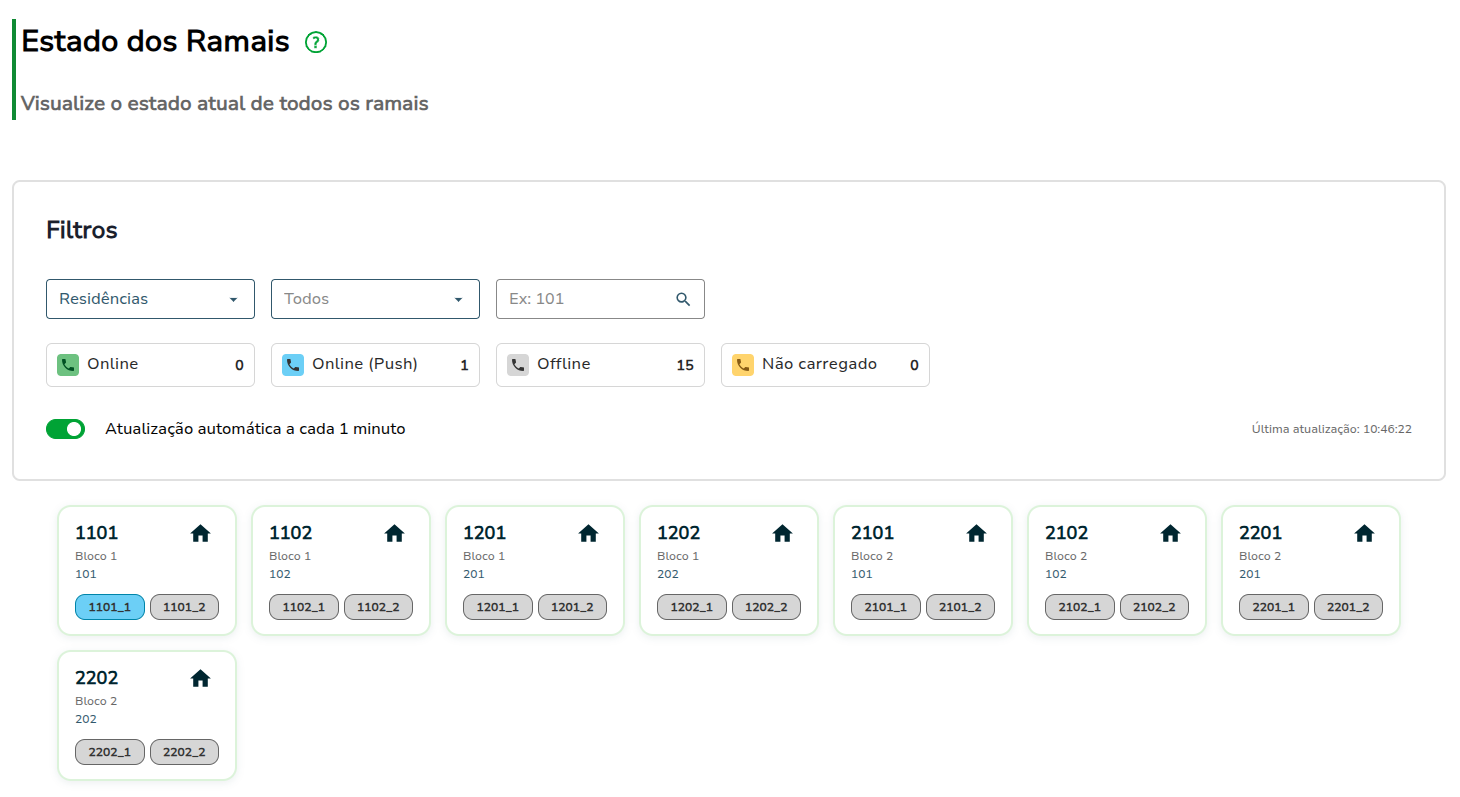
Filtros
- Modo de visualização: Alterna entre Residências, exibindo os ramais organizados por bloco e residência, e Dispositivos comuns, exibindo os ramais de porteiros eletrônicos e áreas comuns.
- Bloco / Tipo de dispositivo: Filtra os resultados pelo bloco (no modo Residências) ou pelo tipo de dispositivo (no modo Dispositivos comuns).
- Campo de busca: Filtra os resultados pelo número do dispositivo ou ramal buscado.
- Legenda de status: Os botões Online, Online (Push), Offline e Não carregado filtram os ramais pelo estado atual. Clique novamente no botão para remover o filtro.
- Atualização automática: Quando habilitada, atualiza a lista automaticamente a cada 1 minuto. A data e hora da última atualização são exibidas ao lado.
Estados dos ramais
- Online: O ramal está registrado e disponível para receber chamadas.
- Online (Push): O ramal está disponível através de notificação push, utilizada pelo aplicativo MobiliTI PRO.
- Offline: O ramal não está registrado no momento.
- Não carregado: O ramal ainda não teve seu estado carregado pelo sistema.
No modo Residências, cada card exibe o número da residência (número discável), o bloco ao qual pertence e o número interno da residência, seguidos pelos ramais IP e/ou analógicos cadastrados para ela. No modo Dispositivos comuns, cada card exibe o nome e o tipo do dispositivo (porteiro eletrônico ou ramal de área comum), seguido pelo número do ramal.
O número ao lado da legenda de cada estado indica a quantidade de ramais que se encontram naquele estado para o tipo de visualização selecionado (Residências ou Dispositivos comuns).
CONDOMÍNIO
A aba Condomínio do equipamento CIP1020 permite realizar a configuração estrutural de condomínios, definindo blocos, residências, ramais e gateways para organização do sistema.
Criação inicial do condomínio
Para criar um condomínio completo, incluindo Blocos, Residências, Ramais e aplicativos IP pré-configurados, a CIP 1020 disponibiliza um formulário de criação inteligente que agiliza todo o processo.
O acesso a esse recurso é feito pelo menu lateral > Condomínio > Blocos. Caso não exista nenhum bloco previamente cadastrado no sistema, o formulário de criação será exibido automaticamente.
Na parte superior da tela encontra-se o seletor de tipo de condomínio, onde o usuário deve definir se o cadastro será do tipo Vertical, Horizontal, ou Personalizado ajustando automaticamente os campos do formulário conforme a escolha realizada.
Condomínio Vertical
Ao selecionar a opção Vertical, o formulário é ajustado para incluir os seguintes campos:
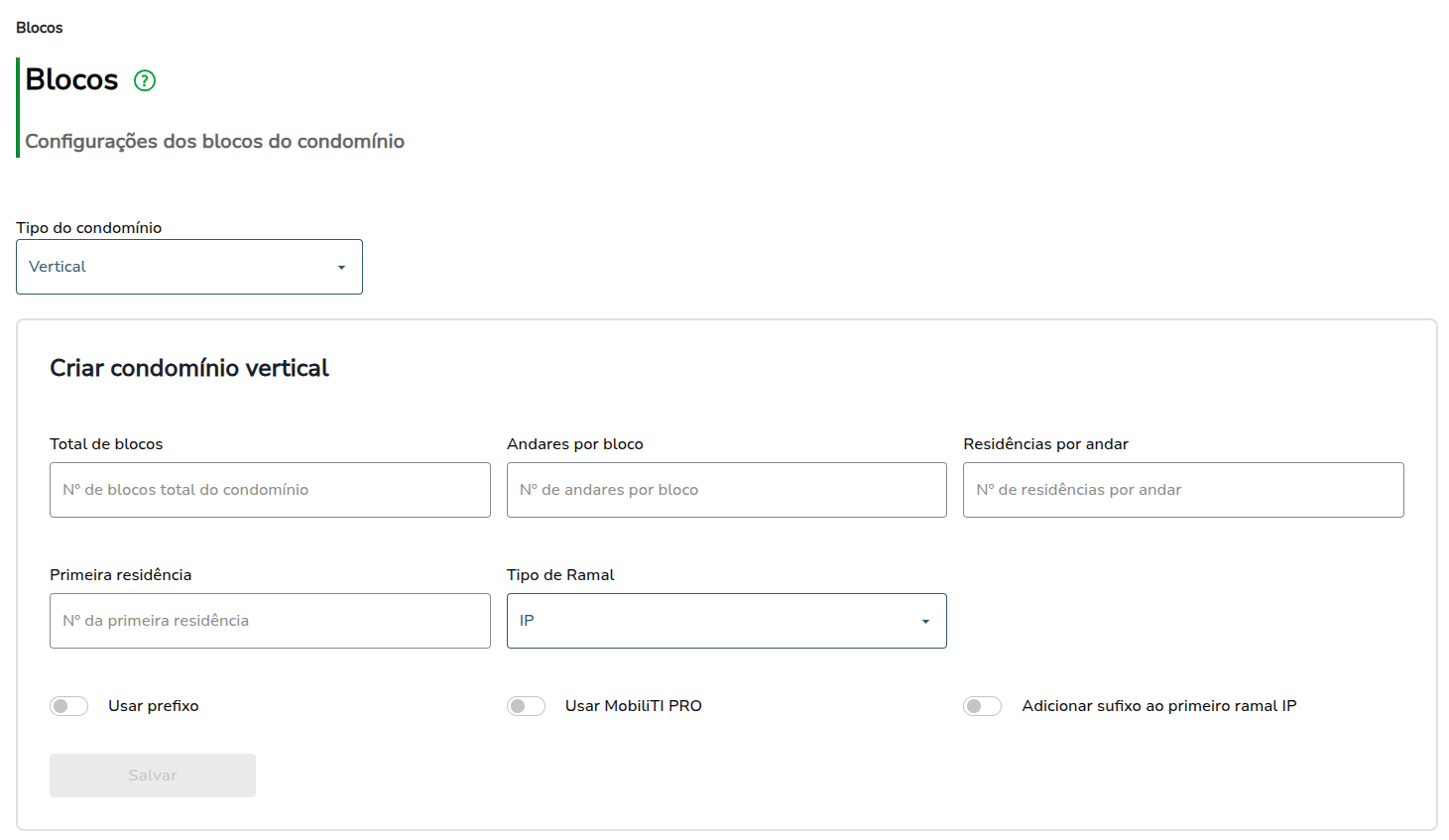
O formulário de Condomínio Vertical permite criar a estrutura completa de blocos, andares e unidades residenciais, gerando automaticamente os ramais correspondentes.
- Total de blocos: Define quantos blocos compõem o condomínio.
- Andares por bloco: Define o número de andares existentes em cada bloco.
- Residências por andar: Define quantas unidades residenciais existem em cada andar.
- Primeira Residência: Define o número inicial da primeira unidade do primeiro andar (Ex.: 101).
- Tipo de Ramal: Permite escolher se os ramais das residências serão IP ou Analógicos:
- IP: Cria automaticamente um ramal IP para cada unidade.
- Analógico: Gera um ramal analógico para cada unidade, exigindo que exista ao menos um gateway cadastrado no sistema.
- Gateway: Define em qual gateway os ramais analógicos serão cadastrados (visível apenas ao configurar ramais analógicos).
- Usar prefixo: Define se o número do ramal incluirá o prefixo do bloco:
- Ativado: Adiciona o prefixo do bloco ao número da residência. (Ex: Se a residência nº 101 pertence ao bloco 1, o número exibido será 1101.)
- Desativado: Ramais exibem apenas o número da unidade (Ex.: 101).
- Usar MobiliTI PRO: Gera um ramal IP extra para cada unidade, permitindo conectar o aplicativo MobiliTI PRO.
- Adicionar sufixo ao primeiro ramal IP: Define se o primeiro ramal IP gerado para cada unidade recebe um sufixo numérico, em vez de ficar apenas com o número base (visível apenas ao configurar ramais IP). Ex.: com o sufixo desabilitado, uma unidade com dois ramais IP recebe 1101 e 1101_1; com o sufixo habilitado, recebe 1101_1 e 1101_2.
Após preencher todos os campos obrigatórios, clique em Salvar para criar a estrutura do condomínio. Será necessário recarregar as configurações de telefonia. O sistema gerará automaticamente todos os blocos, andares, residências e ramais de acordo com os parâmetros definidos.
Obs.: Por padrão, os blocos são criados com o nome "Bloco X", onde X é um número sequencial começando em 1. Para alterar o nome padrão que será usado na criação em massa, configure em menu lateral > Configurações > Parâmetros Padrão. Caso tenha escolhido ramais analógicos, eles serão vinculados ao gateway selecionado.Condomínio Horizontal
Ao selecionar a opção Horizontal, o formulário exibe os seguintes campos:
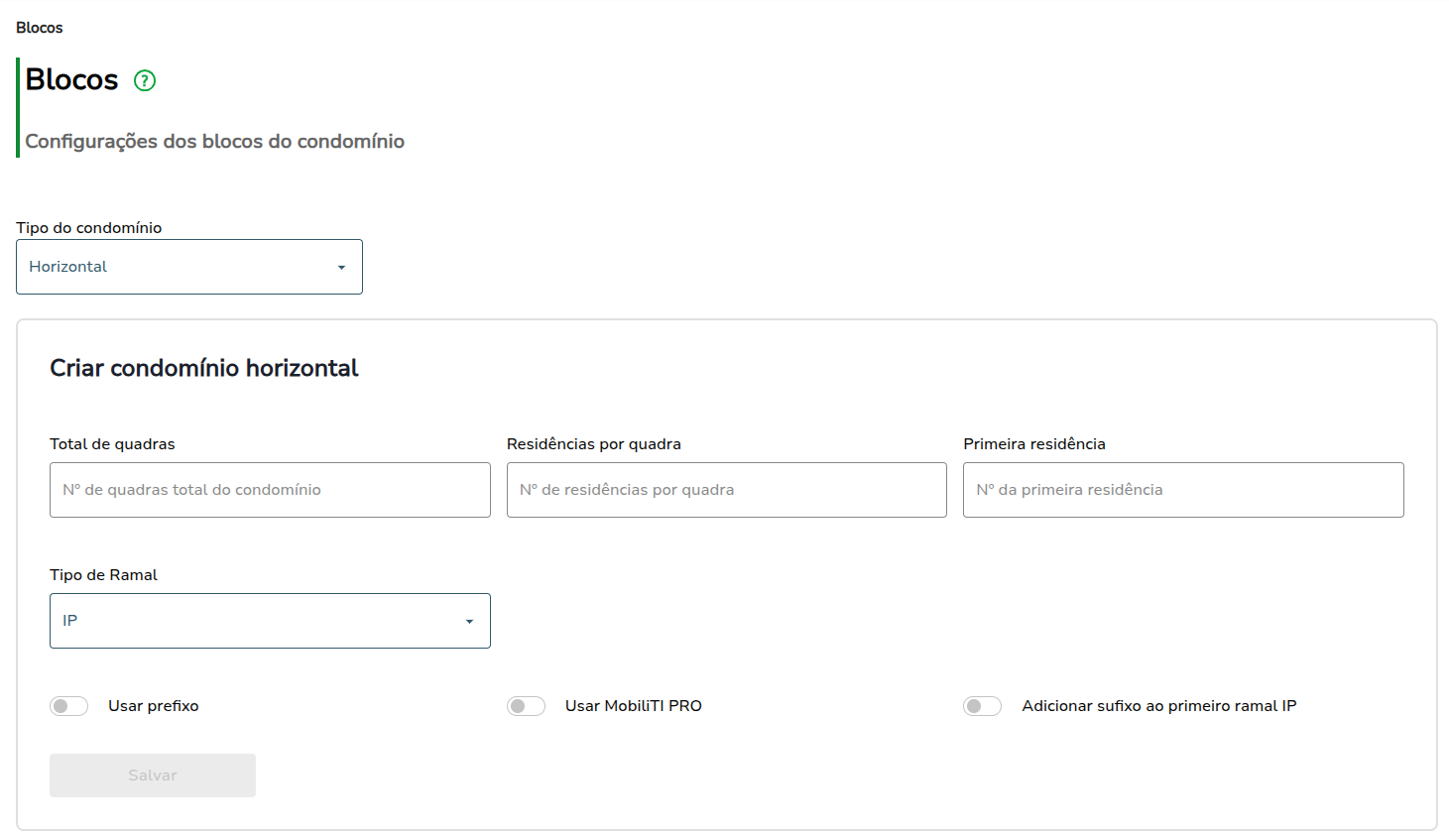
O formulário de Condomínio Horizontal organiza a estrutura por quadras, facilitando o cadastro de unidades residenciais em empreendimentos que não possuem andares.
- Total de quadras: Determina o número de quadras existentes no condomínio.
- Residências por quadra: Informa a quantidade de unidades residenciais em cada quadra.
- Primeira Residência: Define o número inicial da primeira unidade da primeira quadra (Ex.: 101).
- Tipo de Ramal: Permite escolher se os ramais das residências serão IP ou Analógicos:
- IP: Cria automaticamente um ramal IP para cada unidade.
- Analógico: Gera um ramal analógico para cada unidade, exigindo que exista ao menos um gateway cadastrado no sistema.
- Gateway: Define em qual gateway os ramais analógicos serão cadastrados (visível apenas ao configurar ramais analógicos).
- Usar prefixo: Define se o número do ramal incluirá o prefixo do bloco:
- Ativado: Adiciona o prefixo do bloco ao número da residência. (Ex: Se a residência nº 101 pertence ao bloco 1, o número exibido será 1101.)
- Desativado: Ramais exibem apenas o número da unidade (Ex.: 101).
- Usar MobiliTI PRO: Gera um ramal IP extra para cada unidade, permitindo conectar o aplicativo MobiliTI PRO.
- Adicionar sufixo ao primeiro ramal IP: Define se o primeiro ramal IP gerado para cada unidade recebe um sufixo numérico, em vez de ficar apenas com o número base (visível apenas ao configurar ramais IP). Ex.: com o sufixo desabilitado, uma unidade com dois ramais IP recebe 1101 e 1101_1; com o sufixo habilitado, recebe 1101_1 e 1101_2.
Após completar o preenchimento, clique em Salvar para criar a estrutura do condomínio. Será necessário recarregar as configurações de telefonia. O sistema criará automaticamente as quadras, residências e ramais, aplicando as regras definidas no formulário.
Obs.: Por padrão, os blocos são criados com o nome "Bloco X", onde X é um número sequencial começando em 1. Para alterar o nome padrão que será usado na criação em massa, configure em menu lateral > Configurações > Parâmetros Padrão. Caso tenha escolhido ramais analógicos, eles serão vinculados ao gateway selecionado.Condomínio Personalizado
Ao selecionar a opção Personalizado, o formulário apresenta os seguintes campos:
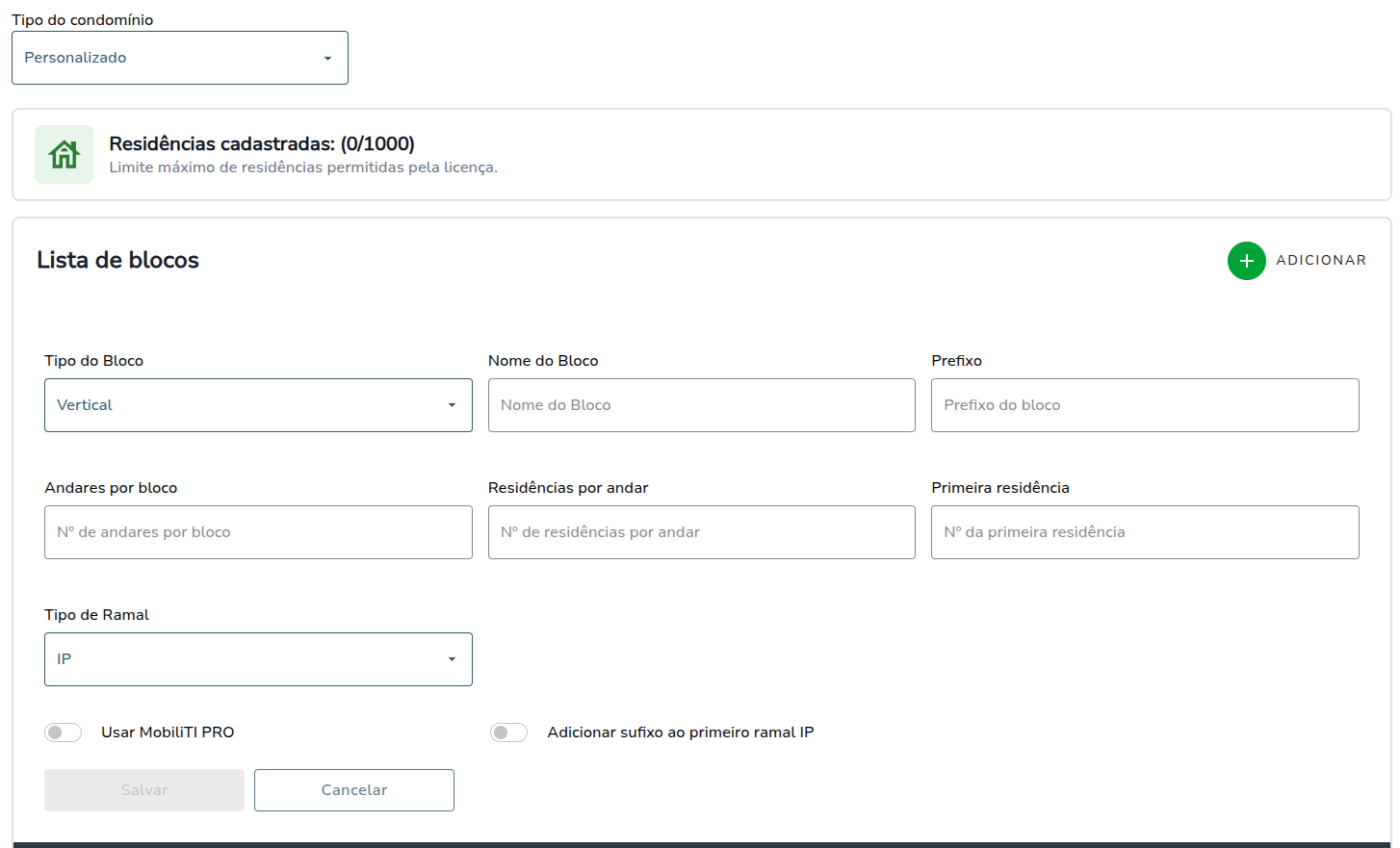
O Condomínio Personalizado permite cadastrar blocos individualmente, configurando cada unidade com suas residências e respectivos ramais. Essa abordagem oferece flexibilidade para criar tanto blocos verticais quanto quadras horizontais, atendendo a diferentes tipos de empreendimentos.
O primeiro campo do formulário é Tipo de bloco, que determina se o cadastro será Vertical ou Horizontal, alterando automaticamente os campos exibidos conforme a escolha.
Bloco Vertical
Ao selecionar Vertical, são exibidos os campos para configuração completa do bloco:
- Nome do bloco: Identificação do bloco dentro do condomínio.
- Prefixo do bloco: Numeração que será utilizada como prefixo para os ramais das residências.
- Andares por bloco: Quantidade de andares que compõem o bloco.
- Residências por andar: Número de unidades residenciais em cada andar.
- Primeira residência: Define a numeração inicial da primeira unidade do bloco (Ex.: 101).
- Tipo de Ramal: Permite escolher se os ramais das residências serão IP ou Analógicos:
- IP: Cria automaticamente um ramal IP para cada unidade.
- Analógico: Gera um ramal analógico para cada unidade, exigindo que exista ao menos um gateway cadastrado no sistema.
- Gateway: Define em qual gateway os ramais analógicos serão cadastrados (visível apenas ao configurar ramais analógicos).
- Usar MobiliTI PRO: Gera um ramal IP extra para cada unidade, permitindo conectar o aplicativo MobiliTI PRO.
- Adicionar sufixo ao primeiro ramal IP: Define se o primeiro ramal IP gerado para cada unidade recebe um sufixo numérico, em vez de ficar apenas com o número base (visível apenas ao configurar ramais IP). Ex.: com o sufixo desabilitado, uma unidade com dois ramais IP recebe 1101 e 1101_1; com o sufixo habilitado, recebe 1101_1 e 1101_2.
Bloco Horizontal
Ao optar por Horizontal, o formulário apresenta os campos adequados para a criação de quadras:
- Nome do bloco: Identificação da quadra dentro do condomínio.
- Prefixo do bloco: Numeração que servirá como prefixo dos ramais das residências.
- Residências por quadra: Quantidade de unidades em cada quadra.
- Primeira residência: Número inicial da primeira unidade da quadra (Ex.: 101).
- Tipo de Ramal: Define se os ramais serão IP ou Analógicos:
- IP: Cria automaticamente um ramal IP para cada unidade.
- Analógico: Gera um ramal analógico para cada unidade, exigindo que exista ao menos um gateway cadastrado no sistema.
- Gateway: Define em qual gateway os ramais analógicos serão cadastrados (visível apenas ao configurar ramais analógicos).
- Usar MobiliTI PRO: Gera um ramal IP extra para cada unidade, permitindo conectar o aplicativo MobiliTI PRO.
- Adicionar sufixo ao primeiro ramal IP: Define se o primeiro ramal IP gerado para cada unidade recebe um sufixo numérico, em vez de ficar apenas com o número base (visível apenas ao configurar ramais IP). Ex.: com o sufixo desabilitado, uma unidade com dois ramais IP recebe 1101 e 1101_1; com o sufixo habilitado, recebe 1101_1 e 1101_2.
Em uma residência é possível adicionar até 2 ramais, sendo no máximo 1 ramal analógico. As combinações possíveis são:
- 1 ramal analógico + 1 ramal IP
- 2 ramais IP
Ramais por residência
Cada residência pode ter no máximo 2 ramais, sendo no máximo 1 analógico.
As combinações possíveis são:
- 1 ramal analógico + 1 ramal IP
- 2 ramais IP
O segundo ramal IP, criado pela opção Usar MobiliTI PRO, é indicado para o aplicativo softphone MobiliTI PRO, que permite atender chamadas mesmo quando o morador não está fisicamente na residência.
- A central estar conectada à internet;
- O NAT estar configurado na central (menu lateral > Rede > VoIP, ver VoIP);
- O redirecionamento de portas estar configurado no roteador;
- No aplicativo, o registro ser feito com o endereço IP público da rede.
Blocos
A tela Blocos do sistema permite gerenciar os blocos cadastrados no condomínio, oferecendo uma visão geral e opções de edição ou exclusão. Esta tela é acessada através do menu lateral > Condomínio > Blocos.
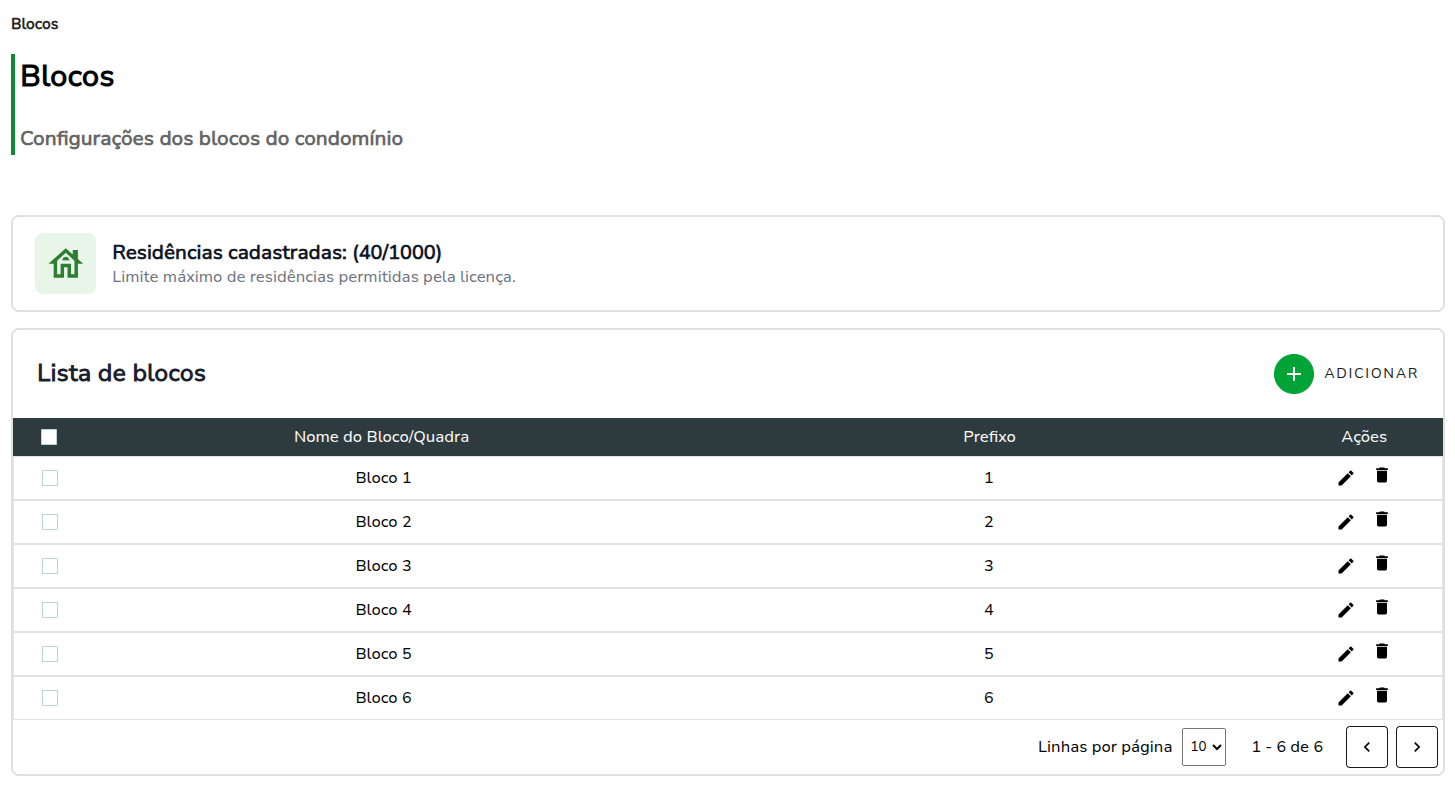
Lista de blocos
A lista de blocos apresenta todos os blocos (ou quadras, em condomínios horizontais) cadastrados no sistema. Por meio desta tabela, é possível visualizar, editar e excluir ou adicionar blocos.
Estrutura da Tabela
- Nome do Bloco/Quadra: Identificação do bloco no condomínio.
- Prefixo: Número usado como prefixo dos ramais das residêcias.
- Ações:
- Editar: Permite alterar informações do bloco e visualizar residências associadas.
- Excluir: Remove o bloco do sistema.
Outros Recursos
- Seleção múltipla: Caixa de seleção para selecionar blocos e realizar exclusões em lote.
- Botão "ADICIONAR": Adiciona novos blocos ou quadras ao condomínio.
- Paginação: Define o número de registros por página e navega entre páginas de blocos.
A exclusão de um bloco ou quadra remove todas as residências, usuários e ramais vinculados. Essa ação é irreversível e deve ser realizada com cautela.
Adicionar bloco
Ao clicar no botão ADICIONAR, um formulário é exibido para o cadastro de um novo bloco ou quadra no condomínio. O formulário inclui os seguintes campos:
- Tipo de Bloco: Seletor para escolher entre bloco vertical ou horizontal:
- Vertical: Permite cadastrar andares e residências.
- Horizontal: Permite cadastrar quadras e residências.
- Nome do Bloco/Quadra: Campo para inserir o nome identificador do bloco ou quadra.
- Prefixo: Campo para definir o prefixo que será utilizado nos ramais das residências vinculadas ao bloco.
- Andares por bloco: Campo para definir quantos andares existem no bloco (apenas para blocos verticais).
- Residências por andar: Campo para definir quantas residências existem em cada andar (apenas para blocos verticais).
- Primeira Residência: Campo para definir o número da primeira residência do bloco (Ex.: 101).
- Tipo de Ramal: Seletor para escolher entre ramais IP ou analógicos:
- IP: Cria automaticamente um ramal IP para cada unidade.
- Analógico: Gera um ramal analógico para cada unidade, exigindo que exista ao menos um gateway cadastrado no sistema.
- Gateway: Define em qual gateway os ramais analógicos serão cadastrados (visível apenas ao configurar ramais analógicos).
- Usar MobiliTI PRO: Gera um ramal IP extra para cada unidade, permitindo conectar o aplicativo MobiliTI PRO.
- Adicionar sufixo ao primeiro ramal IP: Define se o primeiro ramal IP gerado para cada unidade recebe um sufixo numérico, em vez de ficar apenas com o número base (visível apenas ao configurar ramais IP). Ex.: com o sufixo desabilitado, uma unidade com dois ramais IP recebe 1101 e 1101_1; com o sufixo habilitado, recebe 1101_1 e 1101_2.
Após preencher os campos, clique em Salvar para criar o novo bloco e suas residências associadas. Será necessário recarregar as configurações de telefonia.
O sistema gerará automaticamente as residências e ramais de acordo com os parâmetros definidos no formulário.
Após a criação do condomínio, os próximos blocos criados individualmente devem seguir com a mesma escolha de uso do prefixo definida inicialmente. Se houver blocos com prefixo, o sistema não permitirá criar novos blocos sem prefixo, e vice-versa.
Atualizar bloco
Esta tela é acessada após clicar ao clicar no ícone de edição (caneta) na lista de blocos.
Nesta tela, é possível editar as informações do bloco selecionado, como:
- Nome do Bloco/Quadra: Permite alterar o nome identificador do bloco ou quadra.
- Prefixo: Permite modificar o prefixo utilizado nos ramais das residências vinculadas ao bloco.
Ao clicar no botão Salvar, as alterações serão aplicadas ao bloco selecionado e poderá ser necessário recarregar as configurações de telefonia.
Residências
Esta tela é acessada a partir da lista de blocos, clicando no ícone de editar do bloco desejado e permite gerenciar as unidades residenciais pertencentes a um bloco específico do condomínio.
Nesta tela, são exibidas somente as residências vinculadas ao bloco selecionado, possibilitando: visualizar as unidades cadastradas, editar informações e excluir residências individuais. Também é possível adicionar novas unidades diretamente ao bloco.
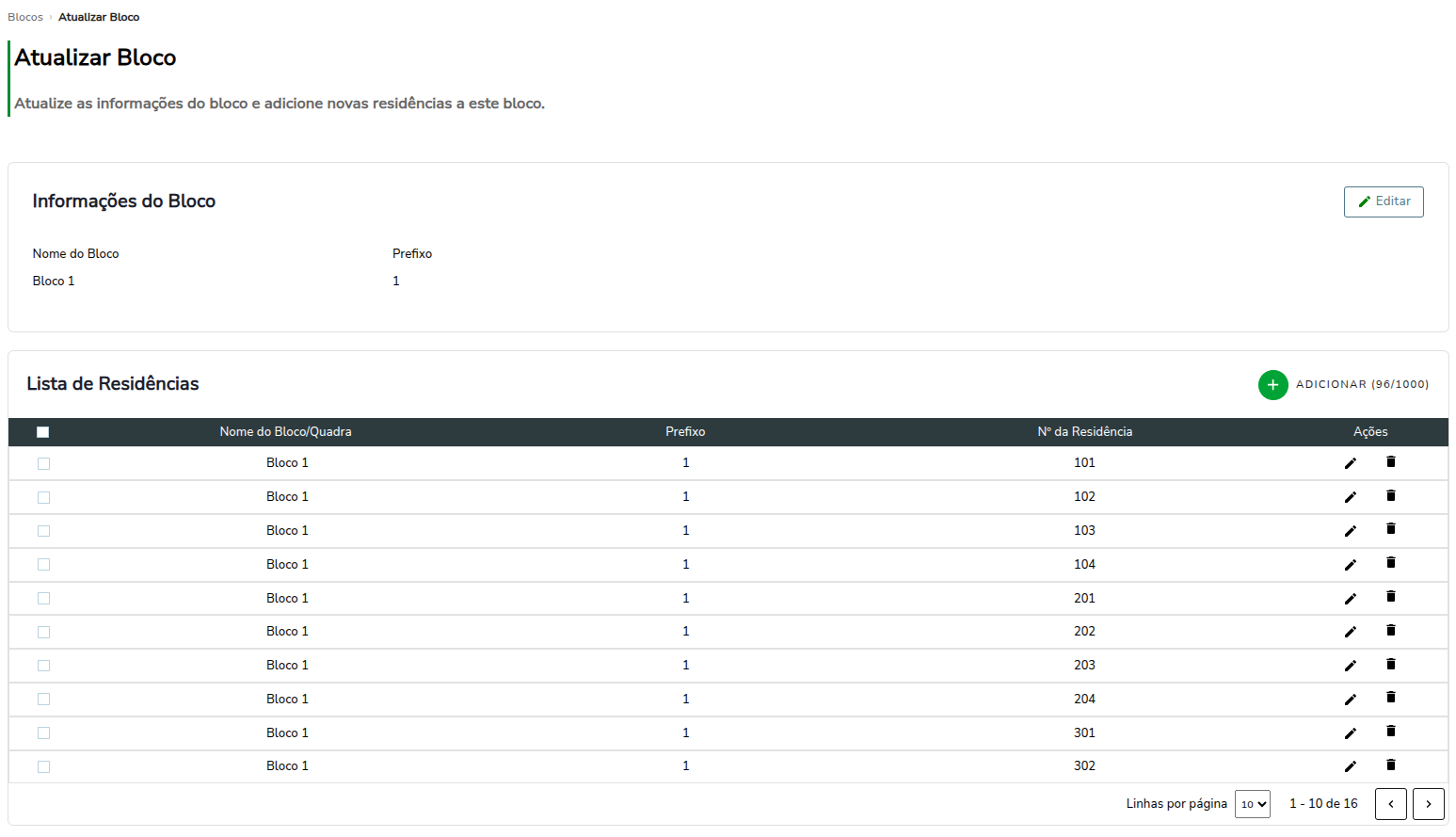
Lista de residências
A tabela apresenta as residências do bloco escolhido, com colunas para identificação e ações disponíveis.
Estrutura da Tabela
- Nome do Bloco/Quadra: Identifica o bloco ou quadra ao qual as residências pertencem.
- Prefixo: O prefixo do bloco ou quadra ao qual as residências pertencem.
- Nº da Residência: Número ou identificador único que representa a unidade residencial dentro do bloco ou quadra..
- Ações:
- Editar: Permite alterar informações da residência e visualizar seus ramais.
- Excluir: Remove a residência do sistema.
Outros Recursos
- Seleção múltipla: Permite selecionar várias residências para exclusão em lote.
- Botão "ADICIONAR": Adiciona novas unidades ao bloco atual.
- Paginação: Ajusta o número de registros exibidos por página e permite navegar entre as páginas.
A exclusão de uma residência remove também os ramais e usuários vinculados a ela. Essa ação é irreversível e deve ser realizada com cautela.
Adicionar residência
Ao clicar no botão ADICIONAR, um formulário é exibido para o cadastro de uma nova unidade residencial no bloco selecionado. O formulário inclui os seguintes campos:
- Nº da Residência: Campo para inserir o número identificador da nova unidade residencial.
- Tipo de Ramal: Seleciona o tipo de ramal a ser criado para a nova unidade.
- IP: Cria automaticamente um ramal IP para cada unidade.
- Analógico: Gera um ramal analógico para cada unidade, exigindo que exista ao menos um gateway cadastrado no sistema.
- Gateway: Define em qual gateway os ramais analógicos serão cadastrados (visível apenas ao configurar ramais analógicos).
- Usar MobiliTI PRO: Gera um ramal IP extra para a residência, permitindo conectar o aplicativo MobiliTI PRO.
- Adicionar sufixo ao primeiro ramal IP: Define se o primeiro ramal IP gerado para a residência recebe um sufixo numérico, em vez de ficar apenas com o número base (visível apenas ao configurar ramais IP). Ex.: com o sufixo desabilitado, uma residência com dois ramais IP recebe 1101 e 1101_1; com o sufixo habilitado, recebe 1101_1 e 1101_2.
Após preencher os campos, clique em Salvar para criar a nova residência e seus ramais associados. Será necessário recarregar as configurações de telefonia.
Atualizar residência
Esta tela é acessada ao clicar no ícone de edição (caneta) na lista de residências.
Nela é possível editar as informações da residência selecionada, como:- Nº da Residência: Permite alterar o número identificador da unidade.
Ao clicar no botão Salvar, as alterações serão aplicadas à residência selecionada e poderá ser necessário recarregar as configurações de telefonia.
Ramais
A tela Ramais permite gerenciar todas os ramais cadastradas no sistema, sejam elas IP ou analógicas. O sistema disponibiliza dois modos de acesso à tabela de ramais:
1. Acesso através da residência
Ao editar uma residência na lista de residências, é exibida uma tabela com apenas os ramais vinculados àquela unidade. Esta tabela permite visualizar, editar e excluir ramais específicos daquela residência. Esse modo é indicado para ajustes pontuais ou para acompanhamento individual de ramais.
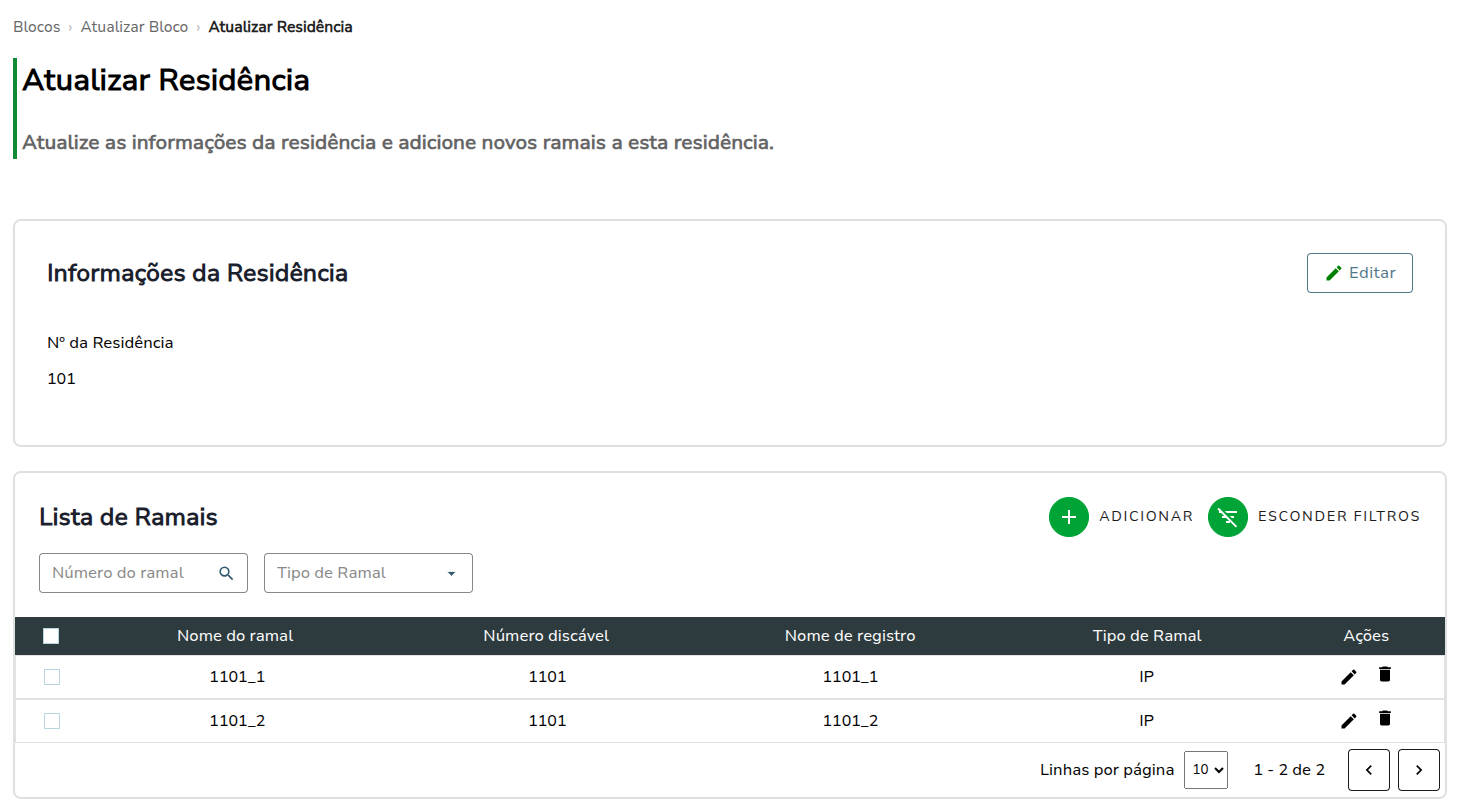
2. Acesso através do menu Ramais
Através do menu lateral > Condomínio > Ramais, é exibida a lista de ramais com todos os ramais cadastrados no sistema, permitindo a administração completa dos ramais do condomínio. Nesta tela, é possível:
- Visualizar todos os ramais cadastrados;
- Editar informações de um ramal específico;
- Excluir ramais individualmente ou em lote;
- Filtrar registros por número ou tipo de ramal.
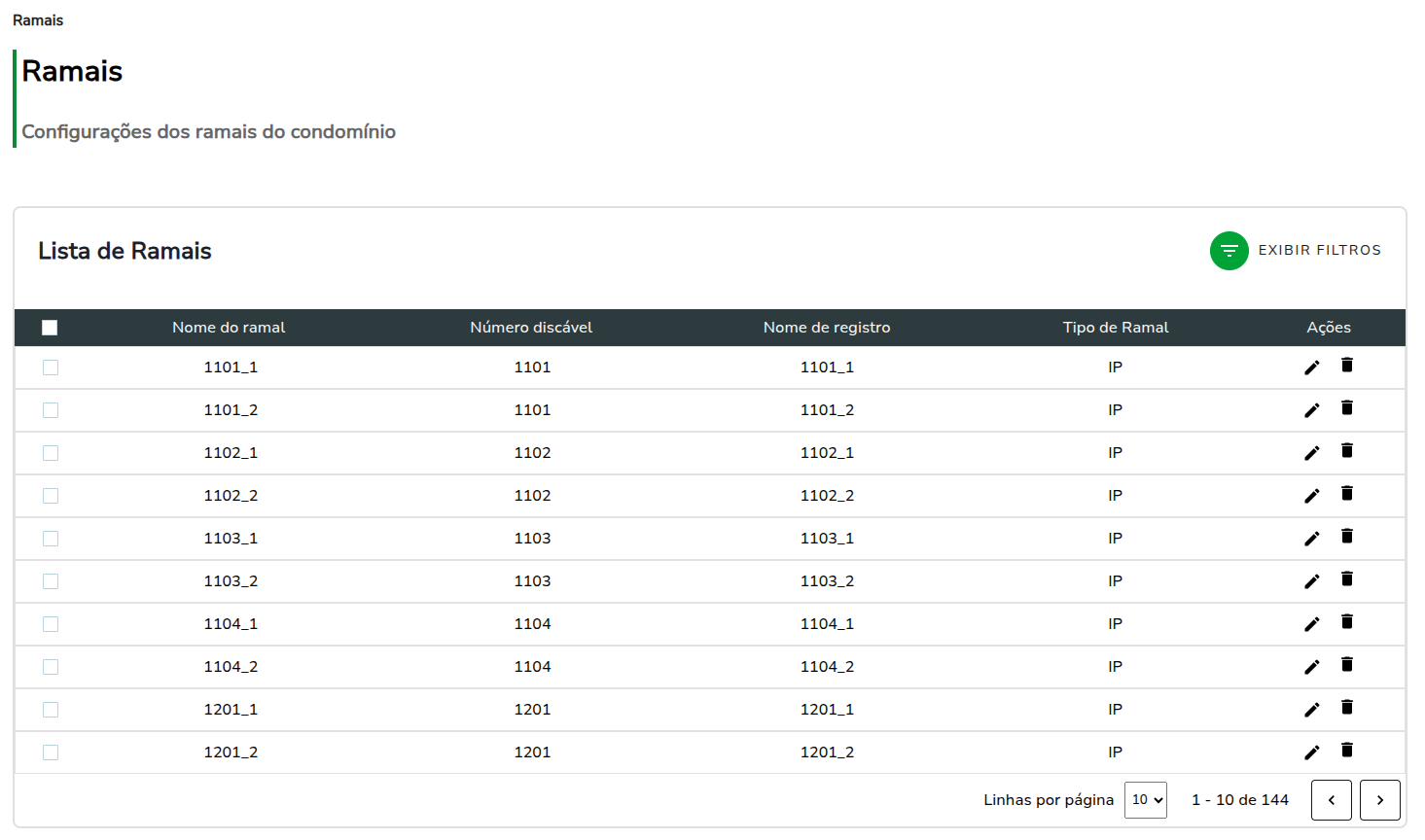
Estrutura da Tabela de Ramais
- Nome do Ramal: Nome identificador do ramal.
- Número Discável: Número discável atribuido ao ramal.
- Nome de registro: Conta SIP usada para registro.
- Tipo de Ramal: Tipo de ramal (analógico ou IP).
- Ações:
- Editar: Permite alterar dados do ramal.
- Excluir: Remove o ramal do sistema.
Outros Recursos
- Seleção múltipla: Permite excluir diversos ramais simultaneamente.
- Paginação: Controla a quantidade de registros exibidos por página e a navegação entre páginas.
- Filtros: Opções para localizar ramais por número ou tipo.
A exclusão de um ramal remove todos seus dados, é irreversível e deve ser realizada com cautela.
Adicionar ramal
Ao clicar no botão ADICIONAR dentro da tela Atualizar Residência, um formulário é exibido para o cadastro de um novo ramal no sistema. Na tela Atualizar Área Comum, o botão ADICIONAR pede primeiro para escolher o tipo de dispositivo (Ramal ou Porteiro Eletrônico); ao escolher Ramal, é exibido este mesmo formulário. O formulário inclui os seguintes campos:
- Informações Básicas
- Nome do Ramal: Campo obrigatório para inserir o nome identificador do novo ramal.
- Número Discável: Campo obrigatório para inserir o número discável do novo ramal. Para ramais de residências, este campo é preenchido automaticamente e não é editável.
- Tipo de Ramal: Seletor para escolher entre ramais IP ou analógicos:
- IP: Cria um ramal IP.
- Analógico: Cria um ramal analógico, exigindo que exista ao menos um gateway cadastrado no sistema.
- Gateway: Define em qual gateway os ramais analógicos serão cadastrados (visível apenas ao configurar ramais analógicos).
- Configurações SIP
- Número do ramal: Define a conta SIP a ser utilizada pelo ramal.
- Nome de usuário: Define qual a identificação de usuário para registro SIP.
- Usar senha padrão: Quando habilitado, preenche automaticamente a senha do ramal seguindo o padrão definido em Configurações > Parâmetros Padrão. Quando desabilitado, a senha deve ser digitada manualmente no campo Senha.
- Senha: Campo obrigatório apenas para ramais IP, define a senha para o registro SIP.
- Modo DTMF: Define o modo de sinalização DTMF utilizado pelo ramal (RFC 4733 ou SIP INFO).
- Configurações Avançadas
- Permissões do ramal: aparecem apenas para ramais de área comum, permitindo habilitar ou desabilitar funcionalidades do ramal
- Permitir iniciar chamadas externas: Habilita ou desabilita a capacidade do ramal de realizar chamadas externas.
- Permitir iniciar alertas de emergência: Habilita ou desabilita a capacidade do ramal de iniciar alertas de emergência, configurados em menu lateral > Serviços > Alertas.
- Codecs: Permite selecionar os codecs de áudio/vídeo que a central permitirá para estes ramais.
Após preencher os campos, clique em Salvar para criar o novo ramal. Será necessário recarregar as configurações de telefonia.
Atualizar ramal
Esta tela é acessada ao clicar no ícone de edição (caneta) na lista de ramais. Nessa tela, é possível alterar as informações como:
- Informações Básicas
- Nome do Ramal
- Número Discável (apenas ramal de apartamento e não editável)
- Gateway (apenas ramal analógico)
- Área Comum (apenas ramal de área comum)
- Configurações SIP
- Número do ramal
- Nome de usuário
- Senha (apenas ramal IP)
- Modo DTMF
- Configurações Avançadas
- Permissões do ramal (apenas ramal de área comum)
- Permitir iniciar chamadas externas
- Permitir iniciar alertas de emergência
- Codecs
- Permissões do ramal (apenas ramal de área comum)
Após realizar as modificações desejadas, clique em Salvar para que o sistema atualize o ramal. Será necessário recarregar as configurações de telefonia.
Porteiros Eletrônicos
A tela Porteiros Eletrônicos permite gerenciar os porteiros eletrônicos cadastrados no sistema. Esta tela é acessada através do menu lateral > Condomínio > Porteiros Eletrônicos.
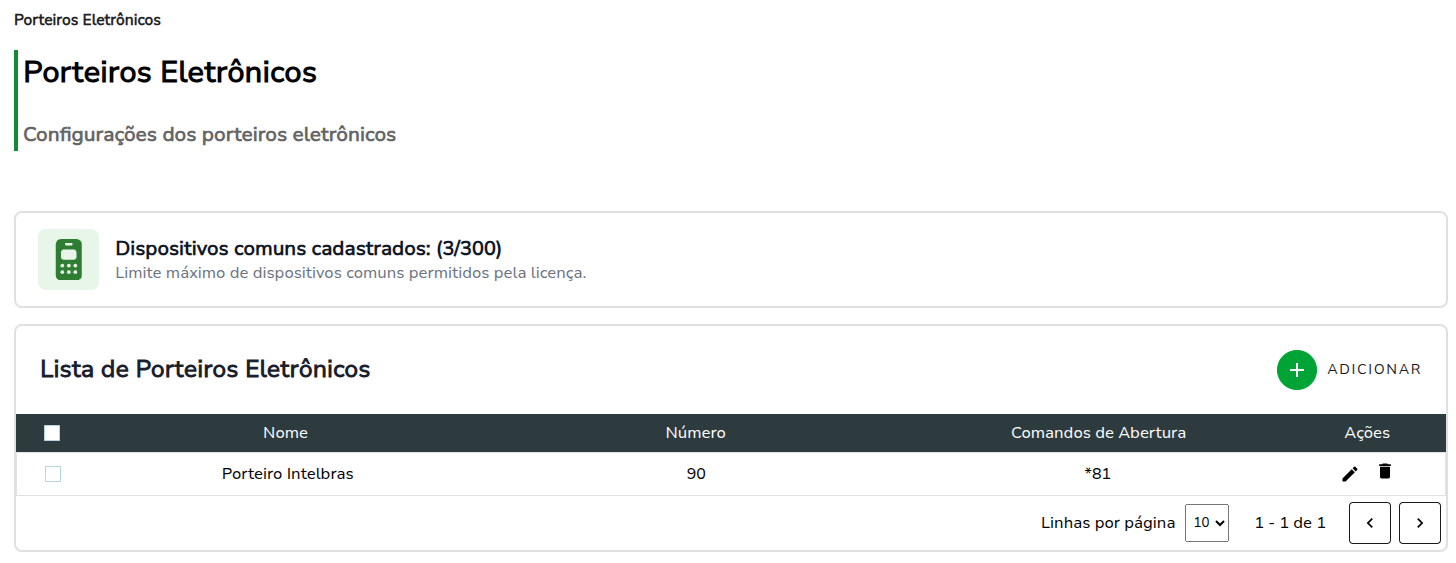
Lista de porteiros eletrônicos
A tabela exibe todos os porteiros eletrônicos cadastrados, permitindo visualizar, editar e excluir dispositivos. Também é possível adicionar novos porteiros eletrônicos ao sistema. Um indicador acima da lista mostra a quantidade de dispositivos comuns cadastrados em relação ao limite máximo permitido pela licença.
Estrutura da Tabela
- Nome: Identificação do porteiro eletrônico.
- Número: Número do ramal do porteiro.
- Comando de Abertura 1/2/3: Informa o comando utilizado pelo porteiro para acionar a abertura da fechadura. O equipamento suporta dispositivos com até 3 comandos de abertura.
- Ações:
- Editar: Permite alterar as configurações do porteiro eletrônico.
- Excluir: Remove o porteiro eletrônico do sistema.
Outros Recursos
- Seleção múltipla: Caixa de seleção para selecionar vários porteiros e realizar exclusões em lote.
- Botão "ADICIONAR": Adiciona um novo porteiro eletrônico ao sistema.
- Paginação: Define o número de registros por página e navega entre páginas de porteiros eletrônicos.
A exclusão de um porteiro eletrônico remove todas as configurações e dados associados a ele. Essa ação é irreversível e deve ser realizada com cautela.
Adicionar porteiro eletrônico
Ao clicar no botão ADICIONAR, um formulário é exibido para o cadastro de um novo porteiro eletrônico. O formulário inclui os seguintes campos:
- Informações Básicas
- Nome do Porteiro: Campo para inserir o nome identificador do novo porteiro eletrônico.
- Área Comum: Campo para selecionar a área comum à qual o novo porteiro eletrônico estará vinculado.
- Comando de Abertura 1/2/3*: Define o comando enviado para o porteiro realizar a abertura. Deve ser preenchido com o mesmo comando configurado no porteiro.
- Configurações SIP
- Número: Campo para inserir o número do ramal do porteiro eletrônico.
- Usuário: Campo para inserir o usuário de registro do porteiro eletrônico.
- Usar senha padrão: Quando habilitado, preenche automaticamente a senha do porteiro seguindo o padrão definido em Configurações > Parâmetros Padrão. Quando desabilitado, a senha deve ser digitada manualmente no campo Senha.
- Senha: Campo para inserir a senha de autenticação SIP do porteiro eletrônico.
- Modo DTMF: Define o modo de sinalização DTMF utilizado pelo porteiro (RFC 4733 ou SIP INFO).
- Configurações Avançadas
- Codecs: Permite selecionar os codecs de áudio/vídeo que a central permitirá para estes ramais.
Após preencher os campos, clique em Salvar para criar o novo porteiro eletrônico. Será necessário recarregar as configurações de telefonia.
Obs.: O comando de abertura deve ser configurado de acordo com o comando definido nas configurações internas do porteiro eletrônico. A central traduzirá sempre o comando padrão para o comando configurado no porteiro, garantindo a compatibilidade entre os dispositivos e a facilidade de usar sempre o mesmo comando de abertura, independentemente do modelo do porteiro eletrônico.
Atualizar porteiro eletrônico
Esta tela é acessada ao clicar no ícone de edição (caneta) na lista de porteiros eletrônicos. Nessa tela, é possível alterar as seguintes informações do porteiro eletrônico:
- Informações Básicas
- Nome do Porteiro
- Área Comum
- Comando de Abertura 1/2/3
- Configurações SIP
- Número
- Usuário
- Senha
- Modo DTMF
- Configurações Avançadas
- Codecs
Após realizar as modificações desejadas, clique em Salvar para que o sistema atualize o porteiro eletrônico. Será necessário recarregar as configurações de telefonia.
Gateways
A tela Gateways permite gerenciar os dispositivos de gateway cadastrados no sistema. Esses dispositivos são responsáveis por interligar a central analógica aos telefones IP, permitindo a comunicação entre eles. Esta tela é acessada através do menu lateral > Condomínio > Gateways.
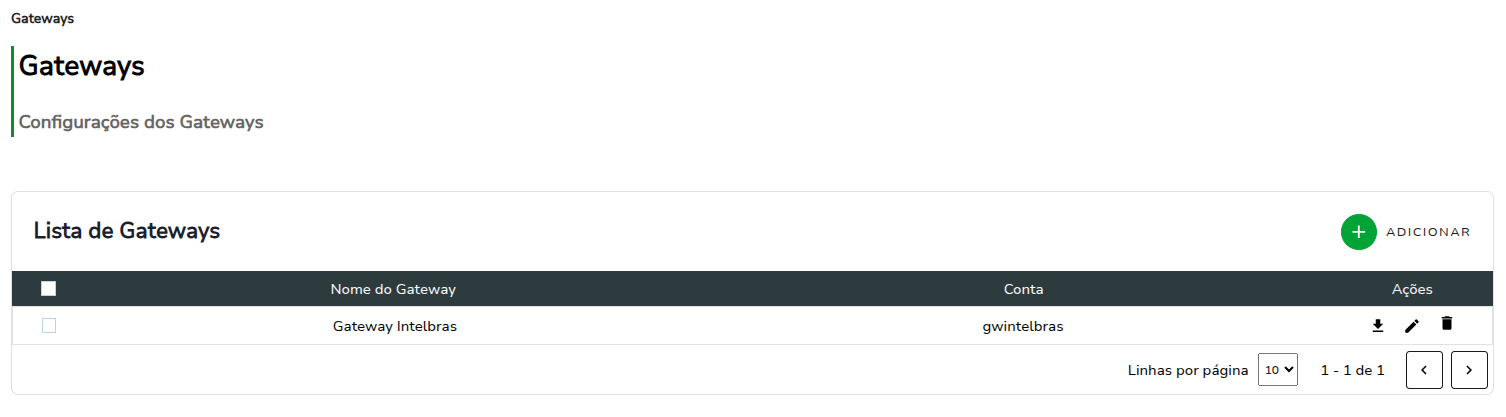
Lista de gateways
A tabela exibe todos os gateways cadastrados, permitindo visualizar, editar e excluir dispositivos. Também é possível adicionar novos gateways ao sistema.
Estrutura da Tabela
- Nome: Identificação do gateway.
- Conta: Nome do tronco SIP que o gateway se conectará para comunicar com a CIP 1020.
- Ações:
- Exportar: Faz o download do arquivo de configuração rápida do gateway (ver Exportar arquivo de configuração, mais abaixo).
- Editar: Permite alterar as configurações do gateway.
- Excluir: Remove o gateway do sistema.
Outros Recursos
- Seleção múltipla: Checkbox para selecionar vários gateways e realizar exclusões em lote.
- Botão "ADICIONAR": Adiciona um novo gateway ao sistema.
- Paginação: Define o número de registros por página e navega entre páginas de gateways.
A exclusão de um gateway remove todas as configurações e ramais analógicos associados a ele. Essa ação é irreversível e deve ser realizada com cautela.
Adicionar gateway
Ao clicar no botão ADICIONAR, um formulário é exibido para o cadastro de um novo gateway. O formulário inclui os seguintes campos:
- Informações Básicas
- Nome do Gateway: Define o nome identificador do novo gateway.
- Endereço IP: Define o endereço IP do gateway na rede.
- Configurações SIP
- Conta: Define o nome de usuário da conta SIP criada para o gateway.
- Porta SIP: Define a porta SIP local do gateway.
- Modo DTMF: Define o modo de sinalização DTMF utilizado pelo gateway (RFC 4733 ou SIP INFO).
- Detecção de Atendimento
- Detecção de atendimento pela central: Ative para gateways que não sinalizam o atendimento real das chamadas (podem indicar atendimento antes da hora). Quando ativado, a central passa a detectar o atendimento pelo áudio.
- Nível de Sensibilidade da Detecção: Ajusta a sensibilidade da detecção de atendimento por áudio, numa escala de 1 (Menos sensível) a 10 (Mais sensível). Disponível apenas quando a detecção de atendimento está ativada.
- Arquivo de Configuração
- Modelo: Define o modelo do gateway, permitindo exportar um arquivo de configuração rápida para o modelo em específico. Se selecionar Outro, não é possível exportar o arquivo.
- Número de destino: Seletor com os números já cadastrados no sistema para o qual as chamadas recebidas do gateway serão redirecionadas, com a opção adicional Discagem manual. Ao selecionar Discagem manual, o arquivo exportado configura o gateway para cair em um tom de discagem, ou DISA, permitindo que quem ligar digite o número de destino desejado, em vez de já ser direcionado a um ramal fixo pré-definido. Serve apenas para configurar o arquivo, não tendo efeito caso o arquivo não seja usado ou o campo seja modificado após importar o arquivo no gateway.
Após preencher os campos, clique em Salvar para criar o novo gateway e seus ramais associados. Será necessário recarregar as configurações de telefonia.
Atualizar gateway
Esta tela é acessada ao clicar no ícone de edição (caneta) na lista de gateways. A edição abre primeiro uma tela somente leitura com as informações do gateway e seu próprio botão Editar, que então abre o formulário editável. Nesta tela, é possível alterar as seguintes informações do gateway:
- Informações Básicas
- Nome do Gateway
- Endereço IP
- Configurações SIP
- Conta
- Porta SIP
- Modo DTMF
- Detecção de Atendimento
- Detecção de atendimento pela central
- Nível de Sensibilidade da Detecção
- Arquivo de Configuração
- Modelo
- Número de destino
A tela também exibe a lista de ramais analógicos vinculados ao gateway.
Após realizar as modificações desejadas, clique em Salvar para que o sistema atualize o gateway. Poderá ser necessário recarregar as configurações de telefonia.
Exportar arquivo de configuraçao
A função de exportar arquivo de configuração é uma facilidade do equipamento, disponível apenas para certos modelos de gateways. Ela permite gerar um arquivo que pode ser importado através da interface web do gateway e que realiza a configuração rápida para integração da CIP 1020 com uma central analógica.
No momento, a função configura apenas o primeiro tronco SIP do gateway e a primeira porta FXO, facilitando a integração com centrais analógicas Intelbras através de uma configuração rápida. Para cenários mais complexos, a configuração manual será necessária.
Mesmo utilizando o arquivo de configuração rápida, ainda pode ser necessário realizar ajustes a depender do cenário do condomínio. Deve-se ter atenção com configurações como o nível mínimo de detecção do DTMF e limiar de silêncio.
Áreas Comuns
A tela Áreas Comuns permite gerenciar as áreas comuns do condomínio, como salões de festas, garagens, piscinas e outros espaços compartilhados. Esta tela é acessada através do menu lateral > Condomínio > Áreas Comuns.
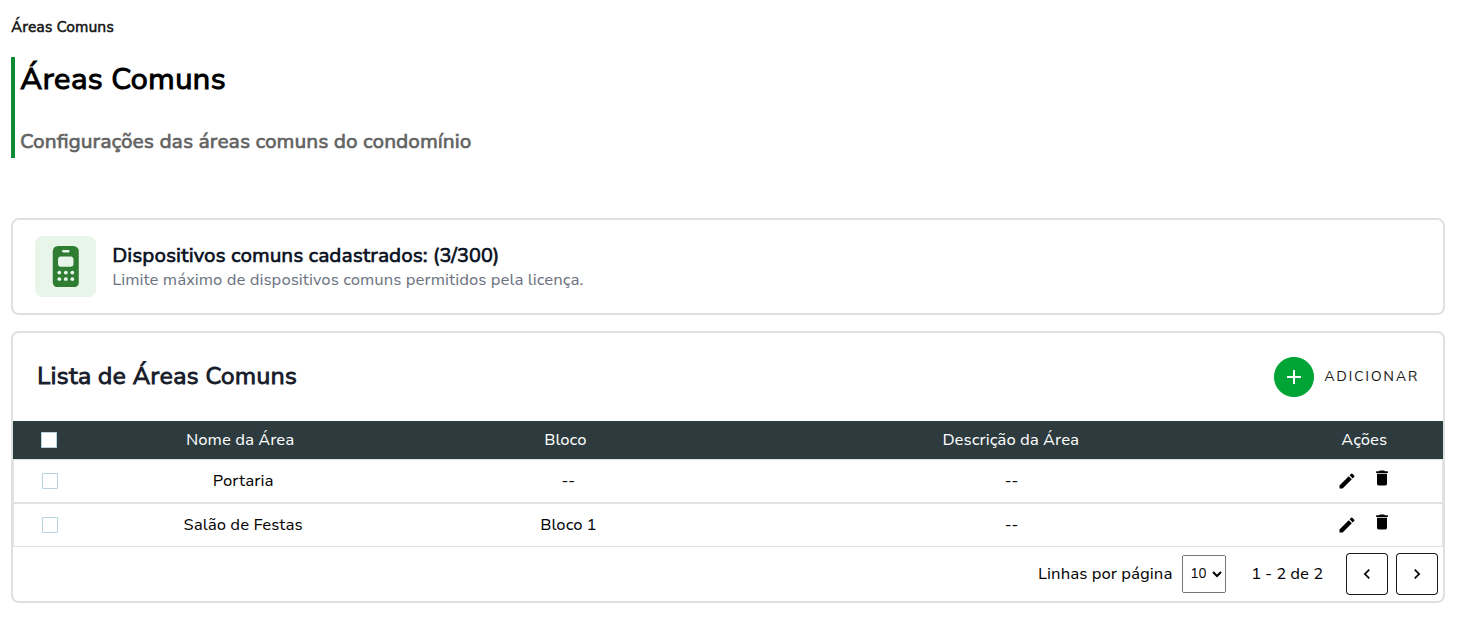
Lista de áreas comuns
A tabela exibe todas as áreas comuns cadastradas, permitindo visualizar, editar e excluir espaços. Também é possível adicionar novas áreas comuns ao sistema. Um indicador acima da lista mostra a quantidade de dispositivos comuns cadastrados em relação ao limite máximo permitido pela licença.
Estrutura da Tabela
- Nome da Área: Identificação da área comum.
- Bloco: Define o bloco ao qual a área comum está associada. Este campo é opcional e permite selecionar um bloco previamente cadastrado no sistema.
- Descrição da Área: Campo opcional que fornece uma descrição da área comum.
- Ações:
- Editar: Permite alterar as configurações da área comum.
- Excluir: Remove a área comum do sistema.
Outros Recursos
- Seleção múltipla: Caixa de seleção para selecionar várias áreas comuns e realizar exclusões em lote.
- Botão "ADICIONAR": Adiciona uma nova área comum ao sistema.
- Paginação: Define o número de registros por página e navega entre páginas de áreas comuns.
A exclusão de uma área comum remove todas os dispositivos associados a ela. Essa ação é irreversível e deve ser realizada com cautela.
Adicionar área comum
Ao clicar no botão ADICIONAR, um formulário é exibido para o cadastro de uma nova área comum. O formulário inclui os seguintes campos:
- Nome da Área Comum: Campo obrigatório para inserir o nome identificador da nova área comum.
- Número da Área: Um número que, quando definido, ao ser discado chama todos os ramais pertencentes a esta área comum, exceto porteiros.
- Bloco: Campo opcional que define a qual bloco a área comum pertence.
- Descrição: Campo opcional para adicionar uma descrição sobre a área comum.
Após preencher os campos, clique em Salvar para criar a nova área comum.
Atualizar área comum
Esta tela é acessada ao clicar no ícone de edição (caneta) na lista de áreas comuns. A edição abre primeiro uma tela somente leitura com as informações da área comum e seu próprio botão Editar, que então abre o formulário editável. Nela é possível alterar as informações da área comum, como:
- Nome da Área Comum
- Número da Área
- Bloco
- Descrição da Área
Após realizar as modificações desejadas, clique em Salvar para que o sistema atualize a área comum.
Lista de dispositivos
Esta tela pode ser acessada por meio da lista de áreas comuns, ao clicar em editar. Nela é possível visualizar a lista de dispositivos associados à área comum, que permite gerenciá-los.
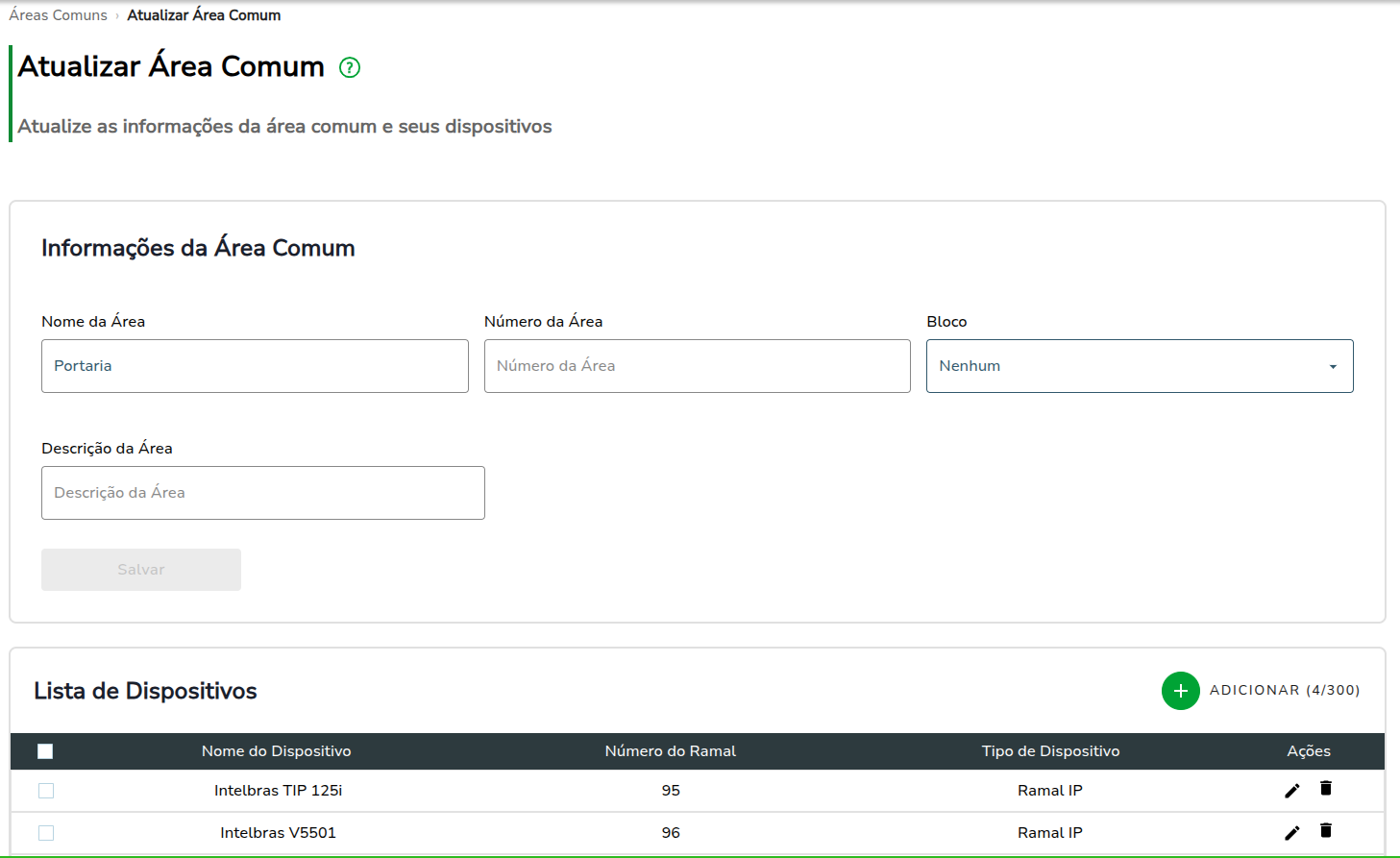
Tabela de dispositivos
A tabela exibe todos os dispositivos cadastrados na área comum, permitindo visualizar, editar e excluir dispositivos. Também é possível adicionar novos dispositivos à área comum.
Estrutura da Tabela de Dispositivos
- Nome do Dispositivo: Identificação do dispositivo associado à área comum.
- Número do Ramal: Número de contato do ramal.
- Tipo de Dispositivo: Define o tipo de dispositivo, como porteiro eletrônico, ramal ip ou analógico.
- Ações:
- Editar: Permite alterar as configurações do dispositivo.
- Excluir: Remove e deleta o dispositivo da área comum.
Outros Recursos
- Seleção múltipla: Checkbox para selecionar vários dispositivos e realizar exclusões em lote.
- Botão "ADICIONAR": Adiciona um novo dispositivo à área comum.
- Paginação: Define o número de registros por página e navega entre páginas de dispositivos.
A exclusão de um dispositivo remove todas as configurações e dados associados a ele. Essa ação é irreversível e deve ser realizada com cautela.
Adicionar dispositivo
Ao clicar no botão ADICIONAR, um formulário é exibido para o cadastro de um novo dispositivo na área comum. O formulário inclui o seguinte campo:
- Tipo de Dispositivo: Define o tipo de dispositivo, como ramal ou porteiro eletrônico.
Após selecionar o tipo de dispositivo que deseja adicionar, o sistema exibirá o formulário de adicionar dispositivo do tipo correspondente, podendo ser Ramal ou Porteiro Eletrônico.
Após preencher os campos, clique em Salvar para criar o novo dispositivo na área comum. Será necessário recarregar as configurações de telefonia.
Atualizar dispositivo
Esta tela é acessada ao clicar no ícone de edição (caneta) na lista de dispositivos. O sistema redirecionará para a tela de atualização do tipo de dispositivo correspondente (Ramal ou Porteiro Eletrônico).
Após preencher os campos com as modificações desejadas, clique em Salvar para que o sistema atualize o dispositivo da área comum. Será necessário recarregar as configurações de telefonia.
ACESSO EXTERNO
A aba Acesso Externo permite configurar as opções relacionadas a chamadas externas e acesso a servidores externos.
Operadoras
A tela Operadoras permite gerenciar as operadoras VoIP utilizadas para chamadas externas. É possível adicionar, editar ou remover operadoras conforme necessário.
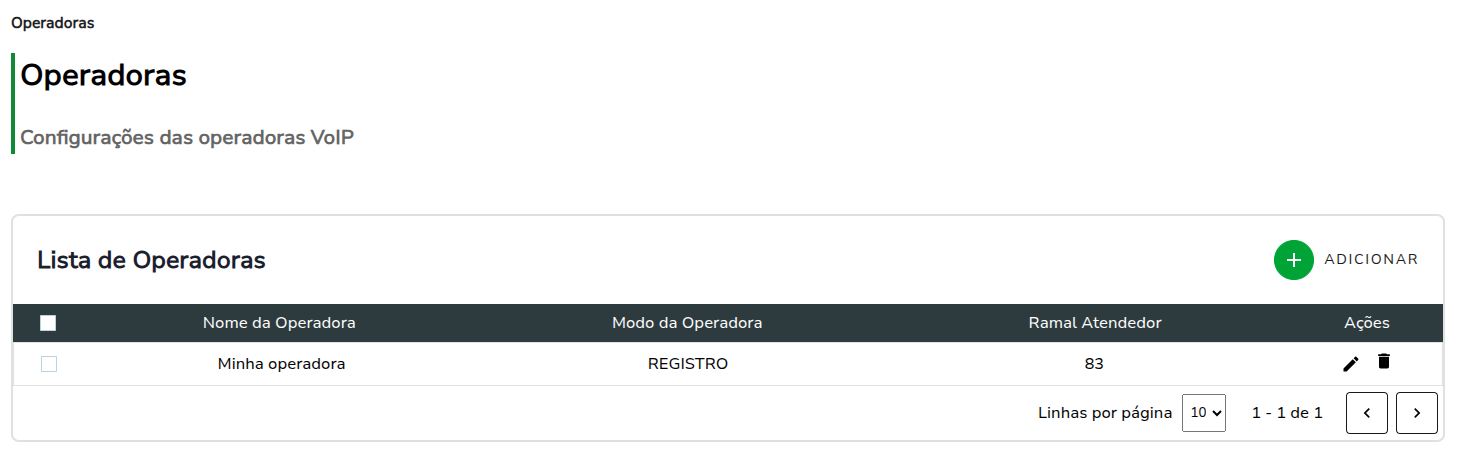
Lista de operadoras
A tabela exibe todas as operadoras cadastradas, permitindo visualizar, editar, adicionar e excluir operadoras.
Estrutura da Tabela
- Nome da Operadora: Identificação da operadora utilizada para chamadas externas.
- Modo da Operadora: Indica se envia registro para a operadora ou a comunicação é sem registro.
- Ações:
- Editar: Permite alterar as configurações da operadora.
- Excluir: Remove a operadora e rotas associadas a ela.
Outros Recursos
- Seleção múltipla: Caixa de seleção para selecionar vários itens e realizar exclusões em lote.
- Botão "ADICIONAR": Adiciona uma nova operadora ao sistema.
- Paginação: Define o número de linhas por página e navega entre as páginas.
Adicionar operadora
O formulário de adicionar operadora permite cadastrar uma nova operadora VoIP no sistema. Os campos do formulário são:
- Informações Básicas
- Nome da Operadora: Identificação da operadora utilizada para chamadas externas.
- Ramal Atendedor: Número do ramal interno que atenderá chamadas recebidas dessa operadora.
- Configuração SIP
- IP/Domínio: Endereço IP ou nome do domínio da operadora.
- Porta: Porta utilizada para comunicação SIP com a operadora.
- Configurações de Protocolo: Determina o protocolo de transporte usado (UDP/TCP/TLS).
- Nome de usuário: Nome de usuário para autenticação junto à operadora.
- Senha do ramal: Senha para registro SIP no ramal da operadora. Se não enviar registro, pode ser deixada em branco.
- Enviar Registro: Se a operadora deve enviar registro ou não.
- Tempo de Registro: Tempo em segundos para o registro SIP. (somente se Enviar Registro estiver habilitado)
- Codecs: Permite selecionar os codecs e sua prioridade para comunicação com a operadora.
Após preencher os campos, clique em Salvar para criar a operadora.
Atualizar operadora
O formulário de atualizar operadora permite modificar os dados de uma operadora VoIP existente no sistema. Os campos do formulário são os mesmos do formulário de adicionar operadora.
Após atualizar as informações desejadas, clique em Salvar para atualizar a operadora. Será necessário recarregar as configurações de telefonia.
Rotas de Acesso
A tela Rotas de Acesso permite configurar as rotas para chamadas externas, definindo quais operadoras serão utilizadas.
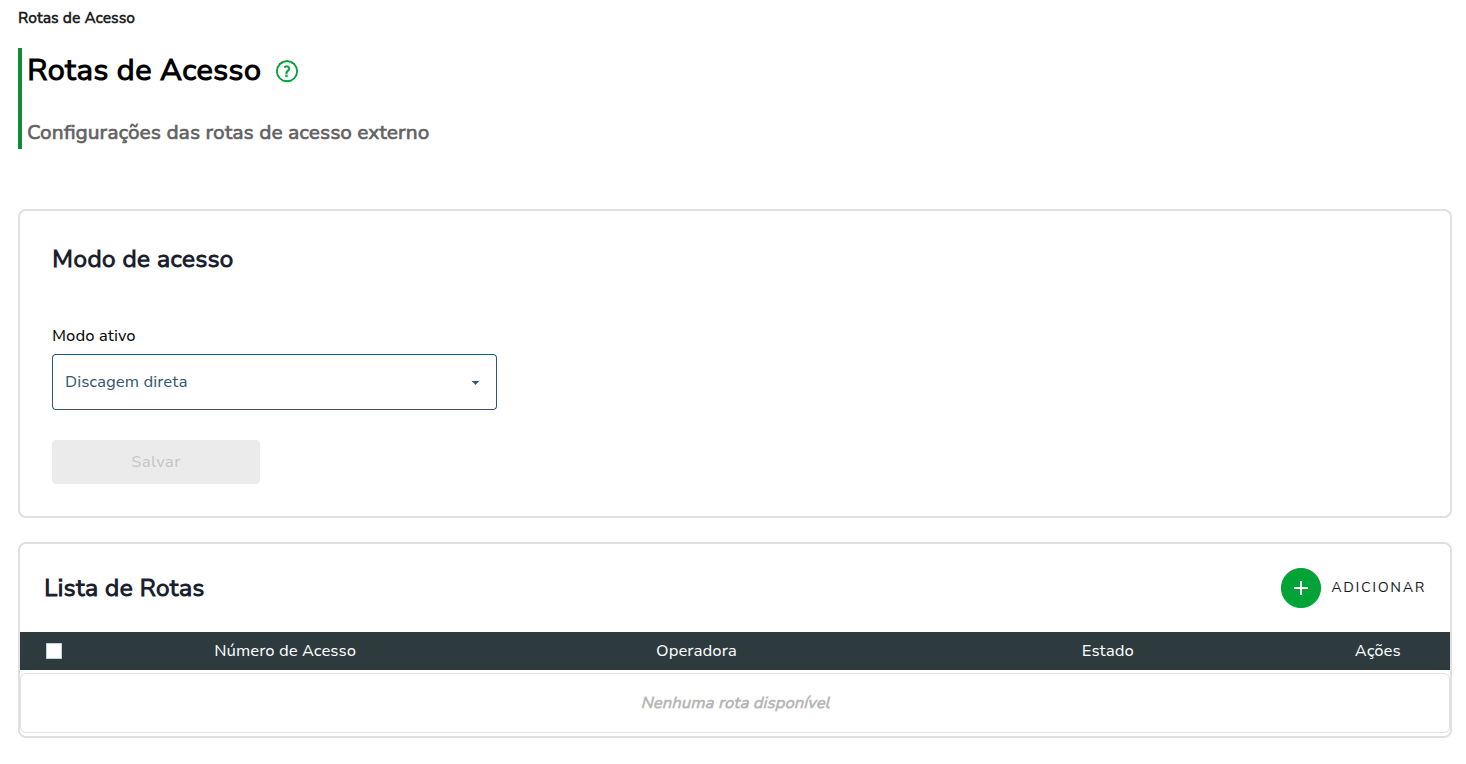
Modo de Acesso
O modo de acesso determina como as chamadas são roteadas através do sistema. Existem diferentes modos de acesso disponíveis.
Modos de Acesso
- Um dígito: É necessário discar o número de acesso 0 (zero) no início do número externo.
- Dois dígitos: Este modo permite o cadastro de múltiplas rotas, identificadas por números de acesso de dois dígitos.
- Discagem direta: O sistema identifica se o número discado é interno, se não for ele considera que é um número externo. Não utiliza número de acesso.
Para alterar o modo de acesso ativo, clique no botão Editar ao lado.
Lista de rotas de acesso
A lista de rotas de acesso exibe todas as rotas configuradas para chamadas externas. É possível adicionar, editar ou remover rotas a partir desta tela.
Estrutura da Tabela
- Número de Acesso: Exibe o número de acesso usado para acessar a rota. Este número é um prefixo que deve ser discado antes do número de telefone externo.
- Operadora: Exibe o nome de identificação da operadora associada à rota.
- Estado: Exibe o estado atual da rota (ativa/inativa), com base no modo de acesso ativo. Apenas um modo pode estar ativo por vez.
- Ações:
- Editar: Permite alterar as configurações da rota.
- Excluir: Remove a rota do sistema.
Outros Recursos
- Seleção múltipla: Caixa de seleção para selecionar vários itens e realizar exclusões em lote.
- Botão "ADICIONAR": Adiciona uma nova rota de acesso ao sistema.
- Paginação: Define o número de linhas por página e navega entre as páginas.
Adicionar rota
Este formulário permite que você adicione uma nova rota de acesso ao sistema. Os campos do formulário são:
- Modo de Acesso: Seleciona o modo de acesso usado para esta rota.
- Número de Acesso: Seleciona o prefixo que deve ser discado antes do número de telefone externo para acessar esta rota.
- Operadora: Seleciona a operadora associada a esta rota. A lista exibe todas as operadoras cadastradas no sistema.
Após preencher os campos, clique em Salvar para criar a rota de acesso. Para os modos discagem direta e um dígito, só é possível criar no máximo uma rota.
Atualizar rota
Este formulário permite que você modifique os dados de uma rota de acesso existente no sistema. Os campos do formulário são os mesmos do formulário de adicionar rota.
Após atualizar as informações desejadas, clique em Salvar para atualizar a rota de acesso.
Números de Emergência
A tela de números de emergência permite configurar números mais facilmente memoráveis que serão traduzidos pelo sistema para o número destino externo, acessado através de uma operadora. Para estes números, não há necessidade de discar um número de acesso a rota.
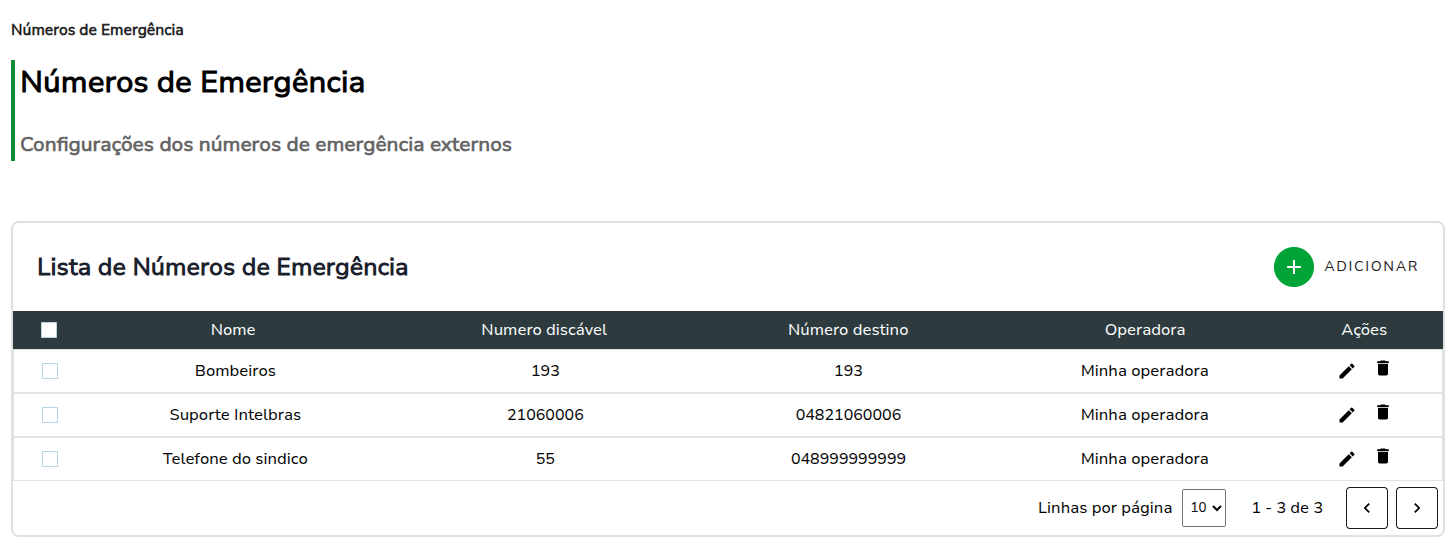
Lista de números de emergência
A lista exibe todos os ńumeros de emergência cadastrados. É possível adicionar, editar ou remover números de emergência a partir desta tela.
Estrutura da Tabela
- Nome: Exibe o nome de identificação do número de emergência.
- Número discável: Exibe o número que deverá ser discado pra chamar o número de emergência.
- Número destino: Exibe o número externo que será chamado ao discar o número discável.
- Operadora: Exibe a operadora que será utilizada para realizar a chamada externa.
- Ações:
- Editar: Permite alterar as configurações do número de emergência.
- Excluir: Remove o número de emergência do sistema.
Outros Recursos
- Seleção múltipla: Caixa de seleção para selecionar vários itens e realizar exclusões em lote.
- Botão "ADICIONAR": Adiciona um novo número de emergência ao sistema.
- Paginação: Define o número de linhas por página e navega entre as páginas.
Adicionar número de emergência
Este formulário permite que você adicione um novo número de emergência ao sistema. Os campos do formulário são:
- Nome
- Número discável: Não aceita números iniciados com 0 e deve conter apenas números
- Número destino: Deve conter apenas números
- Operadora: Seleciona a operadora utilizada para chamar este número. A lista exibe todas as operadoras cadastradas no sistema.
Após preencher os campos, clique em Salvar para criar o número de emergência.
Atualizar número de emergência
Este formulário permite que você modifique os dados de um número de emergência existente no sistema. Os campos do formulário são os mesmos do formulário de adicionar número de emergência.
Após atualizar as informações desejadas, clique em Salvar para atualizar o número de emergência.
CONFIGURAÇÕES
O menu Configurações permite que o usuário modifique diversas configurações do sistema, de chamadas e parâmetros padrão para criação de condomínio e ramais.
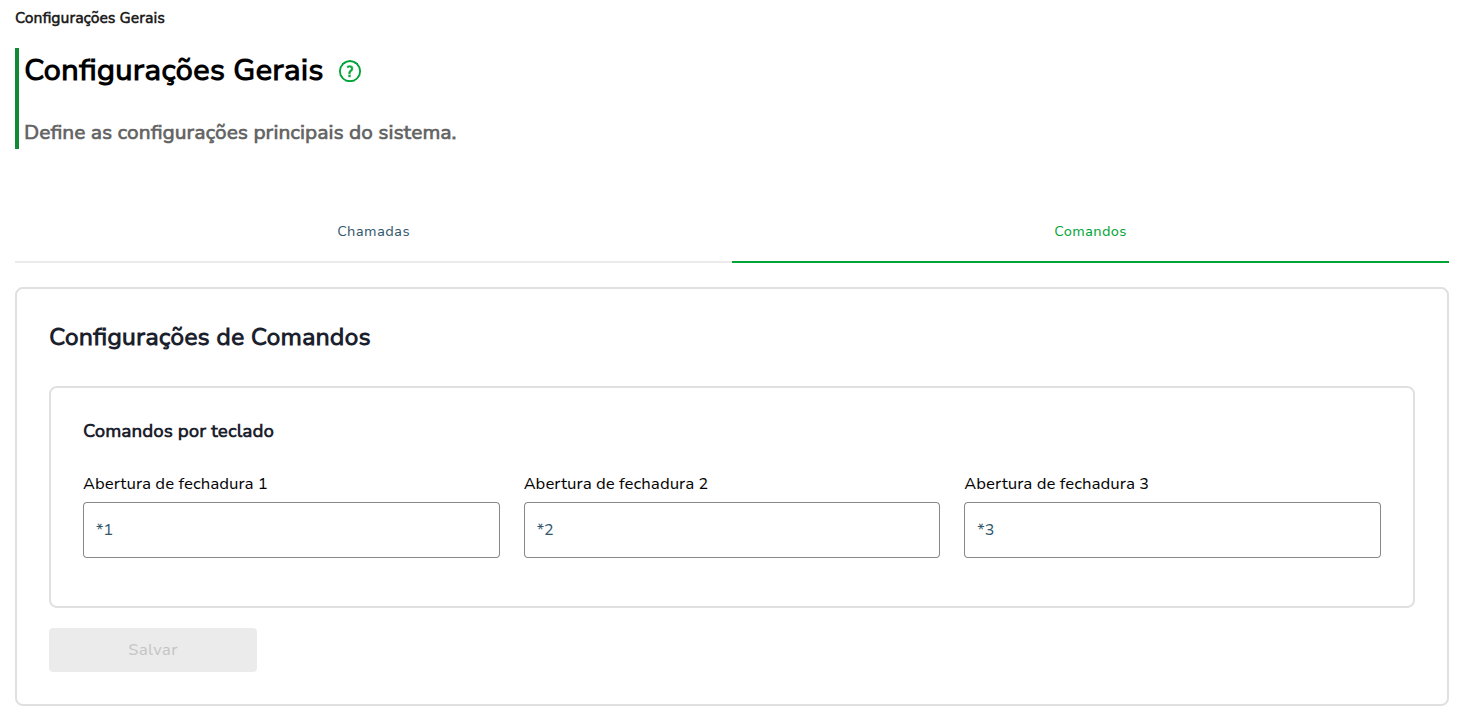
A tela de configurações gerais permite que o usuário modifique configurações relacionadas ao sistema, organizadas em duas abas: Chamadas e Comandos.
Esta tela pode ser acessada através do menu lateral > Configurações > Configurações Gerais.
O tempo de chamada é uma configuração do produto, porém a chamada poderá ser derrubada antes do tempo configurado caso um ramal ou a operadora limite as chamadas a um tempo menor.
A tela de parâmetros padrão permite que o usuário modifique configurações padrões que serão usadas pelo sistema ao criar novos blocos ou ramais, por exemplo.
Esta tela pode ser acessada através do menu lateral > Configurações > Parâmetros Padrão.
Configurações Gerais
Chamadas
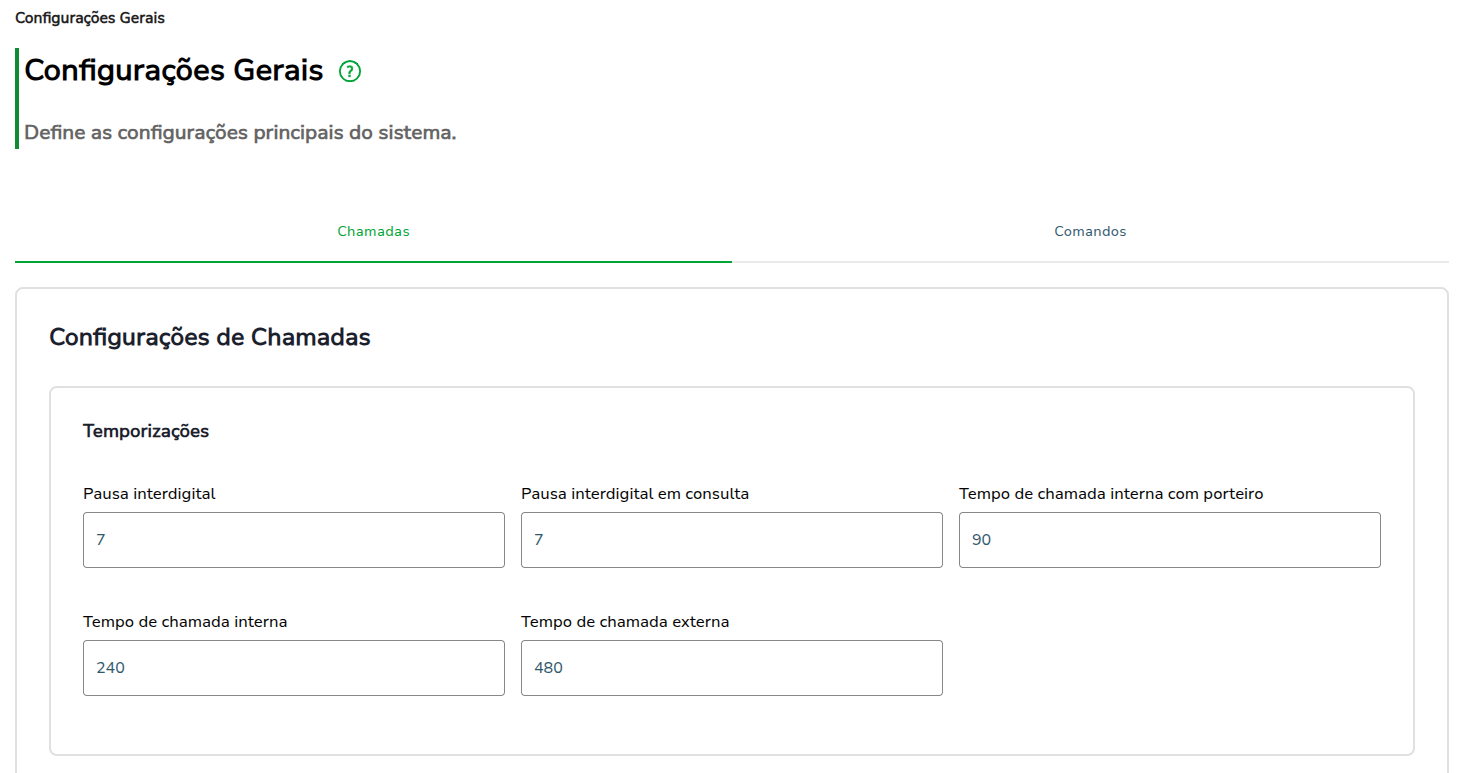
Comandos
Parâmetros Padrão
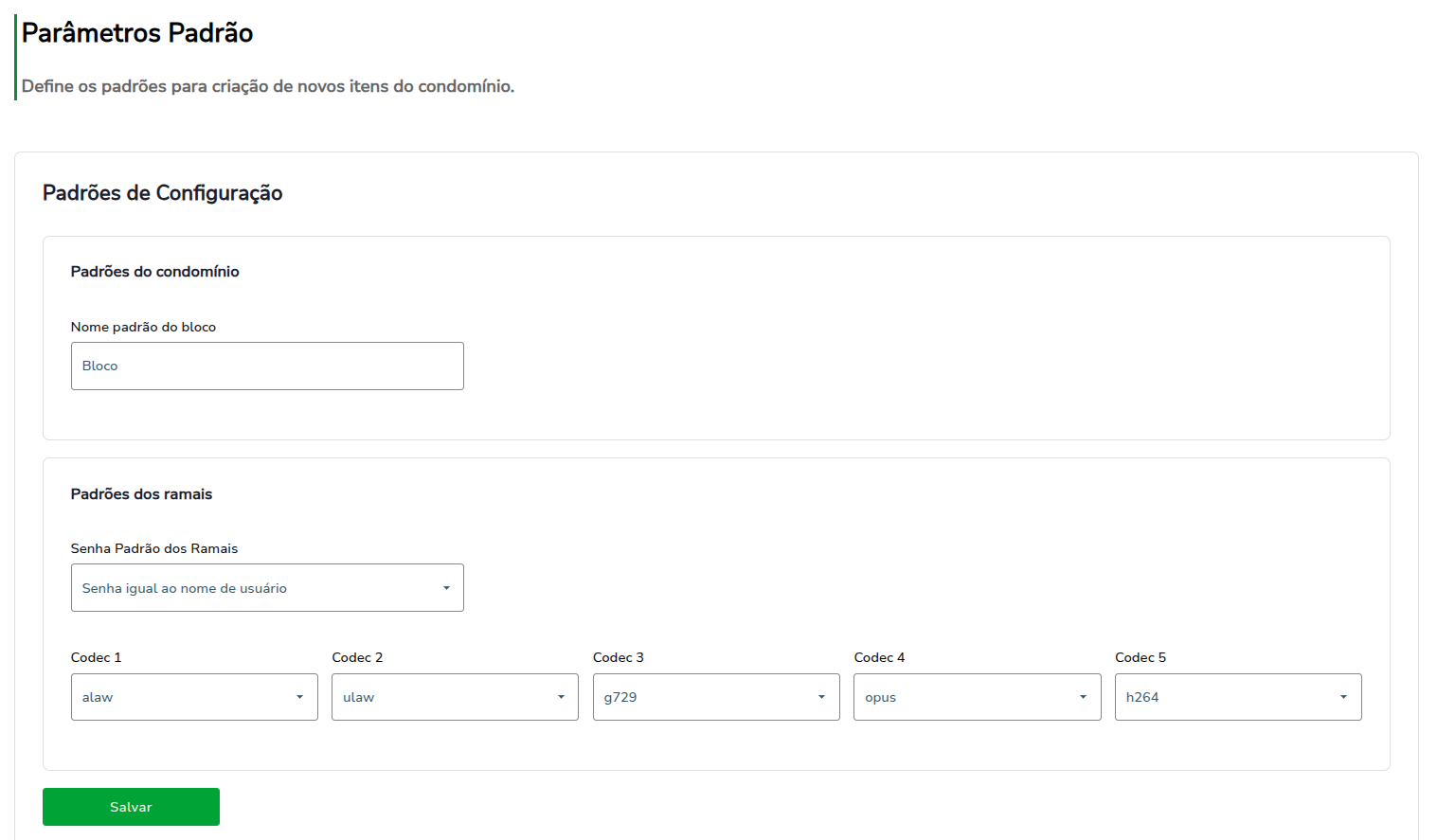
Padrões de Configuração
Modo Recovery
O modo Recovery é uma funcionalidade que permite restaurar o sistema em caso de falhas críticas ou problemas que impeçam o funcionamento normal do firmware.
Como acessar o modo Recovery
Para acessar o modo Recovery, siga os passos abaixo:
- Conecte seu computador à porta WAN (ETH0) da CIP 1020 usando um cabo de rede.
- Configure o computador para estar na mesma rede que o IP padrão do modo Recovery: 10.0.0.2. Por exemplo, você pode definir o IP do computador como 10.0.0.10 e a máscara de rede como 255.255.255.0.
- Com o aparelho desligado, pressione e segure o botão Reset.
- Ligue a CIP 1020 mantendo o botão pressionado por cerca de 7 segundos, depois solte o botão.
- Acesse o endereço http://10.0.0.2 no navegador para abrir a página do modo Recovery.
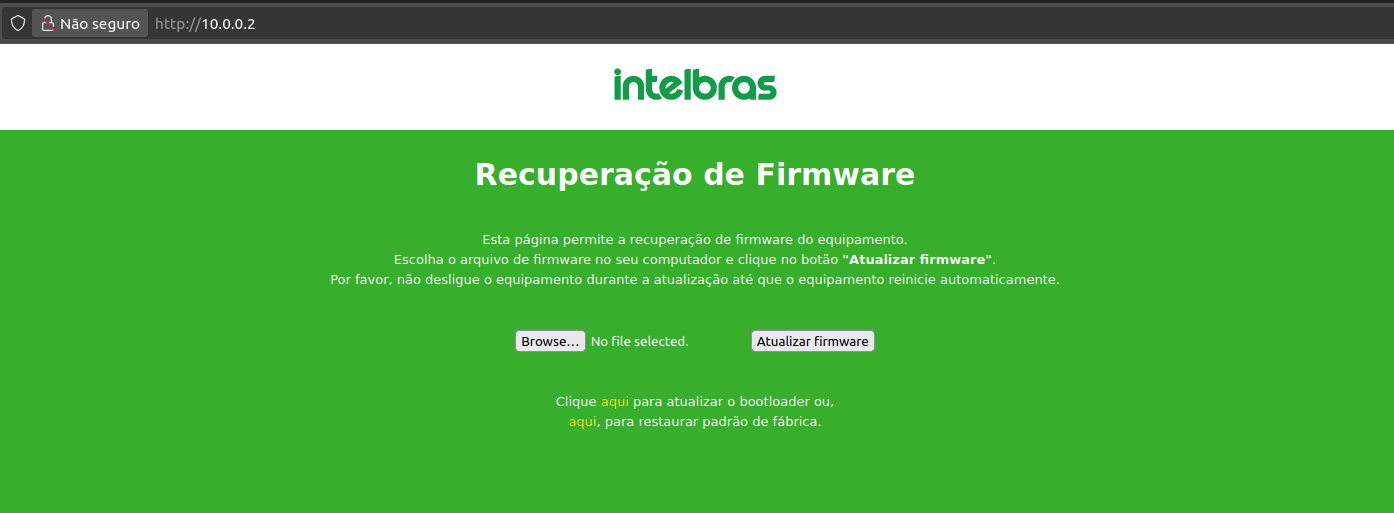
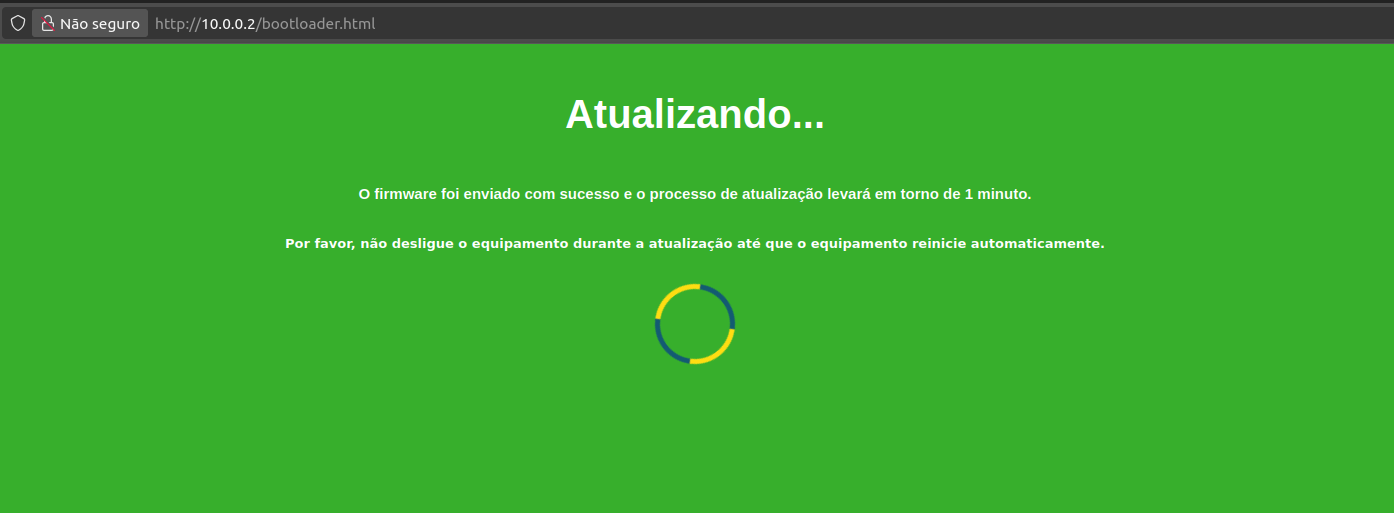
O modo Recovery permite a atualização do bootloader, do firmware e a restauração dos padrões de fábrica. Após a finalização do procedimento, o produto é reiniciado de forma automática.
TERMO DE GARANTIA
Para a sua comodidade, preencha os dados abaixo, pois, somente com a apresentação deste em conjunto com a nota fiscal de compra do produto, você poderá utilizar os benefícios que lhe são assegurados.
Nome do cliente:
Assinatura do cliente:
Nº da nota fiscal:
Data da compra:
Modelo:
Nº de série:
Revendedor:
1. Todas as partes, peças e componentes do produto são garantidos contra eventuais vícios de fabricação, que porventura venham a apresentar, pelo prazo de 1 (um) ano – sendo este de 90 (noventa) dias de garantia legal e 9 (nove) meses de garantia contratual –, contado a partir da data da compra do produto pelo Senhor Consumidor, conforme consta na nota fiscal de compra do produto, que é parte integrante deste Termo em todo o território nacional. Esta garantia contratual compreende a troca gratuita de partes, peças e componentes que apresentarem vício de fabricação, incluindo as despesas com a mão de obra utilizada nesse reparo. Caso não seja constatado vício de fabricação, e sim vício(s) proveniente(s) de uso inadequado, o Senhor Consumidor arcará com essas despesas.
2. A instalação do produto deve ser feita de acordo com o Manual do Produto e/ou Guia de Instalação. Caso seu produto necessite a instalação e configuração por um técnico capacitado, procure um profissional idôneo e especializado, sendo que os custos desses serviços não estão inclusos no valor do produto.
3. Constatado o vício, o Senhor Consumidor deverá imediatamente comunicar-se com o Serviço Autorizado mais próximo que conste na relação oferecida pelo fabricante – somente estes estão autorizados a examinar e sanar o defeito durante o prazo de garantia aqui previsto. Se isso não for respeitado, esta garantia perderá sua validade, pois estará caracterizada a violação do produto.
4. Na eventualidade de o Senhor Consumidor solicitar atendimento domiciliar, deverá encaminhar-se ao Serviço Autorizado mais próximo para consulta da taxa de visita técnica. Caso seja constatada a necessidade da retirada do produto, as despesas decorrentes, como as de transporte e segurança de ida e volta do produto, ficam sob a responsabilidade do Senhor Consumidor.
5. A garantia perderá totalmente sua validade na ocorrência de quaisquer das hipóteses a seguir: a) se o vício não for de fabricação, mas sim causado pelo Senhor Consumidor ou por terceiros estranhos ao fabricante; b) se os danos ao produto forem oriundos de acidentes, sinistros, agentes da natureza (raios, inundações, desabamentos, etc.), umidade, tensão na rede elétrica (sobretensão provocada por acidentes ou flutuações excessivas na rede), instalação/uso em desacordo com o manual do usuário ou decorrentes do desgaste natural das partes, peças e componentes; c) se o produto tiver sofrido influência de natureza química, eletromagnética, elétrica ou animal (insetos, etc.); d) se o número de série do produto tiver sido adulterado ou rasurado; e) se o aparelho tiver sido violado.
6. Esta garantia não cobre perda de dados, portanto, recomenda-se, se for o caso do produto, que o Consumidor faça uma cópia de segurança regularmente dos dados que constam no produto.
7. A Intelbras não se responsabiliza pela instalação deste produto, e também por eventuais tentativas de fraudes e/ou sabotagens em seus produtos. Mantenha as atualizações do software e aplicativos utilizados em dia, se for o caso, assim como as proteções de rede necessárias para proteção contra invasões (hackers). O equipamento é garantido contra vícios dentro das suas condições normais de uso, sendo importante que se tenha ciência de que, por ser um equipamento eletrônico, não está livre de fraudes e burlas que possam interferir no seu correto funcionamento.
Sendo estas as condições deste Termo de Garantia complementar, a Intelbras S/A se reserva o direito de alterar as características gerais, técnicas e estéticas de seus produtos sem aviso prévio. Todas as imagens deste manual são ilustrativas
Produto beneficiado pela Legislação de Informática
LGPD - Lei Geral de Proteção de Dados Pessoais: este produto não realiza qualquer tratamento de dados pessoais.

Suporte a clientes: (48) 2106 0006
Fórum: forum.intelbras.com.br
Suporte via chat: chat.apps.intelbras.com.br
Suporte via e-mail: suporte@intelbras.com.br
SAC / Onde comprar? / Quem instala?: 0800 7042767
Produzido por: Intelbras S/A – Indústria de Telecomunicação Eletrônica Brasileira
Rodovia SC 281, km 4,5 – Sertão do Maruim – São José/SC – 88122-001
CNPJ 82.901.000/0014-41 – www.intelbras.com.br