
Guia do usuário
Defense IA V3.3
Processo de Instalação do Sistema
Siga as instruções a seguir para instalação e implantação do sistema Intelbras Defense IA V3.3
Caso o ambiente já esteja operando na versão 3.2 ou em versões anteriores, e possua integrações ativas, recomenda-se, de forma imprescindível, o contato prévio com o suporte técnico antes da atualização para a versão 3.3. Tal medida é necessária para avaliar possíveis impactos de compatibilidade e mitigar riscos de indisponibilidade ou falhas nas integrações existentes durante o processo de atualização do Defense.
Instalação do Servidor
Com o instalador do Defense IA Server em mãos, clique no instalador do Server
(  )
com o botão direito do mouse e selecione a opção "Executar como Administrador."
)
com o botão direito do mouse e selecione a opção "Executar como Administrador."
Caso possua o software InControl instalado na máquina, desinstale-o antes de prosseguir com a instalação do Defense IA. Os sistemas possuem incompatibilidade de execução quando utilizados em conjunto. Caso desejar manter os dados dos dispositivos conectados ao InControl, veja Importação de Dados e Dispositivos.
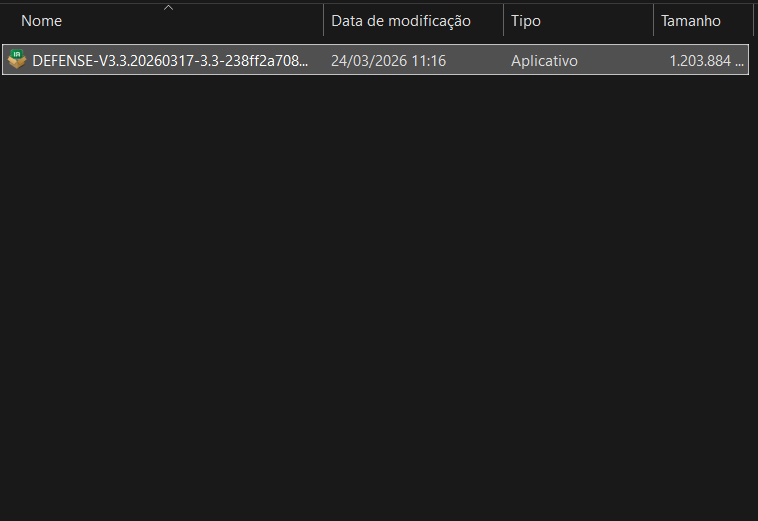
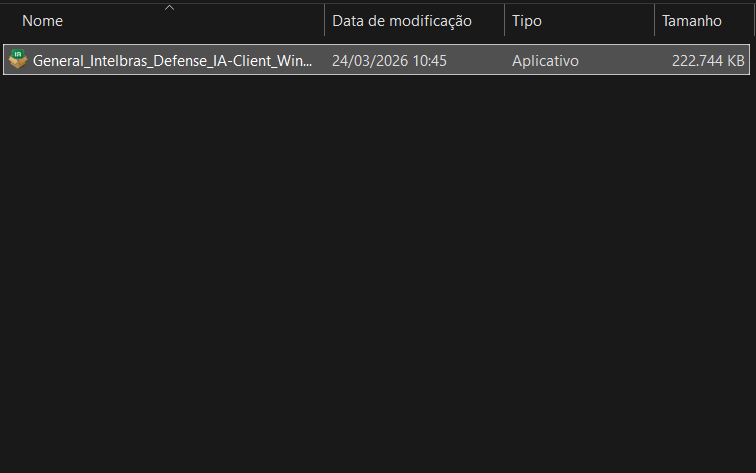
O nome do instalador inclui a versão e data, confirme-os antes da instalação.
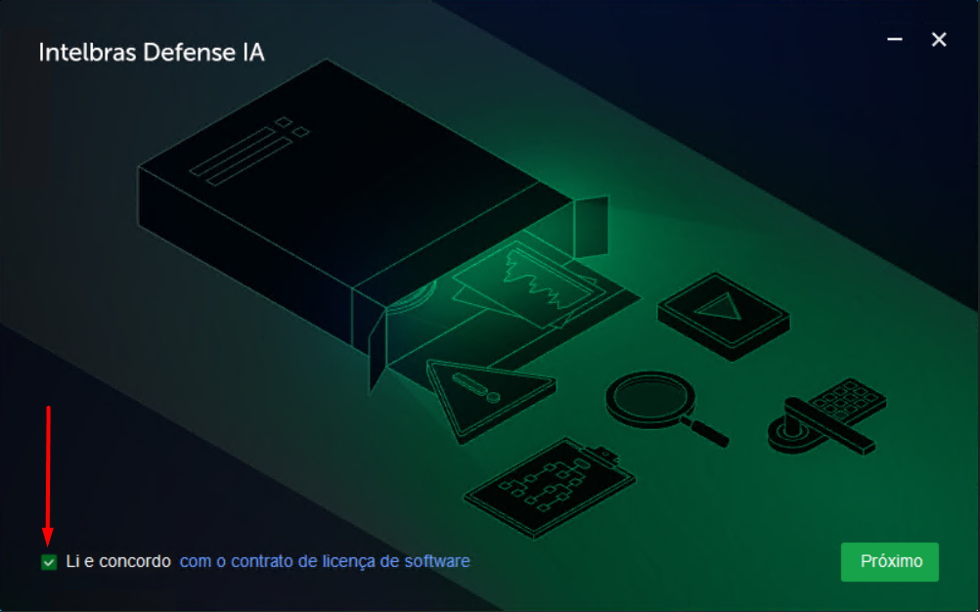
Para prosseguir com a instalação, deverá confirmar a leitura dos termos de uso. Selecione a checkbox para aceitá-los, e então clique em Próximo.
No próximo passo, é possível escolher entre as instalações disponiveis e os tipos de instalação.
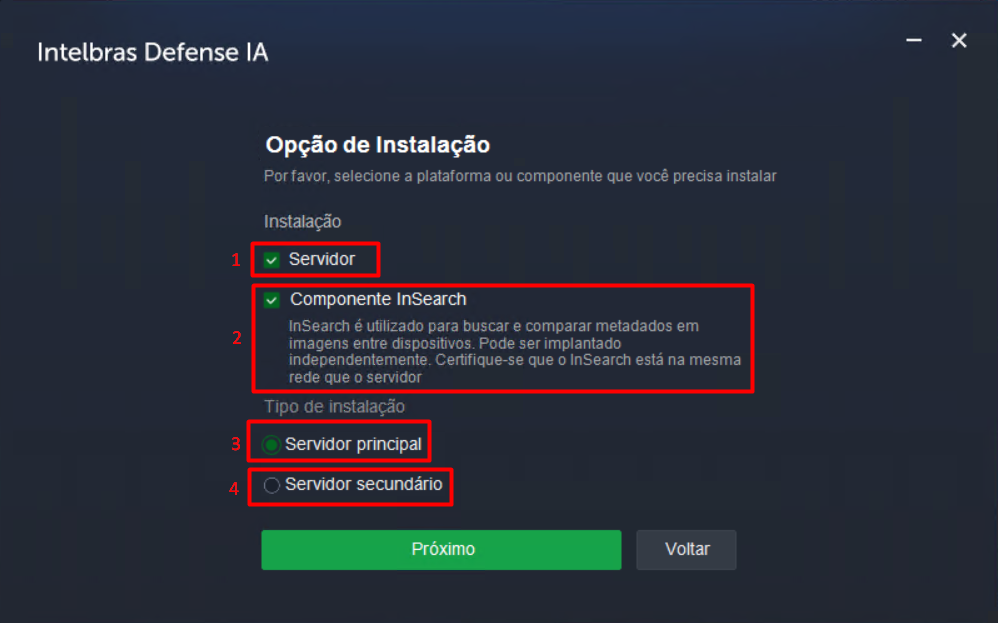
| Índice | Detalhes |
|---|---|
1 |
Habilita a instalação do Intelbras Defense IA Server 3.3 |
2 |
Habilita a instalação do Componente InSerch |
3 |
Altera o tipo da instalação para Servidores principais |
4 |
Altera o tipo da instalação para Servidores secundários |
Selecione o diretório de instalação clicando em Procurar, deixe habilitada a checkbox "Gerar Atalhos" para gerar um atalho na área de trabalho e clique em Instalar.
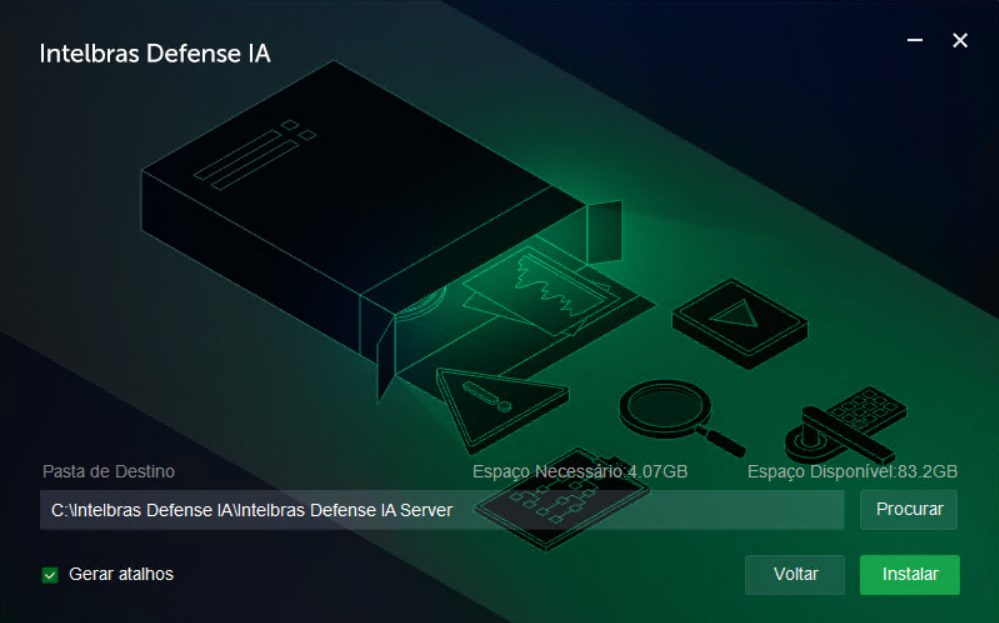
Verifique se o local de instalação cumpre os requisitos de espaço disponível. Para mais informações verifique as Especificações técnicas do produto para prosseguir com a instalação.
O processo de instalação deve levar entre 5 e 10 minutos para ser concluído. Não feche o programa ou desligue o computador até que a instalação seja finalizada.
Após o fim da instalação, clique em Executar para continuar para finalizar a instalação e prosseguir para a etapa de configuração.
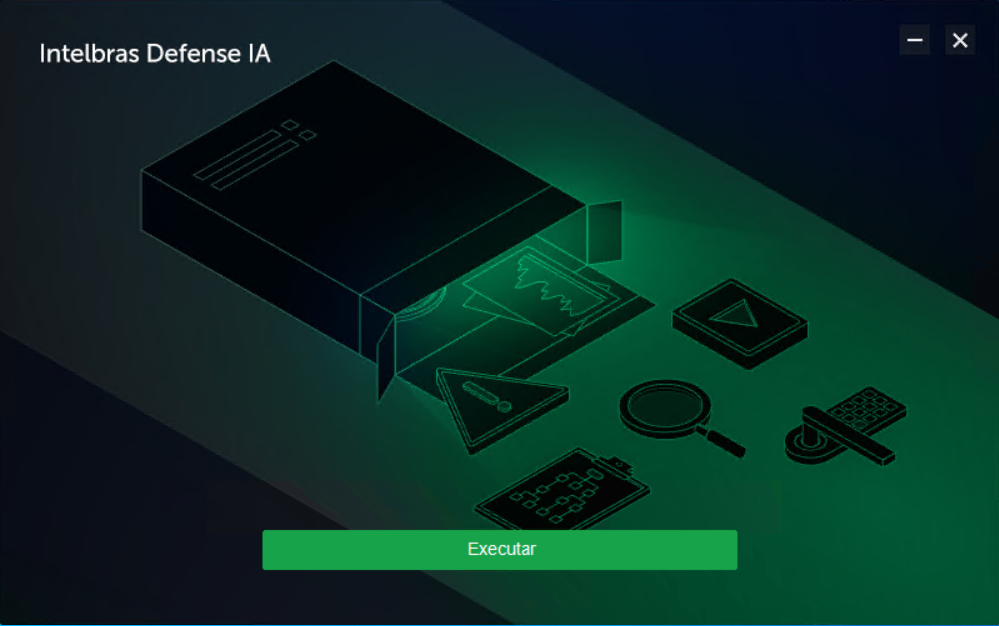
Ao finalizar a instalação, a plataforma já deve estar instalada em sua máquina. Uma interface de configuração deve aparecer automaticamente. Caso não apareça, execute o aplicativo recém-instalado:

Na interface de configuração, selecione um endereço de rede disponível para o servidor do Defense IA 3.3. Clique em Próxima etapa.
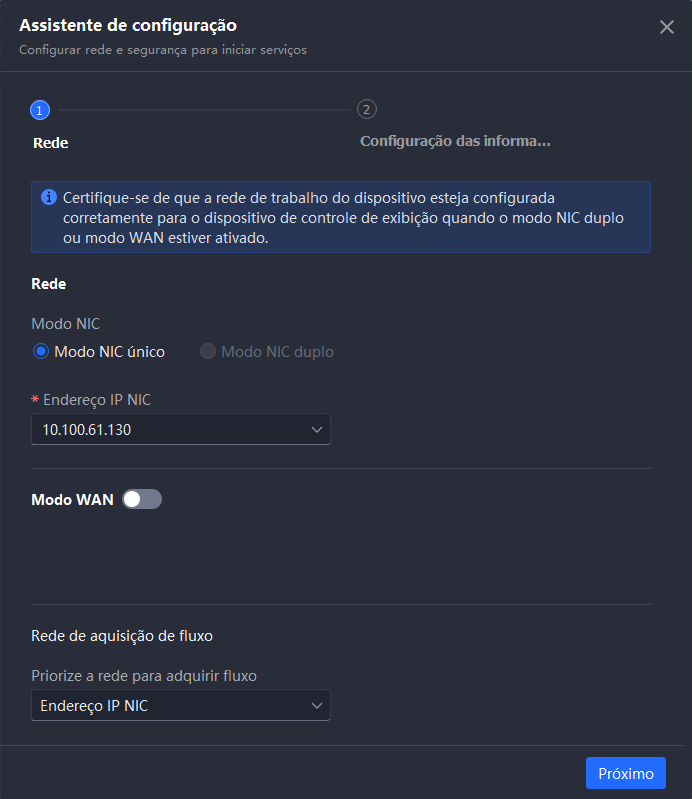
É importante mencionar que caso o endereço MAC do servidor seja alterado, o sistema será comprometido.
NIC único: aplicável a cenários nos quais o servidor opera com uma única interface de rede.
Modo NIC duplo: indicado para cenários em que o servidor utiliza duas interfaces de rede, cada uma com segmentação distinta. Nessa configuração, o servidor sempre prioriza a interface NIC 1.
Caso o servidor possua um endereço IP público, você pode indicá-lo em Modo WAN, desta forma, você poderá acessar o servidor a partir da internet.
As informações de rede devem ser as mesmas de seu computador. Caso possua dúvidas de quais são essas, verifique em: Encontre seu endereço IP no Windows - Suporte da Microsoft®.
Durante etapa final, ative ou desative o TLS 1.0 ou 1.1 se necessário. Clique em Finalizado para finalizar o processo de instalação e executar os serviços.
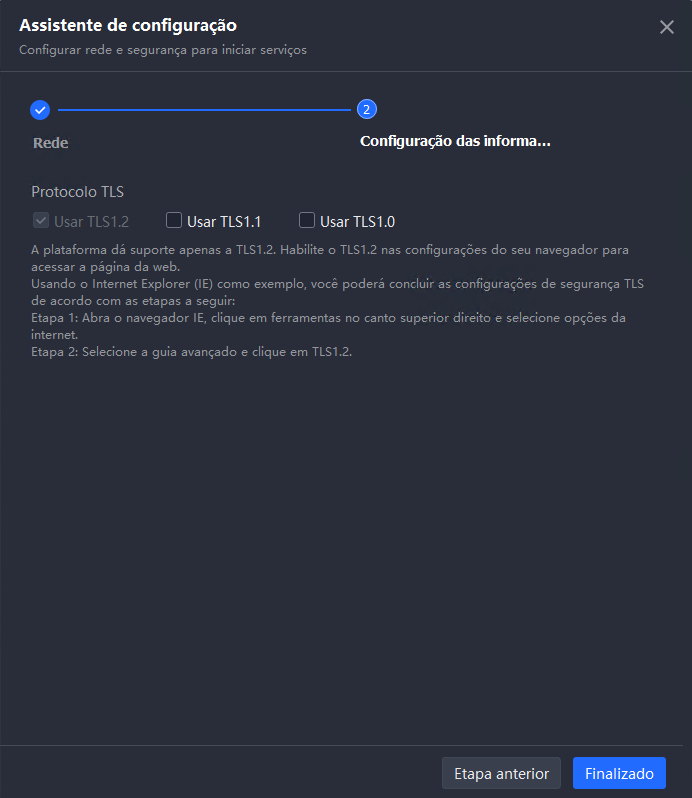
TLS 1.0 possui vulnerabilidades conhecidas, é recomendável mantê-lo desativado.
A memória RAM total deve ser igual ou maior que 16GB, a memória disponível deve ser igual ou superior a 8GB, caso os requisitos não sejam atendidos os serviços não serão iniciados.
Após a instalação, as seguintes regras de firewall serão criadas no Windows, resultando no bloqueio das portas listadas: firewall_block, firewall_MGW, firewall_MQ_DEBUG, firewall_NGINX_HTTP. Essas portas são bloqueadas por questões de segurança, pois não devem ser acessadas externamente ao servidor
Aguarde todos os serviços inicializarem. Este processo depende dos requisitos de máquina e pode demorar alguns minutos.
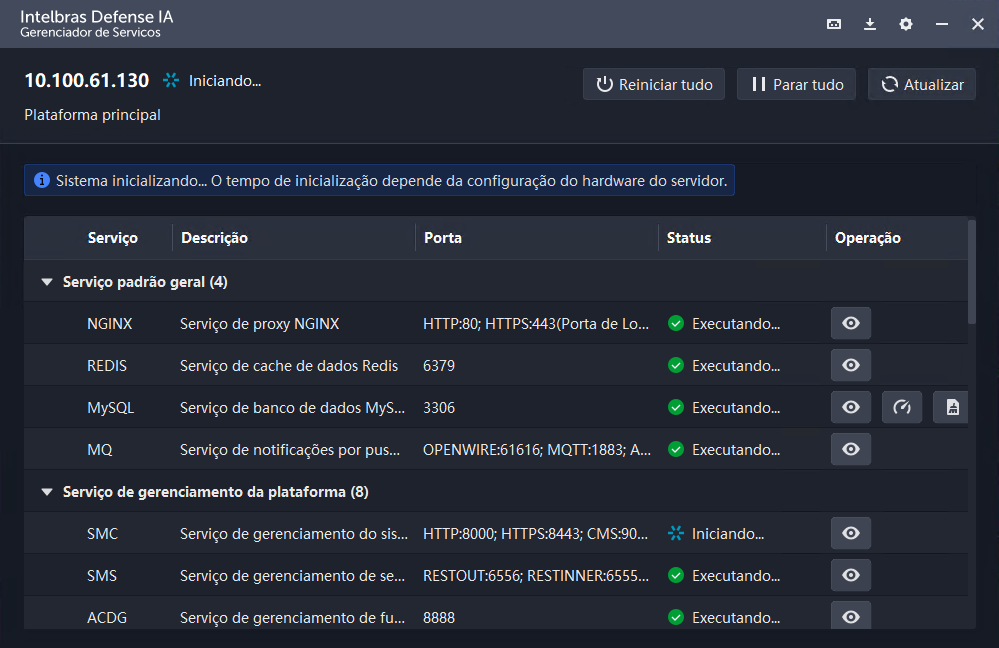
Quando todos os serviços inicializarem, o status do gerenciador de serviços mudará para “Executando” e você poderá acessar sua interface web para baixar o Client de acesso à plataforma.
Download do Client Desktop:
Para baixar o instalador do Client desktop, existem duas alternativas, elas podem ser encontradas seguindo esse passo a passo:
No Defense IA Server, clique no ícone de download ( ), e em seguida selecione a opção Cliente.
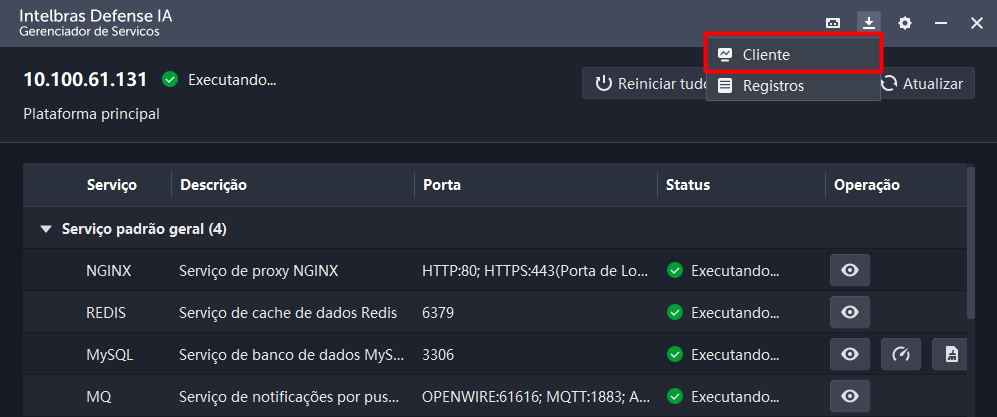
Em seguida, aparecerão dois métodos de instalação do Defense IA Client, que serão explicados em seguida.
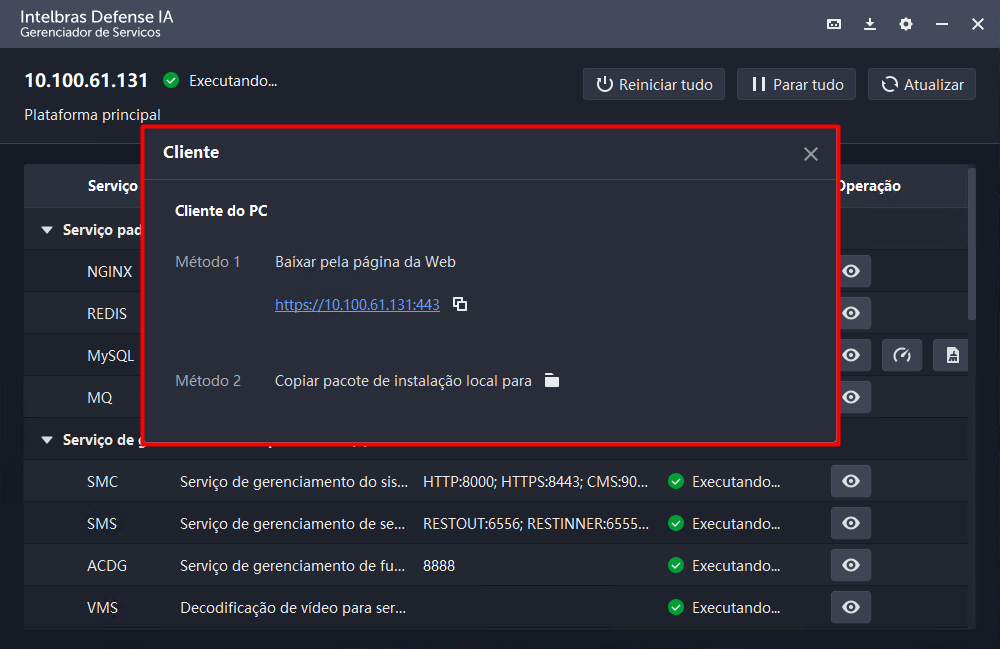
Método 1: Baixar via IP do servidor
Para baixar o instalador do Client desktop, acesse a página web do servidor pelo navegador utilizando o endereço IP configurado, ou nome de domínio, seguida de dois pontos " : " mais a porta padrão do serviço de login. Exemplo: https://10.100.61.131:443
Em seguida clique no botão com título "PC" para iniciar o download.
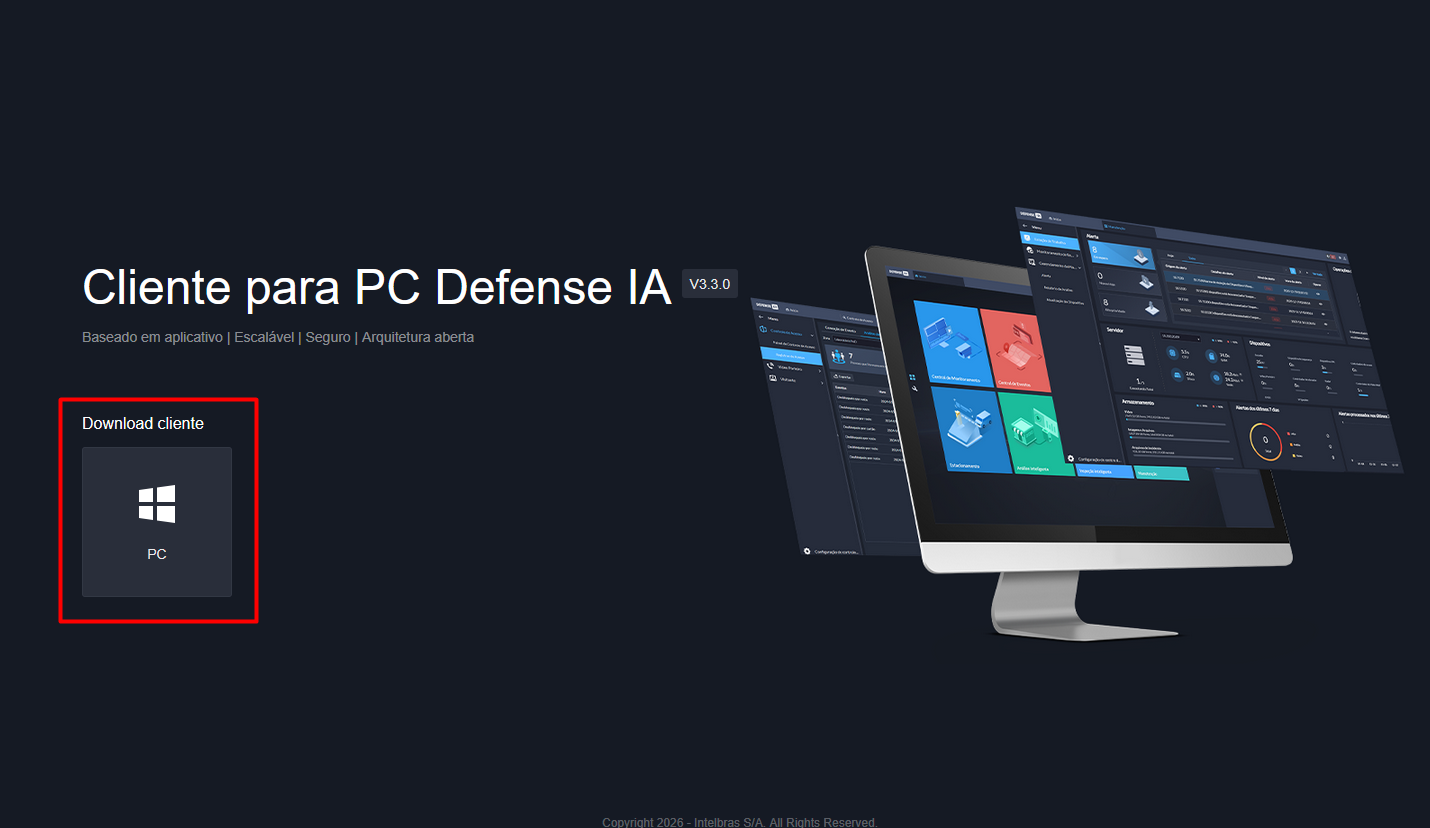
Caso não seja possível acessar a página web, verifique se está utilizando 'https://' junto ao endereço de acesso.
Método 2: Baixar localmente
Ao clicar no ícone  é possível escolher uma pasta do armazenamento para baixar o Defense IA Client localmente sem a necessidade de utilizar um navegador.
Instalação do Client
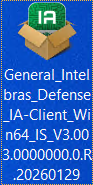
Após o download ser concluido, clique no instalador do Client
( )
com o botão direito do mouse e selecione a opção "Executar como Administrador".
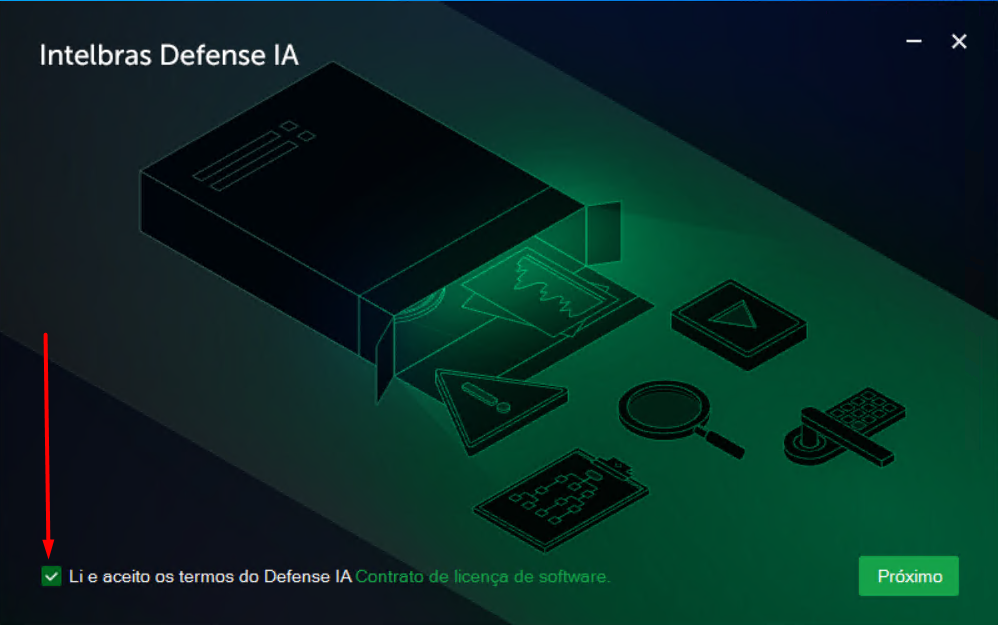
Para prosseguir com a instalação do Client, deverá confirmar a leitura dos termos de uso. Selecione a checkbox para aceitá-los, e então clique em Próximo.
Selecione o diretório de instalação clicando em Procurar, deixe habilitada a checkbox "Gerar Atalhos" para gerar um atalho na área de trabalho e clique em Instalar.
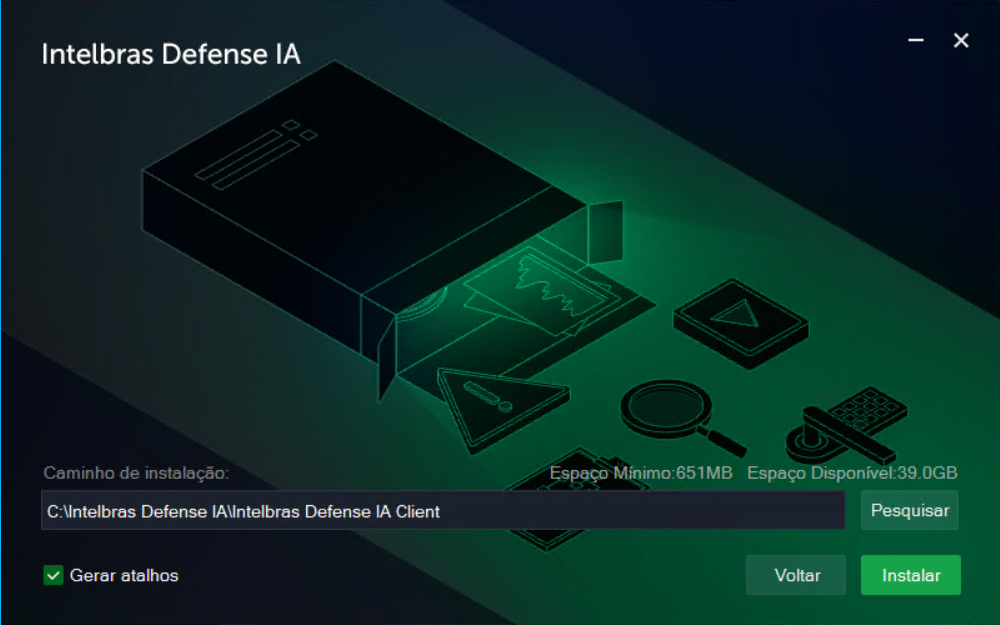
Verifique se o local de instalação cumpre os requisitos de espaço disponível. Para mais informações verifique as Especificações técnicas do produto para prosseguir com a instalação.
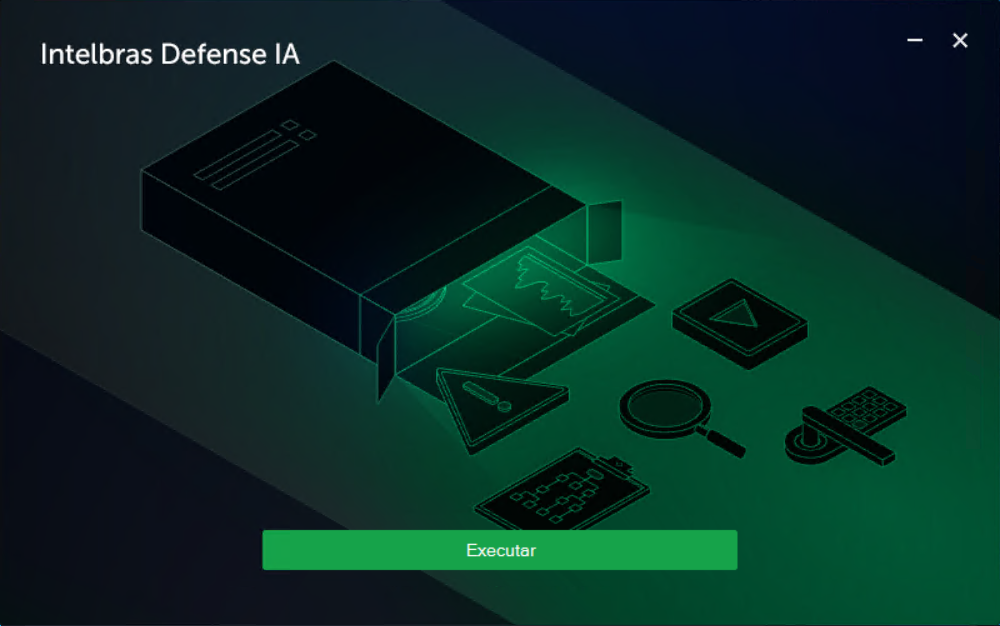
Não feche o programa ou desligue o computador até que a instalação seja finalizada. Após o fim da instalação, clique em Executar para continuar para finalizar a instalação e prosseguir para a etapa de configuração.
Em seguida, com o Client aberto, insira o endereço IP do servidor e a porta padrão de Login.
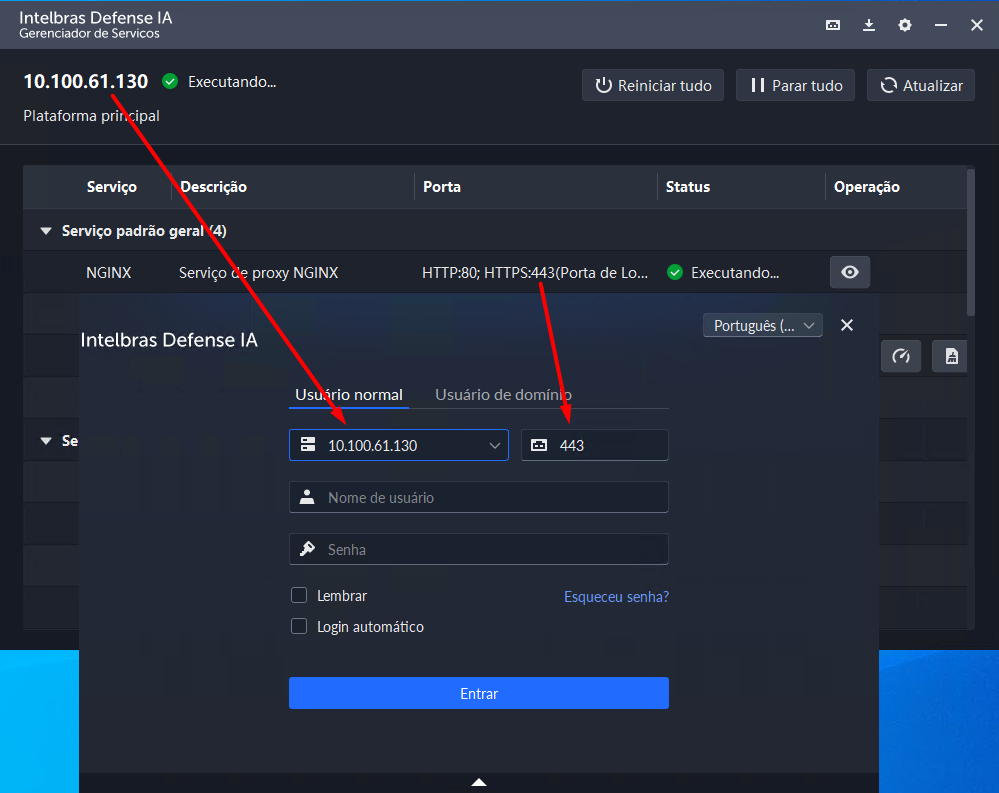
A porta padrão de Login (443) é reconhecida por padrão ao iniciar o Client pela primeira vez.
Caso opte por realizar acesso a partir de um outro computador, é necessário habilitar a regra de conexão no serviço de firewall do Windows onde a plataforma foi instalada. Você pode fazer isso em:
Windows Defender Firewall com Segurança Avançada > Regras de Entrada > firewall_block
Clique com o botão direito, em propriedades permita a conexão e salve as configurações.
Nesta tela é onde será definida a senha para o usuário "system".
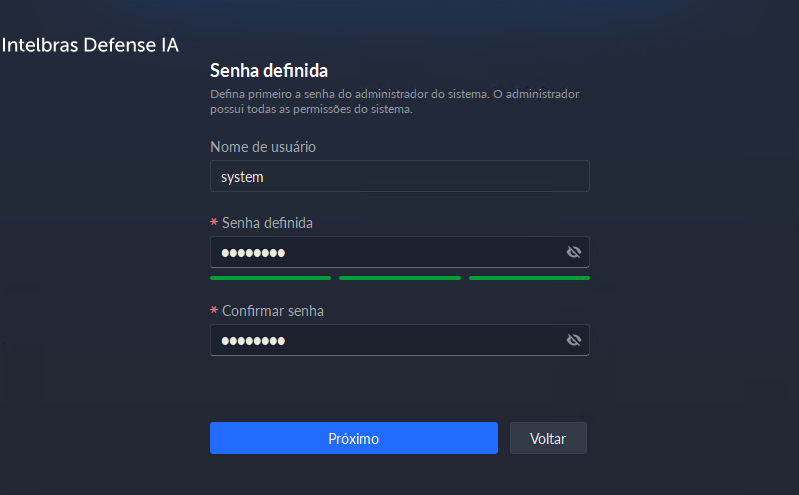
A senha criada para o usuário system (O qual possui privilégios máximos). Recomenda-se a utilização de uma senha forte.
Após criação da senha, respostas à perguntas de segurança devem ser preenchidas.
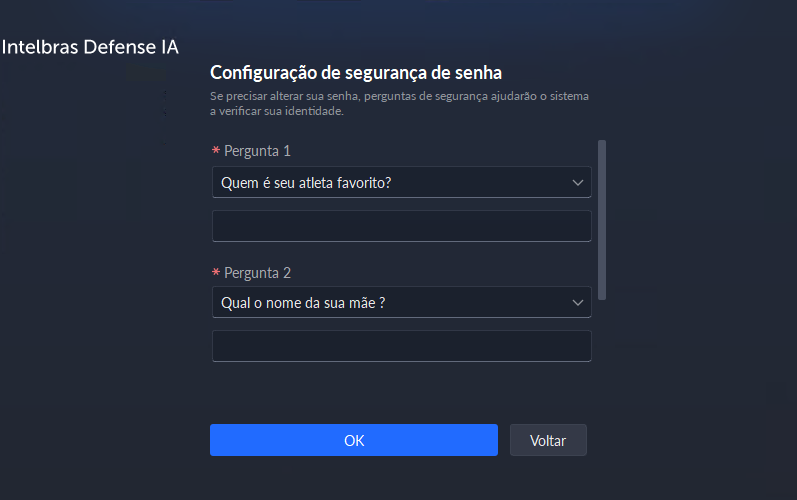
As respostas das 3 perguntas não podem repetir, ser palavras compostas ou até mesmo possuir caracteres especiais.
Estas respostas são utilizadas caso haja necessidade de recuperação de senha do usuário system. Preenche-as com atenção. Caso as respostas sejam esquecidas e não tenha configurado um endereço de e-mail, não será possível recuperar a senha, fazendo-se necessária a desinstalação do sistema, assim perdendo todos os dados e configurações da plataforma.
Após os passos anteriores serem concluidos, o Defense IA Client abrirá:
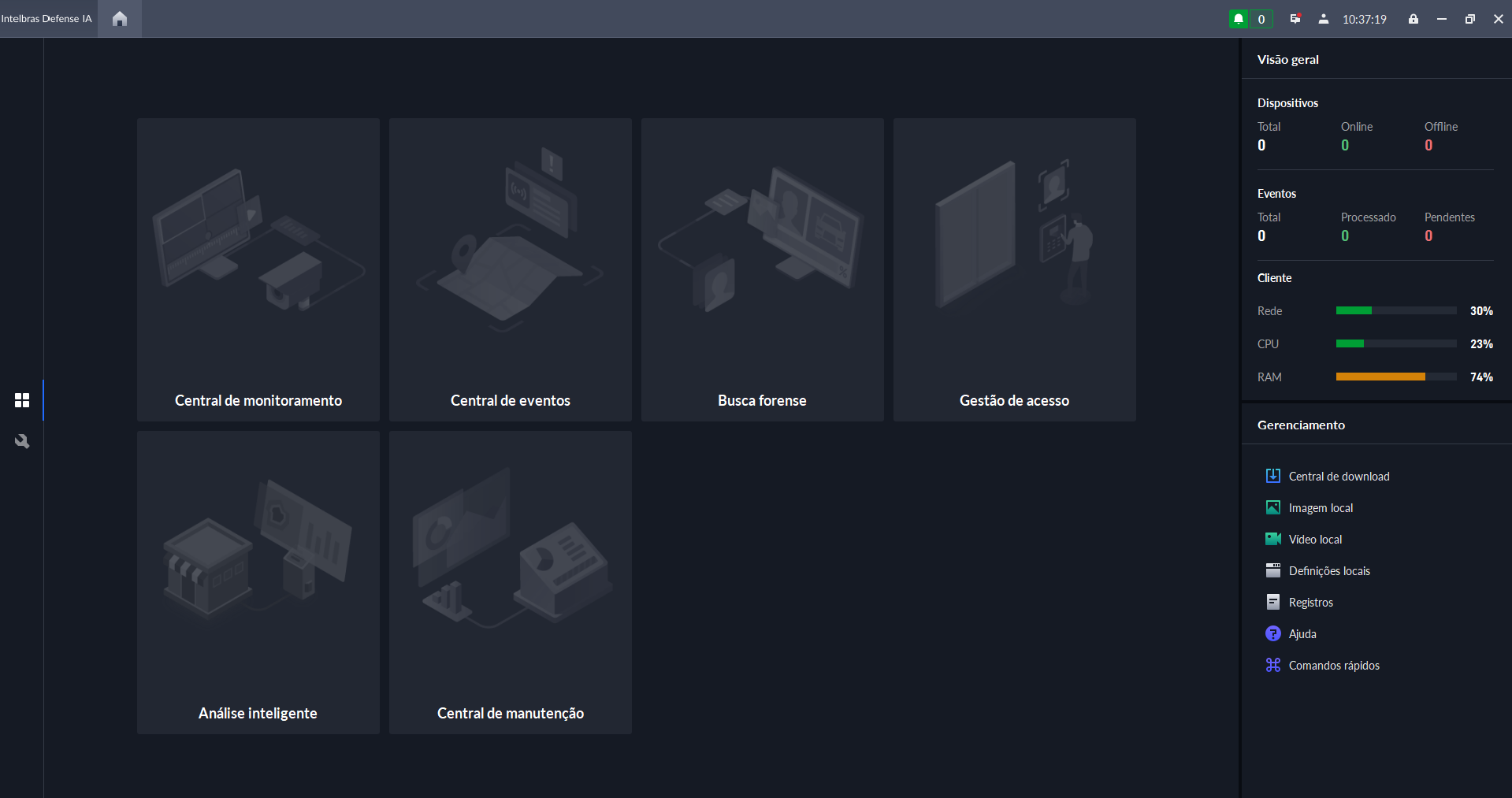
Para utilizar as funções e os módulos do Defense IA Client é necessário possuir uma licença. Para mais informações sobre licenças vá em Licenciamento.
Primeiros passos
Após a criação da senha e primeiro acesso à plataforma. Conecte-se a um servidor de e-mail e Vincule seu e-mail ao usuário system. Esta operação cria uma segunda opção caso haja necessidade da recuperação de senha.
Conecte-se a um servidor de e-mail:
1 - Vá para página de configurações da plataforma
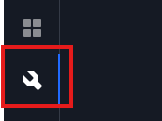
2 - Em Configuração do Sistema, vá para Parâmetros
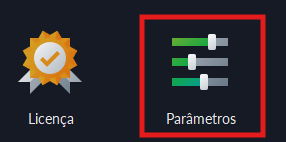
3 - Clique em Servidor de E-mail
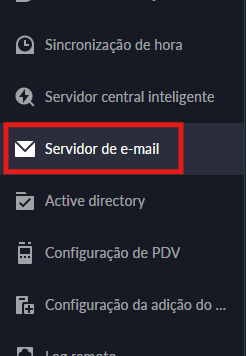
4 - Habilite a opção e preencha as informações. Há 4 opções de servidores de e-mail:
• Yahoo
• Gmail
• Hotmail/Outlook
• Usuário definido
Escolha a opção que deseja utilizar e preencha as informações para cadastrar um remetente.
Clique em “Teste de e-mail” para validar a conexão e autenticação ao servidor.
Caso as informações estejam preenchidas corretamente, uma mensagem de sucesso deve aparecer na parte superior da tela. O endereço de e-mail preenchido em “Destinatário do Teste” deve receber um e-mail de teste (caso não ache o e-mail, verifique o lixo eletrônico).
Caso esteja com dificuldades de configurar um servidor de e-mail a partir dos modelos já criados. Verifique detalhes da configuração necessária para cada fabricante:
Outlook/Hotmail: Configurações POP, IMAP e SMTP para Outlook.com - Suporte da Microsoft.
Gmail: Enviar e-mails usando uma impressora, um scanner ou um app - Ajuda do Administrador do Google Workspace,
Yahoo: Configurações do Yahoo SMTP: Como Conectar seu Client de E-mail ou um Site WordPress (kinsta.com).
Ao validar a conexão com o servidor de e-mail configurado. Clique em “Salvar”.

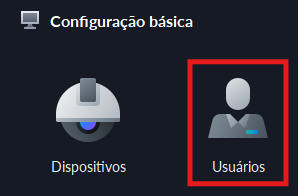
5 - Em Configuração Básica, vá para Usuário
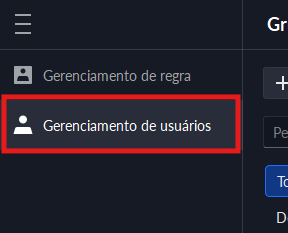
6 - Clique em Gerenciamento de usuários
7 - Edite o usuário system clicando no ícone 
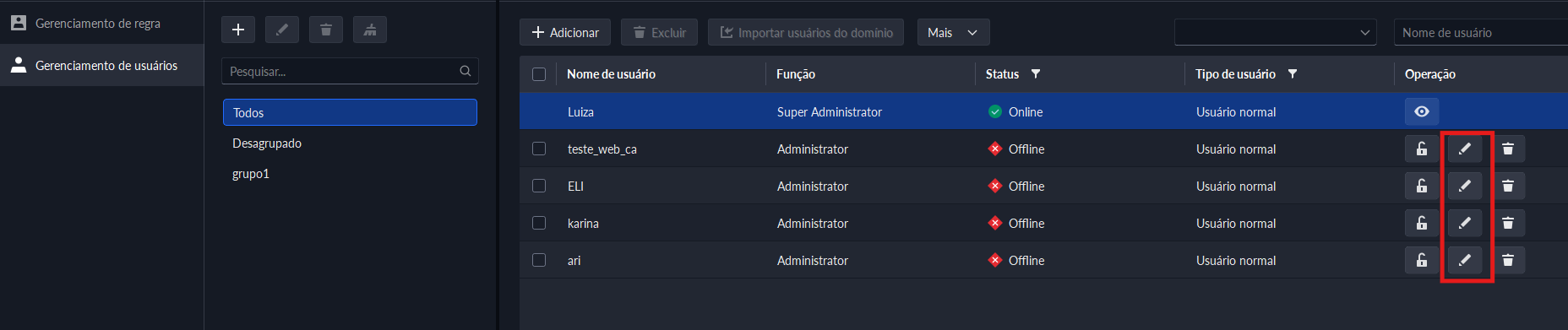
8 - Em Endereço de E-mail, preencha com o e-mail que deseja utilizar caso precise recuperar a senha.
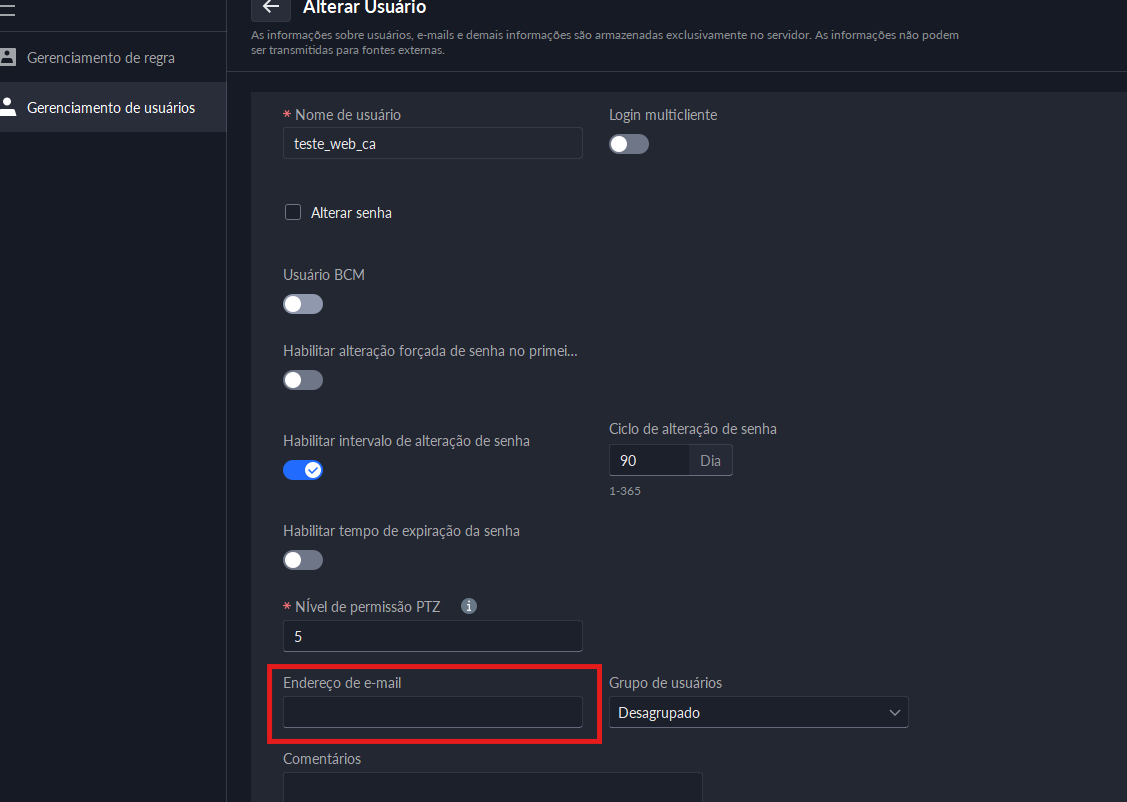
9 - Clique em “OK” para salvar a configuração

Por motivos de segurança, é recomendada a criação de um usuário diferente do usuário system para operação da plataforma no cotidiano. Veja no Guia de Operação como criar um novo usuário.
Ao configurar um endereço de e-mail ao usuário system, você pode partir para as demais configurações básicas do sistema. A seguir são descritas algumas configurações recomendadas para uma melhor e mais segura experiência de usuário.
Configure um disco de armazenamento:
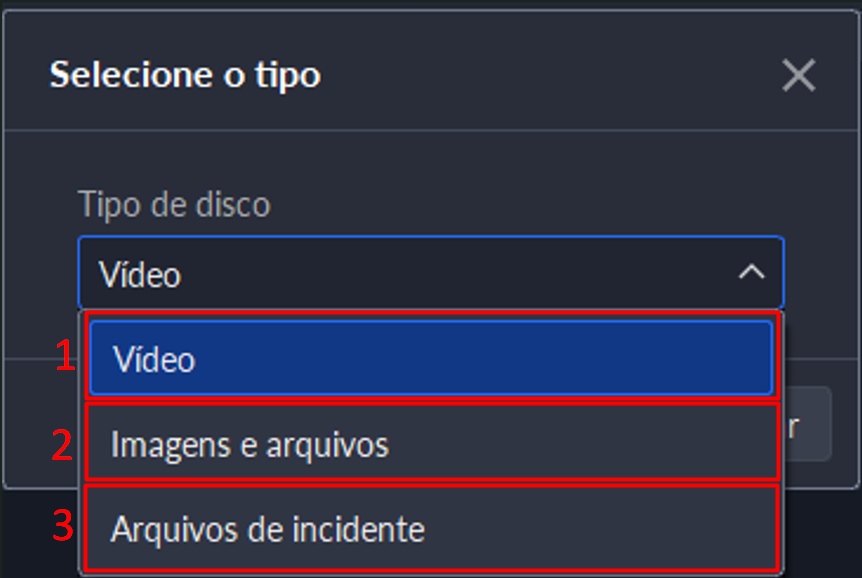
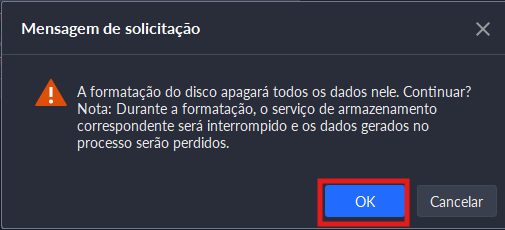
Esse passo a passo serve para a configuração de: "Disco de Vídeo", "Disco de Imagem e Arquivos" e para o "Disco de Arquivo de Incidente". Tendo apenas que mudar a escolha de formato de disco ao formatar, como apresentado na imagem abaixo.
| Índice | Detalhes |
|---|---|
1 |
O disco de Imagens e arquivos serve para armazenar imagens de eventos gerenciados pela plataforma. É necessário para armazenar imagens provenientes de detecções/reconhecimentos faciais, leituras de placa, registros de acesso, imagens vinculadas a eventos, etc. |
2 |
O disco de Vídeo serve para armazenar vídeos de planos de gravação, gravações em tempo real e gravações disparadas por eventos. É necessário para armazenar os vídeos e utilizá-los posteriormente. |
3 |
O disco de Arquivos de incidente serve para armazenar registros de eventos gerenciados pela plataforma. É necessário para armazenar registros de ocorrencias criadas em Busca forense. |
1 - Em Configuração Básica, vá para Armazenamento
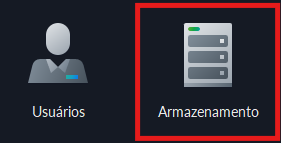
2 - Expanda a lista de discos disponíveis clicando em:
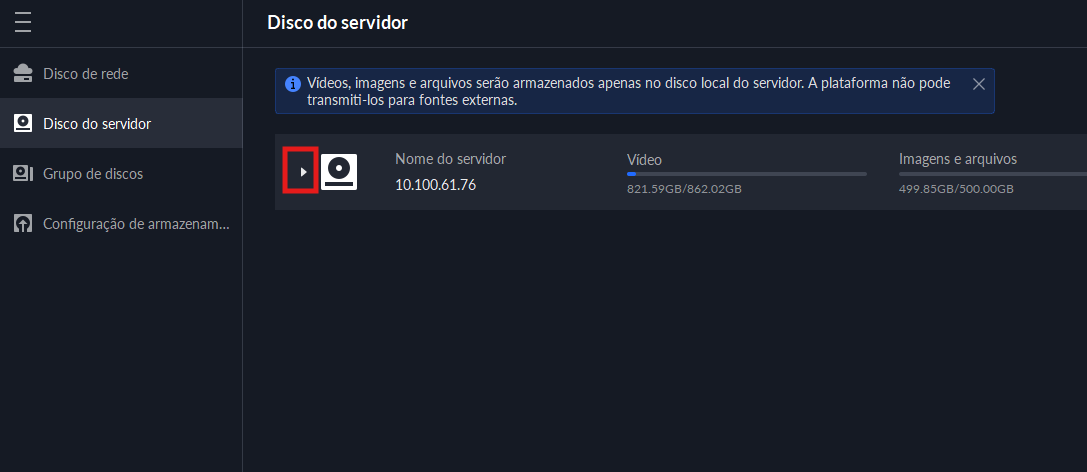
Caso clique no ícone  e não apareça uma lista, verifique se há algum disco além do disco do sistema disponível. Não é possível
configurar o próprio volume do sistema como disco de imagens.
e não apareça uma lista, verifique se há algum disco além do disco do sistema disponível. Não é possível
configurar o próprio volume do sistema como disco de imagens.
Você pode criar uma partição do disco do sistema para utilizar como disco de imagens. Veja como criar uma partição do disco em: Criar e formatar
uma partição de disco rígido - Suporte da Microsoft
Caso opte por isso, atente-se com a recomendação de 200 GB livres no disco do sistema.
3 - Utilize algum volume disponível. Note que modificar o tipo do disco, este será formatado e todos os dados serão apagados. (É recomendado utilizar um disco dedicado para esta configuração.)
Em seguida clique em  para formatar o disco para o tipo desejado.

4 - Clique em “OK” para finalizar a configuração.
Adicione dispositivos:
A seguir são apresentadas algumas funções presentes na plataforma para o gerenciamento de dispositivos. Algumas configurações como sincronização de dados e
horário entre a plataforma e o dispositivo podem ser necessárias para uma operação intuitiva.
• Adição de dispositivos à plataforma:
Existem diferentes métodos de adicionar dispositivos à plataforma. Você pode adicioná-los de três maneiras em Configuração Básica, Dispositivos:
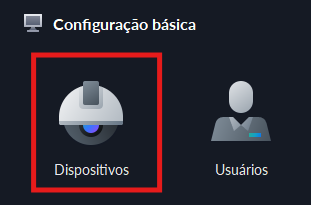
1. Inserindo informações manualmente, sendo estas, dados de rede, dados do dispositivo, e informações de login;
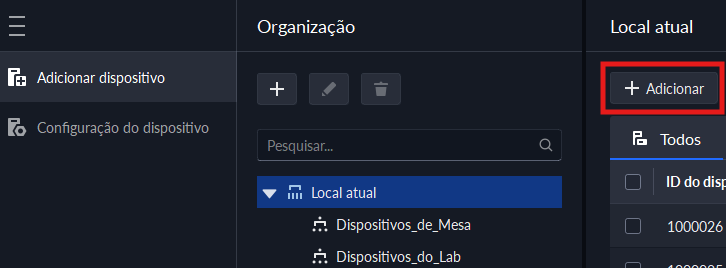
2. Buscando-os na rede, adicionando-os de forma automática, preenchendo apenas informações de login do dispositivo;
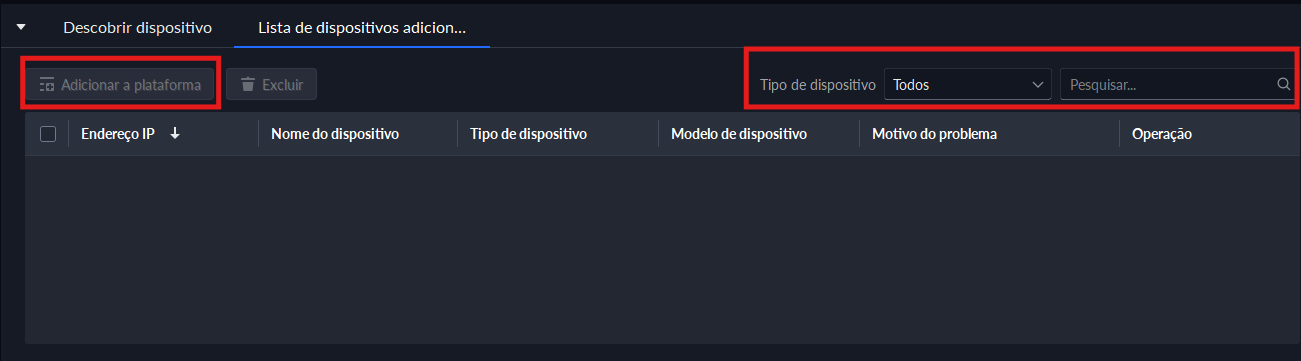
3. Adicionando-os em lote a partir de modelo disponível
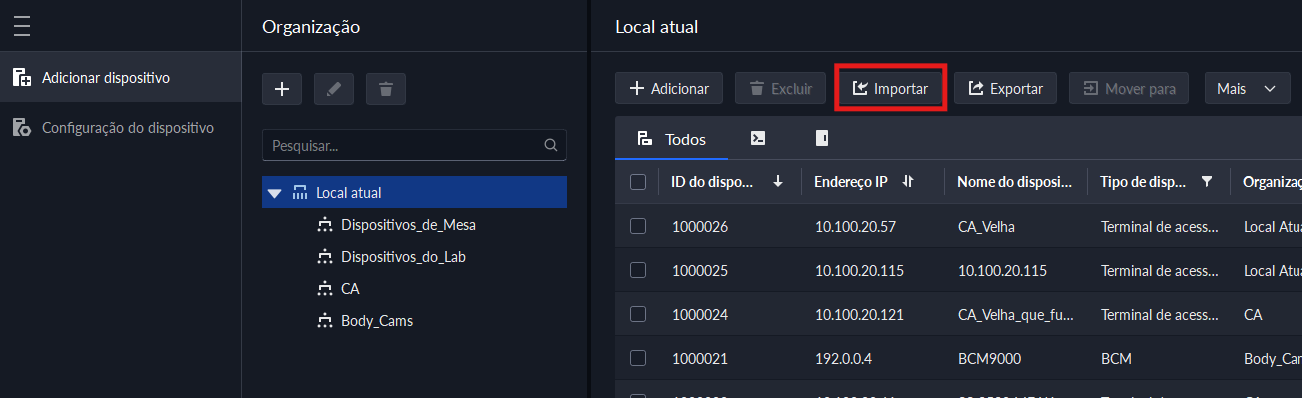
Sincronização de horário entre dispositivos
Os dispositivos adicionados à plataforma podem estar configurados com horários diferentes do servidor. Isso pode ocasionar em algumas falhas de sincronismo ao visualizar reproduções de vídeos, receber eventos, entre outras rotinas que se relacionam ao horário. Para corrigir isso, sincronize o horário entre os dispositivos e a plataforma:
1 - Em Configuração do Sistema, vá para Parâmetros
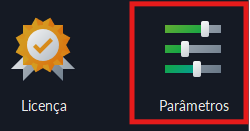
2. Clique em Sincronização de Hora
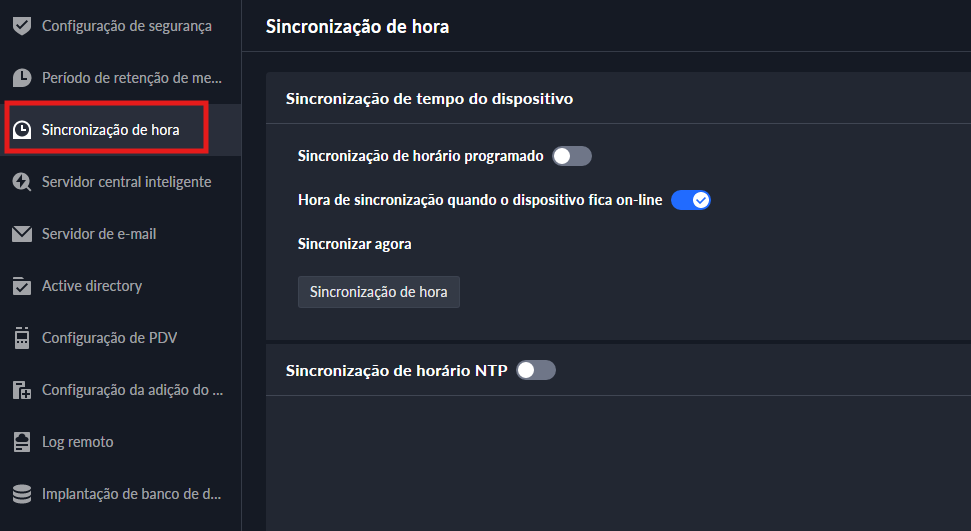
3. Clique em “Sincronizar Hora Agora” para sincronizar o horário entre os dispositivos e a plataforma

4. Ative as demais opções se desejado.
Configure uma rotina de backup de dados
1 - Em Configuração do Sistema, vá para Backup
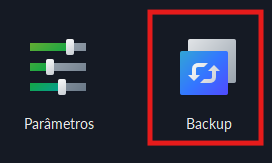
2 - Preencha as informações para configuração da realização de backup periodicamente e clique em “Salvar”.
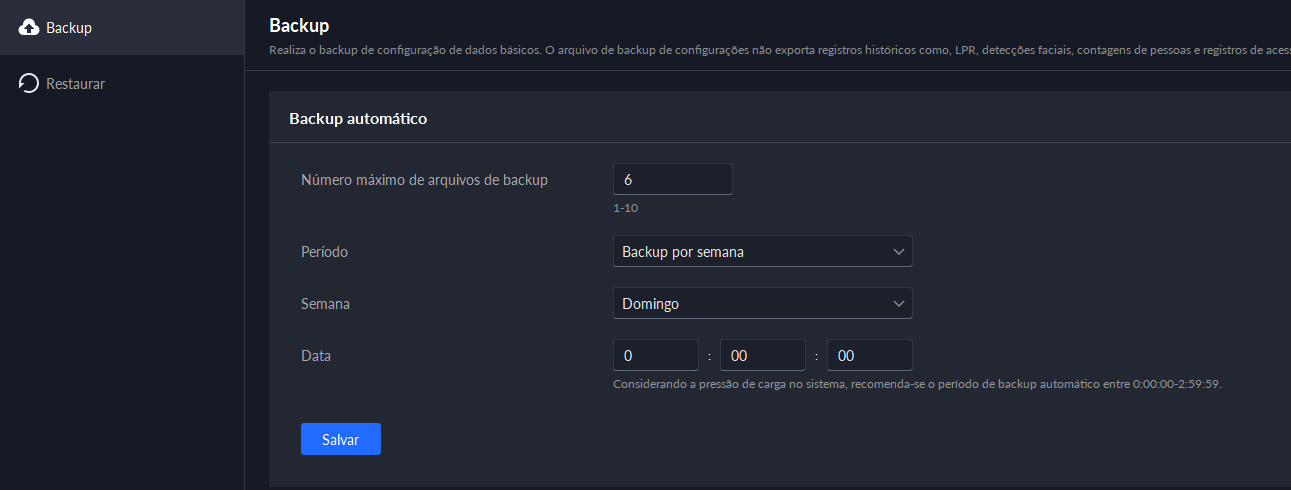
É possível configurar o backup de forma manual, no GUIA DE OPERAÇÃO >> BACKUP E RESTAURAÇÃO
3 - Ao clicar em “Salvar”, por motivos de segurança, deve-se preencher a senha do usuário operante.
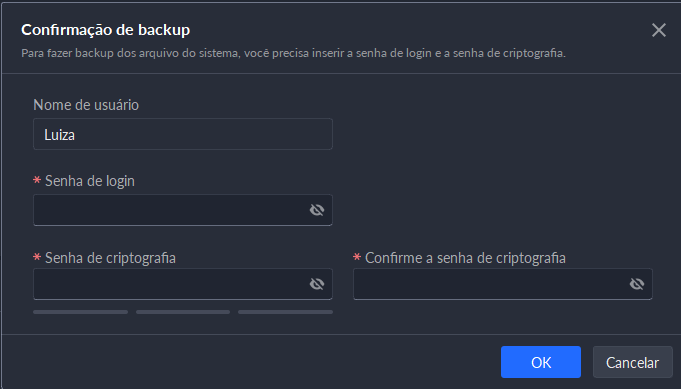
A senha de criptografia é utilizada para assegurar que os dados salvos no arquivo de backup não sejam acessados por terceiros. Caso seja necessário restaurar os dados salvos em um arquivo de backup, deve-se utilizar a senha de criptografia. Caso a senha seja esquecida, não haverá como restaurar o arquivo de backup.
Instalação do Client WEB de Controle de Acesso
Após efetuar o download do instalador do cliente WEB, inicie o processo de instalação
clicando sobre o ícone (  )
)
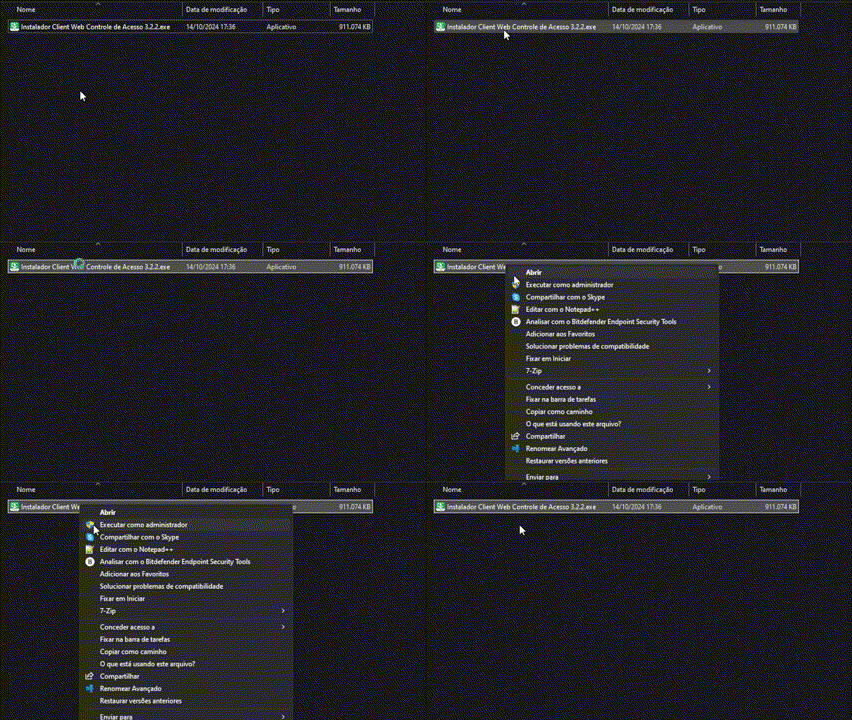
Certifique-se de possuir o servidor Intelbras Defense IA em operação e instalado na mesma máquina que onde será instalado o Cliente Web.
Para prosseguir com a instalação, deverá confirmar a leitura dos termos de uso. Selecione a checkbox para aceitá-los, e então clique em Avançar.
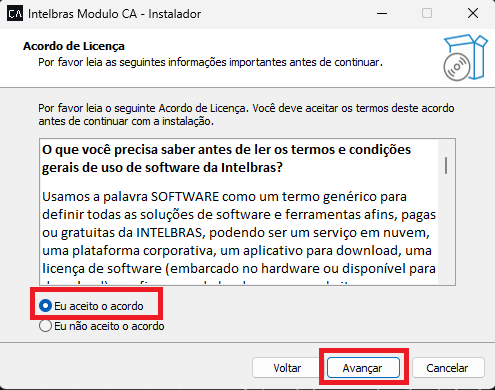
Selecione o diretório de instalação clicando em Procurar e clique em Next.
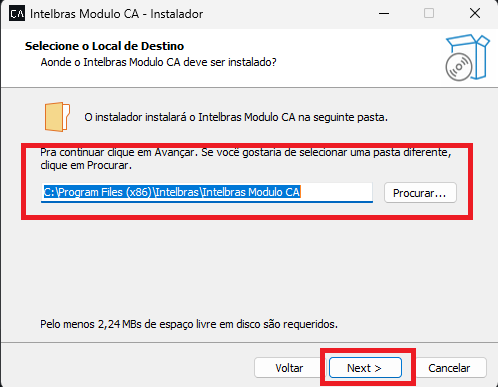
Verifique se o local de instalação cumpre os requisitos de espaço disponível.
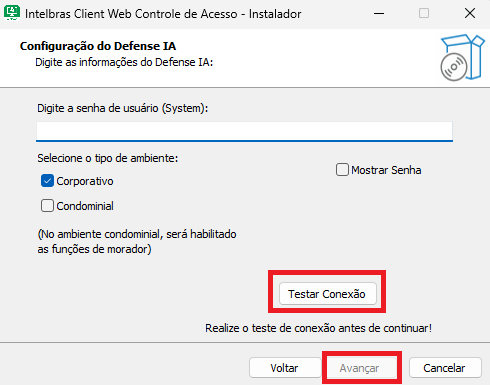
Na próxima etapa é necessário preencher as informações do Servidor Intelbras Defense IA. Preencha as informações de Endereço IP e a Senha do usuário system e defina se o ambiente de instalação será Corporativo ou Condominial.
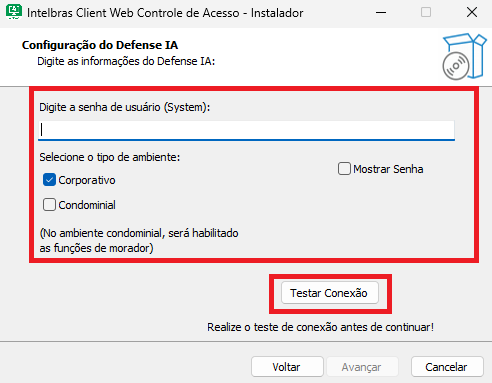
Ao selecionar Corporativo, todas as pessoas sincronizadas da baseline ficarão no Web cliente no menu de Colaboradores. Ao selecionar Condominial, todas serão sincronizadas no menu Moradores.
Certifique-se que o servidor Intelbras Defense IA está com o status Executando. 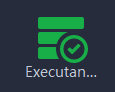
Para seguir para etapa de instalação é necessário realizar o teste de conexão com o Intelbras Defense IA, para isso clique em Testar Conexão e aguarde a mensagem de confirmação:
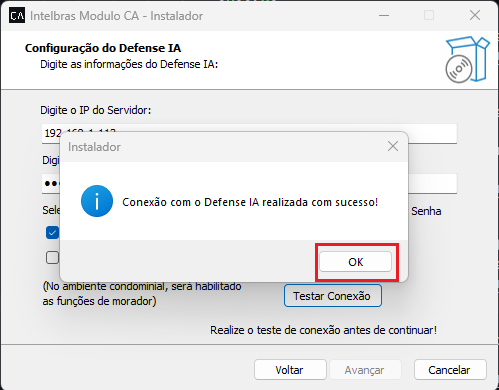
Após o teste de conexão com sucesso, clique em OK, e então em Avançar para continuar:
Para iniciar a instalação clique em Instalar:
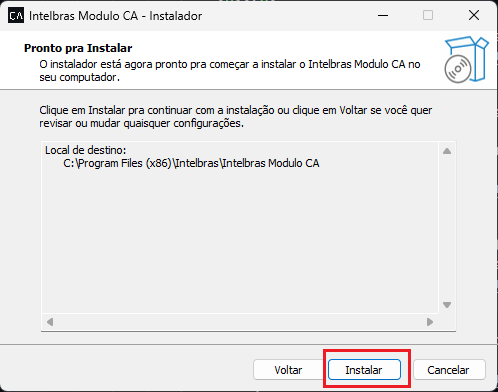
O tempo de instalação pode variar de acordo com a quantidade de dados necessário para sincronizar com o Defense.
Aguarde a finalização da instalação e então, clique em "reiniciar o computador agora" e Concluir.
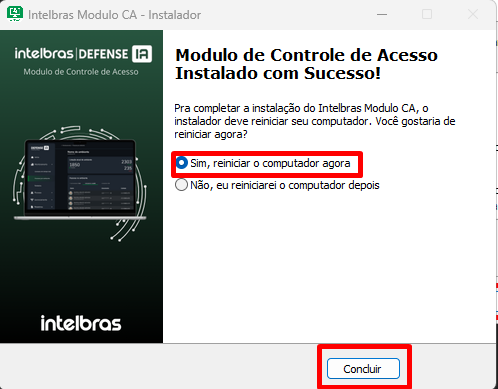
Ao finalizar o processo, sua máquina será reiniciada. Se desejar reiniciar a máquina em outra hora, clique em "reiniciarei o computador depois".
Após o fim da instalação, será criado um ícone na Área de trabalho, permitindo o o acesso ao Cliente WEB de Controle de Acesso
Instalação do Hub de Soluções Intelbras
Após efetuar o download do instalador do Hub de Soluções pelo nosso site, inicie o processo de instalação
clicando sobre o ícone (  ) com o botão direito do mouse e selecione a opção "Executar como Administrador."
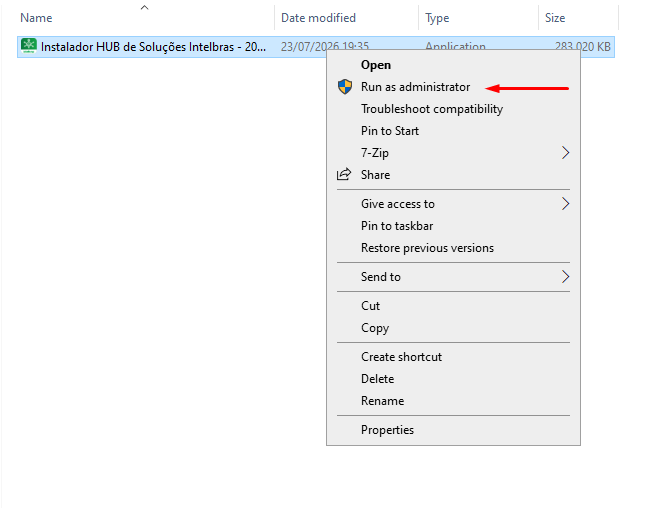
Certifique-se de possuir o servidor Intelbras Defense IA em operação e instalado na mesma máquina que onde será instalado o Client Web.
Para prosseguir com a instalação, deverá confirmar a leitura dos termos de uso. Selecione a checkbox para aceitá-los, e então clique em Avançar.
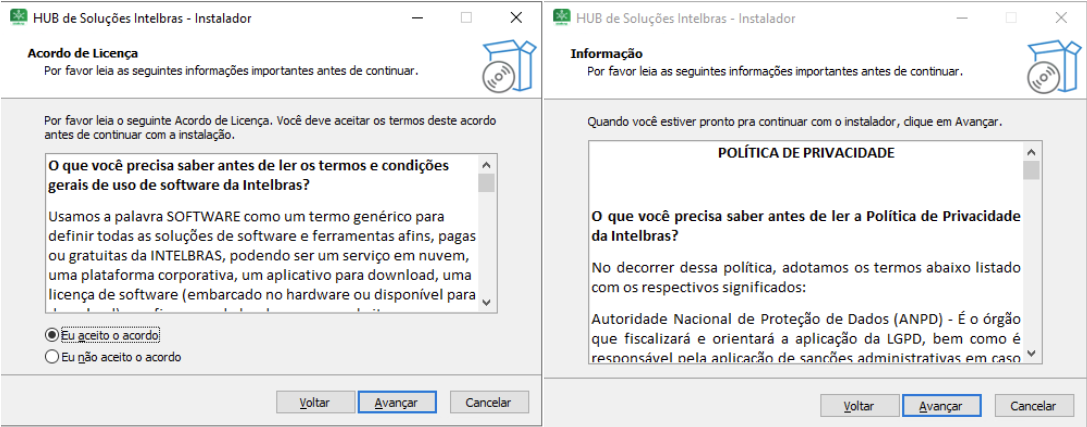
Selecione o diretório de instalação clicando em Procurar e clique em Next.
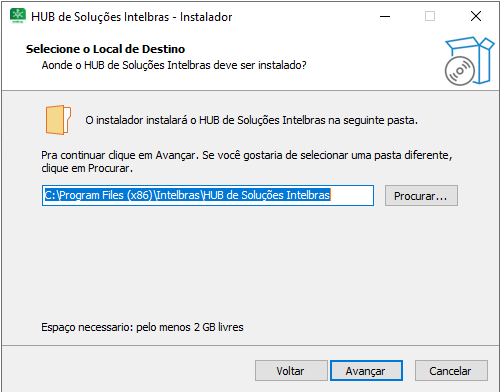
Verifique se o local de instalação cumpre os requisitos de espaço disponível.
Na próxima etapa é necessário preencher as informações do Servidor Intelbras Defense IA. Preencha a Senha do usuário system e clique em Testar Conexão.
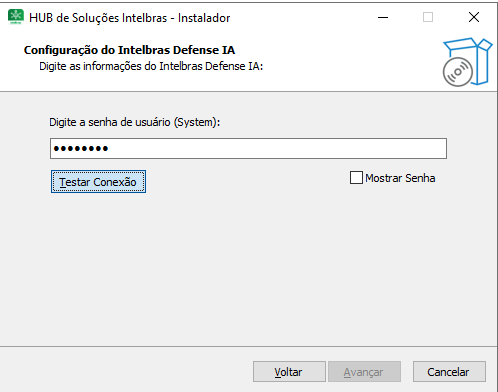
Certifique-se que o servidor Intelbras Defense IA está com o status Executando.
Para seguir para etapa de instalação, aguarde a mensagem de confirmação:
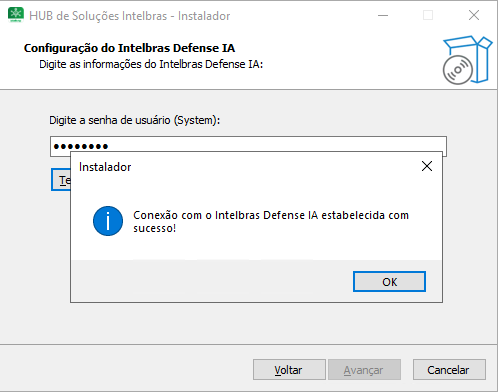
Após o teste de conexão com sucesso, clique em OK, e então em Avançar para continuar:
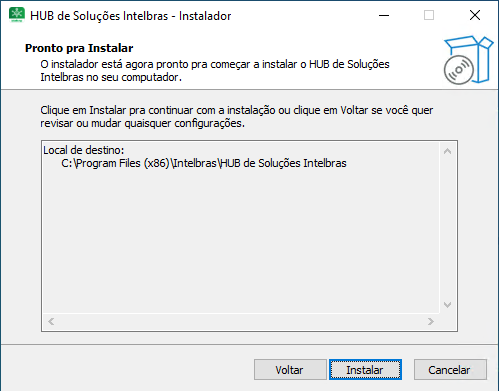
Para iniciar a instalação clique em Instalar:
Aguarde a finalização da instalação e então clique em Concluir.
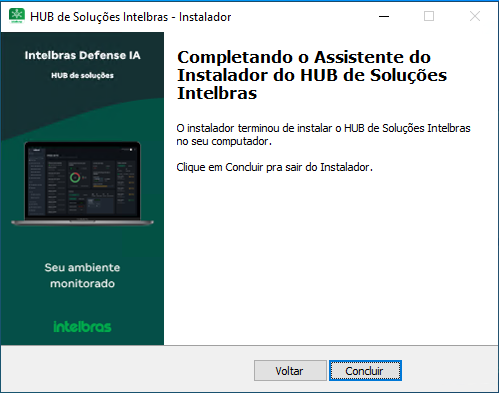
Após o fim da instalação, será criado um ícone na Área de trabalho, permitindo o acesso ao Hub de Soluções Intelbras
Instalação do APP móvel Intelbras Defense IA
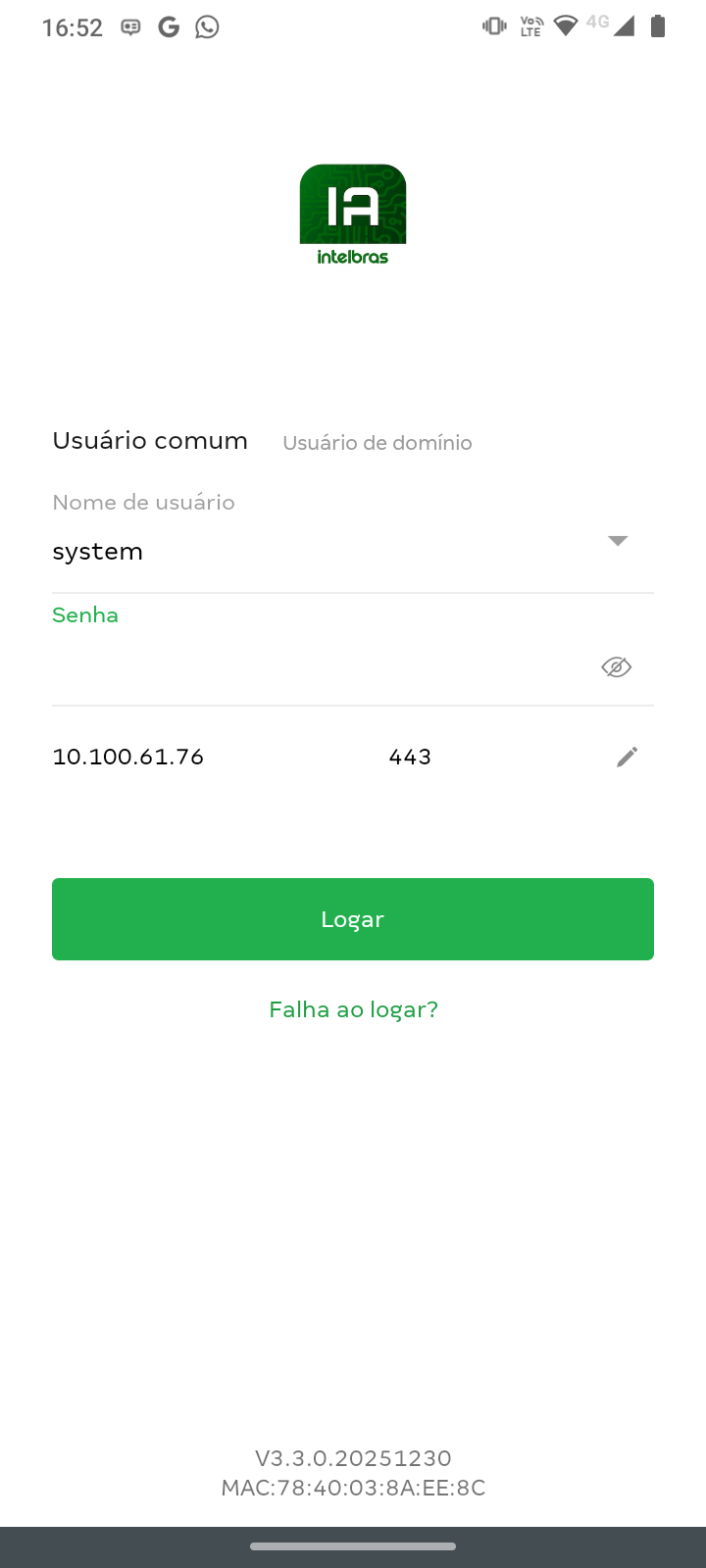
Para instalar o aplicativo móvel para conexão ao Defense IA, siga as instruções a seguir.
Instalação no Android
- Acesse a Google Play Store em seu dispositivo Android.
- No campo de busca, digite Intelbras Defense IA e pressione enter.
- Nos resultados de pesquisa, localize o aplicativo Intelbras Defense IA e clique nele.
- Clique no botão Instalar para iniciar o download e a instalação do app.
- Aguarde a conclusão da instalação.
- Após a instalação, clique no botão Abrir para iniciar o aplicativo.
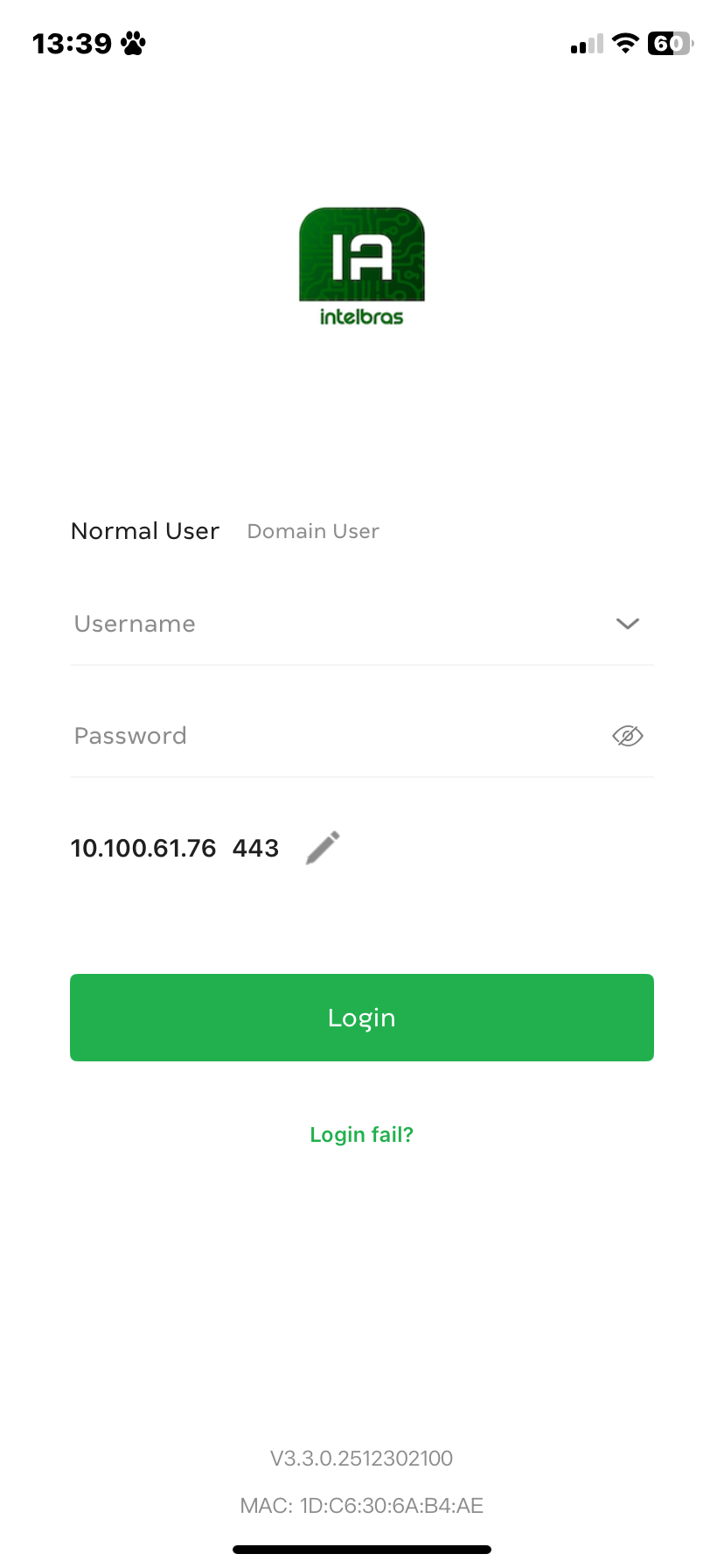
- Realize o login ou cadastre-se no aplicativo com suas credenciais do Software Intelbras Defense IA.
Instalação no iOS
- Acesse a App Store em seu dispositivo iOS.
- No campo de busca, digite Intelbras Defense IA e pressione enter.
- Nos resultados de pesquisa, localize o aplicativo Intelbras Defense IA e toque nele.
- Toque no botão Obter para iniciar o download e a instalação do app.
- Se solicitado, autentique-se com seu ID Apple, Touch ID ou Face ID.
- Aguarde a conclusão da instalação.
- Após a instalação, toque no botão Abrir para iniciar o aplicativo.
- Realize o login ou cadastre-se no aplicativo com suas credenciais do Software Intelbras Defense IA.

Suporte a clientes: (48) 2106 0006
Fórum: forum.intelbras.com.br
Suporte via chat: intelbras.com.br/suporte-tecnico
Suporte via e-mail: suporte@intelbras.com.br
SAC / Onde comprar? / Quem instala?: 0800 7042767
Produzido por: Intelbras S/A – Indústria de Telecomunicação Eletrônica Brasileira
Rodovia SC 281, km 4,5 – Sertão do Maruim – São José/SC - 88122-001