
Guia do usuário
Defense IA V3
Guia de Operação
Este manual do usuário apresenta as funções e operações do centro de gerenciamento de vigilância geral do Defense IA e operações do Client.
O Guia de Operação possui tópicos que explicam as funções das principais interfaces do sistema. Caso precise utilizar alguma interface aqui apresentada e ainda não tenha a instalado, veja o processo de implantação no Guia de implantação.
Caso o ambiente já esteja operando na versão 3.2 ou em versões anteriores, e possua integrações ativas, recomenda-se, de forma imprescindível, o contato prévio com o suporte técnico antes da atualização para a versão 3.3. Tal medida é necessária para avaliar possíveis impactos de compatibilidade e mitigar riscos de indisponibilidade ou falhas nas integrações existentes durante o processo de atualização do Defense.
Gerenciador de serviços do servidor
A ferramenta de gerenciamento permite visualizar o status dos serviços, iniciar serviços, alterar portas de serviços, entre outras funções.
Para acessar abra o Intelbras Defense IA Server: 
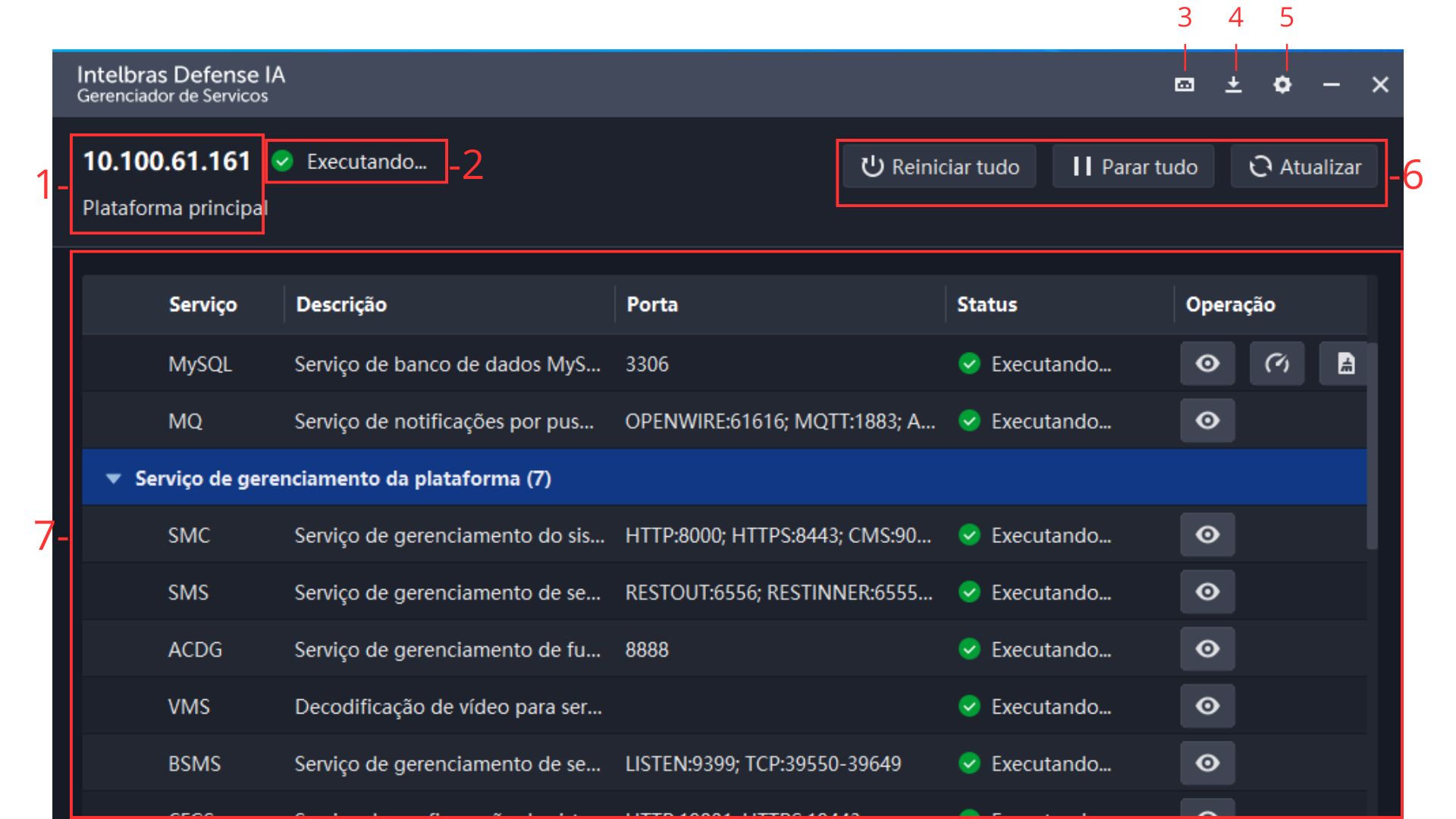
| Índice | Definição | Detalhes |
|---|---|---|
| 1 | Informações do servidor |
● Exibe o endereço de IP do servidor, utilizado para conexão com a plataforma, e é por este endereço que os módulos, client WEB, client desktop e mobile conectam-se. ● Exibe o tipo de plataforma como: Plataforma principal ou Plataforma secundária. |
| 2 | Status dos serviços |
● Exibe 5 possíveis status de serviços: Iniciando, Parando, Parado, Em execução e Indisponível. ● O status indisponível depende apenas do status do serviço SMC. Se o serviço SMC não estiver funcionando corretamente, o status geral ficará indisponível. ● Em execução significa que todos os serviços estão funcionando normalmente. |
| 3 | Informações para mapeamento de portas |
● Exibe as portas que precisam ser mapeadas para diversas funções. ● Selecione uma ou mais funções, e as portas que devem ser mapeadas serão exibidas á direita. Clique em Exportar para salvá-las no computador e facilitar a verificação. |
| 4 | Download de client e logs | ● Client: Exibe métodos de instalação do Client desktop.
● Logs: Permite baixar os logs de operação da ferramenta de gerenciamento. |
| 5 | Configurações e visualização de informações da plataforma |
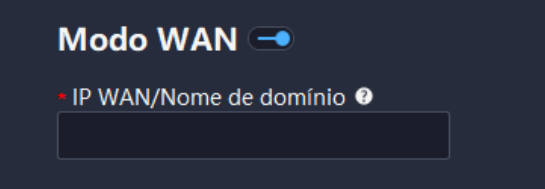
● Rede: Configure o modo da placa de rede, endereço de IP e o modo WAN: Se o servidor possuir duas placas de rede, você pode selecionar o modo Dual NIC, configurar dois endereços IP, e assim a plataforma poderá se conectar a duas redes e acessar dispositivos em ambas. Se a plataforma estiver em uma rede local e os dispositivos estiverem na Internet, ou se for necessário acessar a plataforma que está em uma rede local a partir da internet, é possível habilitar o Modo WAN e mapear o endereço de IP da plataforma para IP WAN ou nome de domínio. ● Segurança: Selecione a versão do protocolo TLS ao acessar a página web da plataforma por um navegador. O TLS 1.2 é selecionado por padrão e não pode ser desativado. Existem vulnerabilidades de segurança no protocolos TLS 1.0 e 1.1. Recomendamos fortemente desativá-los para evitar riscos de segurança. Após a configuração, siga as instruções exibidas na tela para configurar a versão do protocolo TLS no navegador IE, garantindo o acesso normal à página da plataforma. ● Idioma: Selecione o idioma da ferramenta de gerenciamento. Vários idiomas são suportados. ● Auto adaptação de porta: Se uma porta estiver ocupada, a plataforma a alterará automaticamente. Após ativar ou desativar essa função, é necessário reiniciar o servidor para que tenha efeito. ● Manual do usuário: Visualiza o manual do usuário da plataforma. ● Sobre: Exibe informações da versão do software, contrato de licença do software, entre outras. |
| 6 | Gerenciamento do serviços | ● Clique em Reiniciar todos para reiniciar todos os serviços.
Ao iniciar a plataforma, se a memória disponível do servidor não atingir 4GB, apenas os serviços básicos de vídeo poderão ser ativados. Se o servidor possuir menos de 2,5 GB de memória disponível, nenhum serviço ficará disponível. ● Clique em Parar todos para interromper todos os serviços. ● Clique em Atualizar o status dos serviços. |
| 7 | Serviços | Exibe todos os serviços, seus status e número de porta.
● Clique para alterar o número da porta de um serviço; após a modificação, os serviços serão reiniciados automaticamente. |
| Serviços | Função |
|---|---|
| NGINX | Serviço de proxy |
| REDIS | Banco de dados em cache |
| MySQL | Banco de dados |
| MQ | Serviço de mensageria |
| SMC | Serviço de gerenciamento do sistema |
| SMS | Serviço de gerenciamento de serviços |
| ACDG | Serviço de gerenciamento de função de controle de acesso |
| VMS | Decodificação de vídeo para serviço de video-wall |
| BSMS | Serviço de gerenciamento de sessão empresarial |
| InSearch | Serviço de algorítimo do InSearch |
| CFGS | Serviço de configuração do sistema |
| TPMS | Serviço de gerenciamento de plug-ins de terceiros |
| SOSO | Serviço de localização de dispositivos |
| DMS | Serviço de gerenciamento de dispositivos |
| ARS | Serviço de registro automático do dispositivo |
| PCPS | Serviço de proxy para conversão de protocolos |
| ACMS | Serviço de gerenciamento de controle de acesso |
| ARCMS | Serviço de gerenciamento de controlador de alarme |
| DUS | Serviço de atualização de dispositivos |
| MTS | Serviço de encaminhamento de mídia |
| MGW | Serviço de gateway de mídia |
| SS | Serviço de armazenamento de vídeo |
| OSS | Serviço de armazenamento de objetos |
| POC | Serviço de conversa em grupo |
| SCS | Serviço de ligação de vídeo |
| LAMS | Serviço de gerenciamento de licenças |
Implantação de mapeamento LAN para WAN
Caso queira acessar os serviços via uma rede WAN, o roteador deve ser configurado, mapeando as portas de acordo. A lista de portas pode ser encontrada em nosso site.
Se a plataforma está configurada em uma rede LAN, é possível mapear o endereço IP para uma rede WAN ou um nome de domínio, e assim, acessar a plataforma.
Durante a instalação ou acessando a interface do Defense IA pelo aplicativo e então, as configurações de rede clicando na engrenagem no canto superior direito.
Atualizar e Desinstalar
» Para atualizar o sistema, instale normalmente a nova versão. A plataforma automaticamente cobrirá a versão anterior.
» Para desinstalar a plataforma, acesse o diretório de instalação e siga para ..\Intelbras Defense IA\Intelbras Defense IA Server\uninstall\uninst.exe. Siga as instruções do executável para desinstalar.
Configurações Básicas
Antes de utilizar o sistema, configure as funções básicas, incluindo a ativação do sistema, organização e gerenciamento de dispositivos, usuários e armazenamento.
Menu Principal
A interface inicial do Defense IA 3.3 pode ser dividida em 6 partes para interação com o usuário. A imagem e tabela abaixo apresentam detalhes.
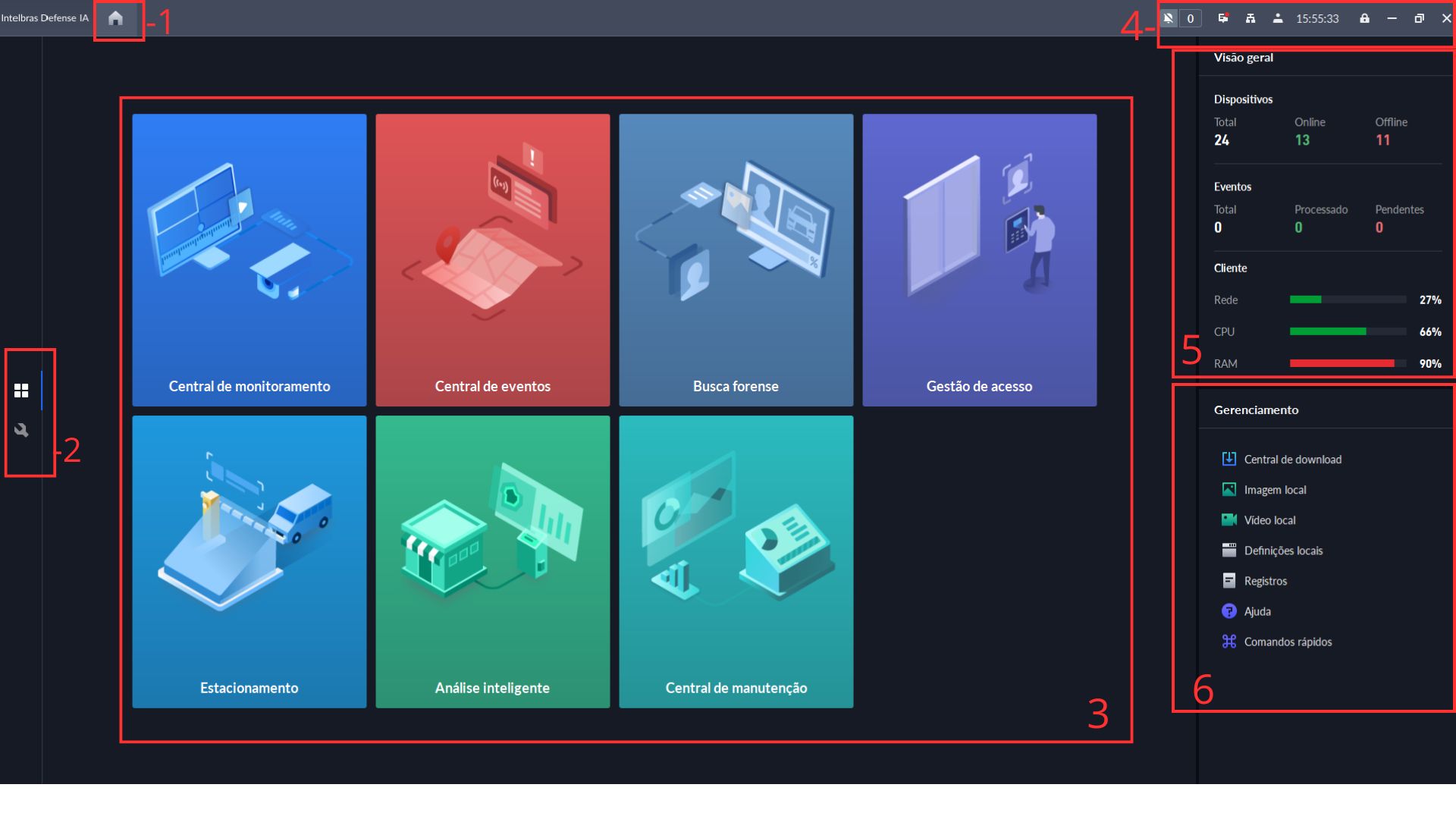
Alguns módulos necessitam de licenças e permissões específicas para visualização. Verifique se o usuário de utilização possui as permissões necessárias e as devidas licenças estão ativadas.
| Índice | Definição | Detalhe |
|---|---|---|
| 1 | Aba de navegação | Aba em que as guias de navegação entre aplicativos abertos podem ser acessadas. |
| 2 | Alteração entre menus | Botões para alternar entre Módulos  e Configurações
  destes.
 |
| 3 | Módulos | Atalhos dos módulos, suas respectivas configurações são feitas no menu de configurações. |
| 4 | Ícones de gerenciamento |  Botão para ativar/desativar as notificações do sistema. Botão para ativar/desativar as notificações do sistema.
 Apresenta o número
de eventos não tratados. Apresenta o número
de eventos não tratados.
 Atalho para a central de notificações. Atalho para a central de notificações.
 Atalho para o multiclient. Atalho para o multiclient.
 Botão
para acessar atalhos de gerenciamento do sistema, como: Botão
para acessar atalhos de gerenciamento do sistema, como:
 Horário do sistema do Client. Horário do sistema do Client.
 Botão para bloquear o Client. Botão para bloquear o Client.
 Configurações gerais da janela. Configurações gerais da janela.
|
| 5 | Visão geral do sistema | Informações sobre a carga e capacidade do sistema, apresentando dados sobre o número de dispositivos integrados ao sistema, eventos gerados, e processamento computacional do Client. |
| 6 | Gerenciamento do sistema | Botões de acesso a pastas, gerenciamento, configurações do sistema e links externos. |
Menu de configurações
Acessando o menu de configurações ,
é possível acessar a página apresentada a seguir; é a partir desta interface que as
configurações gerais, e
inicialmente as básicas, são feitas.
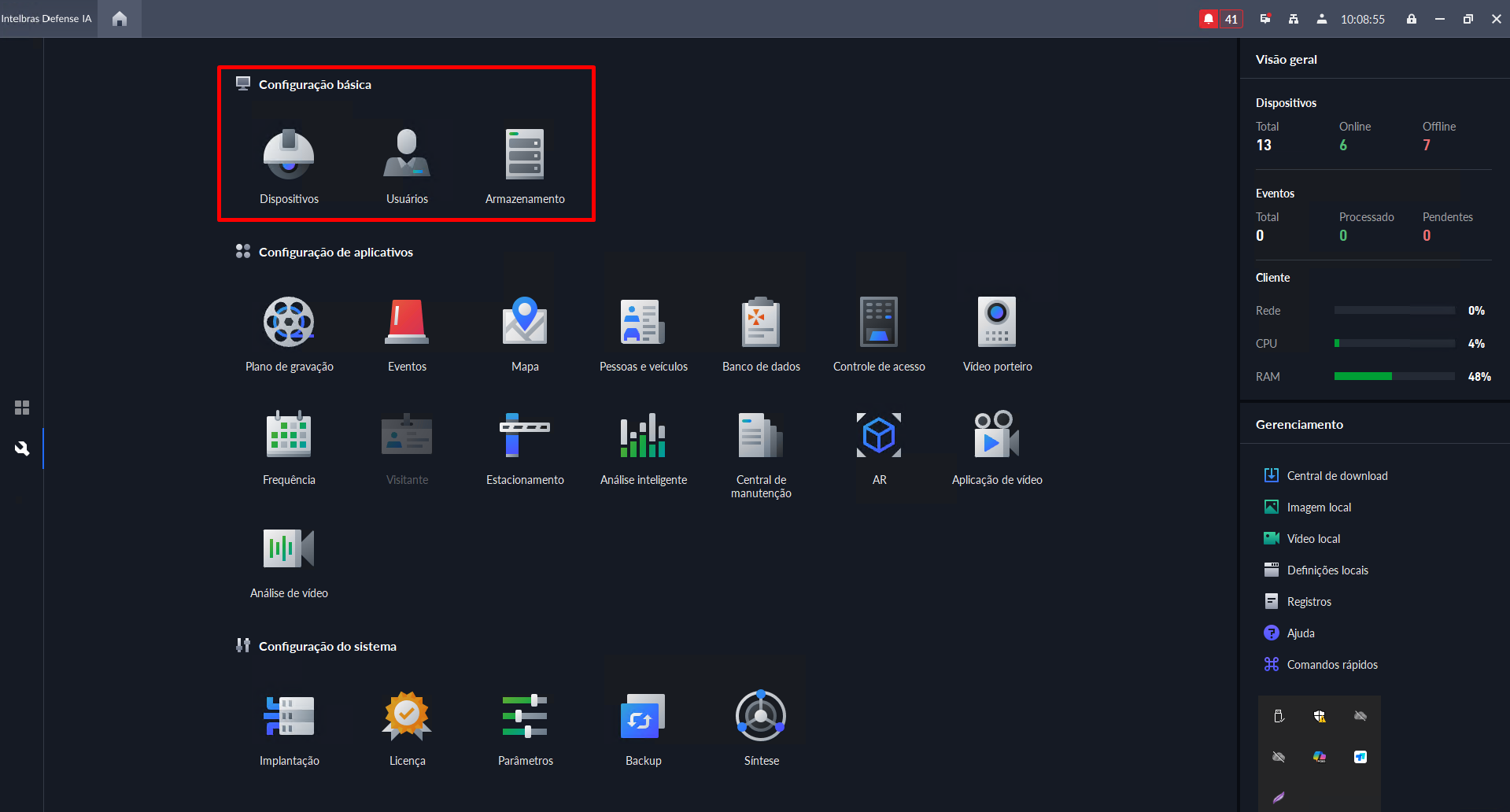
Configuração de dispositivos
Para configurar dispositivos no sistema, na aba de configurações básicas, acesse "Dispositivo" Nesse menu é possível adicionar, excluir, editar e administrar os dispositivos do sistema.
Caso o usuário utilize a configuração SIP em integrações fora do defense será necessário que:
» As configurações de número SIP e senha sejam as mesmas do dispositivo e Defense (É recomendado obter informações do dispositivo caso já exista a configuração no mesmo, mantendo a integridade das informações).
» As configurações de edfício e unidade estejam desabilitadas no Defense (essas configurações são habilitadas
tanto acessando o dispositivo e clicando no checkbox correspondente quanto em Vídeo porteiro /
Configuração de residência).
» Caso ocorra qualquer alteração de configuração no facial, é necessário obter informações do dispositivo para que o Defense mantenha-se sincronizado ao equipamento.
Adicionar dispositivos
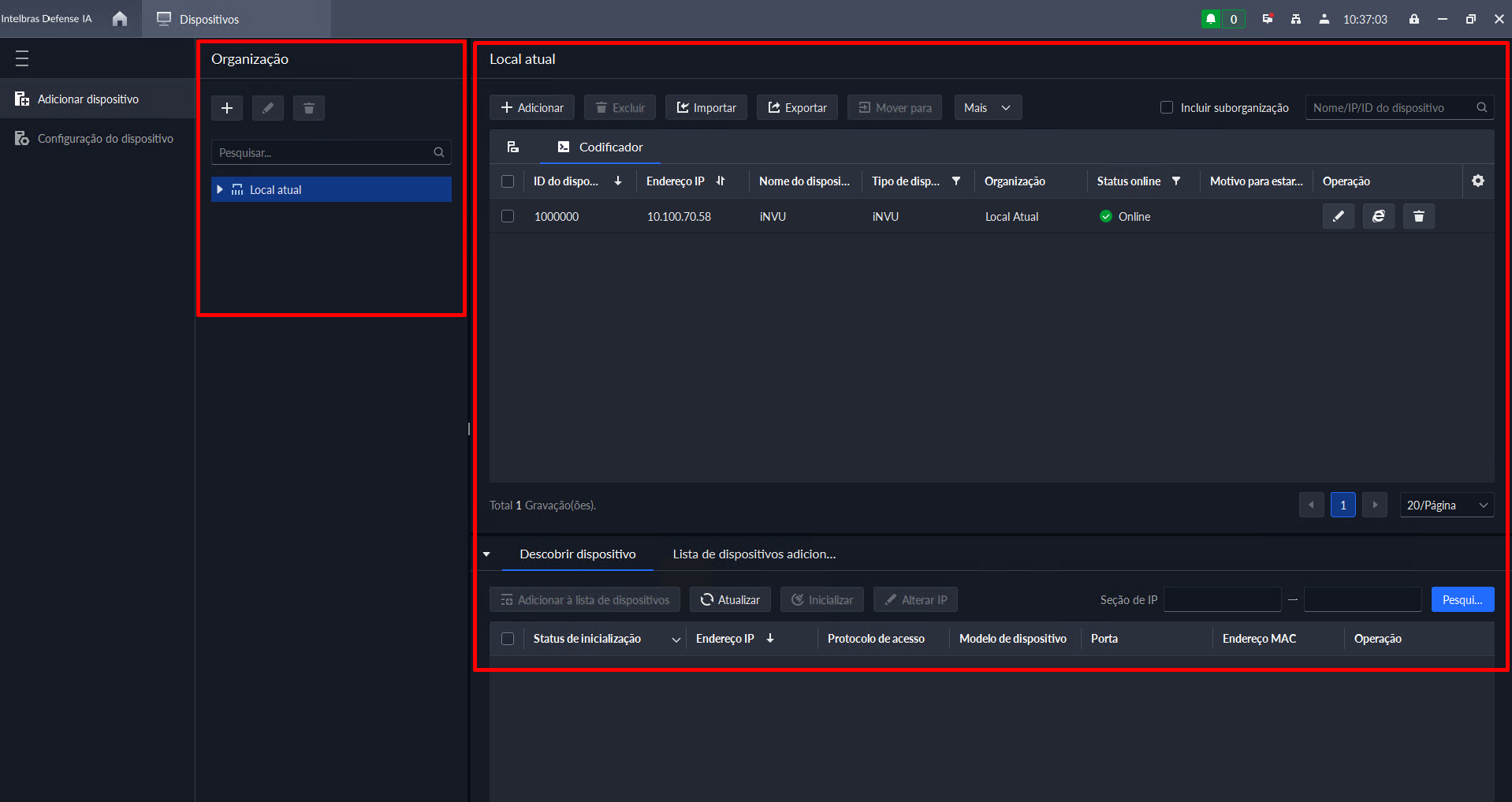
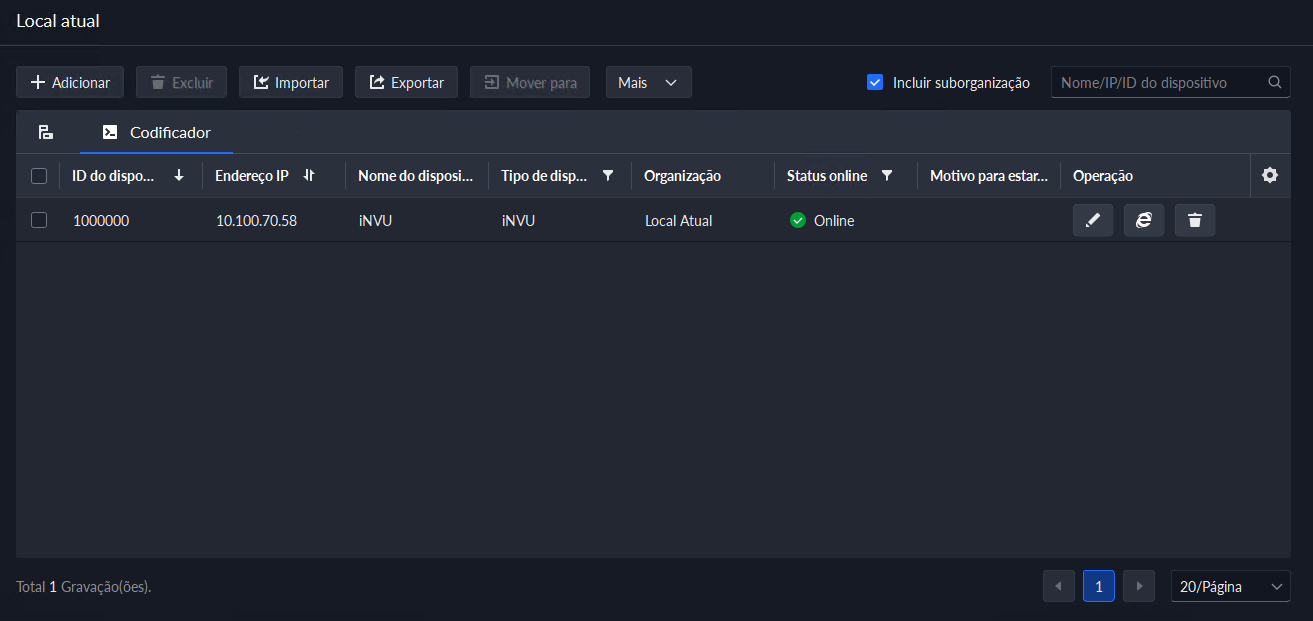
O menu “Adicionar Dispositivo” é dividido em duas janelas principais, uma aba lateral (Organização) e uma janela (Local atual) com duas listas:
Antes de realizar o cadastro de um dispositivo no software Defense, é recomendado verificar a Tabela de compatibilidade de dispositivos.
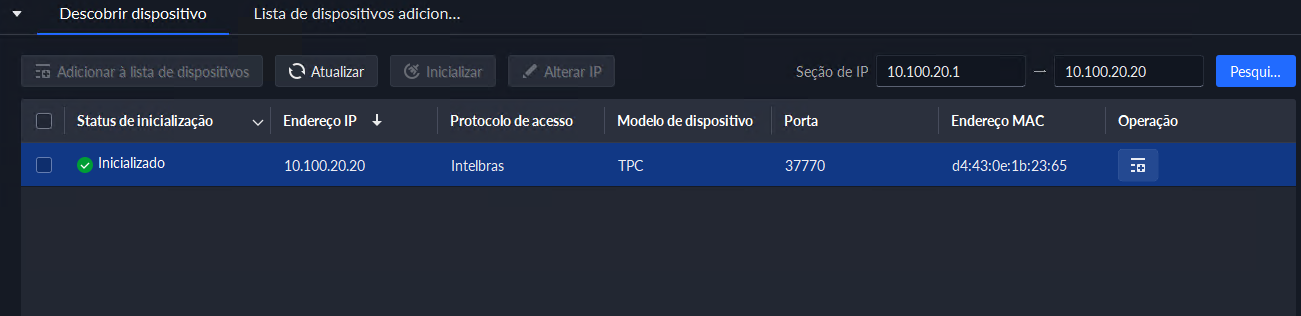
Existem duas formas de adicionar os dispositivos no Software Defense IA 3.3. A primeira forma é utilizando os dispositivos descobertos na rede:
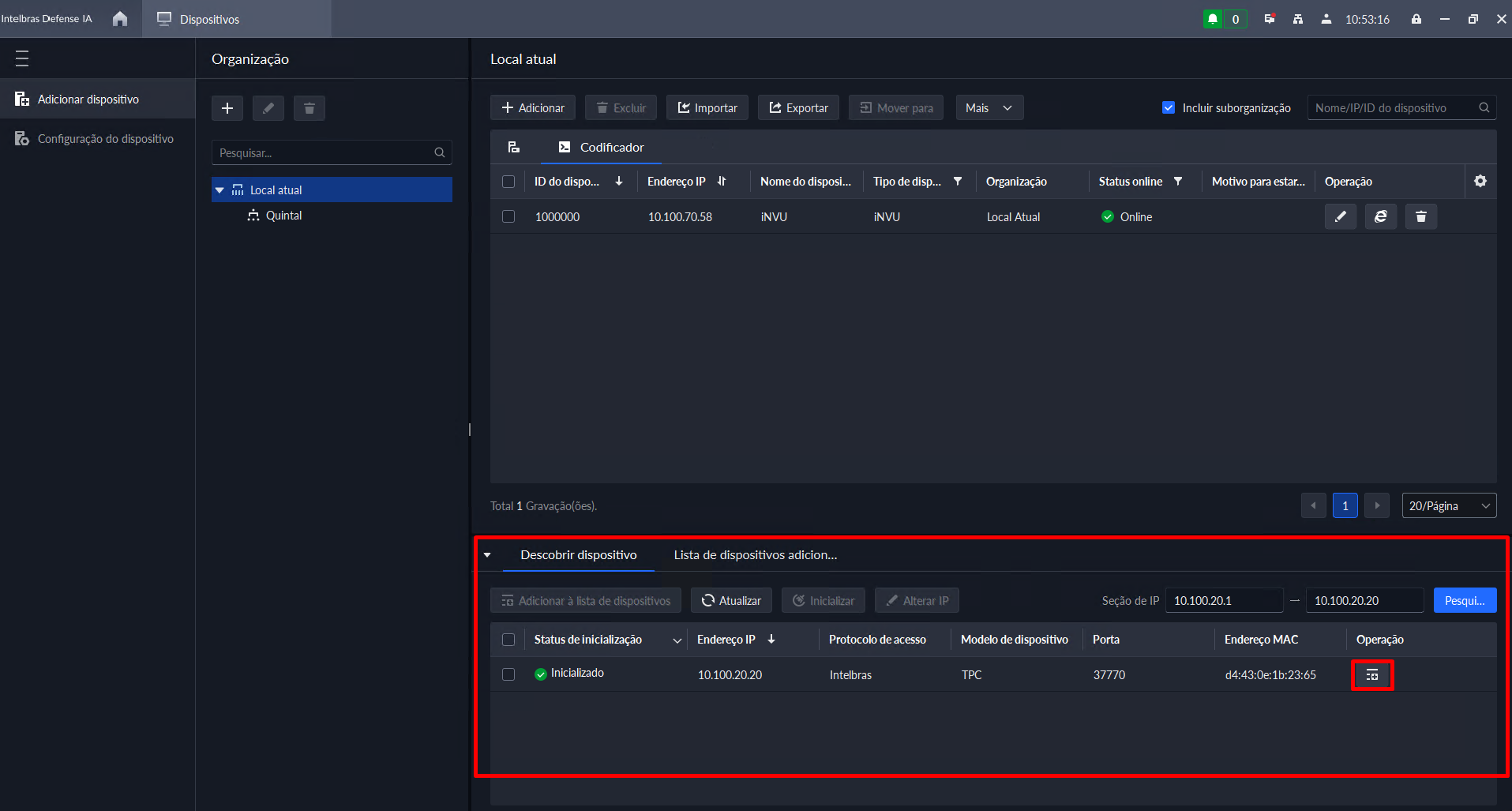
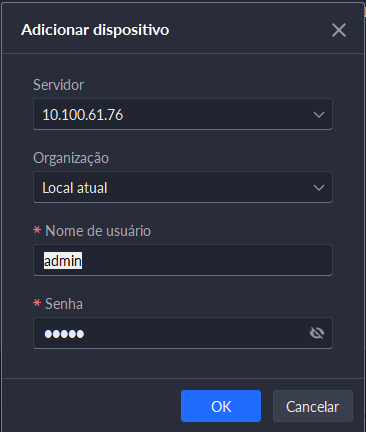
Para adicionar um dispositivo que está presente na lista, clique no ícone de “Adicionar" presente na linha. A seguinte tela será aberta:
Ao utilizar o cadastro via dispositivos descoberto, serão definidos todas as configurações e recursos do dispositivos de forma automática.
Organização
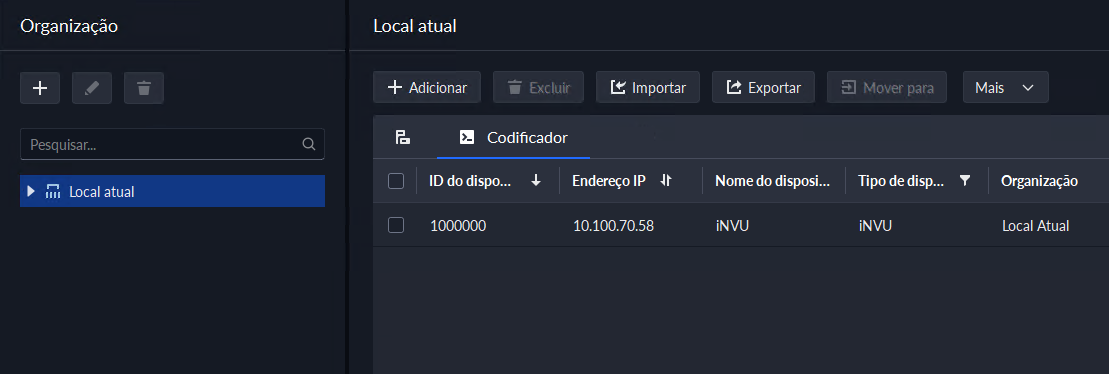
Na plataforma, Organização é onde as árvores de dispositivos são estruturadas. Por padrão, a Organização principal na hierarquia é o "Local atual". É possível adicionar, renomear e excluir organizações nesta janela.
Um local representa um servidor principal. É possível acessar mais de um local (servidor) pelo Client, como apresentado no próximo tópico "Local".
Recomenda-se dividir os dispositivos adicionados no sistema entre diferentes organizações para melhor gerenciamento destes, como por exemplo, caso tenha-se um local dividido entre três áreas (área 1, 2 e 3), e cada área apresenta seus próprios cômodos, com seus respectivos dispositivos, estes podem ser configurados como à seguir:
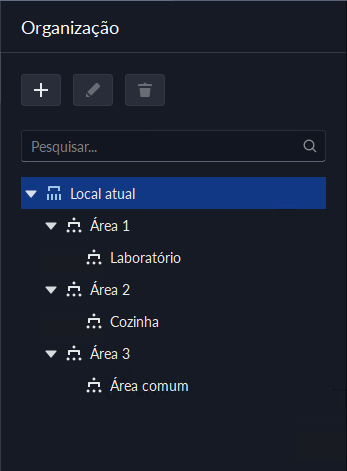
Na janela ao lado, apresentada no próximo tópico, é possível realizar o gerenciamento de dispositivos da organização selecionada.
Local
É nessa janela onde é possível gerenciar a conexão de dispositivos. É possível adicionar/excluir dispositivos um a um, ou em lotes. Neste módulo também é possível exportar, mover, alterar senhas e configurar fuso-horário de dispositivos. No topo, identifica-se a organização selecionada, e logo abaixo atalhos para as operações. Também é possível filtrar os dispositivos apresentados.
Abaixo da lista de dispositivos da organização, há a janela de descoberta de dispositivos, em que apresenta dispositivos compatíveis presentes na rede. Estes podem ser adicionados rapidamente em lote ou individualmente.
Para adicionar manualmente um dispositivo que está, ou não presente na lista, clique em Adicionar na janela acima. A seguinte tela será aberta:
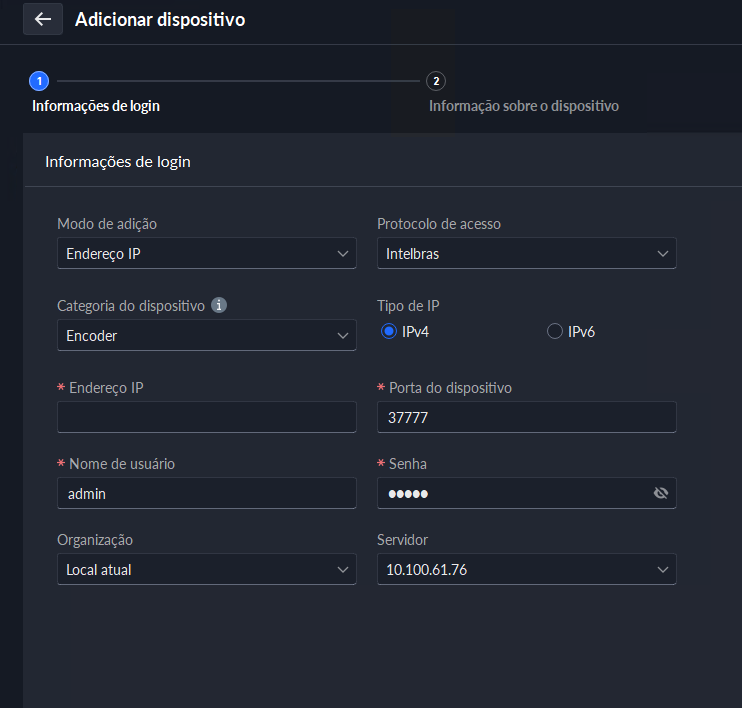
Nessa janela, as informações de login devem ser preenchidas de acordo. O Intelbras Defense IA suporta 4 modos de adição de dispositivos, endereço único de IP, seção de endereço IP, nome de domínio e cadastro automático.
Caso os dados sejam preenchidos corretamente, as informações do dispositivo aparecerão nos campos, restando apenas nomeá-lo de acordo. Com os dispositivos adicionados, você pode gerenciá-los a partir das funções dessa página. Mais informações sobre gerenciamento de dispositivos e métodos de adicioná-los são apresentadas no capítulo "Gerenciamento de Dispositivos".
Configuração do Dispositivo
Adicionar plano de gravação
Configure planos de gravação para canais de vídeo para que eles gravem no dispositivo.
Procedimento:
» Passo 1: Faça o login no Defense. Na Página inicial, clique em e selecione Dispositivo
» Passo 2: Acesse

» Passo 3: Clique em "Plano de geral de gravação"
» Passo 4: Selecione o dispositivo, e então clique em Adicionar plano de gravação
» Passo 5: Selecione o tempo de gravação, se será período integral ou personalizado e clique em OK.
Vincular um canal de vídeo
Você pode vincular diferentes tipos de canais, como um canal ANPR ou canal de porta, a um canal de vídeo. Você pode visualizar vídeos em tempo real dos canais vinculados em diferentes funções, ou vinculá-los para certas ações em um evento, como gravar um vídeo.
Procedimento:
» Passo 1: faça o login no Defense. Na Página inicial, clique em e selecione Dispositivo
» Passo 2: Acesse
» Passo 3: Selecione o dispositivo, e então clique em Modificar.
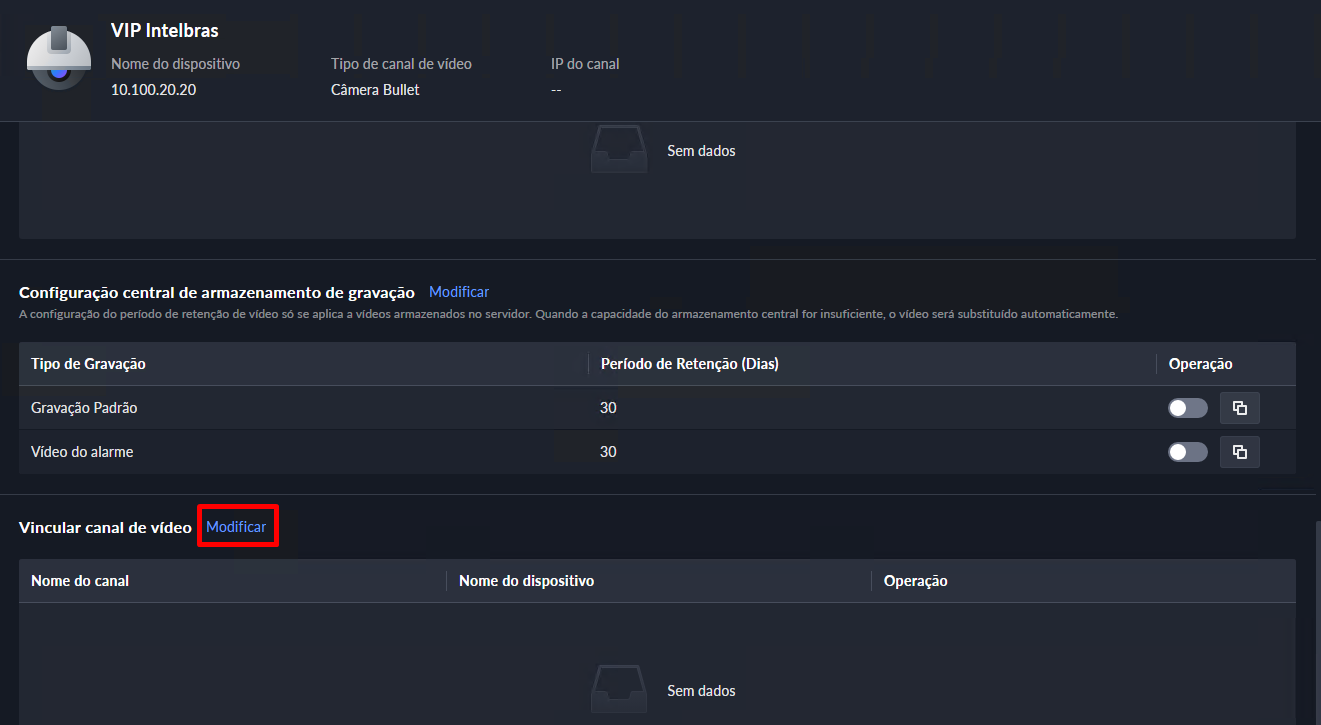
» Passo 4: Selecione um ou mais canais e então clique em OK
Usuários e permissões
Como usuário padrão, o usuário system possui função de super administrador, permitindo a criação e manutenção de usuários e funções pelo módulo Usuário , em configurações.
No Defense IA, existem duas funções de usuário padrão, Super Administrador, limitado a 3 usuários, e Administrador, limitado a 10 usuários. Mais funções e usuários personalizados podem ser adicionados pelo menu de Usuário.
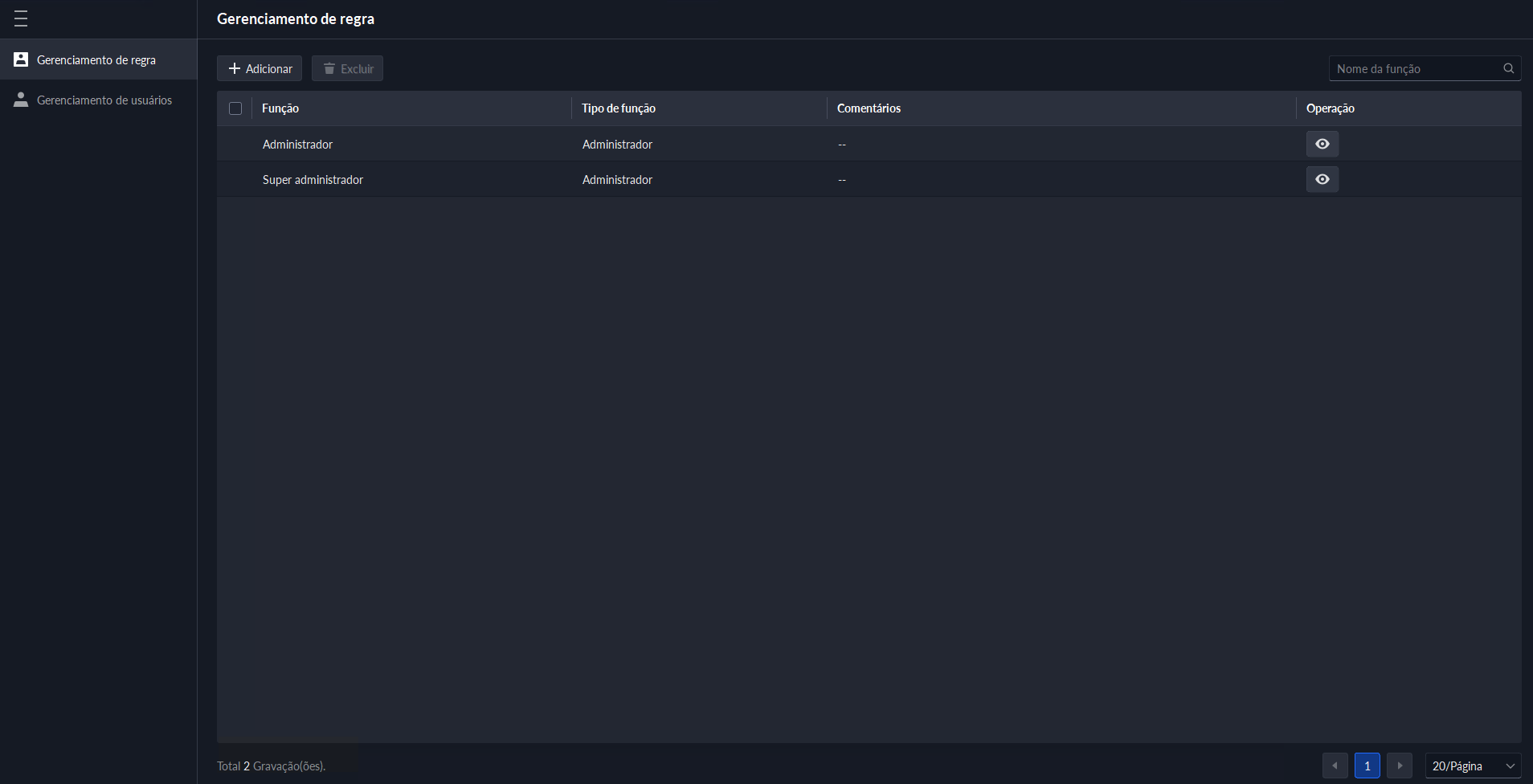
Adicionar função
Para adicionar uma função específica, acesse a aba "Gerenciamento de regra" e clique em Adicionar no topo. Uma tela para preenchimento será aberta:
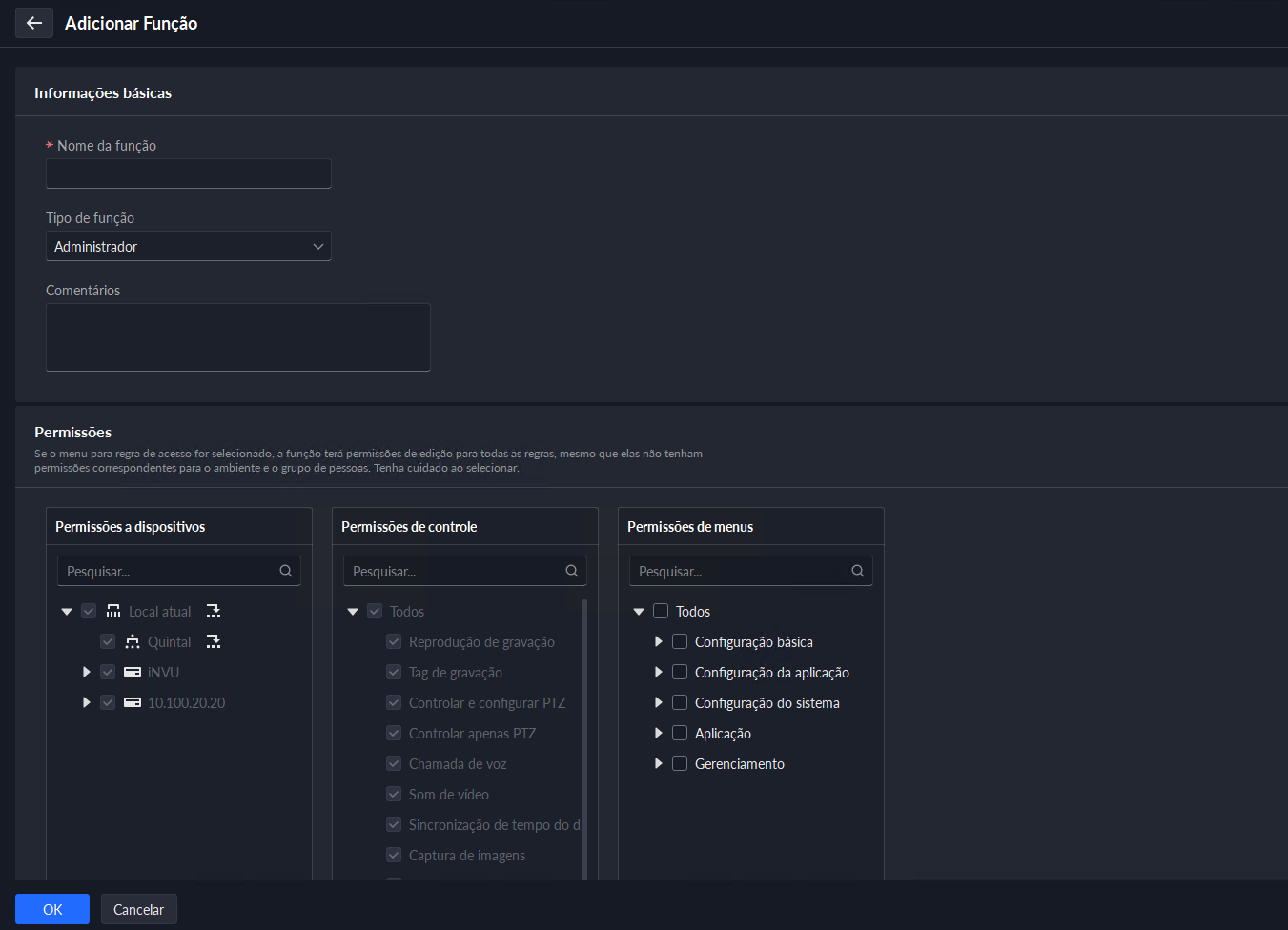
É possível selecionar dispositivos específicos, organizações e interface gráfica que o usuário com essa função terá acesso, também é possível selecionar quais permissões essa função concederá ao usuário, tanto para gerenciamento de dispositivos, quanto para gerenciamento do sistema.
Adicionar usuários
Na aba "Gerenciamento de usuários",
no menu de configuração de usuários, clique em Adicionar no topo. Uma tela para preenchimento será aberta. Preencha as informações necessárias para o usuário, como nome, senha e autoridade para controle de PTZ; também é possível habilitar opções relacionadas a proteção de senha do usuário. Por fim, deve-se selecionar as permissões de sistema para o usuário atribuindo funções a este. Até 32 funções podem ser atribuídas a um usuário, outras informações sobre limitações de configurações podem ser encontradas em nosso Datasheet.
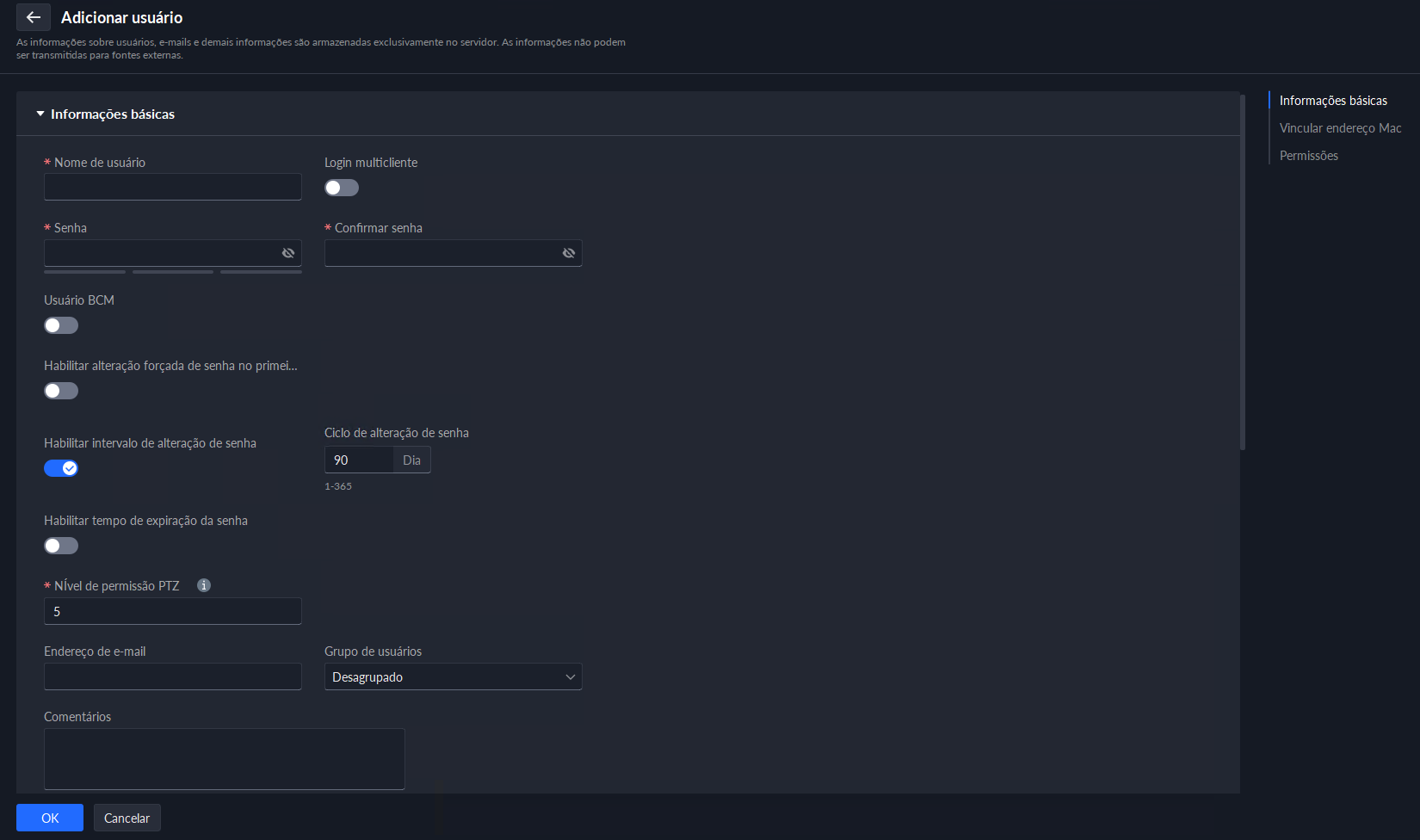
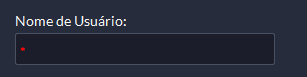 Identificador do usuário, não pode existir mais de um usuário
com o mesmo nome.
Identificador do usuário, não pode existir mais de um usuário
com o mesmo nome.
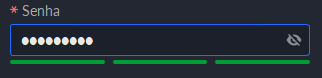 Senha do usuário, recomenda-se utilizar uma senha forte.
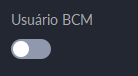 botão
de usuário BCM, caso selecionado, indica que o usuário
pode participar de chamadas de grupo. Um usuário BCM não pode ser um usuário
Multiclient..
botão
de usuário BCM, caso selecionado, indica que o usuário
pode participar de chamadas de grupo. Um usuário BCM não pode ser um usuário
Multiclient..
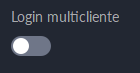 Botão Multi Client, caso selecionado, indica que o usuário pode efetuar
o login em mais de um Client simultaneamente.
Botão Multi Client, caso selecionado, indica que o usuário pode efetuar
o login em mais de um Client simultaneamente.
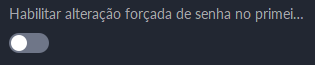 Botão de forçar troca de senha após
primeiro login, caso selecionado, o usuário
deverá trocar a senha registrada ao efetuar
o login pela primeira vez
Botão de forçar troca de senha após
primeiro login, caso selecionado, o usuário
deverá trocar a senha registrada ao efetuar
o login pela primeira vez
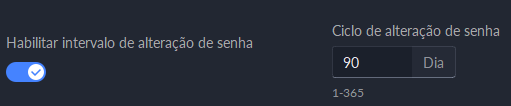 Botão de Intervalo de alteração de senha, caso selecionado, o
usuário
deverá trocar a senha após um período contínuo definido entre 1 e 365
dias.
Botão de Intervalo de alteração de senha, caso selecionado, o
usuário
deverá trocar a senha após um período contínuo definido entre 1 e 365
dias.
 Quando habilitada é possivel definir uma data de expiração
para a senha do usuário.
Quando habilitada é possivel definir uma data de expiração
para a senha do usuário.
 Vincula um endereço de e-mail ao usuário.
 Texto
auxiliar vinculado ao usuário.
Texto
auxiliar vinculado ao usuário.
 Botão
para vincular endereços MAC ao usuário.
Botão
para vincular endereços MAC ao usuário.
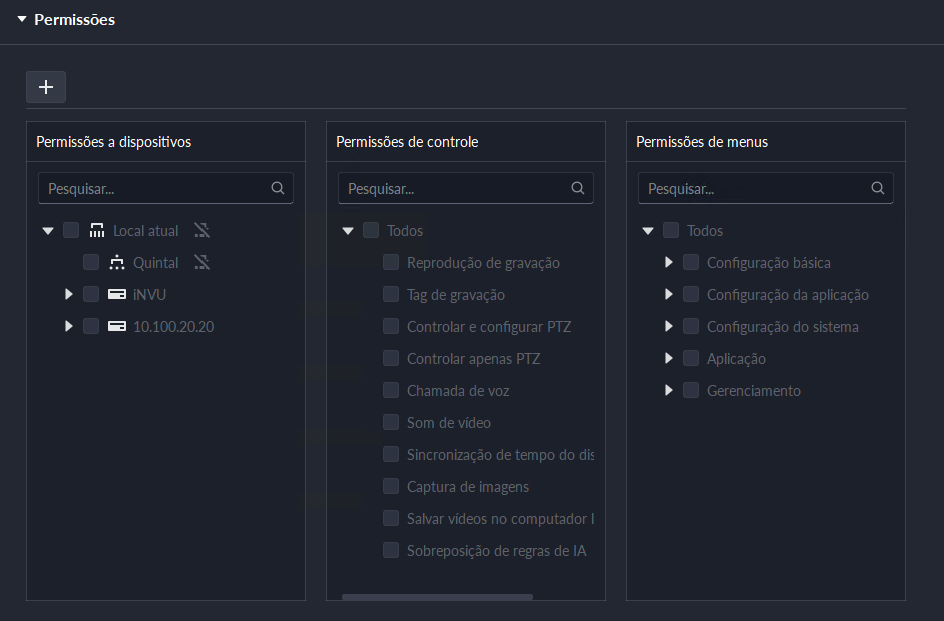 Vincula
uma função existente ao usuário, apresentando as permissões definidas.
Vincula
uma função existente ao usuário, apresentando as permissões definidas.
Armazenamento
O Defense IA permite diferentes configurações de discos em seu ambiente (tanto em volume local, quanto em volume de rede), apresentando 3 configurações de disco: disco de vídeo, disco de imagens e arquivos e disco de arquivos de incidente. Acesse
Armazenamento em configurações para gerenciar os discos e armazenamento de vídeo do sistema.
Disco de Rede
Com o Storage já previamente configurado em sua interface WEB, no Defense vá em Armazenamento > Disco de rede, e adicione o Disco de rede utilizando o endereço IP do Storage e selecione o modo Modo usuário. Após selecionar o "Modo usuário", aparecerão campos para serem inseridos o usuário e a senha do servidor iSCSI. Insira o usuário e senha configurados no usuário partilhado do SVS e selecione Adicionar.
Cada partição do disco de rede deve ser inicializada, e o usuário deve escolher o tipo de cada partição logo após a adição do disco de rede ao Defense.
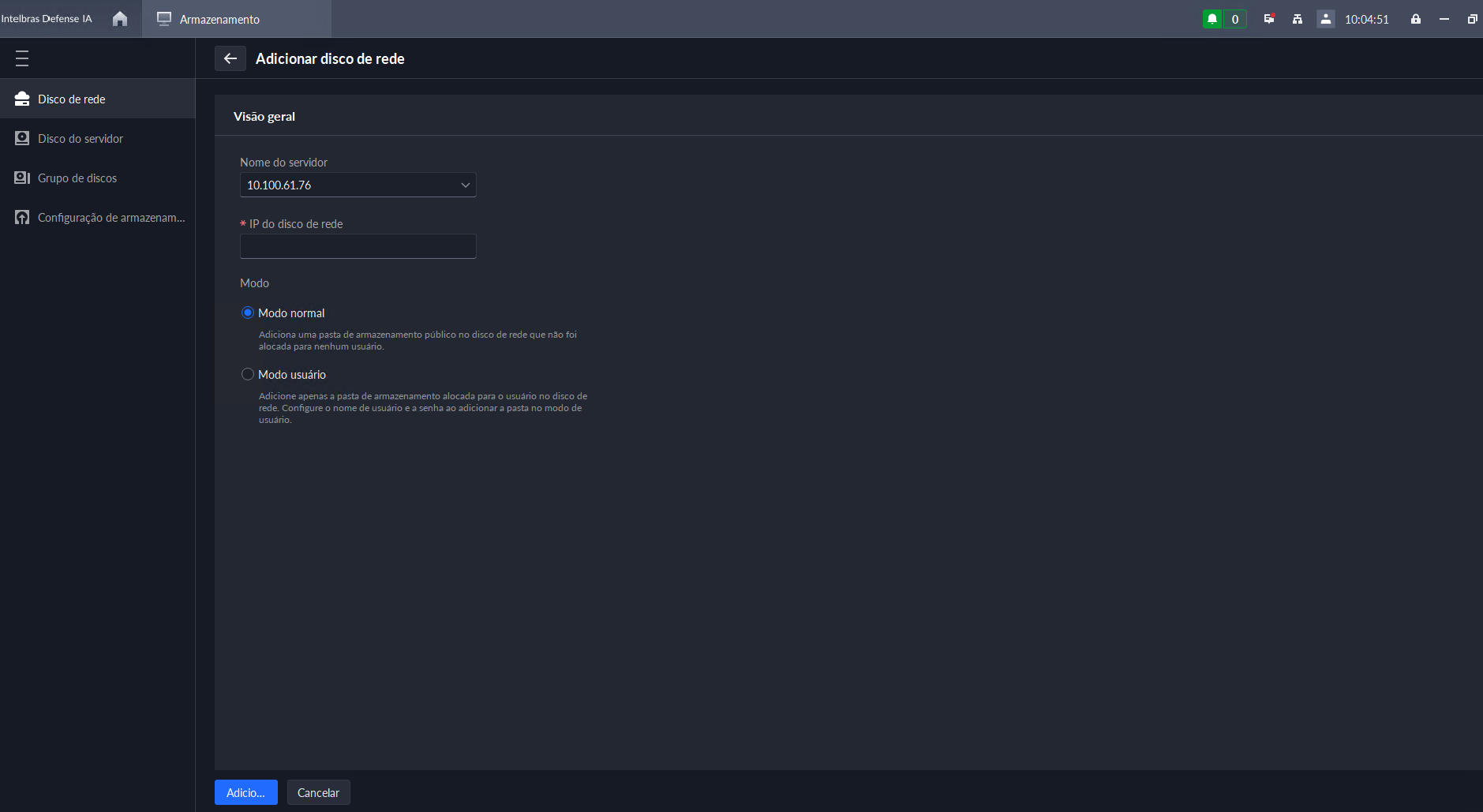
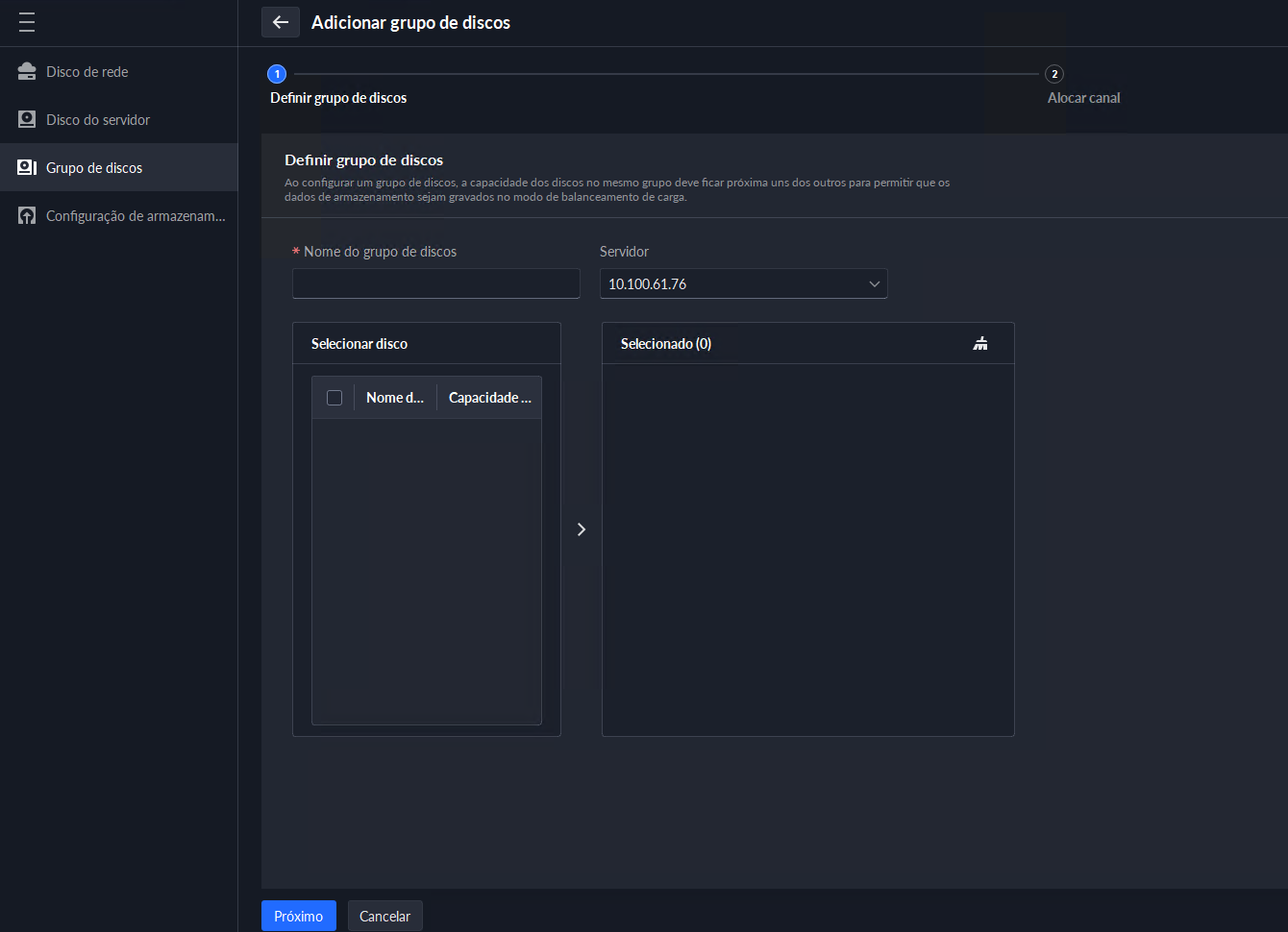
É recomendado a criação de grupos de discos, visto que ajuda no dimensionamento de gravações, e permite saber qual câmera está gravando e aonde está sendo armazenado o vídeo.
Disco do servidor
Nessa página configura-se os discos locais. Os discos disponíveis para configuração aparecerão ao expandir a janela do servidor, clicando no ícone . Na janela expandida é possível ver a capacidade, integridade, status e realizar operações de disco. Clicando na engrenagem é possível selecionar o tipo de disco que deseja configurar; o botão ao lado formata o disco apagando todos os dados nele.
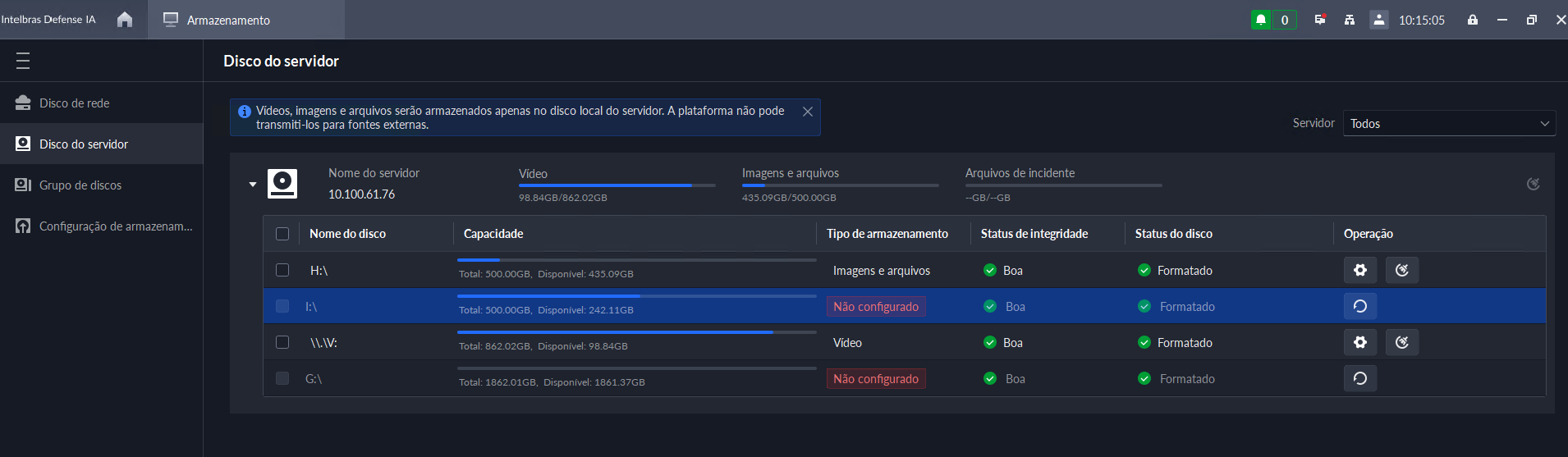
Ao configurar um novo tipo de disco, este será formatado automaticamente, excluindo todos os dados armazenados.
Grupo de discos
Quando há um disco na plataforma configurado como disco de vídeo, é possível configurar também um grupo de discos, vinculando volumes à canais de gravação, assim tornando possível um melhor gerenciamento do armazenamento. Para isso, em Grupo de Discos clique em Adicionar Grupo de Discos. Selecione os discos que deseja vincular e nomeie o grupo.
Configuração de armazenamento
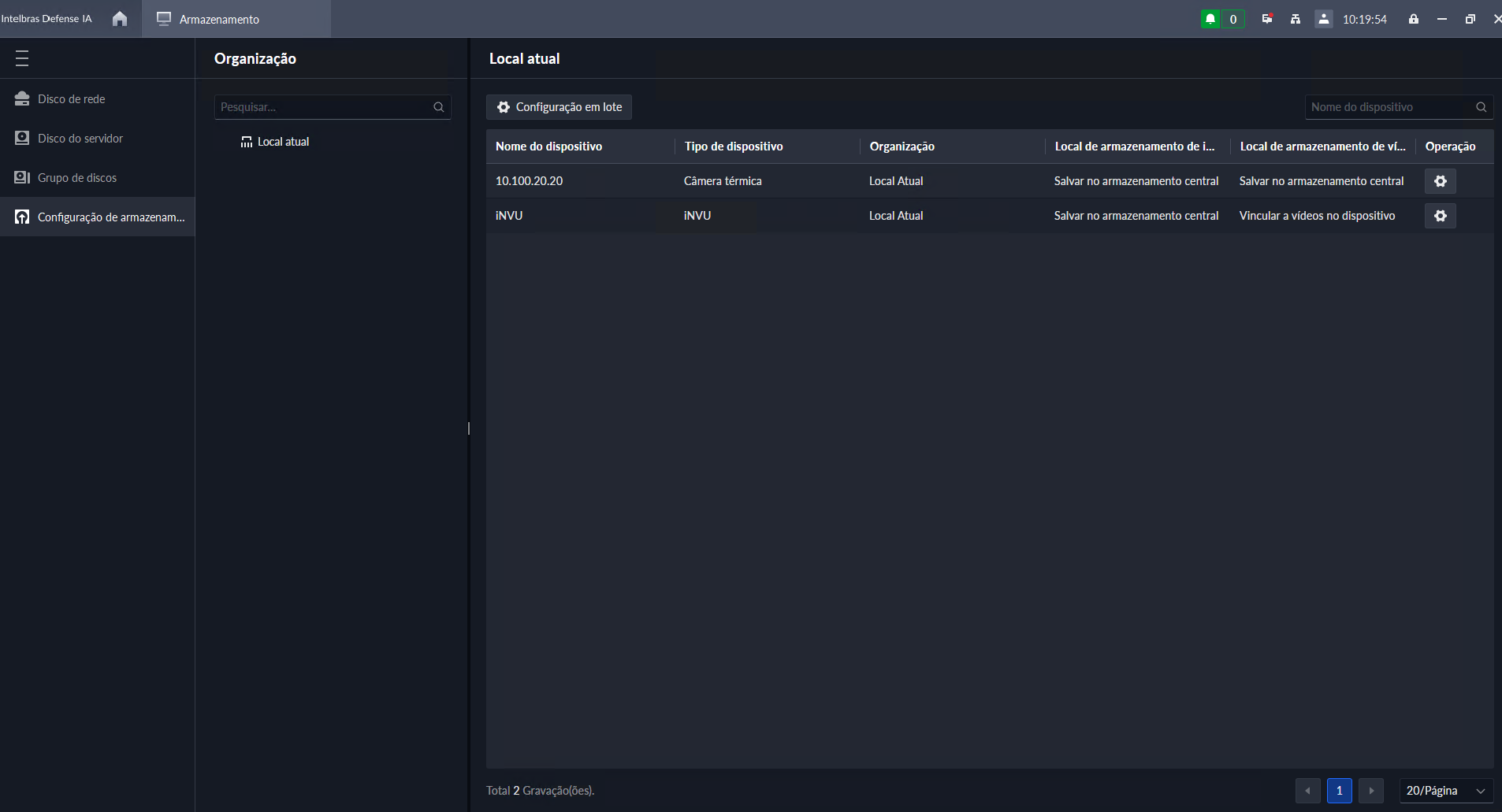
Quando há um grande número de dispositivos na plataforma, isso exerce muita pressão sobre os discos de rede ou discos locais, pois eles podem gerar uma grande quantidade de dados faciais, metadados de vídeo e imagens e vídeos de eventos que precisam ser armazenados. A plataforma oferece suporte à configuração do local de armazenamento e do período de retenção de imagens e vídeos para dispositivos de armazenamento, como um iNVU, a fim de reduzir a carga no servidor.
Configurações Iniciais de Aplicativos
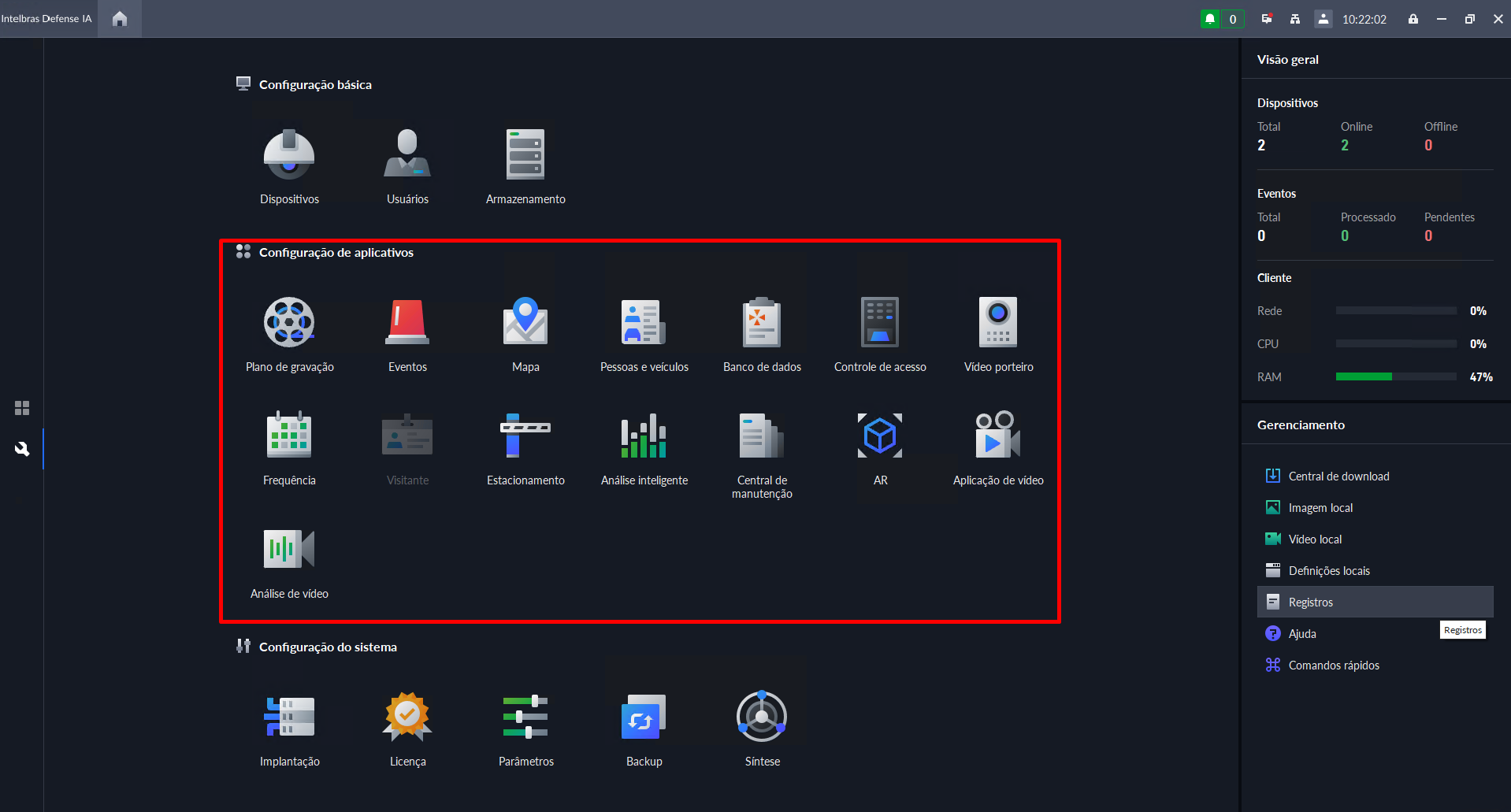
Após concluir as configurações básicas, você pode avançar na preparação de alguns módulos essenciais para sua aplicação. Nesta página, você encontrará informações sobre a criação de planos de gravação, eventos, mapas e bancos de dados. Vale ressaltar que a configuração detalhada, destas e de outras funções, é abordada em capítulos posteriores.
Configuração de Gravações
O menu para configurar as gravações de dispositivos encontra-se no menu de configuração de aplicativos, esse menu apresenta atalhos para configurar os módulos de uso que são encontrados no menu inicial. Também permite gerenciar dados e informações do sistema, como cadastros em seu banco de dados.
Gerenciador de Serviços
Se você não conseguir fazer login no Client porque o banco de dados está anormal, você pode repará-lo manualmente. Clique no serviço MySQL e siga as instruções. Com base nos itens verificados, a plataforma determinará se é necessário reparo ou restauração. Se o reparo falhar, você pode tentar restaurar o banco de dados usando um dos arquivos de backup. Durante a restauração, a plataforma também fará backup do banco de dados. Certifique-se de que há espaço o suficiente, caso contrário, a restauração falhará. A plataforma fará backup automaticamente do banco de dados de acordo com as configurações de backup e restauração.
» Esta operação não pode ser executada em espera ativa.» Para restaurar o banco de dados, a plataforma precisa usar a porta 3306. Se um processo estiver usando a porta, será necessário encerrá-lo primeiro.
Plano de Gravação
Acessando a página de Plano de Gravação,
é possível navegar entre duas janelas, Plano e Recuperação de gravação.
Adicionar plano de Gravação
É nesta janela em que adiciona-se os planos de gravação dos dispositivos adicionados no servidor, podendo optar pelo plano geral de gravação, ou plano de gravação por detecção de movimento. Assim como na página de Configuração de dispositivos, os dispositivos aparecem na aba de Organização. Para adicionar um plano de gravação para um ou mais dispositivos, clique em Adicionar plano de gravação no canto superior.
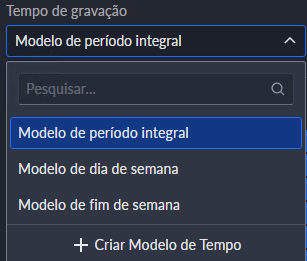
O plano geral de gravação definirá um cronograma para que a gravação de canais de vídeo seja realizada quando o dispositivo estiver disponível, enquanto o plano de gravação por detecção de movimento funciona da mesma maneira, porém a gravação de canais de vídeo será realizada quando houver movimentação detectada. Na aba aberta é possível configurar parâmetros como o tipo de transmissão (Principal, secundário 1 ou 2) que deseja gravar e o período de gravação. O Defense IA apresenta 3 modelos de período pré-configurados, Modelo de período integral, de dias úteis e de fim de semana.
Apague ou crie blocos em verde para definir os horários em que a gravação deve ser feita. Também é possível copiar um modelo já existente como referência.
Recuperação de Gravação
Na janela de recuperação de gravação, assim como na anterior, há duas opções, recuperação de vídeo e recuperação de arquivo; ambas apresentam o mesmo funcionamento, diferenciando-se apenas pela compatibilidade de dispositivos. A recuperação de gravação tem como objetivo agendar um cronograma para que vídeos e/ou arquivos sejam copiados do armazenamento do dispositivo para o armazenamento do servidor. Possuindo prazo máximo de 7 dias e mínimo de 1 dia (dia anterior), o plano para recuperação de vídeos e arquivos pode ser configurado para ocorrer durante as 24 horas do dia. Para adicionar um plano de recuperação para um ou mais dispositivos, clique em Adicionar plano de recuperação no canto superior.
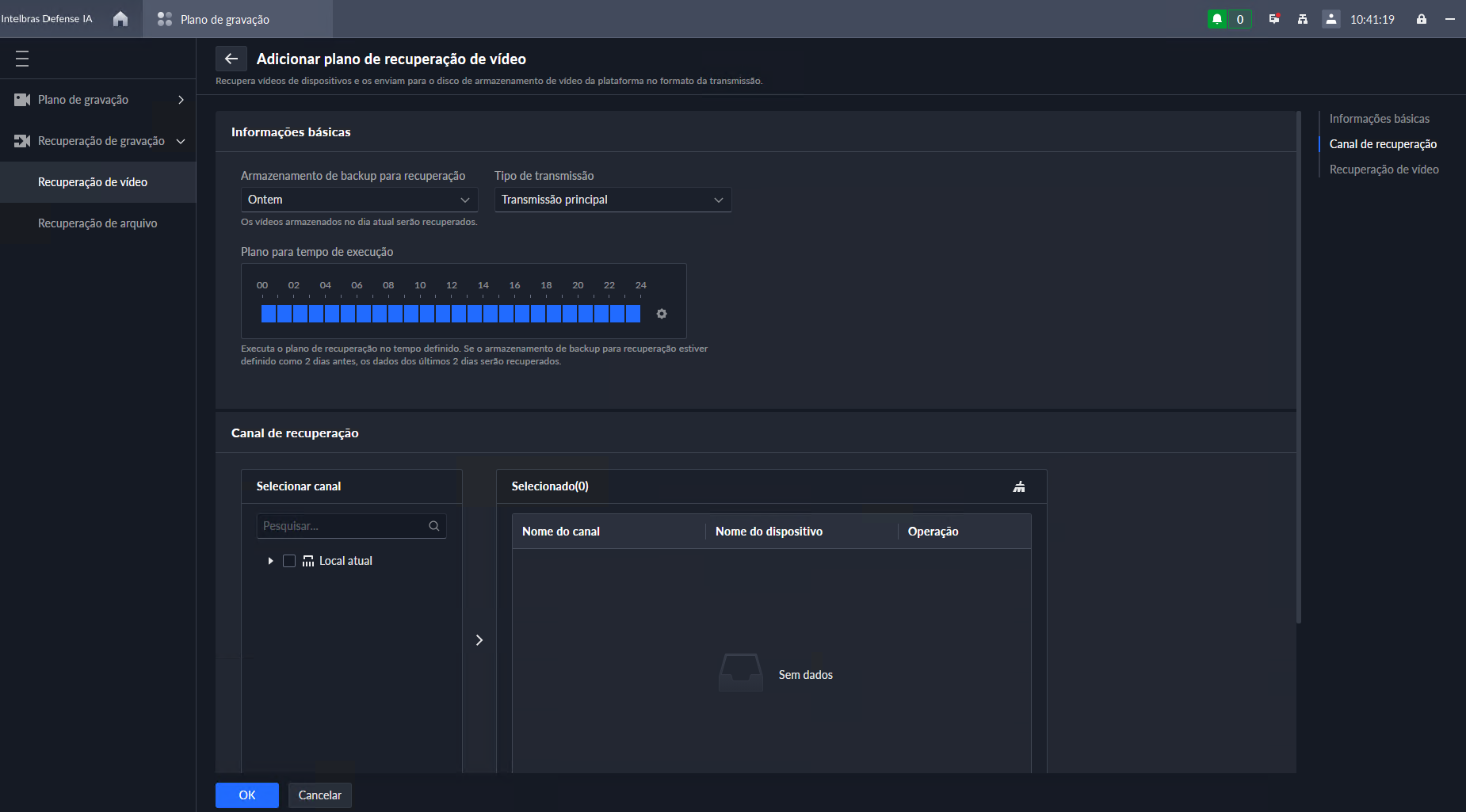
Na aba aberta é possível configurar parâmetros como a quantidade de dias que deseja recuperar (1- 7), o tipo de transmissão (Principal, secundário 1 ou 2) e os horários para realizar a recuperação. Por fim, selecione os canais de vídeo que deseja vincular ao plano de gravação; é possível selecioná-los na árvore de dispositivos abaixo.
Configuração de Eventos
Acessando a configuração de eventos é possível adicionar, editar, excluir, habilitar e desativar eventos. Todos os eventos cadastrados aparecem nessa interface, é possível gerenciá-los na aba acima e navegar por eles na aba de navegação abaixo.
Adicionar Eventos
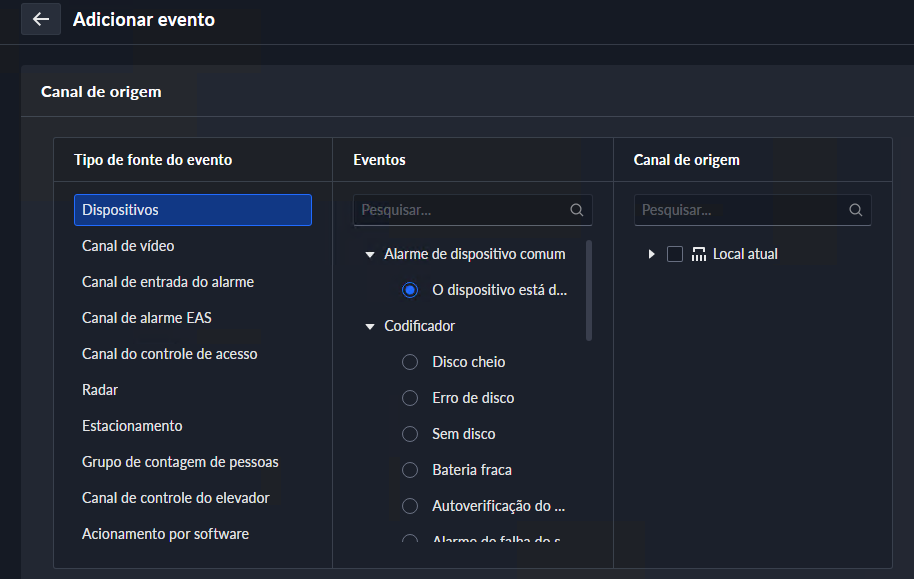
Para adicionar um evento, clique em Adicionar, a interface de criação de evento será aberta. Nessa interface deve-se selecionar parâmetros do sistema e de dispositivos, vinculando-os ao evento desejado, este processo é realizado em 5 etapas. Primeiramente, deve-se indicar o tipo e origem do evento, selecionando um dos eventos disponíveis na lista e o dispositivo que será responsável pelo gatilho do evento. Note que os dispositivos disponíveis para seleção dependem do tipo de evento selecionado. Se algum dispositivo não aparece na lista, verifique se este é compatível com o tipo de evento selecionado.
Em seguida, em atributos do evento, indique o nível de prioridade do evento (baixo, médio ou alto) e o modelo de tempo que esse evento deve ficar ativo. Também é possível definir uma Tag e adicionar comentários ao evento.
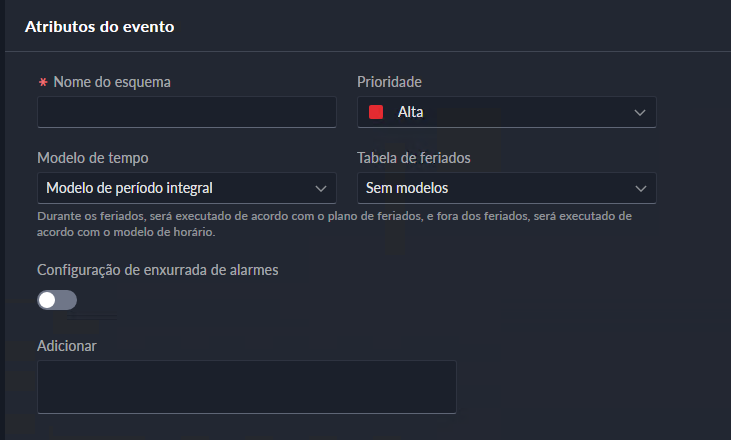
Vincular ações
É possível vincular ações a partir do acionamento do evento, para isso, ative o botão Vincular ação novas opções aparecerão. Selecione as ações que deseja vincular ao evento, são elas:
Vincular Vídeos
Para vincular câmeras, canais de vídeo ou executar gravações do evento de até 300 segundos. Você pode optar por vincular o próprio canal de origem do evento ou selecionar outros canais/dispositivos.
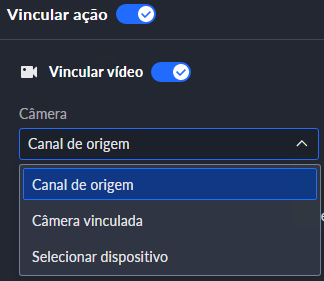
Canal de Origem: Vincula ao evento o próprio canal de vídeo que o gerou.
Câmera vinculada: Caso o canal que gerou o evento esteja vinculado a algum outro canal de vídeo, este será vinculado (recomenda-se utilizar esta opção quando a origem do evento for um canal de alarme).
Selecionar Dispositivo: Vincula ao evento outros dispositivos disponíveis na árvore de dispositivos.
Ao selecionar esta ação vinculada, também é possível optar por fazer o pop-up do canal de vídeo ao acionamento do evento configurado. Para isso, marque a caixa correspondente.

Além disso, também é possível realizar a gravação de até 5 minutos do canal vinculado, a partir do acionamento do evento (é possível configurar um tempo de pré-gravação de até 10 segundos). Para isso, ative a função clicando no botão "Gravações de Evento", e configure de acordo.
Vincular Foto
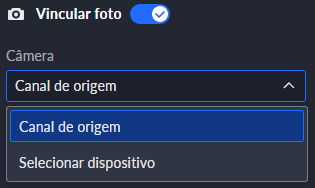
Assim como a anterior, esta ação vincula um canal de vídeo ao evento e um snapshot é realizado, capturando a imagem durante o acionamento do evento.
É possível selecionar o próprio canal de origem do evento (se este for de vídeo), ou selecionar um outro canal na árvore de dispositivos.
Vincular PTZ
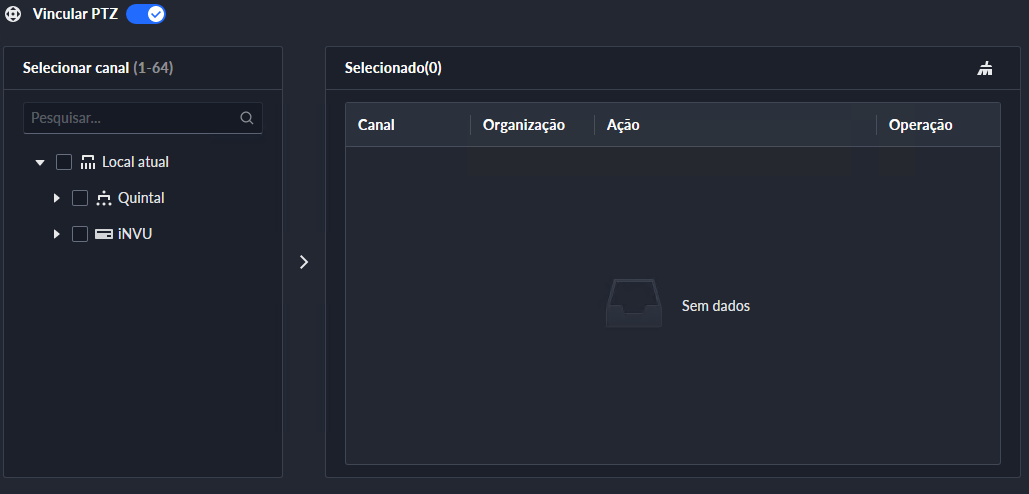
É possível vincular uma rotina PTZ ao acionamento do evento. Para isso, selecione o dispositivo compatível e configure de acordo.
Na coluna "Ação" é possível escolher entre as rotinas PTZ pré-configuradas no dispositivo.
Saída de Alarme
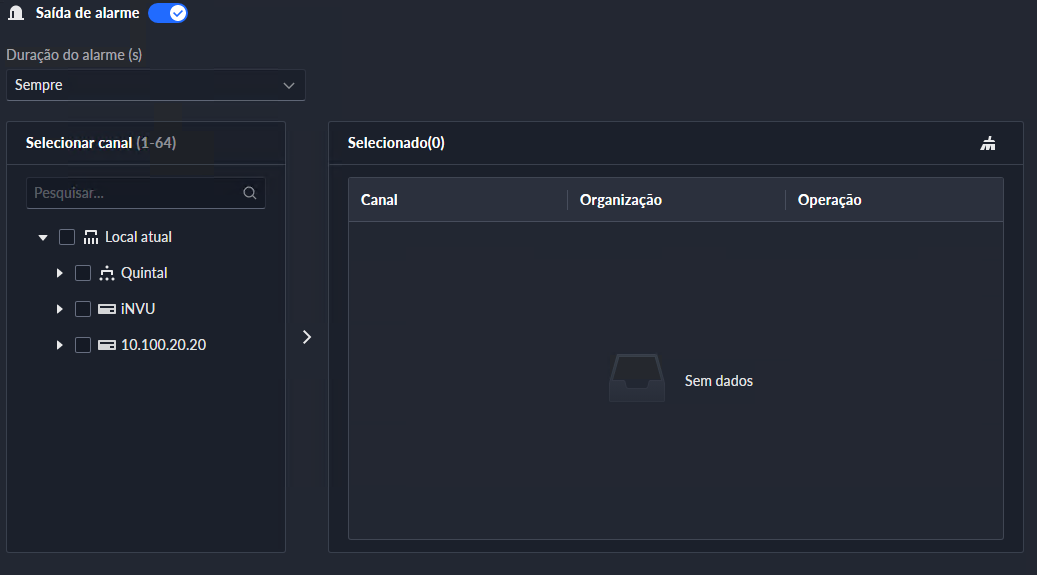
Esta ação vincula saídas de alarme de dispositivos na plataforma a partir do acionamento do evento. Para configurar, selecione o canal de alarme na árvore de dispositivos e a duração da ativação (5 a 600 segundos). Caso a duração "sempre" seja selecionada, o alarme deverá ser desligado manualmente após sua ativação.
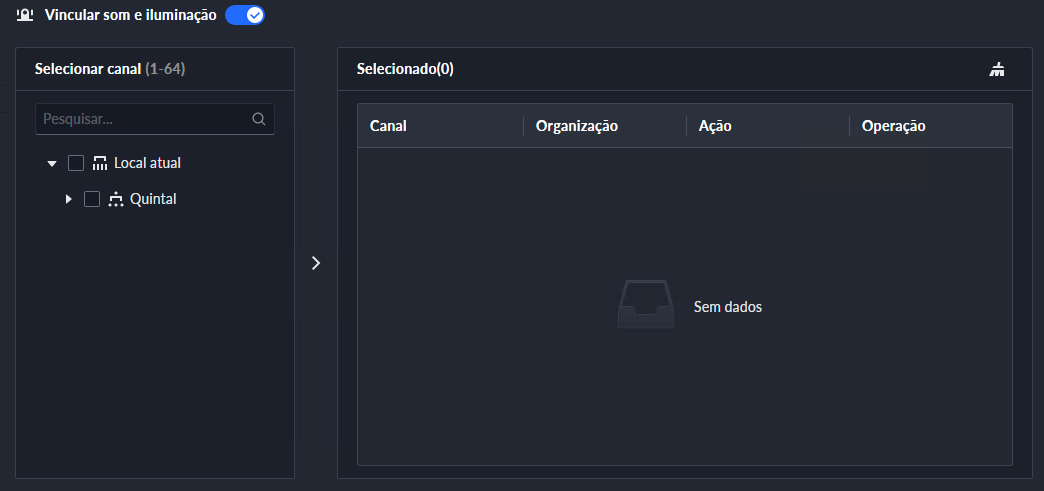
Som e iluminação
Assim como a anterior, esta ação vincula saídas de dispositivos a partir do acionamento do evento. Saídas sonoras e luminosas são vinculadas, e sua duração pode ser selecionada na coluna "Ação".
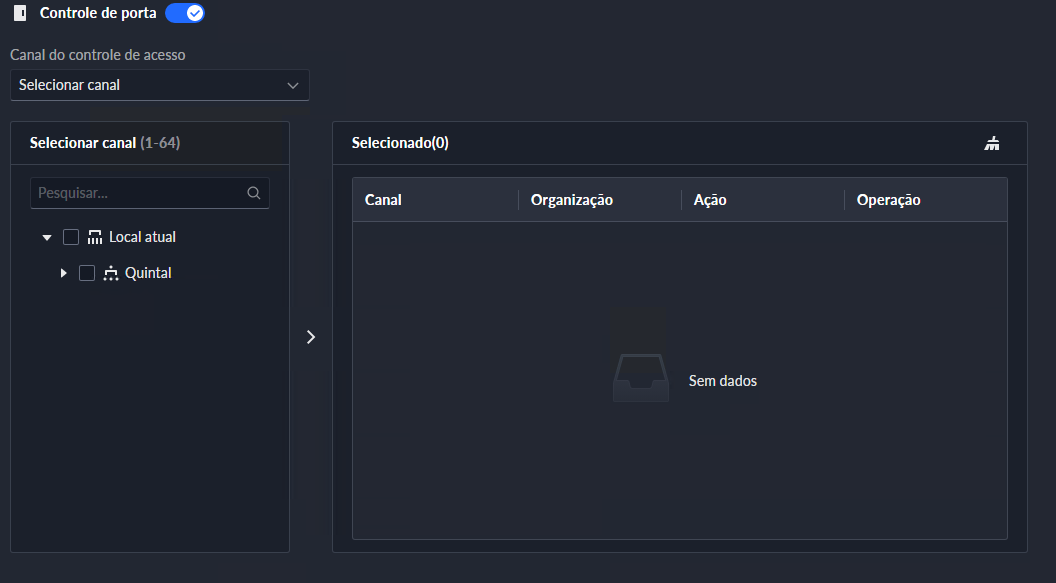
Controle de Porta
Esta ação vincula canais de controle de acesso (portas) ao acionamento do evento. É possível optar por ações como tornar as portas normalmente abertas ou fechadas, ou apenas abri-las ou fechá-la.
É possível aplicar a regra a todos os canais de controle de acesso da plataforma, ou selecionar os canais desejados e aplicar caso a caso.
Vincular Vídeo Wall
Configure a relação entre o tempo de acionamento de dois eventos e, em seguida, você pode configurar quais ações serão executadas quando o evento for acionado.
Antes você deve adicionar um video wall e configurar o alarme no modo de video wall.
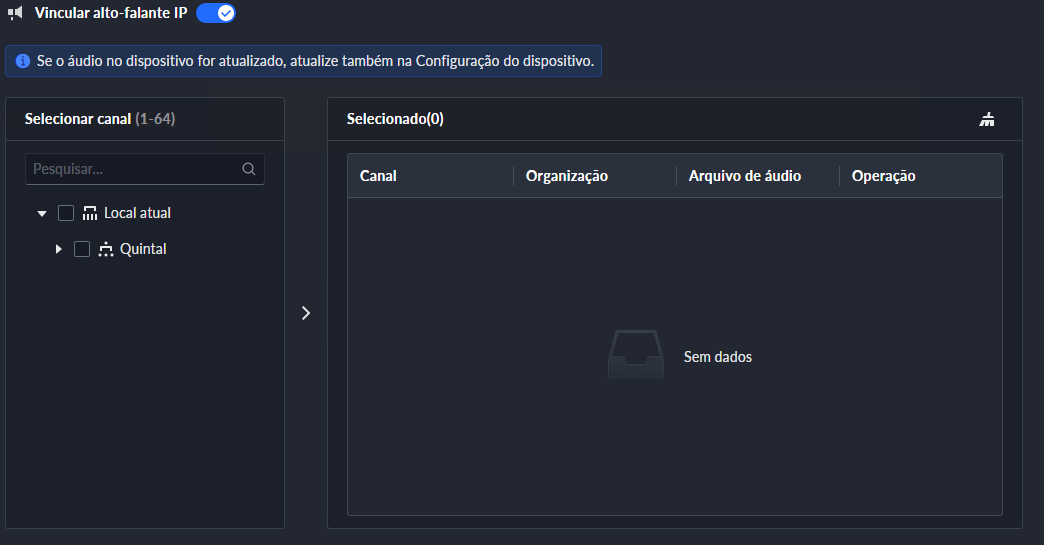
Vincular Alto-falante IP
Ative Vincular Alto-falante IP e, em seguida, selecione um ou mais alto-falantes IP e os arquivos de áudio a serem reproduzidos.
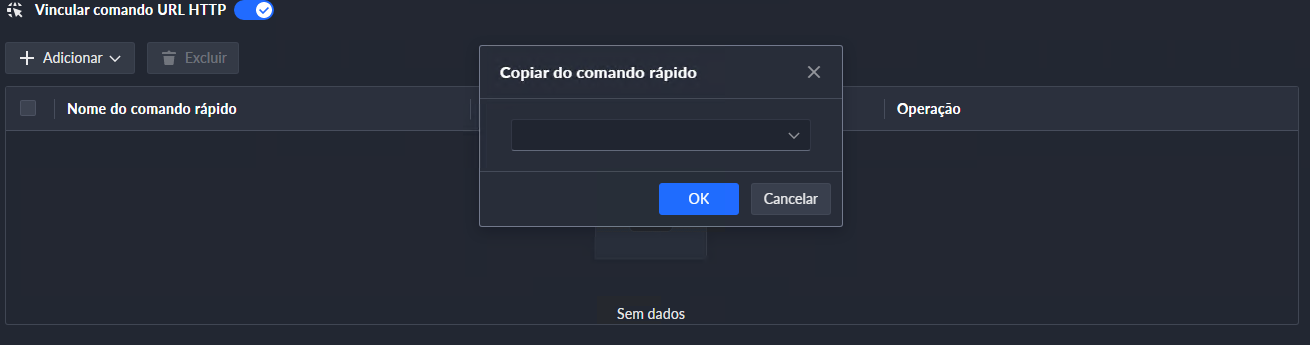
Comando URL HTTP
É possível vincular comandos HTTP a partir do acionamento do evento. Para isso, clique em "Adicionar" e escolha o método de solicitação entre comandos Get, Post, Put e Delete. Na segunda coluna é onde insere-se o endereço do comando. Também é possível adicionar comentários e testar o comando configurado.
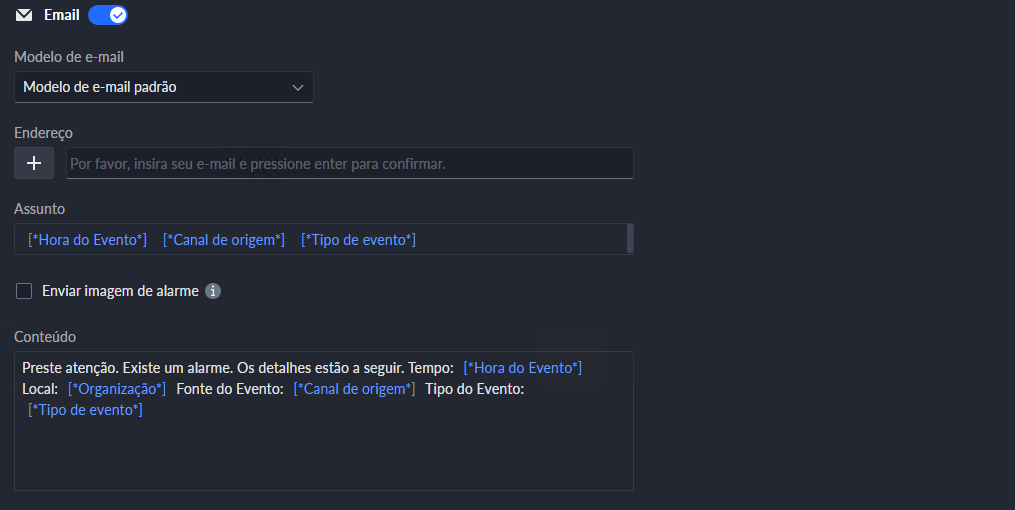
Esta ação envia um e-mail aos destinatários configurados. É possível escolher entre um template padrão, ou personalizar um modelo próprio. Para esta ação funcionar corretamente, um servidor de e-mail deve estar devidamente configurado na plataforma. Veja "Parâmetros" em Configurações do sistema.
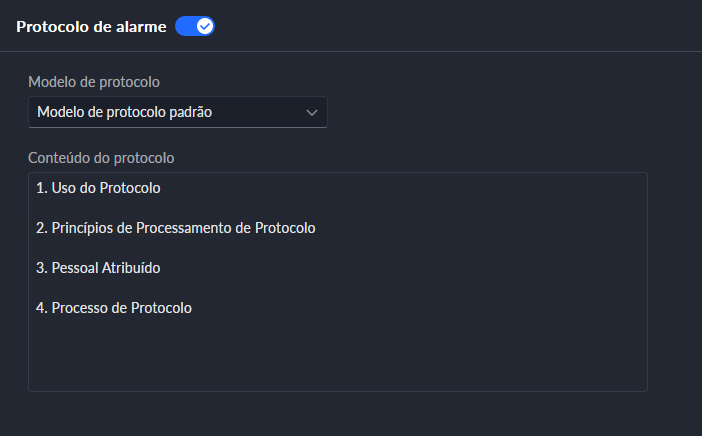
Protocolo de Alarme
Também é opcional ativar o Protocolo de Alarme ativando o botão Protocolo de Alarme. O Protocolo de alarme é uma instrução disponível ao operador quando este reconhece o alarme.
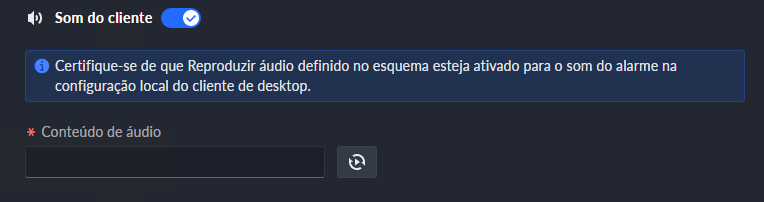
Som do Client
Para vincular o som do Client, ative Som do Client e, em seguida, insira o conteúdo de áudio (até 50 caracteres). Quando um alarme for acionado, o Client reproduzirá o conteúdo de áudio definido.
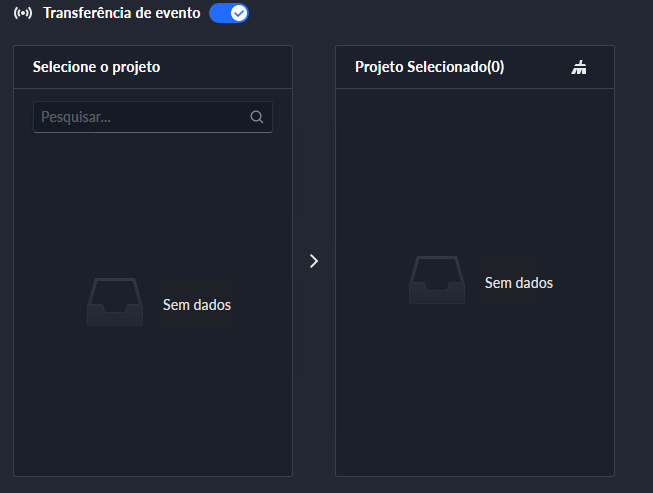
Transferência de Evento
Ative a Transferência de Eventos e, em seguida, selecione o projeto. A plataforma enviará os status dos dispositivos, eventos e outros dados para o sistema de terceiros.
É necessário configurar o projeto primeiro em > Síntese > Transferência de Eventos.
Configuração de Eventos
Configure a relação entre o tempo de disparo de 2 eventos e em seguida você pode configurar quais ações serão executadas caso o evento seja acionado.
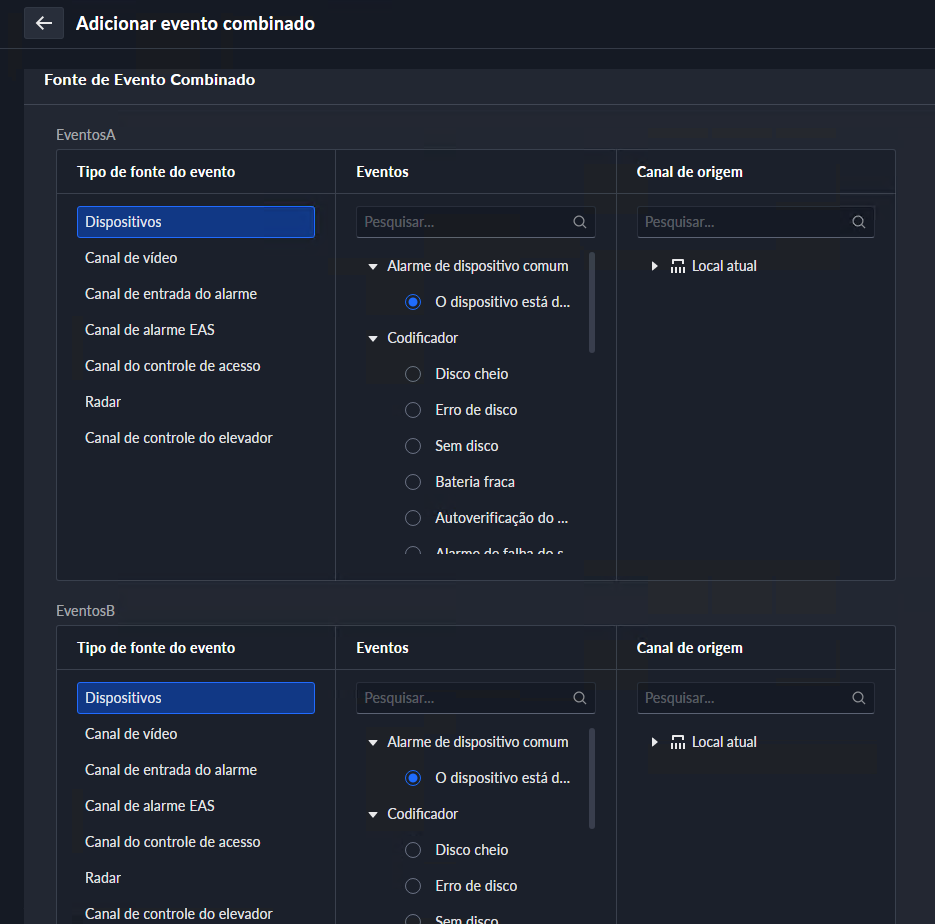
Configurando Eventos Combinados
Configure a relação entre o tempo de disparo de 2 eventos e em seguida você pode configurar quais ações serão executadas caso o evento seja acionado.
Procedimento:
» Passo 1: Na página inicial do Defense IA Client, clique no Icone de Configuração , selecione Evento > Evento Combinada.
» Passo 2: Clique em '+' para adicionar uma regra para eventos combinados

» Passo 3: Insira um nome para a regra e configure os detalhes.
Por exemplo, selecione o evento B e configure o X e o Y para 10 e 50 segundos, respectivamente. Se o evento B ocorrer durante os 10 segundos a 50 segundos após a ocorrência do evento A, um evento combinado será acionado e em seguida, a plataforma executará ações vinculadas definidas.
» Passo 4: clique em OK.
» Passo 5: clique em Adicionar, e configure os parâmetros do evento combinado.
| Parâmetros | Descrição |
|---|---|
| Nome | Insira um nome para o evento combinado. |
| Regra | Selecione a regra. |
| Origem do Evento Combinado | Selecione o evento e a origem do evento para o evento A e B. |
» Passo 6: clique em OK.
» Passo 7: Crie um plano de evento para notificar e vincular ações sobre o evento combinado. Veja o capítulo anteiror e veja como configurar um plano de evento com ações vinculadas; selecione o evento combinado criado como fonte do Evento.
Configuração de Alarmes
Enxurrada de Alarmes
Se determinados alarmes forem acionados com frequência, você pode configurar um intervalo durante o qual eles só poderão ser acionados uma vez. Por exemplo, um alarme de linha virtual (tripwire) pode ser acionado apenas uma vez a cada 10 segundos.
Procedimento:
» Passo 1: Faça o login no Defense IA 3.3. Na página inicial, clique nas configurações, e depois na seção Configuração , selecione: Evento > Configuração de Alarme > Configuração de enxurrada de Alarmes.
» Passo 2: clique Adicionar.
» Passo 3: selecione as fontes de eventos e os eventos e, em seguida, configure o intervalo.
» Passo 4: clique em OK
Alarme do vídeo Wall
| Parâmetros | Descrição |
|---|---|
| Modo de Alarme no Video Wall | Modo de sobreposição (Override mode): Quando ocorre um alarme, um vídeo ao vivo é aberto na janela especificada do video wall. Por exemplo, se o vídeo ao vivo do canal 1 estiver aberto na janela 1 e outro alarme for acionado, a plataforma exibirá o vídeo ao vivo do canal 2 na janela 1. Modo de ciclo (Loop mode): Os vídeos ao vivo vinculados serão exibidos nas janelas do video wall de acordo com a ordem das janelas. Se não houver janelas disponíveis, a primeira janela será utilizada. O número no final do nome de uma janela indica sua ordem. Por exemplo, Janela (2) indica que é a segunda janela. |
| Duração de Permanência | Em qualquer um dos modos, se nenhum outro alarme for acionado, o vídeo atual será fechado após o término da duração de permanência. Se um novo alarme for acionado: No modo de sobreposição (override): A duração de permanência do novo vídeo começa a contar a partir do momento em que o alarme é acionado. Ele será exibido na janela após o término da duração do vídeo atual. Por exemplo, se a duração de permanência estiver definida como 30 s e um alarme for acionado quando o vídeo 1 estiver sendo reproduzido há 15 s, aos 30 s o vídeo 1 será fechado e o vídeo 2 será exibido. Após 15 s, o vídeo 2 será fechado. No modo de ciclo (loop): Um novo vídeo será exibido imediatamente, mesmo que a duração de permanência do vídeo atual ainda não tenha terminado. O vídeo do alarme mais recente substituirá imediatamente o que estiver sendo reproduzido no video wall. Este parâmetro está disponível apenas no modo de sobreposição. Quando ativado, a duração de permanência não terá efeito, e os novos vídeos serão exibidos imediatamente. |
| Definir o número de janelas | Há apenas 1 janela por padrão. Clique nela e, em seguida, você pode definir o número de janelas como 4, 9, 16, 32 ou 64. |
| Redimensionar uma janela | Clique em uma janela e arraste sua borda próxima ao canto inferior direito para redimensioná-la. Clique com o botão direito em uma janela e selecione Propriedades. Configure a margem esquerda, margem superior, largura e altura para redimensionar a janela. |
| Ajustar a localização das janelas | Arraste as janelas para ajustar suas posições. Essa operação não altera a ordem das janelas. A ordem é usada para determinar qual janela será utilizada primeiro para exibir vídeos no modo de ciclo. O número no final do nome de uma janela indica sua ordem. Por exemplo, uma janela chamada Janela (2) significa que ela é a segunda janela. |
| Alterar os nomes das janelas | Clique com o botão direito em uma janela e selecione Renomear. Clique com o botão direito em uma janela, selecione Propriedades e altere o nome em Nome da Janela. |
Pré-gravação de vídeo de Alarme
Você pode configurar o modo de pré-gravação para um dispositivo. Quando um alarme é configurado para vincular a pré-gravação de um dispositivo, o dispositivo aplicará o modo especificado. Informações Gerais Os modos de pré-gravação incluem Cache da Plataforma e Obter do Dispositivo. Cache da plataforma: Os vídeos de alarme serão armazenados na plataforma. A plataforma gravará vídeos continuamente e ocupará determinada largura de banda de entr Obter do dispositivo: Os vídeos de alarme serão armazenados no dispositivo. Recomendamos configurar um plano de gravação de 24 horas para garantir que haja conteúdo pré-gravado no momento dos alarmes.
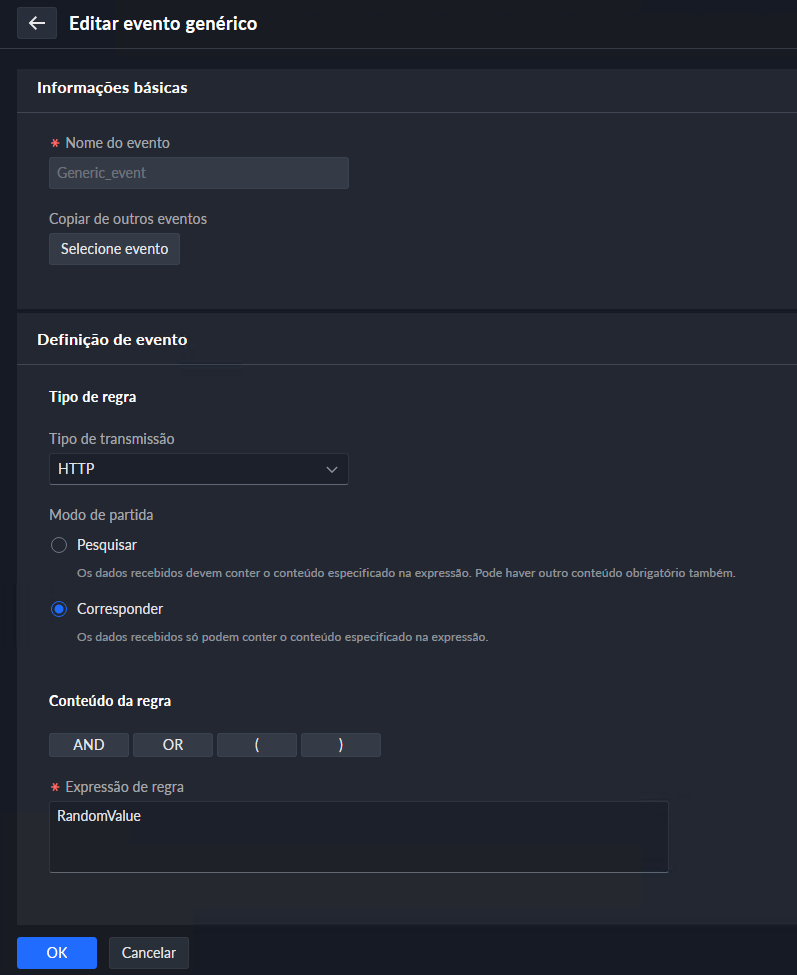
Configuração Genérica de Eventos
Define um evento genérico no qual um hardware ou software de terceiros pode enviar strings simples ao sistema por meio de uma rede IP, permitindo que alarmes ou ações de vinculação correspondentes sejam acionados no sistema.
Configuração de Mapa
Neste menu é possível configurar/adicionar diferentes tipos de mapas.
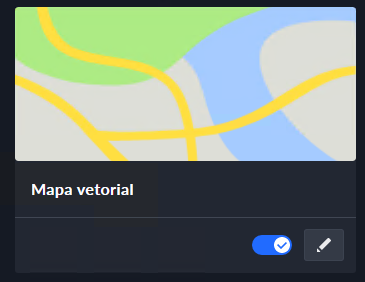
O mapa vetorial pode ser utilizado de maneira mais ampla junto ao Google Maps contendo longitude e Altitude, já o mapa principal é utilizado comumente como uma planta baixa do local desejado.
Mapa vetorial
Ao criar um mapa vetorial, é possível utilizar uma posição específica no mapa como ponto de vista para o usuário.
Modo ativação do mapa vetorial
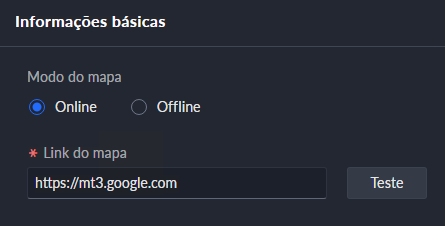
Neste campo seleciona-se o modo de ativação do mapa, onde dois modos podem ser configurados, Online e Offline.
Modo online
Caso selecione o modo online, insira no campo a URL na qual a plataforma se conectará ao mapa vetorial.
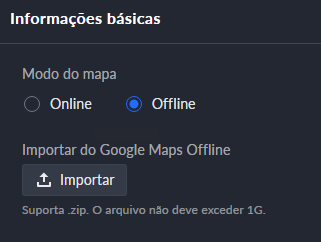
Modo offline
Caso utilize o modo offline, o usuário pode baixar uma fração do mapa dimporte o arquivo de mapa.
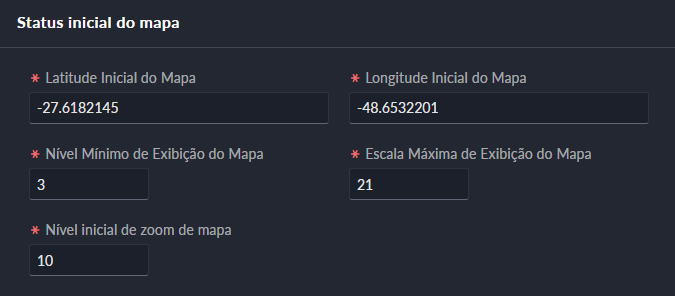
Status inicial do mapa
Dentre esses campos são inseridos os parâmetros iniciais do mapa, configurando Latitude e Longitude iniciais do mapa, além de zoom máximo, mínimo e inicial.
Mapa principal
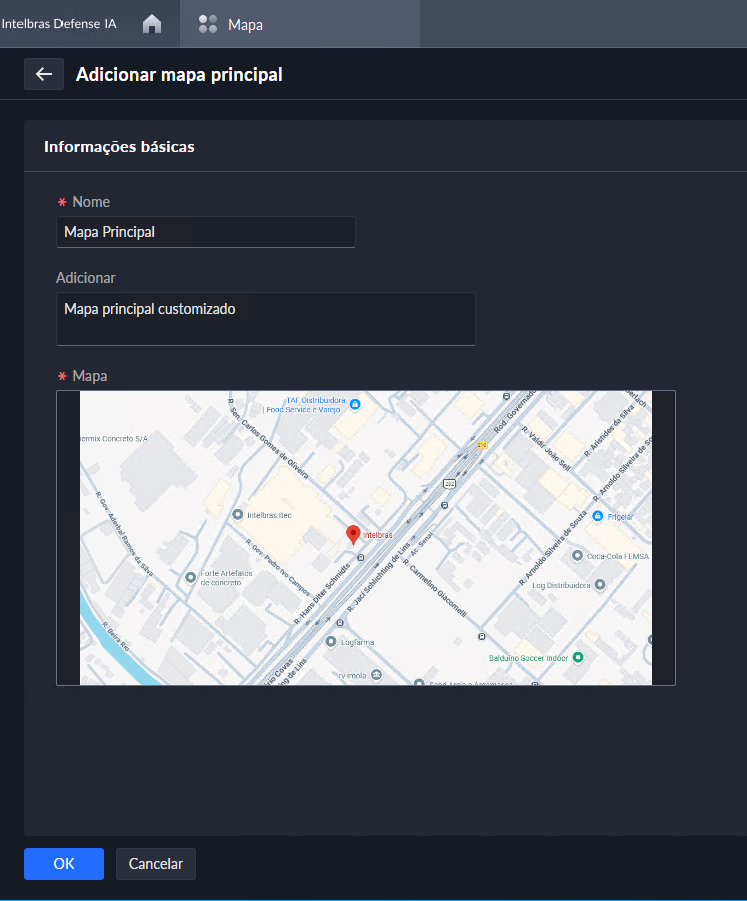
Permite adicionar um mapa em formato de imagem (png, jpg e jpeg) de acordo com a personalização desejada.
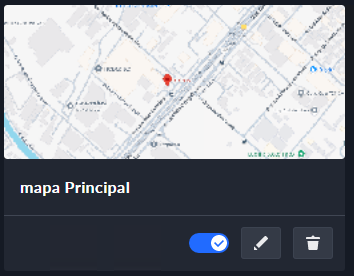
Na adição do mapa principal é possivel atribuir um nome uma descrição e uma imagem.
Submapas
Como visto pela ferramenta "Adicionar submapa", a plataforma também permite a hierarquização de mapas em camadas, ou seja, é possível adicionar camadas inferiores a mapas, como por exemplo, é possível adicionar um submapa "Área comum" ao mapa "Condomínio". Para isso, selecione a ferramenta "Adicionar submapa" e selecione um local no mapa. Insira o nome e imagem desejados.
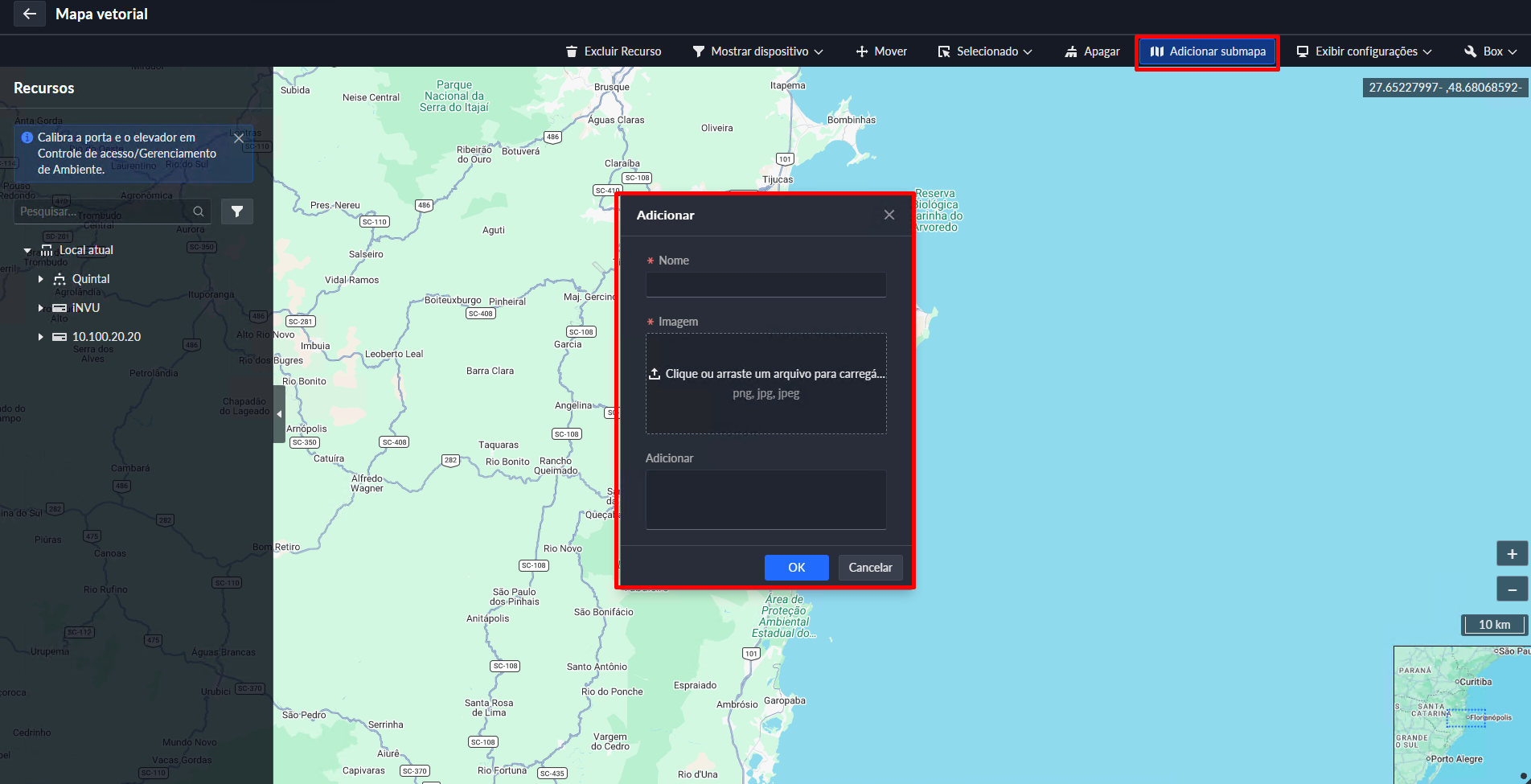
Você pode acessar e gerenciar o submapa clicando duas vezes no elemento adicionado. É possível acessá-lo pela árvore de mapas no menu inicial também.
Também é possível adicionar um submapa a partir da tela inicial da configuração de mapas. Para isso, selecione o mapa principal desejado na árvore de relacionamento de mapa.
Clique em "Adicionar submapa". Insira o nome, imagem e posição no mapa principal.
Editar mapa
Clique duas vezes no mapa desejado para acessá-lo e visualizar a lista de dispositivos, você pode arrastá-los sob o mapa para adicioná-los a ele.
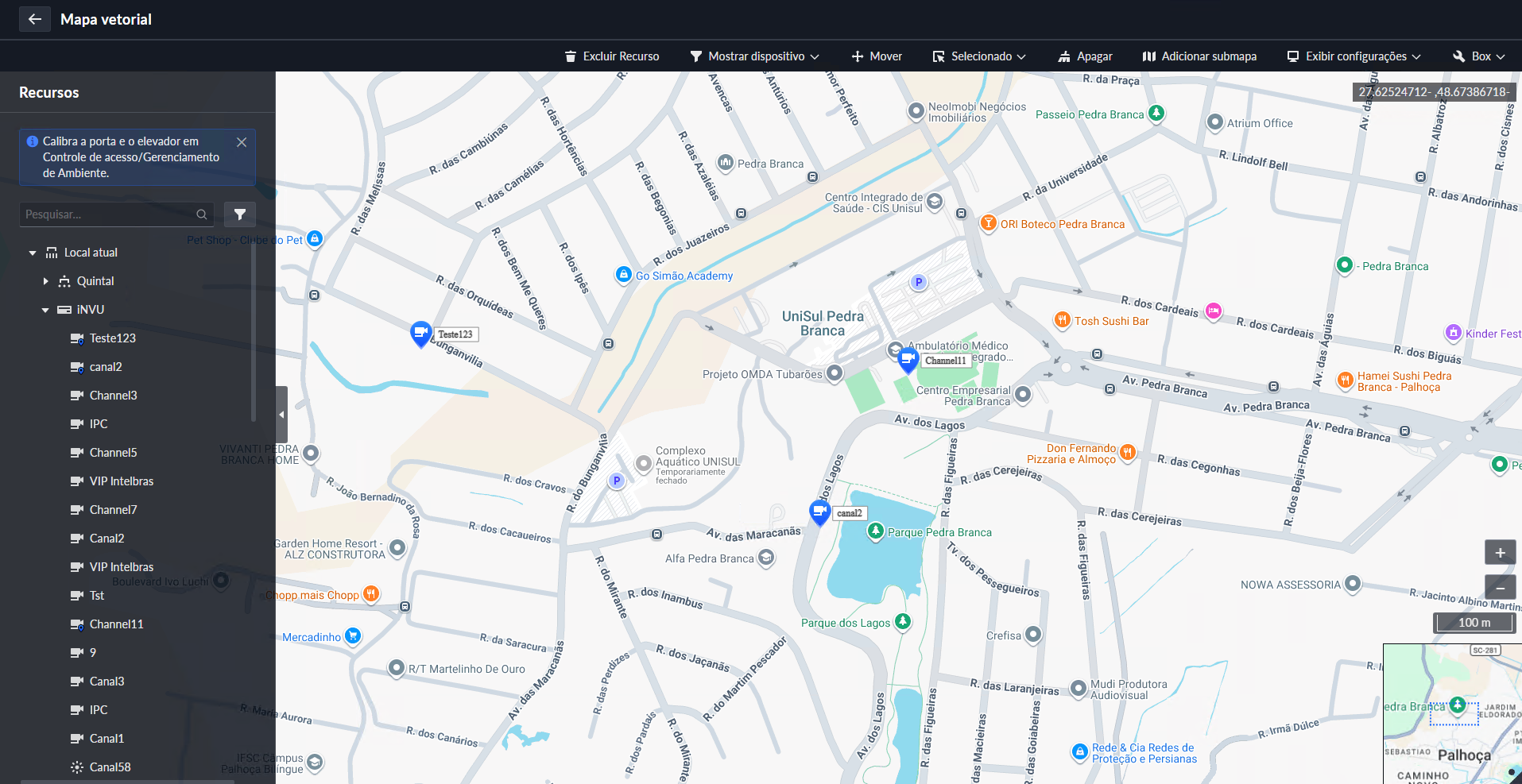
Acima, há uma barra de ferramentas que permite o gerenciamento dos dispositivos no mapa.

Funcionalidades:
»
 : Excluir elementos selecionados no mapa.
»
 : Filtrar elementos presentes no mapa.
»
 : Mover elementos inseridos no mapa.
»
 : Selecionar elementos no mapa. Cria uma área retangular para seleção.
»
 : Apaga todas as marcações presentes no mapa.
»
 : Adiciona um submapa como elemento no mapa.
»
 : Mostra a opção de configuração de visualização de mapa escolhida .
Configurações de Pessoas e Veículos
No Defense IA, você pode registrar pessoas e veículos para integração de inteligências a um banco de dados próprio. A plataforma permite a criação de grupos e subgrupos personalizados para classificar e organizar as informações de cadastro, além de associar diferentes autenticações e permissões de acesso a cada entidade registrada.
Essas funcionalidades podem ser encontradas no menu de configurações de Pessoas e Veículos.
Cadastrar Pessoas
A estrutura da página divide-se entre a árvore de grupo de pessoas e a lista de pessoas, é possível adicionar, editar e excluir grupos pelas ferramentas mostradas abaixo. Assim como em outros módulos do programa, é possível criar hierarquias entre os grupos criados.
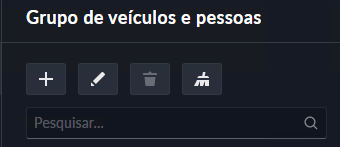
Existem dois métodos gerais para cadastrar pessoas na plataforma. Diretamente pelo menu, preenchendo informações manualmente, ou a partir da importação de dados, seja de dispositivos compatíveis, ou uma planilha modelo preenchida (Botão importar).
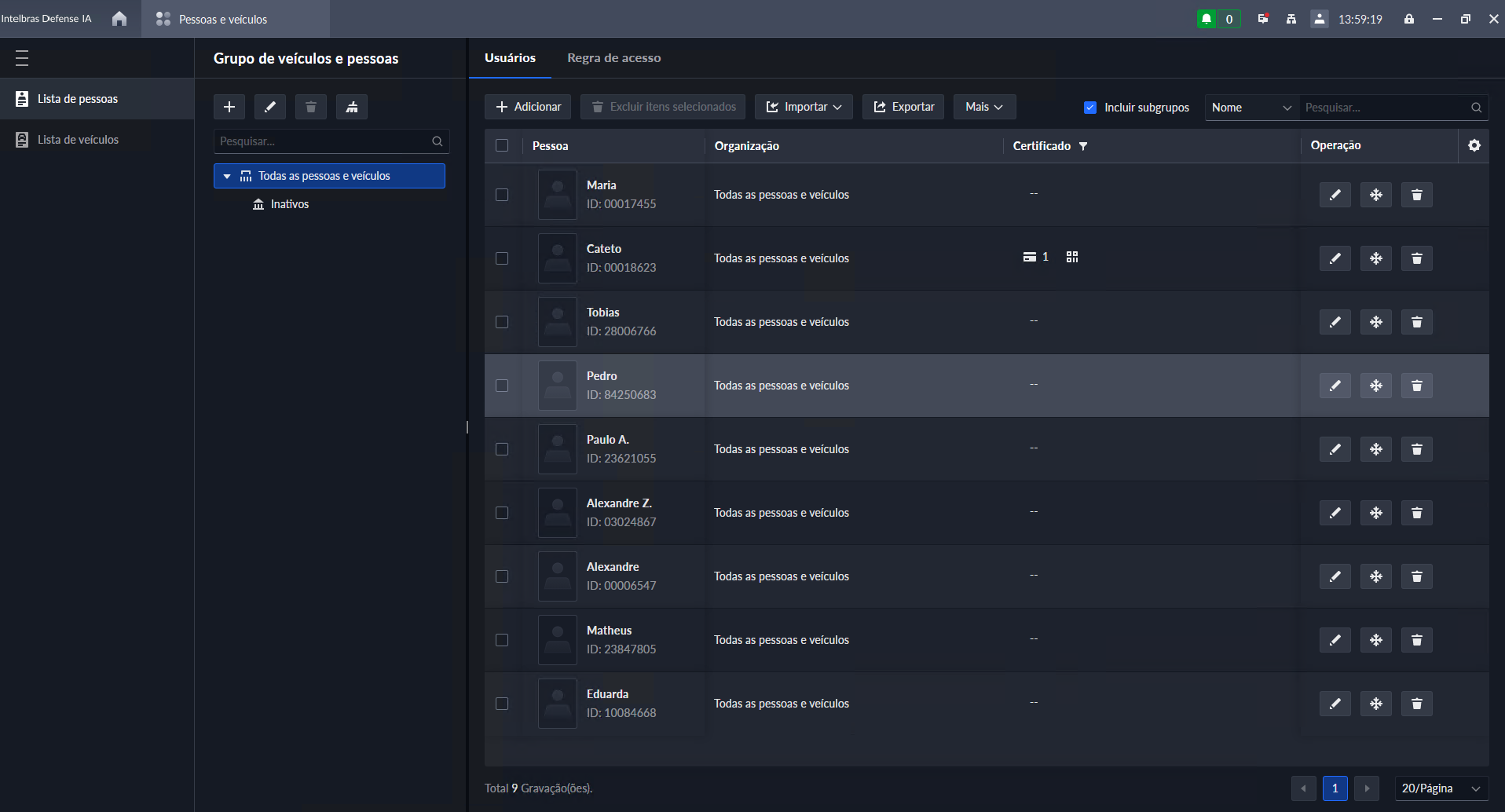
Para cadastrar uma pessoa na plataforma diretamente pelo módulo, clique em "Adicionar" na guia de ferramentas acima.
Informações Básicas
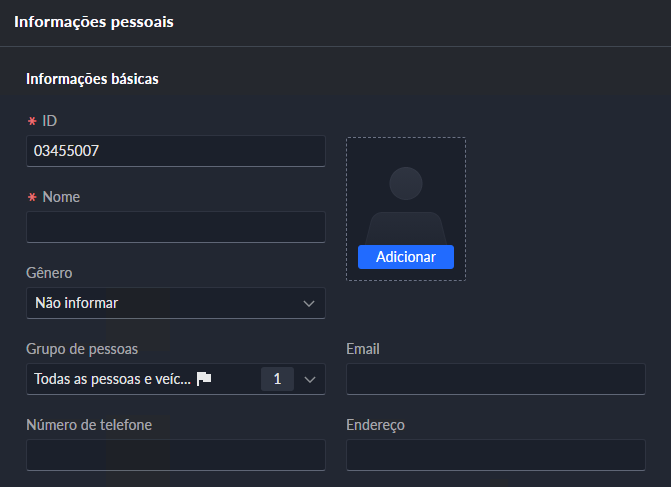
Nesta etapa preenche-se informações básicas sobre a pessoa cadastrada. ID, nome e foto da pessoa são informações obrigatórias. O ID é um Código único identificador da pessoa no sistema. O Defense IA gera um ID aleatório não existente. É possível alterar este campo. Há duas opções para inserir uma foto da pessoa, por upload de arquivo de imagem (Envio), ou fotografia pela web-cam (Instantâneo).
Informações Adicionais
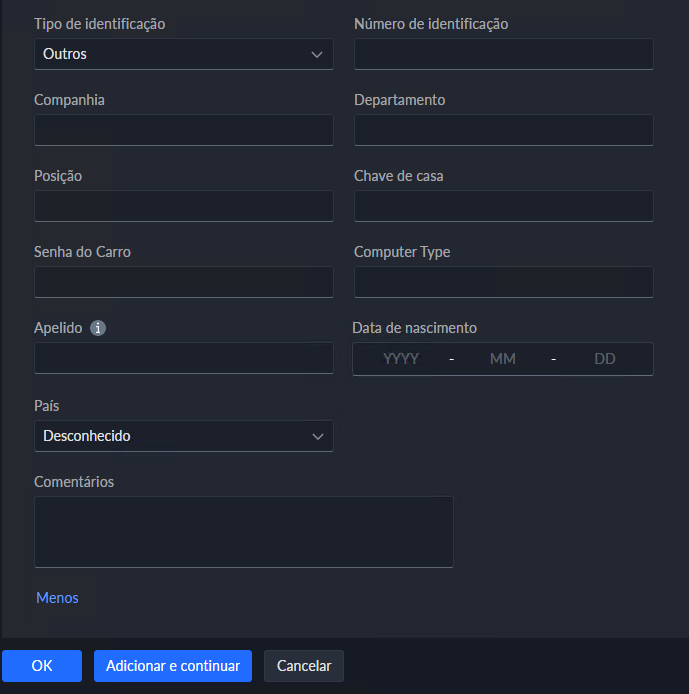
É possível adicionar informações adicionais ao cadastro. Expandindo a aba de informações adicionais, campos extras para preenchimento aparecem, como Tipo de identificação, Número de identificação, Companhia, Departamento, Posição, Matrícula escolar, Apelido, data de nascimento e País. Outras informações adicionais podem ser configuradas na plataforma.
Informações do Veículo

Para vincular um veículo à pessoa cadastrada, clique em “+” na aba Informações do Veículo. Preencha as informações como:
» Número da placa: a placa é o identificador do veículo, ela será vinculada à pessoa cadastrada.
» Cor do veículo: selecione a cor do veículo na lista suspensa.
» Marca do veículo: selecione a marca do veículo na lista suspensa.
» Cometários: adicione comentários sobre o veículo no campo.
Regra de Acesso
Não é comendado utilizar a regra de antitravamento com a regra de antipassback local habilitada.
Controle de acesso > Adicionar regra> +Adicionar
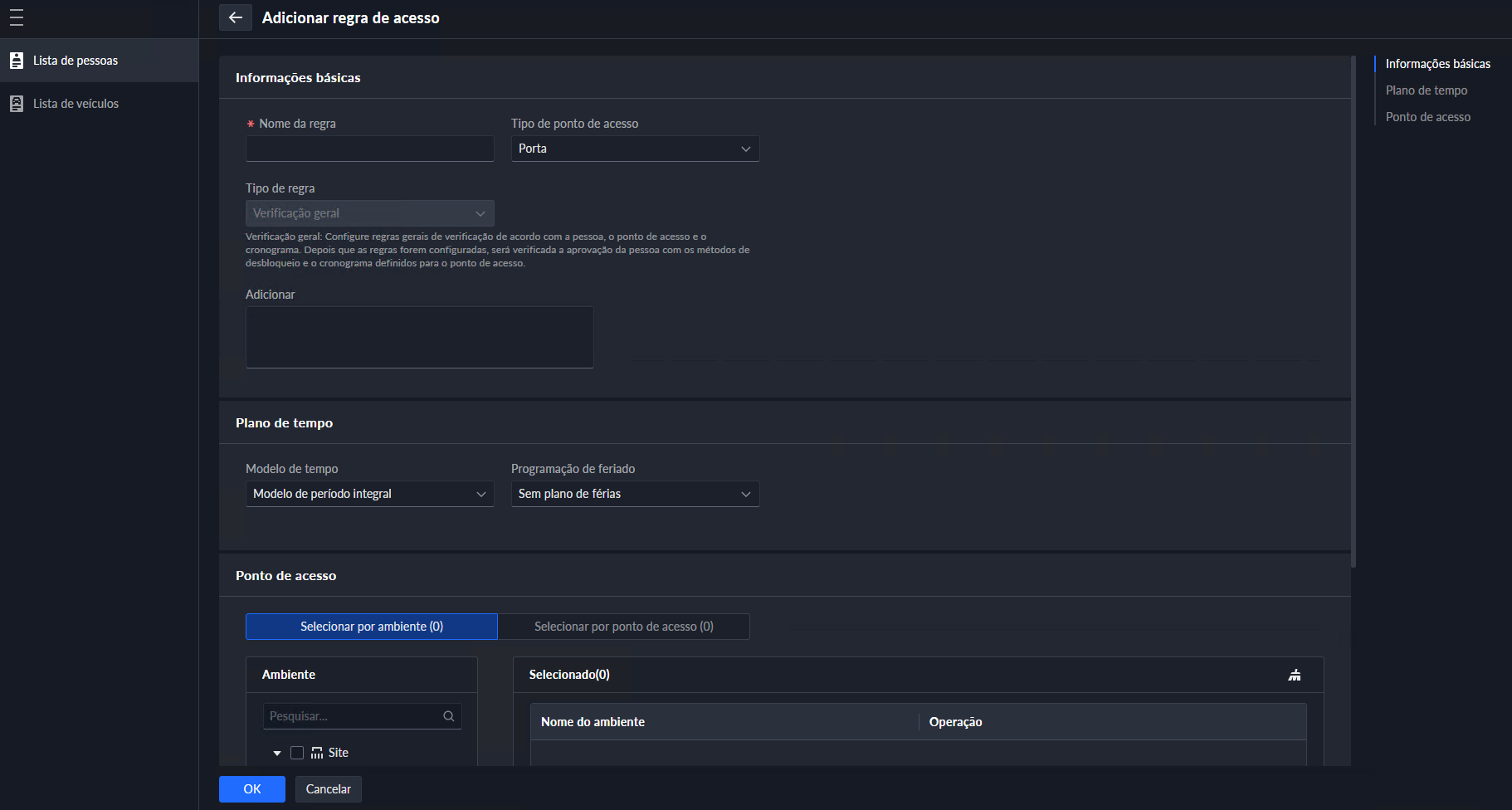
Em Regra de Acesso, você pode inserir métodos de autenticação da pessoa cadastrada, tais métodos poderão ser usados para acesso a dispositivos de controle de acesso presentes no sistema (veja em Controle de acesso mais detalhes de como cadastrar regras de acesso).
Os métodos de autenticação são:
Cartão
Uma pessoa cadastrada pode possuir até 5 cartões, um deles deve ser o principal. O cartão deve apresentar um código hexadecimal de 8 à 16 dígitos.
Existem dois métodos para registrar um cartão, digitando manualmente, caso o código do cartão seja conhecido, ou adicioná-lo via leitora. Para registrar um cartão via leitora, clique no botão Configuração.
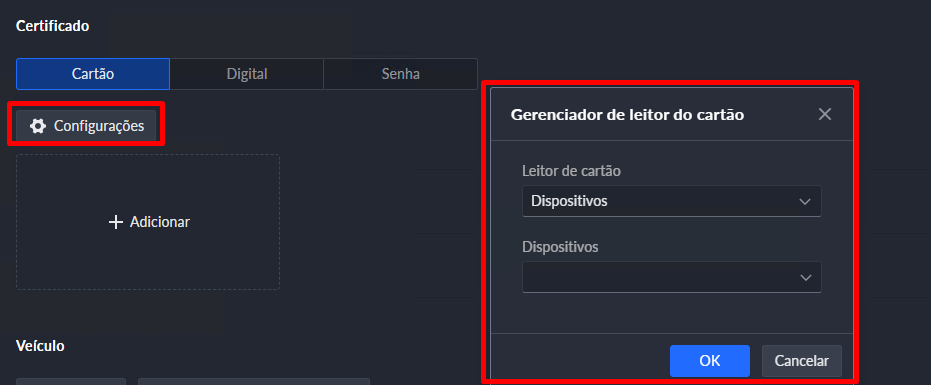
É possível escolher entre uma leitora de cartão que pode ser conectada via USB com o computador, ou algum dispositivo de controle de acesso já conectado à plataforma. Ao selecionar a opção desejada, clique em OK e passe o cartão no sensor de leitura.
Digital
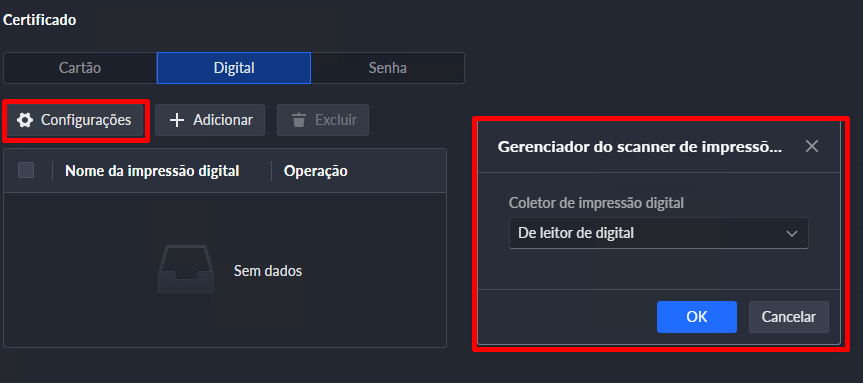
Até 3 digitais podem ser cadastradas por pessoa. Para cadastrar um digital, o sistema deve estar conectado à uma leitora de digitais, seja um leitor via USB ou dispositivo conectado à plataforma.
Para registrar uma digital, clique no botão Adicionar . Selecione o dispositivo desejado para leitura e clique em OK. Em seguida, clique em Adicionar. Posicione o dedo no leitor, clique em Adicionar digitais e realize a coleta da impressão digital 3 vezes.
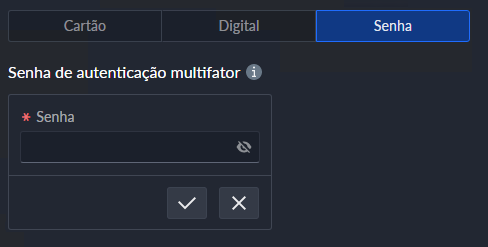
Senha
Senha numérica de 6 dígitos para uma segunda camada de segurança no acesso.
Controle de Acesso
É possível criar regras de acesso para vinculação à pessoa cadastrada. Deve ser escolhido um entre os 6 Tipos de Acesso, além da definição do prazo de validade de permissão de acesso.
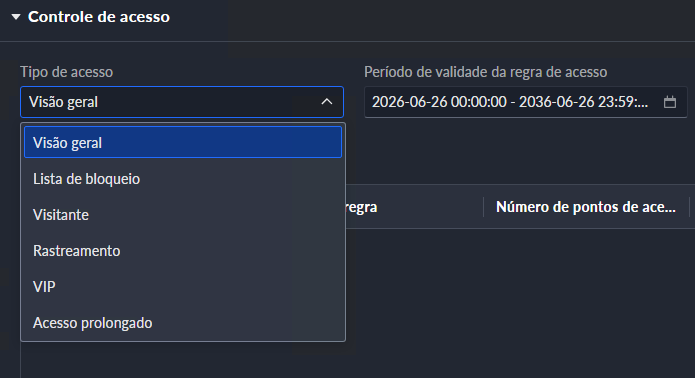
| Tipo de Acesso | Descrição |
|---|---|
| Visão Geral | Quando a pessoa usa um ponto de acesso, um evento geral é relatado. |
| Lista de Bloqueio | A pessoa não pode usar um ponto de acesso. Além disso, um evento de lista de bloqueio é relatado. |
| Visitante | Quando a pessoa usa um ponto de acesso, um evento de visitante é relatado. Além disso, a pessoa tem acesso limitado de 200 vezes. Após as 200 vezes serem usadas, a pessoa não pode usar um ponto de acesso. |
| Rastreamento | Quando a pessoa usa um ponto de acesso, um evento de patrulha é relatado. |
| VIP | Quando a pessoa usa um ponto de acesso, um evento VIP é relatado. |
| Acesso Prolongado | Quando a pessoa usa um ponto de acesso, a porta permanecerá destrancada por mais 5 segundos, e um evento de tempo estendido é relatado. |
Veja em Configurações de Controle de Acesso > Gerenciamento de Regras de Acesso como configurar uma regra de acesso.
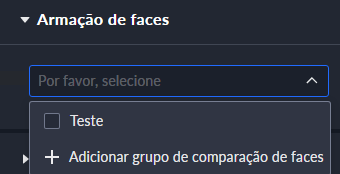
Armação de Face
Vincula a pessoa cadastrada a um grupo de comparação de rostos. Veja Configuração de Banco de dados para ver como cadastrar um grupo de comparação de rostos.
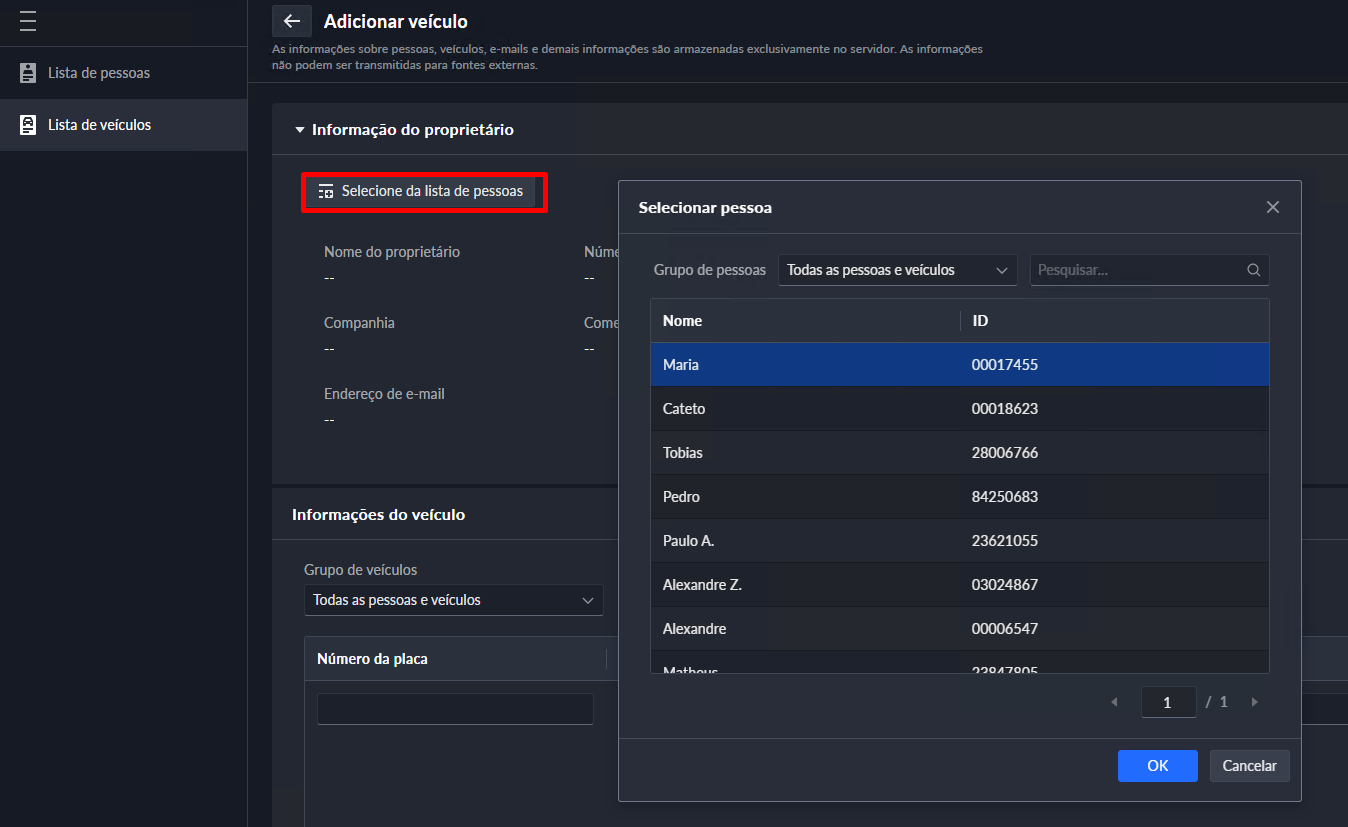
Caso o veículo que será cadastrado possua um proprietário cadastrado na plataforma, é possível selecioná-lo em "Selecione da lista de pessoas". Suas informações aparecerão nas caixas abaixo.
Configuração de Banco de dados
O banco de dados é uma interface do Defense IA para criação e gerenciamento de grupos de armação de pessoas e veículos. Ou seja, é um ambiente para organizar as pessoas e veículos registrados na plataforma a fim de administrar inteligências de reconhecimento sob estes, permitindo identificá-los para notificação de alarmes e eventos. Veja Eventos para mais informações.
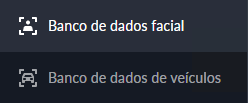
Banco de dados facial
No banco de dados facial é possível criar grupos de comparação de faces e cadastrar pessoas e/ou adicionar da Lista de pessoas. Clique em "Adicionar" para criar o grupo.
Adicionar grupo de comparação de faces
Insira um nome para o grupo e selecione uma cor para identificá-lo. O módulo permite também a inserção de comentários.
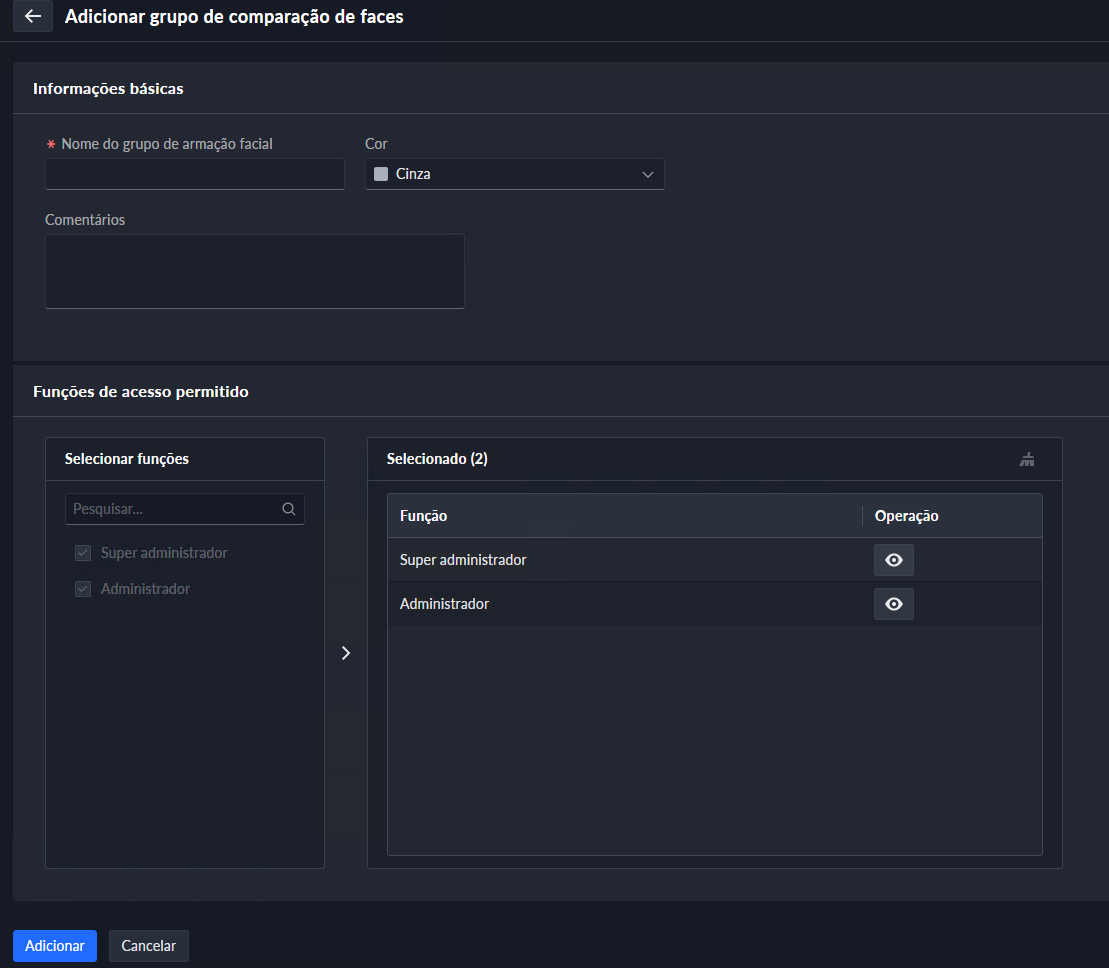
Clique em Adicionar para criar o grupo, Salvar grupo e Adicionar pessoas para registrar uma nova pessoa no grupo e, automaticamente, na lista de pessoas.
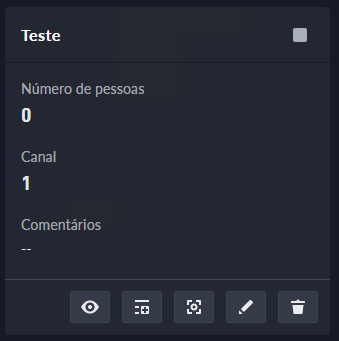
»
 : visualiza as configurações do grupo
»
 : Envia grupos de comparação facial aos dispositivos para permitir ou otimizar o reconhecimento facial conforme a capacidade do dispositivo.
»
 : Edita as configurações do grupo.
»
 : Exclui grupo.
»
 : botão para adicionar pessoas ao grupo a partir da lista de pessoas. Existem duasopções.
Adicionar por Grupo de Pessoas
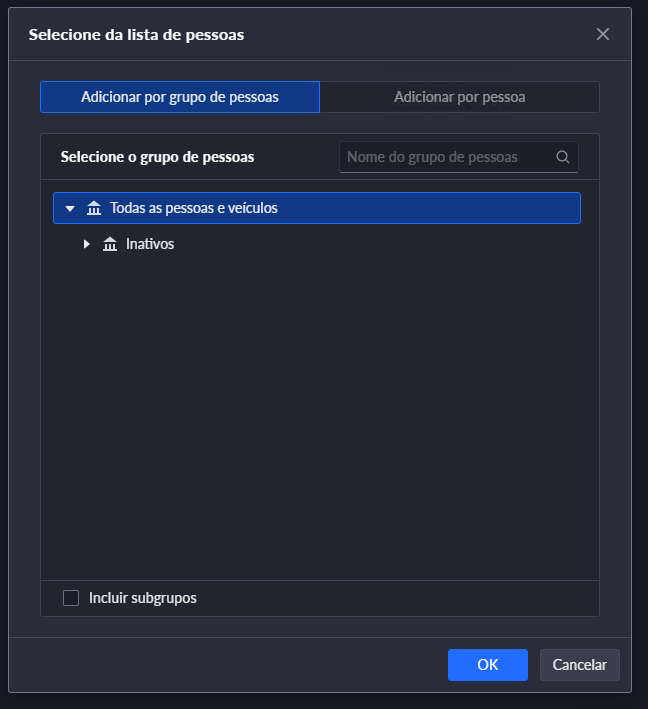
Indique o grupo e/ou subgrupos que deseja incluir no banco de dados facial, clique em OK, os integrantes do grupo de pessoas selecionado serão inseridos no grupo facial.
Adicionar por Lista de Pessoas
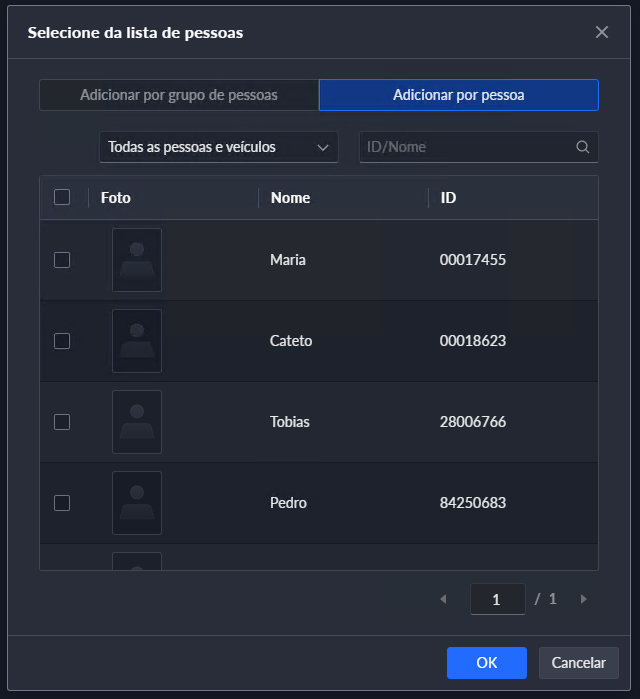
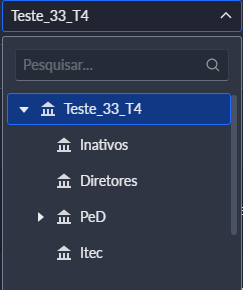
Selecione o grupo de pessoas no qual deseja buscar as pessoas na lista suspensa mostrada abaixo.
Selecione as pessoas que deseja incluir no banco de dados facial, clique em OK, os integrantes selecionados serão inseridos no grupo facial.
Banco de dados de veículos
Assim como o banco de dados facial, no banco de dados de veículos é possível criar grupos de comparação de veículos e adicionar da Lista de veículos. Por padrão, um grupo que indica veículos de alto risco já vem configurado, é possível incluir veículos a este grupo e editar sua cor de identificação, mas não é possível renomeá-lo.
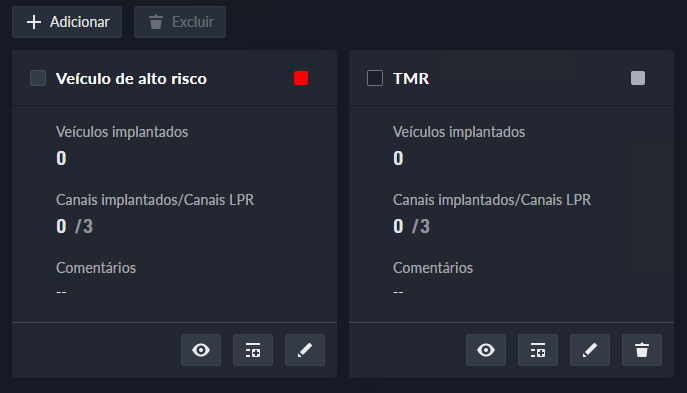
Ao contrário do banco de dados facial, não é necessário enviar o grupo a dispositivos de inteligência, uma vez que estes já identificam e vinculam-se automaticamente a dispositivos LPR cadastrados no sistema.
Clique em "Adicionar" na aba de ferramentas acima na tela para criar um novo grupo de armação de veículos.
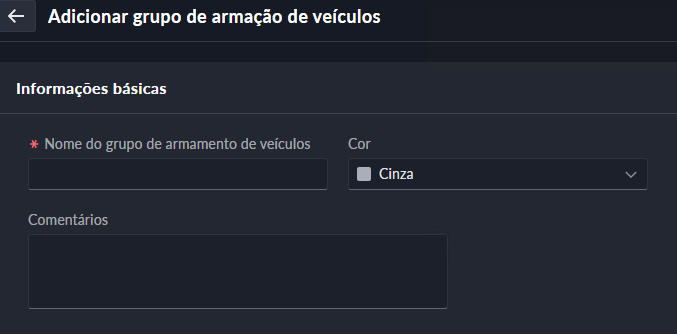
Insira um nome para o grupo e selecione uma cor para identificá-lo. O módulo permite também a inserção de comentários. Clique em Adicionar para criar o grupo.
Configuração de Controle de Acesso
» Controle de Acesso: emita cartões, colete impressões digitais e dados faciais, e aplique permissões, para que as pessoas autorizadas possam abrir portas usando cartões, reconhecimento facial ou impressões digitais.
» Funções Avançadas: configure regras avançadas de controle de acesso, como Desbloqueio com Primeiro Cartão, Desbloqueio com Múltiplos Cartões, Antipassback e Intertravamento, para aumentar a segurança.
Gerenciamento de ambientes
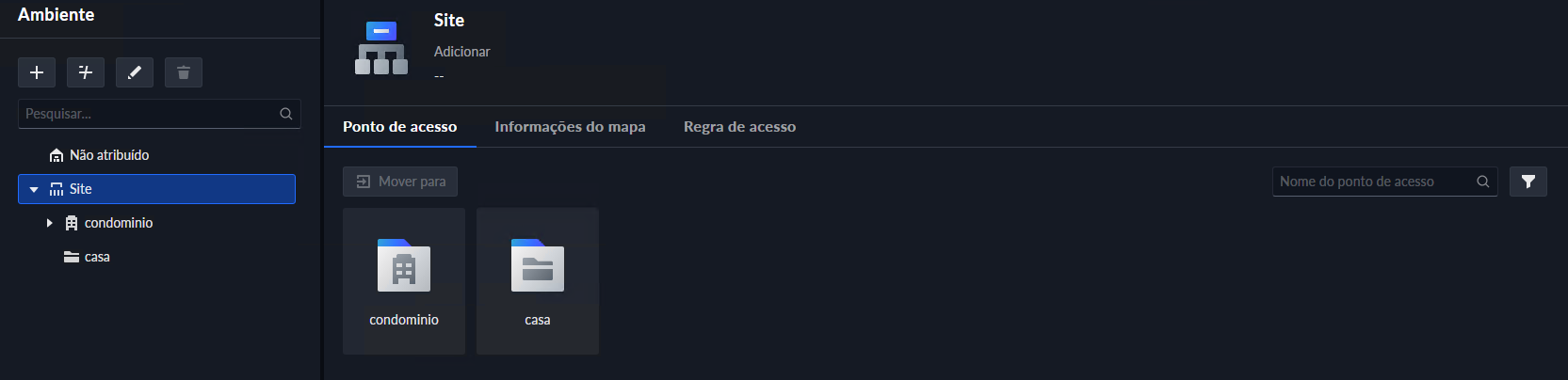
Um ambiente é uma coleção de permissões de acesso a portas e elevadores. Crie ambientes para definir rapidamente áreas de controle de segurança com permissões diferentes. Apenas o administrador pode adicionar, editar e excluir ambientes.
| Descrição | Parâmetros |
|---|---|
| Ambiente Pai | Selecione um ambiente pai para gerenciamento de permissões. Por exemplo, se um usuário tem permissões para o ambiente A, o usuário também terá permissões para todas as subzonas sob o ambiente A por padrão. Permissões adicionais podem ser configuradas para as subzonas. |
| Ícone | Selecione um ícone para o ambiente. Os ícones são usados para que os usuários identifiquem rapidamente diferentes ambientes. |
| Funções Permitidas | Apenas as funções selecionadas e seus usuários podem acessar este ambiente. Clique para ver os usuários atribuídos às funções. |
Adicionando Ambientes em lotes
Procedimento:
» Faça login no Client Defense IA. Na página inicial, clique em "Configurações", em seguida, na seção Configuração de Aplicativo, selecione Controle de Acesso > Gerenciamento de Ambientes.
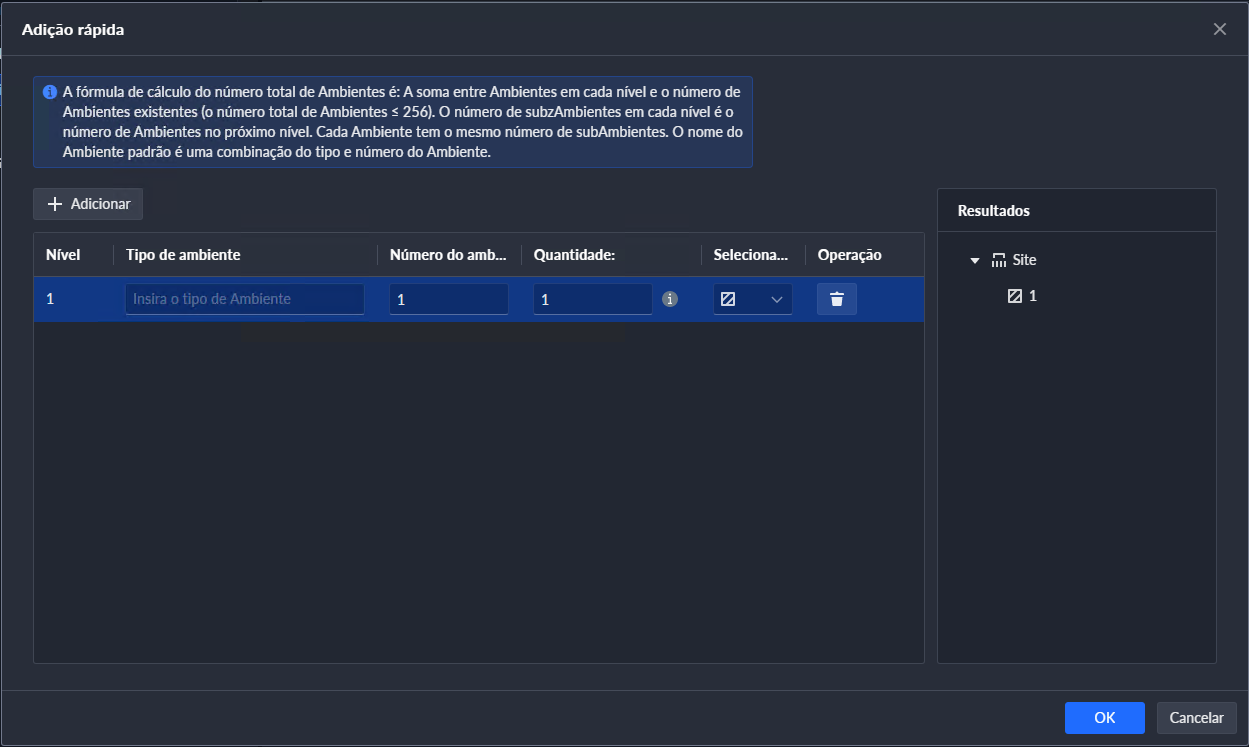
» Clique em um ambiente e, em seguida, clique em 'adição rápida'. Todos os ambientes serão adicionadoscomo sub-ambientes do que você selecionou.

» Clique em Adicionar para adicionar mais níveis. Há apenas 1 nível por padrão. Pode haver até 8 níveis de ambientes. Por exemplo, se o ambiente que você seleciona é um ambiente de nível 3,você pode adicionar apenas 5 níveis de ambientes abaixo dele.
» Configure os parâmetros para cada nível e clique em OK. Você pode verificar os resultados para suas configurações atuais.
| Descrição | Parâmetros |
|---|---|
| Nível | O número indica o nível do ambiente. A região com um número maior é um subambiente da região com o número menor. Por exemplo, o ambiente de nível 2 é um subambiente do ambientede nível 1. |
| Nome do Ambiente | Insira um nome para o ambiente. |
| Número Inicial | Insira um número inicial e todos os ambientes desse nível serão numerados automaticamente. Por exemplo, se o número inicial é 1 e a quantidade de ambientes é 3, então os ambientes serão numerados como ambiente 1, ambiente 2 e ambiente 3. |
| Quantidade | Insira um número para cada ambiente. O número de ambientes de cada nível = níveis superiores × o nível atual. Por exemplo, os números dos níveis 1, 2 e 3 são 1, 2 e 3. Então, o número de ambientes de nível 3 = 1×2×3 = 6. |
| Selecionar Ícone | Selecione um ícone para o ambiente. Os ícones são usados para que os usuários identifiquem rapidamente diferentes ambientes. |
» Clique em OK. As funções que têm permissão para acessar o ambiente pai serão automaticamente aplicadas aos subambientes.
Edição e Exclusão de Ambientes
Apenas administradores podem editar e excluir ambientes.
» Faça login no Client Defense IA. Na página inicial, clique em "Configurações", em seguida, na seção Configuração de Aplicativo, selecione Controle de Acesso > Gerenciamento de Ambientes.
» Clique em um ambiente e
 , em seguida, clique em para editar as informações do ambiente, incluindo o nome, ícone e funções permitidas de acesso.
» Clique em um ambiente e
 , em seguida, clique em para excluí-lo. Após a exclusão do ambiente, todas as informações relacionadas ao ambiente também serão excluídas, incluindo subambientes, regras de acesso e mapas. Pontos de acesso nesse ambiente e seus subambientes serão movidos para o ambiente raiz.
» Movendo Pontos de Acesso: pontos de acesso incluem canais de controle de portas e elevadores. Os pontos de acesso em um ambiente podem ser movidos para outros ambientes. Após adicionar dispositivos de controle de acesso, dispositivos de intercomunicador de vídeo com funções de controle de acesso e dispositivos de controle de elevadores à plataforma, os pontos de acesso dos canais de controle de portas e elevadores serão gerados e adicionados ao ambiente raiz por padrão. Você precisa alocá-los a outros ambientes.
1. Faça login no Client Defense IA. Na página inicial, clique em "Configurações", em seguida, na seção Configuração de Aplicativo, selecione Controle de Acesso > Gerenciamento de Ambientes.
2. Clique em um ambiente e, em seguida, clique em Ponto de Acesso. Todos os pontos de acesso e subambientes serão exibidos.
3. Mova os pontos de acesso. Após mover os pontos de acesso, as regras de acesso dos ambientes atuais não serão aplicadas a eles, e suas informações no mapa também serão excluídas. As regras de acesso do ambiente alvo serão aplicadas a eles. Pontos de acesso que foram configurados com regras de acesso não podem ser movidos.
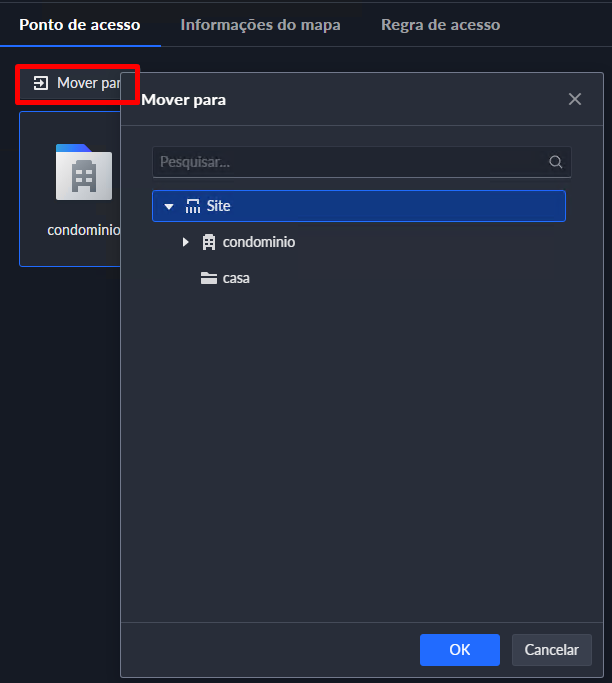
» Mover um ponto de acesso. Arraste um ponto de acesso para um subambiente.
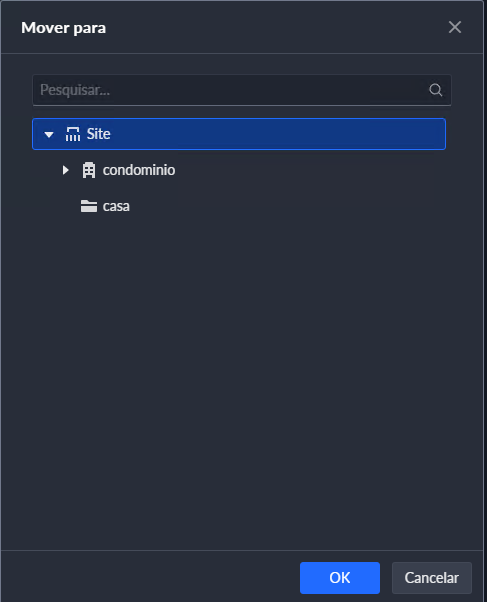
Clique com o botão direito em um ponto de acesso, selecione Mover Para e, em seguida, selecione um ambiente.
» Configurando Pontos de Acesso
visualize as informações de um ponto de acesso, incluindo o nome, tipo, ambiente ao qual pertence, recursos vinculados e regras de acesso.
Procedimento:
1. Faça login no Client Defense IA. Na página inicial, clique em "Configurações", em seguida, na seção Configuração de Aplicativo, selecione Controle de Acesso > Gerenciamento de Ambientes.
2. Clique em um ambiente e, em seguida, clique em Ponto de Acesso.
3. Clique duas vezes em um ponto de acesso para visualizar seus detalhes.
» Nome do Ponto de Acesso: o nome do ambiente ao qual o ponto de acesso que pode ser alterado.
» Tipo de Ponto de Acesso: o tipo do ponto de acesso, incluindo Porta e Elevador.
» Ambiente: o ambiente ao qual o ponto de acesso pertence.
» Recursos Vinculados: exibe o nome e tipo do canal do ponto de acesso, o nome e tipo do dispositivo de intercomunicador ao qual pertence, e os canais de vídeo vinculados a ele. Se você deseja vincular recursos a este ponto de acesso, você pode clicar em Vinculação de Canais para ir rapidamente à página.
» Regras de Acesso: exibe as regras de acesso vinculadas a este ponto de acesso. Se você deseja vincular regras de acesso a este ponto de acesso, você pode clicar em Vinculação de Regras de Acesso para ir rapidamente à página.
Não é comendado utilizar a regra de antitravamento com a regra de antipassback local habilitada.
» Definindo Limites: defina pontos de acesso como limites para contar pessoas que entraram, saíram ou entraram, mas não saíram.
Procedimento:
1. Faça login no Client Defense IA. Na página inicial, clique em "Configurações", em seguida, na seção Configuração de Aplicativo, selecione Controle de Acesso > Gerenciamento de Ambientes.
2. Clique em um ambiente e, em seguida, clique em Ponto de Acesso.
3. Clique com o botão direito em um ponto de acesso e selecione Definir como Limite. Um ícone será exibido no canto inferior direito do ícone do ponto de acesso.
» Configurando Regras de Acesso para um Ambiente: uma regra de acesso define a permissão e o horário efetivo dessa permissão para canais de elevadores ou portas. Configure uma regra de acesso para um ambiente e ela será aplicada a todos os pontos de acesso dentro dele. Apenas administradores podem configurar regras de acesso.
Procedimento:
1. Faça login no Client Defense IA. Na página inicial, clique em "Configurações", em seguida, na seção Configuração de Aplicativo, selecione Controle de Acesso > Gerenciamento de Ambientes.
2. Clique em um ambiente e, em seguida, clique em Ponto de Acesso.
3.Clique em Citar. Esta página exibe regras que foram adicionadas. Você pode selecionar e usar qualquer uma delas diretamente.
4. Clique em Adicionar e configure os parâmetros da nova regra de acesso. Ao configurar uma regra de acesso para um ambiente, você pode apenas configurar regras de verificação geral para portas.
| Descrição | Parâmetros |
|---|---|
| Nome da Regra | Digite um nome para a regra. |
| tipo de Ponto de Acesso | Apenas Porta está disponível. |
| Tipo de Regra | Apenas Verificação Geral está disponível. Para este tipo de regra, as portas podem ser desbloqueadas por cartões, impressões digitais e senhas. |
| Programação de feriado | Selecione quando esta regra será efetiva. |
| Selecionar Ícone |
Selecione quando esta regra não será efetiva. Você pode adicionar até 4 planos de férias. Siga os passos abaixo para criar um novo plano de férias: 1. Selecione Adicionar programação de Feriado na lista suspensa. 2. Digite um nome para a programação de feriado. 3. Clique em Adicionar para adicionar e configurar um feriado. Você pode adicionar até 16 feriados. 4. Configure os períodos efetivos para cada dia no feriado. Você pode arrastar na linha do tempo ou clique na engrenagem para configurar os períodos com mais precisão. É possível configurar até 4 períodos. 5. Clique em OK. |
| Selecionar por Grupo de Pessoas |
Selecione um ou mais grupos de pessoas, e então todas as pessoas nos grupos terão permissões para acessar todos os canais de porta no ambiente. Selecione Vincular Subnó e então você pode selecionar um ambiente e todos os seus subambientes ao mesmotempo. |
» Configurando Mapa: no mapa de um ambiente, você pode marcar pontos de acesso e subambientes para gerenciar melhor e localizar rapidamente eventos. Você pode configurar um mapa para cada ambiente. Além dos administradores, qualquer usuário pode configurar mapas para ambientes se tiver permissões para acessar os ambientes. No entanto, se um usuário não tiver acesso à função de mapa, não conseguirá configurar o mapa para nenhum ambiente.
» Adicionando Mapa:
Procedimento:
1. Faça login no Client Defense IA. Na página inicial, clique em "Configurações", em seguida, na seção Configuração de Aplicativo, selecione Controle de Acesso > Gerenciamento de Ambientes.
2. Clique em um ambiente e, em seguida, clique em Informações do Mapa.
3. Clique em Configurar Mapa para adicionar um mapa para o ambiente.
» Selecione um mapa que tenha sido adicionado à plataforma.
» Faça upload de uma imagem como o mapa. Após adicionado, o mapa será incorporado à plataforma como um mapa principal.
4. Clique em OK.
» Marcando Ponto de Acesso e Subambiente:
Procedimento:
1. Faça login no Client Defense IA. Na página inicial, clique em "Configurações", em seguida, na seção Configuração de Aplicativo, selecione Controle de Acesso > Gerenciamento de Ambientes.
2. Clique em um ambiente e, em seguida, clique em Informações do Mapa.
3. Arraste um subambiente ou ponto de acesso para o mapa.
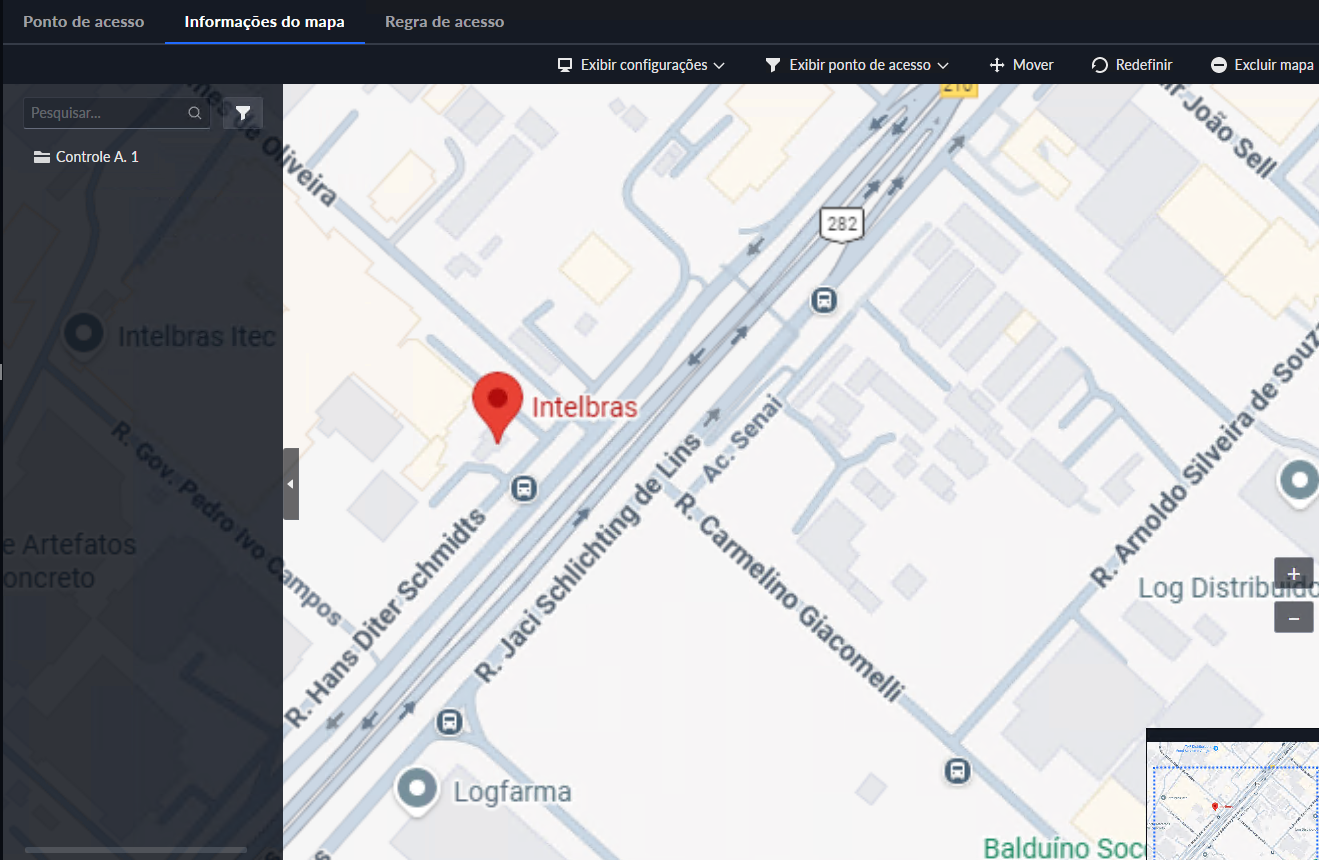
» Marcando Subambiente: ao marcar um subambiente, é necessário configurar um mapa para ele.
» Se um mapa foi adicionado como submapa do mapa atual, você pode selecioná-lo diretamente como o mapa para o subambiente.
» Se nenhum mapa foi adicionado para o subambiente, você pode adicionar um novo mapa para ele. O novo mapa será adicionado como submapa do mapa atual.
» Se você adicionou um mapa para o subambiente, mas ele não é um submapa do mapa atual, você não conseguirá marcar o subambiente no mapa
» Operações Relacionadas
» Ocutar nome do Ponto de Acesso: exibe apenas o ícone dos pontos de acesso.
» Mostrar Ponto de Acesso: selecione quais tipos de pontos de acesso devem ser exibidos no mapa.
» Mover: clique em Mover e, em seguida, ajuste as localizações dos subambientes e pontos de acesso no mapa
» Redefinir: restaura o mapa para sua posição inicial e nível de zoom.
» Remover Mapa: remove o mapa deste ambiente. Esta operação não excluirá o mapa da plataforma.
» Configurando Regras de Acesso:
Não é comendado utilizar a regra de antitravamento com a regra de antipassback local habilitada.
Uma regra de acesso define a permissão e o tempo efetivo dessa permissão para canais de elevadores ou portas. Apenas administradores podem configurar regras de acesso.
» Visualizando Detalhes da Regra de Acesso: esta página exibe todas as regras de acesso na plataforma, incluindo aquelas configuradas para uma pessoa, grupo de pessoas, ambiente e ponto de acesso.
Procedimento:1. Faça login no Client Defense IA. Na página inicial, clique em "Configurações", em seguida, na seção Configuração de Aplicativo, selecione Controle de Acesso > Regra de Acesso > Todas as Regras.
2. Clique duas vezes em uma regra para visualizar seus detalhes.
3. Clique em
 para visualizar o progresso de autorização. Se ocorrerem exceções, clique para ver os detalhes. Siga o motivo e as instruções para lidar com a exceção e, em seguida, clique em Enviar Novamente para reenviar a regra. Note que isso só se aplica a regras de Verificação Geral. Para outros tipos de regras, você só pode reenviá-las manualmente.
» Configurando Verificação Geral:
Conceda permissões às pessoas para que possam verificar suas identificações e acessar portas ou elevadores dentro dos períodos efetivos.1. Faça login no Client Defense IA. Na página inicial, clique em "Configurações", em seguida, na seção Configuração de Aplicativo, selecione Controle de Acesso > Regra de Acesso > Todas as Regras.
2. Clique em Adicionar.
3. Configure os parâmetros e, em seguida, clique em OK.
| Descrição | Parâmetros |
|---|---|
| Nome da Regra | Digite um nome para a regra. |
| Tipo de Ponto de Acesso | Selecione Porta ou Elevador, e a plataforma exibirá apenas os canais correspondentes. |
| Tipo de Regra | Selecione Verificação Geral está disponível. |
| Modelo de Tempo | Selecione quando esta regra será efetiva. |
| Programação de Feriado |
Selecione quando esta regra não será efetiva. Você pode adicionar até 4 planos de férias. Siga os passos abaixo para criar um novo plano de férias: 1. Selecione Adicionar programação de Feriado na lista suspensa. 2. Digite um nome para a programação de feriado. 3. Clique em Adicionar para adicionar e configurar um feriado. Você pode adicionar até 16 feriados. 4. Configure os períodos efetivos para cada dia no feriado. Você pode arrastar na linha do tempo ou clique na engrenagem para configurar os períodos com mais precisão. É possível configurar até 4 períodos. 5. Clique em OK. |
| Selecionar por Ambiente |
Selecione um ou mais ambientes, e então esta regra será aplicada a todos os pontos de acesso nos ambientes selecionados. Selecione Vincular Subnó, e você pode selecionar um ambiente e todos os seus subambientes ao mesmo tempo. |
| Selecionar por Ponto de Acesso |
Selecione um ou mais pontos de acesso. Selecione Incluir Subambiente para exibir todos os pontos de acesso no ambiente selecionado e seus subambientes. |
| Selecionar por Grupo de Pessoas |
Selecione um ou mais grupos de pessoas, e então todas as pessoas nos grupos terão permissões para acessar os pontos de acesso selecionados. Selecione Vincular Subnó, e você pode selecionar um ambiente e todos os seus subambientes ao mesmo tempo. |
| Selecionar por Pessoa |
Selecione uma ou mais pessoas, e então elas terão permissões para acessar os pontos de acesso selecionados. Selecione Incluir Subgrupos para exibir todas as pessoas no grupo selecionado e seus subgrupos. |
» Configuração de Desbloqueio por Primeiro Pessoa: qualquer pessoa pode acessar portas apenas depois que as pessoas que você especificou passarem. Quando você especifica várias pessoas, outras pessoas podem acessar portas após qualquer uma das pessoas especificadas passar.
Pré-requisitos: as pessoas só podem ser configuradas como primeiros desbloqueadores quando tiverem permissões para acessar portas.
1. Faça login no Client Defense IA. Na página inicial, clique em "Configurações", em seguida, na seção Configuração de Aplicativo, selecione Controle de Acesso > Regra de Acesso > Todas as Regras.
2. Clique em Adicionar.
3. Configure os parâmetros e, em seguida, clique em OK.
| Descrição | Parâmetros |
|---|---|
| Nome da Regra |
Insira um nome para a regra. |
| Tipo do Ponto de Acesso |
Apenas Porta está disponível. |
| Tipo de Regra |
Selecione Desbloqueio por Primeira Pessoa. |
| Modelo de Tempo |
Selecione quando esta regra será efetiva. |
| Ponto de Acesso |
Selecione uma ou mais portas. Selecione Incluir Subambiente para exibir todos os pontos de acesso no ambiente selecionado e seus subambientes. |
| Pessoa |
Selecione uma ou mais pessoas, e então elas terão permissões para acessar as portas. Selecione Incluir Subgrupos para exibir todas as pessoas no grupo selecionado e seus subgrupos. Tipo de aceso que afetarão a regra: » As regras de desbloqueio por primeira pessoa suportam apenas o tipo de acesso Geral. » Pessoas cujo tipo de acesso é Patrulha não serão restritas pela regra. quando ninguém na regra de desbloqueio por primeira pessoa desbloquear a porta, pessoas cujo tipo de acesso é Patrulha ainda poderão desbloqueá-la. |
» Configurando Desbloqueio por Várias Pessoas: vários grupos de desbloqueio devem usar seus cartões nas portas na ordem especificada para desbloqueá-las.
Procedimento:
1. Faça login no Client Defense IA. Na página inicial, clique em "Configurações", em seguida, na seção Configuração de Aplicativo, selecione Controle de Acesso > Regra de Acesso > Todas as Regras.
2. Clique em Adicionar.
3. Configure os parâmetros e, em seguida, clique em OK.
» Configuração do Anti-Passback: as pessoas só podem passar na ordem definida. Por exemplo, se desejam ir para o edifício D, devem passar pelos edifícios A, B e C na ordem. Não é permitido entrar diretamente no edifício D.
Procedimento:
1. Faça login no Client Defense IA. Na página inicial, clique em "Configurações", em seguida, na seção Configuração de Aplicativo, selecione Controle de Acesso > Regra de Acesso > Todas as Regras.
2. Clique em Adicionar.
3. Configure os parâmetros e, em seguida, clique em OK.
| Descrição | Parâmetros |
|---|---|
| Tipo de Ponto de Acesso |
Apenas Portão está disponível. |
| Tipo de Regra |
Selecione Anti-Passback |
| Tipo de Anti-Passback |
Você pode selecionar apenas os canais de porta de um dispositivo de controle de acesso para o Anti-passback Local. |
| Tempo de Redefinição |
Se as pessoas não passarem na ordem definida, não serão autorizadas a passar por nenhuma porta dentro do tempo de redefinição. Após o tempo de redefinição, elas devem seguir a ordem desde o início. O tempo de redefinição pode variar entre 5 minutos e 24 horas. |
| Modelo de Tempo |
Selecione quando esta regra será efetiva. |
| Plano de Feriado |
Selecione quando esta regra não será efetiva. Você pode adicionar até 4 planos de feriado. O Anti-passback Local não suporta plano de feriado. Siga os passos abaixo para criar um novo plano de feriado: 1. Selecione Adicionar Plano de Feriado na lista suspensa. 2. Insira um nome para o plano de feriado 3. Clique em Adicionar para adicionar e configurar um feriado.Você pode adicionar até 16 feriados. 4. Configure os períodos de efetividade para cada dia do feriado.Você pode arrastar na linha do tempo ou clicar para configurar os períodos de forma mais precisa. Você pode configurar até 4 períodos. 5. Clique em OK. |
| Ponto de Acesso |
Adicione portas a diferentes grupos e, em seguida, as pessoas devem passar na ordem dos grupos para acessar as portas no último grupo. |
» Configuração de Senhas Públicas: para uma porta, qualquer pessoa com a senha pública pode desbloqueá-la. Você pode configurar até 1.500 senhas.
Procedimento:
1. Faça login no Client Defense IA. Na página inicial, clique em "Configurações", em seguida, na seção Configuração de Aplicativo, selecione Controle de Acesso > Regra de Acesso > Todas as Regras.
2. Clique em Adicionar.
3. Insira um nome para a senha, configure a senha e, em seguida, selecione os canais de portasdos dispositivos de controle de acesso e intercomunicadores de vídeo aos quais a senha seráaplicada.
4. Clique em Salvar.
Vídeo Porteiro
Preparações:
Certifique-se de que as seguintes preparações foram feitas:
» Os dispositivos de controle de acesso estão corretamente implantados. Para detalhes, consulte os manuais de usuário correspondentes.
» As configurações básicas da plataforma foram concluídas.
Ao adicionar dispositivos de vídeo porteiro na página de Dispositivos, selecione Vídeo Porteiro como a categoria do dispositivo.
Ao adicionar dispositivos de controle de acesso que suportam vídeo porteiro, selecione Categoria do Dispositivo como Controle de Acesso nas Informações de Login e, em seguida, selecione Terminal de Reconhecimento de Controle de Acesso.
» A plataforma cria automaticamente uma sala após adicionar um TVIP.
» Qualquer modificação de configuração no dispositivo não será reportada para a plataforma. Você precisa ir à página de modificação de dispositivos do Web Manager para sincronizar manualmente a modificação.
Gerenciamento de Chamadas
Crie grupos de chamadas, grupos de gerenciamento e grupos de relação, e defina as relações de chamada restritas. Esta função está disponível apenas para administradores.
Clique na página do grupo de chamadas, grupo de gerenciamento ou grupo de relação, e o sistema restaurará o grupo de gerenciamento e o grupo de relação ao seu status original.
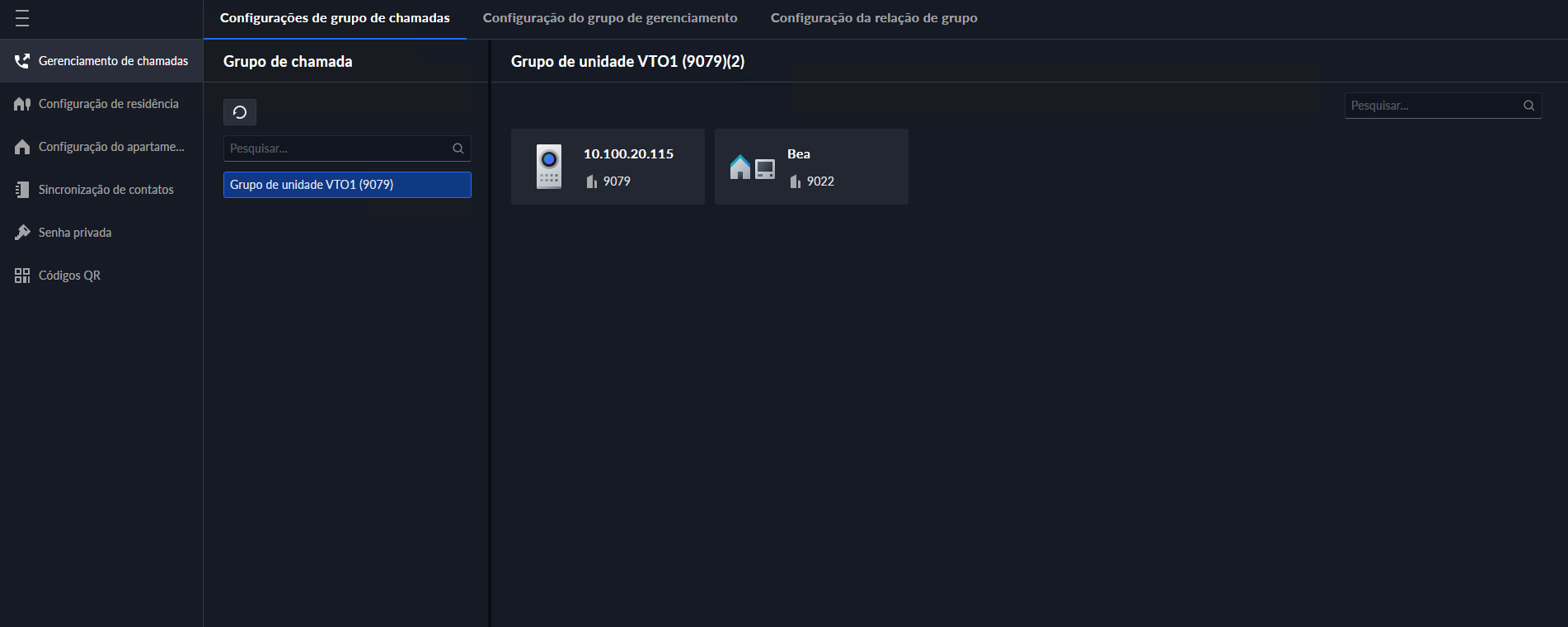
Configurando Grupo de Chamadas
Apenas dispositivos no mesmo grupo de chamadas podem se chamar mutuamente.
» Um grupo de chamadas será gerado automaticamente após você adicionar à plataforma um PVIP ou um dispositivo de controle de acesso que suporte vídeo porteiro. Todos os TVIPs na mesma unidade também serão automaticamente adicionados ao grupo. 2 TVIPs ou um TVIP e um PVIP no grupo podem se chamar mutuamente.
» Um grupo de chamadas será gerado automaticamente após você adicionar uma estação de confirmação secundária à plataforma. Adicione os TVIPs na mesma casa ao grupo; então a estação de confirmação secundária e os TVIPs poderão se chamar mutuamente.
» Um grupo de chamadas será gerado automaticamente após você adicionar uma estação de cerca à plataforma. Todos os TVIPs na plataforma serão automaticamente adicionados ao grupo por padrão; então a estação de cerca e os TVIPs poderão se chamar mutuamente. Você também pode clicar para editar os TVIPs no grupo, de forma que a estação de cerca possa chamar apenas certosTVIPs
» Após serem adicionados à plataforma, os TVIPs serão automaticamente adicionados aos grupos correspondentes se estiverem associados a PVIPs, estações de confirmação secundária ou estações de cerca, para que possam se chamar mutuamente.
Adicionando Grupo de Gerenciamento
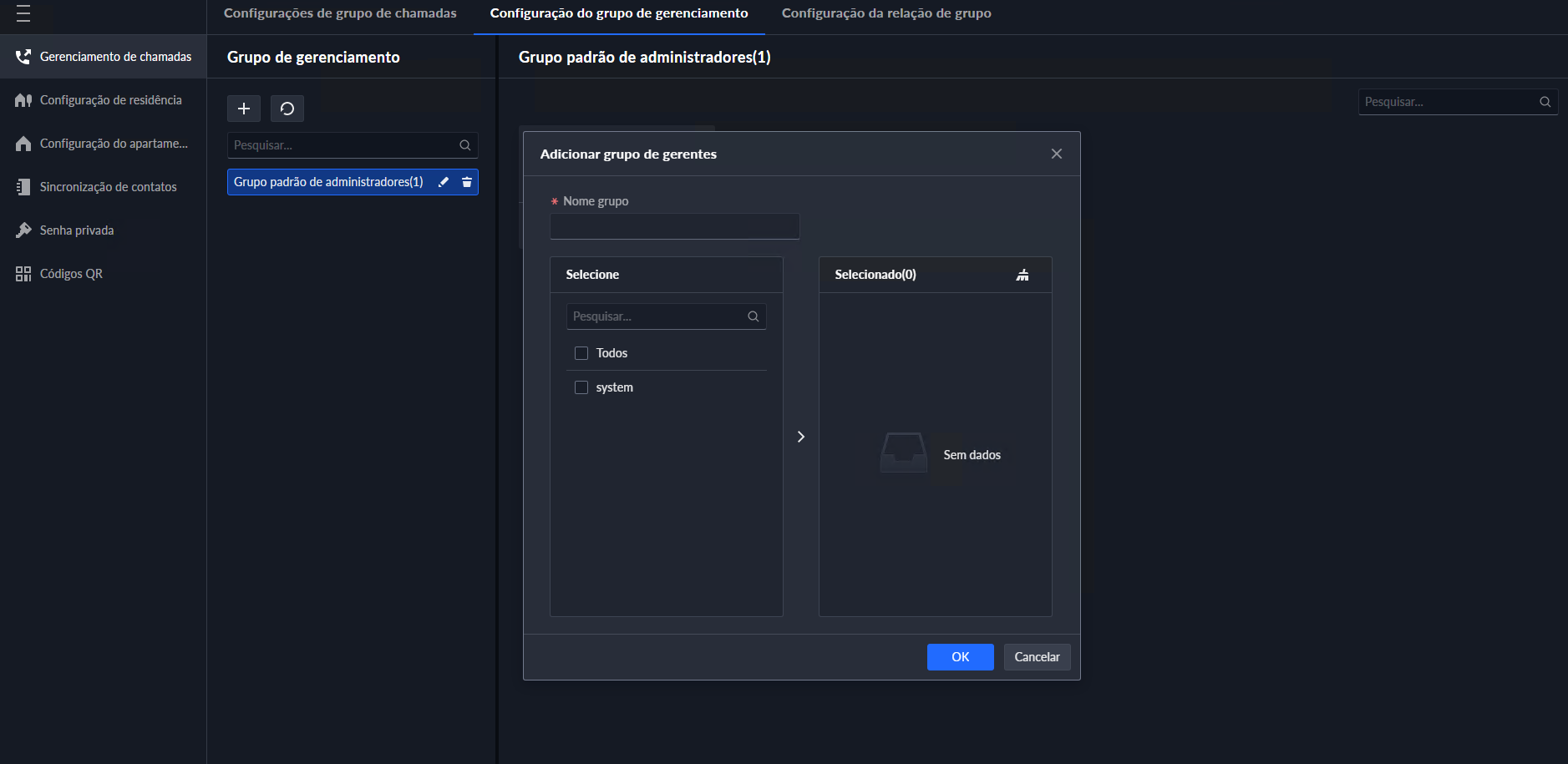
Divida os administradores em diferentes grupos e vincule-os a grupos de chamadas em diferentes combinações. Isso é útil quando certos administradores só podem atender chamadas de determinados dispositivos. Administradores incluem VTS e usuários com permissões para usar a função de vídeo porteiro e operar os dispositivos. O VTS será automaticamente adicionado ao grupo de gerenciamento padrão após ser adicionado.
Procedimento:
1. Faça login no Client Defense IA. Na página inicial, clique em Configuração de Aplicativos e, em seguida, selecione Vídeo Porteiro.
2. Clique em "Configuração de Grupo de Gerenciamento".
3. Clique em "Adicionar Grupo"
4. Insira o nome do grupo, selecione a conta de administrador ou VTS, e clique em OK
O grupo de gerenciamento adicionado será exibido na lista.
Configurando Grupo de relação
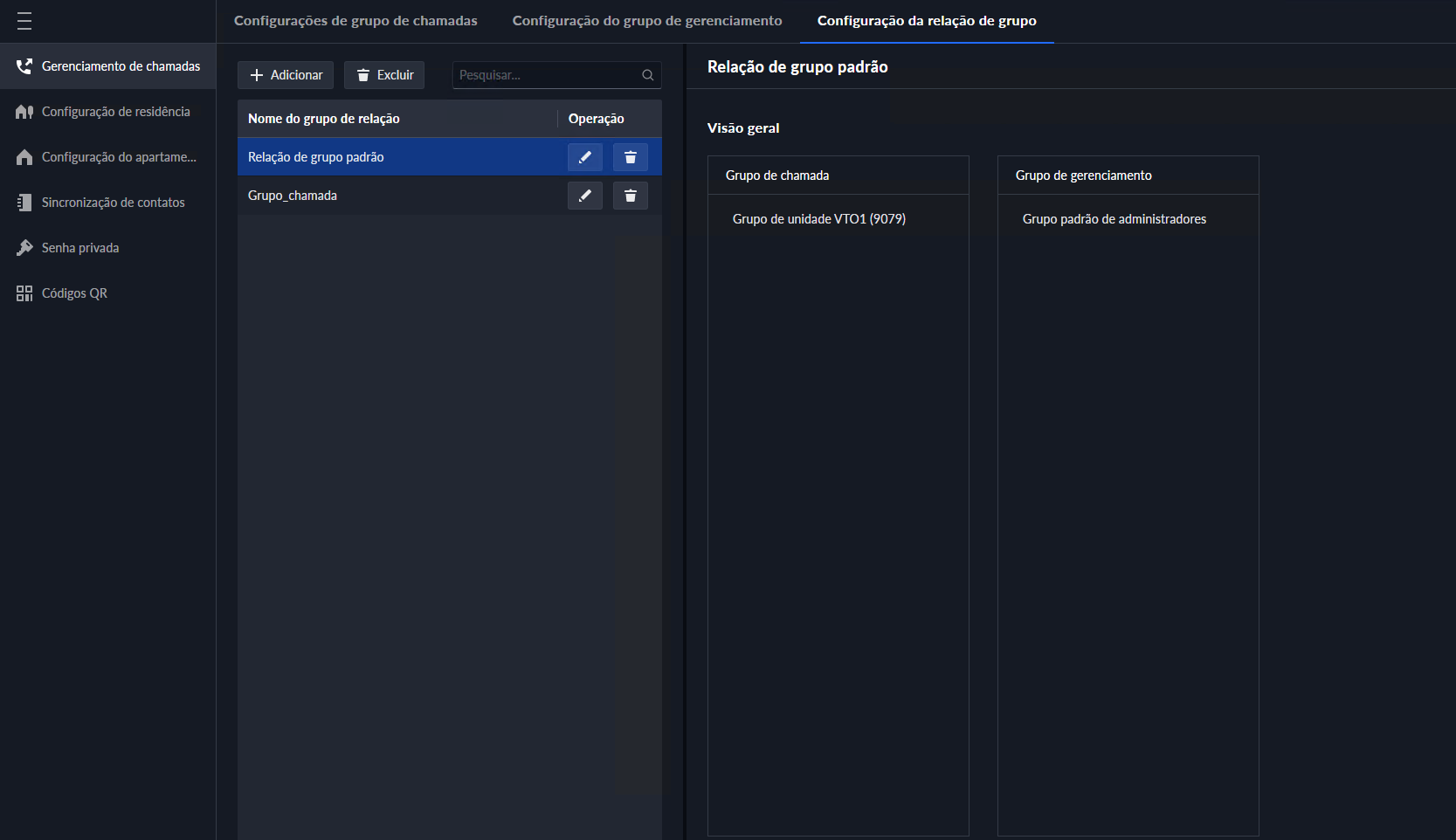
Vincule grupos de chamadas e grupos de gerenciamento, e os PVIPs ou TVIPs em um grupo de chamadas só poderão chamar administradores ou VTSs de um grupo de gerenciamento vinculado.Existem 2 tipos de relações:
» Um grupo de chamadas vinculado a 1 grupo de gerenciamento: todos os administradores online no grupo de gerenciamento receberão a chamada quando qualquer dispositivo estiver chamando. Se um administrador atender, a chamada parará de tocar para os outros administradores. A chamada será rejeitada apenas se todos os administradores a rejeitarem.
» Um grupo de chamadas vinculado a vários grupos de gerenciamento: as prioridades variam para diferentes grupos de gerenciamento. Quando qualquer dispositivo estiver chamando, todos os administradores online no grupo de gerenciamento com a maior prioridade receberão a chamada primeiro. Se ninguém atender em 30 segundos, a chamada será encaminhada para o grupo de gerenciamento com a segunda maior prioridade. Se ainda assim ninguém atender, o dispositivo indicará que não houve resposta à chamada.
Procedimento:
1. Faça login no Client Defense IA. Na página inicial, clique em Configuração de Aplicativos e, em seguida, selecione Vídeo Porteiro.
2. Clique em "Configuração da Relação do Grupo".
3. Clique em "Adicionar"
4. Insira o nome do grupo e selecione um ou mais grupos de chamadas e grupos de gerenciamento. Como apenas até 2 grupos de gerenciamento receberão uma chamada, recomendamos que você selecione no máximo 2 grupos de gerenciamento.
5. Defina a prioridade dos grupos de gerenciamento selecionados. Clique em OK.
O grupo de gerenciamento superior tem maior prioridade
Configurando Edifício/Unidade e Modo de Chamada
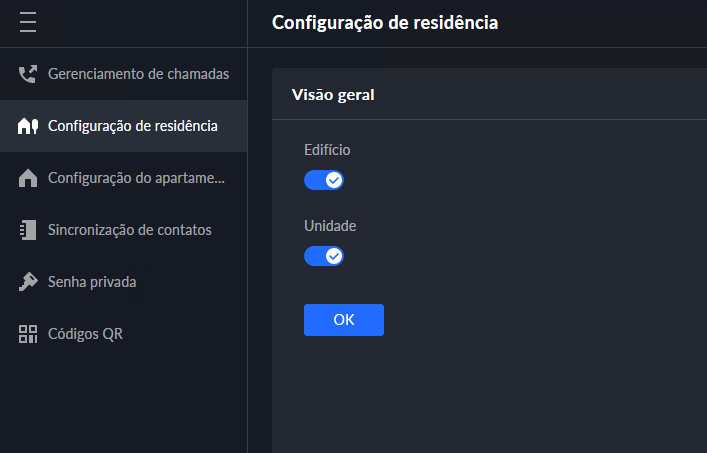
Certifique-se de que o status do edifício e da unidade no Client Defense IA seja o mesmo do PVIP. Se o edifício e a unidade estiverem habilitados na plataforma, eles também devem estar habilitados no dispositivo e vice-versa; caso contrário, o PVIP ficará offline após ser adicionado. Isso também afeta a regra de discagem. Tome o exemplo do quarto 1001, unidade 2, edifício 1. A regra de discagem é a seguinte:» Se o edifício estiver habilitado e a unidade não, o número do quarto é “1#1001”.
» Se o edifício estiver habilitado e a unidade também, o número do quarto é “1#2#1001”.
» Se o edifício não estiver habilitado e a unidade também não, o número do quarto é “1001”.
Selecione um modo de chamada para especificar a ordem de chamada do TVIP e do App.
Caso utilize a configuração SIP em integrações fora do Defense será necessário que:
» As configurações de número SIP e senha sejam as mesmas do dispositivo e do Defense.
» As configurações de edfício e unidade estejam desabilitadas no Defense.

Procedimento:
1. Faça login no Client Defense IA. Na página inicial, clique em Configuração de Aplicativos e, em seguida, selecione Vídeo Porteiro.
2. Clique em "Configuração de Residência".
3. Habilite ou desabilite o edifício e a unidade conforme necessário e, em seguida, clique em OK. Essa configuração deve ser a mesma das configurações do dispositivo. Caso contrário, as informações dos dispositivos podem estar incorretas. Por exemplo, se apenas o Edifício estiver habilitado em um PVIP, você deve habilitar apenas o Edifício na plataforma.
Configure o modo de chamada:
» Chamada Simultânea:quando um quarto está sendo chamado, todos os TVIPs e usuários do App nele receberão a chamada. Se houver apenas usuários do App no quarto, então todos os usuários do App receberão a chamada.
5. Clique em "Salvar"
Configurando a Sala
Adicione uma sala para incluir os TVIPs e usuários do aplicativo nele.
Informação de Contexto
Quando você adiciona um TVIP à plataforma, a plataforma criará automaticamente um quarto. Você também pode criar uma sala e adicionar o TVIP posteriormente. O TVIP se juntará automaticamente ao quarto correspondente. As salas que são criados automaticamente não podem ser excluídos. Você só pode excluir aqueles que são criados manualmente.
Procedimento:
1. Faça login no Client Defense IA. Na página inicial, clique em Configuração de Aplicativos e, em seguida, selecione Vídeo Porteiro > Configuração de sala.
2. Clique em "Adicionar"
3. Selecione uma organização, insira um nome para a sala e o número da sala, e depois clique em Adicionar.
Se o TVIP com o mesmo número da sala já foi adicionado à plataforma, ou se o proprietário da casa com o mesmo número da sala se registrou, o TVIP ou o usuário do aplicativo se juntará automaticamente a sala.
Sincronizando Contatos
Envie as informações do quarto para um PVIP e, em seguida, você poderá vizualizá-las no PVIP ou em sua página web.
Procedimento:
1. Faça login no Client Defense IA. Na página inicial, clique em Configuração de Aplicativos e, em seguida, selecione Vídeo Porteiro
2. Clique em "Sincronização de Contatos"
3. Envie as informações do quarto:
» Selecione um PVIP e clique em Enviar Contatos para enviar todos ou os quartos selecionados. Agora você pode visualizar as informações do quarto no PVIP ou em sua página da web. Se algum quarto não puder ser enviado, a razão será fornecida.
Configurando Senha Privada
Defina senhas para a porta da sala para que a porta possa ser aberta inserindo a senha no PVIP (estação externa).
Certifique-se de que os contatos sejam enviados ao PVIP; caso contrário, você não poderá definir a senha privada.
Usuário do Aplicativo
Você pode visualizar informações dos usuários do aplicativo, congelar usuários, modificar a senha de login e excluir usuários.
Pré-requisitos:
Os usuários do aplicativo devem ter se registrado escaneando o código QR na plataforma ou no TVIP. Para mais detalhes, consulte o manual do usuário do aplicativo.
| Descrição | Operação |
|---|---|
| Congelar Usuário do aplicativo |
O usuário do aplicativo não poderá fazer login por 600 segundos após ser congelado. A conta será congelada quando o número de tentativas de senha inválida exceder 5 por um usuário do aplicativo. |
| Alterar Senha de Login do aplicativo |
Insira uma nova senha na página de Redefinição de Senha, e depois clique em OK. A senha deve ter de 8 a 16 caracteres e incluir números e letras. Clique em Mostrar Senha para exibir a senha ou em Ocultar Senha para ocultá-la |
| Atualizar Lista de Usuários do aplicativo |
Clique em Atualizar para exibir os usuários do aplicativo que se registraram recentemente |
| Tempo de Redefinição |
Se as pessoas não passarem na ordem definida, não serão autorizadas a passar por nenhuma porta dentro do tempo de redefinição. Após o tempo de redefinição, elas devem seguir a ordem desde o início. O tempo de redefinição pode variar entre 5 minutos e 24 horas. |
| Excluir Usuário do aplicativo |
Clique em "Excluir" para remover usuários do aplicativo um por vez ou selecione vários usuários e clique em Excluir e siga as instruções para excluí-los. Os usuários não poderão mais fazer login no aplicativo. Se um usuário for um proprietário, todas as contas do aplicativo no quarto correspondente serão excluídas, e todas as pessoas neste quarto não poderão mais fazer login no aplicativo. |
Configuração de Estacionamento
As configurações de estacionamento e grupo de veículos podem ser feitas pelo módulo de configuração de estacionamento.
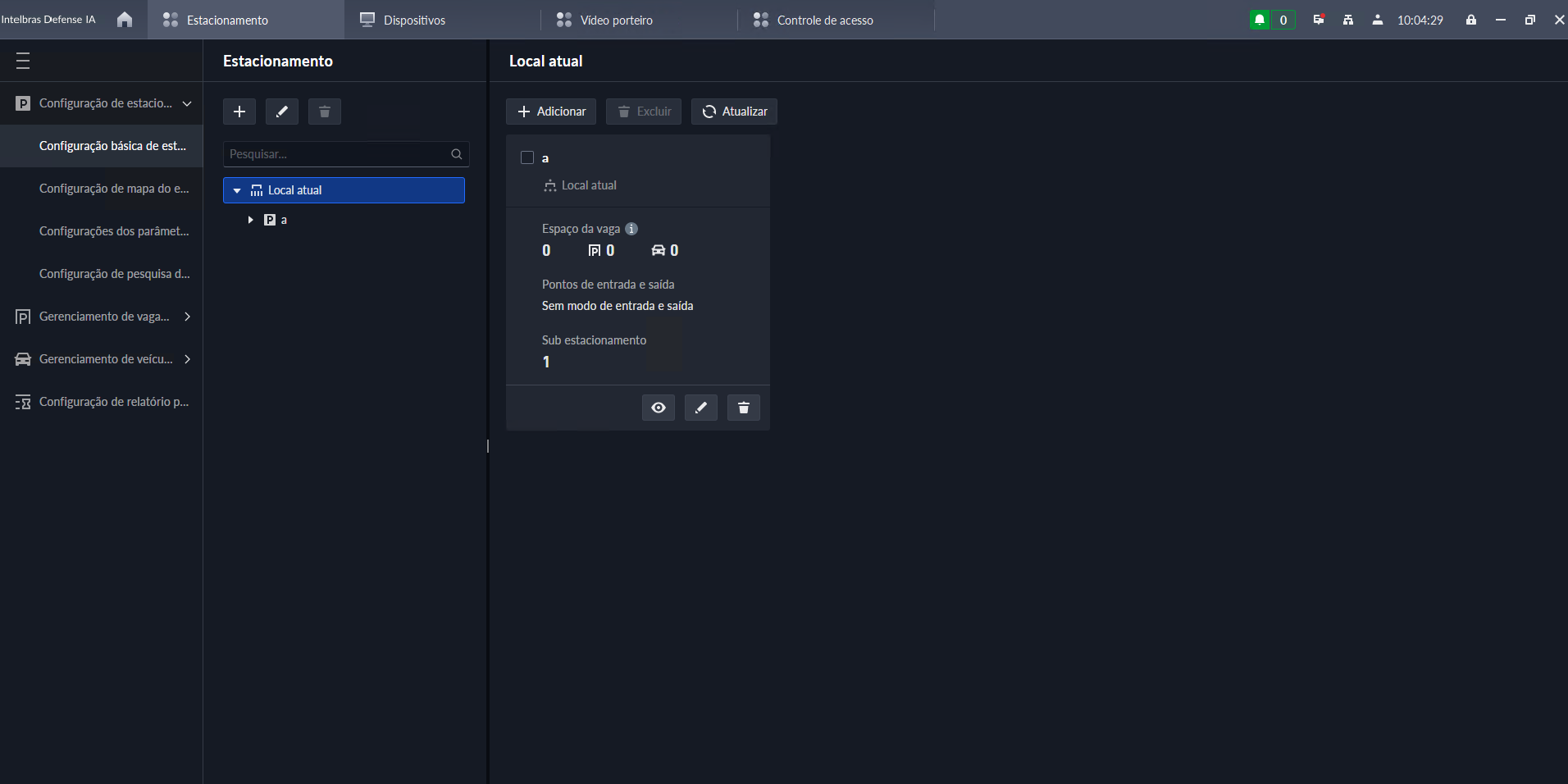
Configuração básica de estacionamento
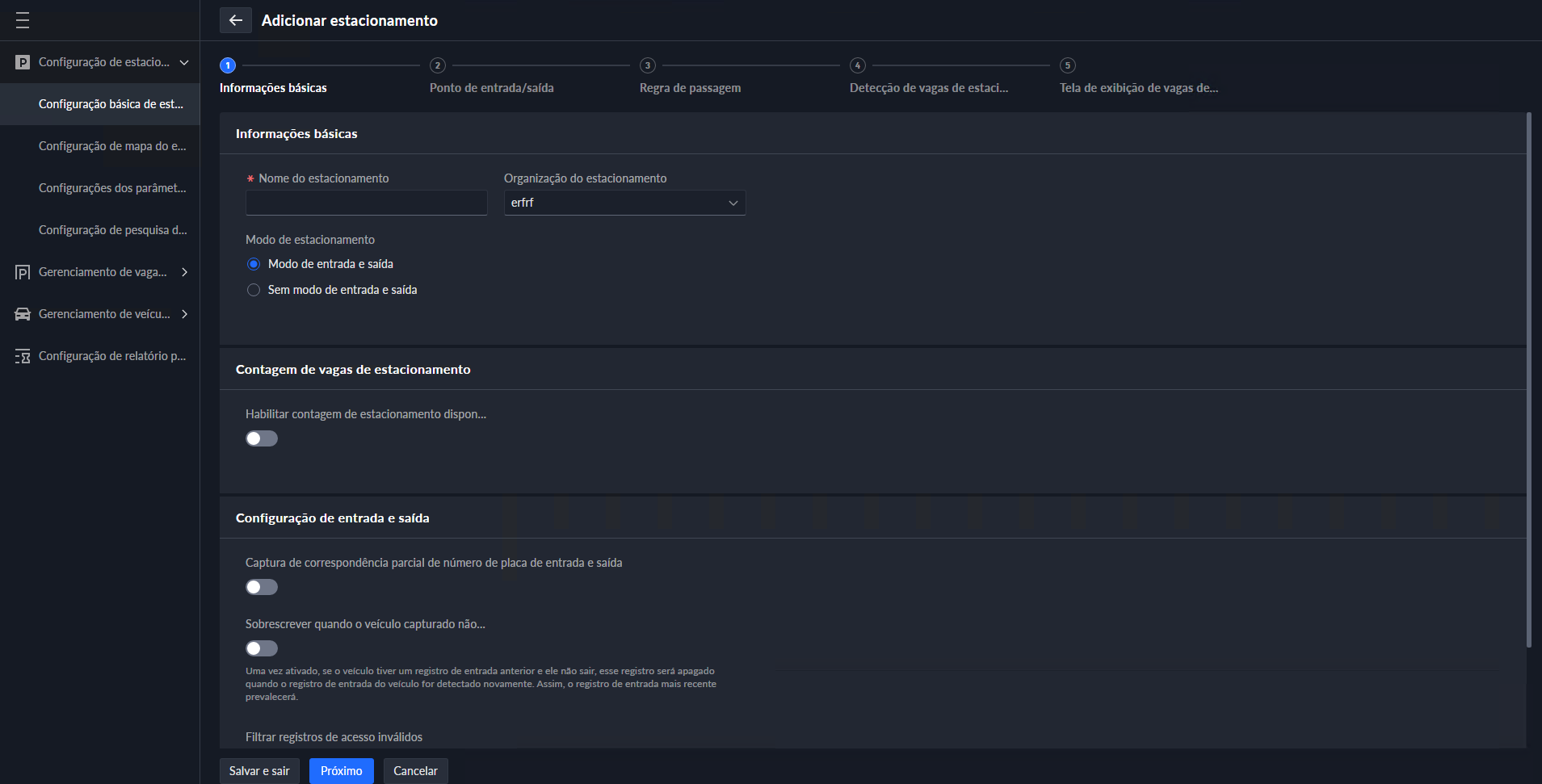
Para adicionar, editar, organizar e/ou excluir um estacionamento, acesse "Configuração básica de estacionamento". Para adicionar, clique em "Adicionar" ou "Adicionar Estacionamento".
Preencha as informações básicas do estacionamento.
| Campo | Descrição |
|---|---|
|
Insira na caixa o nome que deseja chamar o estacionamento. O asterisco indica campo obrigatório. |
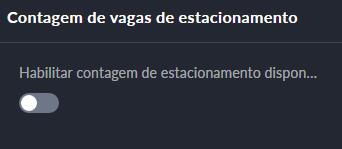
|
Botão para habilitar contagem de vagas. Quando habilitado apresenta novas opções. Selecione a opção que deseja para contagem de vagas. Insira nas caixas o total de vagas que o estacionamento comporta e a quantidade de vagas disponíveis para uso (esse número não pode ser maior que o número total de vagas.). |

|
Botão para habilitar e editar regra de autopreenchimento de placas no caso de leitura incompleta. Quando habilitado apresenta novas opções. |
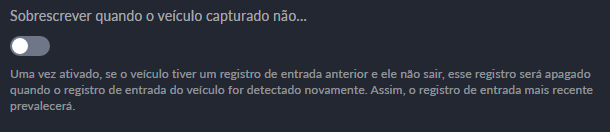
|
Botão para habilitar opção de sobrescrita de veículo nos registros de entrada caso o mesmo passe pela entrada mais de uma vez antes de passar em uma saída |
Na próxima etapa, em Ponto de Entrada/Saída, adiciona-se os pontos de acesso e dispositivos LPR de acesso do estacionamento.

Clique em "Adicionar Ponto de Entrada e Saída" para adicionar um ponto de acesso do estacionamento. Ao nomeá-lo, as entradas e saídas do estacionamento poderão ser adicionadas.
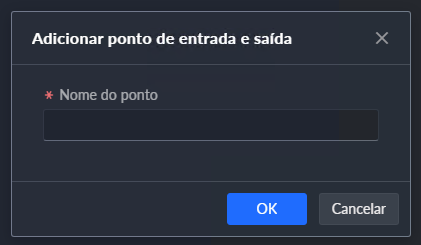
| Campo | Descrição |
|---|---|
| Nome do Estacionamento | Insira na caixa o nome que deseja chamar a entrada do estacionamento. O asterisco indica campo obrigatório. |
| Modo de captura | Selecione o modo de captura entre câmera única ou câmera dupla. Caso o modo 'câmera dupla' seja selecionado, aparecerá espaço para inserir um tempo de até 5s de coordenação entre as câmeras. O tempo definido é o período em que o veículo pode passar por ambas as câmeras sem haver registro duplo. |
| Câmera de Entrada/Saída | Clique em "+" para adicionar as câmeras que serão repensáveis por realizar os registros de entrada.Para uma câmera realizar registros de entrada/saída ela deve estar cadastrada como um dispositivo"LPR de acesso", veja Gerenciamento de dispositivos para mais informações. |
| Modo de captura | Selecione o modo de captura entre câmera única ou câmera dupla. Caso o modo 'câmera dupla' seja selecionado, aparecerá espaço para inserir um tempo de até 5s de coordenação entre as câmeras. O tempo definido é o período em que o veículo pode passar por ambas as câmeras sem haver registro duplo. |
| Câmera de Entrada/Saída | Clique em "+" para adicionar as câmeras que serão responsáveis por realizar os registros de saída. Para uma câmera realizar registros de entrada/saída ela deve estar cadastrada como um dispositivo "LPR de acesso", veja Gerenciamento de dispositivos para mais informações. |
Na terceira etapa, Regra de passagem, devem ser definidas as regras para entrada e saída dos veículos.
As regras de acesso podem ser definidas entre 3 opções, para veículos registrados, para todos os veículos, ou de forma personalizada. Veículos registrados
Caso a regra de acesso seja definida para veículos registrados, clique em "Adicionar" e selecione se a regra deverá valer para o estacionamento todo, ou apenas para pontos de acesso escolhidos.
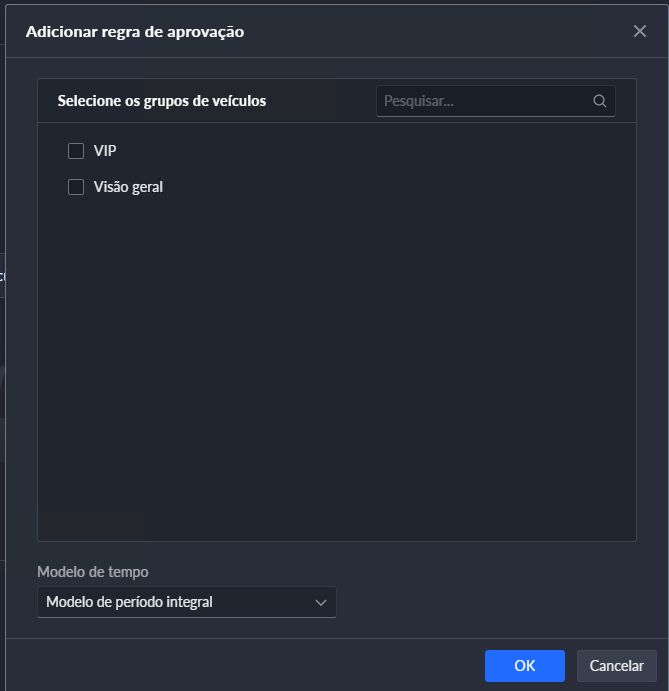
Selecione os grupos de veículos desejados para terem permissão de acesso e clique em "OK". Os veículos registrados em tais grupos agora possuem permissão de acesso nos pontos de acesso do estacionamento especificados.
Veja em Grupo de Veículos como configurar grupos de veículos.
Permitir passagem quando o espaço disponível for 0
Ao ativar esta regra, deve-se selecionar para quais grupos permitidos essa regra valerá. Essa regra ativada habilita o acesso de veículos com permissão mesmo quando todas as vagas do estacionamento estiverem ocupadas.
Permitir a entrada de veículos na lista de bloqueio
Ao ativar esta regra, todos os veículos, inclusive os registrados como veículos de risco, ou na lista de bloqueio, terão acesso liberado.
Ao ativar esta regra, deve-se selecionar para quais grupos permitidos essa regra valerá. Essa regra ativada habilita o acesso de veículos com permissão mesmo quando todas as vagas do estacionamento estiverem ocupadas.
Todos os Veículos
Permitir a entrada de veículos na lista de bloqueio. Ao ativar esta regra, todos os veículos, inclusive os registrados como veículos de risco, ou na lista de bloqueio, terão acesso liberado.
Personalizado
Caso a regra de acesso seja definida para personalizado, clique em "Adicionar" e selecione se a regra deverá valer para o estacionamento todo, ou apenas para pontos de acesso escolhidos.
Selecione os grupos de veículos desejados para terem permissão de acesso e clique em "OK". Também é possível definir um período o qual a regra será válida. Os veículos registrados em tais grupos agora possuem permissão de acesso nos pontos de acesso do estacionamento e durante o período especificado.
| Regra | Descrição |
|---|---|

|
Quando habilitada, permite acesso de todos os veículos. Permite a seleção de um período para a regra ser válida, assim como filtrar ou não veículos na lista de bloqueio. Ao ativar esta regra, deve-se selecionar para quais grupos permitidos essa regra valerá. Essa regra ativada habilita o acesso de veículos com permissão mesmo quando todas as vagas do estacionamento estiverem ocupadas. |
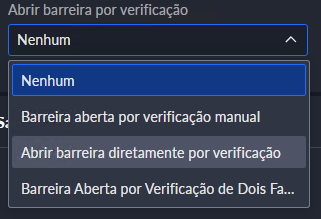
|
Quando habilitada, esta regra não permite o acesso automático ao estacionamento a veículos com permissão. O veículo é identificado, mas a entrada não é liberada. A entrada deve ser habilitada manualmente. Há duas opções: Habilitar entrada por cartão, para isso, a sub-regra "Abrir barreira ao passar o cartão após verificação" deve ser habilitada. Ou, caso a sub-regra não seja habilitada, a entrada só será liberada por acionamento manual pelo Defense. |

|
Quando habilitada, esta regra permite o acesso ao estacionamento ao passar um cartão válido. |

|
Há três opções para realizar a contagem de vagas no estacionamento: A primeira opção contabiliza cada veículo que entra no estacionamento como uma vaga ocupada. A segunda opção contabiliza apenas veículos não registrados como vaga ocupada. Na terceira opção, 'personalizado', deve-se selecionar os grupos de veículos que não serão contabilizados como vaga ocupada. |
Enviar lista de permissões e lista de bloqueio para o dispositivo
Esta regra habilita o envio de listas de permissão e bloqueio de veículos ao dispositivo de acesso LPR. Caso a plataforma esteja desconectada, o dispositivo fará a gestão de acesso com base em tais listas.
Em Detecção de vagas de estacionamento, na quarta etapa de configuração, dispositivos de detecção de vagas podem ser escolhidos caso o estacionamento seja configurado para realizar a gestão de vagas via sensores.
Para o funcionamento correto, o dispositivo deve estar devidamente configurado como detector de vagas. Veja em Gerenciamento de dispositivos como configurar um dispositivo compatível na plataforma.
Clique em "Adicionar" para selecionar da lista de dispositivos os sensores de vagas.
1 - Filtre por organização para obter o(s) dispositivo(s) desejado(s)
2 - O número de vagas configurado no dispositivo aparece na coluna indicada, este número fará parte da quantidade de vagas do estacionamento
Na quinta etapa, caso desejado, também é possível adicionar painéis LED compatíveis com a plataforma para apresentar o número de vagas ainda disponíveis no estacionamento.
Ao fim da configuração, é possível visualizar e gerenciar o estacionamento criado.
| Índice | Descrição |
|---|---|
| 1 | Número de entradas no estacionamento |
| 2 | Número de saídas no estacionamento |
| 3 | Número de sensores de vagas no estacionamento |
| 4 | Número de painéis LED de contagem de vagas no estacionamento |
| 5 | Total de vagas existentes no estacionamento |
| 6 | Total de vagas disponíveis no estacionamento |
| 7 | Edição rápida de regra de passagem |
| 8 | Edição rápida de vagas disponíveis |
| 9 | Edição de parâmetros do estacionamento |
| 10 | Excluir estacionamento |
Configuração de vagas reservadas
Uma vaga de estacionamento reservada, vincula uma veículo registrado na plataforma (Lista de veículos) a uma vaga monitorada no estacionamento. Vagas reservadas só poderão ser configuradas em estacionamentos que possuem detectores de vagas configurados
Para reservar uma vaga, selecione o estacionamento desejado na árvore de estacionamentos à esquerda e então clique em "Adicionar" . Selecione a vaga e o veículo com permissão para esta vaga.
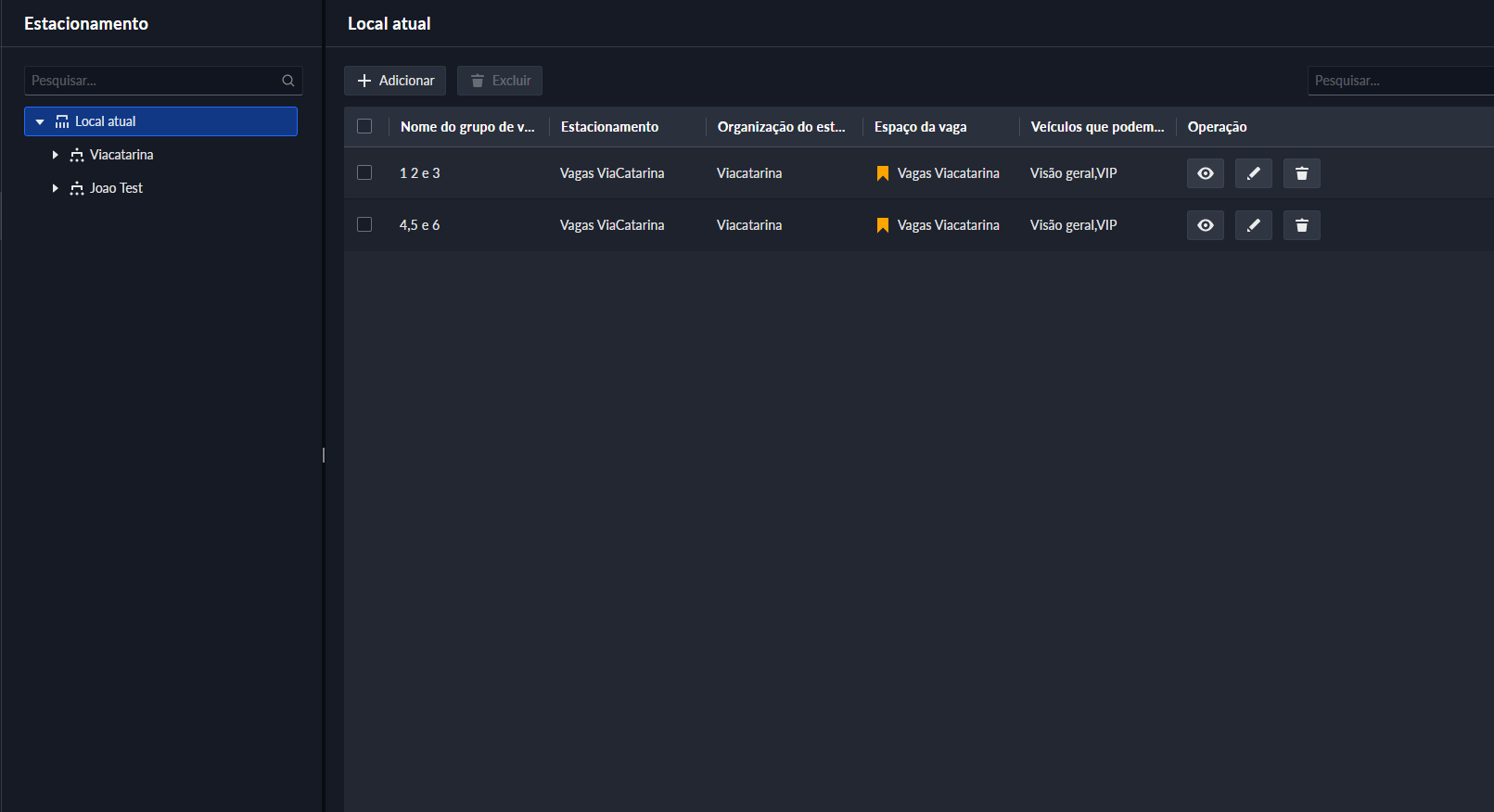
É possível selecionar mais de um veículo por vaga, desta forma, é possível cadastrar um evento para identificar quando veículos sem permissão ocuparem a vaga.
Grupo de veículos
Em grupo de veículos é possível criar e administrar grupos de veículos para a organização e gerenciamento de veículos registrados na plataforma.
Por padrão, 3 grupos já vêm configurados: Visão geral, VIP e Lista negra. É possível adicionar veículos à tais grupos da Lista de veículos. Para criar um novo grupo, clique em "Adicionar".
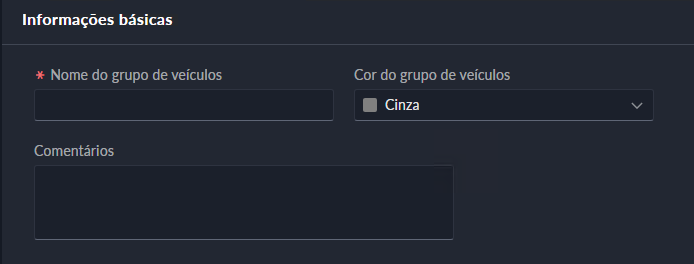
Insira um nome para o grupo e selecione uma cor para identificá-lo. O módulo permite também a inserção de comentários. Clique em "Adicionar" para criar o grupo.
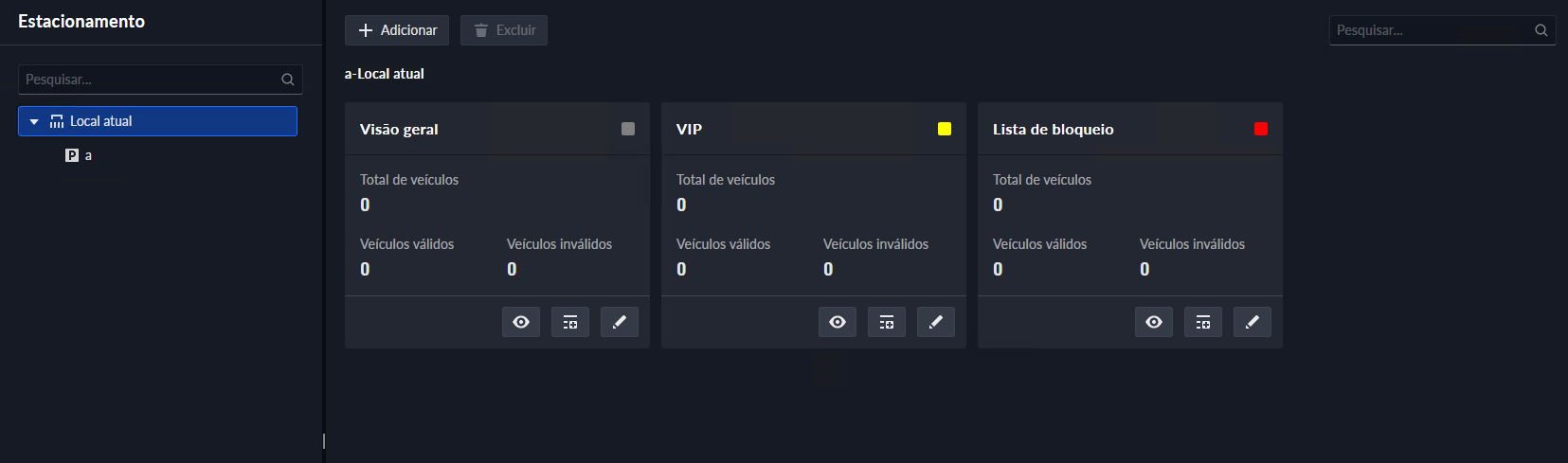
 Botão para inserir veículos ao grupo. Veja Cadastro de Veículos para mais instruções de registro de veículos.
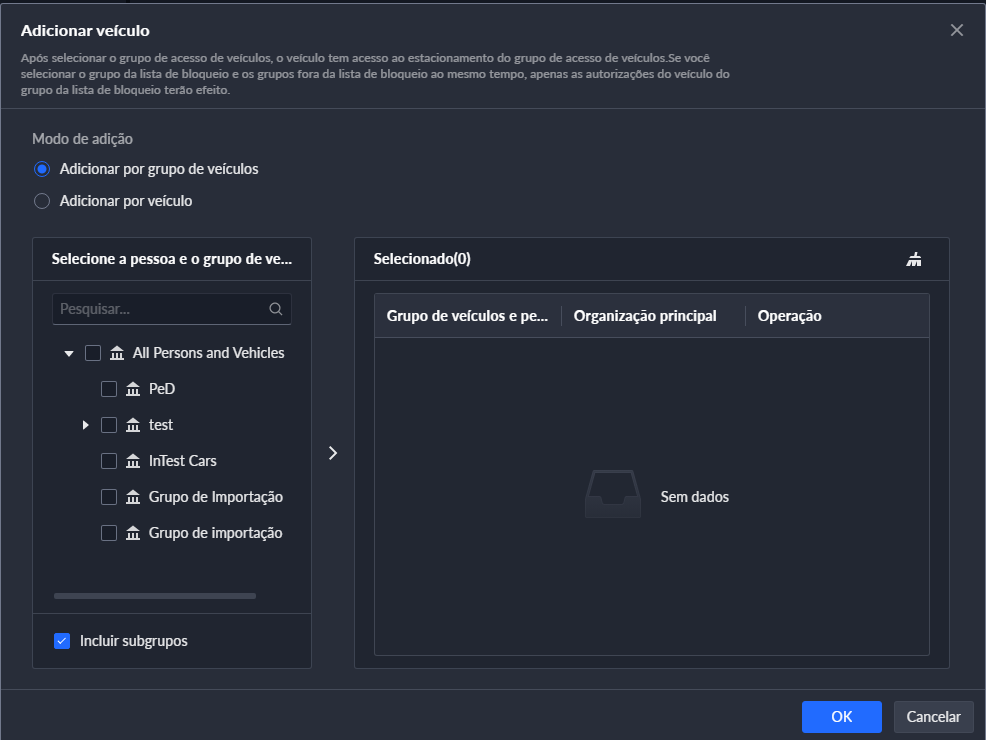
Selecione os veículos que deseja incluir no grupo, clique em "OK", os veículos selecionados serão adicionados ao grupo.
 Botão para inserir veículos ao grupo. Veja Cadastro de Veículos para mais instruções de registro de veículos.
 Visualize configurações do grupo.
Análise Inteligente
Antes de usar as funções de contagem de pessoas e relatórios programados, você deve primeiro configurá-las.
» Contagem de pessoas: crie um grupo de contagem de pessoas e adicione várias regras de contagem de pessoas de um ou mais dispositivos a ele. Em seguida, você pode visualizar o número histórico e em tempo real de pessoas do grupo.
» Relatório programado: configure quando enviar um relatório com dados históricos de contagem de pessoas, o endereço de e-mail para o qual enviar o relatório e o conteúdo do e-mail.
Grupo de contagem de pessoas
Crie um grupo de contagem de pessoas e adicione várias regras de contagem de pessoas de um ou mais dispositivos. Na Análise Inteligente, você pode visualizar o número histórico e em tempo real de pessoas do grupo.
Procedimento:
» Passo 1: faça login na Defense. Na página inicial, clique em
 e, na seção Configuração do aplicativo, selecione Análise inteligente > Configuração do grupo de contagem de pessoas.
» Passo 2: clique em Adicionar no canto superior esquerdo.
» Passo 3: configure os parâmetros e clique em Adicionar.
| Parâmetro | Descrição |
|---|---|
| Nome do grupo de contagem de pessoas | Nome do grupo de contagem de pessoas. |
| Número de Pessoas que Passaram | Exibe o número de pessoas que passam quando o dispositivo em uso é compativelcom esta função. |
| Calibrar a quantidade de pessoas todos os dias | O número de pessoas hospedadas será definido para o valor definido após a adição deste grupo. O valor não será calibrado todos os dias. |
| Número limite de Pessoas
Limite de luz vermelha. Limite de luz amarela. |
» Quando ativado, você pode configurar o limite de luz vermelha e amarela das pessoas do grupo.
» Quando o número de pessoas do grupo atingir o valor definido, a luz ficará vermelha. » Quando o número de pessoas no grupo atingir o valor definido, mas for menor que o valor da luz vermelha, a luz ficará amarela. |
| Regra | Selecione os dispositivos cujas regras de contagem de pessoas você deseja incluir no grupo e, em seguida, seus dados serão combinados. |
Configuração de Relatório Programado
Os dados históricos serão enviados regularmente para um ou mais endereços de e-mail que você definir no horário agendado.
Procedimento:
» Passo 1: faça login no Defense. Na página inicial, clique em configurações, e na seção Configuração do aplicativo, selecione Análise inteligente > Configuração de relatório agendado.
» Passo 2: configure um ou mais tipos de relatório.
» Relatório diário: os dados de ontem serão enviados para seu e-mail em horário definido. Se definido como 03:00:00, os dados do dia anterior (00:00:00–23:59:59) serão enviados para seu e-mail às 03:00:00 todos os dias.
» Relatório semanal: os dados da semana passada serão enviados para seu e-mail em horário definido. Se definido para 03:00:00 de quarta-feira, os dados de quarta a terça de cada semana serão enviados para seu e-mail às 03:00:00 de todas as quartas-feiras.
» Relatório mensal: os dados do último mês serão enviados para seu e-mail em horário definido. Se definido para 03:00:00 do dia 3, os dados do dia 3 do mês passado até o dia 2 do mês atual serão enviados para seu e-mail às 03:00:00 do dia 3 de cada mês.
» Passo 3: configure um ou mais endereços de e-mail para enviar o relatório e o conteúdo do e-mail. Clique para selecionar os usuários que possuem endereços de e-mail configurados ou insira um endereço de e-mail e pressione "Salvar".

Configure o conteúdo do e-mail.
» Passo 4: envie o relatório.
» Clique em Enviar agora para enviar imediatamente o relatório que você configurou.
Central de Manutenção
Esse módulo garante que o sistema esteja funcionando corretamente. Você também pode configurar a detecção de armazenamento de vídeo.
Configurando Regra de Alarme
Configure regras de alerta para monitorar servidores e dispositivos, para que você possa tratá-los a tempo.
Procedimento:
» Passo 1: faça login no Defense. Na página inicial, clique em configurações, e na seção Configuração do aplicativo, selecione Central de manutenção > Regras de alerta.
» Passo 2: clique em "+".
» Passo 3: configure os parâmetros e clique em Salvar.
| Parâmetro | Descrição |
|---|---|
| Nome da Regra | Insira um nome para a regra (pode ter até 50 caracteres). |
| Nível de Alerta | Selecione um nível para o alerta. Isso é usado para identificar rapidamente a urgência quando o alerta for disparado. |
| Tempo de Execução da Regra | O Alerta só será disparado dentro do período definido. |
| Alvos de Monitoramento | Os alvos incluem servidores e dispositivos. Você pode selecionar diferentes fontes de alerta para cada um deles. |
| Condição de Regra | Defina o limite para cada condição. Quando o valor for maior ou igual ao limite, o alerta será disparado. |
| Esquema de Notificação | Após habilitar, você pode selecionar os usuários que irão receber notificações quando o alerta for disparado. |
| Notificação por E-mail | Após habilitar, você pode personalizar o conteúdo a ser enviado para endereços de e-mail especificados. Você pode configurar os endereços de duas formas: |
Integridade de Vídeo
A plataforma continuará verificando a duração e a integridade dos vídeos. Você será notificado se qualquer um desses itens estiver anormal.
Por exemplo, foram configurados 30 dias de duração e integridade de vídeo para o canal A. Se houver apenas 24 dias de vídeo, ou se o vídeo não tiver 24 horas completas em algum dia, a plataforma exibirá avisos correspondentes.
Procedimento:
» Passo 1: faça login no Defense. Na página inicial, clique em configurações, e na seção Configuração do aplicativo, selecione Central de manutenção > Integridade de Vídeo
» Passo 2: clique em "+".
» Passo 3: Configure os dias consecutivos de armazenamento e selecione os canais para detecção.
» Passo 4: Clique em Salvar.
Aplicação de Vídeo
Ao configurar o rastreamento visual, você pode sobrepor ícones correspondentes às câmeras adjacentes sobre o vídeo.
Clicando nos ícones, você pode pular rapidamente para as câmeras associadas, acompanhando um alvo através de diferentes áreas ou locais, sem perdê-lo de vista, desde que os lugares por onde o alvo passar estejam cobertos pelas câmeras associadas.
Procedimento:
» Passo 1: faça login no Defense. Na página inicial, clique em configurações, e na seção Configuração do aplicativo, selecione Aplicação de Vídeo > Rastreamento Visual.
» Passo 2: selecione um dispositivo e clique nas configurações dele.
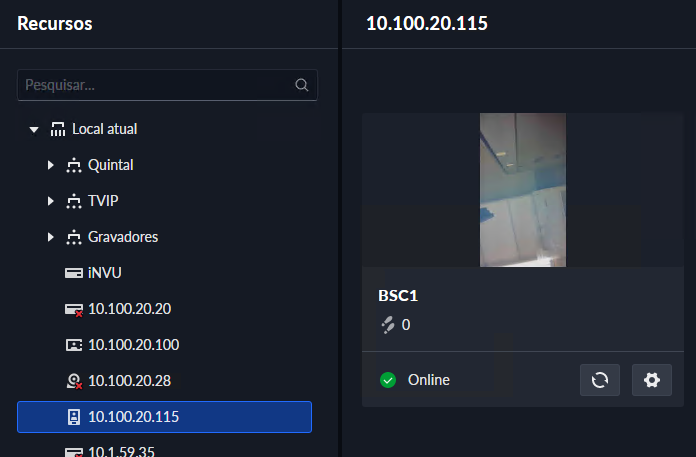
» Passo 3: Araste o canal vinculado até o vídeo do dispositivo escolhido. Após isso, clique em “OK”.
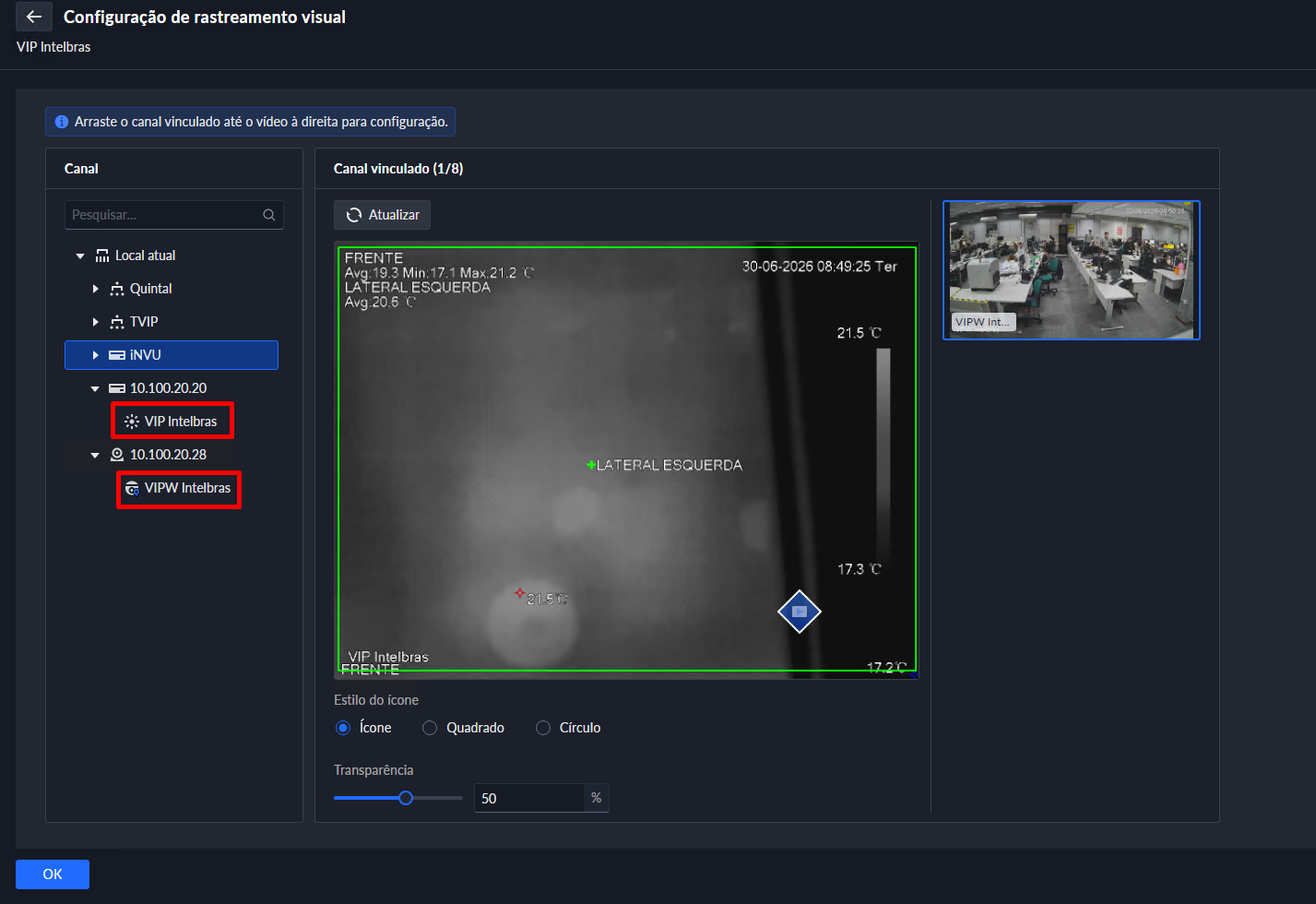
» Passo 4: Acesse “Central de monitoramento”, vai até o dispostitivo escolhido e verá o resultado; um dispositivo com dois canais de vídeos vinculados.
Análise de Vídeo
Suporta a realização de análises de vídeo em vídeos locais e vídeos gravados (incluindo gravações centrais e gravações de dispositivos). Você pode visualizar os resultados na página DeepXplore.
Adicionar tarefa de gravação:
| Parâmetro | Descrição |
|---|---|
| Nome da Tarefa | Nome de identificação da tarefa. |
| Alvo a ser analisado | Selecione um alvo a ser analisado. Exemplo: rosto, corpo humano, veículo motorizadoe veículo não motorizado. |
| Selecionar Canal | Escolhe um canal na lista de canais ou um canal do mapa para ser analisado. |
| Tempo de análise
|
Selecione a duração de análise. Você pode escolher o tempo de até 1 hora. |
| Local de Armazenamento | selecione o local de armazenamento para a gravação do vídeo. Por padrão, é o Armazenamento central. |
| Dispositivo de análise inteligente |
Selecione o dispositivo iNVU que realiza a análise de vídeo. Quando houver vários dispositivos de análise inteligente, aquele com o maior número de recursos inteligentes disponíveis será exibido por padrão. |
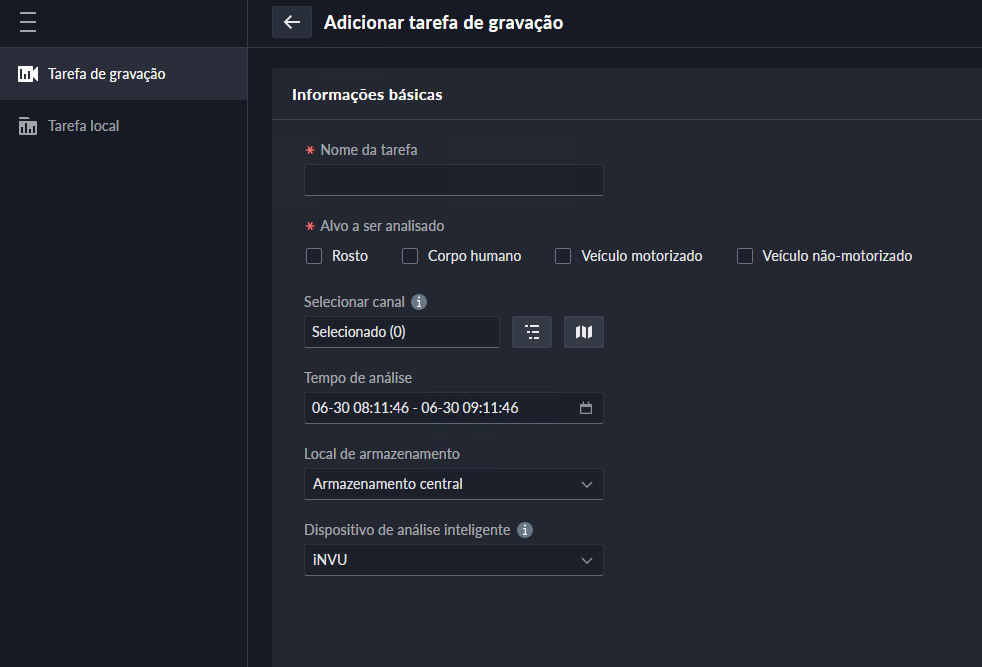
Análise de Vídeo
Suporta a realização de análises de vídeo em vídeos locais e vídeos gravados (incluindo gravações centrais e gravações de dispositivos). Você pode visualizar os resultados na página Busca forense.
Adicionar tarefa de gravação:
| Parâmetro | Descrição |
|---|---|
| Nome da Tarefa | Nome de identificação da tarefa. |
| Alvo a ser analisado | Selecione um alvo a ser analisado. Exemplo: rosto, corpo humano, veículo motorizadoe veículo não motorizado. |
| Selecionar Canal | Escolhe um canal na lista de canais ou um canal do mapa para ser analisado. |
| Tempo de análise
|
Selecione a duração de análise. Você pode escolher o tempo de até 1 hora. |
| Local de Armazenamento | selecione o local de armazenamento para a gravação do vídeo. Por padrão, é o Armazenamento central. |
| Dispositivo de análise inteligente |
Selecione o dispositivo iNVU que realiza a análise de vídeo. Quando houver vários dispositivos de análise inteligente, aquele com o maior número de recursos inteligentes disponíveis será exibido por padrão. |
CONFIGURAÇÕES DO SISTEMA
As configurações do sistema desempenham um papel essencial na personalização e gerencia- mento do ambiente. Esses módulos são responsáveis por administrar diversos elementos que permitem uma customização precisa. Entre suas funcionalidades, incluem-se a configuração de servidores auxiliares, o gerenciamento de informações de licença, a definição de parâmetros do sistema, a disponibilização de opções de backup e a integração da plataforma por meio do módulo de síntese com ambientes externos.
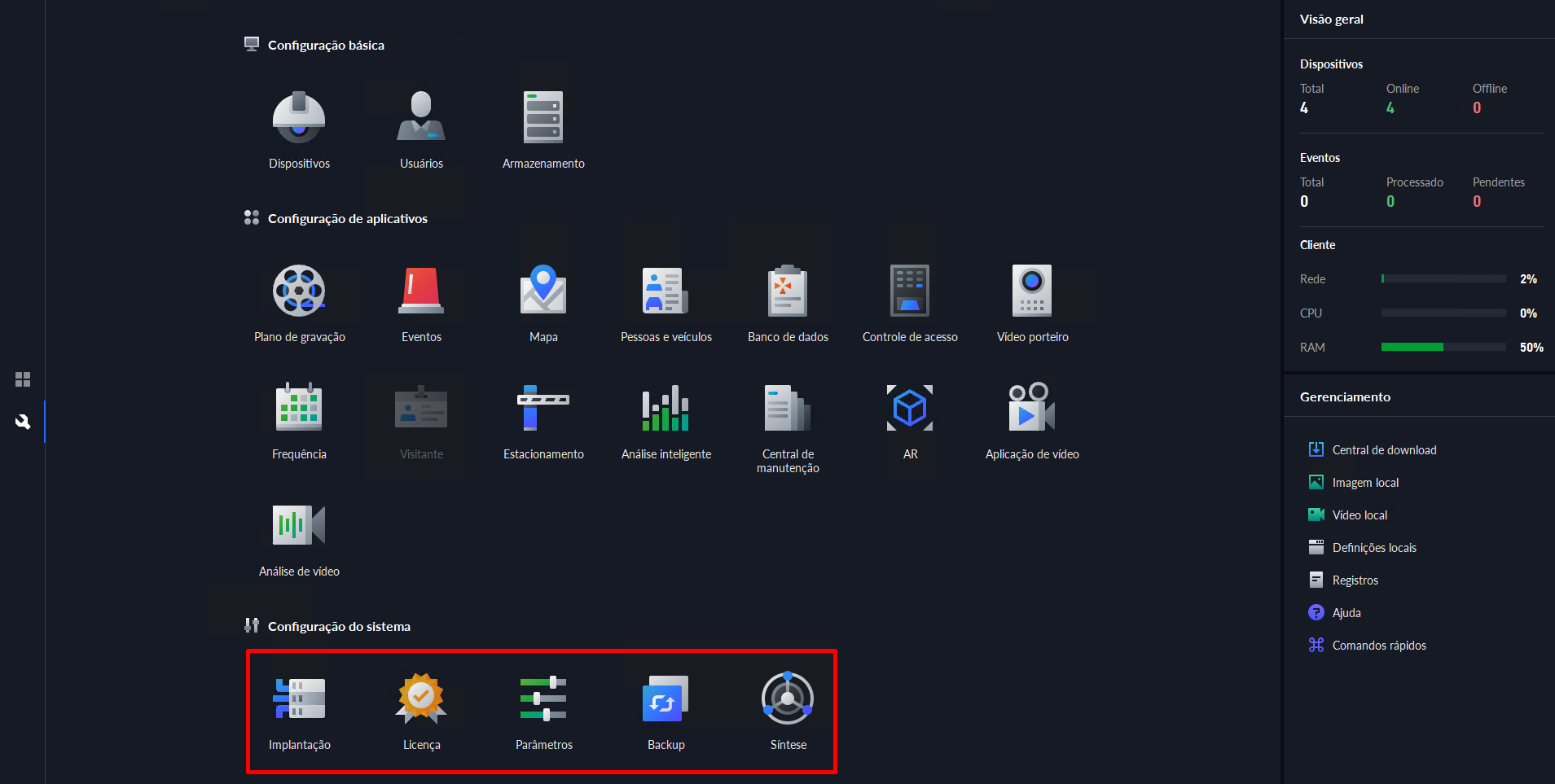
Implantação
A página de implantação apresenta duas opções para a arquitetura do software e disposição dos dispositivos no sistema: Configuração distribuída e Configuração em cascata, ambas são apresentadas a seguir.
Configuração distribuída:
Nesta página, você pode configurar servidores auxiliares e administrar recursos (alocar dispositivos por servidores) a fim de aumentar e balancear o consumo de recursos computacionais do sistema. Um servidor auxiliar escravo funciona como uma extensão de serviços do Defense IA, cedendo processamento computacional para aumentar a capacidade do sistema. Veja o Datasheet para mais informações sobre a capacidade do sistema. Caso servidores auxiliares tenham sido instalados (Instalação de servidor auxiliar), estes aparecerão na lista, sendo possível configurá-los de acordo com o projeto.
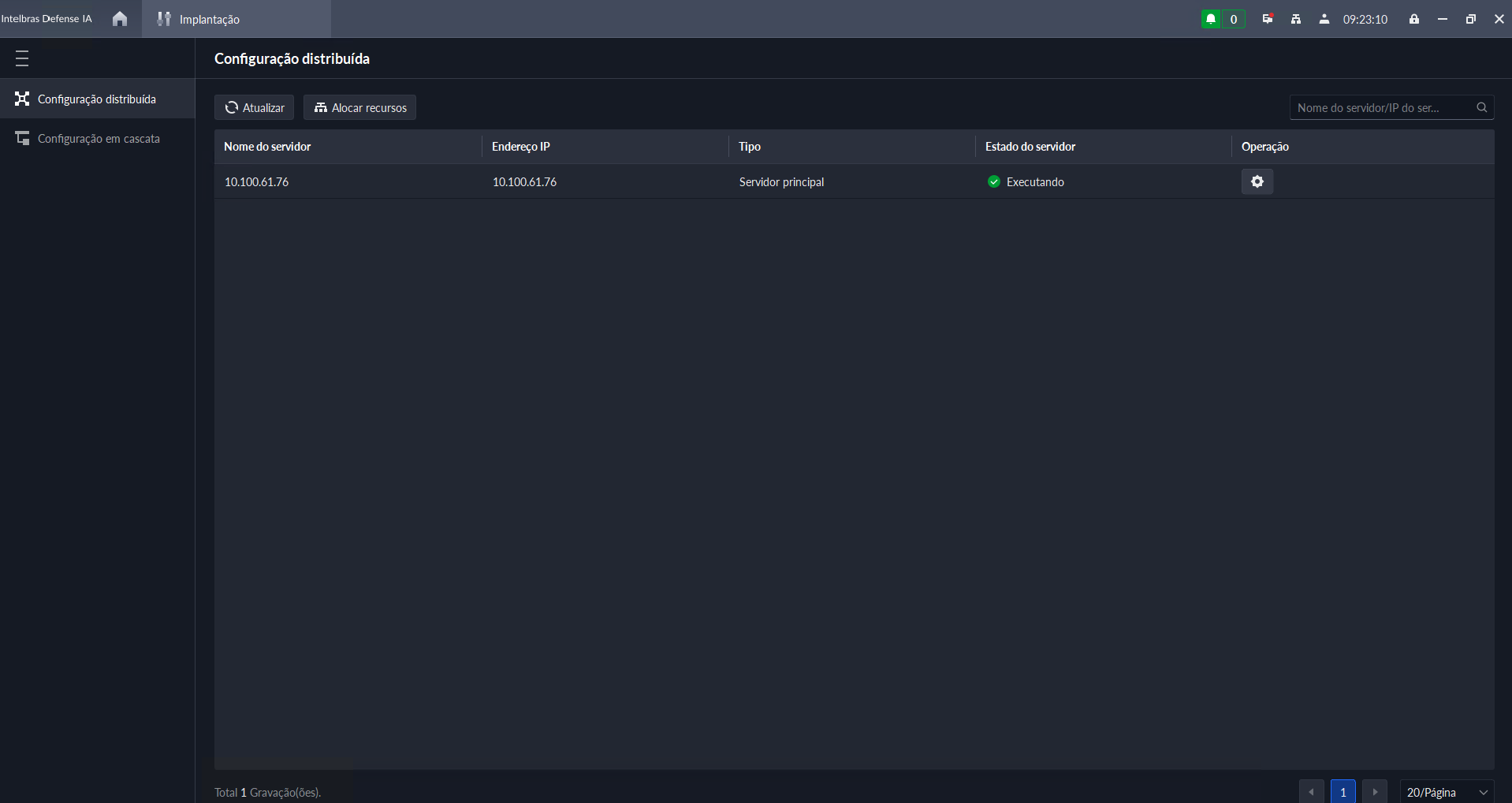
» Alocar Recursos
Para balancear carga do sistema, é possível alocar recursos do sistema entre os servidores (principal e auxiliares), vinculando cada dispositivo com um servidor que será responsável por seu gerenciamento.
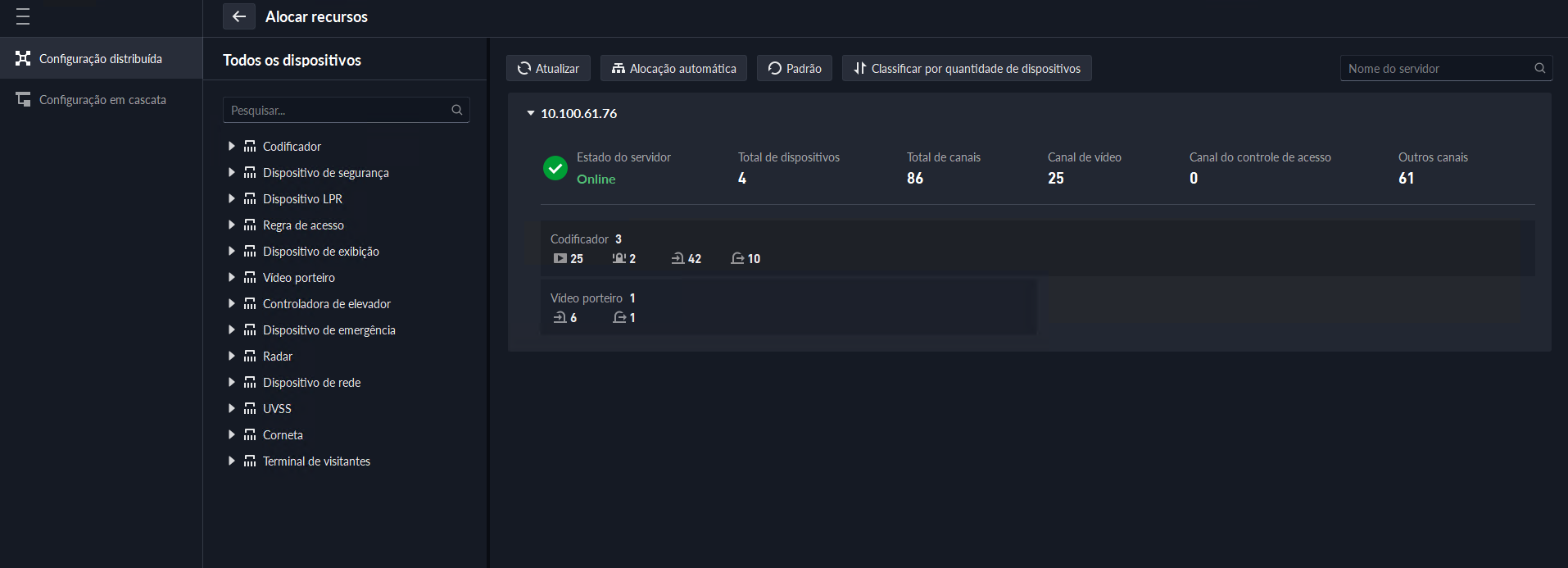
Para isso clique em "Alocar Recursos" na parte superior da tela. Existem duas opções para a alocação de recursos.
» Alocação Manual
Aloca-se um dispositivo por vez, isso pode ser feito ao arrastar o dispositivo da árvore de dispositivos para o bloco do servidor
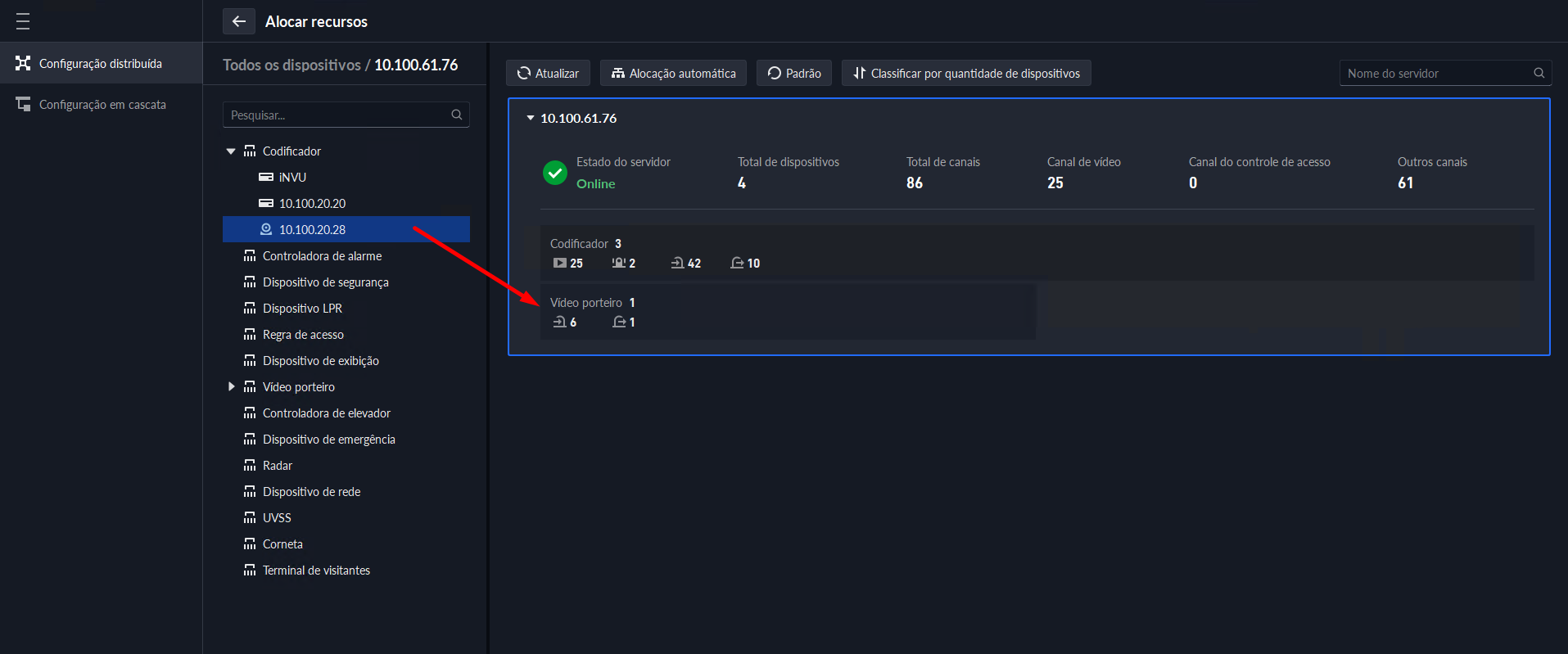
» Alocação Automática
Ao clicar no botão "Alocação automática", uma janela com os servidores disponíveis será aberta. Selecione os servidores nos quais deseja realizar a alocação.
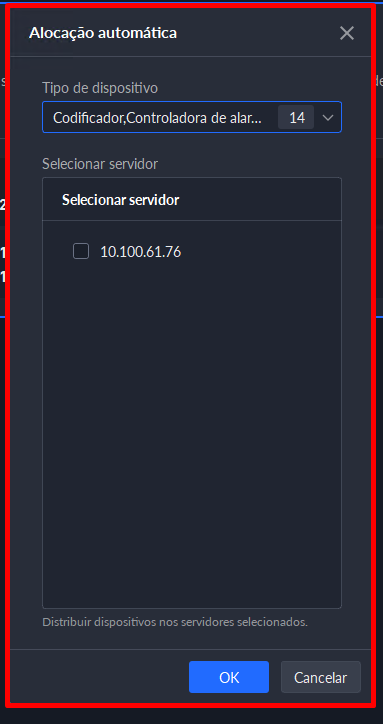
Clique em OK e em seguida, confirme a mensagem para continuar
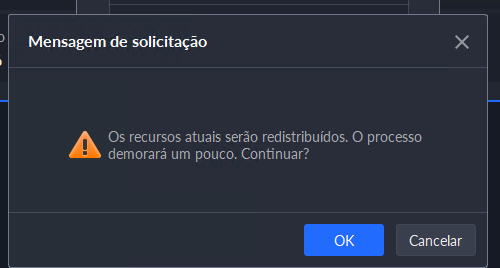
Ao finalizar, os dispositivos devem estar balanceados entre os servidores selecionados, desta forma, ambos os servidores atuam com uma carga de processamento computacional muito semelhante.
Configuração em cascata:
A plataforma Defense IA possui como característica expansiva a capacidade de estender dispositivos e gravações através da adição de um servidor adicional em forma de cascata. Ao incluir um servidor como um novo nível na cascata, é possível acessar todos os dispositivos e gravações por meio do servidor localizado no nível mais alto da cascata.
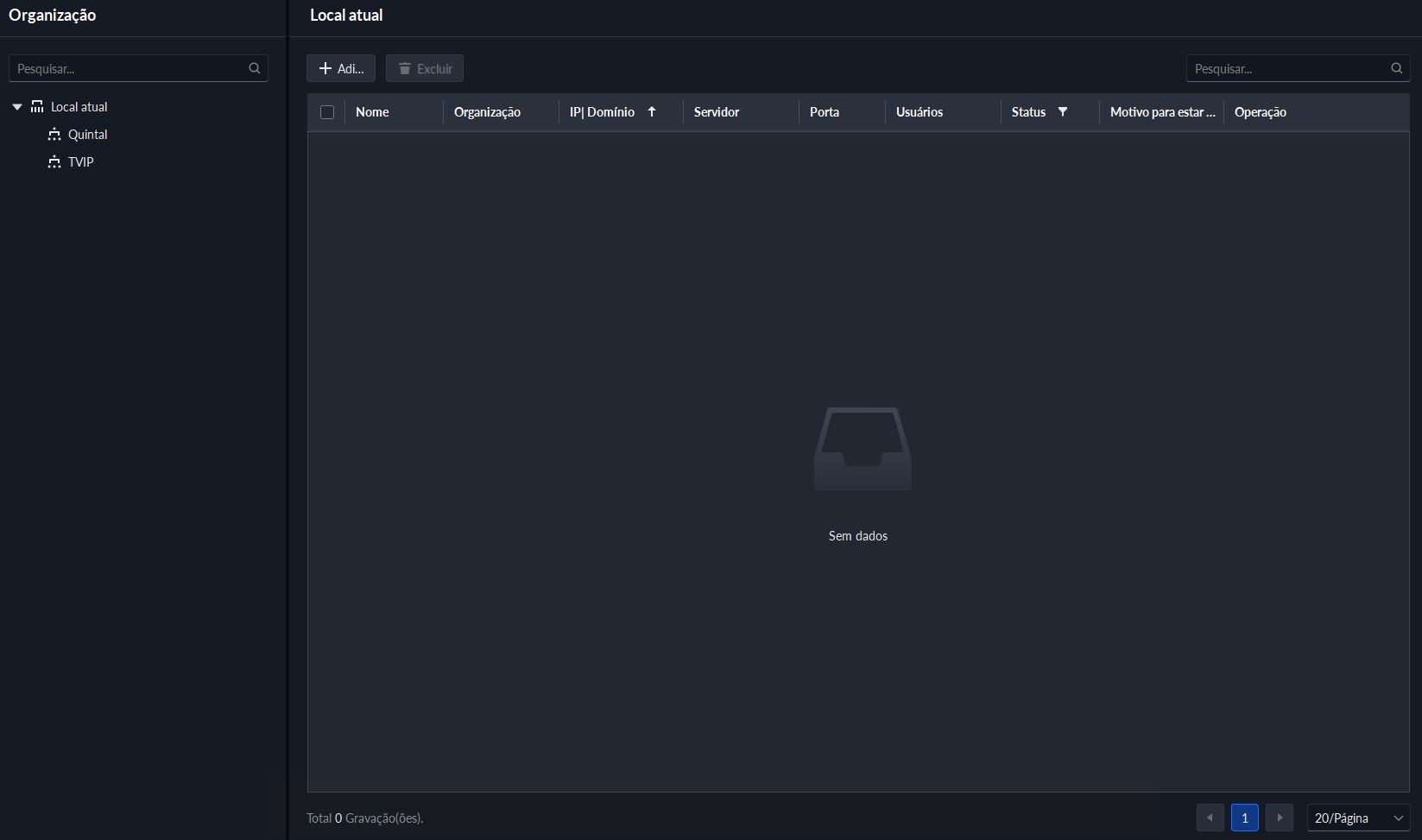
Para adicionar um servidos em cascata, clique em "Adicionar" na guia superior da tela.
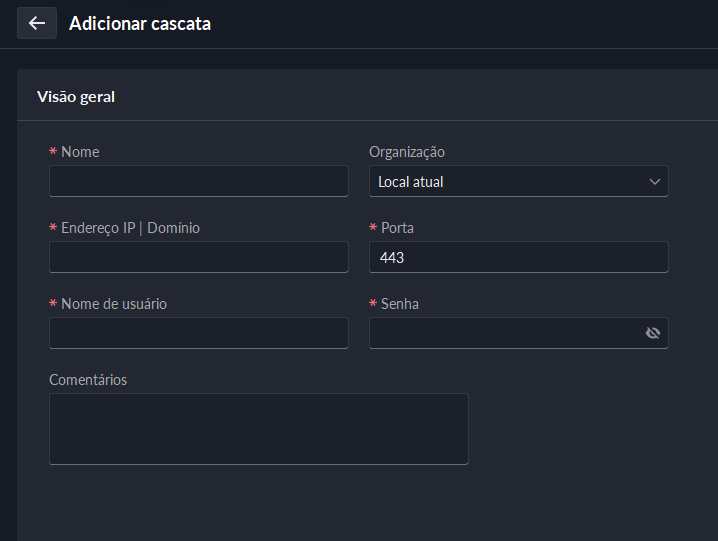
Preecha as informações necessárias do servidor que deseja adicionar.
» Nome: nome que identificará a cascata.
» Organização: local no qual a cascata será alocada (os dispositivos estarão disponíveis no local selecionado)
» Endereço de IP | Domínio: endereço do servidor a ser adicionado
» Nome do Usuário: nome de usuário para acessar a plataforma - e seus dispositivos - a serem adicionados.
» Senha: senha de usuário para acessar a plataforma - e seus dispositivos - a serem adicionados
Ao adicionar a cascata, esta aparecerá na lista e seus dispositivos e gravações já podem ser acessados
Licença
Acessando o menu de Licença, escolha a opção de ativação desejada (on-line ou off-line) e siga as instruções apresentadas para ativação da licença. Após ativação, o Client reiniciará automaticamente, e ao realizar o login novamente, as funções licenciadas serão habilitadas.
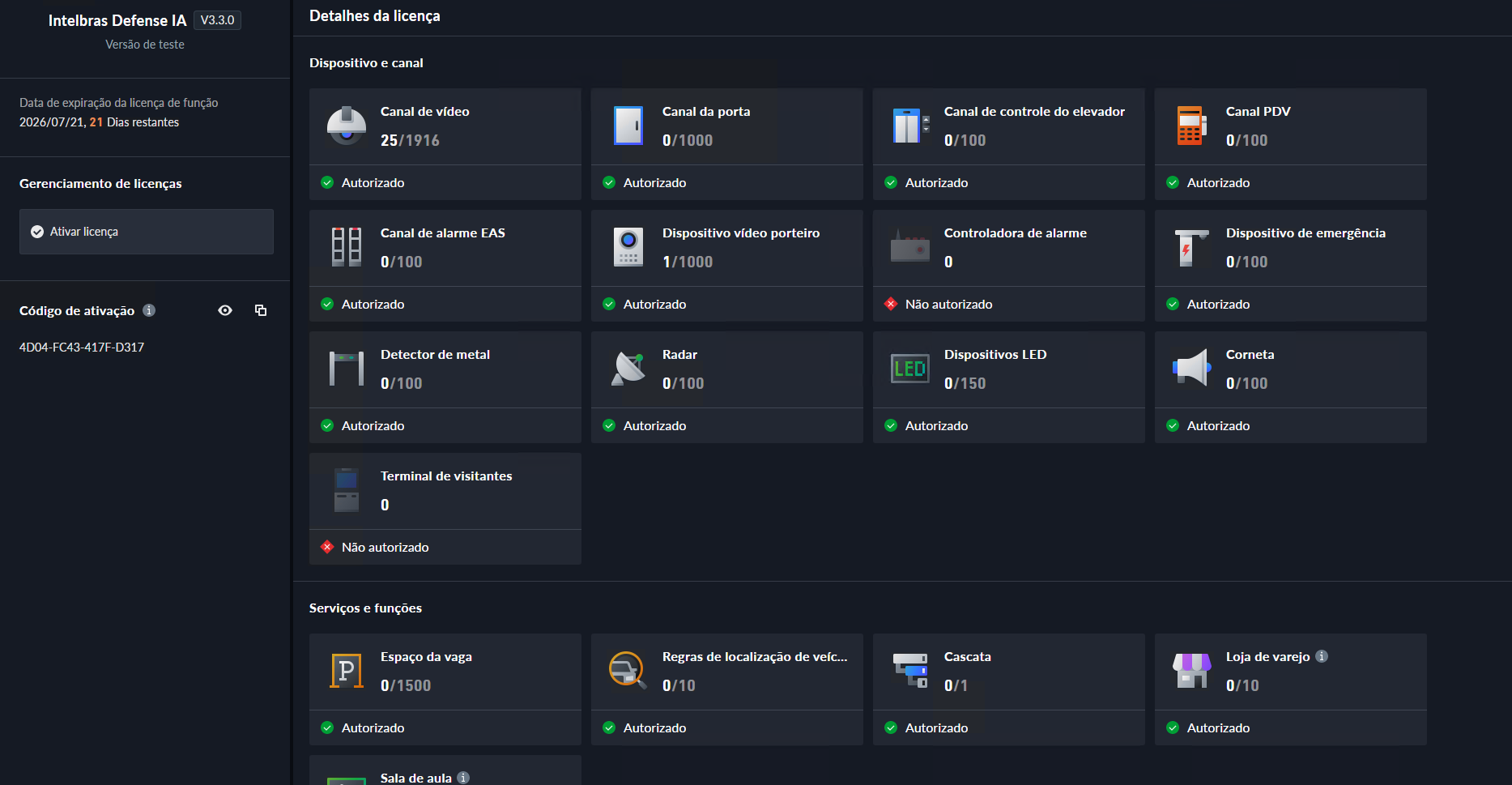
Para fazer ativação de funções do sistema e verificar recursos disponíveis para utilização na plataforma, acesse a página de licença.
A plataforma fica sem licença por padrão após ser implantada.
Tipos de licença:
» Teste:Uma licença de teste é limitada em capacidade e expira em 90 dias.
» Paga: Para obter controle total dos recursos e uso permanente, você precisa comprar uma licença formal. Após ativar a primeira licença paga, se desejar aumentar a capacidade, você pode comprar mais códigos de licença.
Por exemplo, se você possui 500 canais atualmente, pode comprar mais 600 canais. Após ativar os novos 600 canais, você terá 1100 canais disponíveis.
A versão paga suporta o modo de licenciamento por assinatura, que permite contratar licenças apenas para canais de vídeo.
» Sem licença:Versões sem licença e versões expiradas.
Não possuem permissão para usar o sistema - isso ocorre após desativação.
Ativação Online
Para realizar a ativação do código online, certifique-se que o servidor possua conexão com a internet. Clique em "Ativar Licença" > Ativar Online e em "OK" no lado esquerdo da página.
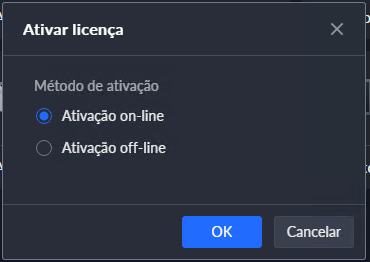
Insira o código de ativação no campo vazio, caso possua mais de um código de ativação, clique no ícone para habilita mais um campo.
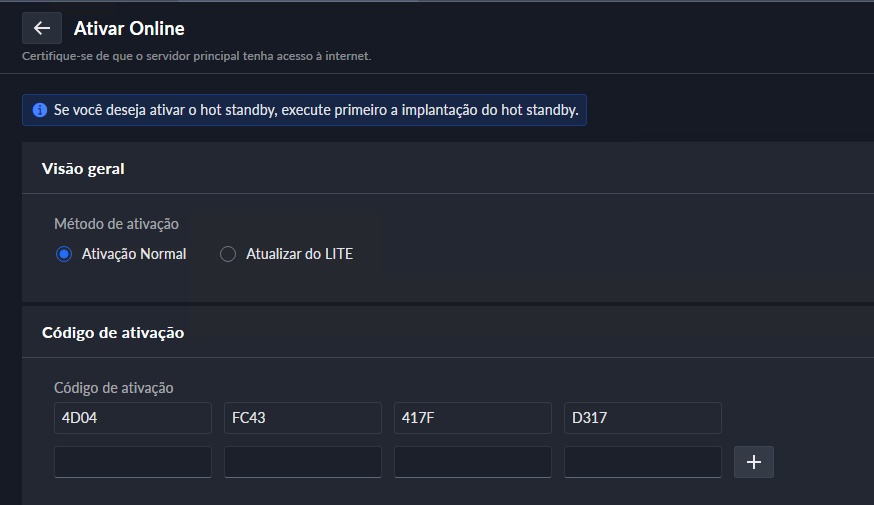
Clique em "Ativar Agora" para habilitar o(s) código(s) inserido(s). O client reiniciará.
O código de licença ativado fica vinculado à máquina em questão, o código é intransferível. Caso utilize algum firewall ou anti-vírus, atente-se a bloqueios à aplicação. Caso utilize ambiente virtualizado, atente-se com regras de mudança de endereços de hardware, isso pode ocasionar perda da licença ativada
Ativação Offline
Para realizar a ativação do código online, certifique-se que o servidor possua conexão com a internet. Clique em "Ativar Licença" > Ativar Online e em "OK" no lado esquerdo da página.
Insira o código de ativação no campo vazio, caso possua mais de um código de ativação, clique no ícone de adição para habilita mais um campo.
Clique em "Exportar" para exportar um arquivo .zip contendo as informações a serem habilitadas. Envie este arquivo a seu representante de vendas para ativá-lo.
Após ativado, importe o arquivo recebido clicando no ícone e então, clique em "Ativar".
Após o processo a licença deve ser ativada. O client reiniciará.
O código de licença ativado fica vinculado à máquina em questão, o código é intransferível. Caso utilize algum firewall ou anti-vírus, atente-se a bloqueios à aplicação. Caso utilize ambiente virtualizado, atente-se com regras de mudança de endereços de hardware, isso pode ocasionar perda da licença ativada.
Parâmetros do Sistema
Configure parâmetros de segurança, duração de retenção de armazenamento, e-mail do servidor, sincronização da data e hora, Log remota, método de login e muito mais.
Configurando parâmetros de segurança
Na página inicial do Defense IA Client, clique em configurações, e na seção de Configuração do sistema, selecione Parâmetros > Parâmetros de segurança, e em seguida configure os parâmetros
| Parâmetros | Descrição |
|---|---|
| Gestão de Certificado | Um certificado de CA é usado para validar legitimidade da plataforma. Ao acessar a plataforma através de um navegador, o navegador irá validar a certificação. Se o certificado não estivar instalado no Navegador, o Navegador considerará a plataforma como segura e irá conceder acesso. Se o Certificado não estiver instalado no Navegador, o navegador não considerará a plataforma como segura, e não lhe concederá acesso. Você pode criar, importar e baixar certificados na plataforma.
● Criar uma certificação: Depois de criar uma certificação, importe-a para o computador que acessará a plataforma ● Importar um certificado: Você pode importar um certificado que tenha sido criado para a plataforma. |
| Políticas de segurança de arquivos | Proteja seus dados verificando a senha de login ao fazer o download ou exportar informações e criptografar arquivos de exportação
● Autenticação de senha de exportação ou downloads de arquivos: o Você precisa digitar a senha da conta corrente para exportar ou baixe os arquivos. o Para todos os usuários que fazem login na plataforma, eles não precisam inserir a senha quando estiverem exportando ou baixando os arquivos ● Criptografia de exportação e download de arquivos: Você precisa definir uma senha de criptografia para os arquivos para serem exportados ou baixados. Quando alguém utiliza os arquivos eles precisam verificar a senha de criptografia. |
| Gestão de Marcas d'água |
Você pode configurar marcas d’água para visualizar vídeos ao vivo, reproduzir vídeos gravados e baixar vídeos. Defina o conteúdo da marca d’água, tamanho e cor da fonte, transparência, espaçamento entre linhas, escopo de aplicação e depois clique em Salvar. As configurações entram em vigor imediatamente. ● Esta função está disponível apenas no Client. Você não pode adicionar marcas d’água a vídeos ou páginas da web chamados por sistemas de terceiros ou a capturas (como capturas de veículos). ● O Client precisa transcodificar o vídeo baixado para adicionar a marca d’água, o que aumentará o tempo ao baixar o vídeo. |
| Lista de permissões HTTP | Depois que o Firewall do servidor estiver habilitado, você precisa adicionar o endereço de IP do computador onde o Client Defense está instalado para a Lista de permissões HTTP possa acessar o servidor |
| Lista de permissão de redirecionamento RTSP | Depois que o Firewall do servidor estiver habilitado, somente os endereços IP que estiverem na lista de acesso RSTP pode solicitar transmissão de vídeo através da mídia serviço de Gateway. Os endereços de IP dos Decoders irão ser adicionados automaticamente. Se houver outros endereços de IP que precisam solicitar transmissão de vídeo através da mídia serviço de Gateway, você precisa adiciona-los manualmente a lista de permissão RSTP. |
| Lista de Eventos Genéricos Permitidos | Clique em Adicionar e adicione o endereço IP que receberá eventos genéricos de sistemas ou dispositivos de terceiros à lista de permissão. Isso ajuda a garantir a segurança do sistema. |
Configurando Registros de Dados
Defina os períodos de retenção para vários tipos de registros. Os registros expirados serão excluídos automaticamente.
Também é compatível com o envio de registros de eventos e imagens de rostos, veículos que passaram e corpos humanos a partir dos dispositivos.
Procedimento:
Passo 1: Faça o login no Client do Defense. Na página inicial, clique no ícone de chave, e na seção de Configuração de Sistema , selecione Parâmetros de Sistema.
Passo 2: Clique no Período de retenção de Mensagens.
Passo 3: Clique duas vezes em um número para alterar seu valor.
Passo 4 (Opcional): Habilite Obter Automaticamente e então registros de eventos e imagens de rostos, veículos que passaram e corpos humanos poderão ser enviados pelos dispositivos.
Passo 5: Clique em Salvar.
Sincronização de Hora
Sincronize o horário do sistema de todos os dispositivos conectados, do Client PC e do servidor. Caso contrário, o sistema pode apresentar falhas. Por exemplo, a busca de vídeo pode falhar.
A plataforma suporta sincronização de horário de vários dispositivos que tenham o mesmo fuso horário da plataforma.
Você pode sincronizar o horário do sistema manualmente ou automaticamente.
Procedimento:
Passo 1: Faça o login no Client do Defense. Na página inicial, clique no ícone de chave, e na seção de Configuração de Sistema , selecione Parâmetros de Sistema.
Passo 2: Clique na guia Sincronização da Hora, habilite os métodos de sincronização e configure os parâmetros.
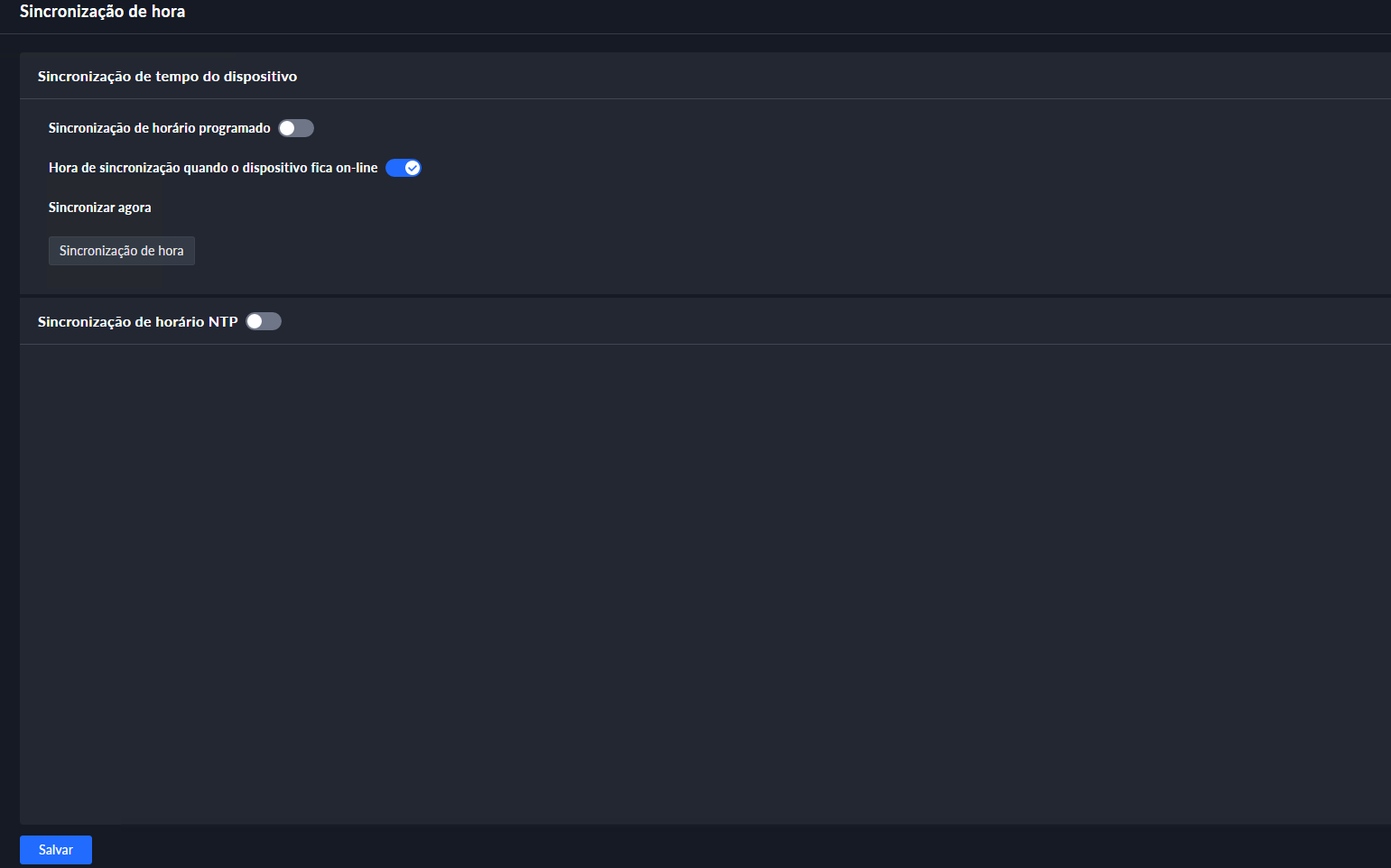
● Sincronização Programada:Ative a função, insira o horário de início da sincronização diária e o intervalo.
● Sincronizar ao Conectar o Dispositivo:Sincroniza o horário do dispositivo quando ele ficar online.
● Sincronização por NTP: Se houver um servidor NTP no sistema, você pode ativar essa função para que o sistema sincronize automaticamente com o servidor NTP.
Passo 3: Clique em Salvar.
Passo 4: Habilite a sincronização de horário do Defense Client.
1. Faça o login no Defense Client e na seção de Gerenciamento, clique em Definições Locais.
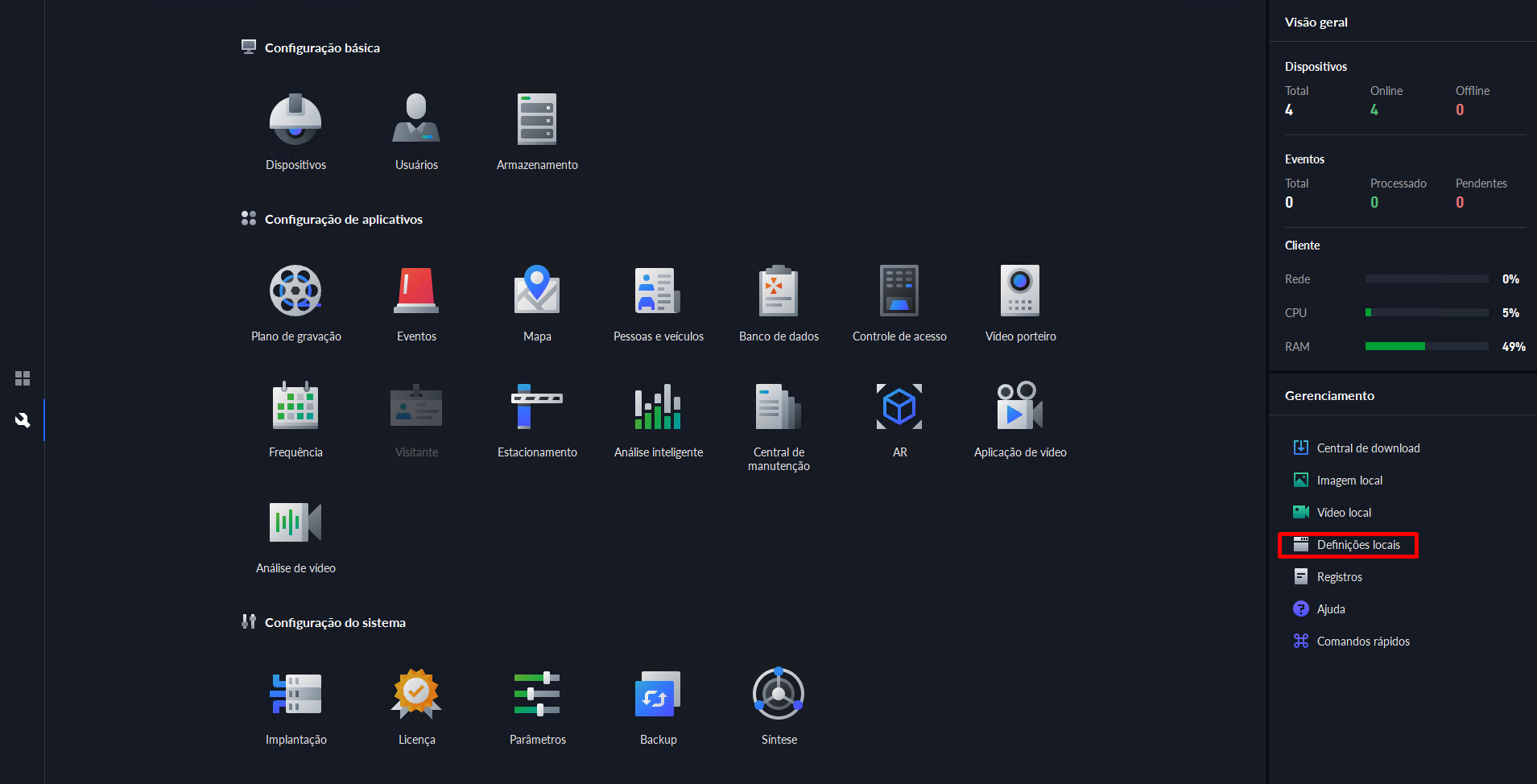
2. Clique na guia Visão Geral, marque a caixa de seleção ao lado de Sincronização de Hora e clique em Salvar.
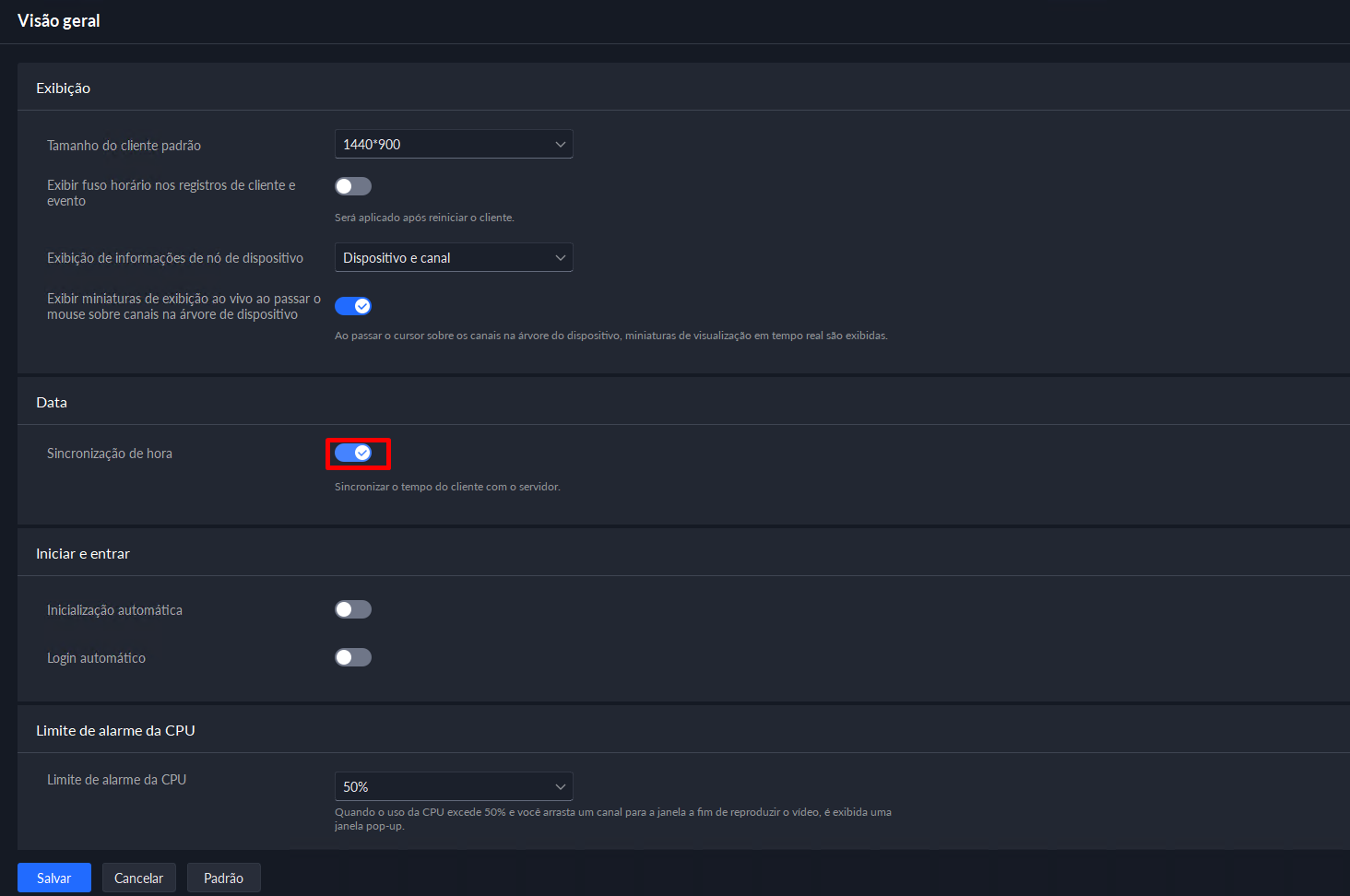
3. Reinicie o Client para que a configuração entre em vigor.
Servidor Central Inteligente
Configure os parâmetros do InSearch e selecione o servidor de inteligência central. Essa configuração também é utilizada nas funções de análise de vídeo para tarefas de gravação e locais.
É possível utilizar o InSearch através dos dispositivos INVU, seja na borda ou no processamento central.
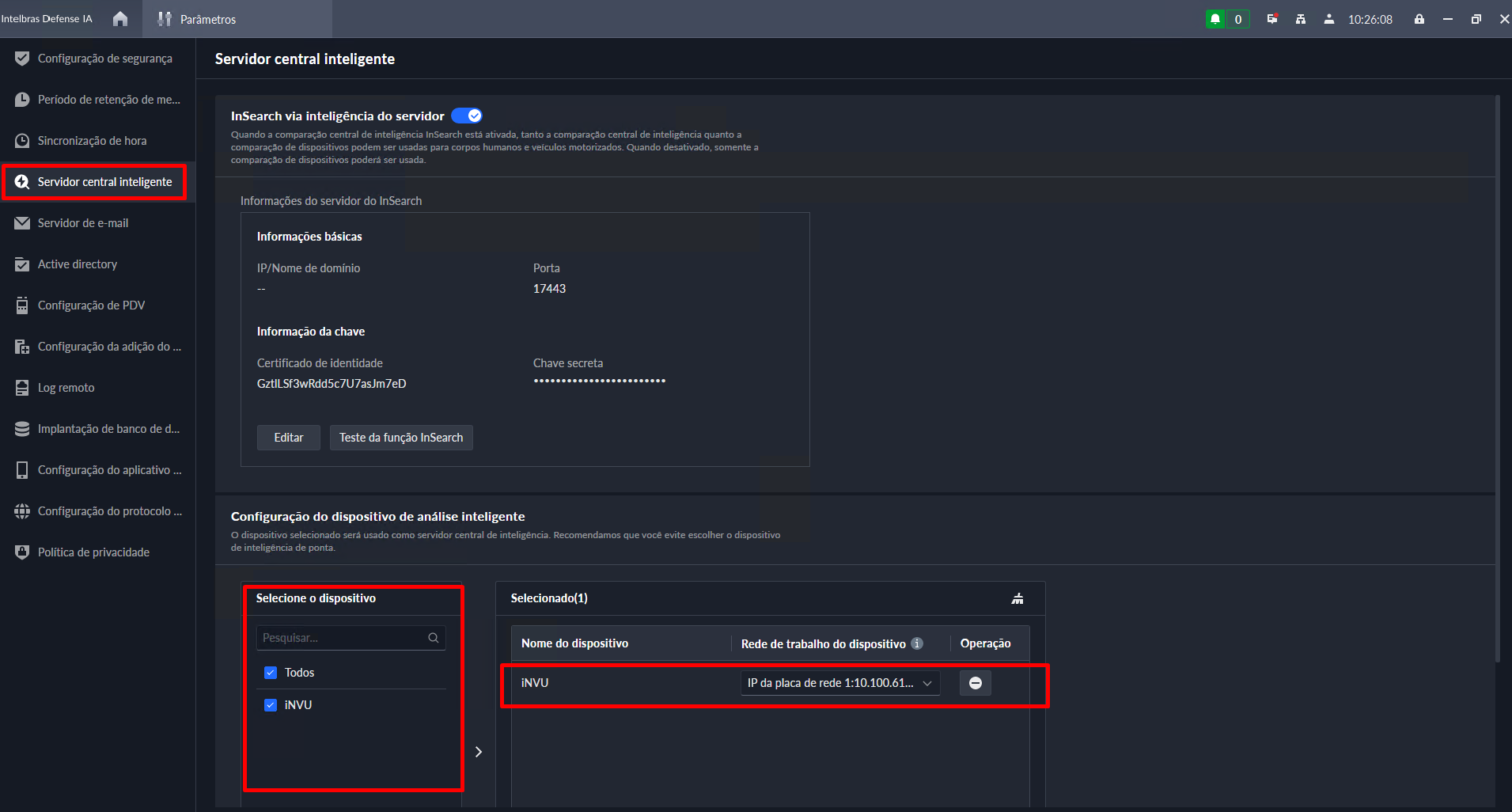
Procedimento:
Passo 1: Faça o login no Client do Defense. Na página inicial, clique nas Configurações, e na seção de Configuração de Sistema , selecione Parâmetros de Sistema.
Passo 2: Clique na guia Servidor Central Inteligente
Passo 3: Habilite ou desabilite a função de comparação de inteligência central do InSearch.
Se estiver habilitada, você precisará configurar os parâmetros conforme mostrado na tabela a seguir.
●Desabilitado: Apenas a comparação por dispositivo pode ser usada.
●Habilitado:Tanto a comparação por inteligência central quanto a comparação por dispositivo podem ser usadas.
| Parâmetros | Descrição |
|---|---|
| IP/Nome de Domínio |
● Obtenha automaticamente o VIP quando o sistema estiver configurado em hot standby. Quando o parâmetro do InSearch não for modificado, o endereço IP exibido será 127.0.0.1 por padrão. Após modificar manualmente o IP do InSearch e salvar, o IP alterado será exibido. ● Quando os métodos de implantação do sistema forem instalação independente e configuração em LAN ou WAN, o endereço IP exibido será 127.0.0.1 por padrão |
| Porta | Insira o número da porta do servidor onde os algoritmos do InSearch estão implantados. |
| Testar Função InSearch |
Clique no botão para verificar se a função está funcionando normalmente. Se não estiver, resolva o problema indicado pela plataforma e teste novamente. Repita o processo até que funcione corretamente. |
Passo 4: Selecione os dispositivos que serão usados como servidor de inteligência central.
Passo 5: Clique em Salvar
Configurando Servidor de E-mail
Procedimento:
Passo 1: Faça o login no Client do Defense. Na página inicial, clique , e na seção de Configuração de Sistema, selecione Parâmetros de Sistema.
Passo 2: Clique na aba do Servidor de E-mail, habilite Servidor de E-mail, e configure os parâmetros requeridos.
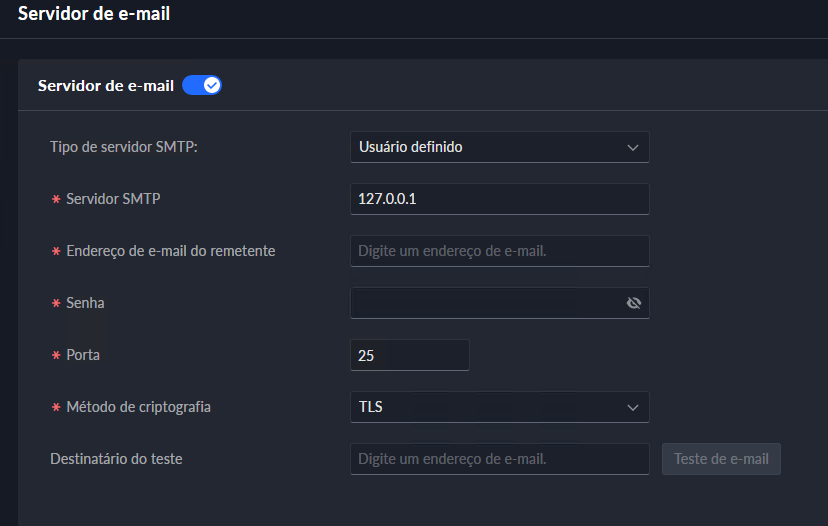
| Parâmetros | Descrição |
|---|---|
| Tipo de servidor SMTP | Selecione de acordo com o tipo do servidor SMTP para se conectar. Os tipos incluem Yahoo, Gmail, Hotmail, e Usuário Definido. |
| Endereço de E-mail do remetente | O remetente é exibido quando um e-mail é enviado do Defense. |
| Servidor SMTP Senha Porta | Endereço IP, Senha, e número da porta do servidor SMTP |
| Método de criptografia | Não suporta criptografia, Criptografia TLS e criptografia SSL |
| Teste de E-mail | Defina o destinatário, e em seguida clique no Teste de e-mail para testar se a caixa de mensagem está disponível. |
Passo 3: Clique em Salvar
Active Directory
Antes de importar usuários de domínio, é necessárrio configurar o domínio, incluindo nome/IP do domínio, porta, nome de usuário e senha.
A configuração é compativel com o serviço de Active Directory no Windows server manager.
O usuário cadastrado para a conexão com o Active Directory, só pode ter ativadas 2 opções em sua configuração,
caso outras opções seja escolhida, poderão acarretar em problemas, visto que o Defense necessita
somente destas opções ativas para manter a gestão adequada das senhas. 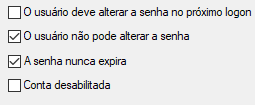
É possível sincronizar grupos de segurança do servidor AD (active directory), o grupo pode ser selecionado para sincronismo automático a cada 24 horas. Os usuários do grupo não são removidos do Defense mesmo após a sincronização.
A sincronização adiciona novos usuários e excluí usuários do serviço AD que foram removidos do Defense.
Procedimento:
Passo 1: Faça o login no Client do Defense. Na página inicial, clique no ícone de chave, e na seção de Configuração de Sistema , selecione Parâmetros de Sistema > Active Directory.
Passo 2: Clique para habilitar a função e depois configure os parâmetros do domínio, incluindo chave privada SSL, nome/IP do domínio, porta, nome de usuário e senha.
Clique em Alterar Senha para modificar a senha do domínio.
Passo 3: Clique em Obter DN para obter automáticamente as informações básicas do DN.
Passo 4: Clique em Testar para verificar se as informações do domínio estão corretas.
Passo 5: Habilite a função se sincronização automática e defina um horário.
A plataforma sincronizará automaticamente novos usuários nos grupos de usuários que você já importou anteriormente, e atualizará as informações dos usuários importados manualmente no horário definido todos os dias.
Por exemplo, se você importou todo o grupo de usuários A, a plataforma sincronizará novos usuários do grupo A diariamente no horário definido.
Clique para remover um grupo da lista e ele deixará de ser sincronizado.
Para usuários importados manualmente, a plataforma verificará suas informações e atualizará caso algo tenha mudado.
Passo 6: Clique em Salvar.
Configuração de Adição do Dispositivo
Para garantir que você possa usar os dispositivos com segurança, recomendamos utilizar o modo de segurança se os dispositivos suportarem esse modo, para evitar riscos de segurança.
Procedimento:
Passo 1: Faça o login no Client do Defense. Na página inicial, clique no ícone de chave, e na seção de Configuração de Sistema , selecione Parâmetros de Sistema > Configuração de Adição do Dispositivo.
Passo 2: Selecione um modo de login do dispositivo e clique em Salvar.
Log Remoto
Para garantir o uso seguro da plataforma, o sistema envia logs de administradores e operadores para o servidor de logs como backup todos os dias às 3h da manhã.
Procedimento:
Passo 1: Faça o login no Client do Defense. Na página inicial, clique no ícone de chave, e na seção de Configuração de Sistema , selecione Parâmetros de Sistema.
Passo 2: Clique em Log Remoto.
Passo 3: Habilite a função e configure os parâmetros conforme necessário.
O Número da Plataforma (Platform No.) deve ser o mesmo no servidor remoto e na plataforma.
Implantação de Banco de Dados Independente
A plataforma suporta a conexão com um banco de dados independente e o armazenamento nele dos dados, incluindo imagens faciais, metadados de vídeo, eventos e informações ANPR.Somente licenças oficiais suportam essa função.
Procedimento:
Passo 1: Faça o login no Client do Defense. Na página inicial, clique no ícone de chave, e na seção de Configuração de Sistema , selecione Parâmetros de Sistema > Implantação de Banco de Dados Independente.
Passo 2: Clique para habilitar a função e configure os parâmetros.
| Parâmetros | Descrição |
|---|---|
| Tipo de Banco de Dados | Suporta MySQL, SQL Server 2016 e SQL Server 2022. |
| Endereço de IP | Insira o endereço IP do banco de dados. |
| Porta | Insira a porta do banco de dados. |
| Nome de usuário | Insira o nome de usuário usado para acessar o banco de dados. |
| Senha | Insira a senha correspondente. |
Passo 3: Clique em Salvar
Resultados:
» Imagens faciais, metadados de vídeo, eventos e informações ANPR serão armazenados apenas no banco externo;
» Eles não serão mais armazenados no banco local;
» Ao pesquisar esses 4 tipos de dados, a plataforma pesquisará somente o banco independente;
» Os dados já existentes no banco local não serão migrados automaticamente.
Configuração do Aplicativo Móvel
Você pode habilitar notificações push caso precise enviar mensagens para o aplicativo. Além disso, é possível baixar o app e fazer login nele através desta página.
Procedimento:
Passo 1: Faça o login no Client do Defense. Na página inicial, clique no ícone de chave, e na seção de Configuração de Sistema , selecione Parâmetros de Sistema > Configuração do Aplicativo Móvel.
Passo 2 (Opcional): Habilite ou desabilite as notificações push.
● Se habilitadas, a plataforma se conectará ao servidor em nuvem, necessário para enviar notificações.
● Se desabilitadas, o aplicativo não receberá notificações push enquanto estiver offline, como alarmes e chamadas.
Passo 3 (Opcional): Escaneie o QR Code correspondente a Baixar Aplicativo para fazer o download do app.
Passo 4 (Opcional): Depois de baixar e instalar o aplicativo, use o app para escanear o QR Code correspondente a Entrar no Aplicativo.
O app obterá automaticamente o endereço IP e a porta da plataforma. Para acessar, basta inserir nome de usuário e senha.
Configuração do Protocolo de Dispositivo de Rede
Ao adicionar um dispositivo de rede de terceiros que suporte o protocolo SNMP (como um switch), você deve enviar o protocolo SNMP do dispositivo para a plataforma Defense antes de adicioná-lo.
Procedimento:
Passo 1: Faça o login no Client do Defense. Na página inicial, clique no ícone de chave, e na seção de Configuração de Sistema , selecione Parâmetros de Sistema > Configuração do Protocolo de Dispositivo de Rede.
Passo 2: Na página Enciar protocolo, insira o nome do fabricante do dispositivo.
Passo 3: Clique em Baixar Modelo para baixar o templante em Excel.
Passo 4: No tamplate, insira o número OID correspondente ás funções SNMP suportadas pelo dispositivo.
O número OID deve ser preenchido corretamente para garantir que o switch conectado via SNMP funcione corretamente.
Passo 5: Clique em Enviar Arquivo, faça upload do arquivo MIB do protocolo SNMP e clique em OK.
Passo 7: Clique em
 para habilitar a configuração de SNMP Trap, e então você poderá configurar as informações de trap do dispositivo conectado por SNMP.
Isso garante que o dispositivo de rede de terceiros consiga enviar alarmes normalmente para a plataforma.
Politica e Privacidade
Você pode habilitar ou desabilitar a opção Armazenar Registros de Captura Facial, conforme necessário.
Quando estiver desabilitada (padrão), a plataforma não exibirá nem armazenará registros de captura facial que não incluem registros de comparação.
Armazenar registros intantâneos faciais
As capturas ao vivo respeitam os termos de política de privacidade configurados na instalação ou posteriormente em parâmetros, não mais salvando as capturas detectadas. Não será possível buscar capturas em tempo real de faces no menu de Busca forense nem encontrar esses registros posteriormente.
Procedimento:
Passo 1: Faça o login no Client do Defense. Na página inicial, clique no ícone de chave, e na seção de Configuração de Sistema , selecione Parâmetros de Sistema > Politica e Privacidade.
Passo 2: Habilite ou desabilite Armazenar Registros de Captura Facial, conforme necessário (desabilitado por padrão).
● Quando estiver desabilitado, a plataforma não exibirá nem armazenará capturas faciais que não tenham.
Backup
O backup é uma ferramenta crucial do sistema, pois permite exportar o banco de dados de forma segura e, posteriormente, restaurá-lo com facilidade. Você pode acessar a página de backup nas configurações do sistema, localizadas em Backup.
Baixar Backup
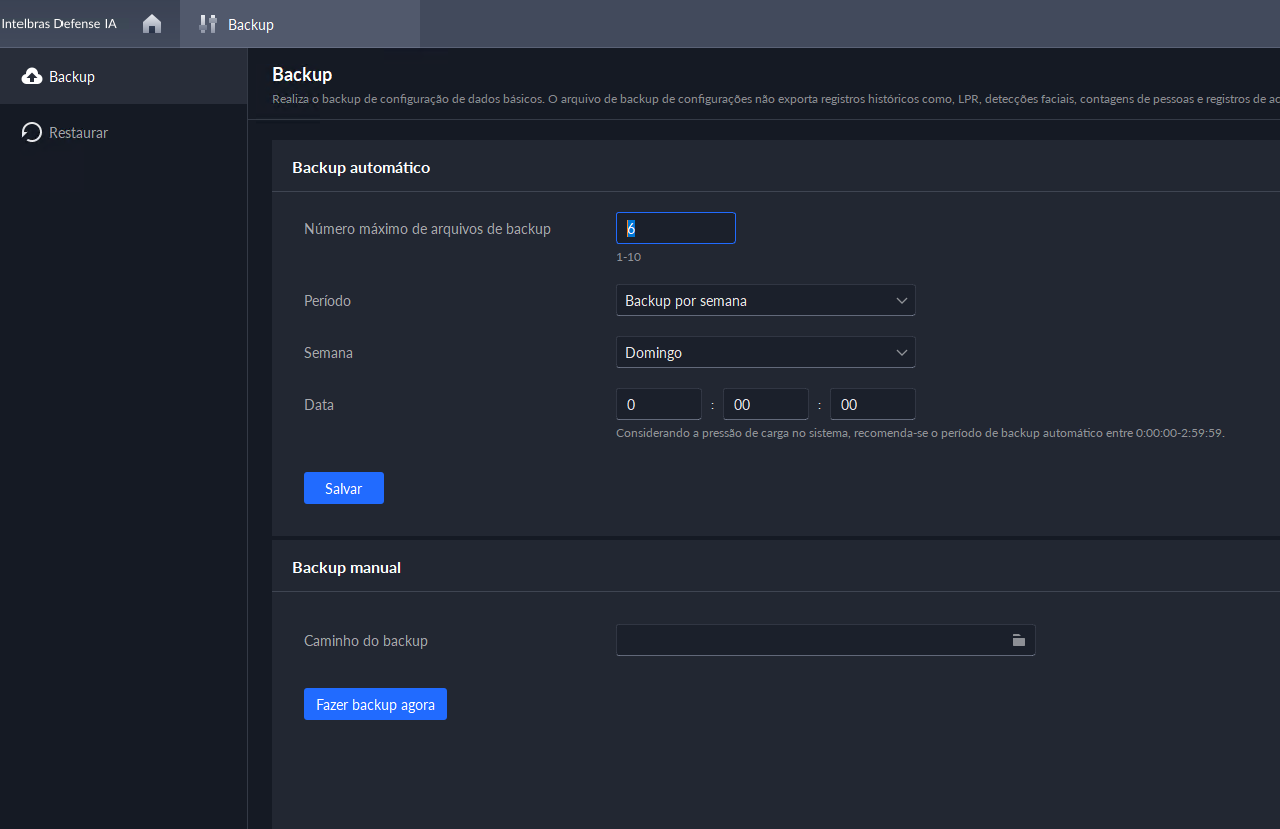
Há duas opções para realizar o backup do banco de dados n aplataforma, que serão listadas abaixo:
Backup Automático:
Em Backup automático é possív el definir parâmetros de configuração para uma recorrência periódica do backup. Dentre essas c o nfig uram-se:
» Número máximo de arquivos de backup:define a quantidade entre 1 e 10 de arquivos de backup armazenados.
» Período:define a frequência do backup (nunca, diariamente, semanalmente, mensalmente).
» Semana:define o dia da semana que o backup deve ser realizado.
» Hora:define o horário que o backup deve ser realizado.
Ao realizar o backup, a senha do usuário deve ser confirmada, assim como a inserção de uma senha de criptografia para uma camada de segurança do arquivo de backup.
Backup Manual:
Em Backup manual configura-se o caminho para armazenar o arquivo clicando em
 . Realize o backup clicando o botão"Fazer Backup Agora".
Restaurar Backup
Caso deseje restaurar um arquivo de backup compatível, acesse "Restaurar".
Nesta página você pode encontrar a lista de arquivos de backup, caso o backup automático esteja configurado. É possível restaurar o sistema a partir de um deles clicando em
 ou baixar o arquivo em backup clicando em

Para restaurar um arquivo de backup deve-se confirmar a senha de usuário e inserir a senha de criptografia definida ao gerar o arquivo.
A restauração de um arquivo de backup interromperá os serviços do servidor, e os reiniciarão. Todos os dados serão substituídos pelos presentes no arquivo de backup. O processo é irreversível.
A chave de licença é um dado vinculado à máquina, não sendo afetada pela restauração do backup. Caso a licença atual não suporte o arquivo restaurado, está deverá ser atualizada para funcionamento pleno do sistema.
Síntese
Use uma Bridge para importar eventos para a plataforma a partir de sistemas de terceiros e, em seguida, use esses eventos para criar esquemas de alarmes e executar determinadas ações de ligação. Você também pode compartilhar o controle de acesso com bancos de dados de terceiros, que podem ser usados por pessoal de terceiros para formular seus próprios relatórios. Além disso, informações de dispositivos e pessoas podem ser sincronizadas com a plataforma para serem usadas em várias funções.
Sincronizando eventos
Uma Bridge serve como um conector entre a plataforma e sistemas de terceiros, e é responsável por importar eventos de um sistema de terceiros para a plataforma. Ela deve cumprir o protocolo de conexão entre o sistema de terceiros e a plataforma. Para diferentes sistemas, o protocolo pode variar e pode ser necessário desenvolver uma nova Bridge. Antes de usar essa função, certifique-se de que a Bridge tenha sido implantada e esteja funcionando.
Procedimento:
» Passo 1: faça login no Client Defense IA. Na página inicial, clique em
 Configuração do Sistema e selecione Síntese > Sincronização de Eventos.
» Passo 2: clique em Adicionar. Você pode adicionar até 5 Bridges para sincronizar eventos.
» Passo 3: configure os parâmetros e clique em OK.
| Parâmetros | Descrição |
|---|---|
| Nome do Projeto | Insira um nome para este projeto. |
| Certificado de Identidade | Gerado automaticamente. Copie-os para a configuração da Bridge.
Clique para verificar sua senha e, em seguida, gerar uma nova chave secreta. Clique para verificar sua senha e, em seguida, clique para copiar a chave secreta |
| Chave Secreta | Personalize o conteúdo. Quando um evento é acionado e enviado para a plataforma, essa informação será exibida nos detalhes do evento. |
| IP/Domínio da Bridge/Porta da Bridge | Insira o endereço IP ou nome de domínio e número da porta da Bridge. |
» Passo 4: clique em Editar na Bridge para configurar os eventos de gatilho de entrada e as fontes de eventos.
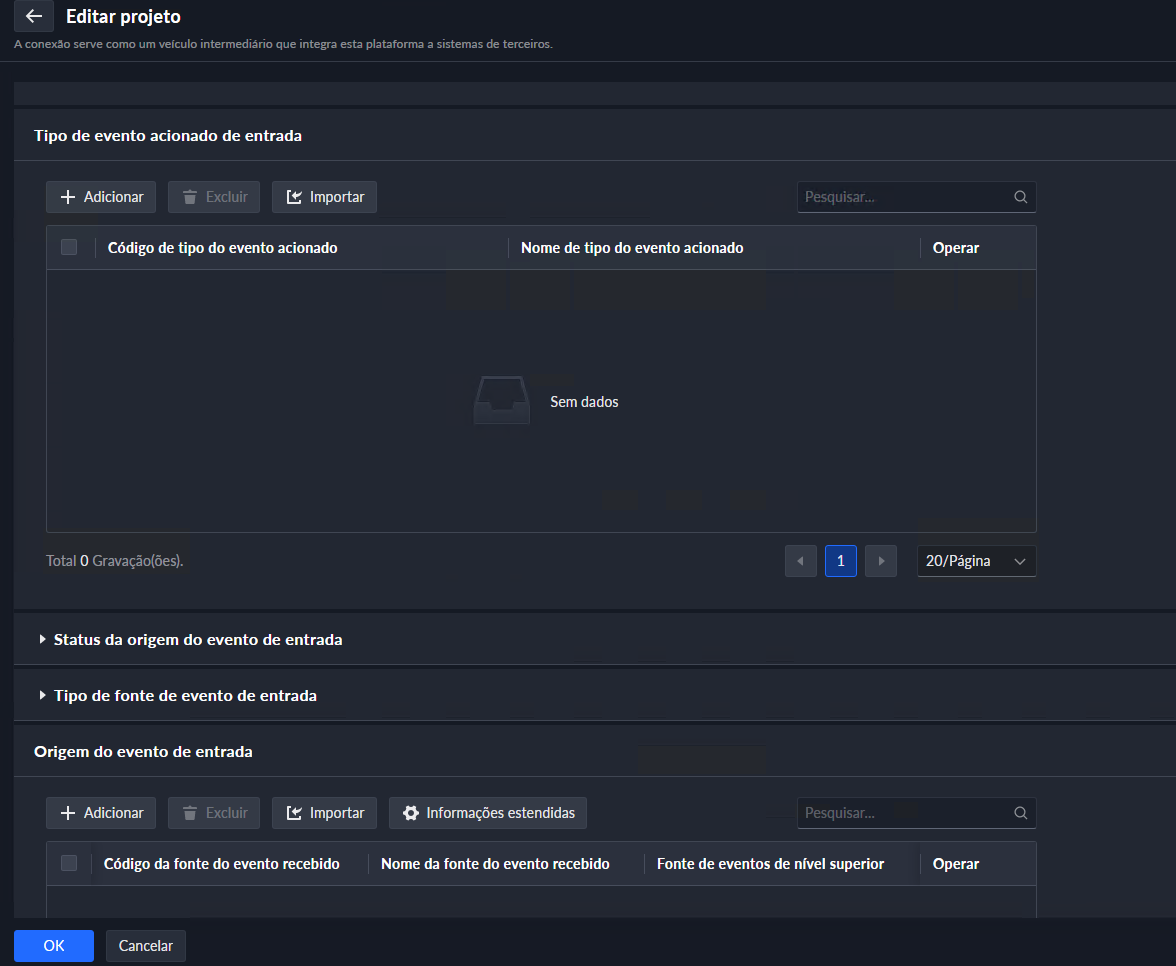
» Passo 5: Sincronize eventos de gatilho de entrada.
» Um por um
» Clique em Adicionar.
» Insira o código e o nome do evento de gatilho de entrada.
» Clique em OK.
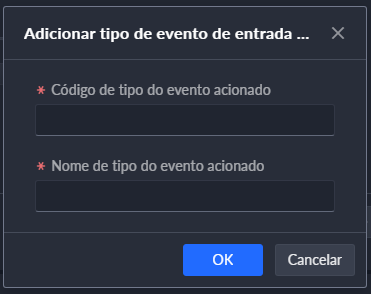
» Em lote
1. Clique em Importar.
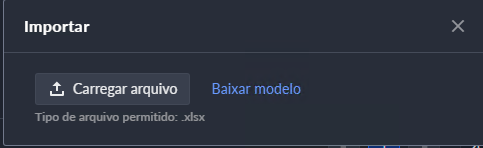
2. Clique em Baixar Modelo, salve o modelo no seu PC e, em seguida, insira as informações nele.
3. Clique em Importar Arquivo, selecione o arquivo e clique em Abrir.
Sincronização de Dados
Você pode sincronizar manual ou regularmente dados na plataforma para bancos de dados de terceiros
Procedimento:
» Passo 1: faça login no Client Defense IA. Na página inicial, clique em
Configuração do Sistema e selecione > Síntese > Sincronização de Dados.
» Passo 2: clique em Adicionar.
» Passo 3: configure os parâmetros básicos do banco de dados e clique em Testar. Se a conexão puder ser estabelecida, o sistema informará que está conectado ao banco de dados com sucesso.
» Passo 4: clique e em Configurar Sincronização Automática e, em seguida, con- figure quando a plataforma sincronizará automaticamente os dados todos os dias. Você só pode configurar entre 4:00 e 23:00.
» Passo 5: configure os dados a serem sincronizados.
1. Clique em Adicionar na seção de Dados de Sincronização.
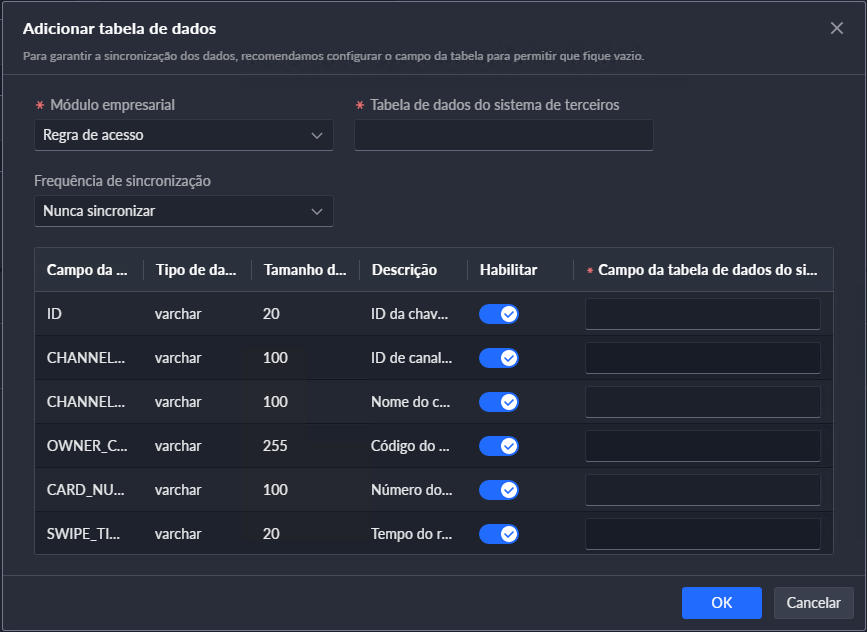
2. Defina o Módulo de Negócios como Controle de Acesso e insira o nome da tabela de dados no sistema de terceiros. Você só pode adicionar o módulo de controle de acesso uma vez.
3. Ative o tipo de dados a serem sincronizados. Você deve desativar os dados que não deseja sincronizar.
4. Insira os nomes correspondentes na tabela no sistema de terceiro para os dados a serem sicronizados.
5. Clique em OK.
Operações Relacionadas
Estas operações a gestão eficiente da sincronização de dados e integração de sistemas na plataforma Defense IA 3.3
» Editar: altere as informações do banco ou dos dados que estão sendo sincronizados. Você pode visualizar cada resultado de sincronização no log do sistema.
» Sincronização Manual Agora: sincronize os dados imediatamente. Na primeira tentativa, todos os dados serão sincronizados, incluindo após você excluir e adicionar o banco de dados novamente. Somente novos dados serão atualizados em sincronização subsequentes.
Integração do Sistema
A integração de sistemas permite a sincronização de informações de dispositivos, pessoas e veículos de uma plataforma de terceiros para a plataforma Defense IA, para serem utilizados em diversas funções, tais como:
» Gerenciamento de Dispositivos: visualize os parâmetros de dispositivos.
» Informações de Pessoas e Veículos: vizualize informações de organizações, pessoas e veículos.
» Eventos: Configure esquemas de eventos, receba e processe alarmes.
» Centro de Monitoramento: visualize vídeos em tempo real vinculados, vídeos gravados, informações de mapas e muito mais.
» Gerenciamento de Zonas: pontos de acesso serão criados para cada canal de controle de acesso.
» Controle de Acesso: visualize vídeos em tempo real vinculados, e abra e feche portas.
» Registros de Controle de Acesso: exiba registros em tempo real e históricos, extraia registros de acesso de dispositivos e visualize estatísticas de entrada e saída de pessoas.
Procedimento de Integração de Sistemas
Aqui está o procedimento detalhado para integrar um sistema de terceiros á plataforma Defense IA:
» Passo 1: faça login no Client Defense IA. Na página inicial, clique no ícone correspondente e, em seguida, na seção Configuração do Sistema, selecione Síntese > Integração de Sistema
» Passo 2: clique em Adicionar (você pode adicionar até 5 pontes para intergração de sistemas).
» Passo 3: configure os parâmetros básicos e clique em OK.
| Parâmetros | Descrição |
|---|---|
| Nome do Projeto | Insira um nome para este projeto. Este nome será usado em diferentes recursos, como nome de organização e tipo de fonte de evento |
| Tipo de Plataforma Integrada | Selecione o tipo de plataforma de terceiros. Atualmente, apenas a plataforma de controle de acesso é suportada.
|
| Certificado de Identidade/Chave Secreta |
Gerado automaticamente. Copie-os para a configuração da ponte. A ponte usará essas informações para verificar sua identidade na plataforma Defense . .Clique para verificar sua senha e, em seguida, gerar uma nova chave secreta Clique para verificar sua senha e, em seguida, você pode clicar para copiar a chave secreta. |
| IP/Domínio da Bridge/Porta da Bridge | Insira o endereço IP ou nome de domínio e número da porta da Bridge. |
| Frequência de Coleta/Tempo de Coleta | Configure a frequência e o horário para a plataforma Defense IA adquirir automaticamente dados da plataforma de terceiros |
» Passo 4: importe eventos da platafroma de terceiros para a plataforma do Defense.
» Um por um:
1. Clique em Adicionar.
2. Configure os parâmetros e clique em OK.
» Código do Tipo de Evento: insira o código do evento na plataforma de terceiros.
» Nome do Tipo de Evento: insira o nome do evento na plataforma de terceiros.
» Tipo de Fonte do Evento: selecione o tipo de fonte que irá acionar o evento.
» Tipo de Evento: quando o tipo de fonte de evento é canal, você precisa configurar o tipo de evento. Eles correspondem aos tipos de eventos de controle de acesso da plataforma Defense IA, incluindo normal, anormal e alarme. Central de Monitoramento
Central de Monitoramento
A central de monitoramento fornece aplicativos integrados de monitoramento em tempo real para cenários como central de CFTV. A plataforma suporta vídeo ao vivo, reconhecimento de placas de veículos, detecção de alvos, controle de acesso, e-map, instantâneos, eventos, reprodução de vídeo e muito mais
Ao utilizar o recurso multi-site, a visualização de dispositivos configurados como pontos de entrada ou saída de estacionamento os eventos de acionamento de cancela não serão replicados em ambientes onde o módulo de estacionamento não esteja devidamente instanciado.
Monitoramento ao vivo
Fornece funções usadas com frequência durante monitoramento CFTV, como recursos de vídeo ao vivo, eventos e mapa. A tabela a seguir apresenta as principais interfaces da Central de Monitoramento.
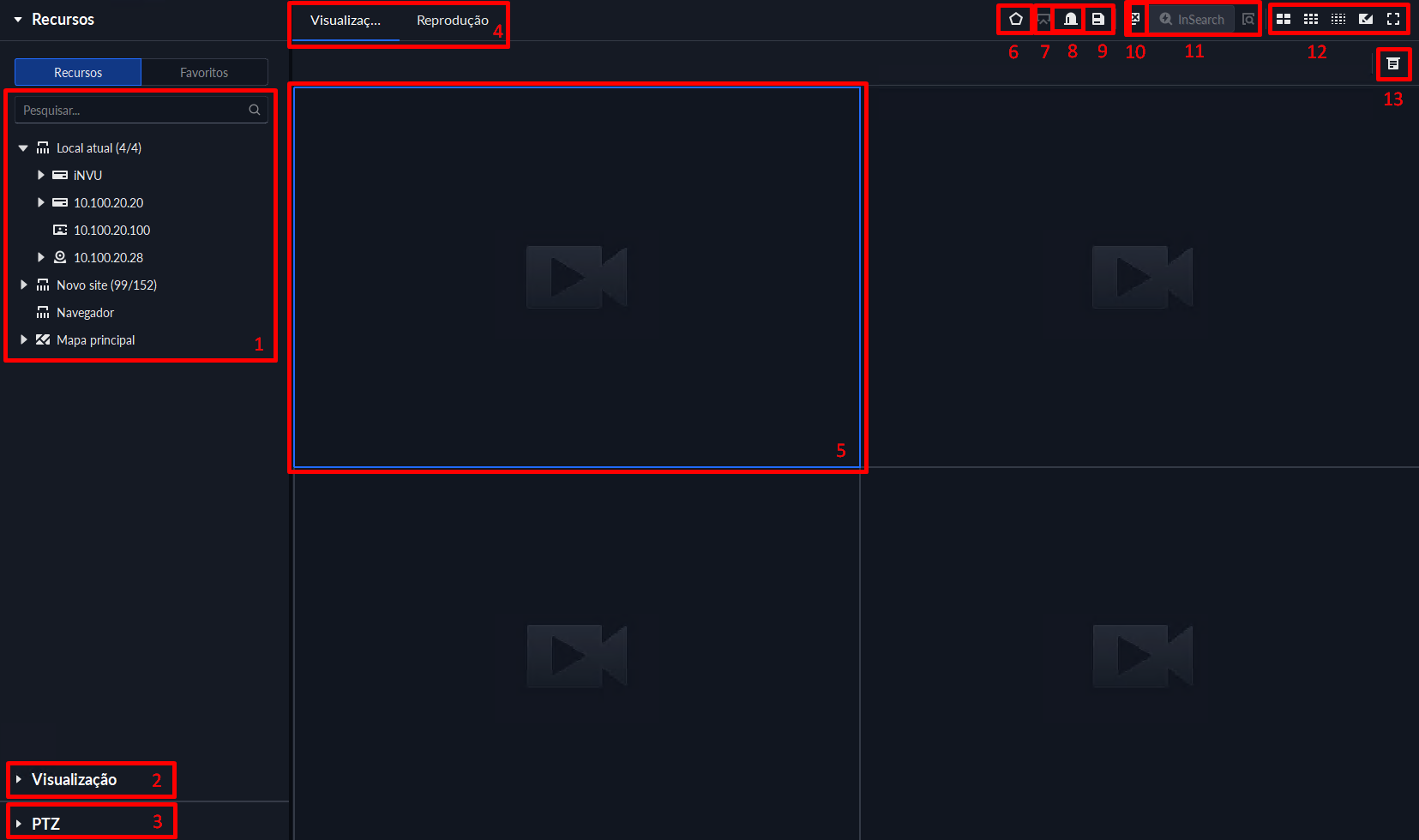
| Número | Parâmetro | Descrição |
|---|---|---|
| 1 | Favoritos e Árvore de dispositivos | ● Lista de recursos, incluindo dispositivos, navegador e mapas.
● Você pode procurar um dispositivo ou canal no campo de pesquisa. A pesquisa difusa é suportada para que você possa simplesmente inserir parte do nome e selecionar o nome exato na lista de nomes fornecida. ● Adicione, exclua ou renomeie os favoritos. Você também pode visitar os canais nos favoritos |
| 2 | Visualização | ● Salve a visualização atual da divisão da janela e dos canais de vídeo na seção de visualização ao vivo e dê um nome à visualização. Você pode selecionar diretamente a visualização na guia Visualizar para exibi-la rapidamente na próxima vez.
● Os canais sob uma visualização ou grupo de visualização podem ser exibidos por tour (por sua vez). Você pode definir o intervalo do tour como 10 s, 30 s, 1 min, 2 min, 5 min ou 10 min. Podem ser criadas no máximo 100 visualizações. |
| 3 | PTZ | Se o canal do qual você está visualizando o vídeo ao vivo for de uma câmera PTZ, você poderá controlá-lo através do painel de controle. Para obter detalhes, consulte PTZ. |
| 4 | Visualização ao Vivo e Reprodução | ● Visualização ao vivo: visualize vídeos em tempo real.
● Reprodução: visualize vídeos gravados. Para obter detalhes, consulte Reprodução. |
| 5 | Vídeo em tempo real | Arraste um canal para as janelas e veja seu vídeo em tempo real |
| 6 | Sobreposição de regras IA | Para essa função é preciso ter uma regra de IA configurada no dispositivo, quando regra é habilitada, essa função mostra a regra.
● Padrão: Exibe as regras de IA no vídeo por padrão. ● Abrir Tudo: Exibe as regras de IA dos canais no vídeo e também mostra os menus de clique direito de Sobreposição de IA e Sobreposição SMD. ● Fechar Tudo: Oculta as regras de IA dos canais no vídeo e também oculta os menus de clique direito de Sobreposição de IA e Sobreposição SMD. |
| 7 | Vídeo com um Clique no Vídeo Wall | Os vídeos em tempo real que estão abertos no momento podem ser exibidos rapidamente em um vídeo wall. |
| 8 | Defina janelas de alarme com um clique | Defina todas as janelas como janelas de alarme.Defina todas as janelas como janelas de alarme. Depois de selecionar "Abrir vídeo de ligação de alarme na visualização ao vivo" em Configurações locais > Alarme, os vídeos de alarme serão exibidos nas janelas de alarme. Se o número de janelas de alarme for menor que o de vídeos de ligação, o vídeo vinculado ao alarme acionado mais cedo será aberto. |
| 9 | Modo de divisão de janela e tela inteira | ● Defina um modo de divisão de janela. Suporta 1, 4, 6, 8, 9, 13, 16, 20, 25, 36 ou 64 divisões ou clique para definir um modo de divisão personalizado.
Se o número do canal de visualização ao vivo for maior que o número de janelas atuais, você poderá virar a(s) página(s) clicando na parte inferior da página. ● Mude a janela de vídeo para o modo Tela Cheia. Para sair da tela cheia, você pode pressionar a tecla Esc ou clicar com o botão direito no vídeo e selecionar Sair da tela cheia. |
| 10 | Fechar todos | Fechar todas as janeas na visualização ao vivo. |
| 11 | InSearch | ● Defina um modo de divisão de janela. Suporta 1, 4, 6, 8, 9, 13, 16, 20, 25, 36 ou 64 divisões ou clique para definir um modo de divisão personalizado.
Se o número do canal de visualização ao vivo for maior que o número de janelas atuais, você poderá virar a(s) página(s) clicando na parte inferior da página. ● Mude a janela de vídeo para o modo Tela Cheia. Para sair da tela cheia, você pode pressionar a tecla Esc ou clicar com o botão direito no vídeo e selecionar Sair da tela cheia. |
| 12 | Modo de divisão de janela e tela inteira | ● Defina um modo de divisão de janela. Suporta 1, 4, 6, 8, 9, 13, 16, 20, 25, 36 ou 64 divisões ou clique para definir um modo de divisão personalizado.
Se o número do canal de visualização ao vivo for maior que o número de janelas atuais, você poderá virar a(s) página(s) clicando na parte inferior da página. ● Mude a janela de vídeo para o modo Tela Cheia. Para sair da tela cheia, você pode pressionar a tecla Esc ou clicar com o botão direito no vídeo e selecionar Sair da tela cheia. |
| 13 | Eventos | Exibe eventos de canais dos quais você está assistindo vídeos ao vivo. Você pode:
● Clique em guias diferentes para exibir apenas esse tipo de evento. ● Clique na lixeira para limpar todos os eventos. ● Clique ↑ para ir ao topo da lista para ver os eventos mais recentes. |
Navegador: digite “google.com” para receber acesso ao navegador, permite acessar e visualizar páginas da web. Ele oferece recursos como busca, gerenciamento de abas e extensões, proporcionando uma experiência online rápida e segura.
Visualização ao vivo
| Ícone | Nome | Função |
|---|---|---|

|
Rastreamento visual | Permite o acompanhamento de um alvo através de múltiplos atalhos de câmeras dentro de um sistema de monitoramento. Essa função favorece o rastreio do alvo, e melhor adaptação á planta do cenário aplicado, possibilitando o monitoramento por diferentes campos de visão. |

|
Reprodução instântanea | Abre na visualização ao vivo um acesso rápido a reprodução de vídeo. |

|
Mudo | Desativa o som na visualização da câmera. |

|
Intercomunicação | Habilita a captura de áudio do usuário, utilizando a mesma para comunicar-se através dos dispositivos. |

|
Gravação local | Realiza uma gravação do vídeo do dispositivo e a armazena em uma pasta local do computador do usuário. |

|
Captura de tela | Realiza uma captura da tela de visualização do dispositivo e a armazena em uma pasta local do computador do usuário. |

|
Fechar | Fecha a câmera selecionada. |

|
Tags rápidas | Cria marcações na reprodução do dispositivo, podendo ser utilizado para marcar momentos de atenção e revisá-los em outro momento. |
Os arquivos de imagem e vídeo salvos localmente serão salvos nessas duas pastas (
 ) e estarão localizadas neste diretório do computador do usuário: C:\Users\Public\Intelbras Defense IA Client
PTZ
Opere câmeras Speed dome com a função PTZ durante a visualização ao vivo no Client Intelbras Defense.
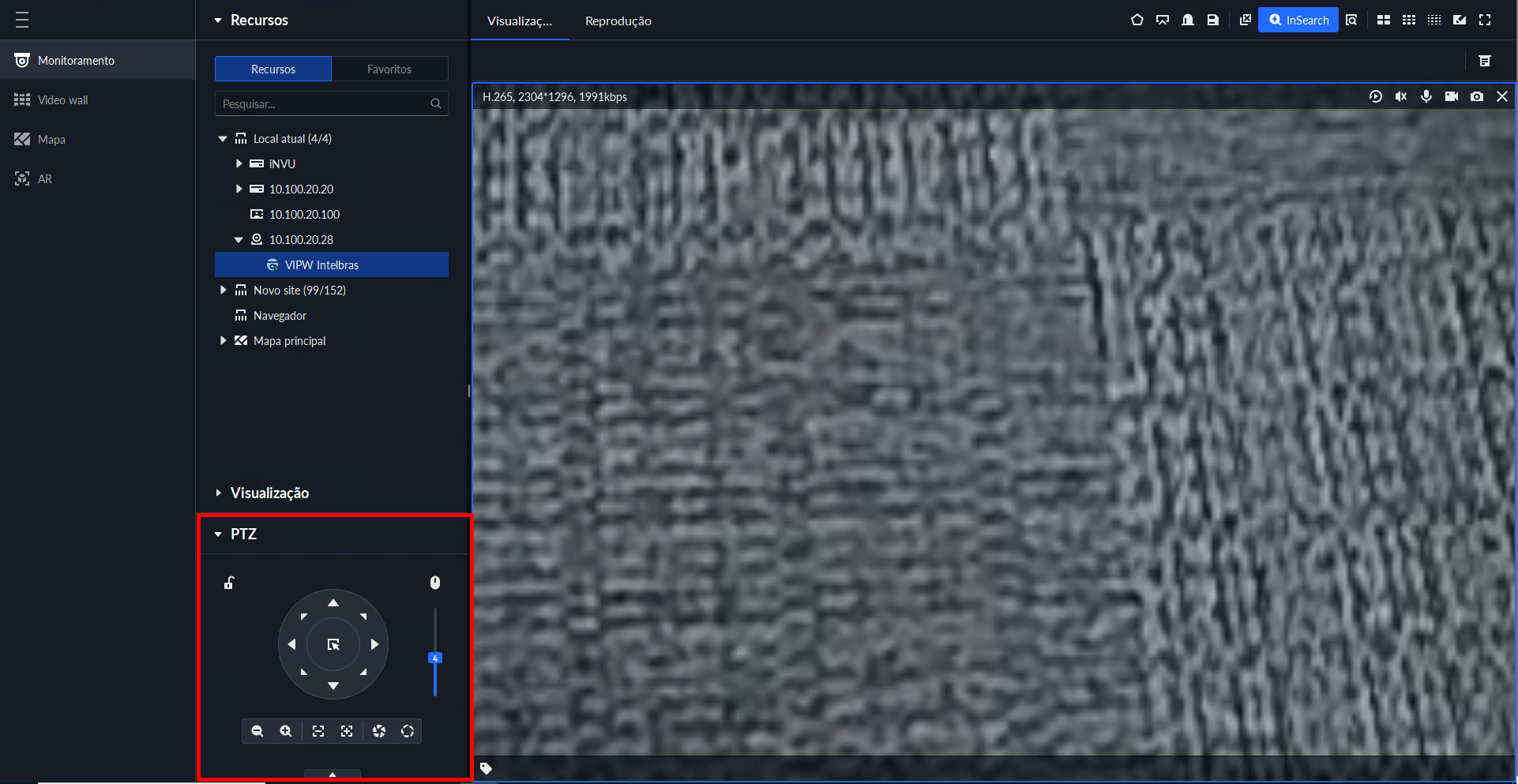
| Parâmetro | Função |
|---|---|
|
Pode mover a Câmera na direção desejada clicando nas setas. |

|
Diminui o Zoom |

|
Aumenta o Zoom |

|
Diminui o Foco |

|
Aumenta o Foco |

|
Diminui a abertura de lente |

|
Aumenta a abertura de lente |
Reprodução
Reproduza vídeos armazenados no dispositivo além disso, conta com recursos de marcação e travamento de vídeos importantes, garantindo que gravações cruciais não sejam sobrescritas, mesmo com o disco cheio. Também possibilita a reprodução quadro a quadro, ajuste de velocidade e análise de movimento em áreas específicas dos vídeos, facilitando a revisão detalhada de eventos.
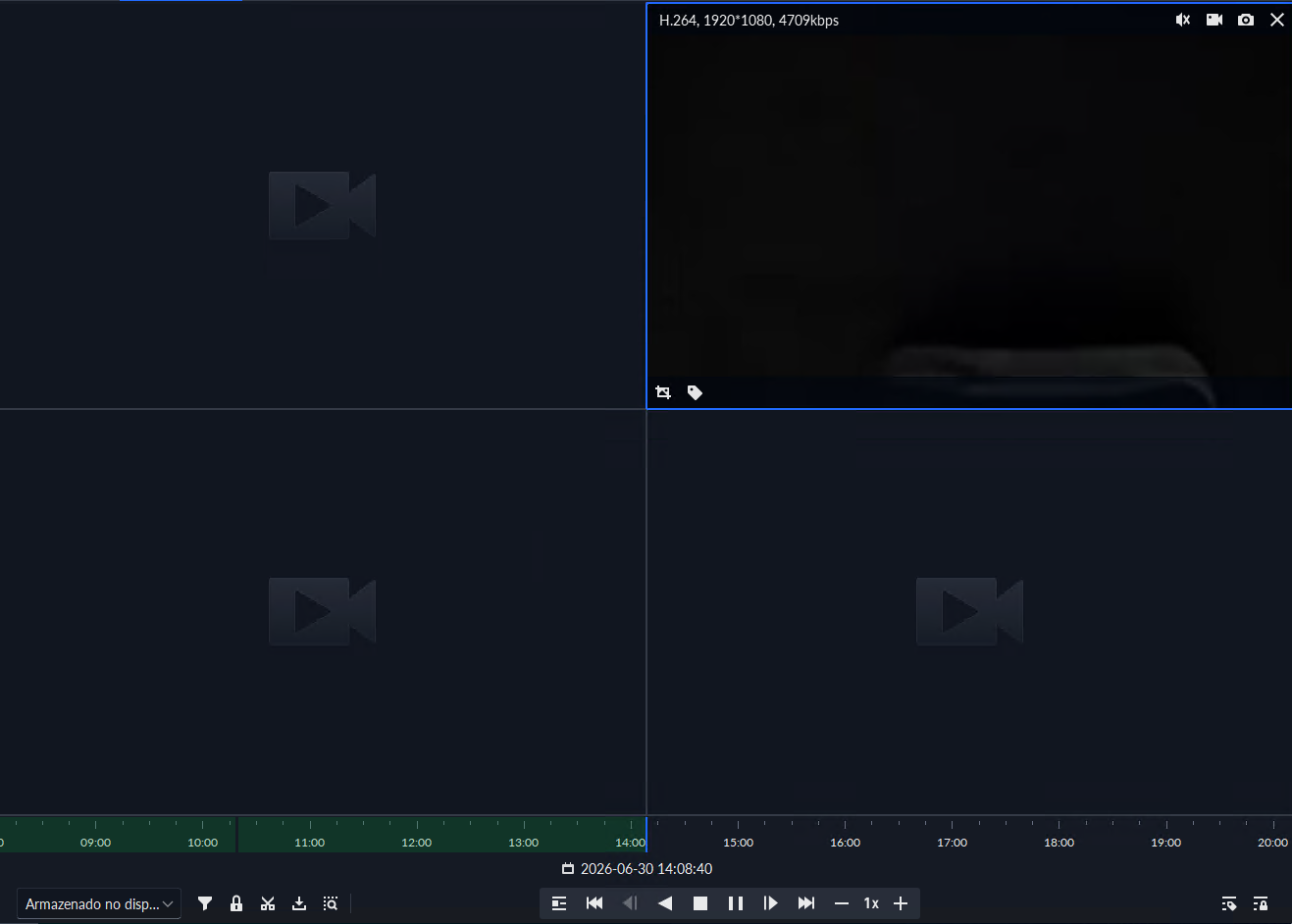
| Parâmetro | Descrição |
|---|---|
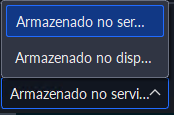
|
Selecione o local de armazenamento do vídeo a ser pesquisado. Suporta pesquisa de dispositivo de armazenamento. |

|
Filtrar vídeo: Permite filtrar os vídeos de acordo com o tipo de gravação. |

|
Travar vídeo: Bloqueia o vídeo armazenado no servidor por um período de tempo determinado em um canal específico. Vídeos travados não serão sobrescritos quando o disco estiver cheio. |

|
Selecionar e baixar: Permite selecionar e baixar um trecho específico do vídeo na barra de progresso. |

|
Baixar vídeo. |

|
Análise de detecção dinâmica: Realiza uma análise de detecção dinâmica em uma área específica da imagem gravada e reproduz apenas os vídeos com imagem dinâmica na área de detecção. |

|
Reproduzir múltiplos canais: Permite reproduzir simultaneamente múltiplos vídeos gravados de diferentes canais. |
|
|
Reproduzir o vídeo para trás ou para frente. |

|
Pausar a reprodução do vídeo. |
|
|
Avance ou retroceda quadro a quadro. Clique e segure para avançar ou retroceder continuamente. |

|
Avançar ou desacelerar o vídeo em até 64 vezes. Ao reproduzir um vídeo para trás ou para frente alternadamente, a velocidade de reprodução não será alterada |
|
Durante a reprodução, você pode arrastar a barra de progresso do tempo para reproduzir a gravação no horário específico |

|
Registro de Tags: adicione tags em reproduções. |
 /
/

 /
/

Configurando Vídeo Wall
Um video wall de segurança atua como o painel central de visualização em um Centro de Controle Operacional. O sistema integra a captura de dados, o gerenciamento dessas informações e o processamento através de uma controladora, que distribui as imagens para uma matriz de monitores profissionais de operação ininterrupta.
Adicionando um Vídeo Wall
» Passo 1: Faça login no Client Intelbras Defense. Na página inicial, selecione Central de Monitoramento > Vídeo Wall.
» Passo 2: Na lista suspensa, selecione Adicionar Vídeo Wall.
» Passo 3: Insira o nome do vídeo wall e selecione um modo de emenda de janelas.
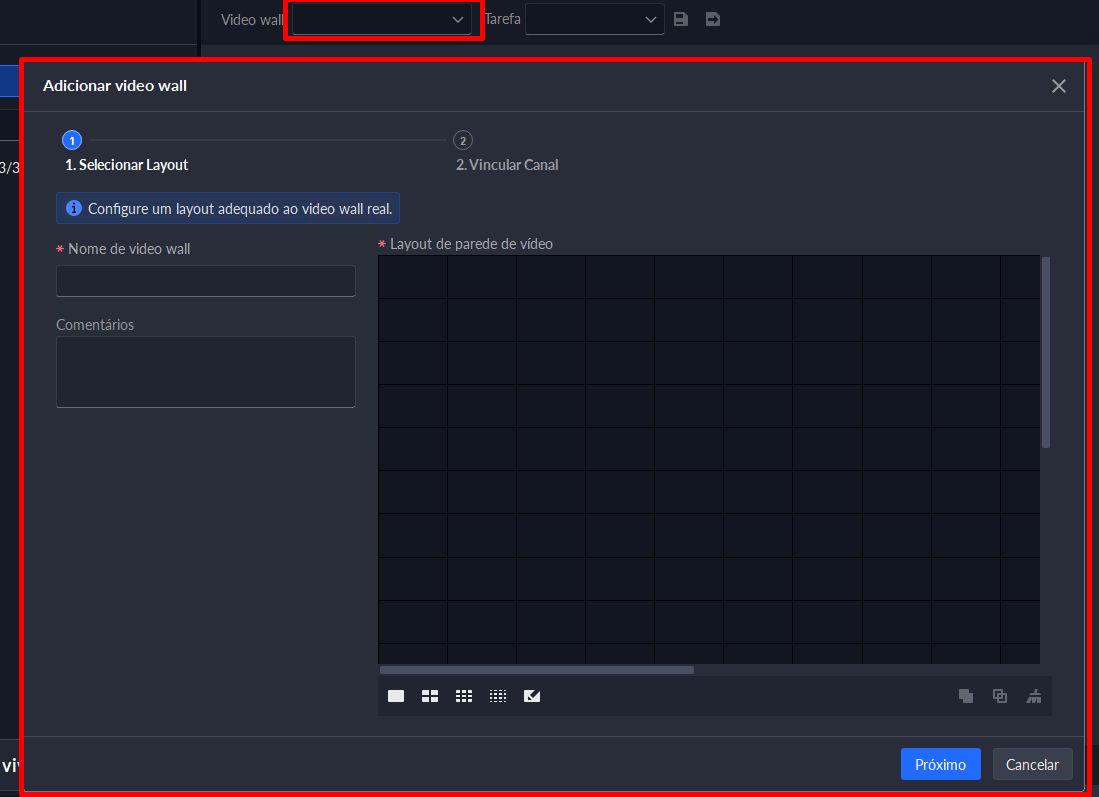
• O nome do video wall não pode conter caracteres especiais como <> % & = " ' / .
• Selecione um modo de emenda entre 1 × 1, 2 × 2, 3 × 3, 4 × 4 ou defina um modo personalizado clicando em Costumizar.
• Um modo de múltiplas telas é, por padrão, uma tela combinada, permitindo roaming de vídeo. Exemplo: em uma tela combinada 2 x 2, se três telas forem fechadas, a tela restante será expandida para ocupar toda a tela combinadas.
Para cancelar a combinação, clique na tela combinada e depois em Descombinar.
Para criar uma tela combinada, precionse Ctrl, selecione várias telas e clique em Combinar.
Para limpar a tela criada, clique em Limpar.
» Passo 4: Clique em Próxima etapa
» Passo 5: Selecione os codificadores que precisam ser vinculados na árvore de dispositivos e arreste-os para a tela correspondente.
• É possível definir se o ID da tela será exibido. Quando o ícone estiver desabiltado, o ID não é exibido; ao clicar, ele é habilitado.
• Cada tela em uma tela combinada deve estar vinculada a um canal de decodificação.
» Passo 6: Clique em Finalizar.
Central de Eventos
Quando os alarmes são acionados, você receberá notificações sobre alarmes em tempo real. Você pode visualizar seus detalhes, como instantâneos e gravações, e processá-los. Se você perder alarmes ocorridos durante um determinado período ou quiser verificar determinados alarmes, como alarmes de alta prioridade ocorridos no dia anterior ou todos os alarmes que não foram processados na semana anterior, você pode definir as condições de pesquisa adequadamente e pesquisar por esses alarmes.
Eventos em tempo Real
» Passo 1: Faça login no Client Intelbras Defense. Na página inicial, clique em e selecione Central de Eventos.
» Passo 2: Clique
 .
.
A lista de alarmes é atualizada em tempo real. Para interromper a atualização, clique em Pausar atualização . Para continuar recebendo alarmes, clique em Iniciar atualização.
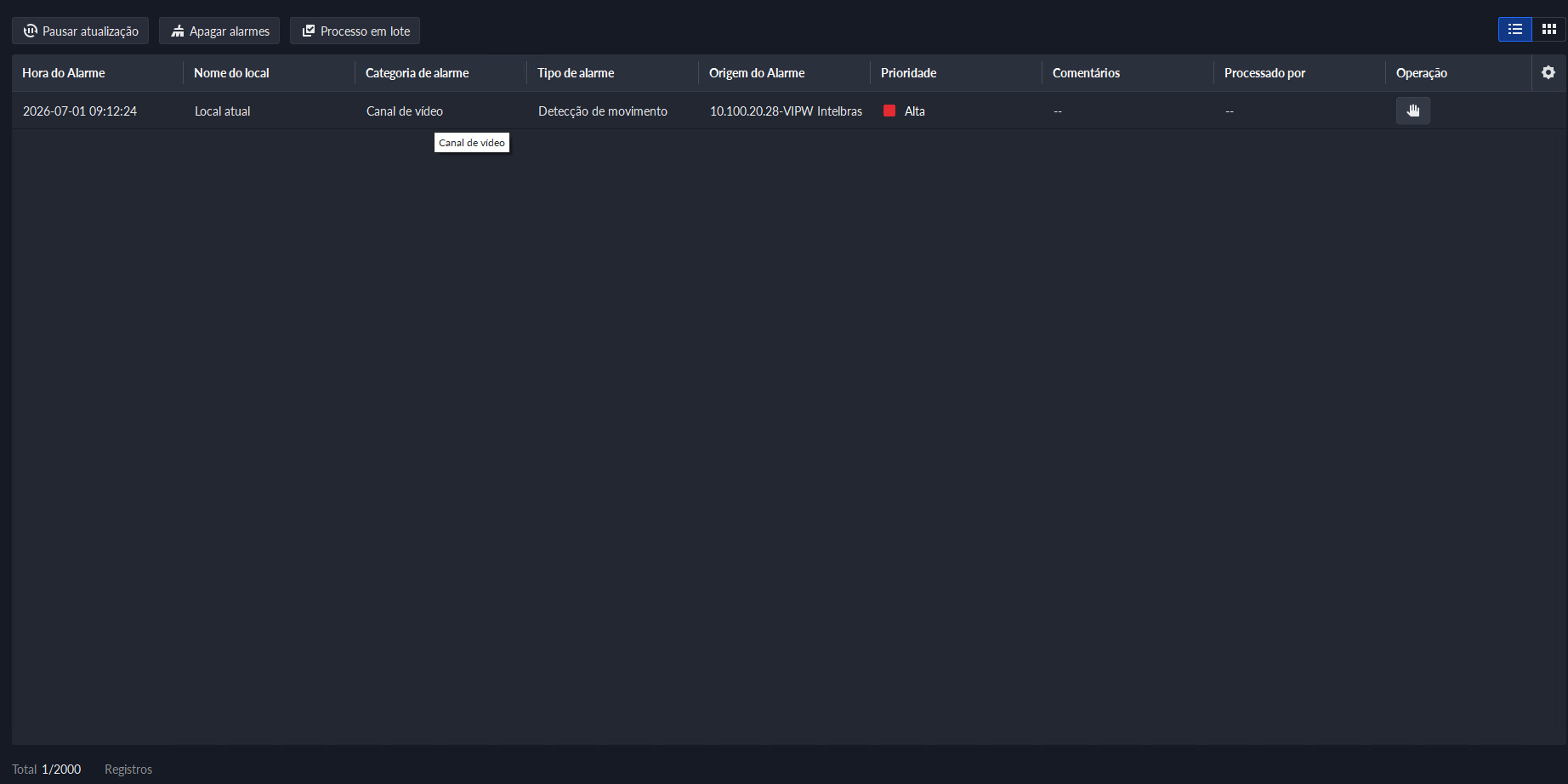
» Passo 3: Clique
 para solicitar um alarme.
Depois que um alarme for reivindicado, o nome de usuário da sua conta será exibido na coluna Processado por.
» Passo 4: Processar alarmes.
Você pode usar as teclas de seta para cima e para baixo do teclado para selecionar rapidamente outros alarmes.
• Clique duas vezes no alarme.
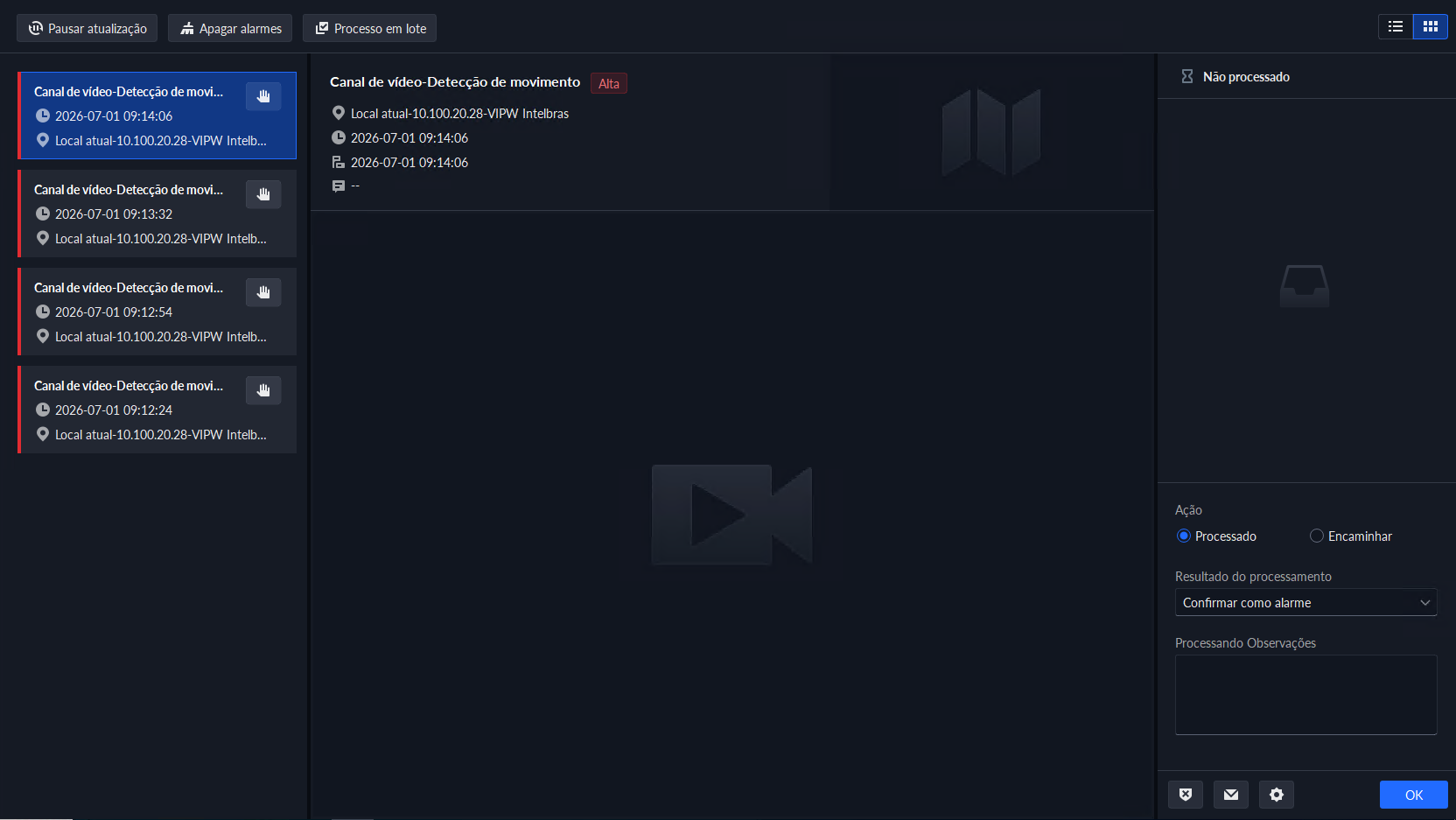
• A área intermediária exibe a hora em que o alarme foi acionado, o nome e a localização da fonte do alarme, o tipo de alarme e as imagens de vídeo ao vivo dos canais vinculados, vídeos de alarme e instantâneos de alarme.
• No lado direito, selecione como processar o alarme, insira alguns comentários e clique em OK.
• Encaminhar permite encaminhar o alarme para outro usuário que irá processá-lo.
• (Opcional) Clique para desarmar o alarme. Este alarme não será acionado dentro do período definido.
• (Opcional) Clique para enviar as informações de alarme para outros usuários como um e-mail. Os eventos processados ou encaminhados também podem ser enviados como e-mails.
• Clique e configure os parâmetros relacionados ao processamento de comentários e em seguida clique em OK.
• Exigir que observações de processamento sejam inseridas: Depois de ativado, os usuários devem inserir algum conteúdo nos comentários de processamento para processar alarmes com êxito.
• Observações de pré-processamento: Configure os comentários predefinidos para cada status de processamento. O conteúdo será preenchido automaticamente quando os usuários selecionarem status diferentes para alarmes.
Histórico de Eventos
Pesquise e processe alarmes históricos.
Passo 1: Faça login no Client Intelbras Defense. Na página inicial, clique em Aplicativos e selecione Central de Eventos.
Passo 2: Clique em
 .
.
Passo 3: Defina as condições de pesquisa e clique em Pesquisar.

Passo 4: Solicitar e processar alarmes.
Você pode usar as teclas de seta para cima e para baixo do teclado para selecionar rapidamente outros alarmes
Estatísticas de Evento
À medida que os alarmes são acionados e processados, estatísticas são geradas para oferecer uma visão clara do que está acontecendo na sua área, como a quantidade de alarmes processados e os tipos de alarmes acionados com mais frequência.
Faça login no Client Intelbras Defense, clique em Aplicativos> e selecione Central de Eventos > Estatísticas de Eventos.
Condições de pesquisa e registros de exportação
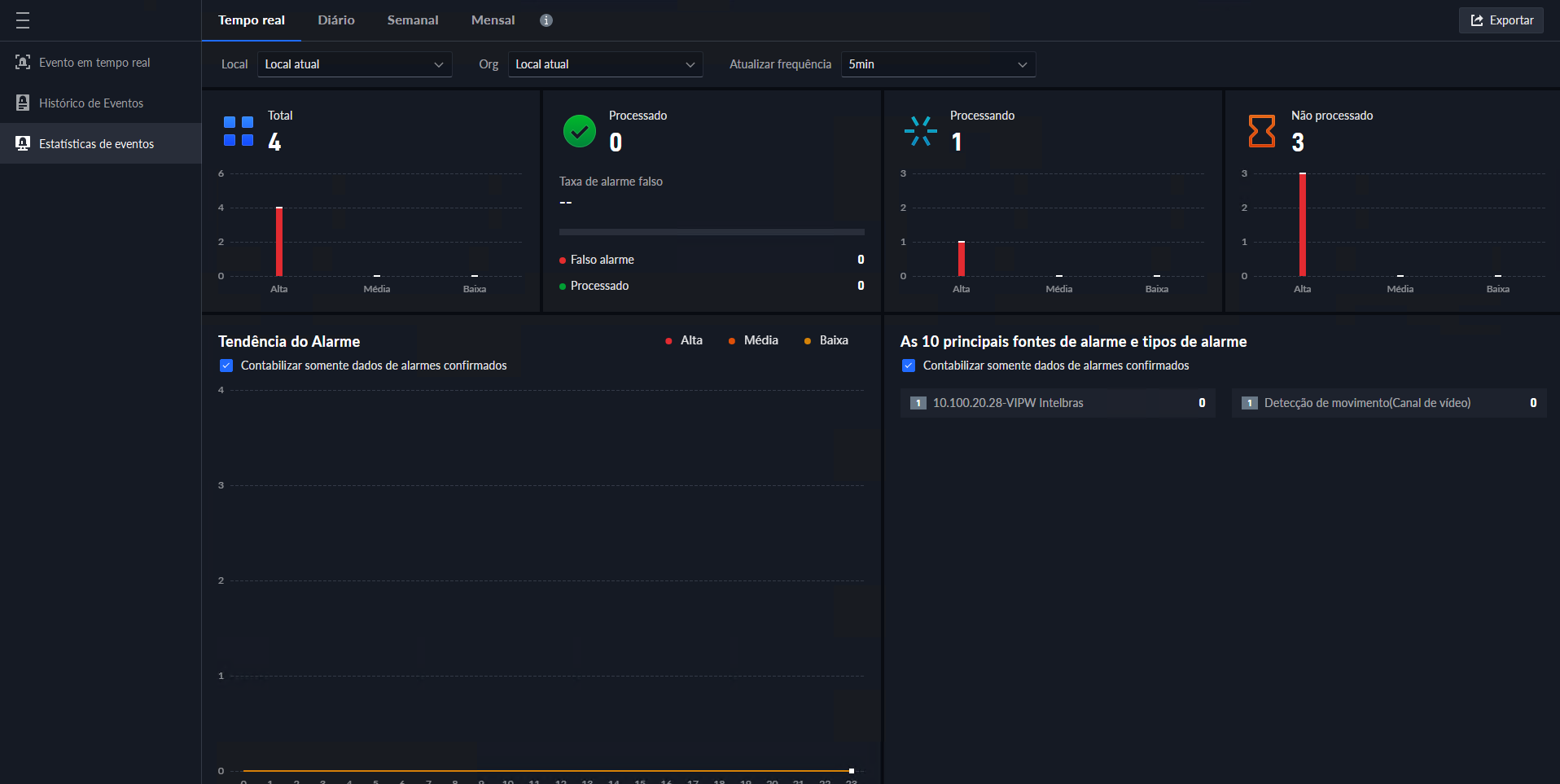
Para visualizar a visão geral diária de alarmes, clique em Diário, configure o período, selecione um site, uma organização e clique em Pesquisar.
Para visualizar a visão geral semanal de alarmes, clique em Semanal, configure o período, selecione um site, uma organização e clique em Pesquisar.
Para visualizar a visão geral mensal de alarmes, clique em Mensal, configure o período, selecione um site, uma organização e clique em Pesquisar.
● Exportar: Exporta a página dos resultados da pesquisa atual para o computador local.
Visão Geral do Alarme

As estatísticas são geradas com abase nos alarmes aos quais o usuário tem acesso.
São exibidos o número e a proporção dos eventos de alarme que estão pendentes, processados ou não processados.
Os dados só serão atualizados em tempo real quando você estiver visualizando as estatísticas diárias.
Tendência dos Alarmes
Exibe a tendência dos alarmes de todas as prioridades.
Top 10 Fontes de Alarme e Tipos de Alarme
As 10 principais fontes de alarme e os 10 principais tipos de alarme aos quais o usuário atual tem acesso são classificados de acordo com a quantidade de alarmes.
Você pode clicar em Alta, Média ou Baixa para excluir a contagem de alarmes de determinada prioridade. Por exemplo, se você clicar em Alta, os alarmes dessa prioridade não serão contabilizados.
Busca Forense
Você pode definir múltiplas condições de pesquisa para visualizar registros de pessoas, capturas de veículos, acessos, POS, dispositivos móveis e rastreamento de dispositivos móveis.
Procedimento:
» Passo 1: faça o login no Defense. Na Página inicial, clique em Aplicativos e selecione Busca forense.
» Passo 2: clique em Pesquisa Avançada.
» Passo 3: defina o objeto de pesquisa, canal e hora e clique em pesquisar. Para o resultado da pesquisa, você pode realizar as seguintes operações.
Com base nas condições de pesquisa visualizar registros de captura de rostos, corpos e outras informações.
» Passo 1: faça o login no Defense. Na Página inicial, clique em "Aplicativos" e selecione DeepXplore.
» Passo 2: clique em Pequisa Avançada e selecione Pessoa.
Tipo de Pesquisa:
● Recurso: Pesquise registros com base nas características definidas, incluindo idade, gênero, máscara facial, óculos, barba e mais. Ao selecionar se deseja pesquisar registros de identificação, a diferença é que, além da idade e do gênero, os registros de identificação também mostram a similaridade entre o rosto capturado e aqueles nas listas de alerta.
● Imagem: A plataforma compara a imagem que você envia com os registros de captura nos dispositivos selecionados. Se a similaridade entre uma imagem capturada na plataforma e a imagem enviada for igual ou superior ao valor definido, a plataforma exibirá o resultado.
● Arquivos: Pesquisa registros no banco de dados de informações de pessoas.
Alvo da pesquisa
● Rosto: Pesquise registros no banco de dados de captura de rostos.
● Corpo Humano: Pesquise registros no banco de dados de captura de corpos.
Canal de pesquisa: Selecione os canais dos dispositivos dos registros clicando em Selecionar canal
Tempo de pesquisa: Selecione o período dos registros entre Hoje, Últimos 7 Dias e Últimos 31 Dias.
Disponível apenas para registros de captura de rosto de corpo.
● Condições de pesquisa: Defina condições como Idade, gênero, cor de roupa superior, ID, nome e outras para pesquisar registros específicos.
» Passo 3: Defina o objeto, o tipo e as condições de pesquisa e, em seguida, clique em Pesquisar.
» Passo 2: clique em Pesquisa avançada e selecione Veículo.
Tipo de Pesquisa:
● Recurso: Pesquise registros com base nas características definidas, incluindo idade, gênero, máscara facial, óculos, barba e mais. Ao selecionar se deseja pesquisar registros de identificação, a diferença é que, além da idade e do gênero, os registros de identificação também mostram a similaridade entre o rosto capturado e aqueles nas listas de alerta.
● Imagem: A plataforma compara a imagem que você envia com os registros de captura nos dispositivos selecionados. Se a similaridade entre uma imagem capturada na plataforma e a imagem enviada for igual ou superior ao valor definido, a plataforma exibirá o resultado.
● Arquivos: Pesquisa registros no banco de dados de informações de pessoas.
Alvo da pesquisa
● Veículo: Pesquise registros no banco de dados de captura de veículos.
● Veículo Não Motorizado: Pesquise registros no banco de dados de captura de veículos não motorizados.
Canal de pesquisa: Selecione os canais dos dispositivos dos registros clicando em Selecionar canal
Tempo de pesquisa: Selecione o período dos registros entre Hoje, Últimos 7 Dias e Últimos 31 Dias.
● Veículo no Banco de dados (Sim/Não): Selecione se deseja pesquisar registros de captura de veículos que estejam na lista de veículos.
Para os resultados da pesquisa, você pode realizar as seguintes operações:
Pesquisa de Pessoas
Procedimento:
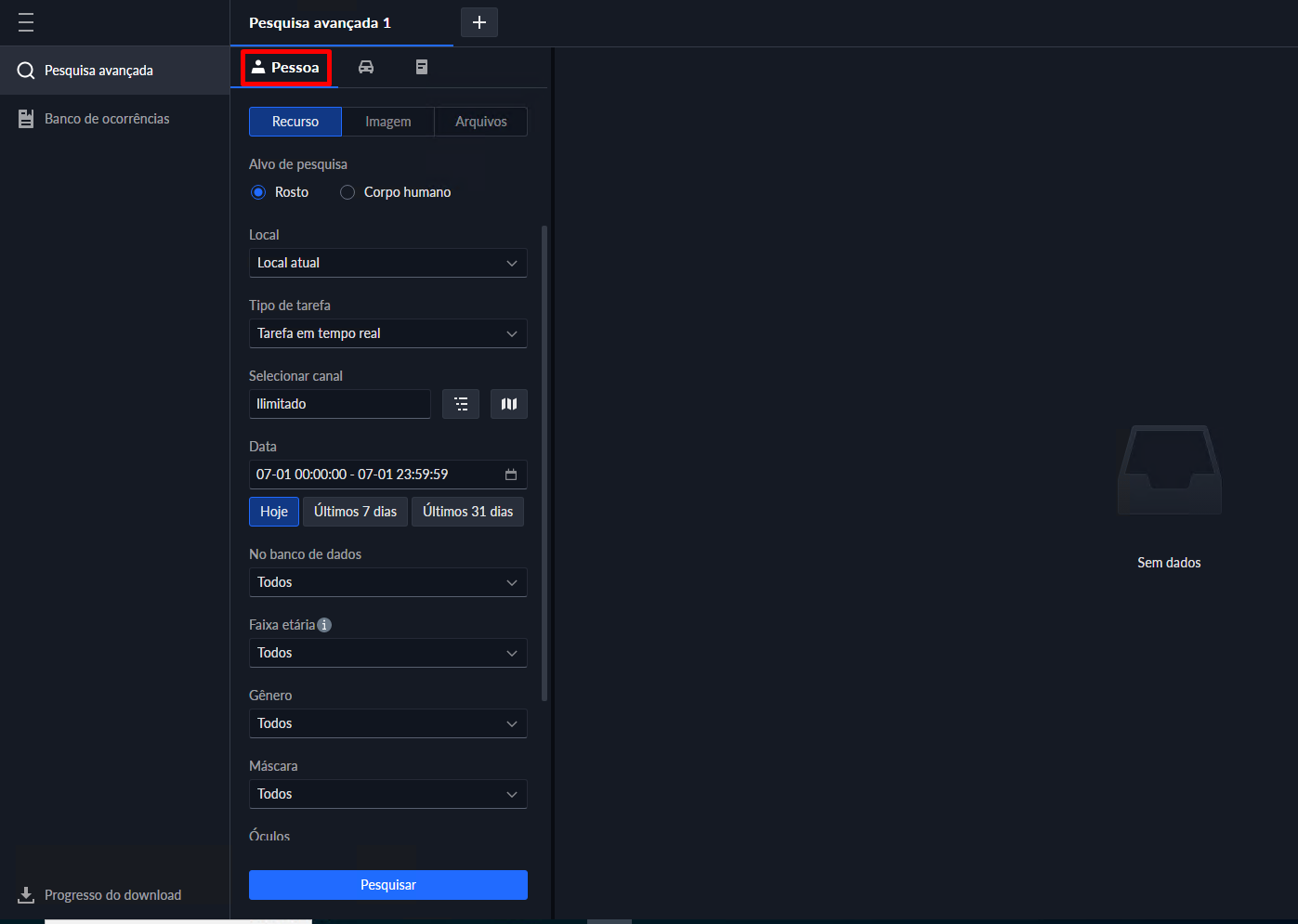
Pesquisa de Veículos
Procedimento:
» Passo 1: faça o login no Defense. Na Página inicial, clique em Aplicativos e selecione Busca forense.
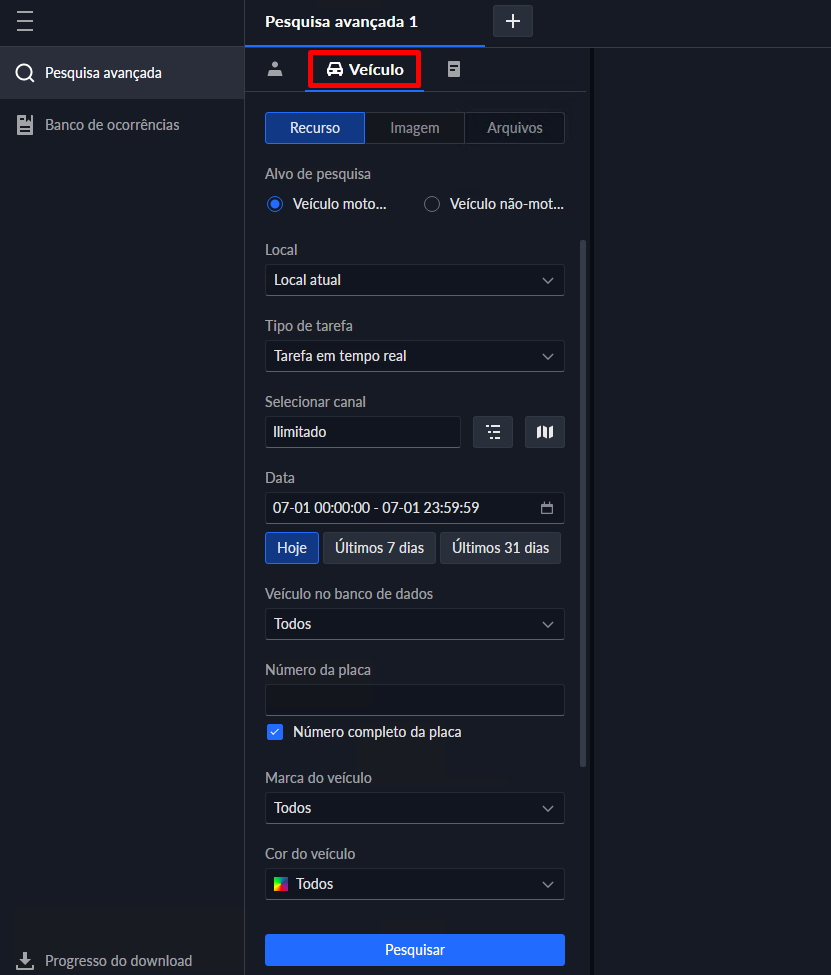
Pesquisa de Registros
Procedimento:
» Passo 1: faça o login no Defense. Na Página inicial, clique em Aplicativos e selecione Busca forense.» Passo 2: clique em Pesquisa avançada e selecione Registros.
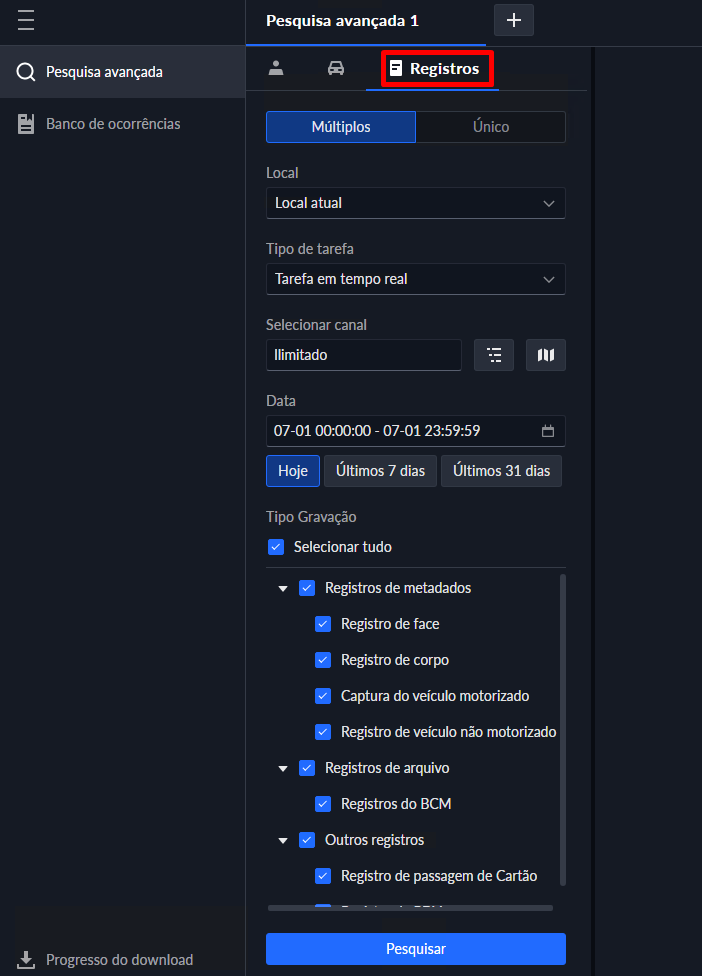
Tipo de Pesquisa:
● Múltiplo: você pode pesquisar registros de vários tipos. Selecione o local, o tipo de tarefa, o canal e o período de tempo e, em seguida, clique em Pesquisar.
O tipo de tarefa padrão é Tarefa em tempo real. Para tarefas de gravação e tarefas locais, é necessário adicionar tarefas conforme descrito em “Análise de Vídeo” antes que elas fiquem disponíveis.
Ao selecionar canais, você pode clicar em para selecionar canais na lista de canais ou clicar em para selecionar canais no mapa.
● Único: você pode pesquisar registros de um único tipo, incluindo registros de dispositivos móveis, rastreamento de dispositivos móveis, registros de POS e registros de passagem de cartão. Defina informações como local, canal e período de tempo e, em seguida, clique em Pequisar.
Banco de Ocorrências
Dentro do banco de casos, você pode integrar registros de rosto, placa, acesso e outros em um único caso completo, e configurar seus detalhes para investigações futuras. A plataforma suporta o armazenamento de até 10.000 casos.
Procedimento:
» Passo 1: Faça o login no Defense. Na Página inicial, clique em Aplicativos e selecione Busca forense. » Passo 2: Clique em
 .
.
» Passo 4: Na seção Ícone do Caso, clique em um dos 5 pequenos quadrados ou clique na área de upload e, em seguida, carregue o arquivo de imagem.
A imagem selecionada será exibida no canto superior esquerdo do caso exportado.
» Passo 5: Insira as informações básicas do casoTipo de Caso: Usado para categorizar casos. Você pode criar na lista suspensa para selecionar um tipo ou criar novos.
Status: Selecione o status do caso entre Aberto e Fechado. A plataforma organiza os casos de acordo com cada categoria de status.
» Passo 6: Adicione registros, incluindo captura de rosto, captura de corpo, registros de reconhecimento de placas, registros de acesso, registros de POS e registros de dispositivos móveis.Registros de outras categorias são adicionados da mesma forma. Nesta seção, usamos Captura de Rosto como exemplo.
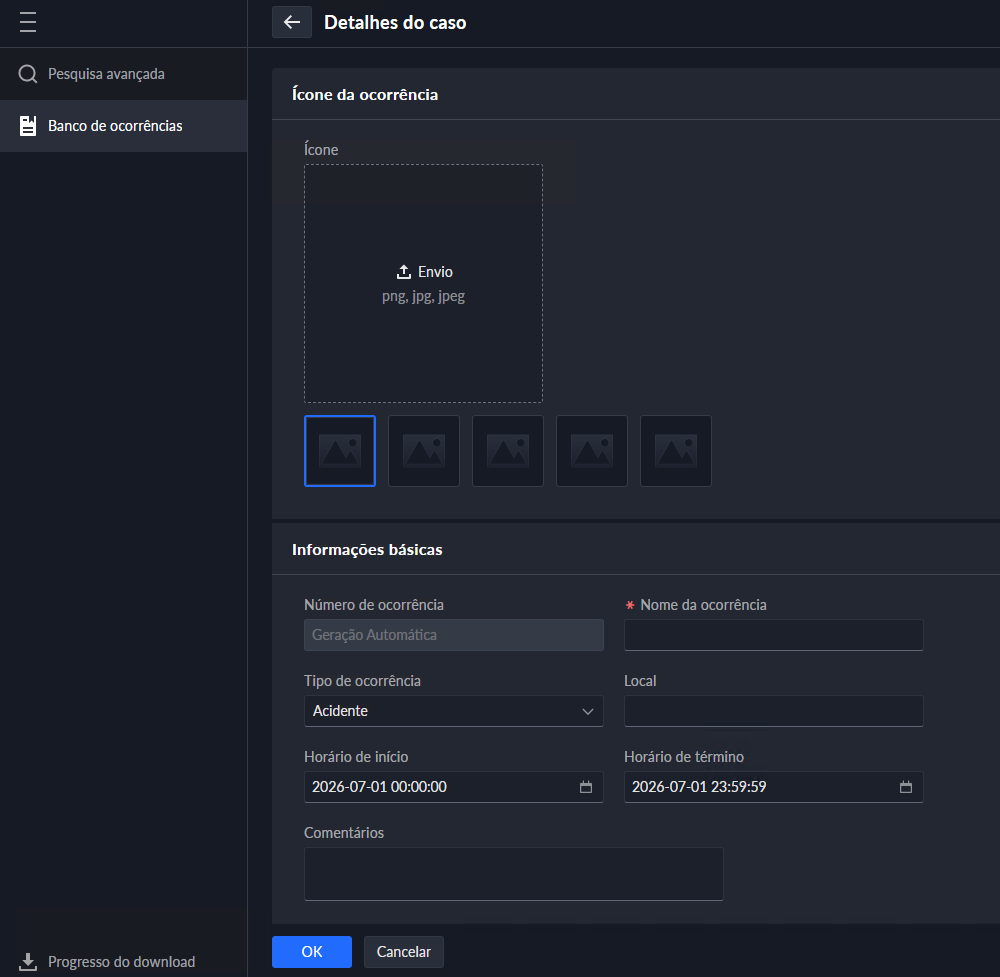
Gestão de Acesso
Na página Gerenciamento de Acesso, você pode realizar operações de controle de acesso, controle de elevadores, controle de presença, intercomunicação por vídeo e visitantes.
No modo de cartão, clique duas vezes em um ponto de acesso para visualizar suas informações, incluindo dados básicos, vídeos ao vivo de canais vinculados e eventos. Você também pode trancar ou destrancar a porta.
Alterando o modo de exibição:
Clique em
Visualizando vídeo ao vivo de canal vinculado:
É necessário realizar uma pré configuração para vincular o canal de vídeo a porta. Acesse Configuração → Dispositivos → Configuração do dispositivo Selecione a porta → Vincular canal de vídeo..
Clique em
Quando uma pessoa passa em um ponto de acesso um evento será reportado para a plataforma. Você pode visualizar informações detalhadas desse evento.
Pré requisitos:
• Se você quiser visualizar reproduções e videos ao vivo do evento, você precisa configurar os seguintes parâmetros:
» Video ao vivo: Vincule um canal de vídeo ao ponto de acesso, para detalhes consulte a seção acima “Visualizando vídeo ao vivo de canal vinculado”.
» Reprodução de vídeo: É necessário que esteja vinculado a um canal com gravação no dispositivo. Os eventos de todos os ambientes serão exibidos na seção “Eventos”.
• É possível filtrar pelo tipo de evento “Alarme”, “Exceção” e “Normal”.
• Clique
Em registros de acesso você pode visualizar e exportar eventos de um ambiente, grupo de pessoas e período especifico.
Exportar eventos de acesso:
» Passo 1: faça o login no Defense. Na Página inicial, clique em
» Passo 2: Configure as condições de pesquisa e clique em pesquisar.
O grupo de pessoas selecionado está vazio por padrão. Nesse caso, os resultados da pesquisa incluirão eventos sem informações pessoais relacionadas, como acesso de pessoa cujas informações não estão na plataforma, acesso de estranhos e alarmes acionados por dispositivos. Se desejar limpar a seleção de um grupo de pessoas, clique em e nenhum grupo de pessoas será selecionado.
A seleção do campo grupo de pessoas é vazio por padrão. Nesse caso, os resultados da pesquisa incluirão eventos que não tem relação com as pessoas cadastradas, como acesso de estranhos. Se você deseja limpar a seleção do grupo de pessoas clique em
» Passo 3: Clique em exportar
» Passo 4: Entre com a senha de login, senha de criptografia, e selecione o diretório para exportação
Adquirir Registros:
É possível adquirir os registros de duas formas, manualmente e automaticamente. Para o método automático, apenas registros das últimas 24 horas serão sincronizados. O método manual pode ser utilizado para adquirir registros de um período e dispositivo especifico.
» Passo 1: faça o login no Defense. Na Página inicial, clique em
» Passo 2: Clique em Adquirir Registros
» Passo 3: Entre com a senha de login e clique em OK.
» Passo 4: Adquirindo registros
Extração automática: O defense vai sincronizar os registros das última 24 horas em um período especifico todo dia. Os eventos serão sincronizados da seguinte forma:
• Se os registros no dispositivo estava sincronizado automaticamente, então o Defense irá sincronizar todos os registros da última sincronização até o período definido para sincronização automática. Por exemplo o último registro de acesso foi 08/10/2024 as 04h00, está configurado para sincronizar automaticamente as 04h00 todos os dias. O dispositivo ficou offline dia 08/10/2024 as 11h00, e foi reconectado dia 08/10/2024 as 16h00, então o Defense no dia 09/10/2024 as 04h00 irá sincronizar todos os eventos das últimas 24 horas.
Extração manual:
• Extrair agora, e então o Defense irá adquirir os registros desde a última vez que os registros foram extraídos
• Extrair por faixa, e então você pode selecionar um período especifico, tipo de registro e dispositivo.
Análise de fluxo no ambiente:
Quando uma pessoa passa por portas limites, o Defense irá contabilizar o número de pessoas que entraram e saíram do ambiente. Você pode visualizar o número de pessoas em cada ambiente e exportar para seu computador.
» Passo 1: faça o login no Defense. Na Página inicial, clique em
» Passo 2: Selecione um ou mais ambiente, limites, horário de início e clique em pesquisar.
A plataforma exibirá as estatísticas de pessoas entrando e saindo do ambiente selecionado, e eventos relacionados que vão do horário de início até o horário atual.
» Passo 3: Clique em exportar.
» Passo 4: Entre com a senha de login, senha de criptografia, selecione o diretório.
Operações relacionadas
Marque manualmente o status de entrada ou saída para pessoas:
• Na lista de pessoas que entraram, saíram ou permanecem no ambiente, clique
• Na lista de pessoas que não saíram após entrar, clique
» Passo 1: Faça login no Defense. Na Página inicial, clique em
» Passo 2: Selecione um dispositivo na lista de dispositivos.
» Passo 3: Clique no dispositivo correspondente ou disque um número no teclado numérico para chamar ele.
» Passo 4: O sistema exibirá a página de chamada. Durante a chamada, as seguintes operações estão disponíveis:
Se o dispositivo suportar duas fechaduras, dois ícones de cadeado aparecerão na tela. Você pode clicar em qualquer um deles para destravar a porta correspondente.
» Passo 1: Faça login no Defense. Na Página inicial, clique em
» Passo 2: Clique em Adicionar Nova Mensagem
» Passo 3: Selecione um ou mais dispositivos e configure as informações que deseja enviar.
» Passo 4 (Opcional): Ative Lançamento Agendado
» Passo 5: Configure o horário
» Passo 6: Clique em Enviar
• Se nenhum horário de liberação agendada for configurado, clique em lançamento instântaneo ou clique em Salvar, e mensagem será enviada no horário definido.
• Se o horário de liberação agendada for configurado, clique em Salvar, e a mensagem será enviada no horário agendado.
• Em um grupo de chamada, apenas um registro é gerado para cada chamada, independentemente de a chamada ser atendida ou perdida.
• Em um grupo de chamada, se uma pessoa atender, a chamada é considerada atendida. Os registros de chamadas perdidas dos demais membros não são exibidos.
» Passo 1: faça o login no Defense. Na Página inicial, clique em
» Passo 2: Defina as condições desejadas e clique em Pesquisar
A plataforma exibirá todos os registros de acordo com as condições configuradas.
» Passo 4 (Opcional): Clique em Exportar
Você pode monitorar, em tempo real, os veículos que entram e saem do estacionamento, visualizar informações dos veículos e pesquisar registros de entrada e saída de veículos e capturas de imagem, o status das vagas detectado pelo detector de vagas, o tempo de ocupação das vagas, o tempo de permanência dos veículos e gerenciar os estacionamentos de forma intuitiva por meio de suas diferentes camadas.
A plataforma gera automaticamente dados dos estacionamentos, incluindo dados em tempo real do dia atual, número de veículos que entram e saem, taxa de rotatividade do estacionamento e taxa de utilização das vagas.
» Passo 1: Faça login no Client Intelbras Defense. Na página inicial, clique em > Estacionamento > Paínel de Estatísiticas.
Os dados abrangem apenas os estacionamentos aos quais o usuário atual tem acesso. Administradores têm acesso a todos estacionamentos por padrão.
● Veículos que Entraram e Saíram: Veículos que estraram e saíram dos estacionamentos.
● Veículos no Estacionamento: Veículos que permaneceram dentro dos estacionamentos.
● Taxa de Rotatividade:
Taxa de rotatividade = Número de veículos que estacionaram durante o período de contagem / Número de vagas.
Taxa de utilização das vagas = Durante o total de estacionamento de todos os veículos / (Número de vagas x Período de contagem).
Quanto maior a taxa de utilização das vagas, melhor o aproveitamento o estacionamento.
» Passo 1: Faça login no Client Intelbras Defense. Na página inicial, clique em > Estacionamento > Monitoramento.
» Passo 2: Selecione o número de janelas desejado.>
» Passo 3: Clique em Selecionar Entrada e Saída, selecione um ponto de entrada ou saída e, em seguida, clique em OK.
O vídeo em tempo real desse ponto será aberto na janela.
● Clique em
● Clique em
● Abrir sem registrar informações da placa: Abre a cancela para os veículos sem registrar o número da placa. Se você selecionar "Contar Vagas" ao mesmo tempo, o número de vagas disponíveis no estacionamento aumentaráou diminuirá conforme ps veículos entrem ou saiam. Essa operação não gera registro de entrada ou saída.
É necessário habilitar a contagem de vagas durante a configuração e definir o modo de contagem como contar vagas pel entrada e saída de veículos.
● Abrir e registrar informações da placa: Aplicável quando as câmeras de ANPR não conseguem reconhecer as placas. Você pode inserir manualmente o número da placa, uma captura de imagem será realizada e a plataforma gerará um registro de entrada ou saída.
Pesquise registros de entrada e saída, registros de saída forçada e registros de instantâneo.
Passo 2: Na guia poderá selecionar: registros de entrada e saída, registros de saída forçada e registros de instantâneo.
Passo 3: Configure as condições de pesquisa e clique em Pesquisar.
Clique em Mostrar mais e você poderá pesquisar por proprietário do veículo, empresa, grupo de pessoas e muito mais.
Passo 4: Gerencie os registros
● Clique na imagem e uma imagem maior será exibida.
● Clique duas vezes em um registro ou clique em
Clique
Para o modo de câmera dupla, clique em cada canal para visualizar as informações capturadas.
● Saída forçada: Se um veículo tiver saído, mas for exibido como dentro do estacionamento, clique
● Exportar registros: Selecione os registros a serem exportados, clique em Exportar e exporte-os de acordo com as instruções na tela. Você também pode clicar em Exportar e exportar todos os registros de acordo com as instruções na tela.
● Clique e
Visualize o status das vagas, as informações das vagas e as informações de estacionamento dos veículos.
» Passo 1: Faça login no Client Intelbras Defense. Na página inicial, clique em > Estacionamento > Informações de Estacionamento > Status das Vagas de Estacionamento.
» Passo 2: Selecione uma organização de estacionamento.
» Passo 3: Configure as condições de pesquisa para visualizar as informações das vagas.
Operações relacionadas:
● Clique em Total/Offline, Disponível, Ocupada e Anormal para visualizar as vagas correspondentes.
● Clique em Dispositivo Offline para visualizar os dispositivos offline.
● Clique em
● Configure a categoria da vaga e, em seguida, clique em Search (Pesquisar) para buscar vagas categorizadas ou não categorizadas.
» Passo 1: Faça login no Client Intelbras Defense. Na página inicial, clique em > Estacionamento > Informações de Estacionamento > Informações de Estacionamento por Vaga.
» Passo 2: Clique em Pesquisar.
Operações relacionadas:
● Clique em exportar para exportar os registros seguindo as instruções na tela.
● Clique em Eviar Relatório, configure o assundo, os destinatários e o conteúdo, e depois clique em OK.
» Passo 1: Faça login no Client Intelbras Defense. Na página inicial, clique em > Estacionamento > Informações de Estacionamento > Informações de Estacionamento por Veículo.
» Passo 2: Configure as condições de pesquisa e, clique em Pesquisar.
Operações relacionadas:
● Clique em exportar para exportar os registros seguindo as instruções na tela.
● Clique em Eviar Relatório, configure o assundo, os destinatários e o conteúdo, e depois clique em OK.
Controle de Acesso
Visualizando informações do ponto de acesso:
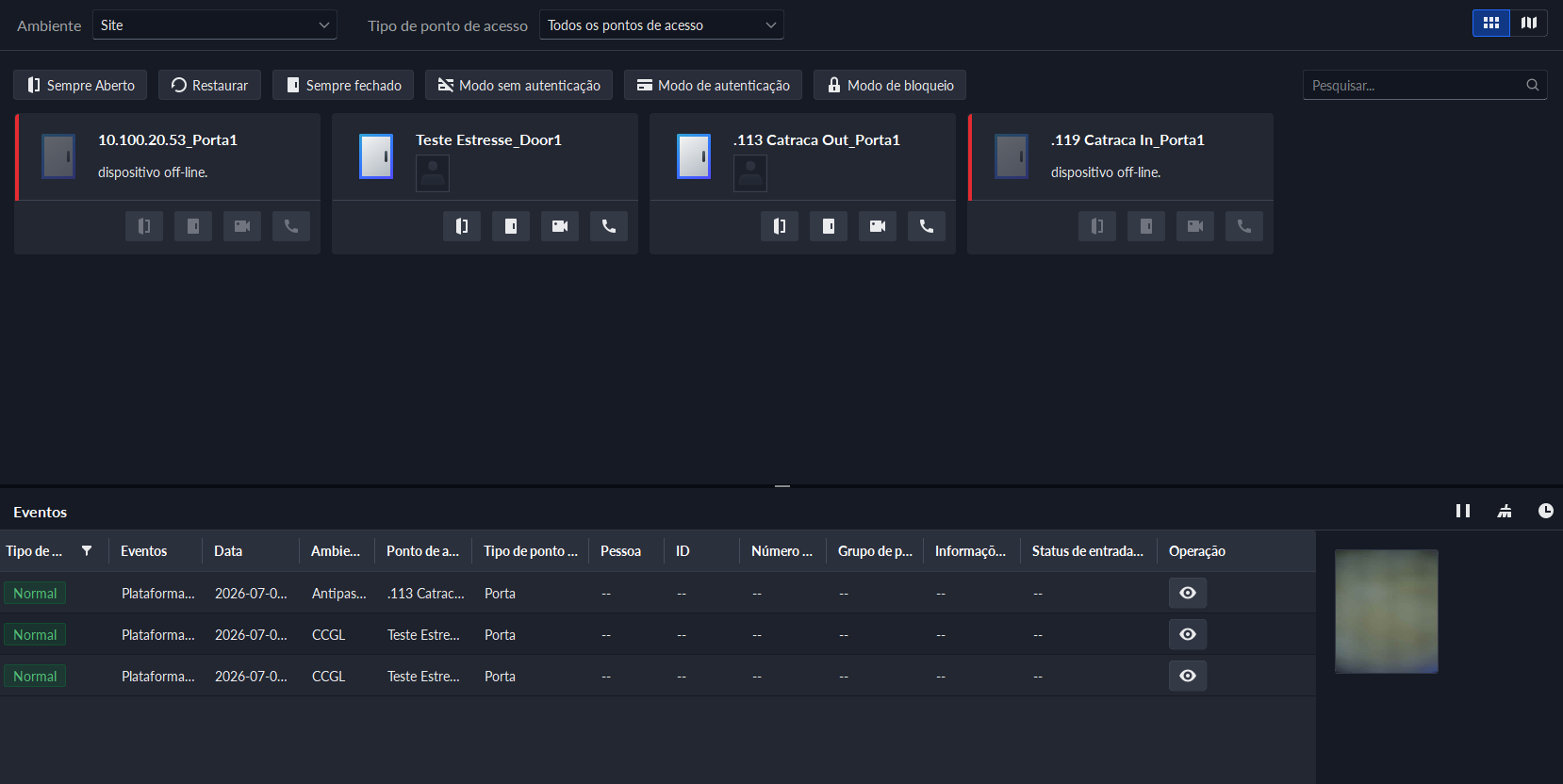

 ou no canto superior direito para exibir pontos de acesso no modo de cartão ou no mapa. Clique no ícone de um ponto de acesso para visualizar vídeos ao vivo de canais vinculados, destrancar ou trancar a porta.
para exibir pontos de acesso no modo de cartão. Clique em
ou no canto superior direito para exibir pontos de acesso no modo de cartão ou no mapa. Clique no ícone de um ponto de acesso para visualizar vídeos ao vivo de canais vinculados, destrancar ou trancar a porta.
para exibir pontos de acesso no modo de cartão. Clique em
 para visualizar vídeos ao vivo. Cada ponto de acesso utilizará apenas uma janela. Se mais de 1 canal de vídeo estiver vinculado ao ponto de acesso, você poderá clicar na lista suspensa no canto inferior direito para alternar entre os canais de vídeo.
Eventos em tempo real:
para visualizar o instantâneo, gravação e visualização do canal vinculado.
Registros de Acesso
Procedimento:
e selecione Gestão de acesso → Controle de acesso → Registros de acesso → Gravação de Evento
Parâmetro
Descrição
Ambiente
Pesquise por eventos de um determinado ambiente, você pode selecionar múltiplos ambientes ao mesmo tempo.
Hora
Pesquise por eventos que ocorreram em um determinado período. Você pode pesquisar por eventos no período máximo de 1 mês.
Grupo de pessoas
Pesquise por eventos de uma pessoa que pertence a um grupo de pessoas
 assim o nenhum grupo de pessoas será selecionado.
Pessoa/ID/Ponto de acesso
Selecione uma opção e entre com as palavras chaves para pesquisar por eventos específicos.
Procedimento:
e selecione Gestão de acesso → Controle de acesso → Registros de acesso → Gravação de Evento
Procedimento:
e selecione Gestão de acesso → Controle de acesso → Registros de acesso → Análise de fluxo no ambiente
para ver todos os registros de acesso de uma pessoa. Clique
 para marcar um registro como inválido. Os registros inválidos também podem ser restaurados para válidos. As estatísticas e o status da pessoa mudarão de acordo.
 para marcar uma pessoa como "saída". As estatísticas e o status da pessoa mudarão de acordo.
Vídeo Porteiro
Central de Chamadas
e selecione Gestão de acesso → Vídeo Porteiro → Central de Chamadas
Parâmetro
Descrição

Se o dispositivo estiver conectado a uma fechadura, clique neste ícone para destravar.

Clique para tirar uma foto; a imagem será salva no diretório padrão. Para alterar o local de salvamento.

Clique para iniciar a gravação e clique novamente para parar. O vídeo será salvo no caminho padrão.

Clique para encerrar a chamada.

Clique para atender a chamada.
Comunicado de Informações
 e selecione Gestão de acesso → Vídeo Porteiro → Comunicado de Informações
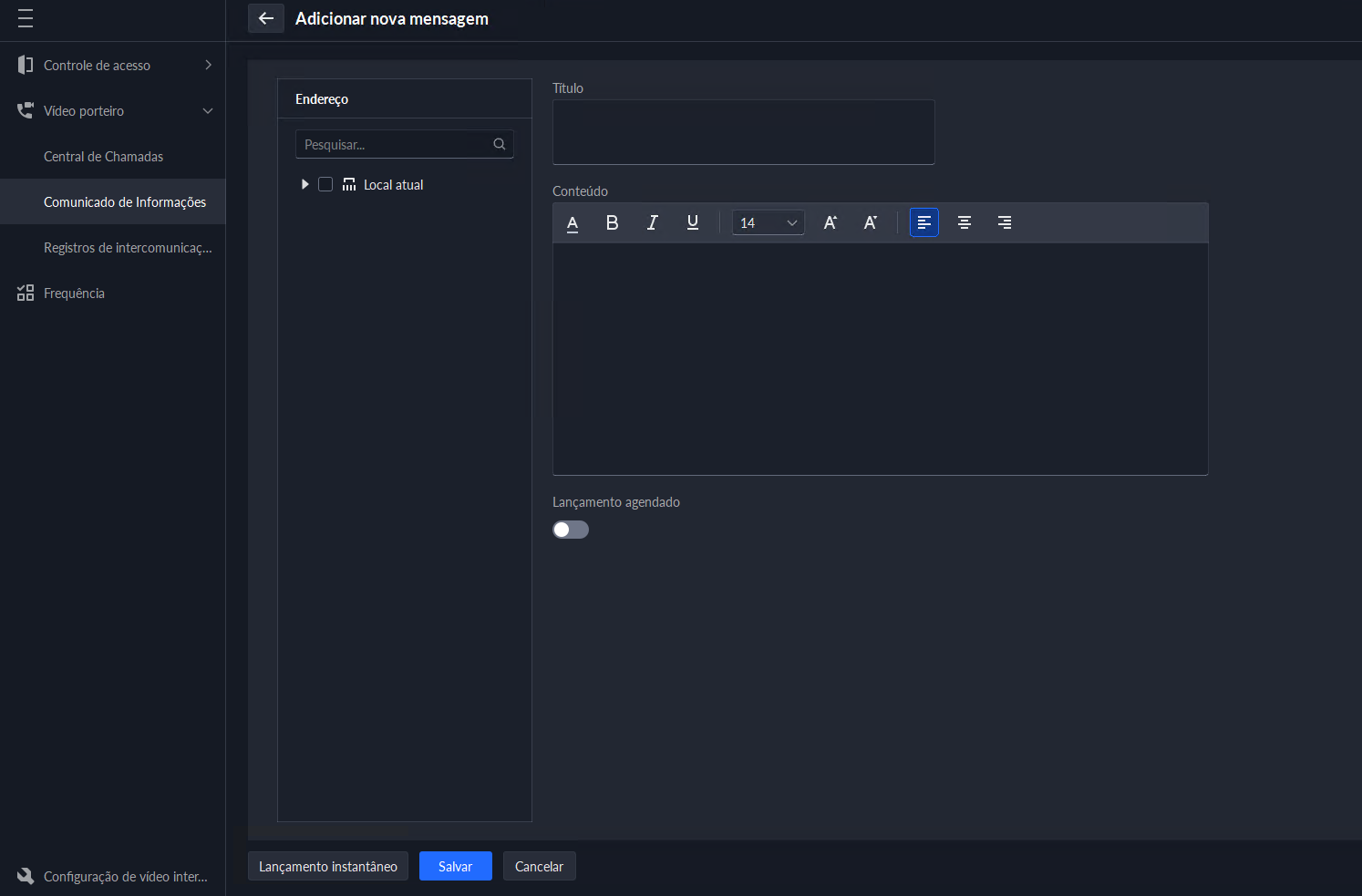
Registros de Intercomunicação
Procedimento:
e selecione Gestão de acesso → Vídeo Porteiro → Registros de Intercomunicação
Estacionamento
Paínel de Estatísticas
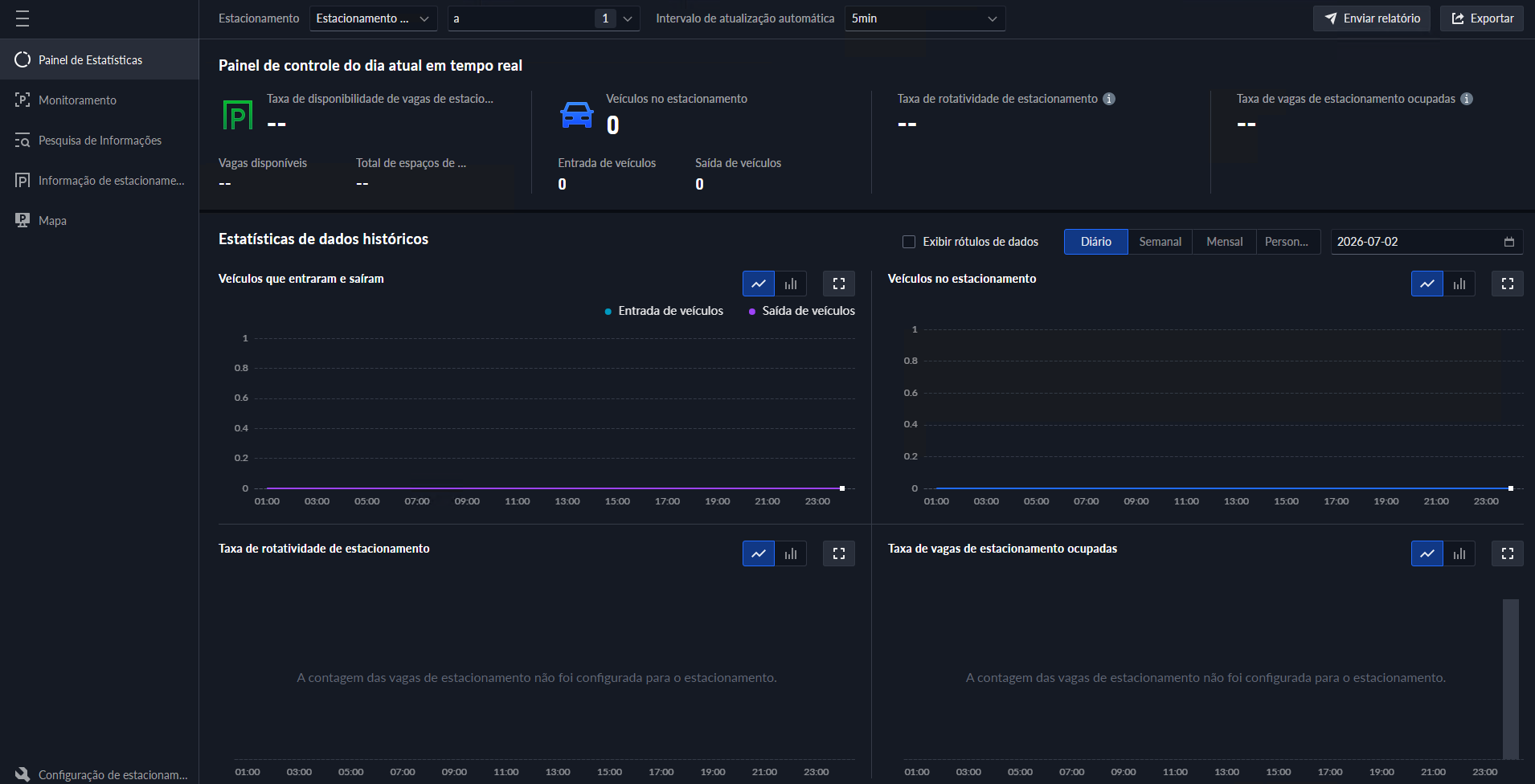
Parâmetro
Descrição
Estacionamentos
Selecione os estacionamentos dos quais dejesa visualizar os dados, bem como o número de estacionamentos, canais ANPR, entradas e saídas.
Dados em Tempo Real do Dia Atual
Exibe os dados em tempo real dos estacionamentos selecionados.
Periodo de Contagem
Configure o período para qual deseja visualizar os dados. Os gráficos se adptarão automaticamente. A plataforma exibe apenas o número de veículos nos estacionamentos para cada dia.
Diferentes tipos de Dados apresentados em gráficos
Exibe diferentes tipos de dados dentro do período de contagem configurado.
Intervalo de Atualização Automática
Selecione com que frequência os dados serão atualizados.
Enviar Relatório
Envie por e-mail os relatórios do painel de estatísticas, registros de entrada, registros de saída e registros de vagas para os destinatários.
Exportar um Relatório
Exporte os dados do painel de estatísticas, registros de entrada, registros de saída e registros de vagas como um arquivo PDF para o seu computador.
Monitoramento

Número
Descrição
1
Selecione o número de janelas desejado. Cada janela pode exibir o vídeo em tempo real de um ponto de entrada ou saída.
2
Modo tela cheia
3
Exibe os registros de cancelas que não foram abertas.
4
Exibe os registros de passagem de veículos capturados pelos canais de entrada e saída que estaõ abertos na janela de vídeo.
5
Vídeo em tempo real de um ponto de entrada e saída.
 para abrir o vídeo em tempo real de outro ponto de entrada ou saída na janela.
 para abrir a cancela para os veículos.
Pesquisa de Informações
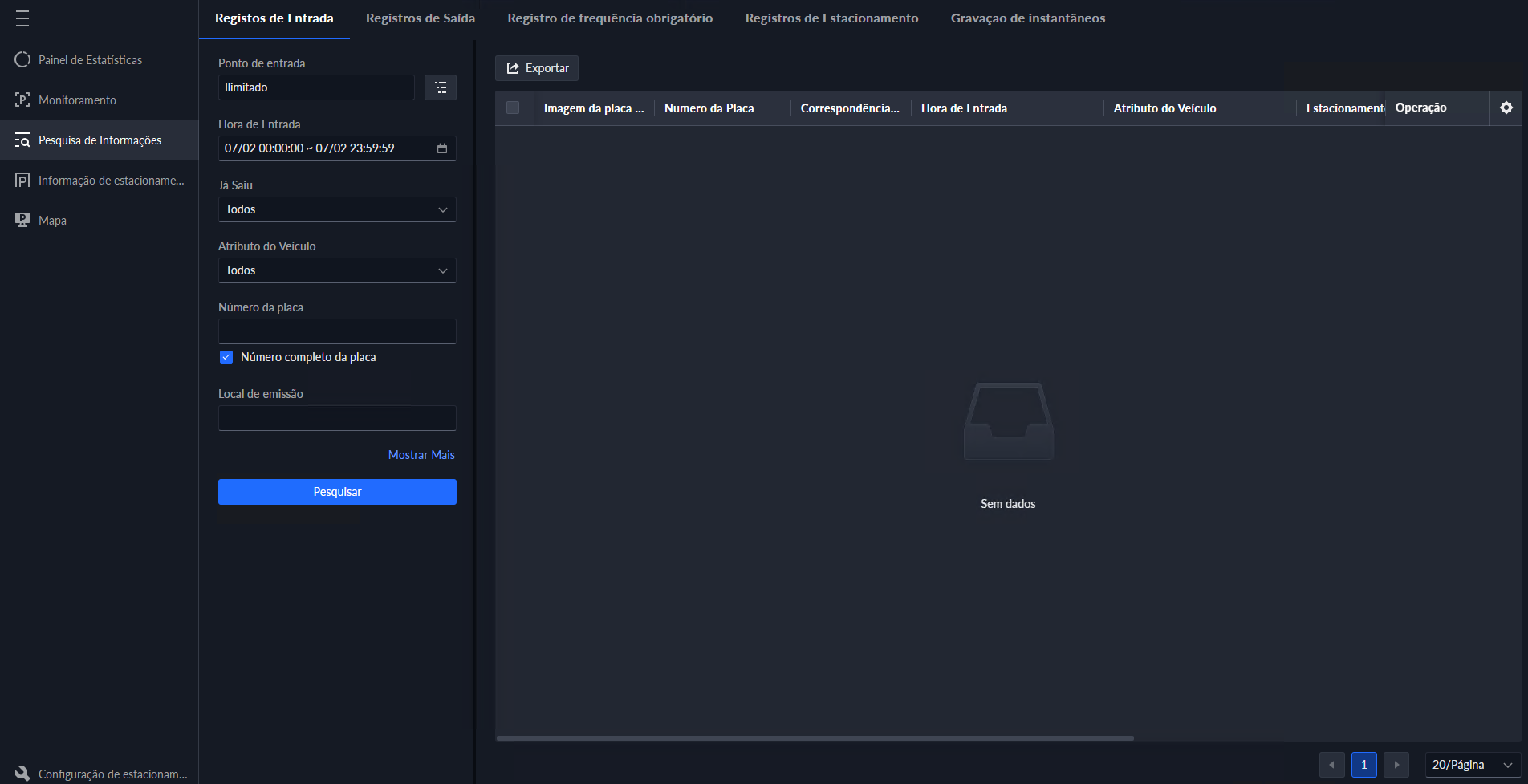
Procedimento:
Passo 1: Faça login no Client Intelbras Defense. Na página inicial, clique em > Estacionamento > Pesquisa de informações.
 e as informações detalhadas serão exibidas na certo. Clique no ícone de reprodução para reproduzir o vídeo gravado e, a seguir, clique
 para baixá-lo.
 para modificar as informações do veículo, como placa, marca e cor.
 para registrá-lo como saída do estacionamento. Quando a contagem de vagas de estacionamento por entrada e saída de veículos estiver habilitada para o estacionamento e o veículo for contado como vaga de estacionamento disponível, esta operação adicionará uma vaga de estacionamento disponível ao estacionamento.
 selecione os itens a serem exibidos.
Informações de Estacionamento
Status das Vagas de Estacionamento
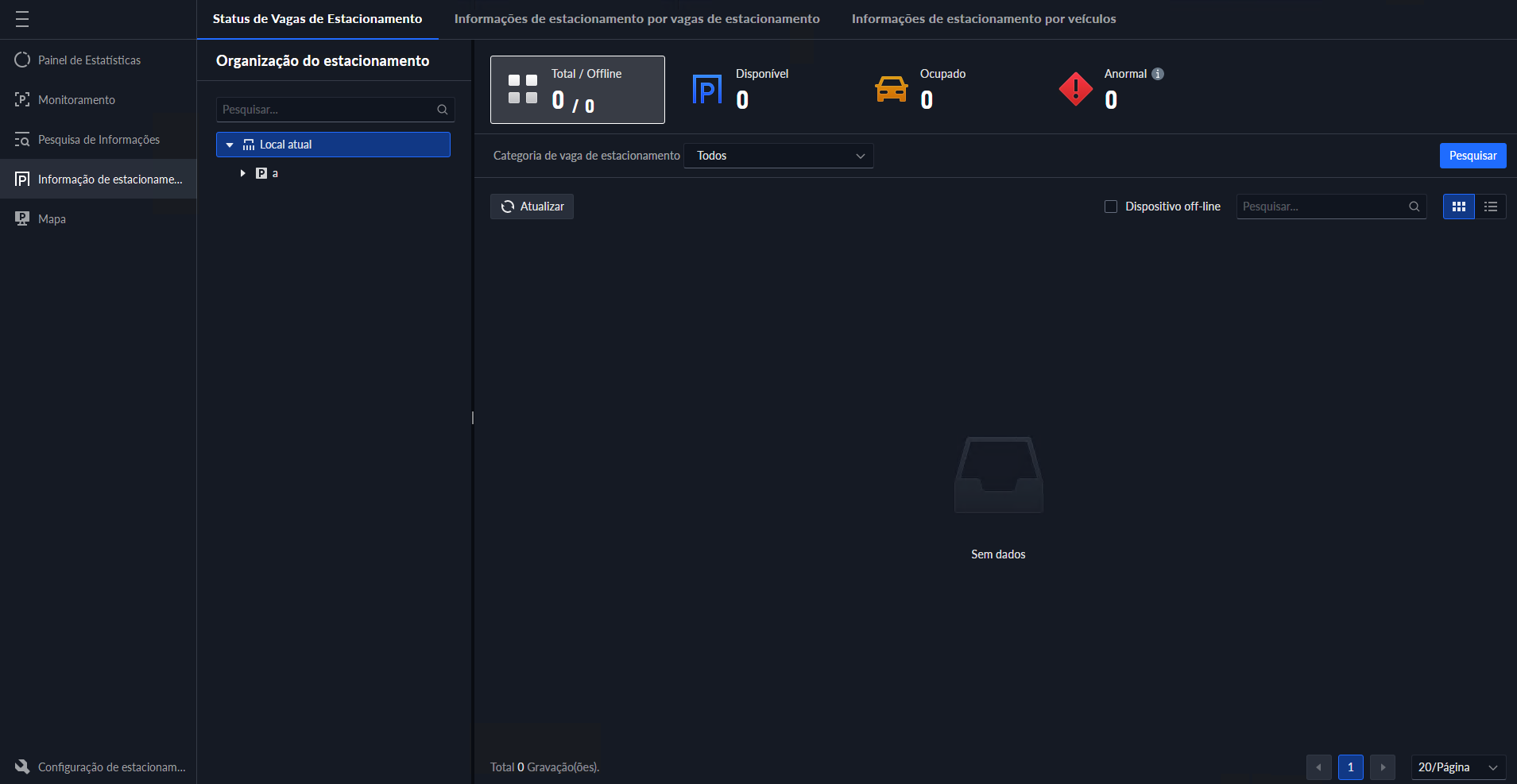
 para alterar o modo de lista e modo de cartão.
Informações de Estacionamento por Vaga
Informações de Estacionamento por Veículo
Análise Inteligente
Visualize dados de contagem de pessoas em tempo real e histórico, mapas de calor e número de pessoas em uma área
Contagem de Pessoas
Procedimento:
» Passo 1: Faça login no Client Intelbras Defense. Na página inicial, clique em > Análise Inteligente > Contagem de pessoas > Contagem de pessoas em tempo real
» Passo 2: Clique duas vezes em um grupo ou arraste-o para uma janela à direita para exibir seus dados em tempo real.
Use os botões no canto superior direito para definir o número de janelas e exibir em tela inteira.
● Ocupação: Quantidade de pessoas atualmente dentro deste grupo, que será redefinida para o valor definido no horário de calibração definido.
● Entradas: Quantidade de pessoas que entraram, que será zerado no horário de calibração definido.
● Saída: Quantidade de pessoas que saíram, que será zerado no horário de calibração definido.
● Cor da luz:
o Luz vermelha: Ocupação ≥ acima do limite de luz vermelha.
o Luz amarela:Limite de aglomeração ≤ ocupação < limite máximo.
o Luz verde: Ocupação < limite normal.
» Passo 3: Passe o mouse sobre a janela que exibe dados em tempo real e clique em
 .
.
» Passo 4: Você pode inserir um número de pessoas para substituir os dados atuais e personalizar o conteúdo a ser exibido para luz verde, amarela e vermelha.
Histórico de número de pessoas
Procedimento:
» Passo 1: Faça login no Client Intelbras Defense. Na página inicial, clique em > Análise Inteligente > Contagem de Pessoas > Histórico de Número de Pessoas
» Passo 2: Selecione os grupos desejados em Grupos ou selecione os canais em Recursos.
» Passo 3: Defina as configurações de pesquisa e clique em Pesquisar.
● Grupos: Grupos são grupos de contagem de pessoas, que permitem combinar e calcular os dados do fluxo de pessoas a partir de múltiplas regras em diferentes dispositivos e canais. Você pode procurar dados históricos de fluxo de pessoas de um ou mais grupos de contagem de pessoas.
● Recursos: Pesquisa de dados históricos de fluxo de pessoas de um ou mais canais. Serão incluídos dados de todas as regras de um canal.
Se um dispositivo estiver offline, ele carregará todos os dados para a plataforma quando estiver online novamente
Mapa Térmico
Visualize mapas de calor gerados por dispositivos. Um mapa de calor mostra a distribuição do fluxo de pessoas por cores diferentes, como vermelho para muitas pessoas que visitaram uma área e azul para apenas algumas pessoas que visitaram uma área. A plataforma suporta a geração de mapas de calor gerais e mapas de calor avançados. Somente as câmeras fish eye suportam mapas de calor avançados.
Pré-requisitos
Configure o recurso de canal em “Configurações > Dispositivos > editar dispositivo > canal de vídeo > características” para qualquer tipo de mapa de calor.
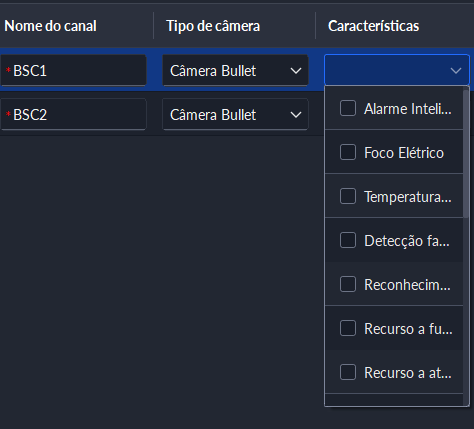
● Mapa de calor geral: Selecione o Mapa de calor geral nos recursos do canal.
● Mapa de calor avançado: Selecione o Mapa de calor avançado nos recursos do canal.
Procedimento:
» Passo 1: Faça login no Client Intelbras Defense. Na página inicial, clique em
> Análise Inteligente >
 .
.
» Passo 2: Selecione um canal e gere um mapa de calor.
Você pode gerar um mapa de calor com dados de até uma semana.
● Gere um mapa de calor geral.
Configure a hora e clique em Pesquisar.
● Gere um mapa de calor avançado.
1. Selecione como deseja gerar o mapa de calor, Número de Pessoas ou Tempo.
2. Configure o limite.
● Quando você seleciona Número de pessoas, a área com o número de pessoas mais próximo do limite ficará em vermelho.
● Quando você seleciona Tempo, a área onde as pessoas permanecem por um período mais próximo do limite ficará em vermelho.
3. Defina a hora e clique em Pesquisar.
Passo 3: Clique em Exportar no canto superior direito para exportar o mapa de calor para o seu PC.
Central de manutenção
Permite visualizar o status geral de execução da plataforma, incluindo servidor, canal, dispositivo e de rede. Uma visualização clara das informações de alerta permite que você localize a origem e o tipo do alerta e, em seguida, corrija-o a tempo. Você também pode atualizar os programas dos dispositivos.
Visualizando o Status do Sistema
Procedimento
Passo 1: Faça login no Intelbras Defense IA Client. Na página Inicial, clique no ícone correspondente e, em seguida, selecione Centro de Manutenção.
Passo 2: Visualize o status do sistema.
Clique em Gerar Relatório para gerar um relatório e, em seguida, clique em Exportar para exportar as informações da página para o seu computador.
Clique em Estação de Trabalho para visualizar o status geral de execução da plataforma, incluindo o status dos dispositivos nos servidores principais e secundários, estatísticas de alertas, armazenamento e status dos servidores. Os dados são atualizados a cada 5 minutos.
Selecione Monitoramento de Recursos > Status do Servidor e, em seguida, clique em um servidor ou serviço para visualizar seu status de execução e informações de histórico, incluindo alertas ocorridos nos últimos 7 dias e logs gerados no dia atual. Clique em Ver Tudo para ir às páginas correspondentes e obter mais informações.
Status do Dispositivo
Selecione Monitoramento de Recursos > Status do Dispositivo > Status em Tempo Real. Clique em um tipo de dispositivo e o status de todos os dispositivos será exibido à direita. Clique para visualizar informações detalhadas.
Status do Canal
Selecione Monitoramento de Recursos > Status do Canal > Todos os Canais. As informações e o status do canal serão exibidos.
Selecione Monitoramento de Recursos > Status do Canal > Canal de Vídeo. As informações e o status do canal serão exibidos. Clique no ícone correspondente a um canal para visualizar informações detalhadas.
Monitorando o Status da Rede
Esta página exibe a topologia de rede dos switches e os dispositivos adicionados a eles. Além disso, você pode configurar os parâmetros dos switches diretamente na plataforma.
Pré-requisitos
Visualizando a Topologia de Rede
Visualize a topologia de rede dos switches e dos dispositivos conectados a eles.
Regras de Exibição
Para que um dispositivo seja exibido na árvore de topologia, ele deve atender simultaneamente aos três requisitos abaixo:
1. Estar adicionado ao Defense IA;
2. Ter o protocolo LLDP habilitado no dispositivo;
3. Ser um switch, um gravador, ou uma câmera IP
(câmeras térmicas não são exibidas).
Controladoras de acesso não são exibidas na topologia, mesmo que estejam adicionadas ao Defense IA com LLDP habilitado.
Procedimento
Passo 1: Faça login no Intelbras Defense IA Client. Na página Inicial, clique no ícone e selecione Centro de Manutenção > Monitoramento de Recursos > Status da Rede.
Passo 2: Clique em Configurações de Exibição.
Passo 3: Selecione a camada de exibição e um switch e, em seguida, clique em OK.
O switch selecionado e os dispositivos que atendem às regras de exibição acima são exibidos em uma topologia de rede. Clique no Ícone de Dispositivo no canto superior direito para visualizar os ícones de diferentes tipos de dispositivos na topologia da rede.
Operações Relacionadas
Arrastar: Clique e segure para arrastar a topologia de rede.
Aumentar e diminuir o zoom: Clique em + e - no canto inferior direito, ou gire a roda do mouse para aumentar e diminuir o zoom na topologia da rede.
Ocultar dispositivos: Clique abaixo de um dispositivo para ocultar os dispositivos adicionados a ele.
Visualizando Detalhes do Dispositivo
Faça login no Intelbras Defense IA Client. Na página Inicial, clique no ícone e selecione Centro de Manutenção > Monitoramento de Recursos > Status da Rede. Clique em um dispositivo para visualizar seus detalhes.
| Parâmetro | Descrição |
|---|---|
| Detalhes do Dispositivo | Exibe as informações básicas, como o modelo, nome e número de série. |
| Uso do Dispositivo | Exibe o uso de CPU e de memória. As informações são atualizadas a cada 10 s. |
| Informações de Alerta dos Últimos 7 Dias | Exibe os alertas ocorridos nos últimos 7 dias. |
| Informações da Porta | (Seção que engloba as propriedades abaixo) |
| - Informações de Energia PoE | Exibe a potência PoE total no momento e o pico de potência PoE dos últimos 7 dias. As informações são atualizadas a cada 10 s. |
| - Detalhes da Porta | Clique em uma porta para visualizar seus detalhes. As informações são atualizadas a cada 10 s. |
| - Informações de Vizinhos | Exibe as informações dos dispositivos adicionados à porta selecionada. |
Configurando Switches
Você pode configurar os parâmetros dos switches diretamente na plataforma, como endereços IP, alarmes e funções de porta.
Procedimento
Passo 1: Faça login no Intelbras Defense IA Client. Na página Inicial, clique no ícone e selecione Centro de Manutenção > Monitoramento de Recursos > Status da Rede.
Passo 2: Clique em um switch e, em seguida, clique no ícone de configuração no canto superior direito.
Passo 3: Configure os parâmetros necessários e clique em Aplicar.
| Parâmetro | Descrição |
|---|---|
| Básico | |
| Endereço IP | Esta informação é configurada manualmente por padrão. Você pode clicar em Obter Automaticamente para ativar a função DHCP e permitir que o switch obtenha a informação automaticamente. |
| Máscara de Sub-rede / Gateway | (Acompanha a configuração acima) |
| DNS Preferencial | Esta informação é configurada manualmente por padrão. Você pode ativar o switch para obter esta informação automaticamente após configurá-lo para obter um endereço IP de forma automática. |
| DNS Alternativo | (Acompanha a configuração do DNS Preferencial) |
| Configuração de Alarme | |
| Alarme de Loopback | Um alarme é acionado quando os dispositivos adicionados ao switch estão em loop. |
| Conflito de IP | Quando os endereços IP do switch e dos dispositivos adicionados a ele entram em conflito, um alarme é acionado. |
| Porta Congestionada | Quando a utilização da porta RX (recebimento) ou a utilização da porta TX (transmissão) for maior que o limite definido, um alarme é acionado. |
| Limite de Alerta de Porta Congestionada | O limite varia de 0 a 100, e a unidade é em porcentagem. Por exemplo, se o limite for definido como 50 e a utilização da porta RX ou da porta TX for maior que 50%, um alarme será acionado. |
| Configuração de Porta | |
| Status da Porta | Ativa ou desativa a porta. Se desativada, a porta não funcionará. |
| Controle de Fluxo de Rede | Quando o fluxo de rede recebido pela porta for mais rápido que a velocidade da porta, o switch enviará uma mensagem ao remetente. O remetente então ajustará seu fluxo de rede para ser mais lento que a velocidade da porta. Ex: quando o remetente está enviando dados a 90 Mbps para uma porta de 10 Mbps, o remetente passará a enviar os dados a menos de 10 Mbps. |
| Velocidade da Porta | Configura a velocidade para a porta receber e enviar dados. |
| Modo Duplex |
- Full Duplex: A porta pode enviar e receber dados ao mesmo tempo. - Half Duplex: A porta só pode enviar ou receber dados por vez. - Autonegociação: Ativa automaticamente o full duplex ou half duplex com base nos recursos disponíveis. |
| Status PoE | Quando ativado, a porta pode fornecer energia para dispositivos que suportam PoE. |
| PD Alive | Quando a porta não consegue se comunicar com os dispositivos, ela verificará e reiniciará automaticamente os dispositivos para garantir que eles funcionem normalmente. Isso é útil para reduzir o volume de trabalho de manutenção. |
| Transmissão de Longa Distância | A porta pode transmitir dados para dispositivos a até 100 m de distância. Após ativar esta função, a distância é aumentada para 250 m, mas a velocidade é reduzida para 10 Mbps. |
Operações Relacionadas
Na página de Detalhes do Dispositivo, você pode:
Exportando Informações da Rede
Exporte a topologia da rede atual e a lista de dispositivos para o seu computador.
Procedimento
Passo 1: Faça login no DSS Client. Na página Inicial, clique no ícone e selecione Centro de Manutenção > Monitoramento de Recursos > Status da Rede.
Passo 2: Clique em Exportar e, em seguida, selecione Exportar Imagem da Topologia de Rede ou Exportar Lista de Dispositivos.
Passo 3: Insira a senha de login e configure uma senha de criptografia e, em seguida, clique em OK.
Gerenciamento
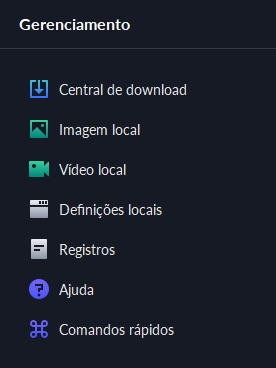
Visualização e exportação de registros de operador, registros de dispositivo e registros do sistema, e habilitação do modo de depuração do registro de serviço para solução de problemas.
Registro de Operações
Visualize e exporte Registros que registram as operações dos usuários, como visualização de vídeo em tempo real de um canal.
Procedimento:
• Faça login no Client Defense.
• Na página inicial, selecione Gerenciamento > Registro > Registro de Operação.
• Selecione um ou mais tipos de Registro.
• Especifique o tempo e palavras-chave e clique em Buscar.
• É possível pesquisar até 1 mês de logs por vez.
• Para exportar os logs, clique em Exportar e siga as instruções na tela.
• Ao buscar os logs serão listados com as seguintes características: data, hora, nome do usuário, conteúdo do registro, resultados da operação, ip e porta
Na imagem abaixo está o exemplo de uma busca realizada:
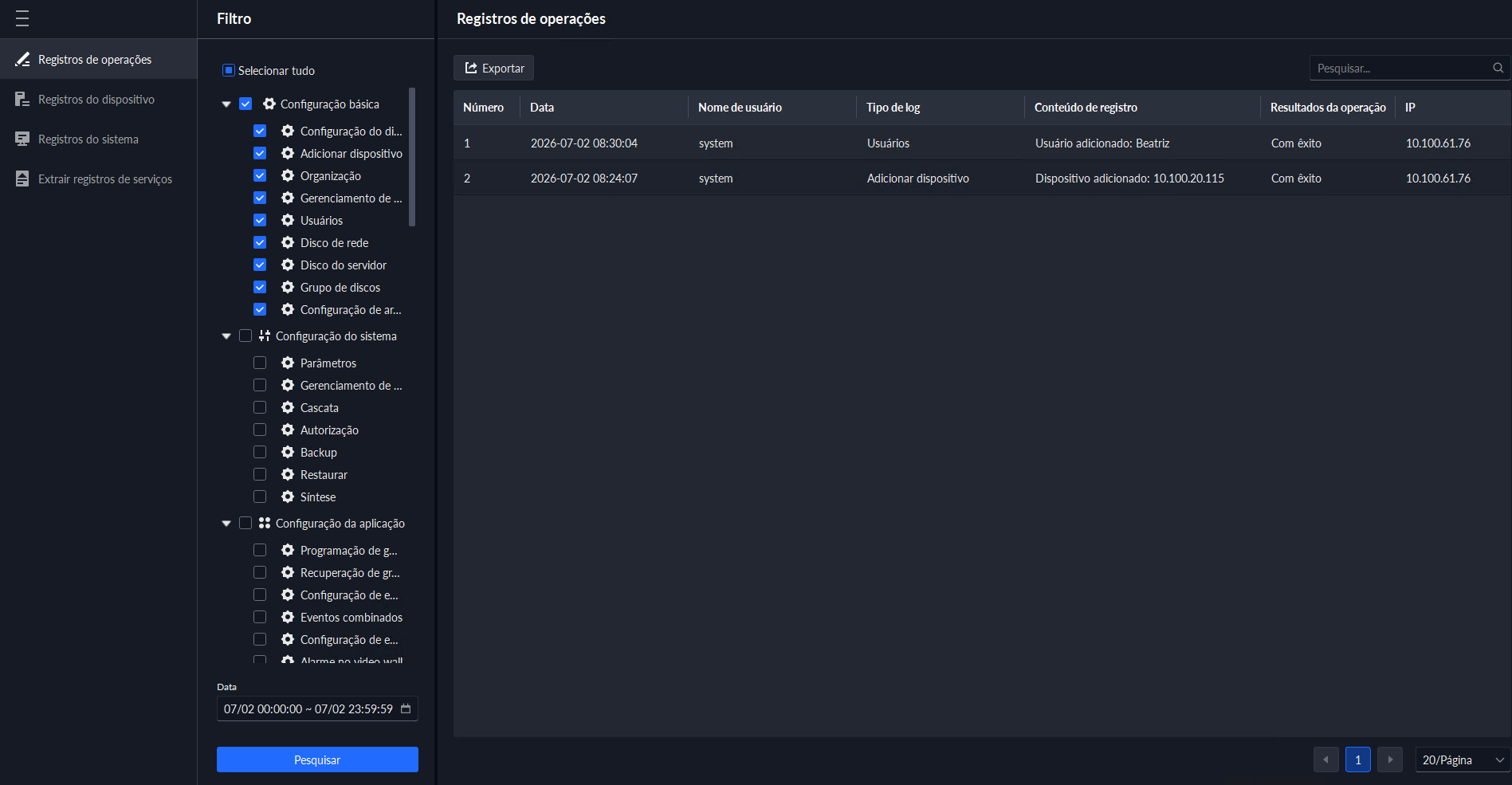
Registros do Dispositivo
Visualize e exporte Registro gerados por dispositivos.
Procedimento:
• Faça login no Client Defense.
• Na página inicial, selecione Gerenciamento > Registros > Registros de Dispositivo.
• Selecione um dispositivo e tempo e clique em Buscar.
• Para exportar os Registros, clique em Exportar e siga as instruções na tela.
• Ao buscar os Registros serão listados com as seguintes características: data, hora, nome do usuário, tipo de log e conteúdo do registro.
Na imagem abaixo está o exemplo de uma busca realizada:
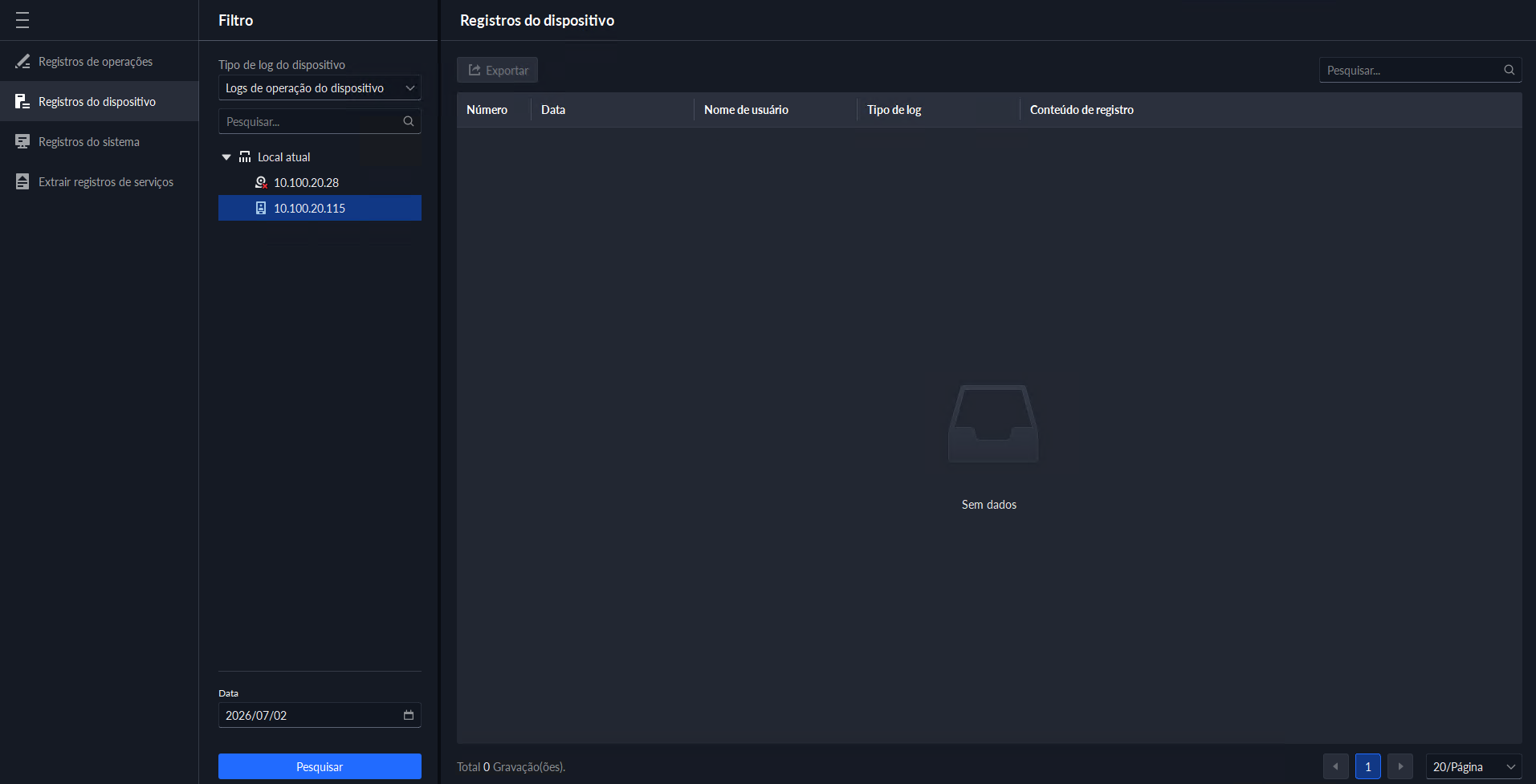
Registros do Sistema
Visualize e exporte Registros sobre como a plataforma está sendo executada, como por exemplo um erro do sistema.
Procedimento:
• Faça login no Client Defense.
• Na página inicial, selecione Gerenciamento > Registros > Registros do Sistema.
• Selecione um tipo de registro.
• Especifique o tempo e clique em Buscar.
• É possível pesquisar até 1 mês de Registros por vez.
• Para exportar os Registros, clique em Exportar e siga as instruções na tela.
• Ao buscar os Registros serão listados os Registros com as seguintes características: data, hora, tipo de log e conteúdo e registro.
Na imagem abaixo está o exemplo de uma busca realizada:
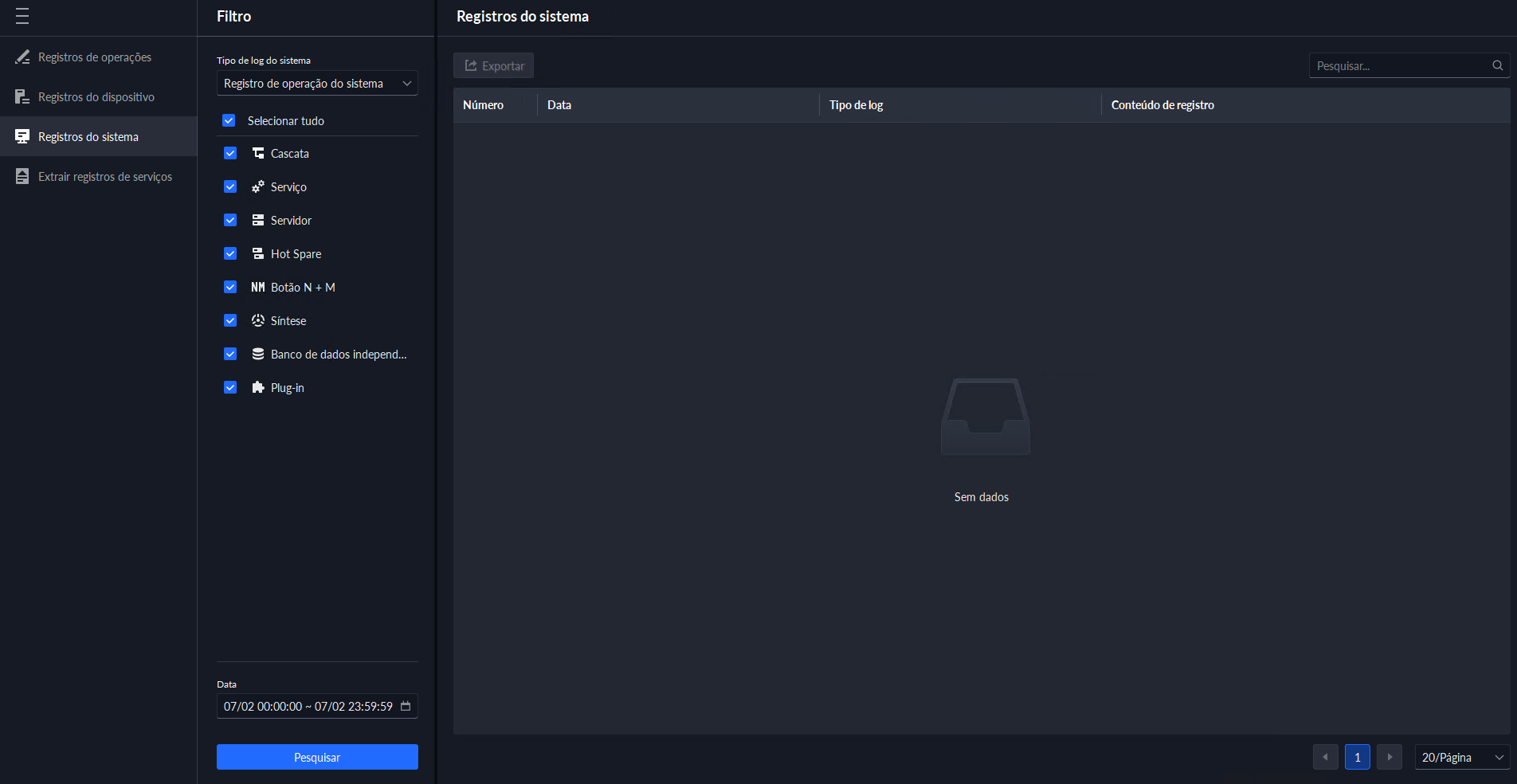
Definições Locais
Após realizar o login no Client pela primeira vez, você precisa configurar os seguintes campos em parâmetros do sistema: Configurações Básicas, Parâmetros de vídeo, Reprodução de gravação, instantâneo, gravação, alarme, Vídeo Wall, Configurações de segurança e teclas de atalho, Configuração do idioma do Client, Tamanho do Client, Horas e mais.
Procedimento:
Passo 1: Na página inicial do Defense IA Client, selecione Gerenciamento > Definições Locais
Passo 2: Clique em Visão Geral e em seguida configure os parâmetros.
| Parâmetros | Descrição |
|---|---|
| Tamanho do Client | Selecione uma resolução adequada para o Client de acordo com a tela de exibição do PC. |
| Exibir fuso horário em registros de clientes e eventos | Quando selecionado, o Client e o tempo dos alarmes mostrarão tanto o Horário e fuso horário. | Informação do nó do dispositivo | Selecione que a arvore de dispositivos exibe os dispositivos e seus canais ou apenas canais | Exibir miniaturas de visualização ao vivo ao passar o mouse sobre canais na árvore de dispositivos | Quando selecionada, você pode passar o mouse sobre um canal na árvore de dispositivos na Central de Monitoramento e um instantâneo de sua imagem de vídeo ao vivo será exibido. | Sincronização da hora | Se habilitado, o Client começa a sincronizar a hora da rede com o servidor para concluir a sincronização de temp | Execução automática na inicialização | Se lembrar senha tiver sido selecionado na página de login, selecione Reinicialização automática após a reinicialização, e o sistema ignorará a página de login e abrirá diretamente a página inicial depois que reiniciar o PC da próxima vez. • Se lembrar senha não estiver selecionado na página de login, selecione reinicialização automática após a reinicialização a página do Client aparecerá depois de reiniciar o PC. | Login automático | Habilite o sistema para ignorar a página de login e abrir diretamente a página inicial ao fazer login na próxima vez. ●Se lembrar senha e Login automático tiverem sido selecionados na página de login, a função já estará ativada. ●Se Lembrar senha já estiver sido selecionado enquanto Login automático não estiver selecionado na página de login, selecione login automático na página básica para habilitar essa função. | Limite de alarme da CPU | O usuário será solicitado a abrir mais um vídeo quando o uso da CPU exceder o limite definido | Criptografia de transmissão de áudio e vídeo | Criptografe todo o áudio e vídeo para garantir a segurança das informações. | Bloqueio automático do Client | O Client será bloqueado após o período definido e voce não poderá realizar nenhuma operação. Clique para desbloquear o Client e verifique a senha da conta atual para desbloquear o Client. | Parâmetros de conversação de áudio auto adaptáveis | Se ativado, o sistema se adapta automaticamente à frequência de amostragem do dispositivo, ao bit de amostragem e ao formato de áudio para conversa de áudio. | Acesso ao modo de entrada e exibição do cartão | Selecione um modo para a plataforma usar e exiba cartões de acesso. Por exemplo, quando você emite manualmente um cartão para uma pessoa, você pode inserir A-F e números na numeração do cartão se Hex estiver selecionado, mas você só pode inserir 0-9 se Decimal estiver selecionado. | Sensibilidade do joystick | Selecione a sensibilidade para quando você operar o joystick. Quanto maior a sensibilidade, mais frequentes comandos de joystick são enviados, e maior a possibilidade de que as operações sejam atrasadas devido ao baixo desempenho das câmeras PTZ. |
Passo 3: Clique Salvar
Definindo as Configurações de vídeo
Configurar a divisão de janela, modo de exibição, tipo de fluxo e modo de reprodução da visualização ao vivo e duração da reprodução instantânea
Procedimento:
Passo 1: Na página inicial do Defense IA Client, selecione Gerenciamento > Definições locais local.
Passo 2: Clique em vídeo e em seguida configure os parâmetros.
| Parâmetros | Descrição |
|---|---|
| Divisão de janela padrão | Definir o modo de divisão da janela de vídeo |
| Escala de exibição de janela | Selecione entre Escala original e Tela cheia | Regra de comutação de fluxo | Quando o número de divisões de janela for maior do que o valor definido, o vídeo ao vivo alternará do tipo de fluxo principal para o tipo de sub-fluxo. | Modo de aquisição de fluxo em tempo real | Selecione-o de acordo com a situação. Se você selecionar Adquirir diretamente do dispositivo, os clients adquirirão fluxos de vídeo diretamente do canal. Se a aquisição direta falhar, a plataforma encaminhará os fluxos de vídeo para os clients. Quando o dispositivo e os clients estão conectados corretamente à rede, a aquisição direta pode reduzir o uso da largura de banda de encaminhamentos da plataforma. Se muitos clients estiverem adquirindo fluxos de vídeo de um canal, a aquisição poderá falhar devido ao desempenho insuficiente do dispositivo. As transmissões de vídeo serão encaminhadas aos clients pela plataforma. | Clique Duplo no vídeo para maximizar a janela e alternar para o fluxo principal | Se selecionado, você pode clicar duas vezes em uma janela de vídeo para maximizá-la e alternar do sub-fluxo para o fluxo principal. Clique duas vezes novamente para restaurar o tamanho da janela e em seguida, o sistema irá alterna-lo de volta para o sub-fluxo | Modo de Reprodução | ● Prioridade em tempo real O sistema pode diminuir a qualidade da imagem para evitar o atraso do vídeo. ●Prioridade de fluência O Sistema pode diminuir a qualidade da imagem e permitir atraso para garantir fluência de vídeo. Quanto maior a qualidade da imagem, menor será a fluência do vídeo. ●Prioridade de equilíbrio O sistema equilibra a prioridade em tempo real e a prioridade de fluência de acordo com o desempenho real do servidor e da rede. ●Personalizado O sistema ajusta o buffer de vídeo e reduz o impacto na qualidade de vídeo causado pela rede instável. Quanto maior o valor, mais estável será a qualidade do vídeo. | Modo de decodificação Limite da CPU | ●Decodificação de software pela CPU: Todos os vídeos serão decodificados pela CPU. Quando você está vendo vídeos ao vivo de grande quantidade de canais, ele vai ocupar muitos recursos da CPU que afeta outras opções. ●Decodificação de software por GPU: Todos os vídeos serão decodificados pela GPU. A GPU é a melhor em operação simultânea do que a CPU. Essa configuração liberará recursos da CPU significativamente. ●Modo de desempenho (CPU primeiro): Todos os vídeos serão decodificados pela CPU primeiro. Quando os recursos da CPU são levados até o limite definido, a plataforma usará a GPU para decodificar vídeos. | Exibir a exibição ao vivo anterior após a reinicialização | Se selecionado, o sistema exibirá a última visualização ao vivo automaticamente depois que você reiniciar o Client. | Fechar vídeos sendo reproduzidos após longo período de inatividade | O sistema fecha a visualização ao vivo após automaticamente após a inatividade por um período de tempo pré-definido. Suporta até 30 Tempo de inatividade minutos | Status do vídeo do dispositivo de exibição | Depois de ativado, se o dispositivo estiver gravando um vídeo, um ícone será exibido no canto superior da janela. | Tempo de reprodução instantânea | Clique na página de visualização ao vivo para reproduzir o vídeo do período anterior. O período pode ser definido pelo usuário. Por exemplo, se você definir 30 segundos, o sistema reproduzirá o vídeo dos 30 segundos anteriores. | Tipo de pesquisa do fluxo de vídeo do dispositivo | Selecione um tipo de fluxo padrão ao reproduzir gravações de um dispositivo. Se somente a Sub-fluxo 2 estiver selecionado, mas o dispositivo não suportar o sub-fluxo 2, as gravações do sub-fluxo 1 serão reproduzidas | Modo de extração de quadro | A extração de quadros é útil para garantir fluência e diminuir a pressão na decodificação, largura de banda e encaminhamento ao reproduzir vídeos de alta definição. Quando a extração de quadros estiver habilitada, determinados quadros serão ignorados. ●Não extrair: A extração de quadros não será habilitada em nenhuma situação. ●Auto adaptável: A plataforma permitirá a extração de quadros com base na resolução e na velocidade. ●Força: A extração de quadros está sempre ativa. | Intervalo de instantâneo continuo | Defina o número e o intervalo entre cada Instantâneo. Por exemplo, se o Intervalo de Instantâneo Continuo for de 10 segundos e o Número de Instantâneos Contínuos for 4, quando você clicar com o botão direito do mouse no vídeo ao vivo/Reprodução e selecionar instantâneos, 4 imagens serão tiradas a cada 10 segundos |
Passo 3: Clique Salvar
Definindo as Configurações de Vídeo Wall
Procedimento:
Passo 1: Na página inicial do Defense IA Client, selecione Gerenciamento > Definições Locais local.
Passo 2: Clique em Vídeo Wall e configure os parâmetros.
| Parâmetros | Descrição |
|---|---|
| Tipo de transmissão padrão | Selecione uma das opções como transmissão padrão para exibição no vídeo wall. |
| Regra de Troca de transmissão | Quando o número de divisões de janela for maior que o valor definido, o vídeo ao vivo mudará da transmissão principal para a transmissão secundária. |
| Clique duplo no vídeo para maximizar a janela e alternar para a trasmissaõ primária | Clique duas vezes para maximizar a janela e alternar para a transmissão principal. Clique duas vezes no vídeo para maximizar a janela; o tipo de stream será alterado para transmissão primária. |
| Tempo de Permanência da Fonte de Vídeo |
Define o intervalo de tempo padrão entre os canais durante a exibição em Ronda. Exemplo: se forem configurados 5 segundos e houver 3 canais de vídeo, a imagem ao vivo de cada canal será exibida por 5 segundos antes de alternar para o próximo. |
| Modo de Decodificação de Vídeo no Wall |
Ronda: vários canais de vídeo alternam a decodificação em uma única janela por padrão. Exibição lado a lado: os canais de vídeo são exibidos em janelas no modo mosaico por padrão. Perguntar sempre: ao arrastar um canal para a janela, o sistema solicitará que você selecione o modo ronda ou exibição lado a lado. |
Passo 3: Clique Salvar
Definição da Configuração de Alarmes
Configurando som personalizado de alarme
Configurar o som do alarme e o método de exibição do alarme no Client
Procedimento:
Passo 1: Na página inicial do Defense IA Client, selecione Gerenciamento > Definições Locais local.
Passo 2: Clique em Alarme e configure os parâmetros.
Passo 3: Clique em
 , para acessar a uma definição explicita de um evento especifico para possuir o som personalizado.
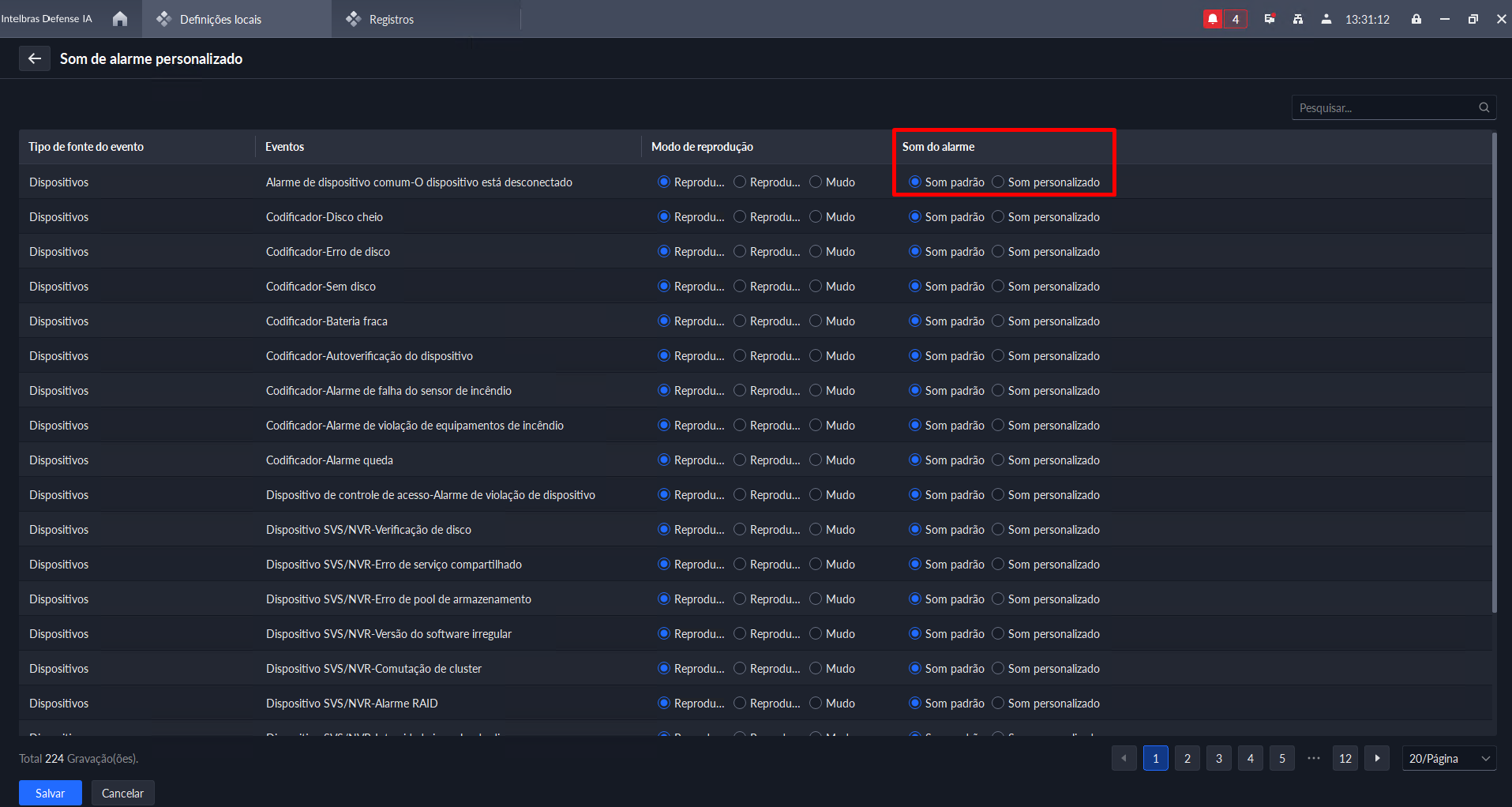
É possível incluir até 16 canais de vídeo e snapshots na inclusão de ação de um evento.
Passo 4: Configure os parâmetros:
| Parâmetros | Descrição |
|---|---|
| Padrão | Todos os tipos de alarmes usarão o mesmo som de alarme padrão quando acionados |
| Customizado | Clique em Modificar som de alarme em seguida você pode alterar o som do alarme e seu modo de reprodução de cada tipo de alarme. |
| Abrir Ligação de vídeo quando alarme ocorrer | Se selecionada a plataforma abrirá automaticamente o(s) vídeo(s) vinculado(s) quando ocorrer um alarme: ● Como pop-up: O vídeo de alarme será reproduzido em uma janela pop-up. ● Abrir na visualização ao vivo: O vídeo do alarme será reproduzido em uma janela na Central de monitoramento. Para essa função funcionar devidamente, você deve habilitar Quando um alarme é acionado, exibir visualização ao vivo da câmera no Client ao configurar um evento. |
| Duração da Exibição Pop-up | Ao configurar os vídeos de alarme para serem exibidos como janelas pop-up, você pode selecionar por quanto tempo as janelas pop-up serão exibidas e se deseja exibir as janelas pop-up e o Client na parte superior da tela |
| Dispositivo no mapa pisca quando alarme ocorre | Defina um ou mais tipos de alarme para notificação de alarme no mapa. Quando ocorre um alarme o dispositivo correspondente pisca no mapa. |
Passo 3: Clique Salvar
Definir configuração Armazenamento de arquivos
Configure o caminho de armazenamento, regra de nomenclatura, tamanho do arquivo e o formato de gravações e instantâneos.
Procedimento:
Passo 1: Na página inicial do Defense IA Client, selecione Gerenciamento > Configuração local.
Passo 2: Clique em Armazenamento de Arquivos e configure os parâmetros.
| Parâmetros | Descrição |
|---|---|
| Regra de nomenclatura de vídeo | Selecione uma regra de nomenclatura para gravações manuais. |
| Caminho de armazenamento de vídeo | Defina um caminho de armazenamento de gravações manuais durante a visualização ao vivo ou a reprodução. O caminho padrão é C:\Users\Pubilc\Intelbras Defense IA\Record. |
| Tamanho do arquivo de vídeo | Configure o tamanho máximo de um arquivo de vídeo. Se você baixar um vídeo maior do que um tamanho definido a plataforma o dividirá em vários arquivos. O tamanho máximo pode ser de até 4GB para sistemas operacionais de 32 bits e 1024 GB para sistemas operacionais de 64 bits. |
| Formato da imagem | Selecione um formato para instantâneos. |
| Regra de nomenclatura de imagem | Selecione uma regra de nomenclatura para instantâneos |
| Caminho de armazenamento de imagem | Defina um caminho de armazenamento para instantâneos. O caminho padrão é C:\Users\Public\Intelbras Defense IA\Picture. |
Passo 3: Clique Salvar
Exibindo teclas de atalho
Exibir teclas de atalho para operar o Client rapidamente
Procedimento:
Passo 1: Na página inicial do Defense IA Client, selecione Gerenciamento > Definições locais.
Passo 2: Clique em Teclas de atalho para ver as teclas de atalho do teclado do PC e do joystick USB.
Passo 3: Clique Salvar
Exportando e importando configurações
Para os parâmetros nas configurações locais configurados pelo usuário atualmente conectado ao Client PC, eles podem ser exportados e importados para outro client PC. Isso é útil para que o usuário não precise configurar os parâmetros novamente ao usar uma nova plataforma.
Procedimento:
Passo 1: Na página inicial do Defense IA Client, selecione Gerenciamento > Definições locais.
Passo 2: Clique em Exportar/Importar Configurações no canto inferior direito
Passo 3: Exportar ou Importar configurações
● Configurações de exportação.
Os parâmetros de alarme, som e mapa de Flashs não serão incluídos nas configurações exportadas.
1. Clique em Exportar configurações.
2. Selecione Exportar para arquivo e em seguida, exporte as configurações para o caminho especificado do seu computador. Ou selecione Enviar por e-mail e envie as configurações para o endereço de e-mail especificado.
3. Clique OK.
Importar configurações
1. Clique em importar configurações
2. Clique em em seguida, abra o arquivo exportado de configurações
3. Clique OK.
Exportando e importando configurações
Você pode reproduzir vídeos locais diretamente na plataforma.
Procedimento:
» Passo 1: Na página inicial do Defense IA Client, selecione Gerenciamento > Vídeo local.
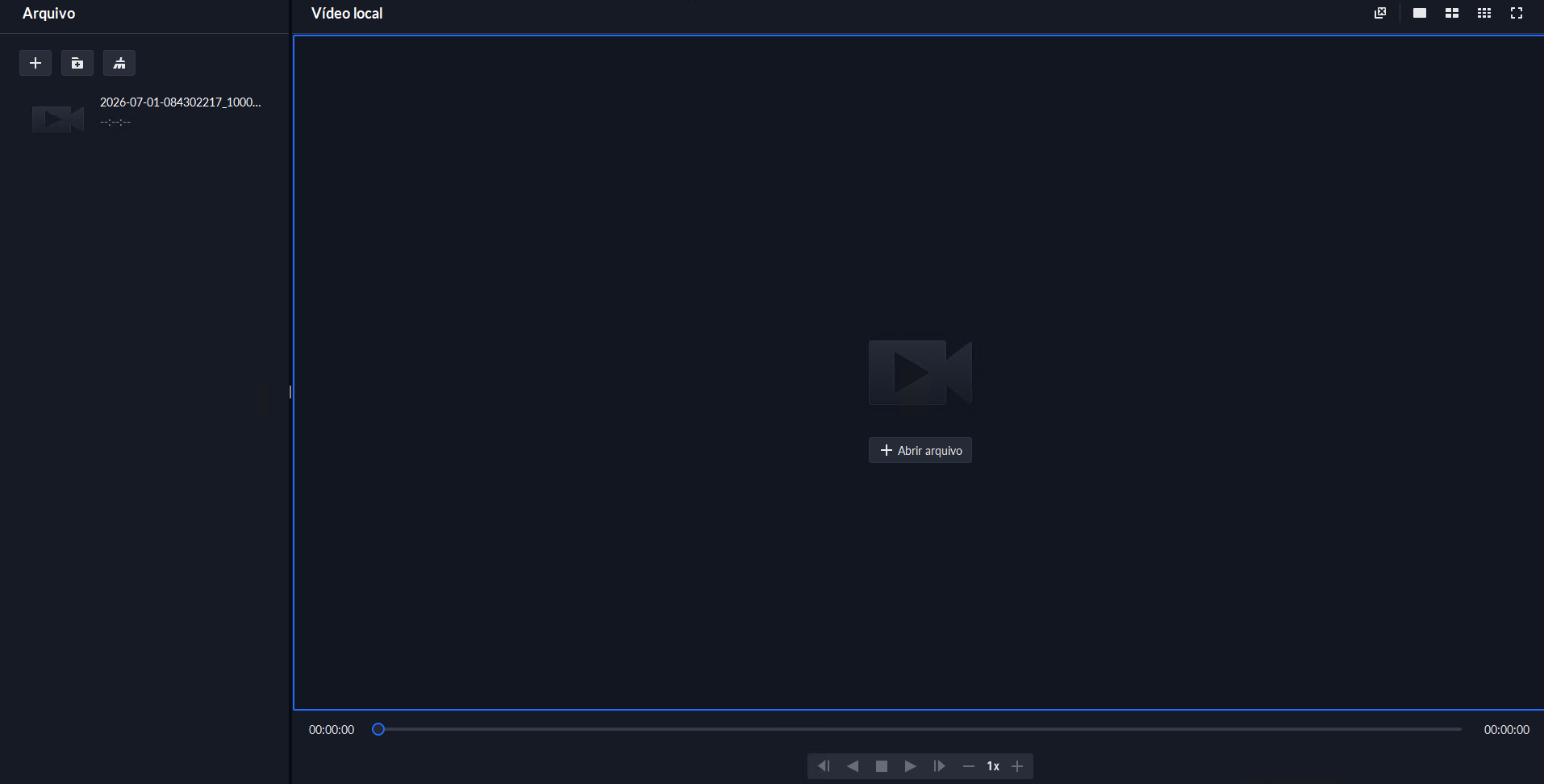
» Passo 2: clique no ícone de mais
 para selecionar um ou mais arquivos, ou
 ícone de pasta com sinal de mais para abrir todos os arquivos em uma pasta

» Passo 3: arraste um arquivo para a janela à direita ou clique nele com o botão direito do mouse para reproduzir.
| Parâmetros | Descrição |
|---|---|
| Menu com o botão direito do mouse |
» Instantâneo contínuo: tire instantâneos da imagem atual (três instantâneos de cada vez por padrão). » Ajuste de vídeo: ajuste o brilho, contraste, saturação e croma do vídeo. » Zoom digital: clique nele e em seguida, clique duas vezes na imagem do vídeo para ampliar a imagem. Clique duas vezes na imagem novamente para sair do zoom. |

|
Feche todos os vídeos em reprodução. |

|
Divida a janela em várias e reproduza um vídeo em tela cheia. |

|
Tire um instantâneo da imagem atual e salve-a localmente. |

|
Feche a Janela. |
|
Reprodução rápida/lenta suporta 64X ou 1/64X. |

|
Reprodução quadro a quando/ Quadro a quadro para trás. |

|
Capture o destino na janela de reprodução. Clique para selecionar o método de pesquisa e em seguida o sistema vai para a página com os resultados da pesquisa.
Mais operações: » Mova a área de seleção. » Ajuste o tamanho da área de seleção. » Clique com o botão direito do mouse para sair da pesquisa por instantâneo. |
Comandos Rápidos
Personalize comandos HTTP e execute-os rapidamente. Os métodos de solicitação de GET, POST, PUT e DELETE são suportados.
Procedimento:
» Passo 1: Na página inicial do Defense IA Client, selecione Gerenciamento > Comandos Rápidos.
» Passo 2: clique em configuração
» Passo 3: Clique em Adicionar.
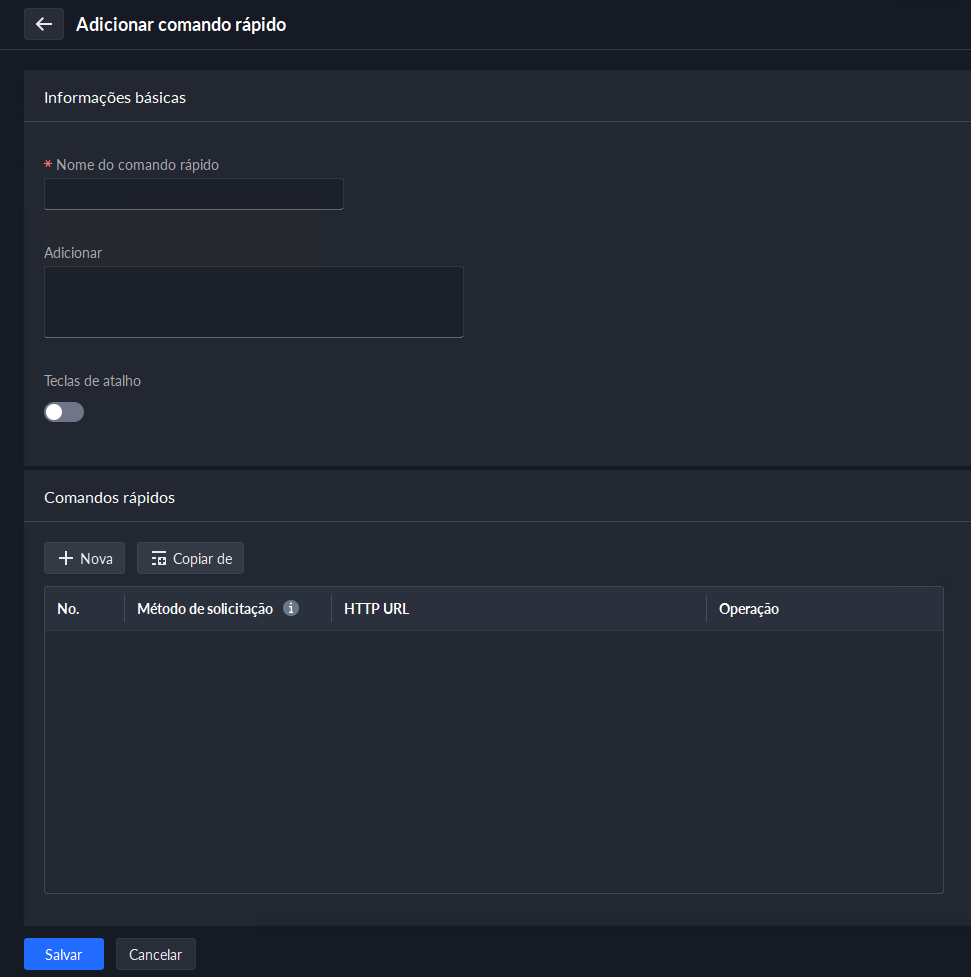
» Passo 4: configure os parâmetros e clique em OK.
» Passo 5: clique no nome de um comando rápido e execute-o.
Multi-site
A função de Multi-site permite ao Client se conectar com outros servidores e visualizar algumas informações e dispositivos dos servidores conectados.
O usuário conectado ao Client deve possuir a permissão de multi-login para acessar os servidores configurados no Multi-site.
Em central de monitoramento, ao utilizar o recurso multi-site, a visualização de dispositivos configurados como pontos de entrada ou saída de estacionamento os eventos de acionamento de cancela não serão replicados em ambientes onde o módulo de estacionamento não esteja devidamente instanciado.
Funções do multi-site:
● No recurso de Multi-site é possível interação e acesso a informações de outros servidores Defense na mesma versão.
● No módulo de Busca Forense, existe a possibilidade de realizar pesquisas por Recursos, Imagens e Registros de pessoas e veículos diretamente nos servidores configurados no Multi-site, ampliando o alcance das consultas.
● No módulo de Central de eventos ao configurar o Multi-site, caso o usuário tenha as permissões, é possível acessar eventos em tempo real, histórico de eventos e estatísticas de eventos referentes aos servidores configurados. Neste mesmo menu agora existe a possibilidade de encaminhar o processamento de um evento para usuários (não super administradores) dos servidores configurados no Multi-site.
● No módulo de Central de monitoramento, é possível acessar os Recursos de canais de vídeo (visualização ao vivo e reprodução) dos dispositivos configurados nos servidores Multi-site.
Software Client Web Controle de Acesso
O Intelbras Client Web Controle de Acesso é o software Intelbras que fornece o uma interface web voltada a controle de acesso ao Software Defense IA. O sistema dispõe de interfaces de controle de acesso, eventos, relatórios, entre outras funcionalidades que compõem o ecossistema de controle de acesso.
Baseado em uma estrutura cliente-servidor, o Intelbras Client Web Controle de Acesso apresenta uma arquitetura de rede descentralizada, ou seja, múltiplos clientes podem se conectar ao servidor central, acessando seus serviços e recursos.
Isso torna a estrutura de informação escalável e eficiente, permitindo a distribuição da execução de tarefas entre múltiplos dispositivos enquanto apresenta a centralização da utilização de recursos para gerenciamento e processamento de serviços.
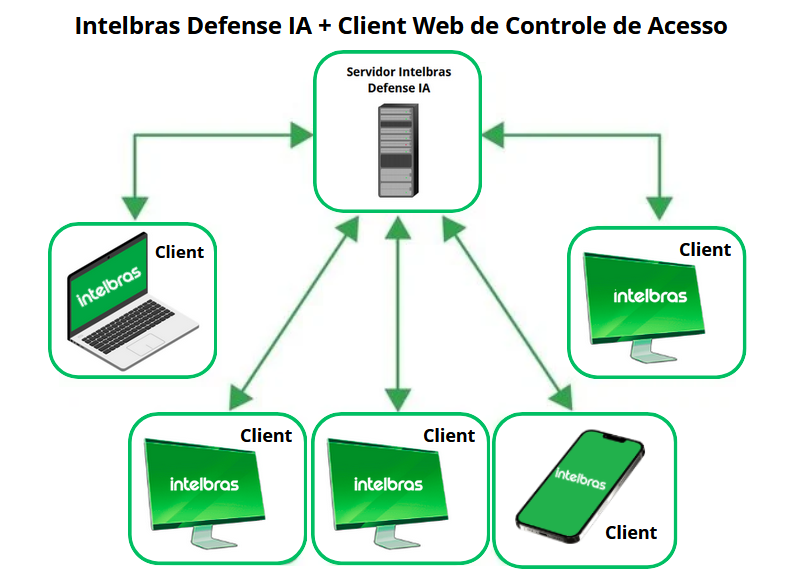
Características do Client Web de Controle de Acesso
• Operação mais leve e por navegador
• Usabilidade projetada para ser intuitiva à percepção do usuário
• Banco de Dados dedicado para maior armazenamento de registros
• API facilitada e documentada pelo Swagger, disponível para integração com terceiros
Funções exclusivas do Client Web de Controle de Acessso Intelbras Defense IA
- Baixa automática de visitantes com remoção do dispositivo
- Foto cadastrada a partir do dispositivo (RTSP)
- Abertura de porta remota
- Permissão para operador para Regras de Acesso
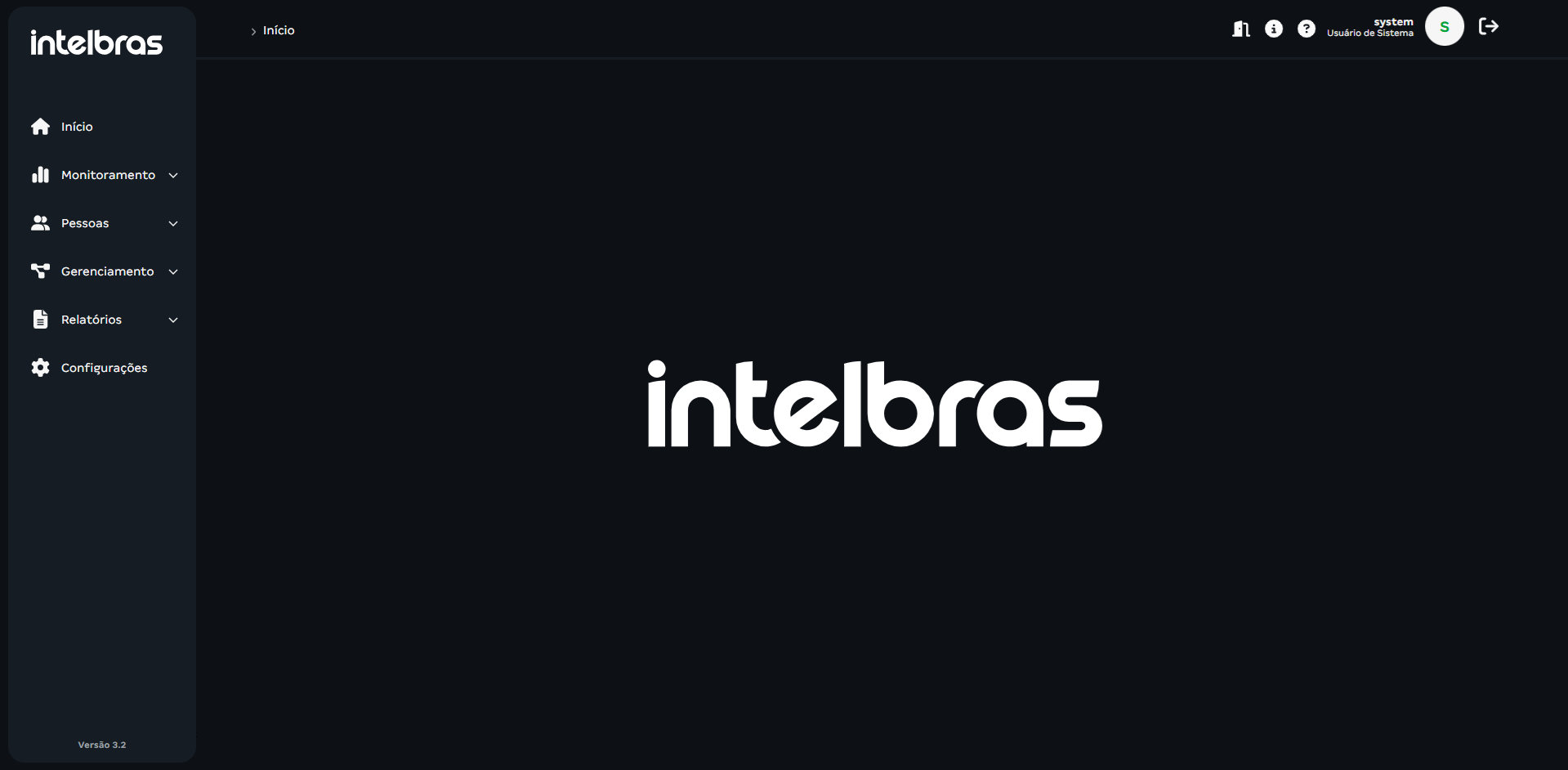
Sobre o Manual
» O manual é apenas para referência. Se houver inconsistência entre o manual e o produto real, o produto real prevalecerá. Não nos responsabilizamos por quaisquer perdas causadas por operações que não estejam de acordo com o manual.
» O manual será atualizado de acordo com as leis e regulamentações mais recentes das regiões relacionadas. Para obter informações detalhadas, consulte o manual no nosso site: www.intelbras.com.br. Se houver inconsistência entre manuais em papel e a versão eletrônica, a versão eletrônica prevalecerá.
» Todo o software está sujeito a alterações sem aviso prévio por escrito. As atualizações do produto podem causar algumas diferenças entre o produto real e o manual. Contate o serviço de apoio ao cliente para obter informações referentes as versões mais recentes e documentações complementares.
» Ainda pode haver desvio nos dados técnicos, descrição de funções e operações ou erros na impressão. Se houver qualquer dúvida ou disputa, consulte nossa explicação final.
» Atualize o software do leitor de PDF ou tente outro software do leitor de PDF se o manual (em formato PDF) não puder ser aberto.
» Todas marcas comerciais, marcas registradas e os nomes das empresas no manual são de propriedade dos respectivos proprietários.
» Visite nosso site, entre em contato com o fornecedor ou atendimento ao cliente se houver algum problema ocorrido ao usar o software.
» Se houver alguma incerteza ou controvérsia, consulte nossa explicação final.
Principais Funcionalidades do Client Web
Abaixo as principais funcionalidades do cliente web:
• Login unificado com o Client Desktop;
• Customização de diferentes perfis de acesso dos usuários com diferentes permissões no sistema;
• Campos customizáveis para adicionar aos cadastros com possibilidade de busca;
• Baixa automática para visitantes;
• Árvore de organização de grupos de pessoas;
• Criação de ambientes com regras personalizáveis;
• Exibição de alertas do sistema;
• Campos adicionais personalizáveis para cadastros;
• Registros de logs de operação mais detalhados para auditoria;
• Exportação de relatório em .CSV;
• ID Automático;
• QR Code para visitantes;
• Maior quantidade de registros quanto ao número de acessos;
• Antipassback Global (Somente na versão Defense IA);
Muitos recursos disponíveis no Client Web Controle de Acesso estão diretamente ligados aos recursos disponíveis na versão do Defense IA. Consulte a tabela de recursos e funções do software Defense IA.
ESPECIFICAÇÕES DO SERVIDOR
Abaixo as configurações necessárias para a máquina Client e Servidor.
Importante:
• Este documento é apenas para referência.
• Este documento está sujeito a alteração sem aviso prévio.
• Caso haja inconsistência, favor contactar o seu representante comercial.
Limitações do Servidor
» Resolução minima recomendada: 1440x900;
» Navegadores Homologados: Chrome® e Edge®;
» Sistemas operacionais compativeis: Mesmos requisitos do sistema Defense IA, sendo necessário instalar na mesma máquina que o servidor;
» Os limites de capacidade de armazenamento de pessoas e registros irá depender exclusivamente da capacidade do software Defense IA. Consulte a tabela de comparativo entre versões para saber qual limitação será aplicada a sua versão;
» É necessário no mínimo 8GB de Memória RAM livres para realizar a instalação;
» As seguintes portas de rede devem estar liberadas para a utilização do Modulo: 3101, 3100, 5003(FaceIA), 4445, 8080(Broker de sincronização), 3334–3434(Range de portas para RTSP), 7757(Antipassback).
» Além das portas de rede do Modulo Web é indicado a liberação das portas utilizadas pelo software Defense IA.
Uso de WebCams
Atualmente as WebCams homologadas são Intelbras CAM-HD-720p e Intelbras CAM-1080p. Porem o Client Web Intelbras não limita a utilização da webcams de diferentes modelos, ficando a responsabilidade de suporte ao navegador Web utilizado.
Durante o primeiro acesso a webcam será requisitado a autorização pelo navegador do seu uso. Para permitir o acesso selecione a opção Permitir:
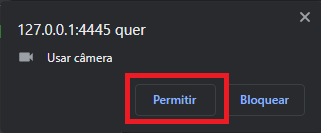
Após a autorização aguarde até que a imagem da webcam seja exibida para o cadastro.
Para casos que existam mais de uma webcam conectada ao computador, deverá ser acessado as configurações do navegador e selecionado a camera padrão que será utilizada. A seguir o procedimento para o navegador Chrome®:
No canto superior esquerdo do navegador, será exibido o ícone de camera (Somente será exibido caso seja permitido o uso) selecione o ícone e após clique na opção Gerenciar:
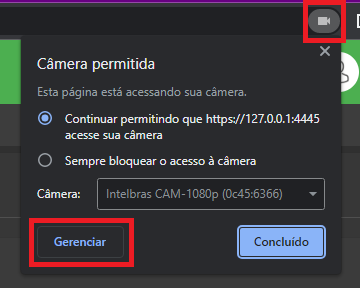
Após na lista de cameras selecione a webcam que deseja utilizar:
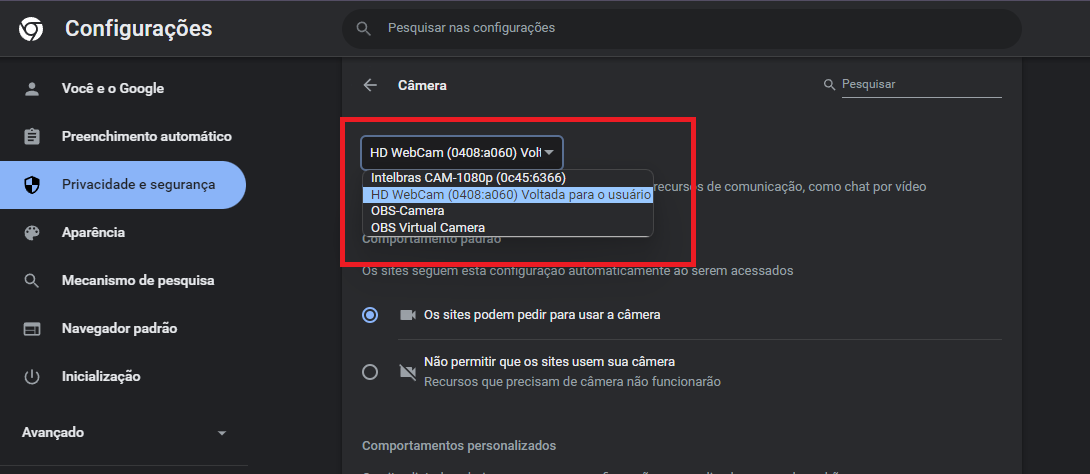
Orientações Captura de Imagem via Controladora
Atualmente é suportado apenas controladores de acesso com reconhecimento facial da linha bio-t
Durante o primeiro acesso a captura via controladora será necessário habilitar em seu navegador o conteúdo inseguro da página, isso ocorre afim de permitir que o protocolo utilizado para o streaming seja consumido pelo navegado, para isso clique em Configurações do Site e após permita o conteúdo inseguro para está pagina:
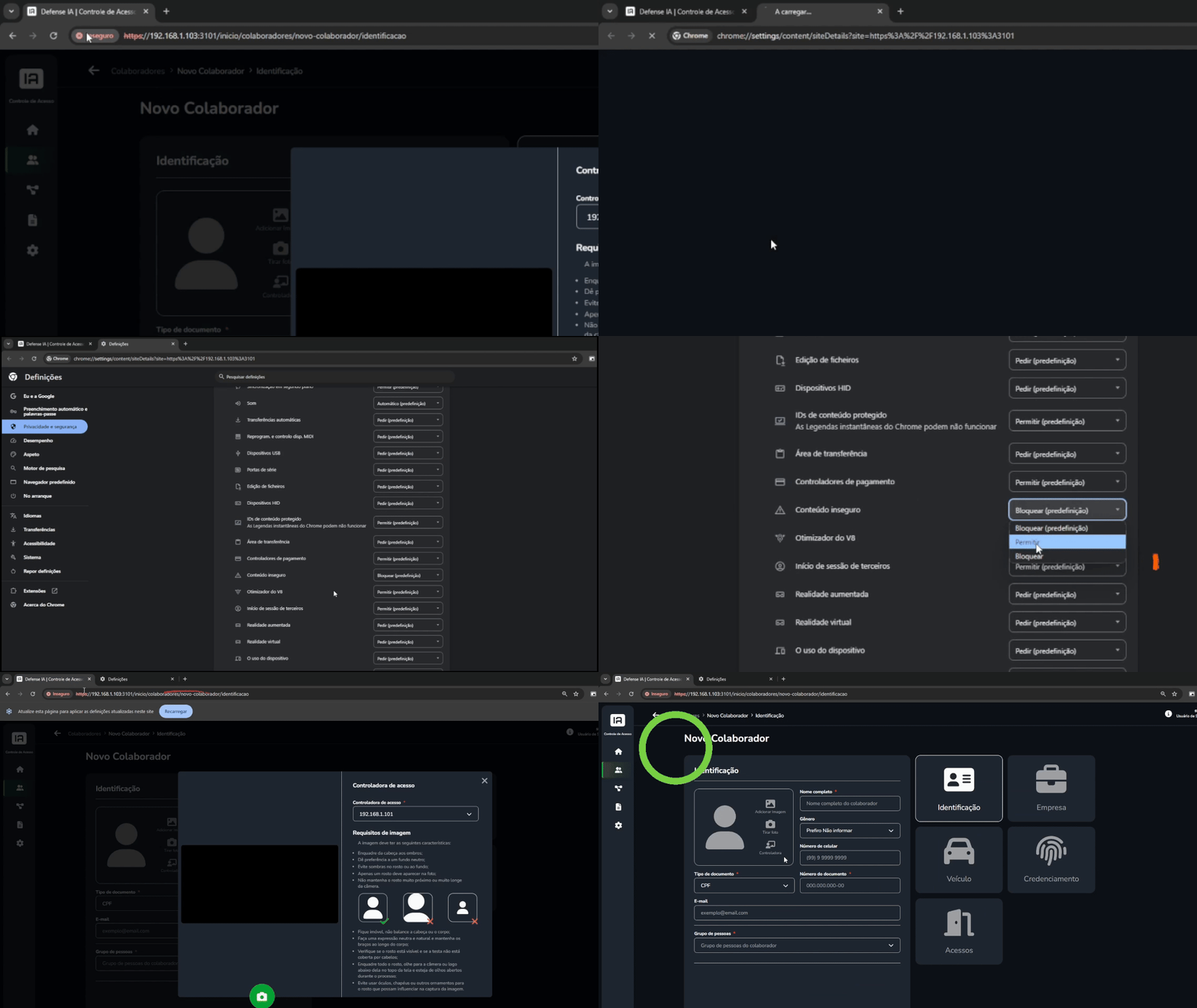
Após a autorização aguarde recarregue a página por completo e execute a captura via controladora.
Dependendo do seu modelo de dispositivo, pode ser necessário realizar a desativação do "Código Local" para que a transmissão ocupe todo o frame de captura.
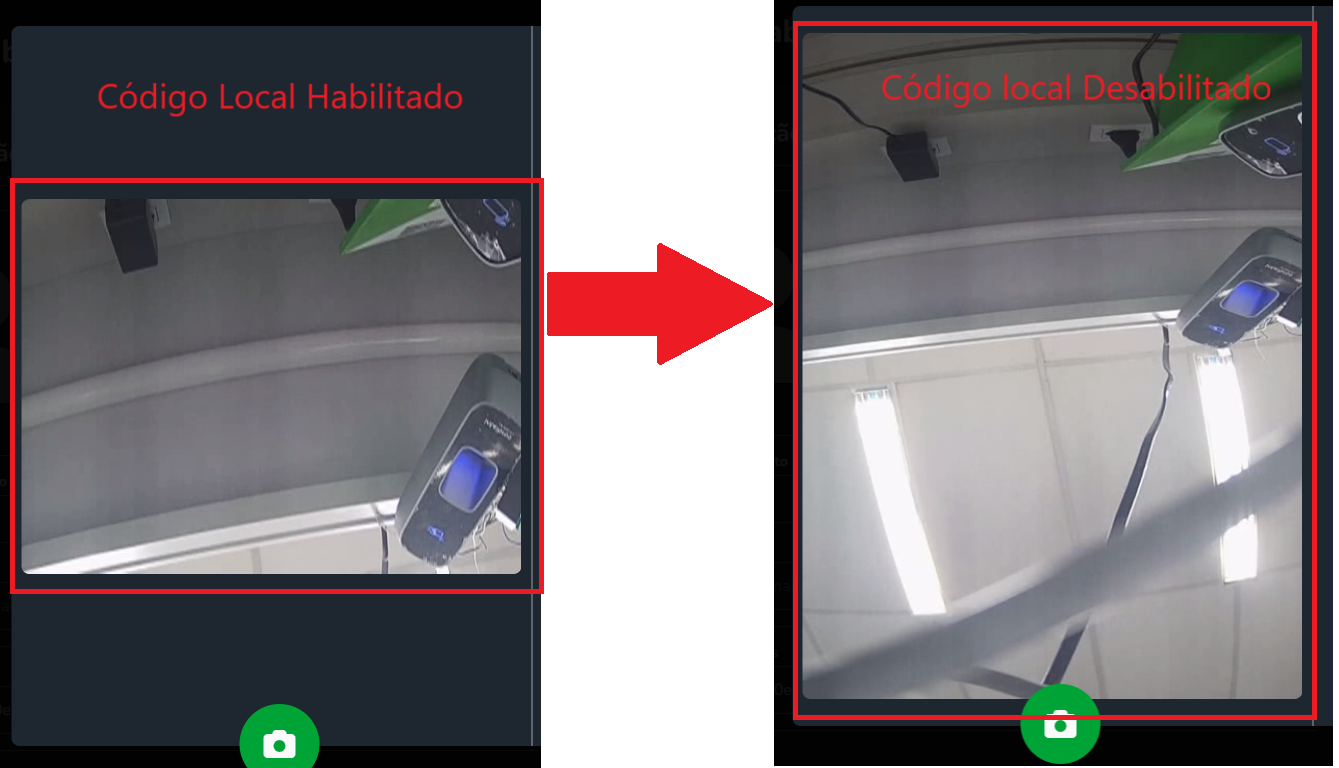
O recurso de código local é utilizado para compatibilizar comunicações de video via protocolo SIP, neste caso somente desabilite este recurso caso não utilize o protocolo SIP em seu cenário.
Para desativar o recurso de código local, acesse as configurações do dispositivo via interface web do dispositivo e desabilite a opção Código Local:
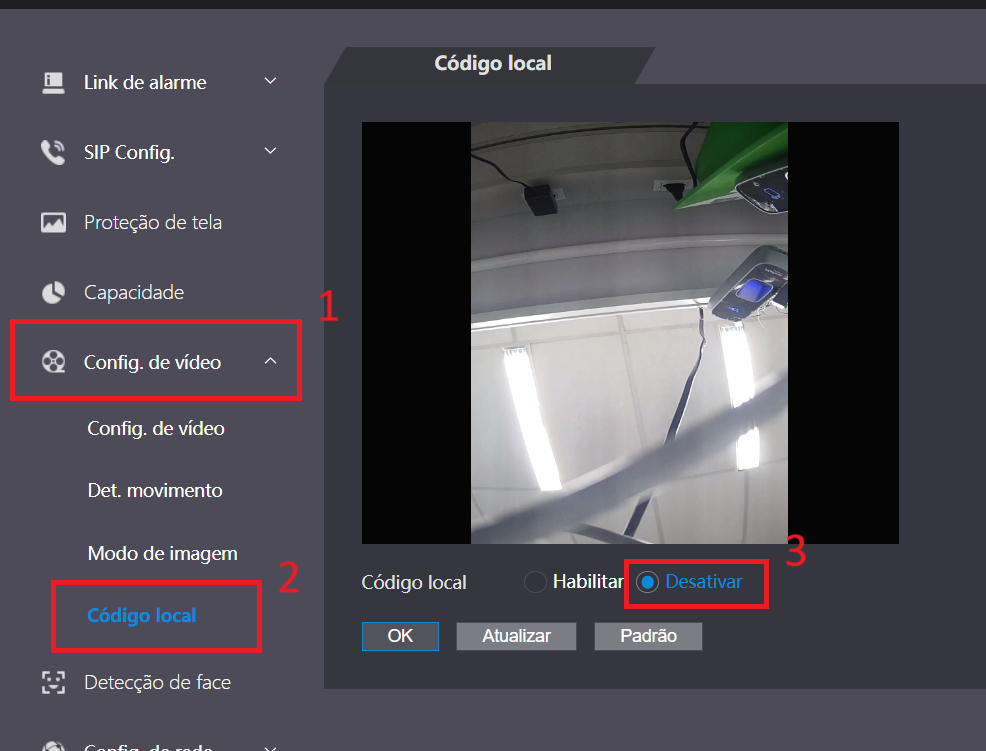
INSTALAÇÃO DO SERVIDOR
Processo de instalação do Servidor
A plataforma do Intelbras Client Web Controle de Acesso fornece um instalador onde permite a instalação em conjunto ao Defense IA.
Instalação em Servidor
É necessário instalar o servidor do Client Web Controle de Acesso na mesma máquina onde está instalado o servidor Intelbras Defense IA
Após efetuar o download do instalador do software no site www.Intelbras.com.br, clicar sobre o ícone de
instalação (  ) com o botão direito do mouse e selecionar a opção Executar como Administrador.
Após será aberto o instalador, clique em Termos de aceite do Client Web Controle de Acesso para ler os termos de contrato e selecione a checkbox para aceitá-los, e então clique em Proximo.
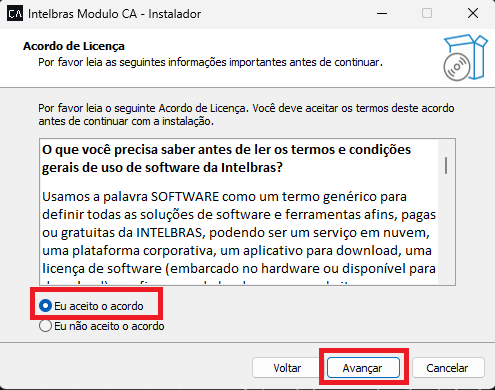
Selecione o diretório de instalação clicando em Procurar e clique em Next.
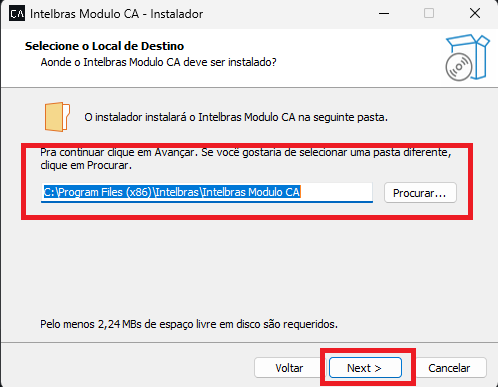
Importante:Verifique se o local de instalação cumpre os requisitos de espaço disponível.
Após será necessário preencher as informações do Servidor Intelbras Defense IA. Preencha as informações de IP e Senha e defina se o ambiente de instalação será Corporativo ou Condominial.
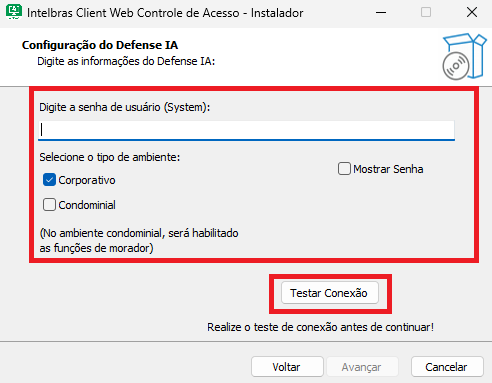
Para seguir para etapa de instalação é necessário realizar o teste de conexão com o Intelbras Defense IA, para isso clique em Testar Conexão e aguarde a mensagem de confirmação:
Certifique-se de possuir o servidor Intelbras Defense IA em operação e instalado na mesma máquina que onde será instalado o Client Web.
Após o teste de conexão com sucesso, clique em OK e após em Avançar para continuar:
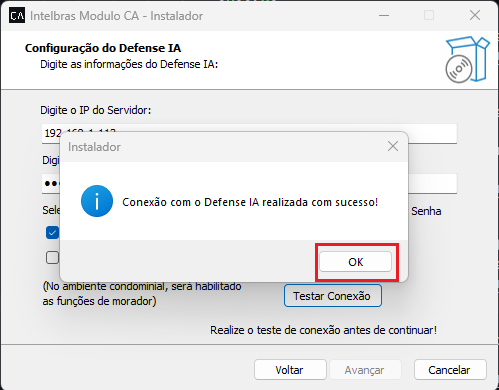
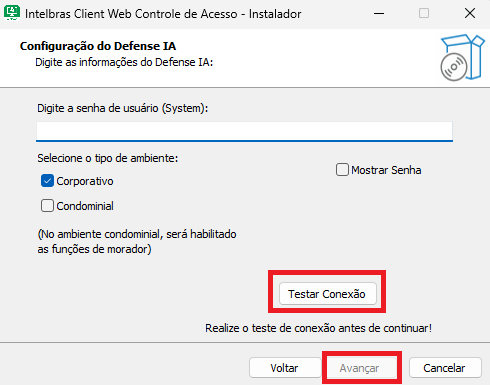
Para iniciar a instalação clique em Instalar:
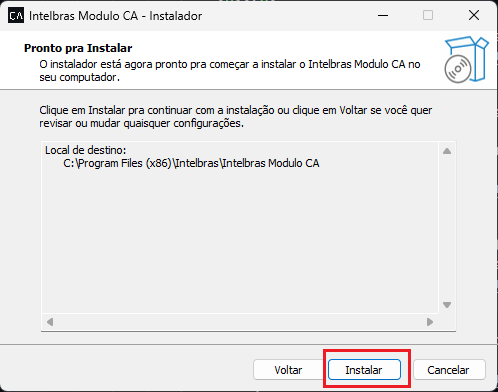
O processo de instalação pode levar em média de 10 a 40 minutos dependendo da quantidade de informações no servidor Intelbras Defense IA. Mesmo que a importação pareça parada, aguarde até o fim da instalação.
Após o fim da instalação, será criado um ícone na área de trabalho, permitindo o acesso ao Client Web Controle de Acesso
Caso o IP do Servidor seja alterado, será necessário alterar o endereço de manualmente no ícone de área de trabalho.
Atualizar e Desinstalar
Para realizar a atualização da versão do sistema é necessário realizar a renovação da versão atual e instalar a nova versão.
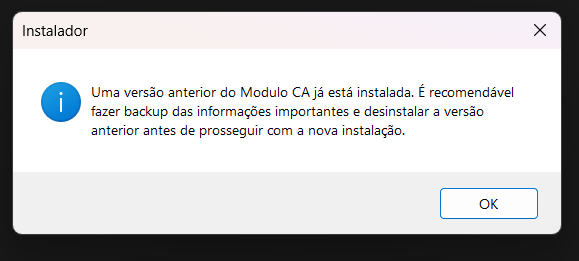
Para isso acesse o painel de gestão de aplicativos do Windows ou busque por "Remover":
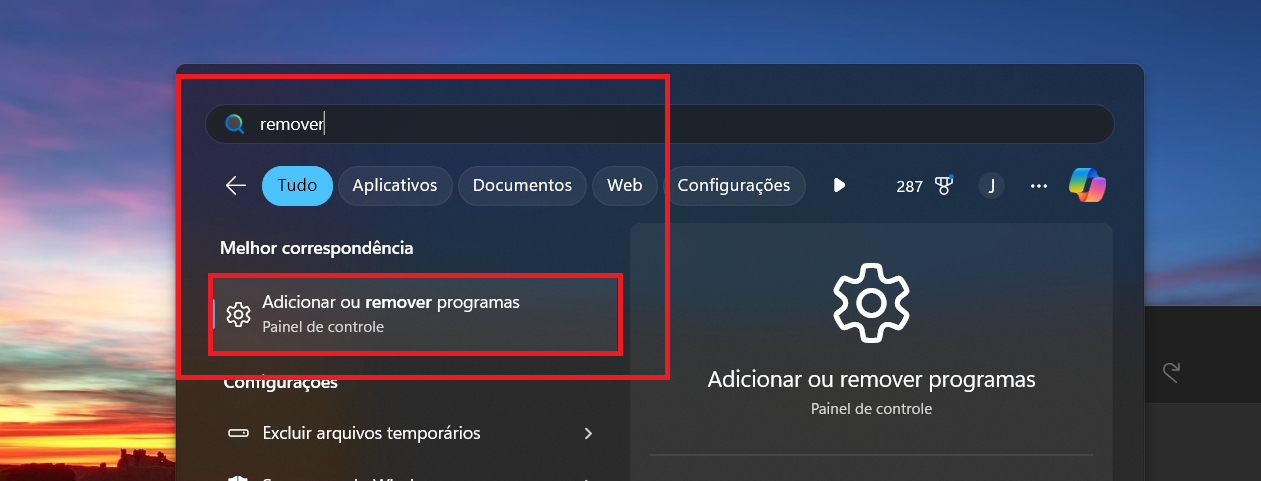
Após na página de aplicativos instalados, busque por Intelbras e clique nos três pontos e após em "Remover":
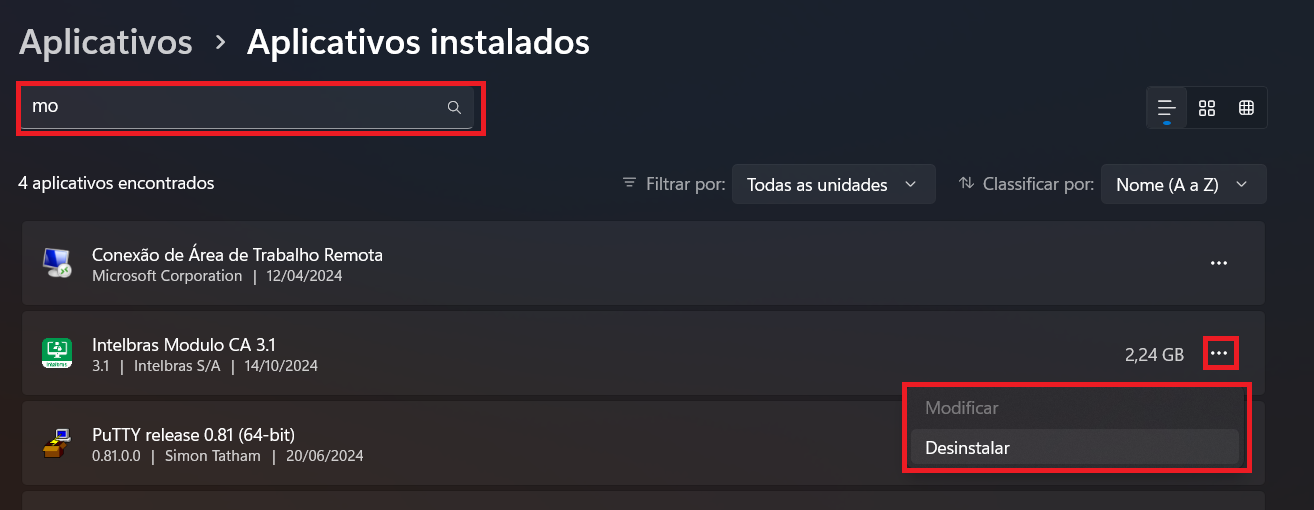
Siga as etapas solicitadas para realizar a remoção completa da solução.
É altamente recomendado realizar o reinicio do sistema após a remoção da aplicação.
Verificando a instalação
Confira após a instalação, se o ícone do software foi criado na área de trabalho no computador. Confira se foi criado os serviços do Windows® de nome Defense_AC e se o mesmo está em execução. Para isso, clique no botão Iniciar na barra de tarefas do Windows®, e no campo de pesquisa, digite Serviços.
Na nova janela verifique se o serviço Client Web Controle de Acesso servidor foi criado e se encontra em execução.
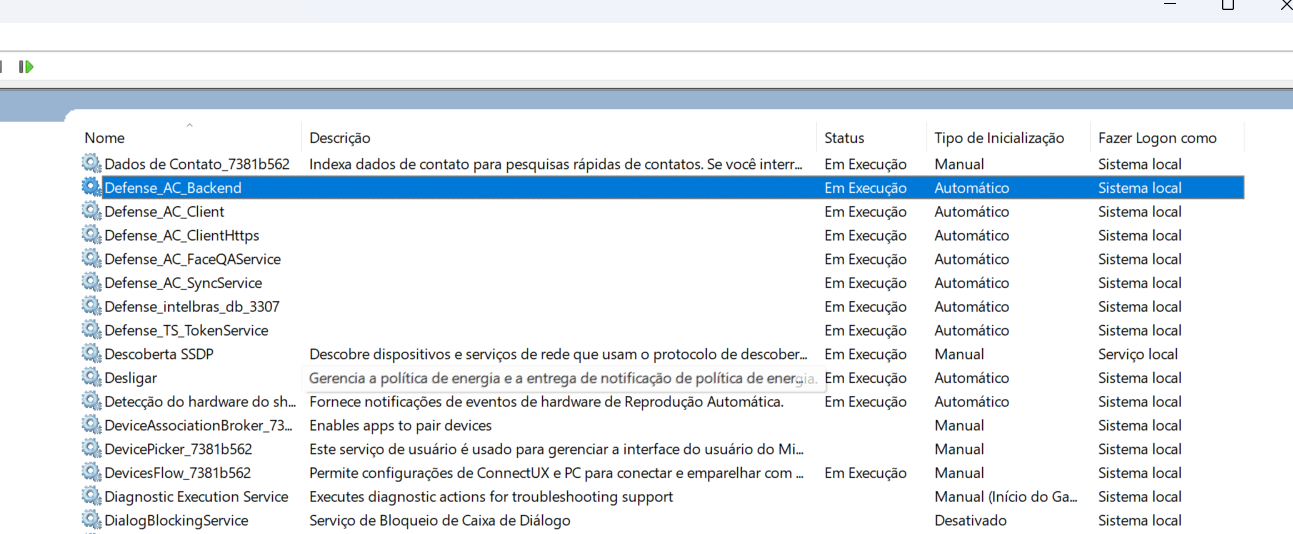
Importante:
» Para o software funcionar corretamente, é necessário que o serviço do software esteja sendo executado ou iniciado.
» A desinstalação do software deve acontecer via Painel de Controle do Windows® utilizando a função Adicionar/Remover programas.
» É recomendado que o servidor onde o software esteja instalado, esteja sempre atividade, evitando configurações como hibernação.
» Para o funcionamento correto do acesso ao servidor por meio de máquinas servidor/client, é recomendo a liberação das seguintes portas no servidor: 3101, 5003, 3100 e 4445
AMBIENTAÇÃO
Antes de utilizar o sistema conheça as interfaces, configure as funções básicas, incluindo a instalação do cliente, ativação do sistema, organização e gerenciamento de dispositivos, usuários e armazenamento.
Acesso de outros computadores
O Client Web é um sistema centralizado, ou seja, é necessário instalar ele apenas no servidor. Para usar o Client Web em outras máquinas, basta digitar https:// + endereço IP do servidor + 3101.
Exemplo:
Digitando https://172.25.3.202:3101, sendo 172.25.3.202 o IP do servidor e 3101 a porta de comunicação, o navegador será redirecionado para a tela da imagem abaixo. Note que no primeiro acesso o navegador vai perguntar se pode confiar no sistema sendo acessado.
Clique em "Advance" ou "Avançado"
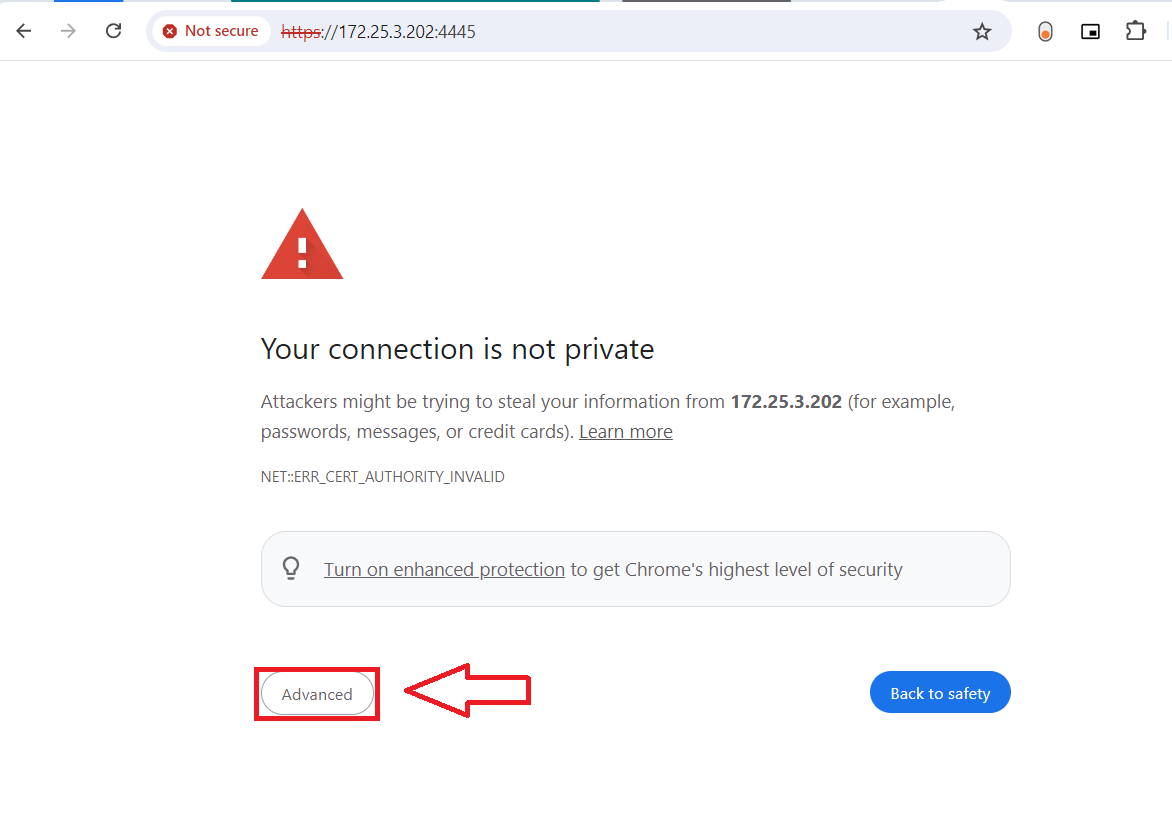
Clique em "Procced to 172.25.3.202 (unsafe)" ou "Prosseguir para 172.25.3.202"
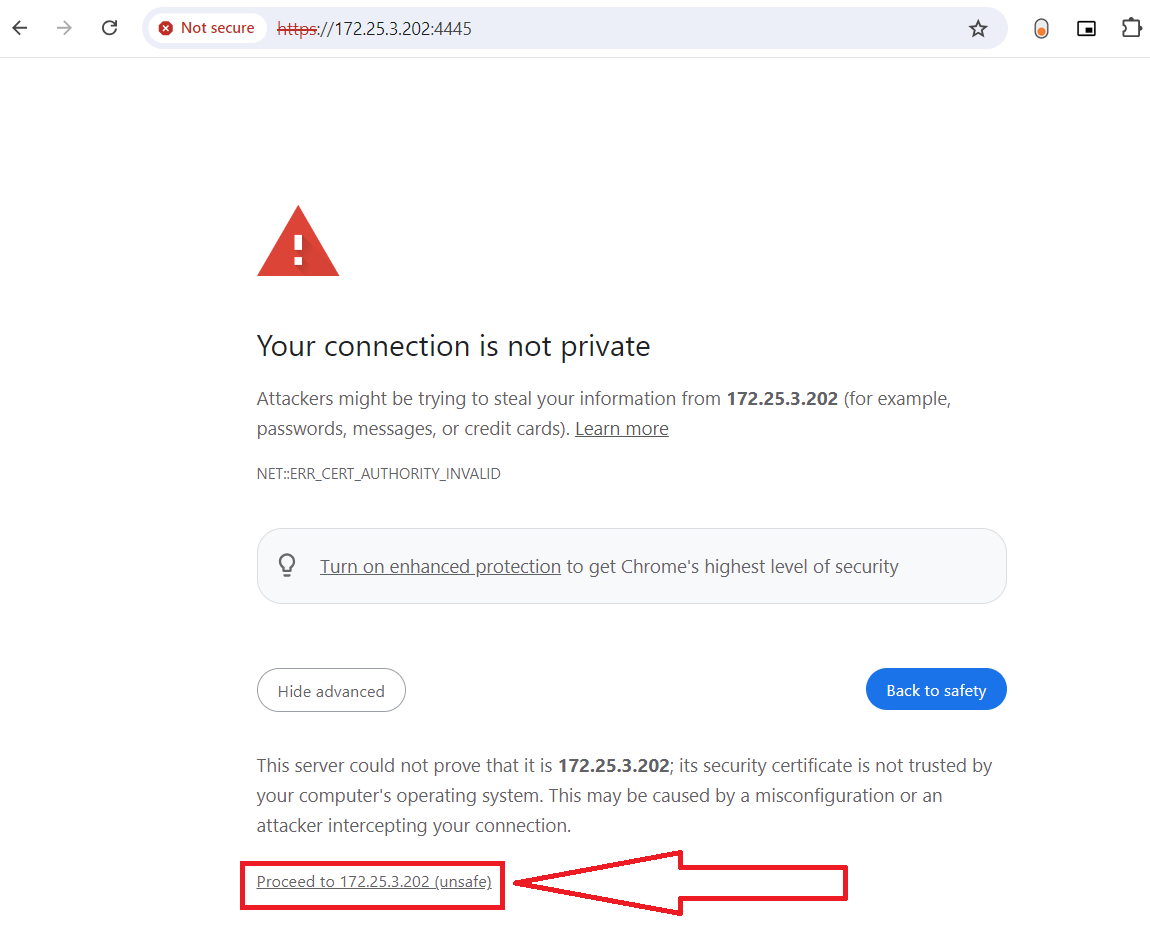
Pronto, agora você será redirecionado para a tela de login do Client Web Controle de Acesso.
Esse procedimento precisa ser executado apenas no primero acesso, depois o navegador saberá que o Client Web é um software seguro e irá direto para a tela de login.
Importante: Caso prefira, no lugar o IP do servidor, pode ser digitado o nome do servidor, exemplo: https://meu-sevidor:3101, para isso é necessário que o servidor e a rede possuam as configurações de DDNS.
Primeiro Acesso - Login
O Client Web de Controle de Acesso está localizado no endereço de IP da instalação, seguido pela porta de login (porta padrão 3101) Exemplo: https://192.168.0.1:3101
Para realizar o login, preencha os seguintes campos:
Tipo de Usuário: Normal e Domínio;
- Normal Usuário com acesso Normal deve ter o cadastro configurado diretamente na base de dados do Intelbras Defense IA instalado.
- Domínio Quando Intelbras Defense IA está instalada em uma LDAP que é responsável pelo cadastro e login dos usuários no sistema, o tipo de usuário deve ser selecionado como domínio. (Somente na versão Defense IA)
Usuário: O mesmo usuário utilizado no Intelbras Defense IA desktop.
Senha: A mesma senha utilizada no Intelbras Defense IA desktop.
Caso deseje lembrar os dados de acesso para o proximo login, marque a opção Lembrar Usuário.
Em alguns casos pode ser necessário a realização o apontamento do IP e Porta do servidor para um diferente, neste caso utilize a opção de Login Personalizado e preencha o campo
Endereço de IP e Porta: Endereço IP e porta do Backend do Client Web de controle de acesso. Porta padrão é a 3100
Após clique em Acessar o Sistema para realizar o login.
Inicio
Ao efetuar login pela primeira vez no Client Web, o usuário será direcionado para a homepage. Caso o usuário seja o “system” ele vai ter acesso a todas as permissões de operação no Client Web. Caso seja um usuário diferente, o system (ou outro usuário já com permissões) deve atribuir um grupo de permissões ao usuário para que ele possa operar no sistema.
Na tela de inicio é apresentado informações do sistema e ao lado os menus de navegação. Utilize os menus localizados ao lado esquerdo da tela para acessar as principais funcionalidades do sistema:
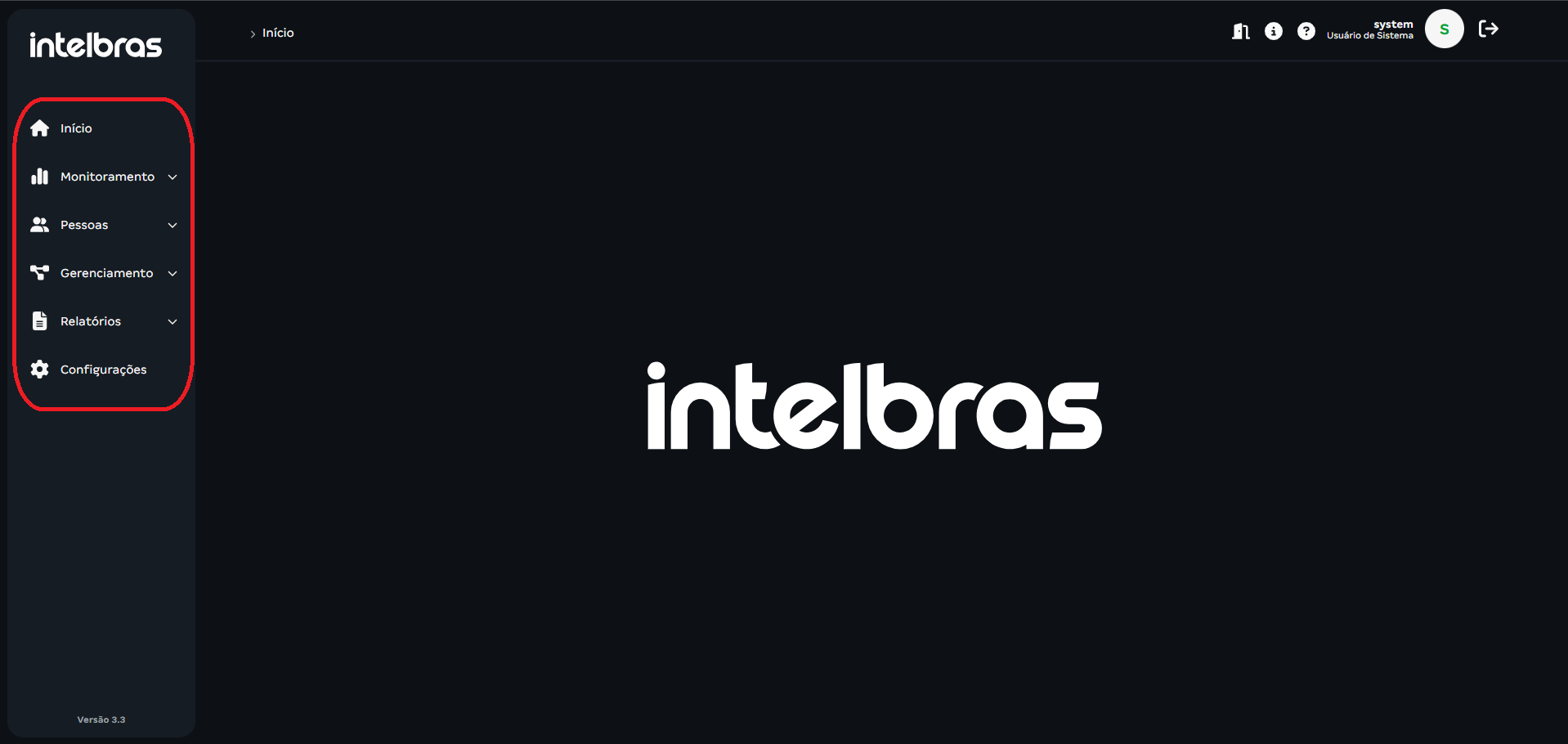
Informações de Versão
Caso deseje verificar as versões do seu sistema, é possível obter as informações por meio de um botão de informação localizado no canto superior direito da tela e no canto inferior do menu de navegação:
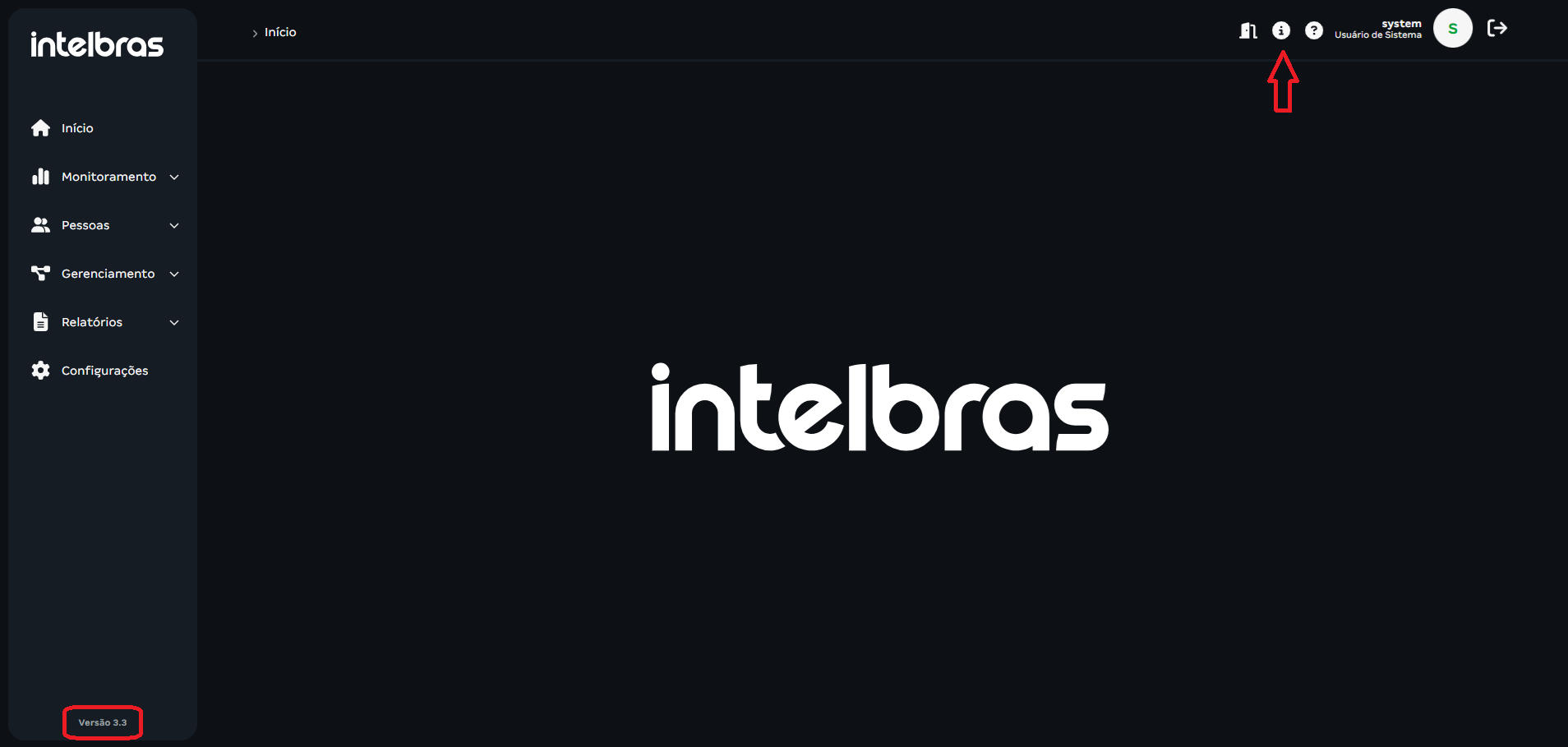
Ao clicar no ícone de informação, será aberto uma janela com todas a informação de versões:
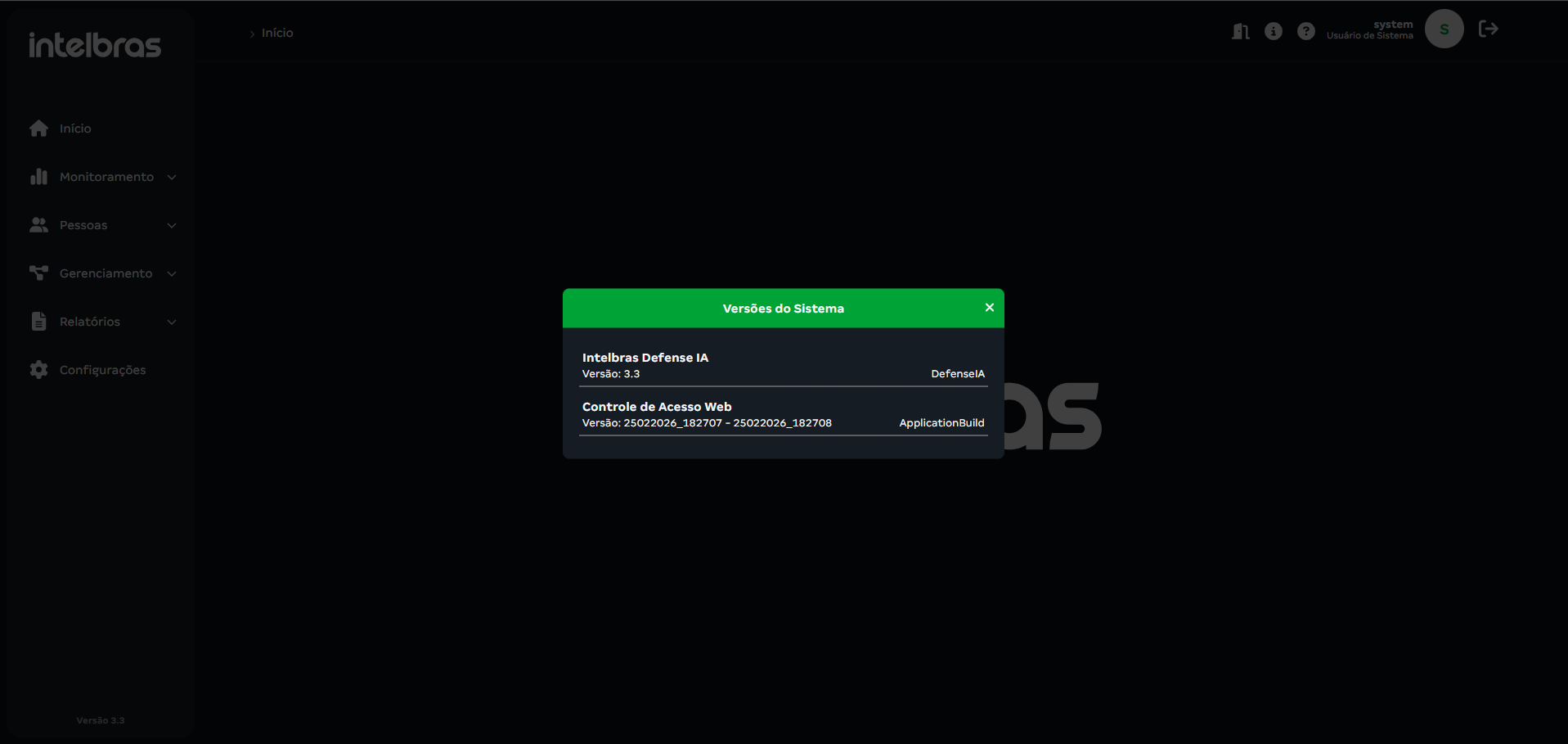
É importante conhecer esta etapa para caso necessite de suporte o time de atendimento consiga fornecer as informações com precisão com base em sua versão.
Abertura de Porta Remota
Para abrir a porta de forma remota, deve estar dentro do módulo e ir no ícone do canto superior direito ao lado do ícone de informações:
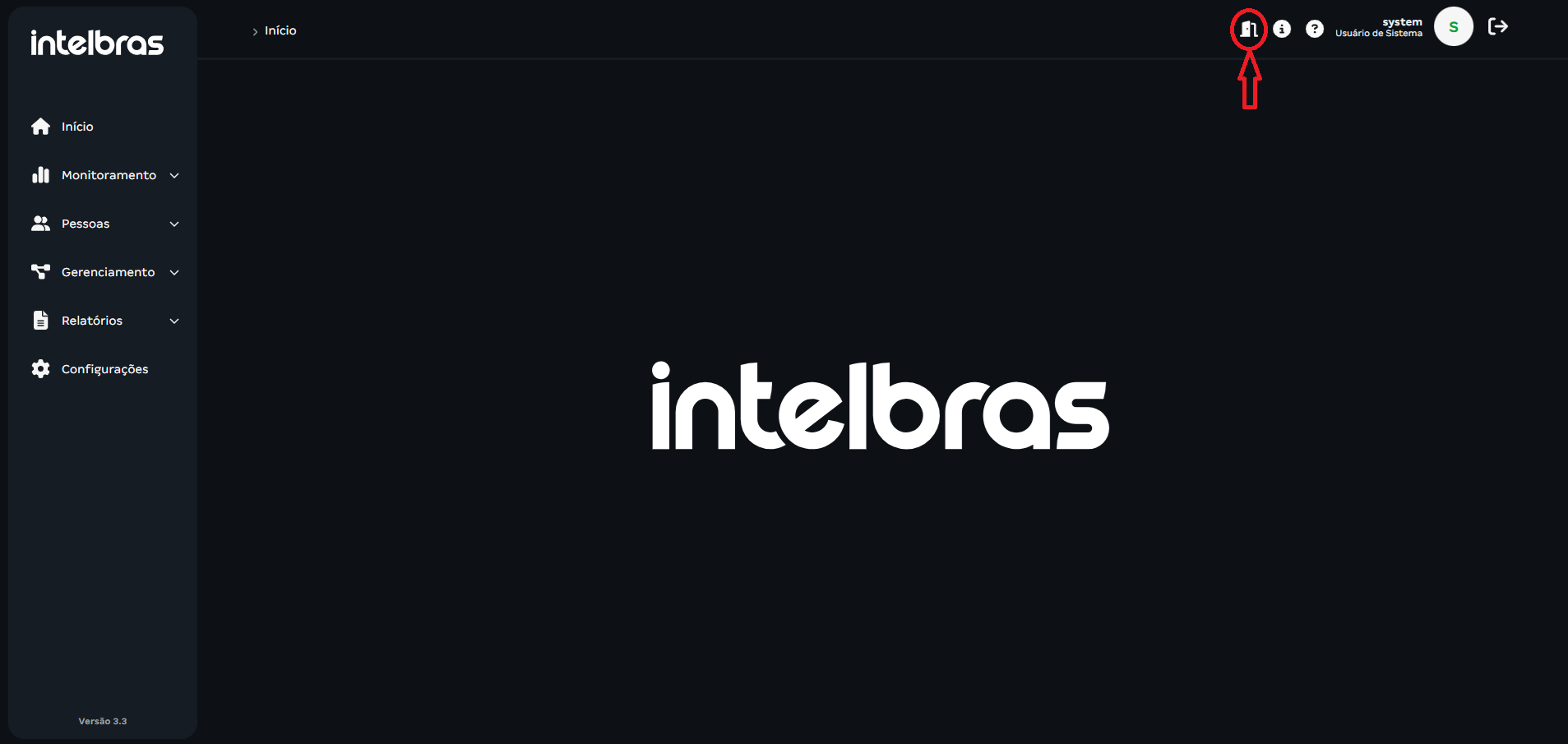
Depois apenas selecione a respectiva porta que deseja abrir e clique no ícone a seguir:
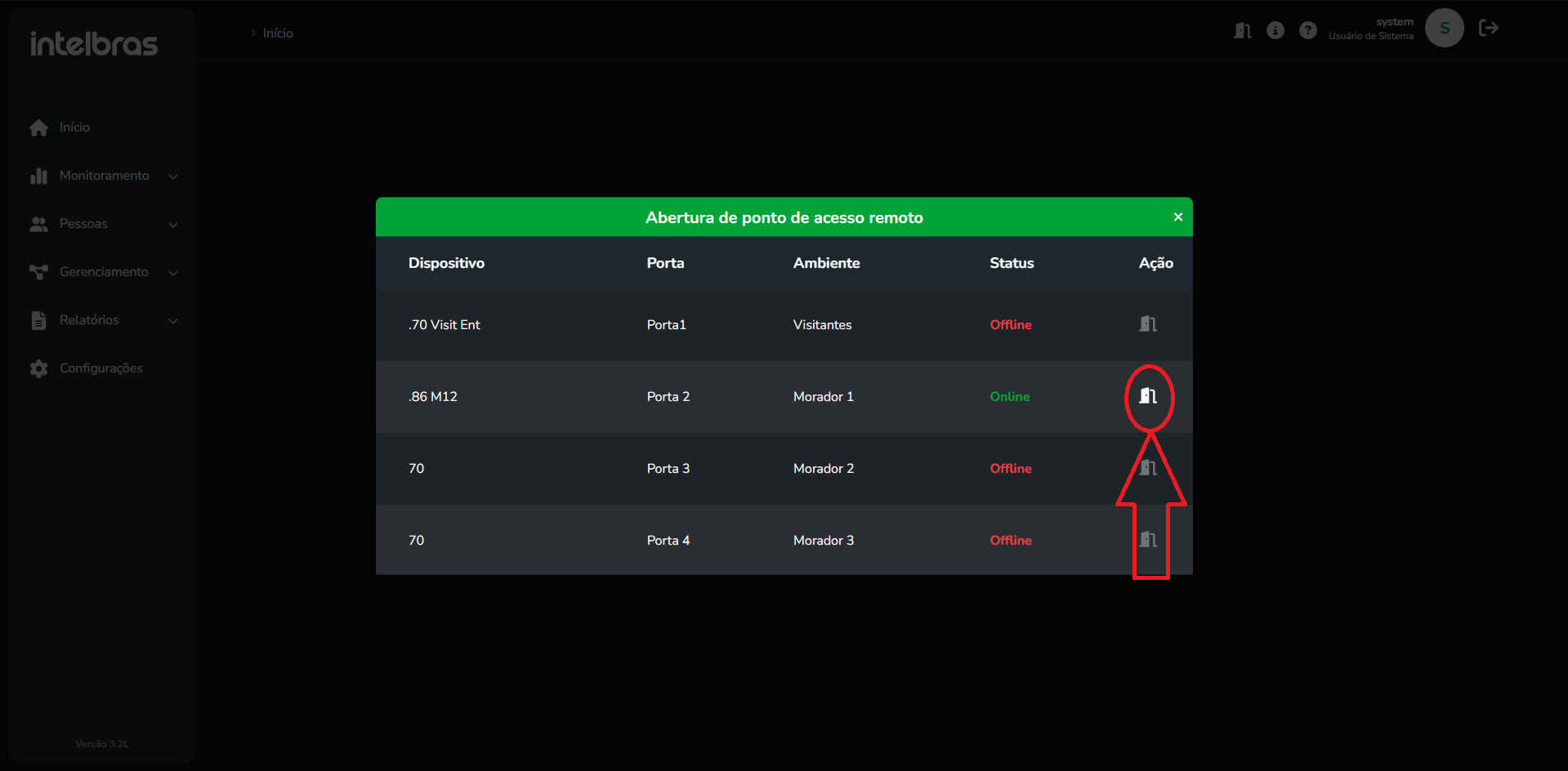
Pronto, a sua porta foi Aberta de forma remota
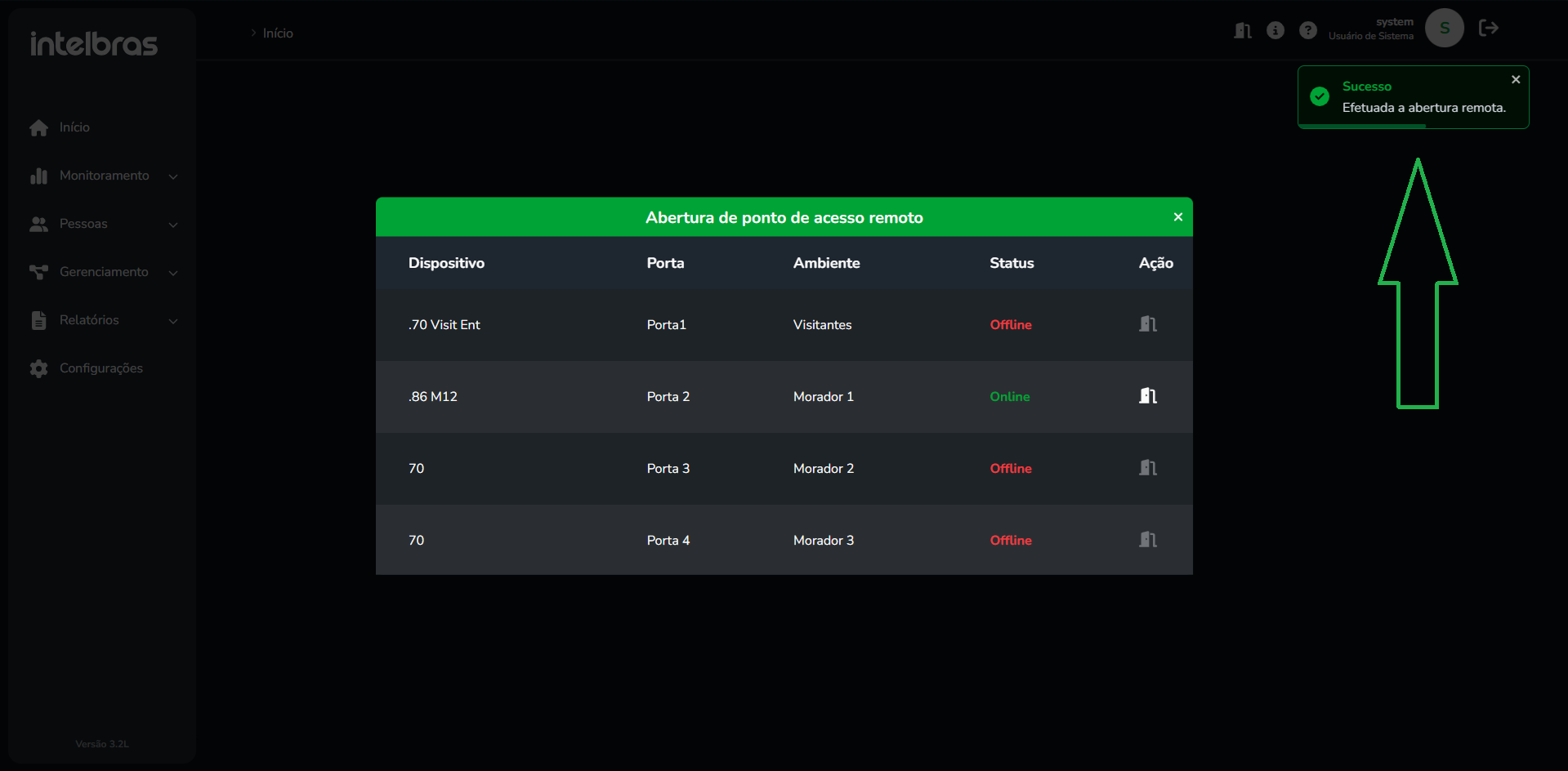
Apenas o Super Admin pode visualizar todas as portas, mas outros operadores devem exercer os grupos permissões que permitem acesso as portas específicas, caso deseja acessar a página de permissões Clique Aqui
Orientações no cadastro de Faces para Reconhecimento Facial
O cadastro de uma biometria é uma das partes mais importantes na identificação de uma pessoa. Então alguns cuidados são importantes no momento do cadastro.
Recomenda-se a utilização de imagens com resolução superior a 500 × 500 pixels (L × A) onde o rosto não deve ocupar mais de 2/3 da área total da imagem
Para a aparência/conteúdo das fotos:
» Verifique se o rosto está visível e se a testa não está coberta por cabelos.
» Enquadre todo o rosto, olhe para a câmera e esteja de olhos abertos durante o cadastro.
» Evite usar óculos e não use chapéus ou outros ornamentos para o rosto que influenciem a gravação da imagem do rosto.
» Enquadre da cabeça aos ombros e dê preferência a um fundo neutro ou branco.
» Evite sombras no seu rosto ou ao fundo.
» Faça uma expressão neutra e natural e mantenha os braços ao longo do corpo.
Aqui uma ilustração que consta do manual do produto:
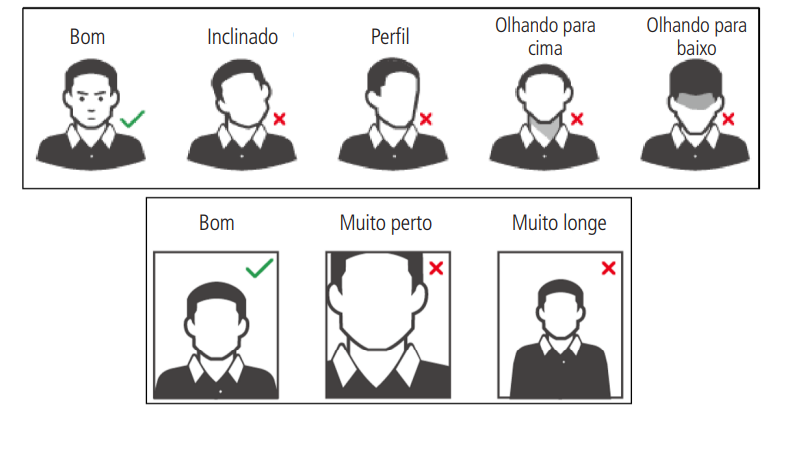
Como pode conferir acima, o padrão para a foto é semelhante ao exigido em um documento oficial.
O Client Web irá exibir uma mensagem quando for pressionado os botões para importar ou capturar uma foto do usuário, afim de orientar sobre o cadastro correto:
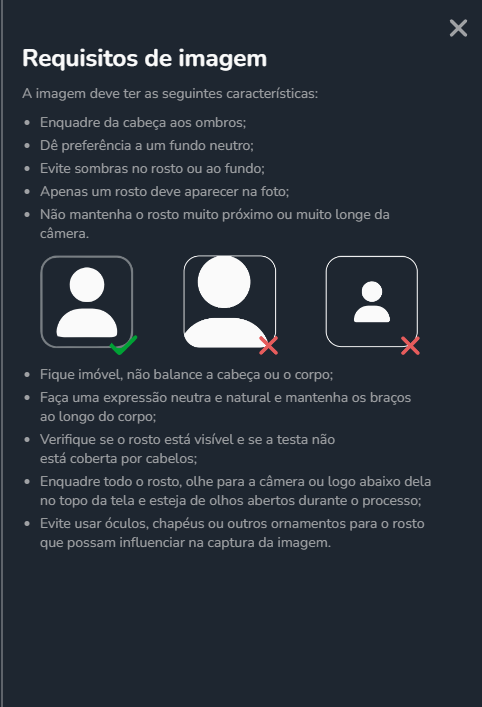
Assista ao vídeo para saber mais sobre as recomendações de cadastro de face:
Ferramenta para validação de Faces
O Client Web possui uma ferramenta que realiza a validação de faces que serão cadastradas, esta ferramenta segue para guiar o operador durante o processo de cadastro de uma biometria facial. O cadastro de uma biometria é uma das partes mais importantes na identificação de uma pessoa. Então alguns cuidados são importantes no momento do cadastro.
Quando importado uma foto via arquivo, webcam ou streaming do facial, ao fim da captura será apresentado o seguinte feedback, contendo a verificação dos seguintes parâmetros da imagem:
» Verificar se há uma face na imagem
» Verificar se a face está iluminada
» Verificar se a face está centralizada
» Verificar se há uma expressão neutra (Detecção de sorriso)
» Verificar se os olhos estão visíveis
Segue um exemplo do resultado da verificação:
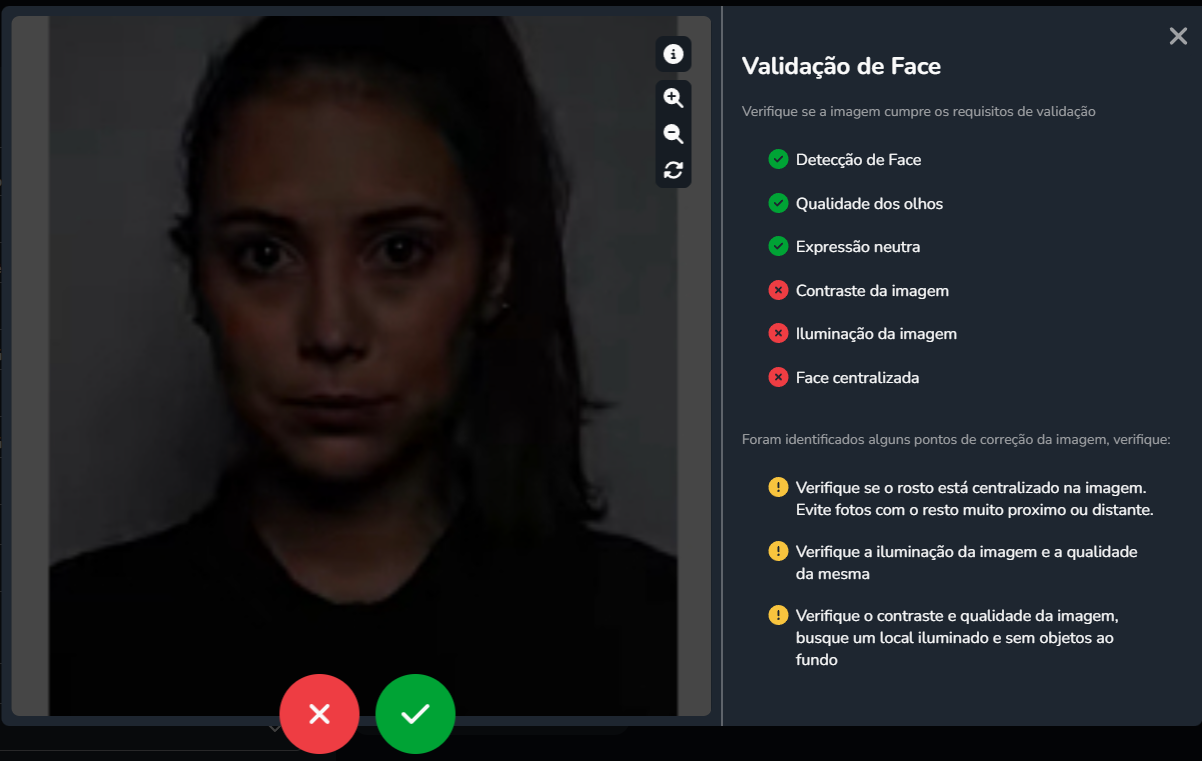
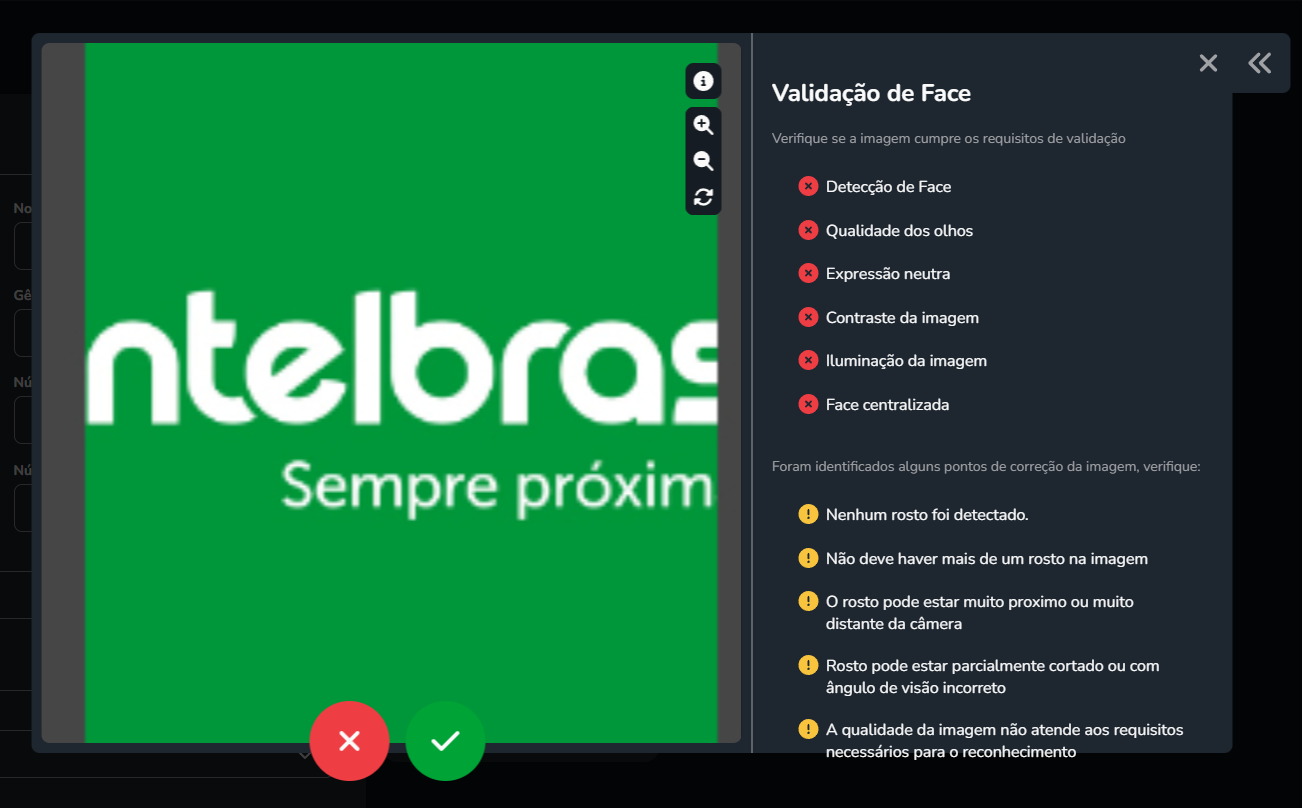
Importante: Em alguns cenários o algorítimo poderá cometer erros devido a proximidade do rosto, recorte, qualidade da webcam e captura, podem influenciar drasticamente no resultados apresentados.
Embora a função de validação da face possa fornecer uma primeira triagem, é importante enfatizar que a validação humana ainda é essencial. O operador deve verificar manualmente as imagens que não foram validadas pelo algoritmo ou que foram sinalizadas como suspeitas. Isso garante maior precisão na validação da imagem e reduz a probabilidade de falsos positivos ou falsos negativos.
É extremamente recomendado atualizar periodicamente o software para garantir que eles estejam atualizados com as últimas tecnologias e versões do algorítimo de validação
Caso o operador não deseje que ocorra a validação destas imagens, poderá desativar a validação no menu Configurações > Configurações de Sistema:
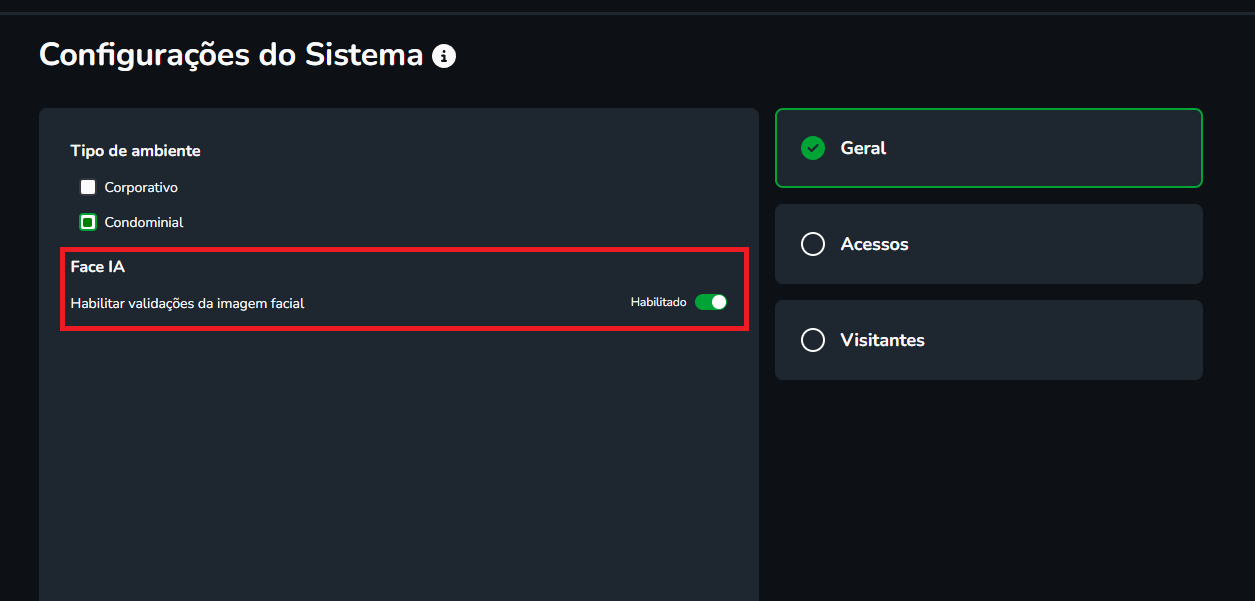
Desativando a função não ocorrerá mais as validações
PESSOAS
Menu Pessoas
O menu "Pessoas" é dedicado ao gerenciamento de grupos, usuários e permissões, incluindo a criação de cadastros de pessoas. O Client web oferece a flexibilidade de criar três tipos de pessoas: Colaboradores, Moradores e Visitantes.
Durante a instalação do Client web, você será solicitado a configurar o ambiente como Corporativo ou Condominial. No ambiente corporativo, os menus disponíveis serão "Colaboradores" e "Visitantes", enquanto na opção condominial, será exibida a opção "Moradores" e "Visitantes". Este processo permite uma adaptação fácil e rápida do sistema às diferentes necessidades de utilização.
Grupos
Ao acessar o menu "Grupos de Pessoas", você verá uma lista de grupos apresentada no formato de cartões.
Cada cartão de grupo resume algumas informações, como o nome do grupo, o número de pessoas associadas a ele e a quantidade de subgrupos.
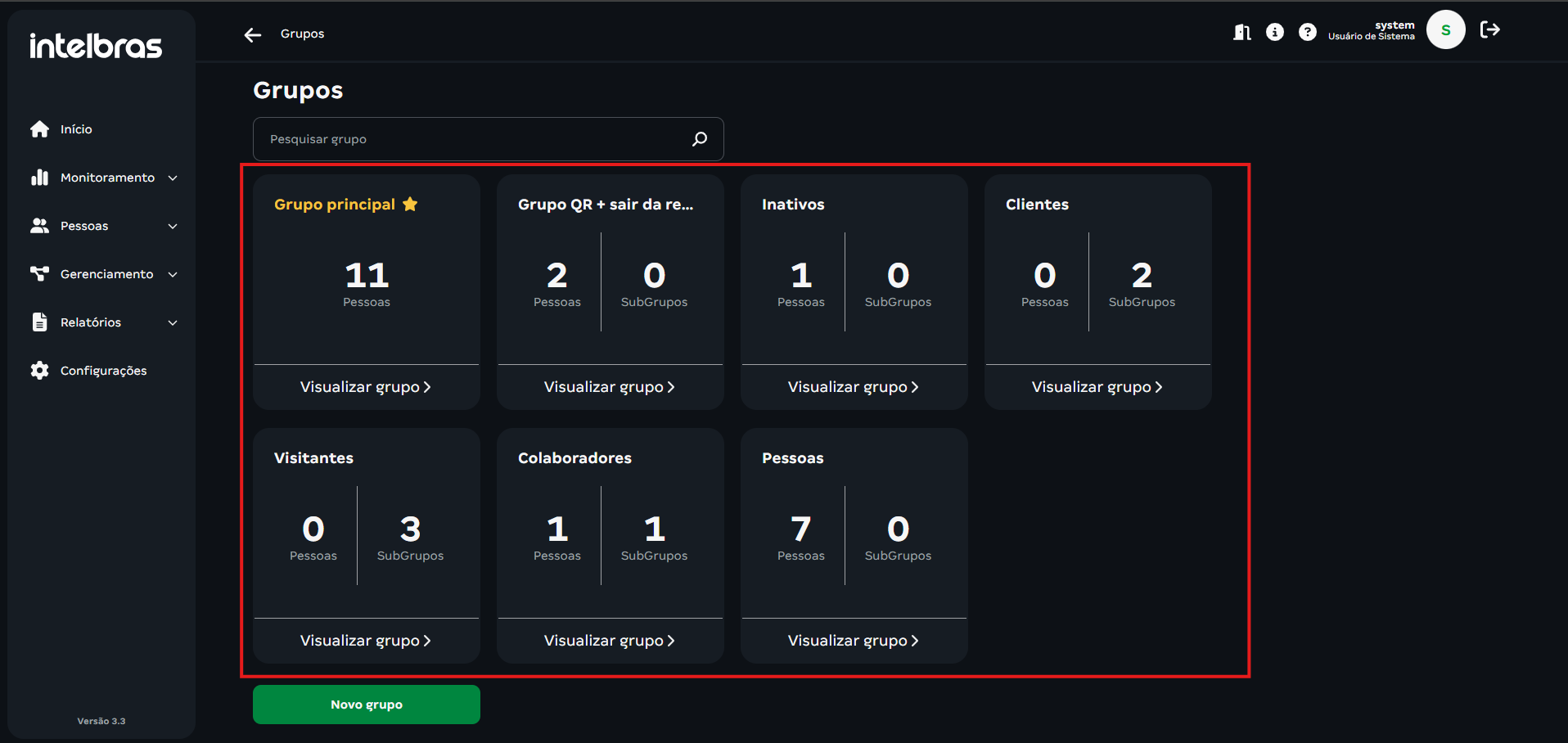
Para obter informações mais detalhadas sobre um grupo, você pode acessá-lo usando o botão “Visualizar Grupo”. Além disso, é possível editar o grupo selecionado, excluí-lo ou criar subgrupos.
Ao lado da Identificação do Grupo, você verá a árvore de grupos e subgrupos criada, facilitando a organização e navegação no sistema.
Criar e Editar Grupos
No gerenciamento do grupo de pessoas, existem três seções: Informações, Acessos e Pessoas.
Informações: Aqui você encontra o detalhamento do grupo de acesso criado e a organização da árvore de grupos. Neste elemento, você pode visualizar apenas os grupos para os quais tem permissão.
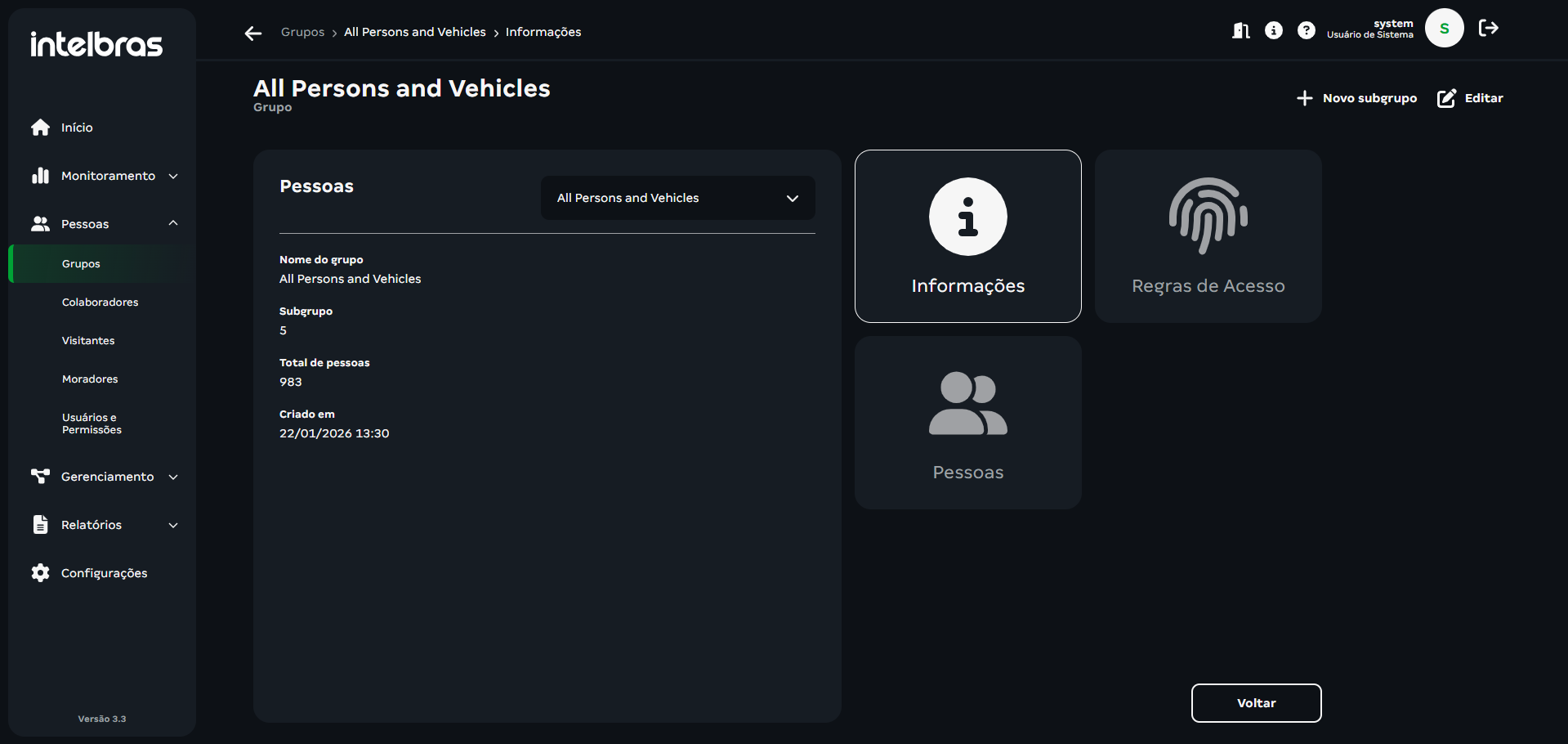
Na tela abaixo se refere a criação de um novo grupo
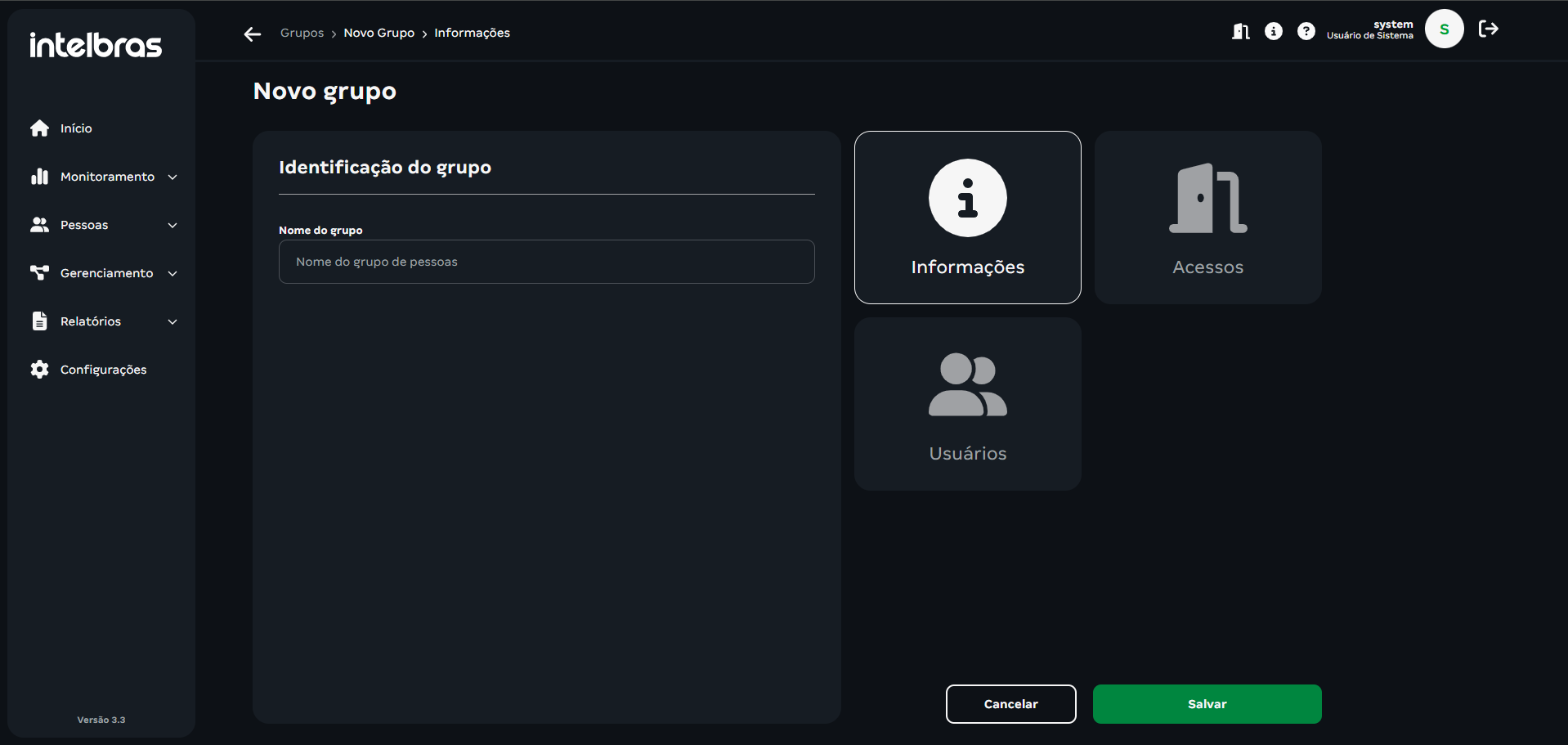
Regras de acesso: Nesta seção, você pode vincular as regras de acesso que serão atribuídas ao grupo. Você pode abrir a árvore de regras de acesso para ver seus detalhes. Para adicionar ou editar um acesso, siga para o Menu de Gerenciamento > Regras de Acesso, como será detalhado no título específico correspondente.
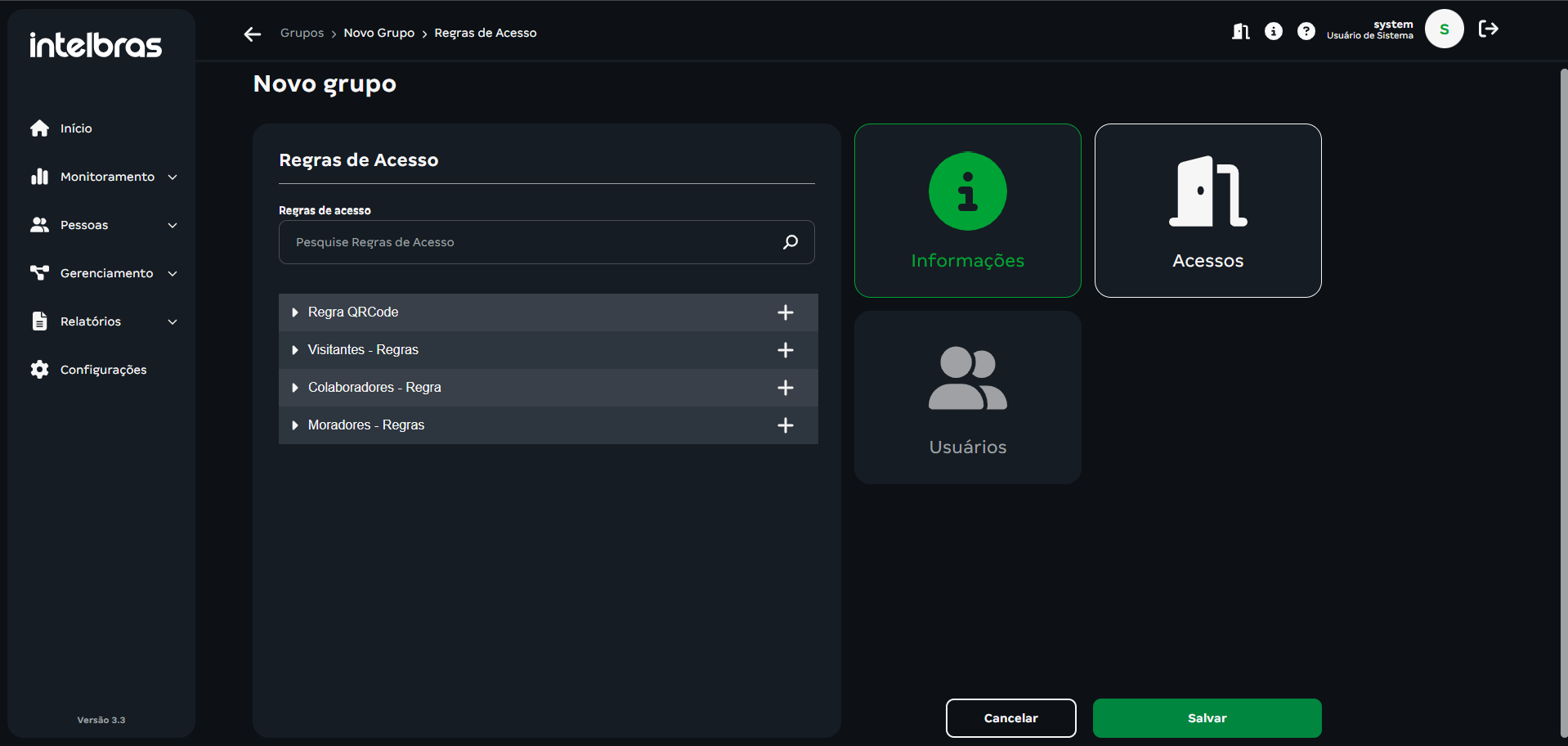
Pessoas: Nesta seção, você pode vincular as pessoas que herdarão as regras de acesso definidas para o grupo. É essencial observar que, se o Defense IA - Controle de Acesso cliente Desktop for anterior à versão 3.2, uma pessoa não pode pertencer a mais de um grupo simultaneamente. Além disso, é importante destacar que as pessoas adicionadas receberão todas as regras de acesso associadas ao grupo ao qual estão vinculadas. Já a partir da versão 3.2, uma pessoa pode pertencer a mais de um grupo.
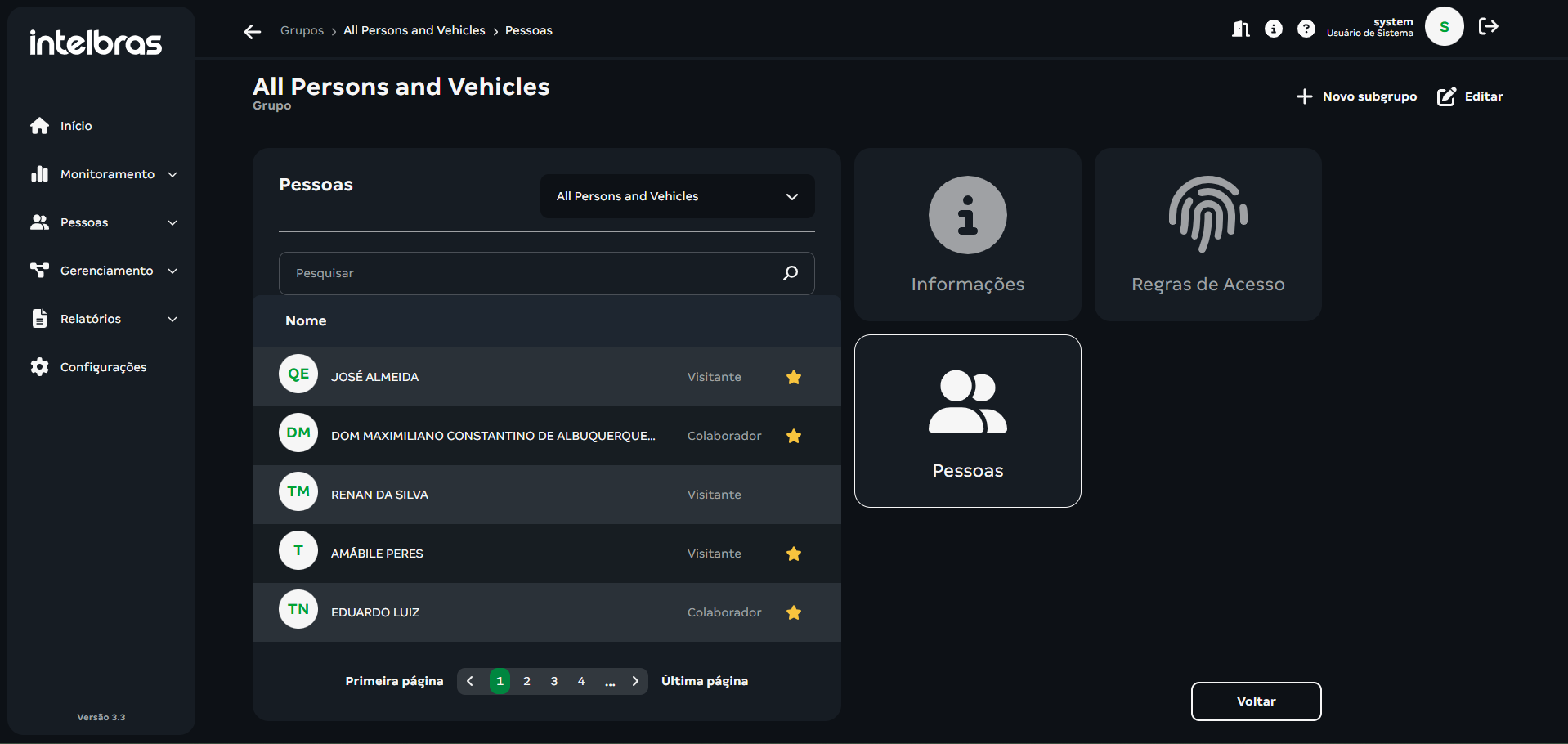
OBS: A tela de Pessoas é visível apenas na Edição
Na criação a tela emite um aviso:
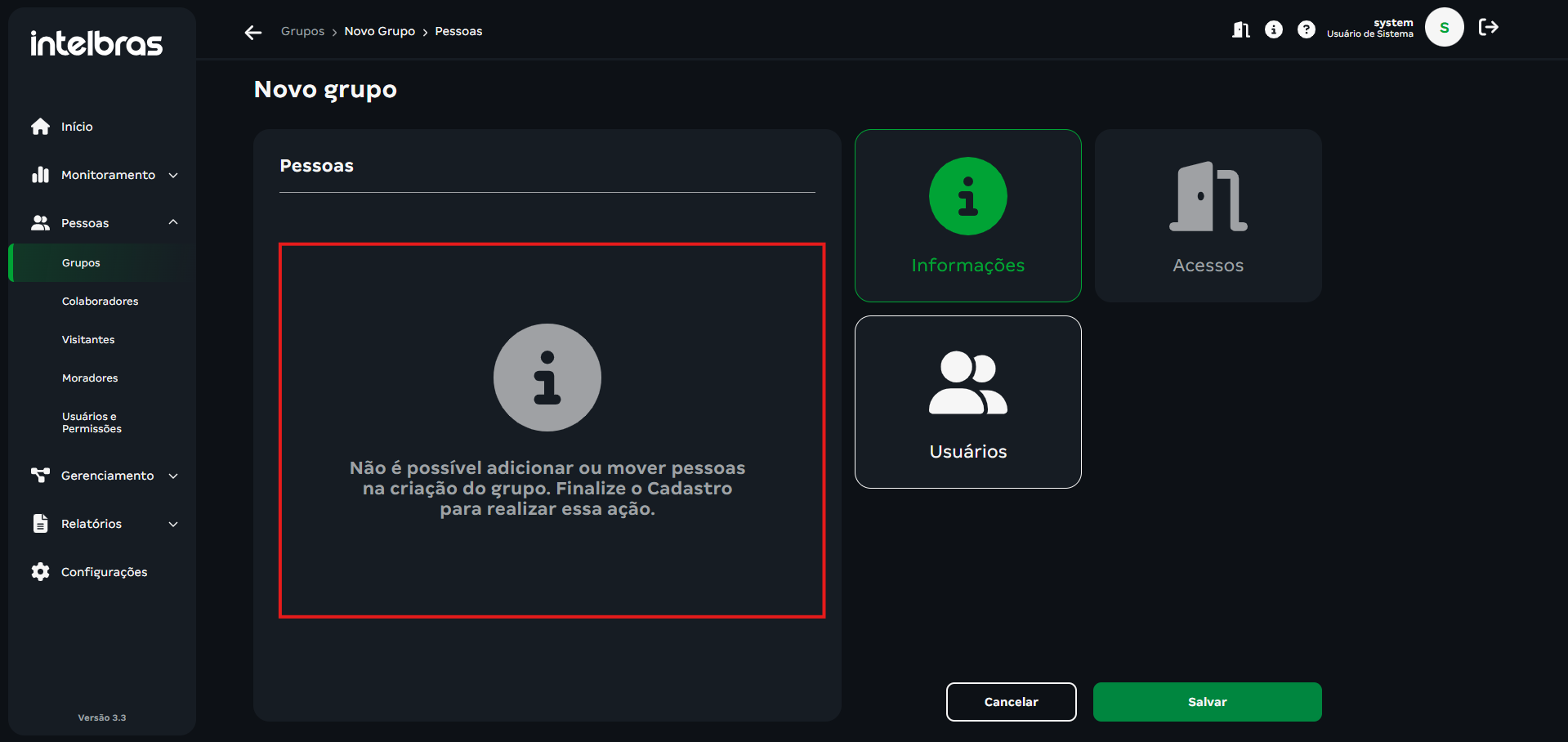
Listagem de Pessoas
Ao acessar a listagem de pessoas, você verá todas aquelas que foram cadastradas tanto pelo Client Web quanto pelo Client Desktop de Acesso. O serviço de sincronização garantirá que os cadastros permaneçam atualizados entre os dois Clients.
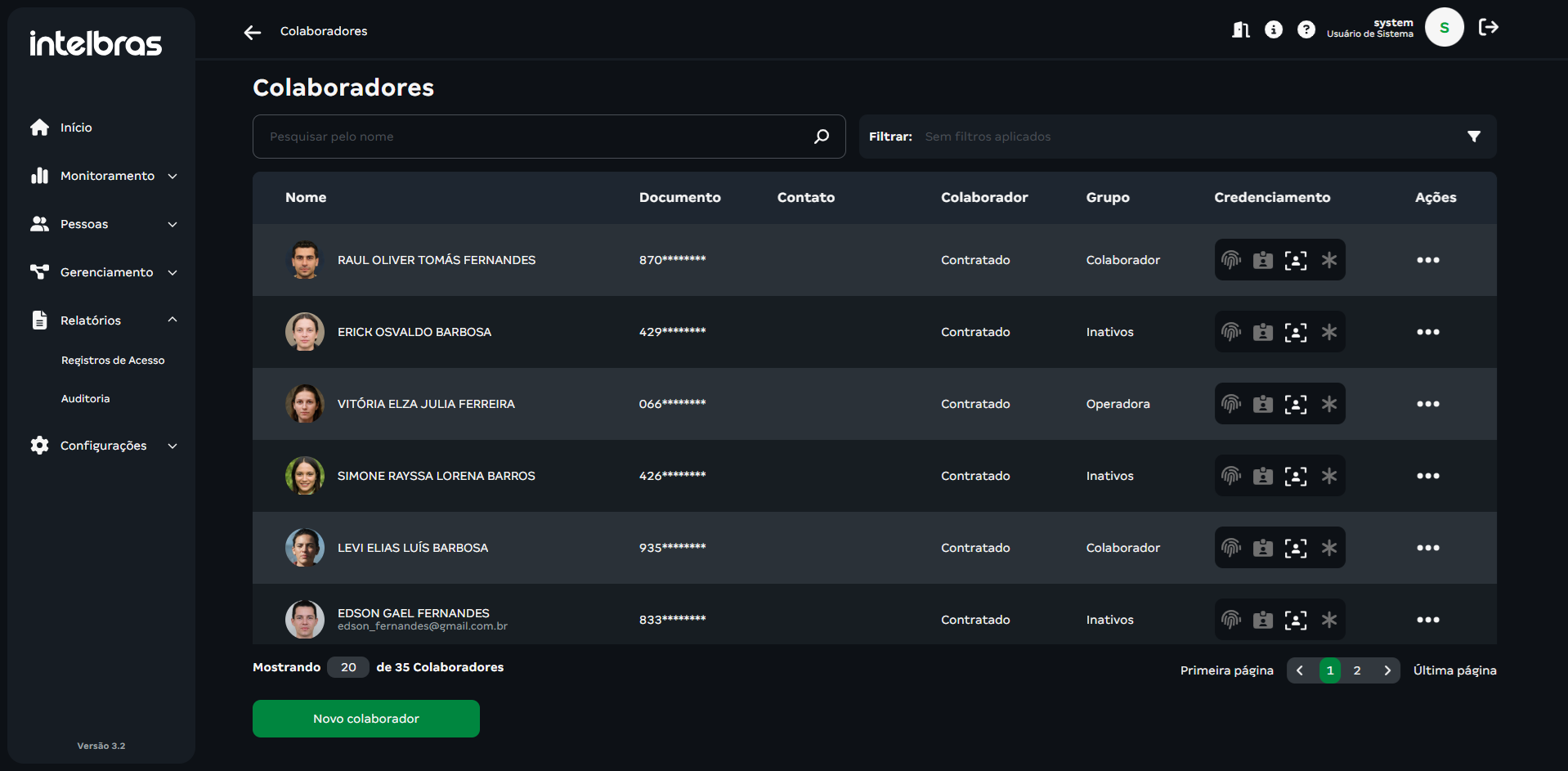
Na listagem de pessoas, você pode usar a barra de pesquisa. Esta pesquisa é realizada diretamente na tabela de pessoas carregada na página, o que significa que buscará apenas as pessoas que já estão carregadas no frontend do operador, mesmo que em outra página que ele não esteja. Esta função de pesquisa é útil para encontrar rapidamente uma pessoa na listagem. A barra de pesquisa permite buscar pelos campos Nome, Documento, Contato, Tipo de Colaborador, Grupo e também o Cartão de Credenciamento.
Além disso, é possível utilizar os filtros. Essa busca é realizada no serviço de backend do sistema, o que significa que, mesmo que ainda não tenha carregado alguma pessoa que tenha sido cadastrada no sistema, esse filtro irá realizar a busca.
É possível realizar filtros pelo Nome, Documento, Grupo e Cartão de Acesso. Além disso, também é possível filtrar por um ID específico de uma pessoa ou por uma faixa de IDs.
Observação: O campo de busca por ID refere-se ao Defense ID do client desktop. Esse valor é encontrado abaixo do nome da pessoa, ao editá-la, ou também na listagem de Pessoas e Veículos do sistema Desktop.
Na listagem de pessoas, você pode usar o botão de ações, localizado no canto direito de cada pessoa, com as funcionalidades de desativar e excluir visitantes.
Desativar Cadastro: Ao desativar um cadastro, a pessoa terá a data de expiração ajustada para o horário presente, resultando na revogação das permissões de acesso. Além disso, o cartão de acesso será desvinculado, caso o visitante utilize esse tipo de credencial.
Excluir Pessoa: Ao excluir uma pessoa, ela será removida do sistema, perdendo assim todos os seus acessos.
Cadastro de Pessoas
Conforme mencionado no item Pessoas, é possível realizar o cadastro de três tipos de pessoas: Visitante, Morador e Colaborador. Cada um desses cadastros apresenta algumas especificidades. As seções comuns a esses cadastros serão chamadas de cadastro base. Essas seções são:
Recomenda-se que após a instalação do plug-in web, deve-se realizar todos os cadastros de controle de acesso pelo cliente web, pois a biometria deixa de funcionar na versão desktop.
Identificação
Nesta seção, são configurados os campos referentes à identificação do usuário, como nome, documento, contato e o grupo ao qual pertence. São campos obrigatórios para completar essa seção no cadastro:
• Foto: Campo integrado com o client desktop Defense IA - Controle de Acesso com o campo Imagem em Informações Básicas. Este campo também é usado como credencial de acesso através do reconhecimento facial.
• Nome Completo: Campo obrigatório e integrado com o client desktop com o campo Nome em Informações Básicas;
• Gênero: Campo integrado com o client desktop com o campo Gênero em Informações Básicas, com as opções Feminino, Masculino, Outro e Prefiro Não informar;
• Número de celular: Campo integrado com o client desktop com o campo Número de Telefone em Informações Básicas, com máscara para número de celular, sendo necessário iniciar com o número 9;
• Tipo de documento: Campos obrigatório e integrado com o client desktop no campo Tipo de ID na Seção Informação adicional. São opções para esse campo o CPF, RG, Carteira de motorista, Carteira de trabalho, passaporte e outros.
• Número de documento: Campo obrigatório e integrado com o client desktop no campo número da ID na Seção Informação adicional. Quando o tipo de documento informado seja o CPF, esse deve ser um número válido para cadastrar.
• E-mail: Campo integrado com o client desktop e com validação de e-mail para cadastrar.
• Habilitar Antipassback: Campo client Web caso o cliente tenha adquirido funcionalidade.
• Grupo de pessoas: Campo obrigatório e integrado com o client desktop com o campo Grupo de Pessoa em Informações Básicas;
Na versão 3.2, para cadastrar o grupo de pessoas, é necessário indicar o grupo principal da pessoa, o que é feito após indicar os grupos da pessoa. Para isso deve-se clicar na estrela na tabela de grupos.
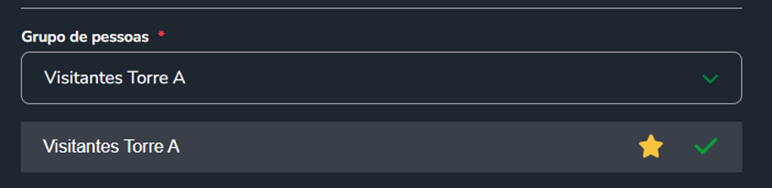
Credenciamento
Na seção de credenciamento, é onde configuram-se as diferentes formas de acesso que uma pessoa pode utilizar. As opções disponíveis incluem Biometria, Cartão de Acesso, Reconhecimento Facial e Senha.
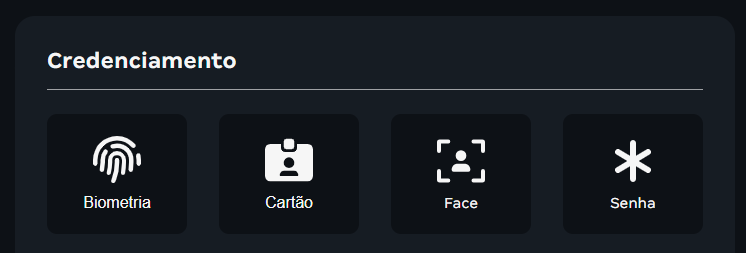
Senha: O cadastro de senha requer um mínimo de 4 dígitos e um máximo de 6 dígitos. Para concluir o cadastro, é necessário repetir a senha uma vez para reduzir o risco de erro durante a digitação. O sistema também oferece a opção de mostrar a senha digitada, caso o operador deseje visualizá-la, mas por padrão ela não é exibida nos campos.
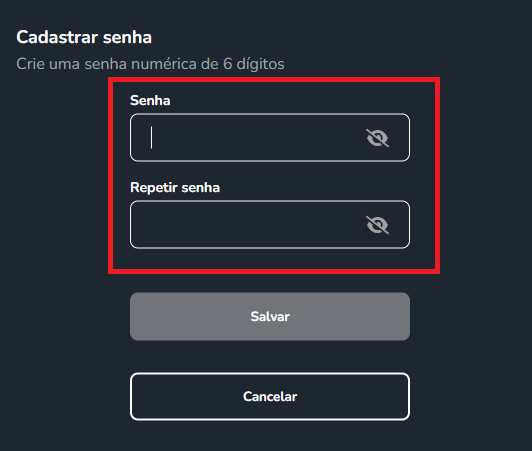
Para a pessoa utilizar a senha no dispositivo, ela também precisará do seu ID no Defense. Seu ID aparece logo abaixo do nome ao visualizar o cadastro.
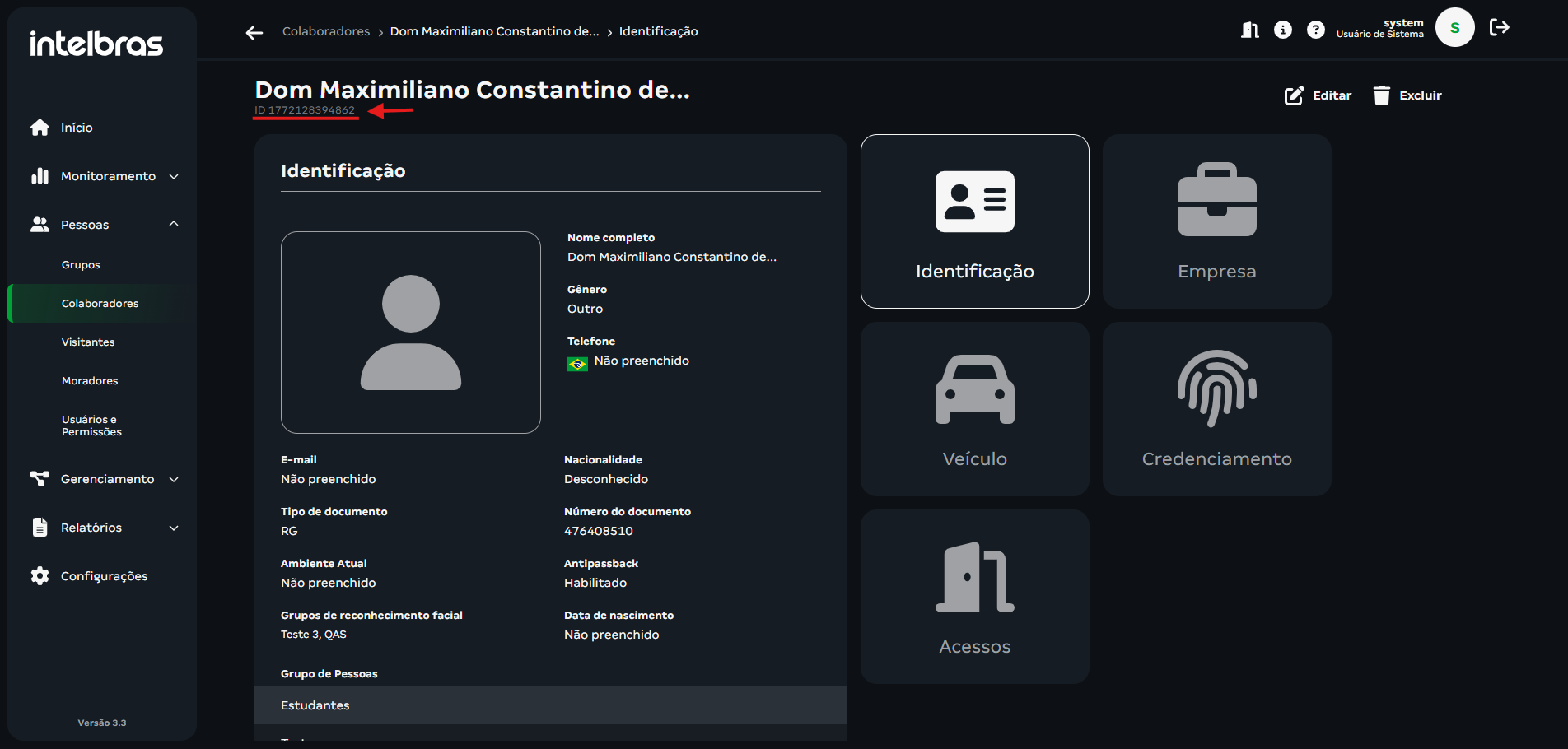
Cartão: O cadastro de cartão permite adicionar até 5 cartões por pessoa. Ao adicionar um cartão, é possível utilizar um identificador personalizado digitando no campo Número do cartão (alfanumérico), ou gerar o identificador aleatoriamente no próprio sistema.
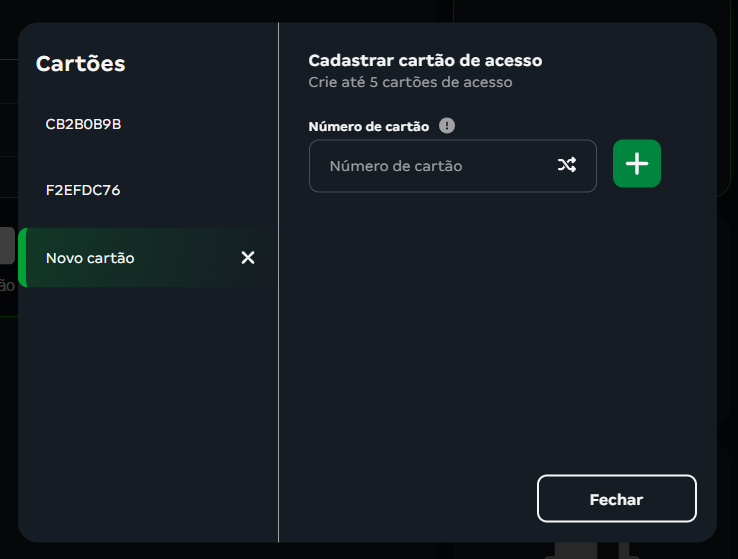
Para cadastrar um novo cartão clique em Novo Cartão
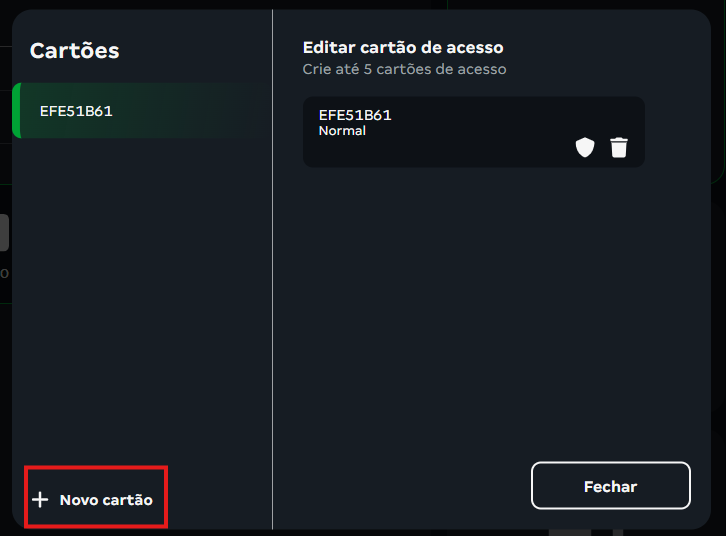
Também é possível marcar o cartão como coação. A funcionalidade de coação servirá para emitir um alerta personalizado quando o cartão que estiver com a coação ativada acessar algum dos dispositivos do sistema do cliente. Para ativar clique no ícone de coação para definir este padrão para o cartão desejado:
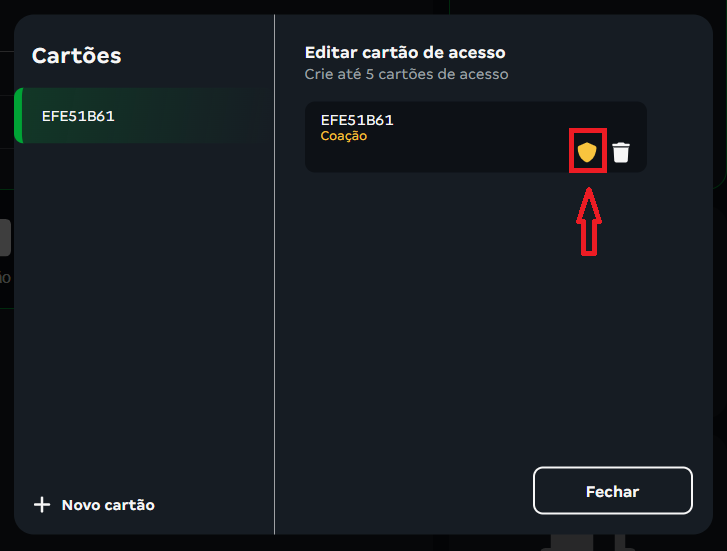
Para excluir um cartão cadastrado, clique no ícone de lixeira e após confirme a remoção:
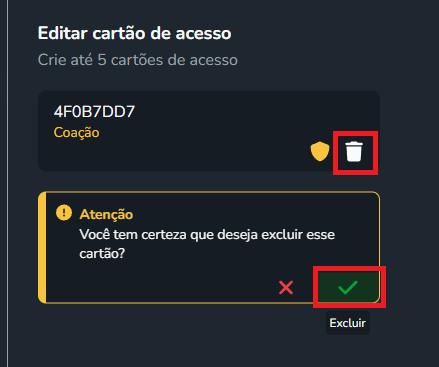
Biometria: A opção de biometria permite que o operador cadastre até 3 biometrias por pessoa. Para realizar o cadastro, é necessário ter um dispositivo com leitor de biometria conectado ao computador.
A opção de biometria, permite o cadastro via dispositivo ou via cadastrador de mesa USB, durante o cadastramento de biometria, o operador deve identificá-la no campo “Nome da biometria”. Exemplo: “Polegar direito”.
Para o cadastro via dispositivo, selecione no menu Dispositivos o dispositivo com suporte a cadastrado remoto de biometria compatível.
Preencha o campo Nome da Biometria e após clique em Inciar Captura para inciar a captura remota:
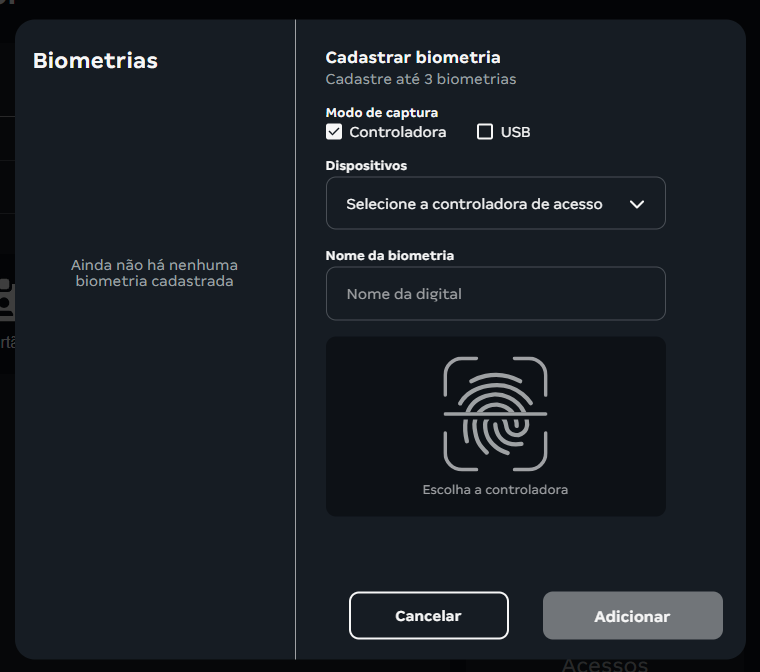
Para o cadastro via cadastrador de mesa USB. Selecione a opção USB e após preencha o Nome da Biometria. Com o cadastrador USB conectado, siga os passos para o cadastro:
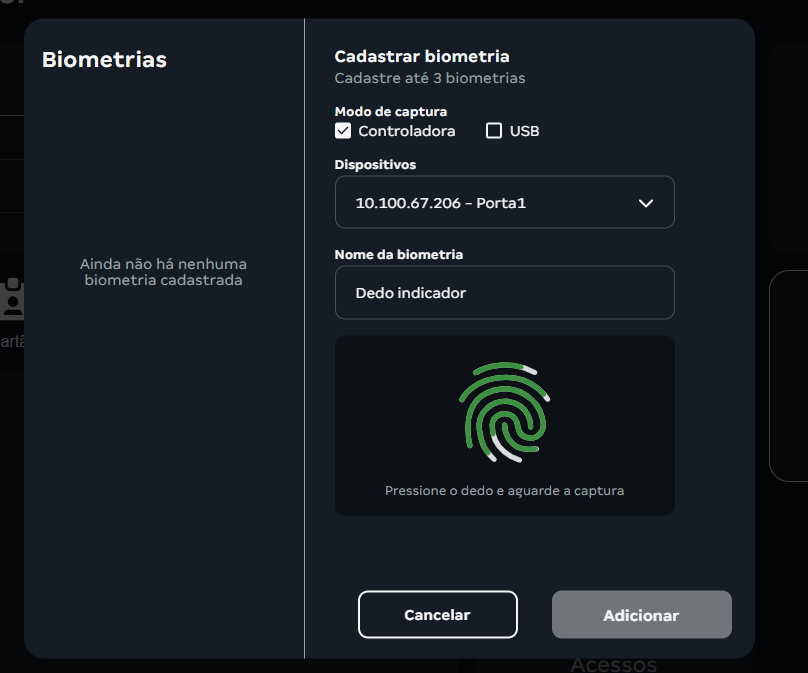
Para a utilização do cadastrador de Mesa USB, certifique-se de ter instalado corretamente o InControl Client em seu computador.
Face: O credenciamento chamado "face" se refere ao método de acesso por reconhecimento facial. Este método permite que o usuário seja reconhecido em dispositivos que possuam leitor facial como credencial para acesso.
Para cadastrar essa credencial é necessário que o operador tenha um dispositivo, como uma webcam ou um arquivo com a imagem de uma pessoa. A forma de cadastro ocorre da mesma maneira que o campo Foto da seção identificação.
Veículos
A seção de veículos registra os veículos vinculados às pessoas cadastradas.
Pode ser adicionado em Moradores, Colaboradores ou Visitantes. Para o uso da função, tem que ser permitido o controle de vagas, assim contendo a disponibilidade de vagas disponíveis para o usuário. Dentro das funções de veículo, deve ser incluído a placa, cor e a marca do veículo, sendo possível adicionar um comentário também.
A sessão de veículo pode ser possível atribuir a um grupo de estacionamento como uma função adicional, onde também pode incluir um período de validade de inicio e fim.
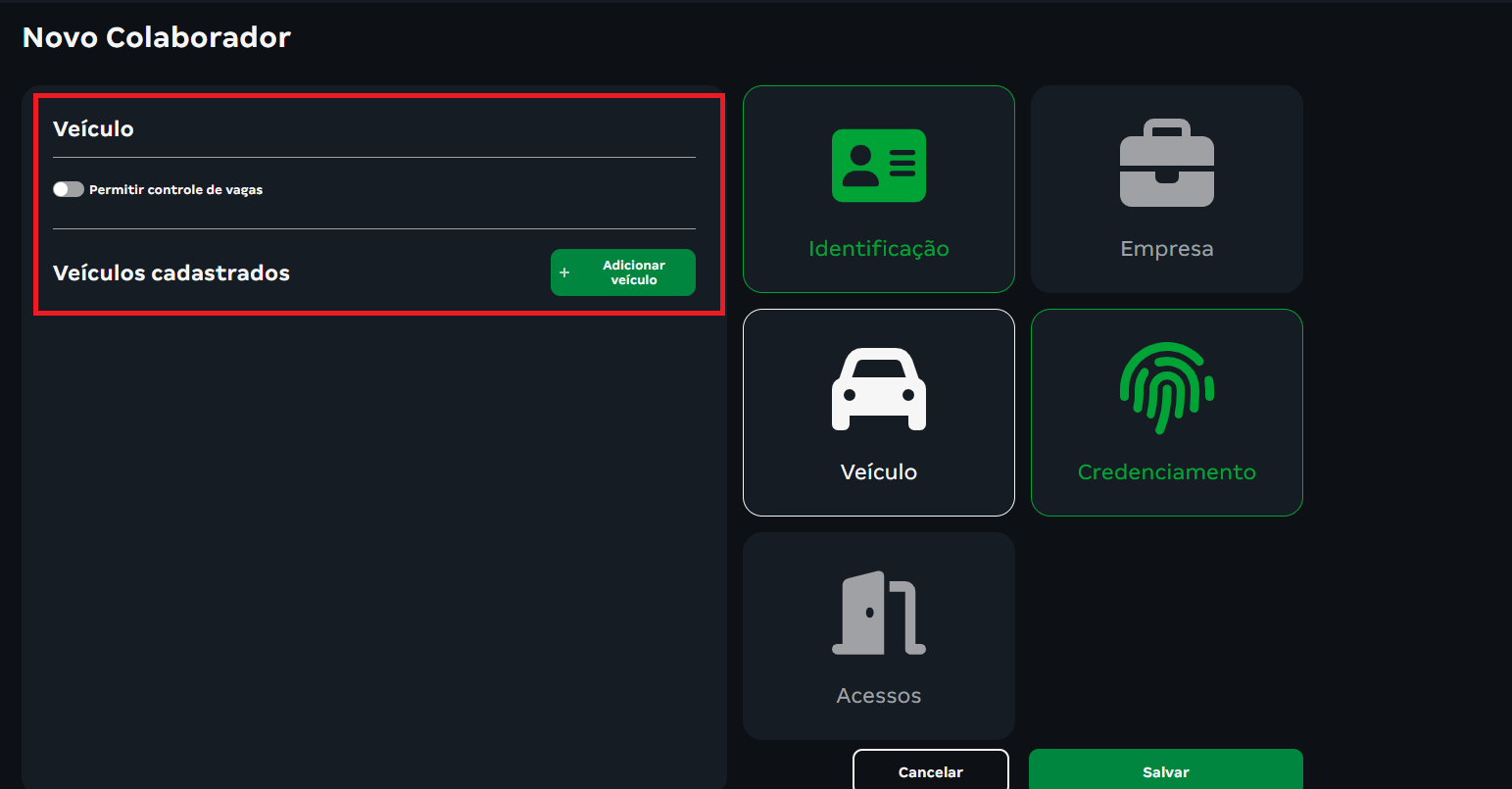
Nessa modal, como explicado anteriormente, o usuário pode clicar na opção de "Permitir o controle de vagas". Ao ativar exibe um modal de com o contador de vagas disponíveis que aquele usuário vai poder utilizar enquanto ainda estiver cadastrado no Módulo
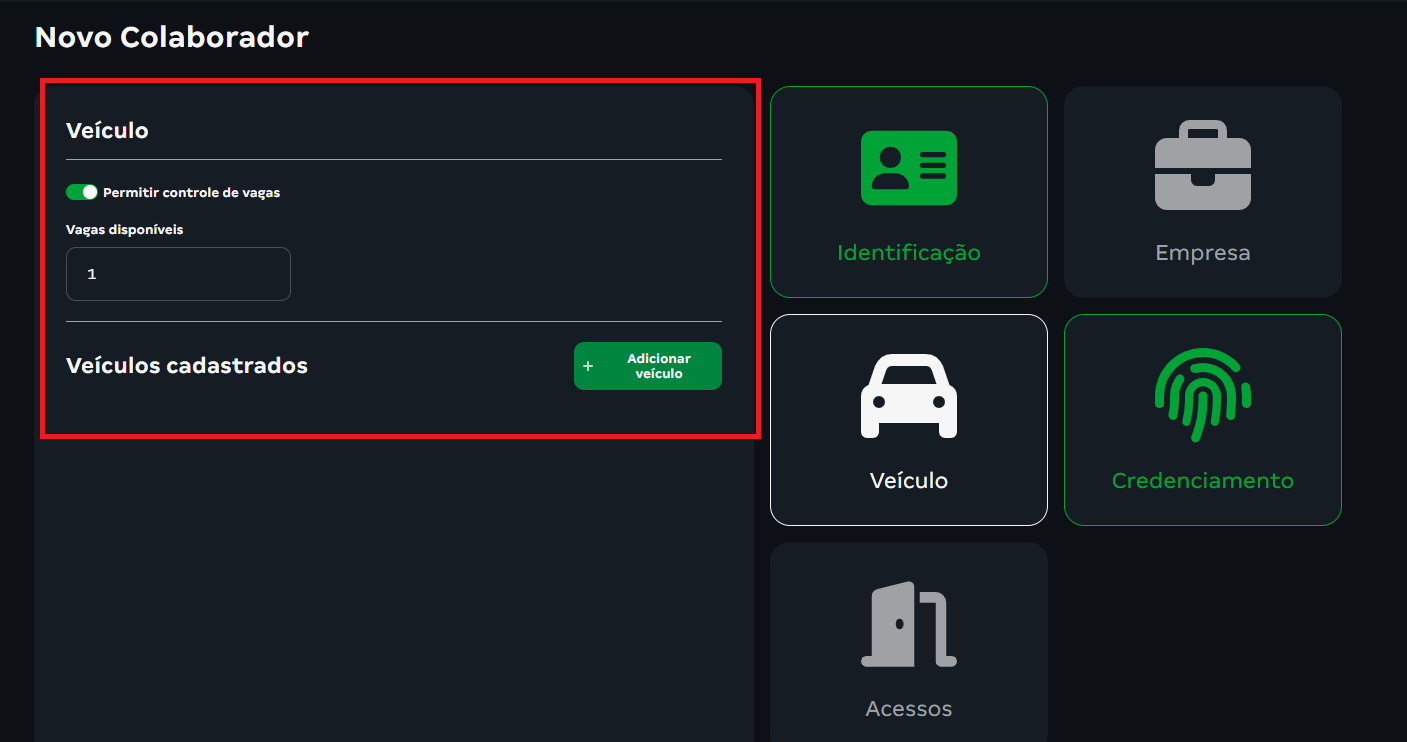
Quando clicar em "Adicionar veículo" o operador pode adicionar as informações do Veículo (Placa, Cor, Marca e Comentário)
Como por exemplo:
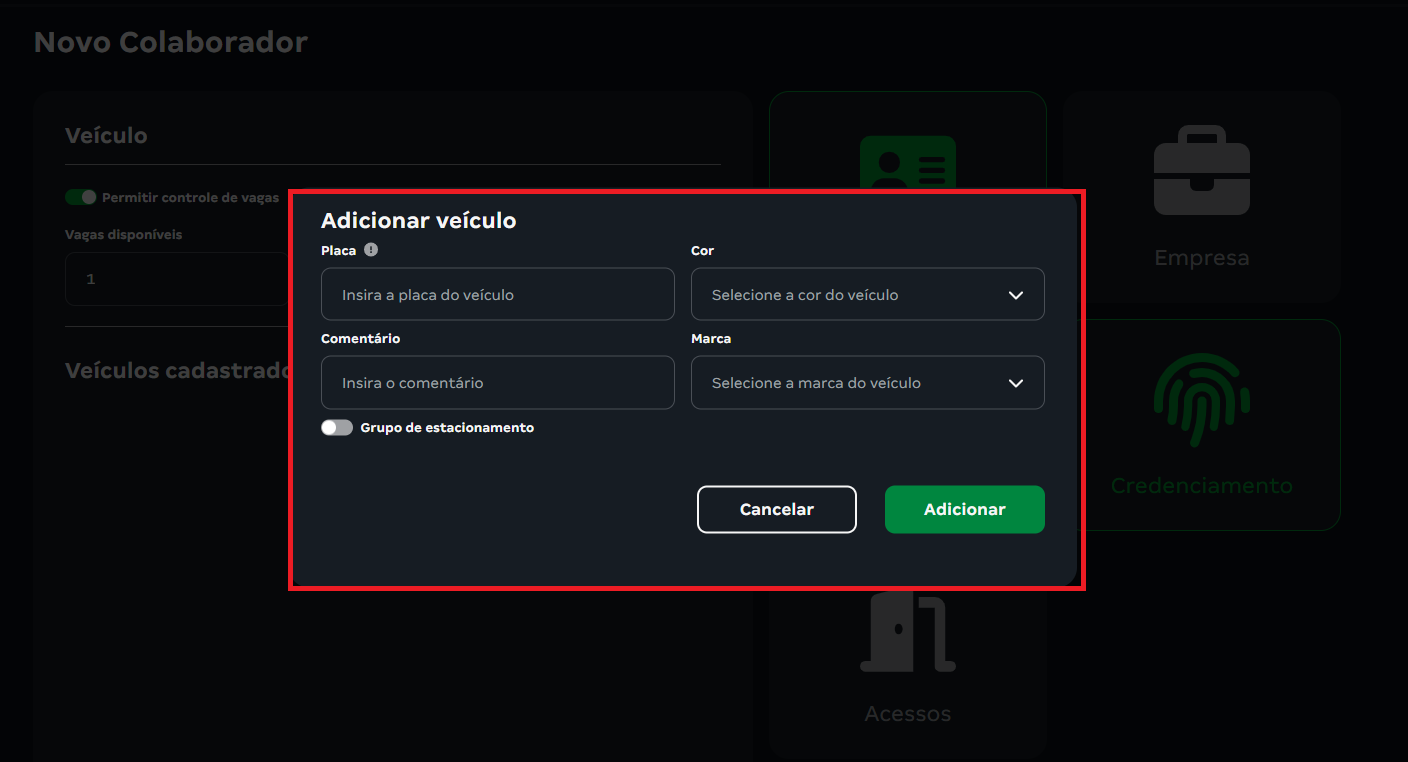
Os campos podem ser preenchidos utilizando o padrão de cada compenente, respeitando as validações feitas pelo Defense
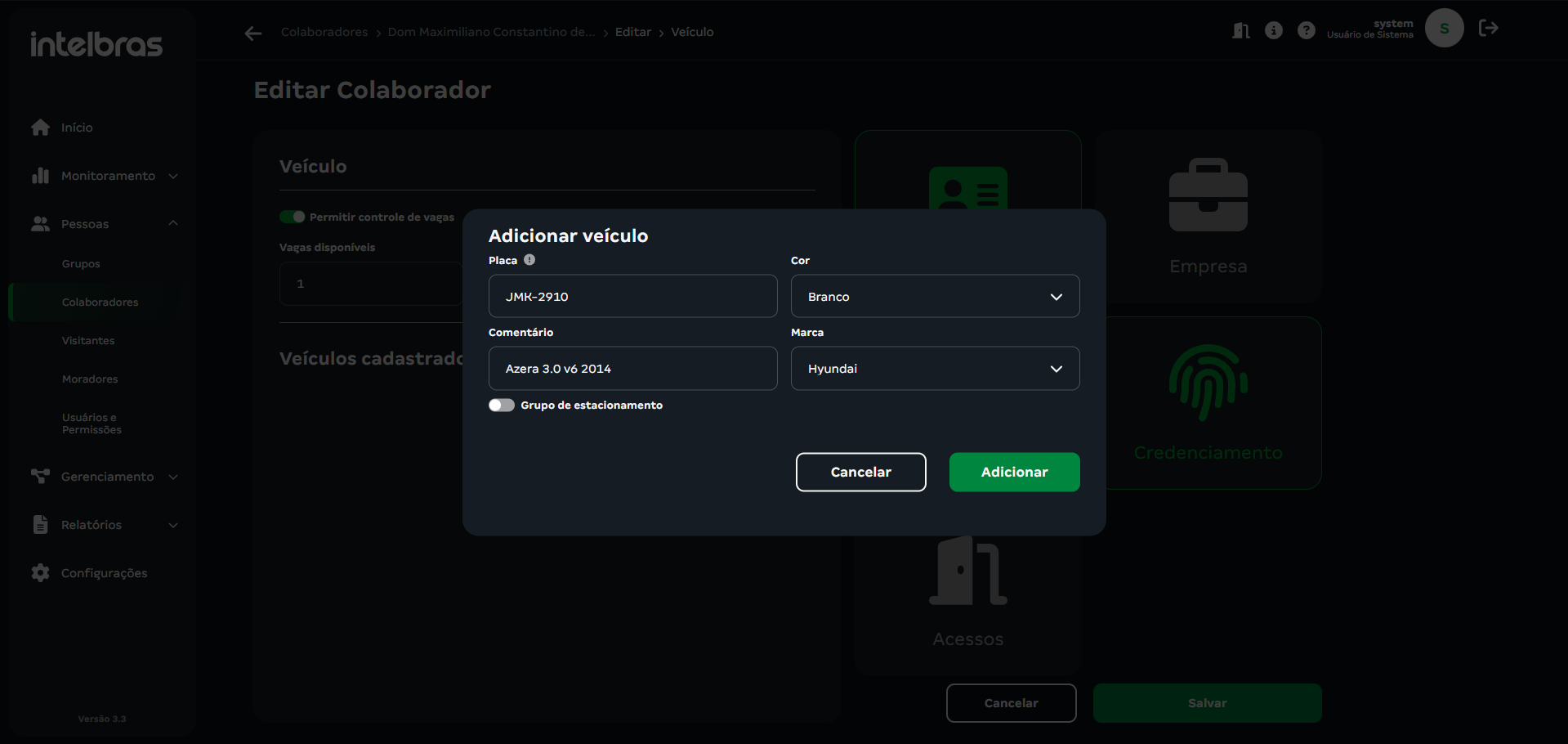
Ao Clicar em "Grupo de estacionamento" vai expandir uma no sessão para atrelar a um Grupo de estacionamento incluindo um período de validade
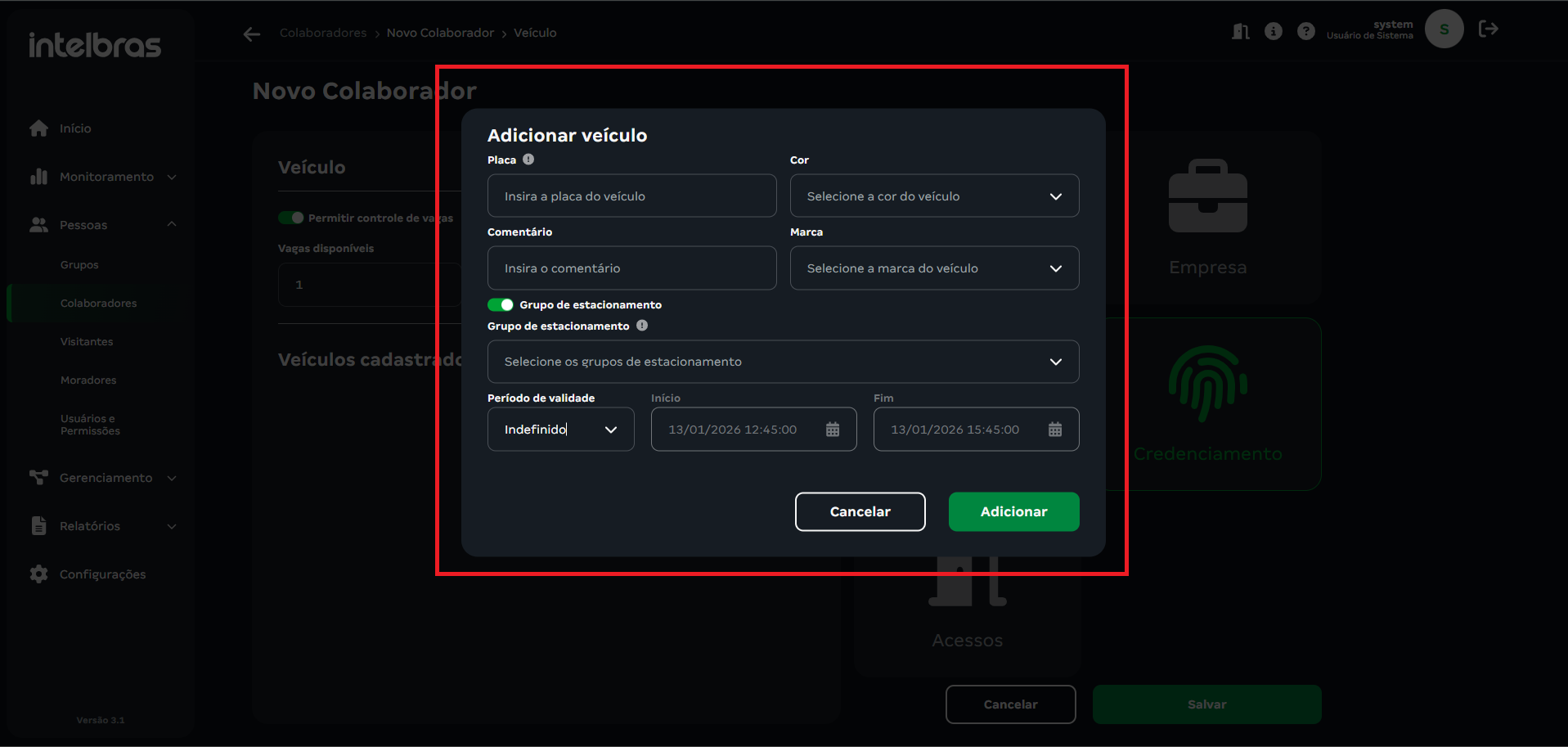
Na imagem abaixo podemos verificar que pode ser adicionado a um grupo previamente definido dentro do Defense:
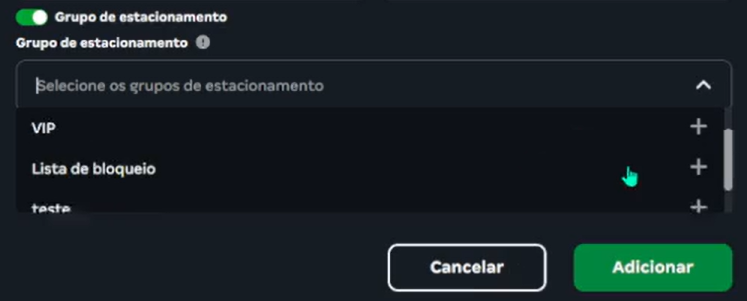
Ao selecionar um período de validade tem as opções de: 1 Mês ,3 Meses , 6 Meses , 12 Meses , Indefinido e Personalizado
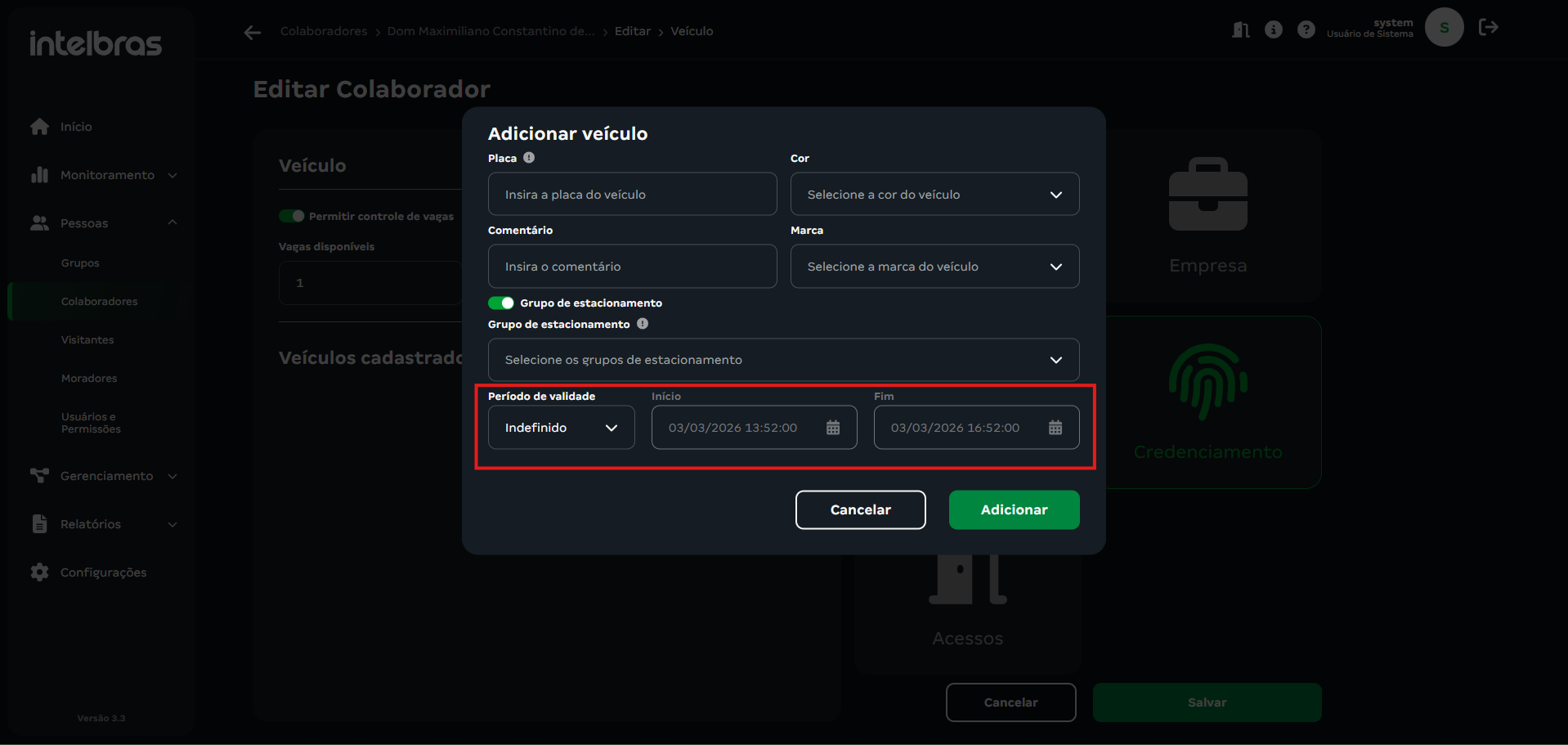
Ao Selecionar "Personalizado" permite utilizar uma data específica que são se encaixa nas pre-seleções, assim possibilitando passar os parâmetros de Início e Fim
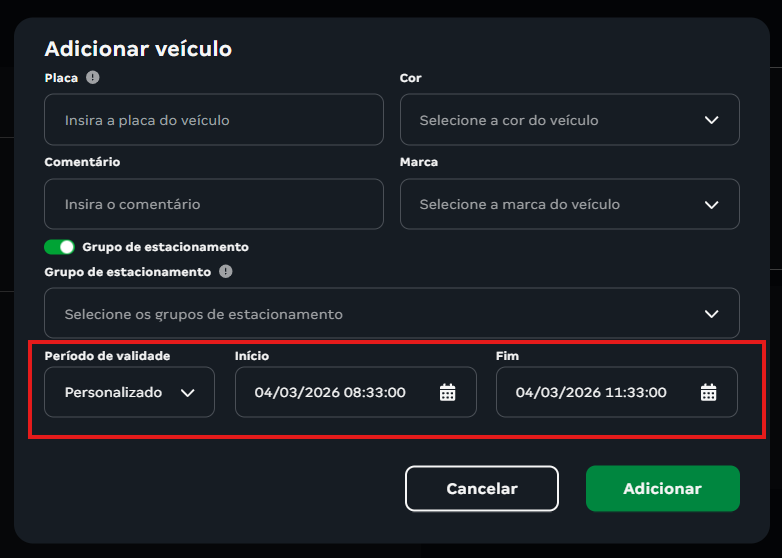
Acessos
A seção de acessos é onde o usuário pode visualizar as regras recebidas para cada pessoa referentes ao(s) grupo(s) que foram adicionados a ela. Além disso, é possível atribuir alguma regra adicional de acesso.
Caso uma regra adicional seja atribuída, ela só será válida para aquela pessoa cadastrada. Não será incluída nos grupos aos quais ela pertence.
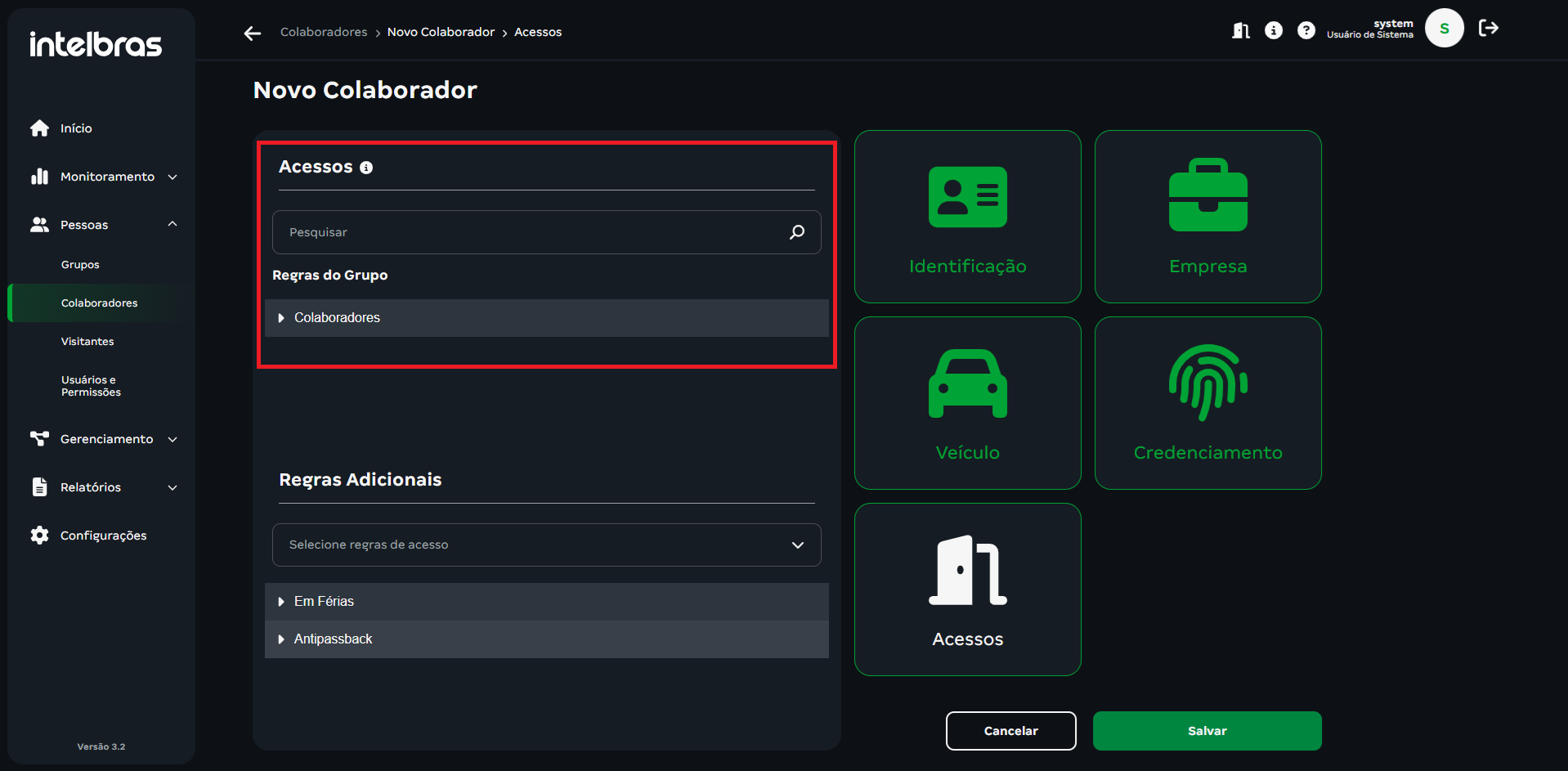
Cadastro de Pessoas com Acessos
Possibilita ao usuário com permissão de Super Administrador do Controle de Acesso conceder regras adicionais à pessoa cadastrada.
Para conceder uma regra de acesso à pessoa, na seção "Acessos" basta abrir o seletor de regras adicionais e clicar no ícone "+".
O operador sem a regra de Super Administrador não terá acesso a essa funcionalidade.
Também é possivel adicionar as regras ao quais os Usuarios vão pertencer
As regras de acesso serão mostradas de acordo com o grupo de permissão que o usuário possui. Caso o usuário não possua permissão para adicionar regras, essa opção não irá aparecer.
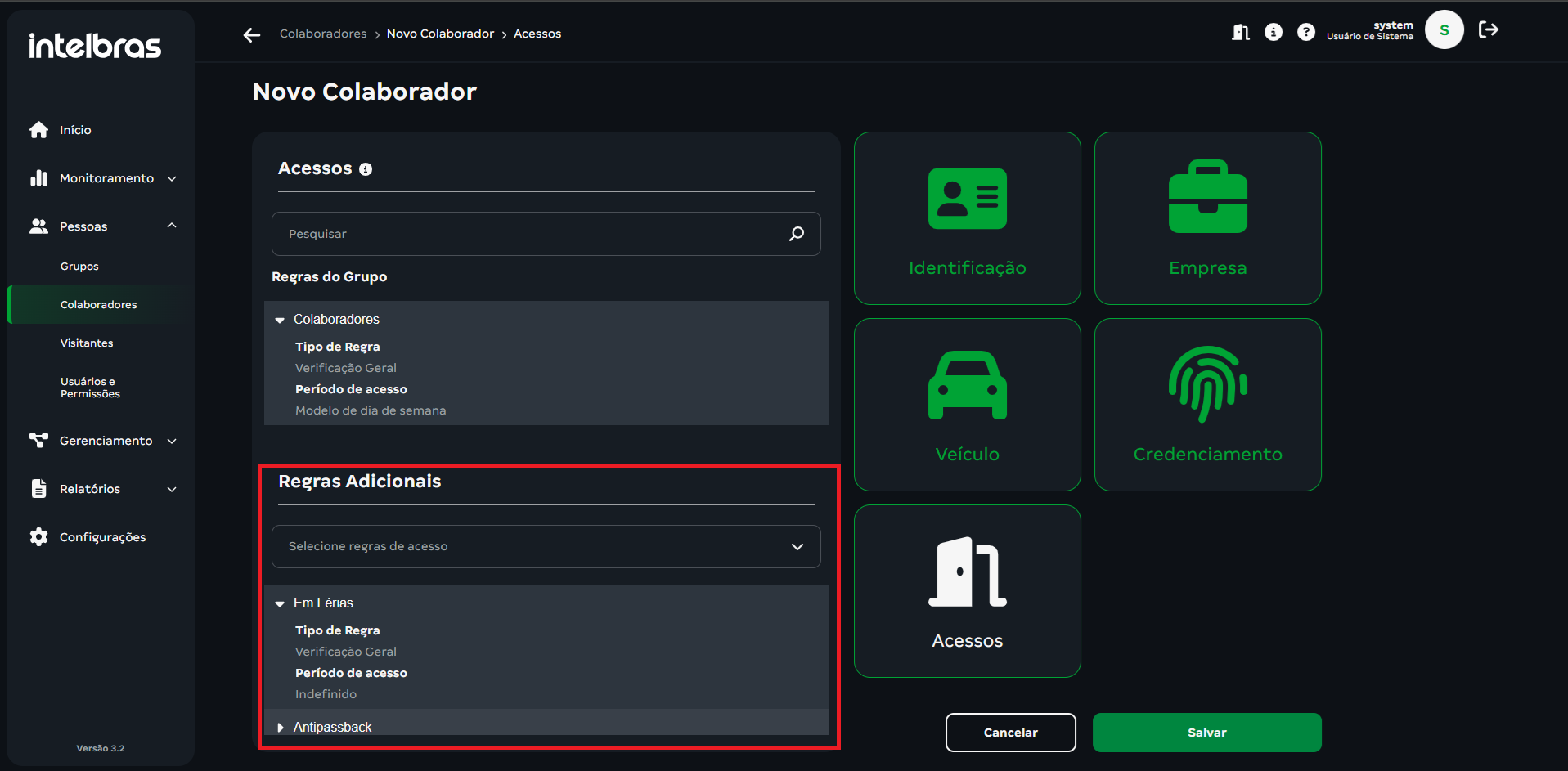
As seções apresentadas até aqui servirão como base para a criação de uma pessoa. Nas seções seguintes, serão apresentadas as seções e os campos específicos de cada tipo de pessoa, destacando as diferenças entre os cadastros, dentre elas, as Permissões
Ressincronização de Regras Adicionais
Regras alteradas pelo Defense ainda não são sincronizadas no momento, por isso, caso não seja visível a regra, é necessário clicar no botão de ressincronização para que sejam atualizadas
Ao excluir uma regra adicional pelo Defense, é recomendado que seja feita a Ressincronização pelo Módulo, ou aguarde essa regra ser deletada pelo Web para que não haja conflito ao adicionar essa mesma regra a um usuário.
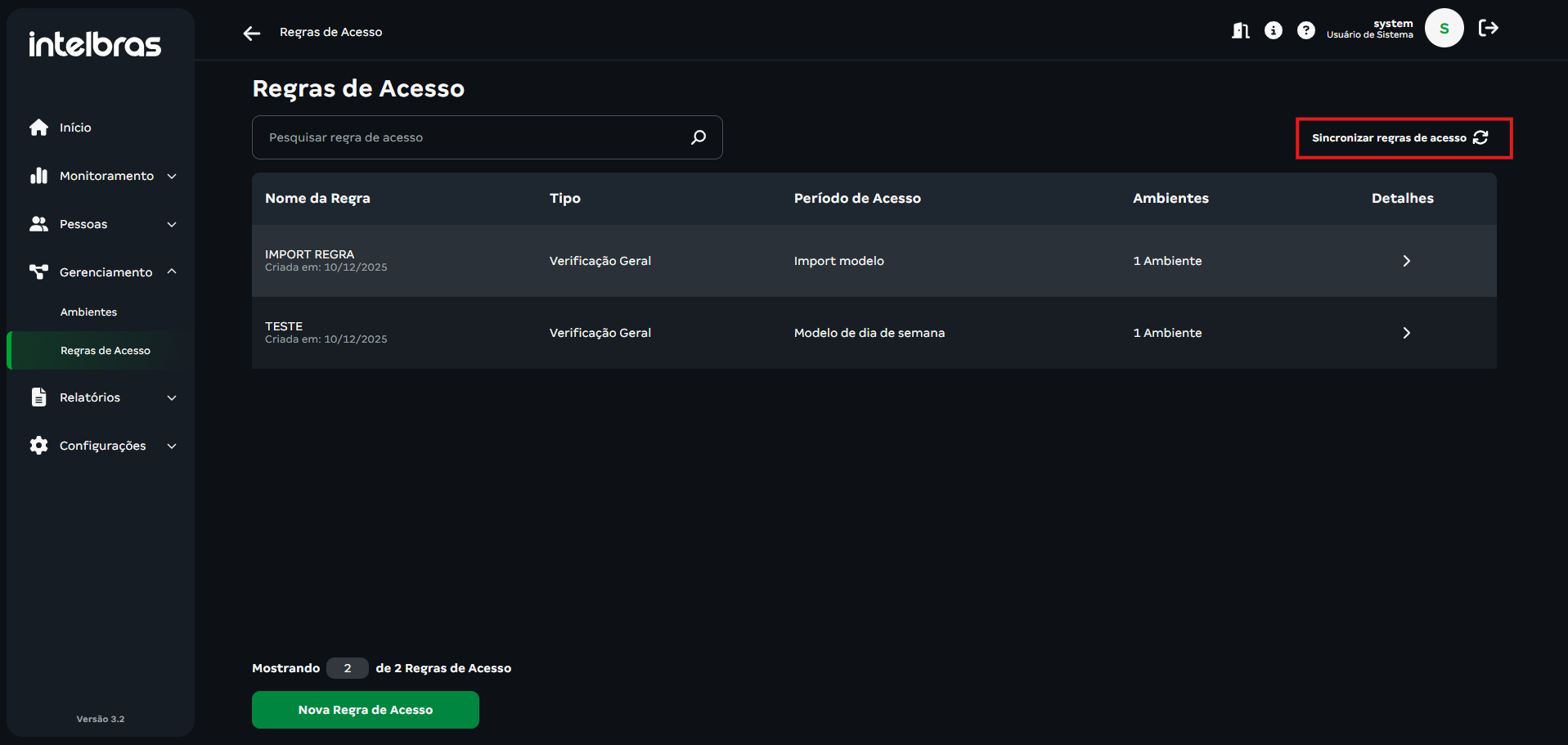
Cadastro de Faces
Atualmente é possível realizar o cadastro de faces por meio de 3 métodos, sendo eles importação de arquivo, captura via webcam e captura via dispositivo
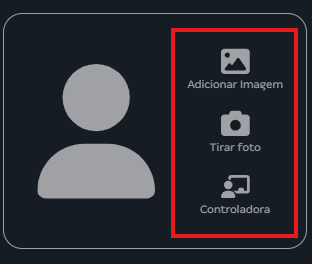
cadastro de uma biometria é uma das partes mais importantes na identificação de uma pessoa. Então alguns cuidados são essenciais no momento do cadastro, consulte o tópico Orientações de Cadastro Facial
Cadastro de Face via Arquivo
Para realizar o cadastro de faces via arquivo, clique no botão Adicionar Imagem:
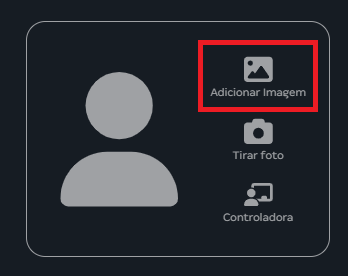
Após clique em Carregar Imagem e selecione o arquivo em seu computador. será exibido um feedback sobre a qualidade da imagem e a opção de edição para salvar:
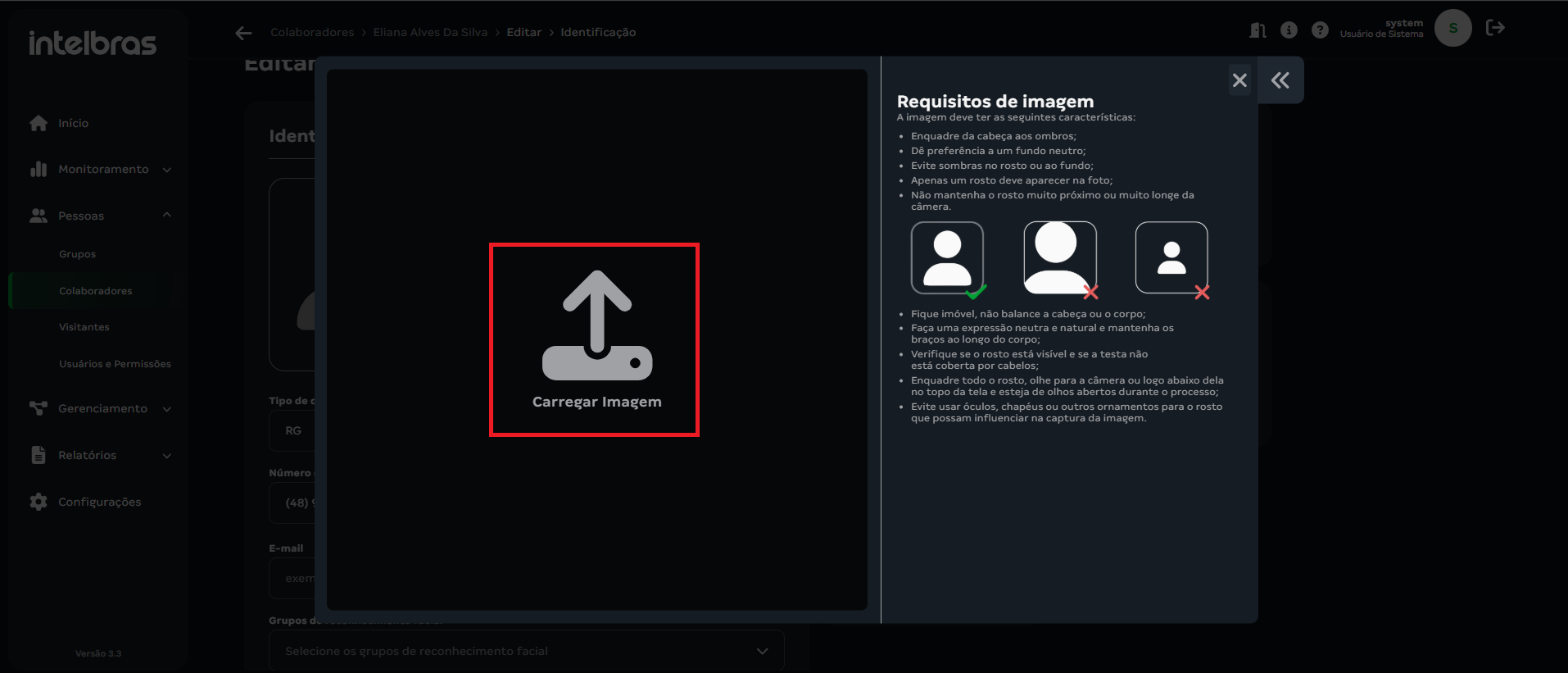
A imagem abaixo demostra as instruções de qualidade da imagem, junto a uma validação rápida:
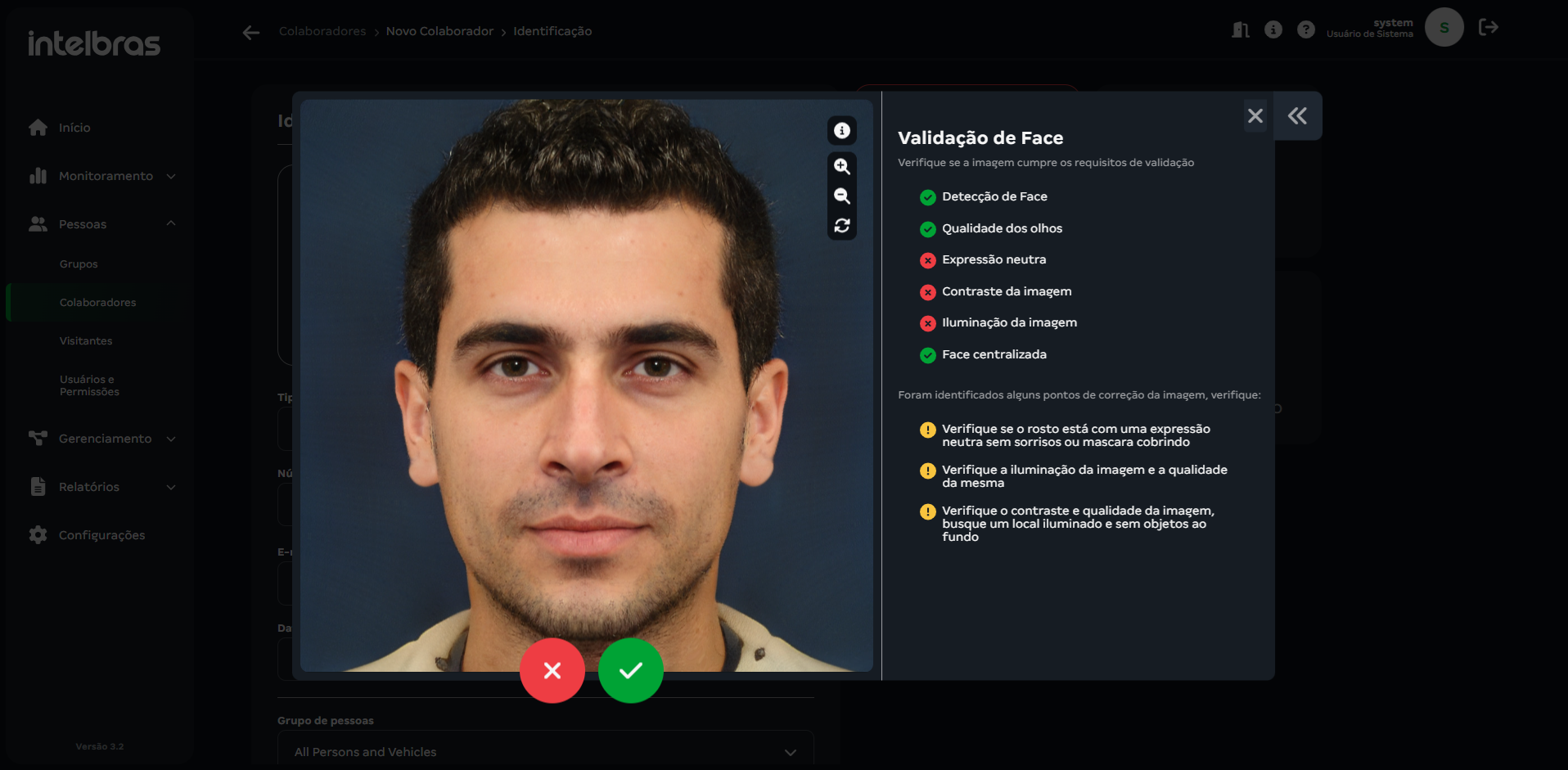
Cadastro de Face via WebCam
Recomenda-se a leitura da seção Orientações de uso de Webcams antes de realizar o cadastro.
Para realizar o cadastro de faces via arquivo, clique no botão Tirar Foto:
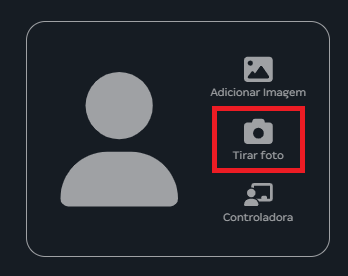
Certifique-se de permitir o acesso do navegador a Webcam:
Após clique no botão de capturar para realizar a captura da imagem. Será exibido um feedback sobre a qualidade da imagem e a opção de edição para salvar:
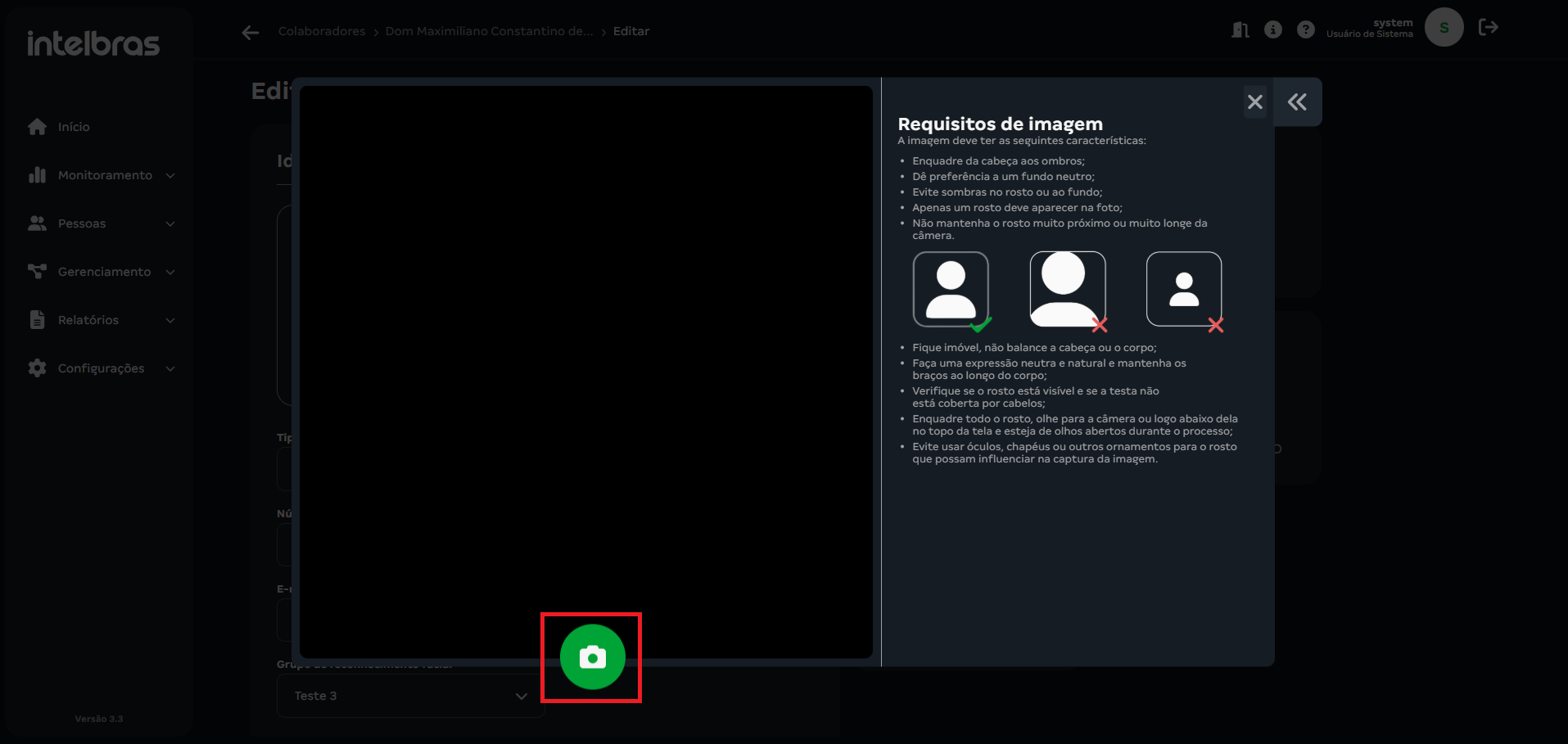
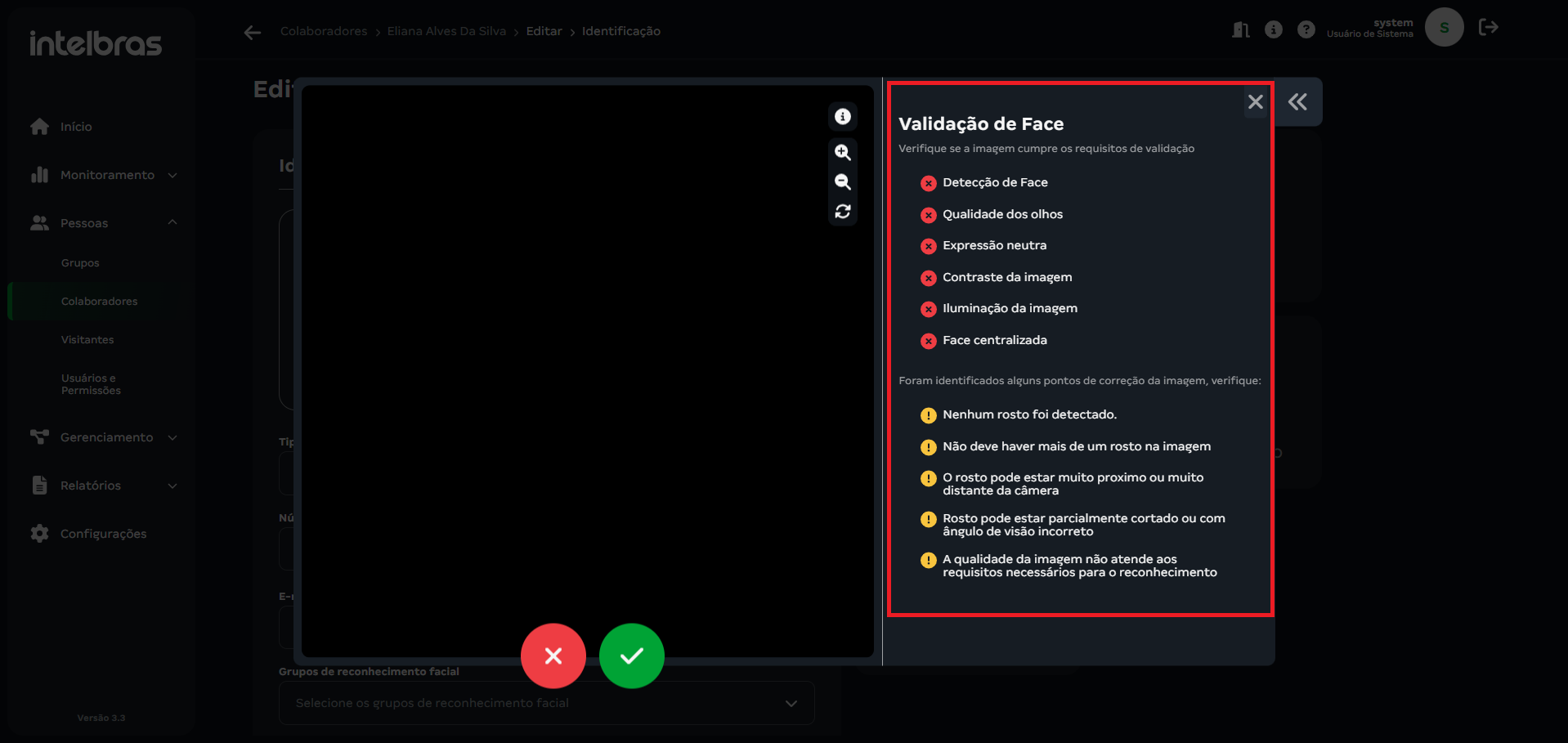
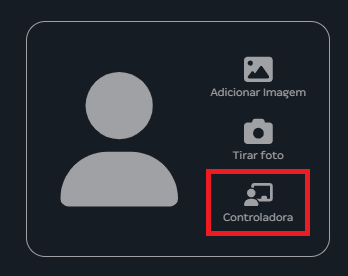
Cadastro de Face via Dispositivo
Para realizar o cadastro de faces via dispositivo, clique no botão Controladora:
Será aberto uma janela de orientação para permissão de conteúdo inseguro em seu navegador, siga os pessoas para poder realizar a captura:
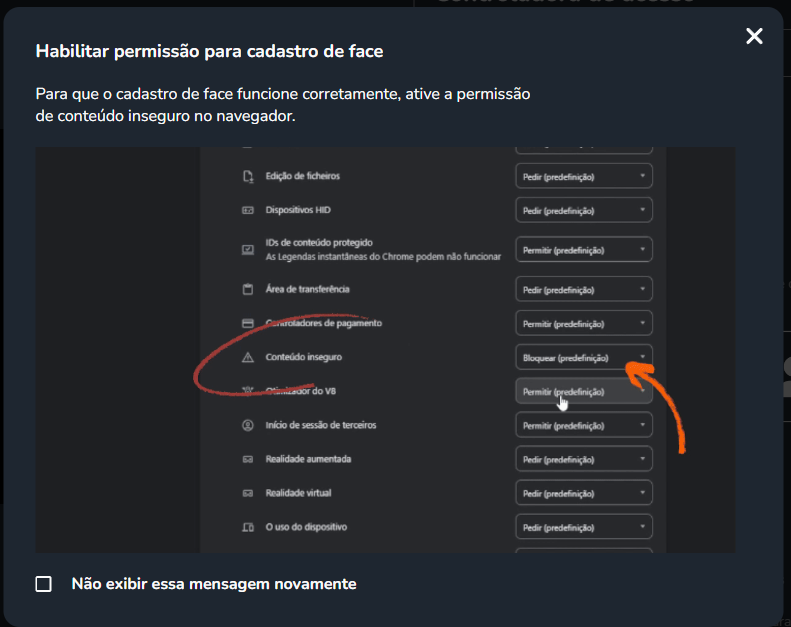
Após clique no menu de seleção de controladora para realizar o inicio da transmissão da imagem do dispositivo.
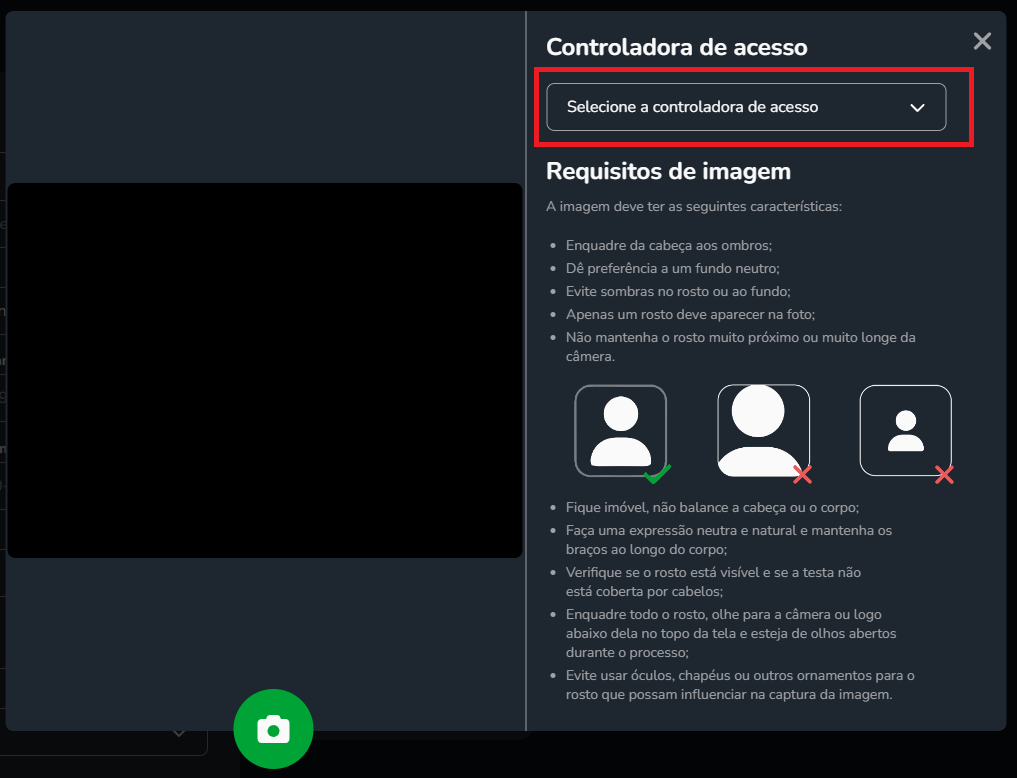
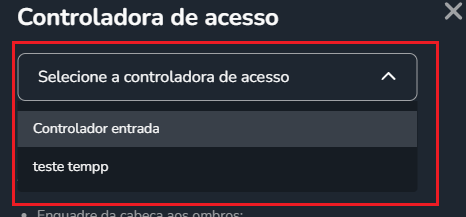
Após clique no botão de capturar para realizar a captura da imagem. Será exibido um feedback sobre a qualidade da imagem e a opção de edição para salvar:
Comparação de Faces
No Defense, tem a função de "Armação de faces", onde um usuário com um cadastro já feito passar em frente a um dispositivo com reconhecimento facial, deve ser feita uma comparação da foto do usuário e a foto tirada no momento da passagem. Dentro do web, possui uma função de "Grupo de reconhecimento facial", onde é feita a armação de face, semelhante ao Defense só que utilizando um grupo de reconhecimento facial.
É possível adicionar ou remover um grupo de reconhecimento facial, pode ser feito tanto na criação de um usuário, quanto na edição.
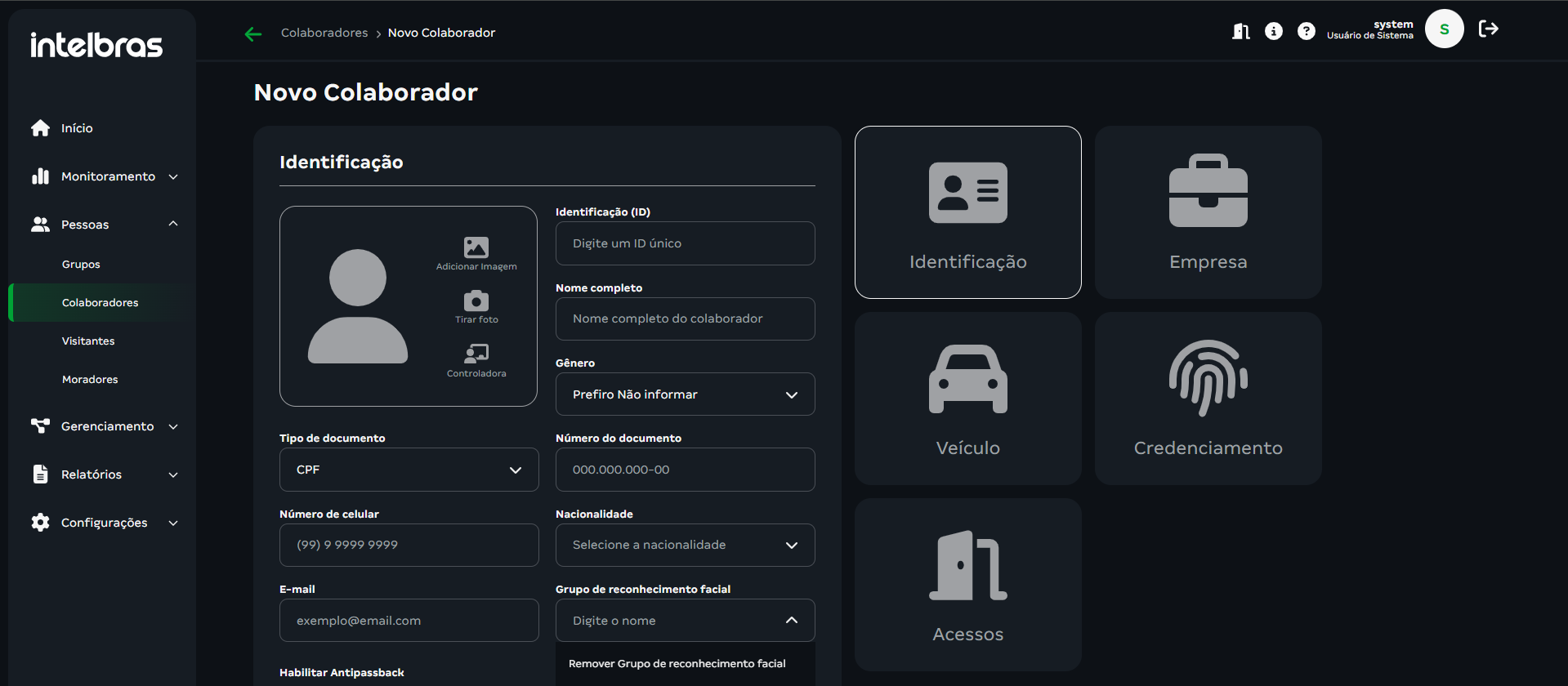
Cadastro de Tags UHF
Atualmente é possivel realizar o cadastro de Tags UHF como cartões no sistema, sendo enviadas como cartões ao dispositivo. Antes de efetuar o cadastro da Tag UHF no sistema, é importante verificar qual o tipo de leitores são utilizados em seu sistema 26 bits ou 24 bits.
Em caso de Tag intelbras em operações em cenários 34 Bits. Deve-se adicionar o número 72 a frente da Tag durante seu cadastramento, exemplo para a Tag Intelbras TH 3010:
Tag UHF: B91CDA
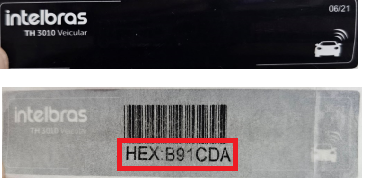
Neste caso, durante o cadastramento da Tag deve ser adicionado o valor 72 + Valor em Hexadecimal da Tag, conforme a imagem abaixo:
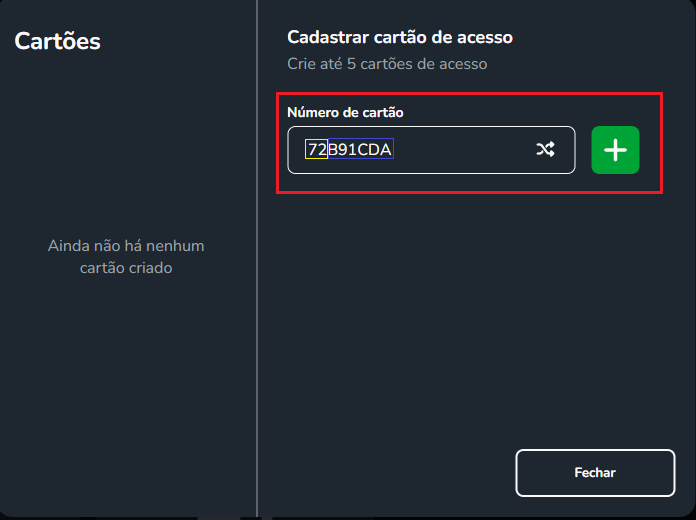
Este processo é essencial para o funcionamento correto das Tags UHF no sistema.
Visitantes
Na seção de visitantes, a funcionalidade permite listar e criar acessos para pessoas que possuem um perfil de acesso esporádico, diferenciando-se dos demais cadastros por essa característica.
Listagem de Visitantes
Ao acessar a seção de visitantes, será exibida a lista dos visitantes cadastrados, ordenados pela data de criação do cadastro.
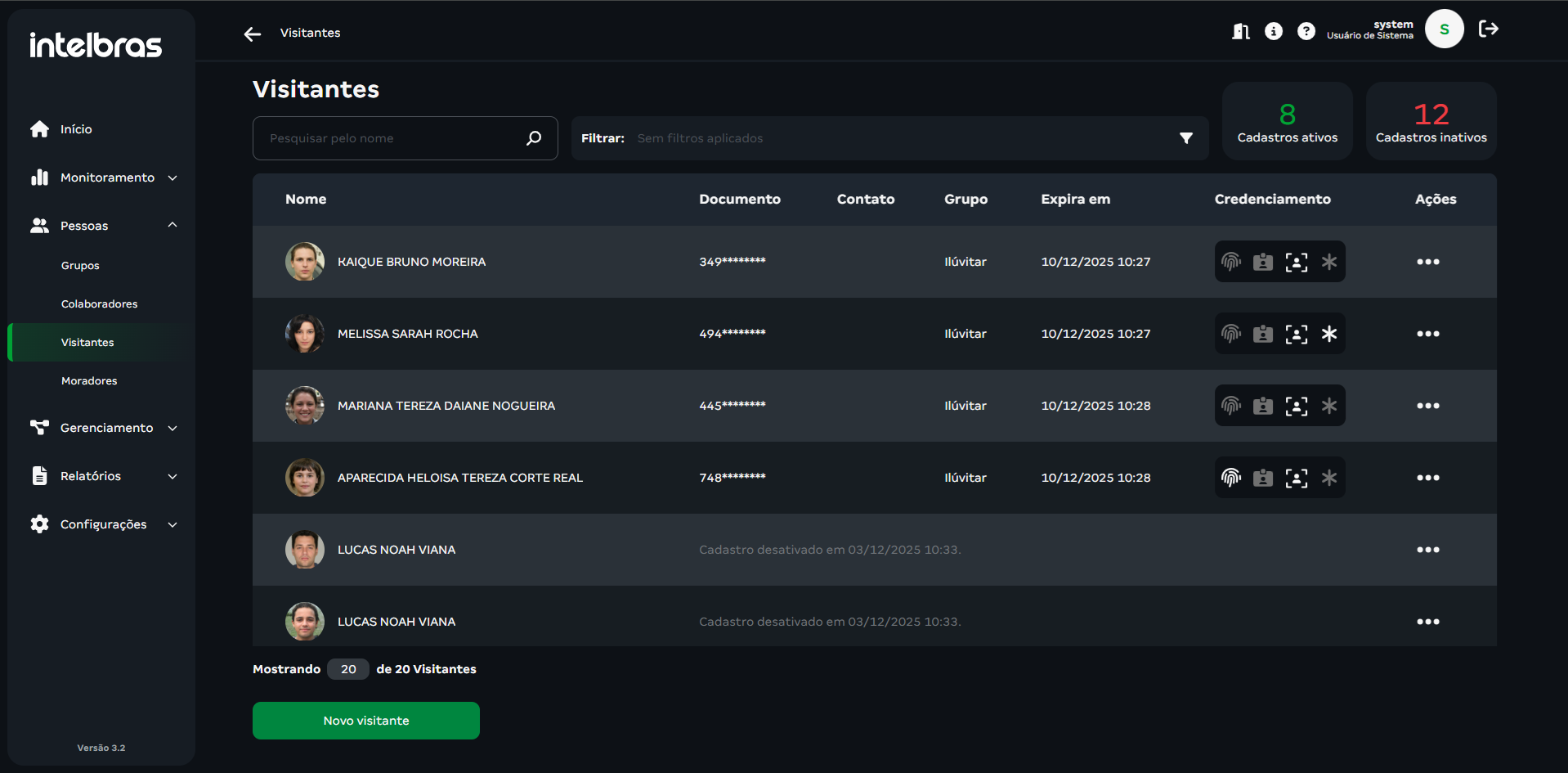
A listagem de visitantes se distingue das demais listagens, pois informa ao operador a quantidade de cadastros ativos/inativos. Sempre que um cadastro estiver inativo, sua data de expiração irá aparecer em vermelho na listagem, conforme exemplo da figura acima.
Contador de Visitantes
Esse contador indica os Visitantes ativos e Inativos presente dentro do módulo, toda vez que o operador retornar a página de visitantes ele poderá visualizar o contador sempre atualizado.
Cadastro de Visitantes
O cadastro de visitantes é utilizado para configurar o acesso para uma visita, tendo uma função distinta dos demais cadastros por se tratar de um acesso esporádico. Para exemplificar o uso do cadastro de visitantes, no caso do Controle de Acesso condominial, o operador pode criar esse cadastro para o acesso do visitante.
Apresentando um menor número de seções em comparação aos demais cadastros, suas configurações para Identificação, Veículo e Acessos são semelhantes ao cadastro base, sendo que sua principal diferença está no credenciamento.
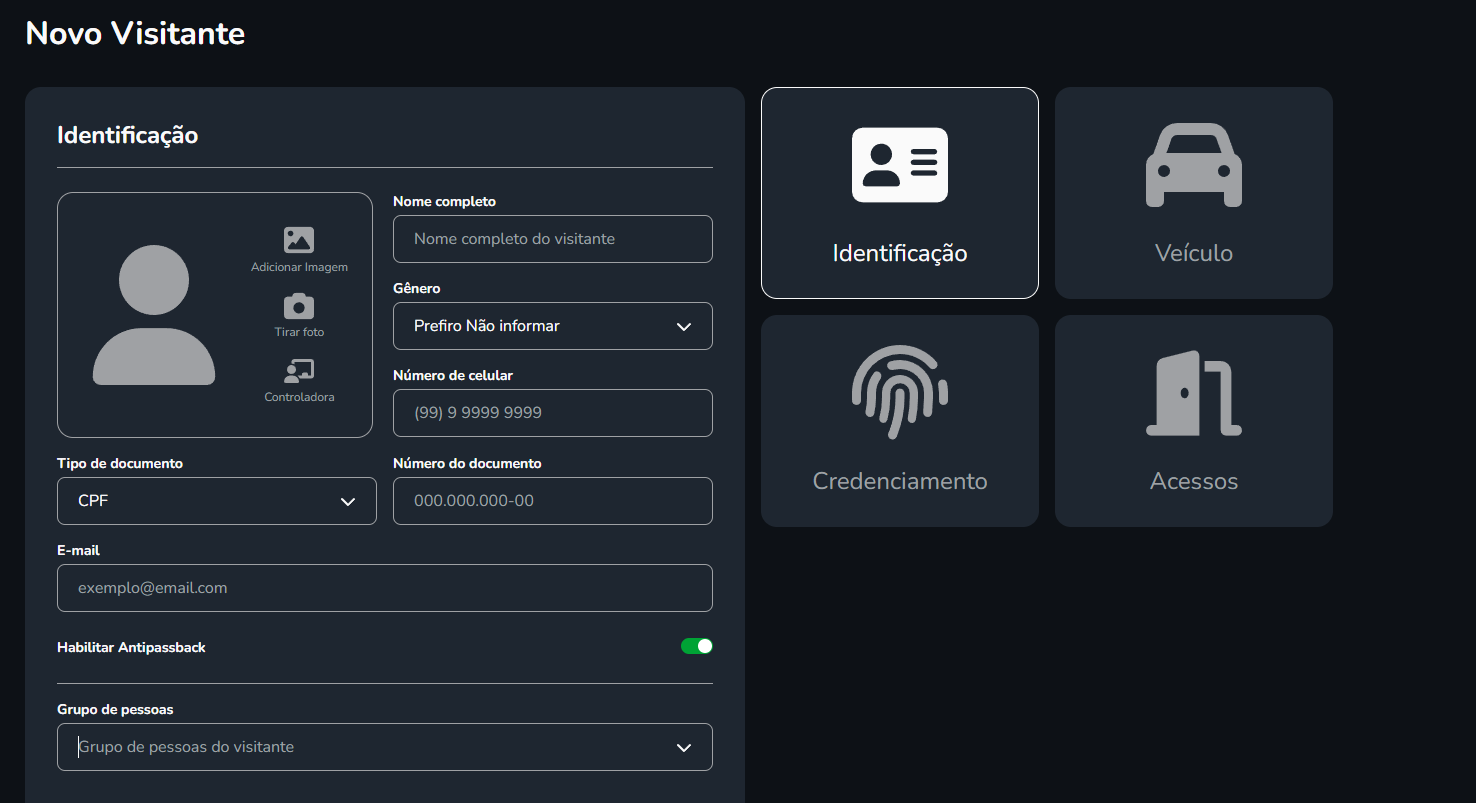
Em configurações há uma funcionalidade para remover automaticamente cadastros de visitantes. Para acessar no manual a parte de como remover os cadastros de visitantes, clique aqui.
Recadastro rápido em visitantes
Caso o Operador queira reativar um visitante que foi expirado, o operador pode clicar nas reticiências "•••" ao lado do nome da Pessoa e clicar em Reativar visita, assim ele pode preencher novamente os principais campos de visitante, tornando assim um recadastro rápido e eficiente para visitantes já espirados. Para salvar as alterações, basta clicar em "Salvar" no fim do modal de recadastro.
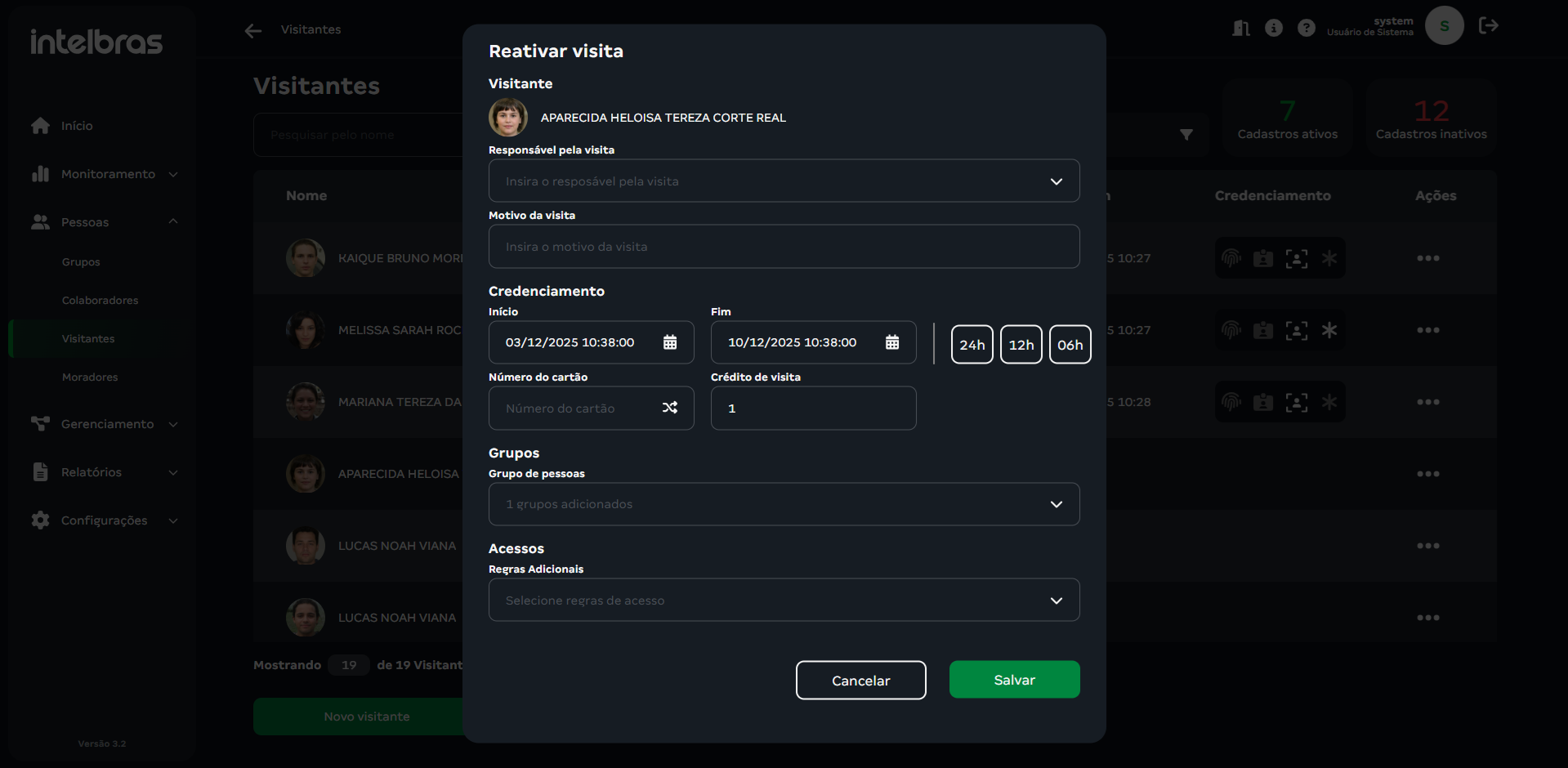
Além disso caso queira preencher mais tópicos após o Recadastro, basta somente clicar em Editar vistante, adicionar as novas informações e clicar em "Salvar"
Credenciamento
Nessa seção é possível configurar parâmetros específicos que afetarão o acesso do visitante:
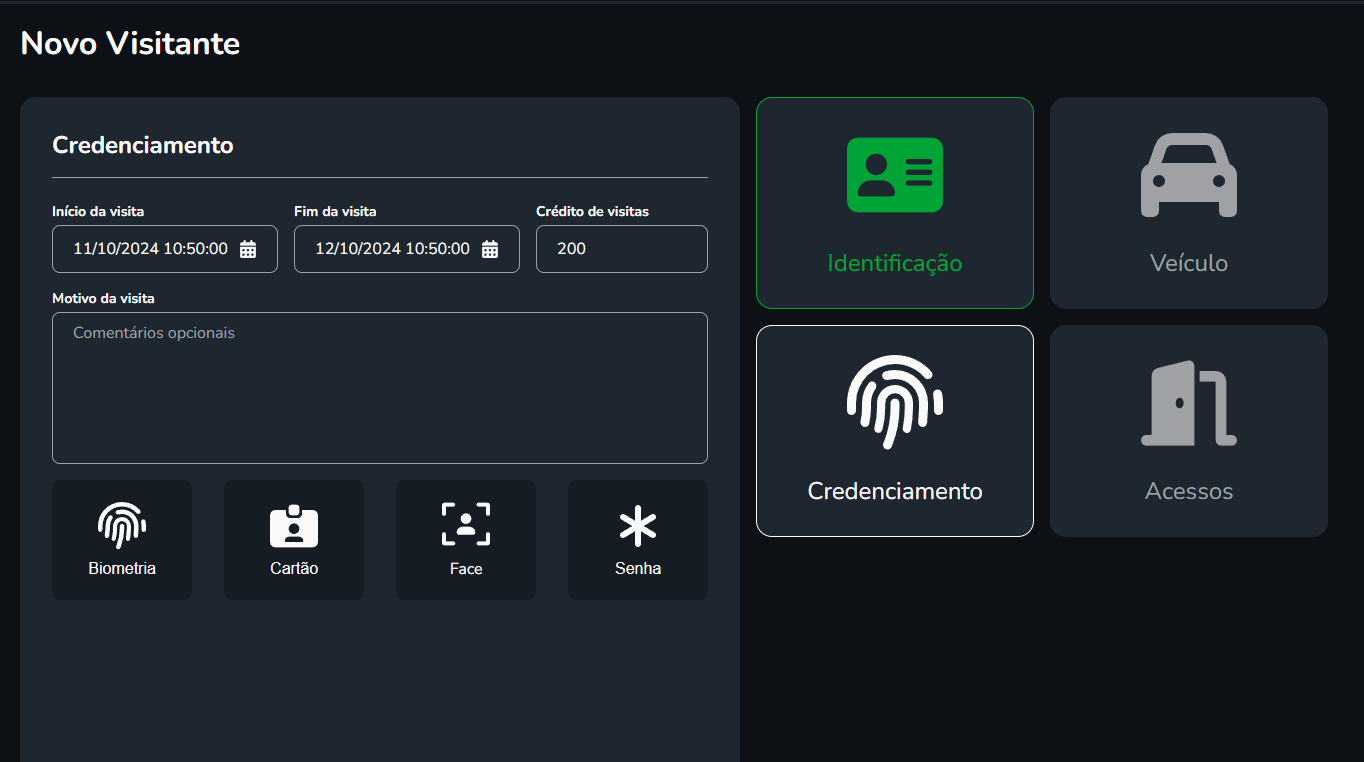
Início da Visita e Fim da visita:Neste campo, é configurado o período em que o visitante poderá utilizar sua credencial de acesso. Fora desse período, o dispositivo não permitirá o acesso do visitante.
Crédito de visitas:Este campo permite ao operador configurar a quantidade de acessos que o visitante poderá utilizar durante seu período de visita. O número configurado determinará quantas vezes ele poderá passar com sua credencial em cada dispositivo do cenário.
Observe: Caso você configure 1 (um) crédito para o visitante, ele poderá acessar cada dispositivo de entrada apenas uma vez. Portanto, se houver mais de um dispositivo para acessar um ambiente, como uma portaria com duas portas intertravadas, 1 crédito permitirá ao visitante acessar cada uma das portas apenas uma vez.
Motivo da Visita: Este campo permite adicionar um texto personalizado para informar o motivo pelo qual o visitante está presente ao local.
QR Code para Visitantes
Para obter o código QR Code de acesso ao sistema do Visitante é necessário realizar o cadastro de uma credencial do tipo Cartão, está será usada para criação do QR Code.
Com a credencial de cartão cadastrada, consulte a listagem de visitante e busque o visitante alterado, após clique no ícone de credencial cartão e selecione o cartão criado:

Será aberto uma janela com o código QR Code para disponibilidade do Visitante.
É possível também realizar o Download ou copiar a informação, para isso utilize os botões abaixo da janela:
Moradores
Na seção de moradores, a funcionalidade permite listar e criar acessos para pessoas que possuem um perfil de acesso de morador, diferenciando-se dos demais cadastros por essa característica.
Listagem de Moradores
Ao acessar a seção de moradores, será exibida a lista dos moradores cadastrados, ordenados pela data de criação do cadastro.
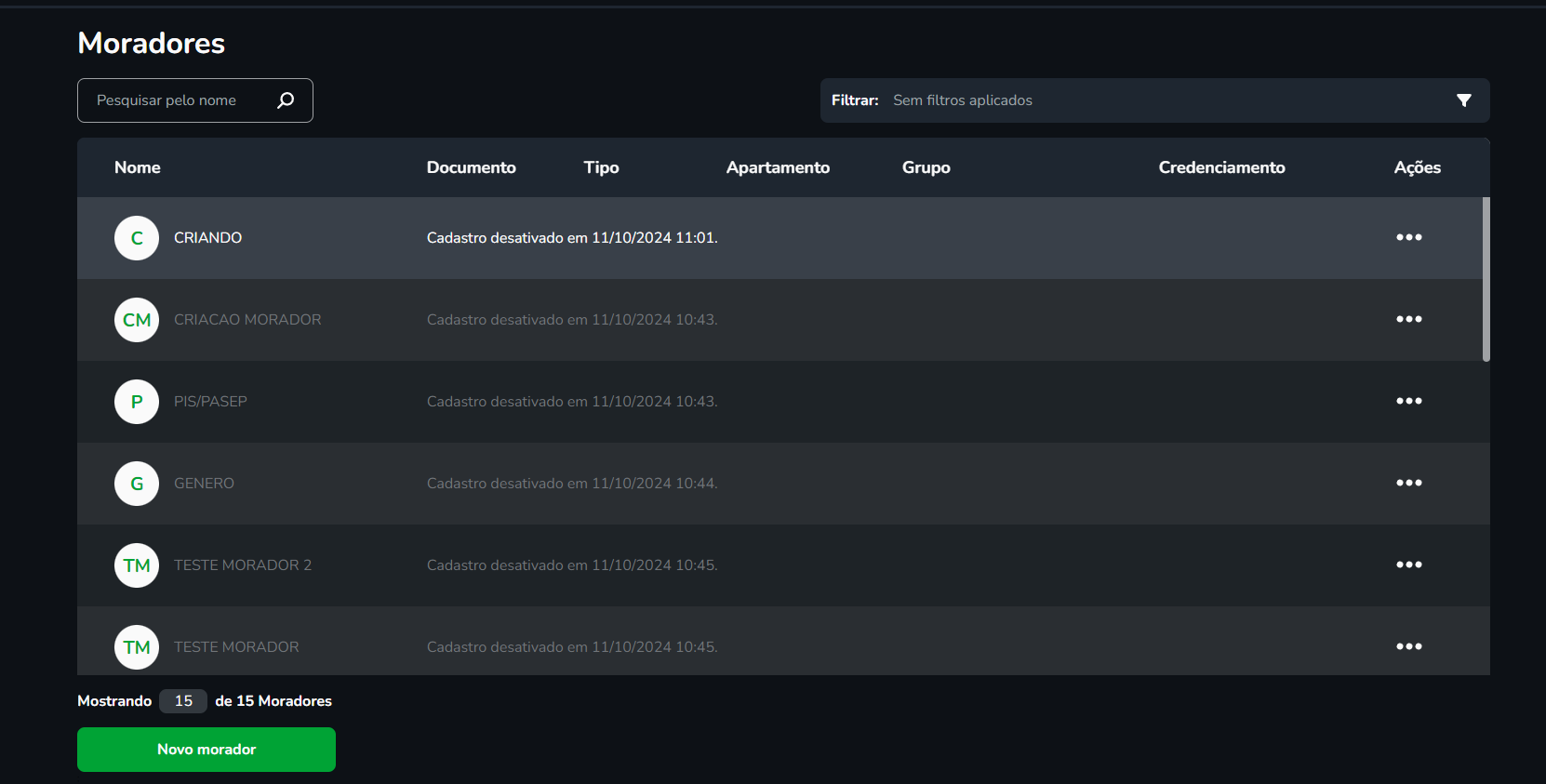
Cadastro de Moradores
O menu de moradores é disponibilizado quando o sistema é instalado como ambiente condominial. Além dos campos padrão disponíveis no cadastro base, este menu oferece a possibilidade de criar diferentes condomínios/prédios para melhor organização das pessoas do sistema.

Nessa seção é possível configurar parâmetros específicos que afetarão o acesso do moradores:
Morador:Este campo permite selecionar qual o tipo de morador está sendo criado, sendo as possíveis opções: Inquilino, Proprietário ou inquilino por temporada;
Número do apartamento:Este campo permite adicionar o numero de apartamento ao qual o morador irá pertencer;
Bloco:Este campo permite selecionar a qual Bloco o morador irá pertencer;
Colaboradores
Na seção de colaboradores, a funcionalidade permite listar e criar acessos para pessoas que possuem um perfil de acesso de colaborador de uma empresa, diferenciando-se dos demais cadastros por essa característica.
Listagem de Colaboradores
Ao acessar a seção de colaboradores, será exibida a lista dos colaboradores cadastrados, ordenados pela data de criação do cadastro.
Cadastro de Colaboradores
O cadastro de colaborador é habilitado quando o sistema é instalado como ambiente corporativo. Além dos itens utilizados no cadastro base, este menu oferece a possibilidade de criar diferentes empresas/departamentos visando uma melhor organização das pessoas do sistema. Através dessa interface, é possível estabelecer o vínculo entre relacionamento entre empresas/departamentos e o grupo de portas. Ao estabelecer essa relação, os funcionários e visitantes registrados nessas empresas só terão acesso ao grupo de portas a ela relacionadas, promovendo a segurança e gestão simplificada das permissões.
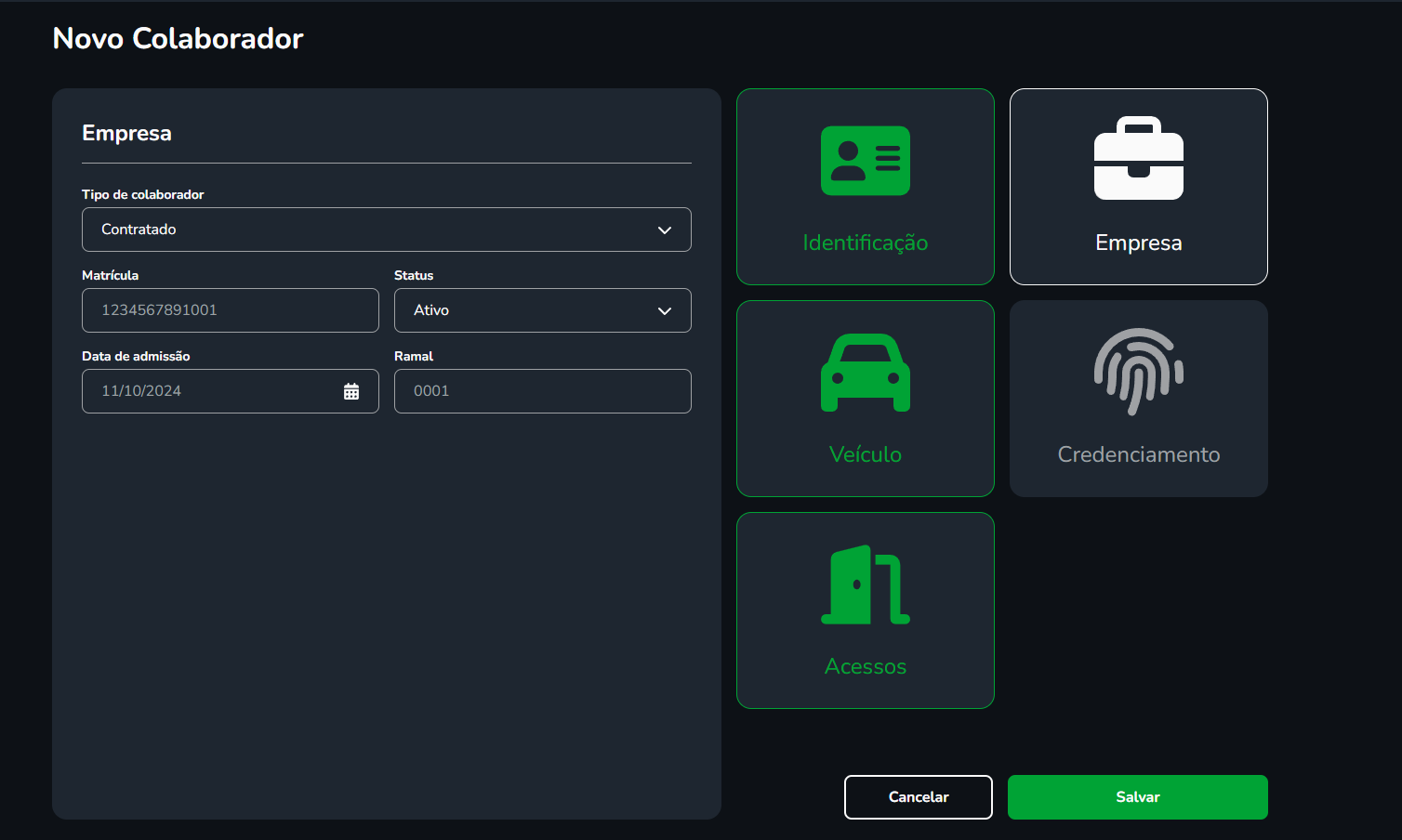
Nessa seção é possível configurar parâmetros específicos que afetarão o acesso do colaborador:
Tipo de Colaborador:Este campo permite selecionar qual o tipo de colaborador está sendo criado, sendo as possíveis opções: Contratado, Estagiário, prestador de serviço, terceirizado ou outro;
Matricula:Este campo permite adicionar a matricula do colaborador;
Status:Este campo permite selecionar o status sendo um colaborador ativo ou não;
Data de admissão: Este campo permiti definir a data ao qual o colaborador foi admitido na empresa;
Ramal: Este campo permite definir o ramal do colaborador;
Usuários e Permissões
O menu "Usuários e Permissões" é dedicado ao gerenciamento de usuários cadastrados no sistema, entende-se por usuários os operadores que irão gerenciar e manusear o Client Web ou Defense Desktop.
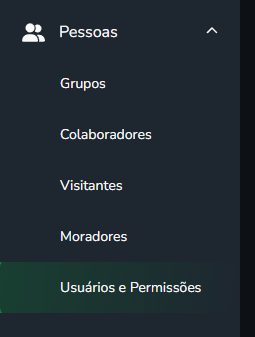
Ao acessar o menu será possível selecionar qual deseja gerenciar:
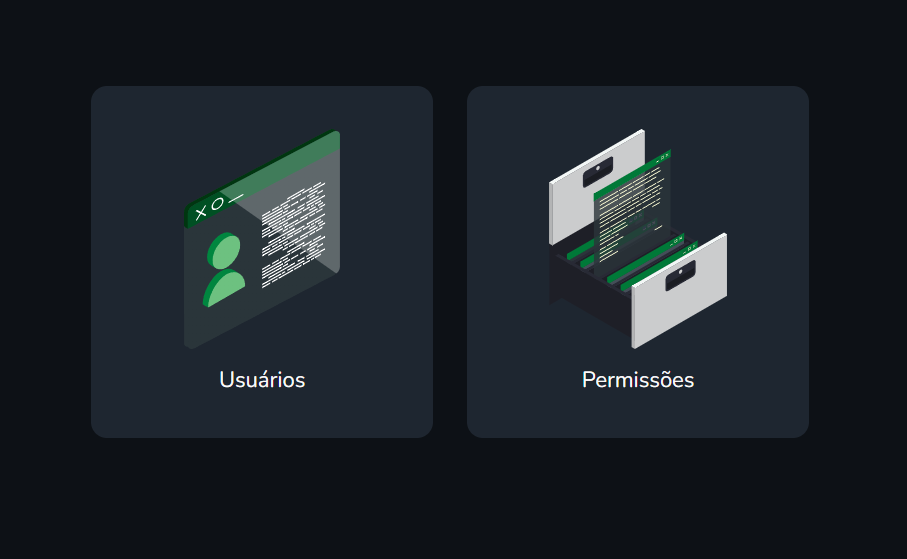
Usuários
O menu de usuários mostrará todos os usuários cadastrados no sistema. Atualmente, o cadastro de usuário é realizado somente através do cliente desktop do Defense IA - Controle de Acesso e sincronizado com o Client Web. Pelo Client Web, é possível visualizar a listagem dos usuários existentes e associar um usuário a um grupo de permissões.
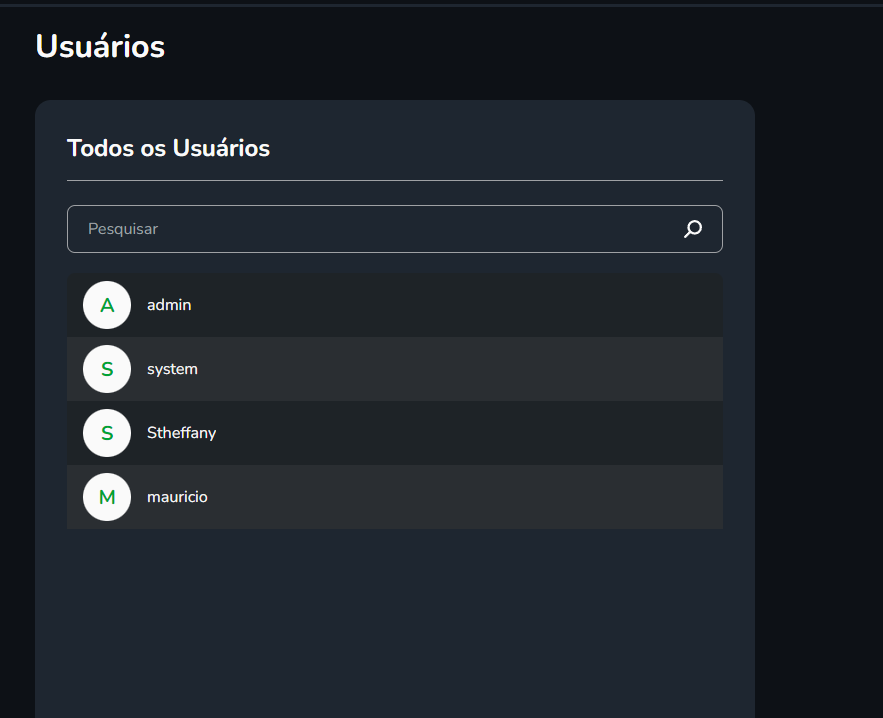
Para associar um usuário a um grupo de permissões, clique no usuários e após clique no ícone de edição
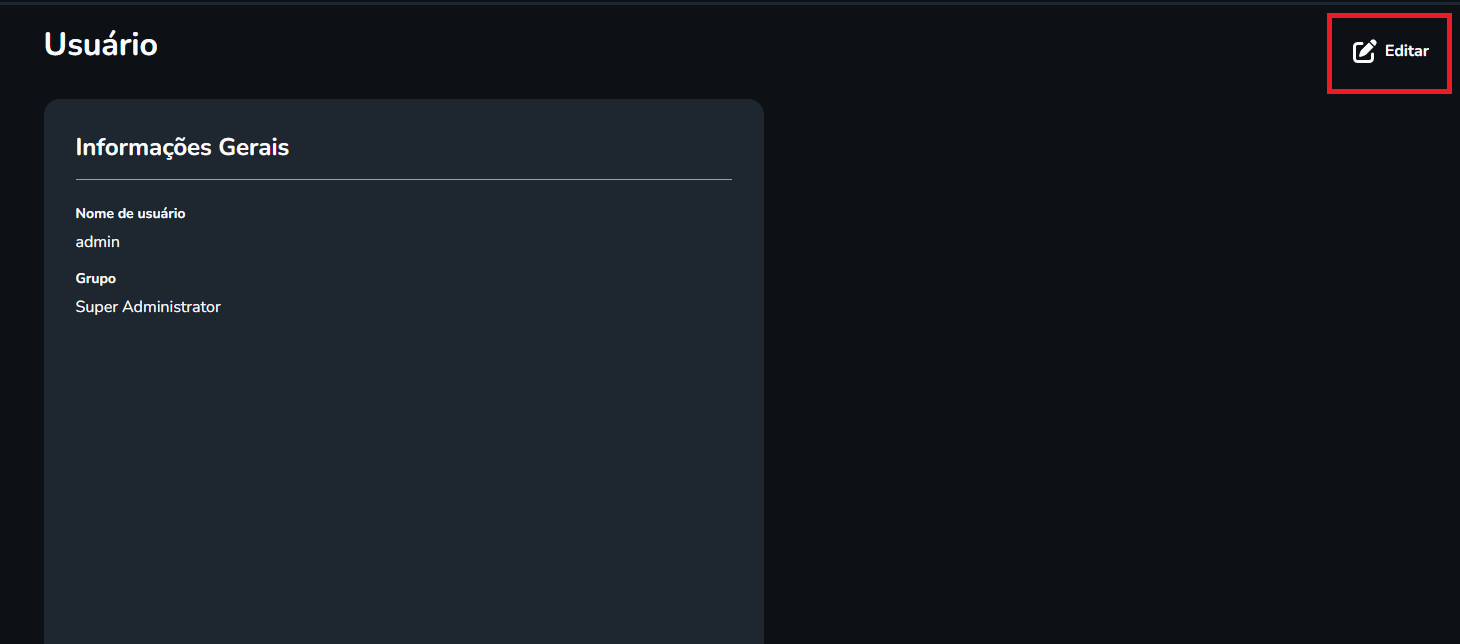
Permissões
Possibilita ao administrador de Controle de Acesso criar grupos de permissões para operadores escolhendo quais regras de acesso ele pode conceder para os usuários.
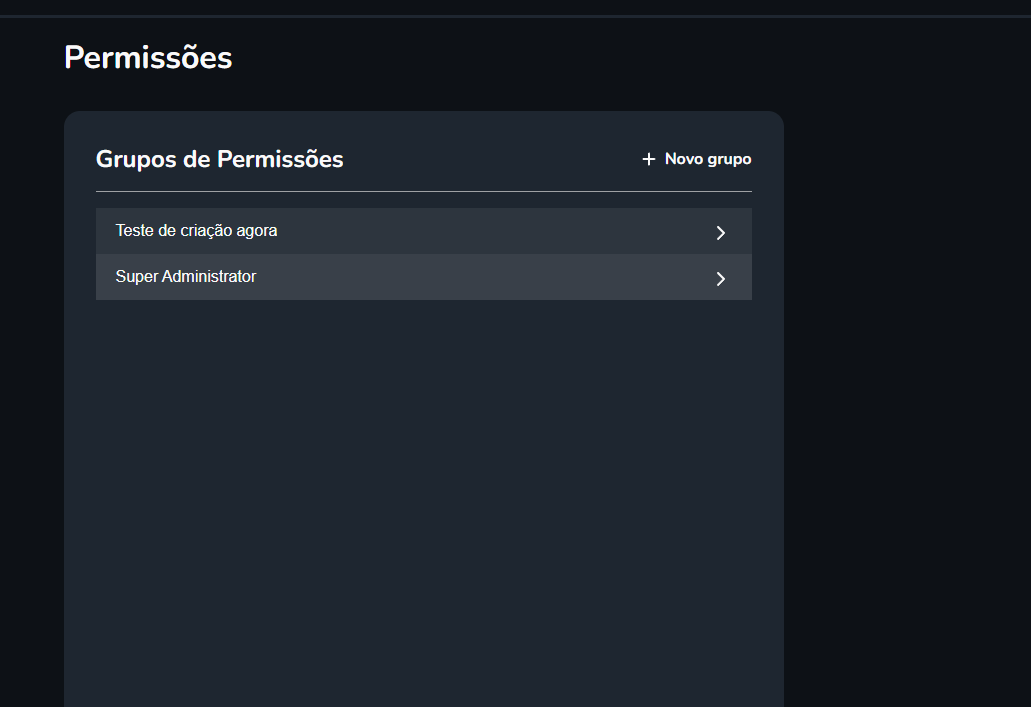
Cadastrando Grupo de Permissões
Na seção de informações do grupo de permissão, será solicitado o nome do grupo de permissões (campo obrigatório) e a descrição do mesmo. É importante que essas duas informações sejam utilizadas para facilitar a organização dos grupos, de forma que seu nome faça sentido para o seu cenário.
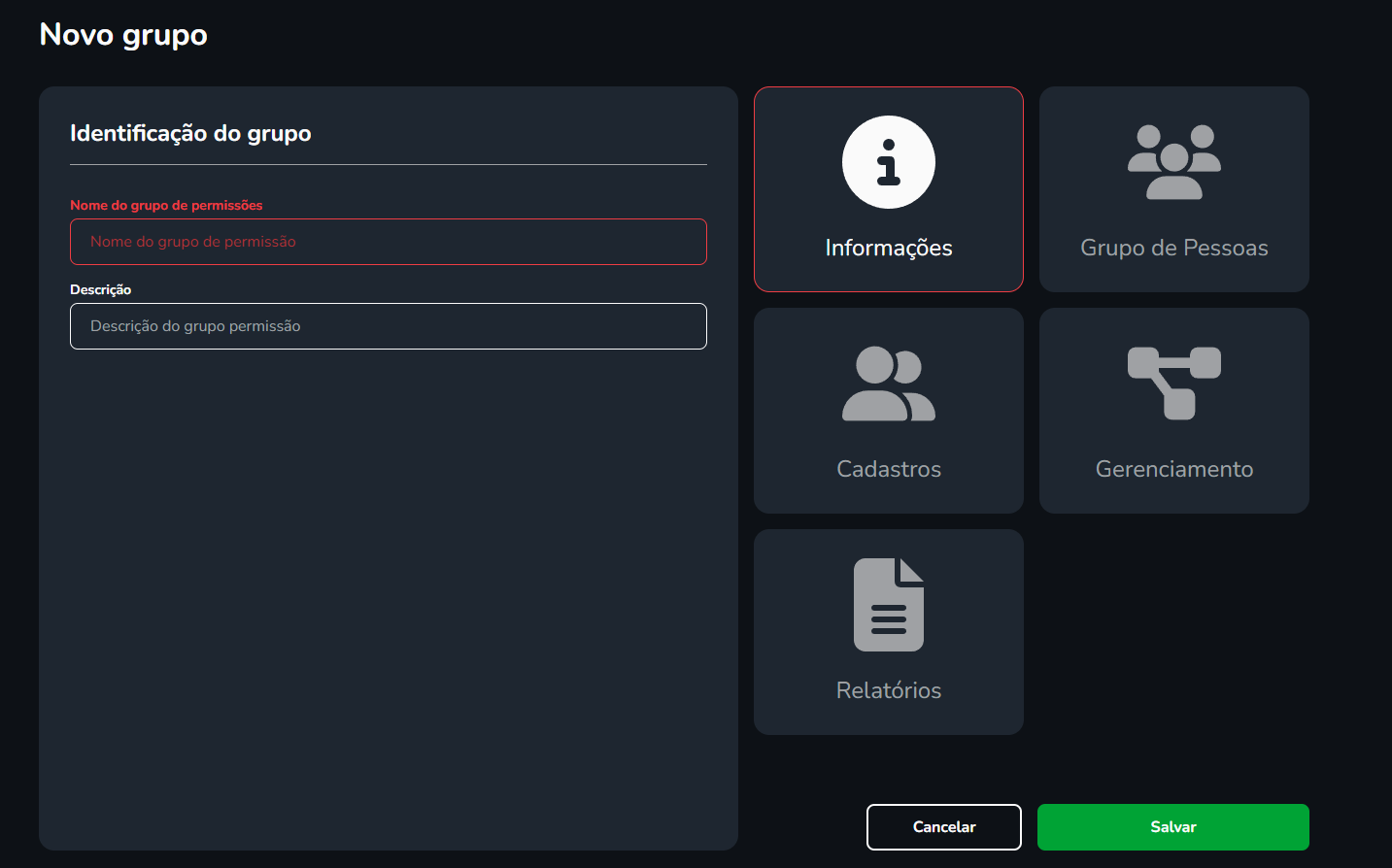
Grupo de Pessoas
Nesta seção, é configurado os grupos de pessoas que esse usuário terá permissão. É possível utilizar a pesquisa de grupos para encontrar algum grupo específico que você queira dar permissão. Você pode dar permissão a N grupos para um mesmo usuário.
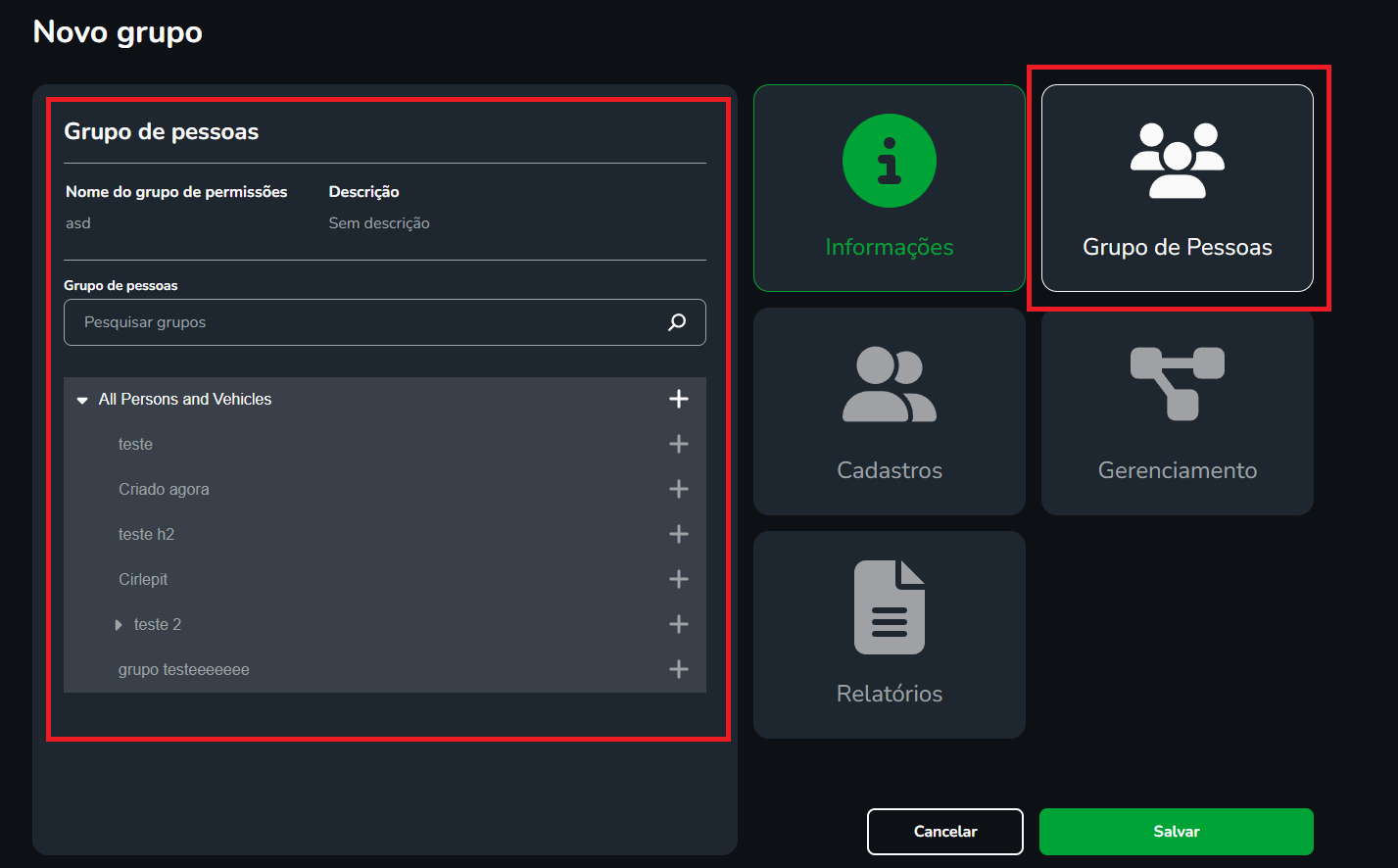
Por exemplo, caso um usuário tenha permissão para o grupo “Bloco A – Clientes” de um edifício comercial e não tenha permissão para o grupo “Bloco B – Clientes”, caso um cliente já tenha sido cadastrado no segundo grupo, ele não terá permissão ao mesmo. Para que ele possa editá-lo, será necessário dar a permissão para os dois grupos.
Cadastros
Nesta seção, é configurado quais cadastros esse usuário poderá realizar no sistema. Os cadastros serão os tipos de usuários, sendo Funcionários, Visitantes e Moradores, e é possível configurar permissões para o usuário Listar, Criar, Editar e Excluir.
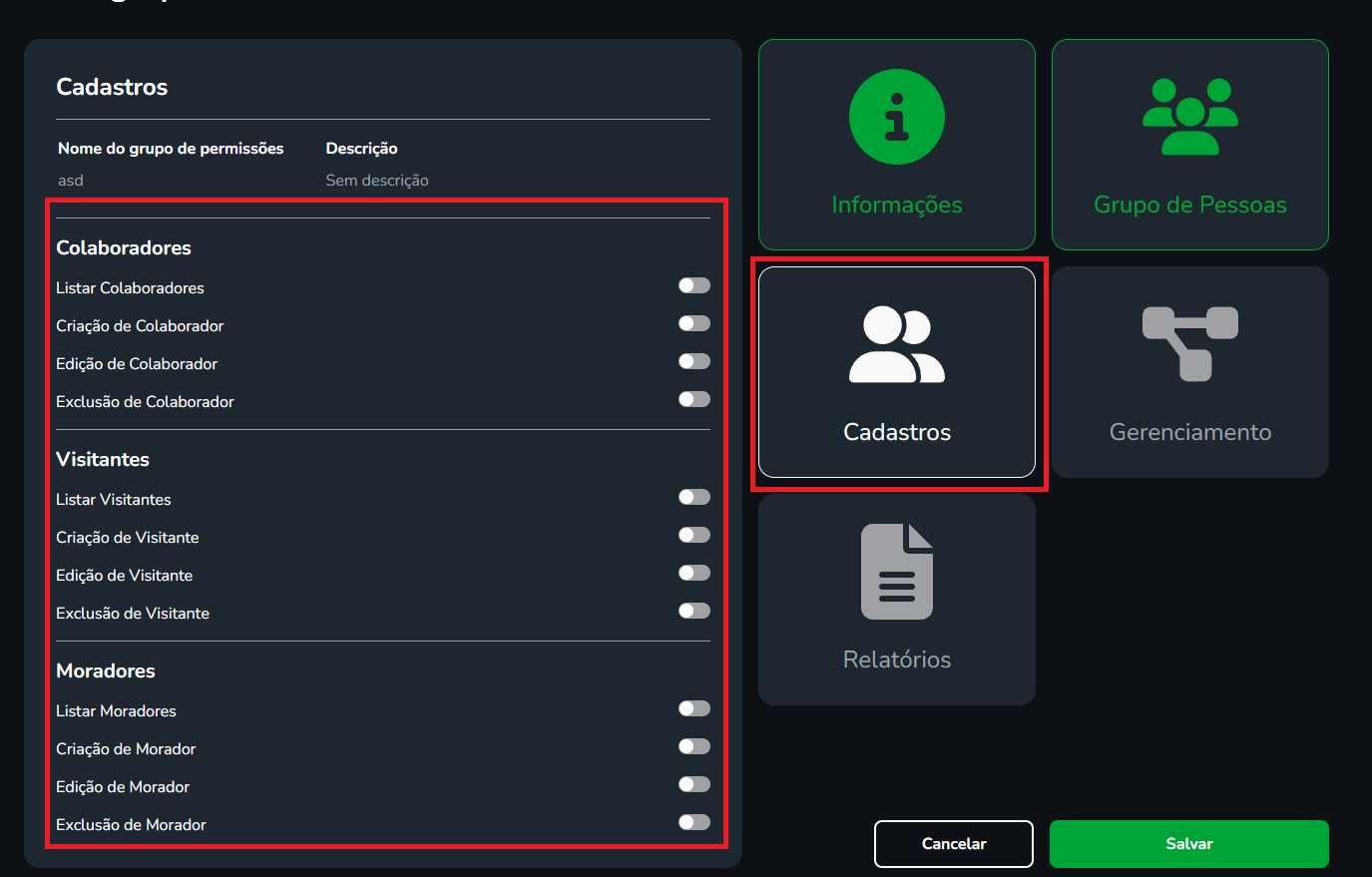
Gerenciamento
Em gerenciamento, configura-se que operações esse usuário poderá gerenciar no sistema. Essas serão as funcionalidades que esse usuário poderá operar, sendo elas:
• Grupos de pessoas
• Ambientes
• Regras de Acesso
• Usuários e Permissões
• Campos Adicionais
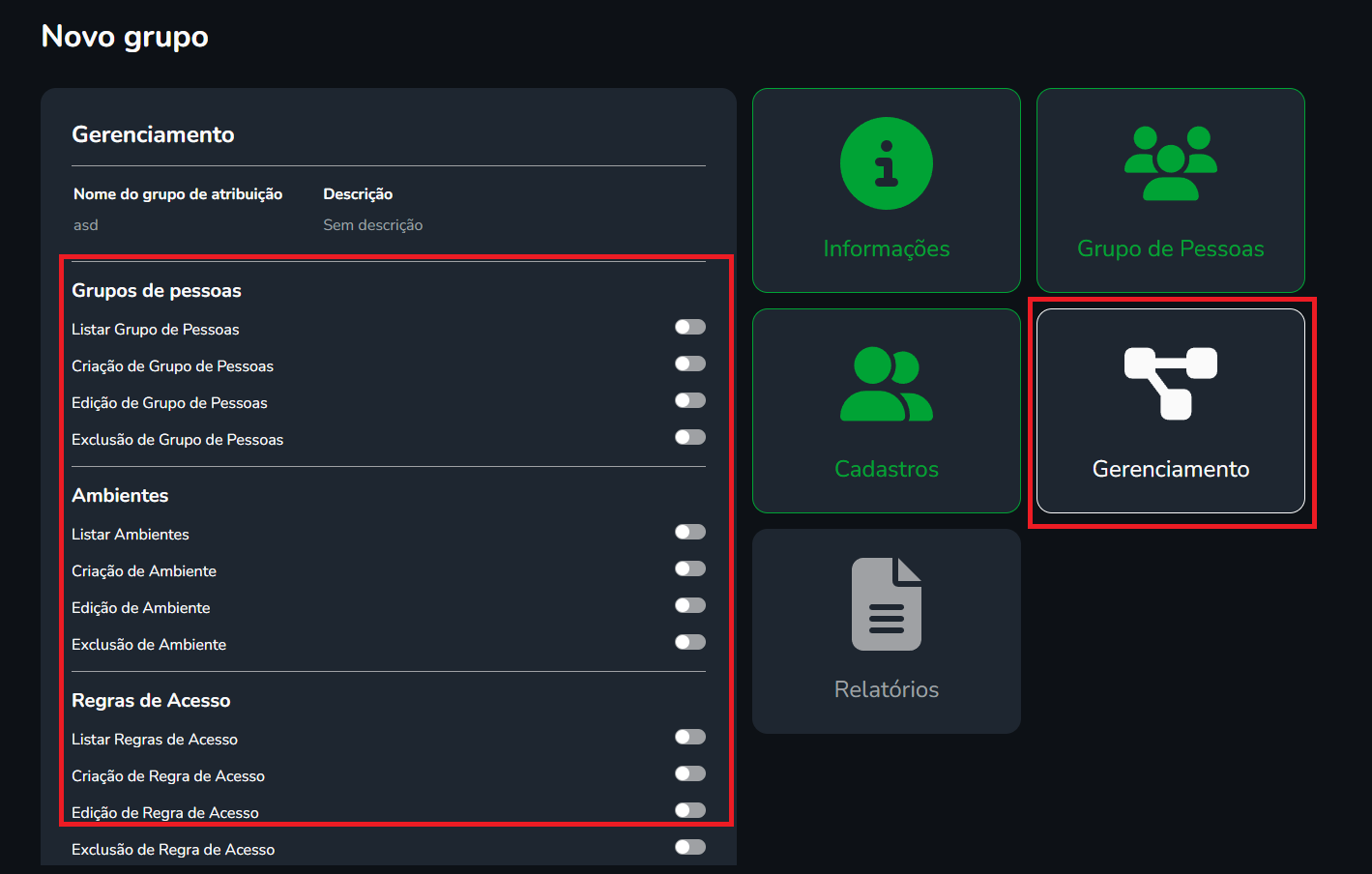
Relatórios
No menu de relatórios, é possível configurar se o usuário terá permissão para acesso de listagem dos relatórios e também exportação.
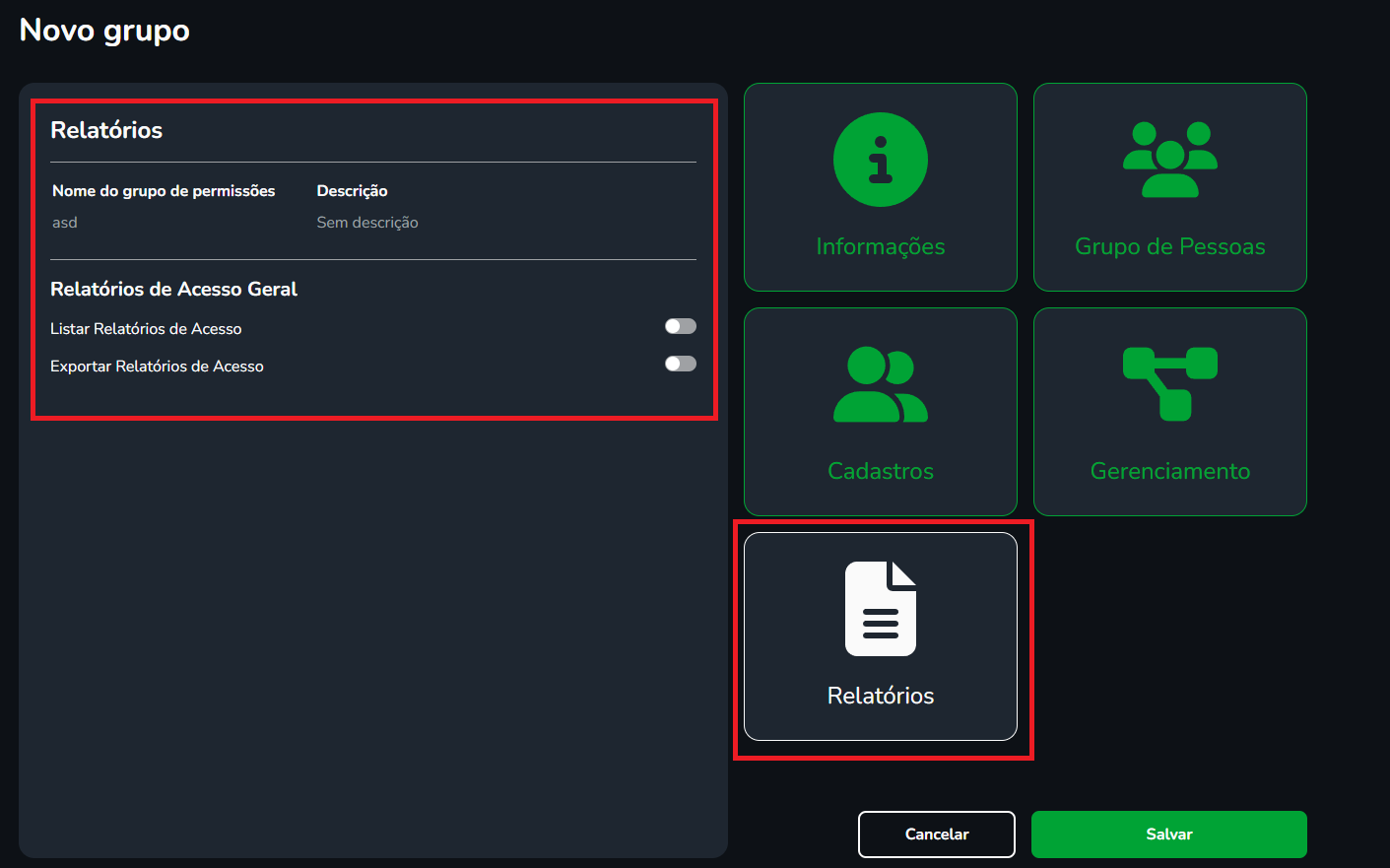
Este menu abaixo permite criar e gerenciar grupos de permissões de usuários no Client Web. Ao acessá-lo, será possível ver os grupos de permissões já existentes, onde é possível editá-los e também adicionar novos grupos de permissões. Para criar um grupo de permissão, deve-se usar o botão "Adicionar Grupo", que irá redirecionar o usuário ao formulário de criação.
Abrir a Porta Remota dentro de Usuários e Permissões
Siga o passo a passo a seguir:
Primeiro, Abra o Módulo do Defense, vá até a pagina de inicio e clique em "Usuários e Permissões"
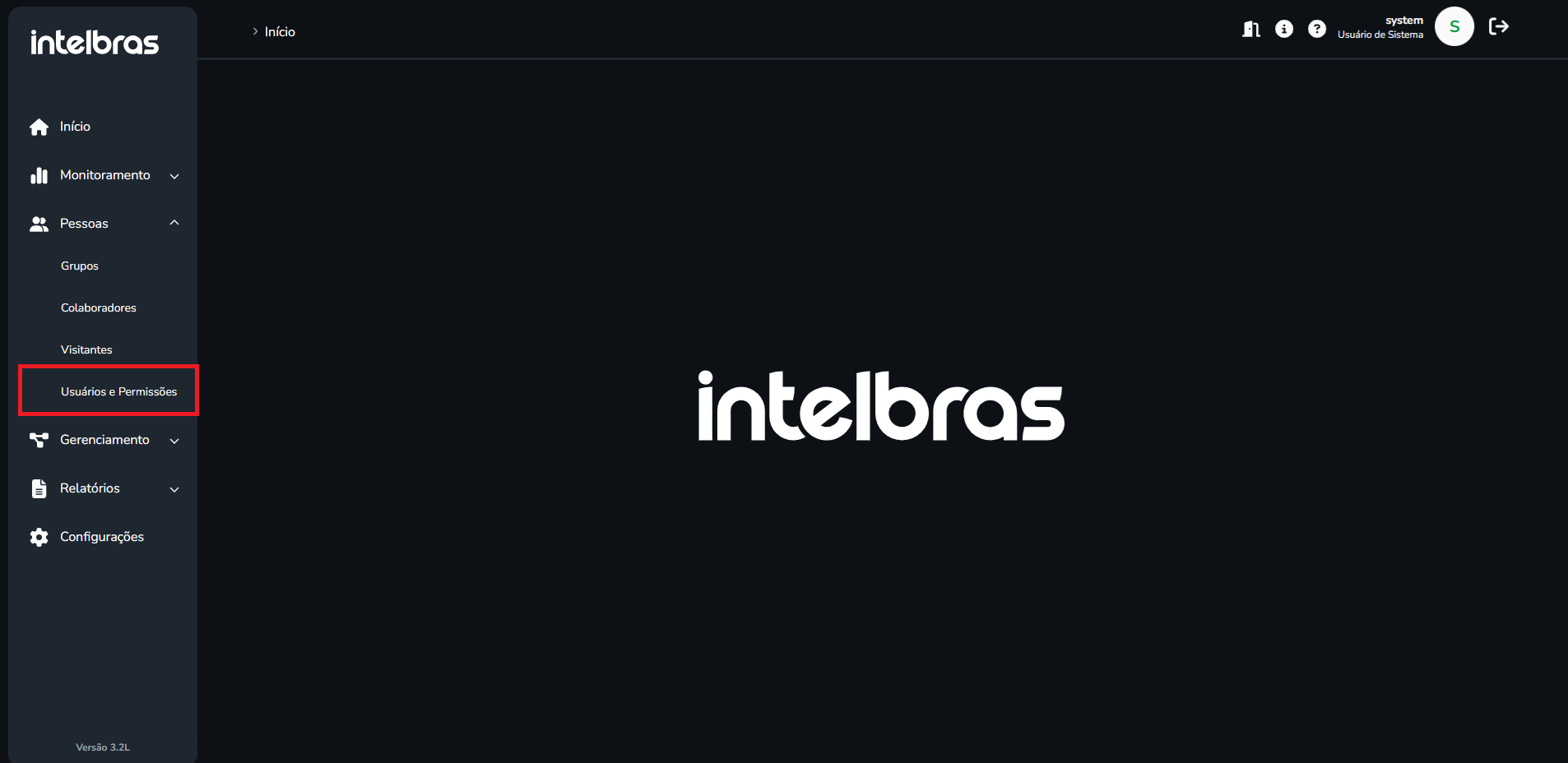
Após, Clique em "Permissões"
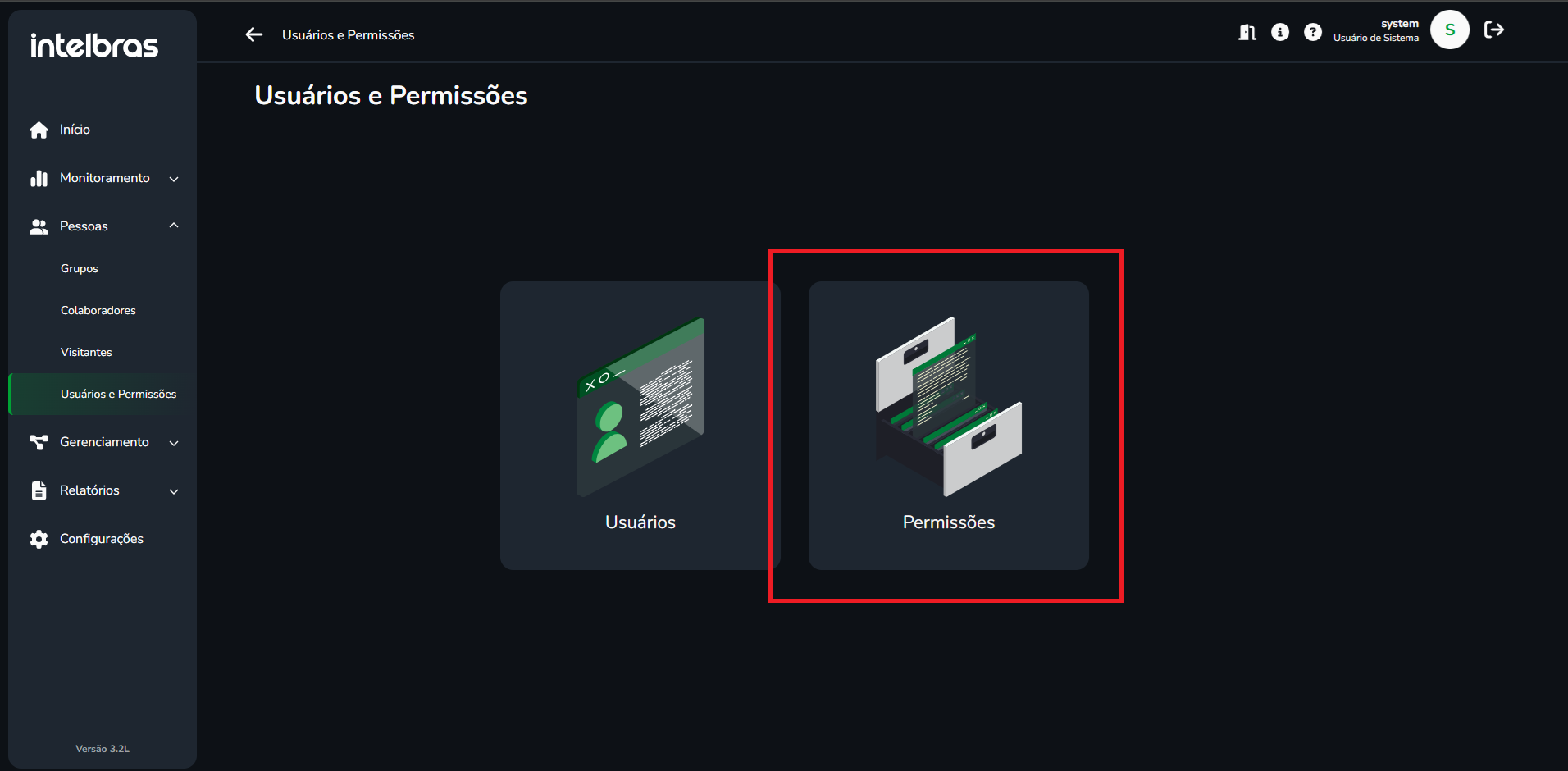
Depois, Dentro da aba de "Permissões", vá no Perfil no qual deseja operar, no caso abaixo, será o "Operador"
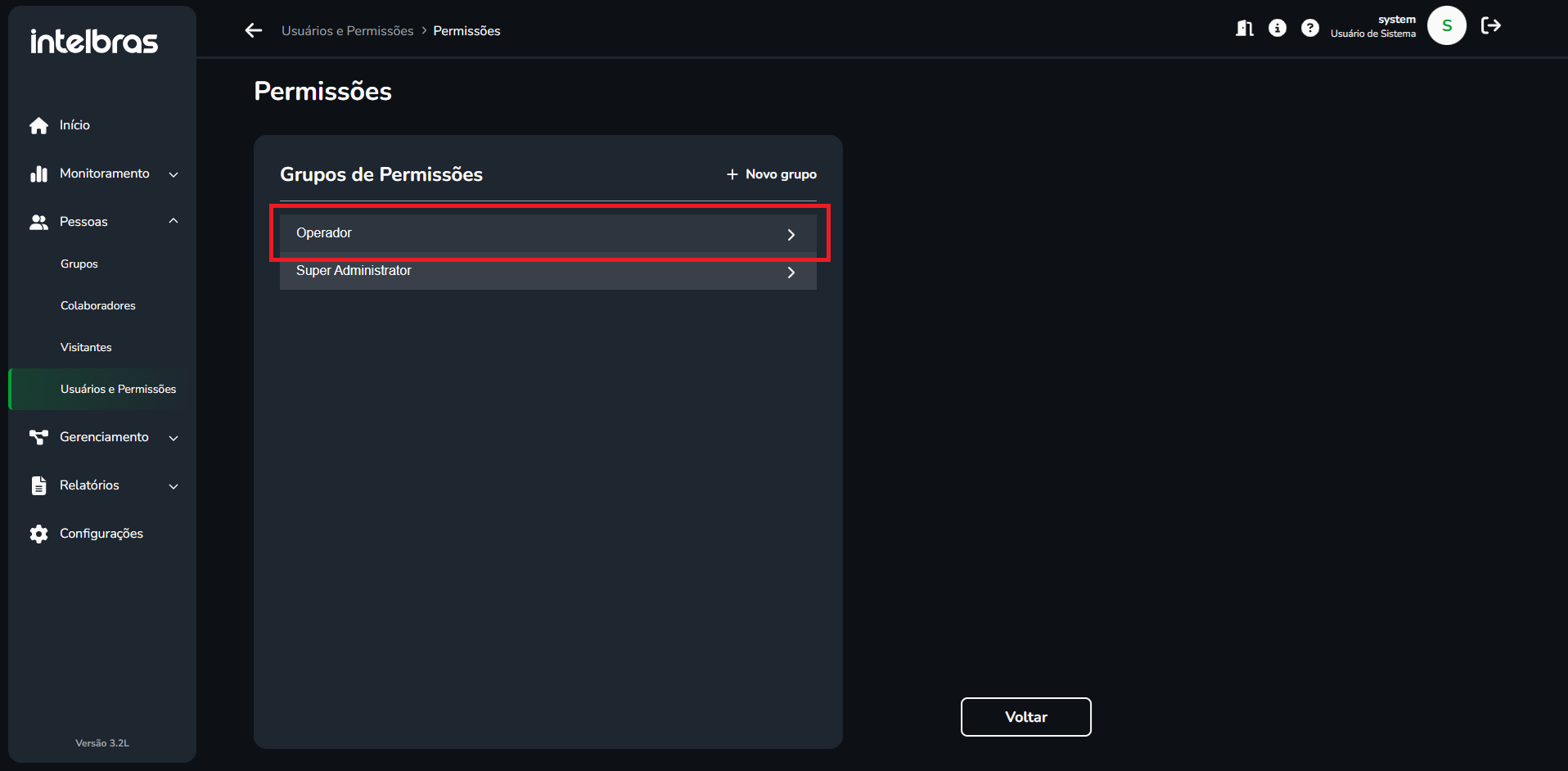
Dentro do Cargo desejado, vá em "Dispositivos"
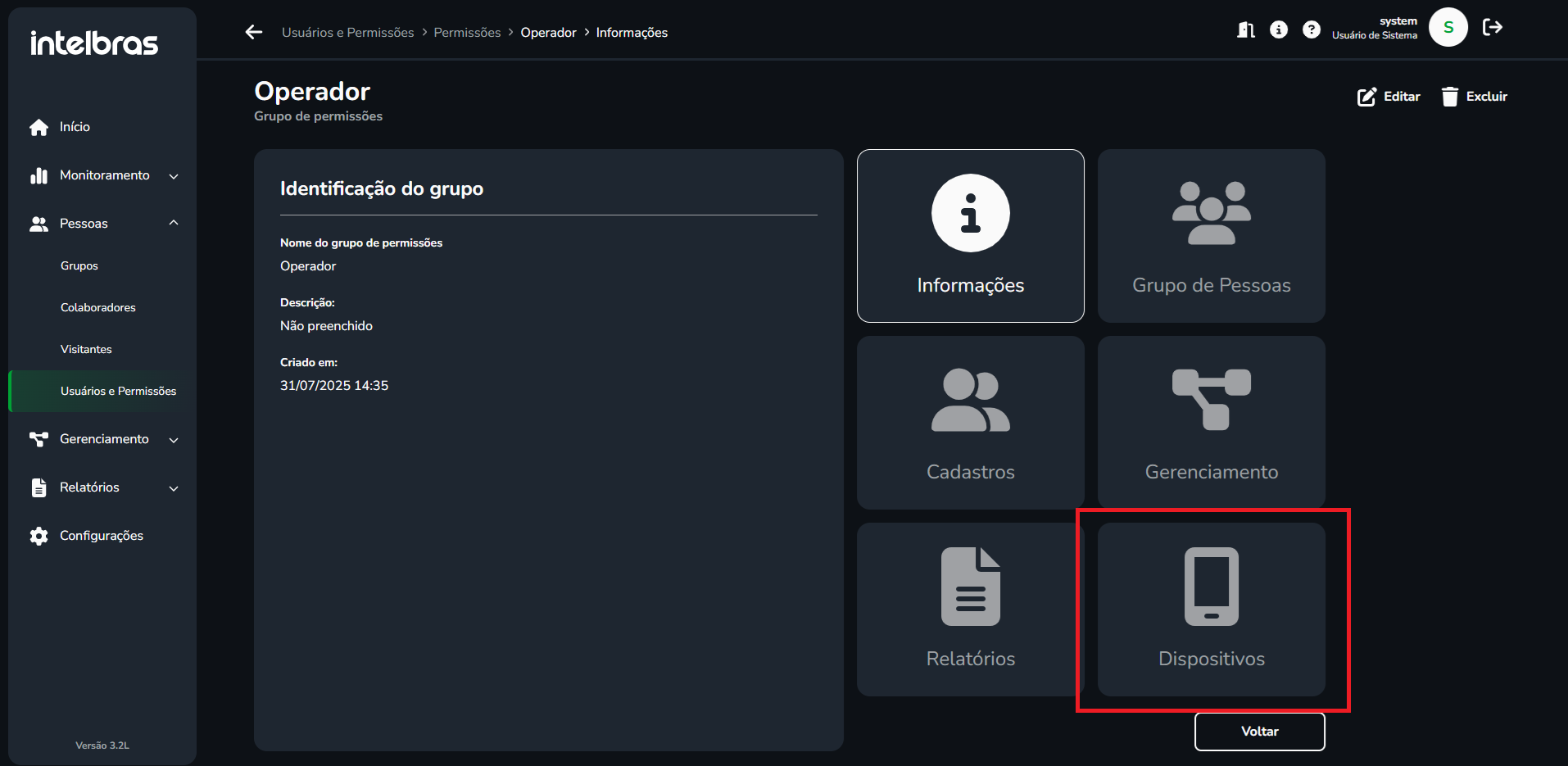
Já dentro do dispositivo, Selecione se o grupo de permissão poderá abrir porta remotamente e qual(is) porta(s) ele poderá abrir.
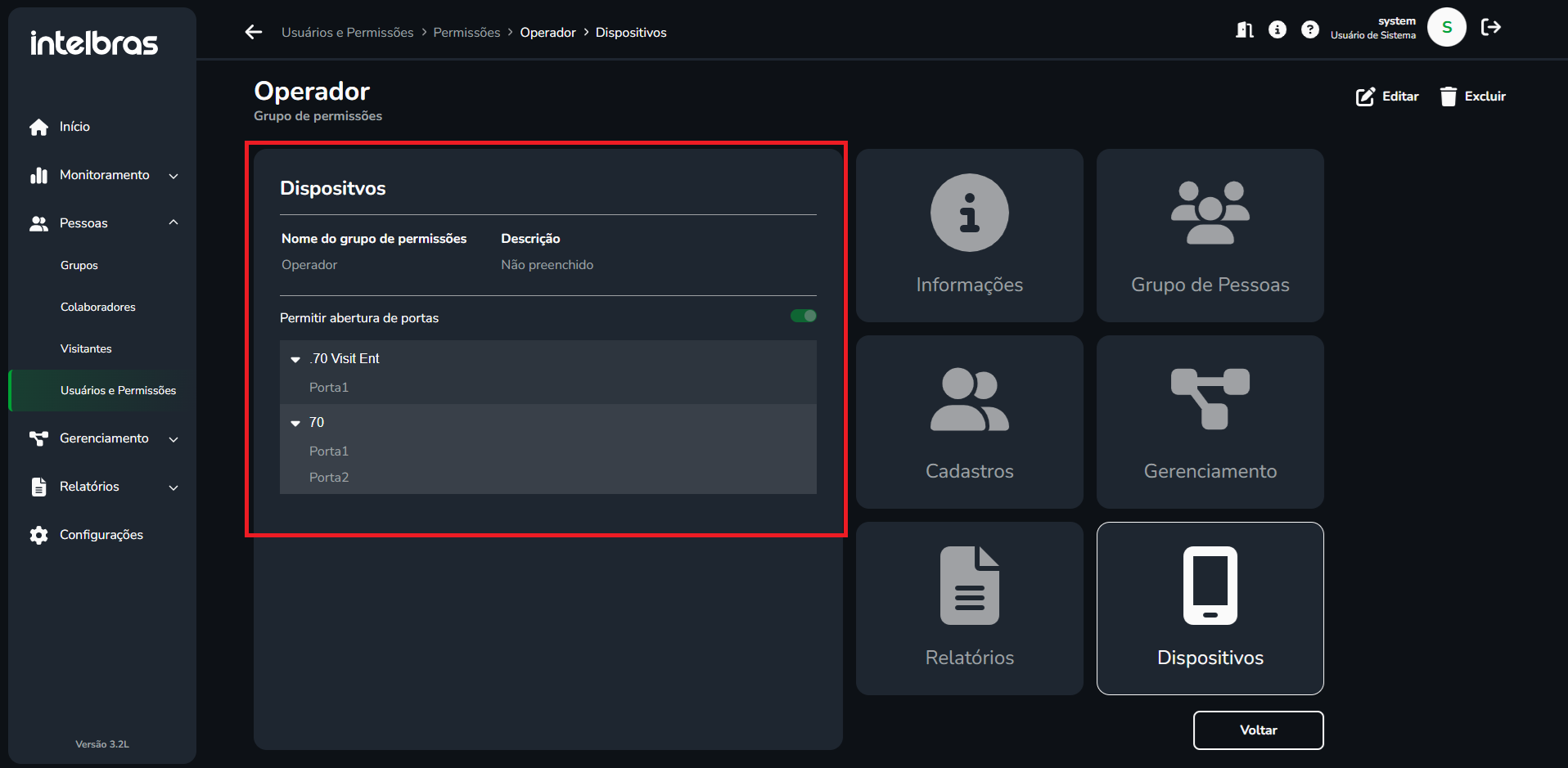
No caso do exemplo abaixo, o Usuário irá poder alterar e personalizar as regras dentro de acessos
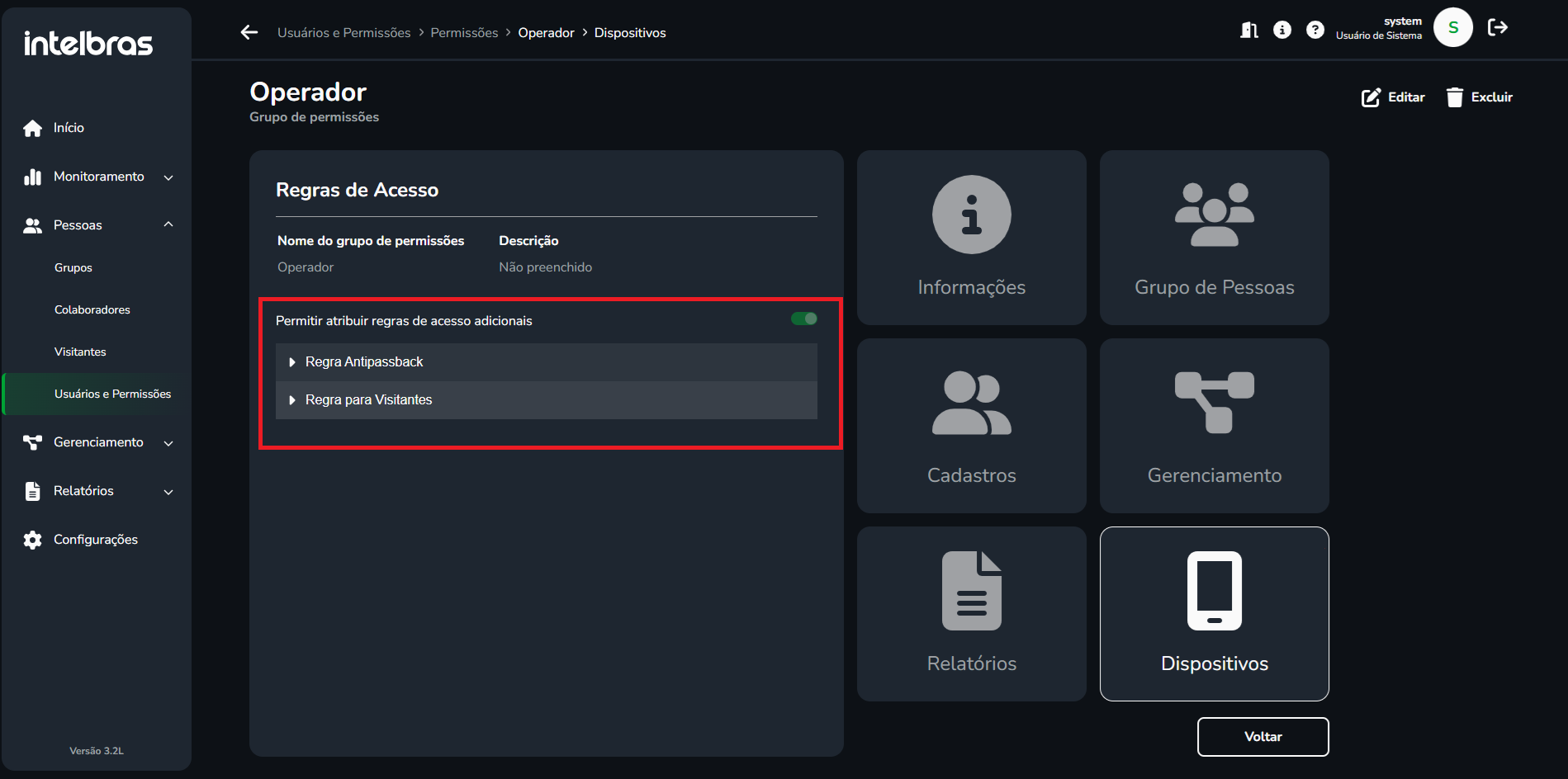
GERENCIAMENTO
No menu de gerenciamento é possível realizar as configurações de ambientes e regras de acesso.
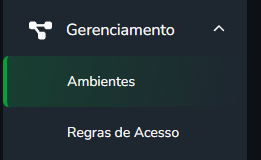
Ambientes
A seção de gerenciamento de ambientes permite que o usuário crie ambientes de acesso de acordo com seu cenário específico. Ao clicar no menu, aparecerá a listagem de ambientes criados, sendo que o ambiente principal será sempre o ambiente raiz do seu negócio e ficará destacado em amarelo como na imagem abaixo
A partir desse ambiente, os demais serão criados como subambientes. Por exemplo, o nome raiz pode ser o nome da sua empresa/condomínio, como, por exemplo, Intelbras. A partir desse ambiente, os demais grupos serão criados abaixo desse.
Digamos que a Intelbras tenha uma “Recepção”. Essa será criada como subambiente do grupo raiz Intelbras. Além da recepção, poderíamos criar um subambiente chamado “Financeiro” e dentro desse último outro subambiente chamado “Cofre”. Dessa forma, conseguimos simular nosso cenário dentro do Controle de Acesso e configurar nossos dispositivos por ambientes, facilitando a configuração de acesso e visualização do cenário. Também iremos utilizar os ambientes para os relatórios e para os registros de acesso..
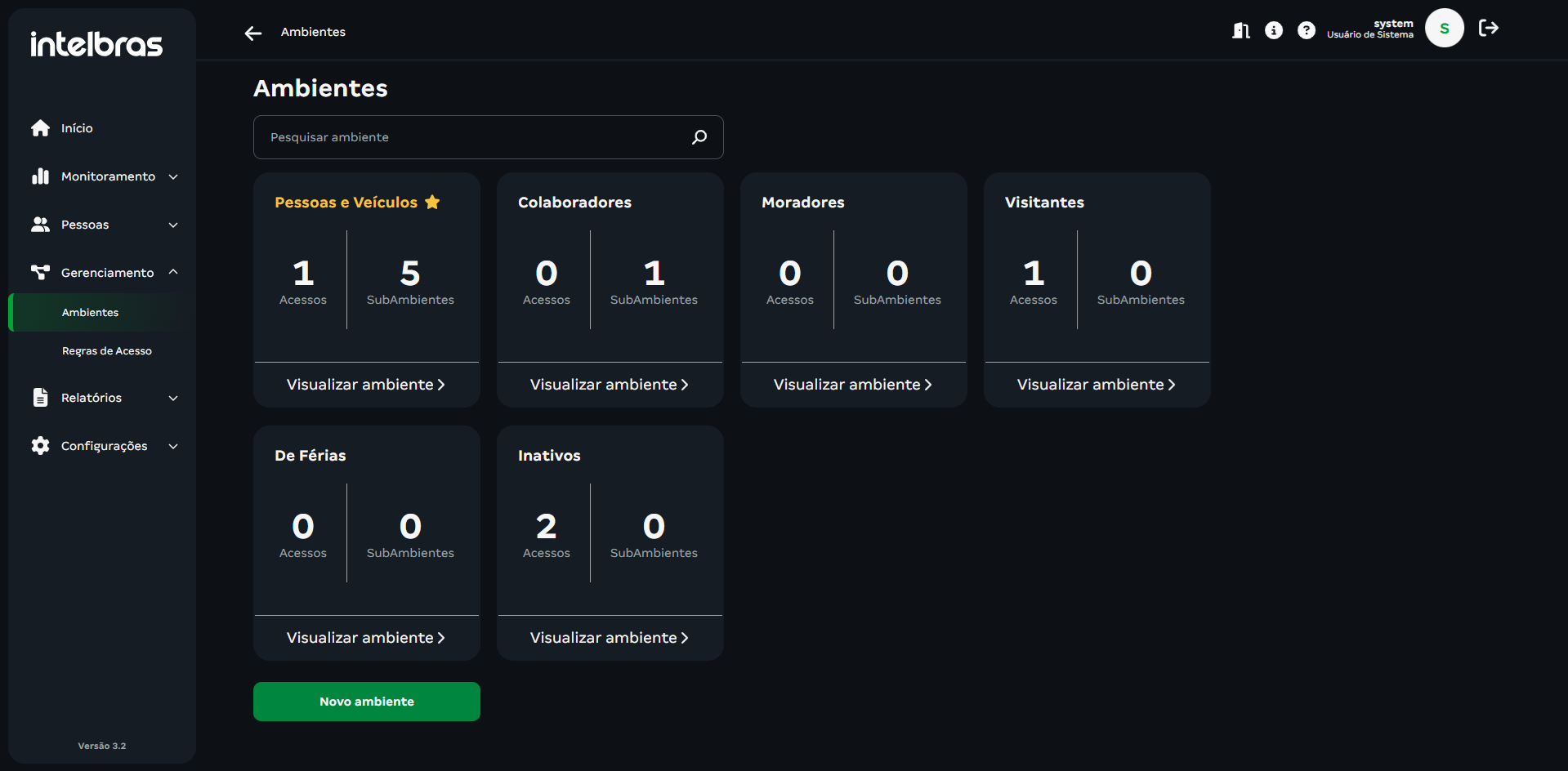
Ao Adicionar um dispositivo no Defense, ele ira para o Ambiente de Não vinculados, onde é necessário adicionar dentro de algum ambiente para poder utilizar com outras regras. Caso se o dispositivo permanecer nesse ambiente pré-definido ele vai se comportar como no modo Offline na Configuração de Plataforma, dessa forma ele só libera as pessoas que estiverem cadastradas dentro do dispositivo.
Pode se observar o Ambiente "Não vinculado" abaixo: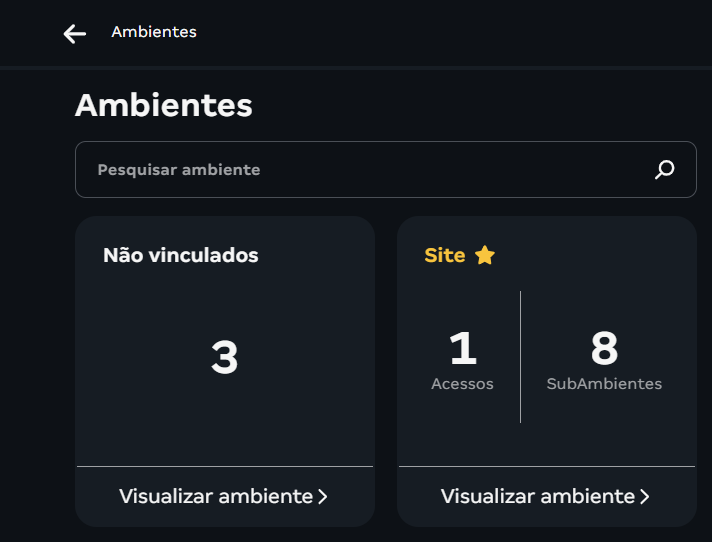
Para criar um novo ambiente, clique em Adicionar Ambiente e preencha os campos solicitados:
Novo Ambiente
Para criarmos um novo ambiente, devemos clicar em “Novo ambiente” e o formulário de configuração será aberto na seção de identificação.
Informações
Essa seção será utilizada para nomear o seu ambiente e descrevê-lo. Utilize esses campos para identificar de forma precisa o seu cenário. Lembre-se que as informações que serão preenchidas aqui serão utilizadas futuramente nos relatórios e nos registros de acesso.
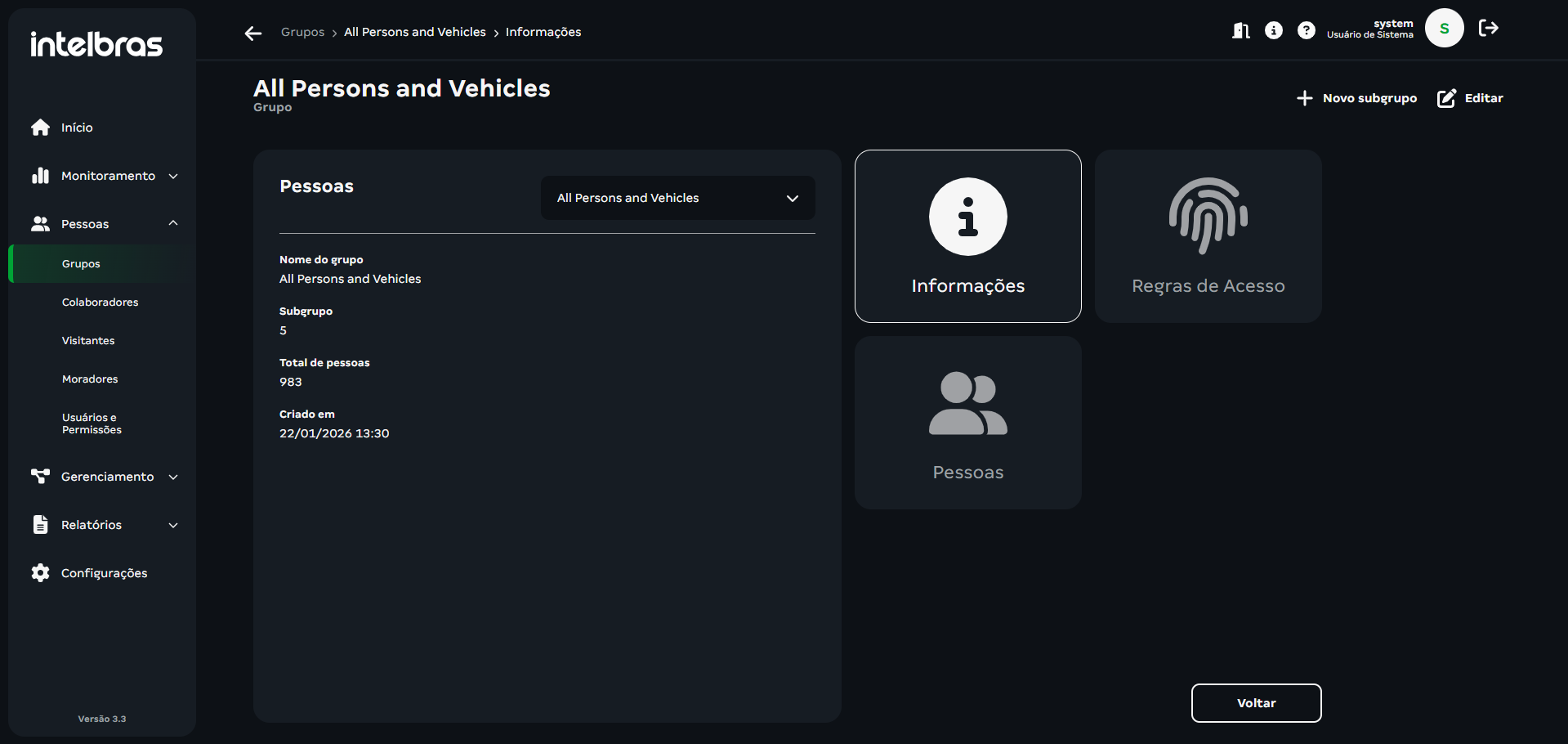
Acessos
Essa seção é utilizada para adicionar as portas de acesso do seu ambiente. Serão listados todos os dispositivos que estão reconhecidos e autenticados no seu ambiente, e você deverá adicionar quais deles fazem parte do ambiente que você está criando.
Veja a lista de dispositivos que irá aparecer, clique na seta para expandir as configurações do seu dispositivo e clique em “Adicionar” para configurar o dispositivo no seu ambiente. Nesse momento uma opção será aberta para você dizer se é um dispositivo que controla a “Entrada” ou a “Saída” do seu ambiente. Selecione a opção apropriada para o seu cenário. Esta opção será usada para os relatórios e gestão de acesso.
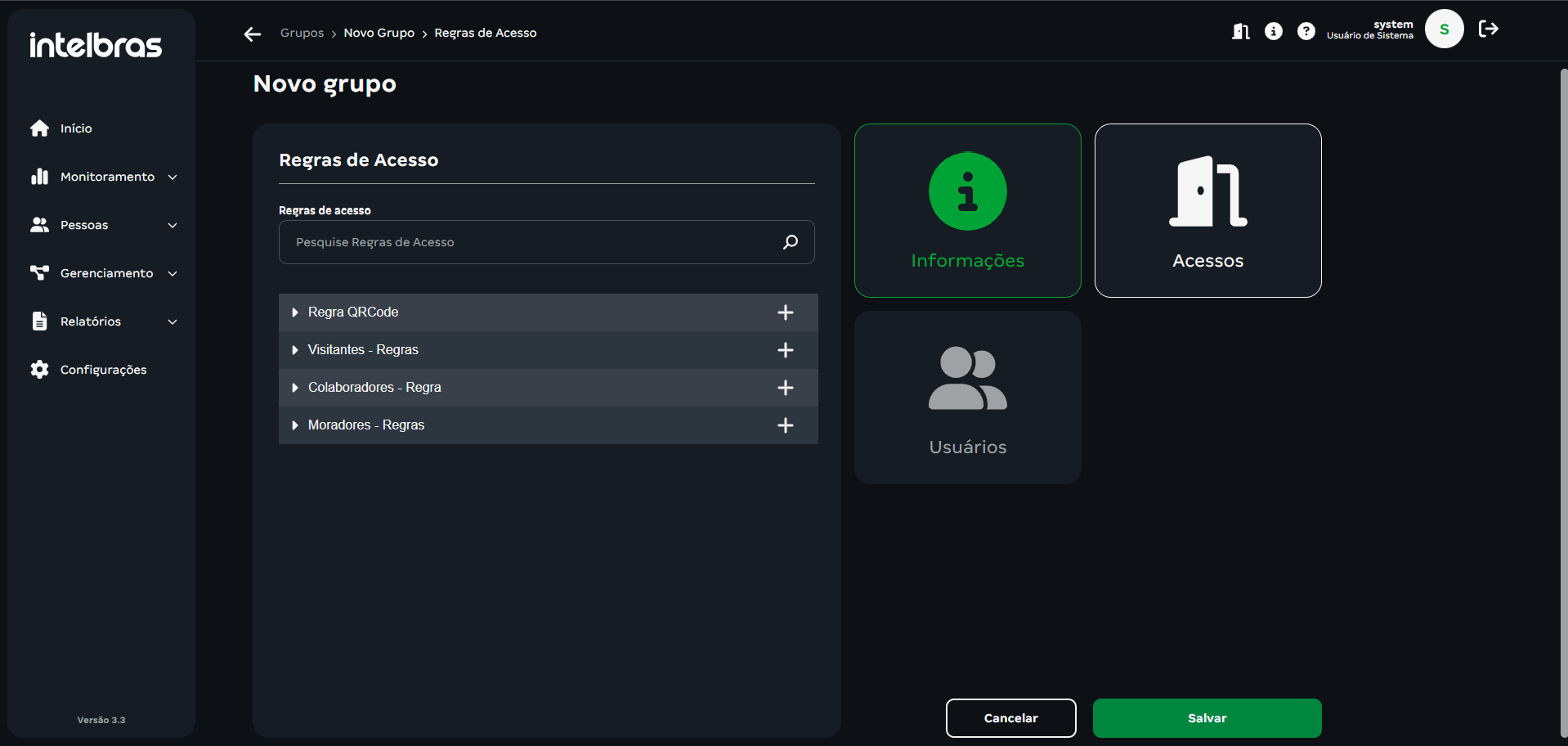
Após realizar esses passos, seu ambiente já estará configurado.
Usuários
Ao criar o ambiente, caso você acesse essa seção, será apresentada a mensagem:
Isso ocorre porque, na criação, esse ambiente ainda não está em uso e ainda não há pessoas que acessaram o ambiente. Porém, uma vez que o ambiente estiver sendo usado, essa seção irá mostrar as pessoas que estão nesse ambiente. Aqui também é possível utilizar a função "Mover pessoas de ambiente" quando, por uma razão específica, o operador precisar mudar uma pessoa de ambiente, como no caso de um acesso não monitorado.
Ao adicionar um dispositivo ou pessoas ao Defense, possui o ambiente "Não vinculados" ou "Unassinged", onde os dispositivos e pessoas ficam como standby ou desvinculados
Regras de Acesso
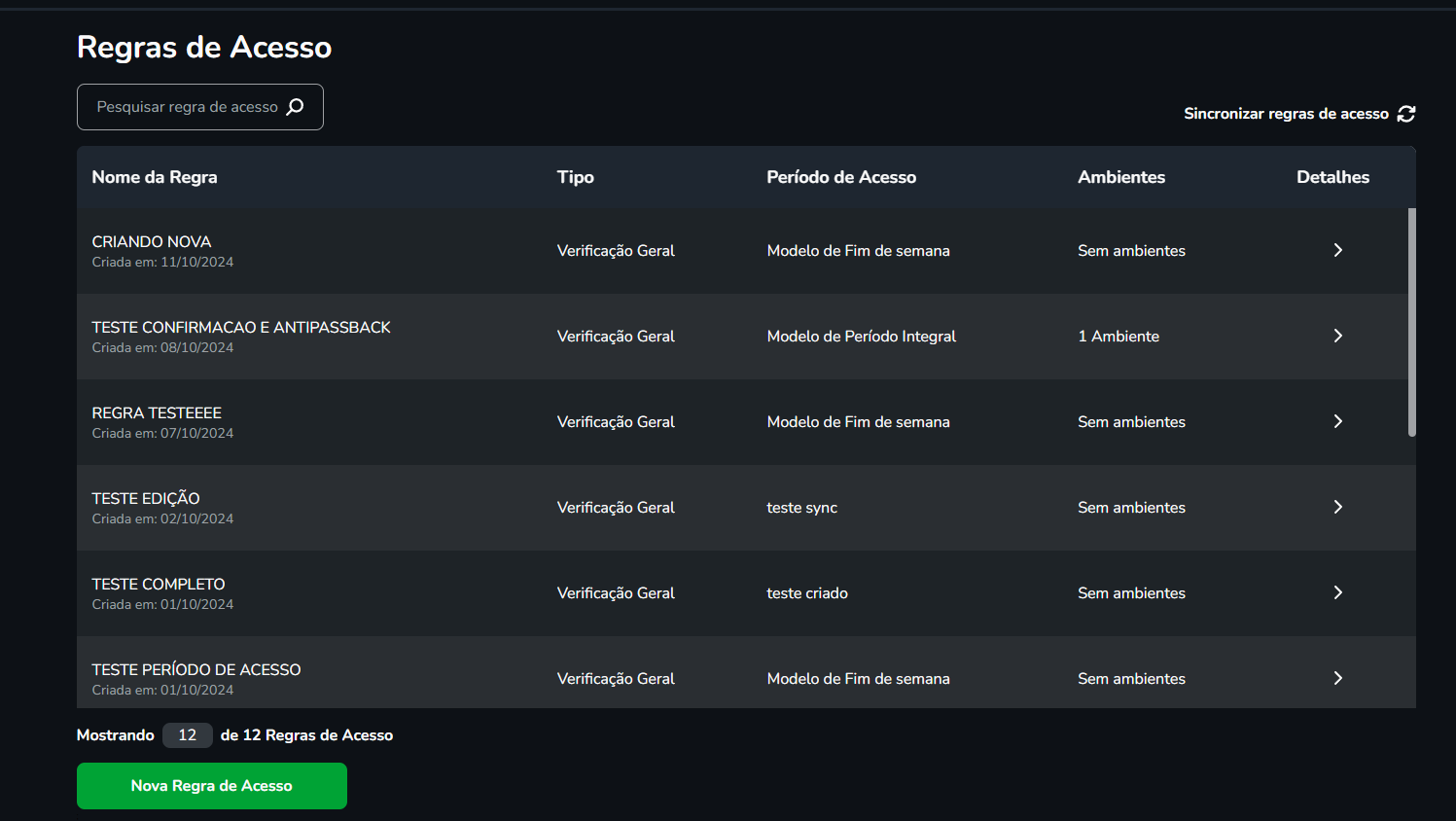
Este menu é utilizado para criar as regras de acesso ao cenário utilizado pelo cliente. Ao acessá-lo, serão listadas todas as regras configuradas com o número de ambientes que elas estão sendo usadas. Também é possível clicar em “Detalhes” de cada linha para visualizar as configurações utilizadas para cada regra. Caso o usuário seja administrador ou possua as permissões necessárias, poderá criar as regras de acesso.
Criar Regra de Acesso
Para criar uma nova regra de acesso, clique em “Nova Regra de Acesso” e o formulário será aberto conforme imagem abaixo. O administrador deverá dar um nome para a regra de acesso, definir o tipo de regra (Nessa versão está disponível apenas a regra de verificação geral; em futuras versões, outros tipos de regras serão incluídos, como Normalmente Aberto e Normalmente Fechado). Também é necessário definir o “Período de acesso”, que é configurado no client desktop Defense IA Controle de Acesso. Além disso, é possível definir os feriados, caso sejam utilizados, o que também é configurado no client desktop Defense IA Controle de Acesso.
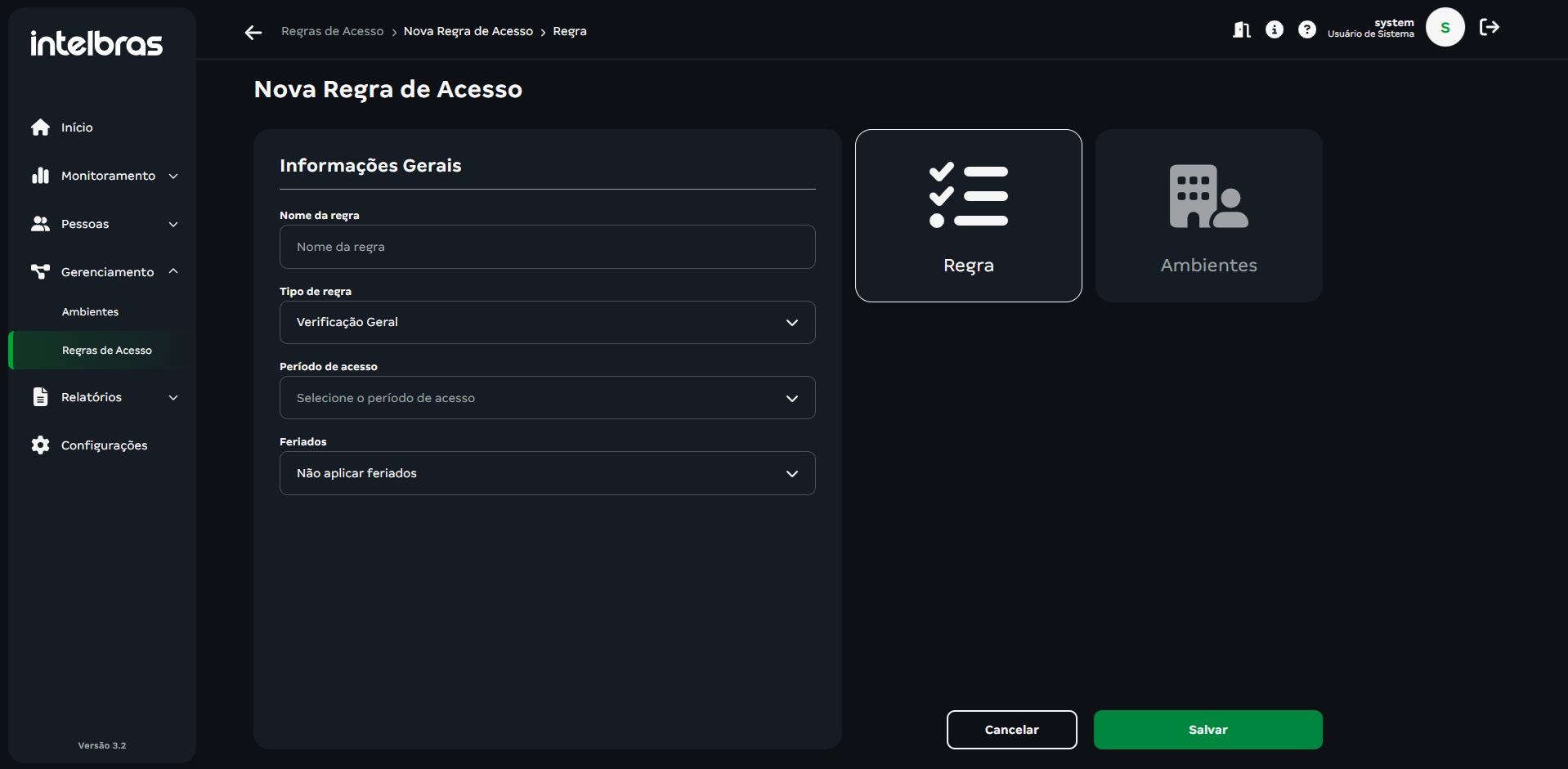
Após isso, na seção “Ambientes” o administrador poderá definir em quais ambientes a regra de acesso será utilizada. Todos os dispositivos de acesso que tenham sido configurados para aquele ambiente passarão a utilizar a regra configurada.
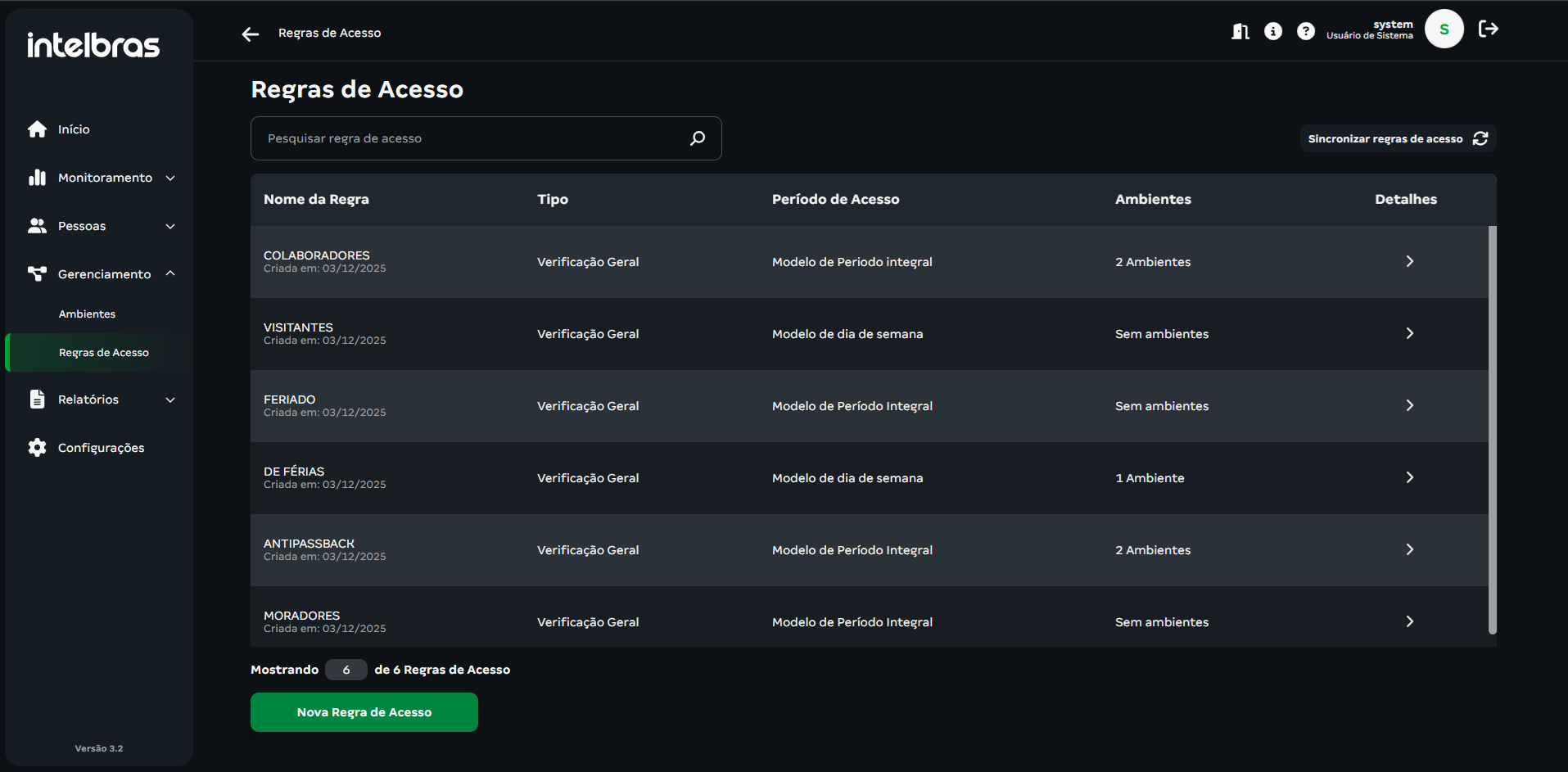
Basta salvar e após fechar a tela de confirmação a regra criada será mostrada na listagem das regras de acesso.
Relatórios
Nesse relatório é possível acompanhar os acessos ao ambiente configurado, também pode-se utilizar a busca e filtros de forma a selecionar apenas a informação que se quer visualizar.
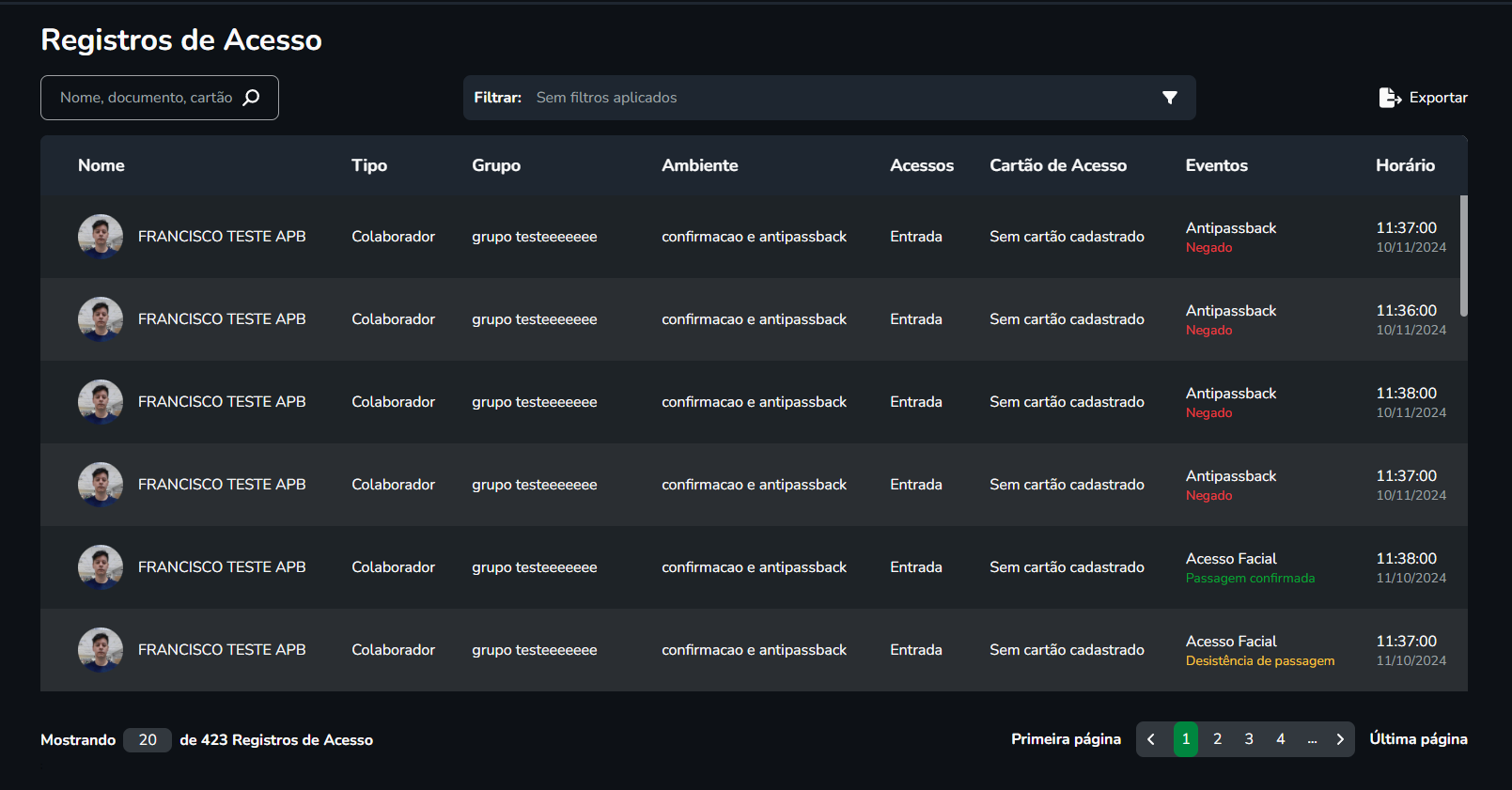
Busca de Registros
A busca é o campo para encontrar o registro de forma rápida. É possível utilizar o Nome, o Documento e Cartão de Acesso para buscar uma pessoa.
Filtros
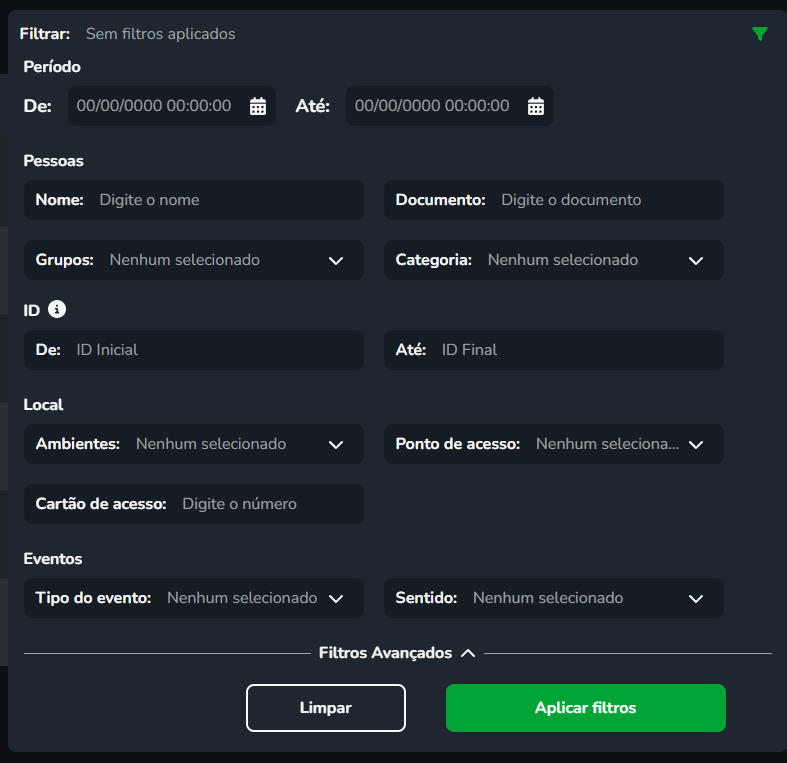
Com a funcionalidade de filtros é possível combinar seleções específicas para encontrar um registro de acesso. Como:
• Período: Filtrar por data, podendo ser um acesso entre uma data inicial e final.
• Pessoas: É possível filtrar por Nome, Documento ou também pelo grupo e categoria (tipo de pessoa) do registro de acesso.
• ID: Possível filtrar pelo ID do acesso ou também por uma faixa de ID.
• Local: São os filtros por ambiente, Ponto de acesso que é o dispositivo ou o nome da porta em si.
• Cartão de acesso: Possível filtrar pelo código do cartão utilizado para acessar.
• Tipo de evento: Filtrar pela forma que foi realizado o acesso.
• Sentido: Filtrar se o registro de acesso foi de entrada para um ambiente ou saída do ambiente.
Exportar
Para realizar a exportação, clique em Exportar e o arquivo contendo os logs gerados serão exportados em .csv:
Auditoria
No menu de auditoria é possível verificar o log de alterações realizadas no Client web de controle de acesso. O objetivo desse relatório é mostrar alterações e rastrear a origem e alvo de alguma mudança, bem como qual usuário e quando foi realizada.
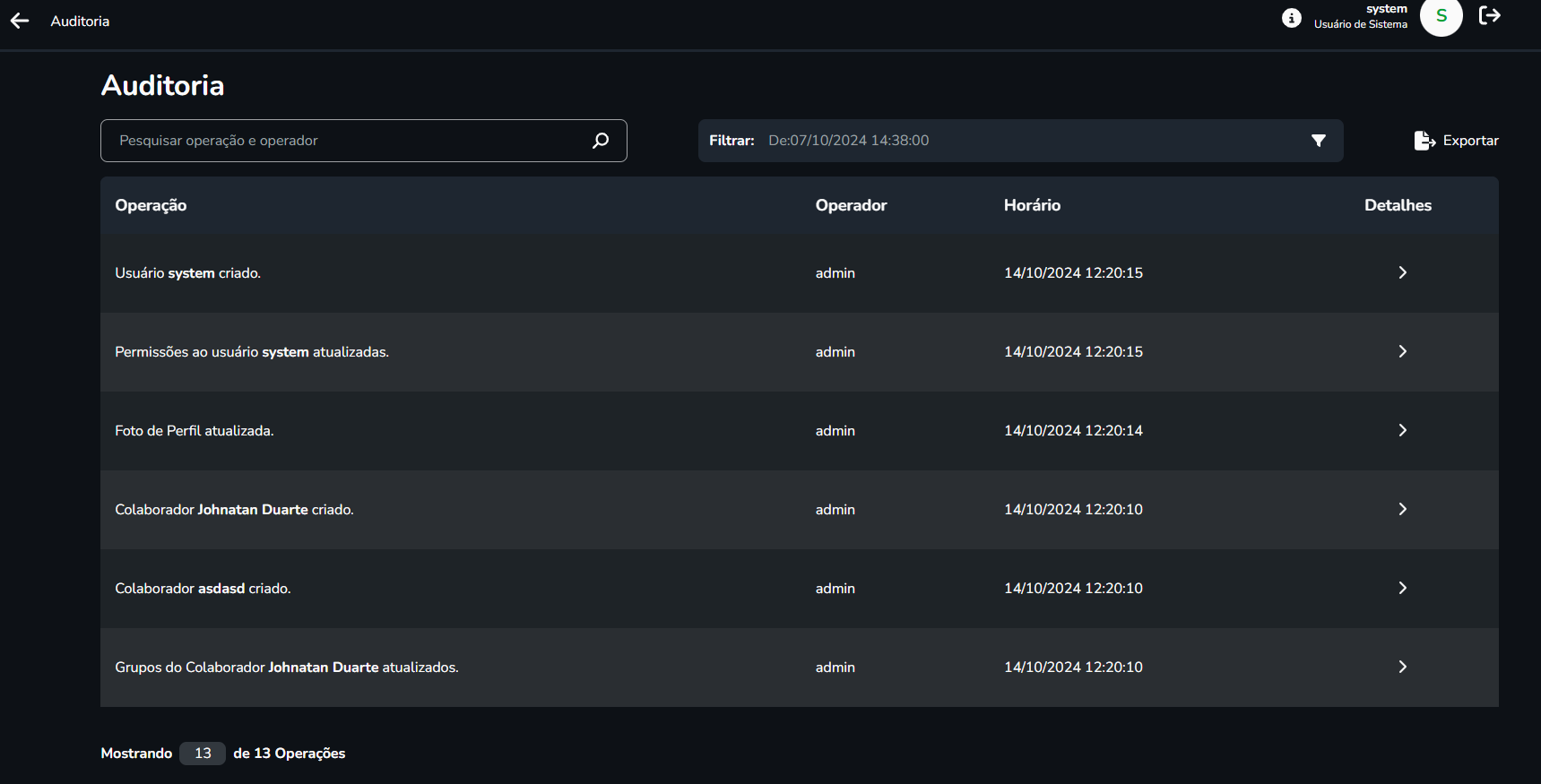
Caso queira buscar por uma alteração específica, há a possibilidade de filtrar por operação realizada como:
• Usuário
• Pessoas
• Credencial
• Regras de Acesso
• Grupos de Pessoas
• Ambientes e SubAmbientes
Também é possível fazer filtro pelo Operador que realizou a alteração e a data que ela foi realizada.
Clicando na seta será apresentada os detalhes da alteração realizada conforme imagem abaixo:
Configurações
Nesse menu estão as configurações para parametrizar o sistema de acordo com o cenário do cliente. É possível realizar mudanças no cadastro de pessoas e configurações de dispositivos.
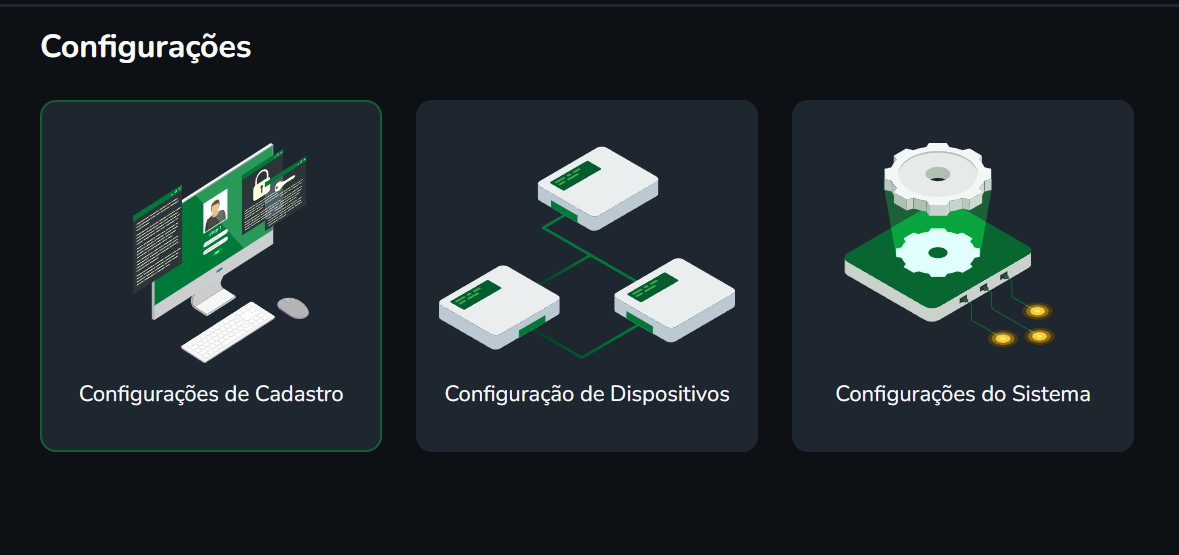
Campos customizáveis
A configuração de cadastro é utilizada para criar campos customizados para cada tipo de pessoa no cadastro.
Ao criar em “Novo Campo” será aberto um formulário para criação do campo com as opções:
Nome do campo: O nome do campo criado será apresentado na seção identificação na criação/edição da pessoa. Caso o campo seja criado, mas já existam pessoas na base de dados do sistema, os antigos cadastros ficarão com o valor para o campo em branco.
Categoria: É o tipo de campo criado. São possíveis campos com os seguintes tipos: Texto, Numérico, Data, Área de Texto e Booleano (Verdadeiro/Falso)
Vinculo: Quais cadastros usarão o campo, sendo possível atribuir a um tipo de cadastro específico ou mais de um. Para isso, o usuário deverá marcar selecionando o ícone “+”.
Obrigatoriedade: Se o campo será obrigatório ou não
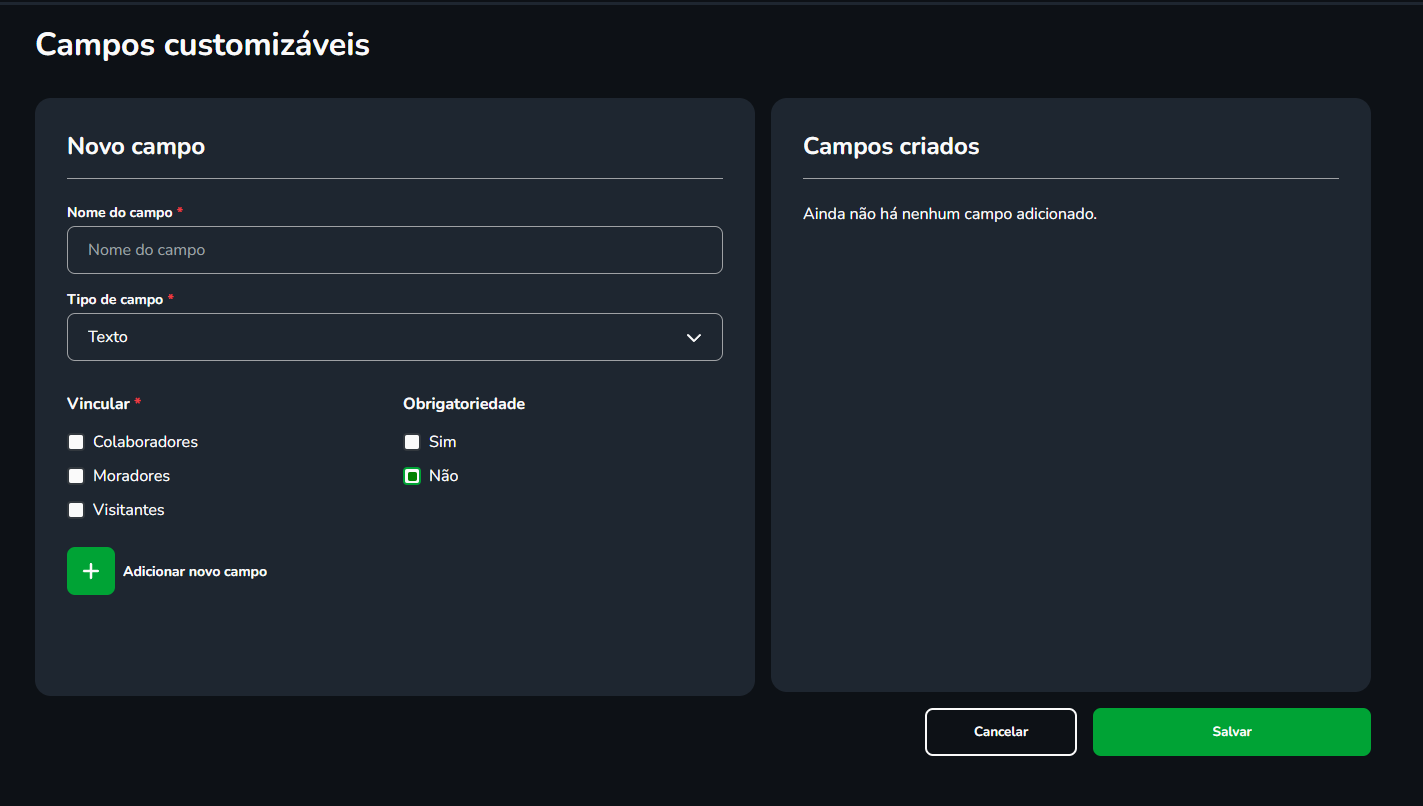
Configurações de Dispositivos:
Nas configurações de Dispositivos é possível ver quais dispositivos estão Online e com o Antipassback Ativo. Ao clicar em um dispositivo e clicar em Antipassback, será enviado os endpoints para o Web do dispositivo e será configurado automaticamente o Modo Post Eventos 2.0 e o Modo Online 2.0
Configurações de Sistema
Nessa seção é onde o administrador faz a configuração de configurações de sistema como o tipo de ambiente, validação de face, configurações padrões de acesso e visitantes.
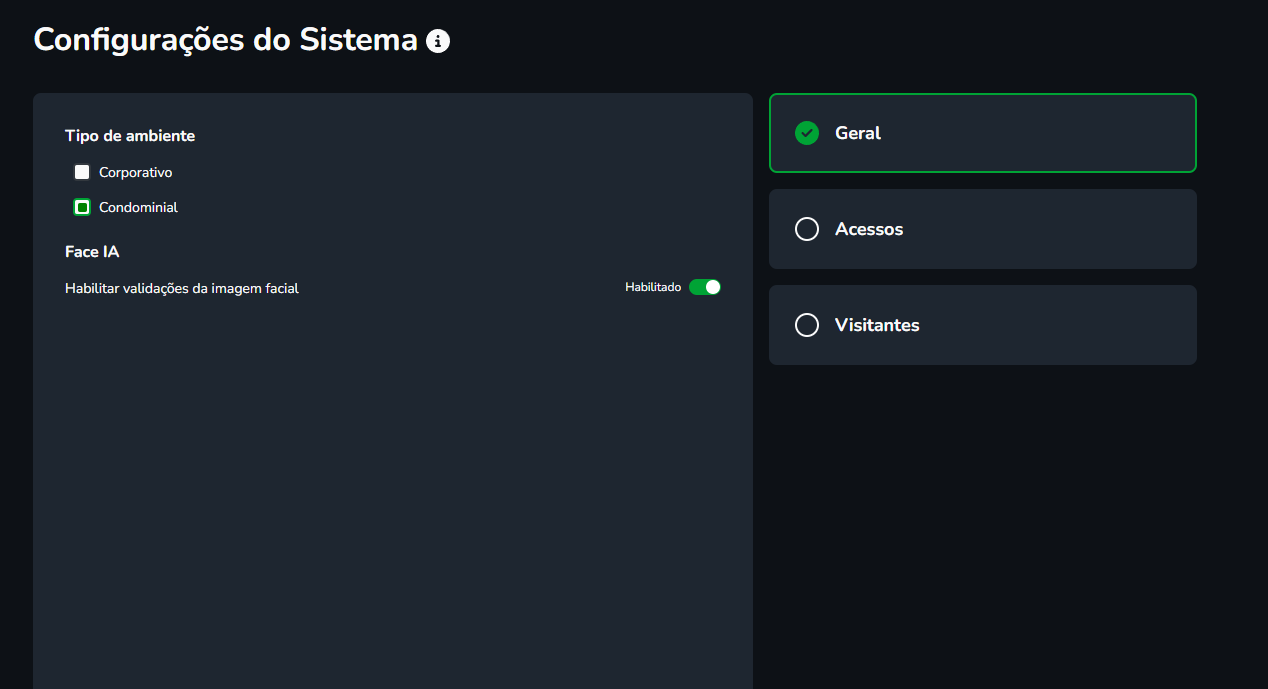
Geral
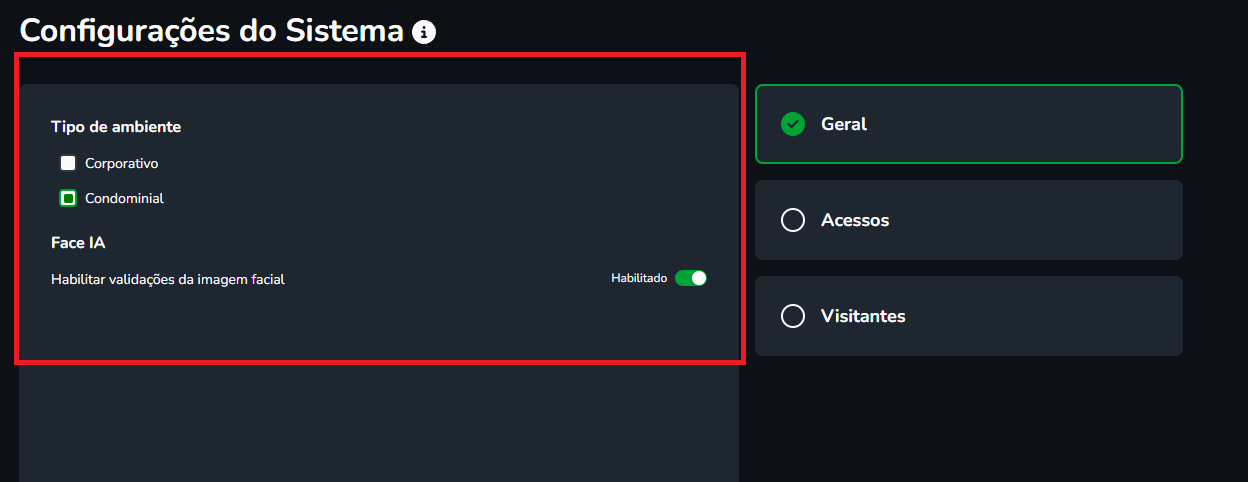
No menu geral é possível configurar os seguintes padrões:
Tipo de Ambiente: Corporativo ou Condominial
Face IA:Habilitar ou Desabilitar a validação de face para o cadastro de pessoas.
Acessos
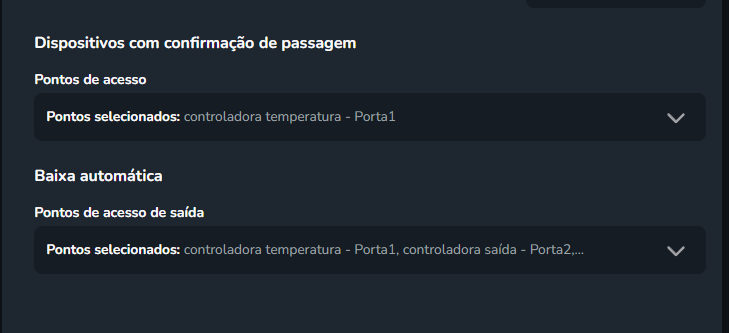
No menu acessos é possível configurar os seguintes padrões:
Confirmação de passagem: habilitar ou desabilitar a confirmação e definição do tempo de passagem em segundos.(OBS: Só é visível com o Antipassback ativo)
Dispositivos com confirmação de passagem:Habilita ou desabilita a configuração e permite selecionar o ponto de acesso para a confirmação.
Dispositivos com baixa automática: Habilita ou desabilita ao selecionar qual ponto de acesso será utilizado para a baixa de visitas. Quando uma pessoa fizer a passagem por pontos de acessos adicionados, será expirado sua data de validade da visita, será desvinculada a credencial de cartão caso seja usada e será alterado o grupo da pessoa para o “Inativos” para que libere o espaço no dispositivo.
Para o visitante ser alterado para o grupo inativos, é necessário configurar na baixa automática na aba visitantes.
Visitantes
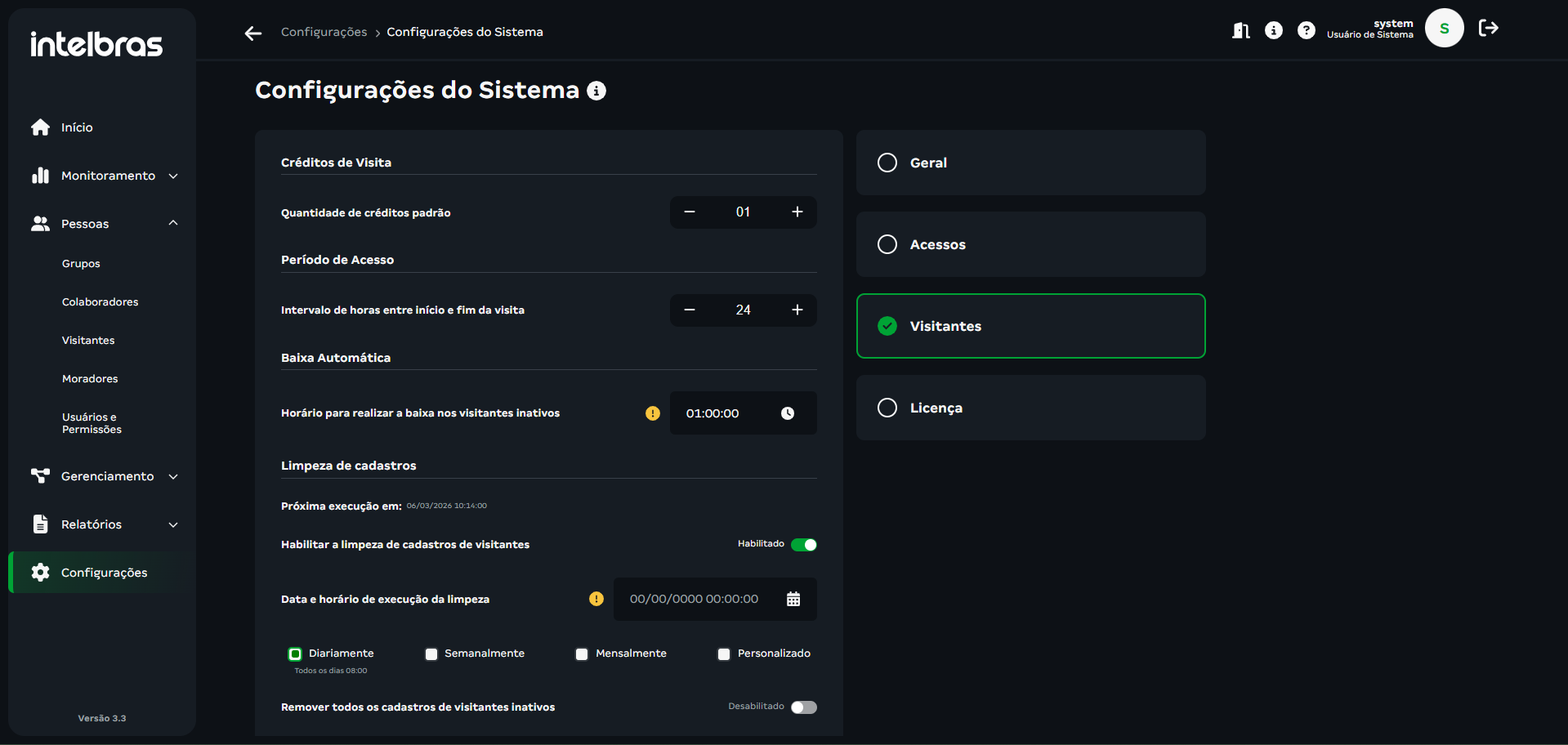
No menu visitantes é possível configurar os seguintes padrões:
Créditos de Visita: Créditos padrão que será definido aos visitantes do local.
Período de Acesso:Intervalo de horas entre início e fim da visita
Baixa Automática: Após um visitante passar por algum dispositivo ele não poderá mais acessar o cenário, sua data de validade da visita irá expirar, desvinculará a credencial de cartão caso seja usada e alterará o grupo da pessoa para o “Inativos” para que libere o espaço no dispositivo conforme já descrito no manual.
Mover para o grupo de inativos ao realizar a baixa: Ao habilitar os visitantes que realizarem a baixa automática nos dispositivos configurados irão para o grupo de “inativos” liberando o espaço no dispositivo. Caso fique desabilitado ele continuará realizando a baixa, porém sem alterar o grupo do visitante e mantendo ele no dispositivo.
Habilitar horário para realizar a baixa nos visitantes expirados: Ao habilitar uma rotina diária irá realizar a baixa automática nos visitantes inativos (com data de validade expirada). Essa funcionalidade é usada para quando o visitante realiza uma saída sem passar pelo controle de acesso. Essa funcionalidade também necessita da configuração de Horário para realizar a baixa nos visitantes inativos que deve ser preferencialmente um horário com menor fluxo pois o sistema irá utilizar recursos para realizar as baixas. Por padrão esse horário será às 00:00:00.
Limpeza de cadastros: Ao habilitar essa funcionalidade, os cadastros de visitantes que estiverem inativos serão removidos do sistema. Essa função é útil nos casos que o sistema já ocupou a quantidade de cadastros possíveis e será realizada em uma Data e horário de execução da limpeza.
Após a remoção você poderá desabilitar ou também realizar uma configuração para a rotina rodar periodicamente Diariamente, Semanalmente, Mensalmente e Personalizado. Ao selecionar personalizado poderá definir o número de dias para que a rotina repita a operação.
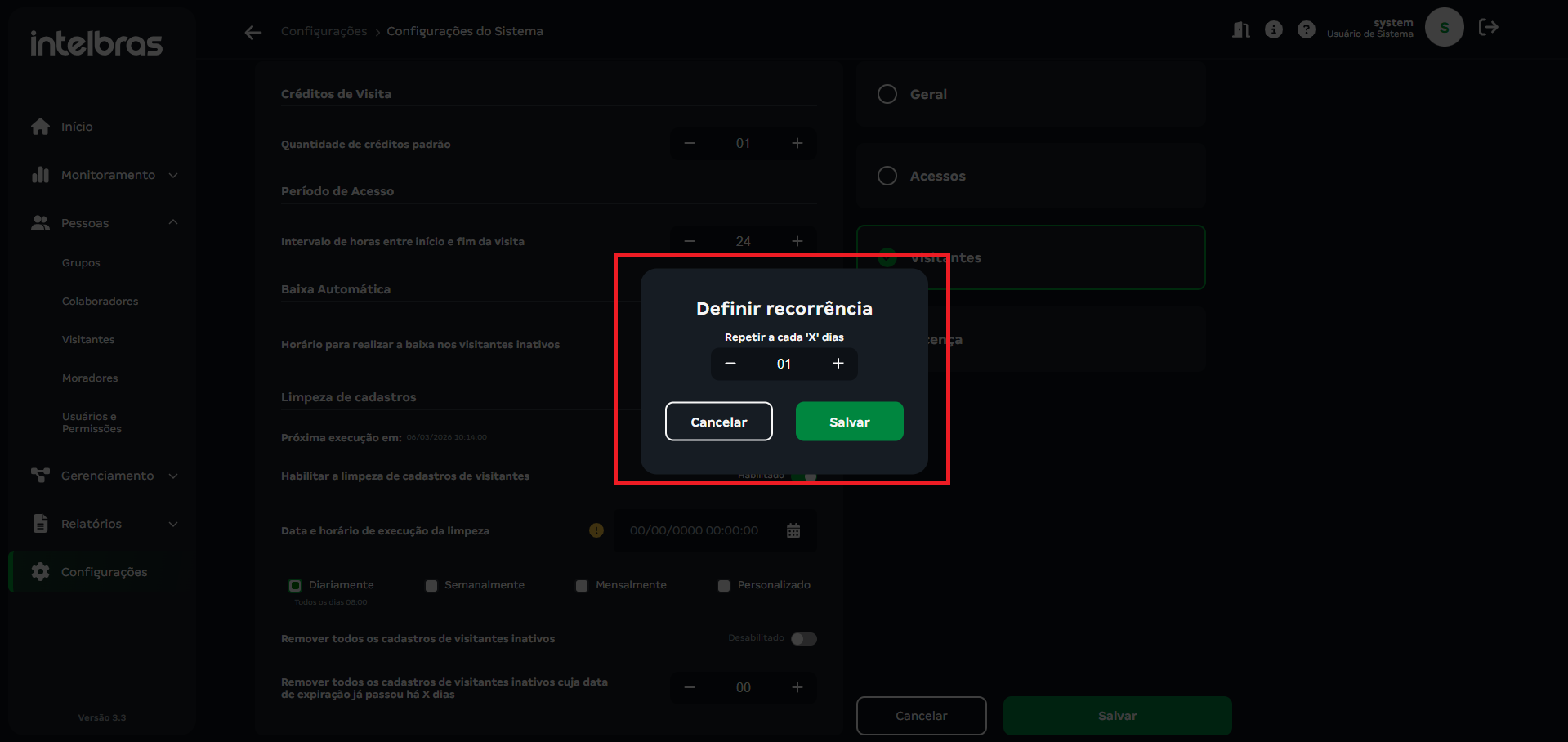
Remover todos os cadastros de visitantes inativos: Com essa função habilitada, a rotina configurada irá remover todos os visitantes que estiverem inativos, mas também é possível Remover todos os cadastros de visitantes inativos cuja data de expiração já passou há X dias, onde X é possível configurar no campo. Ex.: Se o valor configurado for 30, a rotina removerá visitantes que estiverem inativos há mais de 30 dias, mantendo os visitantes cadastrados recentemente.
Licenças
A segunda sessão da tela é destinada para fazer o upload da licença, que deve ser enviada pelo seu representante comercial. Após a licença ser cadastrada com sucesso, as funcionalidades adquiridas com a licença serão habilitadas para uso no sistema.
Na imagem acima é possível visualizar o botão verde onde permite baixar o arquivo que dará origem a lincesa
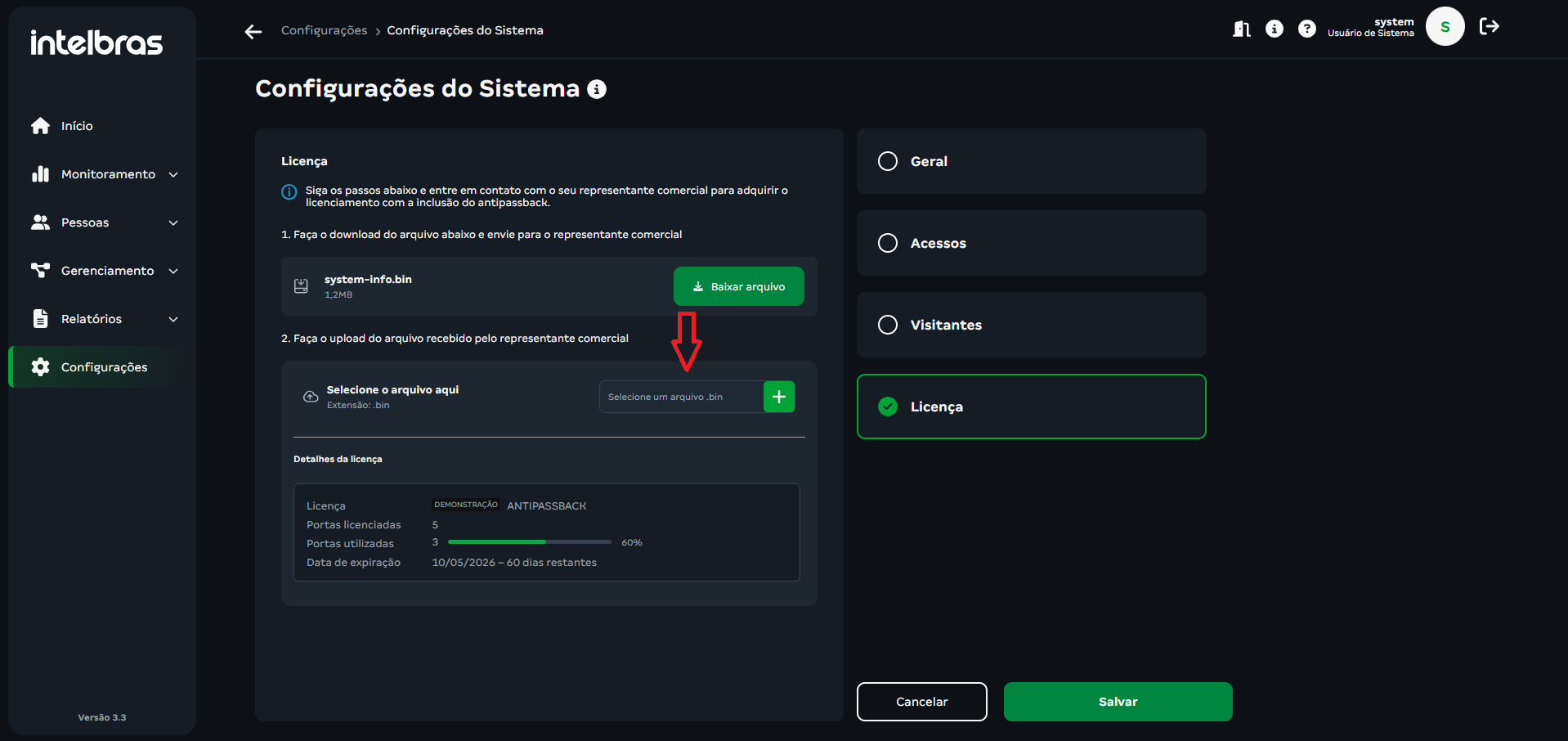
Na imagem acima é visível o campo onde o usuário vai poder adicionar a licença do Antipassback, após isso, é recomendavel que refaça o login novamente para que não haja a possibilidade de informações conflitantes. Além disso, ao lado do campo que exibe o nome do Antipassback, fornece a informação do tipo de linceça.
Caso decida trocar a lincença, apenas clique no File input e clique para "Substituir licença", caso queira continuar com a Lincença atual, clique para "Continuar"
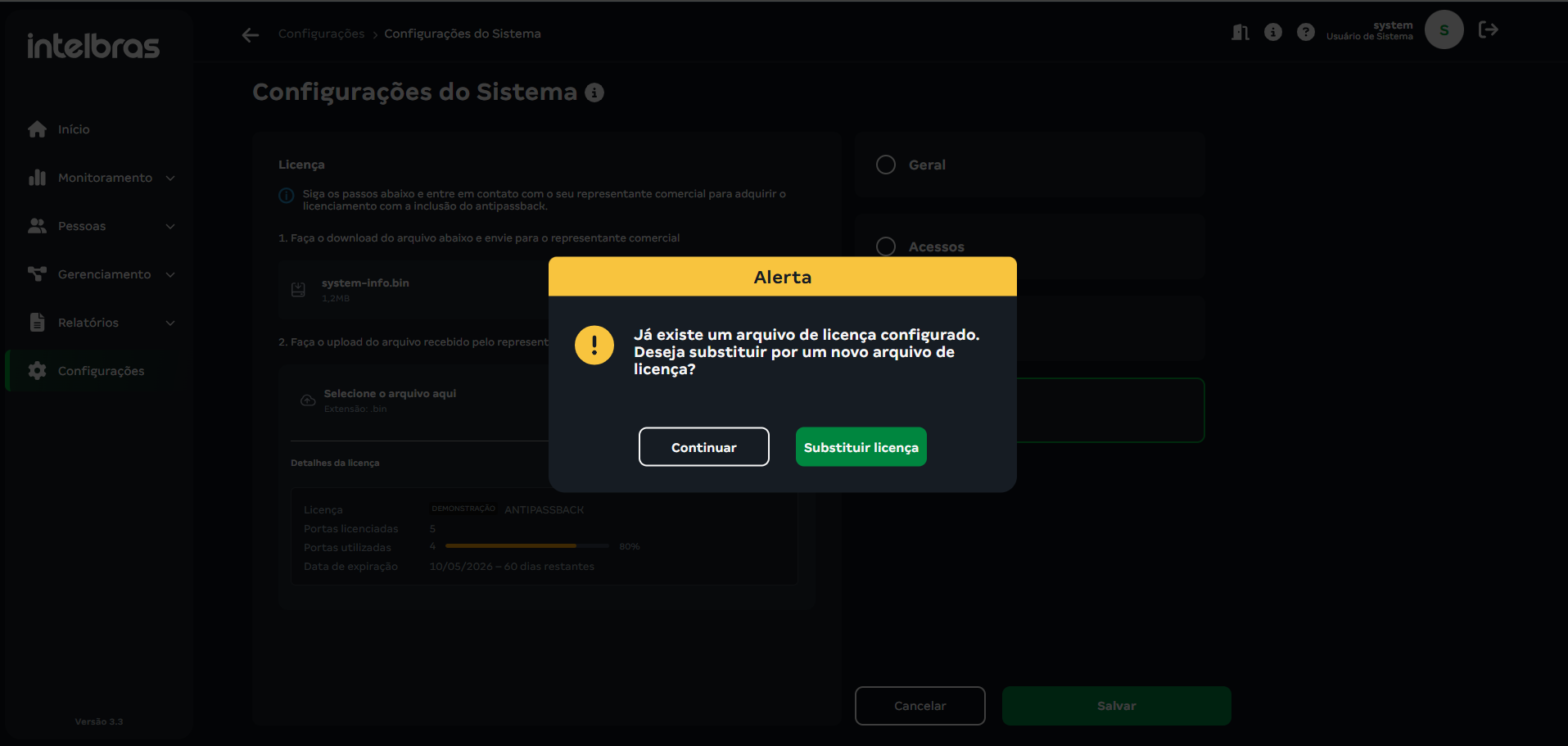
WideChat
Visão Geral
O Wide Chat é a plataforma de chatbot com inteligência artificial da Intelbras, que permite automatizar e integrar o atendimento via WhatsApp e outros canais de comunicação. No contexto do Defense IA, o Intelbras WideChat é utilizado como integração do módulo de Controle de Acesso (CA) para automatizar comunicações via WhatsApp a partir de eventos e ações registrados pelo sistema. A integração viabiliza duas funcionalidades:
| Funcionalidade | O que faz | Público-alvo |
|---|---|---|
| Abertura remota de portas |
Pessoa Cadastrada no CA abre uma porta física enviando mensagem no WhatsApp |
Moradores/colaboradores (não disponível para visitantes) |
| Notificação de acesso (entrada/saída) |
Responsáveis recebem mensagem automática no WhatsApp quando a pessoa monitorada acessa ou sai do ambiente |
Pais/responsáveis (ex.: contexto escolar), ou qualquer cenário de notificação a terceiros |
Ambas as funcionalidades utilizam a mesma integração de base entre o módulo CA e o Intelbras Wide Chat, mas possuem fluxos, pré-requisitos e configurações específicas, detalhados a seguir.
Sua principal finalidade é estabelecer uma comunicação rápida, segura e padronizada entre a organização e seus usuários — eliminando a necessidade de envios manuais e reduzindo o tempo de resposta em situações que exigem ação ou notificação imediata, como a liberação de uma porta ou o aviso de entrada/saída de uma pessoa monitorada.
A automação é baseada em regras e fluxos configuráveis, permitindo que cada organização adapte o funcionamento da integração às suas necessidades. É possível determinar em quais situações uma mensagem ou ação deve ser processada, quais pessoas estão habilitadas, qual ambiente será considerado durante a avaliação, e qual modelo de mensagem ou fluxo será utilizado.
Além de tornar os processos mais eficientes, a funcionalidade amplia o nível de controle operacional: todas as decisões — seja a liberação de uma porta ou o disparo de uma notificação — são executadas automaticamente pelo sistema, respeitando as configurações definidas pelo administrador e garantindo que apenas as pessoas e destinatários corretos sejam envolvidos. Esse processo contribui para uma operação mais organizada, reduz falhas humanas e assegura maior consistência na comunicação.
Outro benefício importante é a rastreabilidade. As informações referentes às interações e envios são registradas pelo sistema, permitindo acompanhar o resultado de cada processamento e facilitando a identificação de possíveis falhas na comunicação com o Intelbras WideChat.
Como Funciona
Abertura remota de portas:
- Pessoa envia mensagem no Whatsapp.
- Sistema identifica a pessoa e lista as portas disponíveis para ela.
- Pessoa escolhe a porta desejada.
- Porta é aberta e o WhatsApp retorna a confirmação.
Observação: se a pessoa não tiver permissão cadastrada, o sistema retorna mensagem informando que o acesso não pode ser liberado e orienta contato com o administrador.
Notificação de acesso (entrada/saída):
- Pessoa passa pela catraca/controladora de acesso monitorada.
- O Defense IA identifica a regra correspondente (grupo de pessoas + ambiente + regra de acesso).
- O sistema busca o número de WhatsApp do responsável cadastrado.
- Mensagem é enviada automaticamente informando a entrada ou saída.
Observação: o disparo da notificação ocorre a partir da liberação do acesso pelo dispositivo (ex.: catraca destravada), e não do giro físico efetivo. Em cenários de antipassback, isso significa que a mensagem é enviada no momento da liberação, mesmo que a passagem física não seja confirmada em seguida.
Pré-requisitos
Antes de iniciar a configuração da integração, é necessário verificar se todos os requisitos para utilização das funcionalidades foram atendidos. O primeiro deles é possuir uma licença ativa do Intelbras WideChat — o licenciamento é responsável por habilitar a funcionalidade dentro do módulo CA e configurar o agente de integração.
Também é indispensável que a organização possua uma integração previamente disponibilizada pelo Intelbras WideChat. Durante a configuração serão solicitados apenas os dados necessários para autenticação da comunicação entre os sistemas: URL da integração, usuário e senha correspondentes.
Gerais (ambas as integrações):
Específicos — Abertura remota de portas:
Específicos — Notificação de acesso:
Ativando a Licença do Intelbras WideChat:
Para que o menu do Intelbras WideChat seja exibido no módulo CA, é necessário ativar a licença correspondente em Configurações > Licenças.
- Acesse Configurações do Sistema > Licenças.
- Na seção Licença, clique em Baixar arquivo para gerar o arquivo
system-info.bin, que contém os dados de identificação da máquina. - Envie o arquivo baixado ao seu representante comercial para solicitar a licença.
- Após receber o arquivo de licença do representante comercial, volte à tela Licenças, selecione o arquivo
.binrecebido no campo Selecione o arquivo aqui e clique em + para adicioná-lo. - Clique em Salvar.
- Efetue logout e login novamente no sistema para que a licença seja aplicada.
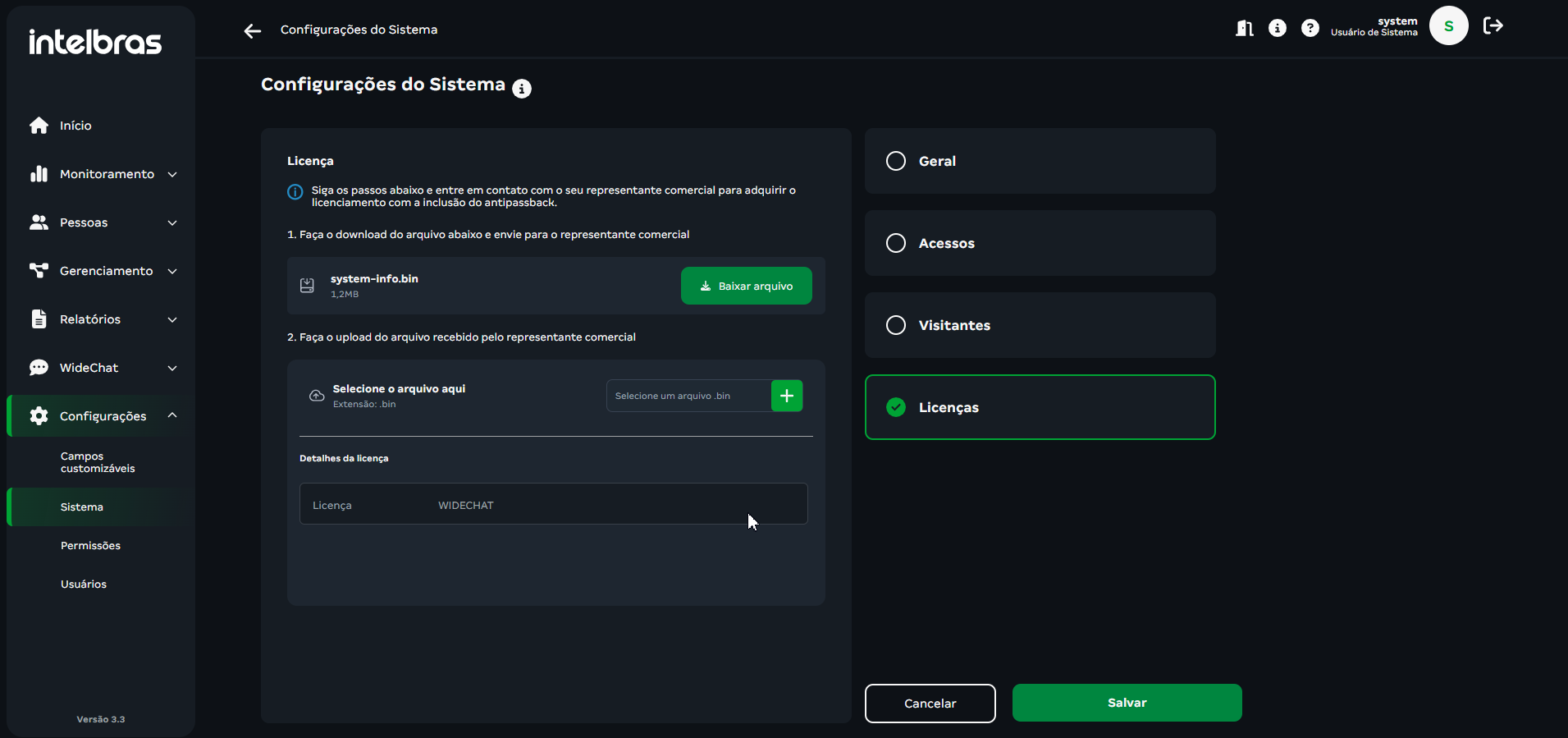
Após esse processo, a licença WIDECHAT passa a ser exibida na tabela de Detalhes da licença, junto às demais licenças ativas do módulo (ex.: ANTIPASSBACK), e o menu WideChat é liberado na sidebar.
Por questões de segurança, as credenciais informadas na integração são armazenadas de forma protegida pelo sistema. Após o cadastro, a senha não poderá ser visualizada ou recuperada — sendo necessário informar uma nova credencial caso haja necessidade de atualização.
Caso a licença não esteja disponível, o menu do Intelbras Wide Chat será apresentado ao usuário, mas estará bloqueado. Da mesma forma, se a integração não estiver configurada corretamente, não será possível criar regras de envio nem executar qualquer automação relacionada às notificações.
Acessando o Intelbras WideChat
Após a ativação da licença, o Intelbras Wide Chat ficará disponível na sidebar do módulo CA. A partir dessa área será possível realizar todas as configurações relacionadas à integração, incluindo o cadastro das credenciais de acesso, a seleção do canal de comunicação, a criação das regras de envio e configuração de fluxo, e o gerenciamento das configurações existentes.
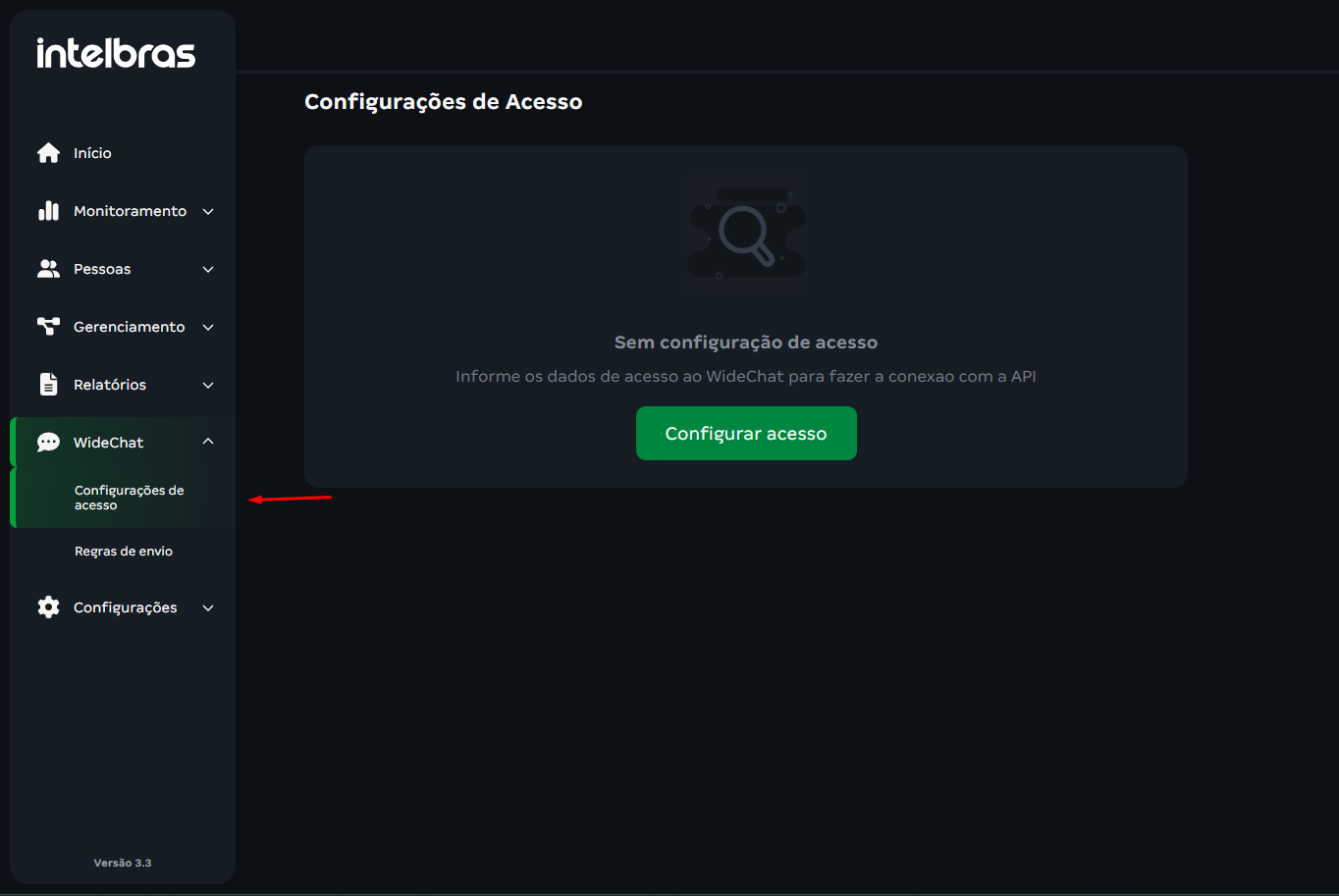
Instalando a Integração
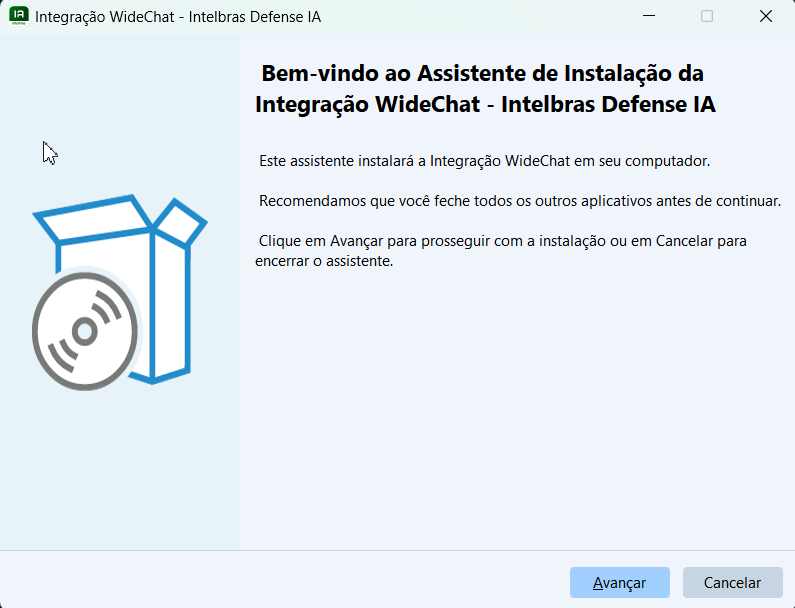
- Abertura de portas via Whatsapp
- Envio de notificação de acesso via WhatsApp
- Clique em Cancelar a instalação e instale/verifique o módulo de Controle de Acesso antes de prosseguir, ou clique em Prosseguir apenas se a instalação do módulo de Controle de Acesso for feita posteriormente.
- Endereço do serviço WideChat
- Chave de conexão

Configurações do Widechat
Configurando o Acesso à API do WideChat
Esta etapa é comum às duas funcionalidades e deve ser concluída antes de configurar qualquer regra ou fluxo.
Procedimento
- No módulo CA, acesse WideChat > Configurações de acesso.
- Clique em Configurar acesso.
- Preencha a URL da API, o usuário do agente e a senha (fornecidos pela Intelbras Wide Chat).
- Salve — os dados ficam armazenados e podem ser removidos ou recadastrados se necessário.
- Observações: Usuário e senha devem ser mantidos em local seguro e nunca compartilhados.
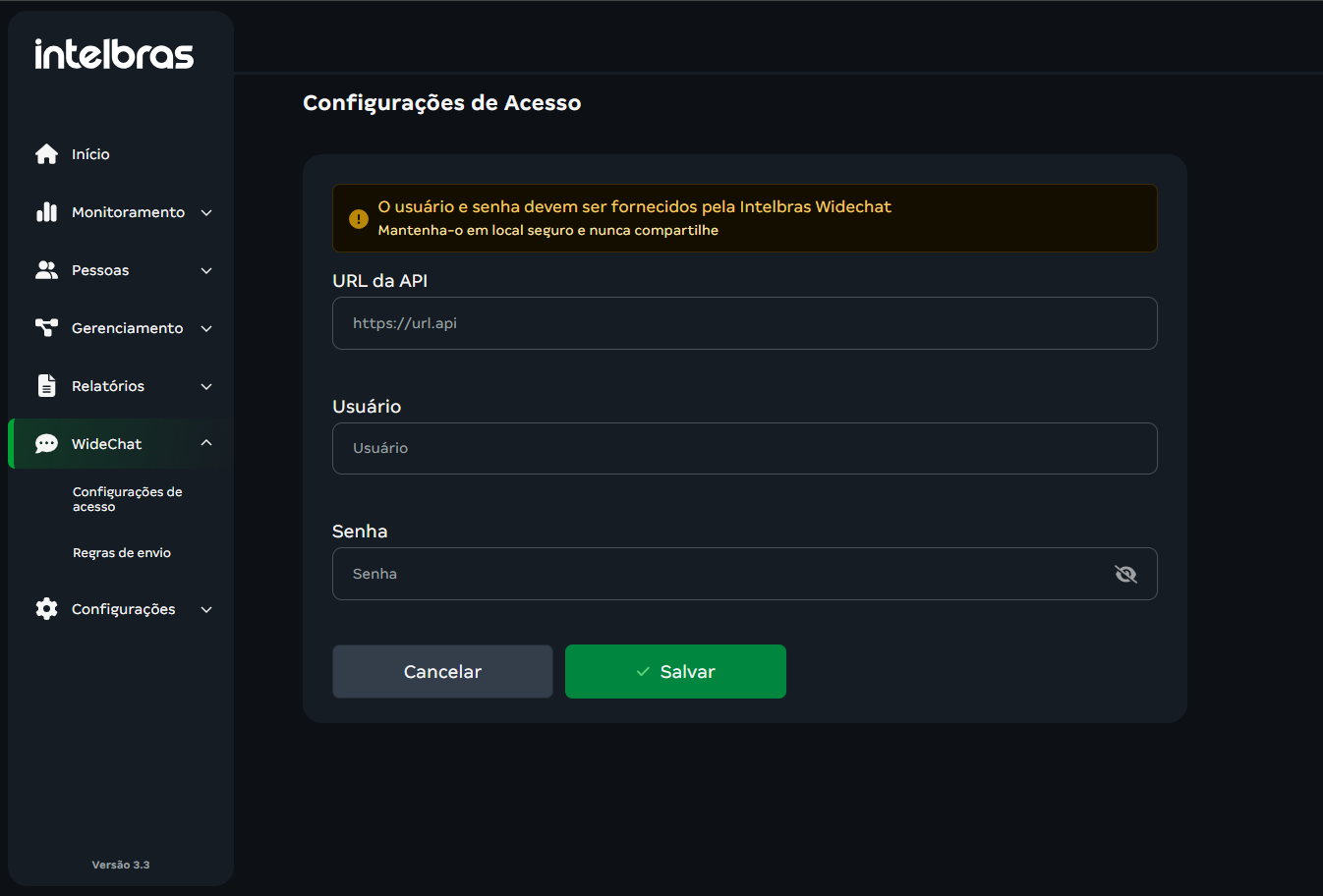
Após o preenchimento dos campos, o sistema realiza automaticamente a validação das informações. Caso a autenticação seja concluída com sucesso, a integração fica ativa e disponível para uso — a partir desse momento é possível configurar as regras de envio e o fluxo de abertura remota.
Sempre que houver alteração nas credenciais, basta acessar novamente essa tela e atualizar os dados; após uma nova validação, as alterações passam a ser utilizadas imediatamente.
Configurando a Abertura Remota de Portas
- Confirme que a integração está instalada junto ao módulo CA.
- Configure o fluxo correspondente na plataforma WideChat e vincule-o ao canal.
- No cadastro da pessoa, no módulo CA, preencha o campo Número de celular.
- Inclua a pessoa em um grupo com regra de acesso que conceda permissão ao ambiente/porta desejado.
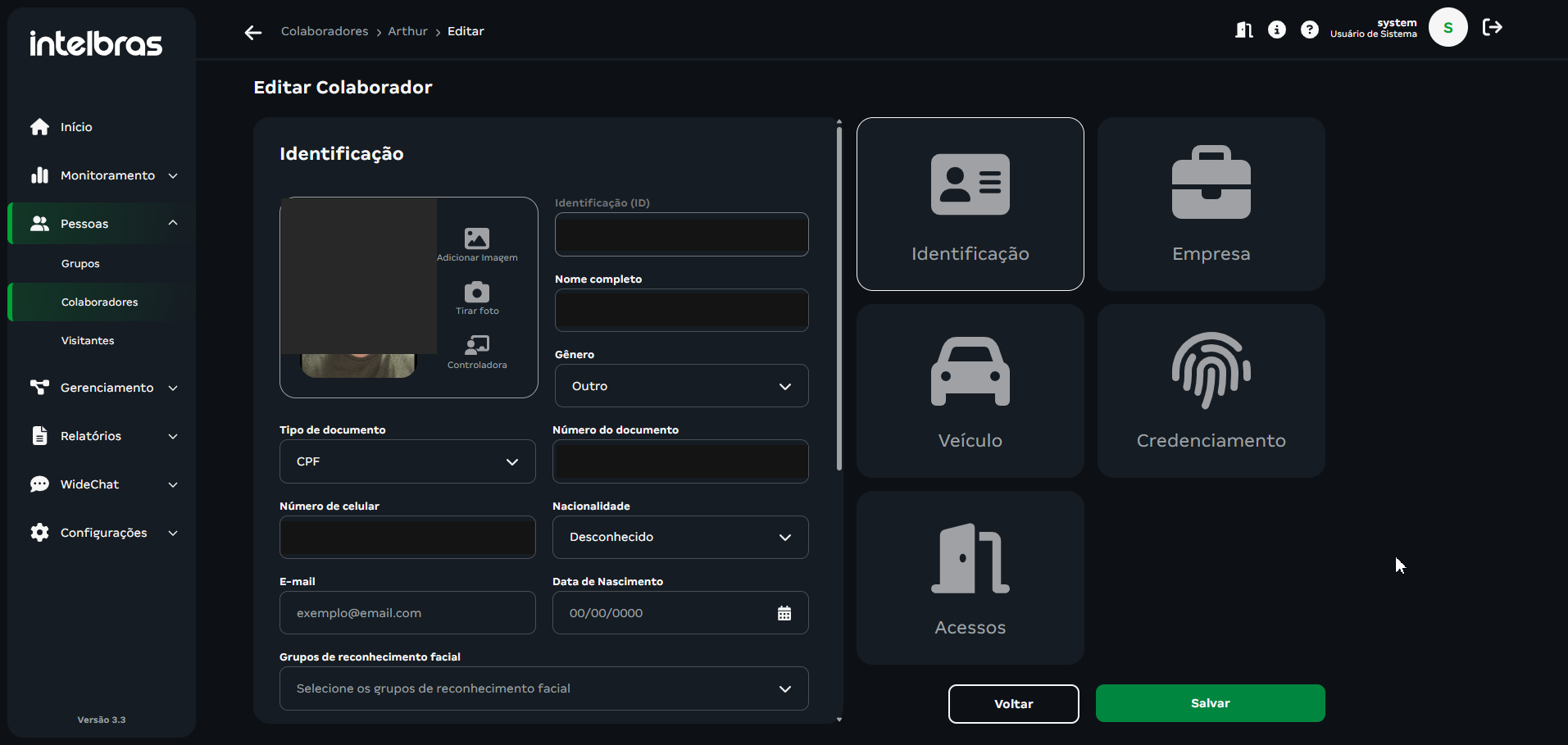
Configurando a Notificação de Acesso
Cadastrando o campo de telefone do responsável
- Acesse Configurações > Campos customizáveis para visualizar os campos já cadastrados e iniciar a criação de um novo campo.
- Revise as informações preenchidas, confirme se o campo está definido como Telefone e finalize em Salvar para disponibilizá-lo no cadastro das pessoas.
- Crie ou edite a pessoa (ex.: aluno) no módulo CA.
- Preencha manualmente o campo customizado com o número do responsável.
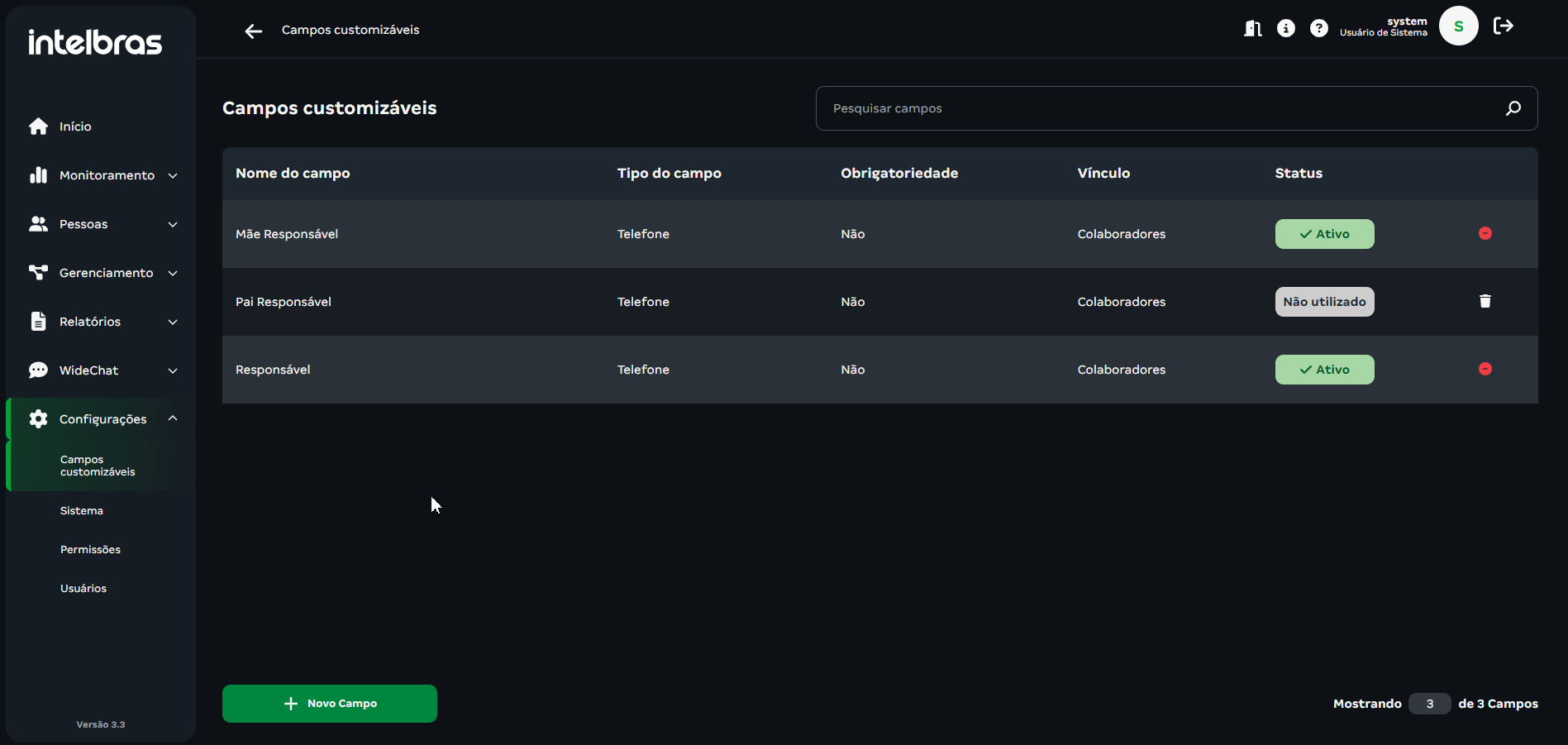
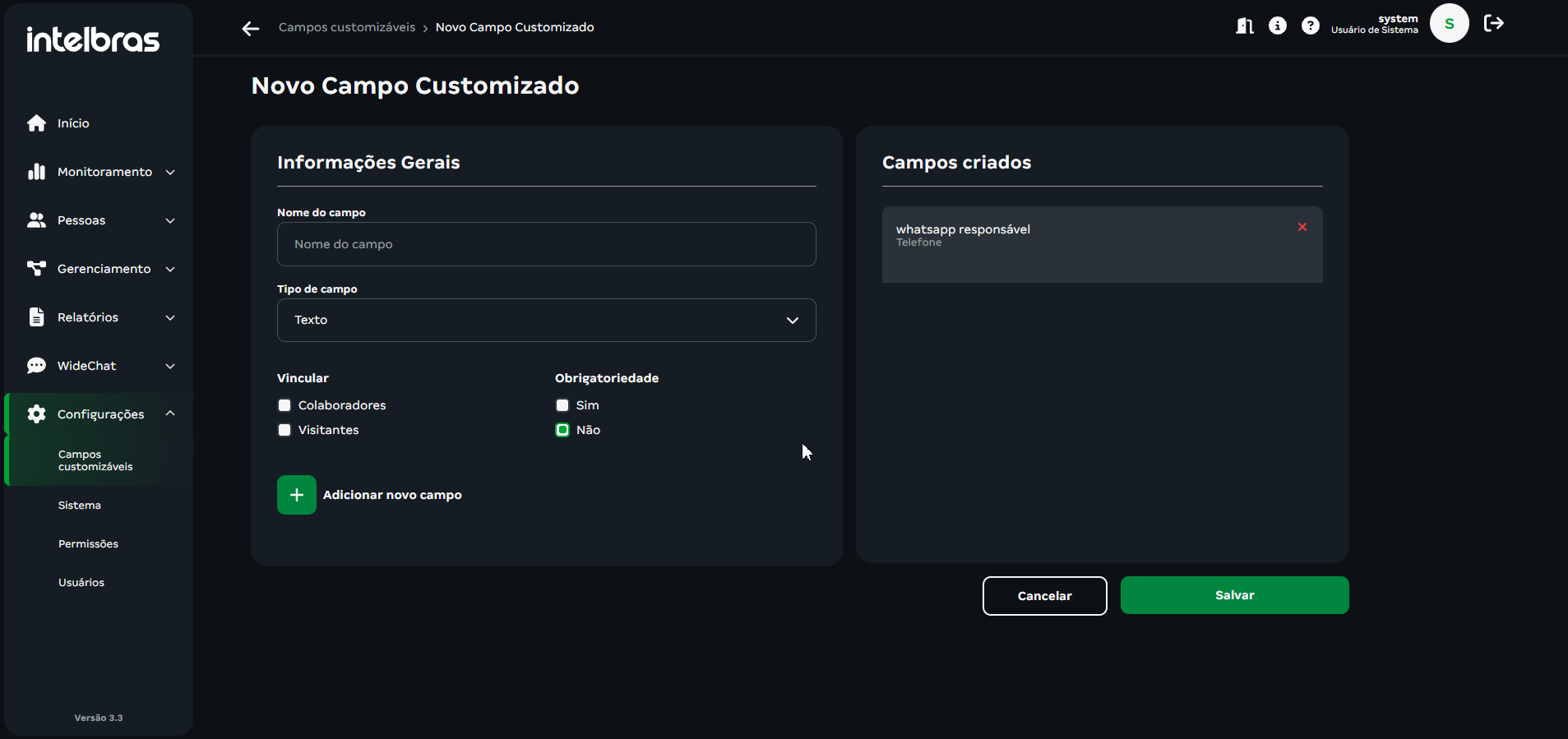
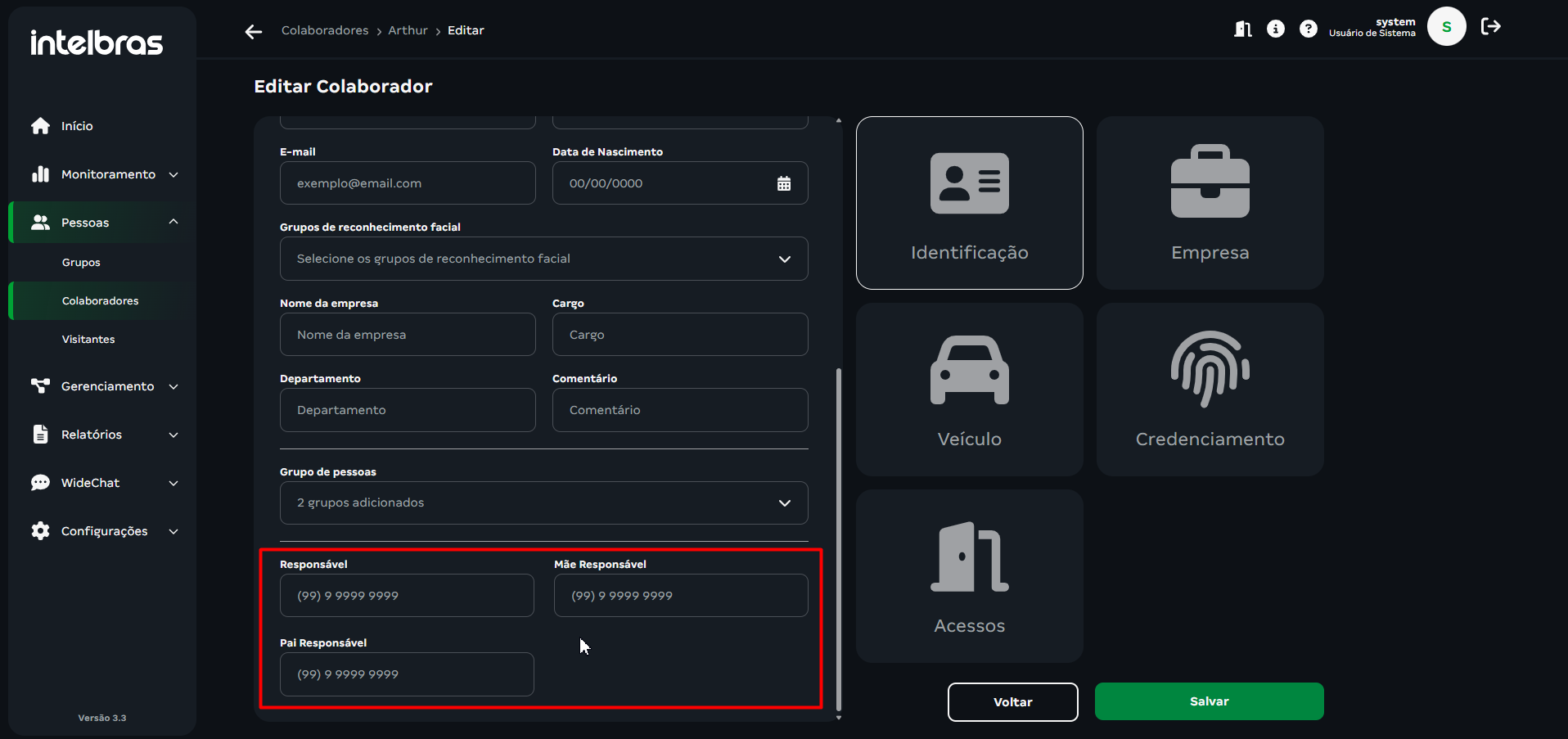
Criando a regra de envio
- Acesse WideChat > Regras de envio > Criar regra.
- Informações: nome da regra e canal de comunicação (número WhatsApp configurado via API da Meta, previamente criado no WideChat).
- Números de envio: selecione o campo customizado do tipo Telefone que deseja utilizar como fonte do número de destino da mensagem.
- Grupo de Pessoas: selecione os grupos que terão os acessos monitorados.
- Ambientes: selecione os ambientes a serem monitorados para o grupo escolhido.
- Mensagem de envio: selecione o modelo de mensagem (previamente criado e aprovado no Wide Chat) e o gatilho (entrada e/ou saída).
- Salve a regra.
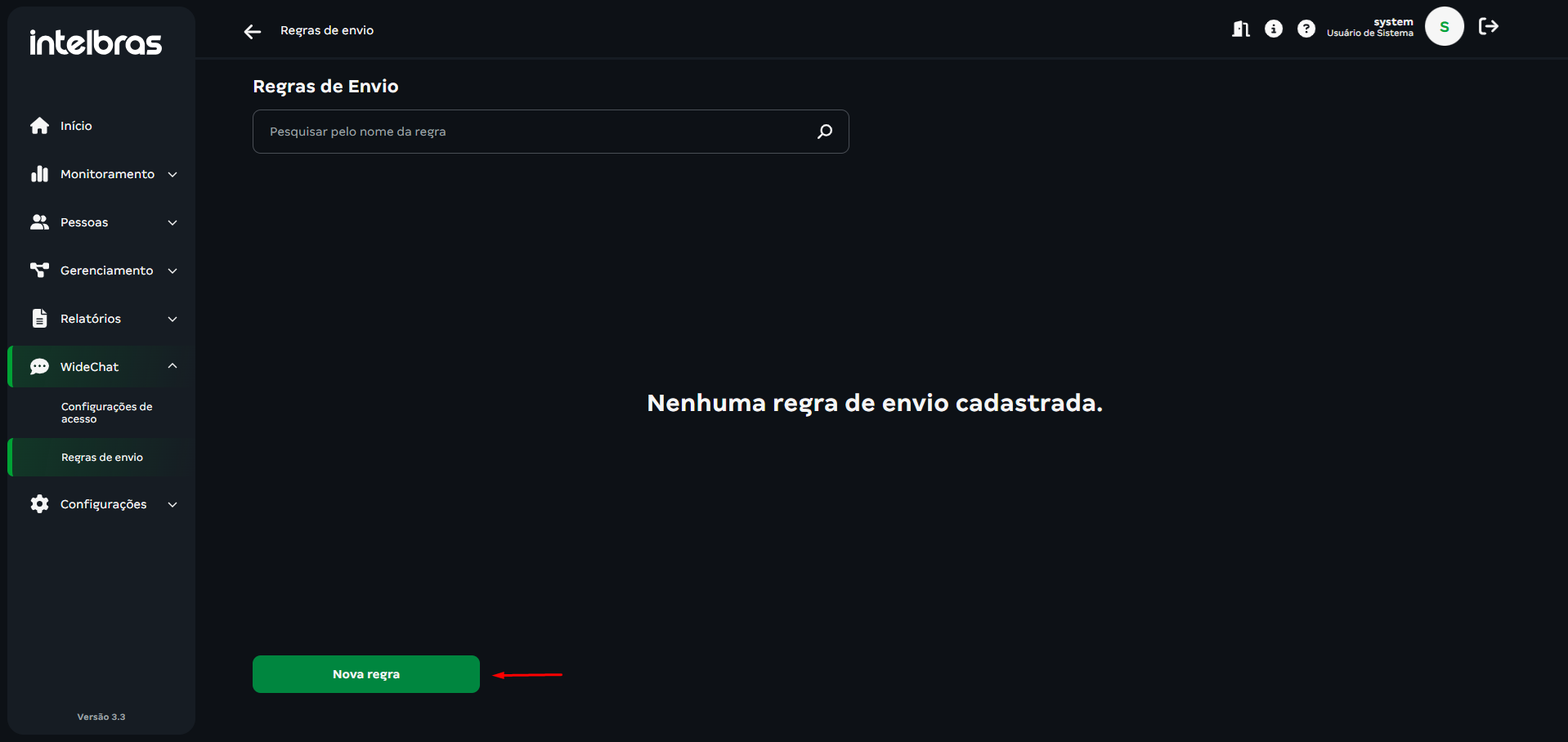
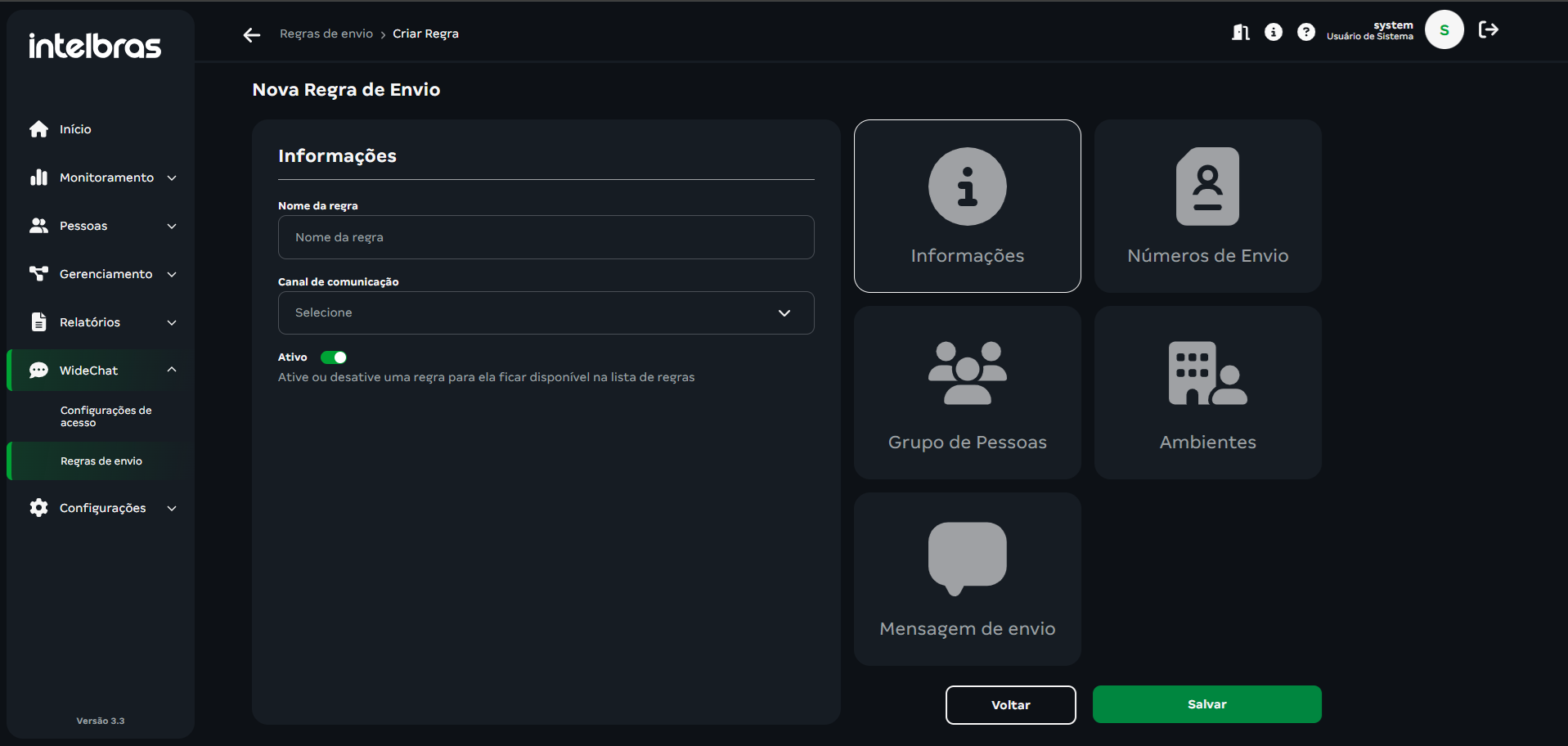
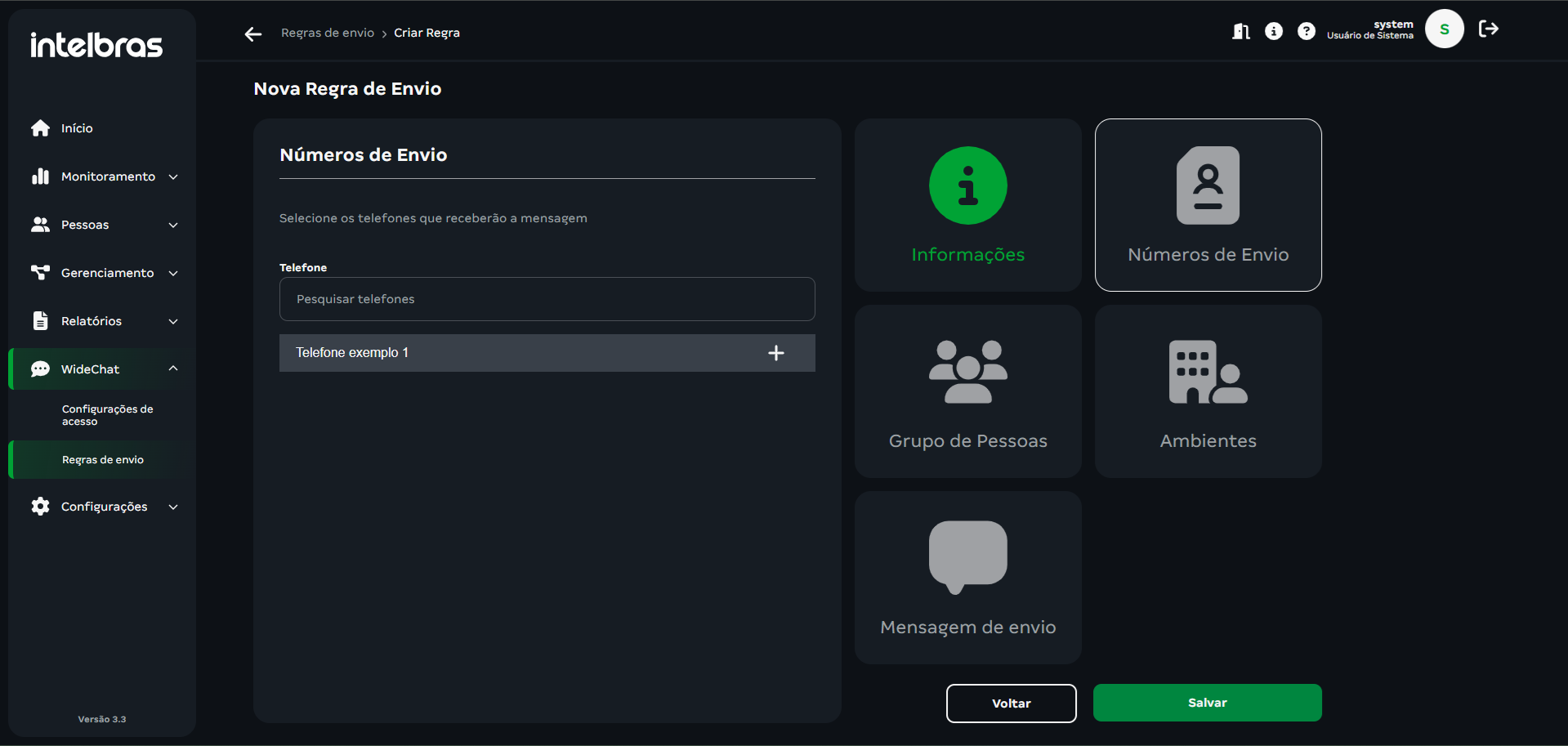
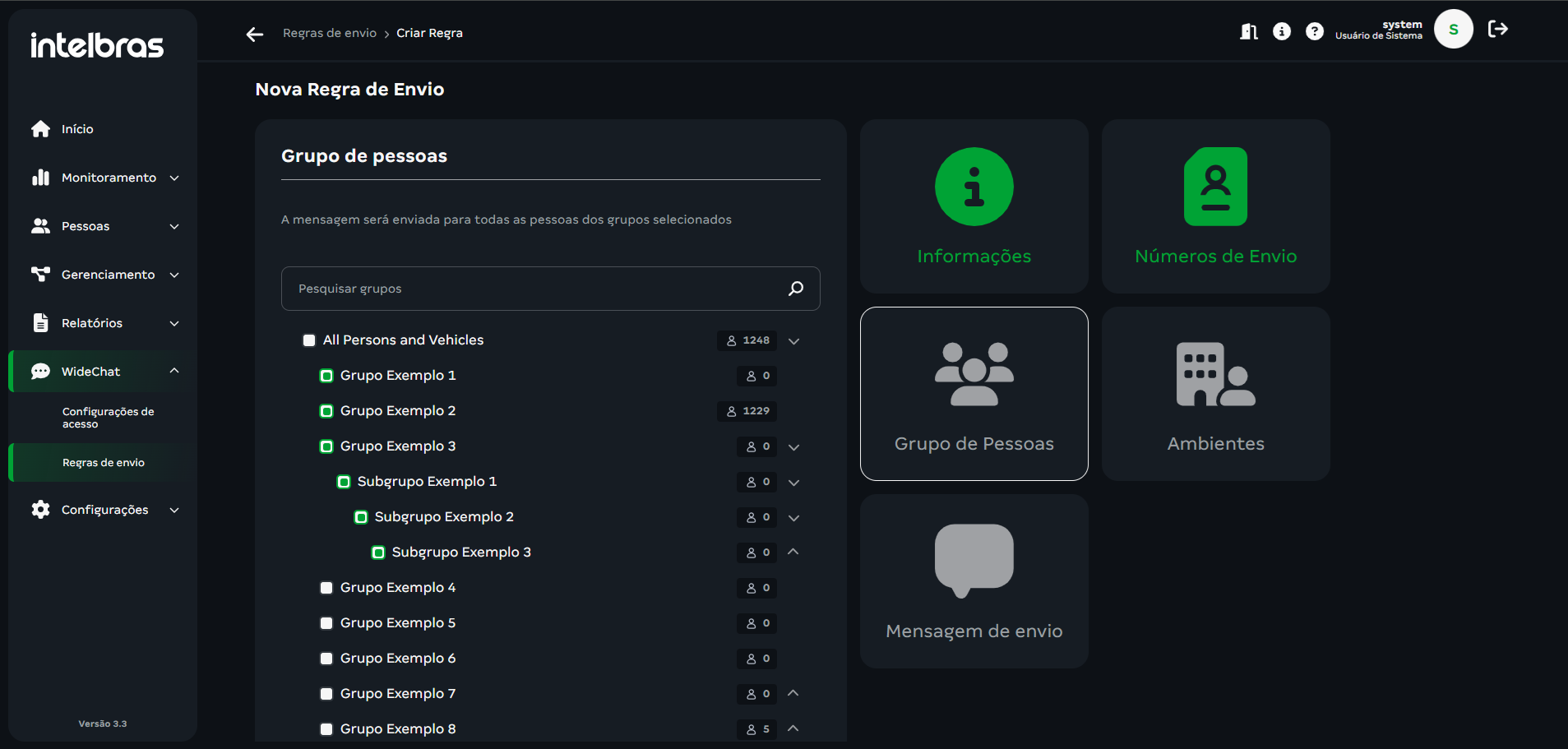
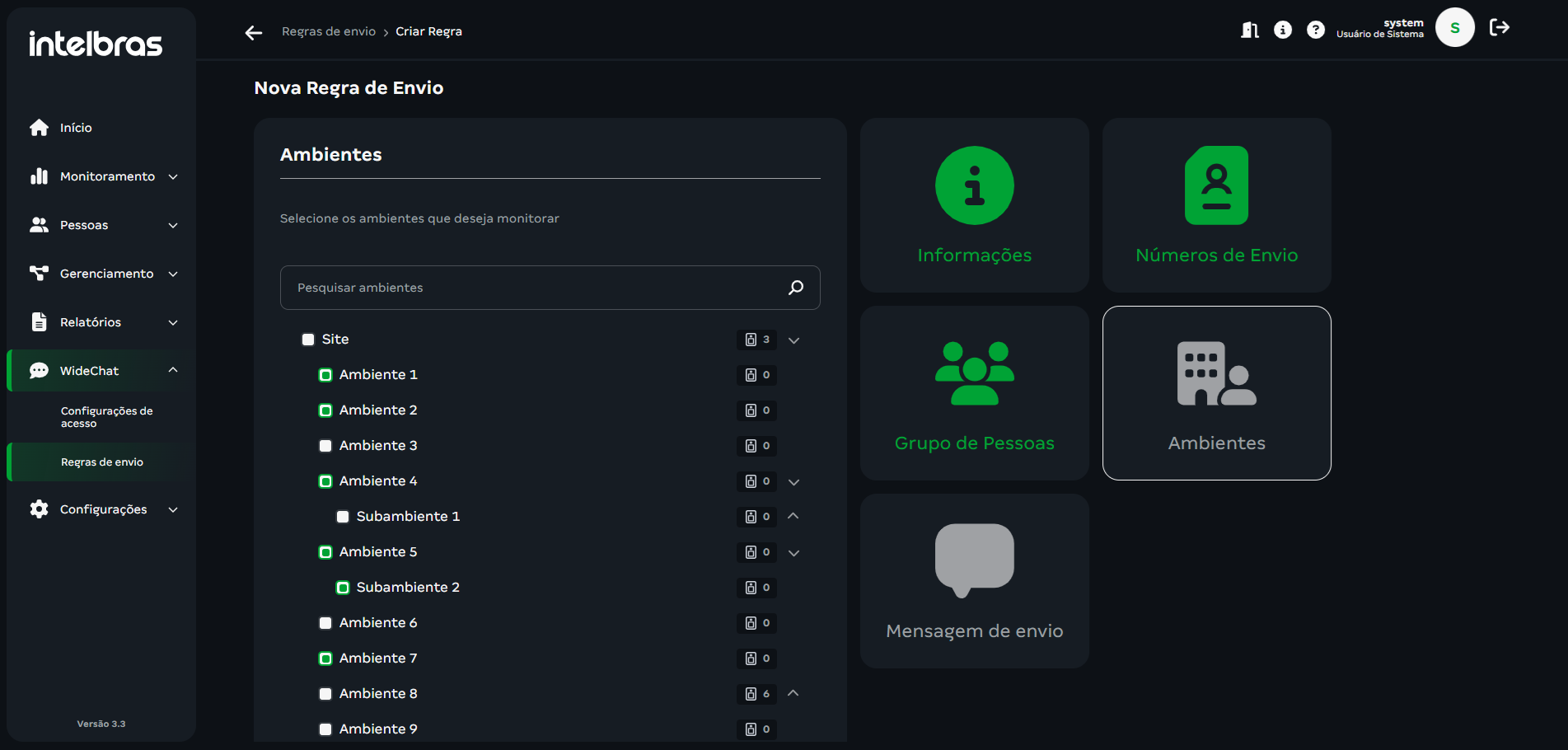
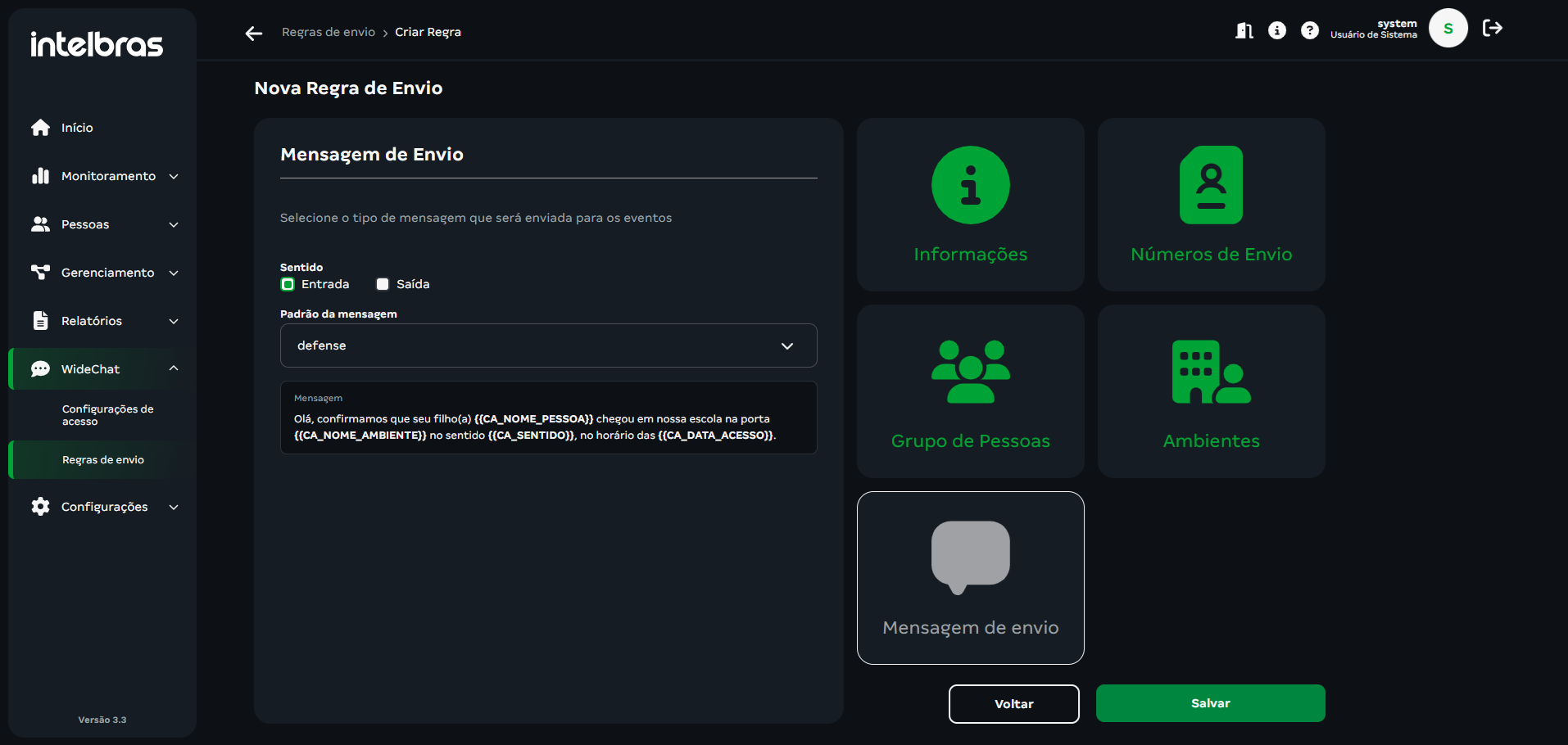
Limitações Conhecidas
Antipassback e confirmação de passagem: atualmente, a lógica de antipassback e a confirmação de passagem física estão unificadas no módulo CA. Isso significa que o disparo da notificação de acesso ocorre a partir da liberação do acesso no dispositivo, e não a partir do giro efetivo de uma catraca — ou seja, o evento é registrado no momento da liberação, independentemente de a pessoa efetivamente completar a passagem.
Antipassback
Funcionamento do Antipassback
A funcionalidade de Antipassback Global tem como objetivo controlar a sequência de acessos dos usuários, impedindo inconsistências no registro de entradas e saídas. Dessa forma, o sistema garante que a lógica de circulação seja respeitada, evitando o uso indevido ou compartilhamento de credenciais entre diferentes pessoas, considerando todos os pontos de acesso integrados.
Para que o Antipassback funcione corretamente, é necessário que a licença do módulo Antipassback esteja habilitada no sistema. O serviço opera exclusivamente por meio do Módulo Web, sendo que todas as validações são realizadas internamente pelo próprio sistema, não dependendo do Defense para execução das regras.
Para o funcionamento correto dos dispositivos, é necessário possuir a versão mínima recomendada de Firmware: V3.002.00IB000.0.R.20250625
A regra de Antipassback pode ser configurada conforme a necessidade do ambiente, podendo ser aplicada de forma global, por dispositivos específicos, por ambientes, por grupos de usuários ou ainda de forma individual. Essa flexibilidade permite adequar o controle de acesso às políticas de segurança de cada local.
O sistema permite a definição de ambientes de Antipassback, que consistem em agrupamentos de pontos de acesso que compartilham a mesma lógica de validação. Esses ambientes podem ser compostos por diferentes dispositivos, como leitores de entrada e saída, garantindo consistência no controle de circulação entre os pontos definidos.
Durante as passagens, o sistema realiza validações automáticas e, em caso de inconsistências, o acesso é bloqueado, com geração de alarme para o operador no módulo de Gestão de Acessos e registro do evento em log para auditoria e rastreabilidade.
O Antipassback Global pode ser aplicado em múltiplos ambientes com controladores interligados, independentemente da localização física dos dispositivos, assegurando que todos os pontos envolvidos sigam a mesma regra de controle.
Para o correto funcionamento, os dispositivos devem estar devidamente configurados com os endpoints do servidor. Para isso, acesse: Configurações > Configurações dos Dispositivos, selecione os dispositivos desejados e utilize a opção "Antipassback", não sendo necessário realizar configurações diretamente no Web do dispositivo.
A seguir, são apresentadas as regras de comportamento do Antipassback conforme os diferentes tipos de ambientes configurados.
• Ambiente único configurado:
- Após a autenticação biométrica a pessoa não poderá reutilizar a biometria para acessar o mesmo ambiente, enquanto não sair ou for manualmente removida do ambiente.
• Ambientes com subambientes configurados:
-O acesso ao subambiente só será permitido após entrada no ambiente principal.
-Da mesma forma, se a pessoa estiver em um subambiente e tentar sair diretamente do ambiente principal, o acesso será negado sendo necessário realizar a saída do subambiente ou for manualmente removida.
• Ambientes paralelos configurados:
- O acesso ao ambiente só será permitido caso a pessoa não esteja em nenhum outro ambiente com Antipassback.
Caso ela esteja em um ambiente configurado com Antipassback e for para outro ambiente configurado que também esteja no Antipassback a sua entrada não será permitida, sendo necessário sua saída correta ou manualmente realizar a exclusão do ambiente conforme mostrado acima.
•Observações:
- O sistema possui uma lógica para prevenir duplicidade de eventos gerados em sequência, portanto quando um usuário estiver realizando múltiplas entradas, o dispositivo mostrará a mensagem de “Evento vinculado ao usuário ainda está sendo processado”.
- Para o correto funcionamento do Antipassback, é necessário manter a data e o horário fornecido pelo servidor / local correto, ou seja, é necessário manter o UTC fornecido corretamente no Defense, dispositivos e no host do Antipassback.
Caso outra pessoa tente passar sem que o dispositivo ainda não tenha realizado o processamento de uma passagem anterior de outra pessoa o dispositivo mostrará a mensagem “Passagem anterior ainda está sendo processada (IP)” com a imagem abaixo:
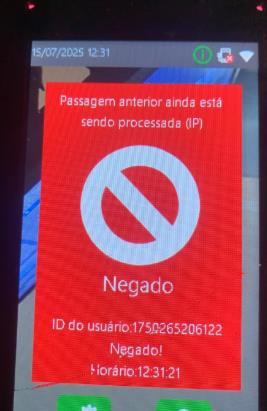
.png)
• Defense_intelbras_db_3307 (o número final é a porta do banco de dados e pode variar de acordo com a disposnibilidade de portas do cliente no momento da instalação)
• Defense_TS_TokenService
• Defense_AC_Antipassback
• Defense_AC_Backend
• Defense_AC_SyncService
• Defense_AC_Broker
Serviços para verificar o relatório de registros:
• Defense_AC_Client
• Defense_AC_Https
Adicionar a seguinte atenção após essa escrita: “A indisponibilidade de qualquer um desses serviços pode comprometer o funcionamento do sistema.”
Adicionar o seguinte título ao manual em Antipassback:
Flexibilização do Antipassback
Exceções específicas
Caso deseje que as regras do Antipassback não se apliquem a um cadastro em específico, é possível. Só seguir os passos:
• Acessar o cadastro da pessoa no Web Client;
• Na aba de identificação, alterar a opção "Antipassback" para "Desabilitado".
Dessa forma as regras do antipassback não serão aplicadas.
Flexibilização do Antipassback
Se uma pessoa sair do ambiente sem registro de passagem, é possível atualizar manualmente o ambiente. Para isso:
• Acessar o cadastro da pessoa no Web Client;
• Na aba de identificação, alterar o "Ambiente atual" para o ambiente que a pessoa se encontra. Também é possível removê-la de todos os ambientes.
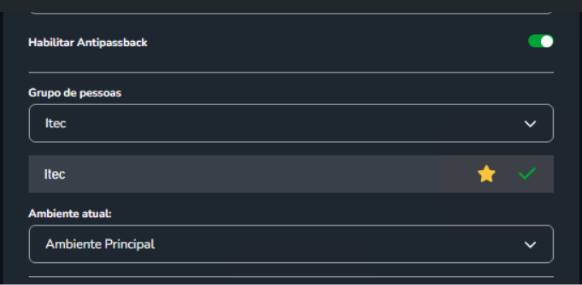
Caso precise realizar essa ação para várias pessoas de um ambiente, o caminho é através do gerenciamento de ambientes. Para isso:
• Acessar o Gerenciamento > Ambientes.
Editar o ambiente onde as pessoas se encontram e utilizar as opções:
• Mover: Selecionar as pessoas
• Migrar: Todas as pessoas
Selecionar o ambiente que deseja mover as pessoas ou a opção para remover do ambiente
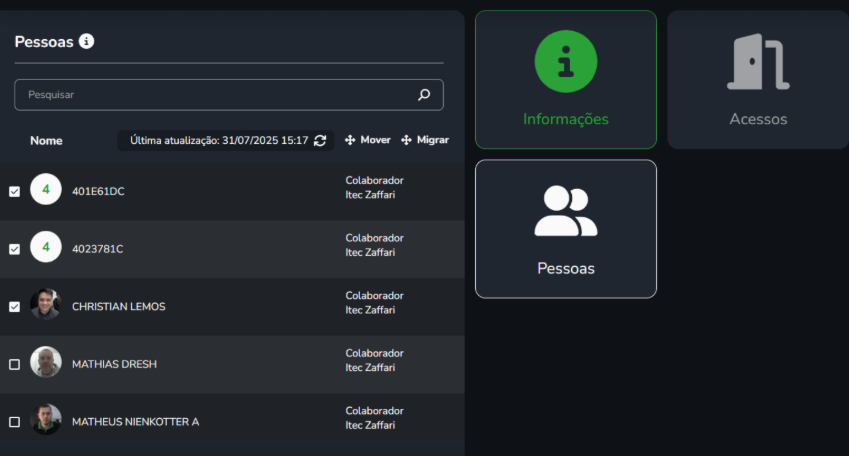
Na imagem abaixo é possível visualizar o retorno do dispositivo sobre uma passagem liberada pelo Antipassback acessando o ambiente somente uma vez
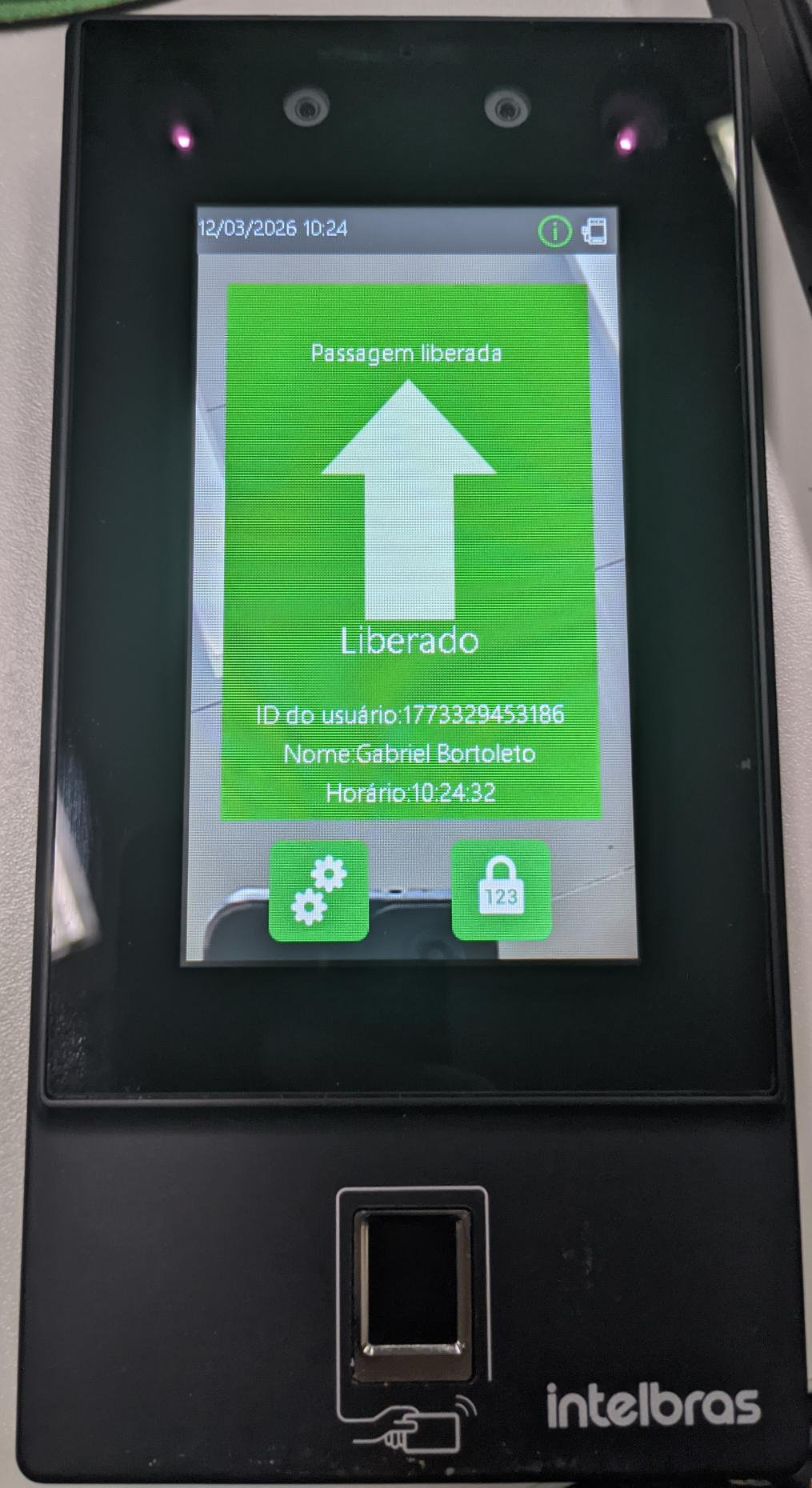
Ao tentar repetir a passagem o sistema imprime a imagem de Antipassback na tela do Dipositivo
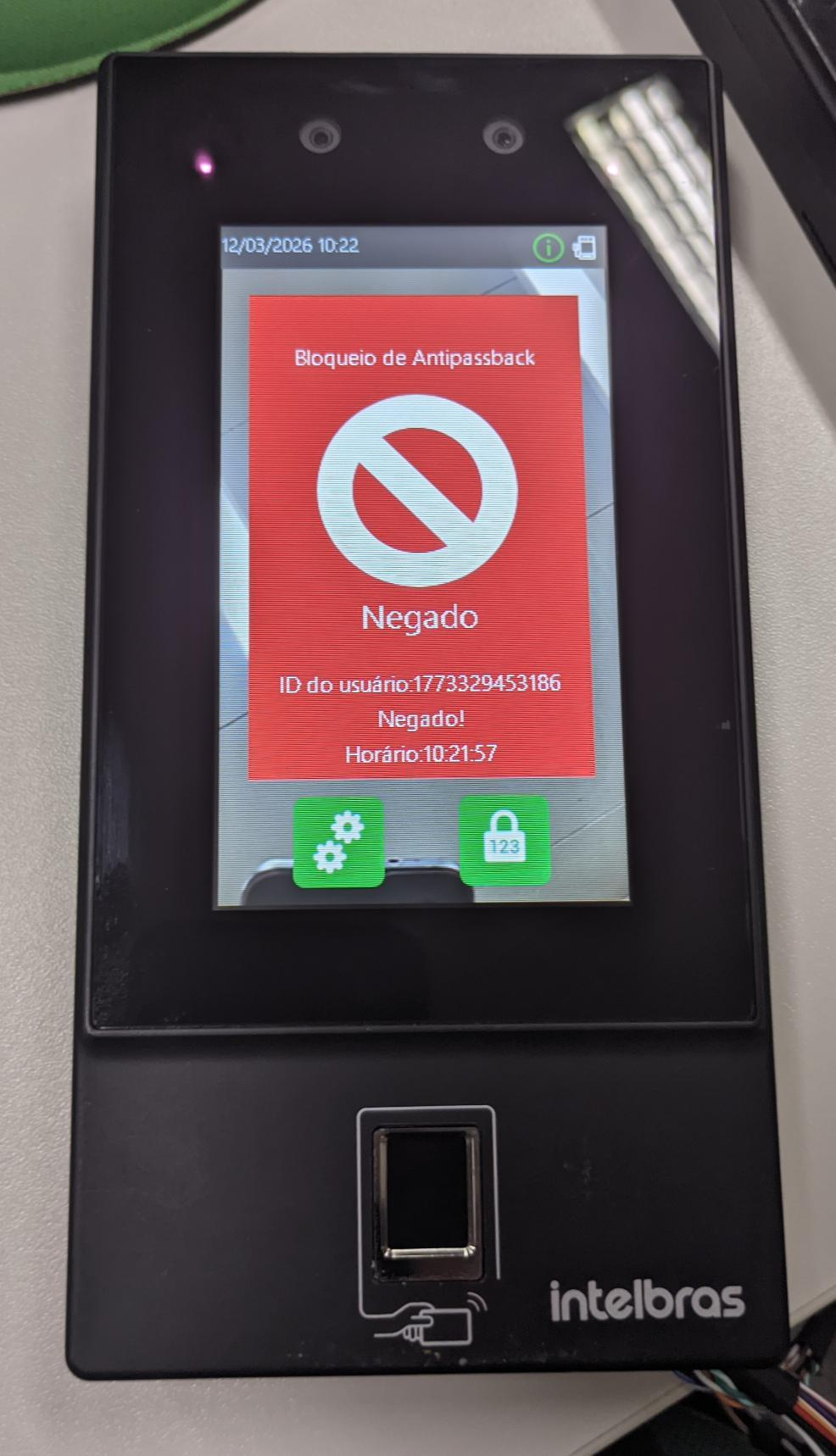
OBS: A tela de Passagem Liberada e Bloqueio Antipassback se mantêm a mesma na configuração de Confirmação de Passagem
Na sessão de Registros de acessos, os bloqueios de passagem gerados por uma dupla entrada recebem a tag de Antipassback:
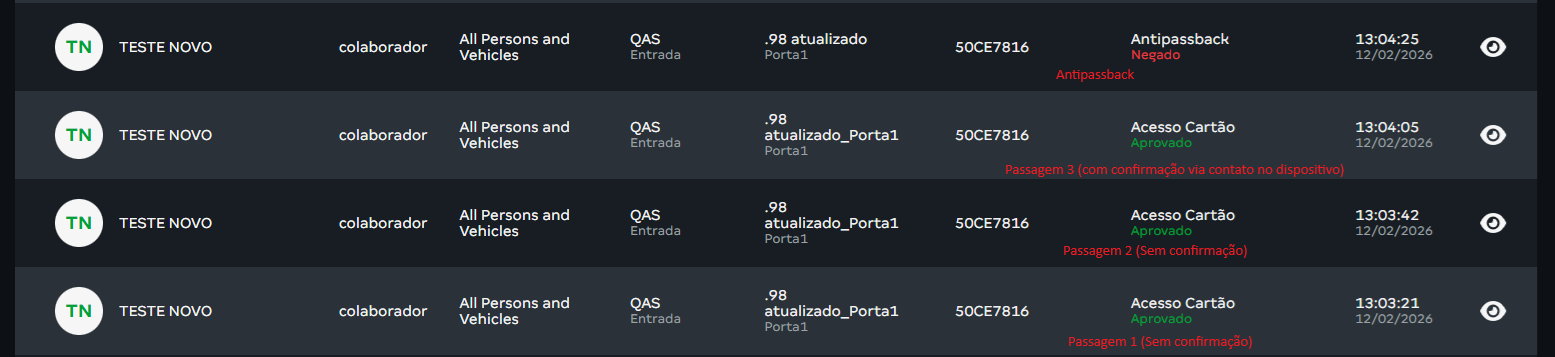
Modo Permissivo:
Em caso de falha de conexão em um dispositivo, Irá permitir a entrada da pessoa no ambiente, porém caso a conexão retorne, irá gerar falha ao tentar realizar a sua saída pois a entrada não terá sido computada. O serviço irá negar com a mensagem “Bloqueio Antipassback”. Nesse caso será necessário realizar sua entrada novamente ou mover a pessoa manualmente do ambiente.
O ideal em caso de falha na conexão de um dispositivo é bloquear a entrada, caso queira manter o controle de antipassback no cenário. Nesse caso, o usuário deverá utilizar outra porta ou catraca com rede disponível.
O sistema irá gerar um alerta quando um dispositivo perder conexão com a rede.
Todos os dispositivos offline:
O sistema Antipassback deixa de operar completamente.
O sistema não fará o registro das pessoas e em caso de ocorrer por muito tempo, o ideal será desligar o serviço de antipassback e ligar novamente quando o ambiente for esvaziado.
Modo Restritivo
O modo restritivo deve ser configurado nas regras de acesso pelo Defense Baseline criando um template de tempo com um horário restrito. (Ex.: Sábado das 00:00:00 até 00:00:01) Dessa forma o antipassback irá negar o acesso em caso de falha de conexão em um dispositivo.
• Da mesma forma que o modo permissivo, o sistema irá gerar um alerta quando um dispositivo perder conexão com a rede.
Todos os dispositivos offline
• O sistema Antipassback deixa de operar completamente.
•O sistema não fará o registro das pessoas e em caso de ocorrer por muito tempo, o ideal será desligar o serviço de antipassback e ligar novamente quando o ambiente for esvaziado.
Contingência:
Caso a pessoa seja bloqueada pelo Antipassback, para não deixar a pessoa esperando a solução, ela poderá utilizar o recurso de chamada SIP pelo dispositivo. Dessa forma ela poderá dar suas credenciais de acesso para o operador que poderá realizar a Abertura de porta remota. A abertura pode ser realizada pelo Client Desktop e Web. Caso queira acessar a sessão de Abertura de porta remota Clique Aqui
Erros comuns para o sistema:
Caso a pessoa esteja apresentando Bloqueio Antipassback, é necessário validar:
• Em qual ambiente a pessoa está para assegurar que o bloqueio está correto.
• Verificar se a pessoa está cadastrada no Client Web CA.
- Em alguns casos pode ocorrer de não estar sincronizado a pessoa cadastrada no Desktop Client e no Web Client. Para corrigir é necessário remover a pessoa do Desktop Client e cadastrar novamente pelo Web CA.
- Verificar se a biometria facial da pessoa está cadastrada em duplicidade
- Nesse caso pode ocorrer do cadastro utilizado no momento da entrada/saída seja diferente do computado anteriormente.
- Localizar o cadastro duplicado e remover.
- Observar casos de irmãos(ãs) gêmeos(as). O reconhecimento poderá confundir no caso de biometrias faciais muito parecidas.
Caso a pessoa tenha saído com o sistema offline.
• É possível verificar os momentos que o sistema ficou offline pelo log gerado. Esse log ficará registrado em:
- LOCAL_INSTALADO\Intelbras\Intelbras Client Web Controle de Acesso\bin\access-control\antipassback\log\PASTA_DATA\dispositivos.txt
- LOCAL_INSTALADO por padrão corresponde: C:\Program Files (x86)\
- PASTA_DATA corresponde ao dia que o log ocorreu.
Confirmação de passagem
O sistema permite configurar portas com confirmação de passagem nas configurações de acesso.
Configuração inicial
• Acesse o menu de configurações de acesso;
• Selecione todas as portas que devem operar com confirmação de passagem
• O dispositivo deve ser configurado com o sensor de porta habilitado para realizar o envio de evento de passagem da catraca
Hub de Soluções Intelbras
O Hub de Soluções Intelbras é uma plataforma desenvolvida para centralizar o gerenciamento e o monitoramento dos dispositivos Intelbras em um único ambiente. Por meio de uma interface intuitiva, o sistema permite acompanhar o status dos equipamentos, realizar configurações e executar operações de acordo com o tipo de dispositivo.
Atualmente, o Hub reúne módulos para gerenciamento de Centrais de Intrusão, Centrais de Incêndio, Carregadores Veiculares (CVEs), Nobreaks e Drones, organizados de forma a facilitar a navegação e o acesso às funcionalidades de cada solução.
Instalação do Hub de Soluções Intelbras
Após realizar o download, clique no instalador com o botão direito e o execute como administrador.
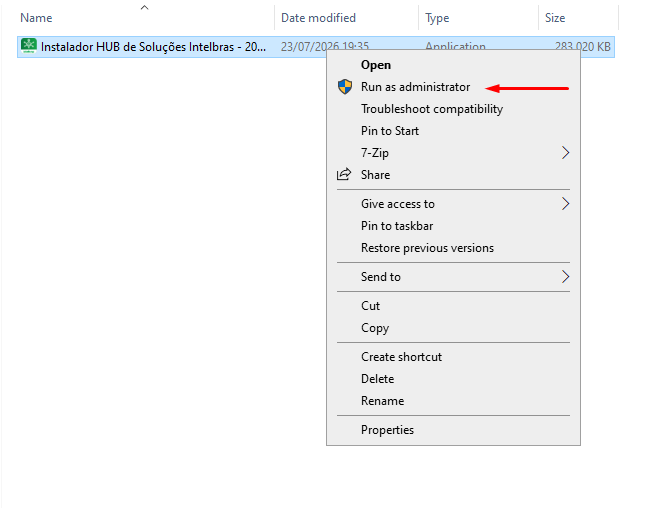
Configurando o Instalador:
Após executar o instalador como administrador, clique em avançar e após a leitura dos termos de uso gerais de uso do software e nossa política de privacidade aceite e clique em avançar.
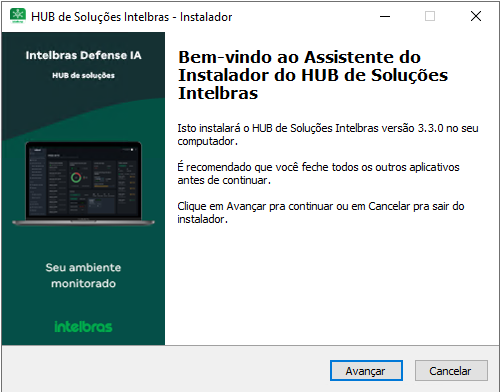
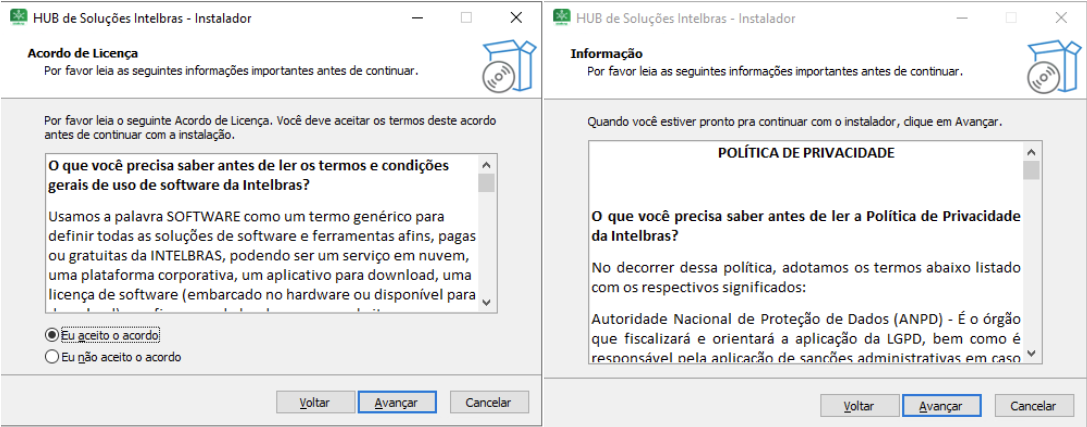
Agora escolha a pasta de instalação e avance novamente
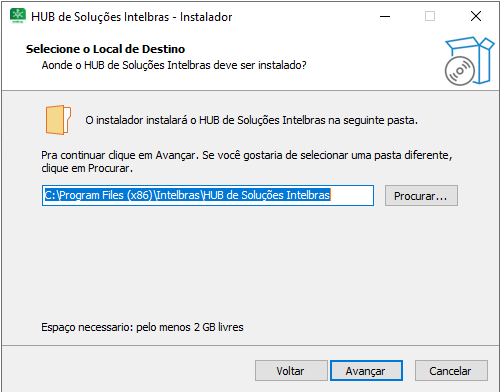
Digite a senha do usuario system a qual você definiu no primeiro acesso ao client Desktop do Intelbras Defense IA e clique em Testar Conexão.
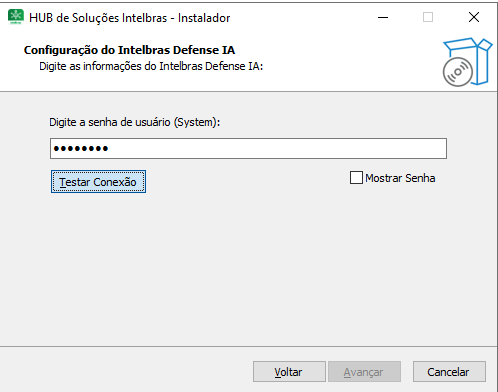
Só será possível avançar caso a senha esteja correta. Após validado, clique em ok e em avançar.
Clique em instalar.
A instalação será iniciada.
Ao finalizar a instalação, será exibida as portas que serão utilizadas pelo Hub de Soluções.
Porta Receptor AMT: Porta utilizada para recebimento de eventos das centrais de alarme (padrão 9009)
Porta Webhook: Porta utilizada para recebimento de eventos das centrais de incêndio (padrão 6001)
Porta Client Web: Utilizada para realizar o acesso ao Client Web através de um navegador (padrão 3002)
Caso alguma dessas portas padrão não estiverem disponíveis no servidor. O instalador tentará porta padrão + 1 até encontrar uma porta disponível.
Após instalar com sucesso, clique em avançar e concluir e o seu Hub de Soluções estará pronto para uso.
Como verificar as portas do firewall
Durante a instalação, o próprio sistema faz a liberação das portas conforme necessário. Como boa prática, recomenda-se verificar se estas portas foram de fato liberadas no firewall. Para isto, acesse o peinel de controle do seu computador.
Acesse “Sistema e Segurança”.
Clique em "Windows Defender Firewall".
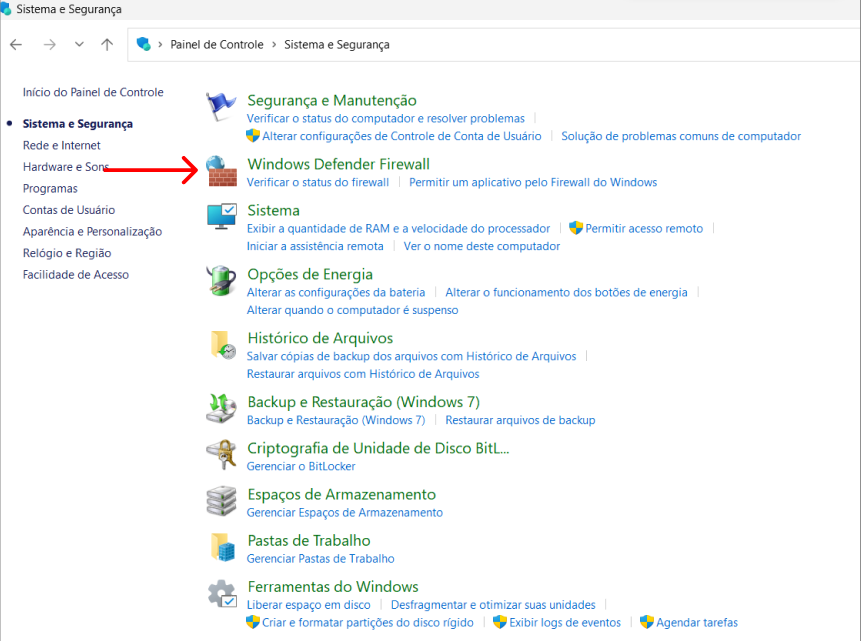
Clique em "Configurações Avançadas".
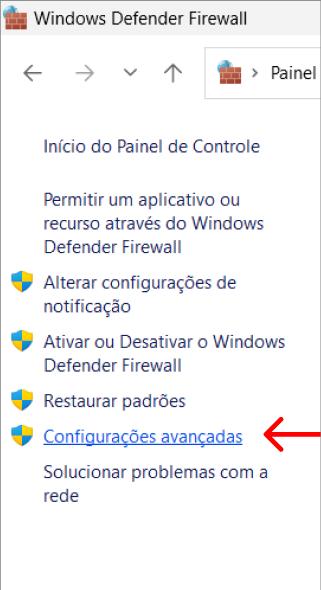
Clique em "Regra de entrada".
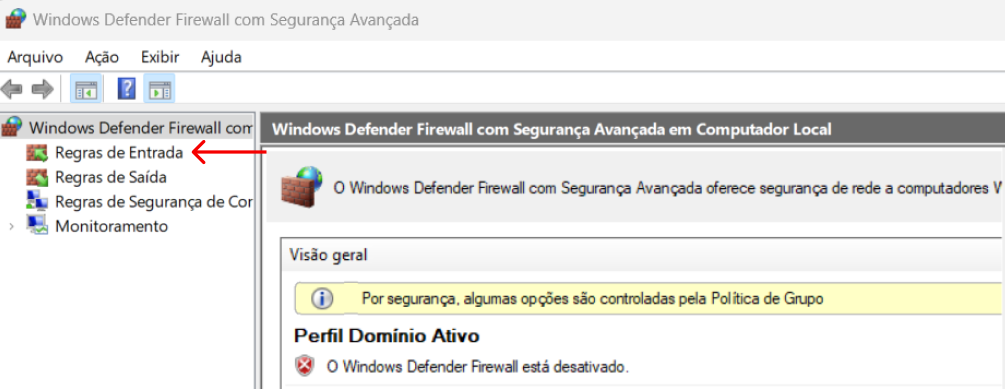
Agora verifique se foi criada a regra "Defense_HUB_TCP".
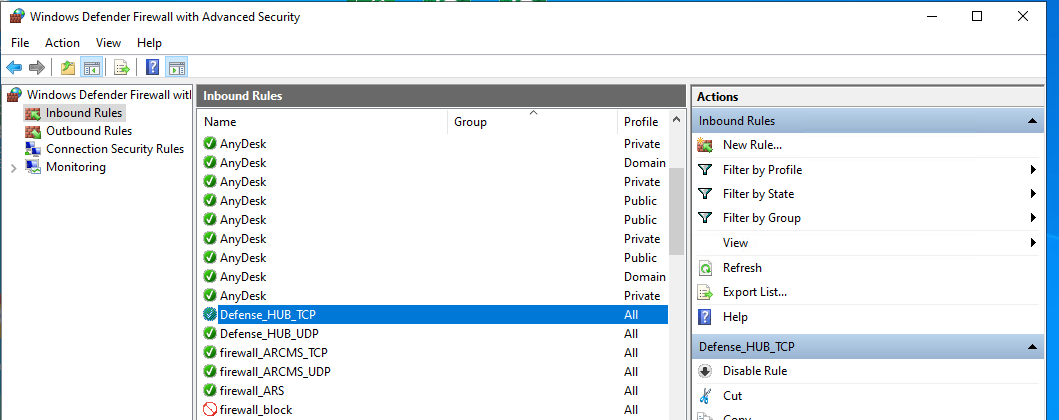
Clique duas vezes na regra “Defense_HUB_TCP” e acesse o menu superior nomeado “Protocolos e Portas”. Verifique se as portas liberadas dentro da regra correspondem as portas escolhidas durante a instalação.
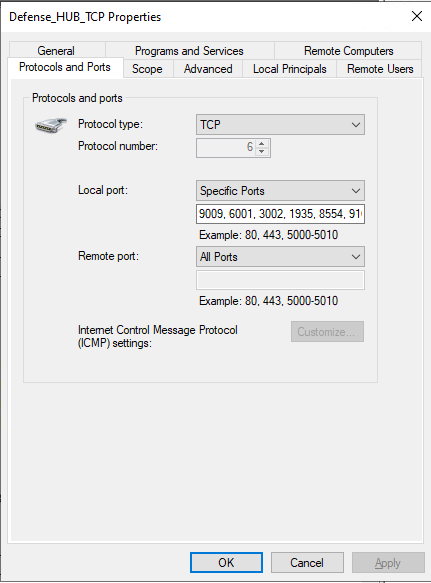
Caso não seja anotado quais portas foram escolhidas durante a instalação. É possível fazer a verificação em outro momento, acessando o arquivo progress.txt dentro do caminho onde foi instalado o Hub de Soluções.
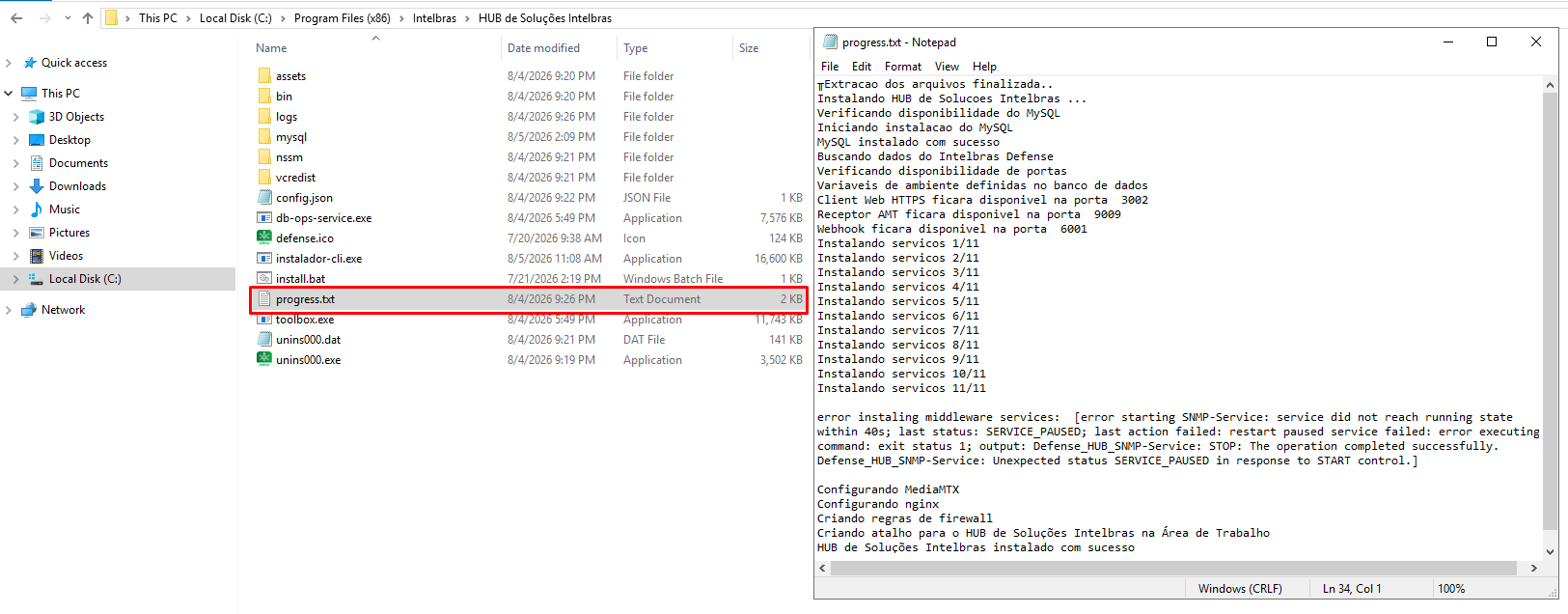
Como realizar o primeiro acesso
Para realizar o primeiro acesso, caso esteja na máquina onde o sistema foi instalado, basta clicar no ícone criado na sua área de trabalho ou acessar via navegador http://localhost:3002/login.
Caso esteja acessando o sistema de outra máquina, acesse via navegador, inserindo o IP do servidor onde o hub foi instalado. Ex: Hub de Soluções e Intelbras Defense IA instalados em servidor de IP 192.168.1.100. Nesse exemplo acesse via navegador utilizando o link http://192.168.1.100:3002.
Atenção: Verifique se 3002 é realmente a porta do client web. Caso seja um número diferente, insira o valor corretor no lugar de 3002.
Após acessar você será redirecionado para a página inicial do Web Client e poderá realizar seu login com as credenciais do Intelbras Defense IA. O Hub de Soluções sempre permite o acesso de qualquer usuário Admin ou Super Admin existente no Intelbras Defense IA. Usuários operadores necessitam de configuração para ter acesso.
Menu Inicial
A tela inicial do Hub de Soluções Intelbras centraliza o acesso aos dispositivos disponíveis no sistema. Eles são organizados em três categorias para facilitar a navegação:
- Centrais: reúne as Centrais de Intrusão e Centrais de Incêndio.
- Energia: contém os dispositivos Carregadores Veiculares e Nobreaks.
- Outros dispositivos: contém Drones.
Para acessar a configuração do dispositivo desejado via tela inicial: localize o dispositivo desejado, clique no botão
 no cartão correspondente e o sistema abrirá a tela do dispositivo selecionado.
Para Centrais de Intrusão e Centrais de Incêndio, é possível acessar diretamente uma funcionalidade específica por meio dos botões disponíveis no cartão do dispositivo. Basta clicar no botão correspondente à tela desejada para ser direcionado à funcionalidade selecionada.
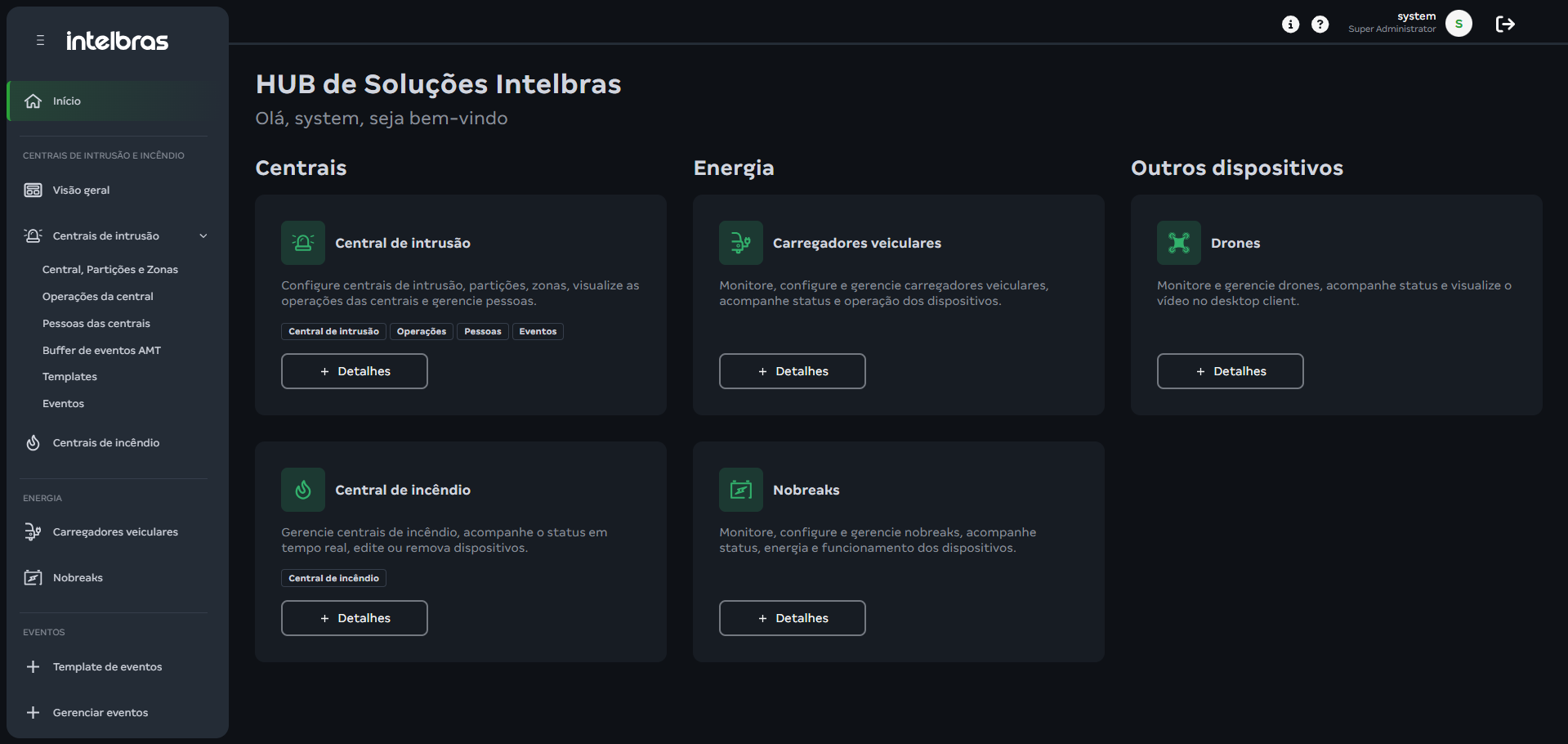
Na barra de ações superior, há o botão
 onde é possível consultar tanto a versão do Intelbras Defense IA qual o Hub de Soluções está conectado, quanto a versão do Hub de Soluções.
No botão
 o usuário será direcionado à página do Intelbras Defense IA onde poderá consultar diversas informações inclusive manuais de usuário de todas as ferramentas.
Há também a exibição de qual usuário está logado naquele momento com uma descrição de sua permissão dentro do sistema (Super Administrador, Administrador ou Operador).
Por fim, o botão de logout

Visão Geral das Centrais de Alarme e Incêndio
A tela de visão geral foi projetada para oferecer um resumo visual sobre as principais informações das centrais de alarme e incêndio
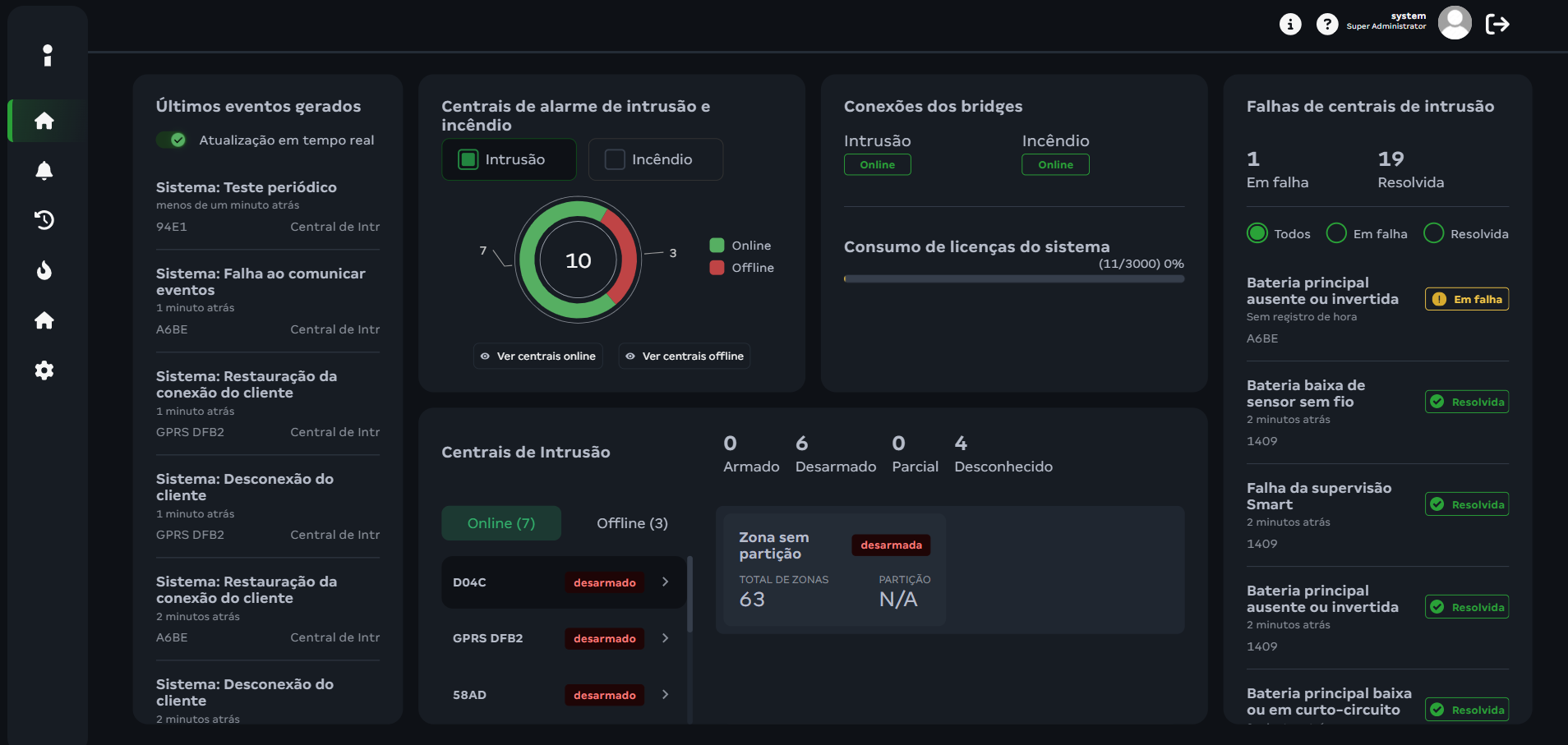
O painel é dividido em cinco quadrantes:
Últimos eventos Gerados
Localizado à esquerda, este log exibe as atividades mais recentes das centrais (como disparo, arme, desarme, etc...)
Status das Centrais
Apresenta um resumo visual da disponibilidade das centrais de intrusão e incêdio
 ou
ou
 para acessar uma lista com mais detalhes de cada status
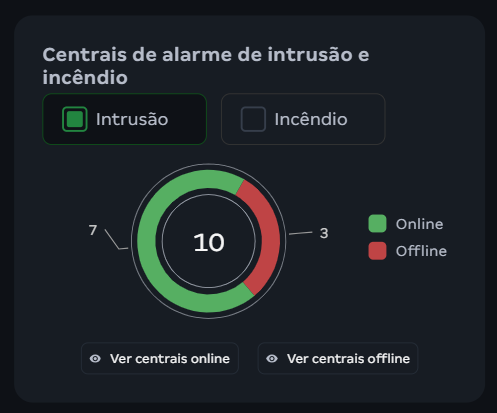
Conexões de Bridges e Licenciamento
Este quadrante monitora a integridade do Hub:
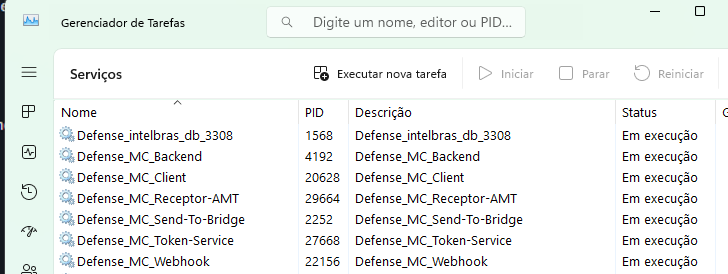
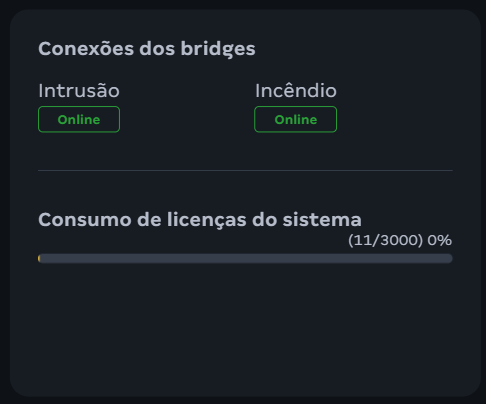
Partições e Zonas
Oferece um controle sobre o estado operacional das centrais que estão online
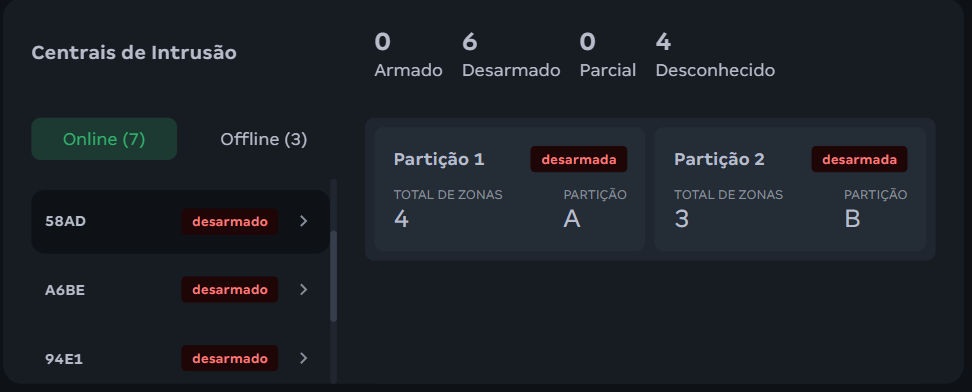
Falhas de Centrais de Intrusão
Quadrante dedicado a mostrar as falhas das centrais, com foco nos dispositivos de campo.
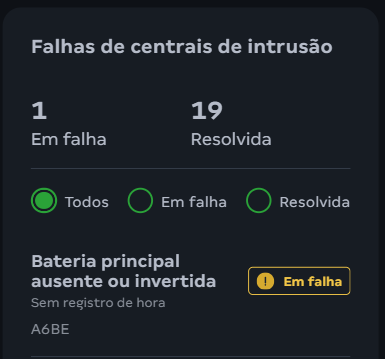
Para acessar as outras funções do sistema, utilize a barra lateral esquerda.
Centrais de Alarme de Intrusão
O Hub de Soluções permite comunicação com as centrais de Alarme Intelbras modelos AMT 1000 SMART, AMT 1016 NET, AMT 2018 E SMART, AMT 2018 E/EG, AMT 4010 SMART, AMT 8000, AMT 8000 PRO, AMT 8000 LITE e AMT 9000.
As funcionalidades disponíveis são: Adicionar e visualizar status das centrais (online/offline), configuração de partições e zonas, operação da central (arme/desarme e bypass), recebimento de eventos no Intelbras Defense IA, vincular pessoas do controle de acesso aos usuários da central e resgate de buffer para auditoria.
Configuração prévia de uma central de alarme
Para correta comunicação da central de alarme de intrusão Intelbras com o software Intelbras Defense IA, é necessário que se faça certas configurações na central de alarme. Estas configurações podem ser feitas tanto via teclado quando via algum software programador. Será explicado como realizar estas configurações utilizando o software Intelbras AMT Remoto. Certifique-se que o seu computador está na mesma rede que as centrais de alarme, dessa forma será possível configura-las utilizando o software Intelbras AMT Remoto. Caso o computador não esteja na mesma rede, é possível conectar na central através do MAC Addres via Intelbras Cloud. O software está disponível no site da Intelbras.
Após instalar e abrir o software, a tela de login será exibida, na qual é possível acessar com a credencial padrão
Usuário: admin
Senha: admin
No Painel do Instalador, clique em "Meus Clientes":
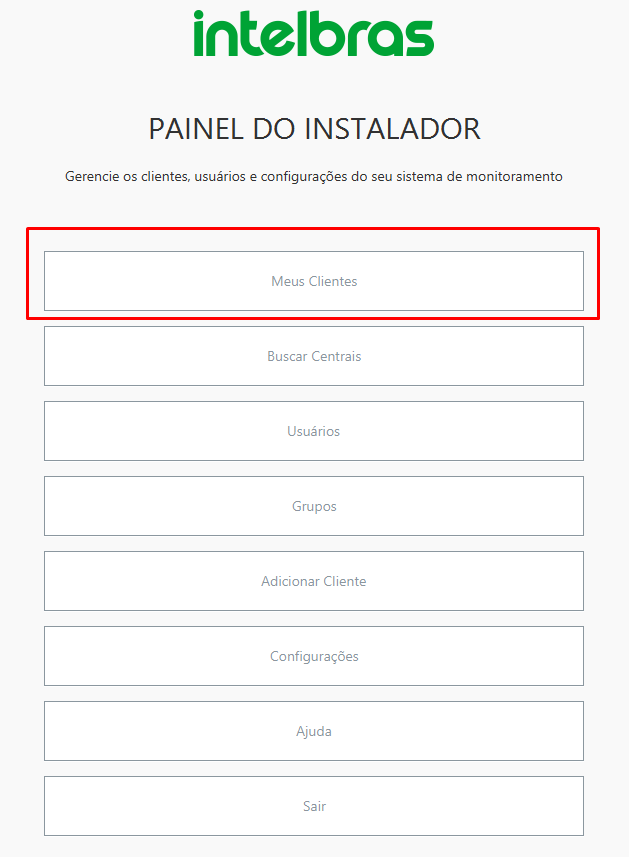
Após abrir o menu central de meus clientes clique em “Adicionar cliente”:
Abrindo a página de clientes, o primeiro passo será identificar a sua central com um nome amigavel: Na seção de conexão, insira as suas informações correspondentes:
Endereço IP: Coloque o IP na qual sua central está conectada;
Endereço MAC da sua central:Localizado na tampa da sua central
Senha da Central: Localizado na tampa da sua central (senha de acesso remoto);
Após configurar sua central e retornar ao menu principal, clique em "Conectar" e selecione a opção para realizar conexão através de Ethernet (caso a central esteja na mesma rede), assim será possível configurar a central de forma remota.
Após conectado com sucesso na central de alarme, clique em configurações e depois em comunicação e marque a opção reportagem em tempo real. Também de preferência para o modo de reportagem Duplo IP, evitando assim configurações erradas no menu de monitoramento IP.
Depois, acesse as configurações disponíveis em Monitoramento IP:
Na configuração do Servidor 1 em Monitoramento IP, defina o endereço IP correspondente ao seu servidor do Intelbras Defense IA e insira a porta que foi escolhida durante a instalação para o serviço do Receptor AMT (padrão 9009). Mantenha os 2 checkbox mostrados da imagem como marcados. Clique em salvar e enviar.
Por último, na aba Ethernet, altere o tempo de keepalive da central para 1 minuto.
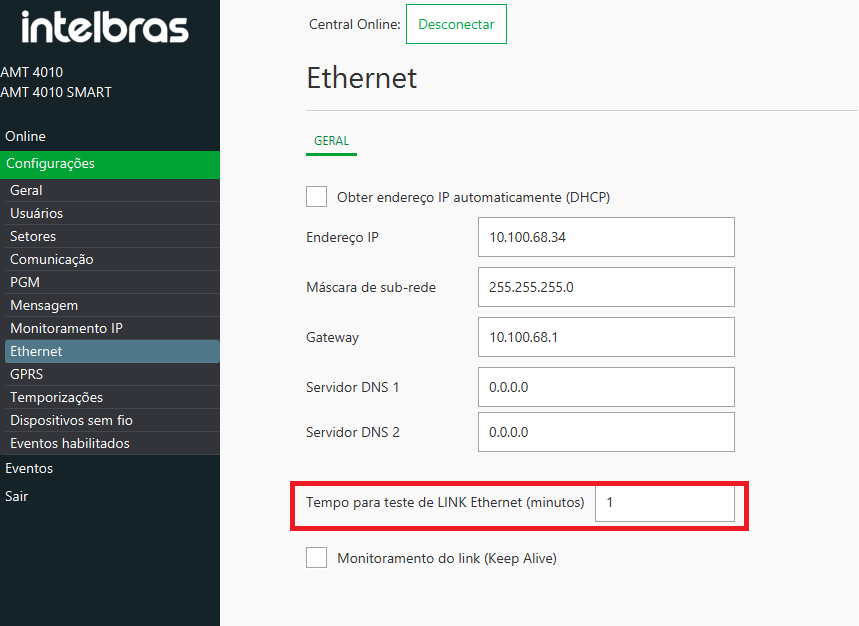
Após isso sua central de alarme estará configurada.
Lembre-se de desconectar o AMT Remoto da central de alarme para que você consiga adicionar a central ao Hub de Soluções.
Como adicionar uma central de alarme através do Web Client
O Web Client é projetado para proporcionar uma experiência intuitiva e eficiente para os operadores. Este sistema se destaca como uma solução para gerenciar as centrais de alarmes de intrusão e de incêndio.
Para ter acesso ao Web Client, no seu navegador digite: http://(IP do seu servidor do Defense):3002.
Feito isso faça o login utilizando a credencial de algum usuario Admin ou Super Admin do Intelbras Defense IA.
Para cadastrar uma central de alarme de intrusão, direcione o mouse para o menu lateral esquerdo, e clique em “Centrais de Intrusão” e logo após em “Central, Partição e Zonas”
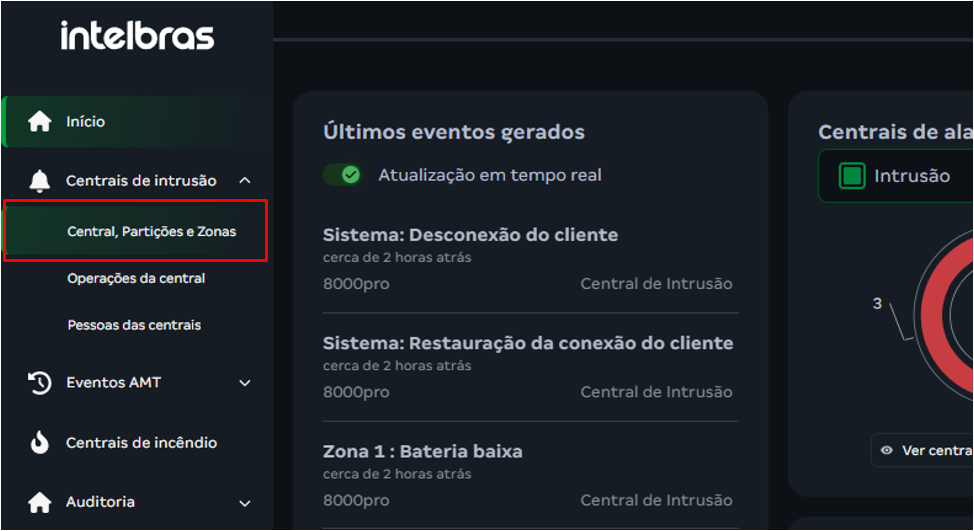
Para adicionar uma central de alarme, clique em nova central.
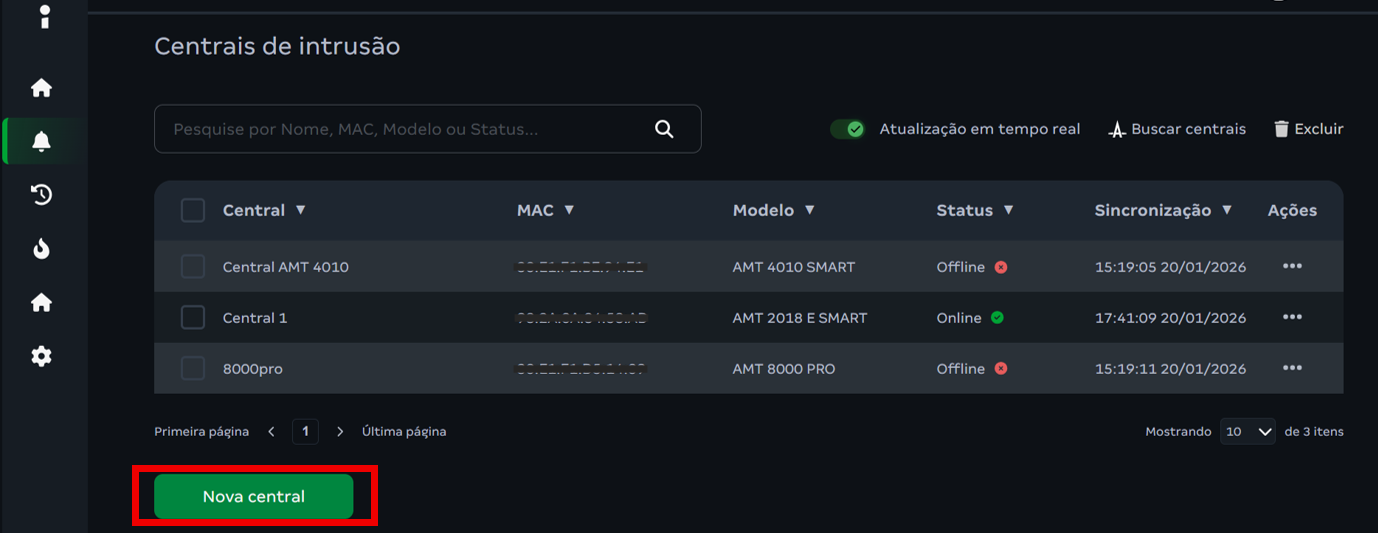
Preencha com as informações corretas e clique em salvar.
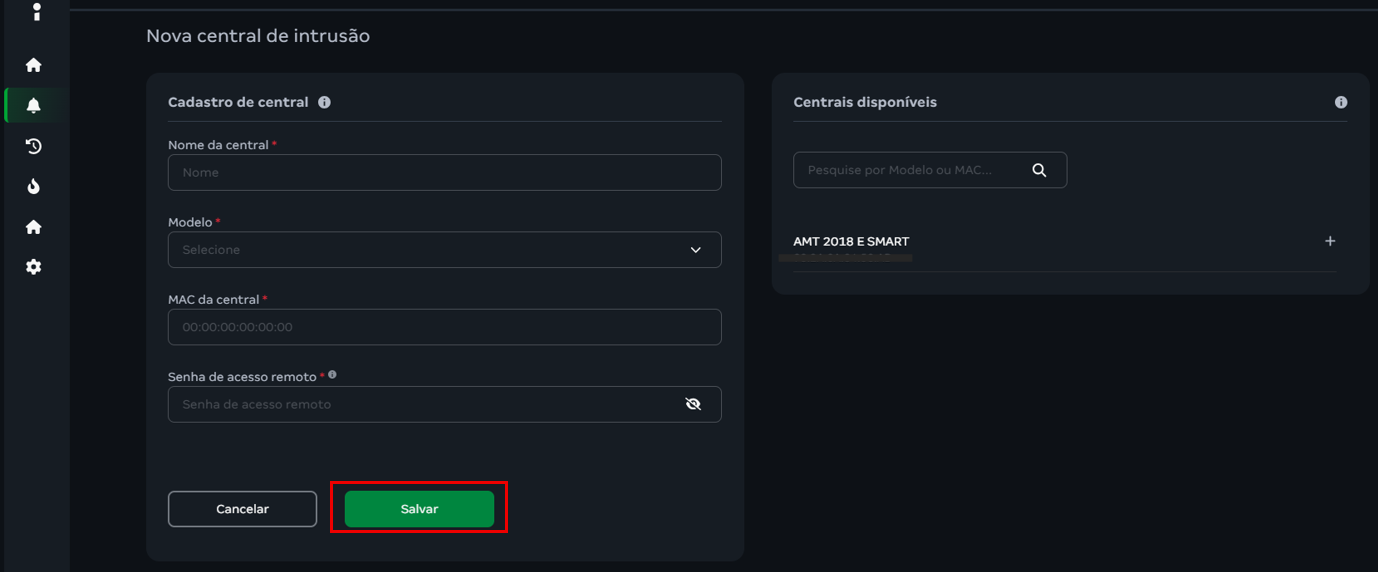
Note que caso alguma central de alarme de intrusão já tenha sido configurada préviamente de maneira correta (reportando eventos para o servidor do Intelbras Defense IA) ela irá aparecer na janela a direita como uma central disponível. Nesse caso, é possível apenas clicar no botão
 que as informações desta central serão preenchidas na janela de cadastro de central a esquerda.
Ao adicionar a central de alarme de intrusão, ela tentará fazer o sincronismo das partições e zonas e manterá o status “Registrando” até que uma comunicação seja totalmente estabelecida. Caso não seja possível, a central irá informar uma falha de sincronismo e poderá ficar offline. Caso a conexão seja estabelecida, a central ficará online de forma automática. Com a central online é possível refazer o sincronismo a qualquer momento.
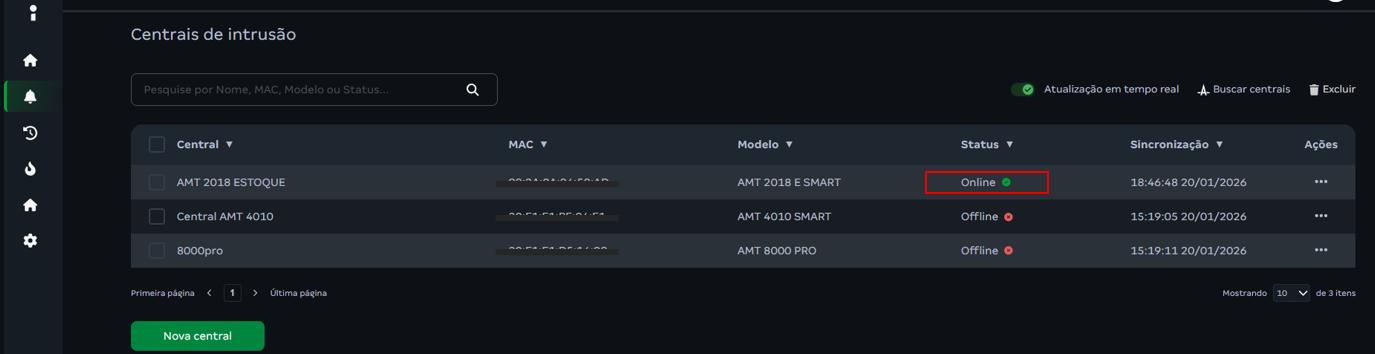
Outra forma de adicionar centrais de alarme é pela faixa de rede. Para isso é preciso acessar o menu de centrais de alarmes novamente, mas dessa vez clicar em buscar centrais.

Na tela de buscar centrais de alarme de intrusão, escolha as opções de faixa de rede que se deseja realizar a busca. É possível realizar a busca por centrais na mesma faixa de rede do servidor ou em uma faixa de rede /24 específica, conforme desejado.
Quando a opção de busca utiliza o endereço IP do servidor, o sistema considera automaticamente a rede /24 correspondente e executa a varredura iterando o último octeto do IP, a fim de localizar as centrais disponíveis nessa faixa de rede.
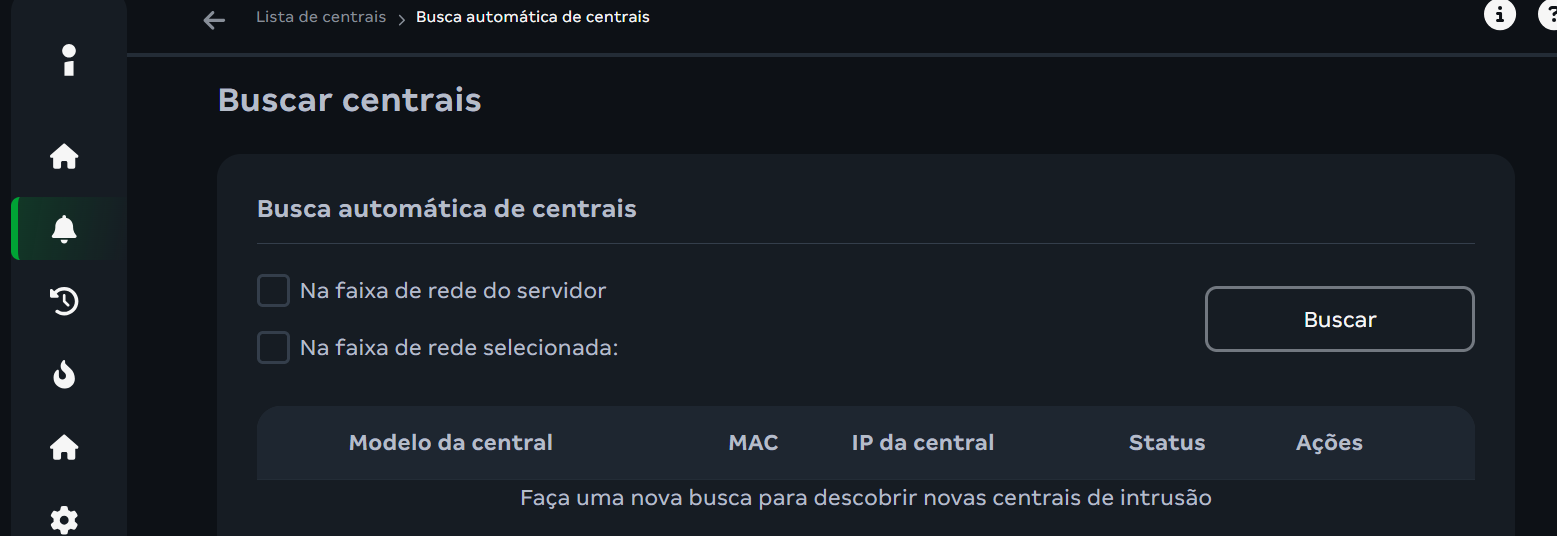
Após escolher as faixas de rede desejadas, clique em buscar. O sistema irá fazer uma busca na rede e listar as centrais de alarme de intrusão encontradas.
Centrais já adicionadas também serão listadas, bloqueando o recadastro.
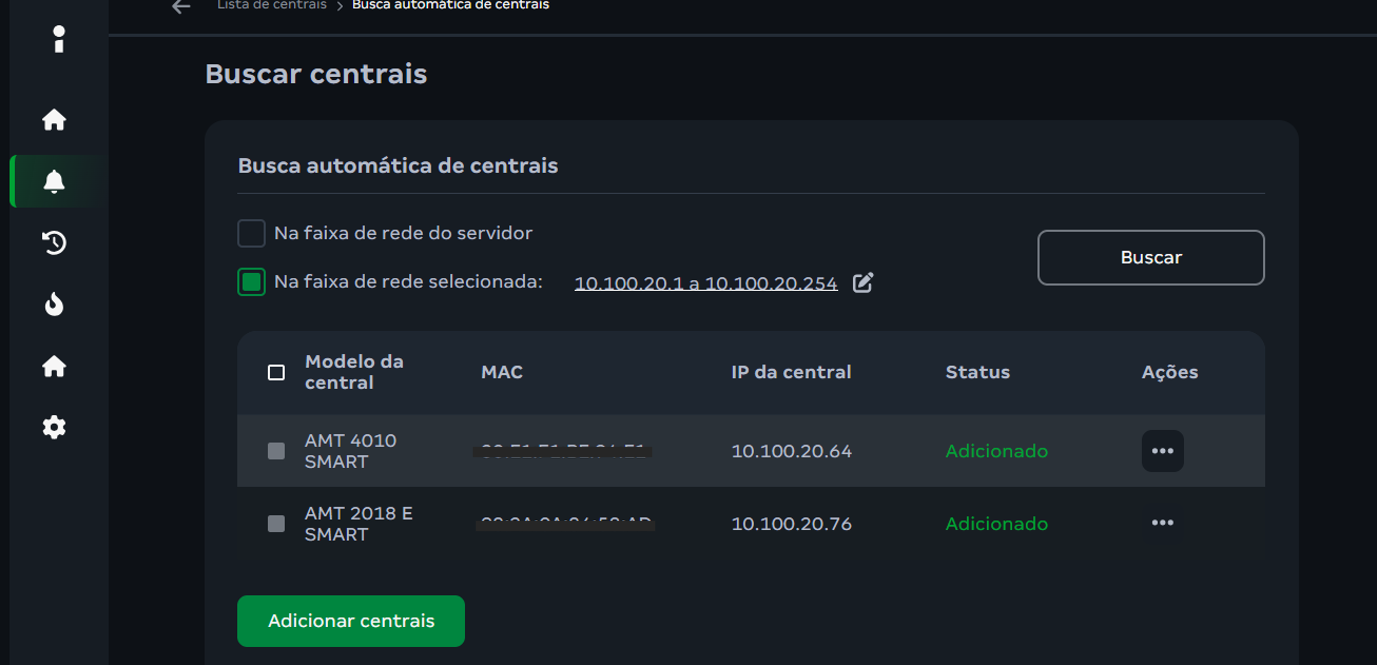
Selecione através dos checkbox quais centrais deseja adicionar e clique em “Adicionar centrais” na parte inferior da tela. Será aberta uma janela exigindo a senha de acesso remoto das centrais. A mesma senha será aplicada para todas as centrais. Então só adicione em lote centrais de alarme de intrusão que possuam a mesma senha de acesso remoto.
Como sincronizar uma central de alarme de intrusão
A sincronização importa para o Hub as configurações de particionamento, as zonas configuradas e as falhas atuais da central de alarme.
A sincronização é realizada automaticamente ao adicionar uma central (quando há comunicação disponível) e sempre que a central muda do estado offline para online. Caso ocorram alterações diretamente na central ou alguma falha no processo automático, é possível realizar a sincronização manualmente por meio deste menu, garantindo que as informações do Hub permaneçam atualizadas.
Para sincronizar, abra a pagina das centrais de alarmes. Clique no botão ações, e seleciona a opção de “Sincronizar central”.
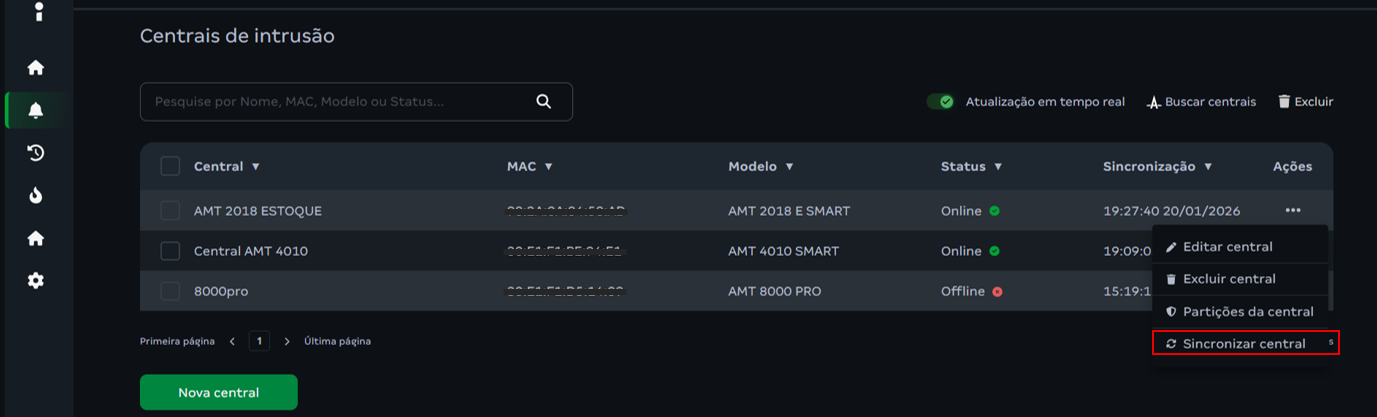
Uma mensagem de confirmação será exibida caso a operação tenha sucesso. Só é possível realizar o sincronismo caso a central esteja online.
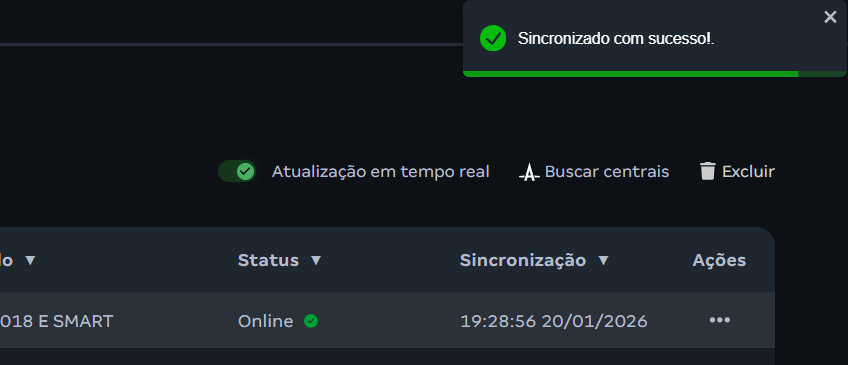
Configurando partições e zonas via Web Client
O Hub de Soluções também permite configurar o particionamento e distribuição de zonas das centrais de alarme de intrusão. É possível fazer alguma alteração de zona e/ou configurar uma zona de alarme nova. Para realizar esta operação, acesse “Partições da central” através do botão Ações.
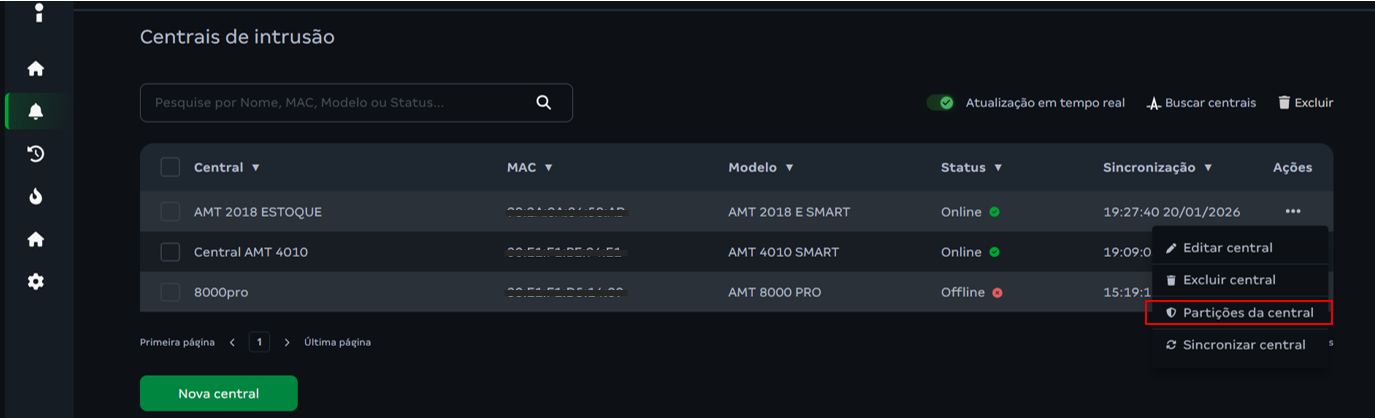
Na tela de Partições da central, podemos vizualizar suas partições e zonas presentes em cada uma delas.
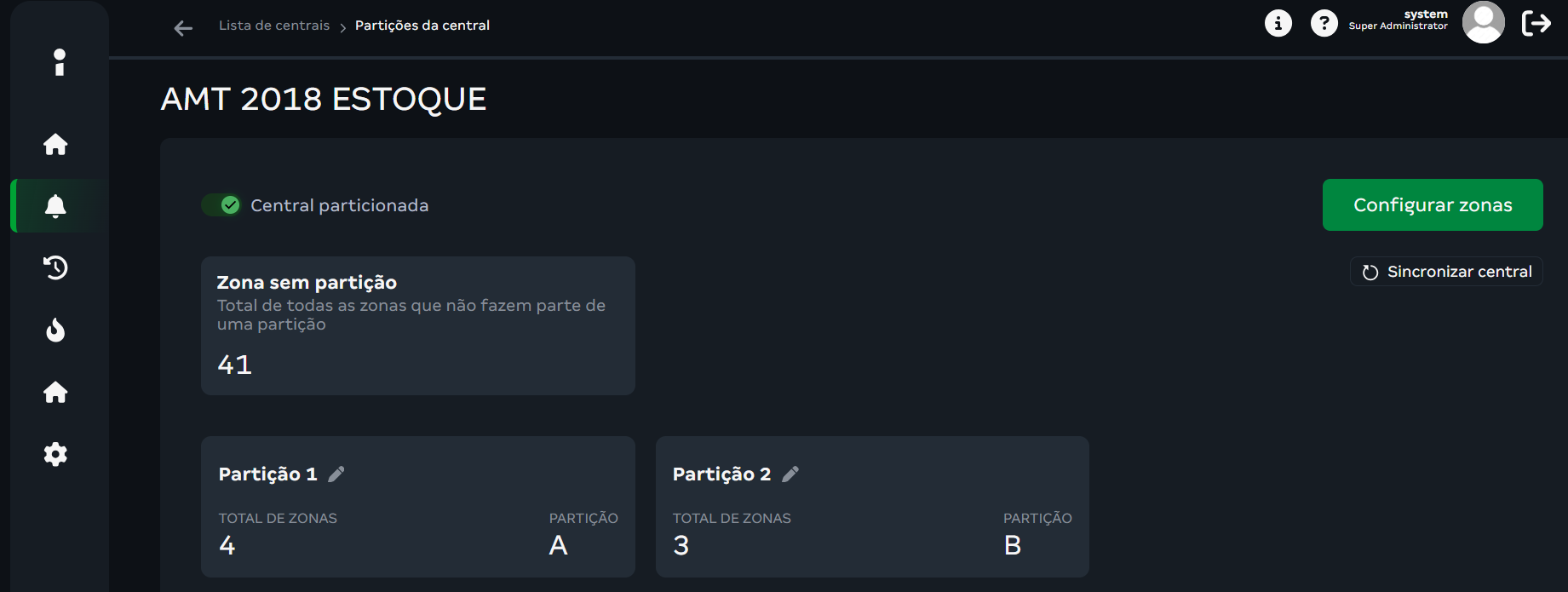
Ao clicar no botão
 podemos editar o nome de exibição da partição.
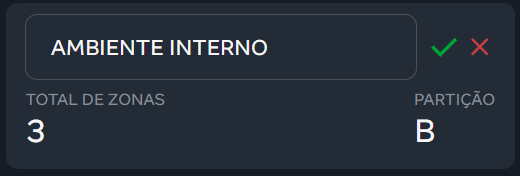
Após escrever o novo nome, clicamos em
 para salvar ou em
 para cancelar a operação.
Também existe a opção de desparticionar a central, mantendo a chave seletora desabilitada.
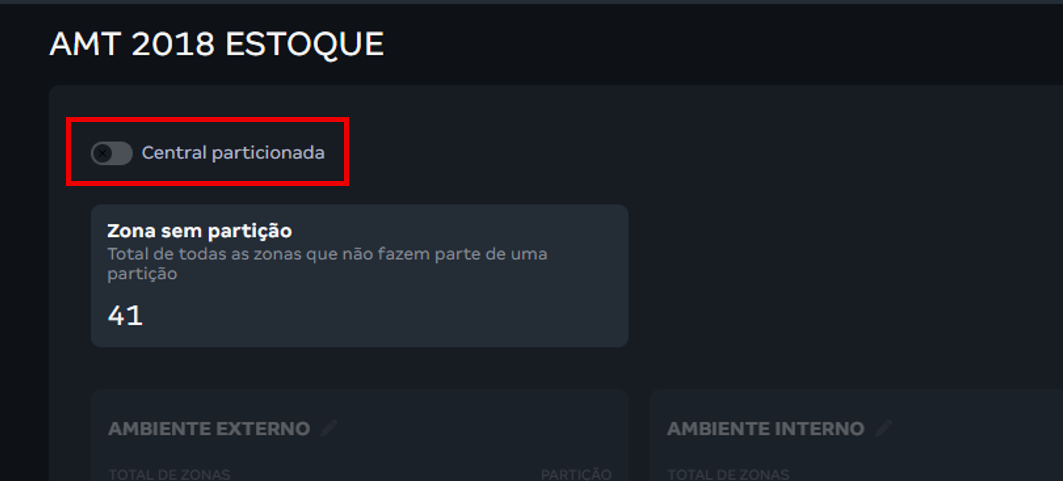
Todos os eventos vinculados a essa partição, serão exibidos no Intelbras Defense IA conforme o nome escolhido.
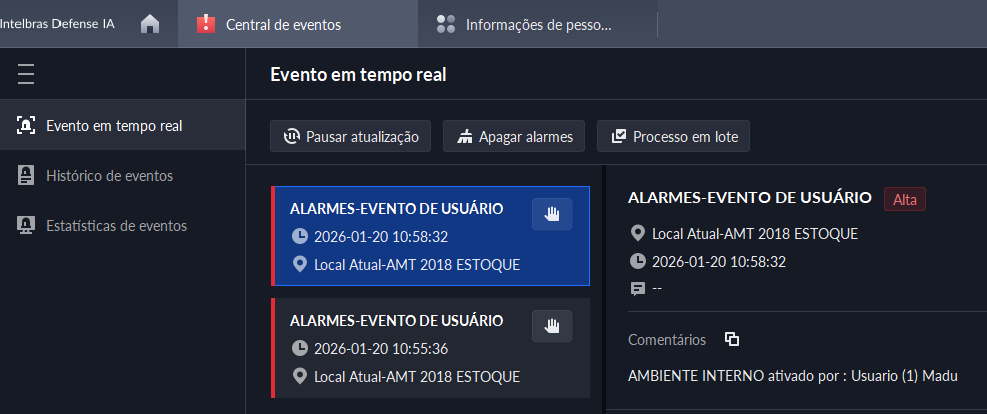
Ao clicar no botão “Configurar zonas”, podemos visualizar dois quadrantes.
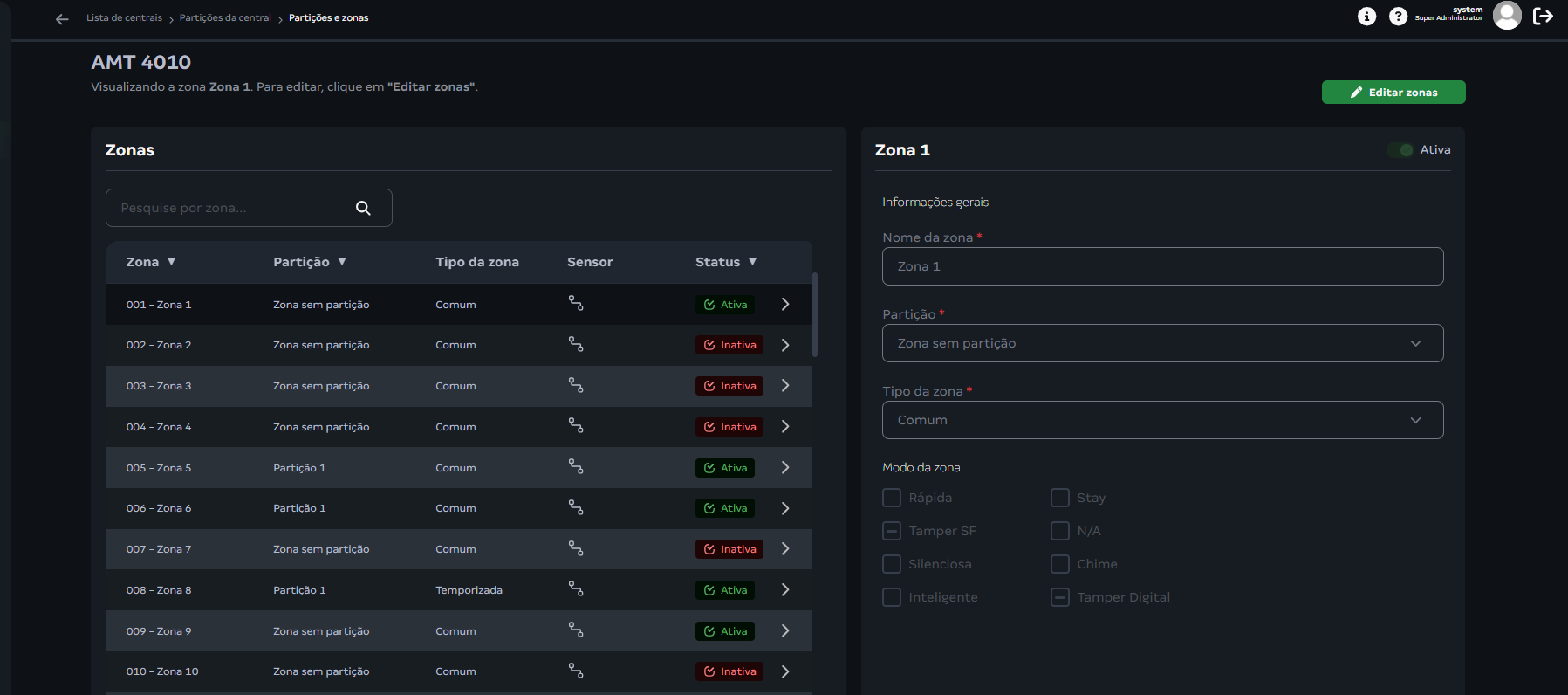
O primeiro refere-se a uma lista de todas as zonas da central, contendo informações básicas sobre: número da zona, partição pertencente, tipo da zona, sensor (com fio, sem fio) e status.
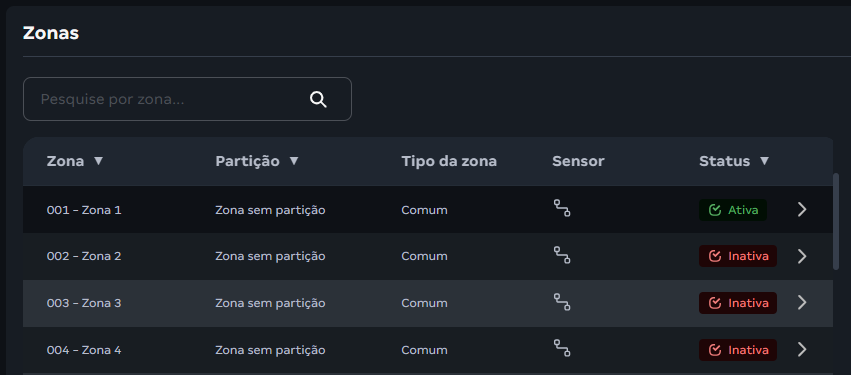
Para visualizar os detalhes de uma zona, utilize a lista do primeiro quadrante e clique em
 O conteúdo do segundo quadrante será alternado para exibir os dados da zona selecionada, permitindo uma consulta rápida sem alternância de telas.
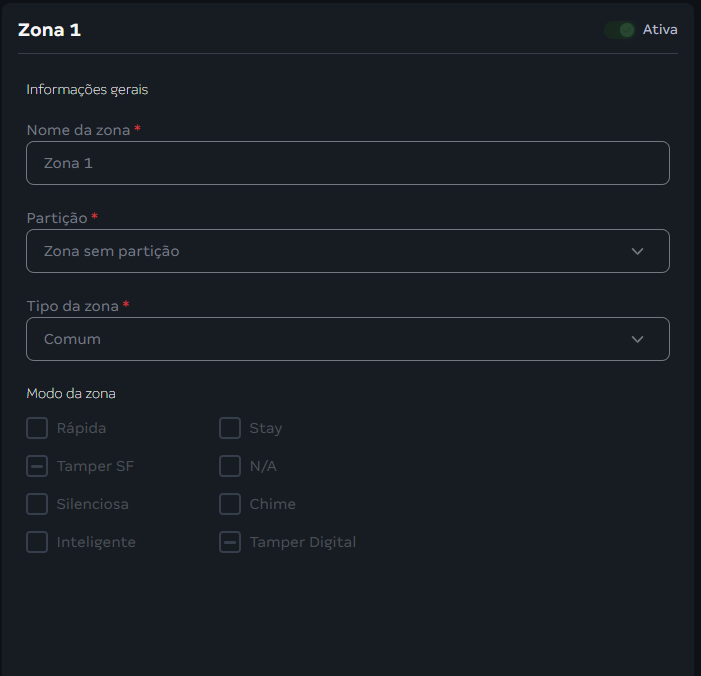
Para editar as informações de uma zona, clicamos em “Editar zonas”, desse modo, é possível alterar seu status (ativo/inativo), as informações das zonas, as adequando melhor ao contexto.
Ao clicar nesse botão, poderemos, editar o nome da zona, adiciona-la ou remove-la de uma partição, alterar o tipo da zona e alterar o modo da zona.
Para ativar a zona, é necessário manter a chave seletora posicionada no canto superior direito ativa.
Após preencher todas as informações, clique em “Salvar”, para manter as modificações ou em “Descartar edição”, para remove-las. Desse modo, você salva as informações da zona selecionada e pode editar outra.
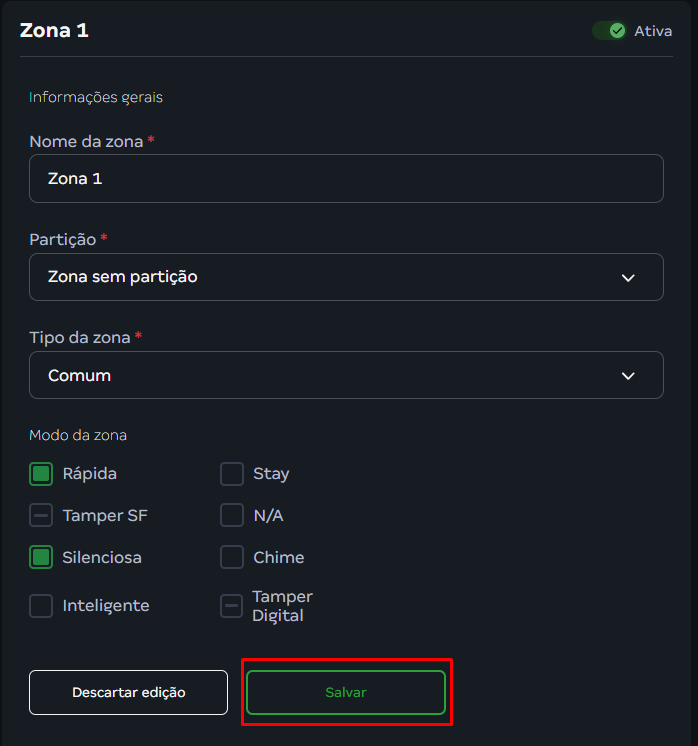
Para finalizar o processo e salvar todas as alterações, clique no botão “Finalizar e aplicar”.
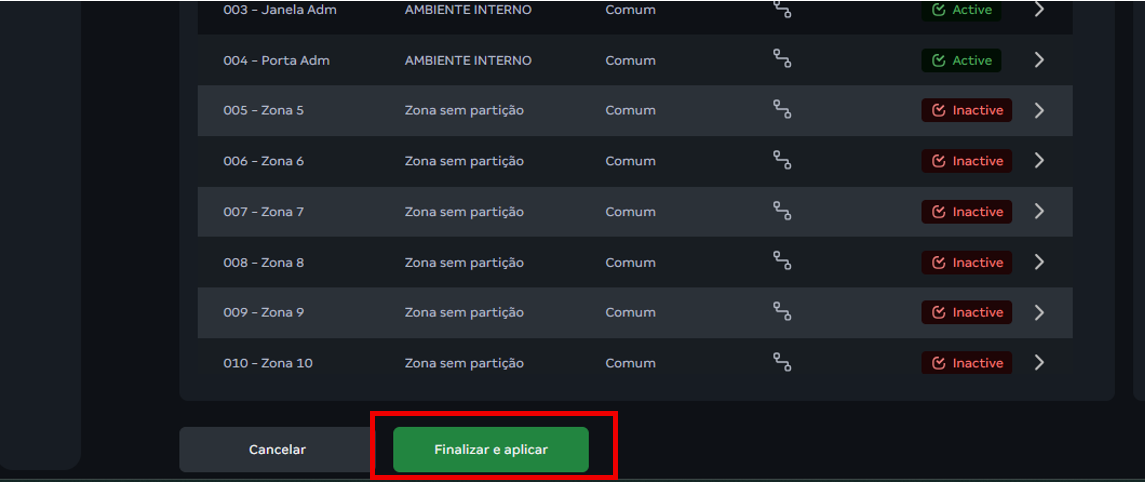
Ícones de Sensores
Para facilitar a visualização das configurações das zonas, existe uma coluna focada no funcionamento dos sensores, com base nesses ícones, é possível saber qual o tipo do sensor e qual seu status (quando sem fio).
 Para zonas de sensores com fio
 Para zonas de sensores sem fio
 Quando temos um sensor sem fio não supervisionado conectado
 Quando temos um sensor sem fio supervisionado conectado online
 Quando o sensor sem fio supervisionado conectado offline
 Para zonas mistas (onde podemos conectar tanto sensores com fio, quanto sensores sem fio).
 Para zonas de câmeras IP
Como operar uma PGM
Para operar uma PGM é necessário ir até a página “Operações da central”.
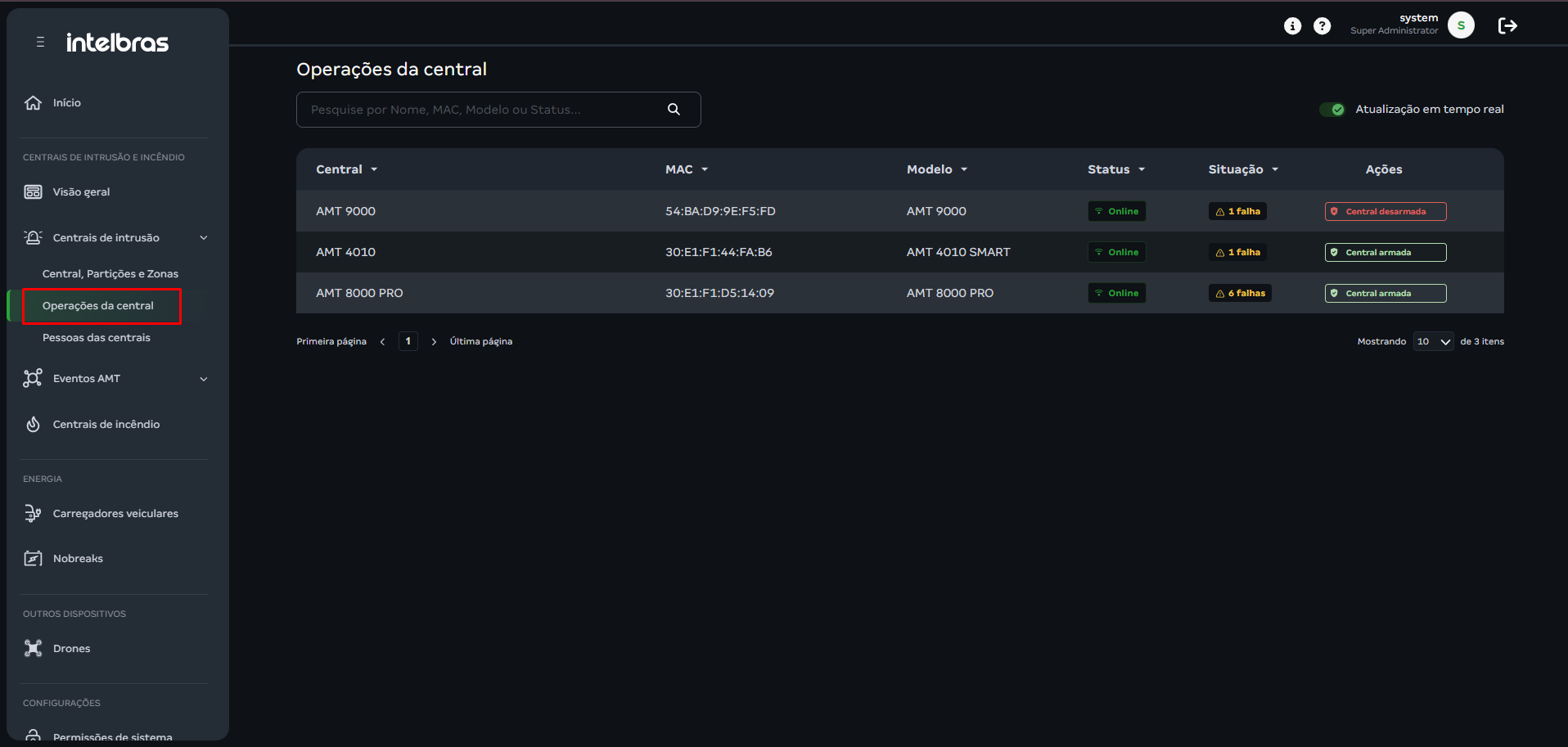
Nesse menu, será possível acessar as PGMs ao clicar no botão “Ações” e selecionar PGMs (é necessário que a central esteja online)
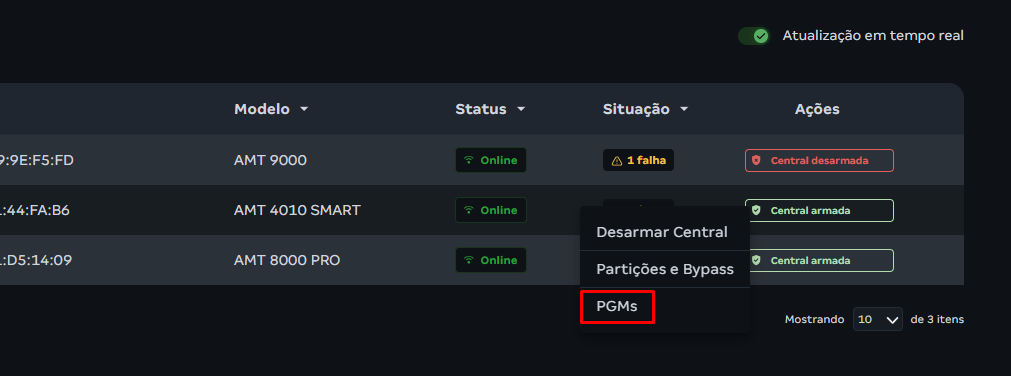
Ao clicar em PGMs, será exibida a lista de todas as PGMs da central. Nessa tela, é possível:
- Editar o nome de cada PGM;
- Acionar uma PGM;
- Desacionar uma PGM.
As alterações e comandos são aplicados diretamente à central selecionada.
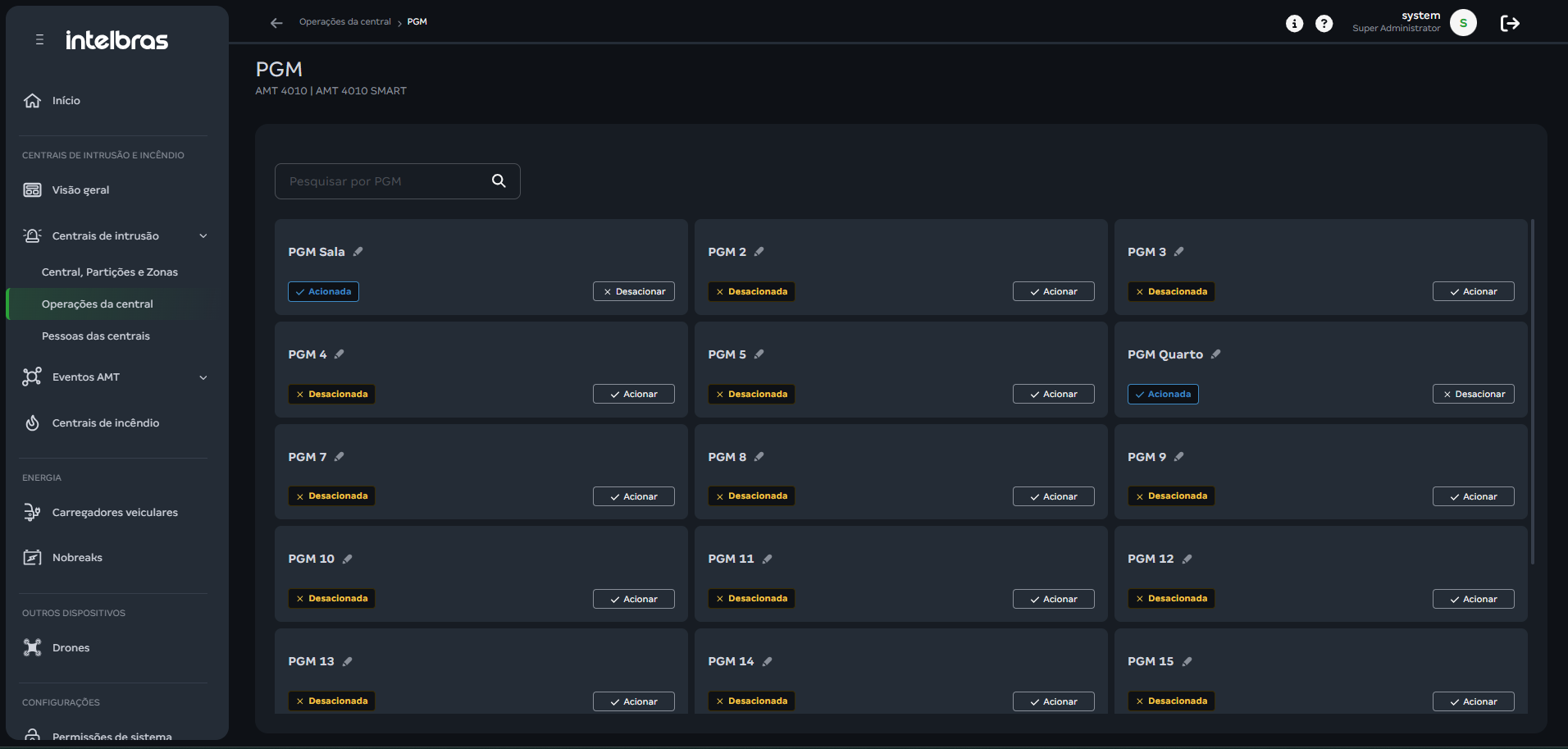
Como operar uma central de alarme
Para armar e desarmar uma central é necessário ir até a página “Operações da central”.
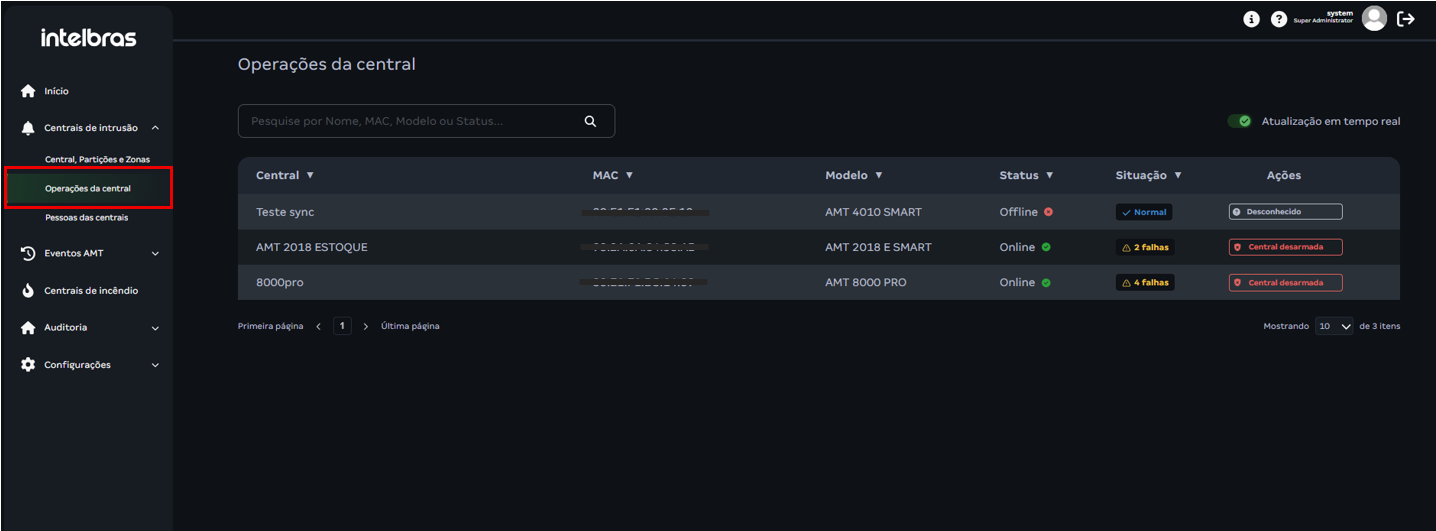
Neste menu será possível operar a central ao clicar no botão de “Ações” e selecionar “Armar central” (é necessário que a central esteja online).
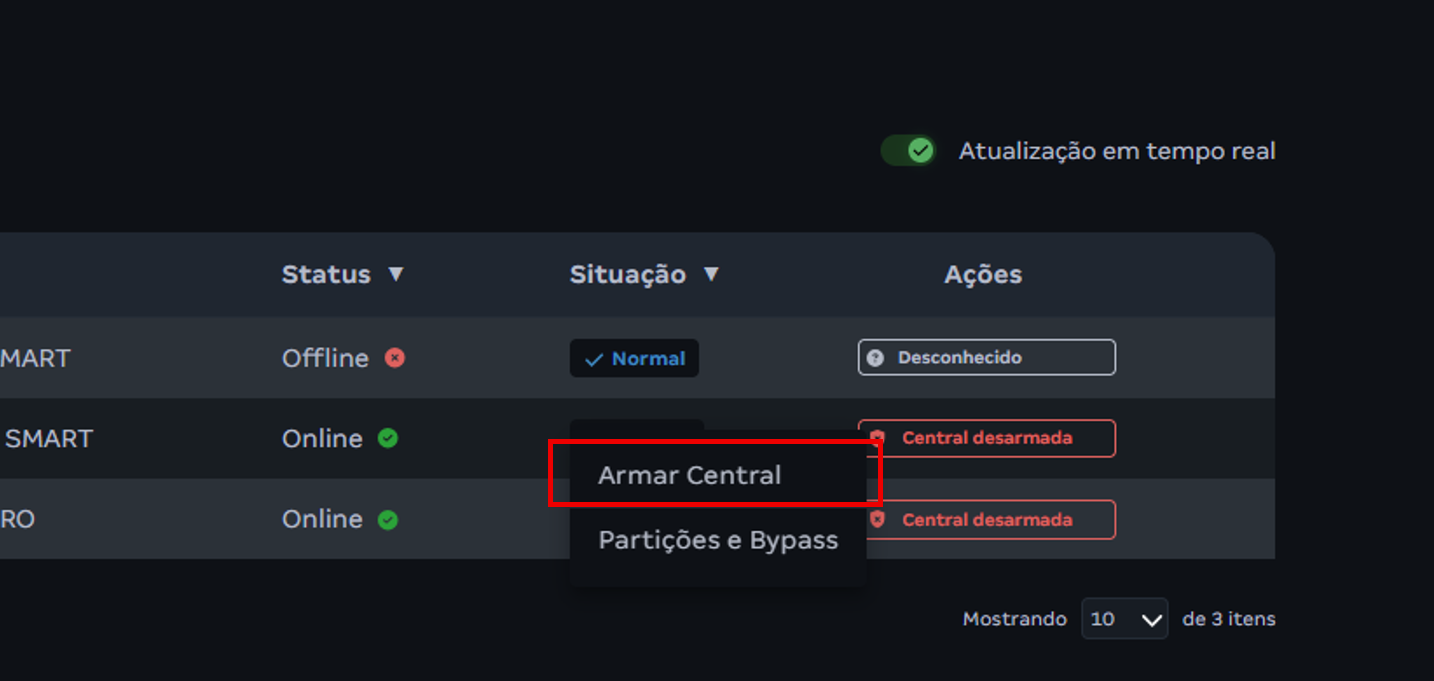
Será exibido uma mensagem de “Central armada com sucesso”.
Caso não seja possível armar a central, um erro será retornado exibindo o motivo do porque não foi possível realizar a operação.
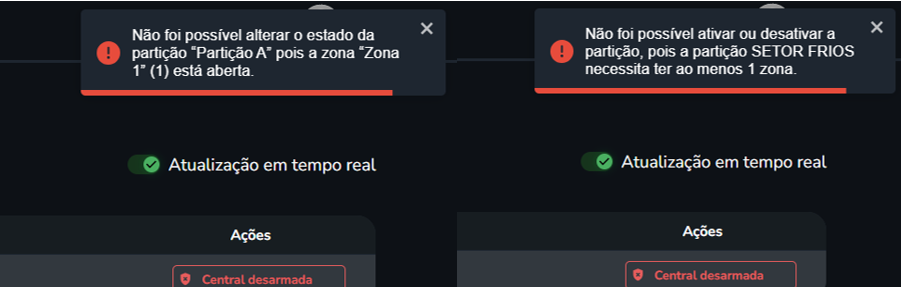
Também é possível armar e desarmar pela tela de partição e bypass, para isso volte a tela de Operações da central e clique em partições e Bypass.
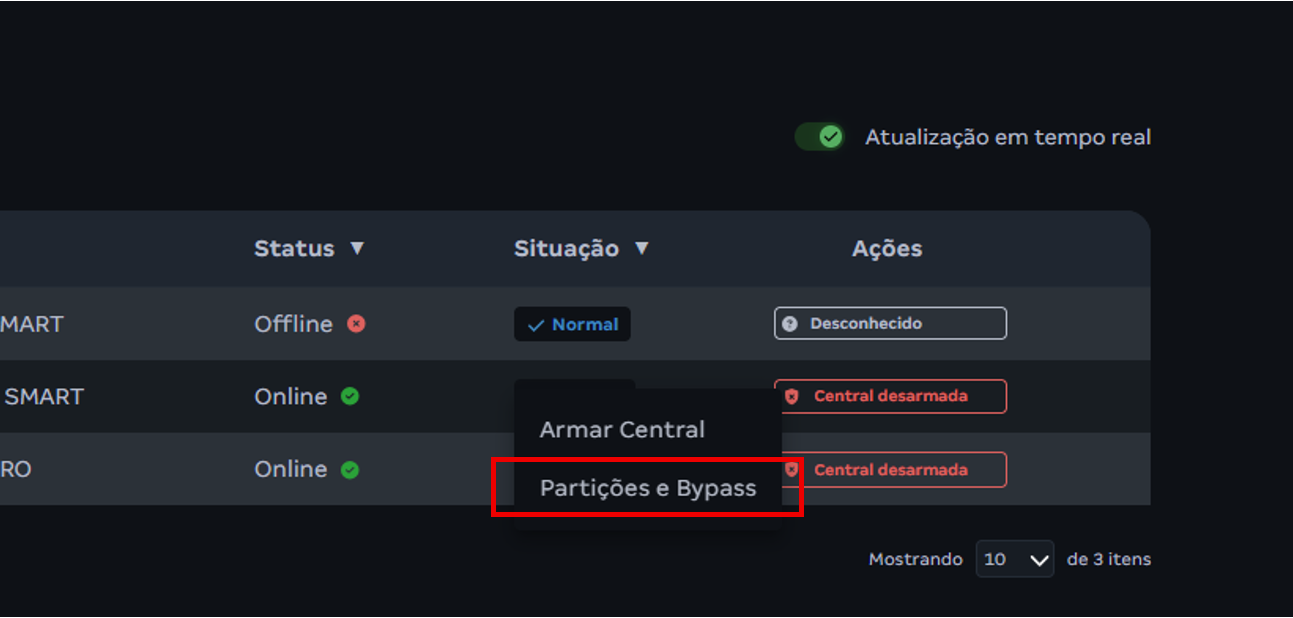
Agora clique em central armada/desarmada na parte superior.
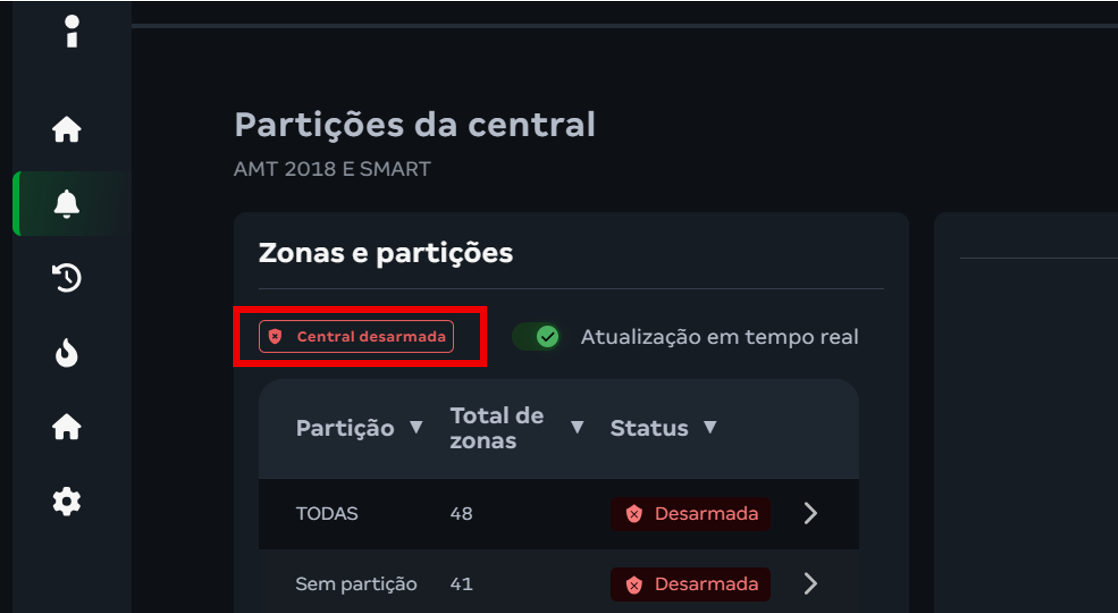
Também é possível armar e desarmar uma partição especifica, para isso clique em “Desarmada/Armada” ao lado da partição desejada.
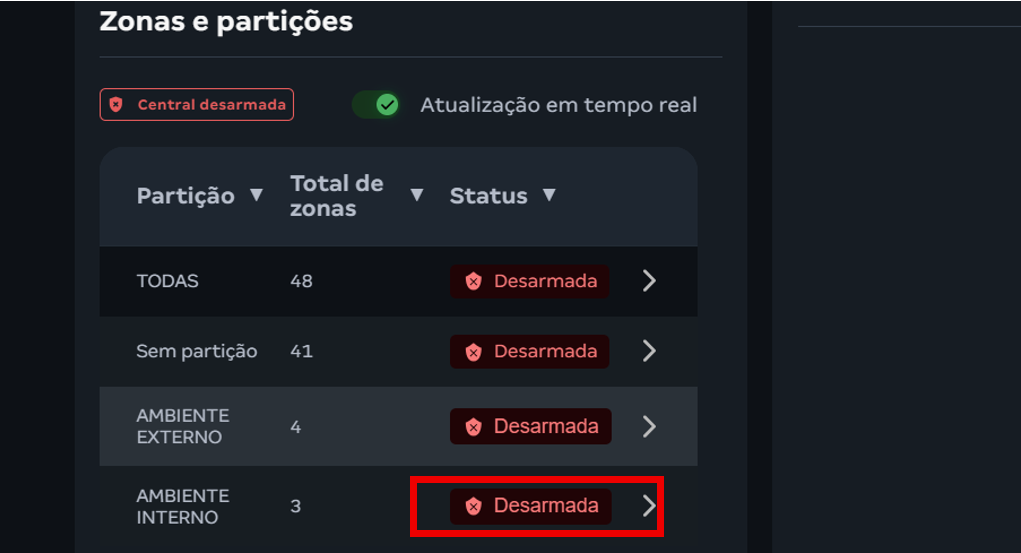
Note que caso apenas alguma partição esteja armada, a central exibirá o estado de “Central parcial”. Este estado poderá ser visualizado também na lista de operação das centrais de alarme de intrusão.
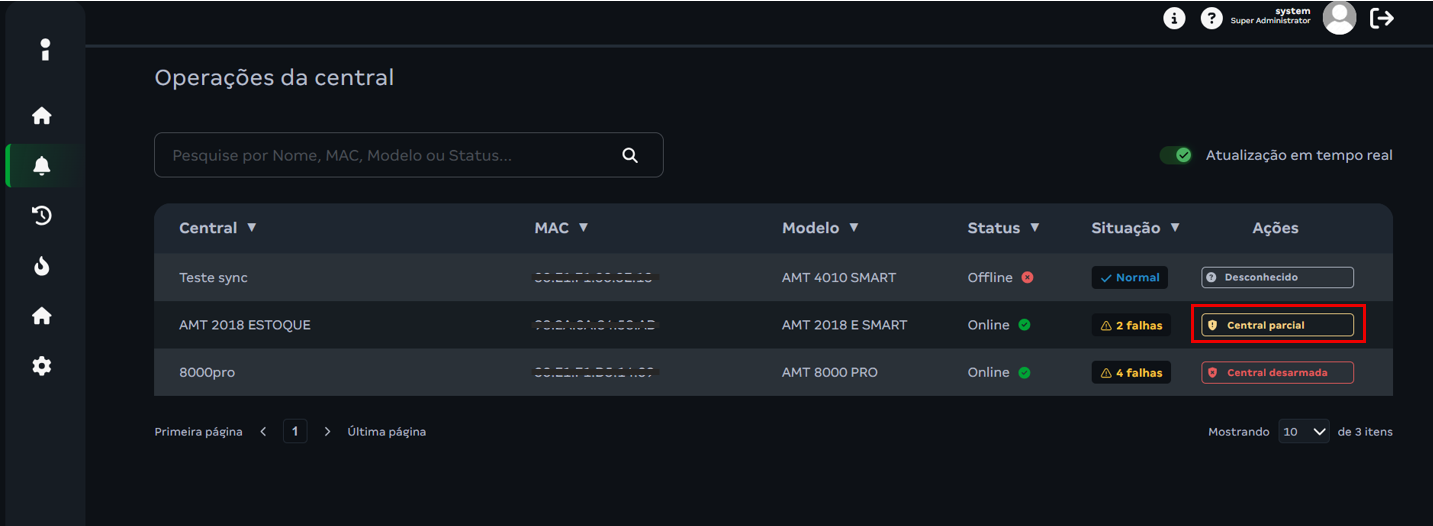
Na parte superior há o botão
 . Ao ativa-lo, será possível acompanhar em tempo real a mudança de estadodas centrais. Caso no campo, alguma pessoa faça o arme da central via teclado, este refletirá automaticamente à página.
Anulação de Zona (Bypass)
Lembre-se que para armar uma partição é necessário que todos os sensores relacionados a esta partição estejam fechados. Caso não seja possível fechar um sensor, ou caso o sensor esteja com falha, é possível realizar um bypass (anulação de zona) temporário para que o arme seja possível.
Para realizar o bypass, acesse o menu de “Partições e Bypass” presente na tela de “Operações da Central”.
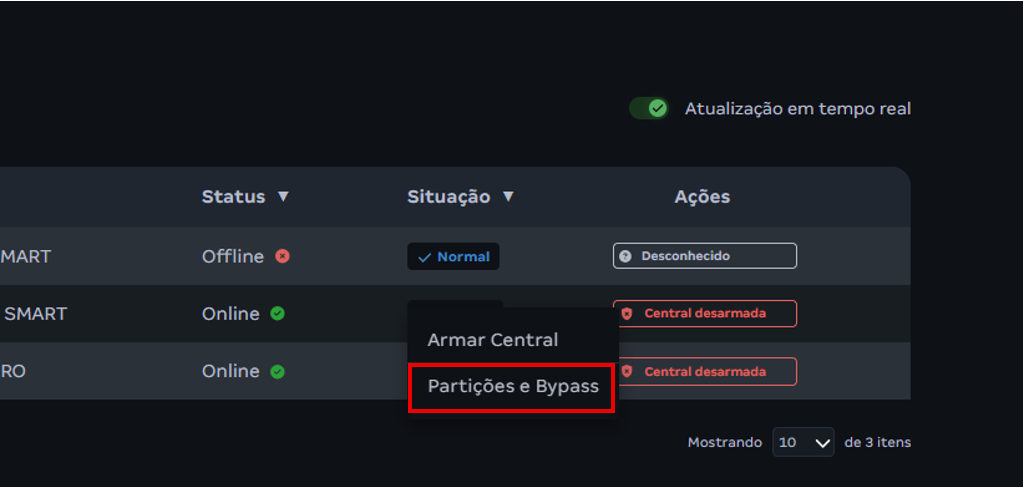
Selecione a partição onde está alocada a zona que se deseja realizar o bypass.
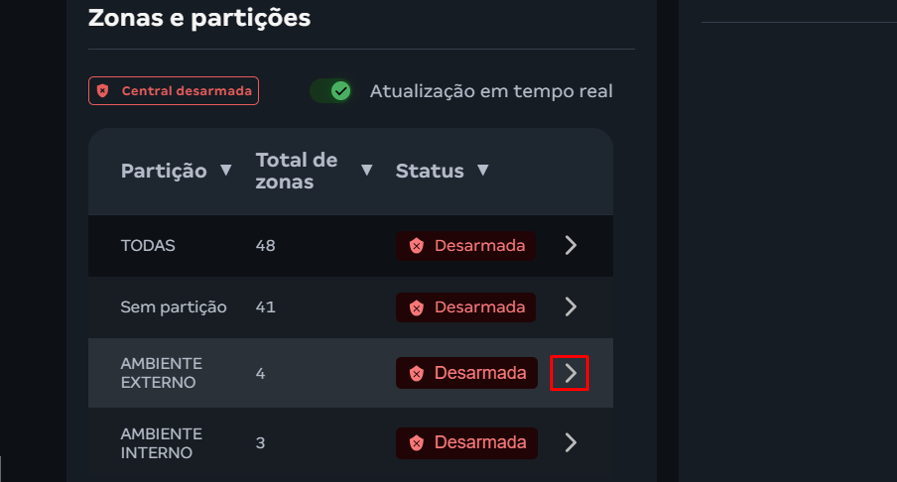
Após isso clique no botão “Normal” presente ao lado da situação da zona, e o estado de bypass será aplicado. Para retirar o Bypass da zona, o processo é o mesmo, clique no botão “Bypass” ao lado da situação da zona. Para enviar as configurações para central, clique no botão “Enviar para central”.
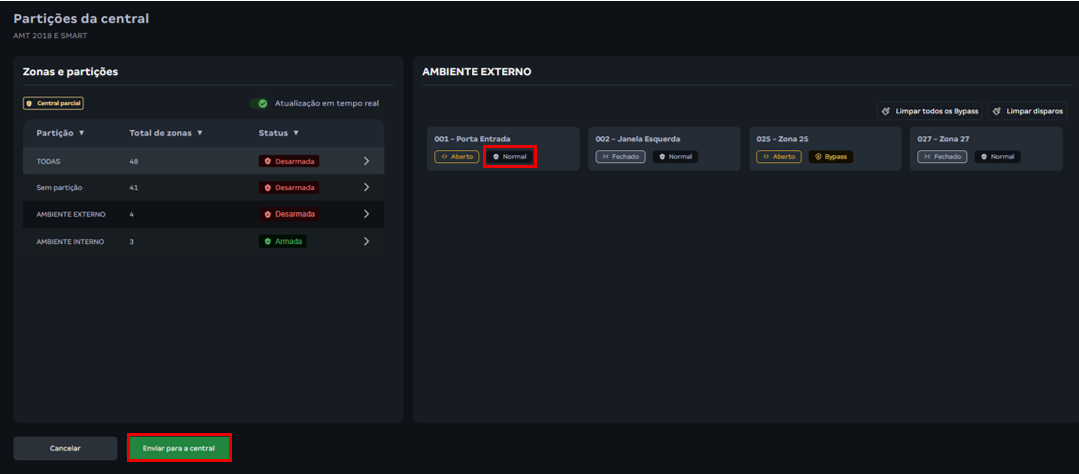
O botão
 retira o Bypass de todas as zonas das partições desarmadas.
Visualização de Disparos
Para facilitar a identificação visual dos status das zonas, cada zona é representada por um cartão na tela.
Quando a zona está em condição normal, o cartão permanece no padrão da interface. Ao entrar em estadode disparo, o cartão da zona passa a ter o fundo destacado em vermelho, indicando a ocorrência de um evento. Além disso, é exibido um ícone de alerta no canto superior direito do cartão.
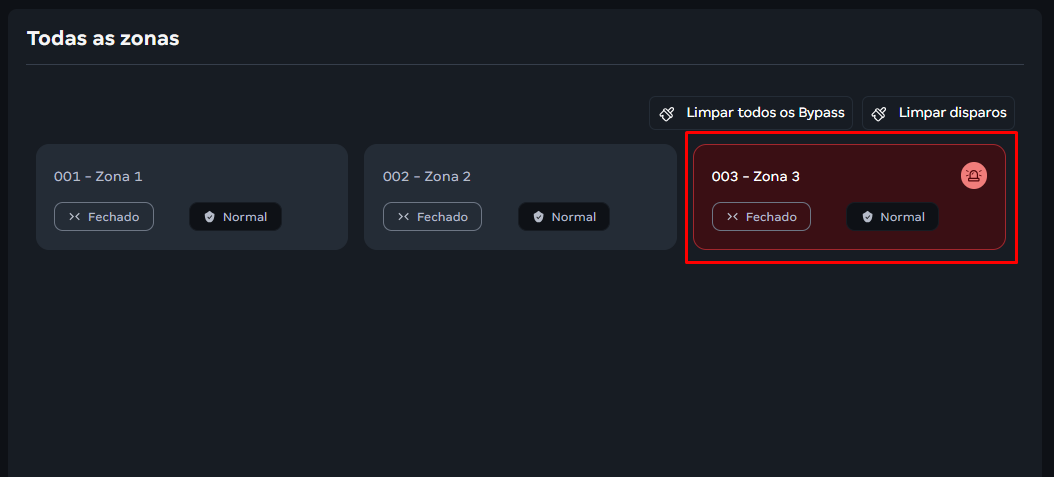
Ao posicionar o cursor do mouse sobre esse ícone, é apresentada a descrição “Disparo”, confirmando o status ativo da zona.
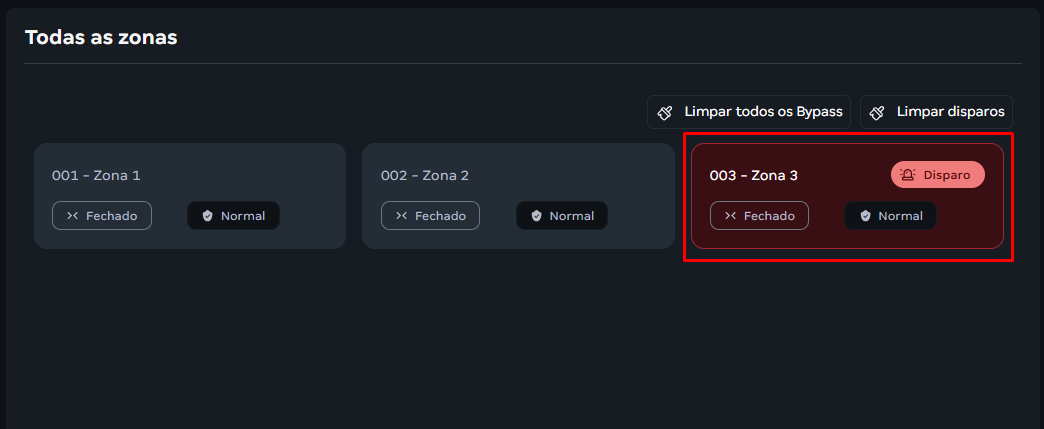
Caso deseje limpar os disparos da partição, clique no botão
 . Após a confirmação da ação na mensagem exibida na tela, as alterações serão enviadas ao sistema e os disparos da partição serão devidamente limpos.
Pessoas das Centais
A opção de vincular pessoas às centrais permite que os eventos relacionados a essas pessoas sejam exibidos com o respectivo nome, facilitando a identificação e o acompanhamento das ocorrências.
Clicando na opção de “Pessoas das centrais”, podemos vincular pessoas às centrais.
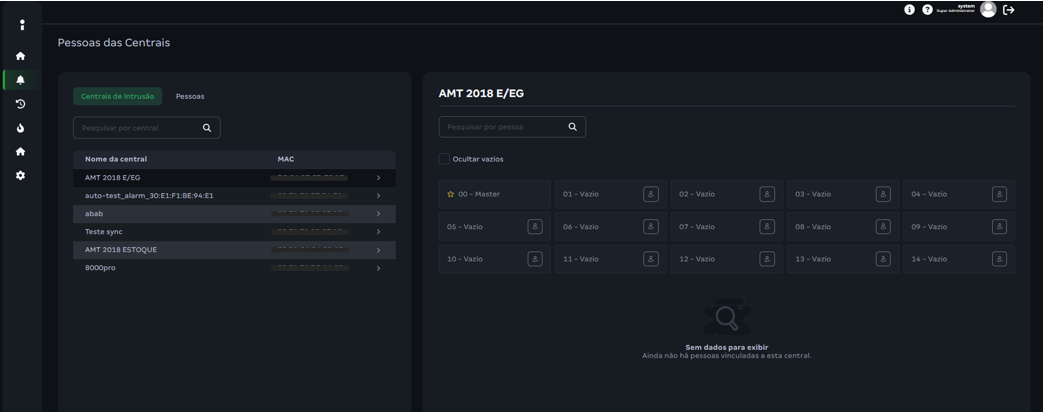
Podemos visualizar dois quadrantes. No primeiro quadrante temos a opção de selecionar o modo de exibição, sendo por “Centrais de intrusão” ou por “Pessoas”. Tendo “Centrais de intrusão” selecionado, temos acesso à lista de centrais.
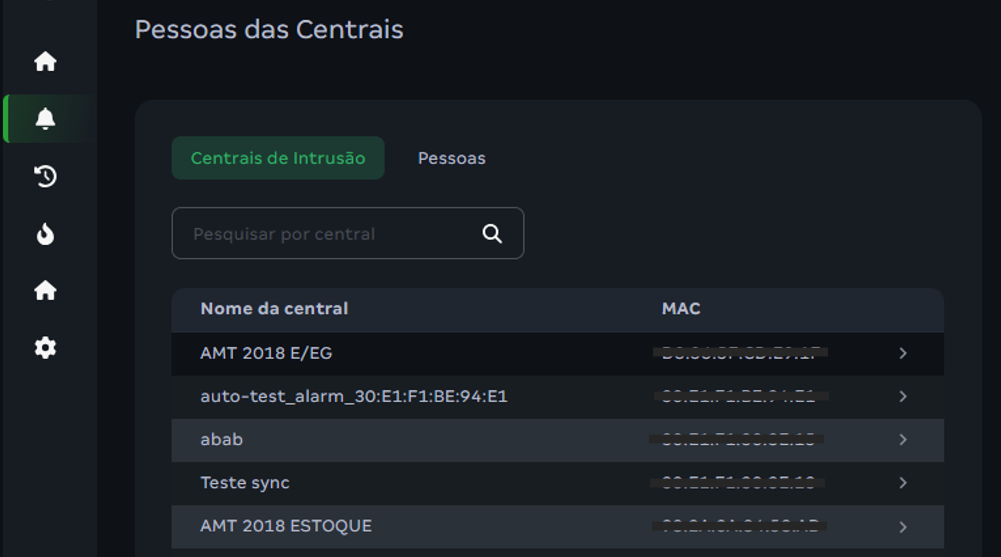
Para ver as pessoas vinculadas à central no segundo quadrante, clique no botão correspondente.
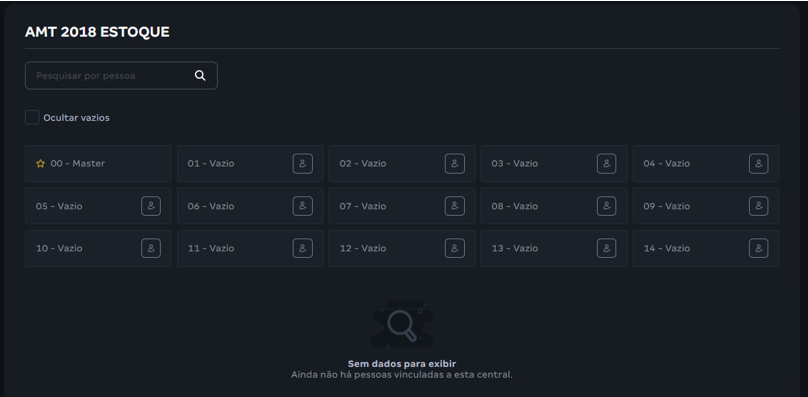
Antes de vincular um usuário a uma central no Hub de Soluções, precisamos criar esse usuário no Defense IA. Para isso siga o caminho: “Ferramentas”
 > “Informações de pessoas e vínculos” > “Lista de Pessoas” > “Adicionar”.
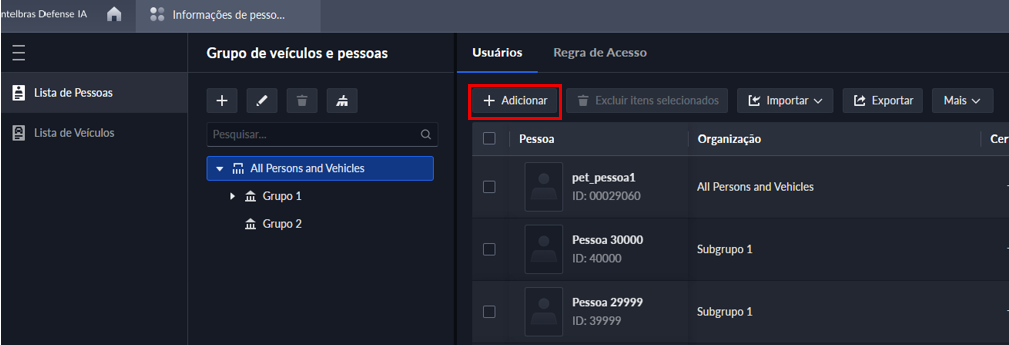
Preencha as informações necessárias e clique em “Adicionar e continuar” para concluir a operação ou em “Cancelar” para descartar as alterações.
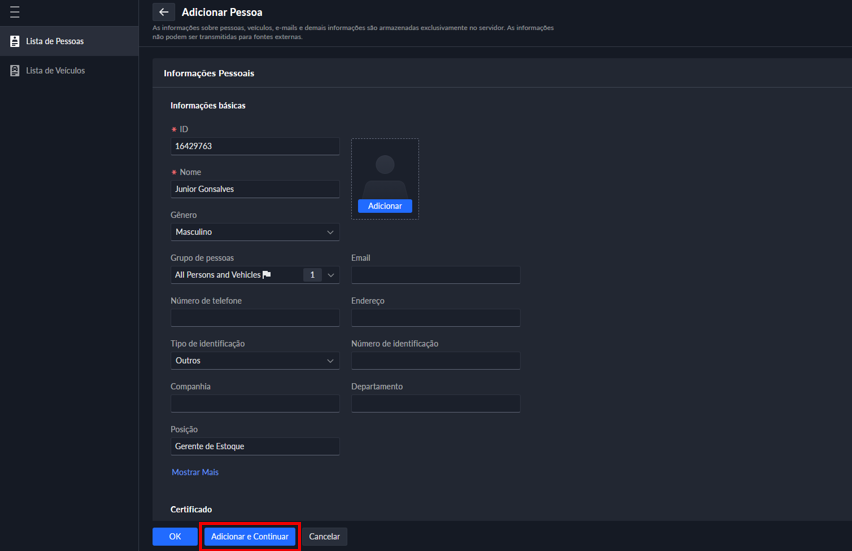
Após isso, o usuário já estará adicionado no sistema.
Voltando ao Hub de Soluções, clicando em
 , podemos vincular uma pessoa a um usuário da central selecionada. Clique em
 para visualizar a lista de pessoas e selecione o usuário adicionado.
Atenção: Alguns usuários já são vinculados à central por padrão. Sendo eles: usuário Master, usuário coação, usuário instalador e usuário remoto. Para saber mais sobre esses usuários e suas funções, vá ao tópico 6.9.
Clique em “Vincular pessoa” para finalizar a operação. Ao fim da operação, poderemos visualizar os usuários vinculados abaixo da listagem.
Também podemos fazer o vínculo a partir da lista de pessoas. Tendo “Pessoas” selecionado, ao clicar no usuário, é possível visualizar as centrais vinculadas a ele.
Para vinculá-lo a outra central, clique em “Vincular central”.
Para escolher as centrais desejadas, clique no botão correspondente e faça a seleção das centrais.
Após a seleção das centrais, o sistema faz uma verificação de quais usuários estão disponíveis em cada central e permite a seleção do número do usuário a ser vinculado.
Após o preenchimento destas informações, clique no botão “Vincular centrais”. Deste modo, o usuário será alocado pelo número escolhido e vinculado a cada uma das centrais selecionadas.
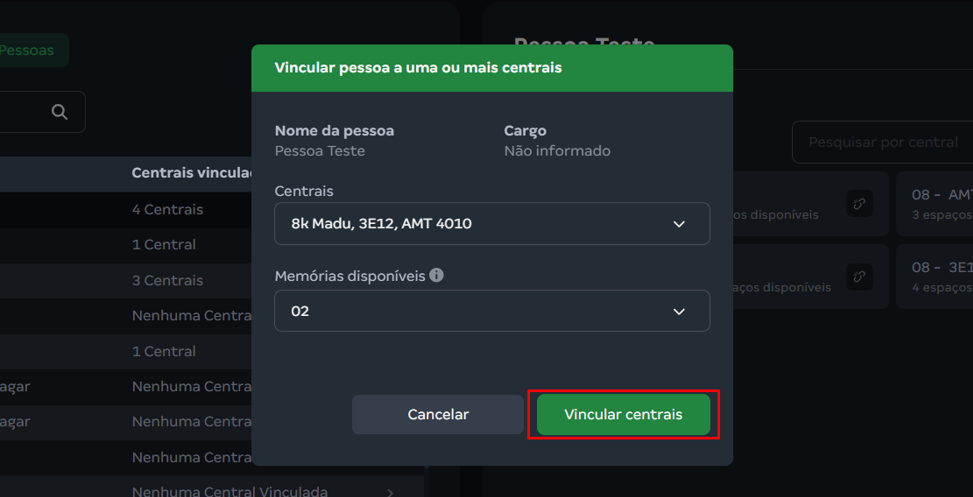
Após a operação ser concluída com sucesso, aparecerá uma mensagem de confirmação, garantindo que as mudanças foram realizadas com sucesso.
6.9. Usuários Padrão
Existem alguns usuários que vêm configurados como padrão no sistema, conforme descrito abaixo:
00 – Usuário Master:
Usuário principal do sistema, com permissão total para realizar configurações e efetuar o gerenciamento completo da central.
61 – Coação:
Utilizado em situações de emergência, quando o usuário é coagido a desarmar a central. Ao inserir a senha deste usuário, a central é desarmada normalmente; entretanto, é gerado um evento de coação para registro no sistema.
Nas centrais da linha AMT 8000, o usuário de coação corresponde ao usuário 97.
Nas centrais da linha AMT 9000, o usuário coação pode ser configurado em qualquer usuário individual.
62 – Instalador:
Usuário exclusivo destinado ao profissional responsável pela instalação, programação e configuração da central.
Nas centrais da linha AMT 8000, o usuário instalador corresponde ao usuário 99.
Nas centrais da linha AMT 9000, o usuário instalador corresponde ao usuário 998.
63 – Usuário Remoto:
Usuário exclusivo para acesso remoto à central por meio do software AMT Remoto.
Nas centrais da linha AMT 8000, o usuário remoto corresponde ao usuário 98.
Nas centrais da linha AMT 9000, o usuário remoto corresponde ao usuário 999.
Eventos AMT
7.1. Template de eventos
Para acessar a página de template de eventos, vá até o menu “Eventos AMT” e selecione “Template de Eventos”.
Nesta página são listados os templates já criados, exibindo o nome definido na criação e um resumo da quantidade de eventos de cada tipo vinculados ao template.
Para criar um novo template, clique em “Novo template”.
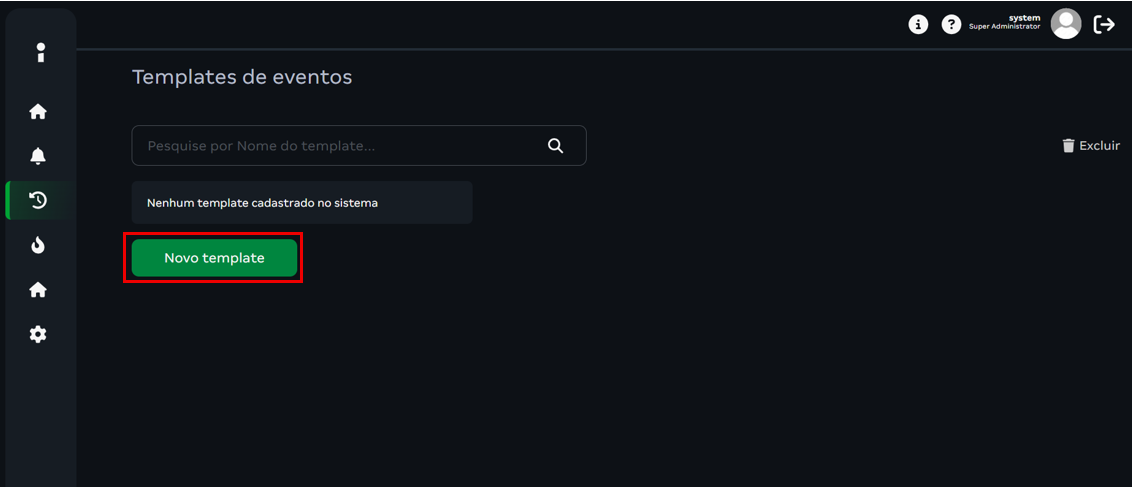
Ao abrir a janela de criação de template de eventos, será possível escolher a composição de eventos que este template representará. É necessário aplicar um nome amigavel ao template de eventos que será criado, pois o mesmo aparecera no evento.
Atenção: O limite máximo é de 300 templates de eventos.
Os eventos são divididos em: eventos de Zona, eventos de Usuário e Usuário de partição, eventos de Sistema, eventos de Dispositivos de barramento e eventos de PGM. É possível adicionar quantos eventos forem necessários para atender a uma necessidade específica.
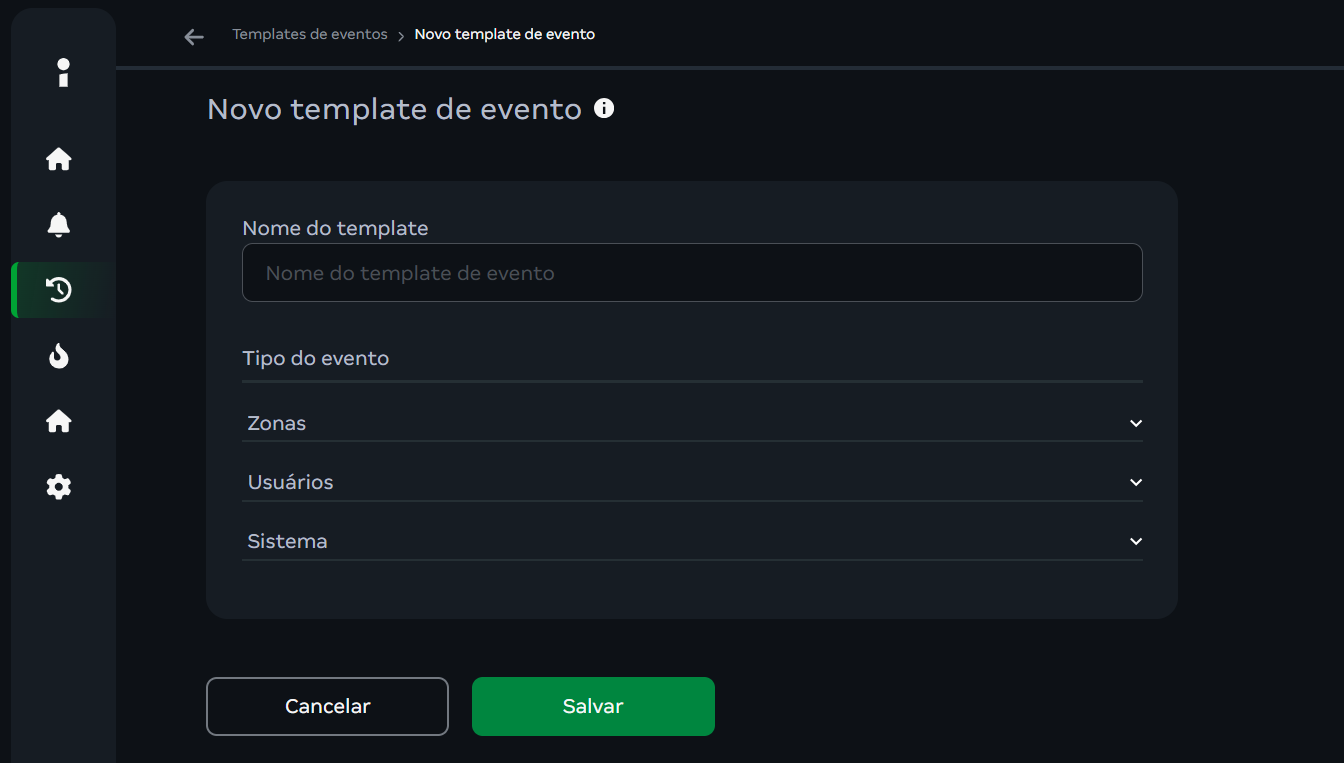
Para eventos de zona, é necessário escolher a qual zona o evento selecionado irá corresponder. Ex: Evento de disparo de zona para zona 1, 3 e 5. Ao selecionar o tipo de evento, uma janela irá se abrir para que se selecione a quais zonas aquele evento irá corresponder
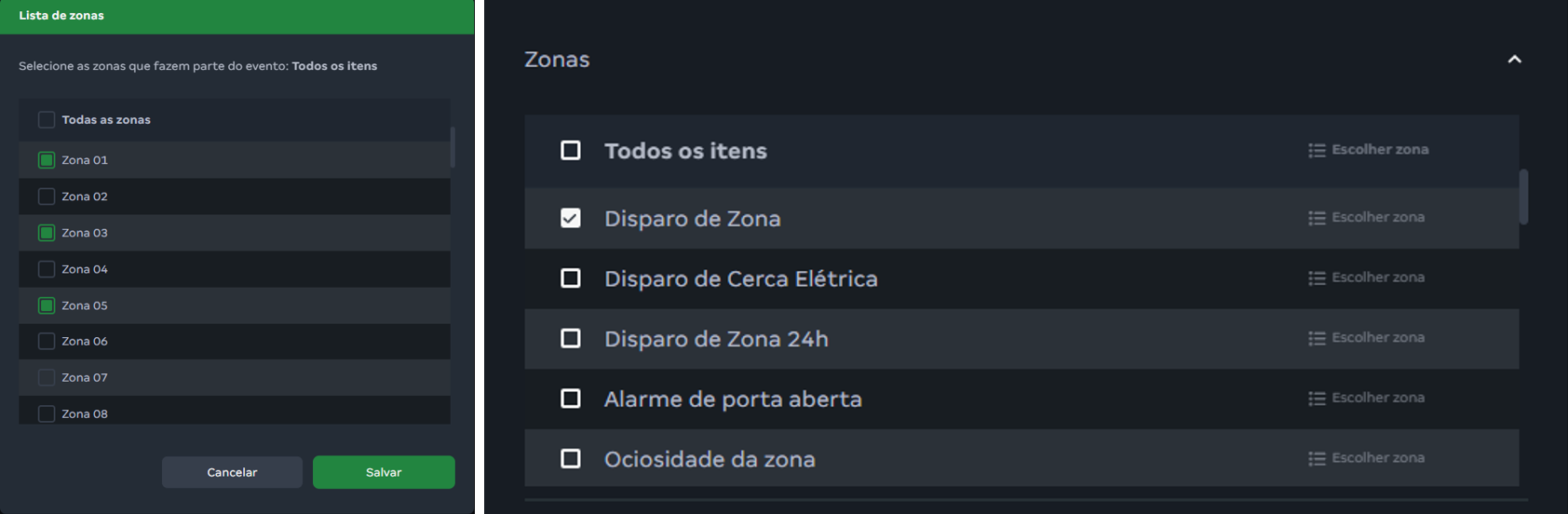
Eventos de usuário se dividem em dois tipos. Eventos de usuário de partição e eventos de usuários. Eventos de usuário de partição é necessário escolher a partição e usuário que serão vinculados ao evento seleciono. Ex: Evento de Ativação via Alexa na partição B do usuário 8.
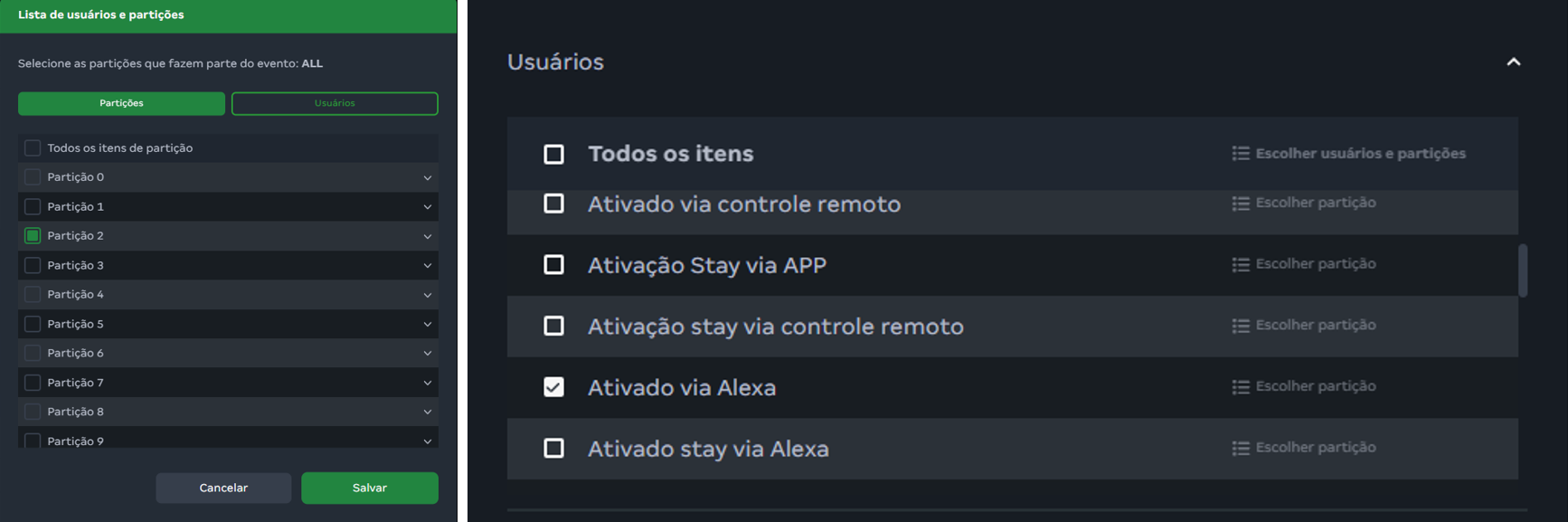
Para Eventos de usuário, é necessário escolher apenas o usuário vinculado ao evento. Ex: Evento de pânico audível para usuário 6
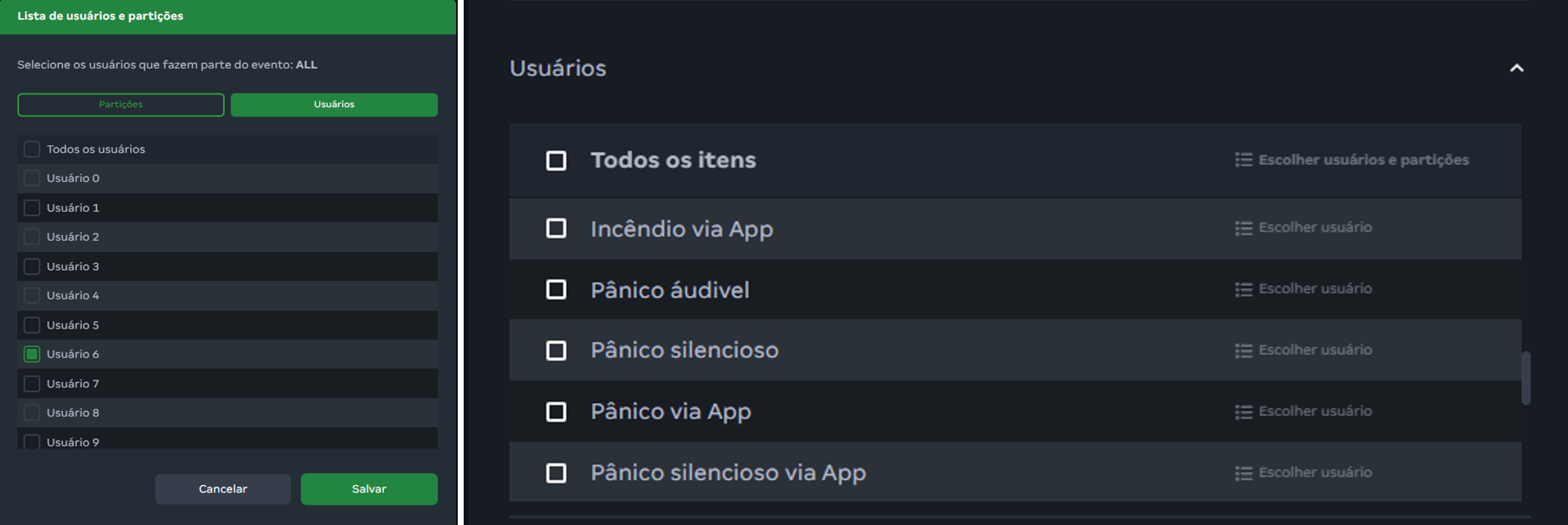
Para eventos de sistema, basta selecionar qual evento deseja adicionar ao templa. Ex: Evento de Falha de rede elétrica.
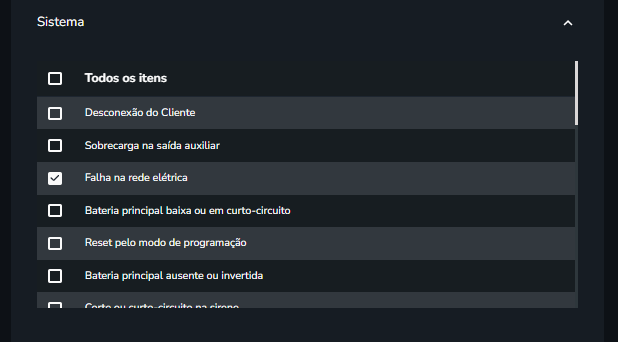
Para eventos de dispositivos de barramento, é necessário selecionar o evento e o dispositivo de barramento. Ex: Tamper para Teclado/Repetidor/Sirene/PGM 01, 03, 04 e 05
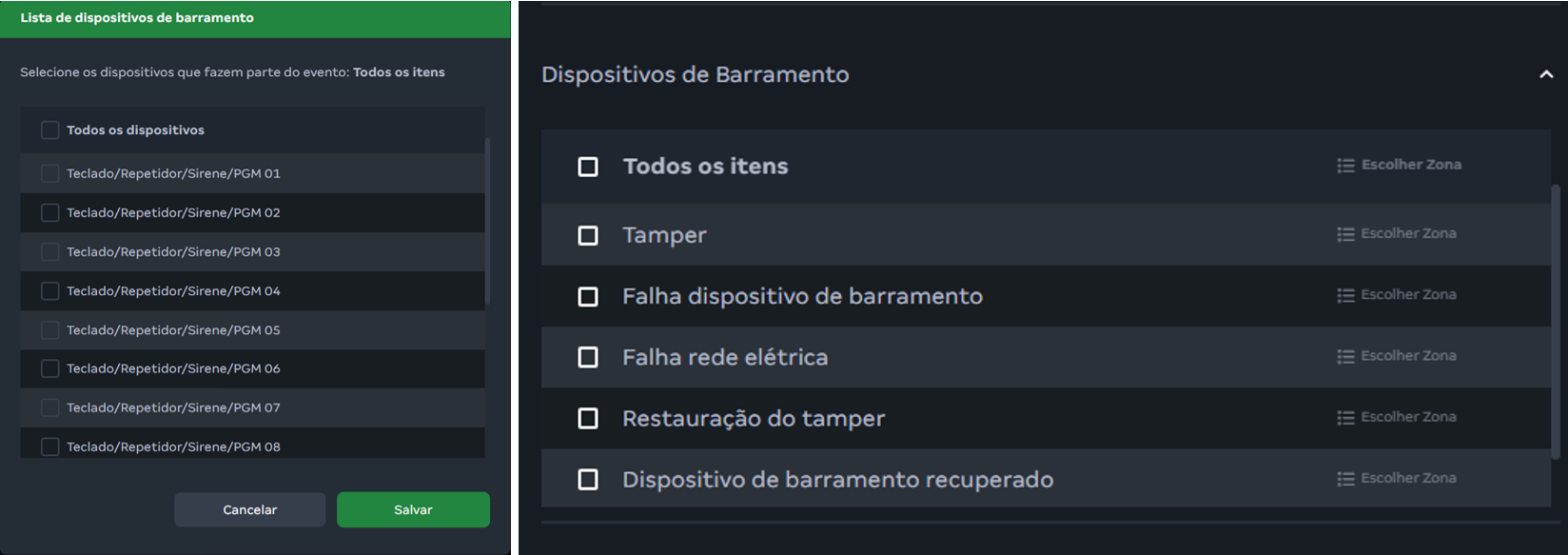
Para eventos de PGM, é necessário selecionar o evento e a PGM. Ex: evento de Desacionamento para as PGMs 01 e 02
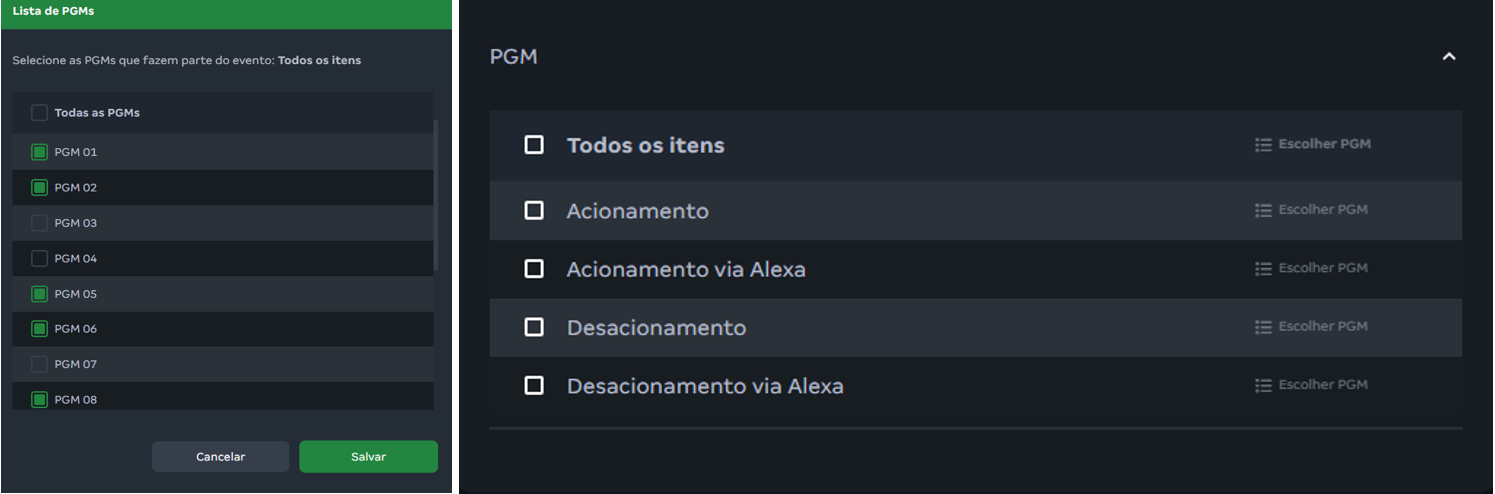
É importante saber que é possível montar qualquer composição que se deseja dentro de um template de eventos, combinando vários eventos diferentes para atender a uma certa necessidade. É possível criar um template que contenha ao mesmo tempo eventos de zona, usuario e sistema. Também é possível ser específico criando um template com apenas um único evento e uma única zona/usuário vinculados para que não se receba eventos não desejados no desktop client.
Atenção: Não é necessário criar um template para cada central. Um mesmo template pode ser utilizado para várias centrais.
Apenas criar o template de eventos não fará com que os eventos cheguem no Intelbras Defense IA. É necessário finalizar a criação do evento em si, que será explicado na sessão “Configurar eventos”.
Configurar eventos
Após criar o(s) template(s) de evento desejado(s), entre no menu de configurar eventos e clique em “Adicionar Evento”.
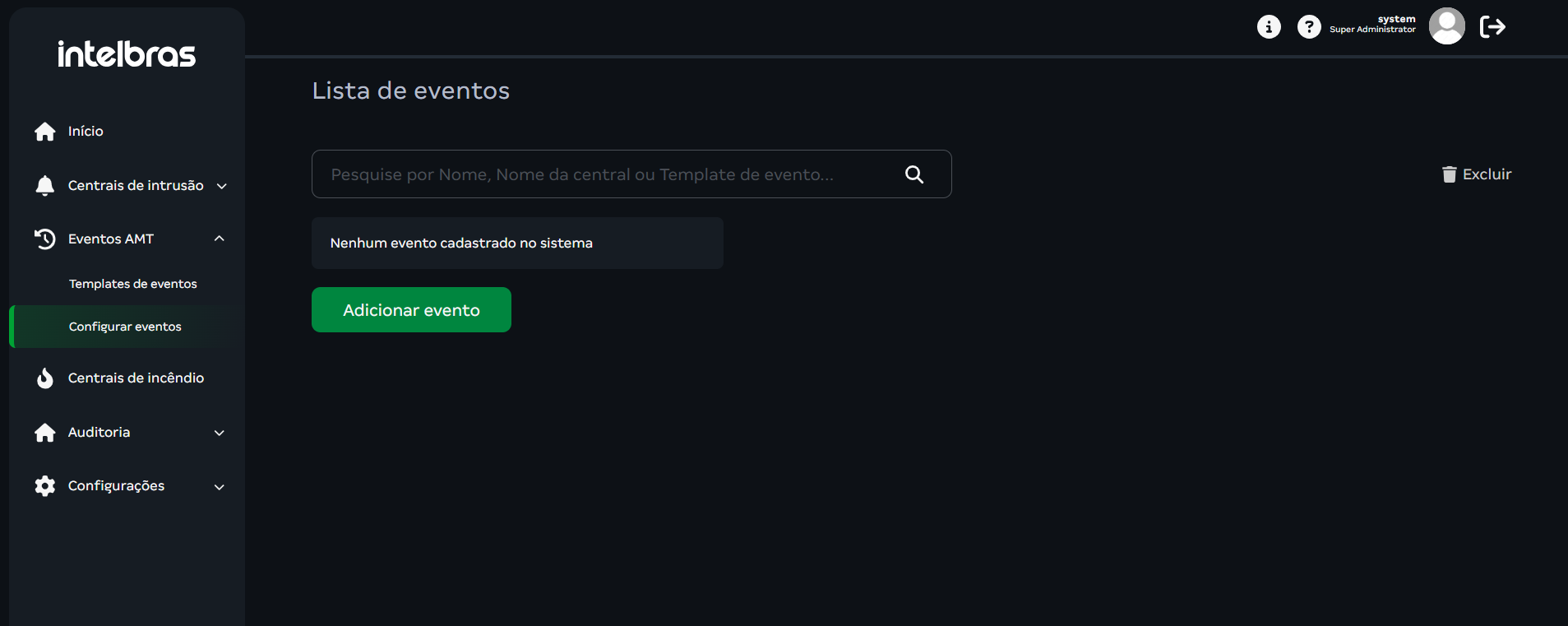
Será necessário realizar algumas configurações para criar o novo evento. A primeira aba se refere às informações do evento, um nome para o evento, uma descrição dando mais detalhes, a prioridade do evento (altera o destaque do evento no dektop client) e o modelo de tempo (evento que funciona 24/7, apenas dias de semana, apenas finais de semana...).
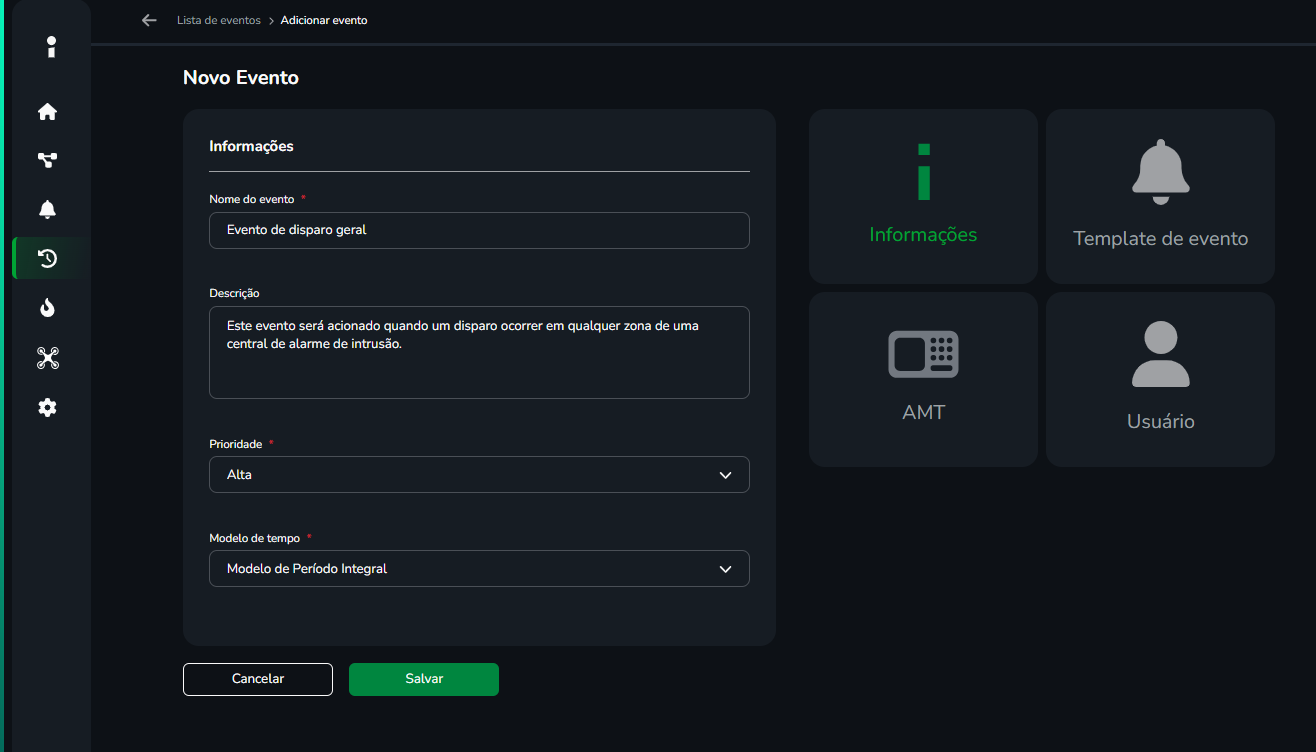
Na segunda aba é necessário selecionar um template de evento que irá “filtrar” os eventos enviados pelas centrais AMT. Só serão encaminhados para o Intelbras Defense IA eventos que foram vinculados dentro do template selecionado.
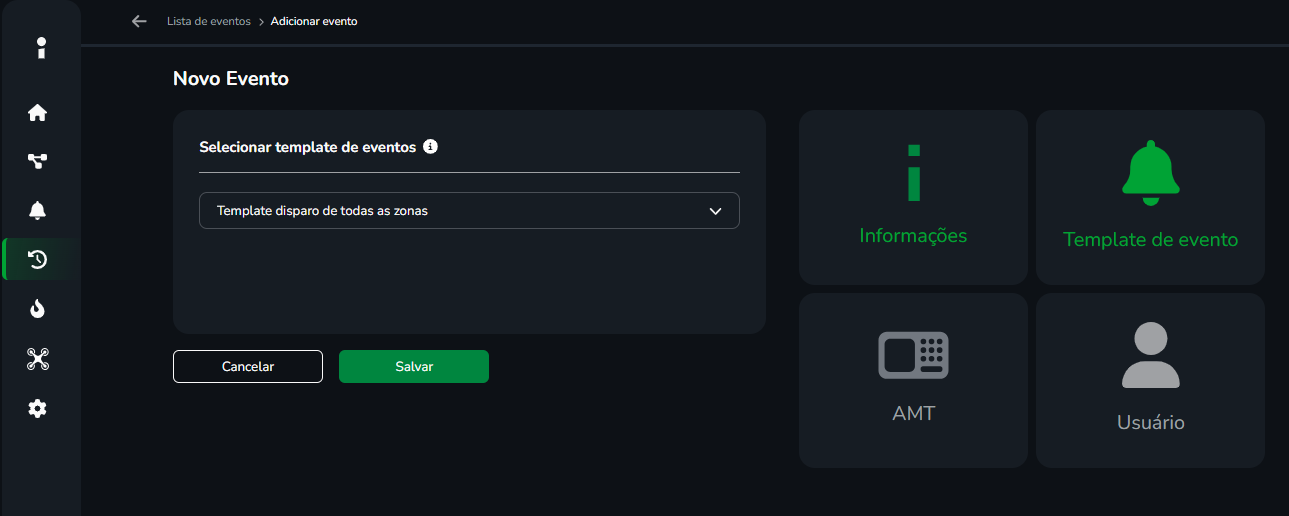
Na terceira aba é necessário selecionar as centrais de alarme que serão vinculadas a este evento. Apenas os eventos gerados pelas centrais AMT selecionadas serão encaminhados para o Intelbras Defense IA (apenas eventos que estão incluídos no template de eventos selecionado anteriormente).
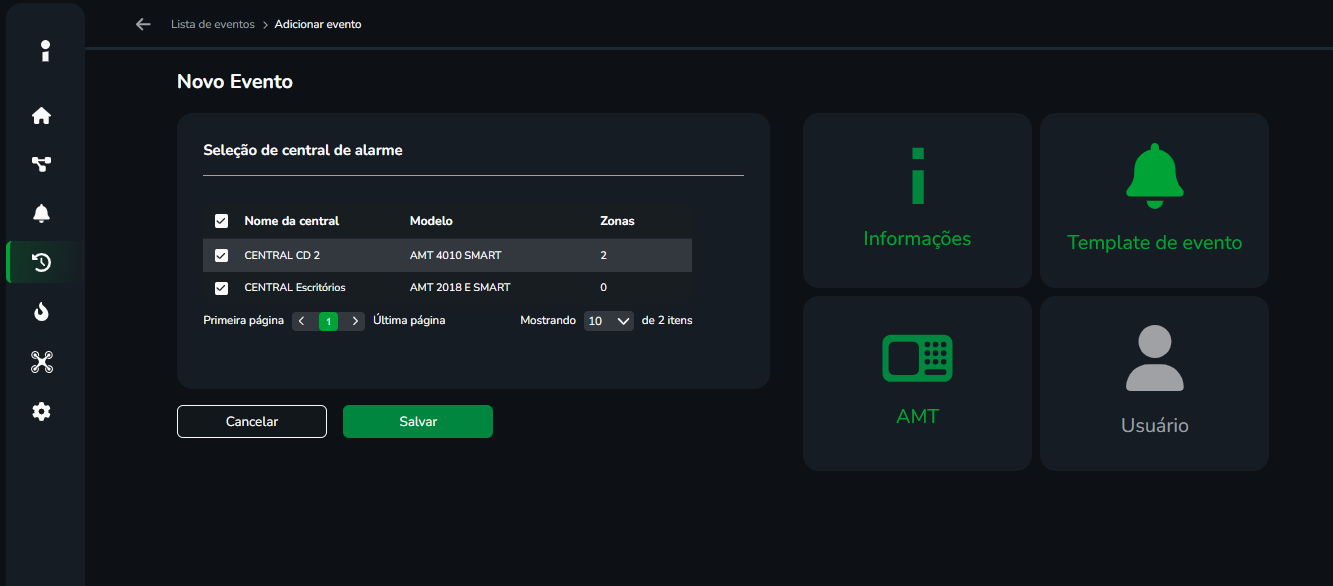
Por último, selecione os usuários operadores, ou grupos de usuários do Intelbras Defense IA que serão notificados quando estes eventos forem gerados.
Para selecionar por usuários, mantenha a caixa seletora “Usuários” ativada, e selecione os usuários que irão receive as notificações desses eventos.
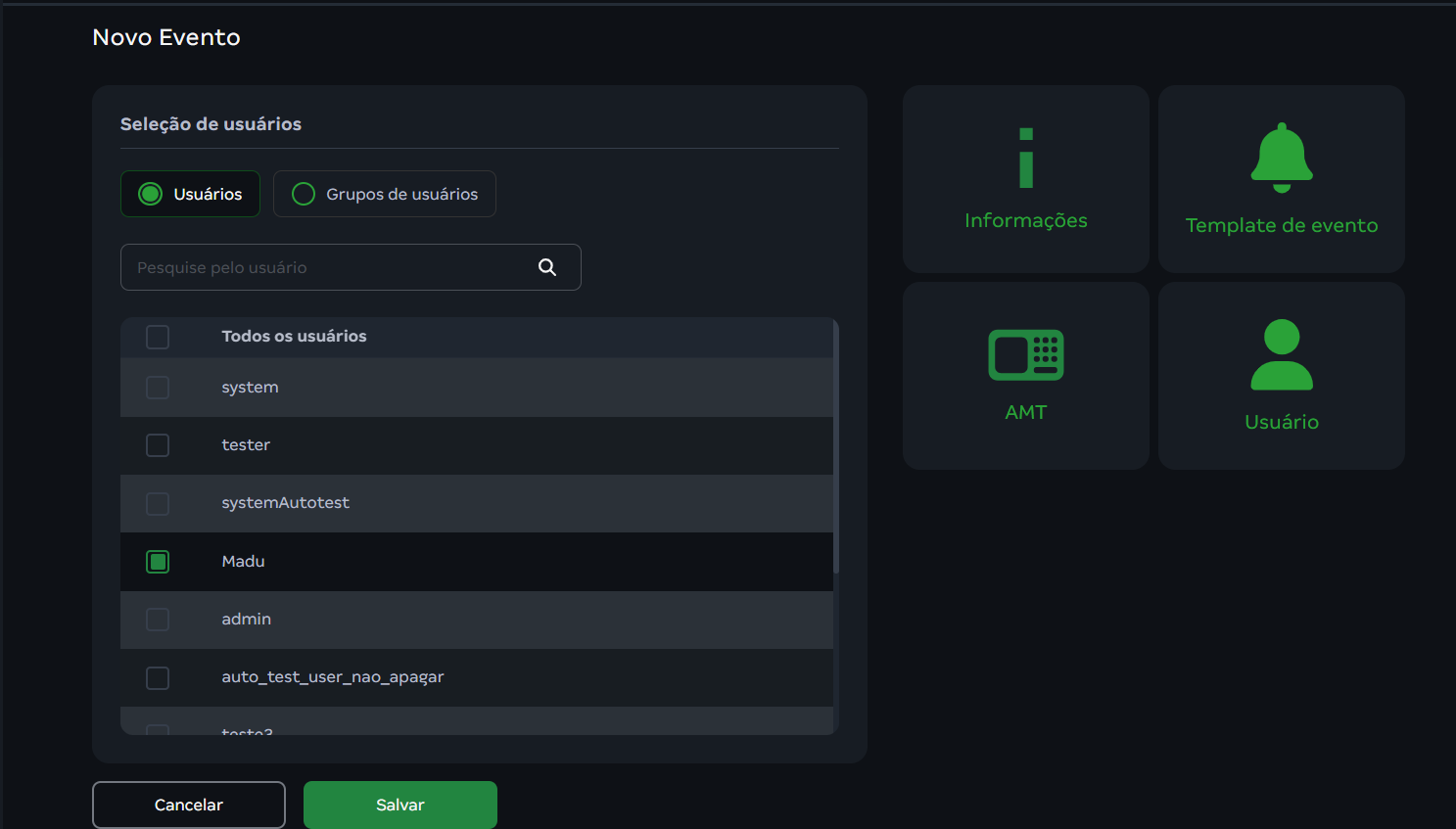
Para selecionar por grupos de usuário, mnatenha a chave seletora “Grupos de usuários” selecionada e defina quais grupos de usuários irão receber as notificações de eventos pelo Defense IA.
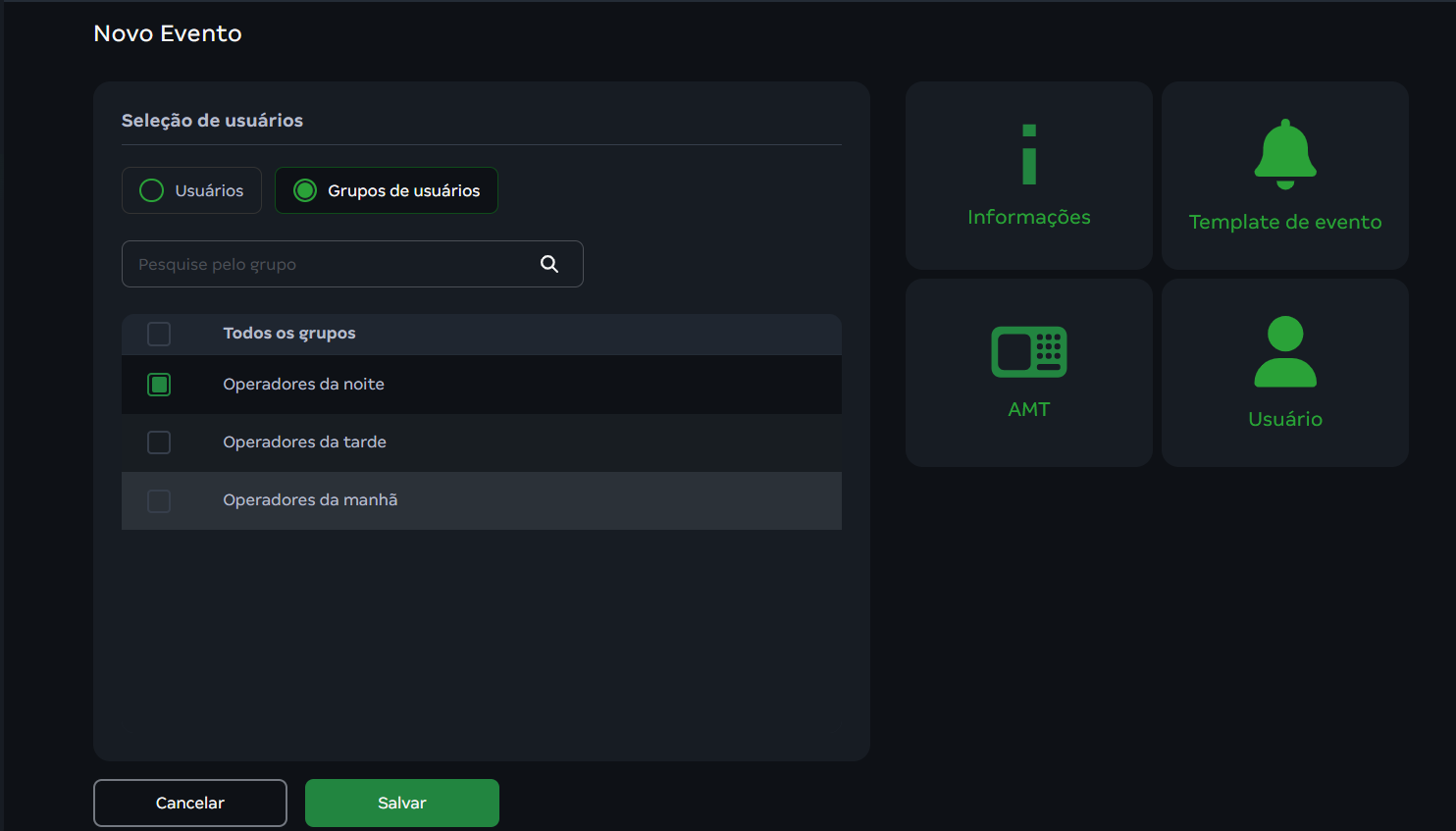
Por fim. Crie o evento. Este, será replicado no Intelbras Defense IA e poderá ser acessado através do desktop client.
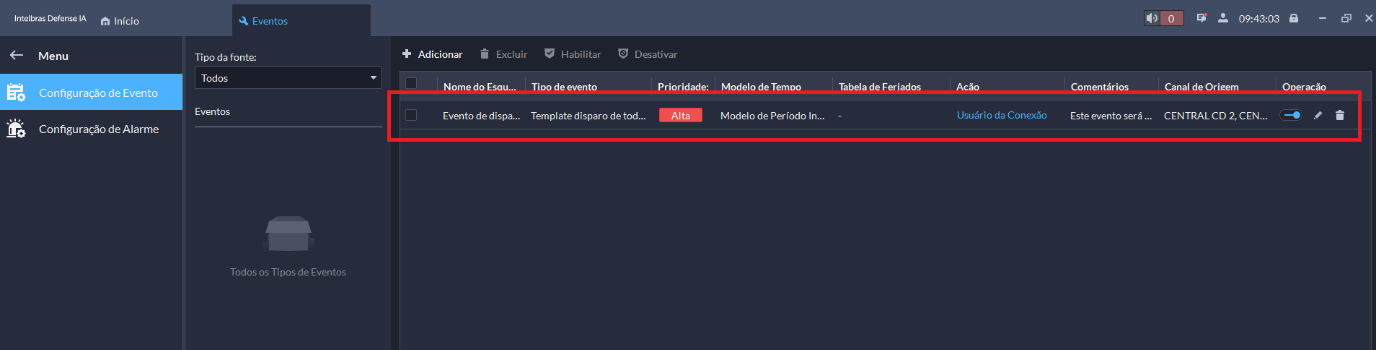
Vinculando ações aos eventos AMT
O Intelbras Defense IA consegue realizar diversas ações após o recebimento de um evento. Essa função ressalta a integração que o sistema possuí entre diferentes módulos. É possível por exemplo, a partir de um evento de alarme, abrir o pop-up de uma câmera e acionar a saída de alarme ou áudio de uma câmera.
Para vincular uma ação a um evento, acesse o desktop client do Intelbras Defense IA e acesse as configurações de eventos
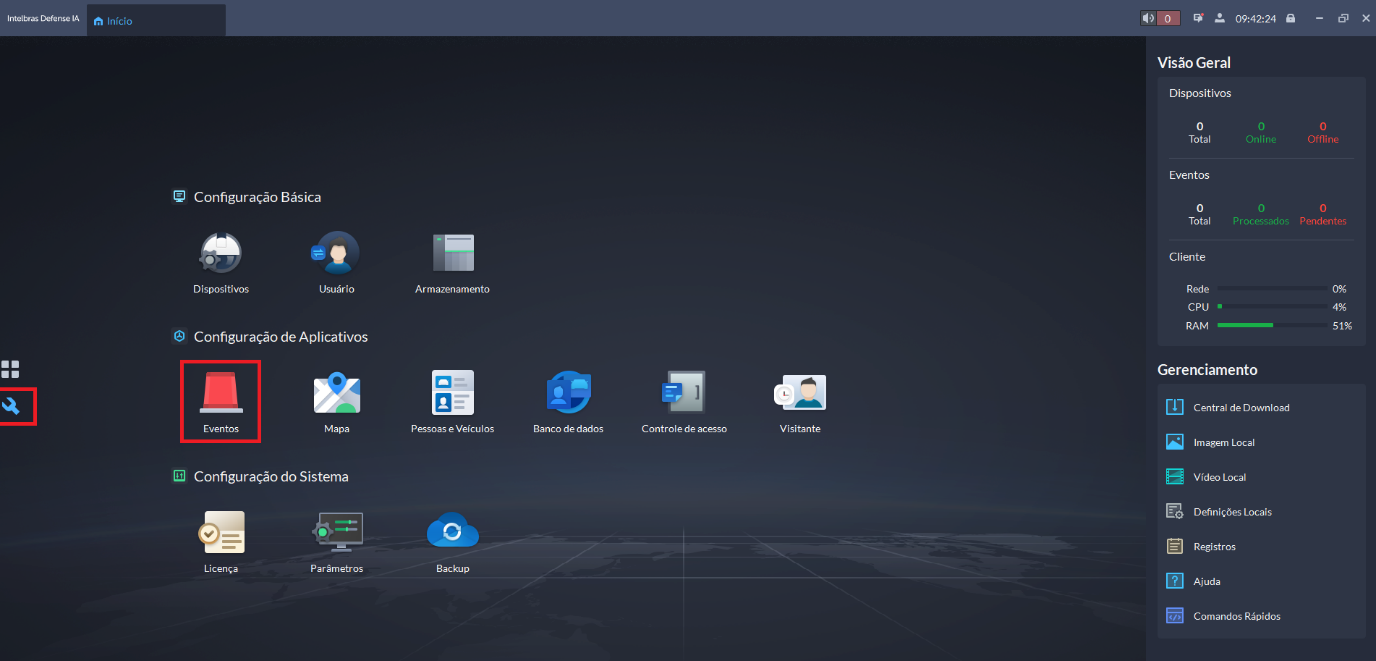
O evento de central AMT criado através do web client será exibido também aqui. Clique para editar o evento.
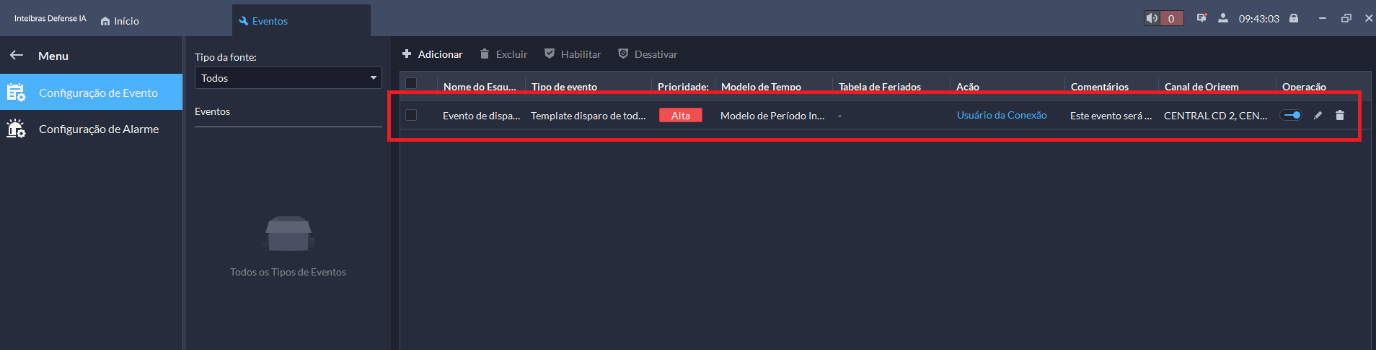
Após abrir as configurações de um evento, desça até que seja listado as ações vinculadas a este evento. Realizer a configuração de ações conforme o que deseja que seja realizado assim que o evento for recebido.
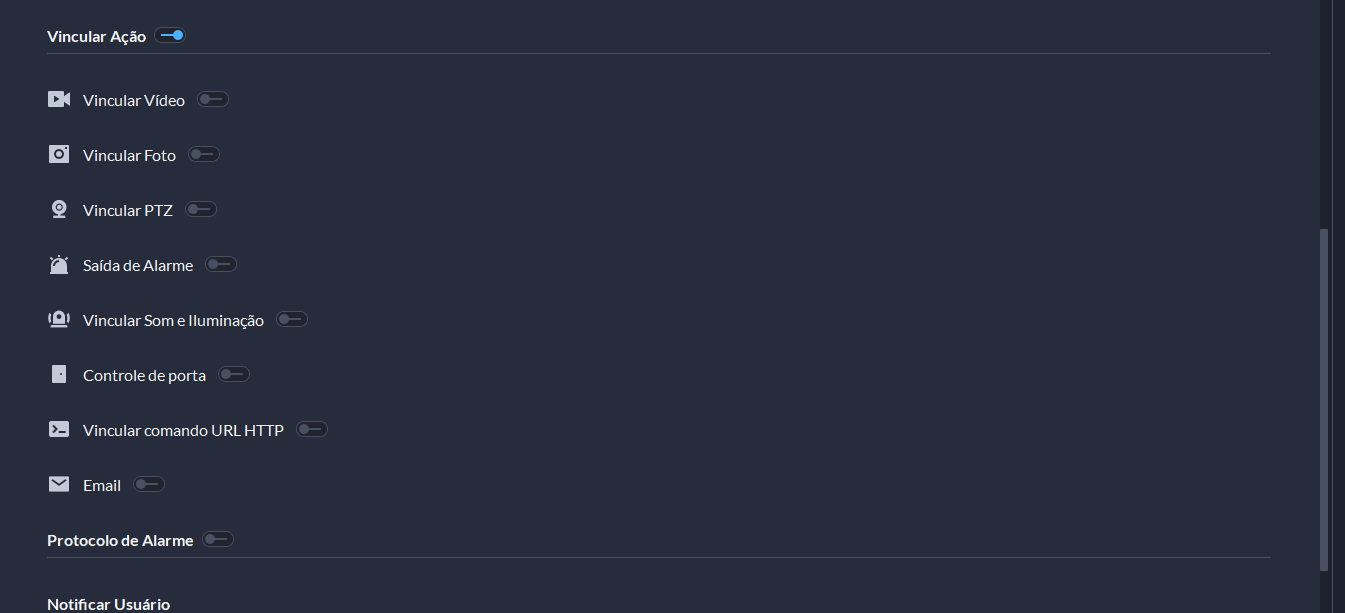
Não crie ou realize outras edições nos eventos de alarme de intrusão através do desktop client, pois eles não serão replicados no web client do hub de centrais. Se limite a apenas vincular e desvincular ações nestes eventos através do desktop client.
Buffer de Eventos AMT
O Buffer de eventos AMT é uma funcionalidade que armazena temporariamente os eventos gerados pelas centrais AMT, permitindo que sejam visualizados e auditados posteriormente.
Você consegue acessar as funções de auditoria seguindo o caminho: “Menu lateral” > “Eventos AMT” > “Buffer de Eventos AMT”.
A tela é dividida em dois quadrantes, o primeiro quadrante contém a lista das centrais, contendo informações sobre: o nome da central, hora da última atualização e status.
Já o segundo quadrante, permite a visualização de todos os logs da central, contendo informações sobre data e hora, qual usuário e em qual partição o evento foi realizado e qual a ação.
Clique no botão
para visualizar os logs de uma determinada central.
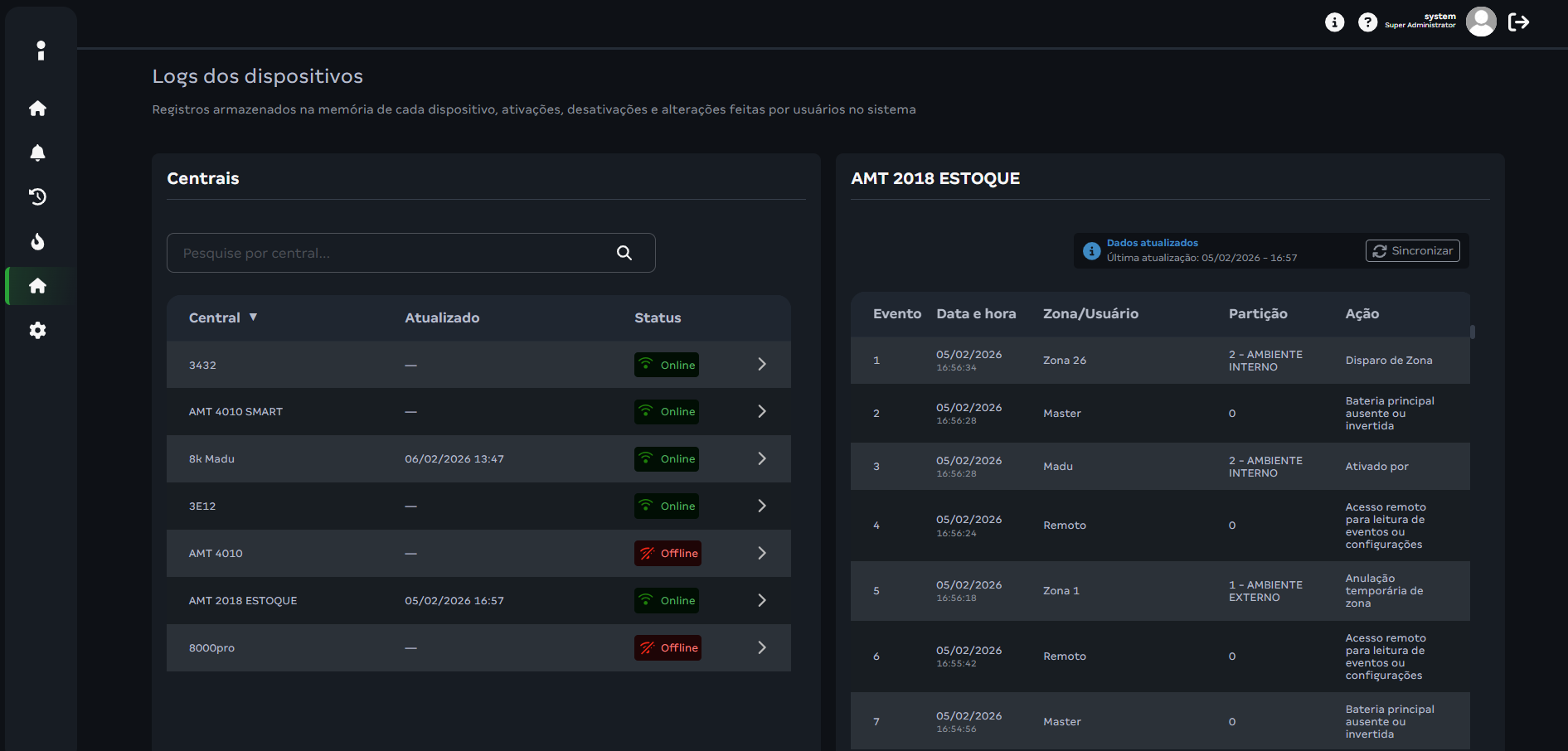
É possível fazer o sincronismo dos Logs das centrais online clicando no botão “Sincronizar”.
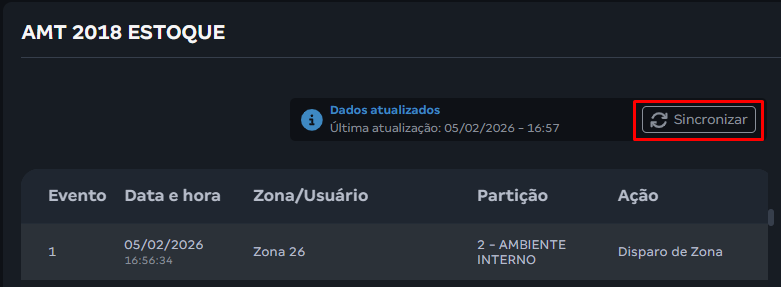
Visualizar eventos de centrais AMT
Para visualizar os eventos, retorne até o menu de aplicativos do Intelbras Defense IA e clique em central de eventos.
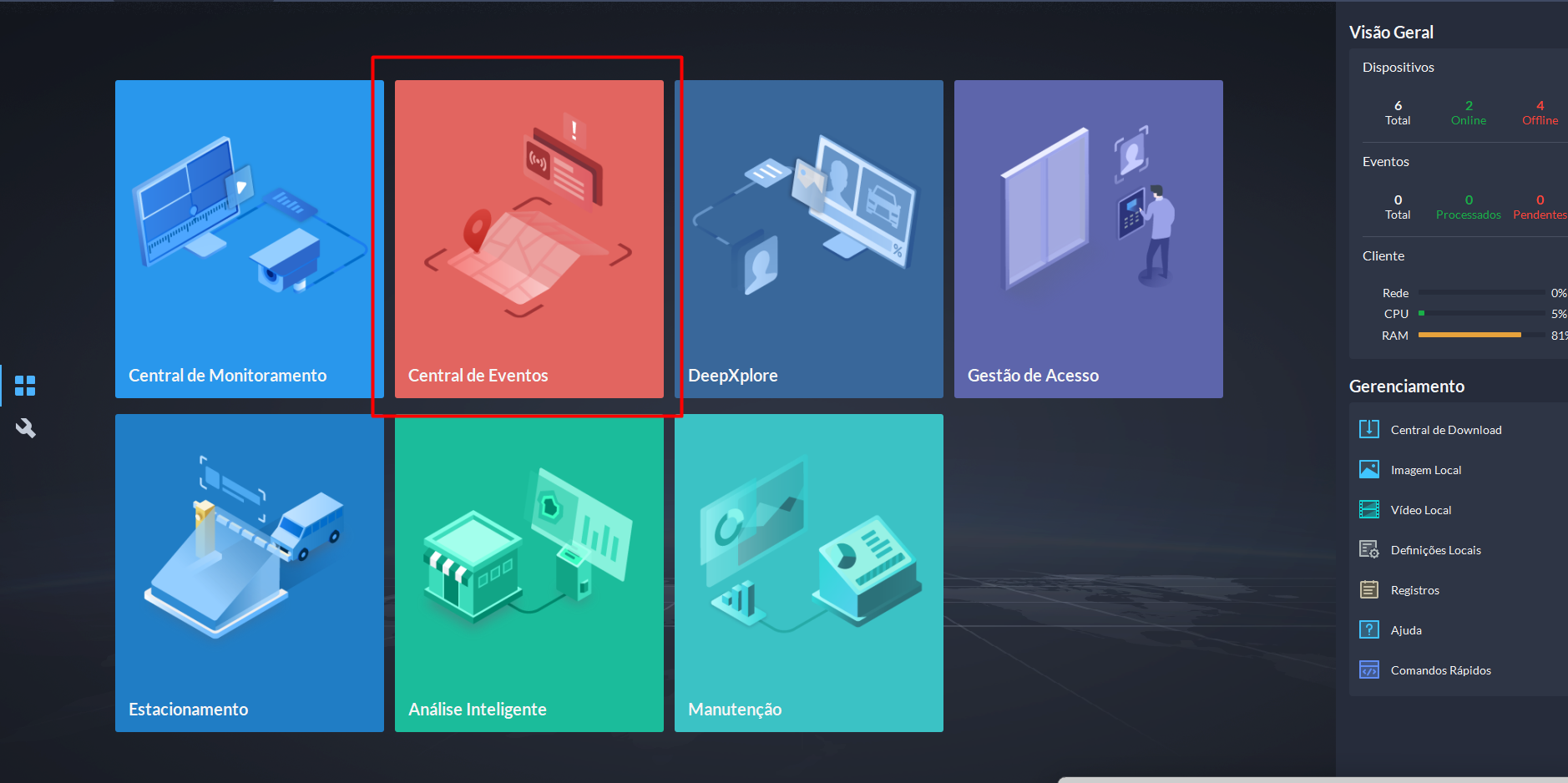
Assim que o evento for recebido será notificado da seguinte forma:

Se uma ação foi vinculada a este evento, ela será executada assim que o evento for recebido.
Centrais de Incêndio
O Hub de Soluções permite comunicação com as centrais de incêndio Intelbras modelos CIE 1125, CIE 1250 e CIE 2500.
As funcionalidades disponíveis são: Adicionar e visualizar centrais disponíveis (online/offline) e recebimento de eventos no Intelbras Defense IA.
Diferente das centrais de alarme de intrusão, não é possível realizar configuração de zonas e laços pelo web client.
Configuração prévia de uma central de incêndio
Antes de adicionar a central de incêndio ao Hub de Soluções, é necessário realizar algumas configurações na CIE. Para realizar estas configurações é possível utilizar o software Programador CIE (disponível no site da Intelbras). Conecte via cabo USB no GW 521 e após ficar ONLINE, crie um novo arquivo.
Clique em sistema e novo arquivo.
Depois em configurações.
Agora habilite a função webhook.
Após habilitado, configure da seguinte maneira:
Endereço do Webhook: IpServidor*/api/gw521/events
Porta: Verifique a porta escolhida pelo Hub de Soluções durante a instalação. Caso não lembre, acesso o arquivo progress.txt disponível no caminho onde o Hub de Soluções foi instalado.
Porta padrão do webhook: 6001

IpServidor = IP da máquina do Intelbras Defense IA
Atente-se de verificar se a porta 6001 está aberta, conforme explicamos anteriormente na liberação do firewall no tópico 3.
Gere e anote o HMAC, ele será utilizado posteriormente para comunicação entre GW521 e Hub de Soluções. O uso do HMAC não é obrigatório, porém deixará a comunicação entre GW521 e Hub de Soluções sem criptografias.
Agora por último, deixe o heartbeat em 01:00 e clique em APLICAR.
Após aplicar, acesse a aba “arquivo”, “comunicar” e clique em enviar para enviar as configurações realizadas.
Acesse o menu de “Informações da Central” e colete o MAC Address do GW521 para utilização posterior.
Como adicionar uma central de incêndio através do Web Client
Antes de adicionar a central de incêndio, certifique-se que o bridge responsável pela comunicação dos eventos com o Intelbras Defense IA está online. Para confirmar esta informação, vá até a tela inicial e analise o terceiro quadrante “Conexões dos bridges”.
Verifique se o bridge “Incêndio” está online.
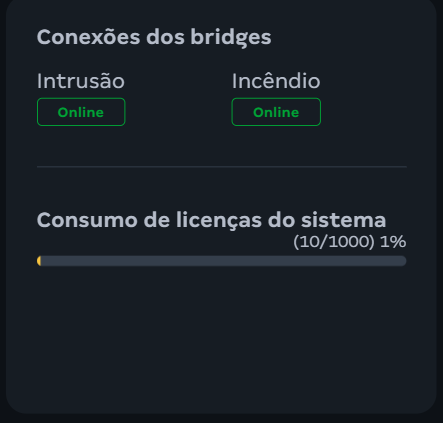
Caso o bridge esteja offline, verifique se os serviços do Intelbras Defense IA Server estão sendo executados. Se algum estiver parado, tente inicialo. Se todos estiverem sendo executados e mesmo assim os bridges estão offline, entre em contato com o suporte.
Após confirmação, para adicionar uma nova central de incêndio, clique no menu “Centrais de Incêndio” e em “Nova Central”.
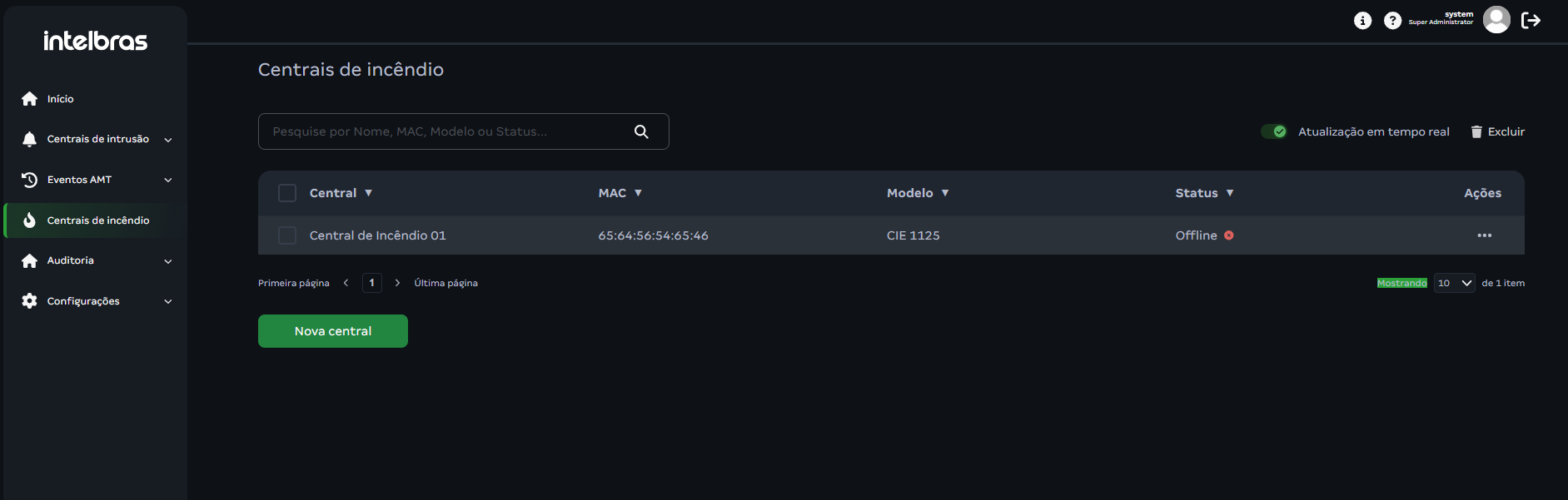
Preencha com as informações corretas e clique em “Salvar”.
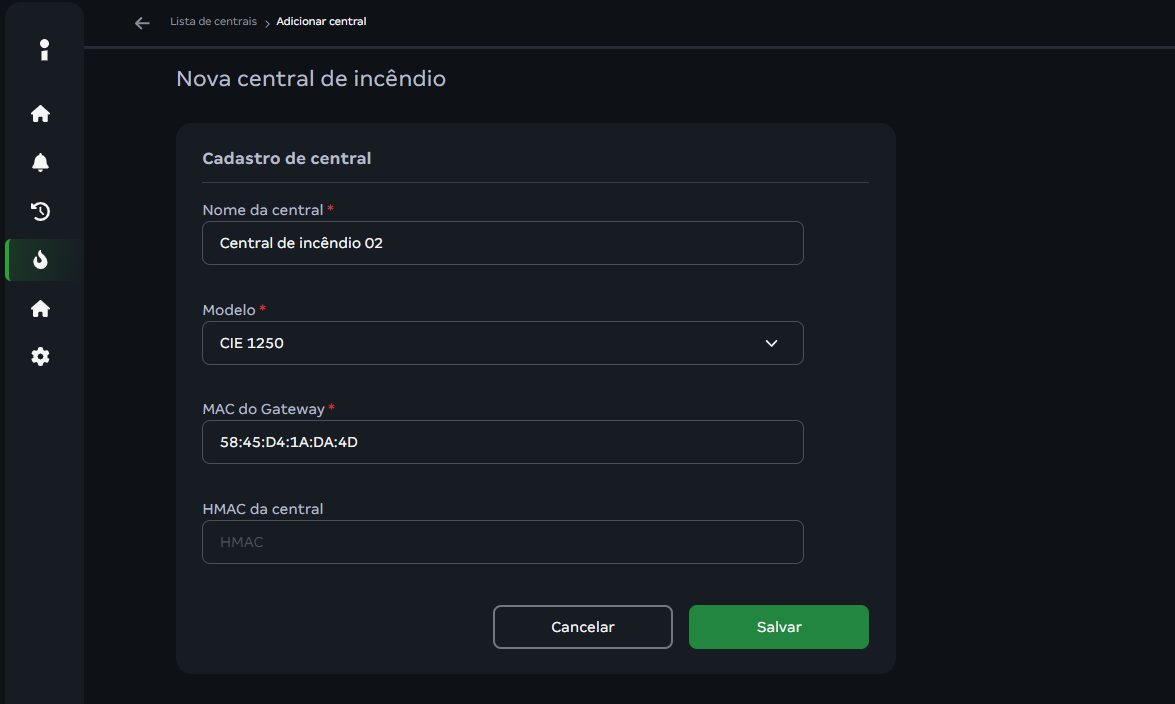
O HMAC deve ser coletado enquanto estiver configurando a central CIE através do programador.
Como configurar e visualizar os eventos das centrais de incêndio
Diferente dos eventos das centrais de alarme de intrusão, os eventos das centrais CIE são criados e geridos totalmente no desktop client. Para realizar a configuração, no menu inicial do Intelbras Defense IA, clique em Eventos.
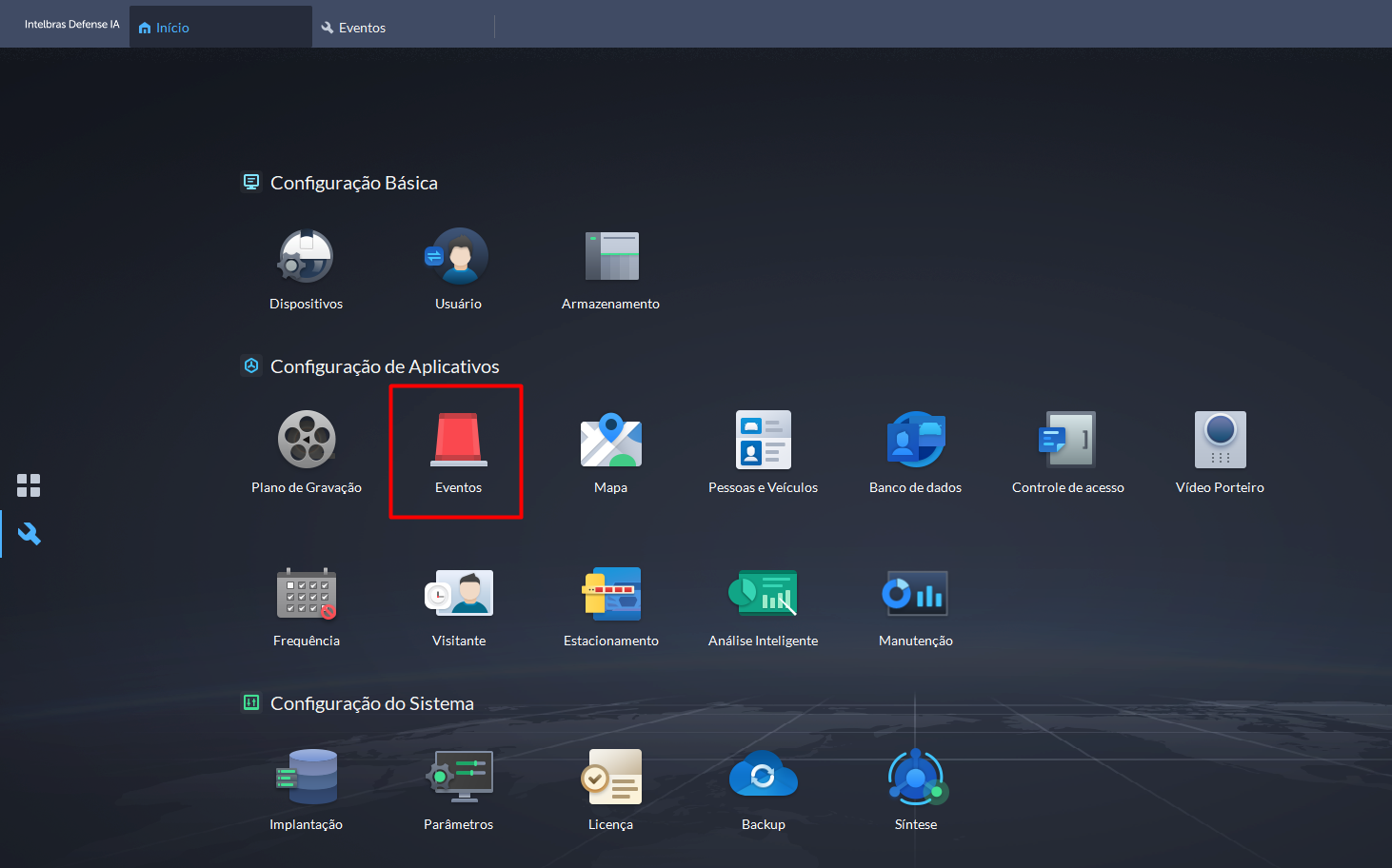
Após isso, em fontes de evento desça até “INCÊNDIO” e a selecione, em eventos coloque sua zona desejada e em canal de origem sua central.
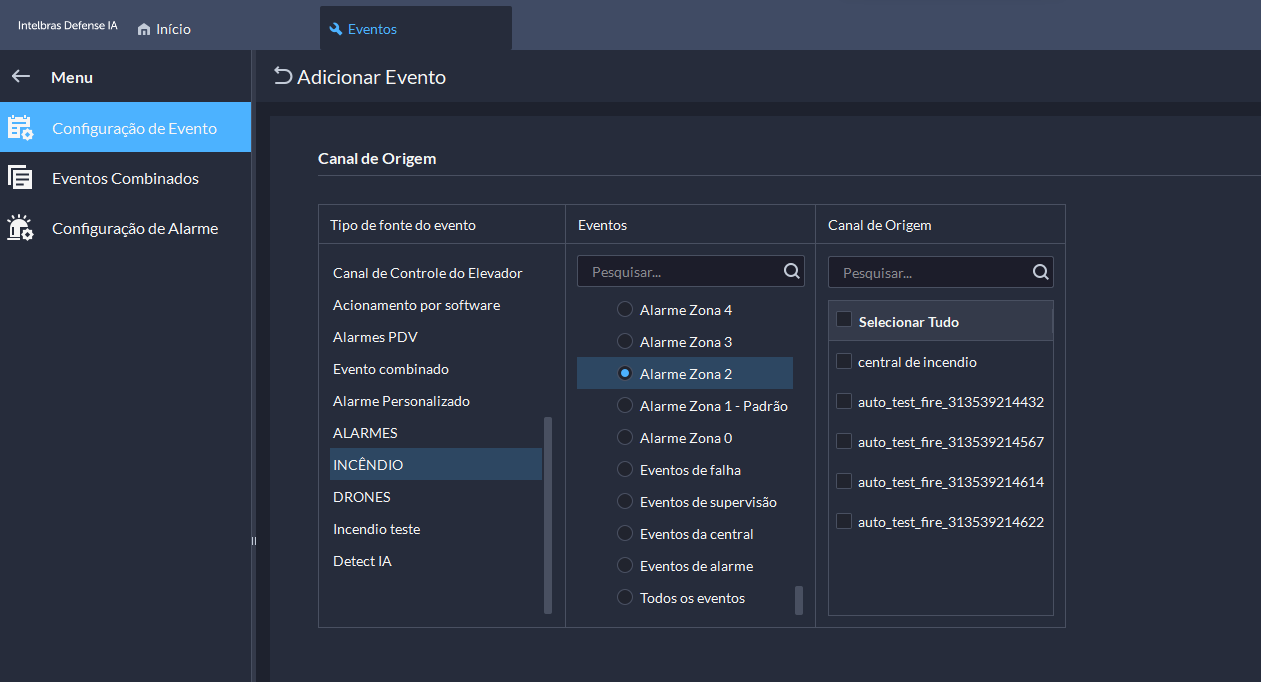
Os tipos de eventos para centrais de incêndio CIE são:
Todos os eventos: Todo e qualquer evento identificado pela central de incêndio;
Eventos de Alarme: Todos os eventos de alarme da central de incêndio;
Eventos da central: Eventos da central de incêndio;
Eventos de supervisão: Eventos de supervisão de dispositivo;
Eventos de falha: Todos e qualquer evento de falha;
Alarme de Zona 0: Evento de alarme da central;
Alarme de Zona 1: Evento de alarme da zona padrão;
Alarme de Zona 2-100: Evento de alarme da zonas da central;
Feito isso, desça a página, nomeie o esquema, defina sua prioridade, vincule ações e selecione os usuários operadores a serem notificados. Por fim, clique em OK.
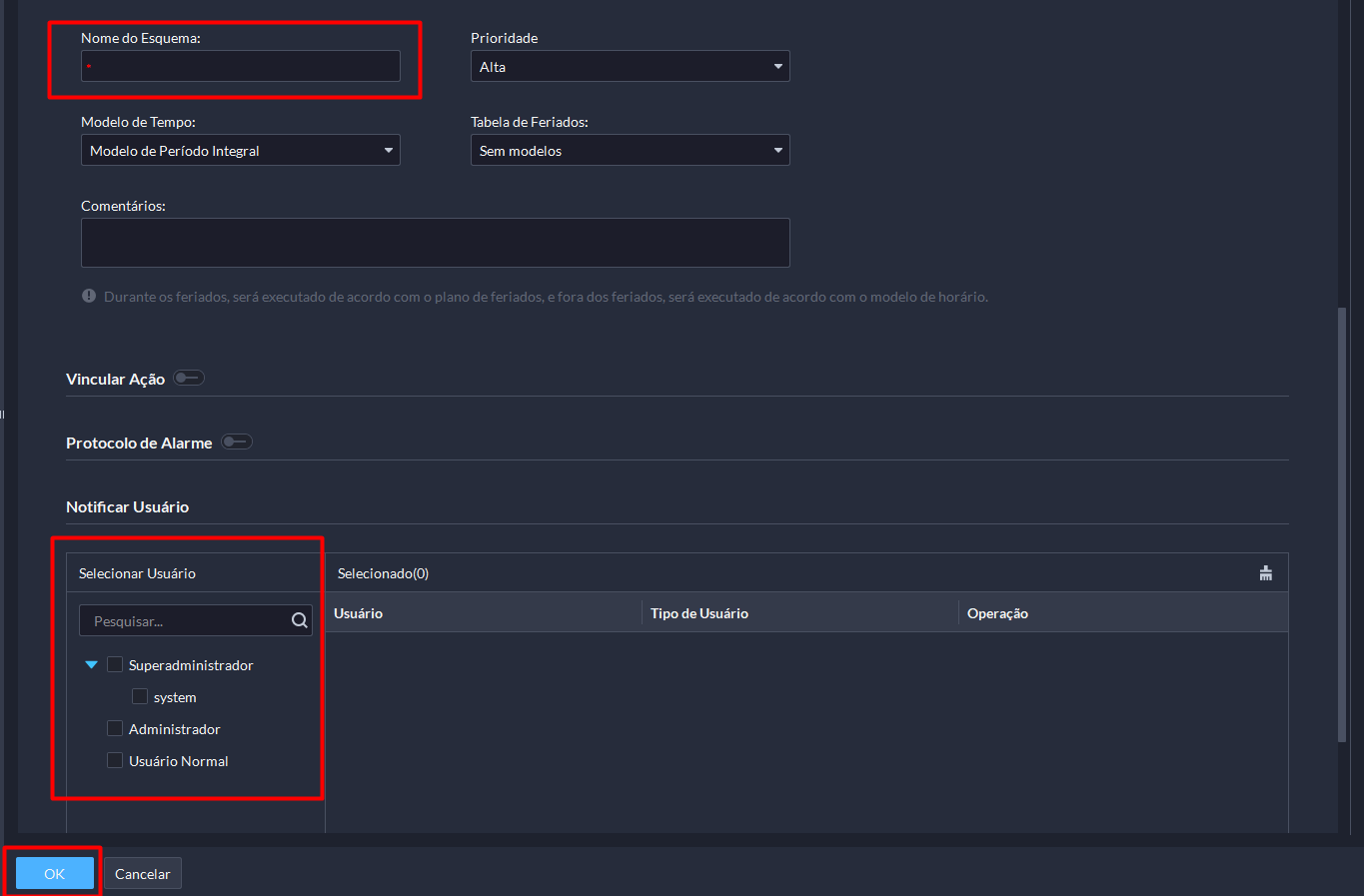
Para visualizar os eventos, retorne até o menu de aplicativos do Intelbras Defense IA e clique em Central de eventos.
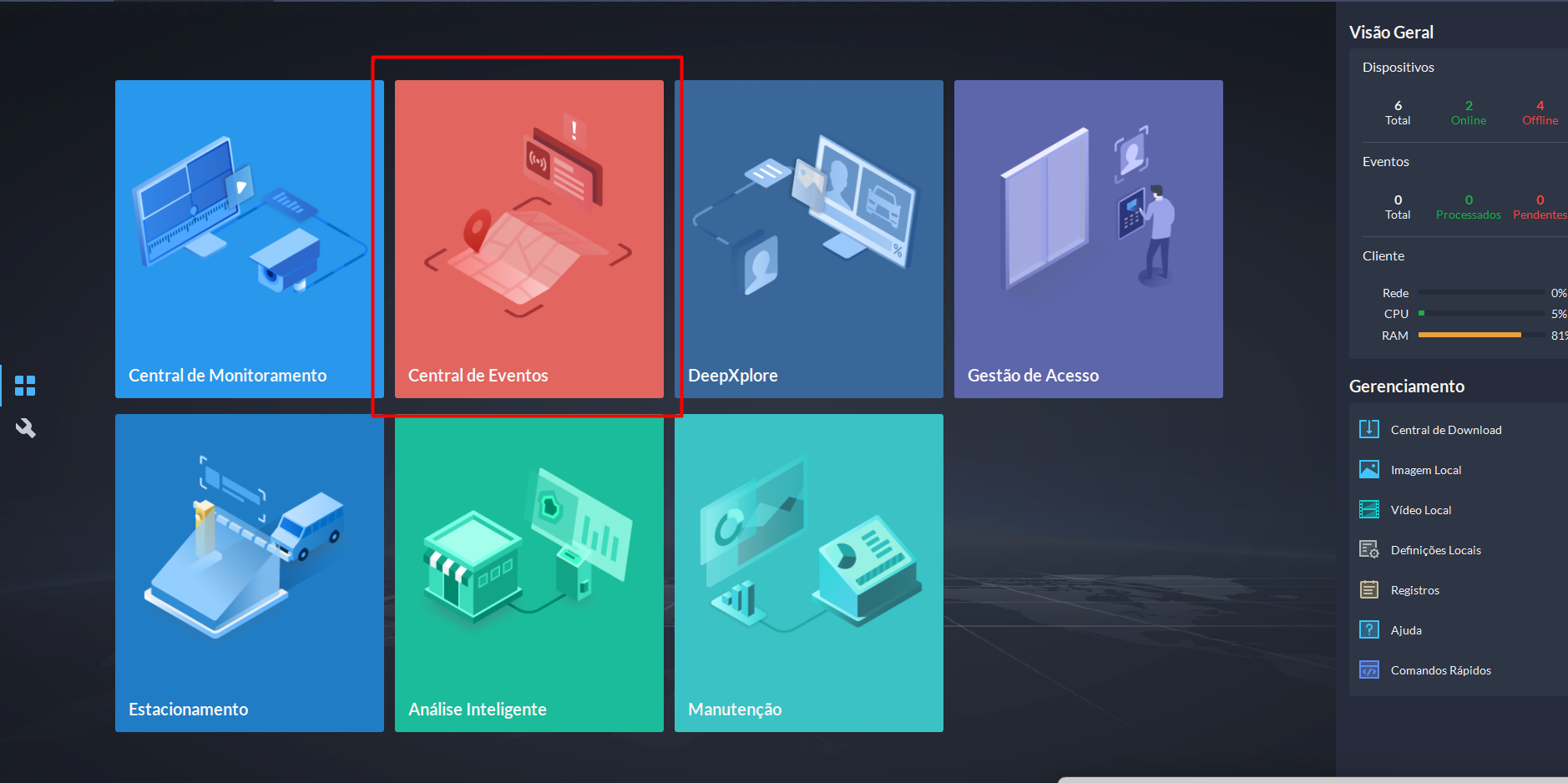
E assim que você receber o evento ele irá notificar da seguinte forma.

Se uma ação foi vinculada a este evento, ela será executada assim que o evento for recebido.
Configuração prévia de um Carregador Veicular
O acesso ao módulo de Carregadores Veiculares requer uma conta previamente cadastrada no CVEPro. Essa conta é utilizada para integrar os carregadores ao Hub de Soluções, permitindo seu monitoramento e gerenciamento.
Como adicionar um CVE no Hub de Soluções
Para adicionar um CVE no Hub de Soluções, é preciso cadastrar a conta do CVEPro no Hub, para isso, acesse Menu lateral > Carregadores veiculares > Nova conta.
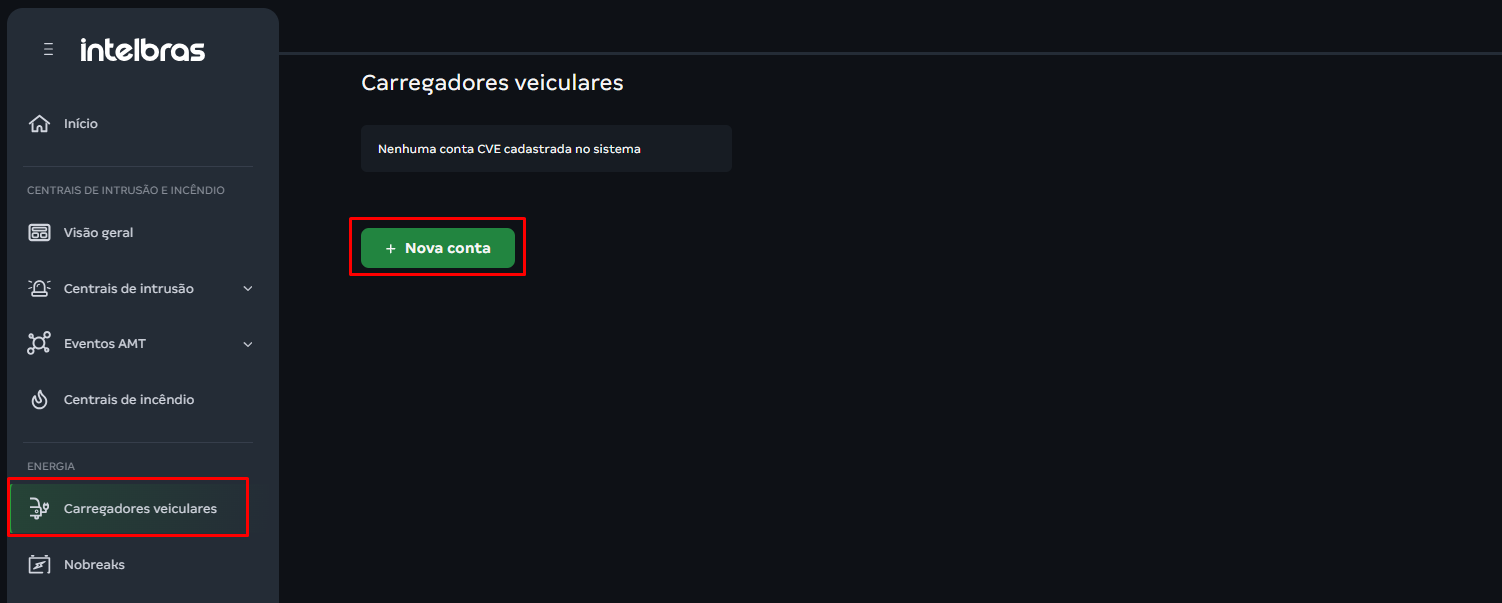
Ao clicar no botão, o sistema exibirá o formulário de cadastro, preencha as informações e clique em Criar conta.
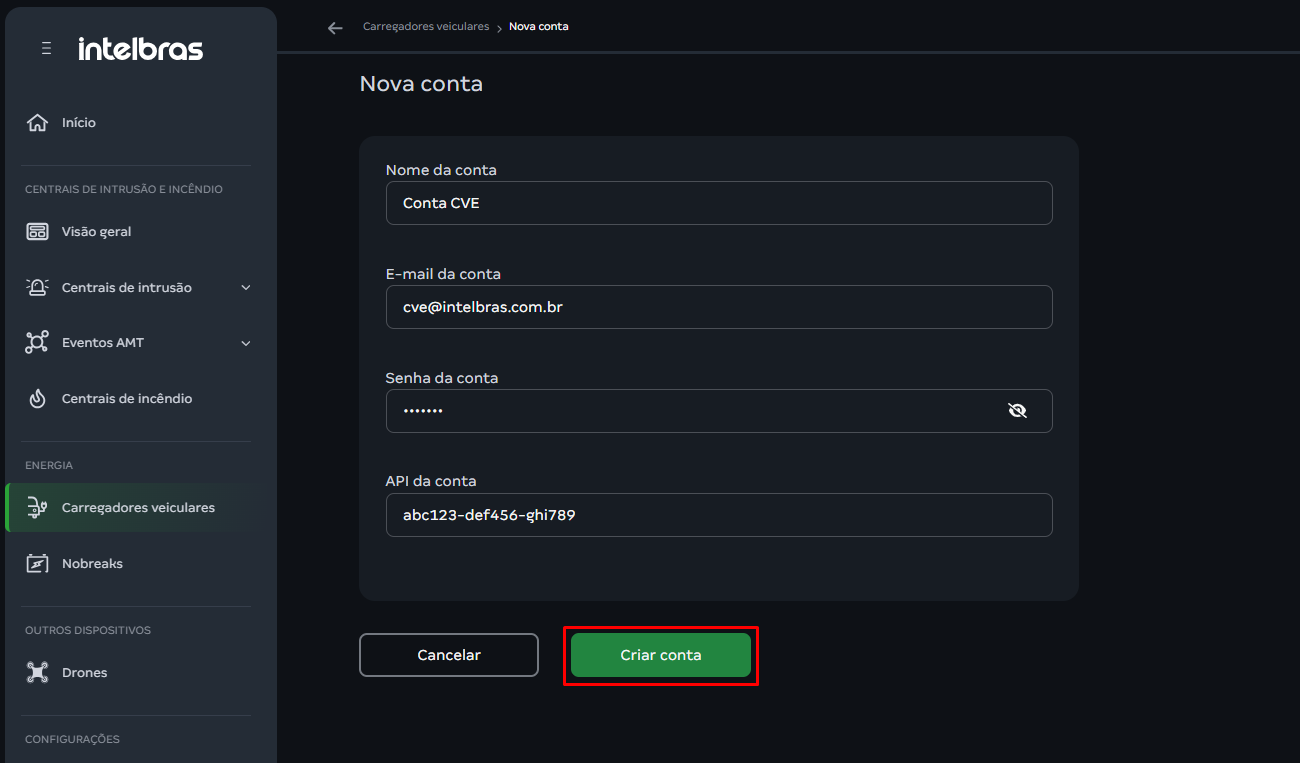
Após criar a conta, o sistema exibirá os CVEs disponíveis para gerenciamento, juntamente com um resumo das licenças disponíveis. Para selecionar os dispositivos que deseja gerenciar, marque a caixa de seleção (checkbox) ao lado do nome de cada CVE. Após concluir a seleção, clique em Finalizar para concluir o processo.
Após concluir o cadastro, a tela de listagem exibirá a conta criada e os CVEs associados a ela. Para cada dispositivo, serão apresentadas as principais informações, como nome do CVE, modelo, potência e o status de cada conector (Conector 1 e Conector 2), permitindo acompanhar rapidamente a disponibilidade e o estado de operação dos carregadores.
Para adicionar ou remover CVEs a listagem, vá até a última coluna da tabela, e clique em  e logo após, em gerenciar CVEs.
Na tela de gerenciamento de CVEs, é possível adicionar ou remover os dispositivos que serão monitorados pela conta. Para isso, marque ou desmarque a caixa de seleçã (checkbox) ao lado dos CVEs desejados e, em seguida, clique em Finalizar. Após a confirmação, as alterações serão salvas e a tela de listagem será atualizada com os CVEs selecionados.
Caso deseje editar ou excluir uma conta, clique em
e selecione a opção desejada.
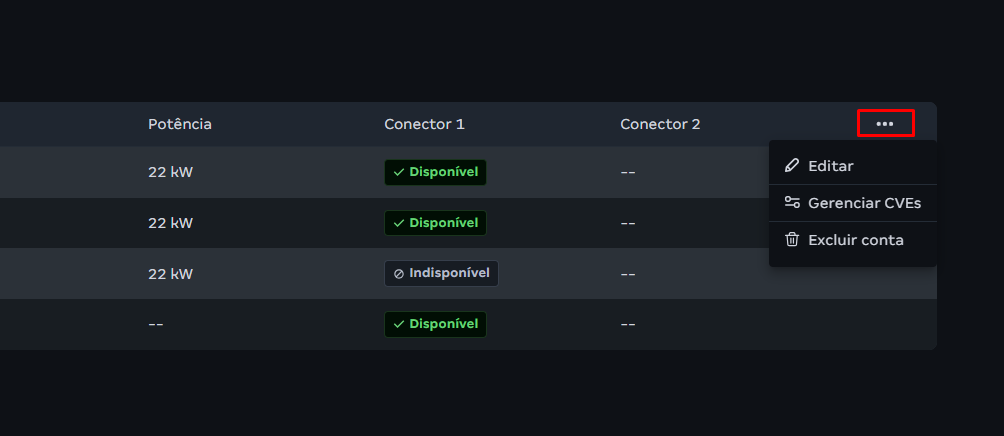
CVEs deletados da conta
Ao excluir um CVE no CVEPro, o comportamento no Hub de Soluções dependerá de sua situação de gerenciamento.
Cenário 1 - CVE selecionado para gerenciamento
Se o CVE excluído estiver selecionado para gerenciamento no Hub e consumindo uma licença, seu status será alterado para CVE Deletado. Nessa situação, o dispositivo continuará sendo exibido na listagem até que seja removido do gerenciamento.
Para isso:
- Na tela de listagem, clique em Ações da conta correspondente
- Selecione a opção gerenciar CVEs
- Desmarque o CVE removido
- Clique em Finalizar para salvar as alterações
Após a remoção do gerenciamento, o CVE deixará de consumir uma licença e será removido automaticamente do Hub após alguns minutos.
Cenário 2 - CVE não selecionado para gerenciamento
Se o CVE excluído não estiver selecionado para gerenciamento, ele será removido automaticamente do Hub assim que o sistema receber do CVEPro a informação de que o dispositivo foi excluído.
A sincronização entre o CVEPro e o Hub pode levar alguns minutos. Durante esse período, o dispositivo poderá permanecer visível na listagem até que a atualização seja concluída.
Eventos de Carregadores Veiculares
Os eventos de carregadores veiculares são criados e geridos totalmente no desktop client. Para realizar a configuração, no menu inicial do Intelbras Defense IA, clique em Eventos.
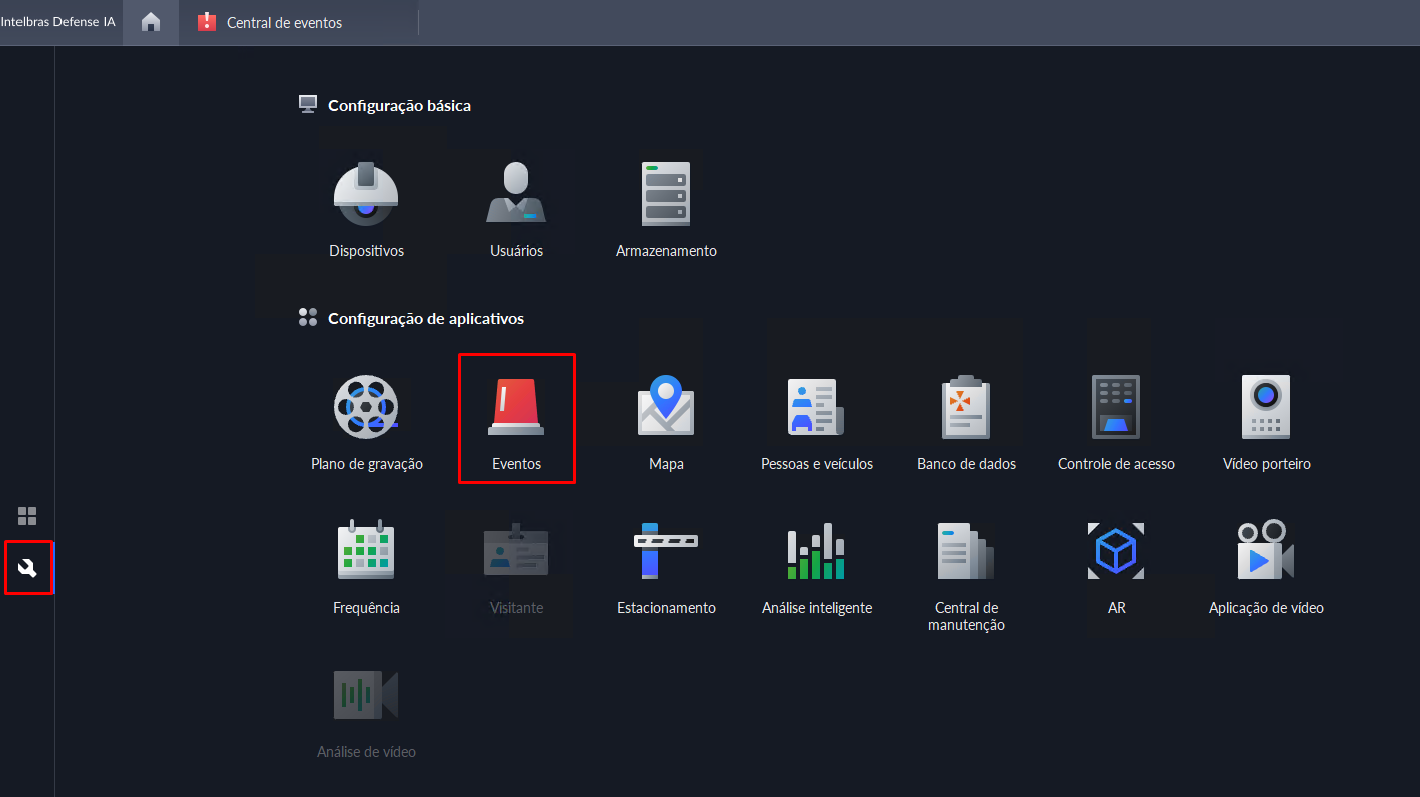
Após isso, em fontes de eventos desça até “CVE” e a selecione, em eventos, adicione o evento desejado e em canal de origem cve.
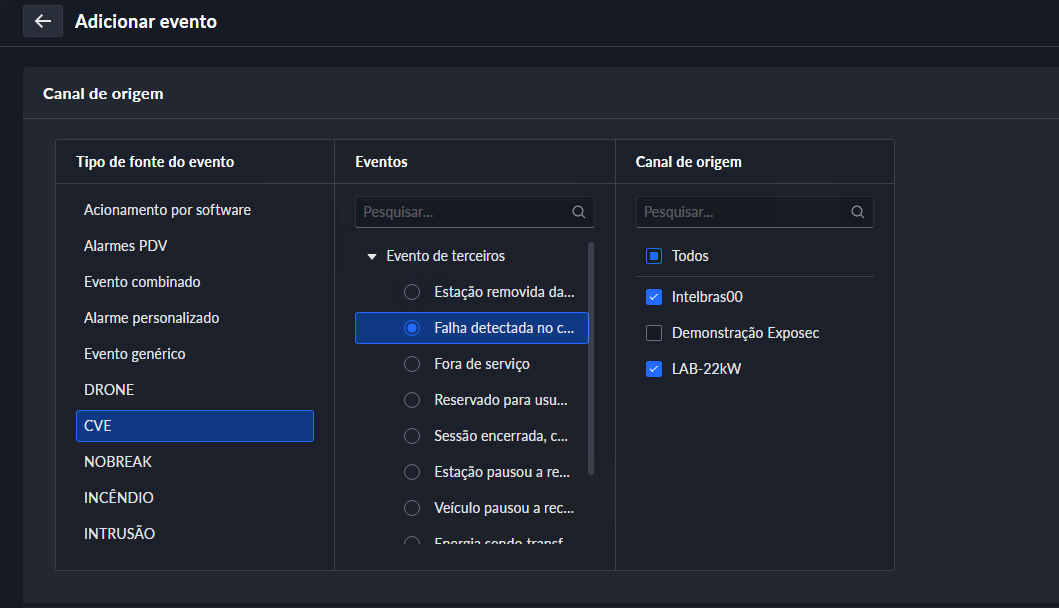
Feito isso, desça a página, nomeie o esquema, defina sua prioridade, vincule ações e selecione os usuários operadores a serem notificados. Por fim, clique em OK.
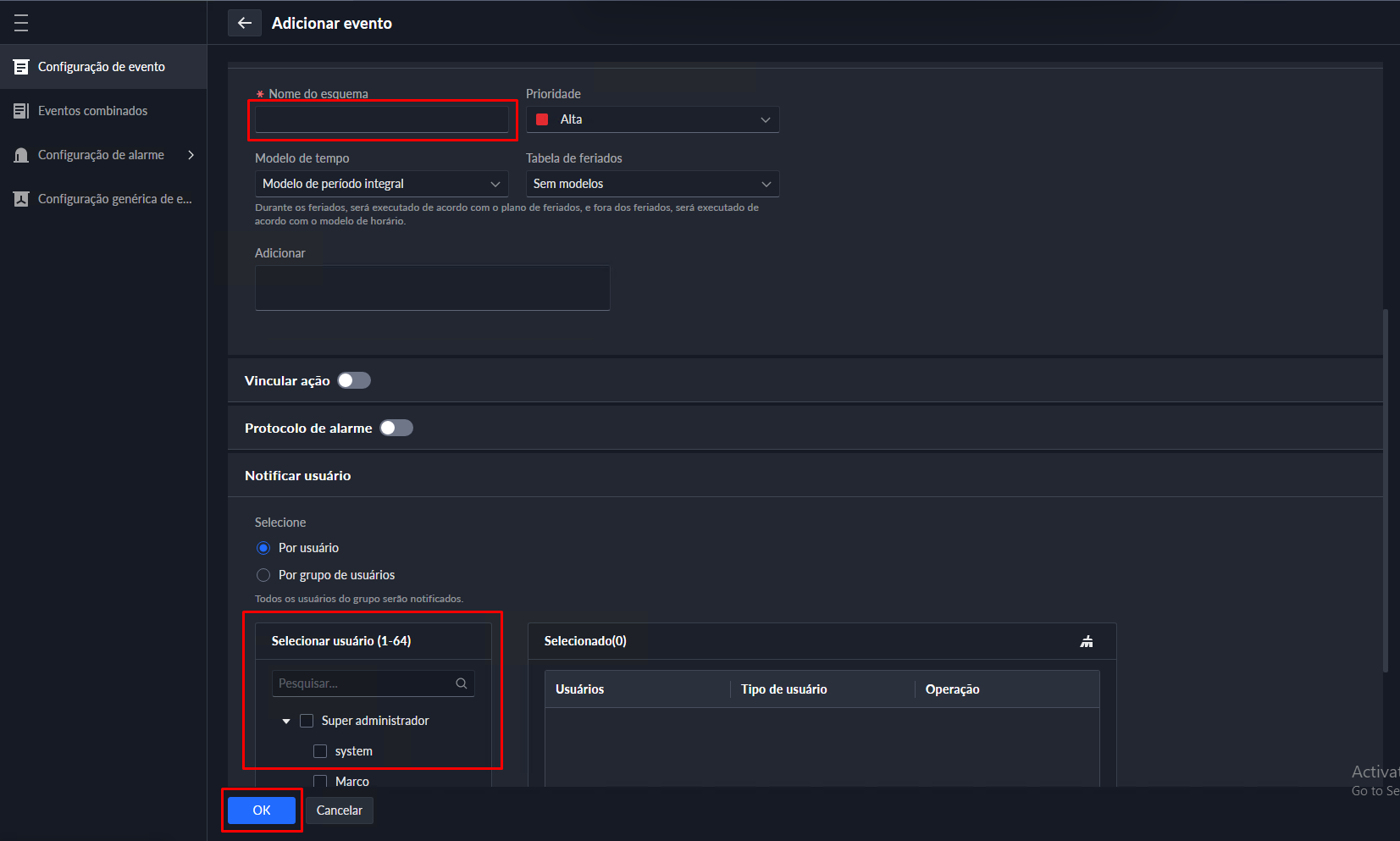
Para visualizar os eventos, retorne até o menu de aplicativos do Intelbras Defense IA e clique em Central de Eventos.
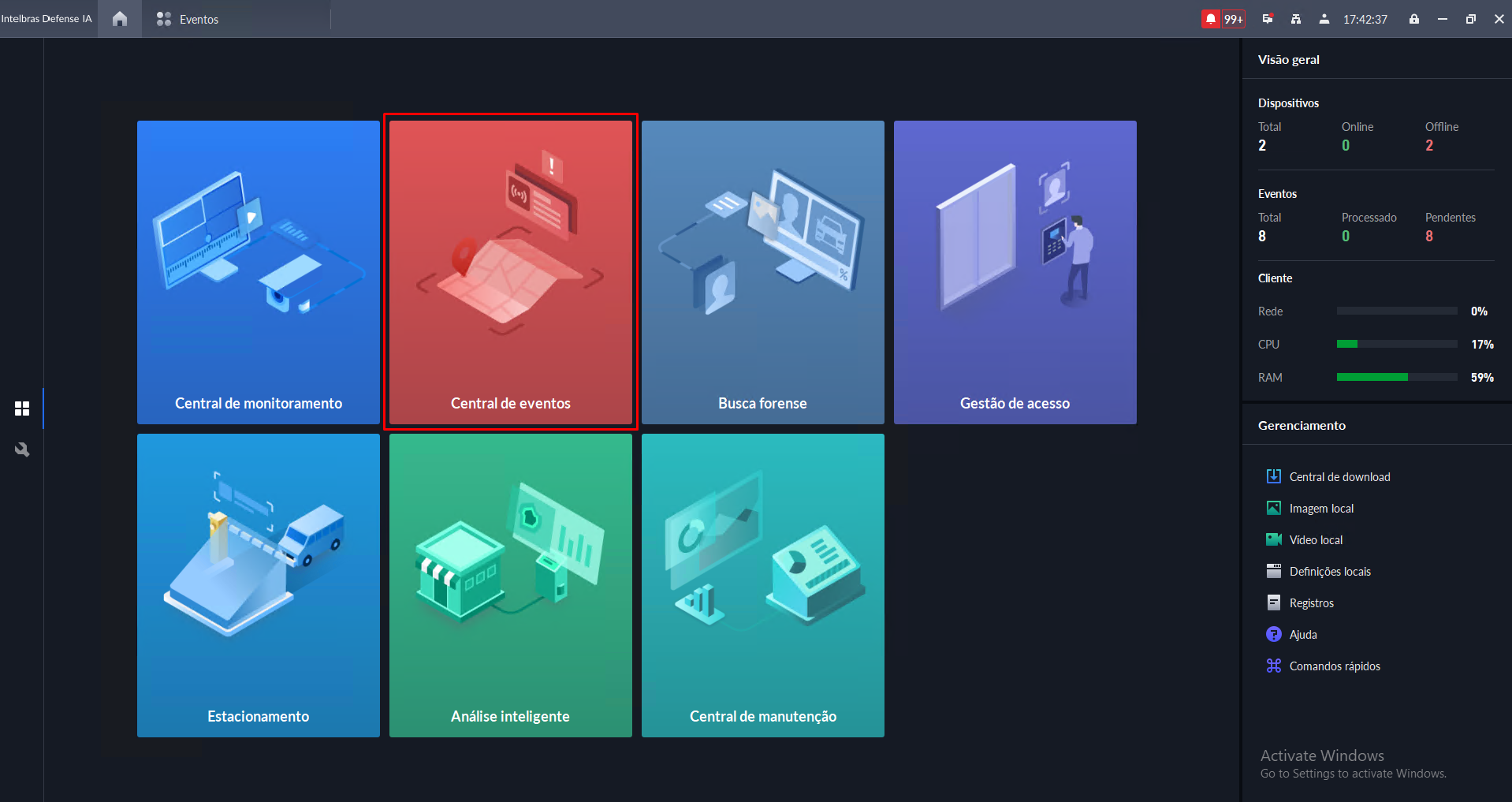
E assim que você receber o evento ele irá notificar o Defense. Se uma ação foi vinculada a este evento, ela será executada assim que o evento for recebido.
Configuração prévia para Nobreaks
Para que um nobreak possa ser identificado e monitorado pelo Hub de Soluções, é necessário que o equipamento possua uma placa SNMP (NetAgent) instalada e configurada.
A placa SNMP não acompanha o nobreak e deve ser adquirida separadamente.
Para realizar as configurações, primeiramente acesse a interface web da placa SNMP. Acessando o navegador de internet e digitando a URL: "http://ip-do-nobreak."
Após logar na interface web da placa SNMP, iniciaremos as configurações, acesse o caminho: Configuration > SNMP > General.
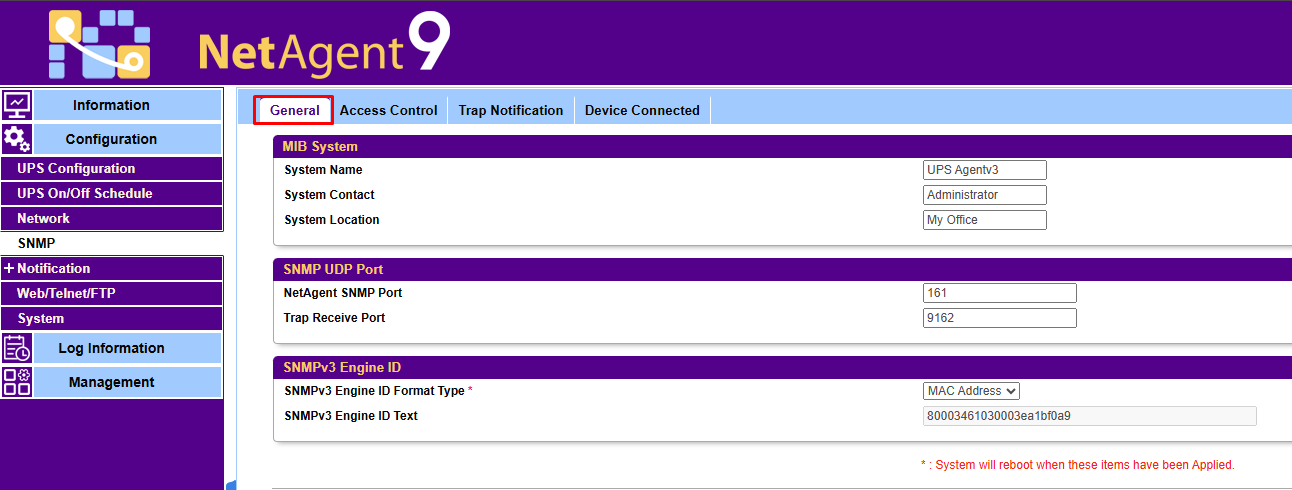
No bloco SNMP UDP Port iremos alterar a NetAgent SNMP Port para 161 (porta utilizada pelo Hub para consultar o nobreak) e a Trap Receive Port para 9162 (porta onde o serviço SNMP Listener do Hub irá receber os eventos).
O serviço de SNMP Listener do Hub sobe por padrão na porta 9162.
Após configurar, clique em Apply.
Portas configuradas, agora realize as configurações de controle de acesso do nobreak, acessando o caminho Configuration > SNMP > Access Control.
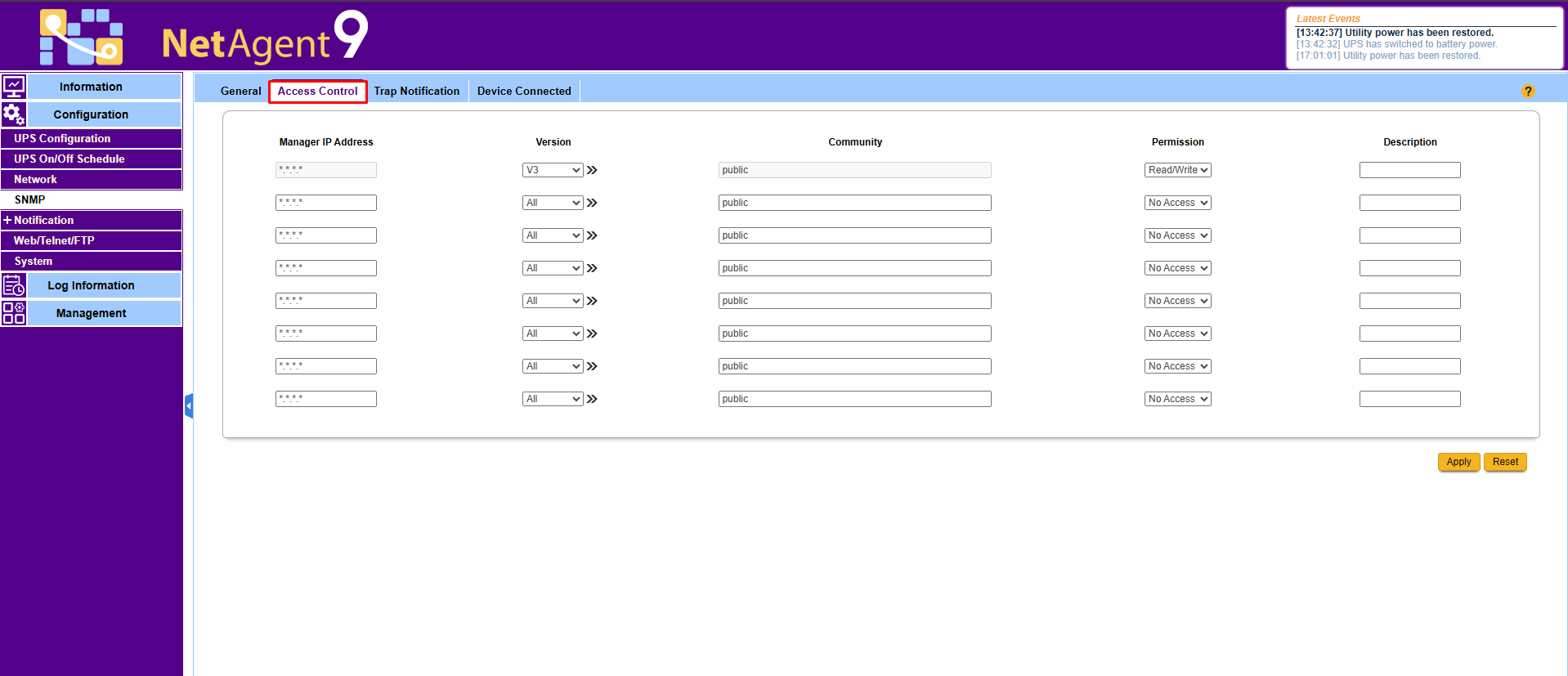
Iremos Alterar os Campos:
- Manager IP Adress -> Ip do Servidor
- Version -> V1 & V2C ou V3
- Community -> public
- Permission -> Read/Write
Caso a versão selecionada seja V3, devemos adicionar o user, senha e protocolo, clicando no botão:

Após finalizar, clique em Aplly.
As configurações adicionadas aqui, serão as mesmas a serem adicionadas no cadastro do nobreak no Hub de Soluções.
Para configurar o envio de eventos acesse o caminho: Configuration > SNMP > Trap Notification:
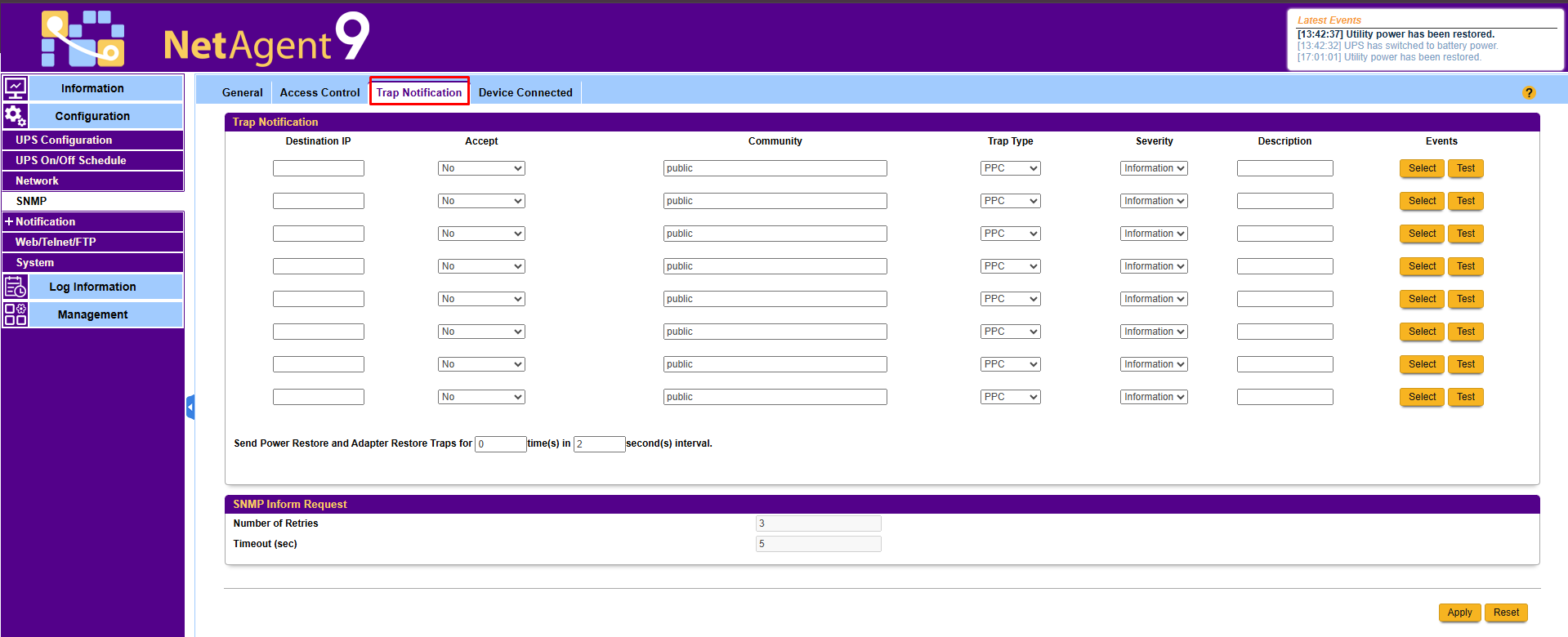
Altere os campos:
- Destination IP -> Ip do servidor do Defense
- Accept -> SNMPv1 Trap, SNMPv2 Trap ou SNMPv3 Trap
- Community -> public
- Trap type -> PPC
- Severity -> Information
Também faça a seguinte alteração:

Após finalizar as configurações, clique em Apply.
Como adicionar um nobreak no Hub de Soluções
Para cadastrar um nobreak acesse o menu lateral esquerdo, e clique em “Nobreaks” e logo após em “Novo Nobreak”
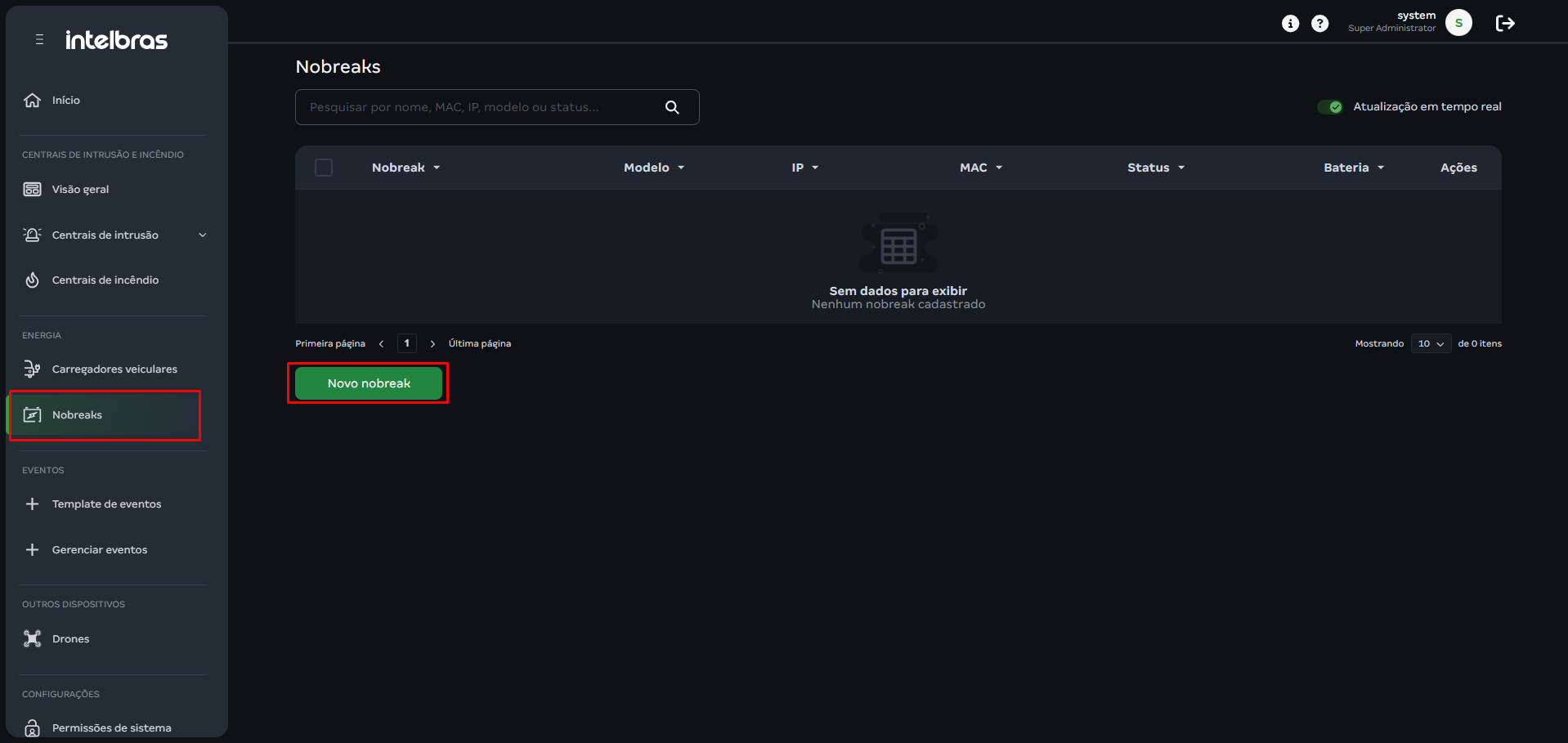
Ao clicar em novo nobreak, o sistema exibirá o formulário de cadastro, adicione as informações de acordo com as configurações feitas na interface web da placa SNMP e clique em "Salvar".
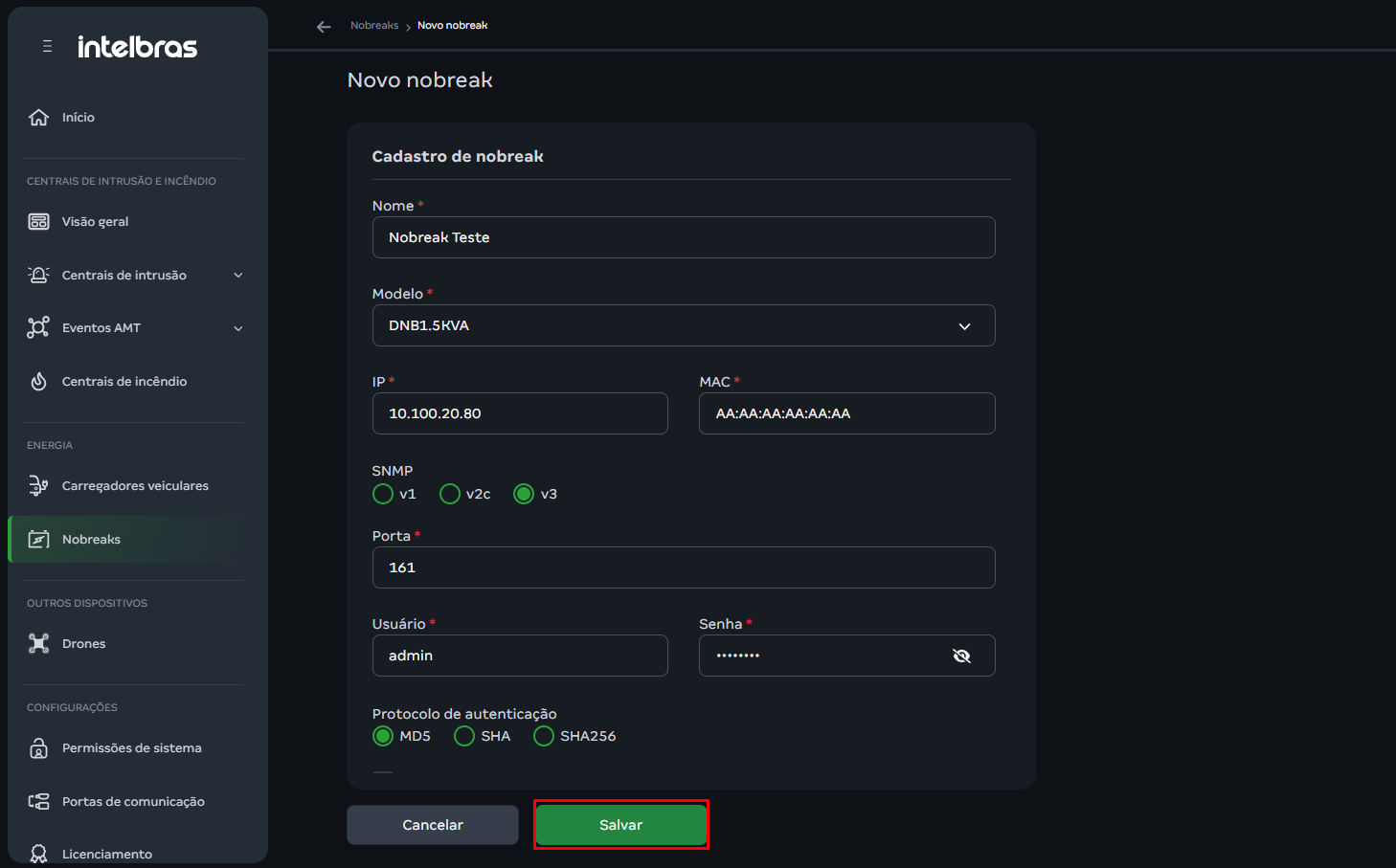
Após concluir o cadastro, o nobreak será adicionado à tela de listagem, onde é possível acompanhar suas principais informações, incluindo nome, modelo, endereço IP, endereço MAC, status de comunicação e nível atual da bateria.
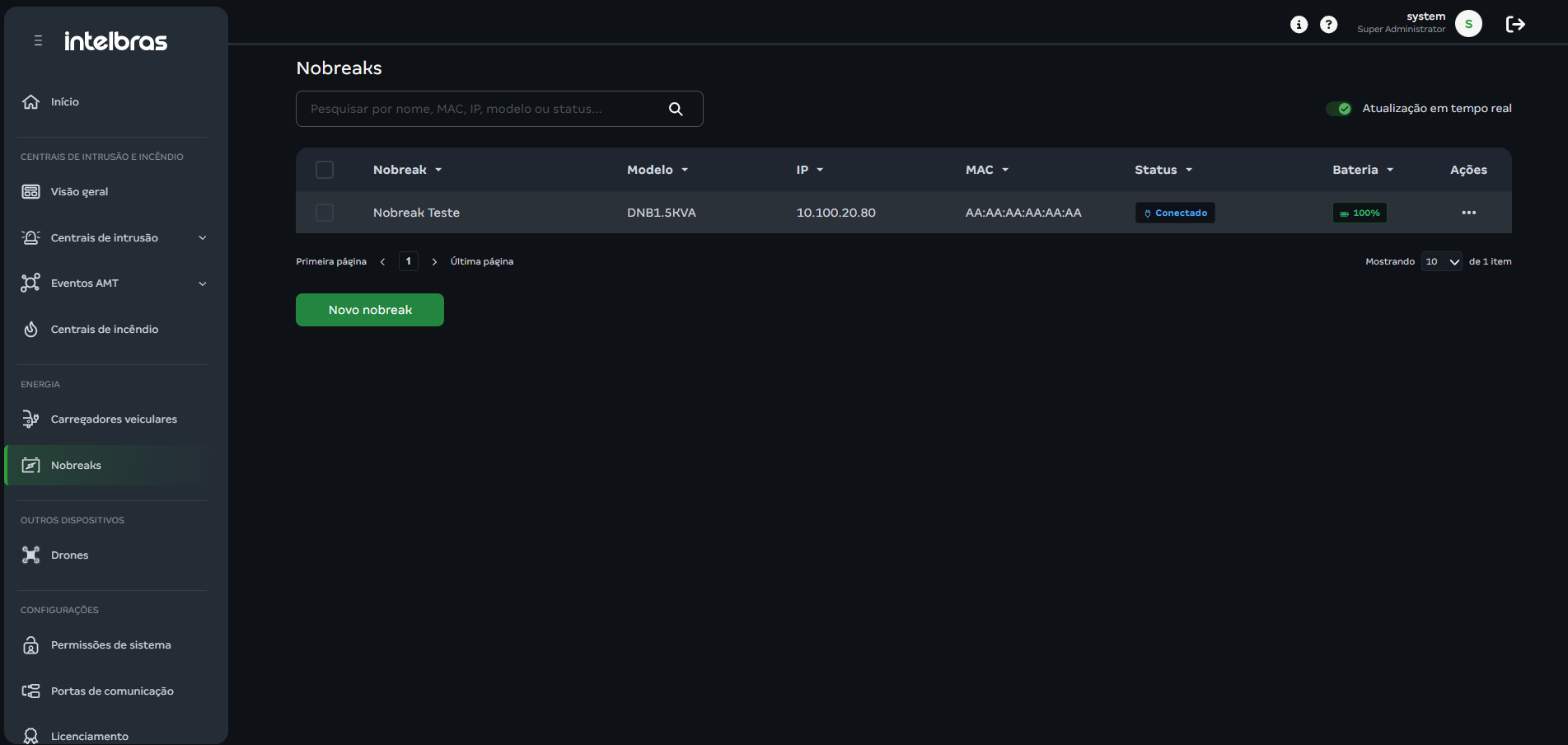
Se o nobreak estiver com configurações incorretas ou indisponível na rede, o sistema não conseguirá estabelecer comunicação com o equipamento. Nessa situação, o status será exibido como Offline e o campo Nível de bateria permanecerá sem informação.
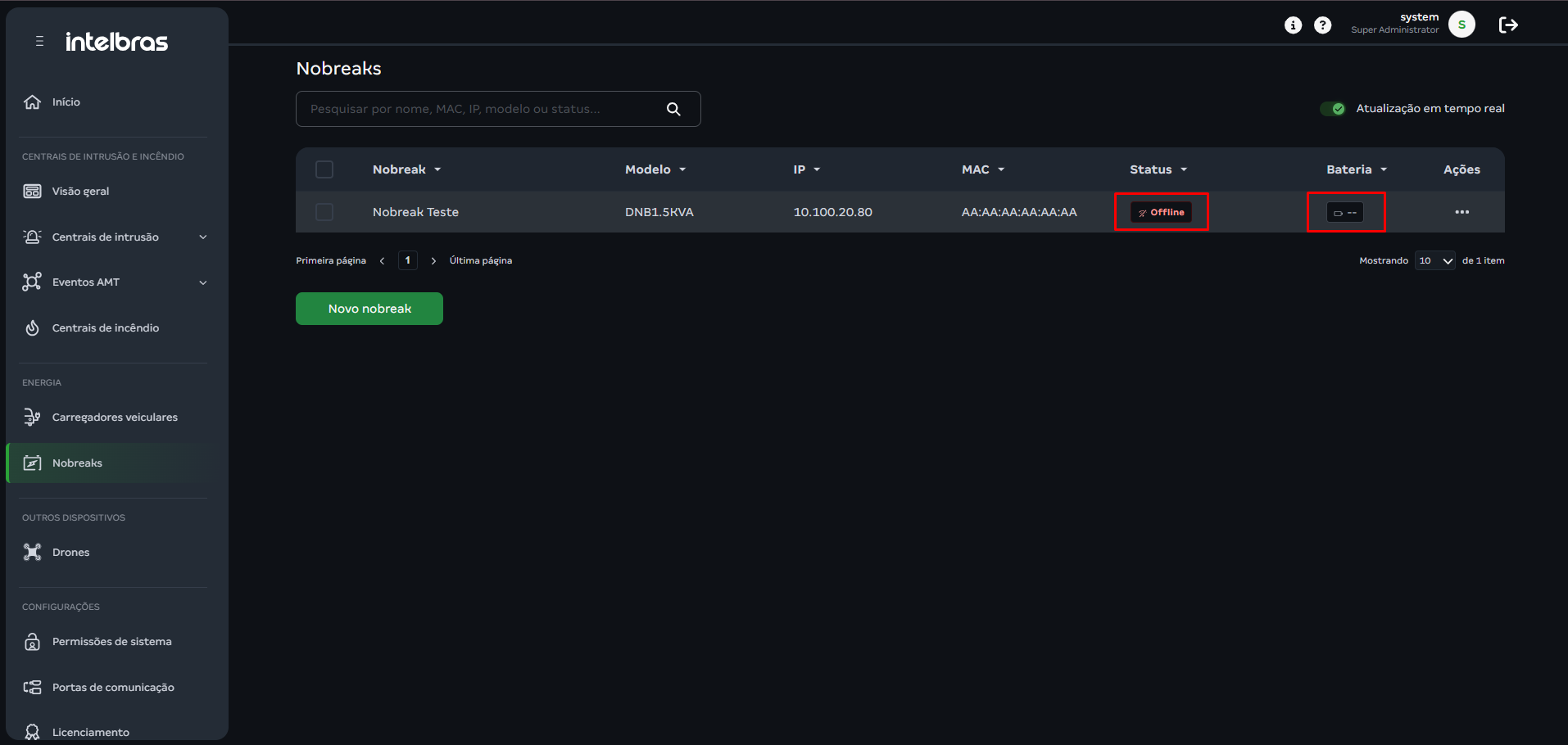
Para editar ou excluir um nobreak, localize o equipamento na lista e, na coluna Ações, clique no ícone  Em seguida, selecione a opção Editar ou Excluir, conforme desejado.
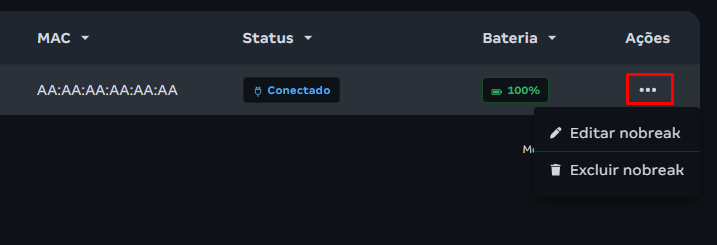
Ao editar um nobreak pelo Hub de Soluções, mantenha as mesmas configurações na interface web da placa SNMP. Divergências entre as configurações do Hub e da placa podem comprometer a comunicação e o monitoramento do equipamento.
Eventos de Nobreaks
Os eventos de nobreak são criados e geridos totalmente no desktop client. Para realizar a configuração, no menu inicial do Intelbras Defense IA, clique em Eventos.
Após isso, em fontes de eventos desça até “NOBREAK” e a selecione, em eventos, adicione o evento desejado e em canal de origem seu nobreak.
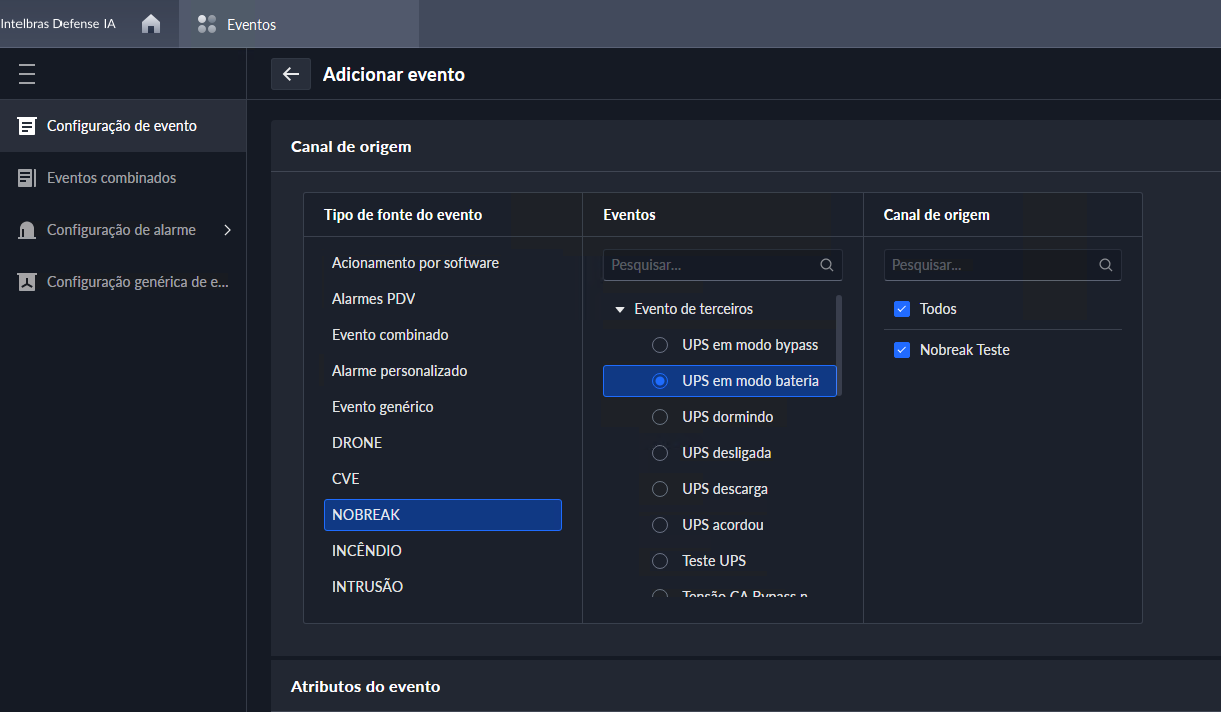
Feito isso, desça a página, nomeie o esquema, defina sua prioridade, vincule ações e selecione os usuários operadores a serem notificados. Por fim, clique em OK.
Para visualizar os eventos, retorne até o menu de aplicativos do Intelbras Defense IA e clique em Central de Eventos.
E assim que você receber o evento ele irá notificar da seguinte forma.

Se uma ação foi vinculada a este evento, ela será executada assim que o evento for recebido.
Status dos Nobreaks
O Hub de Soluções apresenta três status para indicar a condição de operação do nobreak:
.png) o Hub não conseguiu estabelecer comunicação com o nobreak, seja por indisponibilidade na rede
ou por alguma configuração incorreta.
o Hub não conseguiu estabelecer comunicação com o nobreak, seja por indisponibilidade na rede
ou por alguma configuração incorreta.
.png) o nobreak está online, comunicando-se normalmente com o Hub e alimentado
pela rede elétrica.
o nobreak está online, comunicando-se normalmente com o Hub e alimentado
pela rede elétrica.
 o nobreak está online e comunicando-se com o Hub, porém está operando pela bateria devido
à ausência de energia da rede elétrica.
o nobreak está online e comunicando-se com o Hub, porém está operando pela bateria devido
à ausência de energia da rede elétrica.
Outros Dispositivos
Drones
O módulo Drones do Hub de Soluções integra drones e outras fontes de vídeo ao Intelbras Defense IA. O Hub recebe uma transmissão RTSP e gera, a partir dela, um dispositivo ONVIF — que é cadastrado no Defense IA como se fosse uma câmera IP comum.
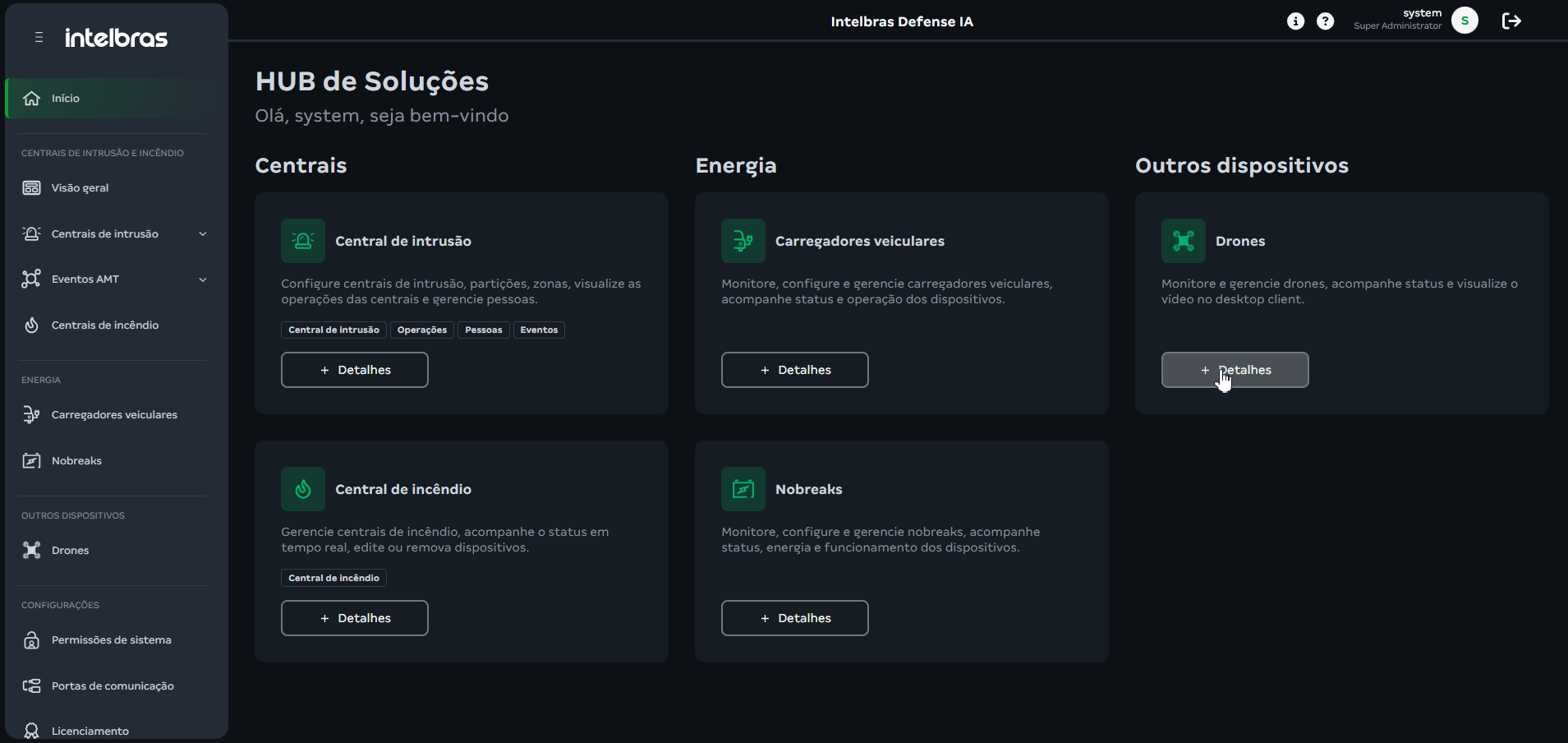
Configuração prévia de drones
Existem dois cenários possíveis, dependendo de como o drone (ou radiocontrole) disponibiliza o vídeo:
O campo URL de transmissão, preenchido no cadastro do drone no Hub, sempre recebe uma URL RTSP. O que muda entre os cenários é a origem dessa URL:
Cenário RTSP direto
Utilizado quando o radiocontrole disponibiliza uma transmissão RTSP diretamente na rede. Para que o cadastro funcione, o equipamento deve estar em uma rede acessível pelo servidor do Hub de Soluções, como:
Exemplo: rtsp://admin:senha@192.168.1.100:554/live.
As informações de endereço IP, porta, usuário, senha e caminho da transmissão devem ser consultadas na documentação ou nas configurações do equipamento utilizado.
Cenário RTMP convertido
Utilizado quando o drone ou o radiocontrole não disponibiliza uma transmissão RTSP acessível diretamente pelo Hub, mas permite o envio do vídeo por meio do protocolo RTMP. Nesse caso, o fluxo funciona da seguinte forma:
- O radiocontrole ou aplicativo do drone envia a transmissão RTMP para o Hub de Soluções;
- O Hub recebe a transmissão RTMP;
- O Hub converte a transmissão recebida e a disponibiliza no formato RTSP;
- A URL RTSP gerada pelo Hub é utilizada no cadastro do drone;
- O Hub cria um dispositivo ONVIF para disponibilizar o vídeo ao Intelbras Defense IA.
A URL informada no campo URL de transmissão não deve ser a URL RTMP configurada no radiocontrole. Nesse campo, deve ser informada a URL RTSP disponibilizada pelo próprio Hub após o recebimento da transmissão.
Formato: rtsp://IP_DO_HUB:PORTA_RTSP/caminho
Exemplo: rtsp://192.168.1.50:8554/live/drone01
Resumo Comparativo
| Cenário | Origem | URL a cadastrar |
|---|---|---|
| RTPS direto |
Drone, radiocontrole com RTSP nativo |
URL RTSP do próprio equipamento |
| RTMP convertido |
Radiocontrole/app que só envia RTMP |
URL RTSP gerada pelo Hub após a conversão |
Portas de comunicação
As portas abaixo são usadas pelo Hub exclusivamente no cenário RTMP convertido — é por elas que o Hub recebe a transmissão do radiocontrole e disponibiliza o resultado já convertido em RTSP. No cenário RTSP direto essas portas não são utilizadas, já que o Hub apenas consome a URL RTSP informada pelo próprio equipamento, na porta que ele disponibiliza.
| Porta padrão | Serviço | Direção | Função |
|---|---|---|---|
| 1935 | RTMP | Entrada |
Recebe a transmissão do radiocontrole do drone |
| 8554 | RTSP | Saída |
Disponibiliza a transmissão convertida |
As portas acima são padrão; se já estiverem em uso pela máquina, o módulo usará a próxima porta disponível. Verifique as portas em uso no menu lateral Portas de comunicação.
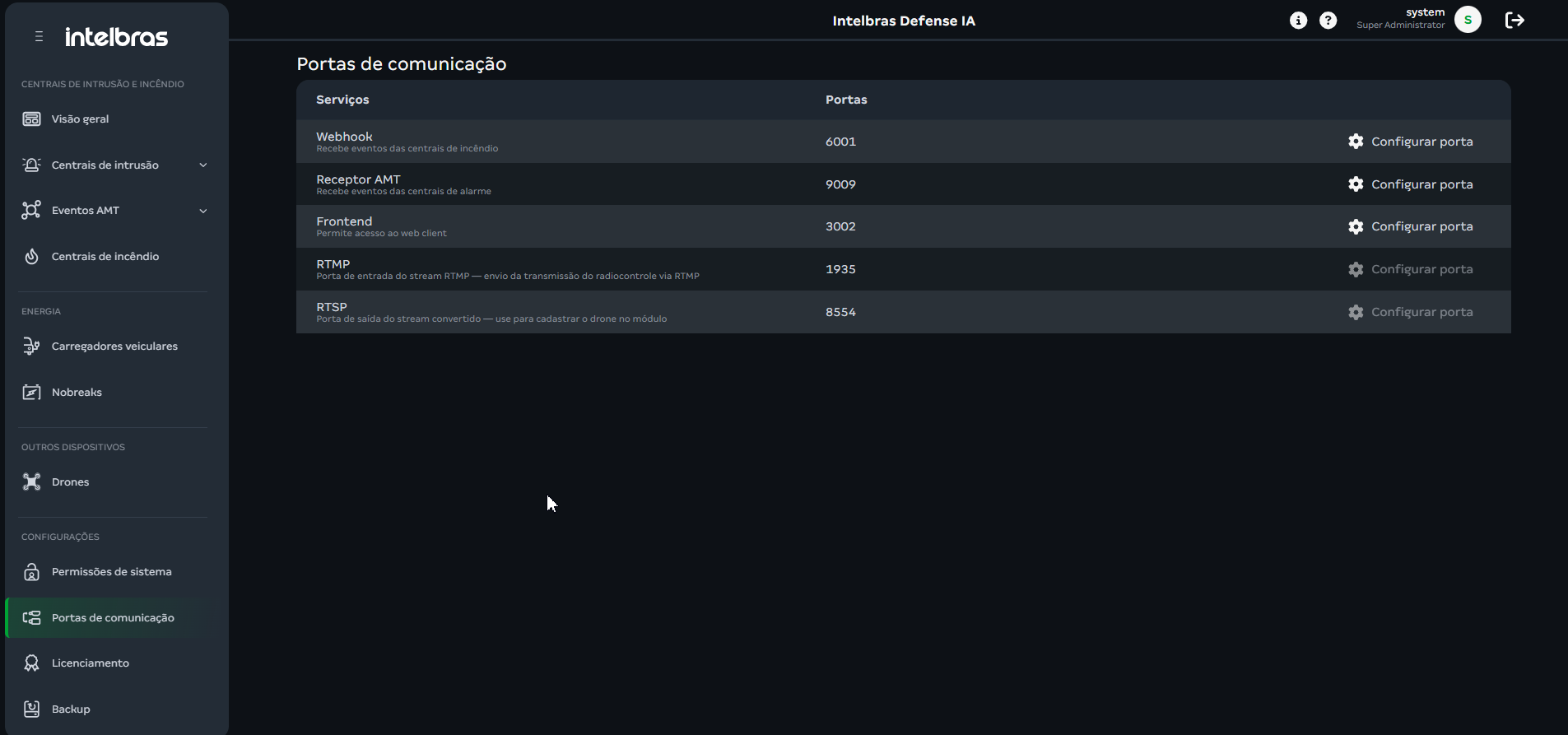
Como adicionar um drone
- Acesse Drones no menu lateral (grupo "Outros dispositivos")
- Clique em Novo dispositivo;
- Preencha o formulário de cadastro.
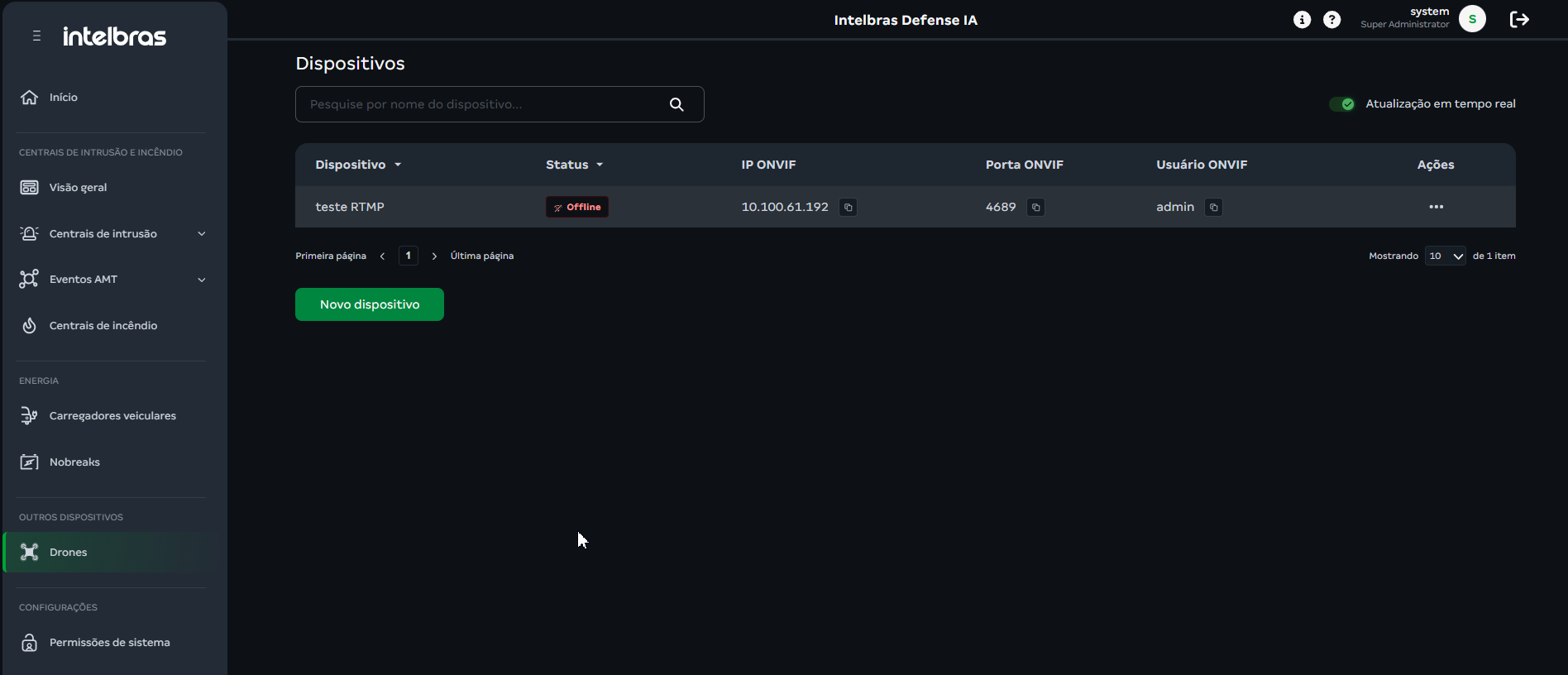
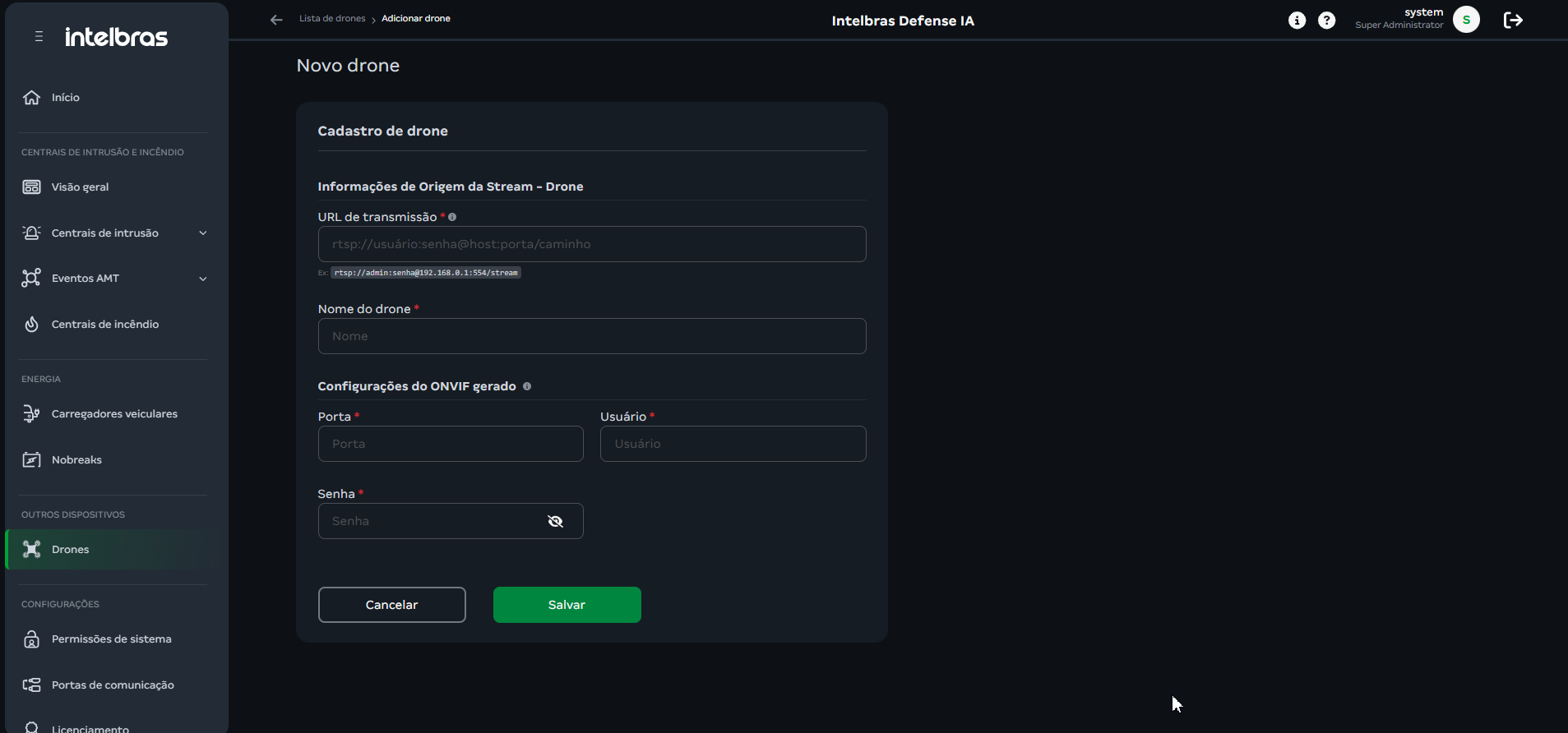
Informações de Origem da Stream - Drone
| Campo | Descrição |
|---|---|
| URL de transmissão |
URL RTSP de origem. No cenário RTSP direto, use a URL do próprio equipamento (rtsp://usuario:senha@host:porta/caminho). No cenário RTMP convertido, use a URL RTSP gerada pelo Hub (rtsp://IP_DO_HUB:PORTA_RTSP/caminho - exemplo: rtsp://192.168.1.50:8554/live/drone01) |
| Nome do drone |
Nome de identificação do dispositivo no Hub |
No cenário RTMP convertido: a URL informada no campo URL de transmissão não deve ser a URL RTMP configurada no radiocontrole. Nesse campo, deve ser informada a URL RTSP disponibilizada pelo próprio Hub após o recebimento da transmissão.
Configurações do ONVIF gerado
| Campo | Descrição |
|---|---|
| Porta |
Porta em que o serviço ONVIF será disponibilizado. Cada drone precisa de uma porta própria e liberada no firewall |
| Usuário |
Usuário de autenticação do ONVIF gerado (usado depois no cadastro do Defense IA) |
| Senha |
Senha de autenticação do ONVIF gerado |
As credenciais do ONVIF gerado são diferentes das credenciais que estão dentro da URL RTSP (essas acessam a origem; aquelas dão acesso ao dispositivo criado pelo Hub).
Cadastro do drone como dispositivo ONVIF no Defense IA Client
Com o drone cadastrado no HUB, adicione-o como dispositivo em Configurações > Dispositivos > + Adicionar no client do Defense IA.
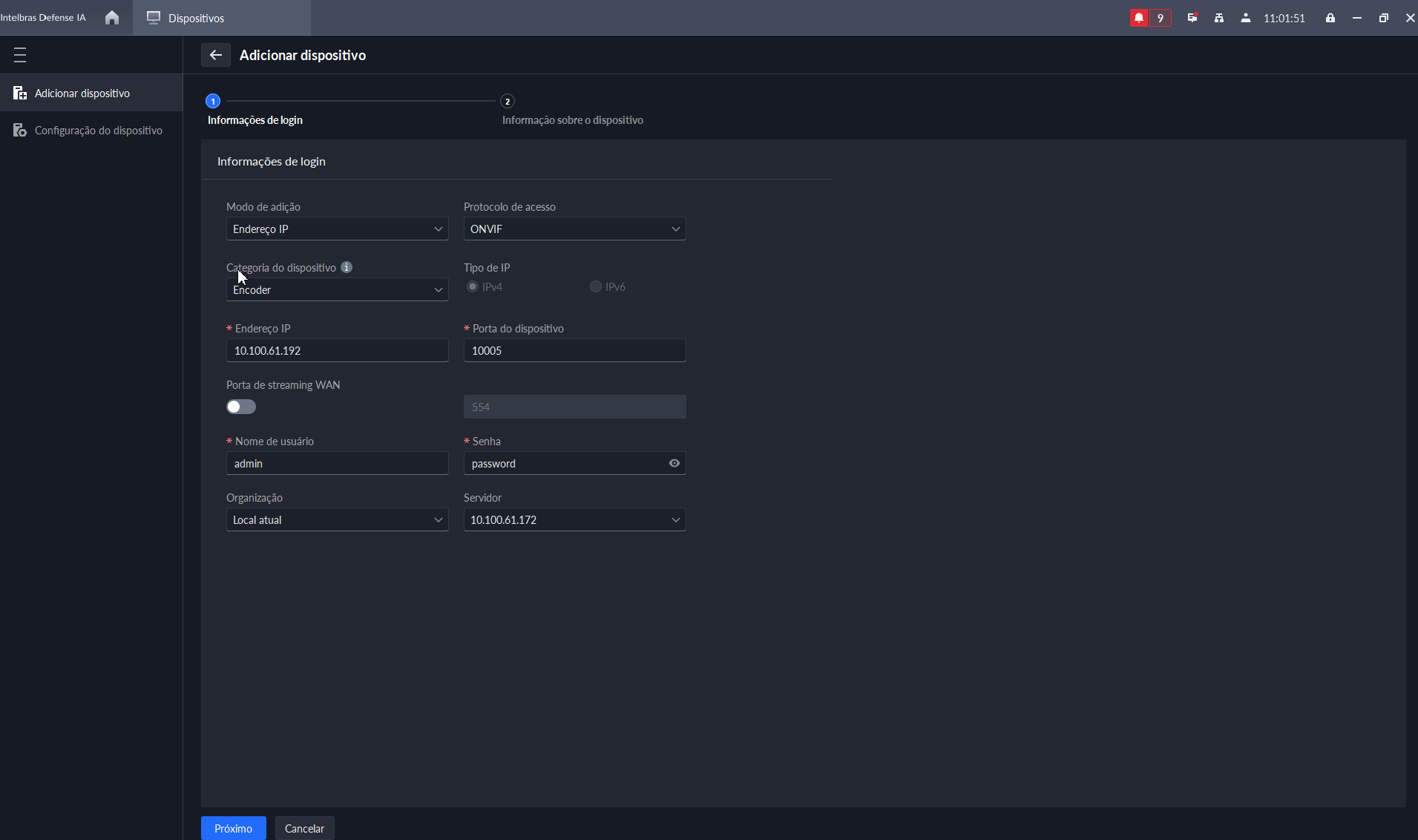
Etapa 1 - Informação de login
| Campo | Valor |
|---|---|
| Protocolo | ONVIF |
| Categoria do dispositivo | Encoder |
| Endereço IP |
IP do servidor onde o HUB está instalado (mesmo endereço usado no login do Defense IA Client) |
| Porta do dispositivo |
Porta ONVIF definida no cadastro do drone
|
| Nome de usuário |
Usuário definido em Configurações do ONVIF gerado |
| Senha |
Senha definida em Configurações do ONVIF gerado |
Clique em Adicionar para avançar.
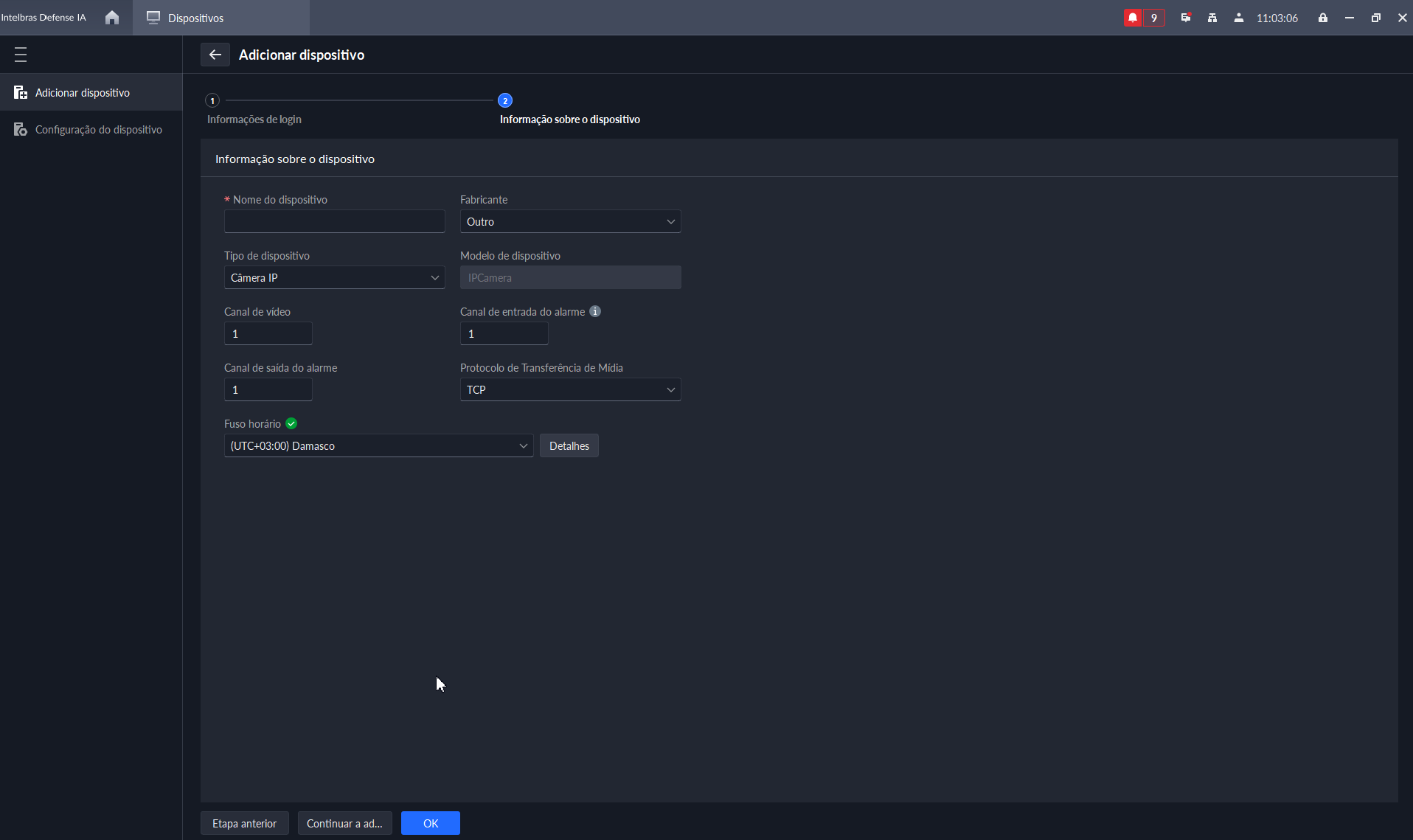
Etapa 2 – Informação do dispositivo
| Campo | Valor |
|---|---|
| Nome do dispositivo |
Nome amigável para o drone |
| Tipo do dispositivo |
Câmera IP |
| Canal de vídeo | 1 |
| Protocolo de transferência de mídia | TCP |
| Fuso horário |
Selecionar conforme localização do drone |
O fuso horário pode vir preenchido automaticamente com um valor incorreto (detecção automática). Confira e ajuste para o fuso local antes de concluir.
Clique em OK. O dispositivo passa a ser exibido na listagem de dispositivos.
Listagem de drones
A tela de listagem exibe:
Editar e excluir drones
Validação da comunicação
Após o cadastro, verifique:
- URL RTSP correta e acessível pelo Hub (IP, porta e credenciais da origem);
- No cenário RTMP, a transmissão está ativa e o Hub gerou a URL RTSP convertida;
- Porta ONVIF liberada, não conflitante com outro serviço, e acessível pelo servidor do Defense IA;
- Credenciais ONVIF cadastradas no Defense IA conferem com as definidas no Hub;
- Dispositivo identificado corretamente no Defense IA, com o canal de vídeo disponível.
12.14 Possíveis problemas de comunicação
Drone cadastrado, mas sem vídeo
Verifique URL RTSP, credenciais e conectividade com a origem. No cenário RTMP, confirme que a transmissão foi iniciada antes do cadastro e que a URL usada no Hub é a RTSP gerada (não a RTMP).
Falha de autenticação no Intelbras Defense IA
Confirme que as credenciais usadas no Defense IA são as do ONVIF gerado (não as da origem RTSP) e que a porta ONVIF cadastrada corresponde à do Hub.
Dispositivo ONVIF não localizado
Verifique IP e porta ONVIF, liberação de firewall, comunicação de rede entre Hub e Defense IA, e se o serviço do Hub está em execução.
Transmissão RTMP não aparece no Hub
Confirme endereço de destino, porta RTMP (conforme Portas de Comunicação) e caminho/apelido configurados no radiocontrole, liberação de firewall, e se o drone realmente iniciou a transmissão
Configurações
O menu de configurações reúne as opções destinadas a administração do sistema, permitindo o gerenciamento de permissões de acesso, configuração das portas de comunicação utilizadas pelos servidores do Hub de Soluções, licensas e backup.
Permissões do Sistema
Esta opção permite o gerenciamento dos grupos de permissão, que definem quais funcionalidades do sistema estarão disponíveis para cada tipo de usuário.
Para criar um grupo de usuários, vá ao Intelbras Defense IA, siga o caminho: “Ferramentas”
> “Usuários” > “Gerenciamneto de regra” > “Adicionar” . Ao preenche as informações, clique em “Ok” e o grupo de permissões criado será cadastrado no sistema.
Na tela de Gerenciamento de Regra, é necessário atribuir um nome ao grupo de permissões a ser criado e definir a qual categoria de permissões ele estará vinculado.
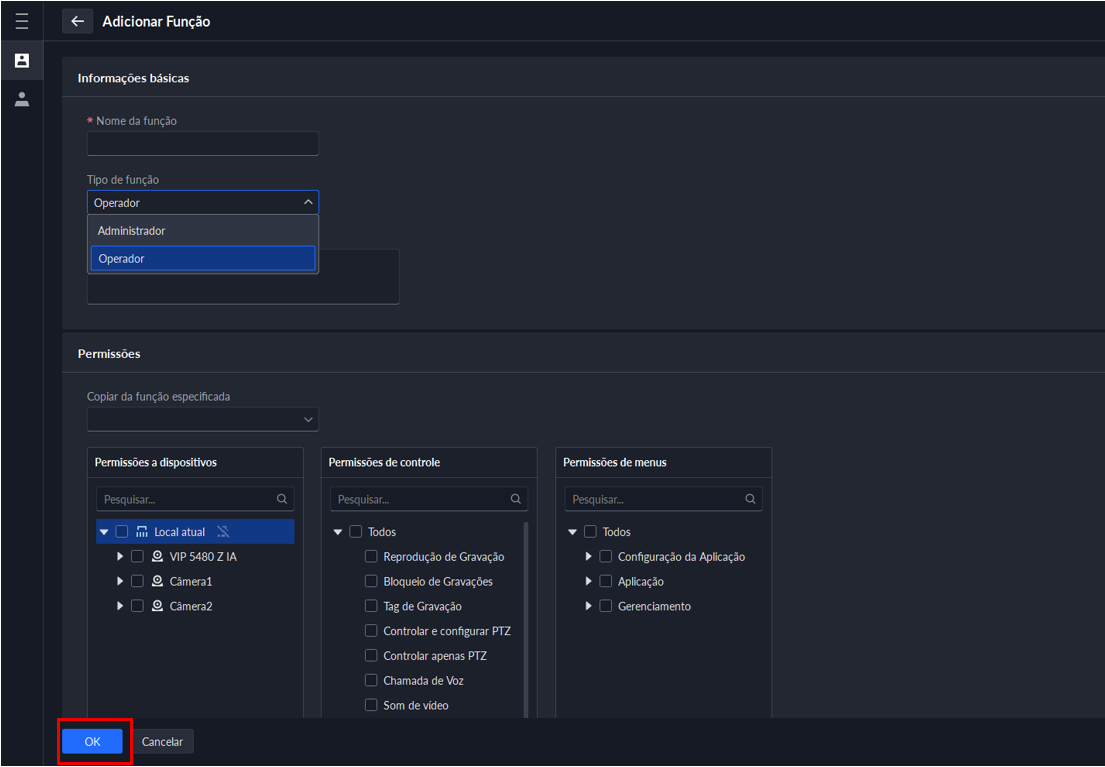
Operador: Para esse perfil, é possível definir quais dispositivos estarão disponíveis para visualização e operação, bem como as permissões associadas, determinando exatamente quais ações ele poderá ou não executar no sistema.
Administrador: O perfil de administrador possui controle total sobre o sistema, permitindo o gerenciamento completo das configurações, permissões e acessos, conforme as necessidades e responsabilidades atribuídas a esse usuário.
Agora, no MC você deve dar o acesso a esse grupo que foi criado. Seguindo o caminho: “Menu lateral” > “Configurações” > “Permissões do sistema”.
Você deve selecionar o checkbox do(os) grupo(os) de permissões que deseja ativar e clicar no botão “Enviar permissões”.
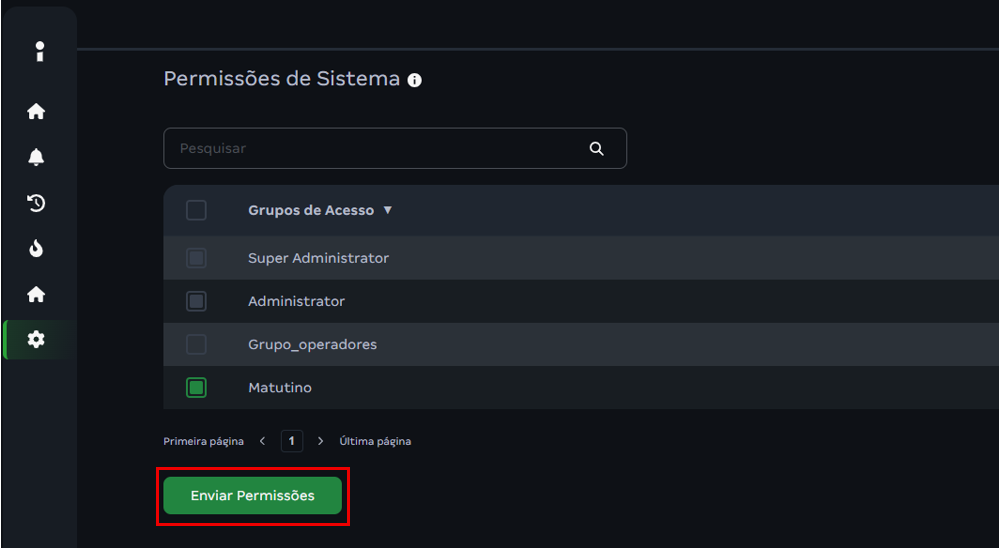
Para adicionar um usuário a esse grupo de permissões, você deve seguir o caminho: “Ferramentas”
> “Usuários” > “Gerenciamento de usuários” > “Adicionar”. Você deve preencher as informações necessárias (nome, senha, etc..).
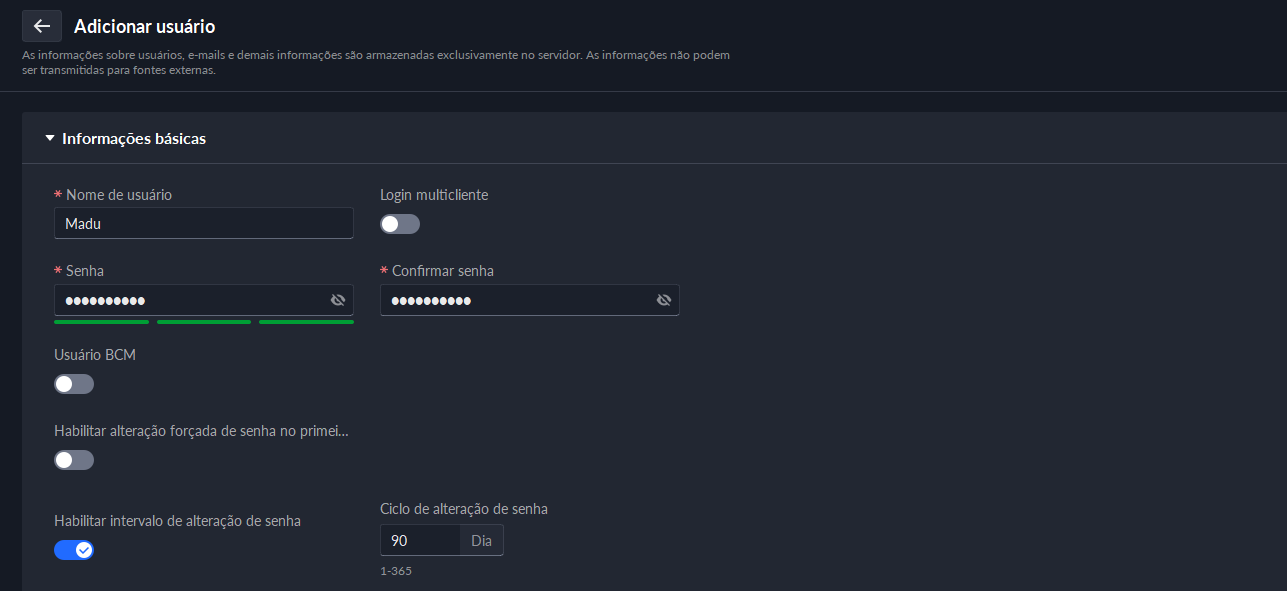
E também deve indicar a qual grpo de permissões esse usuário pertence. Scrolando a tela para baixo, aparecerá a aba de permissões. Você deve clicar no botão
e selecionar o grupo de permissões desejado.
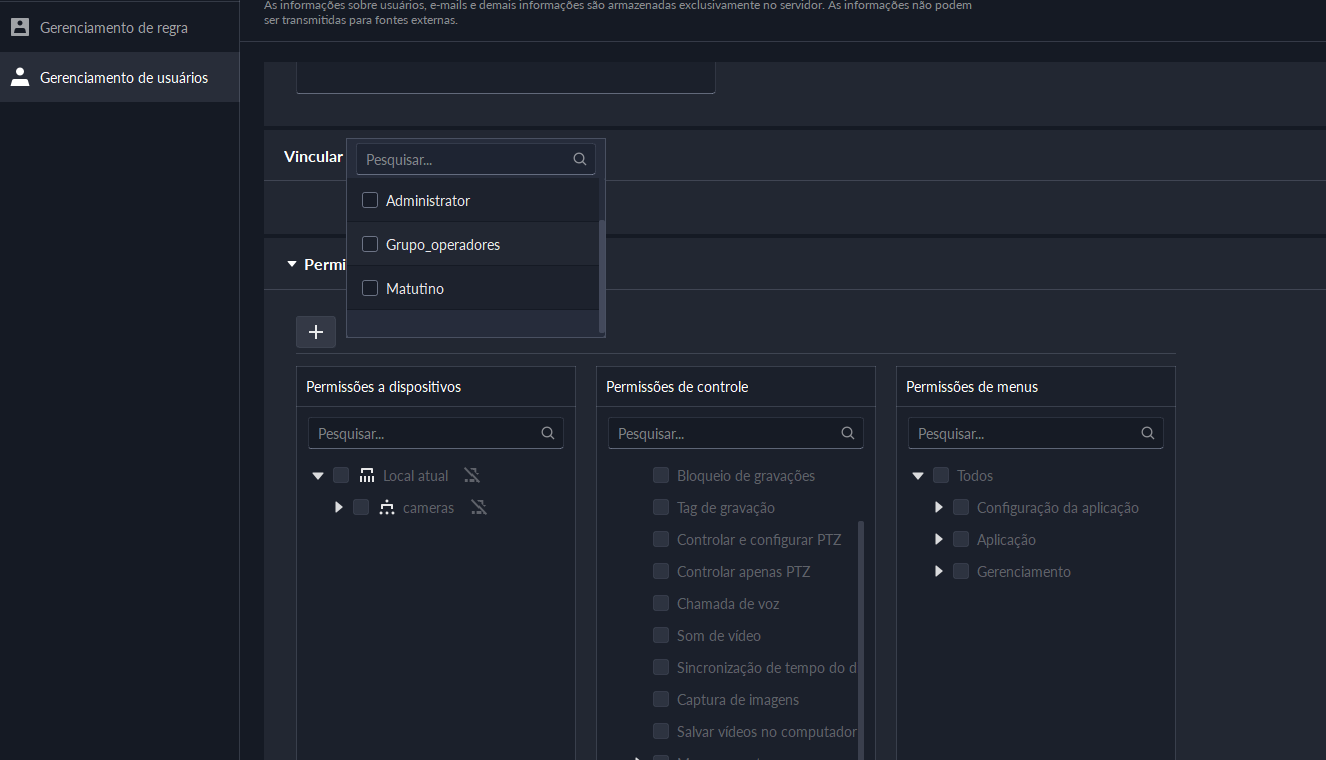
Após isso, faça login no Hub de Soluções com as credenciais que acabaram de ser criadas (nome de usuário e senha).
Portas de comunicação
Esta opção permite a configuração das portas de comunicação utilizadas pelos serviços do sistema.
Você deve seguir para a aba “Configurações” no menu lateral e seguir para a tela “Portas de comunicação”.
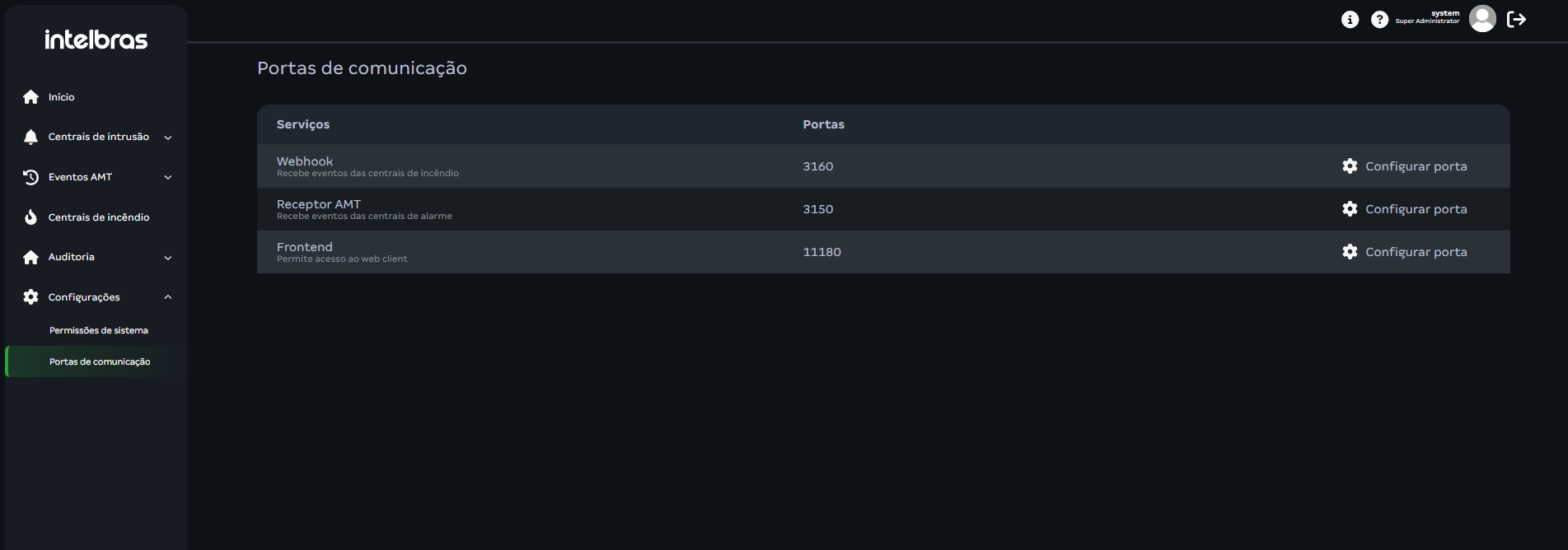
Por padrão, o sistema é instalado com portas previamente definidas para os seguintes serviços:
Caso necessário, o administrador pode alterar as portas padrão diretamente nesta tela, adequando a configuração às necessidades da rede ou às políticas de segurança do ambiente onde o sistema está instalado.
Licenciamento
A tela de Licenciamento permite visualizar e gerenciar as licenças utilizadas pelos dispositivos cadastrados no Hub de Soluções. Ela é dividida em três seções, que apresentam as licenças disponíveis e seu consumo. Para acessá-la, siga o caminho Menu Lateral > Licenciamento.
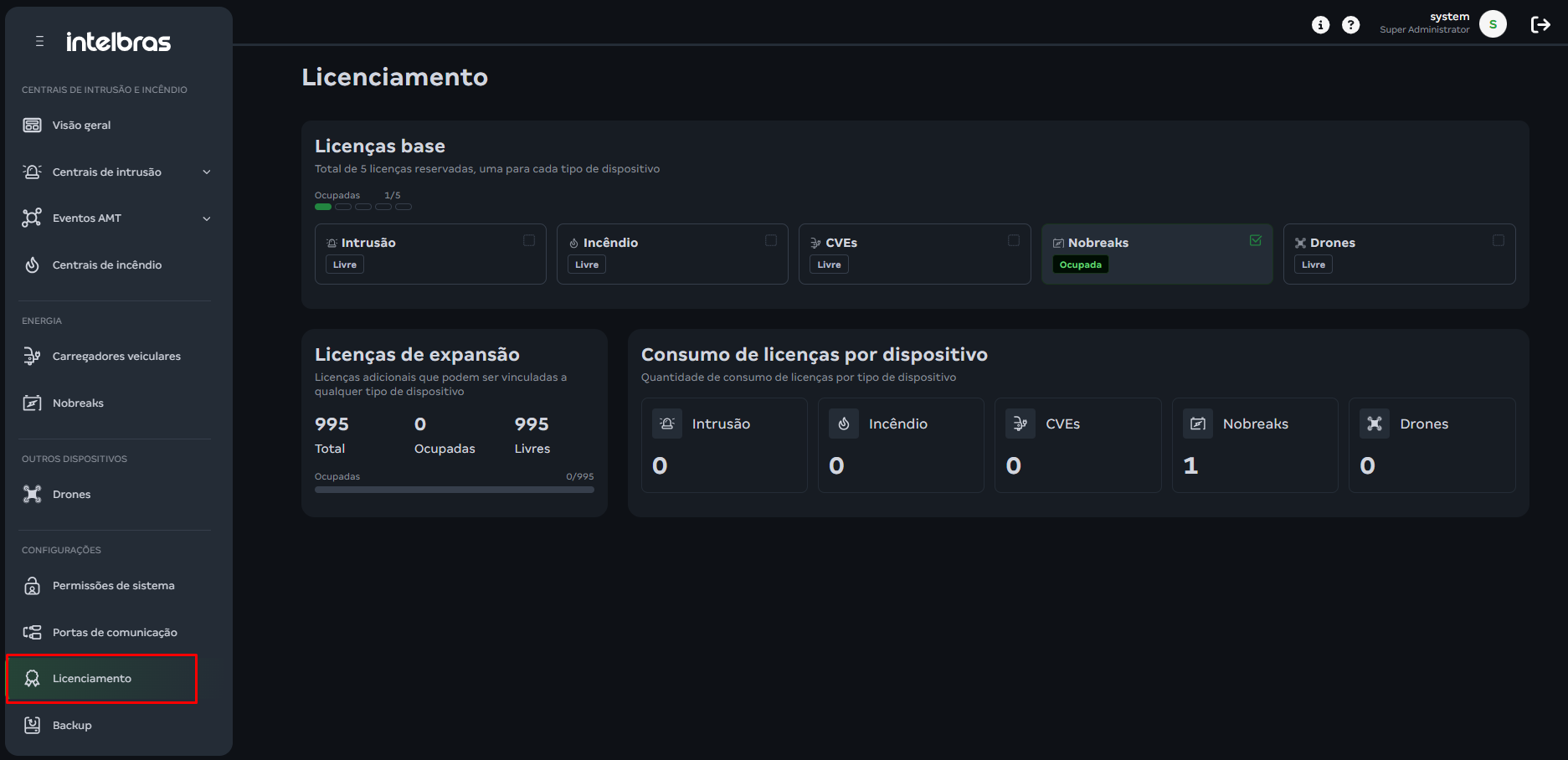
O primeiro painel exibe a licença base. Esta licença permite cinco conexões, sendo uma exclusiva para cada categoria de dispositivo disponível no Hub:
- Intrusão
- Incêndio
- Carregadores Veiculares
- Nobreaks
- Drones
Cada licença é identificada pelo status livre ou ocupada, indicando se já está sendo utilizada por um dispositivo daquele tipo.
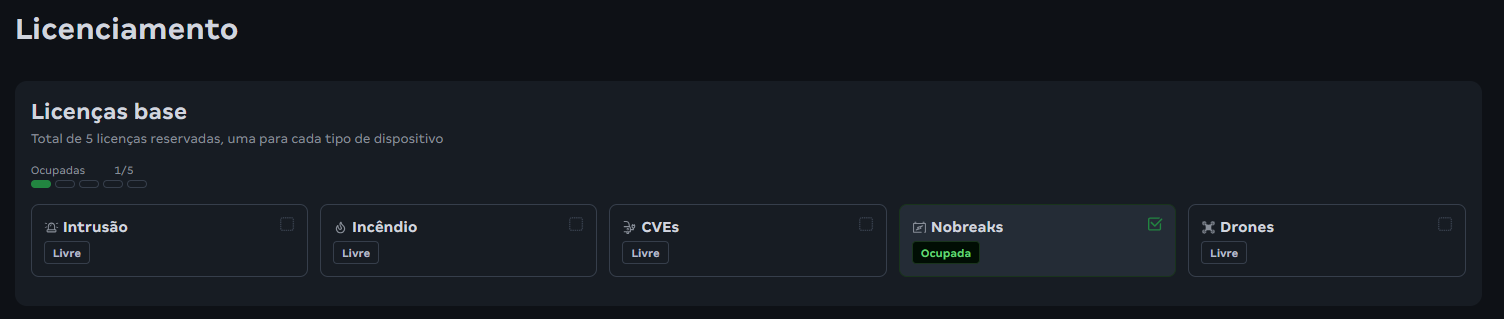
O segundo painel apresenta as licenças de expansão, adquiridas separadamente para ampliar a capacidade do sistema. Diferentemente das licenças base, elas podem ser utilizadas por qualquer tipo de dispositivo, conforme a necessidade.
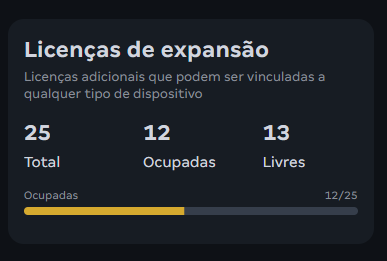
O último painel apresenta o consumo de licenças por categoria de dispositivo, permitindo visualizar rapidamente quantas licenças estão sendo utilizadas por dispositivo.
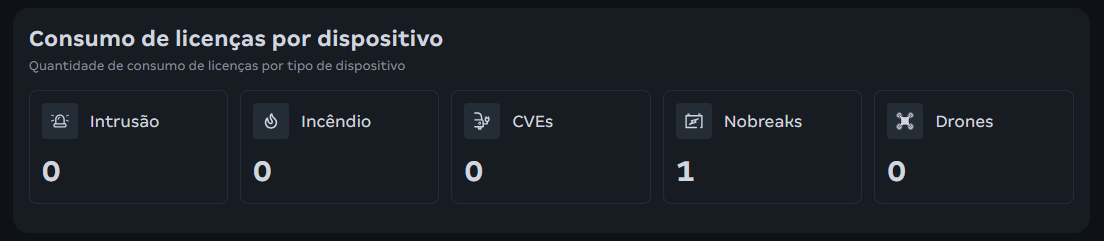
Backup
O backup tem como objetivo garantir a preservação das configurações e dados do sistema, permitindo sua recuperação em caso de falhas, migração do Hub para uma nova máquina, ou em caso de apenas reinstalação do Hub. Por meio do backup é possivel armazenar todas as informações do Hub.
Para realizar o backup acesse "Menu lateral" > "Configurações" > "Backup" > "Criar backup"
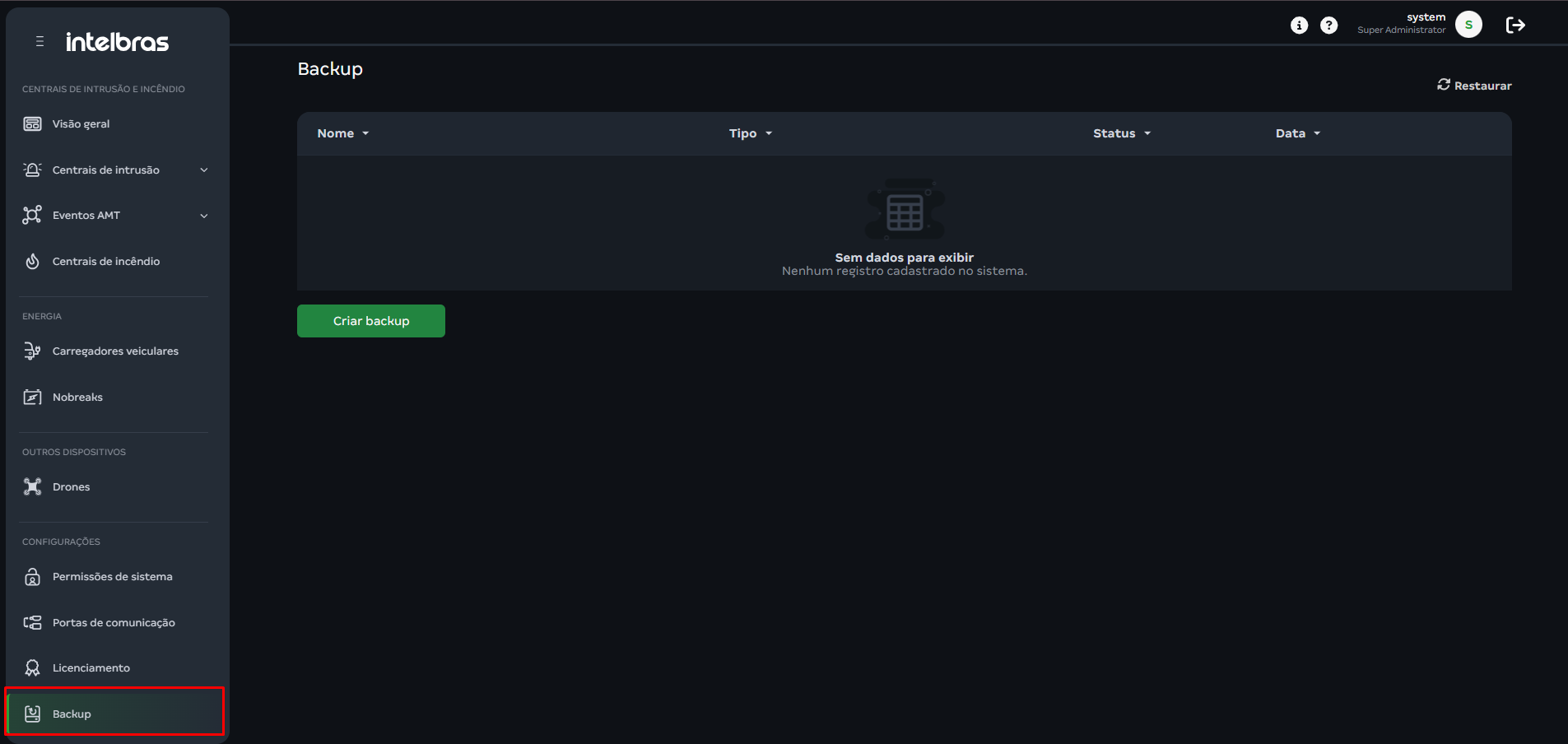
Após isso, escolha um nome para salvar o arquivo de backup. Por exemplo: "Backup030826".
Após o salvamento, uma mensagem de sucesso será exibida e o arquivo será listado no Hub, apresentando seu nome, data de criação e status.
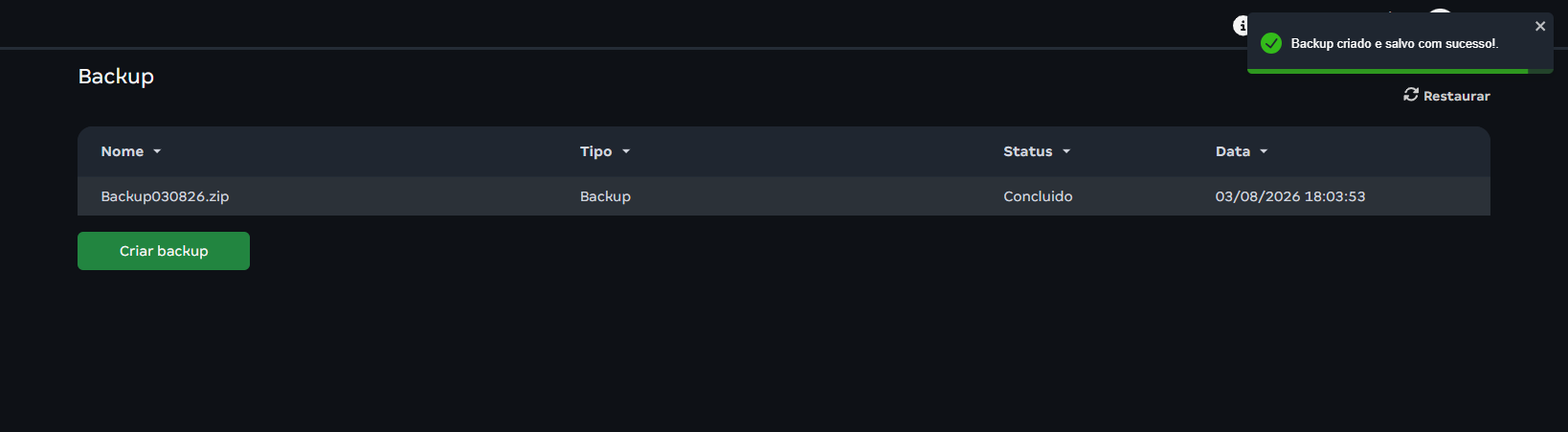
Atenção: É estritamente necessário gerar o backup do Intelbras Defense IA para que o backup do Hub funcione corretamente.
Para restaurar um backup, seja na mesma máquina ou em um novo ambiente, acesse os tópicos abaixo e siga as instruções correspondentes.
Restauração do Hub de Soluções
Para restaurar um backup, clique no botão "Restaurar", presente na direita da tela.
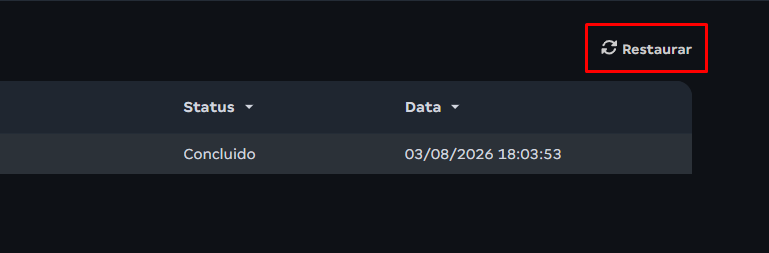
Uma tela de aviso aparece-rá, após ler e estar ciente das condições, clique em continuar.
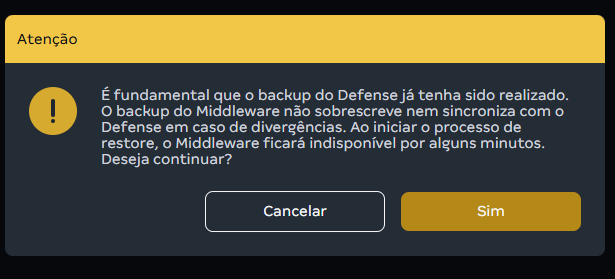
Ao iniciar o processo, será exibida a janela de seleção de arquivos.
Em seguida, localize e selecione o arquivo de backup desejado em seu dispositivo, conforme ilustrado nas imagens abaixo.
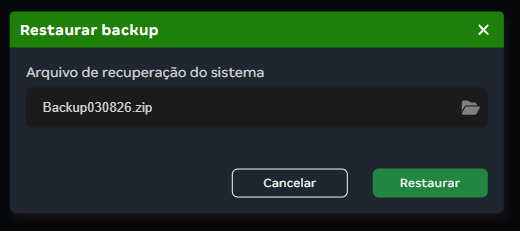
Após a seleção do arquivo, a restauração será iniciada em segundo plano. Uma mensagem de sucesso será exibida e o processo poderá ser temporariamente acompanhado na listagem, inicialmente com o status "Pendente".
Após a validação do arquivo de backup e o início do processo de restauração, a sessão será temporariamente interrompida e o usuário será redirecionado para a tela de login, a fim de evitar interferências durante a operação.
Atenção: Antes de realizar uma restauração no Hub de Soluções, você teve primeiramente ter feito uma restauração do backup do Intelbars Defense IA
Após a conclusão da restauração, ela será exibida na listagem com o status "Concluído".
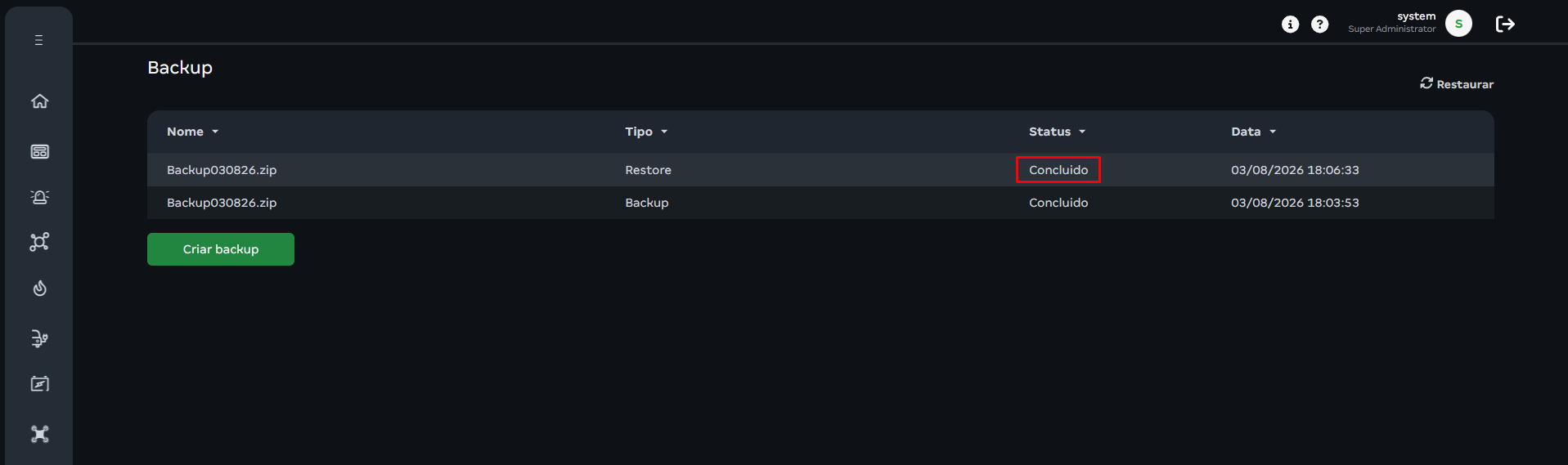
Importação de Dados e Dispositivos
Nesta sessão é possivel ver dois métodos de importação, a importação de dados das controladoras de acesso e importação de dispositivos.
O Defense IA, importa usuários apenas de outro Defense, demais softwares devem seguir com a importação dos usuários via dispositivos.
Importação de dados de controladoras de acesso
Para realizar a importação de dados de uma controladora de acesso é necessário que o usuário vá ao menu Pessoas e Veículos no Client e siga os próximos passos.
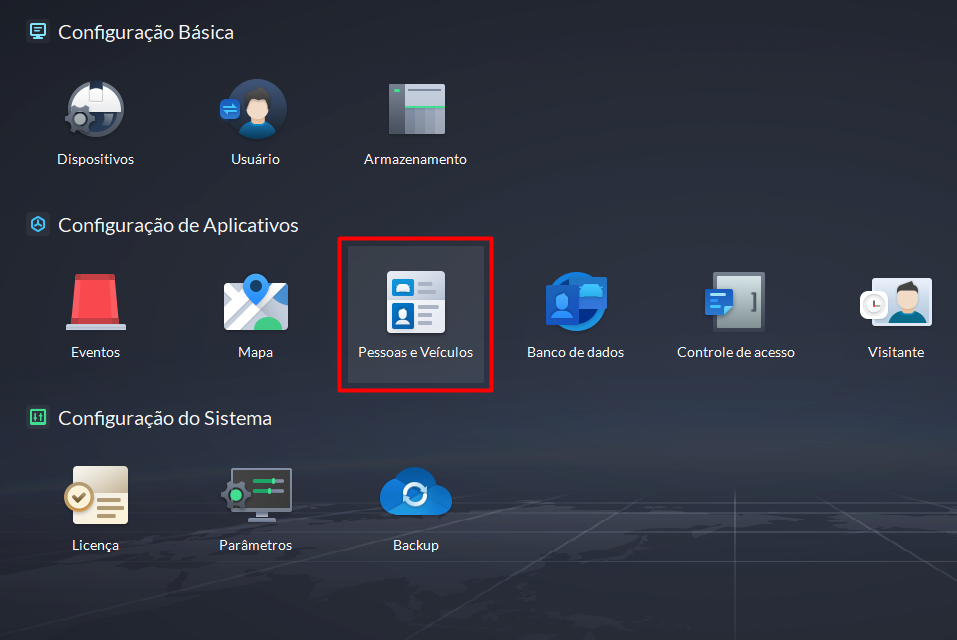
Na aba de Lista de Pessoas, selecione a opção de importar,
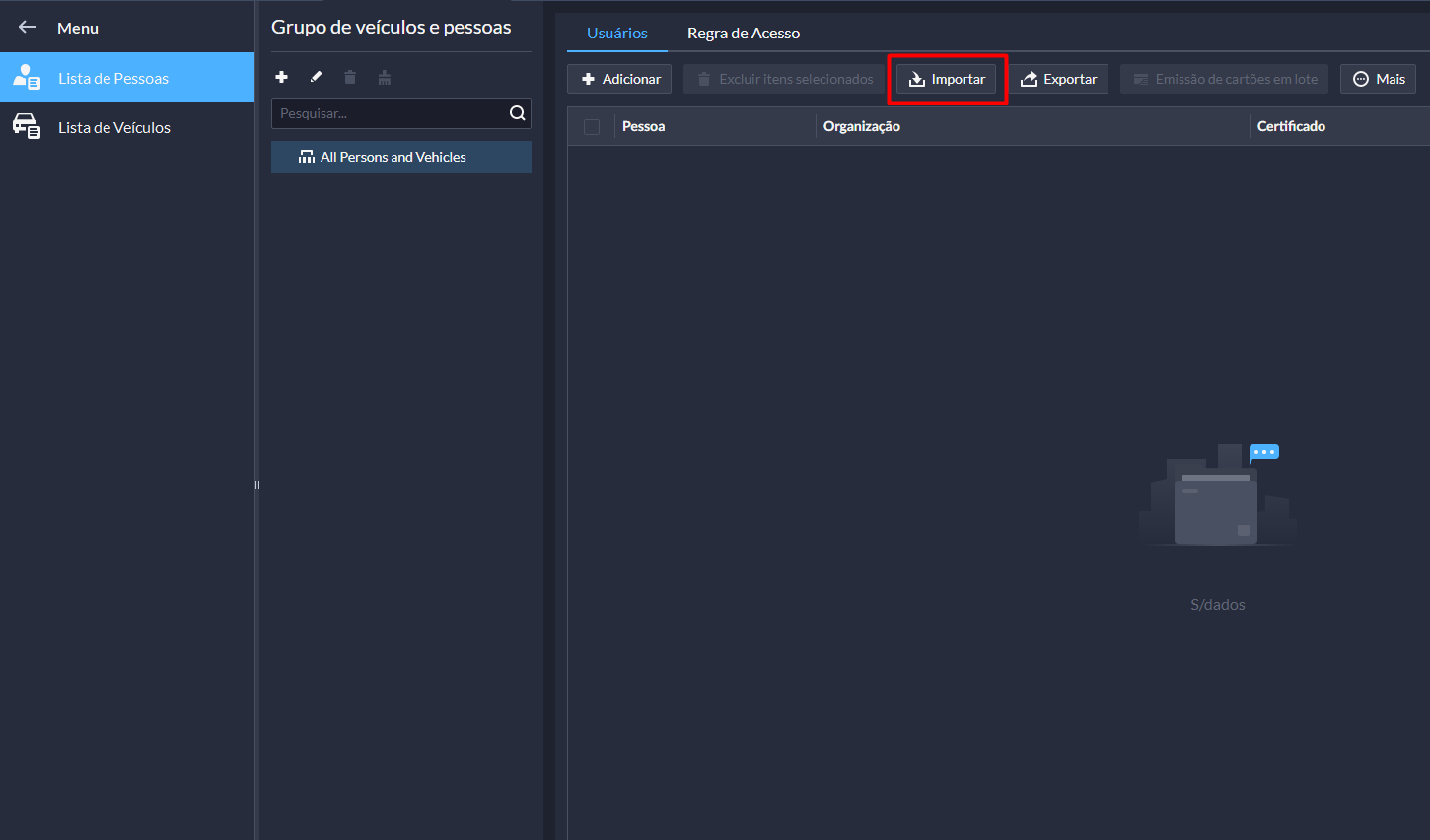
Em seguida selecione a opção de Importar de um dispositivo,
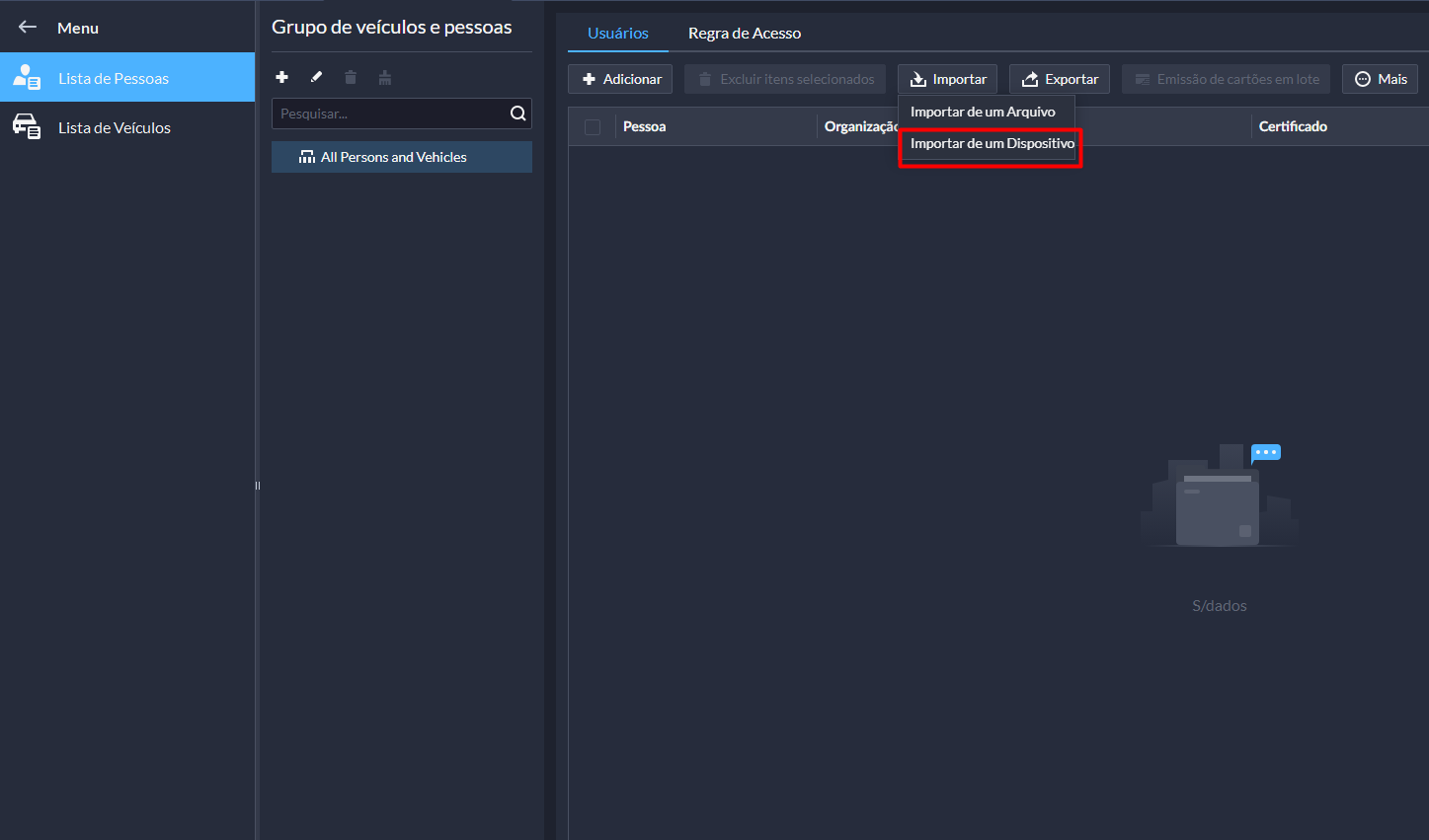
Adquira a lista de um dispositivo do qual deseja importar os dados,
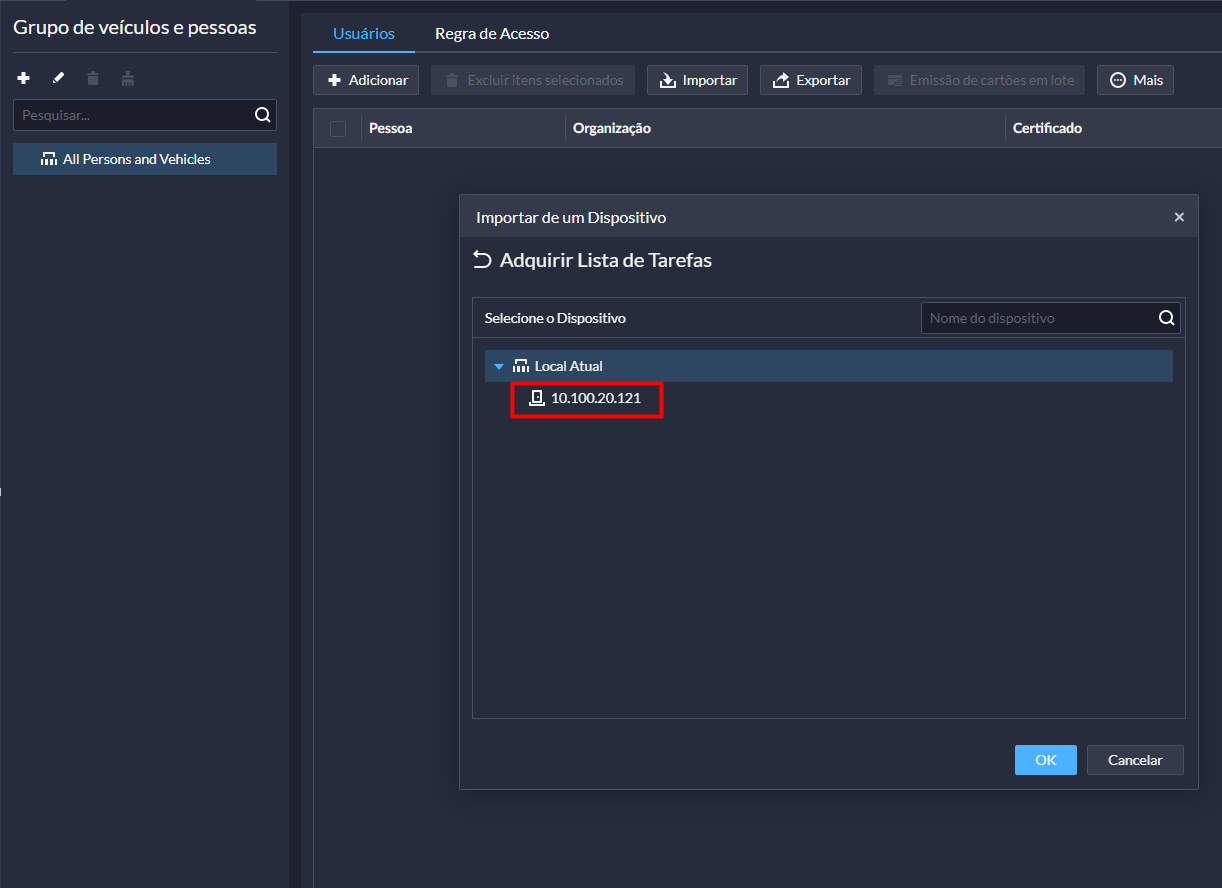
Selecione o dispositivo de que deseja importar os dados,
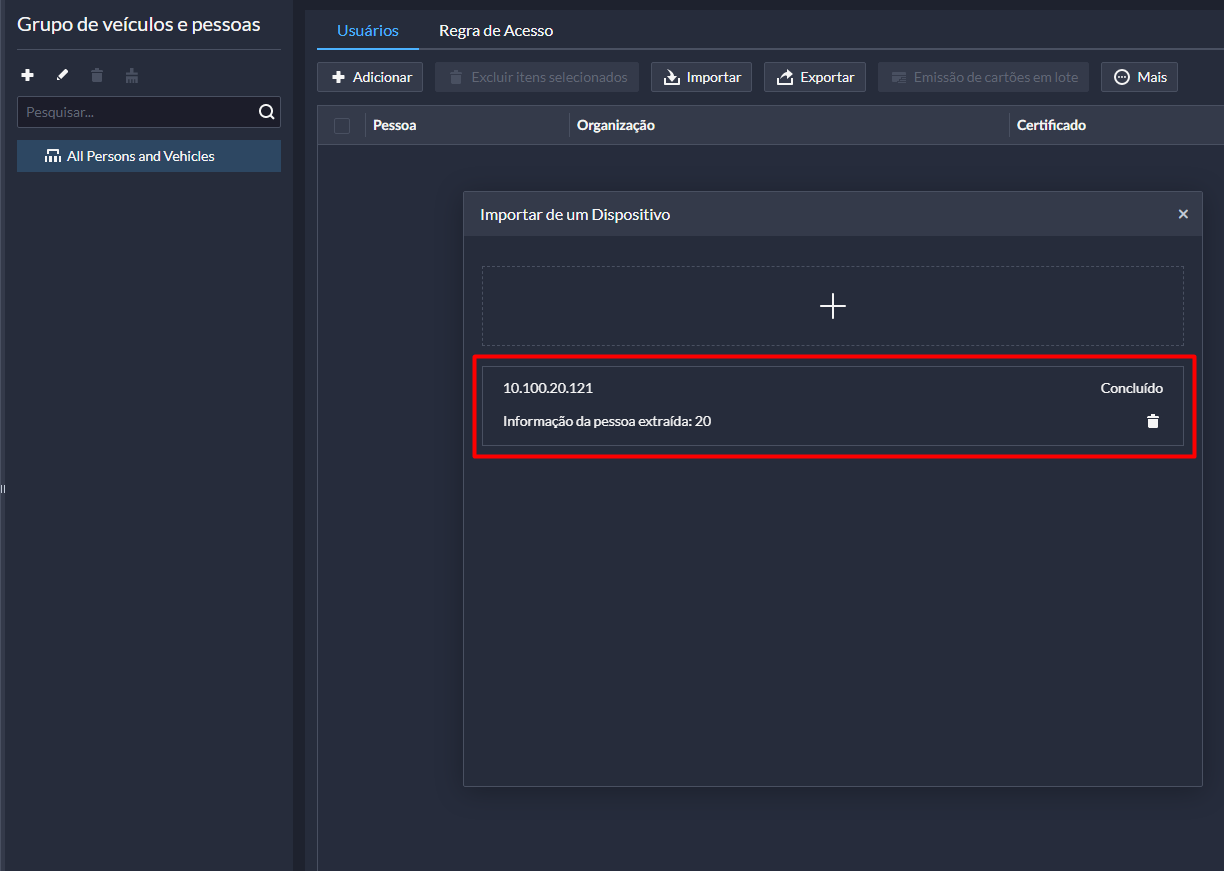
Após os dados do dispositivo terem sido carregados, selecione novamente o dispositivo com os dados carregados,
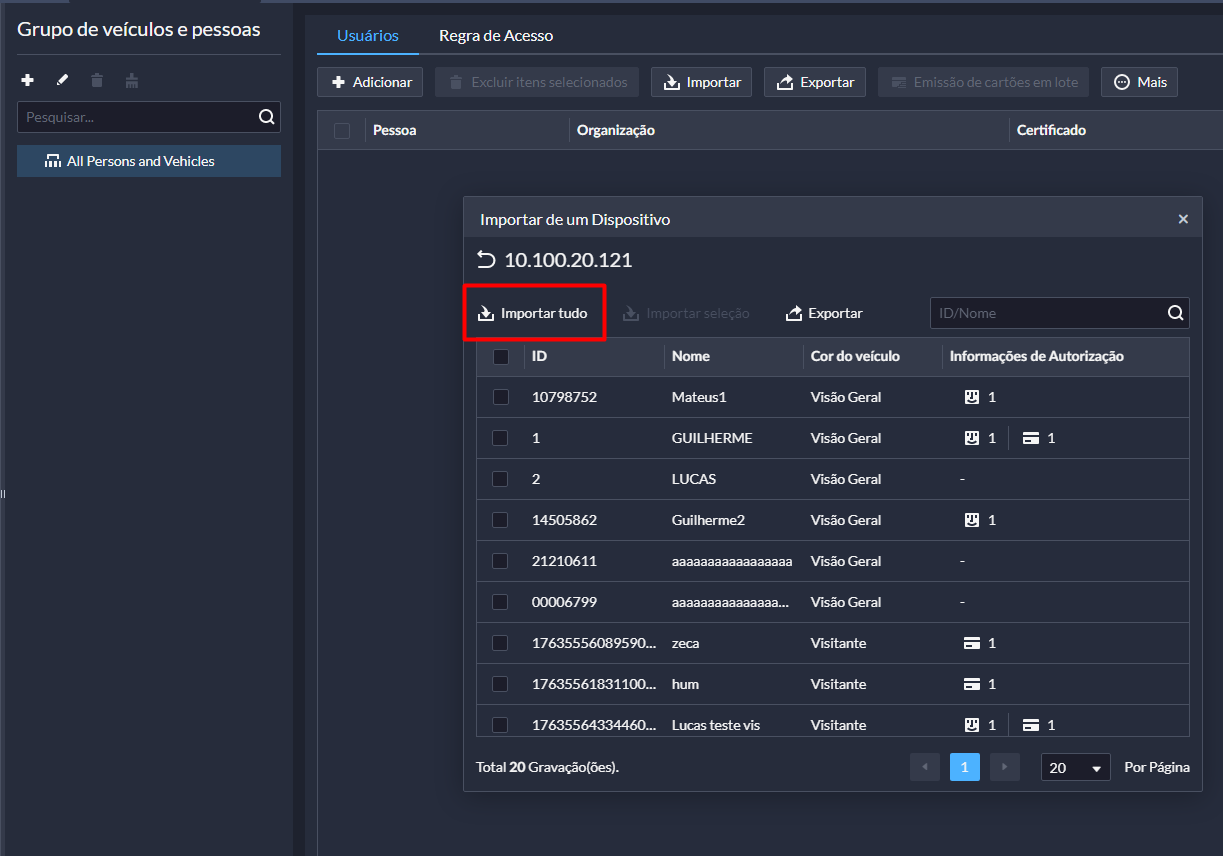
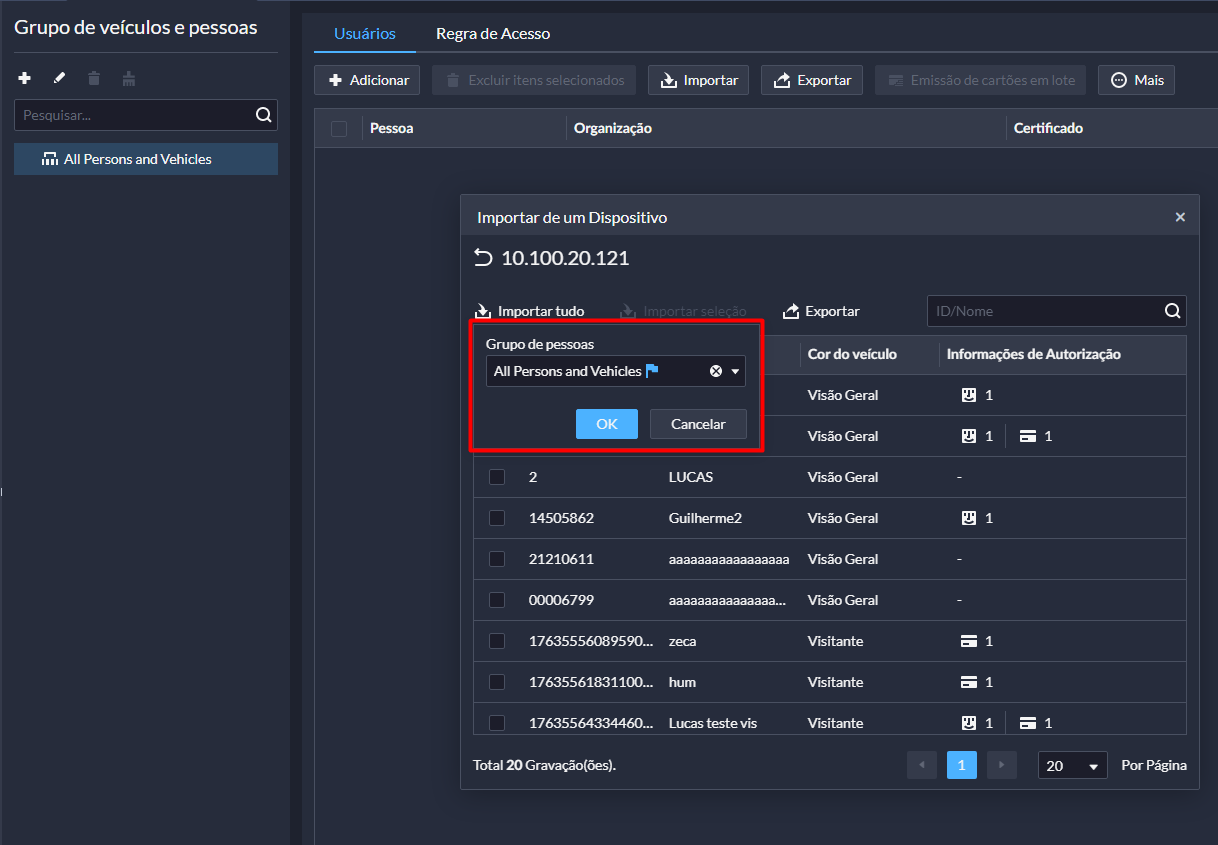
E selecione a opção de Importar tudo e escolha o grupo de pessoas ao qual deseja enviar os dados adicionados,
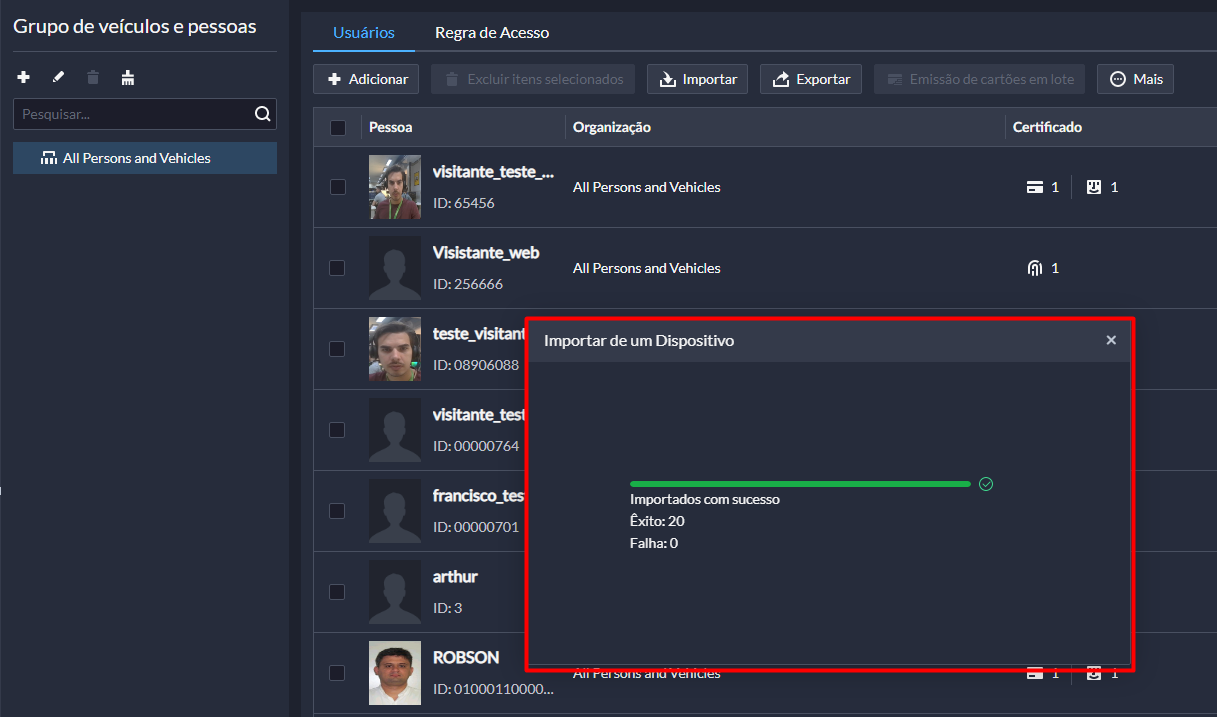
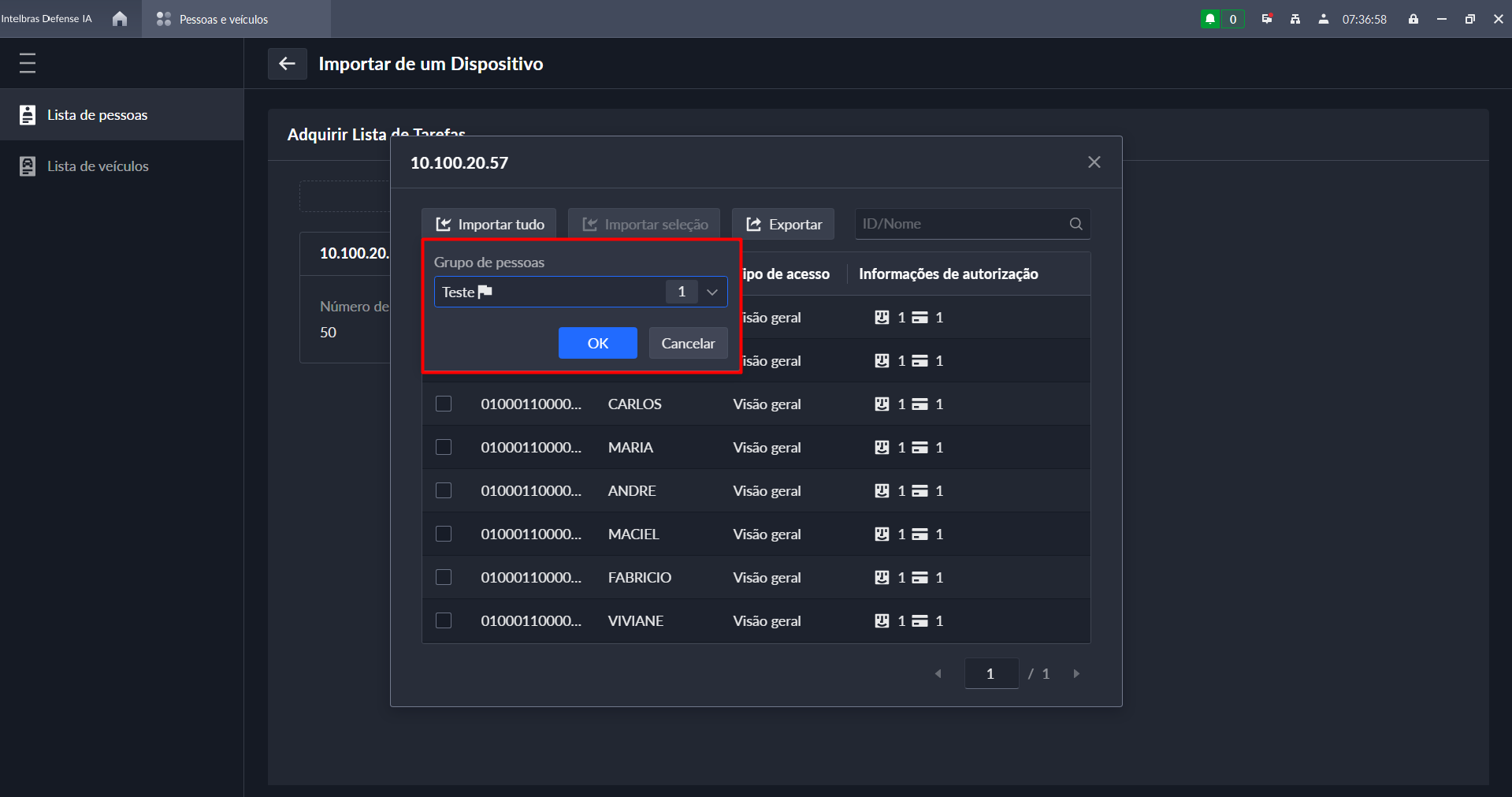
Espere até que os dados sejam importados e em seguida prossiga para a próxima etapa,
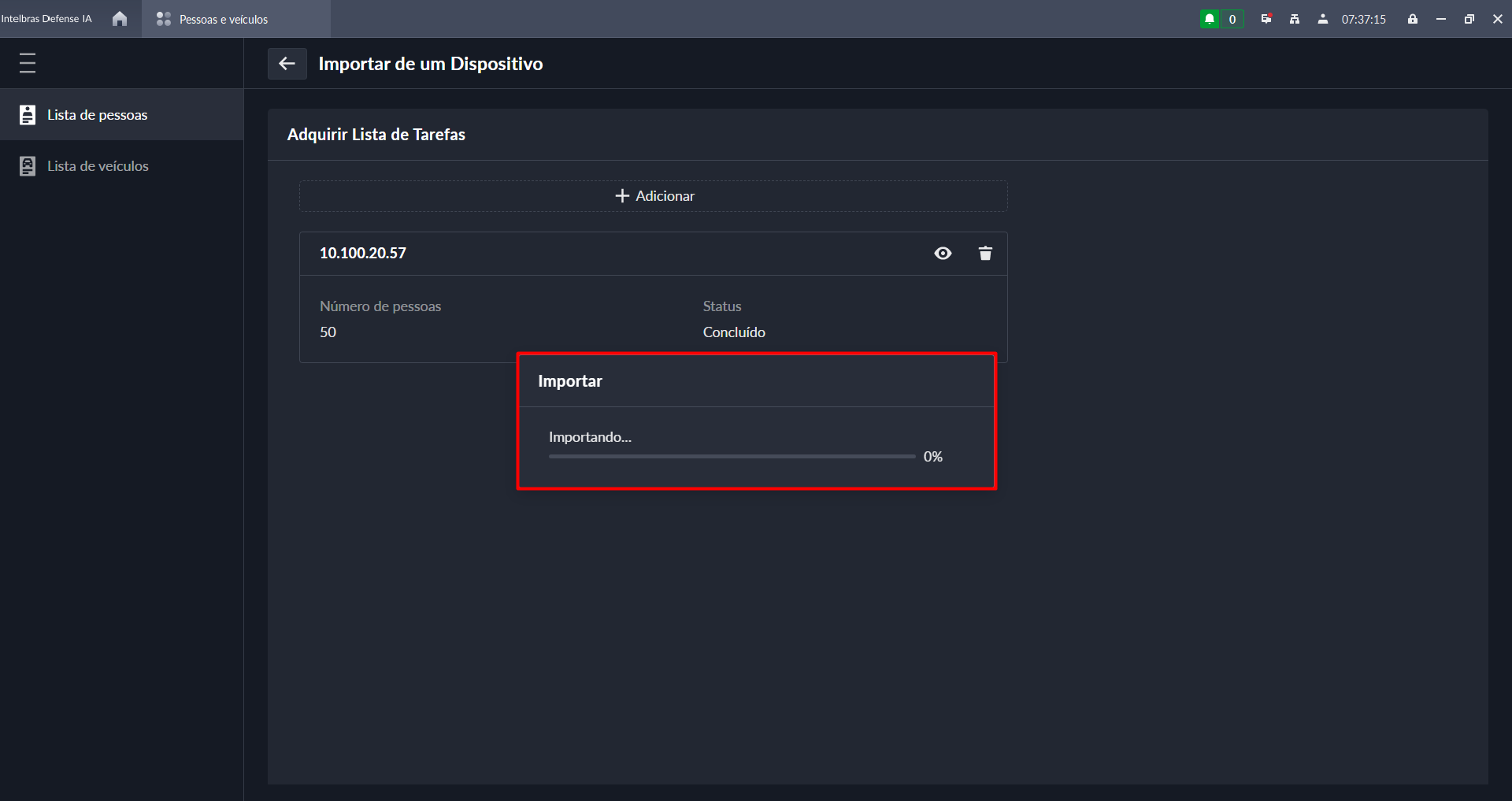
Caso ocorra algum erro, ou algum dos dados já existirem nos registros, é possível decidir se deseja Substituir tudo, Cancelar a importação ou Selecionar os dados a serem substituídos na tela de importações.
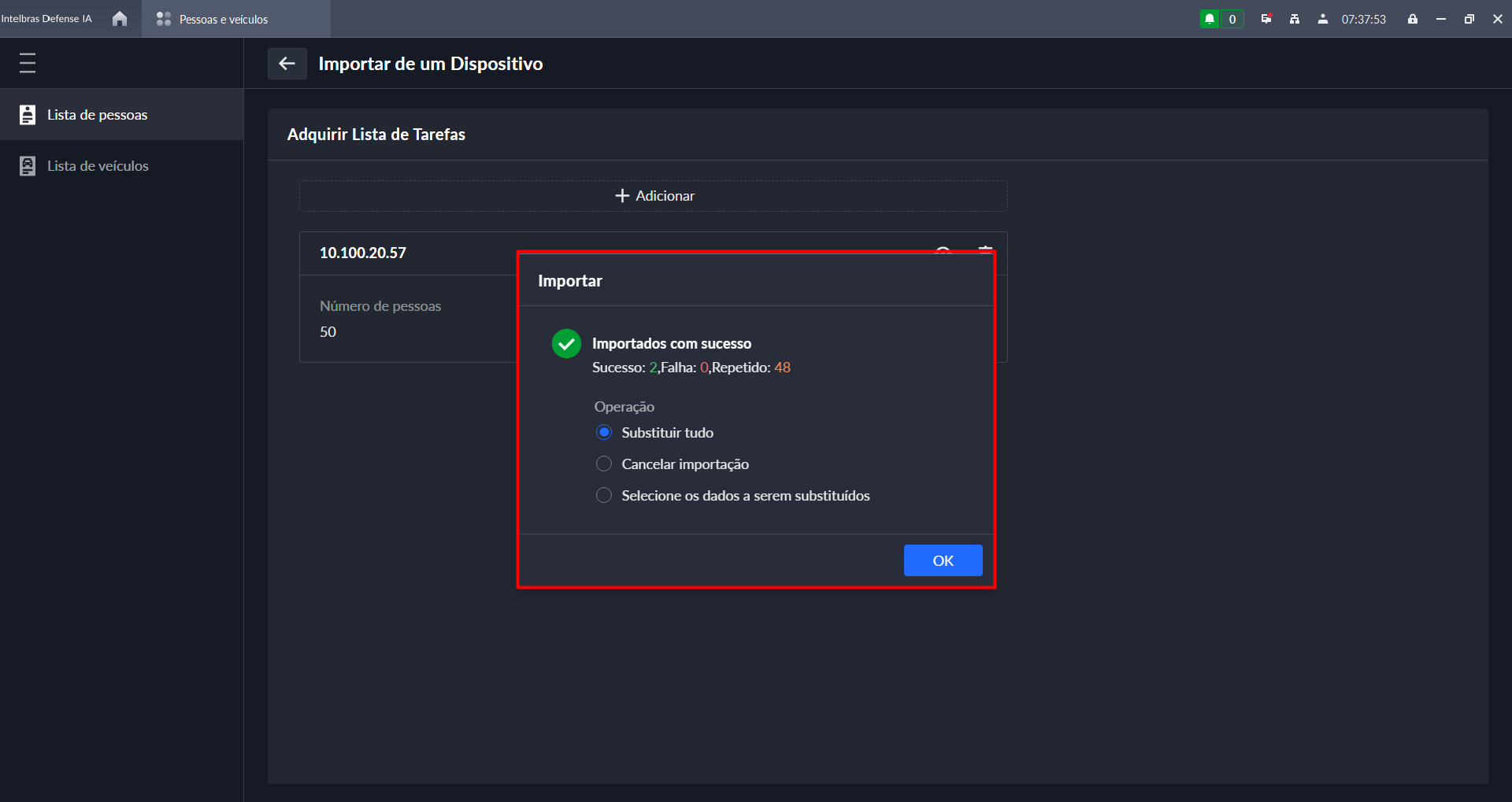
Se todo o processo tiver sido feito corretamente, os dados devem ter sido importados com sucesso.
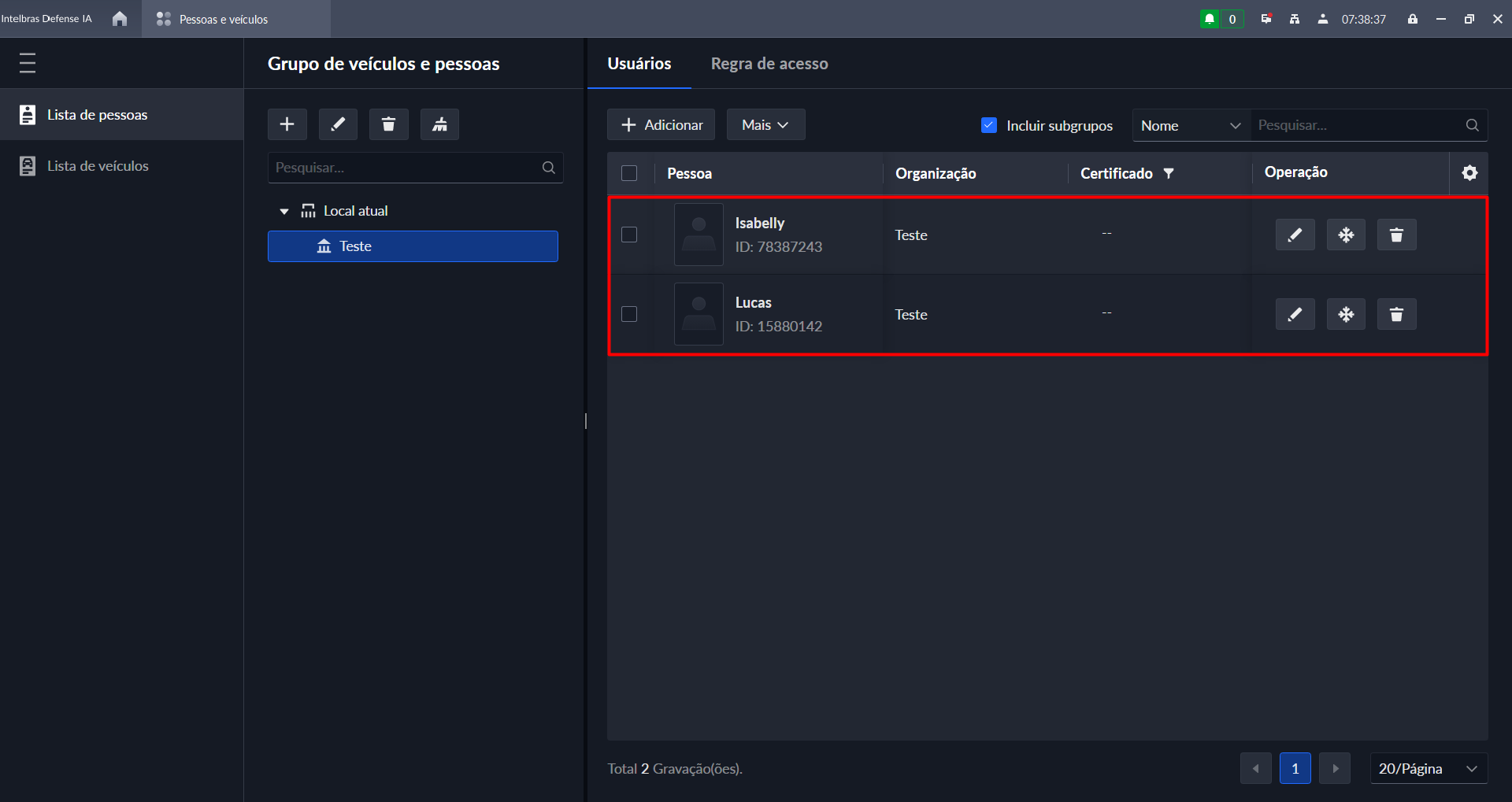
Importação de dispositivos
Para realizar a importação de dispositivos é necessário que o usuário vá ao menu Dispositivos no Client e siga os próximos passos.
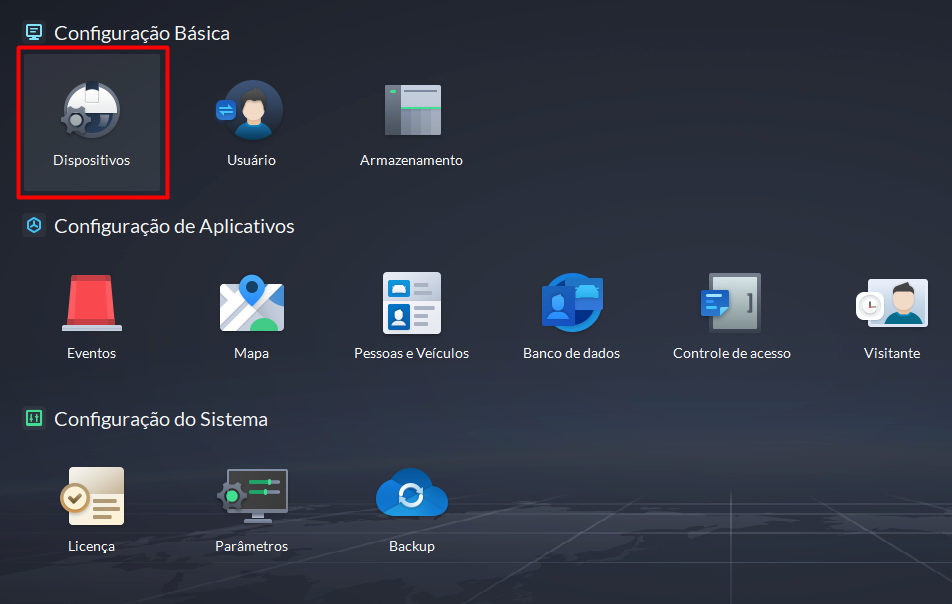
Na aba de adição de dispositivos, selecione o botão Importar,
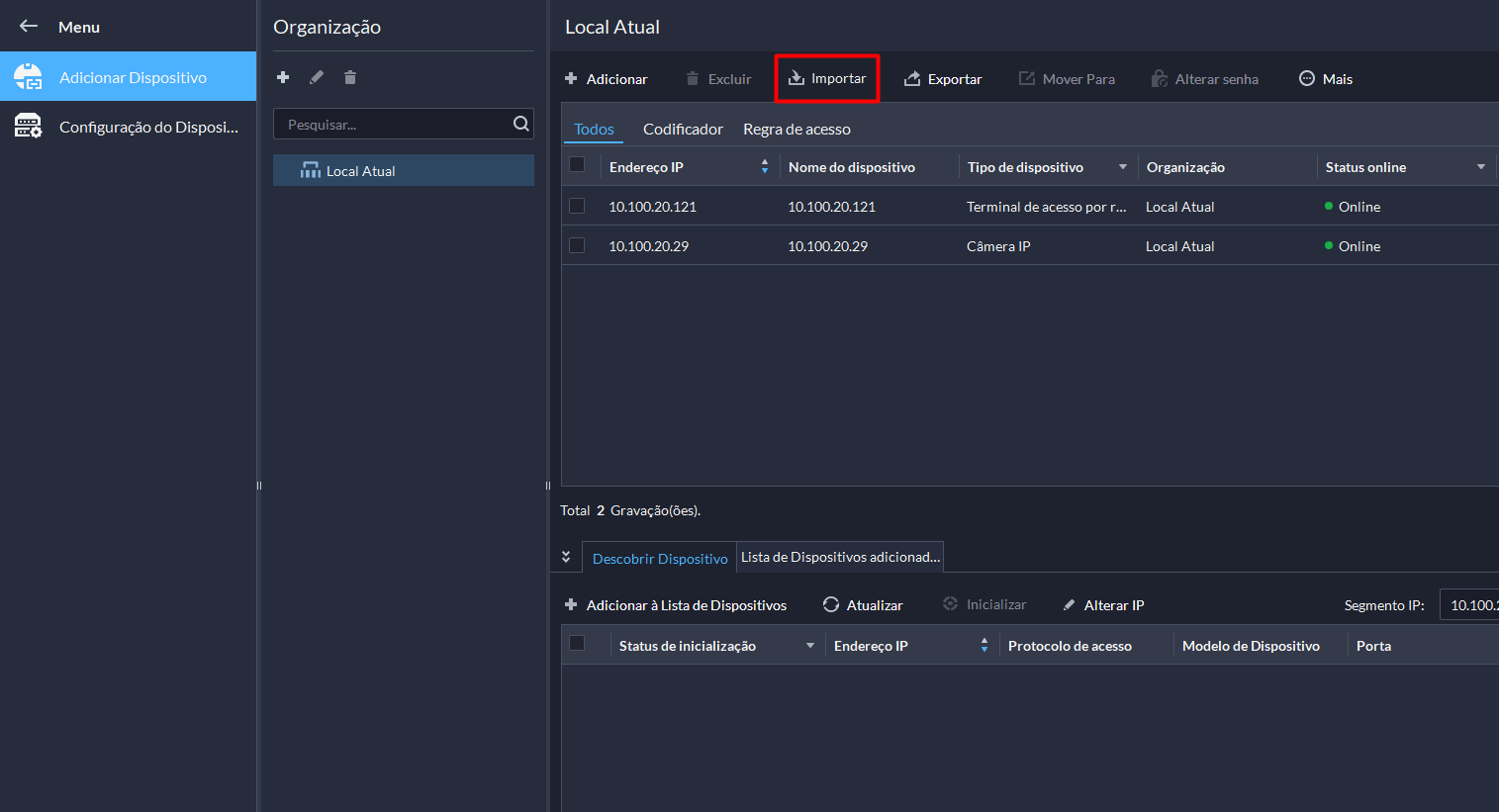
Em seguida baixe o modelo de importação de dispositivos, e o salve em uma posição de fácil acesso,
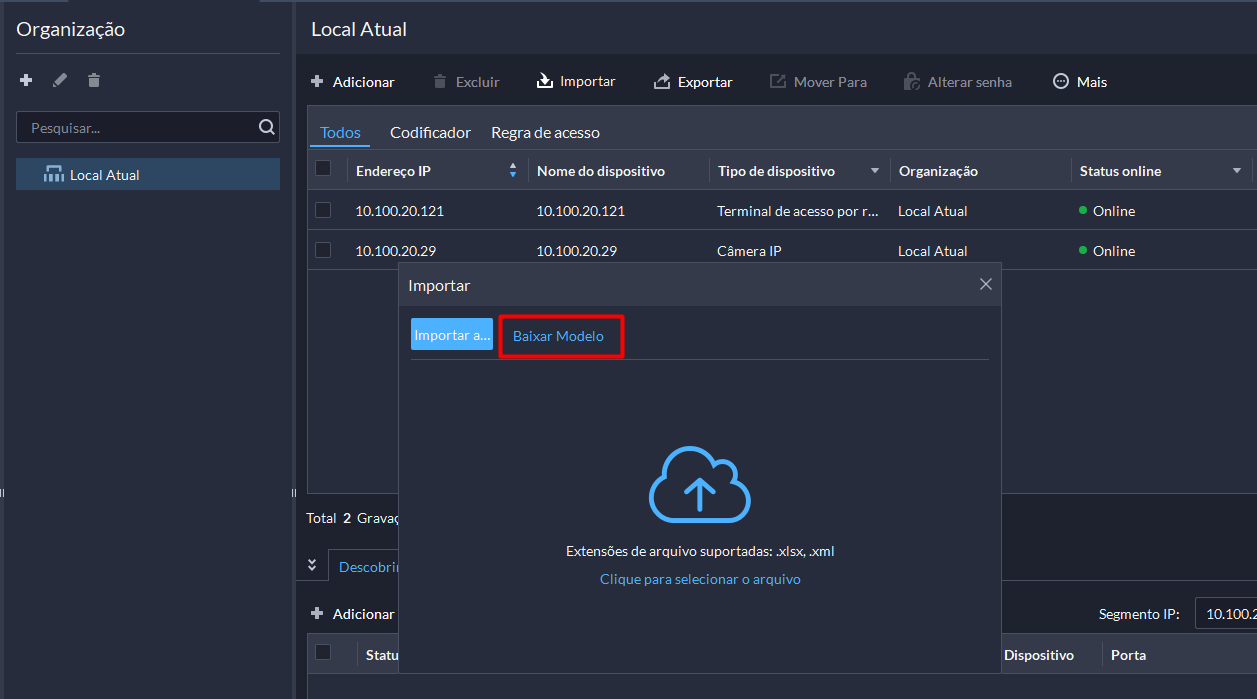
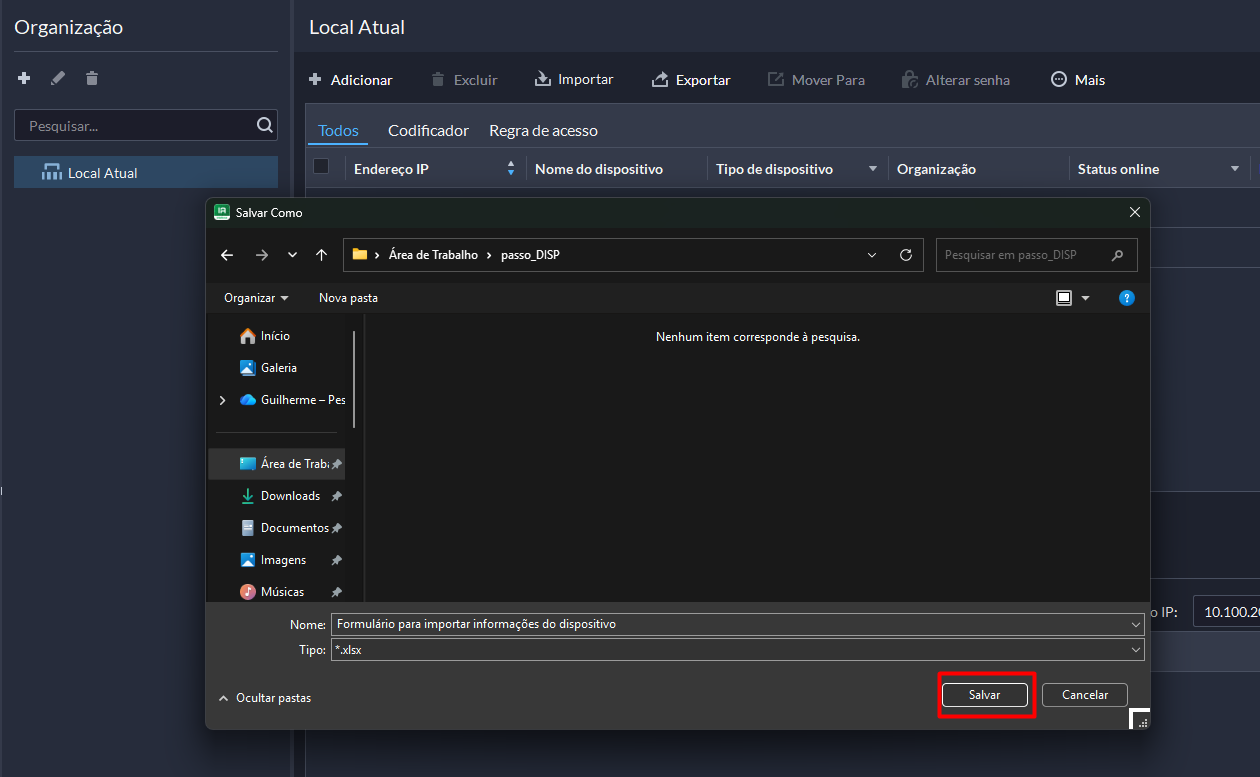
E o preencha com os dados dos disposivos que deseja importar ao Client:
Os dados que possuem o asterisco vermelho são obrigatórios para a importação, os demais dados são opcionais, porém é recomendado que sejam preenchidos para facilitar a identificação e o gerenciamento dos dispositivos importados, além de evitar erros durante o processo.
E depois salve o documento com os dados preenchidos para utiliza-lo no próximo passo,
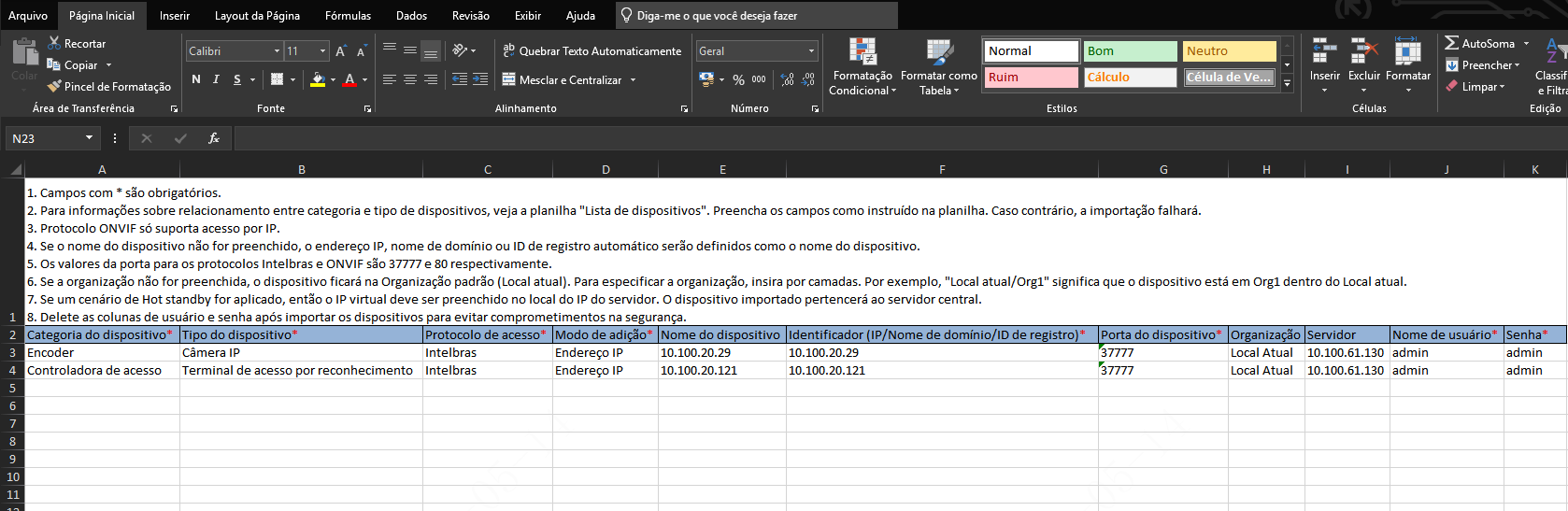
Depois de volta a tela de importação do Defense Client, selecione a opção de Importar a planilha,
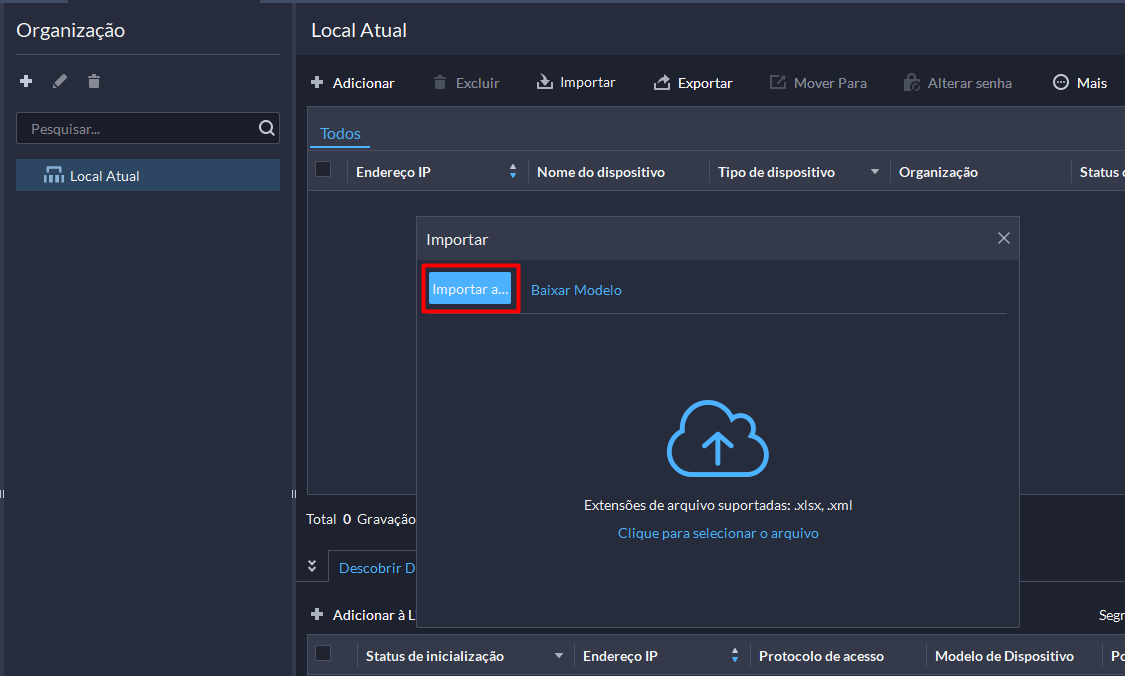
Selecione o documento e escolha a opção de abrir,
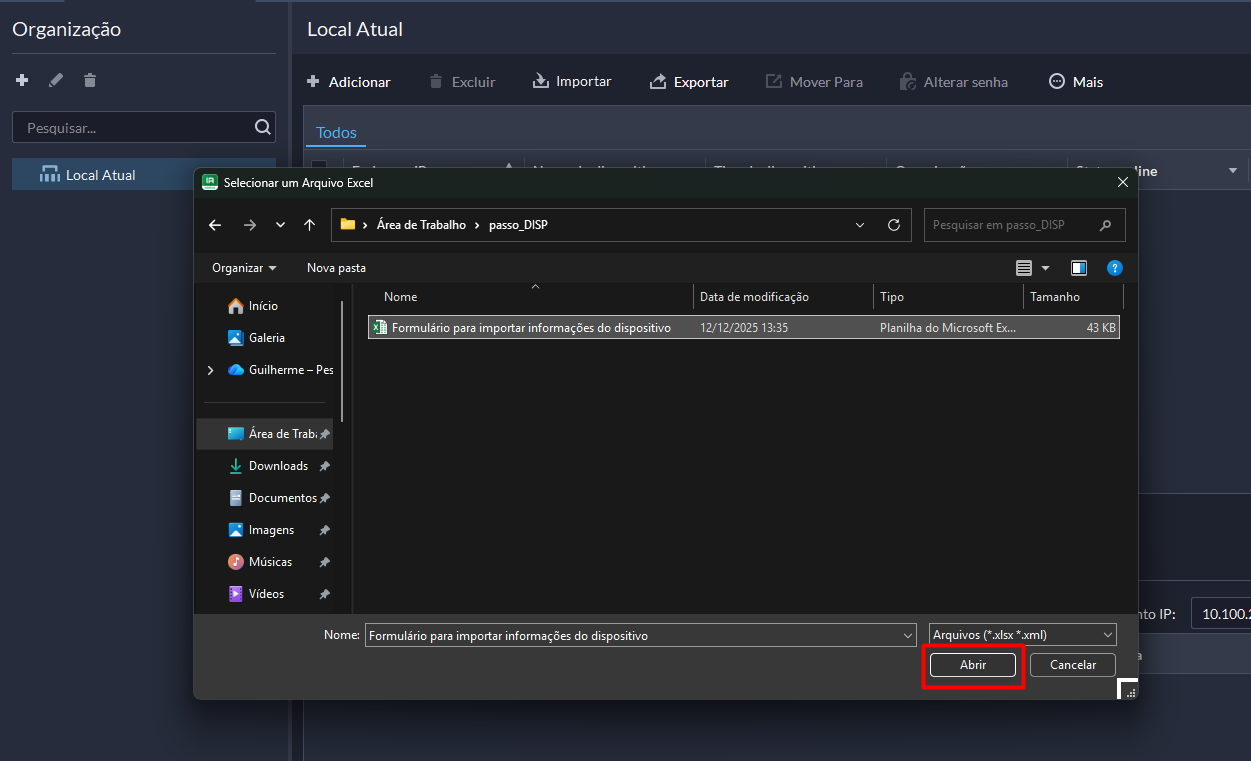
Se tudo ocorreu como devia, todos os dispositivos devem ter sido importados com êxito.
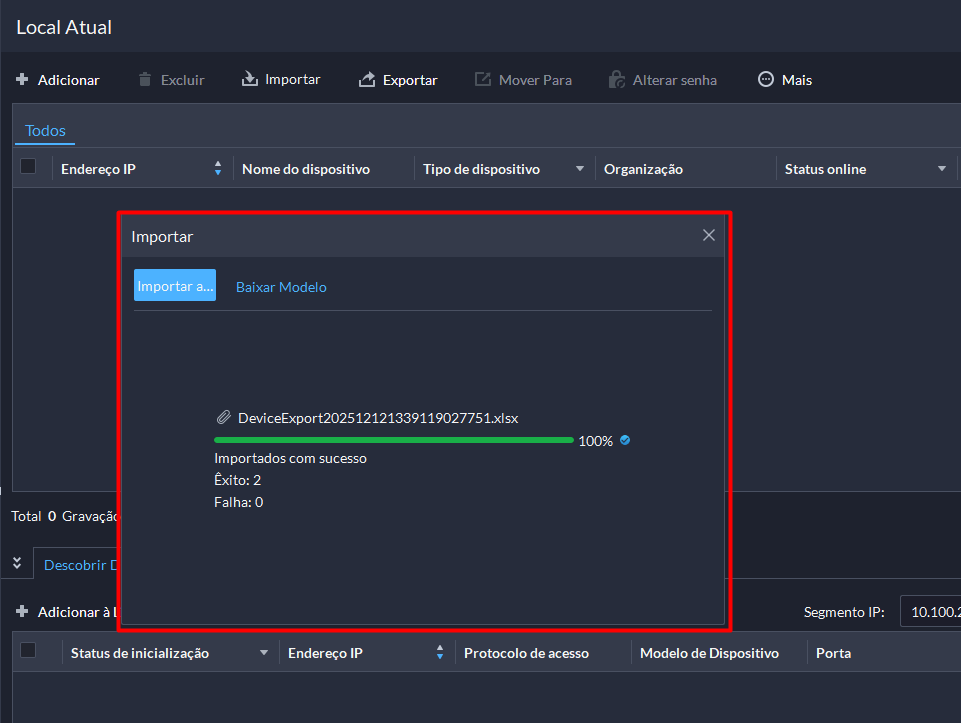
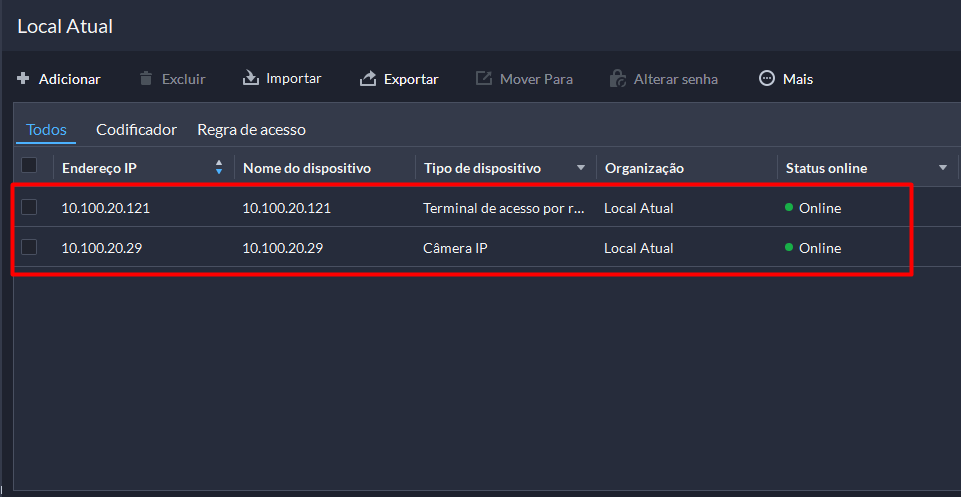
POLÍTICA DE PRIVACIDADE
O que você precisa saber antes de ler a Política de Privacidade da Intelbras?
No decorrer dessa política, adotamos os termos abaixo listados com os respectivos significados: Autoridade Nacional de Proteção de Dados (ANPD) - É o órgão que fiscalizará e orientará a aplicação da LGPD, bem como é responsável pela aplicação de sanções administrativas em caso de violação à lei.
Base Legal para Tratamento – O tratamento de Dados Pessoais é permitido pela LGPD de acordo com as bases legais previstas, tais como o consentimento do Titular, o cumprimento de obrigações legais e/ou regulatórias pela Intelbras, a existência de contrato entre a Intelbras e o Titular, análise para proteção ao crédito, bem como legítimos interesses da Intelbras ou do Titular.
Biometria - Uma característica física mensurável ou um traço pessoal comportamental pessoal usado para reconhecer ou verificar a identidade de uma pessoa. Imagens faciais, impressões digitais e amostras de íris são exemplos de biometria.
Comissão de Privacidade - Significa a comissão de pessoas da Intelbras composto por representantes do Departamento Jurídico, TI e Qualidade, responsável pela representação da Intelbras perante os titulares e a ANPD, bem como será responsável pela orientação geral a respeito do tratamento de Dados Pessoais na Intelbras.
Consentimento - É a manifestação livre, informada e inequívoca pela qual o Titular concorda com o tratamento de seus Dados Pessoais para uma finalidade determinada.
Dado Pessoal - É qualquer dado relacionado à pessoa natural identificada ou identificável, tais como: IP, geolocalização, nome, RG, CPF, endereço, telefone, conta bancária, dados de veículo, dentre outros.
Dado Pessoal Sensível - É o Dado Pessoal que apresente origem racial ou étnica, convicção religiosa, opinião política, filiação a sindicato, dado referente à saúde ou à vida sexual, dado genético ou biométrico.
Finalidade - Trata-se da razão ou motivação para que seja realizado o tratamento de Dados Pessoais.
Legítimo Interesse - Tratamento de dados realizado pelo Controlador, em razão de um interesse seu, de outras empresas ou da sociedade, sem que o tratamento afete os direitos e liberdades individuais do Titular.
Lei Geral de Proteção de Dados (LGPD) - Lei nº 13.709, de 14 de agosto de 2018.
Livre Acesso - Direito do Titular de ter acesso a todas as informações referentes ao tratamento de seus Dados Pessoais.
Oposição - É o direito do Titular de não querer que seu dado seja tratado. Esse direito pode ser exercido em determinadas situações específicas.
Segurança - Significa a utilização de medidas técnicas e administrativas aptas a proteger os Dados Pessoais de acessos não autorizados e de situações acidentais ou ilícitas de destruição, perda, alteração, comunicação ou difusão.
Tratamento - É toda operação realizada com o Dado Pessoal, tais como: coleta, produção, recepção, classificação, utilização, acesso, reprodução, transmissão, distribuição, processamento, arquivamento, armazenamento, eliminação, avaliação, controle de informação, comunicação, transferência, difusão ou extração.
Titular - Pessoa natural a que se referem os Dados Pessoais que são objeto de tratamento.
Transparência - É a garantia, aos Titulares, de informações claras, precisas e facilmente acessíveis sobre a realização do tratamento e respectivos agentes de tratamento, observados os segredos comercial e industrial.
Resumo dos direitos da Política de Privacidade
Minimização de dados
Coleta somente os dados pessoais necessários para a funcionalidade do produto.
Direito dos titulares
Direito garantido ao usuário de acesso, correção e exclusão dos dados tratados.
Prazo de retenção
Os dados coletados são tratados pelo prazo máximo de 5 anos, e em caso de exclusão de conta do usuário, pelo prazo máximo de 1 ano.
Coleta de dados de terceiros
As ferramentas de coleta de dados são as indicadas nesta Política.
Qual o nosso compromisso com esta política?
Temos o compromisso de proteger a privacidade dos usuários de nossos Serviços.
Esta política se aplica quando atuamos como um controlador de dados em relação aos dados pessoais de usuários de nossos Serviços.
A Intelbras usa cookies em seus websites. Na medida em que esses cookies não sejam estritamente necessários para a navegação em nosso site e/ou o fornecimento de nossos Serviços, solicitaremos que você concorde com o uso de cookies quando visitar o nosso site pela primeira vez.
Nossos sites, aplicativos e serviços de nuvem incorporam funcionalidades que lhe permitem configurar suas preferências sobre seu Dados Pessoais e sua privacidade, os chamados controles de privacidade. Ao usar os controles de privacidade, você pode especificar como deseja que a Intelbras lide com seus Dados Pessoais.
Nesta política, "nós" e "nosso" se referem a Intelbras.
Como usamos os seus dados?
Podemos tratar dados referentes ao uso dos nossos sites, produtos, serviços de nuvem e aplicativos e por meio da utilização destes ("Serviços"). O Uso de Dados pode incluir seu endereço de IP, localização geográfica, tipo e versão de navegador, sistema operacional, tempo da visita aos nossos sites ("Uso de Dados"), número de utilizações dos Serviços, data da visita, dentre outras. A fonte do Uso de Dados é Google Analytics. O Uso de Dados pode ser realizado para o propósito de análise de uso dos Serviços, produtos e serviços da Intelbras. A base legal para o tratamento de tais dados é o legítimo interesse da Intelbras, como meio de garantir a plena execução e funcionalidades dos Serviços.
Podemos tratar os dados de seu cadastro nos Serviços ("Dados de Cadastro"). Os cadastros podem incluir nome, endereço de e-mail, endereço, CPF, telefone, imagem, foto, áudio, entre outros. Os Dados de Cadastro podem ser tratados para fins de operação dos Serviços, fornecimento de produtos e serviços, garantia da segurança de nossos Serviços, produtos e serviços, manutenção de backup de bases de dados e comunicação com nossos clientes, incluindo a disponibilização e acesso a todas as funcionalidades dos Serviços. A base legal para o tratamento de tais dados é o consentimento.
Podemos processar os dados capturados no ambiente ("Dados do Ambiente"). Os dados podem incluir imagens faciais, gravações, áudio, que podem ser classificados como dados pessoais, protegidos por lei. A responsabilidade pela proteção dos dados de terceiros, capturados dos produtos Intelbras, é de responsabilidade do Usuário, estando dentro de sua competência, aplicar todos os meios necessários para a proteção efetiva dos dados, em especial, os produtos de configuração e rede para que padrões minimos de segurança sejam garantidos. A Intelbras não se responsabiliza pelo uso ilegal dos dados coletados por meio de seus produtos, pois não estão acessíveis à sua administração.
Podemos tratar dados a partir de questionamentos que nos sejam enviados em relação a atendimento ao consumidor ("Dados de Relação do Consumidor"). Os Dados de Questionamentos do Consumidor podem incluir detalhes sobre suas perguntas e problemas com produtos e/ou serviços e podem ser tratados para fins de oferta de novos produtos e/ou serviços, marketing, atualização de processos de resposta e melhoria de atendimento ao consumidor. A base legal para o tratamento de tais dados é o legítimo interesse da Intelbras e de seus clientes e cumprimento de obrigação legal.
Podemos tratar seus Dados Pessoais para o envio de anúncios, propagandas e marketing direto, relacionados aos interesses do cliente de acordo com suas preferências. A base legal para o tratamento de tais dados é o consentimento, bem como legítimo interesse do controlador.
Podemos tratar seus Dados Pessoais a partir do acesso remoto autorizado ao dispositivo do titular, mediante registro de atendimento junto ao nosso Call Center ou Pós Venda. Para acesso, a Intelbras utiliza a ferramenta TeamViewer, a qual atende aos requisitos legais de proteção de dados, conforme definições no site institucional: www.teamviewer.com. Os dados acessados são de exclusiva necessidade para resolução do problema, não sendo tratado nenhum dado desnecessário para além do atendimento da solução. A base legal para o tratamento de dados é o consentimento mediante aceite prévio no Acesso Remoto e também cumprimento de obrigação legal, uma vez que a Intelbras presta assistência técnica no período de garantia dos produtos Intelbras.
Podemos tratar seus Dados Pessoais, tais como nome, e-mail, telefone, a partir do acesso aos nossos canais de atendimento ao cliente, via CHATBOT, por intermédio de plataformas de terceiros, tais como WhatsApp a qual atende aos requisitos legais de proteção de dados, conforme definições no site institucional: https://www.whatsapp.com/legal/. Também podemos usar a ferramenta de terceiros Take para gestão dos atendimentos chatbot da Intelbras, a qual atende aos requisitos legais de proteção de dados, conforme definições no site institucional: https://www.take.net/politica-de-privacidade/. A base legal para o tratamento de dados é o consentimento mediante aceite prévio desta Política pelo usuário e também o cumprimento de obrigação legal, uma vez que a Intelbras presta assistência técnica no período de garantia dos produtos Intelbras via estes canais de atendimento.
Em alguns casos, o Produto Intelbras poderá captar dados de terceiros do ambiente ("Dados de Terceiros"). Os dados podem incluir imagens faciais, gravações, áudio, que podem ser classificados como dados pessoais, protegidos por lei. A responsabilidade pela proteção dos dados de terceiros, captados a partir dos produtos da Intelbras, são de inteira responsabilidade do Usuário, cabendo a este, aplicar todos os meios necessários para a proteção efetiva dos dados, especialmente, a configuração dos produtos e de rede para que os padrões minimos de segurança sejam garantidos. A Intelbras não é responsável pelo uso ilegal dos dados coletados por intermédio de seus produtos, pois inacessível a gestão dos mesmos.
Em alguns casos, podemos utilizar plataforma de terceiros para a gestão do consentimento do titular dos dados pessoais, tal como WSO2, a qual atende aos requisitos legais de proteção de dados, conforme definições no site institucional: https://wso2.com/privacy-policy. A base legal para o tratamento de dados a partir do uso da ferramenta de gestão de consentimentos é o cumprimento de obrigação legal, nos termos da Lei nº 13.709/2018.
Com quem compartilhamos seus dados?
Podemos divulgar seus dados pessoais a qualquer membro de nosso grupo de empresas (isso significa nossas subsidiárias, nossos controladores e todas as suas controladas), na medida do razoavelmente necessário para as finalidades informadas e de acordo com a legislação aplicável, bem como observadas as bases legais de tratamento informadas nessa política.
Podemos divulgar seus dados pessoais às nossas seguradoras e/ou consultores profissionais, na medida do razoavelmente necessário para os fins de obter ou manter cobertura de seguro, gerenciar riscos, obter aconselhamento profissional ou o ingresso, exercício ou defesa em ações administrativas, arbitrais e ou legais. Ademais, podemos divulgar seus dados para nossos fornecedores na medida do razoavelmente necessário para lhe fornecer nossos produtos e/ou serviços e assegurar a segurança na utilização de nossos Serviços e na utilização de seus dados pessoais, tais como fornecedores, serviços de marketing e atendimento ao consumidor, provedores de redes e serviços de nuvem.
As transações financeiras relacionadas aos nossos Serviços e à aquisição de nossos produtos e/ou serviços são tratadas por nossos provedores de serviços de pagamento, sendo que compartilhamos os dados da transação com nossos prestadores de serviços de pagamento apenas na extensão necessária para os fins de processar seus pagamentos, reembolsar valores e lidar com reclamações e consultas relacionadas a essas questões.
Além das divulgações específicas de dados pessoais estabelecidas nesta Cláusula 4, podemos divulgar seus dados pessoais sempre que tal divulgação for necessária para o cumprimento de uma obrigação legal e/ou regulatória a qual a Intelbras está sujeita, bem como para proteger seus interesses vitais ou os interesses vitais de outro titular de dados.
A Intelbras e outras empresas de seu grupo possui escritórios e instalações em outros países, bem como possui fornecedores em outros países (hospedagem de sites, serviços de nuvem, gateways de pagamento, suporte técnico, desenvolvimento, modelagem, customização, entre outros). Dessa forma, podemos transmitir seus dados para fora do Brasil com vistas aos propósitos indicados acima. A Intelbras adota todas as medidas adequadas e celebra os contratos necessários com seus fornecedores e escritórios estrangeiros para garantir que o tratamento de dados pessoais fora do Brasil seja realizado de acordo com a LGPD e em observância às políticas da Intelbras.
Você reconhece que os dados pessoais que você fornece à Intelbras por meio dos Serviços ou de nossos produtos e/ou serviços podem estar disponíveis para operadores em todo o mundo.
Na medida em que esse acesso global envolva uma transferência de Dados pessoais para outros países, essas transferências estão sujeitas a política de transferência internacional de dados da Intelbras e a mecanismos adequados que fornecem um nível adequado de proteção em conformidade com a LGPD.
Você reconhece que os dados pessoais que você fornece à Intelbras por meio dos Serviços ou de nossos produtos e / ou serviços podem estar disponíveis para operadoras em todo o mundo.
Por quanto tempo retemos e quando excluímos seus dados?
Os dados pessoais que tratamos serão mantidos apenas pelo prazo necessário à finalidade do tratamento.
Reteremos seus dados pessoais da seguinte maneira:
(a) Eventuais dados pessoais tais como CPF, e-mail, endereço, telefone coletados serão mantidos por um período máximo de 5 (cinco) anos após a coleta do dado;
(b) Em caso de exclusão da conta por solicitação do usuário, podemos ainda retê-los por um prazo máximo de 12 (doze) meses;
(c) Em alguns casos, não é possível especificar com antecedência os períodos pelos quais seus dados pessoais serão retidos. Nesses casos, determinaremos o período de retenção com base nos seguintes critérios, sem prejuízo de outros: (i) existência de lei ou regulação específica exigindo prazo determinado para retenção de dados; (ii) políticas internas da Intelbras; (iii) existência de processos judiciais, administrativos ou arbitrais; e (iv) solicitações de informações realizadas por autoridades governamentais.
Quando podemos alterar a Política de Privacidade?
A Intelbras pode alterar essa política a qualquer momento, sendo que tais atualizações são publicadas em nossos Serviços e podem ser verificadas a qualquer momento.
Recomendamos que você verifique periodicamente nossos Serviços para consultar eventuais alterações a essa Política de Privacidade.
Em caso de alterações significativas a essa política de privacidade podemos lhe comunicar por meio de e-mail sobre tais alterações ou por meio de mensagens específicas em nossos Serviços.
Quais são os seus direitos em relação à proteção de dados?
Seus principais direitos sob a legislação de proteção de dados são:
(c) direito de acesso;
(a) direito de retificação;
(b) direito de oposição ao tratamento;
(c) direito a portabilidade de dados;
(d) direito de pleito perante às autoridades competentes; e
(e) direito de retirada do consentimento.
Você tem o direito de confirmar se tratamos ou não seus dados pessoais e onde o fazemos, bem como tem direito a acessar tais dados pessoais, juntamente com certas informações adicionais. Essas informações adicionais incluem detalhes das finalidades de tratamento, das categorias de dados pessoais em questão e dos destinatários dos dados pessoais. Se os direitos e liberdades de terceiros não forem afetados, forneceremos a você uma cópia de seus dados pessoais.
Você tem o direito de retificar e atualizar seus dados pessoais, mediante solicitação ao contato privacidade@intelbras.com.br.
Em algumas circunstâncias, você tem o direito de apagar seus dados pessoais sem demora injustificada. Essas circunstâncias incluem: (i) os dados pessoais não são mais necessários em relação aos fins para os quais foram coletados ou tratados; (ii) você retira o consentimento para o tratamento baseado em consentimento; (iii) você se opõe ao tratamento; (iv) o tratamento é para fins de marketing; e (v) os dados pessoais foram tratados ilegalmente. No entanto, existem exclusões ao seu direito de se opor ao tratamento, tais como quando este é necessário para exercer o direito à liberdade de expressão e informação, para o cumprimento de obrigações legais e/ou regulatórias, para exercício de direitos em processos, ou mesmo para o legítimo interesse da Intelbras.
Você tem o direito de se opor ao tratamento de seus dados pessoais por motivos relacionados à sua situação específica, mas apenas na medida em que a base legal do tratamento for necessária para o desempenho de uma ação realizada em vistas ao interesse público ou no exercício de qualquer autoridade oficial investida à Intelbras, ou ainda em face a interesses legítimos perseguidos por nós ou por terceiros. Se você fizer tal objeção, deixaremos de tratar seus dados pessoais a menos que possamos demonstrar motivos legítimos e convincentes para o tratamento que possam substituir seus interesses, direitos e liberdades, ou o tratamento é para o estabelecimento, exercício ou defesa de reivindicações administrativas, legais ou arbitrais.
Você tem o direito de se opor ao tratamento de seus dados pessoais para fins de marketing direto. Se você fizer tal objeção, deixaremos de tratar seus dados pessoais para esse fim.
Se você considerar que o tratamento de suas informações pessoais viola a legislação de proteção de dados, você tem o direito de apresentar uma queixa à autoridade competente e solicitar que a Intelbras interrompa imediatamente o tratamento em questão.
Na medida em que a base legal para o tratamento de seus dados pessoais for o consentimento, você tem o direito de revogar esse consentimento a qualquer momento. A retirada não afetará a legalidade do tratamento antes de tal retirada.
De acordo com os Serviços que você tenha contratado com a Intelbras, você poderá, às suas expensas, auditar a conformidade da Intelbras com os termos desta Política de Privacidade, enviando à Intelbras uma solicitação por escrito, incluindo um plano de auditoria detalhado, pelo menos seis semanas antes da auditoria proposta. Você e a Intelbras trabalharão cooperativamente para chegar a um acordo final sobre o plano de auditoria.
A auditoria deve ser realizada não mais que uma vez durante um período de doze meses, durante o horário comercial, sujeito às políticas e regulamentos no local da Intelbras, e não pode interferir nas atividades da Intelbras. Se você desejar usar um terceiro para conduzir a auditoria, tal terceiro deverá ser mutuamente aprovado por você e pela Intelbras, sujeito a celebração de acordo de confidencialidade aprovado pela Intelbras. Após a conclusão da auditoria, você fornecerá à Intelbras uma cópia do relatório de auditoria, que é classificada como informação confidencial nos termos de seu contrato com a Intelbras.
Você pode exercer qualquer um dos seus direitos em relação aos seus dados pessoais por meio de notificação por escrito para o endereço da Intelbras, endereçada ao Comissão de Privacidade ou por meio de e-mail para privacidade@intelbras.com.br.
Cookies, identificadores, rastreadores e informações de terceiros.
Um cookie é um arquivo que contém um identificador (uma sequência de letras e números) que é enviado por um servidor da web para um navegador da web e é armazenado pelo navegador. O identificador é então enviado de volta ao servidor toda vez que o navegador solicita uma página de tal servidor.
Os cookies podem ser cookies “persistentes” ou cookies de “sessão”. Um cookie persistente será armazenado por um navegador da Web e permanecerá válido até a data de vencimento definida, a menos que seja excluído pelo usuário antes da data de vencimento. Um cookie de sessão, por outro lado, expirará no final da sessão do usuário, quando o navegador da web estiver fechado.
Os cookies normalmente não contêm nenhuma informação que identifique pessoalmente um usuário, mas as informações pessoais que armazenamos sobre você podem estar vinculadas às informações armazenadas e obtidas a partir de cookies.
Utilizamos cookies para os seguintes fins:
a. autenticação - usamos cookies para identificá-lo quando você utiliza nossos Serviços;
b. status - usamos cookies para nos ajudar a determinar se você está logado em nossos Serviços;
c. personalização - usamos cookies para armazenar informações sobre suas preferências e personalizar Serviços para você;
d. segurança - usamos cookies como um elemento das medidas de segurança usadas para proteger contas de usuários, incluindo a prevenção de uso fraudulento de credenciais de login e para proteger nossos Serviços e serviços em geral;
e. publicidade - usamos cookies para nos ajudar a exibir anúncios que serão relevantes para você;
f. análise - usamos cookies para nos ajudar a analisar o uso e desempenho de nosso site e serviços; e
g. consentimento de cookies - usamos cookies para armazenar suas preferências em relação ao uso de cookies de maneira mais geral.
Nossos provedores de serviços usam cookies e esses cookies podem ser armazenados em seu computador quando você utiliza Serviços.
Usamos o Google Analytics para analisar o uso do nosso site. O Google Analytics reúne informações sobre o uso do site por meio de cookies. As informações coletadas relacionadas ao nosso site são usadas para criar relatórios sobre o uso do nosso site. A política de privacidade do Google está disponível em: https://policies.google.com/privacy.
Publicamos anúncios baseados em interesses do Google AdSense em nossos Serviços. Eles são personalizados pelo Google para refletir seus interesses. Para determinar seus interesses, o Google rastreará seu comportamento em nossos Serviços e em outros sites da Web usando cookies.
Utilizamos Google Tag Manager em nossos Sites para criar e atualizar tags do Google. Você pode visualizar a política de privacidade deste provedor de serviços em https://policies.google.com/privacy.
A maioria dos navegadores permite que você se recuse a aceitar cookies e que possa excluir cookies. Os métodos para fazer isso variam de navegador para navegador e de suas versões.
O bloqueio de todos os cookies terá um impacto negativo na usabilidade de muitos sites. Se você bloquear cookies, não poderá usar todos os recursos em nossos Serviços.
Também utilizamos identificadores de dispositivos móveis que são armazenados no seu dispositivo móvel e rastreiam determinados dados e atividades que ocorrem no seu dispositivo ou por meio dele. Os identificadores de dispositivos móveis permitem a coleta de dados pessoais (como controles de acesso à mídia), além de informações não pessoalmente identificáveis (como dados de uso e tráfego).
Além de identificadores, também utilizamos Web Beacons que nos ajudam a gerenciar melhor o conteúdo de nossos Sites, informando qual conteúdo é eficaz. Os Web Beacons estão incorporados ou associados a certos e-mails ou outras comunicações que você recebe da Intelbras ou de Nossos parceiros. Os Web Beacons nos ajudam a rastrear suas respostas e interesses e fornecer conteúdo e serviços relevantes para você. Por exemplo, eles podem nos informar quando você executa ações com base nos e-mails que enviamos. Os Web Beacons também nos permitem aprimorar nossa publicidade comportamental (definida abaixo).
Algumas partes dos nossos Serviços podem incluir recursos de mídia social, como o botão "curtir" do Facebook, e widgets, como o botão "compartilhar". Esses recursos de mídia social são hospedados por terceiros ou diretamente em nossos Serviços. Quando você usa essas ferramentas, a parte que fornece a ferramenta, a terceira parte que opera os serviços de mídia social e/ou Intelbras podem receber dados pessoais sobre você. Ao usar essas ferramentas, você reconhece que algumas informações, incluindo dados pessoais, de seus serviços de mídia social serão transmitidas para Intelbras e, portanto, essas informações são cobertas por esta Política de Privacidade, e também pelas políticas de privacidade dos terceiros.
Podemos usar serviços de terceiros, como ferramentas de pesquisa abertas e redes sociais, para obter informações sobre você (como seu nome ou empresa) e enriquecer seus dados pessoais, obtendo informações disponíveis publicamente sobre você, como seu cargo, histórico de emprego e informações de contato.
Gerenciar cookies
Publicidade Comportamental Online
Algumas de nossas propagandas (“Publicidade Comportamental”) envolvem o uso de Ferramentas de Rastreamento para coletar informações sobre as atividades on-line de um usuário ao longo do tempo e em sites e aplicativos não afiliados, além de fornecer anúncios ao usuário com base nos interesses de tal usuário (conforme inferido pela atividade on-line do usuário) ou uso dos nossos Serviços. A publicidade comportamental pode aparecer em nossos Serviços. Trabalhamos com terceiros para fornecer publicidade comportamental, como redes de publicidade, trocas de dados, provedores de serviços de medição de tráfego, provedores de serviços de análise de marketing e outros provedores de serviços de terceiros. Tais provedores de serviços de publicidade executam serviços tais como facilitar a segmentação de anúncios e medir e analisar a eficácia da publicidade nos Serviços. Tais serviços de segmentação nos ajudam a exibir publicidade comportamental adaptada ao seu perfil e impedem a exibição de anúncios repetidos, além de permitir pesquisar a utilidade dos anúncios.
Você tem a opção de desativar a publicidade comportamental. Entre em contato conosco no endereço eletrônico privacidade@intelbras.com.br.
Suporte online
O serviço de CHATBOT está disponível para todos os usuários de aparelhos e acessórios INTELBRAS e somente enquanto ativo o canal, conforme horários definidos, nos dias úteis: 08:00 às 19:30 e sábado: 08:00 às 14:00. A INTELBRAS reserva-se ao direito de alterar o horário de atendimento sem aviso prévio.
O registro requerido para uso do CHATBOT visa identificar as pessoas para prestar atendimento solicitado e as informações coletadas serão tratadas nos termos desta Política de Privacidade.
O serviço de CHAT tem a finalidade de proporcionar aos USUÁRIOS mais informações sobre os produtos e serviços da INTELBRAS, esclarecimento de dúvidas relacionadas a reparo, características e funções de aparelhos.
O USUÁRIO compromete-se a não transmitir ou disponibilizar ao atendente do serviço de CHAT conteúdos que:
Contenham dados, textos, fotografias, ficheiros, links, software ou outros conteúdos, que de acordo com a avaliação da INTELBRAS sejam considerados de qualquer forma ilegais, prejudiciais, ameaçadores, impróprios, abusivos, importunos, difamatórios, vulgares, racistas ou que de qualquer outra forma suscitem levantamento de ódio;
De qualquer forma contrariem ou atentem contra os direitos fundamentais e liberdades públicas, bem como contrárias ao ordenamento jurídico;
Apresentem inexatidão, falsidade, ambiguidade ou extemporaneidade, de forma que possam induzir em erro sobre seu objeto ou sobre os propósitos da pessoa que comunica;
Violem quaisquer direitos de propriedade intelectual, industrial ou segredos empresariais ou das comunicações pertencentes à terceiros, a menos que o usuário possua direitos de controle ou todos os consentimentos necessários para esta finalidade;
Incorporem vírus ou outros elementos físicos ou eletrônicos que possam causar dano ou impedir o normal funcionamento da rede, do sistema ou de equipamentos informáticos e programas de terceiros ou que possam causar dano aos documentos eletrônicos e arquivos armazenados nestes equipamentos informáticos;
Consistam no uso de linguagem ofensiva, grosseira, racista ou publicação de material calunioso, abusivo ou que invada a privacidade de outrem;
Contenham informações sobre atividades ilegais ou que incitem a crime, tais como: Publicar, postar, realizar "upload", distribuir ou disseminar tópicos, nomes, materiais ou informações impróprias, profanas, obscenas, indecentes ou ilegais;
Perturbem os procedimentos técnicos do serviço de Chat, interrompam o funcionamento normal do serviço de CHAT;
Importunem, ameacem, difamem, coloquem em dificuldades, causem constrangimentos ou causem transtornos de qualquer forma a qualquer indivíduo, quer seja ele pessoa natural ou jurídica.
A INTELBRAS não controla os conteúdos transmitidos, difundidos ou disponibilizados pelo USUÁRIO através do CHATBOT. No entanto, a INTELBRAS reserva-se o direito de revisar, a seu exclusivo critério, a qualquer momento e sem prévio aviso, por iniciativa própria ou a pedido de terceiro, conteúdos transmitidos, difundidos ou disponibilizados pelo USUÁRIO através do CHATBOT e até mesmo impedir sua transmissão, difusão ou disponibilização a terceiros no caso em que resultem contrários ao disposto nestes Termos de Uso.
Para garantir o cumprimento das regras acima, a INTELBRAS reserva-se o direito de restringir ou eliminar o acesso ao serviço de CHATBOT caso seja identificado acesso indevido, trote, uso de palavras de baixo calão, falsidade na identificação do USUÁRIO, entre outros.
Incidentes
A Intelbras avalia e responde prontamente à ocorrência de incidentes que possam comprometer seus Dados Pessoais. Caso a Intelbras tenha conhecimento de qualquer incidente envolvendo os Dados Pessoais de usuários dos Serviços, a Intelbras notificará você e as autoridades competentes.
Nossos dados
Os Serviços são de propriedade e operados pela Intelbras.
A Intelbras está inscrita no CNPJ/MF sob o nº 82.901.000/0001-27, tendo sede na Cidade de São José, Estado de Santa Catarina, no endereço Rodovia BR 101, KM 210, Área Industrial, CEP 88104-800.
Você pode entrar em contato conosco pelo e-mail privacidade@intelbras.com.br.
Comissão de Privacidade
Você pode contatar nossa Comissão de Privacidade pelo e-mail privacidade@intelbras.com.br para esclarecimentos e questionamentos sobre a presente Política de Privacidade.
TERMOS DE USO DE SOFTWARE
O que você precisa saber antes de ler os termos e condições gerais de uso de software da Intelbras?
Usamos a palavra SOFTWARE como um termo genérico para definir todas as soluções de software e ferramentas afins, pagas ou gratuitas da INTELBRAS, podendo ser um serviço em nuvem, uma plataforma corporativa, um aplicativo para download, uma licença de software (embarcado no hardware ou disponível para download), um firmware de hardware, um website, uma landing page, um módulo ou biblioteca de software (SDK e APIs, por exemplo).
TERMOS E CONDIÇÕES GERAIS: LICENÇA DE USO DE SOFTWARE INTELBRAS
Versão atualizada em 15/07/2022.
PARA UTILIZAR O PORTAL INTELBRAS, É INDISPENSÁVEL A ACEITAÇÃO DOS TERMOS DESCRITOS A SEGUIR.
Estes termos de uso de software INTELBRAS (TERMOS) são um acordo legal entre o USUÁRIO e a INTELBRAS S/A que define as condutas de relacionamento que devem ser seguidas pelo USUÁRIO para uso do SOFTWARE a que os presentes TERMOS referenciam.
O USUÁRIO declara que fez a leitura completa e atenta das regras deste documento, estando plenamente ciente e concordando expressamente com os termos aqui estipulados. Ainda, o USUÁRIO declara estar ciente de que, ao utilizar o SOFTWARE, estará sujeito aos termos, concordando com suas disposições. O USUÁRIO deverá também efetuar a leitura e estar ciente da política de proteção de dados pessoais da INTELBRAS.
Caso o USUÁRIO não concorde com os presentes termos, a utilização do SOFTWARE deve ser imediatamente interrompida.
Ao fazer uso do SOFTWARE, o USUÁRIO declara ainda que possui as condições legais para praticar os atos da vida civil sem a dependência de terceiros.
1. ACEITE
1.1. Ao fazer uso do SOFTWARE INTELBRAS, o USUÁRIO manifesta sua concordância em se submeter a todas as condições destes termos, bem como plena ciência de todas as responsabilidades a ele vinculadas.
1.2. No primeiro acesso ao SOFTWARE, o USUÁRIO deverá alterar a senha padrão ou cadastrar uma senha pela primeira vez, dentro dos padrões de segurança recomendados. O USUÁRIO será exclusivamente responsável pelo uso e armazenagem de sua senha de acesso.
2. CADASTRO
2.1. Ao fazer uso do SOFTWARE, poderá ser solicitado um cadastro de usuário, sendo de responsabilidade do USUÁRIO fornecer as informações solicitadas, bem como garantir que os dados informados sejam fiéis e verdadeiros (assumindo a responsabilidade cível e criminal pelas informações prestadas), comprometendo-se a mantê-los sempre atualizados e declarando estar ciente de que esses dados poderão ser verificados a qualquer momento.
2.2. A INTELBRAS não será responsável pelas informações prestadas pelo USUÁRIO, mas se reserva ao direito de verificar, a qualquer momento, a veracidade de tais informações e solicitar, a seu exclusivo critério, a documentação que julgar necessária para a devida comprovação das informações prestadas.
2.3. Caso seja detectado uso ilegal do SOFTWARE, o acesso a ele será automaticamente bloqueado, não cabendo ao USUÁRIO, por esse motivo, qualquer direito de indenização ou ressarcimento.
2.4. O titular e administrador da conta será aquele definido no momento do cadastro de usuário.
2.5. A conta é pessoal e intransferível e poderá ser acessada unicamente mediante a utilização do USUÁRIO e senha criados pelo próprio USUÁRIO.
2.6. O USUÁRIO responsabiliza-se inteiramente por todas as atividades associadas a sua conta.
3. PROPRIEDADE INTELECTUAL
3.1. A INTELBRAS detém todos os direitos de propriedade intelectual de seu SOFTWARE, ressalvados aqueles desenvolvidos e comercializados por terceiros, sendo assim, ao aceitar os termos previstos neste documento, o USUÁRIO declara estar ciente de que não adquire direito de uso das marcas registradas ou de qualquer outro item de propriedade intelectual da INTELBRAS ou de terceiros, ou mesmo qualquer direito sobre o SOFTWARE ou item relacionado a ele ou a qualquer componente dele, além dos direitos expressamente relacionados ao USUÁRIO nestes termos ou em qualquer outro contrato mutuamente acordado por escrito entre as a INTELBRAS e o USUÁRIO.
3.2. O USUÁRIO compromete-se a notificar prontamente a INTELBRAS, por escrito, de qualquer suspeita de uso não autorizado ou infração aos direitos de propriedade intelectual da INTELBRAS de que venha a ter conhecimento.
3.3. Se solicitado pela INTELBRAS, o USUÁRIO deverá auxiliar a INTELBRAS em quaisquer investigações, negociações ou procedimentos judiciais em virtude de qualquer alegação de uso indevido ou de violação aos direitos de propriedade intelectual da INTELBRAS.
3.4. O USUÁRIO, com o aceite do presente contrato, AUTORIZA a INTELBRAS a fazer uso dos direitos de propriedade intelectual de que é titular, tais como marca, logomarca, imagem, voz, nome empresarial ou site de propriedade do USUÁRIO, de forma gratuita, a título universal, de forma irrevogável , em todo o território nacional e no exterior, com a finalidade de divulgação positiva ao público em geral, inclusive participação em gravações e fotografias em treinamentos, palestras, com caráter informativo, educativo, publicitário e/ou comercial, associado à INTELBRAS, seus cursos, treinamentos, soluções e empresas do Grupo.
3.5. A INTELBRAS reserva para si todos os direitos que não foram expressamente concedidos por estes TERMOS.
4. PROTEÇÃO DE PRIVACIDADE
4.1. A INTELBRAS respeita integralmente todos os princípios de proteção dos dados pessoais do USUÁRIO; proteger suas informações pessoais é um princípio básico da INTELBRAS.
4.2. A INTELBRAS tem sua Política de Privacidade, por meio da qual divulga informações importantes sobre coleta, uso, compartilhamento, armazenamento e exclusão de informações pessoais e outros aspectos relacionados aos seus interesses vitais.
4.3. O USUÁRIO está ciente e de acordo de que, a qualquer momento, suas informações serão processadas de acordo com a Política de Privacidade INTELBRAS.
5. COMPROMISSOS DO USUÁRIO
5.1. É vedado copiar ou reproduzir de qualquer outra forma as informações, manuais, literatura técnica e outros documentos fornecidos pela INTELBRAS, exceto para o cumprimento de obrigações estabelecidas nos termos deste instrumento, mediante prévia autorização e de acordo com a legislação aplicável relativamente a direitos autorais e propriedade intelectual.
5.2. As obrigações estabelecidas na presente cláusula se aplicam ao USUÁRIO durante a vigência do presente instrumento, bem como após seu término.
5.3. Ao utilizar o SOFTWARE, o USUÁRIO concorda com as seguintes diretrizes:
a. Não postar, transmitir, postar, compartilhar, repostar dado, texto, software, gráficos, sons, fotografias, vídeos, mensagens ou outro conteúdo que seja ilegal, ofensivo, impreciso, difamatório, obsceno, fraudulento, discriminatório, ameaçador ou abusivo.
b. É proibido vender, alugar, ceder, distribuir, copiar, alterar, transformar, reproduzir total ou parcialmente o conteúdo, plataforma, direitos, tecnologias, exceto nos acordos comerciais específicos entre parceiros INTELBRAS.
c. Não interferência no uso do SOFTWARE por outros USUÁRIOS.
d. Não realizar postagens ou fazer upload de qualquer vírus, worms, arquivo corrompido ou outro software capaz de perturbar, incapacitar ou prejudicar o funcionamento do SOFTWARE.
e. Não cometer qualquer ato que comprometa ou tenha o intuito de prejudicar a segurança da rede (incluindo, sem limitação, phishing, hackers, fraudes na Internet, contendo ou supostamente espalhando em sites ou espaços afins: vírus, cavalos de troia e códigos maliciosos, e supostamente atacando outros sites ou servidores por servidores virtuais, como scanning, sniffing, ARP deception e DOS ou outras técnicas que tenham o intuito de afetar o funcionamento do produto).
f. Cumprir estritamente com estes termos e quaisquer leis ou regulamentos aplicáveis.
g. Não utilizar dados de terceiros ilicitamente para fraudar a contratação do SOFTWARE.
h. Não enviar ou transmitir conteúdo que o USUÁRIO não tenha direito de publicar ou transmitir sob qualquer lei ou sob relações contratuais ou fiduciárias (tais como informação privilegiada, informações confidenciais, etc.).
i. Não utilizar o SOFTWARE para solicitar, obter ou armazenar dados pessoais ou senhas de outros USUÁRIOS.
j. Não contornar quaisquer restrições territoriais aplicadas pela INTELBRAS no acesso ao serviço.
k. O uso e o registro da marca INTELBRAS e das marcas de SOFTWAREs são reservados exclusivamente à INTELBRAS. O USUÁRIO não poderá registrar ou usar o nome da empresa, razão social, nome comercial, nome de domínio ou outro nome, indicação ou descrição do nome INTELBRAS ou algum outro nome semelhante a ele ou qualquer nome de SOFTWARE INTELBRAS.
l. Para uso do SOFTWARE o USUÁRIO assume o compromisso de respeitar o que dispõe a legislação brasileira referente ao tema. O uso fora do território brasileiro deve atender o que determina a legislação local.
m. Permitir que a INTELBRAS acesse a qualquer momento os equipamentos configurados no SOFTWARE para o caso de eventual necessidade a ser previamente alinhada com o USUÁRIO.
n. Comunicar à INTELBRAS qualquer intervenção ou violação por terceiros de que tenha conhecimento.
o. Responsabilizar-se única e exclusivamente pela visualização e conteúdo por ele salvo e/ou sua divulgação, devendo utilizá-los para fins lícitos, não tendo a INTELBRAS nenhuma obrigação em relação ao conteúdo do USUÁRIO.
5.4. O USUÁRIO declara ainda estar ciente de que, sem o consentimento da INTELBRAS, quaisquer informações e feedbacks fornecidos pelo USUÁRIO não podem ser direta ou indiretamente divulgados ou transmitidos em qualquer mídia nem reescritos ou reeditados com a finalidade de transmitir ou liberar ou ser usado para qualquer outra finalidade.
6. ALTERAÇÕES DESTE TERMO
6.1. A INTELBRAS reserva-se ao direito de, a qualquer tempo, modificar estes termos, seja incluindo, removendo ou alterando quaisquer de suas condições. As mudanças ocorrerão sempre para refletir as alterações sofridas pelo SOFTWARE, como incluir ou excluir funcionalidades, seja por motivos jurídicos, regulatórios ou de segurança.
6.2. Quando ocorrerem mudanças nestes termos ou ainda em qualquer Termo adicional especifico, será solicitado ao USUÁRIO novo aceite em caso de mudança relevante, hipótese em que este será avisado e terá a oportunidade de analisar as mudanças, exceto em situações urgentes, como para evitar abusos autorais ou responder a requisitos legais. Caso o USUÁRIO não concorde com os novos Termos, ele deverá cessar imediatamente o uso do SOFTWARE e poderá, caso queira, manifestar oposição a quaisquer dos Termos modificados, desde que o faça por escrito, através do site www.intelbras.com.br. Ao continuar com o uso do SOFTWARE, o USUÁRIO terá aceitado os termos atualizados e concordado em cumpri-los.
6.3. A INTELBRAS pode, de tempos em tempos, modificar ou descontinuar (temporária ou permanentemente) a distribuição ou a atualização desse SOFTWARE. Exceto na medida exigida pela lei aplicável, não temos obrigação de fornecer suporte, novo download, nem a substituição. A INTELBRAS poderá lançar recursos ou SOFTWAREs em uma versão prévia ou beta, que talvez não funcionem corretamente ou da mesma forma que a versão final possa funcionar.
6.4. Ao aderir aos Termos, o USUÁRIO concorda em receber comunicações da INTELBRAS de forma eletrônica (termos e condições, acordos, notificações, divulgações e outras comunicações da INTELBRAS), seja por e-mail ou comunicação interna no próprio SOFTWARE e que, dessa forma estabelecida, cumprem com os requisitos legais.
6.5. O USUÁRIO compromete-se a manter o SOFTWARE atualizado de acordo com as versões disponibilizadas pela INTELBRAS.
6.6. Fica entendido e acertado entre as partes que o SOFTWARE poderá ser ofertado inicialmente em caráter gratuito e, posteriormente, se tornar pago, o que será devidamente comunicado ao USUÁRIO com aviso prévio.
7. ISENÇÃO DE GARANTIAS
7.1. O USUÁRIO exime expressamente a INTELBRAS de qualquer responsabilidade por danos associados ao uso deste SOFTWARE ou por alguma imprecisão ou erro gráfico ou tipográfico de informações (i) presentes em websites INTELBRAS; (ii) afetos a fatores extrínsecos ao SOFTWARE; (iii) presentes nos softwares, nos serviços e nas funcionalidades contidos no SOFTWARE, seja por problemas técnicos, indisponibilidade de conexão com servidores, sistemas operacionais, software de acesso, qualquer bug, vírus, cavalo de troia ou similares que possam ser transmitidos para/ou através de software pelo USUÁRIO e/ou por quaisquer terceiros, falta de energia ou por problemas de conexão, por aceitação dos Termos, independentemente de o USUÁRIO ser ou alertado sobre a possibilidade de tais danos.
7.2. Com exceção do estabelecido neste documento, não há outras garantias, condições ou promessas vinculadas ao SOFTWARE. Neste sentido:
I. A INTELBRAS não garante, declara ou assegura que o uso desse SOFTWARE será ininterrupto ou livre de erros, e o USUÁRIO concorda que a INTELBRAS poderá remover por períodos indefinidos ou cancelar esse SOFTWARE a qualquer momento.
II. A INTELBRAS não garante, declara nem assegura que esse SOFTWARE esteja livre de perda, interrupção, ataque, vírus, interferência, pirataria ou outra ameaça à segurança e isenta-se de qualquer responsabilidade em relação a essas questões. O USUÁRIO é responsável pelo backup dos arquivos armazenados em seu dispositivo, pela segurança da rede, pela proteção de senhas e demais configurações de segurança da informação.
III. Em hipótese alguma a INTELBRAS, bem como seus diretores, executivos, funcionários, afiliadas, agentes, contratados responsabilizar-se-ão por perdas ou danos causados pelo uso indevido do SOFTWARE e descumprimento destes termos.
IV. A INTELBRAS poderá realizar atualizações automáticas no SOFTWARE sem que gerem qualquer direito de indenização ao USUÁRIO.
7.3. Esse SOFTWARE estará em contínuo desenvolvimento e pode conter erros, por isso, o uso é fornecido “no estado em que se encontra” e sob risco do USUÁRIO.
7.4. Na extensão máxima permitida pela legislação aplicável, a INTELBRAS e seus fornecedores isentam-se de quaisquer garantias e condições, incluindo garantias de comercialização, adequação a um propósito específico, titularidade e não violação no que diz respeito ao SOFTWARE e a qualquer um de seus componentes ou ainda à prestação ou não de serviços de suporte.
7.5. O USUÁRIO concorda em defender, indenizar e isentar a INTELBRAS, seus representantes legais, suas subsidiárias e parceiros comerciais de toda e qualquer ação judicial, danos, obrigações, perdas, despesas, custas e honorários advocatícios oriundos do uso e acesso ao SOFTWARE, quando da violação destes termos ou de qualquer direito de terceiros, sem se limitar a direitos autorais, de propriedade intelectual ou de privacidade.
8. LIMITAÇÃO DE RESPONSABILIDADE
8.1. EM NENHUM CASO, A INTELBRAS SERÁ RESPONSÁVEL POR DANOS PESSOAIS OU QUALQUER PREJUÍZO INCIDENTAL, ESPECIAL, INDIRETO OU CONSEQUENTE, INCLUINDO, SEM LIMITAÇÃO, PREJUÍZOS POR LUCROS CESSANTES, CORRUPÇÃO OU PERDA DE DADOS, FALHA DE TRANSMISSÃO OU RECEPÇÃO DE DADOS, VAZAMENTO DE INFORMAÇÕES POR TERCEIROS, NÃO CONTINUIDADE DO NEGÓCIO OU QUALQUER OUTRO PREJUÍZO OU PERDA COMERCIAL, DECORRENTES OU RELACIONADOS AO USO DO SOFTWARE OU A SUA INABILIDADE EM USAR O SOFTWARE OU EQUIPAMENTOS A ELE INTERLIGADOS. A INTELBRAS ISENTA-SE DE RESPONSABILIDADE CASO TERCEIROS DECIDAM PELO USO DESTE SOFTWARE PARA PRESTAR SERVIÇOS A CLIENTES FINAIS.
8.2. DE IGUAL MODO, AS SITUAÇÕES A SEGUIR ESTÃO EXCLUÍDAS DA RESPONSABILIDADE DA INTELBRAS: FALHAS, BLOQUEIOS, SUSPENSÕES OU INTERRUPÇÕES CAUSADAS POR: (I) INFRAESTRUTURA DO USUÁRIO, INCLUINDO OS SERVIÇOS DE TELECOMUNICAÇÕES OU INTERNET POR ELE CONTRATADOS E OUTROS PROGRAMAS OU EQUIPAMENTOS DO USUÁRIO; (II) INCOMPATIBILIDADE ENTRE O SOFTWARE E EVENTUAIS PROGRAMAS OU EQUIPAMENTOS UTILIZADOS PELO USUÁRIO; (III) ATENDIMENTO DE DETERMINAÇÃO DE AUTORIDADES COMPETENTES, OU POR DESCUMPRIMENTO DE CLÁUSULAS DO PRESENTE TERMO.
8.3. O SOFTWARE DA INTELBRAS PODE, EVENTUALMENTE, DE ACORDO COM AS SUAS ESPECIFICAÇÕES, POSSIBILITAR INTEGRAÇÕES COM OUTROS SOFTWARES DE TERCEIROS, ENTRETANTO, CABE AO USUÁRIO AVALIAR SEUS RESPECTIVOS TERMOS DE USO, POLÍTICAS DE PRIVACIDADE E FUNCIONALIDADES, TENDO EM VISTA QUE A INTELBRAS NÃO ASSUME QUALQUER RESPONSABILIDADE RELACIONADA A SOFTWARE DE TERCEIROS OU A EVENTUAIS IMPACTOS DE TAIS SOFTWARES NO SOFTWARE DA INTELBRAS.
8.4. NOS CASOS EM QUE A INTELBRAS FOR CONSIDERADA RESPONSÁVEL, EVENTUAIS INDENIZAÇÕES ESTARÃO LIMITADAS, EM SUA TOTALIDADE, AOS VALORES RECEBIDOS PELA INTELBRAS EM RELAÇÃO AO OBJETO DE DESAVENÇA INDENIZÁVEL.
9. RESCISÃO
9.1. Este contrato poderá ser rescindido por interesse das partes a qualquer instante ou por descumprimento de qualquer cláusula.
10. FORO
10.1. Estes termos serão regidos e interpretados de acordo com as leis do Brasil. As partes se submetem à jurisdição exclusiva dos tribunais do Brasil. Para dirimir eventuais dúvidas acerca do presente instrumento, bem como de qualquer evento relacionado à utilização de nossos serviços, fica desde logo eleito o foro da comarca de São José, estado de Santa Catarina, por mais privilegiado que outro foro seja. Se o USUÁRIO ainda possuir alguma dúvida sobre a forma de utilização de nosso SOFTWARE, sobre nossos Termos ou sobre nossa Política de privacidade, deve entrar em contato com a INTELBRAS.
10.2. Antes de qualquer medida judicial, buscaremos solucionar qualquer divergência por meio de negociação amigável entre as partes. Qualquer dúvida, entrar em contato com: grupo.juridico@intelbras.com.br.

Suporte a clientes: (48) 2106 0006
Fórum: forum.intelbras.com.br
Suporte via chat: intelbras.com.br/suporte-tecnico
Suporte via e-mail: suporte@intelbras.com.br
SAC / Onde comprar? / Quem instala?: 0800 7042767
Produzido por: Intelbras S/A – Indústria de Telecomunicação Eletrônica Brasileira
Rodovia SC 281, km 4,5 – Sertão do Maruim – São José/SC - 88122-001